Связанные темы
Как обновить BIOS с помощью ASUS Firmware Update/EZ Flash
Поддерживаемые продукты: ноутбук, моноблок, игровая портативная консоль, MiniPC
Существуют два метода обновления BIOS:
- Обновление BIOS через BIOS Utility (с помощью ASUS Firmware Update/EZ Flash)
- Обновление BIOS в системе Windows
Поскольку некоторые модели не могут обновлять BIOS в Windows, эта статья расскажет, как обновить BIOS через BIOS Utility.
Примечание:
- Нельзя понижать версию BIOS.
- Перед обновлением BIOS рекомендуется создать резервную копию Ваших личных файлов, чтобы предотвратить любые неожиданные проблемы.
- После обновления BIOS может появиться запрос на ввод ключа восстановления BitLocker для разблокировки и доступа к операционной системе. Подробные шаги можно найти в этой статье: Как найти ключ BitLocker.
Также Вы можете отключить шифрование устройства и стандартное шифрование BitLocker перед обновлением BIOS, а затем вновь включить шифрование после обновления BIOS для защиты безопасности Ваших данных. Подробные шаги можно найти в этой статье: Введение в шифрование устройства и стандартное шифрование BitLocker. - Интерфейс работы может отличаться в зависимости от версии модели.
- Пожалуйста, оставьте подключённым источник питания / сетевой адаптер во время процесса обновления BIOS.
- Если у Вас возникли вопросы по приведённому ниже содержанию, обратитесь в сервисный центр ASUS.
Чтобы получить более подробные инструкции, Вы также можете нажать на ссылку ASUS YouTube ниже:
https://www.youtube.com/watch?v=eR19bBJU-DA
Пожалуйста, следуйте шагам ниже, чтобы узнать, как обновить BIOS с помощью ASUS Firmware Update/EZ Flash:
Метод 1: Обновление BIOS вручную с помощью ASUS Firmware / EZ Flash
Шаг 1. Скачайте файл BIOS с сайта поддержки ASUS
- Перейдите на сайт поддержки ASUS с именем модели Вашего устройства, здесь Вы можете узнать больше о том, Как найти и скачать BIOS.
Примечание: Чтобы скачать соответствующий файл BIOS, обратитесь к Как проверить название модели. - На странице поддержки, пожалуйста, ищите [BIOS для ASUS EZ Flash Utility] или [Версия BIOS] файл, который находится в категории BIOS ①, затем нажмите [Загрузить] ②

Шаг 2. Сохраните файл BIOS на портативное устройство хранения и начните обновление
Перед тем как начать использовать ASUS Firmware Update/EZ Flash для обновления BIOS, пожалуйста, извлеките загруженный файл BIOS, а затем скопируйте извлечённый файл на портативное устройство хранения (USB-флешку или внешний жесткий диск).
Примечание: USB-флешка должна быть формата FAT32, чтобы у Вас была возможность обновить BIOS в утилите BIOS. Здесь Вы можете узнать больше о том, Как преобразовать формат USB-флешки в FAT32.
- После скачивания файла BIOS кликните правой кнопкой мыши по файлу ① и затем выберите [Извлечь всё] ②.

- Выберите Место назначения ③ и затем нажмите [Извлечь] ④.

- После завершения извлечения, пожалуйста, перейдите в папку и подключите портативное устройство хранения к Вашему устройству ASUS. Нажмите правой кнопкой мыши на файле BIOS ⑤, затем выберите [Показать дополнительные параметры] ⑥.

- Выберите [Отправить] ⑦, затем выберите [Ваше портативное устройство] ⑧.

- Подготовка завершена, пожалуйста, перейдите на экран настройки BIOS на устройстве.
Когда устройство выключено, удерживайте клавишу [F2] на клавиатуре, затем нажмите кнопку питания, чтобы включить устройство. Продолжайте удерживать клавишу [F2], пока не появится экран настройки BIOS, затем отпустите клавишу [F2]. Подробнее об этом читайте в статье: Как войти на экран настройки BIOS.
Примечание: Для игровых портативных устройств нужно удерживать клавишу уменьшения громкости (-), затем нажать кнопку питания для включения устройства. - После входа на экран настройки BIOS, Вы встретите три типа интерфейса: интерфейс UEFI, классический интерфейс и MyASUS в UEFI. Пожалуйста, ознакомьтесь с приведёнными ниже шагами в зависимости от экрана BIOS Вашего устройства:
Как обновить BIOS в режиме UEFI
В интерфейсе UEFI Вы можете перемещаться и подтверждать с помощью стрелок и клавиши Enter на клавиатуре, тачпада или мыши.
Примечание: Экран обновления BIOS ниже может немного отличаться в зависимости от модели.
- После входа в BIOS Utility перейдите в расширенный режим, нажав горячую клавишу [F7] или используйте курсор, чтобы нажать ①.

- После входа в расширенный режим выберите экран [Дополнительно] ②.

- Выберите элемент [ASUS Firmware Update] ③.
Примечание: На некоторых моделях отображается элемент [ASUS EZ Flash 3 Utility].
- Выберите устройство хранения, на котором находится файл BIOS ④, затем нажмите на файл BIOS ⑤.
Формат именования файла BIOS для устройств ASUS соответствует формату 'Модель'AS.'Версия BIOS', как показано на примере B9450FAAS.302, где модель — B9450FA, а версия BIOS — 302.
Примечание: Убедитесь, что уровень заряда батареи устройства не ниже 20% и оно подключено к источнику питания перед продолжением обновления BIOS.
- Когда появится запрос на подтверждение желания продолжить обновление, нажмите [Да] ⑥.

- Проверьте, правильна ли информация о файле BIOS для обновления, затем нажмите [Да] ⑦.

- Устройство в данный момент выполняет обновление BIOS. Пожалуйста, подождите, пока обновление BIOS завершится. После окончания обновления устройство автоматически перезагрузится и загрузится в операционную систему Windows.
Примечание: Убедитесь, что устройство подключено к источнику питания, и не выполняйте принудительное выключение во время обновления BIOS, чтобы предотвратить любые неполадки.
Как обновить BIOS в режиме Legacy
В режиме Legacy Вы можете выбирать и подтверждать пункты только с помощью Стрелок и Enter на клавиатуре.
Примечание: Экран обновления BIOS ниже может немного отличаться в зависимости от модели.
- После входа в BIOS Utility выберите экран [Advanced] ①.

- Выберите пункт [ASUS EZ Flash 3 Utility] и нажмите Enter ②.

- Выберите носитель, где расположен файл BIOS ③, затем выберите файл BIOS ④.
Формат именования файлов BIOS для устройств ASUS соответствует формату 'Модель'AS.'Версия BIOS', как показано на примере UX32LNAS.203, где модель — UX32LN, а версия BIOS — 203.
Примечание: Убедитесь, что уровень заряда аккумулятора устройства составляет не менее 20% и оно подключено к источнику питания перед обновлением BIOS.
- Выберите [Да] и нажмите Enter, чтобы подтвердить и обновить BIOS ⑤.

- В данный момент устройство выполняет обновление BIOS. Пожалуйста, дождитесь завершения обновления BIOS. После завершения обновления устройство автоматически перезагрузится и загрузится в операционную систему Windows.
Примечание: Убедитесь, что устройство подключено к питанию, и не выполняйте принудительное выключение во время обновления BIOS, чтобы избежать возникновения неполадок.
Как обновить BIOS через MyASUS в режиме UEFI
В интерфейсе MyASUS в режиме UEFI Вы можете перемещаться и подтверждать с помощью стрелок и клавиши Enter на клавиатуре, тачпада или мыши.
Примечание: Экран обновления BIOS ниже может немного отличаться в зависимости от модели.
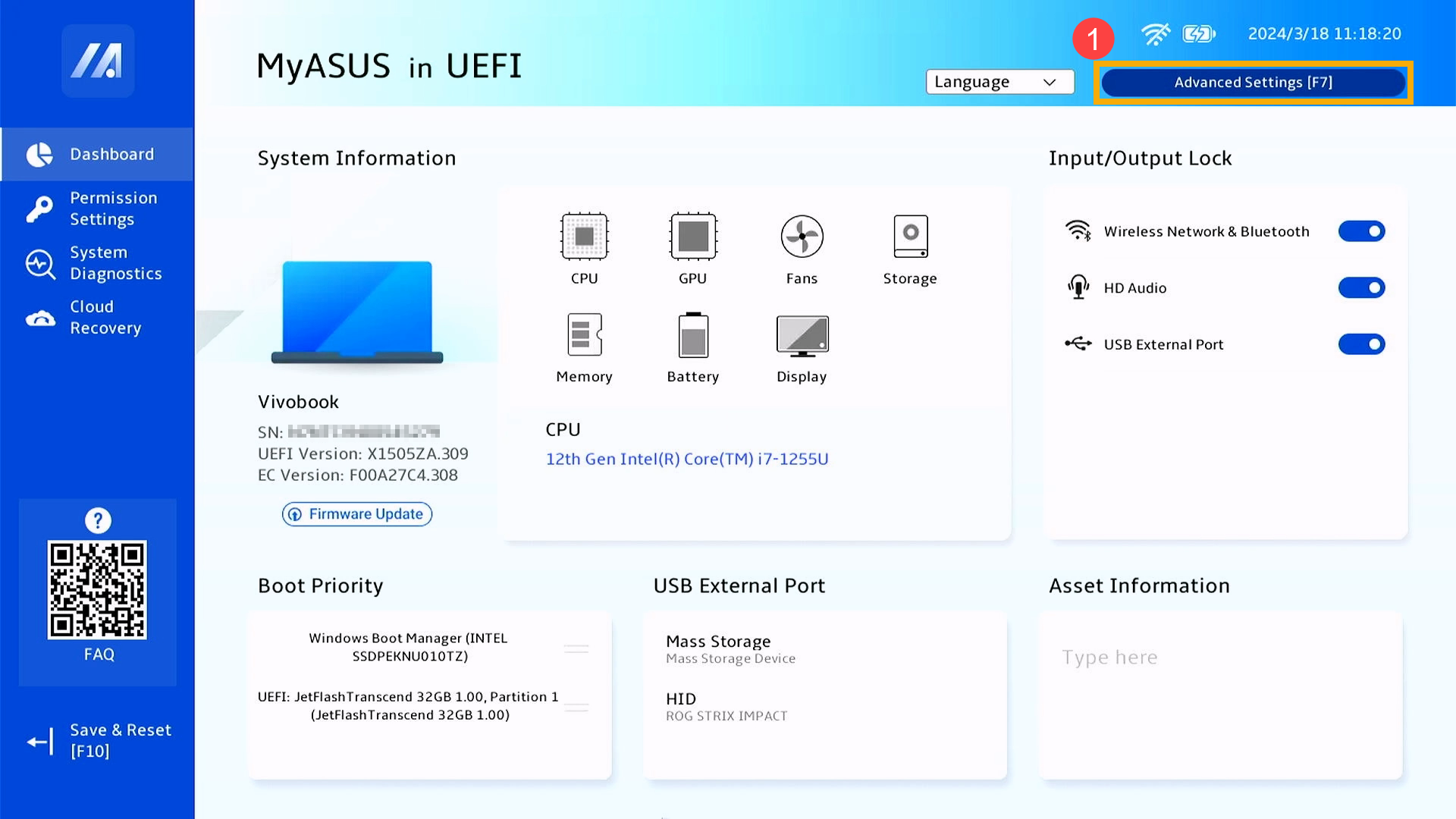
- После входа в BIOS Utility перейдите к Дополнительным настройкам, нажав горячую клавишу [F7] или используйте курсор, чтобы нажать ①.
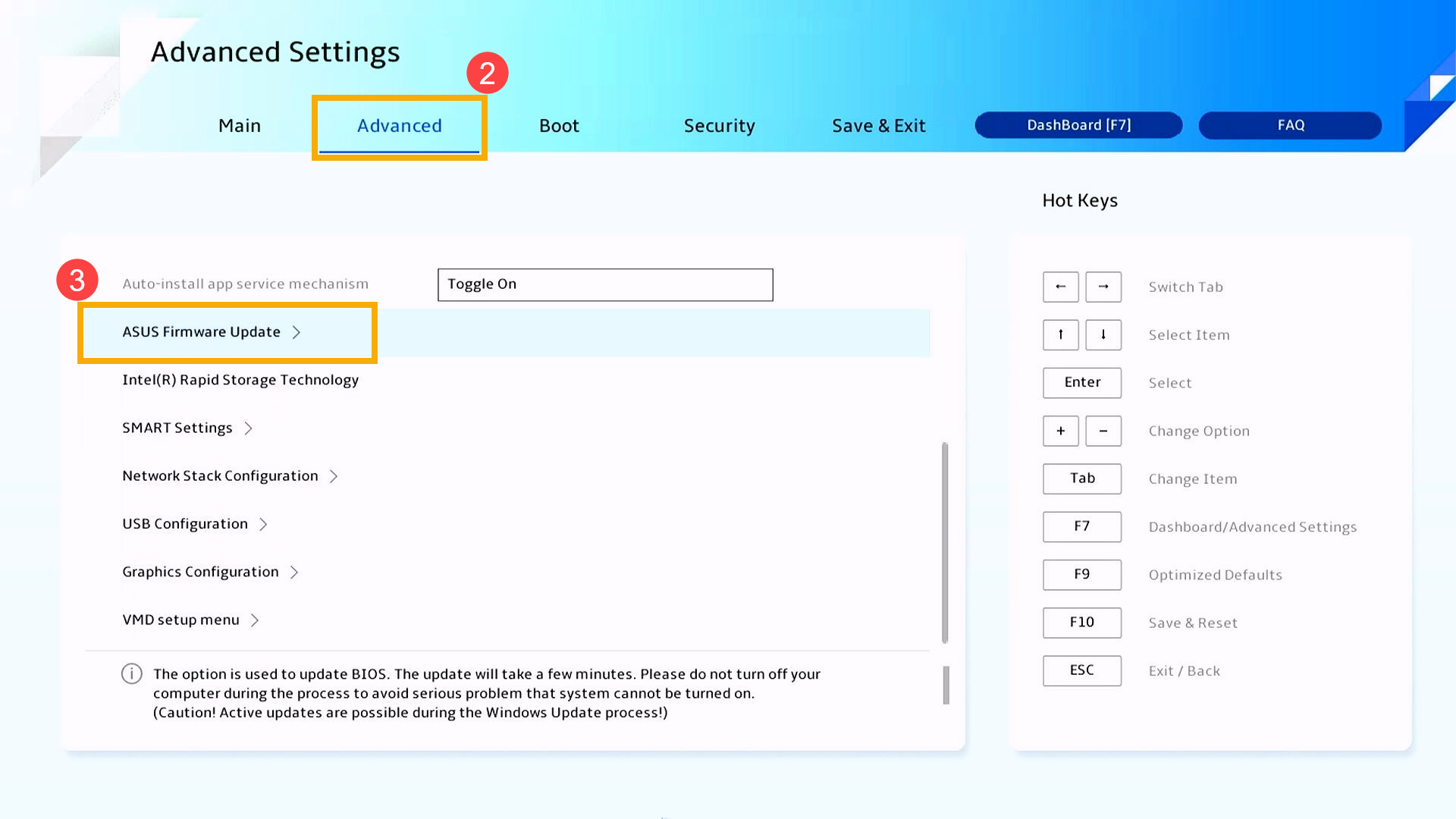
- После входа в дополнительные настройки выберите экран [Дополнительно] ②, затем выберите пункт [ASUS Firmware Update] ③.
- Выберите устройство хранения, где находится файл BIOS ④, затем нажмите файл BIOS ⑤.
Соглашение о наименовании файлов BIOS для устройств ASUS следует формату 'Модель'AS.'Версия BIOS', как показано на примере X1505ZAAS.310, где модель — X1505ZA, а версия BIOS — 310.
Примечание: Убедитесь, что уровень заряда батареи устройства составляет не менее 20%, и оно подключено к источнику питания перед обновлением BIOS.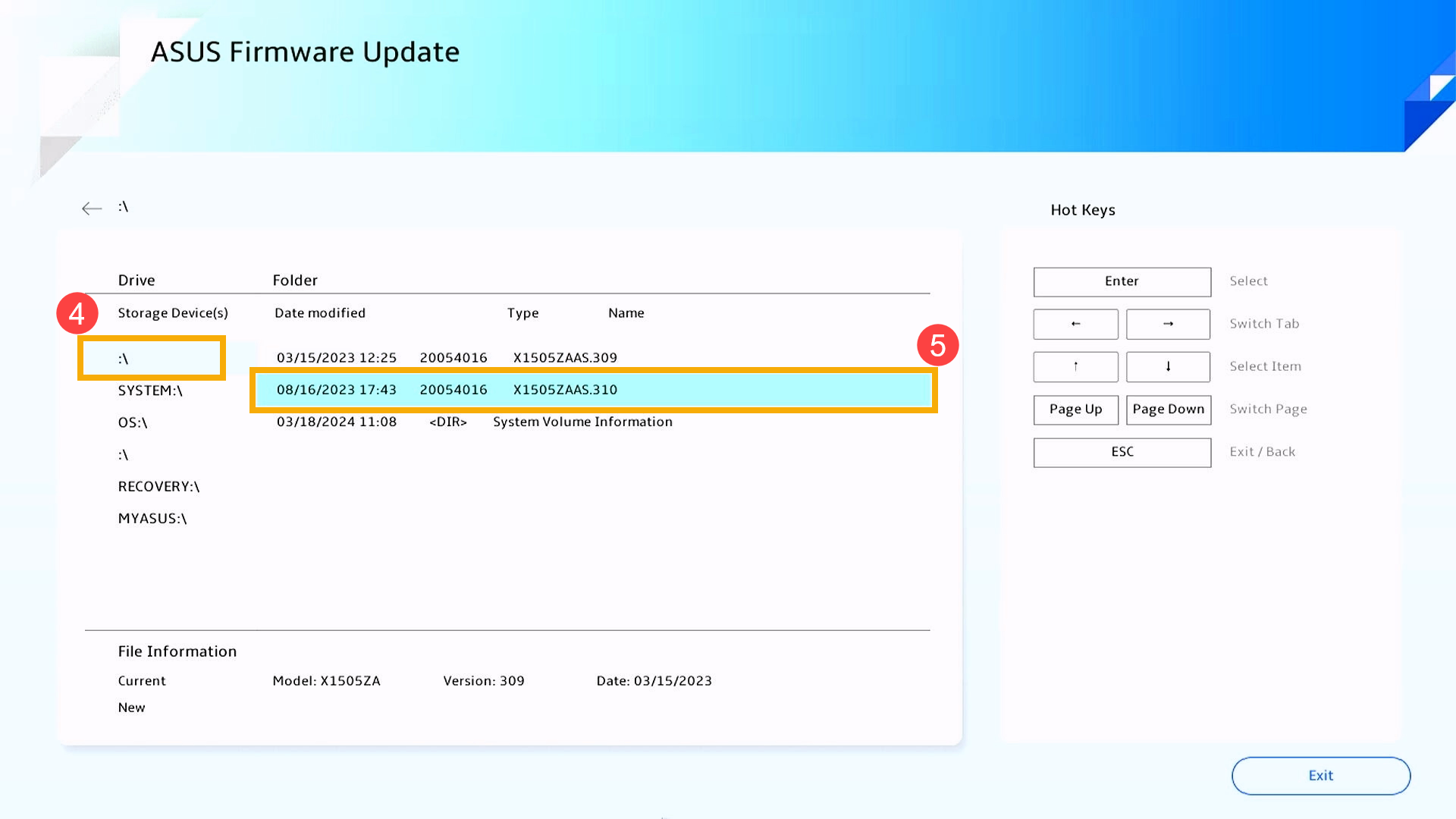
- Когда появится запрос на подтверждение продолжения обновления, пожалуйста, нажмите [Подтвердить] ⑥.
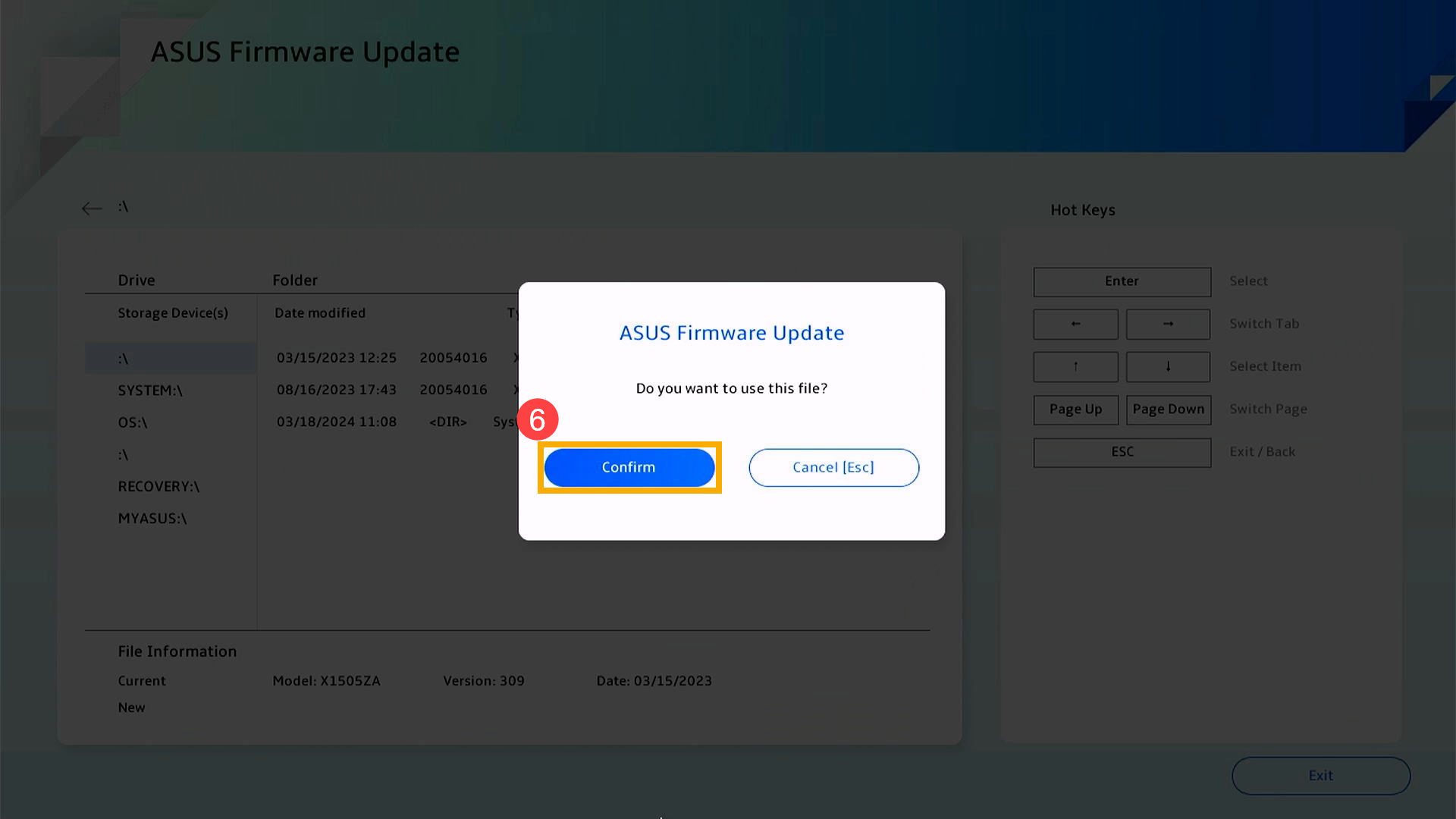
- Проверьте, правильна ли информация о файле BIOS для обновления, затем нажмите [Подтвердить] ⑦.
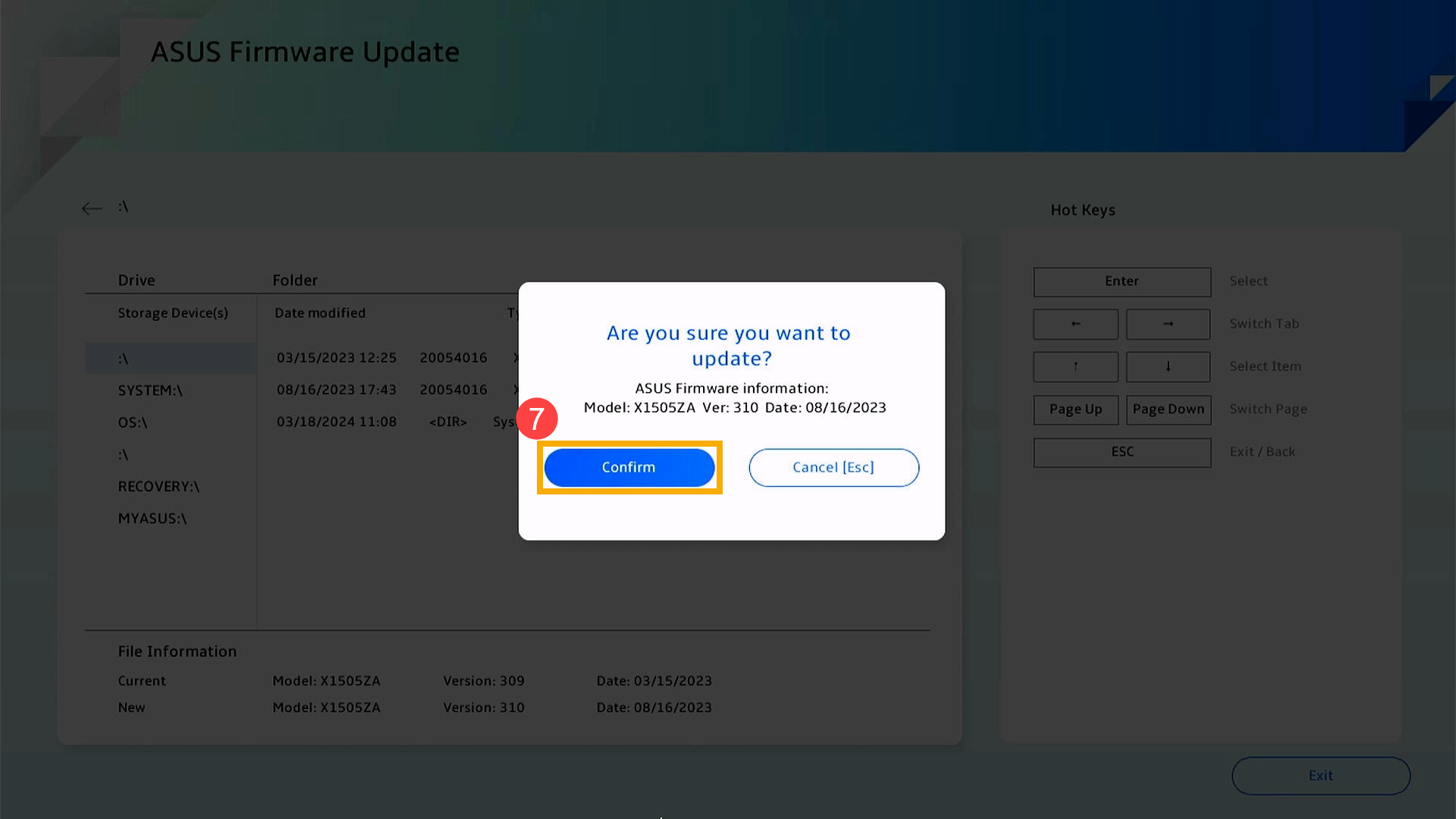
- В данный момент устройство выполняет обновление BIOS. Пожалуйста, дождитесь завершения обновления BIOS. После завершения обновления устройство автоматически перезапустится и загрузит операционную систему Windows.
Примечание: Убедитесь, что устройство подключено к питанию и не выполняйте принудительное отключение питания во время обновления BIOS, чтобы избежать возможных проблем.
Метод 2: Обновление BIOS через облако
Поддерживаемые продукты: Устройства с Intel Arrow Lake, AMD Krackan Point и последующими платформами CPU
Примечание: Экраны обновления BIOS ниже могут немного отличаться в зависимости от модели. Если интерфейс BIOS Вашего устройства не содержит соответствующих опций, используйте Метод 1: Ручное обновление BIOS с помощью ASUS Firmware / EZ Flash.
- Когда устройство выключено, удерживайте [F2] на клавиатуре, затем нажмите кнопку питания, чтобы включить устройство. Отпустите [F2], когда появится экран настройки BIOS. Узнайте больше о том, Как войти в экран конфигурации BIOS.
- На экране BIOS Utility нажмите [Обновление прошивки] ①.

- Выберите [Обновление через облако] ②.
Примечание: Cloud Update поддерживает проводное сетевое подключение. Если на Вашем компьютере нет порта Ethernet, Вам потребуется адаптер ASUS USB-to-Ethernet. По соображениям совместимости не-ASUS адаптеры могут не поддерживаться. В качестве альтернативы, Вы можете переключиться на беспроводное соединение на следующем этапе.
- Выберите беспроводную точку доступа ③, затем нажмите [Подтвердить] ④.
Примечание: Если Ваша беспроводная карта поддерживает Wi‑Fi 6/6E, возможно, произойдут сбои подключения или Вы не сможете найти роутер Wi‑Fi 7. В таких случаях рекомендуется использовать другую беспроводную точку доступа или мобильный хот-спот.
- Введите пароль для выбранной беспроводной сети ⑤, затем нажмите [Подтвердить] ⑥.

- После установления беспроводного соединения нажмите [ОК] ⑦ чтобы продолжить.

- Система начнет проверку подключения к серверу BIOS.

- Если доступно обновление, нажмите [Далее] ⑧ для начала загрузки.

Примечание: Если на экране отображается 「Обновление не требуется」, Ваша BIOS уже обновлена.
- Система начнет загрузку BIOS; пожалуйста, подождите.
Примечание: Обычно этот процесс занимает 1–5 минут, в зависимости от качества сети и конфигурации системы. Будет использовано примерно 32MB данных; если у Вас лимитированный интернет, следите за расходом трафика.
Примечание: Если Вы видите 「Не удается подключиться к сети」 во время загрузки, скорее всего соединение нестабильно. Пожалуйста, переключитесь на другую сеть и попробуйте снова.
- После завершения загрузки BIOS обновление начнется автоматически. Пожалуйста, дождитесь окончания процесса. После завершения система автоматически перезагрузится и войдет в Windows.
Примечание: Во время обновления BIOS убедитесь, что устройство подключено к источнику питания и не принудительно выключайте его, так как это может привести к непредвиденным проблемам.