Связанные темы
[Беспроводной маршрутизатор][AiCloud 2.0] Как настроить Server Sync?
Что такое Sync Server?
Smart Sync позволяет синхронизировать Ваш облачный диск с другими Учетными Записями AiCloud 2.0, приглашая других или получая приглашение. В настройках Вы можете решить, как синхронизировать AiCloud 2.0 с другими.
Подготовка:
1. Проверьте характеристики
Чтобы проверить характеристики AiCloud, поддерживаемые Вашим маршрутизатором ASUS, перейдите на страницу технических характеристик продукта на официальном сайте ASUS.

2. Проверьте версию прошивки маршрутизатора ASUS.
Убедитесь, что версия прошивки маршрутизатора ASUS последняя.
Информацию об обновлении прошивки см. в разделе FAQ [Беспроводной маршрутизатор] Как обновить прошивку маршрутизатора до последней версии?
3. Проверьте USB-накопители (например, USB-флеш-накопитель)
Чтобы использовать эту функцию, необходимо подключить USB-накопитель, например, жесткий диск USB или USB-флеш-накопитель, к портам USB 3.0/2.0 на задней панели Вашего беспроводного маршрутизатора.
Дополнительную информацию см. в разделе FAQ [Беспроводной маршрутизатор] Как настроить USB устройства?
4. Некоторые модели не поддерживают функцию AiCloud Sync. Если Вы не видите опции [AiCloud Sync] и [Sync Server] в AiCloud, значит, эта модель не поддерживает эту функцию.
Вы можете настроить маршрутизатор ASUS через веб-интерфейс
Шаг 1. Подключите ноутбук к маршрутизатору через проводное или WiFi-соединение и введите IP-адрес локальной сети маршрутизатора или URL-адрес маршрутизатора http://www.asusrouter.com в веб-интерфейс.

Примечание: см. [Беспроводной маршрутизатор] Как войти на страницу настроек роутера (WEB UI), чтобы узнать больше.
Шаг 2. Введите имя пользователя и пароль для входа на странице входа, затем нажмите [Войти].
Примечание: Если Вы забыли имя пользователя и/или пароль, восстановите заводские настройки маршрутизатора.
Пожалуйста, ознакомьтесь с разделом Как сбросить настройки маршрутизатора до заводских настроек?
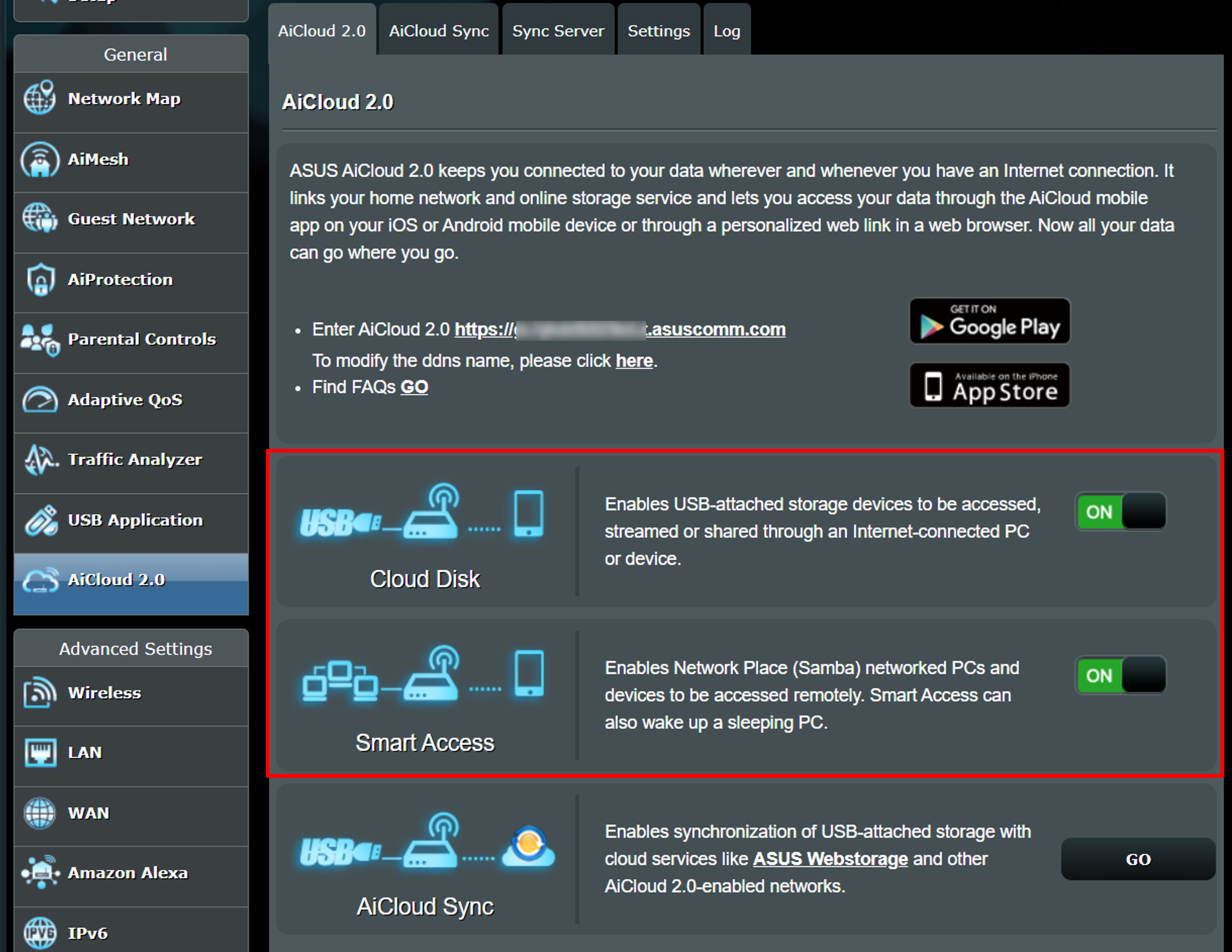
Шаг 3. Перейдите в [AiCloud], чтобы включить Cloud Disk и Smart Access.
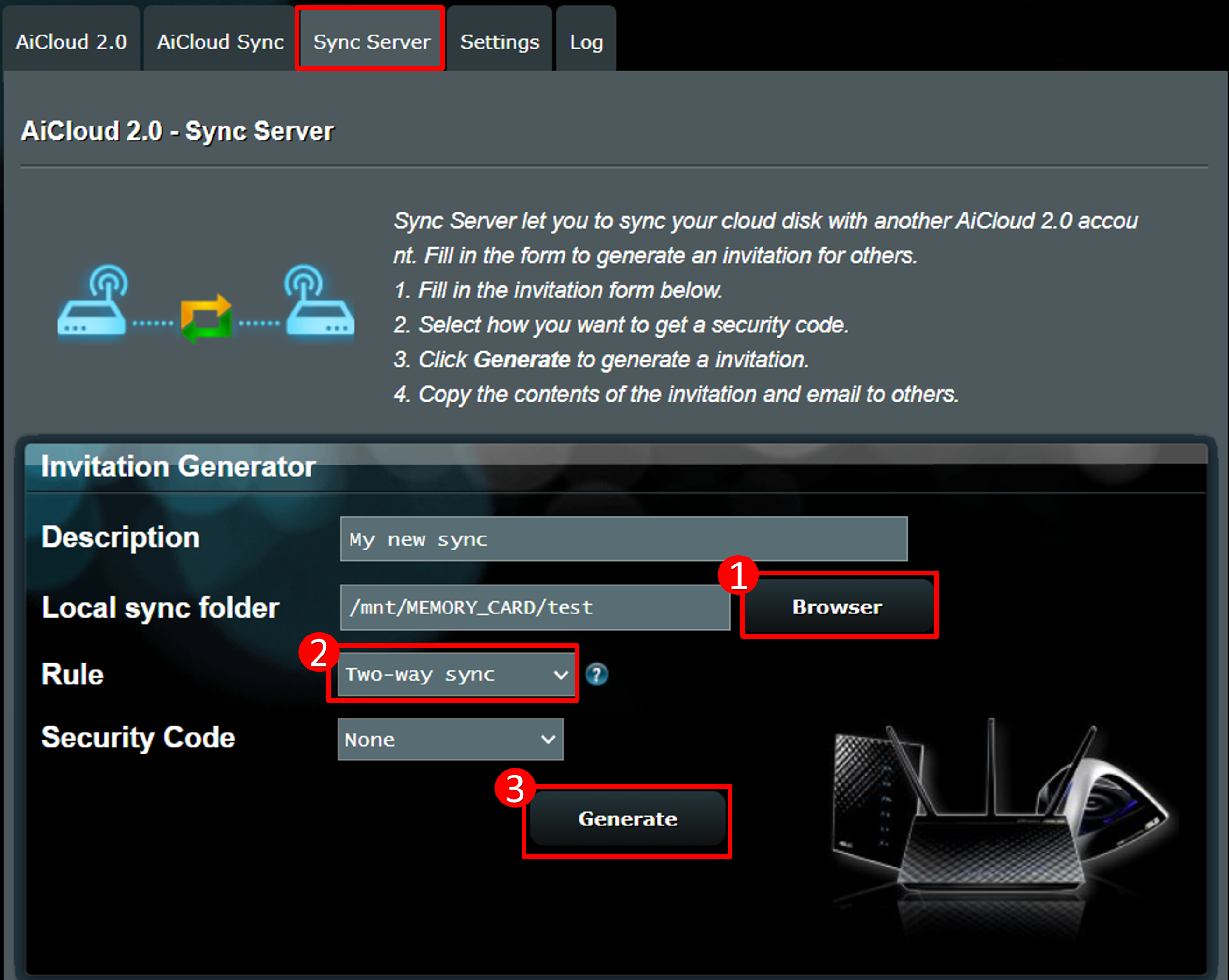
Шаг 4. Нажмите [Синхронизация сервера], чтобы создать приглашение.
(1) Нажмите [Браузер], затем выберите папку, которую Вы хотите синхронизировать.
(2) Выберите правило синхронизации. В примере ниже выбрано [Двусторонняя синхронизация]. Возможные варианты: [Двусторонняя синхронизация], [Сервер-клиент] и [Клиент-сервер]
- Двусторонняя синхронизация: в выбранных папках приглашенный и приглашающий могут получить доступ ко всем файлам, хранящимся в папках синхронизации.
- Сервер-клиент: приглашенный может загрузить папку синхронизации, хранящуюся приглашающим. Однако приглашенному не разрешено загружать файлы в папку синхронизации приглашающего.
- Клиент-сервер: приглашенному разрешено загружать файлы в папку синхронизации приглашающего. Однако приглашенному не разрешено получать доступ к файлам, хранящимся в папке синхронизации приглашающего..
(3) После завершения настроек нажмите [Создать], чтобы создать контент.
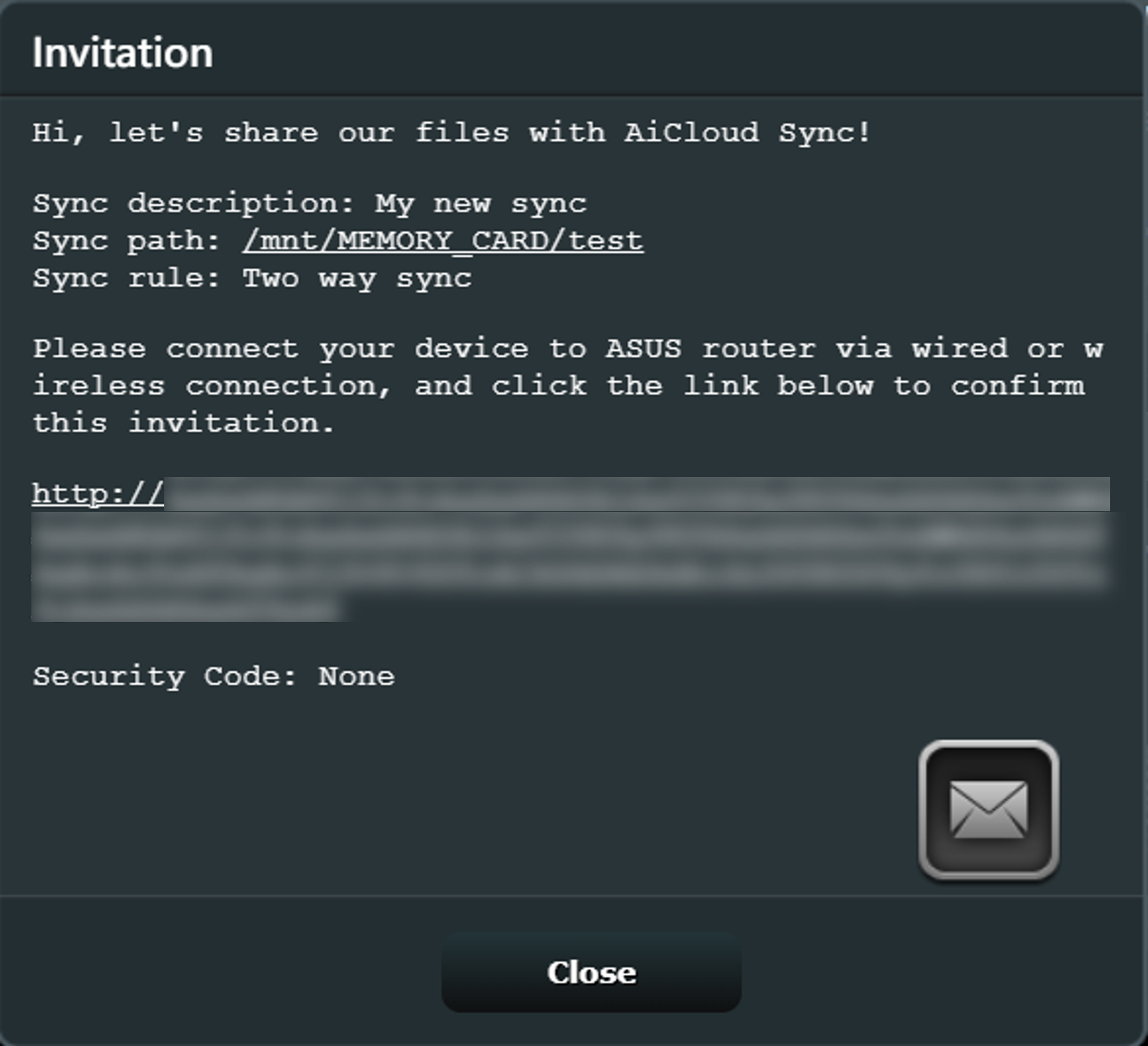
Шаг 5. Приглашение показано на рисунке ниже, поделитесь этим содержимым с другими, чтобы получить доступ к файлу AiCloud.
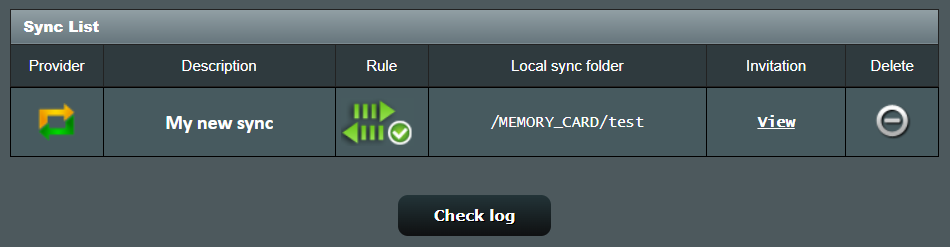
Шаг 6. После выполнения вышеуказанных шагов список синхронизации будет отображен ниже. Если Вы хотите повторно открыть содержимое приглашения, нажмите [Просмотр], чтобы отобразить экран из шага 5.
Как получить (Утилиту/Прошивку)?
Вы можете загрузить последние версии драйверов, программного обеспечения, прошивок и Руководств Пользователя в Центре загрузок ASUS.
Если Вам нужна дополнительная информация о Центре загрузок ASUS, перейдите по этой ссылке.