Связанные темы
- При одновременной работе USB3.0 и беспроводного USB-устройства 2.4ГГц возникают радиопомехи.
- [Ноутбук] Как определить функционал USB Type-C?
- [Windows 11/10] Устранение неполадок - Как решить проблему подключения USB
- Часто задаваемые вопросы о ноутбуках (FAQ)
- [Десктоп/AIO] Одновременное использование беспроводных устройств USB 3 и 2,4 ГГц может вызвать радиочастотные помехи.
[Windows 11/10] Устранение неполадок — проблемы с USB Type-C
Поддерживаемые продукты: Ноутбук, Настольный ПК, Моноблок, Игровая портативная консоль, MiniPC, ASUS NUC
Если у Вас возникают проблемы с USB Type-C (USB-C), такие как: устройство USB не распознается, функциональность Thunderbolt может быть ограничена, проблемы с отображением через USB Type-C и т.д., пожалуйста, ознакомьтесь со следующими шагами по устранению неполадок.
Чтобы получить более подробную инструкцию по устранению неполадок, Вы также можете нажать на ссылку на видео ASUS на YouTube ниже.
https://www.youtube.com/watch?v=xqCgMFDANpA
Оглавление:
Проверьте порты и кабели USB Type-C
- Некоторые устройства USB Type-C, такие как принтеры и сканеры и т.д., требуют установки программного обеспечения и драйверов перед подключением устройства USB Type-C к компьютеру. Пожалуйста, убедитесь, что Вы следовали инструкции по установке от производителя устройства USB Type-C.
- Проверьте, нет ли повреждений кабеля USB Type-C или портов USB Type-C на компьютере. Это может привести к проблемам с производительностью USB Type-C. Вы можете столкнуться с проблемами, когда устройство USB Type-C перестает работать или работает с перебоями и т.д. Мы рекомендуем обратиться в сервисный центр ASUS для дальнейшей диагностики.
- Если у Вас есть другой компьютер, попробуйте подключить устройство USB Type-C к нему. Если устройство USB Type-C по-прежнему не определяется и также работает некорректно, возможно, само устройство USB Type-C неисправно. Мы рекомендуем связаться с производителем устройства.
- Если Вы используете USB-устройство через док-станцию USB Type-C (USB-хаб), попробуйте подключить USB-устройство напрямую к компьютеру. Если USB-устройство начинает работать нормально, возможно, док-станция USB Type-C неисправна или источника питания док-станции (хаба) недостаточно.
Если проблема сохраняется, пожалуйста, переходите к следующему шагу устранения неисправностей.
Загрузка настроек BIOS по умолчанию
Если компьютер не может получить доступ к устройству USB Type-C, возможно, настройки BIOS были изменены. Попробуйте восстановить настройки BIOS по умолчанию.
- Откройте экран настройки BIOS на устройстве.
Когда устройство выключено, нажмите и удерживайте клавишу [F2] на клавиатуре, затем нажмите кнопку питания, чтобы включить устройство. Держите клавишу [F2] до появления экрана настройки BIOS, затем отпустите [F2]. Подробнее см. Как войти в экран настройки BIOS.
Примечание: Для некоторых старых моделей настольных ПК может потребоваться во время запуска нажимать и удерживать [Del], чтобы попасть на экран конфигурации BIOS.
Примечание: Для игровых портативных устройств нажмите и удерживайте [Кнопку уменьшения громкости], а затем нажмите кнопку питания. - Как только Вы окажетесь на экране настройки BIOS, пожалуйста, обратитесь к статье: Как восстановить настройки BIOS.
- Если проблема сохраняется, пожалуйста, переходите к следующему шагу устранения неполадок.
Обновите или проверьте, что BIOS / Windows / драйверы имеют последнюю версию на Вашем устройстве
Обновления программного обеспечения часто улучшают стабильность и оптимизацию системы, поэтому рекомендуется регулярно проверять наличие последних версий для Вашего устройства. Подробнее об обновлении BIOS:
Как обновить версию BIOS в системе Windows
Как обновить BIOS с помощью ASUS Firmware Update/EZ Flash
(Для настольных продуктов, пожалуйста, обратитесь к Введение в ASUS Motherboard EZ Flash 3)
Для выполнения обновления Windows и обновления драйверов здесь Вы можете узнать больше о:
Как выполнить обновление Windows
Как обновить драйверы через System Update в MyASUS
Если проблема сохраняется после обновления BIOS/Windows пакетов/драйверов до актуальной версии, пожалуйста, переходите к следующему шагу устранения неполадок.
Переустановите драйвер USB Root Hub в Диспетчере Устройств
- Отключите все USB-устройства от компьютера.
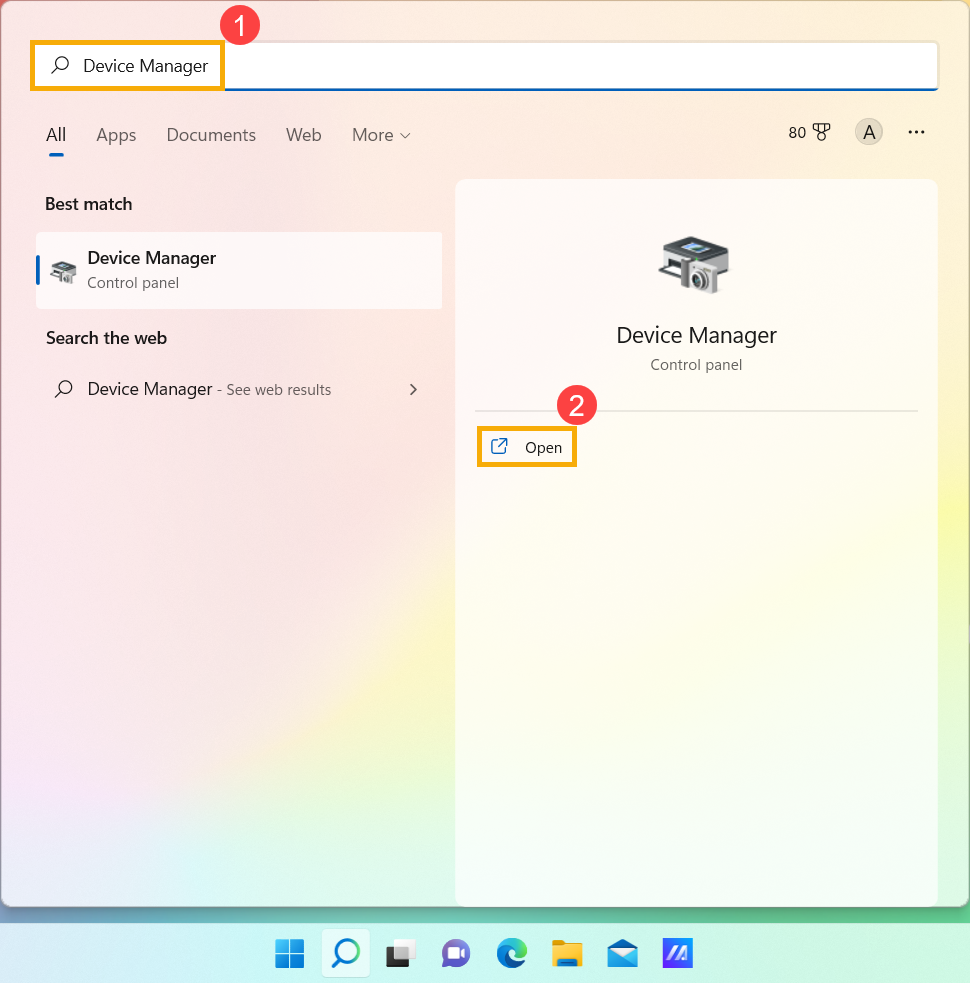
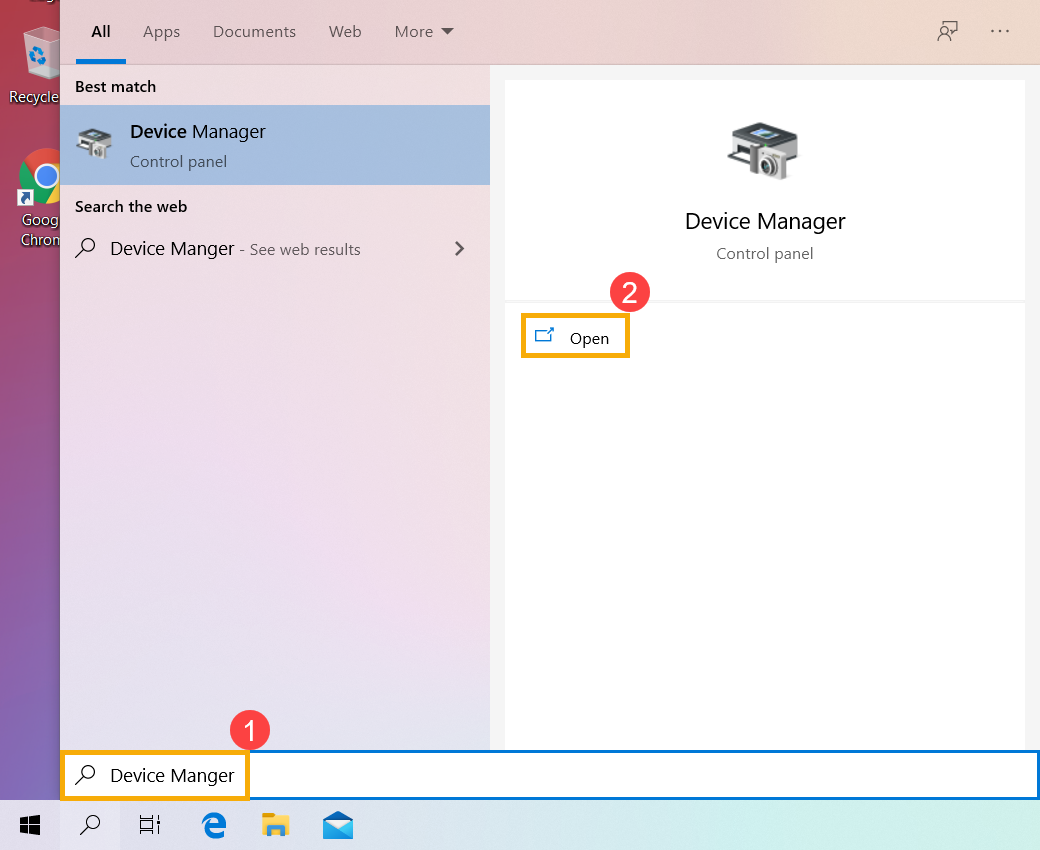
- Введите и найдите [Диспетчер Устройств] в строке поиска Windows ①, затем нажмите [Открыть] ②. (Левая иллюстрация поиска ниже относится к Windows 11, а правая — к Windows 10)
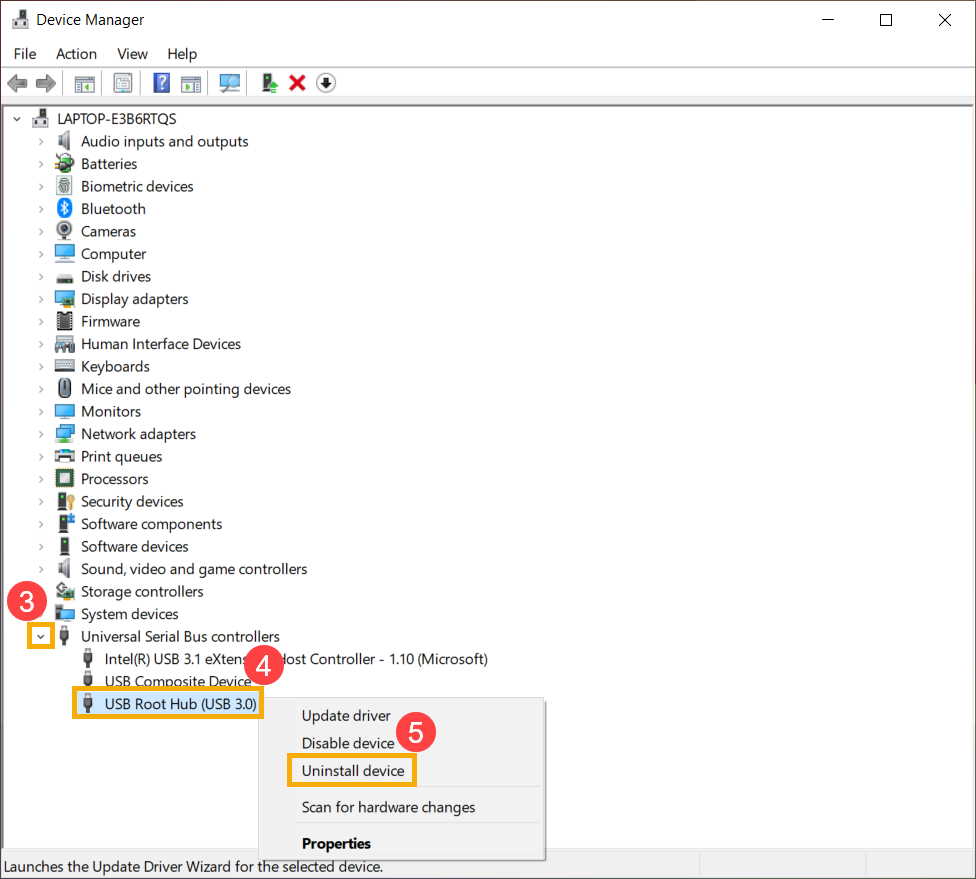
- Удалите драйвер USB Root Hub. Нажмите на стрелку рядом с [Контроллеры универсальной последовательной шины USB] ③, затем нажмите правой кнопкой мыши на [USB Root Hub] ④ и выберите [Удалить устройство] ⑤.
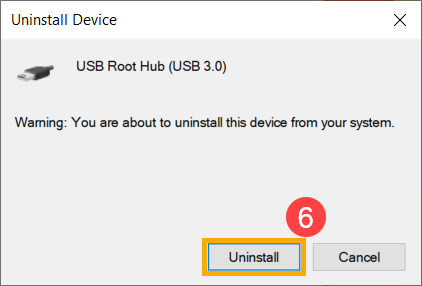
- Выберите [Удалить] ⑥.
- Повторите шаг 3 и шаг 4, чтобы удалить все USB Root Hubs.
Примечание: Если Ваш ПК поддерживает USB4, пожалуйста, также удалите USB4 Root Device Router.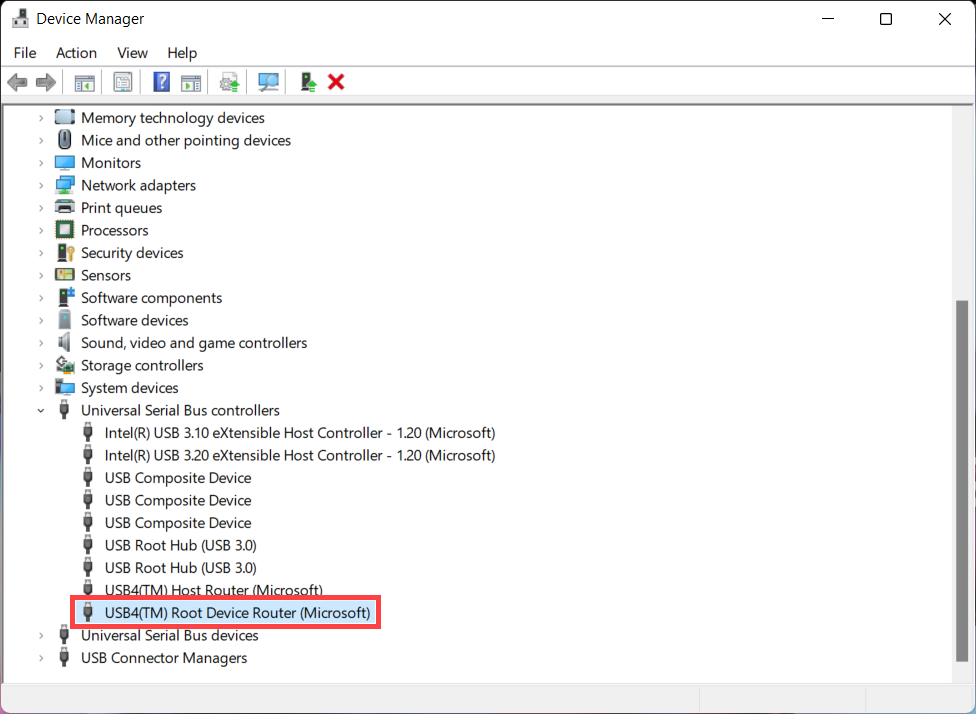
- Перезагрузите компьютер. Драйвер будет установлен автоматически после перезапуска компьютера. Если проблемы сохраняются, перейдите к следующему шагу устранения неполадок.
Переустановите драйвер USB Host Controller в Диспетчере Устройств
- Отключите все USB-устройства от компьютера.
- Введите и найдите [Диспетчер Устройств] в поисковой строке Windows ①, затем нажмите [Открыть] ②. (Левая иллюстрация поиска ниже показана для Windows 11, а правая — для Windows 10)
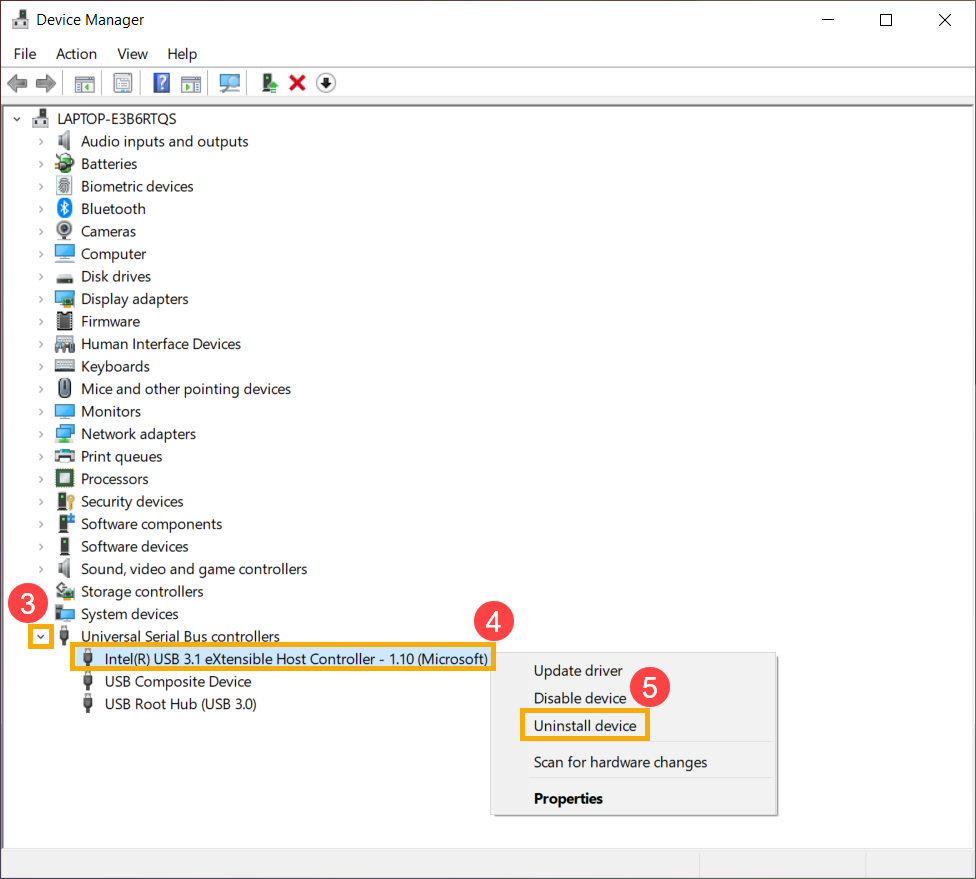
- Удалите драйвер USB Host Controller. Нажмите на стрелку рядом с [Контроллеры универсальной последовательной шины USB] ③, затем нажмите правой кнопкой мыши по [USB Host Controller] ④ и выберите [Удалить устройство] ⑤.
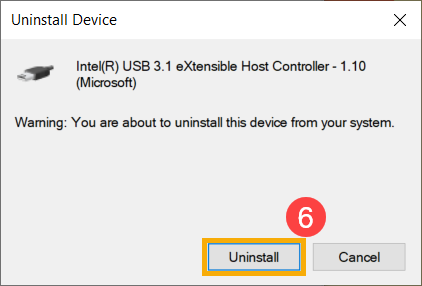
- Выберите [Удалить] ⑥.
- Повторите шаги 3 и 4, чтобы удалить все USB Host Controller.
Примечание: Если Ваш ПК поддерживает USB4, также удалите USB4 Host Router.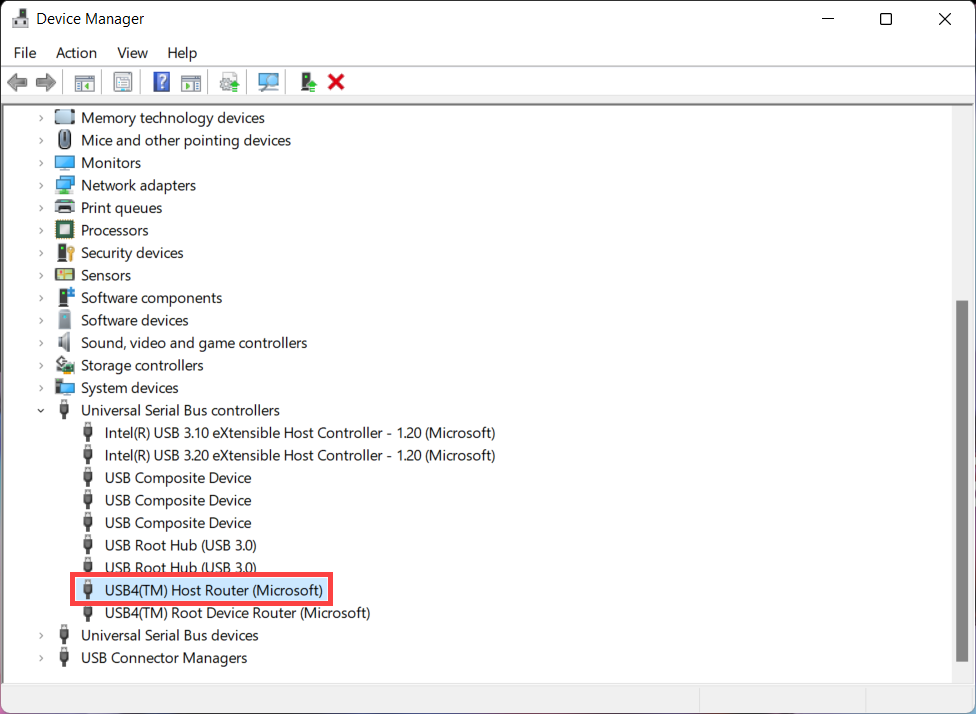
- Перезагрузите компьютер. Драйвер будет установлен автоматически после перезагрузки компьютера. Если проблема сохраняется, перейдите к следующему шагу устранения неполадок.
Переустановите драйвер Thunderbolt
Если Ваш компьютер поддерживает функцию Thunderbolt, попробуйте переустановить драйвер чипсета. Здесь Вы можете узнать подробнее о Как определить функцию USB Type-C.
- Пожалуйста, перейдите на сайт поддержки ASUS, затем скачайте и установите [Драйвер чипсета Intel] в разделе Чипсет. Здесь Вы можете узнать больше о том, Как найти и скачать драйверы.
Примечание: На большинстве моделей драйвер Thunderbolt уже интегрирован в драйвер чипсета Intel.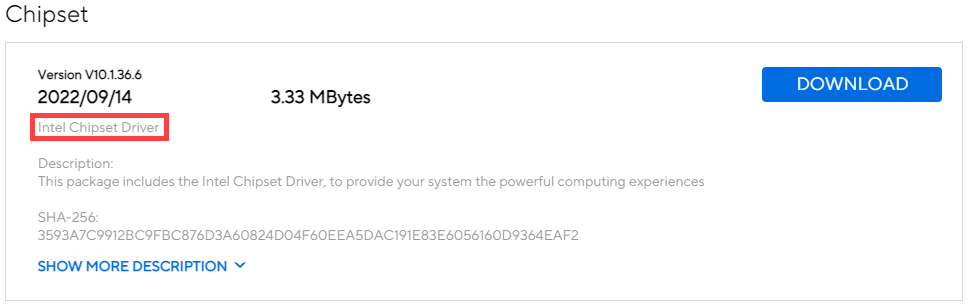
- После установки драйвера, пожалуйста, перезагрузите компьютер, затем попробуйте подключить устройство Thunderbolt. Если проблема сохраняется, перейдите к следующему шагу устранения неполадок.
Подключение к внешним мониторам через USB Type-C
Пожалуйста, убедитесь, что разъем USB Type-C на Вашем ПК поддерживает функцию вывода изображения. Здесь Вы можете узнать больше о том, Как определить функцию USB Type-C.
Если USB Type-C поддерживает функцию вывода изображения, пожалуйста, ознакомьтесь с инструкцией Как подключить один или несколько внешних мониторов.
Общие решения для USB Type-C
Обратитесь к рекомендациям Microsoft, чтобы устранить проблему, если Вы получили уведомление о неполадках с подключением USB Type-C. Здесь Вы можете узнать больше об устранении проблем с USB-C в Windows.
Если проблема сохраняется, перейдите к следующему шагу по устранению неполадок.
Использовать Точку Восстановления для восстановления системы
Если проблема с USB Type-C возникла недавно, и если Вы ранее создавали Точку Восстановления или существует автоматическое восстановление системы, попробуйте восстановить компьютер до момента, когда проблемы ещё не было. Здесь Вы можете узнать больше о том, как использовать Точку Восстановления для восстановления системы. Если проблема сохраняется, перейдите к следующему шагу по устранению неполадок.
Сбросить ПК
Если после выполнения всех шагов по устранению неполадок проблема не устранена, сделайте резервную копию Ваших личных файлов, затем выполните сброс ПК к исходной конфигурации. Здесь Вы можете узнать больше о том, как сбросить систему.
Если Ваша проблема не решилась с помощью приведённого выше решения и информации, пожалуйста, свяжитесь с центром обслуживания клиентов ASUS для получения дополнительной информации.