[VPN] Как настроить IPsec VPN-подключение в Windows 10/11 (Поддержка прошивки доступна для 3.0.0.4.386_4xxxx)
IKEv2 — функция, доступная только в версиях прошивки 3004.386.4xxxx и выше, пожалуйста, выберите роутер, поддерживающий такие версии прошивки. Вы можете скачать последнюю прошивку в ASUS Download Center.
- [Беспроводной роутер] Как обновить прошивку роутера до последней версии? (WebGUI)
- [Беспроводной роутер] Как обновить прошивку роутера до последней версии через приложение ASUS Router
Настройка ASUS Router
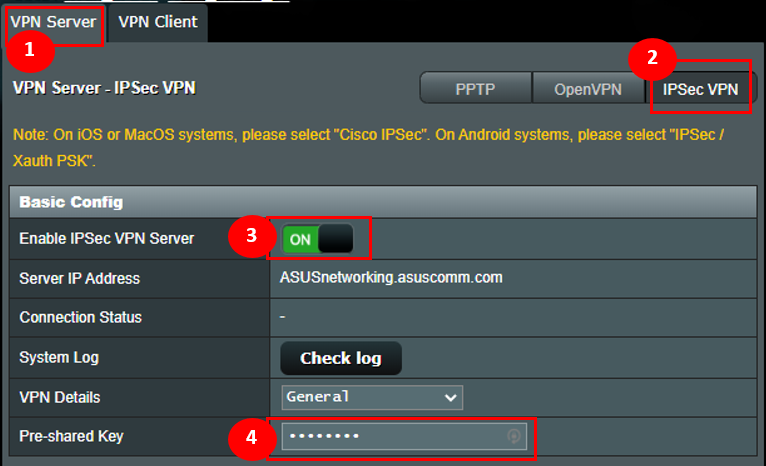
(1) Включение VPN Server
1. Подключите Ваш компьютер к роутеру через проводное или WiFi соединение и введите Ваш LAN IP роутера или URL роутера http://www.asusrouter.com в WEB GUI.

Для получения дополнительной информации, пожалуйста, обратитесь к статье: Как войти на страницу настроек роутера (Web GUI)
2. Нажмите [ VPN ] в левых Расширенных настройках > на странице [ VPN Server ].
3. Включите IPsec VPN Server
Примечание: Пожалуйста, убедитесь, что Ваш WAN IP является публичным IP-адресом, и рекомендуется настроить DDNS для Вашей сети.
4. Введите учетные данные в поле Pre-shared Key.
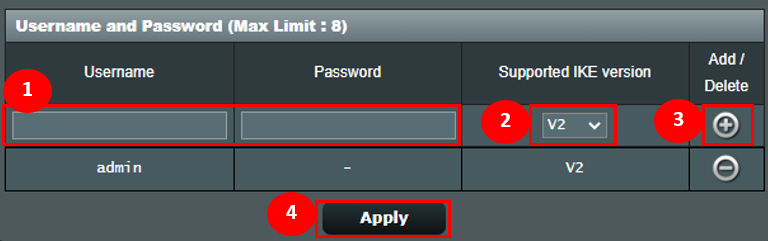
(2) Настройте имя пользователя и пароль для VPN-клиента
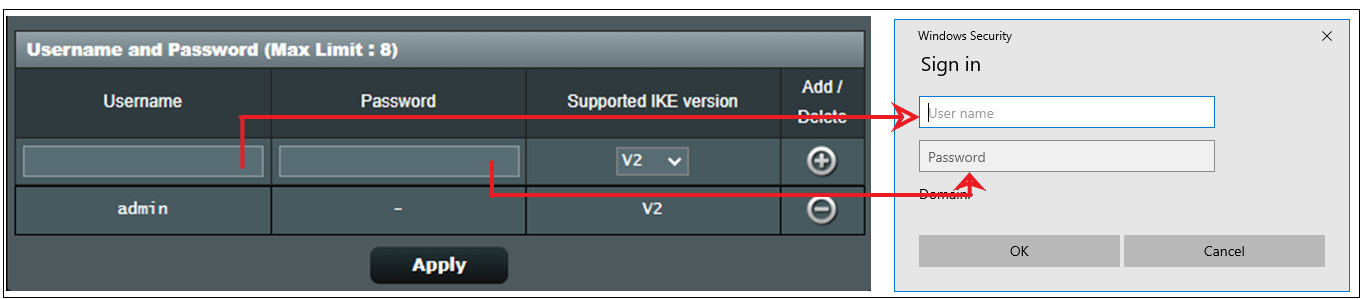
1. Введите имя пользователя и пароль для доступа к VPN серверу.
2. Выберите опцию “V2” для Supported IKE version.
3. Нажмите на [ +] значок, затем нажмите Apply, чтобы сохранить.
(3) Экспорт сертификата
1. Кнопка Экспорт станет доступна после нажатия применить.
2. Выберите [ Для Windows].
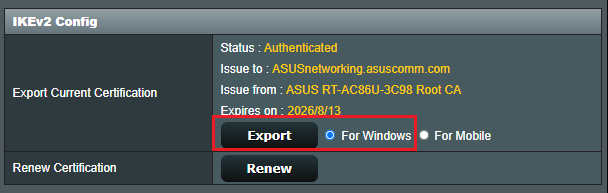
3. Нажмите кнопку Экспортировать, затем будет загружён файл сертификата с именем cert ikev2_cert_windows.der.
Для настройки ПК с Windows 10
(1) Чтобы добавить необходимую настройку реестра
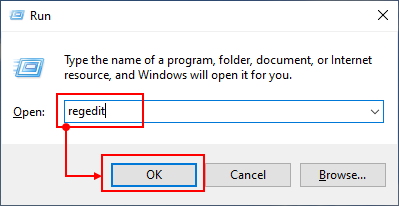
1. Нажмите клавишу Windows  +
+  одновременно, чтобы открыть окно Выполнить.
2. Введите: [ regedit ] и нажмите OK .
Примечание : Нажмите Да , если будет задан вопрос, хотите ли Вы разрешить приложению вносить изменения на Вашем ПК.
3. В левой панели найдите и выберите папку: HKEY_LOCAL_MACHINE\SYSTEM\CurrentControlSet\services\RasMan\Parameters
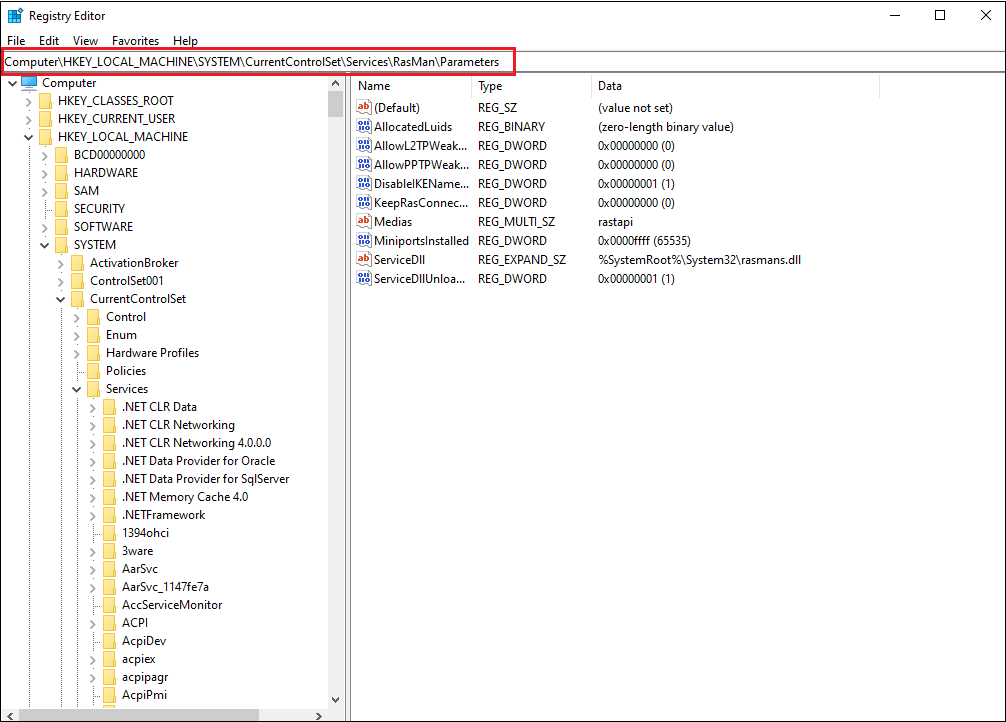
4. Нажмите меню Правка и наведите курсор на Создать. Нажмите DWORD Значение.
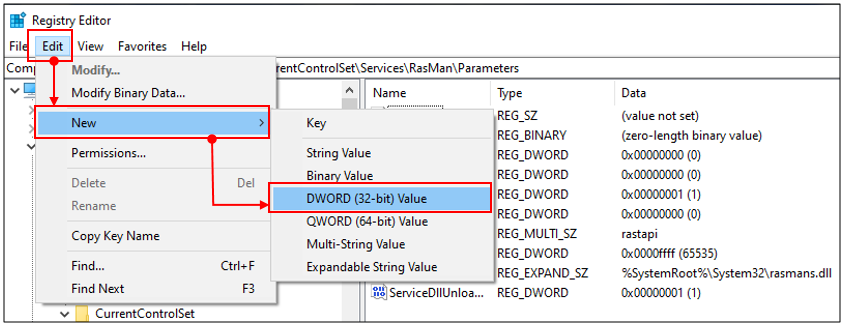
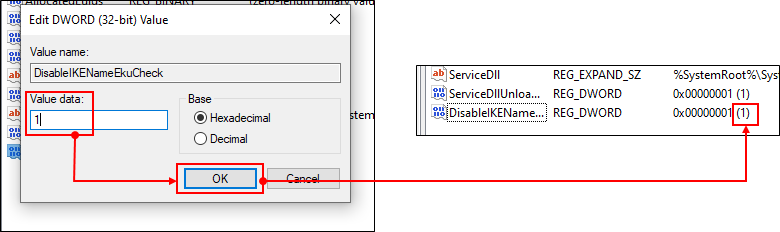
В правой части появится новый реестр с именем DisableIKENameEkuCheck,

и установите Значение на 1.
5. Перезагрузите компьютер.
(2) Установите сертификат в Windows
1. Дважды нажмите на файл сертификата.

2. Нажмите [Установить сертификат]
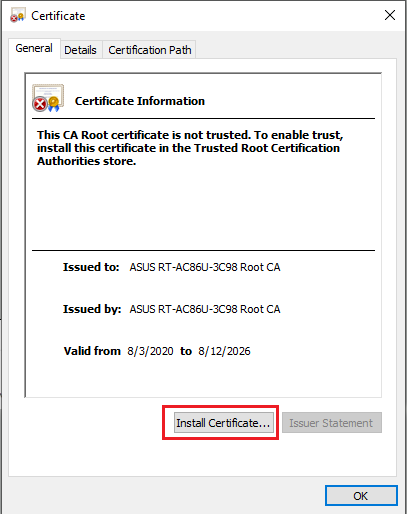
3. Выберите [Локальная машина] и нажмите Далее.
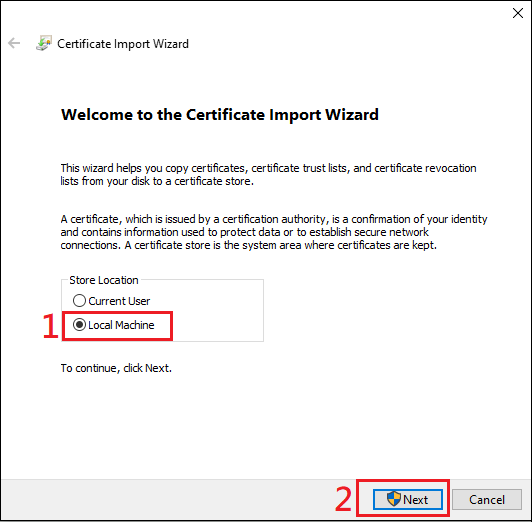
4. Выберите [Поместить все сертификаты в следующее хранилище] и нажмите [Обзор].
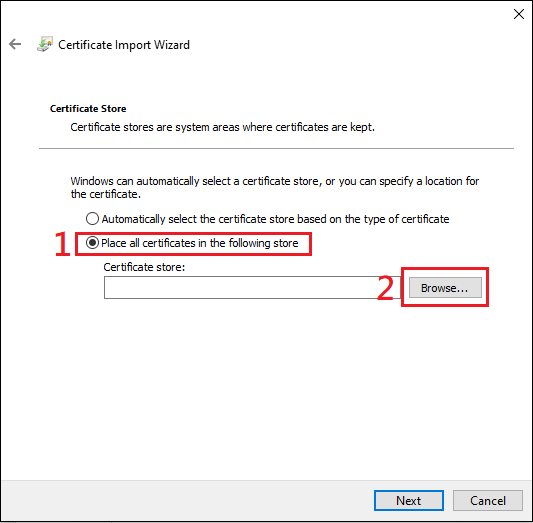
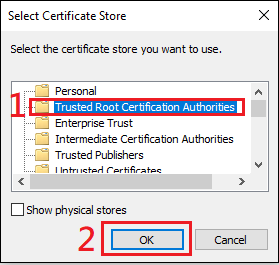
5. Выберите [Доверенные корневые центры сертификации] и нажмите ОК.
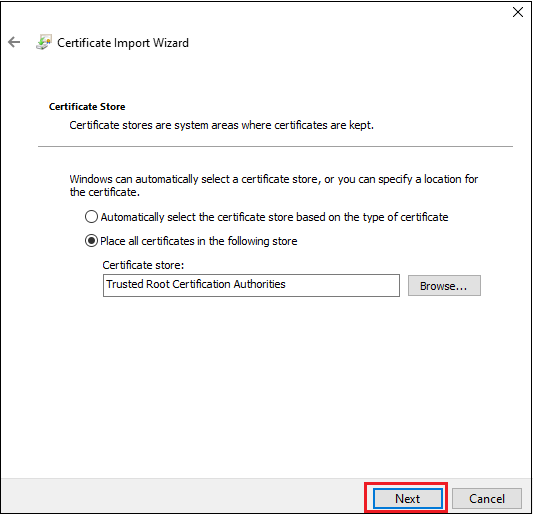
6. Затем нажмите [Далее]
7. Нажмите Готово.
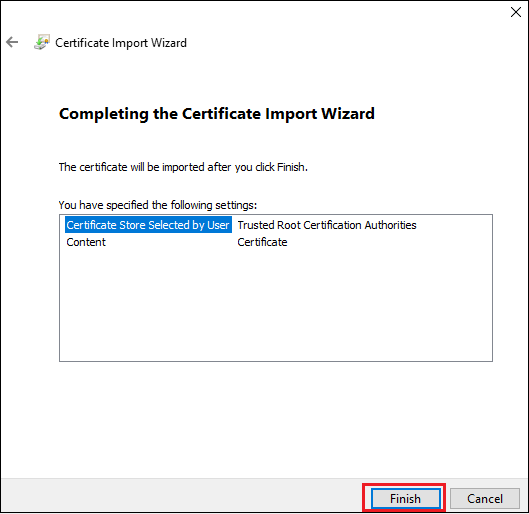
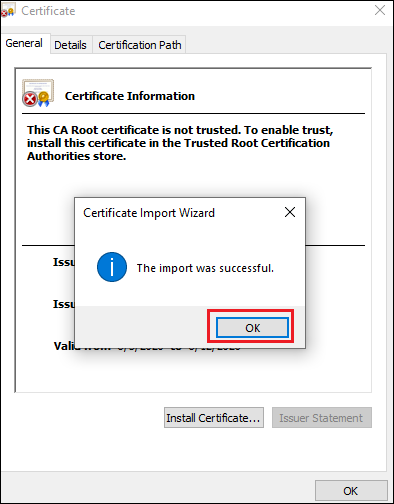
8. Дважды нажмите по файлу сертификата, чтобы проверить его. Если сертификат установлен успешно, Вы увидите следующее.
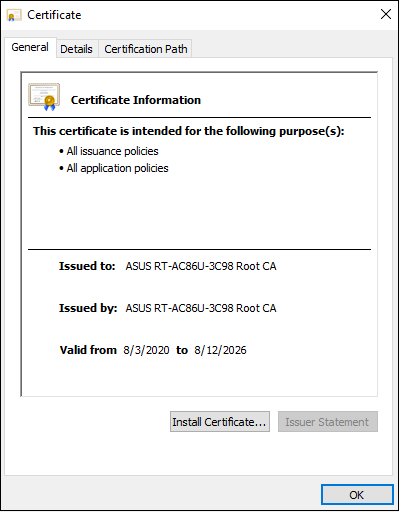
(3) Настройка VPN-подключения
1. Откройте настройки Сеть и Интернет
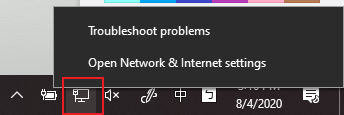
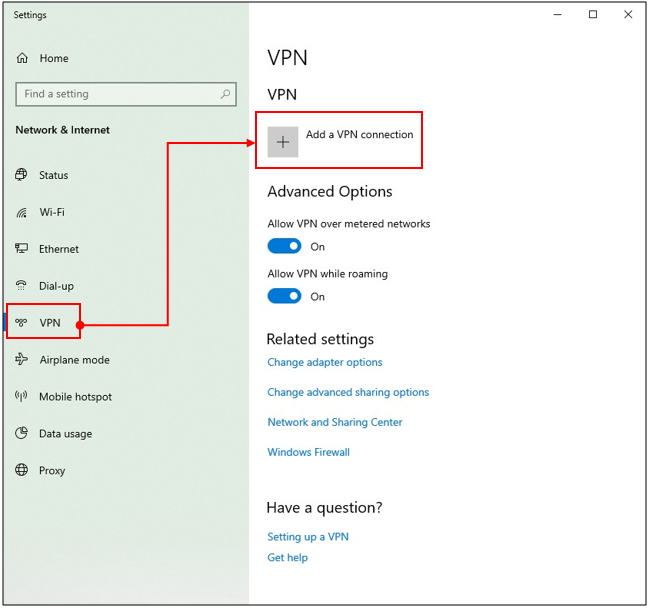
2. Перейдите на страницу настройки VPN. Нажмите кнопку [+], чтобы добавить VPN-подключение.
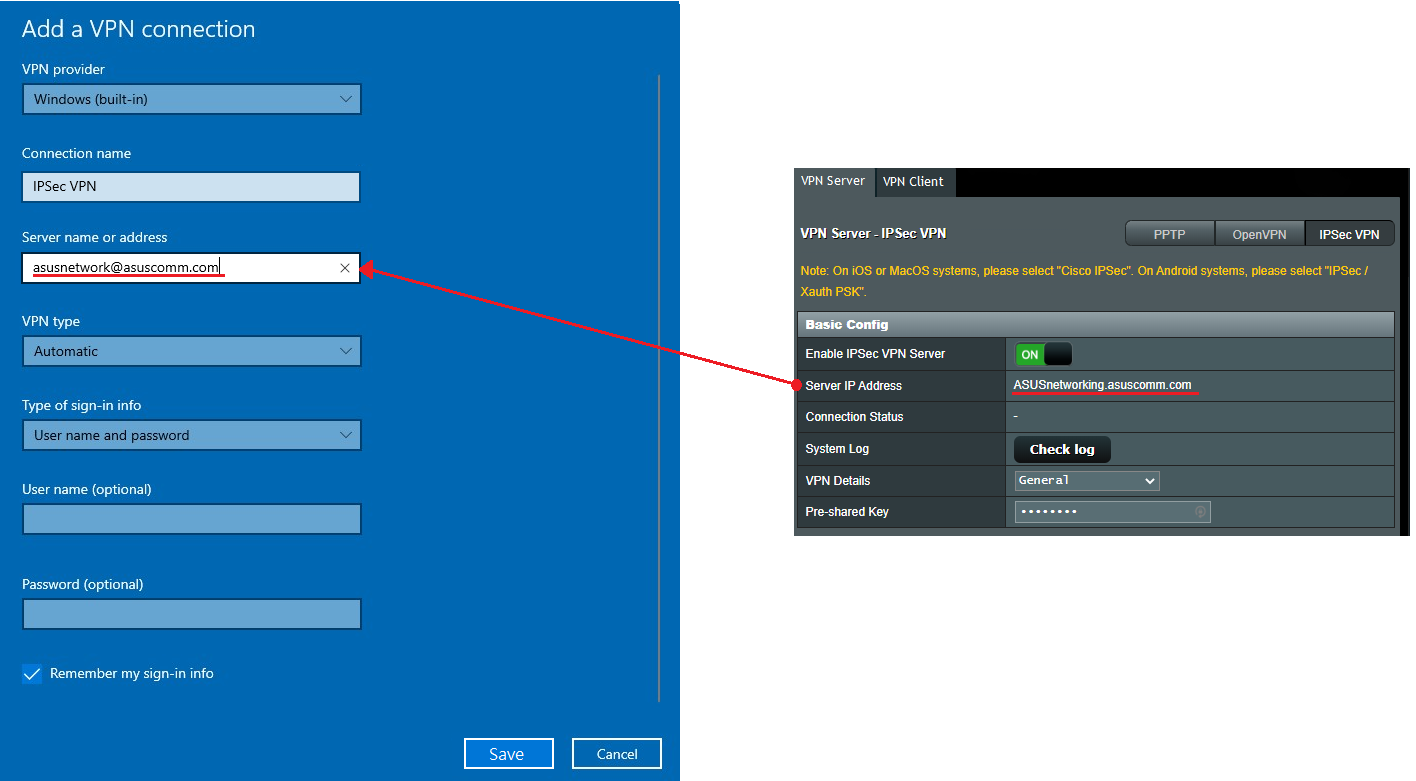
3. В поле Server Name or Address на экране конфигурации VPN введите доменное имя или IP-адрес, отображаемый в поле Server IP Address на странице VPN Server. Нажмите сохранить, чтобы завершить настройку.
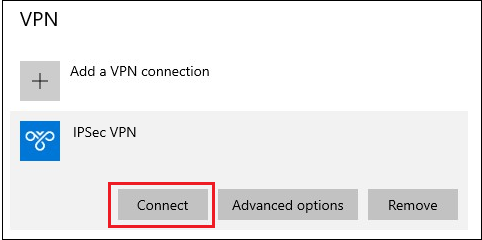
4. Нажмите кнопку [Подключиться] над созданным Вами профилем VPN.
5. Введите имя пользователя и пароль, затем нажмите OK, чтобы подключиться к VPN серверу. Завершено!
Для настройки ПК с Windows 11
(1) Чтобы добавить необходимую настройку реестра
1. Нажмите клавишу Windows + [R] одновременно, чтобы открыть окно Выполнить.
2. Введите: [regedit] и нажмите OK.
Примечание: Нажмите Yes, если будет задан вопрос, разрешить ли приложению вносить изменения на Вашем ПК.

3. В левой панели найдите и кликните по папке: HKEY_LOCAL_MACHINE\SYSTEM\CurrentControlSet\services\RasMan\Parameters

4. Нажмите меню Edit и наведите курсор на New. Выберите DWORD Value.

В правой панели появится новый реестр с именем DisableIKENameEkuCheck,

и установите значение 1.

5. Перезагрузите компьютер.
(2) Установить сертификат в Windows
1. Дважды нажмите по файлу сертификата.

2. Нажмите [ Установить сертификат] .

3. Выберите [Локальный компьютер] и нажмите Далее .

4. Выберите [Поместите все сертификаты в следующий хранилище] и нажмите [Обзор] .
5. Выберите [Доверенные корневые центры сертификации] и нажмите ОК .

6. Затем нажмите [Далее] .

7. Нажмите Готово .


8. Дважды нажмите на файл сертификата, чтобы проверить. Если сертификат установлен успешно, Вы увидите изображение ниже.

(3) Настройка VPN-подключения
1. Откройте [Параметры сети и Интернета].

2. Перейдите на страницу настроек VPN. Нажмите кнопку [Добавить VPN], чтобы добавить VPN-подключение.


3. В поле Server Name or Address на экране настройки VPN введите доменное имя или IP-адрес, отображаемый в поле Server IP Address на странице VPN Server. Нажмите Сохранить для завершения настройки.

4. Нажмите кнопку [Подключиться] напротив созданного Вами профиля VPN.

5. Готово.

Note:
1. Если Вы подключаетесь к роутеру из Интернета через IPSec VPN и не можете получить доступ к серверу внутри LAN, отключите или проверьте настройки брандмауэра сервера LAN.
2. Если Вы устанавливаете подключение IPSec VPN с мобильного устройства или ПК, которые подключены к Вашему роутеру одновременно, после установки соединения Вы можете подключиться к другим устройствам в LAN через IPSec VPN без доступа к Интернету. Если это происходит, отключите Wi-Fi на Вашем мобильном устройстве или ПК и затем подключитесь к Интернету через мобильную сеть 3G/4G. Теперь Вы находитесь в другой сети. Попробуйте снова подключиться к VPN.
3. Максимальное количество клиентов с IPSec-подключениями — 8.
4. Одна учетная запись/пароль IPsec позволяет подключиться только одному клиенту (максимум до 8 правил для учетной записи/пароля).
5. Для подключения IPsec необходимы учетная запись/пароль, вход без авторизации не поддерживается.
Как получить (Утилиту / Прошивку)?
Вы можете скачать последние драйверы, программное обеспечение, прошивку и Руководства Пользователя в Центре Загрузок ASUS.
Если Вам нужна дополнительная информация о Центре Загрузок ASUS, пожалуйста, перейдите по этой ссылке.