Связанные темы
[Windows 11/10] Подключение к Wi-Fi сети
Поддерживаемые продукты: Ноутбук, Настольный ПК, Моноблок, Игровая портативная консоль, MiniPC
Вы можете обратиться к этой статье, чтобы узнать больше о том, как подключиться к Wi-Fi сети в Windows 11/10.
Пожалуйста, перейдите к соответствующей инструкции в зависимости от текущей операционной системы Windows на Вашем устройстве:
Операционная система Windows 11
- Нажмите значок [Сеть]
 на Панели Задач ①, затем выберите значок
  для управления Wi-Fi подключениями ②.
Значок, который отображается, зависит от текущего состояния подключения. (: Нет подключения к интернету,  : Доступ к интернету через Wi-Fi сеть,
  : Доступ в интернет через Ethernet-сеть)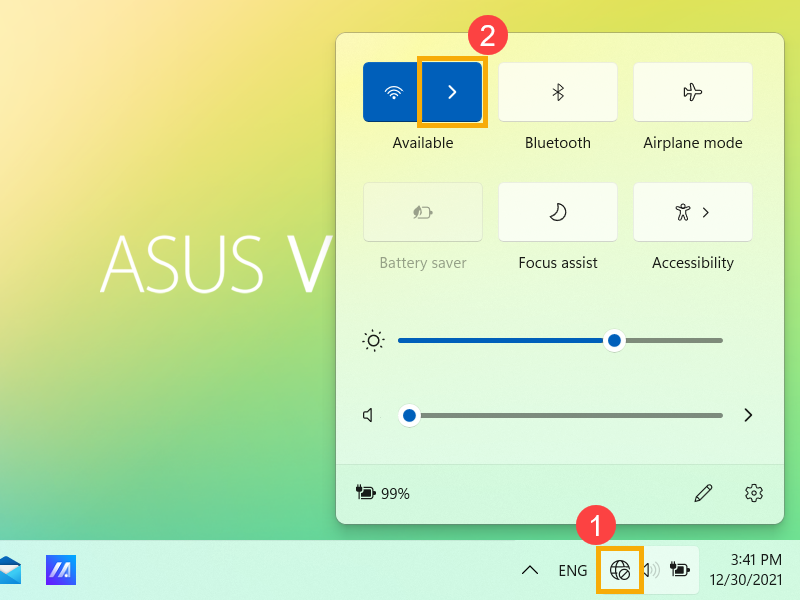
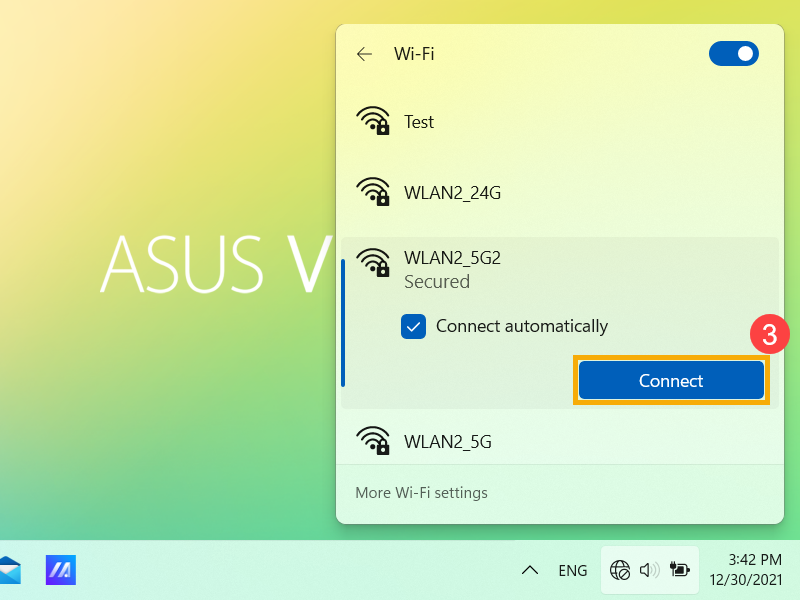
- Выберите Wi-Fi сеть, которую Вы хотите использовать, затем нажмите [Подключиться] ③. Если Вы выберете Подключаться автоматически, Ваше устройство будет автоматически подключаться к этой сети, когда окажется в зоне её покрытия.
Если Вы заметили, что Wi-Fi отображается как выключен, пожалуйста, нажмите переключатель в правом верхнем углу, чтобы включить его.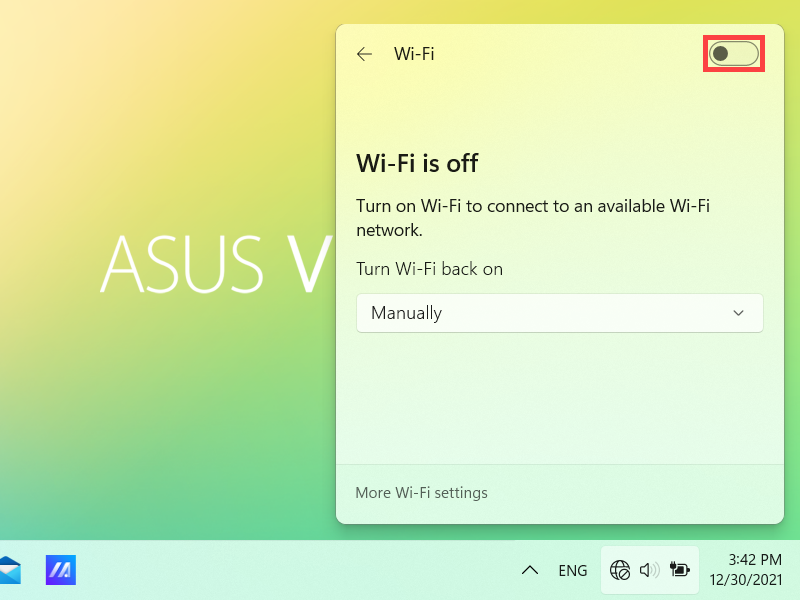
- Введите пароль сети ④ и нажмите [Далее] ⑤.
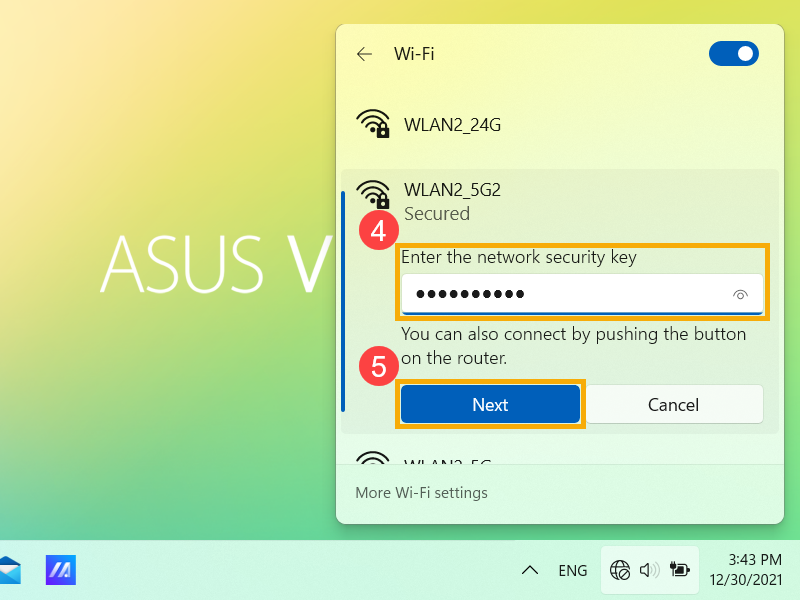
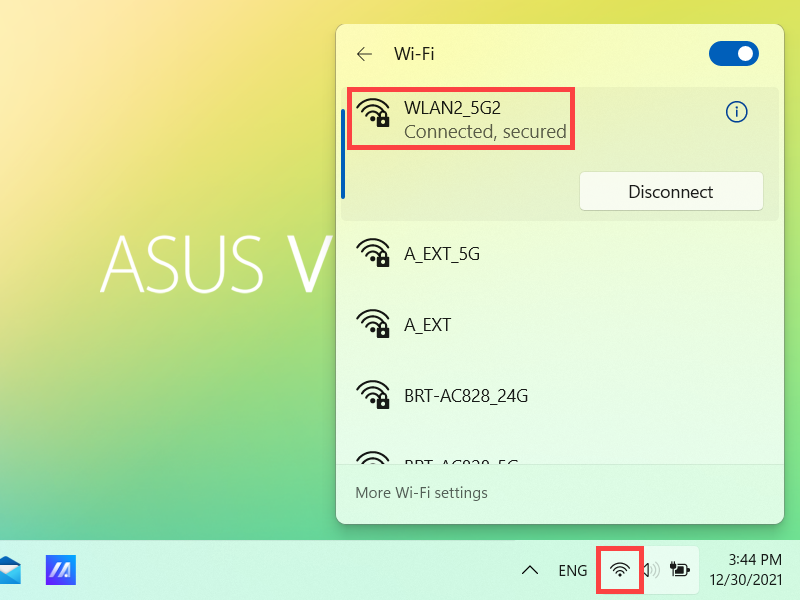
- После успешного подключения Wi-Fi сеть будет отображаться как Подключено, а значок сети изменится на .
Операционная система Windows 10
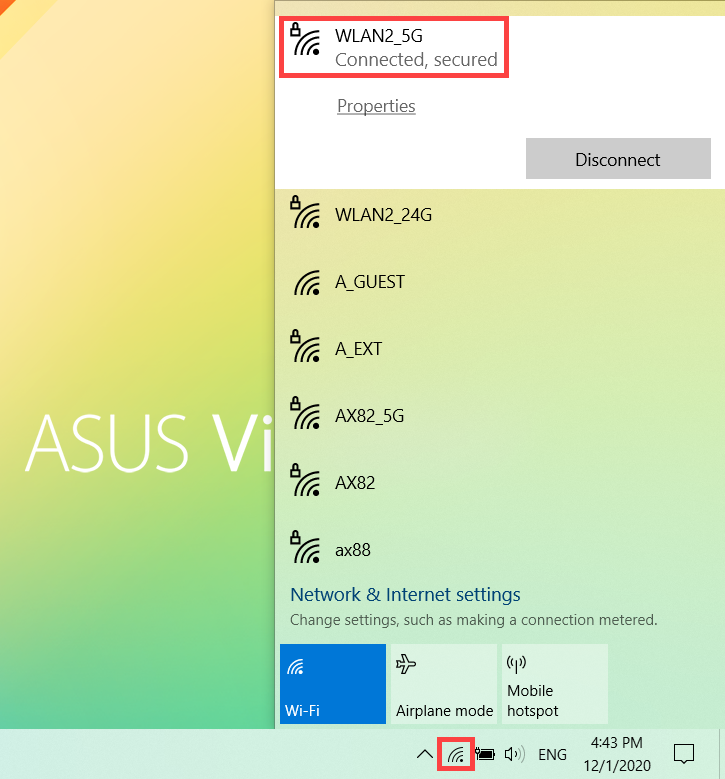
- Выберите значок [Сеть]
 на Панели Задач ①.
Отображаемый значок зависит от Вашего текущего состояния подключения. ( : Нет подключения к интернету,
  : Доступ в интернет через Wi-Fi сеть,
  : Доступ в интернет через Ethernet сеть)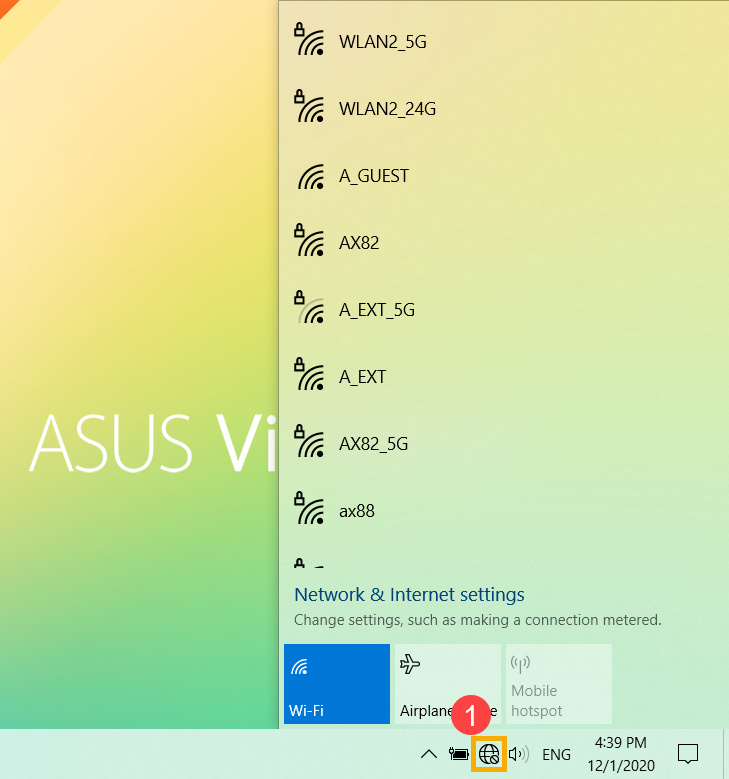
Если Вы не видите один из сетевых значков, показанных на изображении выше, выберите Стрелка вверх , чтобы посмотреть скрытые значки.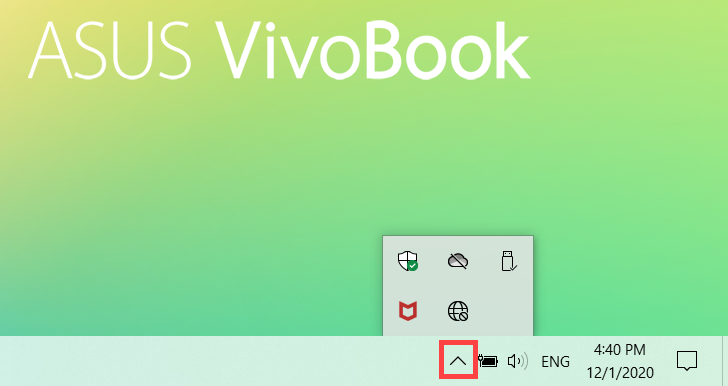
Если Вы видите, что Wi-Fi выключен, пожалуйста, нажмите на быструю команду ниже, чтобы включить его (Когда плитка отображается синим цветом, это будет означать, что адаптер включён)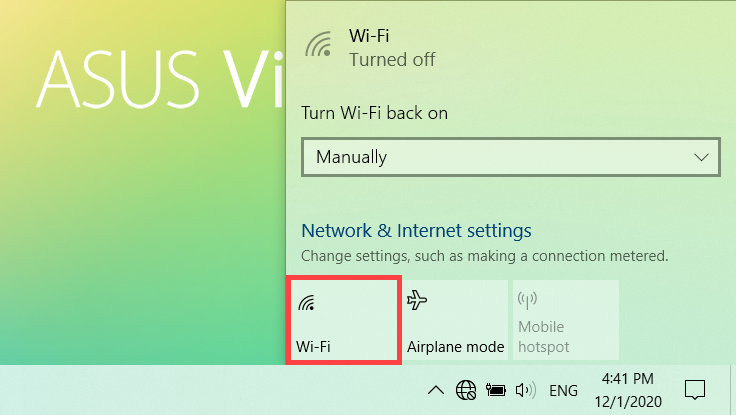
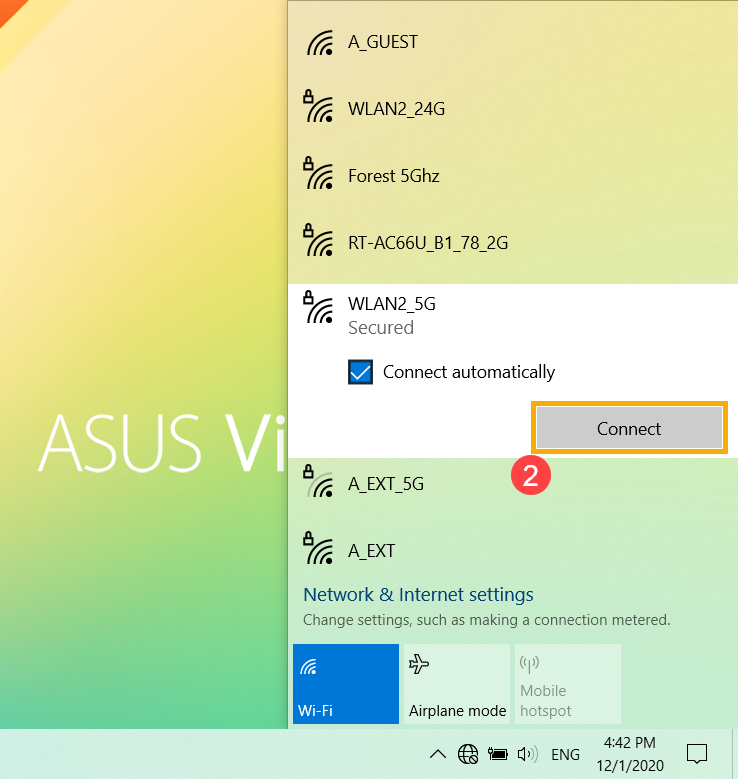
- Выберите Wi-Fi сеть, которую хотите использовать, затем нажмите [Подключиться] ②. Если Вы выберите Подключаться автоматически, Ваше устройство будет автоматически подключаться к этой сети, когда окажется в зоне её покрытия.
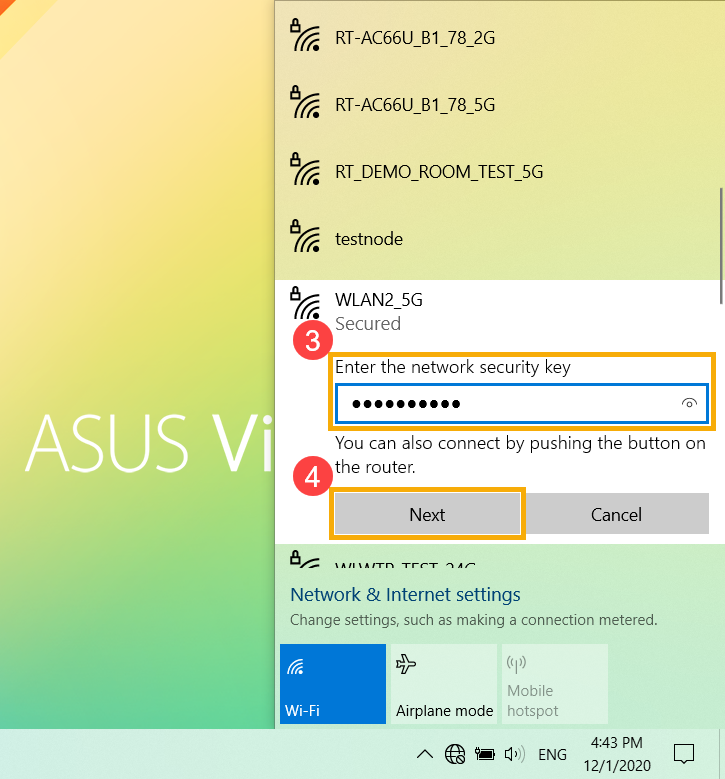
- Введите пароль сети ③ и нажмите [Далее] ④.
- После успешного подключения Wi-Fi сеть отобразится как Подключено, а значок сети изменится на