Продукт
ELMGR7093DX4, ELMGR7093DX6, ELMGR709HXX4, ELMGR709HXX6, GR70, MINIPC PB50, MINIPC PB60V, MINIPC PB61V, MINIPC PB62, MINIPC PN52, MINIPC PN80, PA90, PB40, PB40-B, PB50, PB50-B, PB60, PB60-B, PB60G, PB60S, PB60S-B, PB60V, PB61S, PB61V, PB61V-B, PB61V-H, PB62, PB62-B, PB63, PB63-B, PB63V, PB64, PB64-B, PL63, PL63-A, PL63-B, PL64, PL64-B, PL64-D1, PL64-D1-B, PN30, PN40, PN40Q, PN41, PN41-A, PN41-B, PN41-S1, PN41-S1-B, PN41-S1-M, PN41-S1-MI, PN42, PN42-B, PN42-E1, PN42-E1-B, PN42-M, PN42-S, PN42-S-B, PN43, PN43-B, PN43-S, PN43-S-B, PN50, PN50-B, PN50-E1, PN50-E1-B, PN50-F, PN50F2, PN50-S1, PN51, PN51-B, PN51-E1, PN51E1-B, PN51-S1, PN51-S1-B, PN52, PN52-B, PN53, PN53-B, PN53-S1, PN53-S1-B, PN54, PN54-B, PN54-S1, PN54-S1-B, PN60, PN60-B, PN60-R, PN61, PN61-B, PN61S, PN61T, PN62, PN62-B, PN62S, PN63, PN63-B, PN63-S1, PN63-S1-B, PN64, PN64-B, PN64-E1, PN64-E1-B, PN64-M, PN65, PN65-B, PN80, PN865
Связанные темы
[Windows 11/10] Подключение к проводной сети (Ethernet-сети)
Поддерживаемые продукты: Ноутбук, Настольный ПК, Моноблок, Игровая портативная консоль, MiniPC, Беспроводной роутер
В этой статье описано, как использовать Имя пользователя/Пароль, предоставленные Вашим интернет-провайдером (ISP), чтобы получить доступ к Интернету.
Примечание: Некоторые устройства могут не иметь сетевого порта (разъем RJ-45) из-за тонкого и легкого дизайна, поэтому для подключения к Интернету по проводной сети потребуется USB Ethernet кабель (USB to Ethernet адаптер).
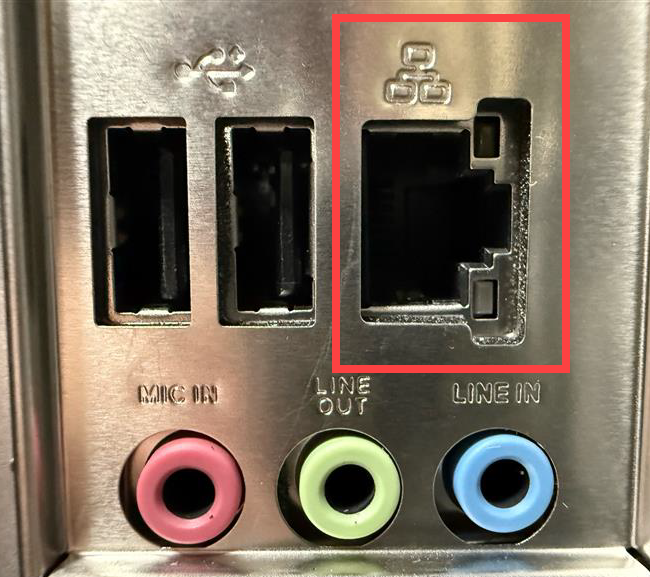
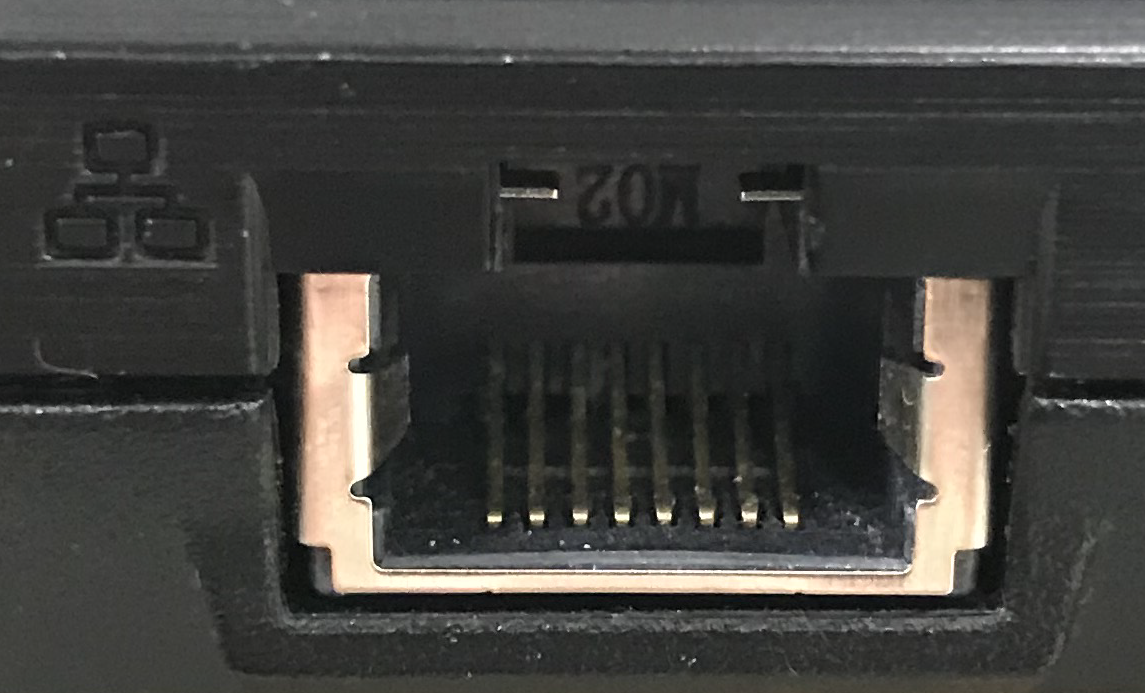
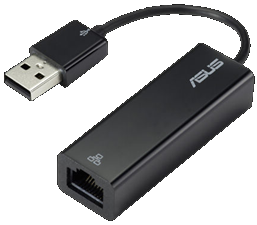
Пожалуйста, перейдите к соответствующей инструкции в зависимости от используемой версии операционной системы Windows на Вашем компьютере:
Операционная система Windows 11
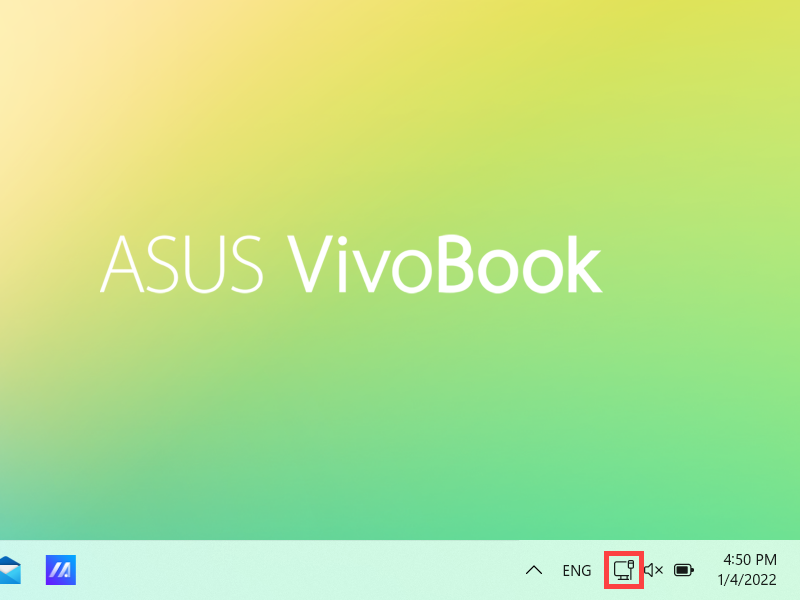
- Нажмите правой кнопкой мыши по значку [Сеть]
 на Панели Задач ①, затем выберите [Параметры сети и Интернета] ②.
Значок, который отображается, зависит от Вашего текущего состояния подключения. (: Нет подключения к интернету,  : Доступ в интернет через Wi-Fi сеть,
  : Доступ в интернет через Ethernet сеть).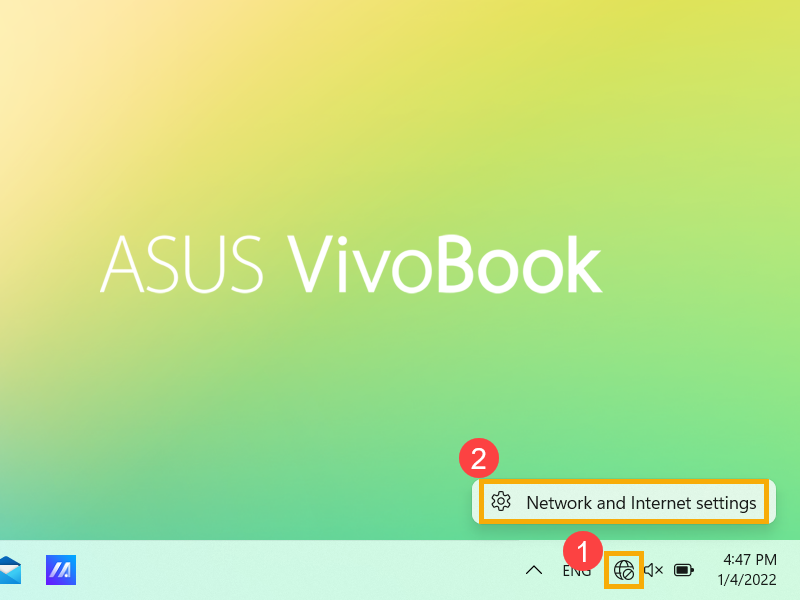
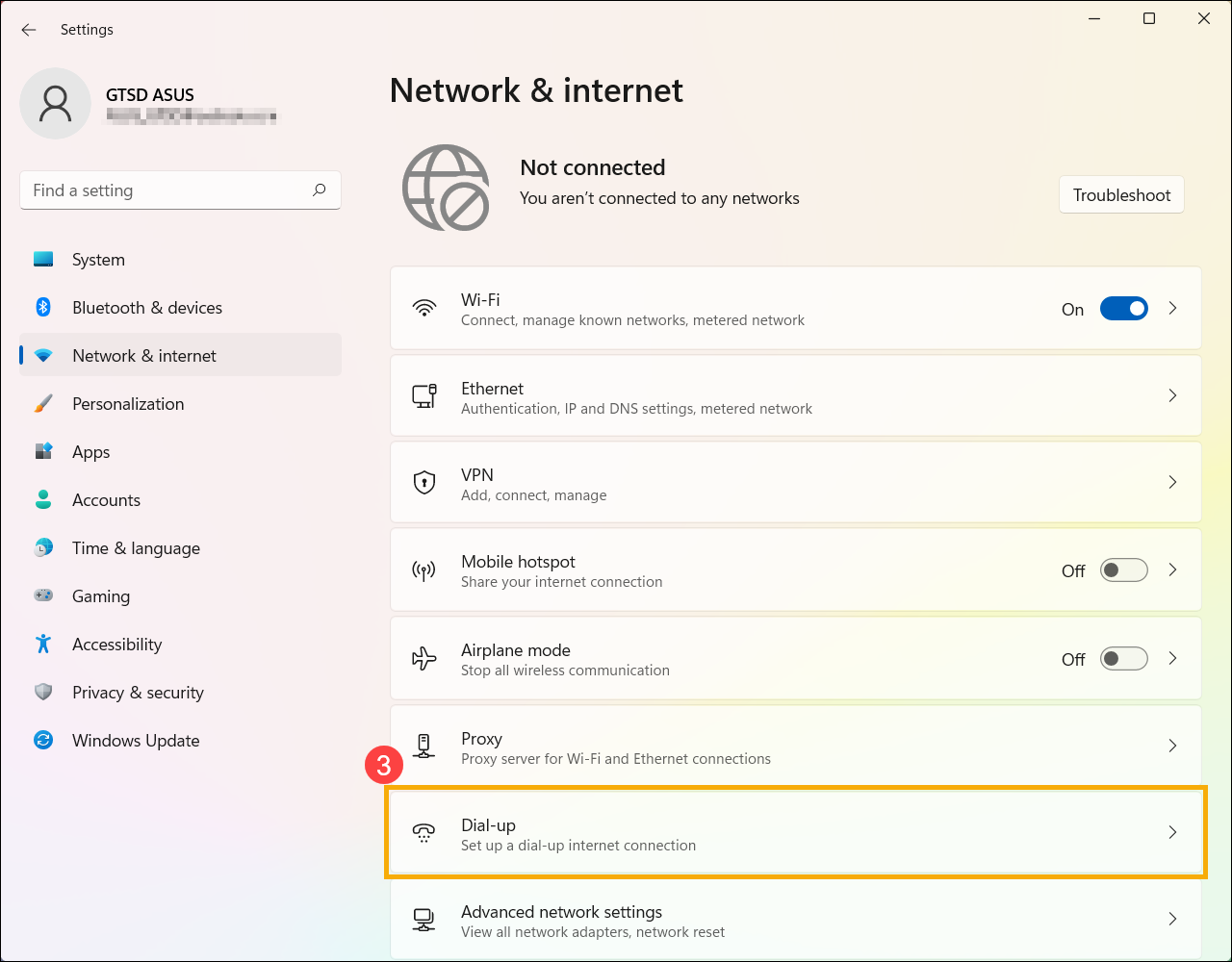
- Выберите [Коммутируемое соединение] ③.
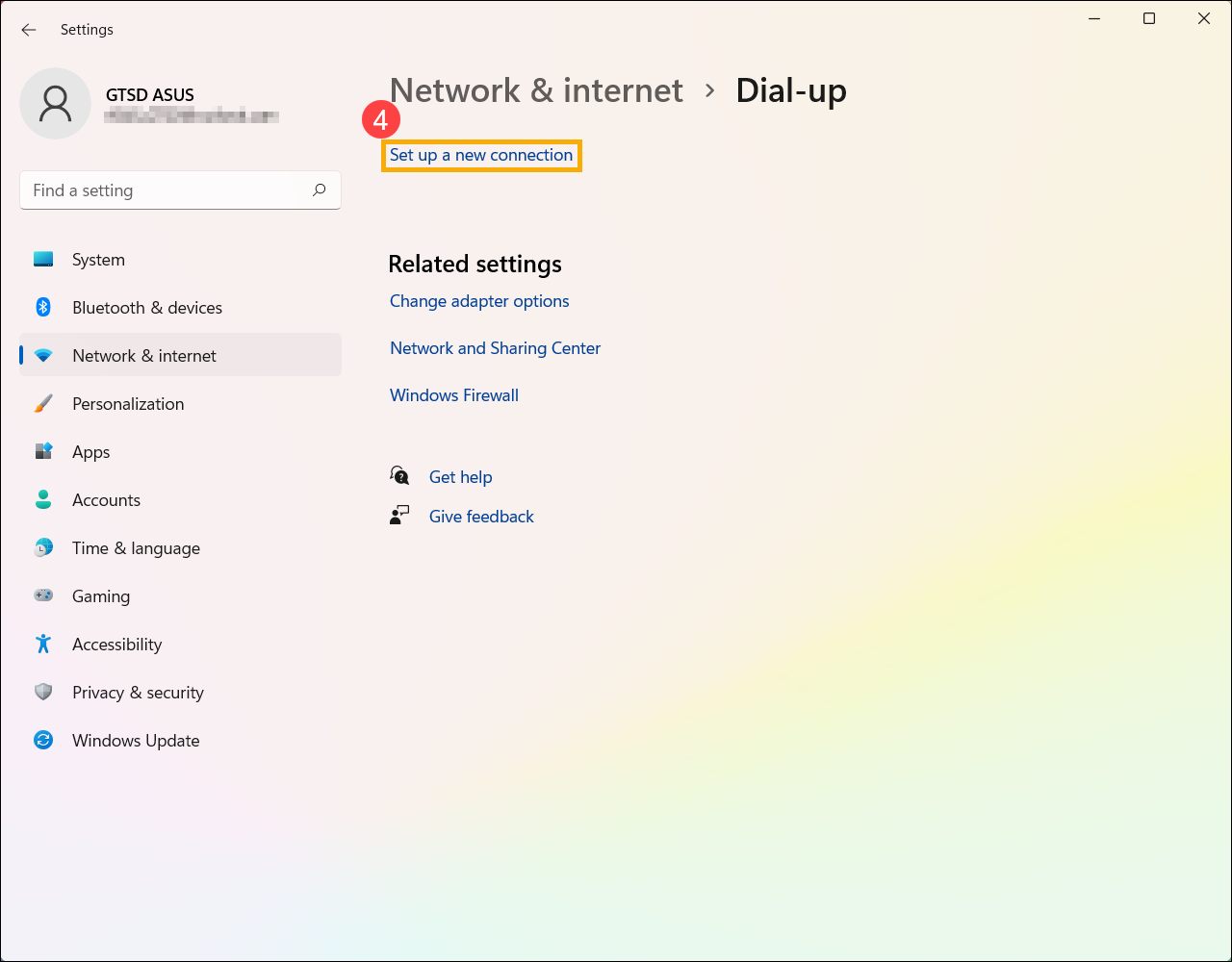
- Выберите [Настроить новое подключение] ④.
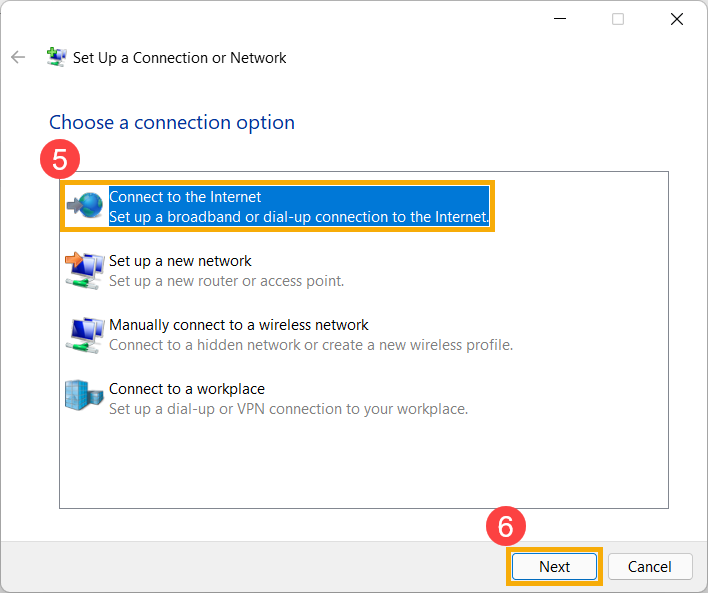
- Выберите [Подключение к Интернету] ⑤ и нажмите [Далее] ⑥.
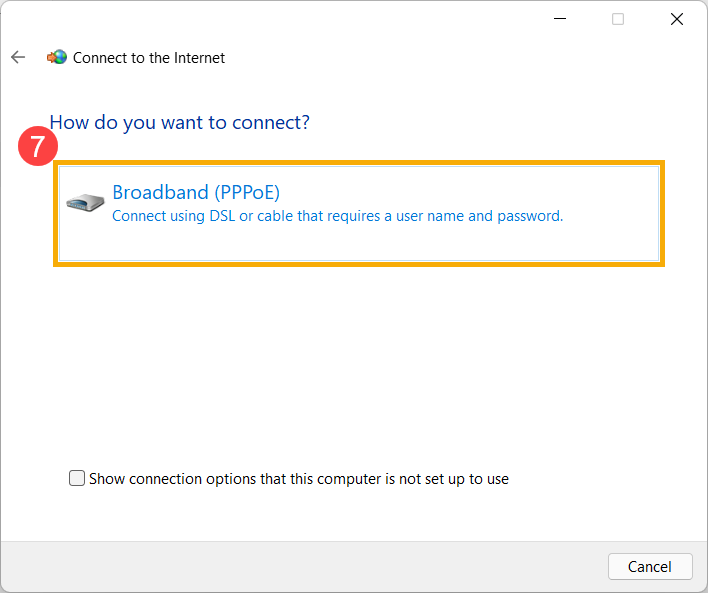
- Выберите [Широкополосное (PPPoE)] ⑦.
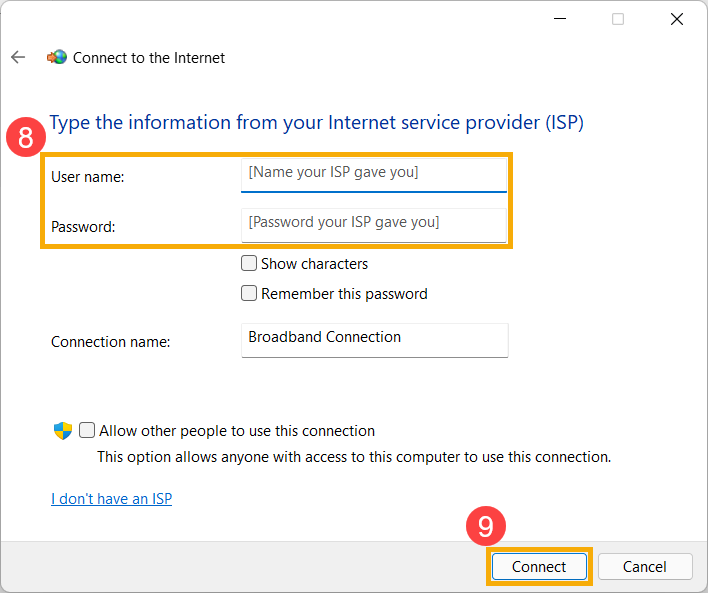
- Введите Имя пользователя и Пароль от Вашего интернет-провайдера (ISP) ⑧ и нажмите [Подключиться] ⑨.
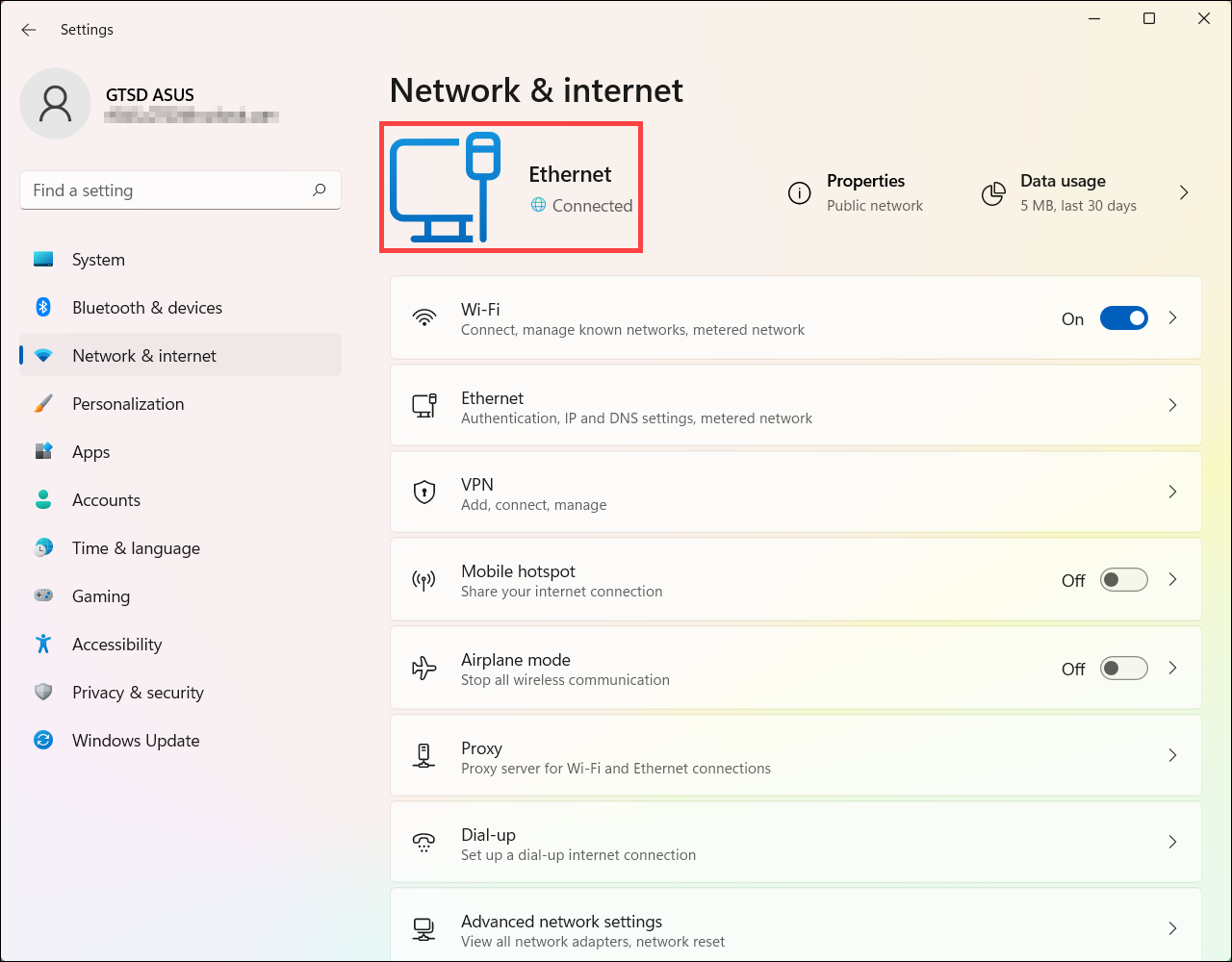
- После успешного подключения, параметры Сети и Интернета отобразят проводную сеть, которую Вы настроили, и значок сети изменится на .
Операционная система Windows 10
- Нажмите правой кнопкой мыши на значок [Сеть]
 на Панели Задач ①, затем выберите [Открыть настройки сети и Интернета] ②.
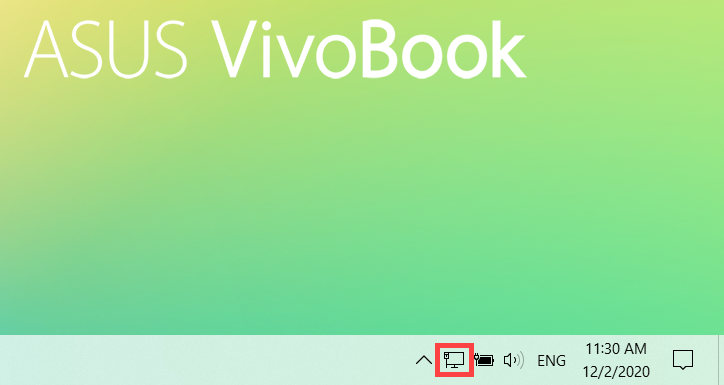
Значок, который отображается, зависит от текущего состояния подключения. ( : Нет подключения к интернету,
  : Доступ в интернет через Wi-Fi сеть,
  : Доступ в интернет через Ethernet-сеть)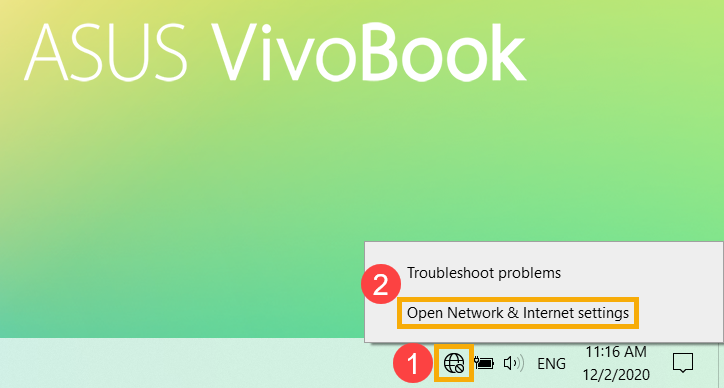
Если Вы не видите один из значков сети, показанных на изображении выше, пожалуйста, нажмите стрелку вверх , чтобы посмотреть скрытые значки.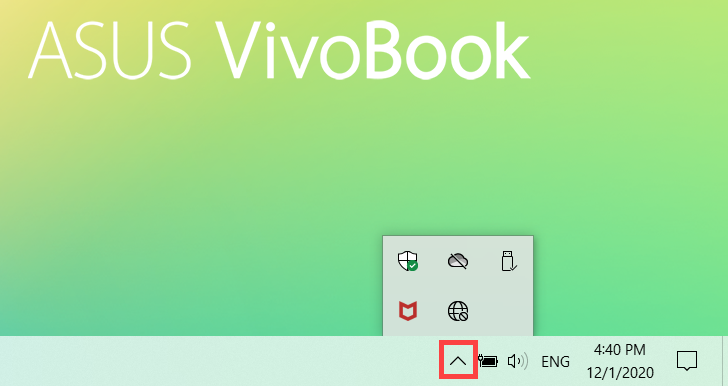
- Выберите [Центр управления сетями и общим доступом] ③.
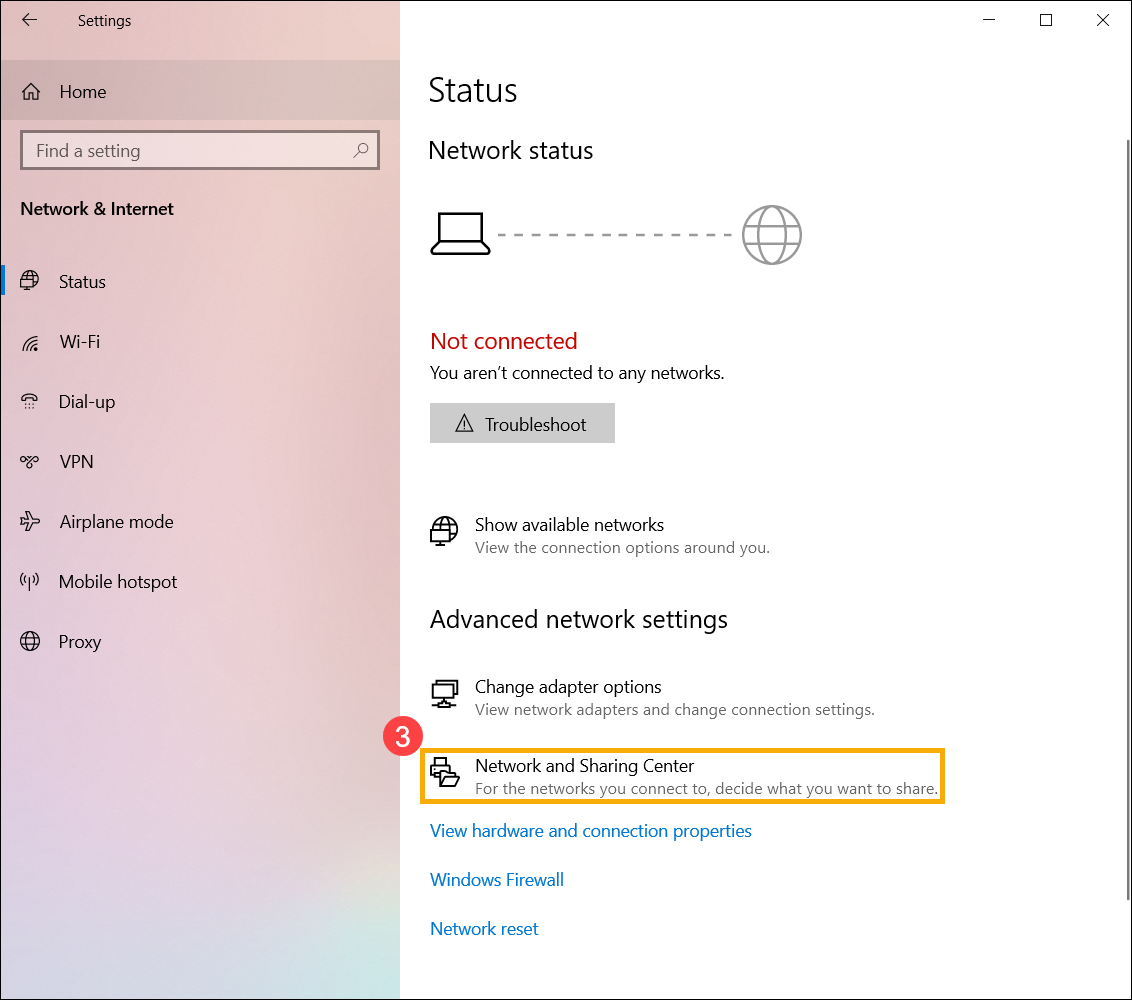
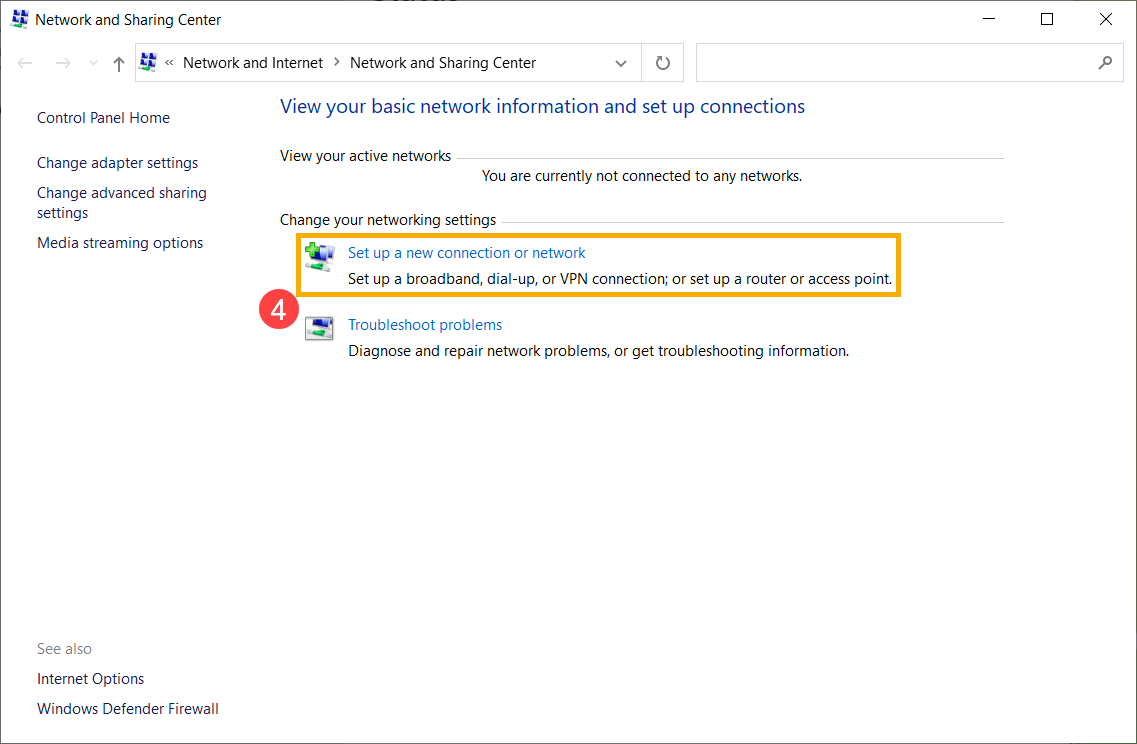
- Выберите [Настройка нового подключения или сети] ④.
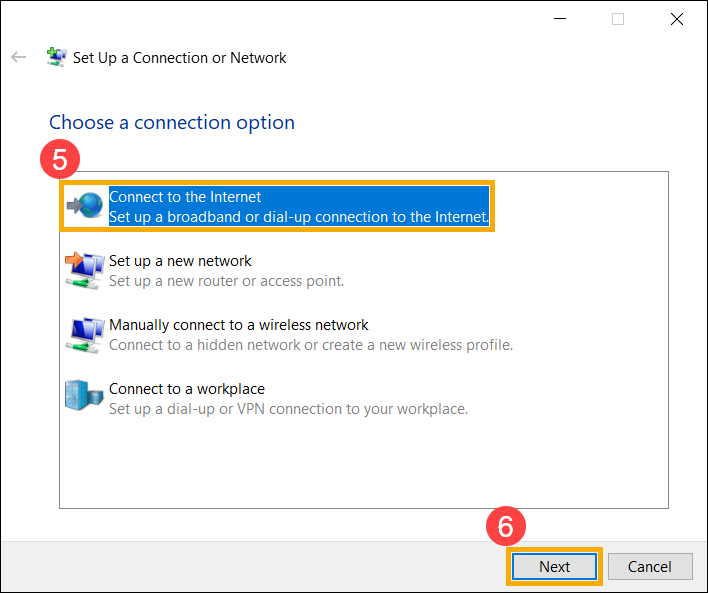
- Выберите [Подключиться к Интернету] ⑤ и нажмите [Далее] ⑥.
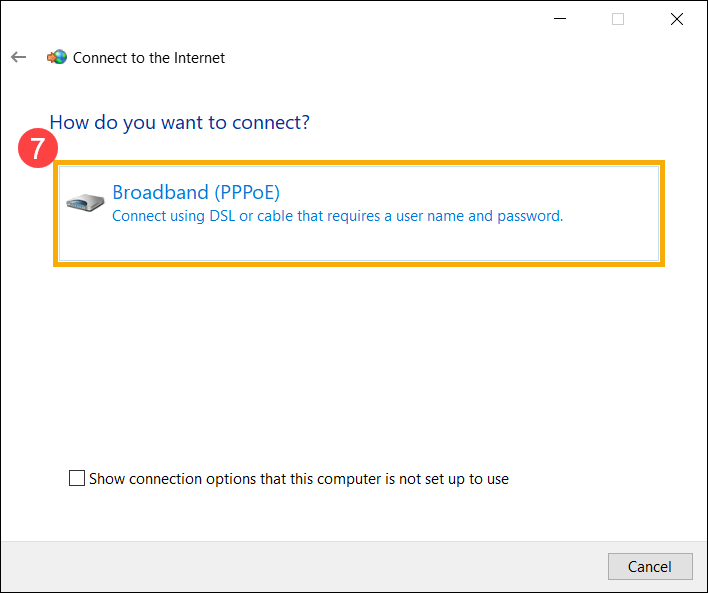
- Выберите [Широкополосное (PPPoE)] ⑦.
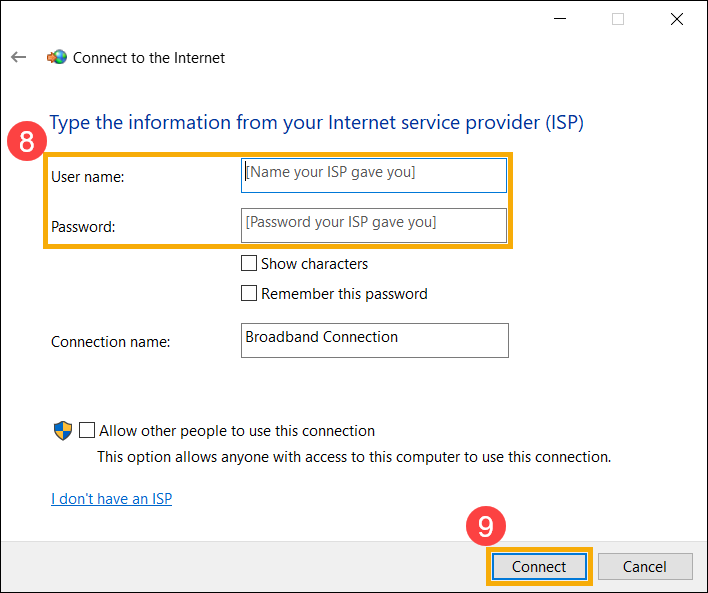
- Введите Имя пользователя и Пароль от Вашего интернет-провайдера (ISP) ⑧ и нажмите [Подключить] ⑨.
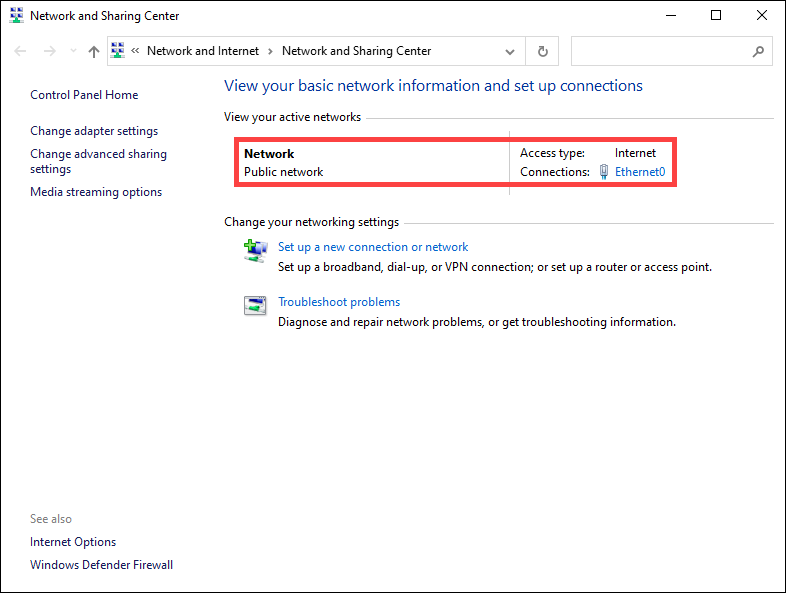
- После успешного подключения Центр управления сетями и общим доступом отобразит проводную сеть, которую Вы настроили, и значок сети изменится на
 .
.