ProArt Creator Hub - Введение
Поддерживаемые продукты: Ноутбук/Настольный ПК/Материнская плата/Дисплей/Мышь
ProArt Creator Hub будет отображать разные интерфейсы в категории от различных продуктов, которыми Вы владеете, интегрируя информацию соответствующим образом.
ProArt Creator Hub представляет собой индивидуальную интеграцию, предлагая синтез настроек системной функциональности и ежегодных рекомендуемых оттенков. Он предоставляет уникальный инструмент поглощения цвета, актуальную базу данных цветов и передовые технологии цветовой калибровки, обеспечивая эффективный обмен профессиональными цветовыми конфигурациями на нескольких устройствах. Пользователи могут без труда получить доступ к последним модным цветовыми референсам и применять их в своей профессиональной дизайнерской деятельности. Одновременно он отслеживает производительность и оптимизирует рабочий процесс, экономя время и ресурсы. Он стремится создать для создателей посвящённый и персонализированный центр управления творчеством и процессом.
Пожалуйста, ознакомьтесь с видео-презентацией ниже:
2.2 Память, выделенная для iGPU (старая версия)
2.3 Память, выделенная для интегрированного GPU
2.4 Рекомендуемая мощность зарядного устройства
6. Оптимизация производительности
6.2 Приоритет питания приложения
6.3 Очистка файлов — очистка диска
6.4 Организация файлов — файловый организатор
10. Как загрузить и удалить ProArt Creator Hub
11. Минимальные характеристики для поддержки ProArt Creator Hub
13. Другие обзоры продуктов серии ProArt
Вы можете нажать клавишу [ProArt Creator Hub] на Вашей клавиатуре, чтобы быстро открыть программное обеспечение ProArt Creator Hub.
Если на Вашем компьютере нет этой кнопки, найдите программное обеспечение ProArt Creator Hub в меню "Пуск" Windows и откройте его.

(1) Главная страница программного обеспечения ProArt Creator Hub покажет Вам панель управления, которая предоставляет текущий статус мониторинга Вашей компьютерной системы.
※ Интерфейс панели управления может отличаться в зависимости от приобретаемого Вами продукта.
Информация, отображаемая на панели управления:
Информация о платформе (CPU/ GPU Модель) - загрузка CPU, температура CPU, частота CPU.
Загрузка вентилятора - скорость вентилятора CPU, скорость вентилятора GPU
Загрузка CPU - частота CPU, загрузка и другая информация
Загрузка GPU - частота GPU, загрузка и другая информация
Группы задач - Быстрое открытие предварительно настроенных
Группы задач Память/ Хранение - использование памяти, использование диска
Калибровка цвета - информация о калибровке цвета (результаты последней калибровки)
Режим работы - выбор предпочитаемой скорости вентилятора и схемы питания
Память, выделенная для GPU - настройка размера общей памяти
※ Информационные карточки на панели управления можно свободно перетаскивать и менять их порядок отображения.
※ Группы задач должны быть настроены в WorkSmart, прежде чем они будут отображаться на панели управления.
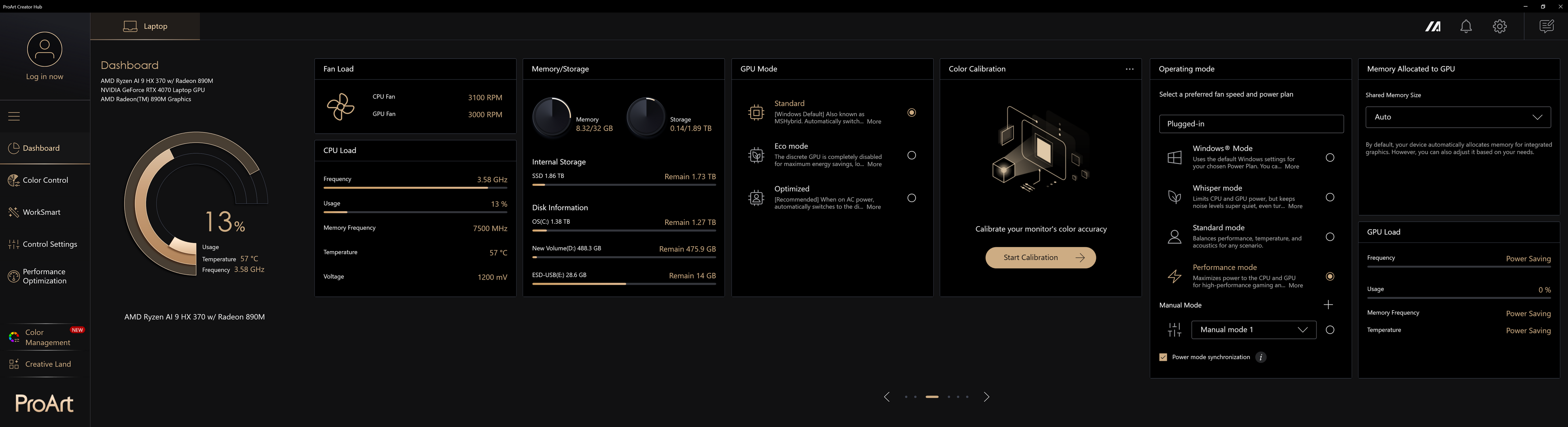
Примечание: Версии после 2.1.46.0 были обновлены до нового интерфейса 2026 года, включая следующий контент :
- Информация о системе: Перемещена в левый верхний угол и отображается в виде графической визуализации, Вы можете нажать 'Освободить', чтобы освободить память.
- Быстрые переключатели: Сохраняет часто используемый переключатель режима работы и добавляет быстрый переключатель для освобождения памяти. Для получения более подробной информации, пожалуйста, обратитесь к 2.1 Режим работы .
- Карточки справа: Добавлена функция рекомендаций инструментов для создателей, отображающий общий список рекомендуемых инструментов со всех устройств. ※ MuseTree и StoryCube отображаются только при поддержке.

(2) Расширенные настройки панели управления предоставляют обзор Вашего ноутбука, с вкладками вверху для других подключенных устройств ProArt. Нажмите на информационные карточки панели управления, чтобы перейти к странице расширенных настроек.

Windows Mode - Использует стандартные настройки Windows для выбранного Вами плана электропитания. Вы можете изменить эти параметры в разделе Настройки > Система > Питание и спящий режим.
Whisper mode - Ограничивает мощность CPU и GPU, но поддерживает уровень шума на минимуме, вплоть до полной остановки вентилятора для рабочих нагрузок 0dB на моделях 2021 года и новее. Идеально подходит для презентаций, фильмов или легких казуальных игр.
Стандартный режим - балансирует производительность, температуру и уровень шума для любого сценария.
Режим производительности - максимизирует мощность для CPU и GPU для игр и работы с высокой производительностью, обеспечивая максимальный поток воздуха от вентиляторов.
※ Режим производительности будет недоступен при отключении зарядного устройства.
※ Доступно только на ProArt Laptop после 2024 года (например, HN7306、H7606、HT5306), и режимы могут отличаться в зависимости от модели.
Вы можете выбрать режим работы в соответствии со своими потребностями.

Ручной режим
※ Ручной режим снимает ограничения по энергопотреблению CPU и GPU и другие ограничения, что может повредить Ваше устройство. В целом рекомендуется использовать режим производительности.
※ Если с Вашим устройством возникнут проблемы после включения ручного режима, удерживайте кнопку питания в течение 15 секунд, и если компьютер все равно не загружается после минуты ожидания, пожалуйста, обратитесь в службу поддержки ASUS.
(1) Нажмите ① [+], нажмите ② [Да].
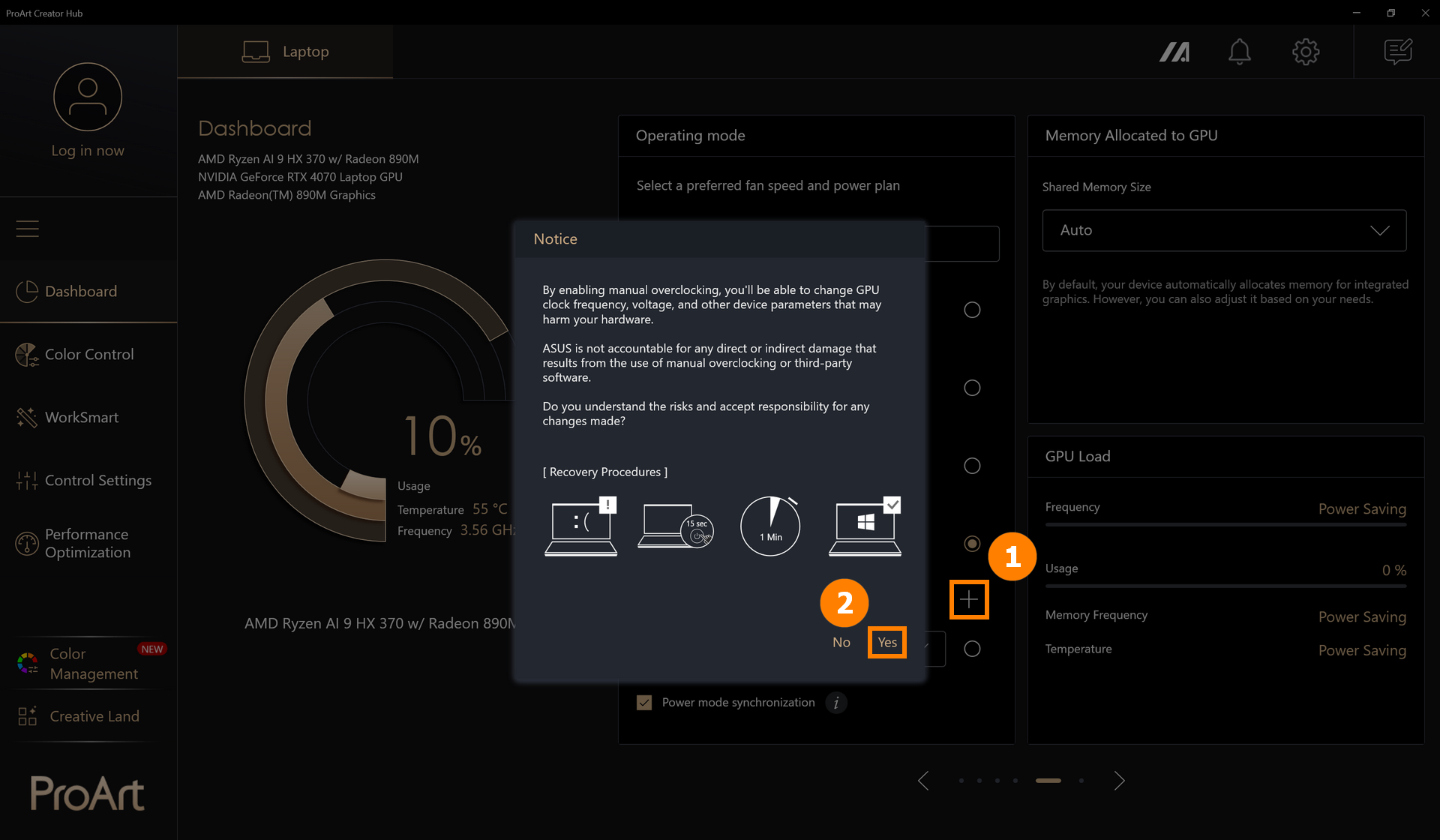
Для версий после 2.1.46.0 Вы также можете нажать ③ [Редактировать ручной режим], чтобы изменить ручной режим.

(2) Вы можете нажать ④ [Создать новый], чтобы добавить новый режим, и выбрать ⑤ [CPU/GPU/3-й вентилятор/Система], чтобы настроить желаемое энергопотребление. ※ Эти настройки независимы; пожалуйста, настраивайте каждую скорость отдельно.
Отрегулируйте ⑥ [Скорость вентилятора], приложение предоставляет три предустановленные скорости вентилятора для различных температурных кривых. Вы можете выбрать любую температуру и затем вручную отрегулировать пользовательскую кривую.
Отрегулируйте ⑦ [Управление вентилятором], чтобы задать пользовательские профили вентилятора и энергопотребления, которые оптимально соответствуют Вашим требованиям.
После изменений нажмите ⑧ [Сохранить и применить].

2.2 Память, выделенная для iGPU (старая версия)
По умолчанию Ваше устройство автоматически выделяет память для интегрированной графики. Однако, Вы также можете отрегулировать это в соответствии с Вашими потребностями.
Вы можете вручную изменить размер общей памяти. Для более подробной информации, пожалуйста, обратитесь к: Как настроить управление распределением памяти для ноутбуков ASUS? | Официальная поддержка | ASUS Global
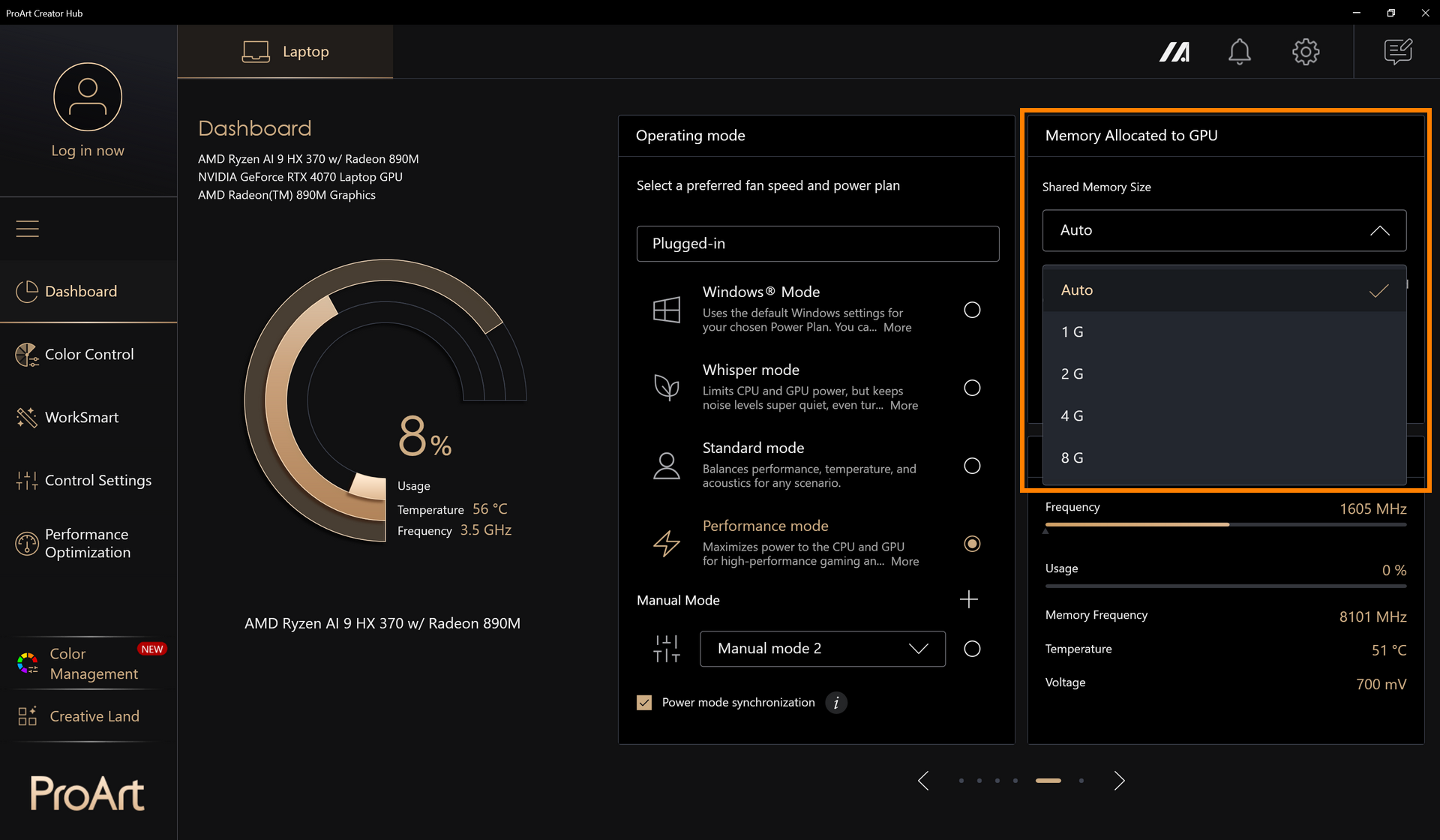
2.3 Память, выделенная для интегрированной GPU
Начиная с моделей 2026 года, введена новая функция Общего распределения памяти, позволяющая системе динамически регулировать размер памяти, выделяемой интегрированной GPU (iGPU). Геймеры могут динамически выделять системную память для GPU в зависимости от своих потребностей.
Перед настройкой этой функции, пожалуйста, обратите внимание:
- Требуется поддержка: Proart Creator Hub 2.1.40.0 (или выше)
- Для платформы Qualcomm поддерживается только общая память
- Выделенная память должна быть установлена на “Рекомендуется” перед настройкой общей памяти
(1) Выберите ① [Панель памяти]

(2) Вы можете ② [Настроить вручную] системную память или выбрать ③ [Предустановленные параметры], в конце обязательно нажмите ④ [Применить], чтобы сохранить настройки.


2.4 Рекомендуемая мощность зарядного устройства
Proart Creator Hub версия V2.1.40.0 и выше, а также трансформеры начиная с 2026 года, будут поддерживать функцию Рекомендуемая Мощность Зарядного Устройства только если трансформеры поддерживают USB PD и имеют квадратный разъем.
В настоящее время поддерживаются следующие функции:
① Если трансформер обеспечивает достаточную мощность: на главной странице отображается рекомендуемая мощность.
② Если трансформер обеспечивает недостаточную мощность: появляется уведомление-тост с дополнительной кнопкой информации, которая направляет пользователя на главную страницу программы PCH. Рекомендуемая мощность на главной странице становится красной и сопровождается маленькой иконкой уведомления.


3.1 Splendid & цветовой охват
Нажмите ① [Управление цветом], нажмите ② [Splendid & цветовой охват], и измените режим отображения экрана в ③ [Splendid & цветовой охват].
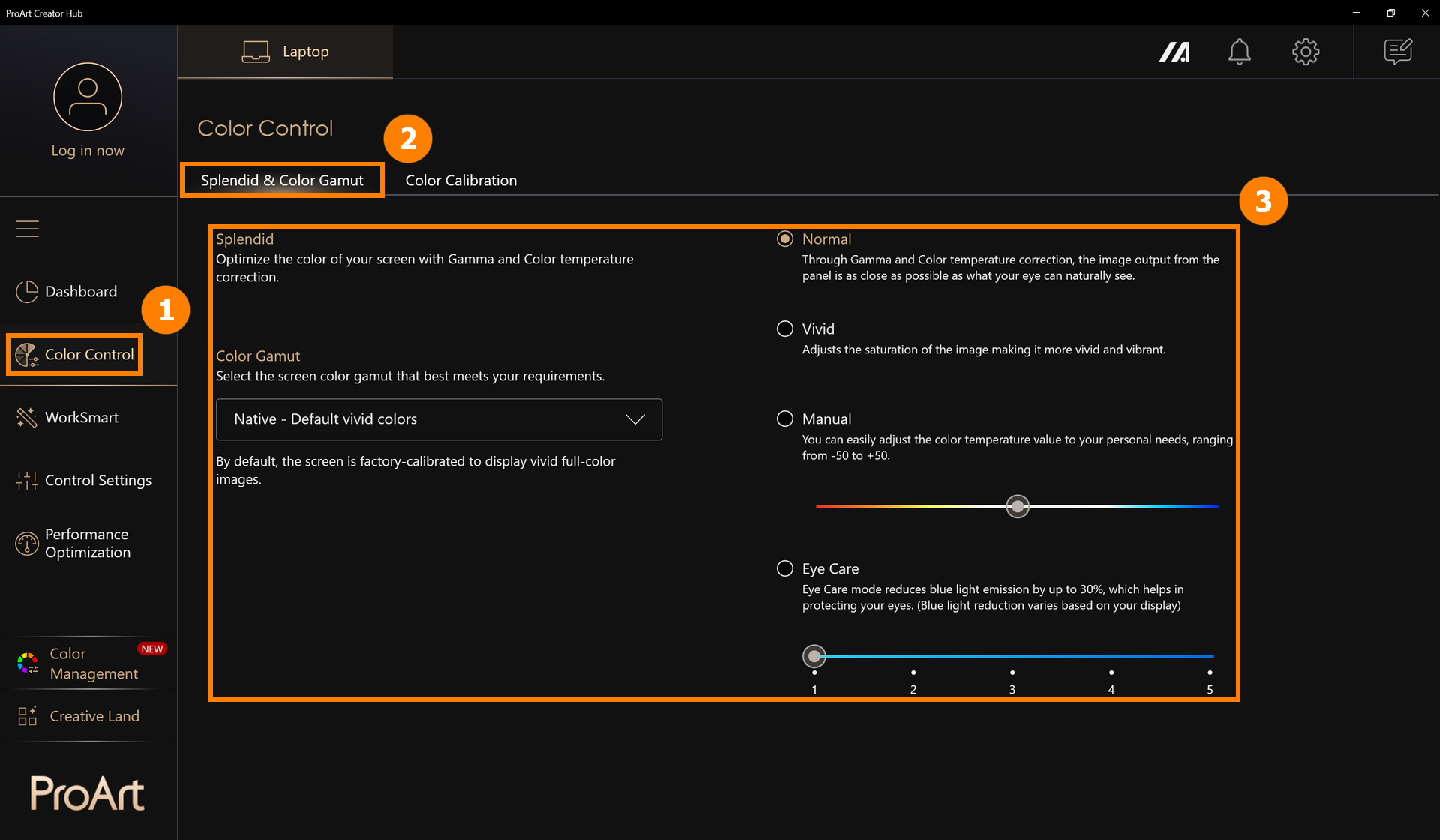
3.2 Калибровка цвета
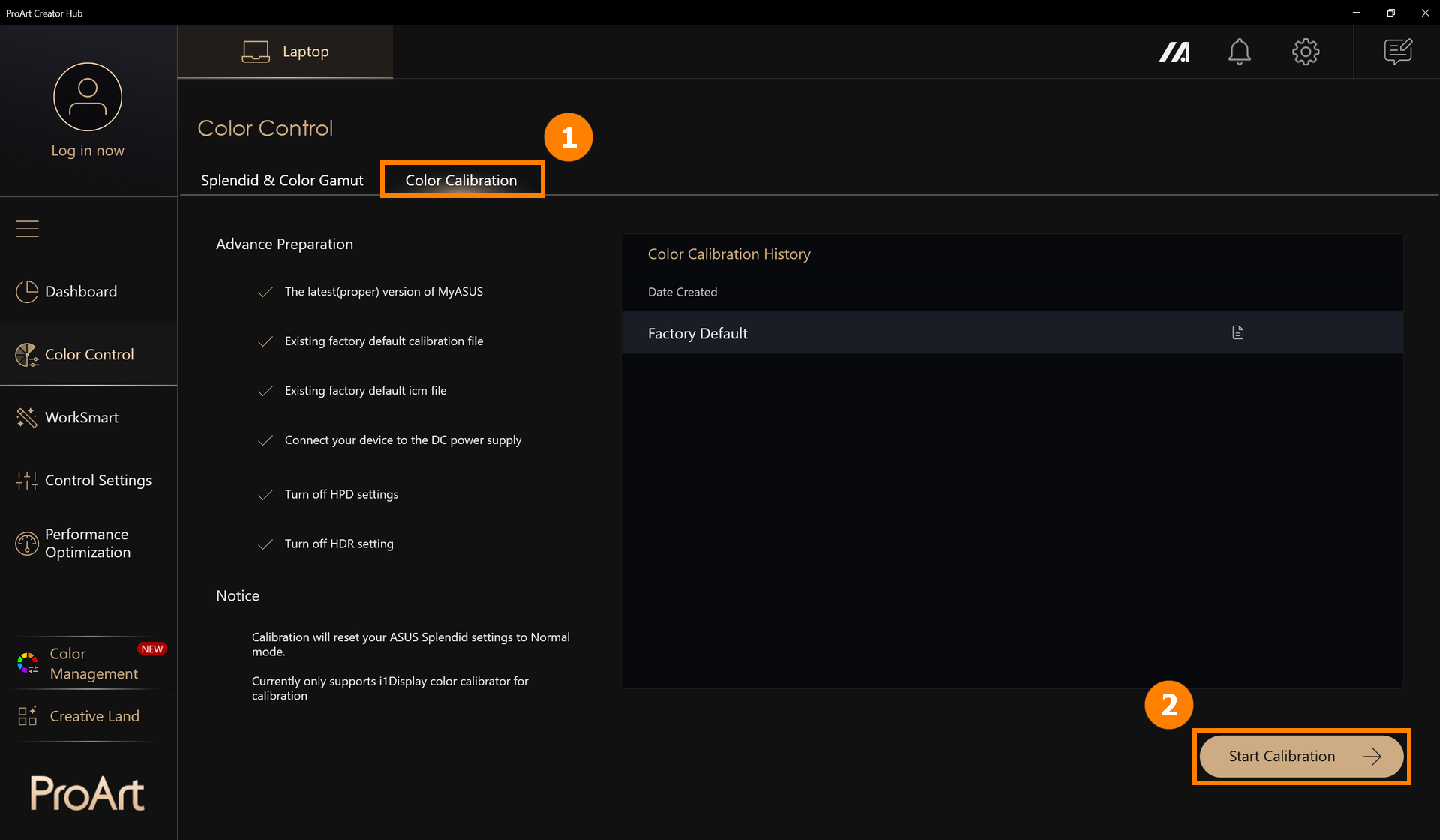
Для калибровки цвета требуется подготовка: последняя версия MyASUS, встроенные заводские калибровочные файлы по умолчанию, встроенные заводские ICM-файлы по умолчанию, подключённое питание, калибровочное устройство i1Display.
※ Коррекция сбросит Ваши настройки ASUS Splendid в стандартный режим.
(1) Нажмите ① [Управление цветом], нажмите ② [Начать калибровку].
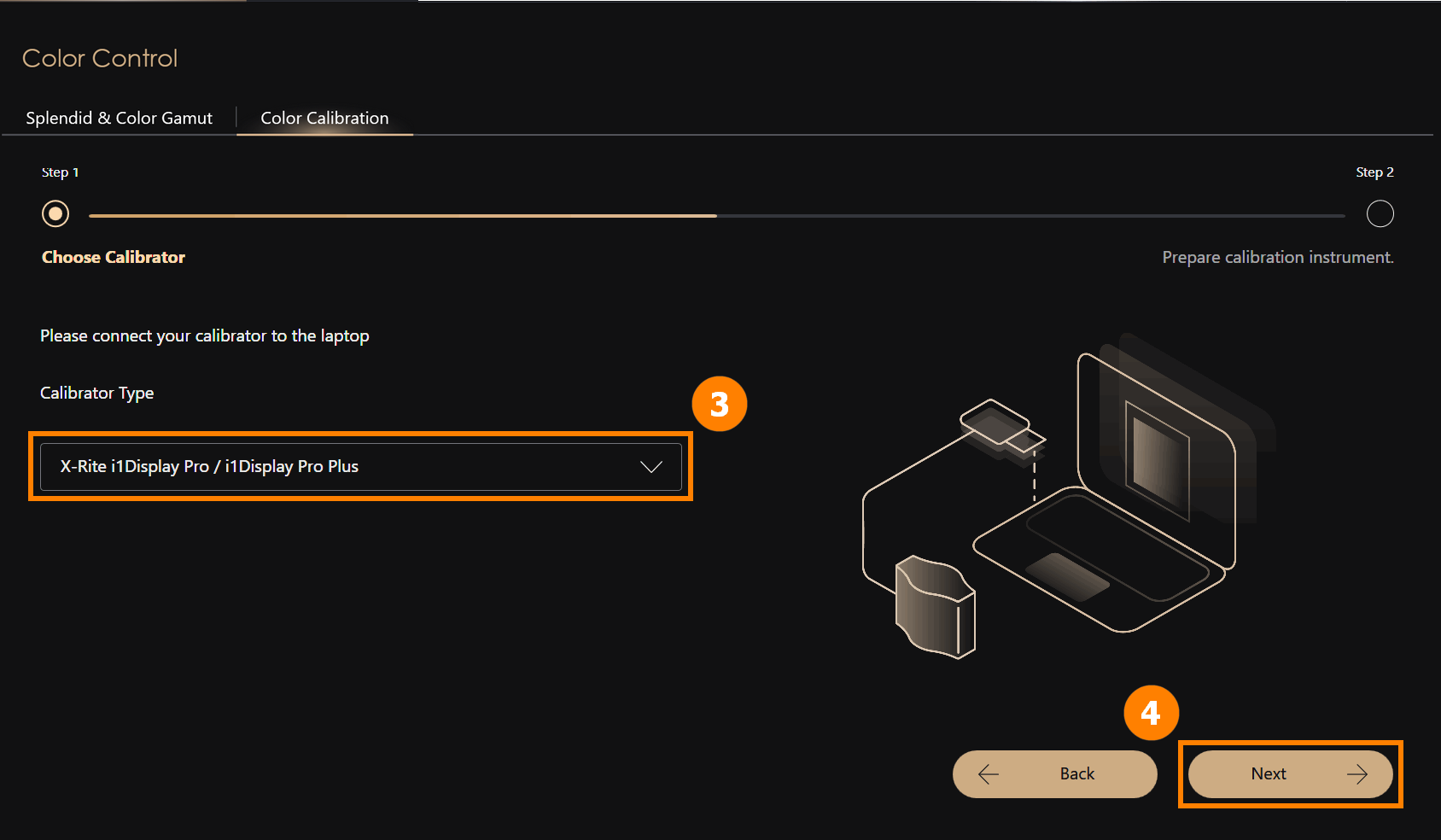
(2) Подключите ③ [i1Display калибровку цвета] к компьютеру и разместите в соответствующем положении, нажмите ④ [Далее] для запуска калибровки. Начнётся процесс калибровки цвета (весь процесс калибровки занимает около 1 минуты 30 секунд). После завершения будет показан отчёт о калибровке.
※ В данный момент поддерживается только коррекция с помощью i1Display калибровки цвета.
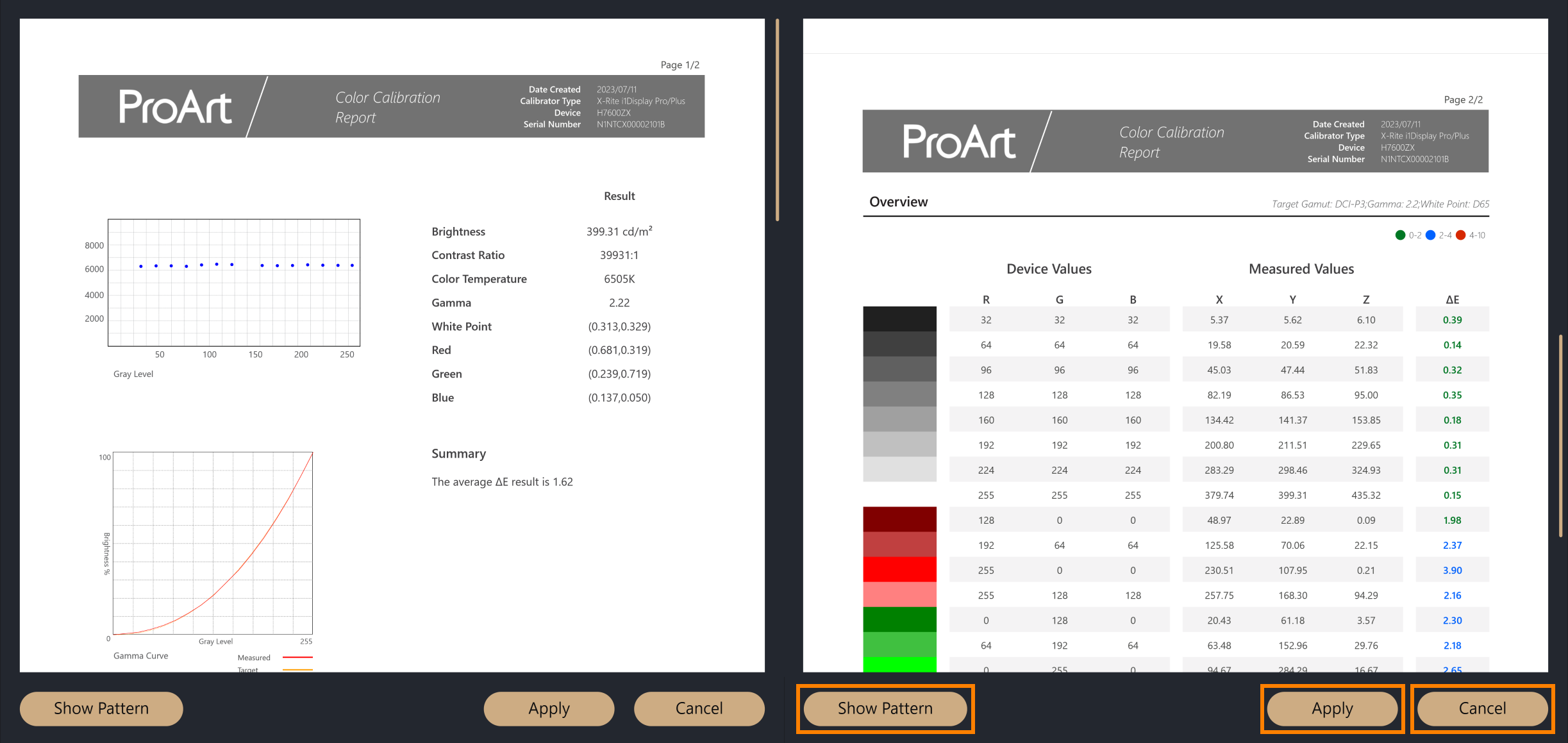
(3) После завершения калибровки цвета будет отображён отчет о коррекции цвета, отчет разделён на две страницы, на которых будут показаны данные и результаты калибровки, а внизу отчета есть три варианта на выбор.
·Показать образец: отобразит сравнение изображений до и после калибровки цвета
·Применить: применить параметры этой калибровки цвета и перезаписать предыдущие параметры настройки
·Закрыть: закрыть отчет
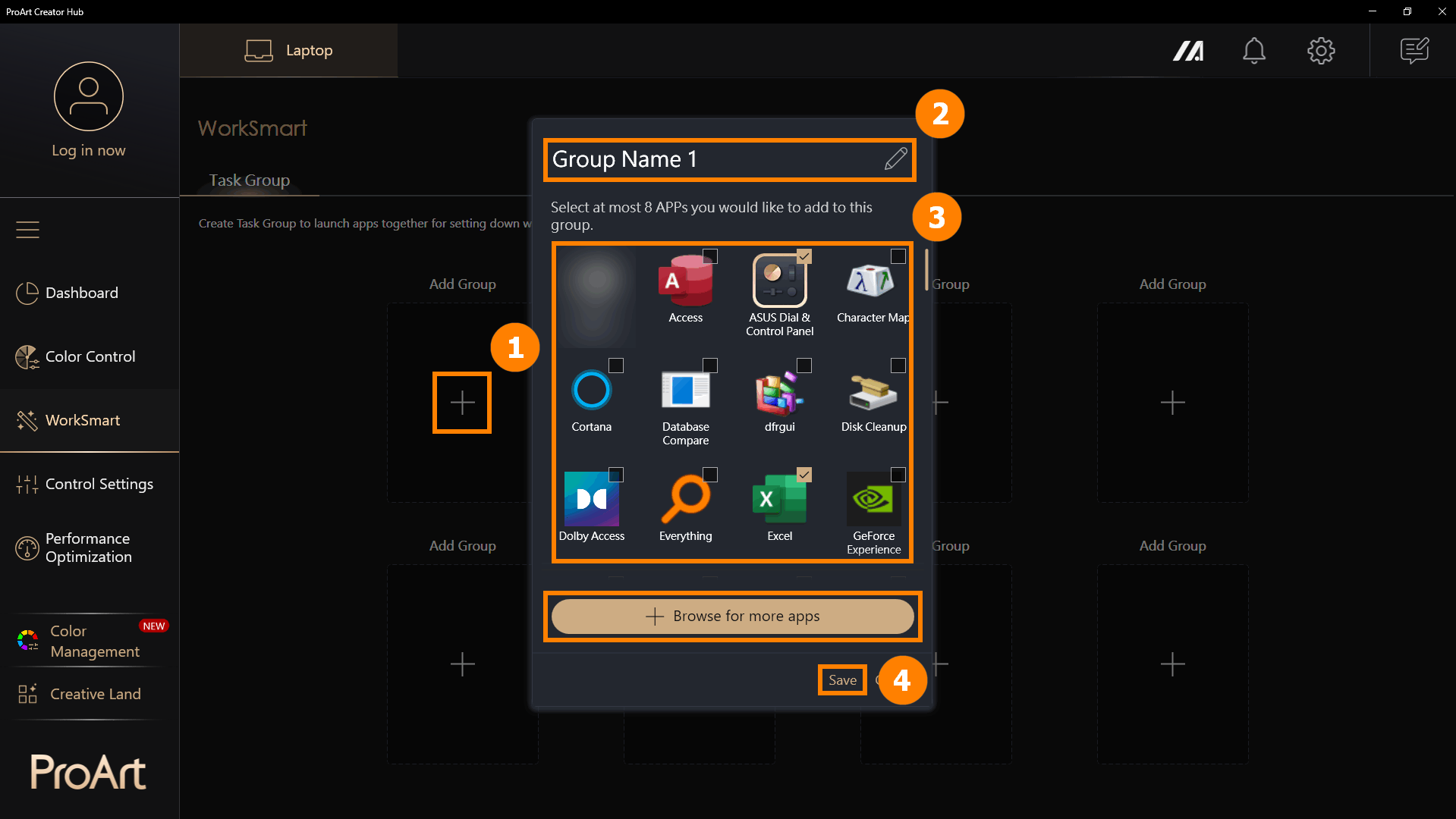
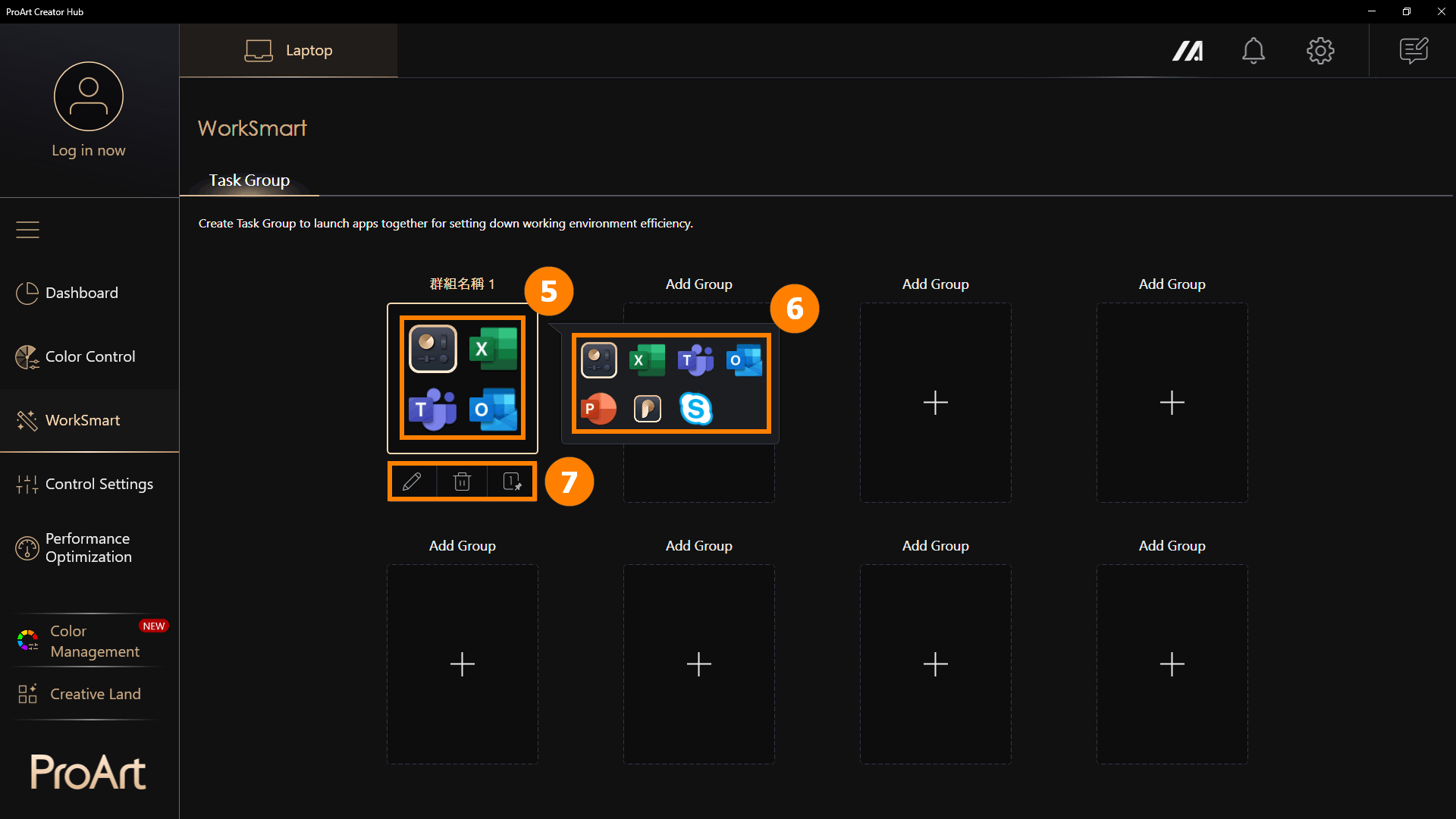
(1) Нажмите [WorkSmart], нажмите ① [+] чтобы to добавить новую группу. Вы можете изменить ② [Название группы], выбрать ③ [Программы], которые хотите объединить, и нажать ④ [Сохранить], чтобы создать группу.
Просмотреть больше приложений: Если Вы не находите приложение, которое хотите добавить, Вы можете нажать [Просмотреть больше приложений], чтобы добавить программу (только приложения с суффиксом exe)
(2) Нажмите ⑤ [Группа], чтобы увидеть все программы в группе. Если Вы наведете курсор на [Группа] не нажимая, будут отображены ⑥ [Миниатюры] программ в группе. Группы задач поддерживают опции ⑦ [Редактировать группу, Удалить группу, Создать ярлык].
※ Создать ярлык: Создайте ярлык на Рабочем Столе, чтобы открыть группу приложений, Вам нужно только нажать по ярлыку на Рабочем Столе. Например, когда Вы включаете компьютер, Вы можете кликнуть по предустановленной группе и открыть все программы, которые необходимы для работы сегодня, одним нажатием.
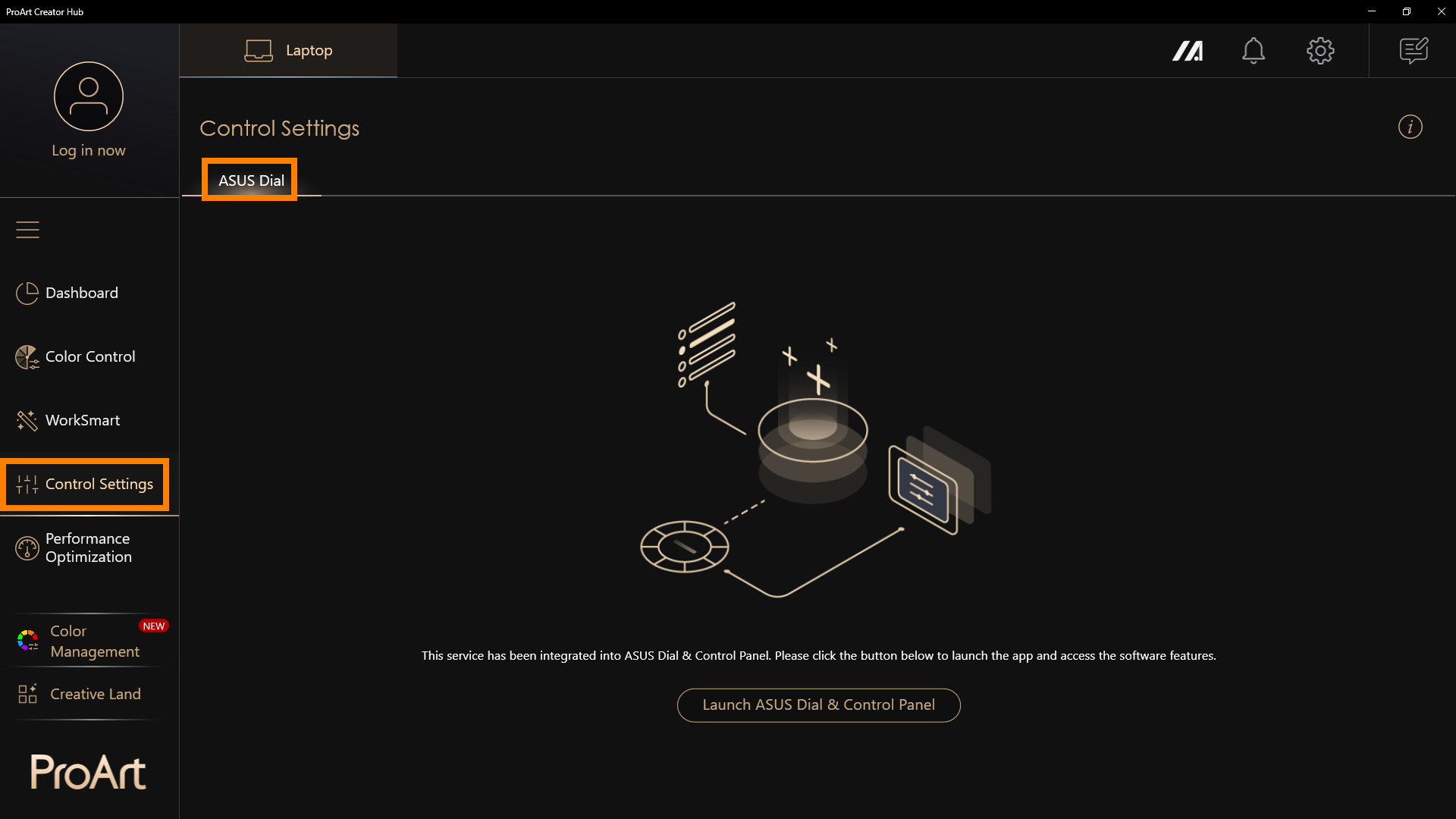
※ ASUS Dial может предлагать разные функции в зависимости от купленного Вами продукта.
ASUS Dial теперь стал отдельной программой, пожалуйста, ознакомьтесь: [Ноутбук] ASUS Dial – Введение | Официальная поддержка | ASUS Global
6. Оптимизация производительности
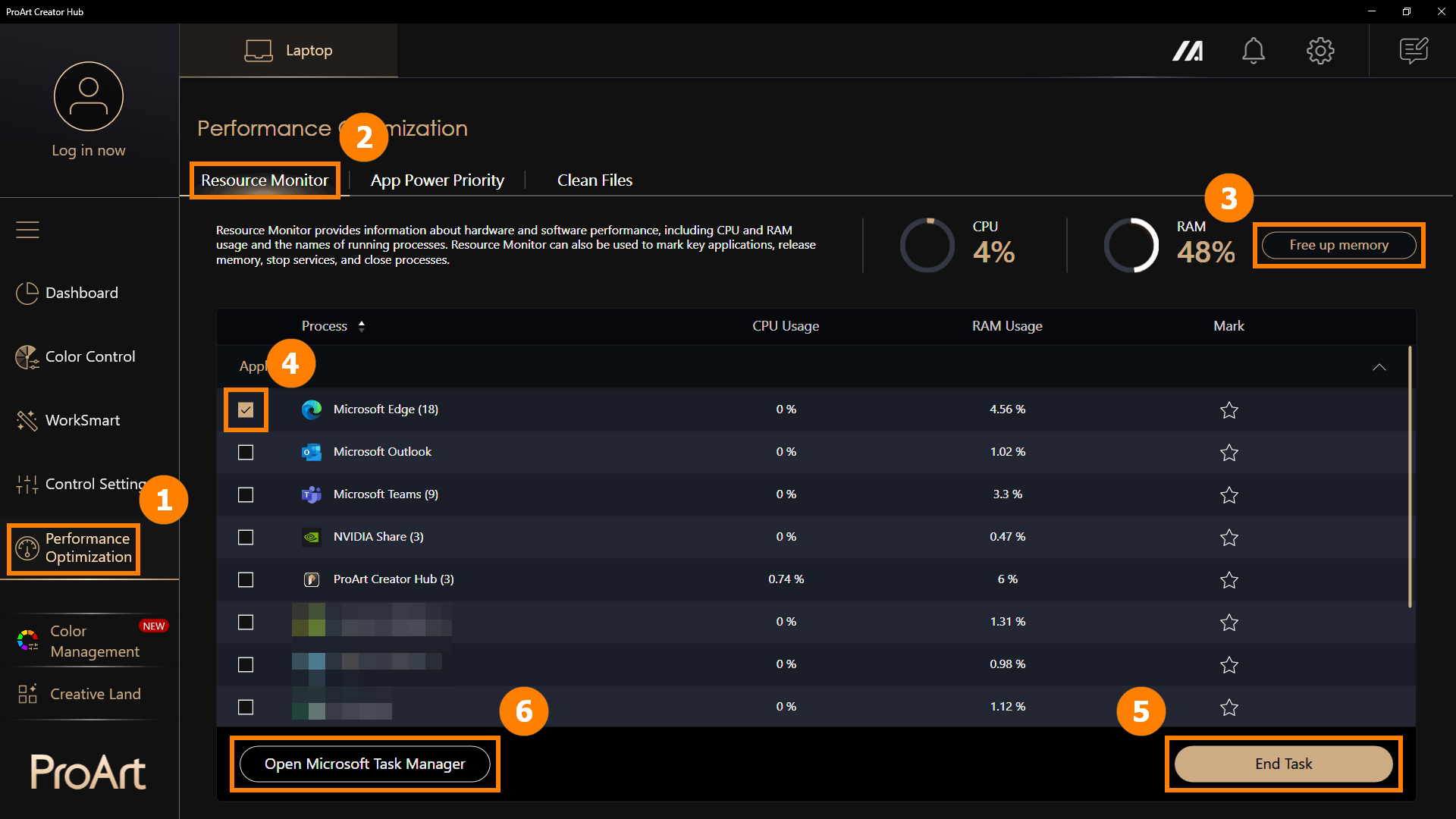
Нажмите ① [Оптимизация производительности], нажмите ② [Монитор ресурсов]. Нажмите ③ [Очистить память], чтобы освободить кэшированную память. Нажмите ④ [Приложения], нажмите ⑤ [Завершить задачу], чтобы закрыть выбранные приложения. Вы также можете нажать ⑥ [Открыть Microsoft Диспетчер задач], чтобы открыть встроенный Диспетчер задач Windows.
6.2 Приоритет питания приложений
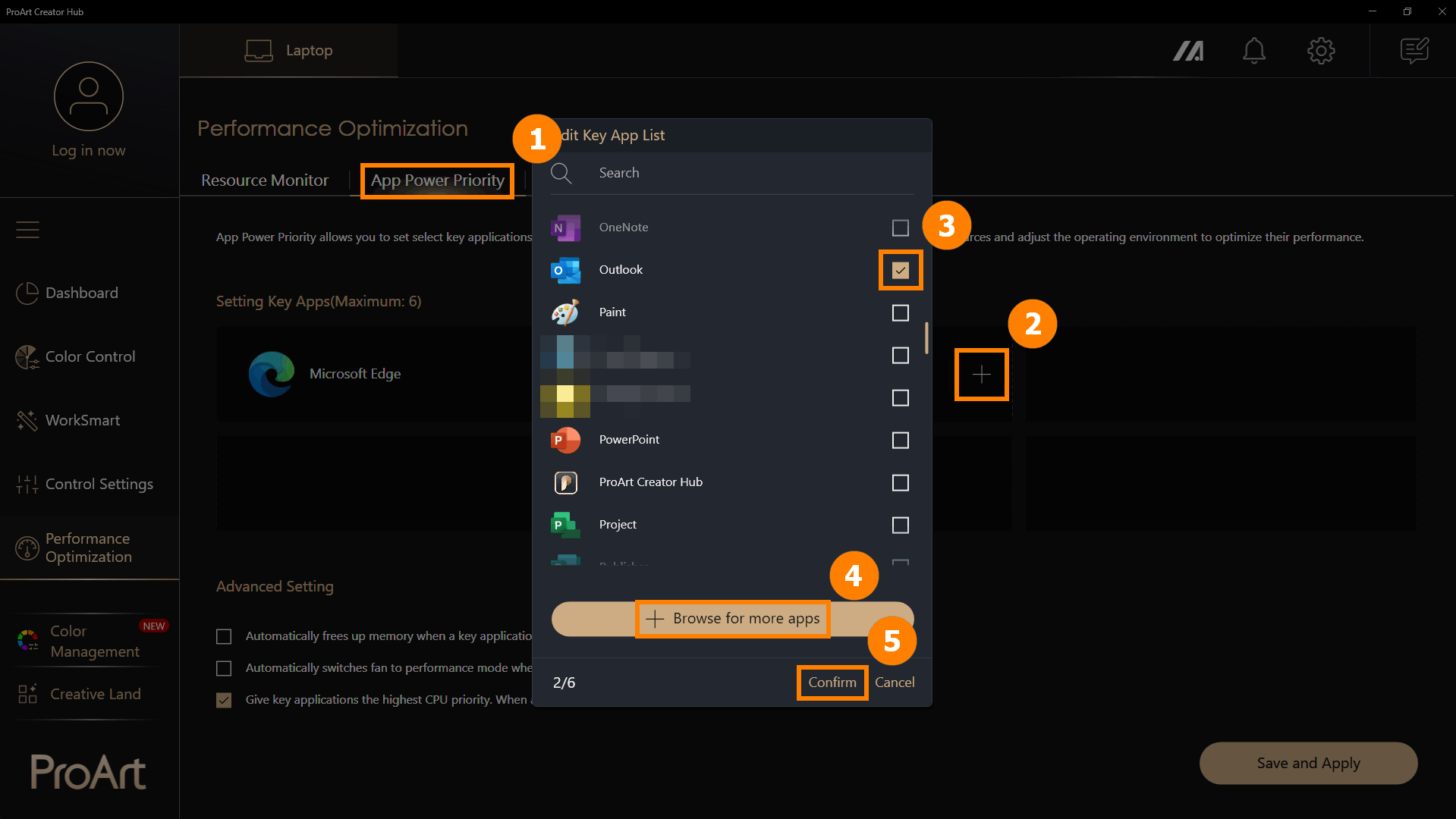
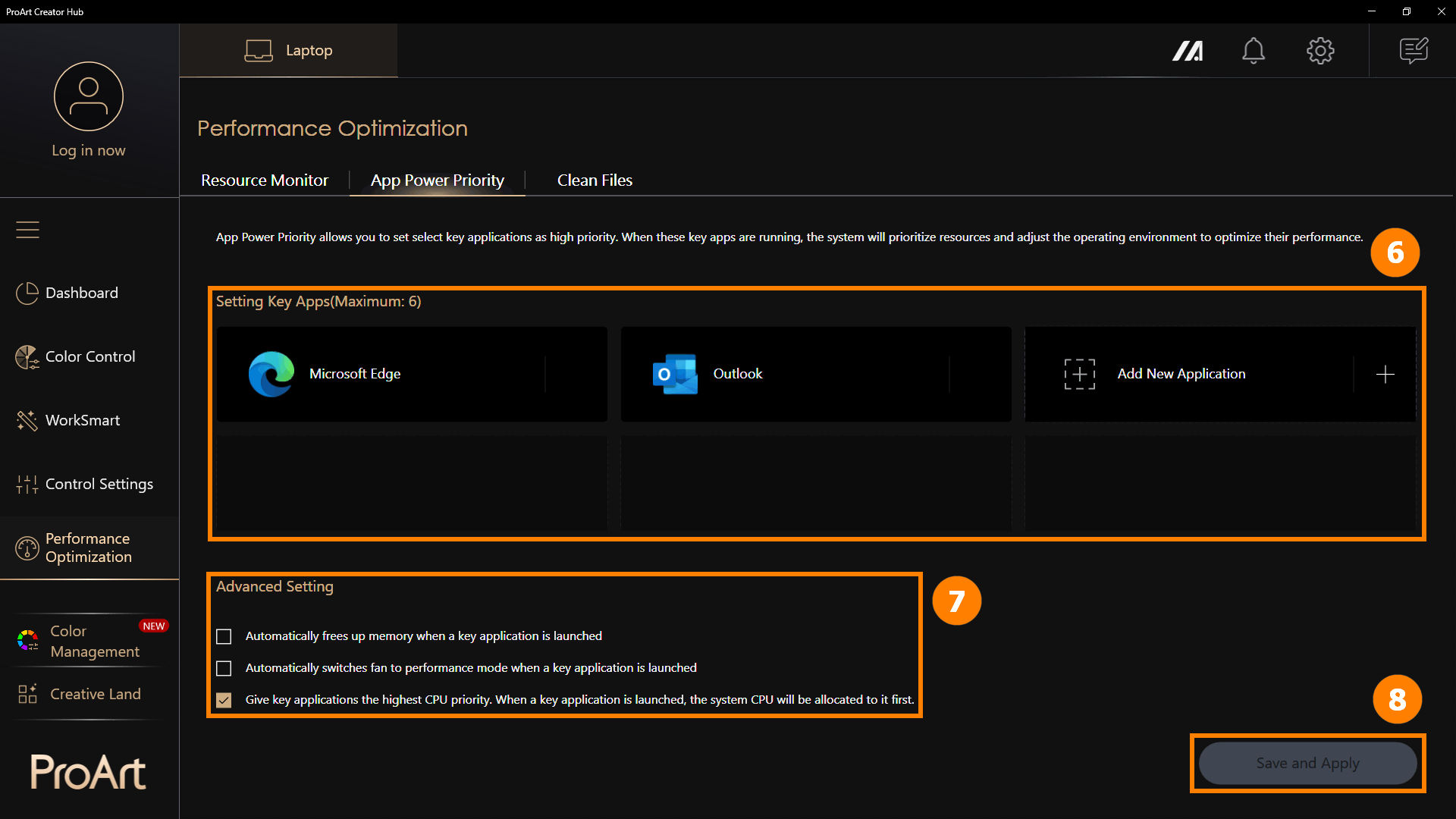
(1) Нажмите ① [Приоритет питания приложения], нажмите ② [+] чтобы добавить новое приложение. Выберите ③ [Приложение] или нажмите ④ [Выбрать другое приложение], чтобы добавить новое приложение, затем нажмите ⑤ [Подтвердить].
※ Выбрать другое приложение: Если нужное приложение не найдено, можно нажать [Выбрать другое приложение], чтобы добавить программу (только приложения с расширением exe)
(2) Приложение добавлено ⑥ [Новое], и Вы можете нажать [+], чтобы продолжить добавление новых приложений. Когда эти приложения запущены, они будут работать с высоким приоритетом. Вы можете вручную настроить ⑦ [Дополнительные настройки] и нажать ⑧ [Сохранить и применить].
Дополнительные настройки предоставляют три варианта для более тонкой настройки распределения производительности приложений.
· Автоматически освобождать память при запуске ключевого приложения.
· Автоматически переключать вентилятор в режим производительности при запуске ключевого приложения.
· Выделять ключевым приложениям наивысший приоритет CPU. При запуске ключевого приложения системный CPU будет выделяться ему в первую очередь.
6.3 Очистить файлы - Очистка диска
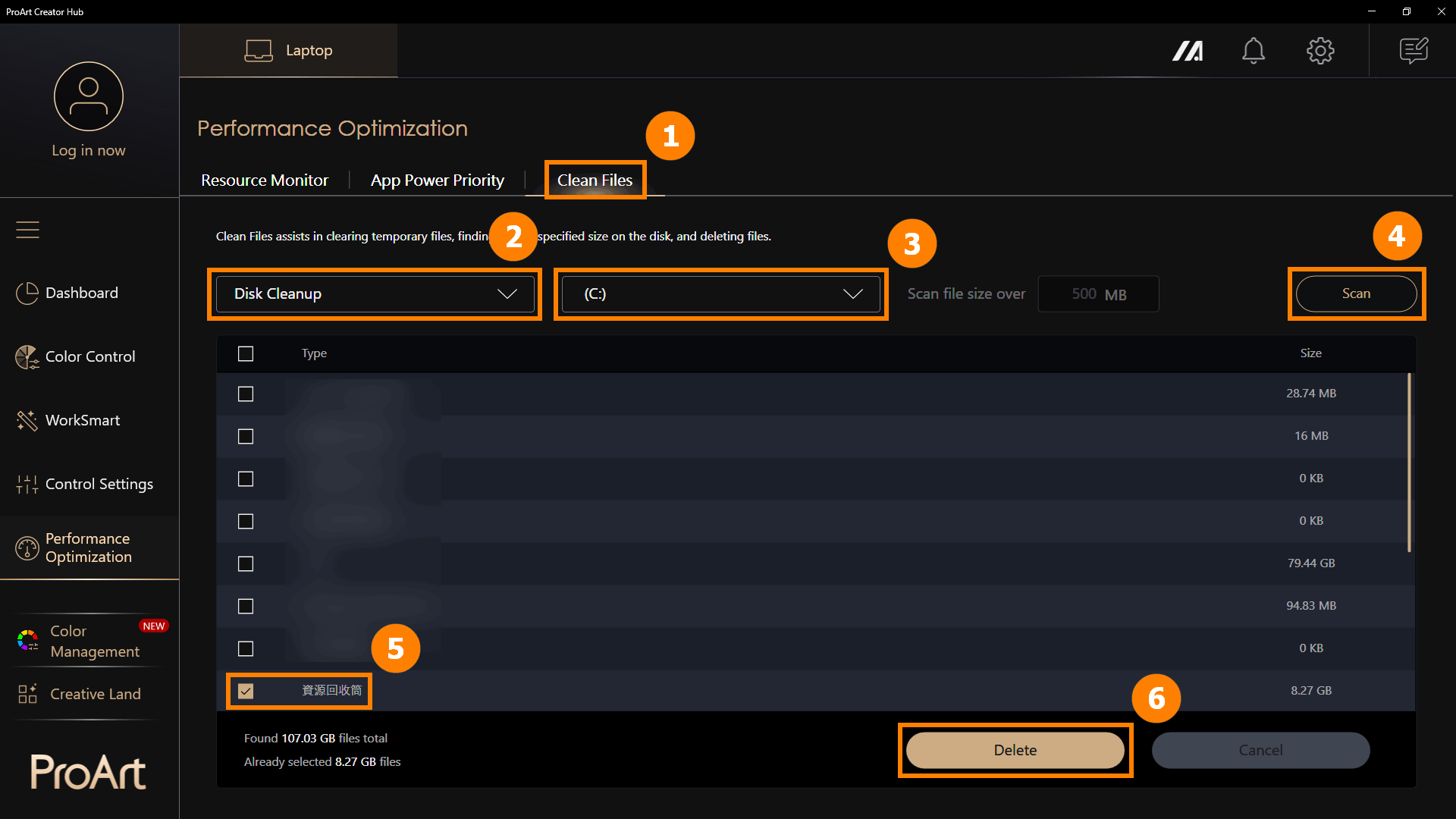
Нажмите ① [Очистить файлы], выберите ② [Очистка диска], нажмите ③ [Диск], нажмите ④ [Сканировать], выберите ⑤ [Файлы] и нажмите ⑥ [Удалить], чтобы удалить файлы.
※ Очистка диска удаляет временные файлы с диска. Удаление временных файлов может иметь необратимые последствия, поэтому используйте функцию очистки диска с осторожностью.
6.4 Очистка файлов - Органайзер файлов
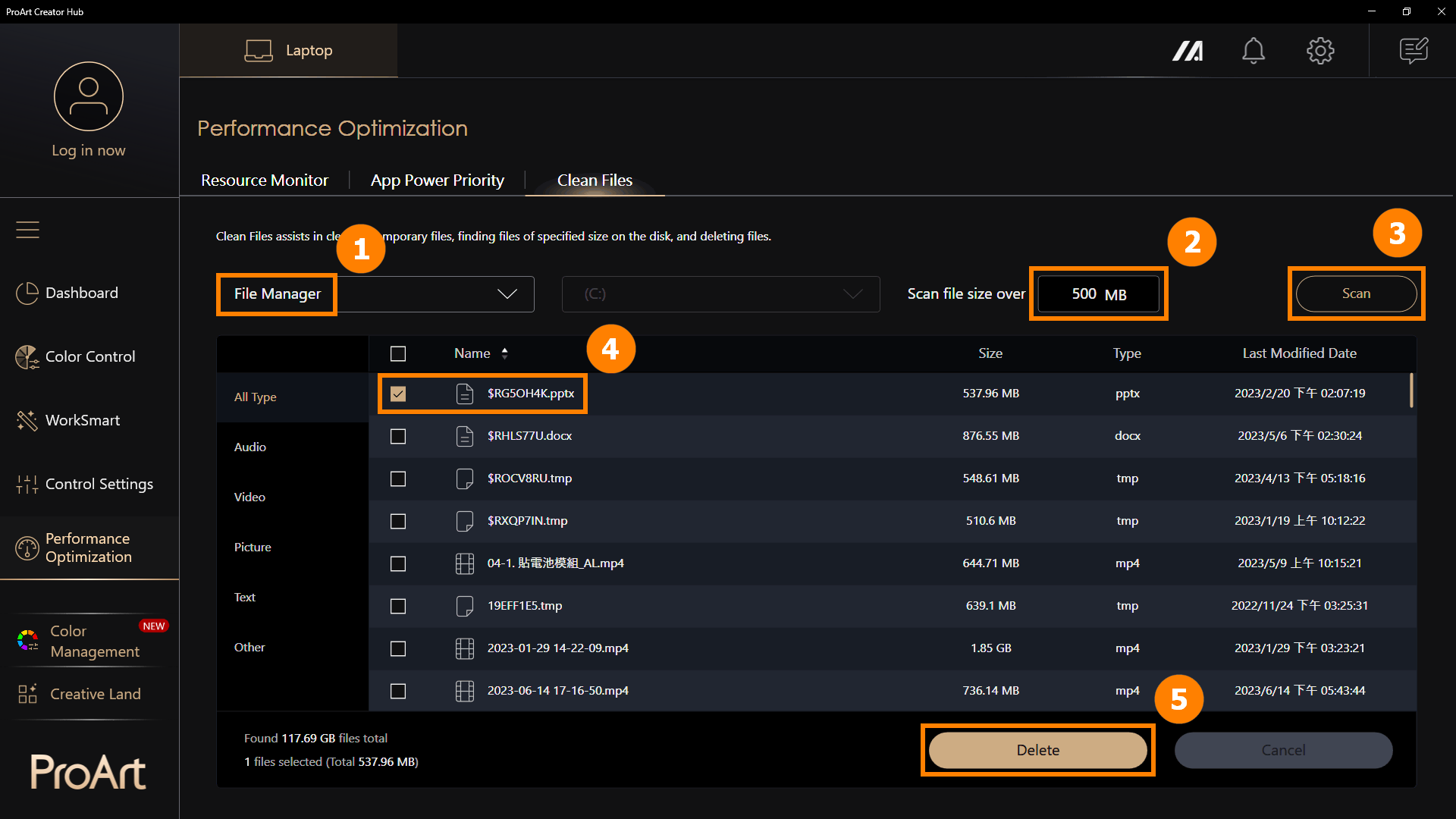
Нажмите ① [Файловый менеджер], выберите ② [Размер файла], нажмите ③ [Сканировать]. выберите ④ [Файлы] и нажмите ⑤ [Удалить], чтобы удалить файлы.
※ Очистка диска удаляет временные файлы с диска. Удаление временных файлов может иметь необратимые последствия, поэтому используйте функцию очистки диска с осторожностью.
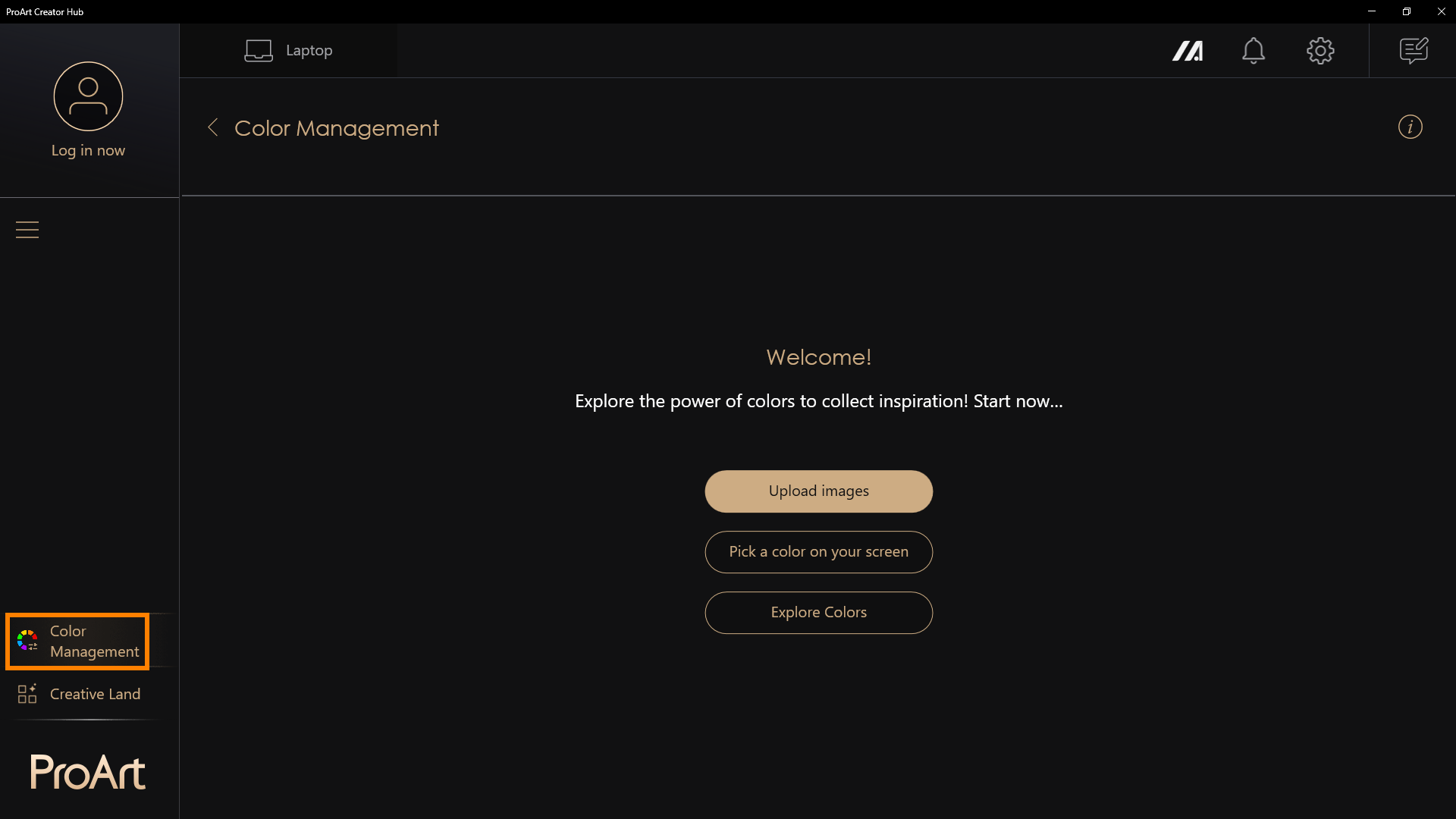
※ Одно из самых важных для создателей — это цвет. В верхнем правом углу расположен быстрый доступ к функции управления цветом. Она включает в себя Пипетку экрана и Извлечение цвета из изображения, что позволяет легко получить подробный анализ цвета и информацию о нем, а также использовать Палитру цветов для создания своих цветовых предпочтений. Вы также найдете цветовые тренды и палитры, созданные профессионалами из ASUS Design Center.
Извлечение цвета из изображения — Загрузите изображение, выберите понравившееся изображение и выполните анализ цвета для создания цветовой палитры.
Личная палитра цветов — Вручную выберите цвет на экране и создайте свою личную палитру.
Изучайте цвета - Ознакомьтесь с цветовыми трендами, предоставленными командой по исследованию цвета ASUS, чтобы быть в курсе последних тенденций.
(1) Нажмите на ① [Управление цветом] и выберите ② [Моя цветовая палитра], затем нажмите ③ [Создать новый проект].

(2) Дважды нажмите левой кнопкой мыши на ④ [Проект], чтобы редактировать его.

(3) Вы можете изменить ⑤ [Имя проекта]. Пожалуйста, нажмите на ⑥ [Пипетка экрана], чтобы выбрать желаемый цвет.

(4) После нажатия на [Пипетка экрана] экран выйдет из ProArt Creator Hub. Пожалуйста, ⑦ [нажмите левой кнопкой мыши], чтобы выбрать нужный цвет.
Если Вы не хотите выбирать цвет, пожалуйста, нажмите правой кнопкой мыши, чтобы выйти.

(5) Все выбранные Вами цвета будут отображаться на ⑧ [Цветовой чип], и Вы можете выбрать правый верхний угол для ⑨ [Удалить/Копировать/Отменить] цвет.
Если Вы хотите скопировать цвет в другой проект, пожалуйста, нажмите кнопку ⑩ [Подтвердить], чтобы продолжить.

(6) Вы можете нажать ⑪ [Сохранить как], чтобы сохранить этот проект.

(7) Пожалуйста, нажмите ⑫ [Экспорт], выберите папку, в которую Вы хотите сохранить проект, а затем нажмите ⑬ [ОК].
※ Этот проект будет сохранён в формате PNG.

Работаете ли Вы в архитектуре, текстиле или графическом дизайне, Цветовая карта предоставляет Вам гибкость для экспериментов с различными цветовыми комбинациями на таких фигурах, как круги, треугольники, прямоугольники и другие.
(1) Нажмите на ① [Цветовая карта], где Вы найдете два типа: ② [Базовый и Профессиональный]. Все цвета берутся из Цветового чипа предыдущего слоя.


(2) Ниже в качестве примера. Сначала ③ [выберите макет]. Если Вы хотите изменить цвет, выберите ④ [Цвет], а затем ⑤ [перетащите его] в область, которую хотите заменить.


(3) Кроме того, Вы можете ⑥ [перетащить точку], чтобы изменить область и положение каждого раздела.

(4) Пожалуйста, нажмите ⑦ [Экспорт], выберите папку, в которую хотите сохранить проект, затем нажмите ⑧ [ОК].
※ Этот проект будет сохранён в формате PNG.

Быстро находите гармоничные цветовые сочетания в 3D цветовом пространстве, а затем сохраняйте и управляйте своими любимыми цветовыми схемами.
Включая аналоговые, дополнительные, разделённые, триадные, тетрадные, монохроматические.
(1) Нажмите на ① [Гармония цвета], затем ② [Цвет фокуса] отобразит Палитру цветов, выбранную из Цветового чипа. После выбора одного из цветов фокуса Вы можете выбрать ③ [режим гармонии цвета] из выпадающего меню.
(2) После выбора Return режима он сгенерирует палитры цветов на основе двух цветов и создаст цветовые схемы в трех режимах гармонии, которые будут отображаться на ④ [3D цветовой сфере]. ※Цветовую сферу можно вращать.
Нажав ⑤ [Сбросить угол], Вы вернете цветовое колесо к его углу по умолчанию.
Нажав ⑥ [Сохранить как], Вы экспортируете только что сгенерированную палитру цветов.

(3) Пожалуйста, нажмите ⑦ [Экспортировать], выберите папку, в которую хотите сохранить проект, затем нажмите ⑧ [ОК].
※ Этот проект будет сохранен в формате PNG.

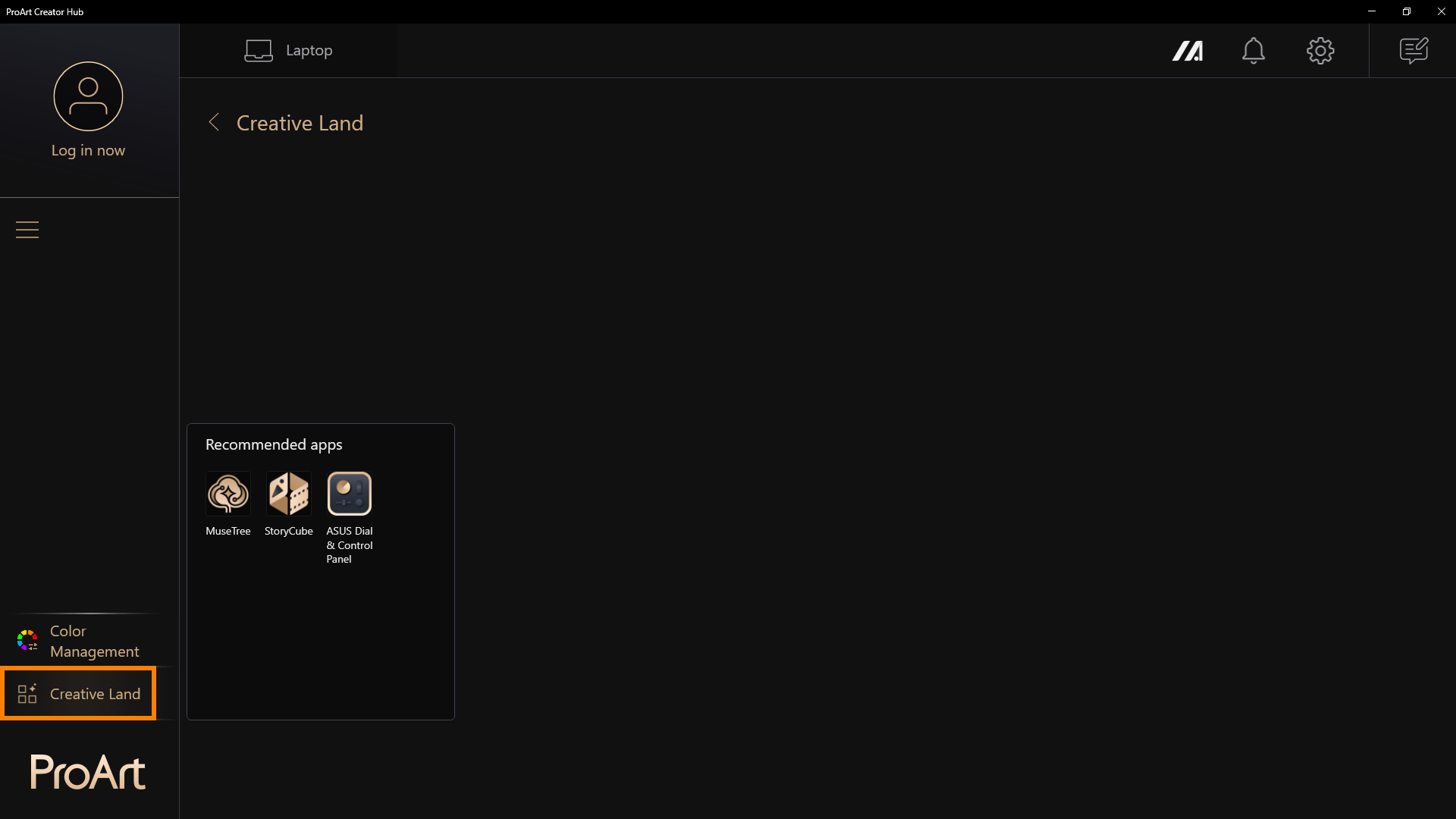
В [Творческой стране] представлены приложения, рекомендованные ASUS. Кликните по ним, чтобы запустить или скачать.
Не знаете, как использовать эти приложения? Пожалуйста, обратитесь к следующей информации:
Введение в MuseTree | Официальная поддержка | ASUS Global
[Ноутбук] StoryCube - Введение | Официальная поддержка | ASUS Global
[Ноутбук] ASUS Dial - Введение | Официальная поддержка | ASUS Global
ASUS Control Panel - Введение | Официальная поддержка | ASUS Global
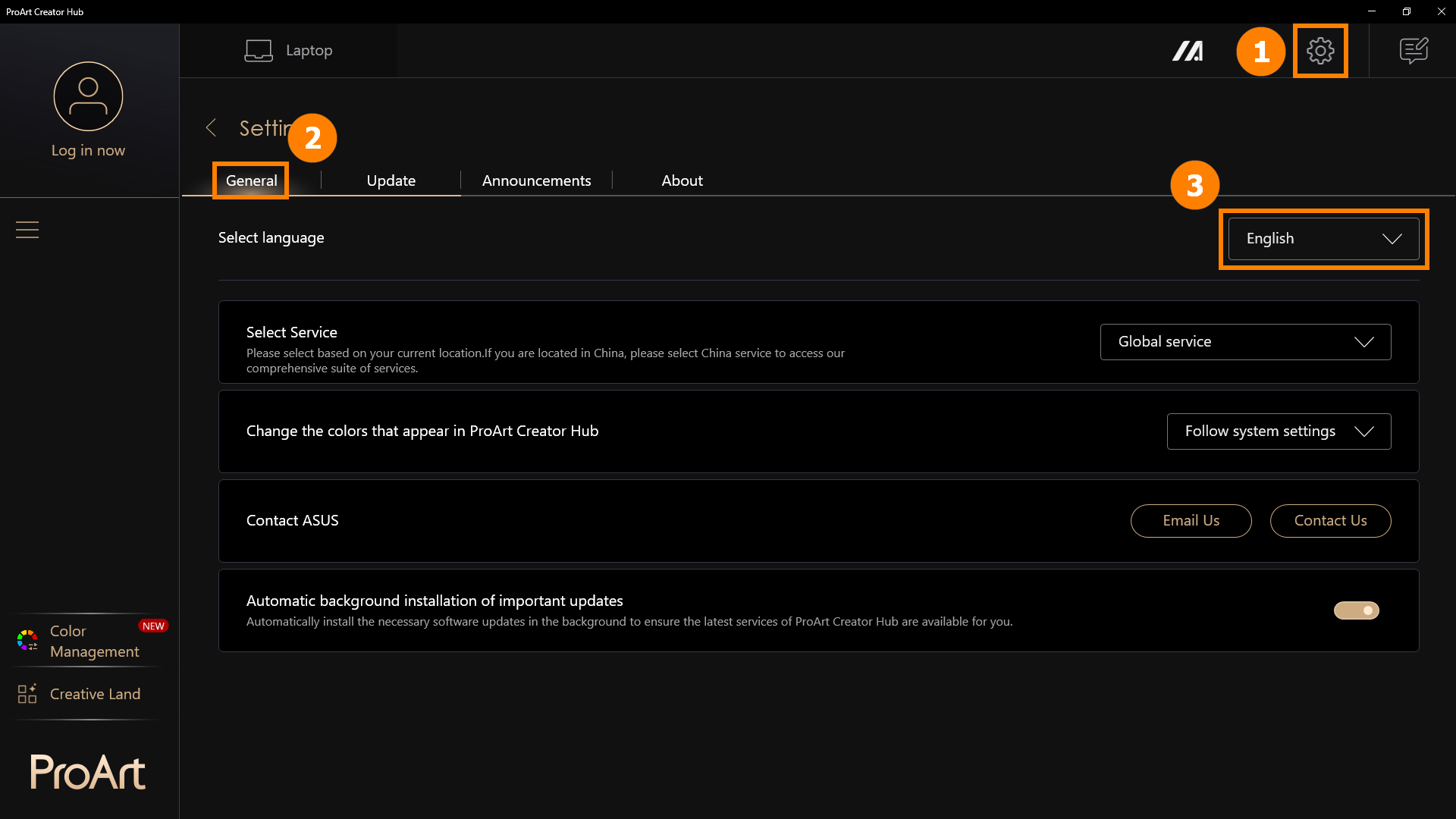
9.1 Общие настройки
Нажмите ① [Настройки], нажмите ② [Общие настройки]. Вы можете выбрать ③ [Язык приложения].
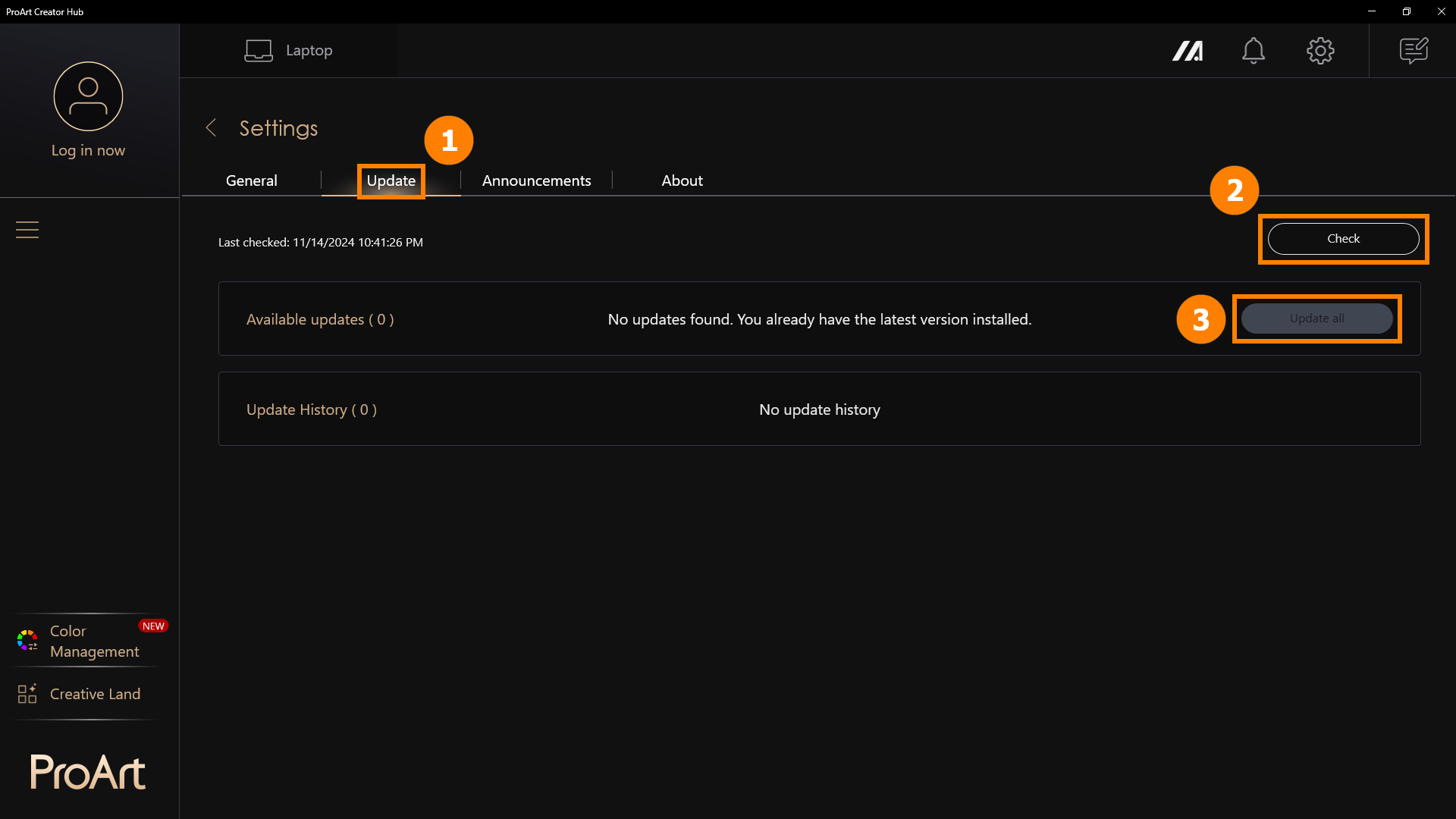
9.2 Обновления
Нажмите ① [Обновления], нажмите ② [Проверить]. Вы можете нажать ③ [Обновить всё], чтобы обновить приложение до последней версии.
10. Как скачать и удалить ProArt Creator Hub
· Скачать ProArt Creator Hub: Скачайте текущую последнюю версию ProArt Creator Hub через Microsoft Store
· Удалить ProArt Creator Hub: Если Вы хотите удалить это приложение, нажмите: [Windows 11/10] Как удалить приложения, обновления Windows, драйверы | Официальная поддержка | ASUS Global
Примечание: ProArt Creator Hub можно использовать только на продуктах серии ASUS ProArt/Feature By ProArt. Нажмите ASUS ProArt Global для получения дополнительной информации.
· Операционная система: Windows 10 19H2 64-bit (включительно) и выше
· ASUS System Control Interface v2: Версия 2.2.2.0 (включительно) и выше
· Программное обеспечение Adobe: 2020 года и выше
В1: При использовании таких функций, как [Сохранить как] и [Создать новый проект] в управлении цветом, могут возникнуть проблемы с этими возможностями.
О1: Вы можете нажать на следующую ссылку, чтобы скачать и установить программное обеспечение .NET Framework для решения проблемы
Скачать .NET Framework 4.8.1 | Бесплатные официальные загрузки (microsoft.com)
В2: Как увеличить шрифт в ProArt Creator Hub?
О2: Нажмите правой кнопкой мыши на Рабочем Столе компьютера, левой кнопкой выберите [Параметры экрана], и выберите нужный размер в Масштаб и разметка.

13. Другие введения в продукты серии ProArt
·[Ноутбук] ASUS Dial – Введение | Официальная поддержка | ASUS Global
·[Материнская плата ProArt] ProArt Creator Hub – Введение | Официальная поддержка | ASUS Global
·[Ноутбук] Введение в ASUS Control Panel | Официальная поддержка | ASUS Global