Часто задаваемые вопросы о GlideX (FAQ)
[Notebook/Desktop/AIO] GlideX - Введение:
Как использовать функцию "Mirror PC Control"
[GlideX] Common GlideX subscription service problems
[GlideX] Как подключить устройства через Wi-Fi или USB-кабель
[GlideX] Проблемы с сопряжением Bluetooth
[GlideX] Распространённая проблема с купоном ASUS PC Friend
[GlideX] Как переключиться с 2,4 ГГц на 5 ГГц, чтобы улучшить совместное использование экрана?
[GlideX] Как запустить отладку по USB на Android - устройствах?
[GlideX] Как воспользоваться формой обратной связи?
[GlideX] Распространённые проблемы с промокодами
[GlideX] Как загрузить и установить приложение GlideX на macOS?
[Notebook/Desktop/AIO] GlideX - Введение:
Перед ознакомления с данной статьёй посмотрите вступительное видео:
- Требования к компьютерам и мобильным устройствам
- Первый запуск приложения GlideX
- Требования к разрешениям для мобильных устройств
- Сервис по подписке
- Главная особенность: Mirror
- Главная особенность: Extend
- Главная особенность: Unify Control
- Часто задаваемые вопросы и обратная связь
1. Требования к компьютерам и мобильным устройствам
Для компьютеров:
- Поддержка компьютеров на ОС Windows, проводное сетевое соединение (LAN), Wi-Fi и USB
- Версии Windows: 10/11 64-bit (версия сборки 1909 и новее) (Примечание: GlideX не доступен на Windows в S - режиме)
- Видеодрайверы с поддержкой кодеков H.264.
Для мобильных устройств:
iOS - устройства с версией ОС не ниже 14.0
Android - устройства с версией ОС не ниже 9.0
Видеодрайверы с поддержкой кодеков H.264.
Первый запуск приложения GlideX
2.1 Что сделать на стороне компьютера:
Загрузите приложение GlideX для Windows из магазина Microsoft Store. Установив приложение, выполните действия:
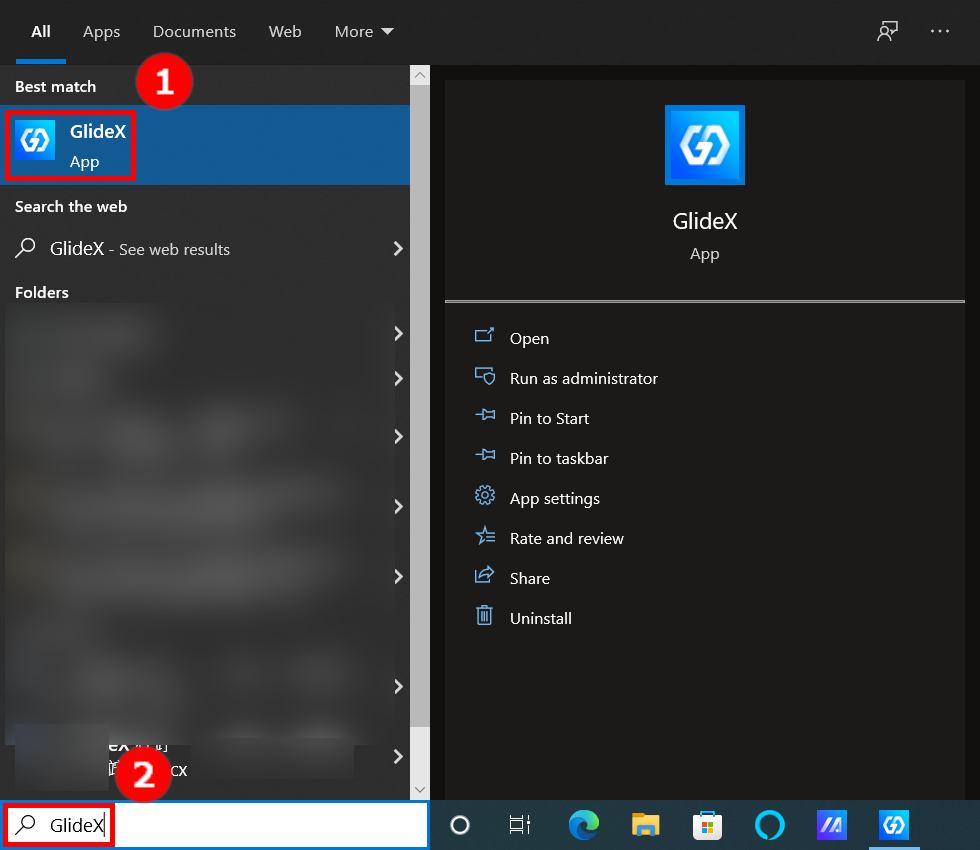
(1) В левом нижнем углу рабочего стола найдите приложение ①[GlideX] и нажмите на соответствующий ②[значок]. Приложение запустится.
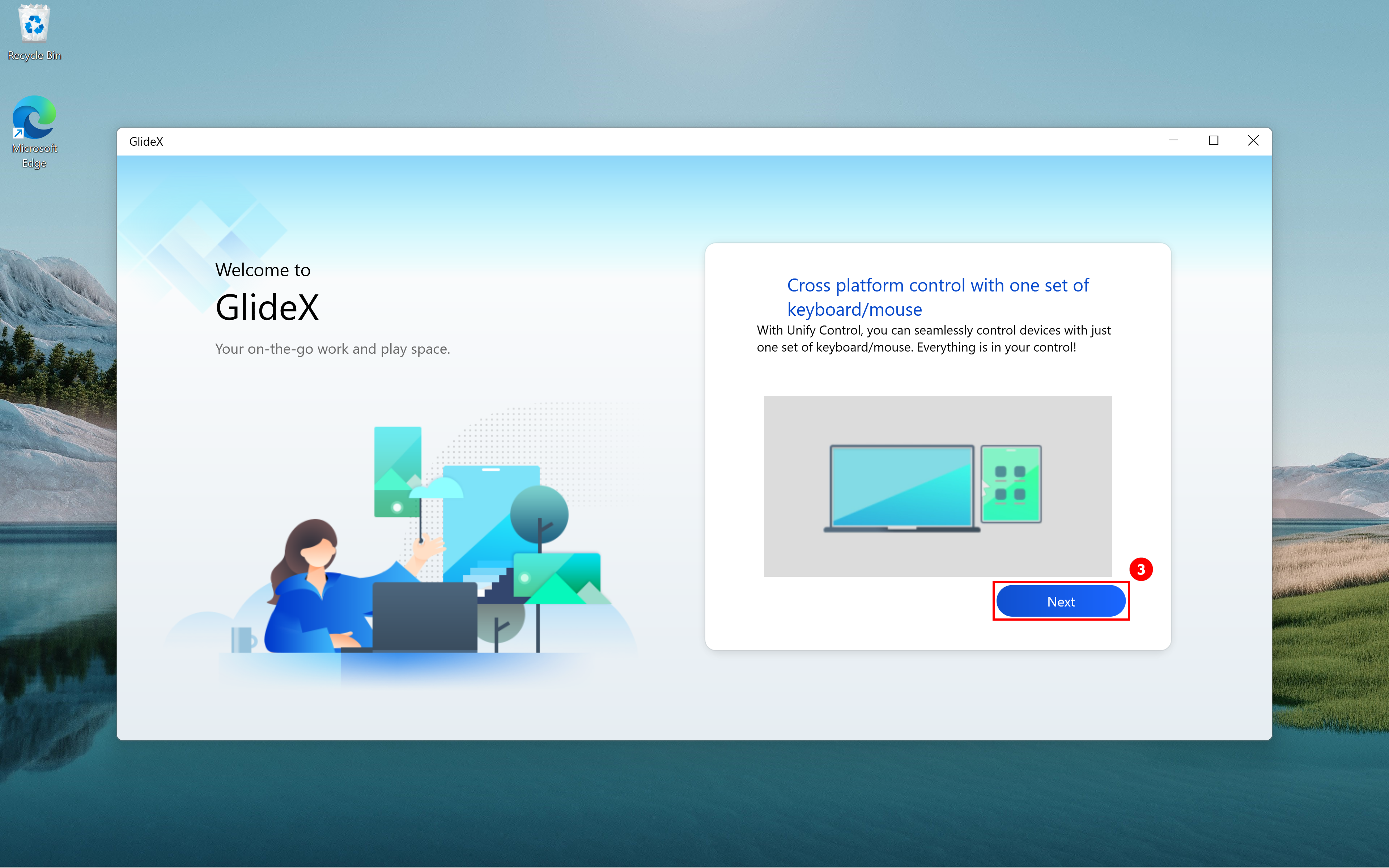
(2) Находясь на странице приветствия GlideX, нажмите ③[Далее].
(3) В зависимости от Вашего местоположения, выберите сервис (в Китае или по всему миру), чтобы открыть доступ к пакету услуг GlideX.
Сервис для Китая: для пользователей, находящихся в Китае.
Глобальный сервис: для остальных групп пользователей (кроме тех, кто находится в Китае).

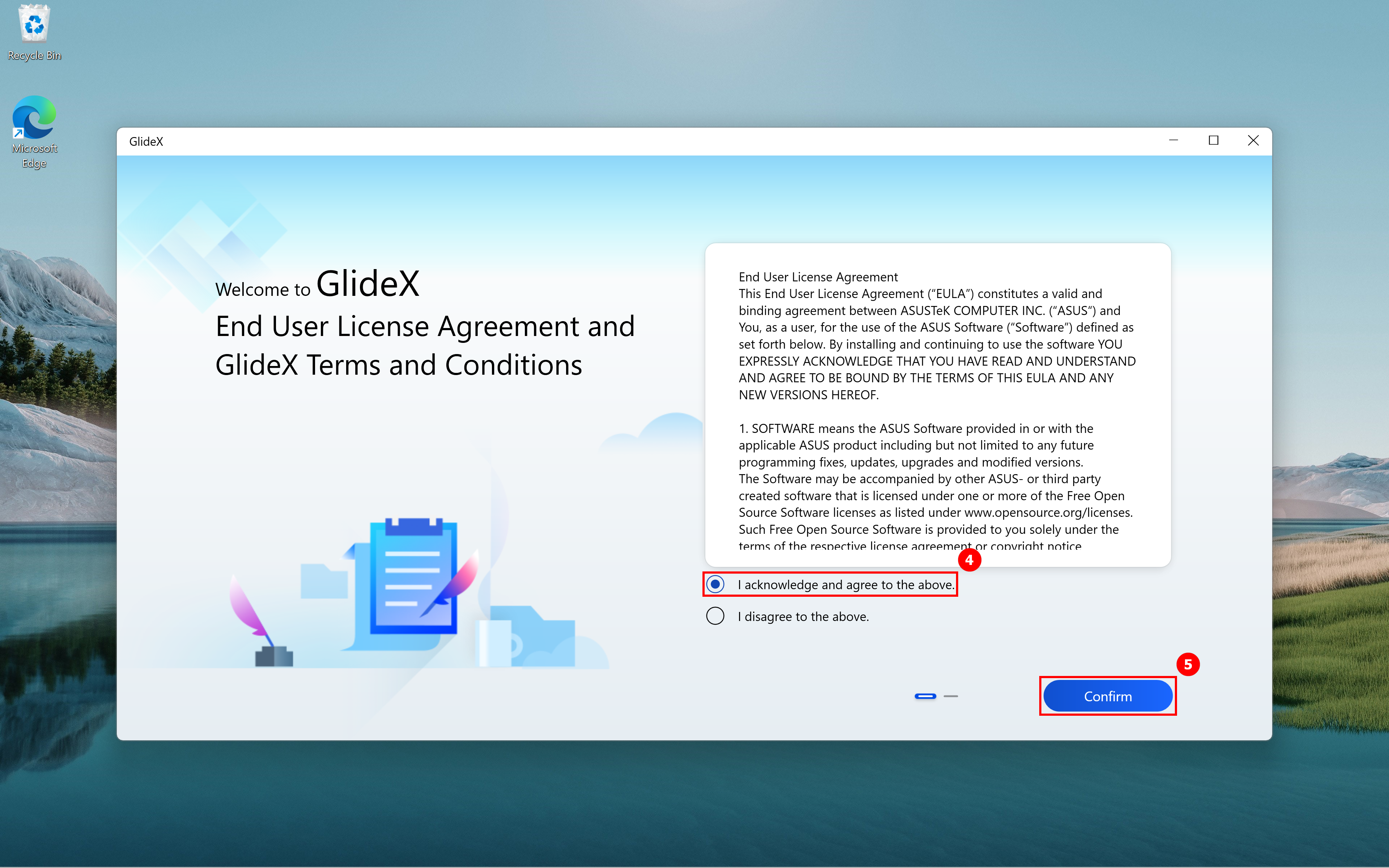
(4) В разделах «Лицензионного соглашения» и «Условий и положений GlideX» выберите пункт ④[Я подтверждаю и согласен с вышеизложенным], выберите пункт ⑤[Подтвердить].
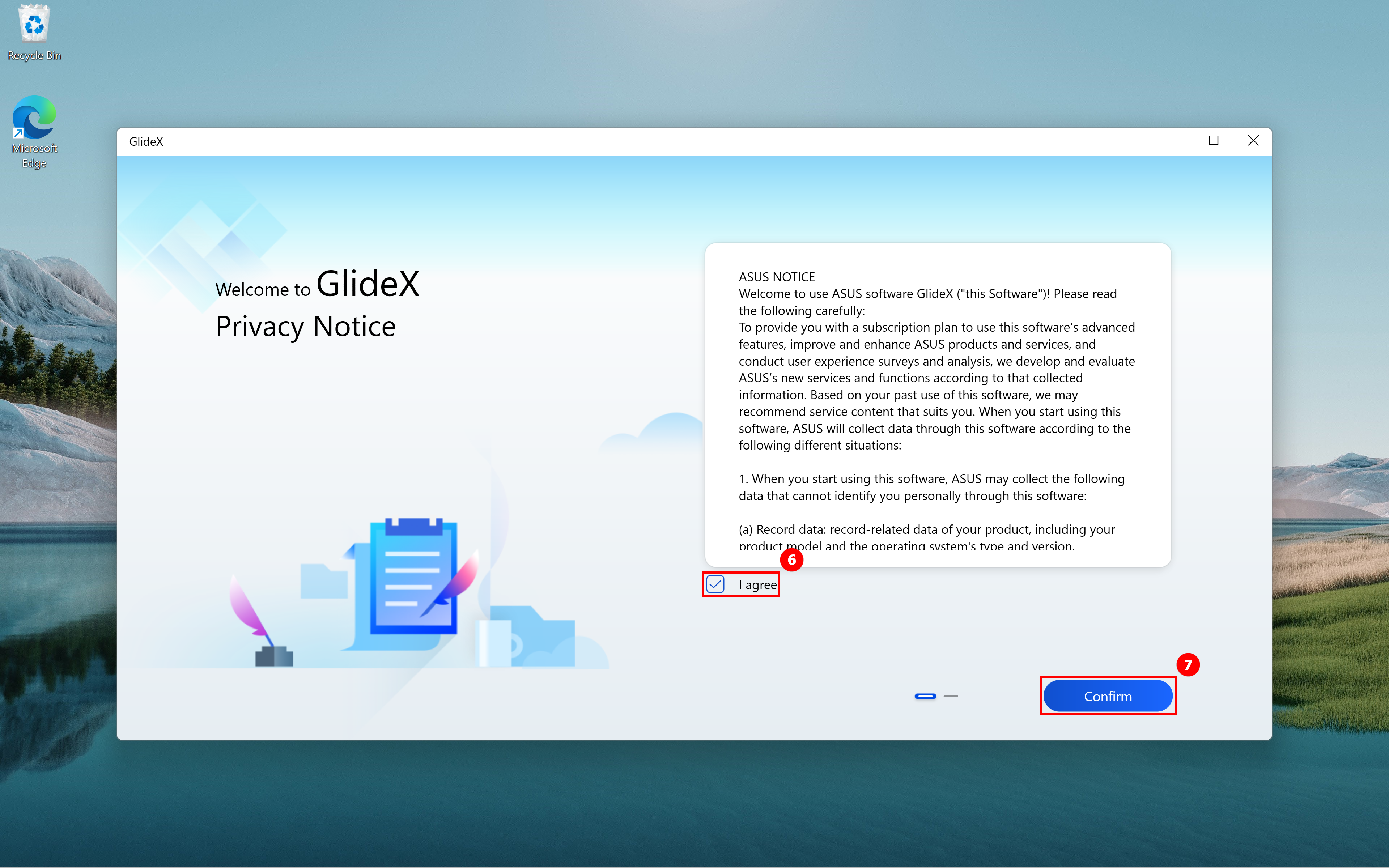
(5) На странице Уведомления о конфиденциальности выберите пункты ⑥[Я согласен] и нажмите ⑦[Подтвердить].
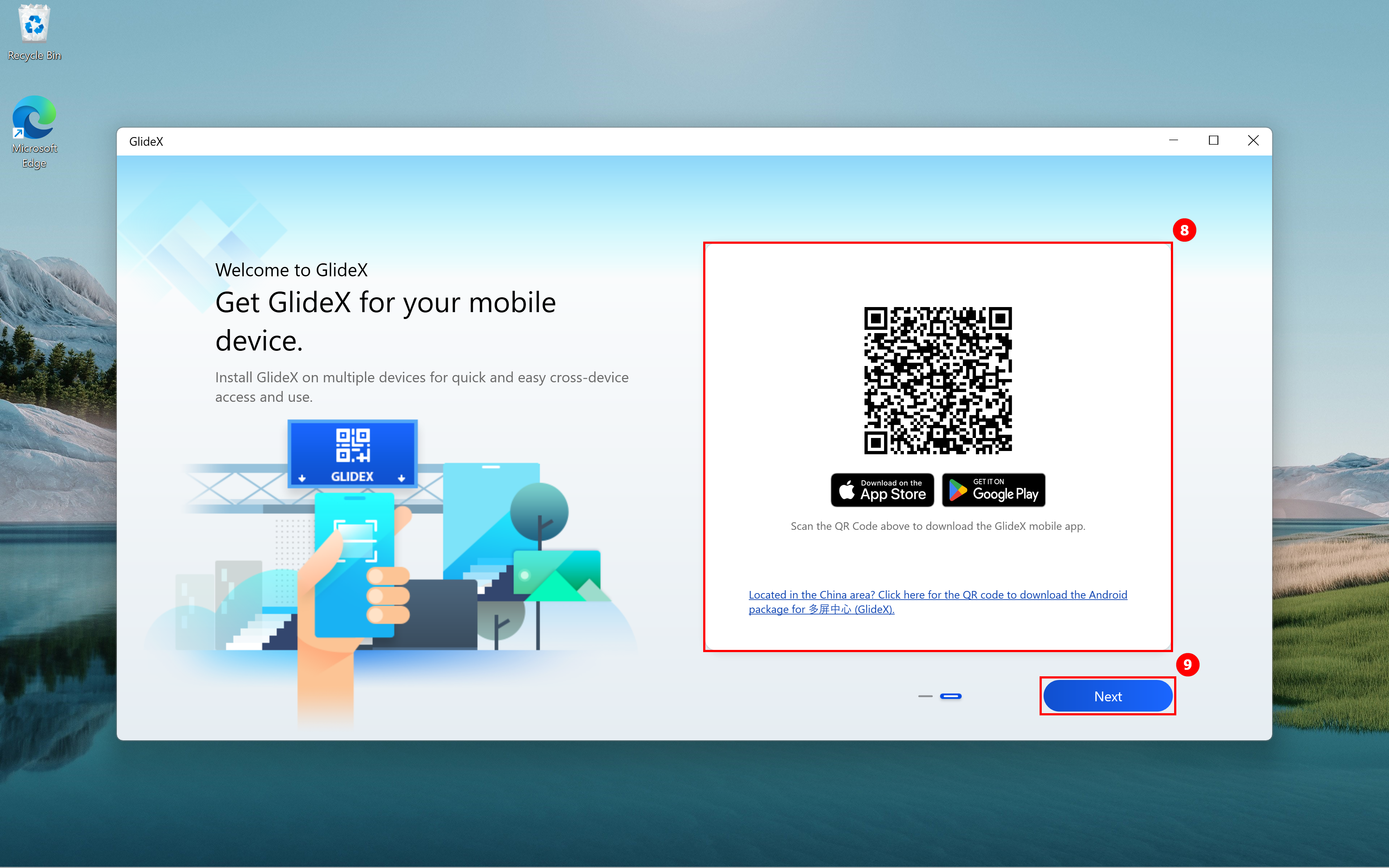
(6) На странице загрузки мобильного приложения GlideX с правой стороны имеется ⑧[QR-код]. Если на Вашем мобильном устройстве не установлено приложение GlideX, отсканируйте QR-код с помощью камеры своего мобильного устройства и загрузите приложение GlideX. По окончании загрузки нажмите ⑨[Далее].
(7) Теперь можно открыть главную страницу приложения GlideX.

2.2 Что сделать на стороне мобильного устройства:
Загрузите приложение GlideX через магазин "Google Play Store" или "Apple App Store". Для пользователей платформы Android открыта возможность загрузки Android-пакета, без использования "Google Play Store". По окончании установки выполните действия:
(1) Выберите раздел сервиса: в Китае или по всему миру, чтобы получить доступ к комплексному пакету услуг GlideX (в зависимости от вашего местоположения). Убедитесь, что служба та же, что в приложении GlideX для Windows. Затем нажмите на поле ①[Я согласен] в Лицензионном соглашении с конечным пользователем и Условиях использования GlideX, а затем нажмите ②[ОК]. Нажмите ③[Я согласен] в Уведомлении о конфиденциальности, затем нажмите ④[ОК]. Нажмите ⑤[Продолжить просмотр сторонней рекламы] на странице уведомлений об услугах и рекламе GlideX и нажмите ⑥[ОК] . На следующей странице вам будет предложено загрузить приложение GlideX на свой компьютер. Если ваш компьютер еще не загрузил его, нажмите ⑦[ссылка] , чтобы перейти в Microsoft Store для загрузки. Если у вас уже установлен GlideX, нажмите ⑧[Установлено]. Откроется главная страница GlideX.


3. Разрешения, необходимые GlideX
Android - устройства
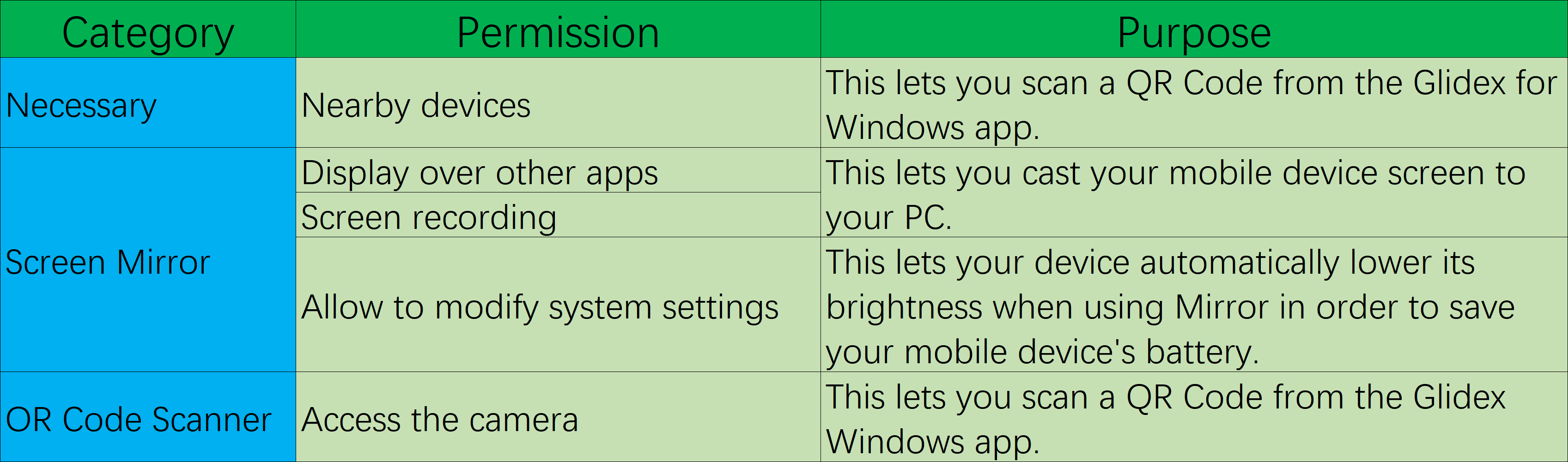
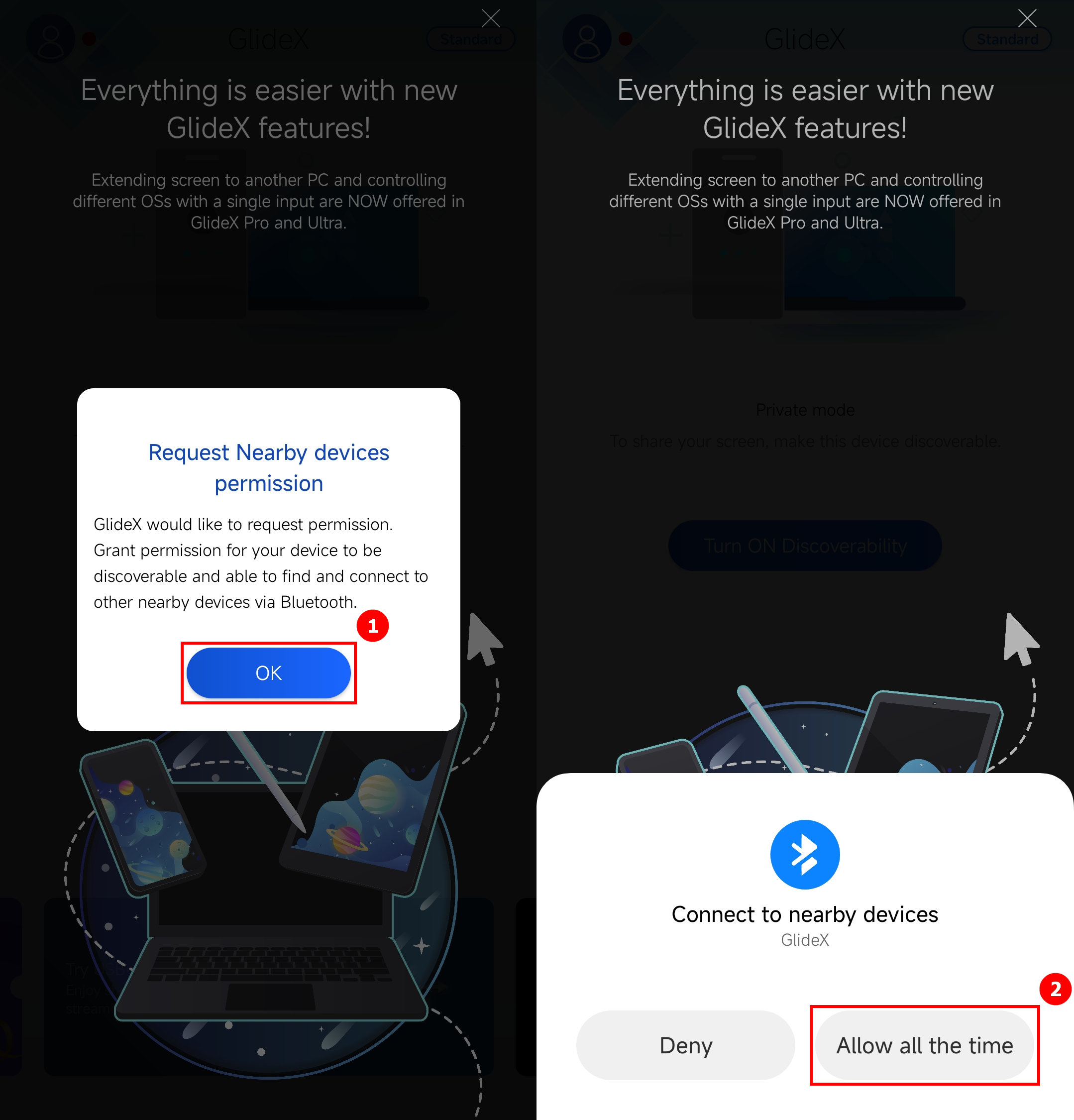
(1) Запрос разрешения на устройства поблизости.
Когда вы впервые входите в мобильное приложение, всплывающее окно предложит вам включить разрешения «Запросить устройства поблизости», нажмите ①[ОК] , а затем нажмите ②[Разрешать всё время] .
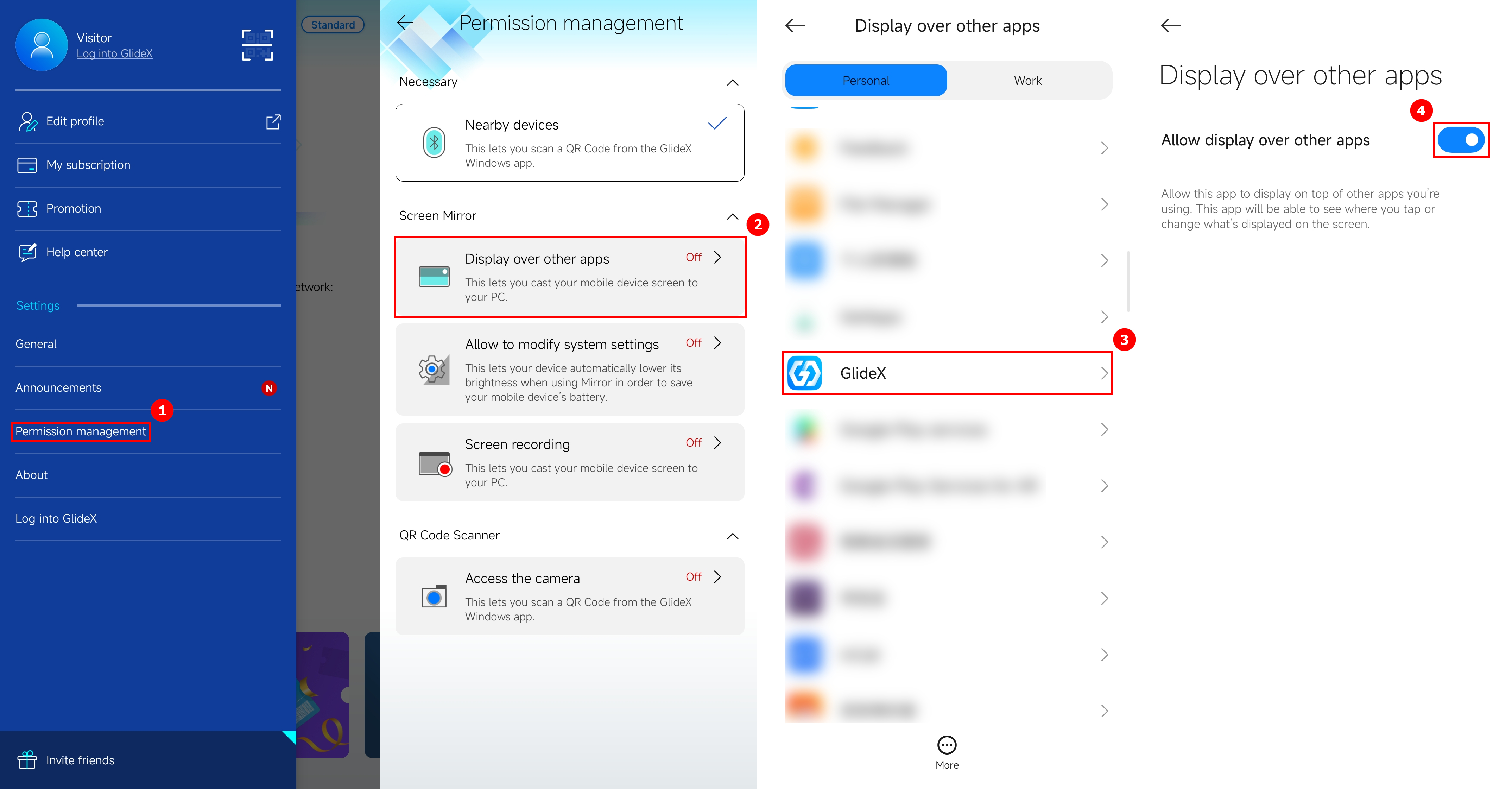
(2) Разрешение на отображение поверх других приложений
Откройте боковую панель слева от главной страницы приложения в мобильных приложениях, коснитесь ①[Управление разрешениями] , коснитесь ②[Отображение поверх других приложений] , найдите и коснитесь ③[GlideX] , коснитесь, чтобы включить ④[Разрешить отображение других приложений] .
(3) Разрешить изменение настроек системы.
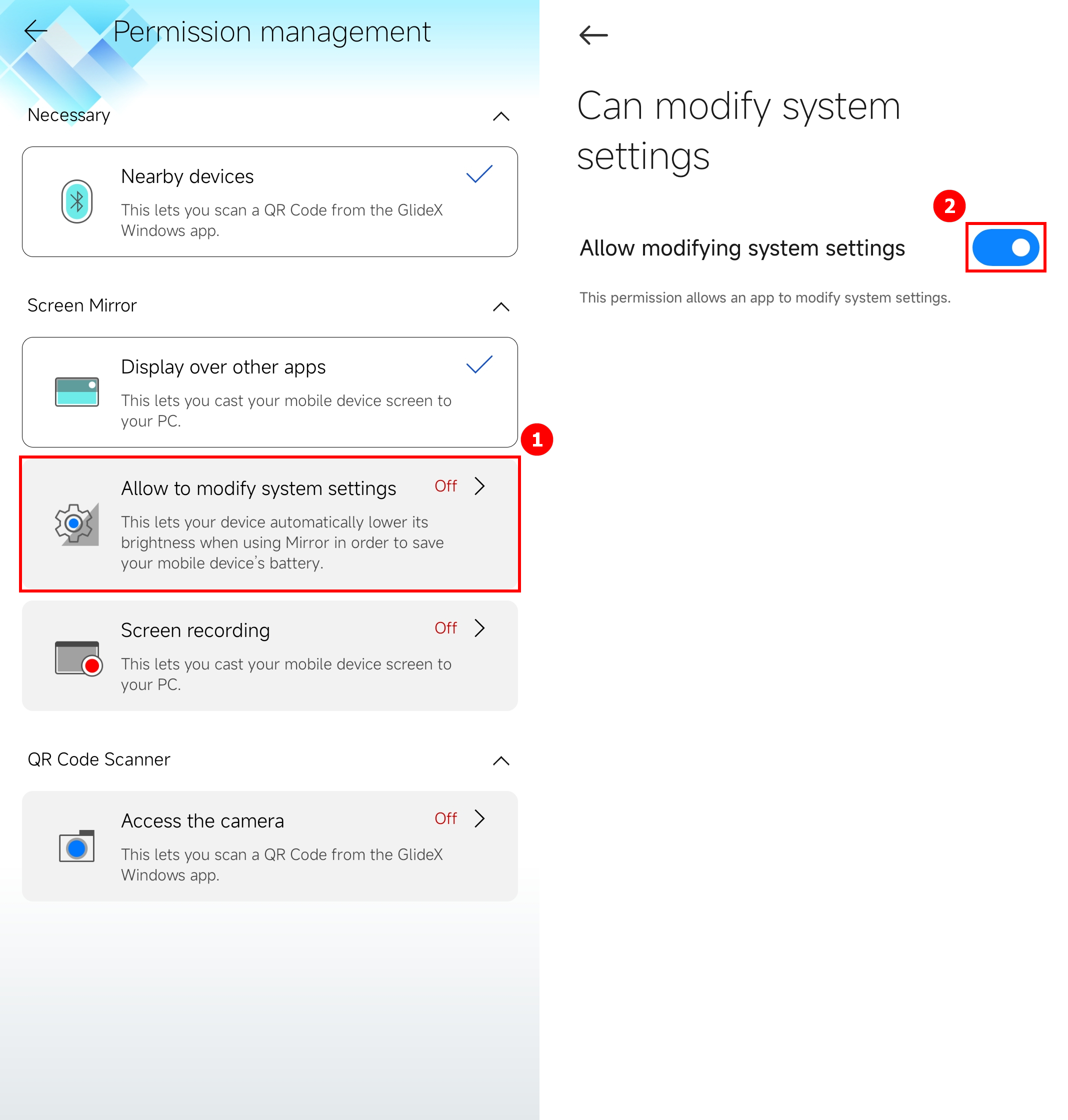
Вернитесь на страницу управления разрешениями, нажмите ①[Разрешить изменение настроек системы], нажмите, чтобы включить ②[Разрешить изменение настроек системы].
(4) Разрешения на запись экрана
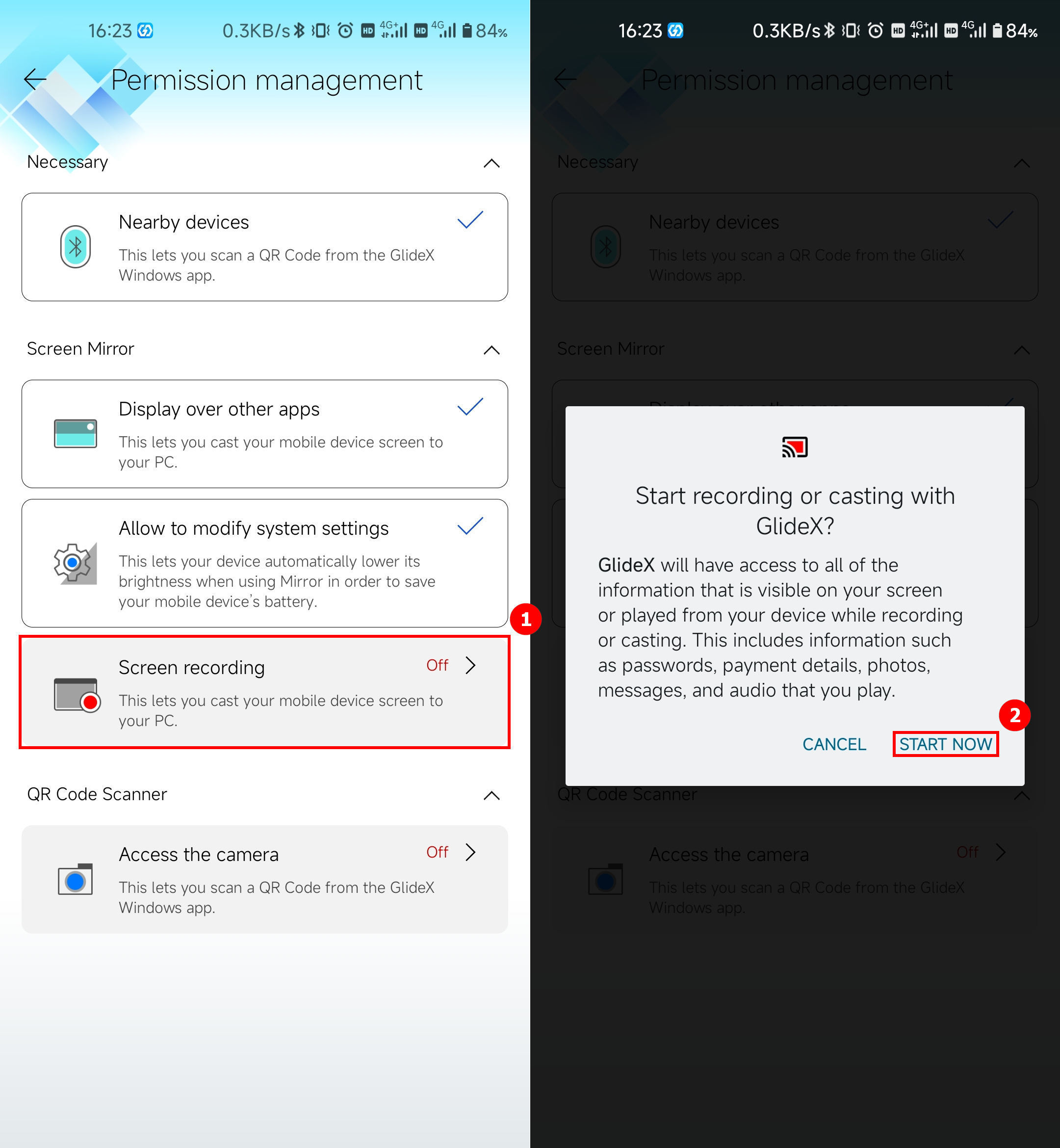
Вернитесь на страницу управления разрешениями, нажмите ①[Запись экрана] и нажмите ②[Начать сейчас].
(5) Доступ к камере
Вернитесь на страницу управления разрешениями, нажмите ①[Доступ к камере] и нажмите, чтобы включить ②[Разрешить только при использовании приложения]. Разрешения, необходимые для правильного использования GlideX, включены.

iOS-устройства

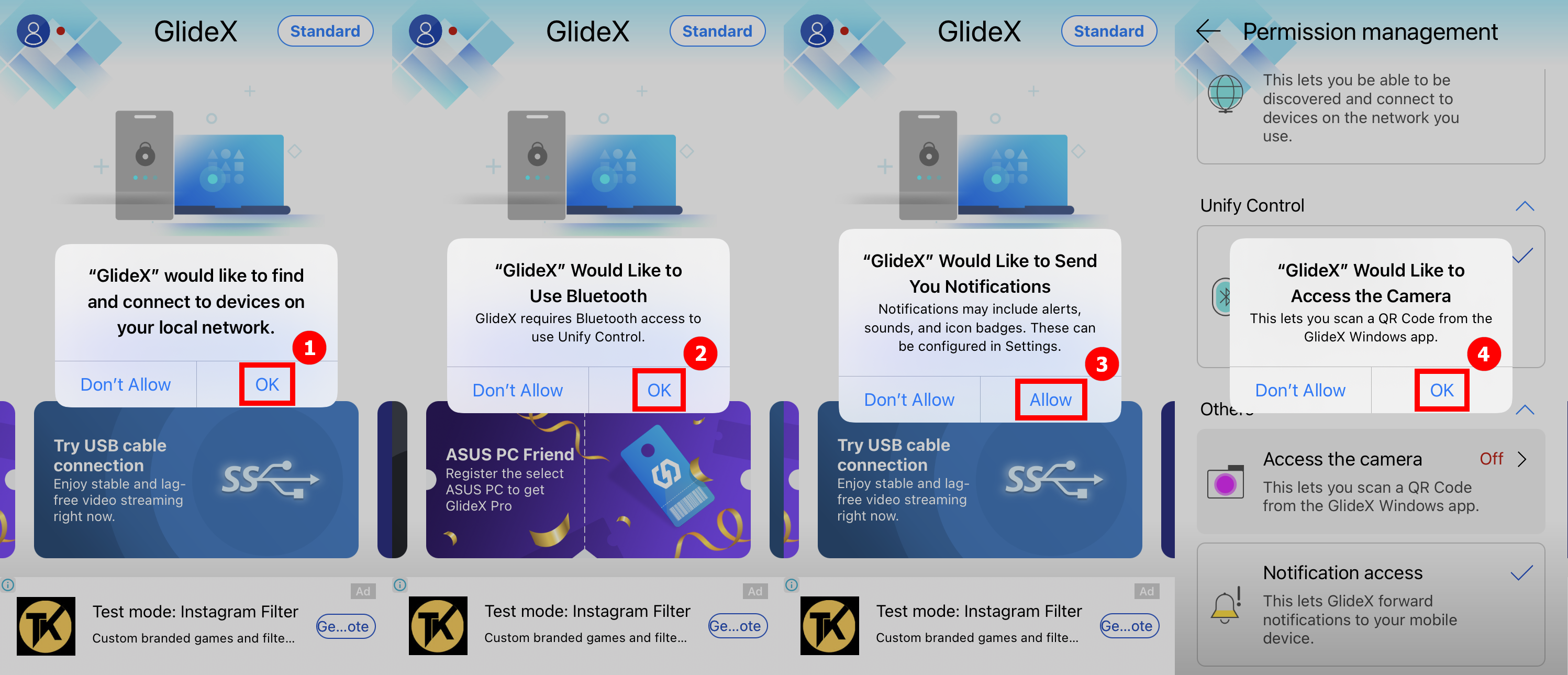
Нажмите ①[ОК], чтобы разрешить GlideX доступ к локальной сети, затем вы можете нажать ②[ОК], чтобы получить разрешения Bluetooth, затем вы можете нажать ③[Разрешить], чтобы получить разрешения на уведомления. Чтобы отсканировать QR-код из приложения GlideX на вашем компьютере, откройте боковое меню> [Управление разрешениями]. Затем нажмите [Доступ к камере] и нажмите ④[ОК], чтобы предоставить разрешения.
В настоящее время GlideX предоставляет услуги подписки для пользователей в следующих регионах на основе платформы мобильных устройств, зарегистрированной участниками. Если у вас возникли какие-либо проблемы при включении службы подписки, обратитесь к разделу: [GlideX] Распространённые проблемы с сервисом GlideX
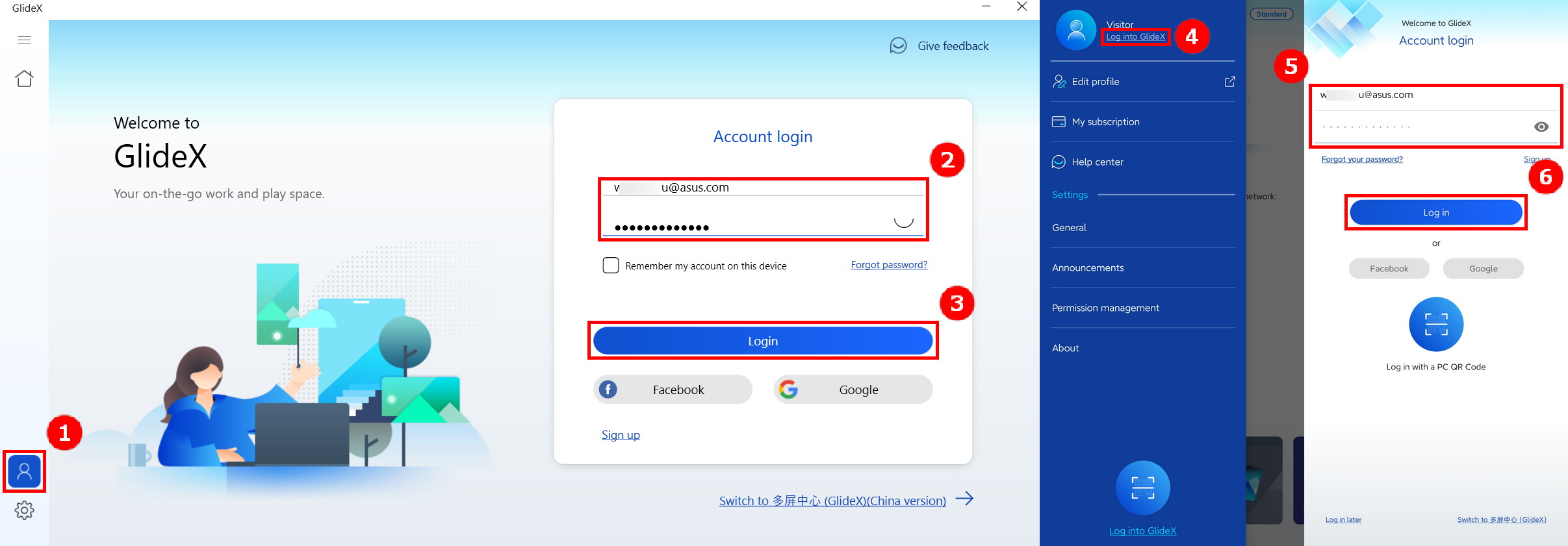
(1) Чтобы подписаться на услугу GlideX, войдите в одну и ту же учетную запись в Windows и мобильных приложениях. Нажмите ①[Центр пользователя] в боковом меню приложения Windows, затем ②[Введите учетную запись и пароль] и нажмите ③[Вход] . На мобильном устройстве нажмите ④[Войти в GlideX] , затем ⑤[Введите свою учетную запись и пароль] и затем нажмите ⑥[Войти] .
(2) Войдя в учетную запись, можно будет выбрать любой план в мобильном приложении> Боковое меню > раздел [Моя подписка].
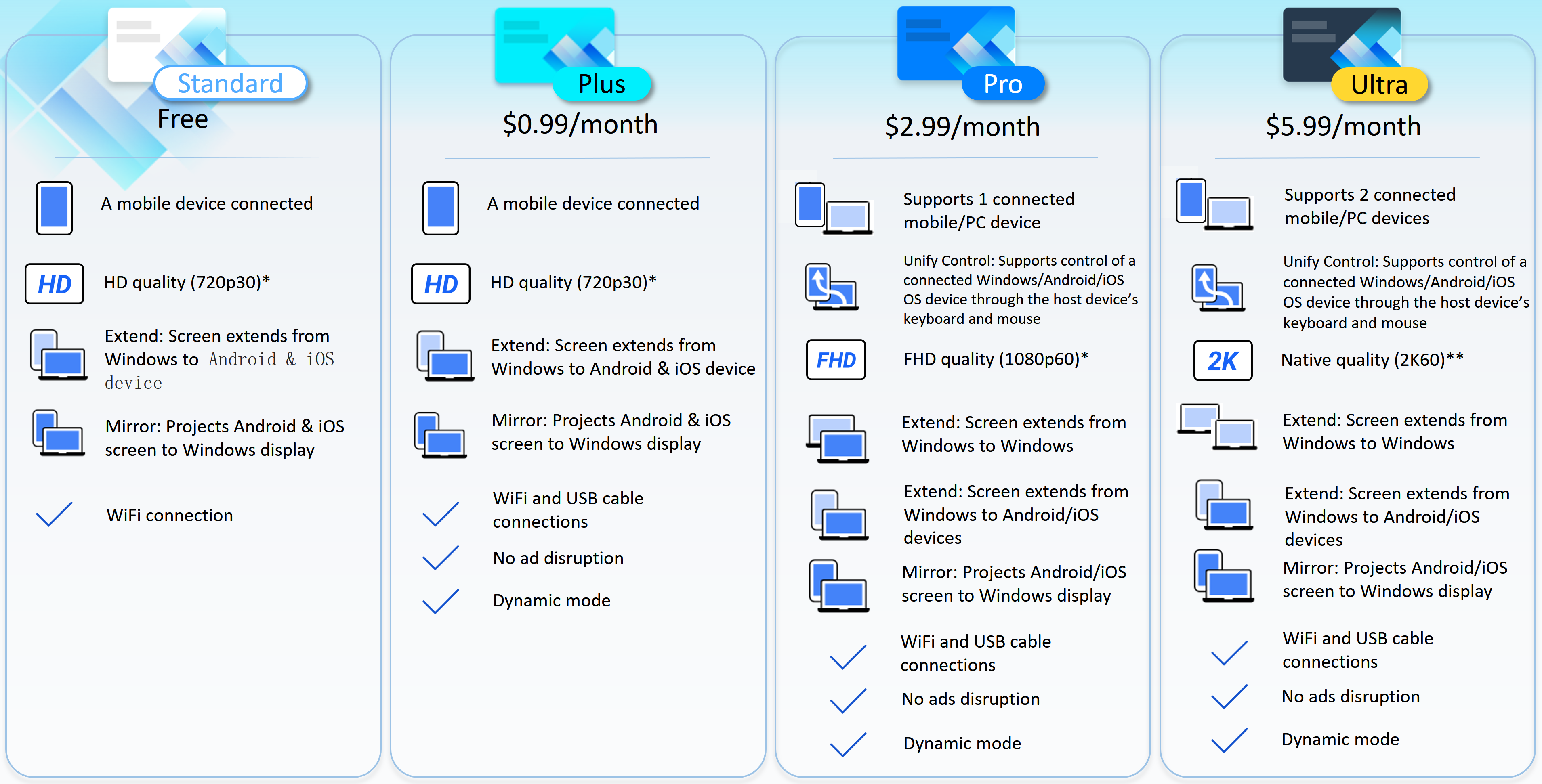
*Выберите желаемое разрешение и частоту обновления. Обратите внимание, что фактическая производительность будет зависеть от возможностей вашей сети и оборудования.
** В зависимости от возможностей вашей сети и оборудования разрешение и частота обновления исходного качества на самом деле будут выше, чем 2K60.
позволяет проецировать экран вашего устройства на ПК, чтобы упростить ввод с клавиатуры и освободить больше места на экране. Используйте свои приложения для Android или iOS через Windows в продуктивном пространстве вашего ПК!
(1) На главной странице GlideX нажмите ①[Подключиться] и нажмите ②[мобильное устройство]. В мобильном приложении появится всплывающее уведомление, нажмите ③[Принять].
Если вы не можете найти свое мобильное устройство или столкнулись с какими-либо другими проблемами, обратитесь к разделу: [GlideX] Как подключить устройства через Wi-Fi или USB-кабель.
Если вы используете устройство Android для подключения к компьютеру через USB-кабель, вам необходимо сначала включить настройки отладки USB. Пример: [GlideX] Как включить отладку по USB для устройств Android?
Если вы подключаетесь к диапазону Wi-Fi 2,4 ГГц, перейдите по следующей ссылке, чтобы узнать, как переключиться на 5 ГГц для более удобного совместного использования экрана: [GlideX] Как переключиться с 2,4 ГГц на 5 ГГц для более удобного совместного использования экрана?

(2) После включения зеркала, если вы хотите использовать мышь или клавиатуру на стороне компьютера для управления мобильным устройством или использовать динамик компьютера для воспроизведения звука мультимедиа мобильного устройства, нажмите кнопку ④[Управление ПК] , а затем нажмите ⑤[Начать сопряжение Bluetooth].
Если у вас возникли какие-либо проблемы с сопряжением по Bluetooth, обратитесь к разделу: [GlideX] Проблемы с сопряжением Bluetooth

(3) На мобильном устройстве появится всплывающее диалоговое окно, указывающее, что для включения [GlideX] требуется 120 секунд, чтобы другие устройства Bluetooth могли обнаружить ваш телефон. Нажмите ⑥[Разрешить] . Пожалуйста, подтвердите, что ⑥[код сопряжения] на компьютере и мобильном устройстве одинаковый, а затем нажмите ⑦[Сопряжение] на компьютере и мобильном устройстве. Если сопряжение не удалось, отсоедините обе стороны, а затем вручную выполните сопряжение на странице сопряжения Bluetooth.

(4) После успешного сопряжения компьютера появится следующее всплывающее окно.

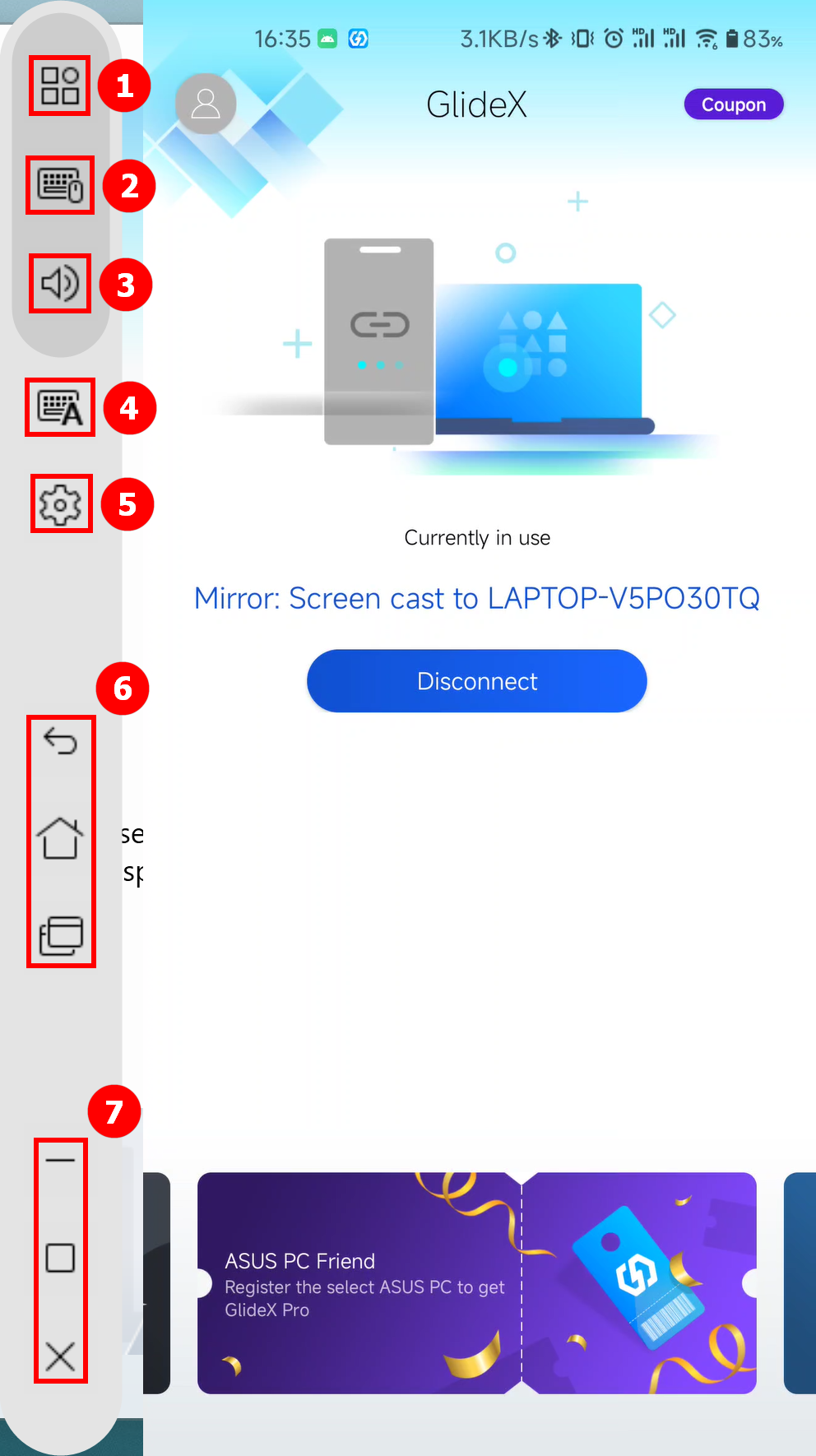
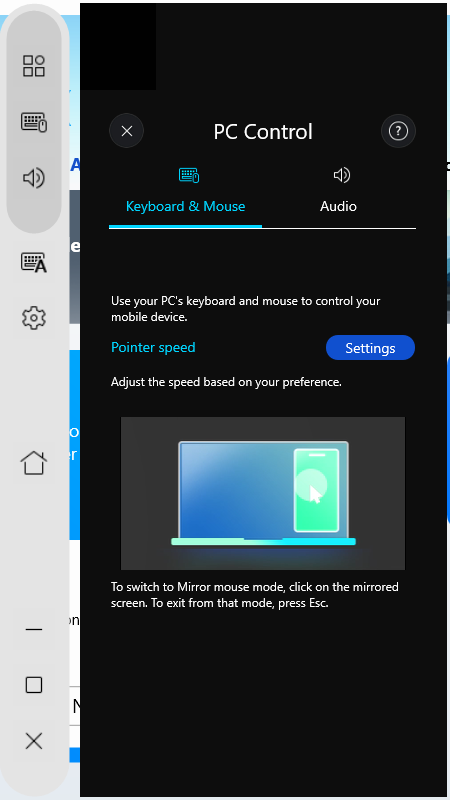
(5) После включения функции управления ПК в боковом меню зеркала появляется ①[Управление ПК] , в том числе ②Кнопка переключения [Клавиатура и мышь] , ③Кнопка переключения [Аудио] , ④[Подсказка по ярлыку метода ввода] , ⑤кнопка [Настройки], ⑥кнопка [Управление мобильным устройством] и ⑦кнопка [Управление].
Если при использовании функции [Управление ПК] функции зеркала у вас возникнут какие-либо проблемы, обратитесь к разделу: [GlideX] Как использовать функцию "Mirror PC Control"
Клавиатура и мышь. Чтобы использовать клавиатуру ПК для набора текста на подключенном мобильном устройстве, горячие клавиши различаются в зависимости от мобильной системы:
- Устройства Android: переключите язык (нажмите клавишу Shift + пробел) и переключите метод ввода (нажмите клавишу Shift + Alt), который доступен на клавиатуре Google и клавиатуре Samsung.
- Устройства iOS: переключите язык (нажмите Ctrl+пробел)
Чтобы использовать мышь ПК на мобильном устройстве*, переключитесь в режим зеркальной мыши, щелкнув зеркальный экран. Чтобы выйти из этого режима, нажмите Esc. Кроме того, вы также можете настроить скорость указателя в зависимости от мобильных систем:
- Устройства Android: нажмите кнопку [Настройки], чтобы настроить скорость.
- Устройства iOS: перейдите на мобильное устройство [Настройки] > [Основные] > [Трекпад и мышь]. Мы рекомендуем перетащить ползунок «Скорость отслеживания» на самое низкое значение. В то же время отключите настройку [Естественная прокрутка], чтобы сохранить поведение прокрутки на компьютере.
* Перейдите на свое мобильное устройство [Настройки] > [Специальные возможности] > [Сенсорное управление] > Включите [AssistiveTouch] или попросите Siri [Включить AssistiveTouch] .
Аудио — для этой функции требуется компьютер более поздней версии, чем устройства 20H1. Если это более ранняя версия, для использования этой функции рекомендуется обновить операционную систему. В настоящее время GlideX поддерживает потоковую передачу стереомузыки.
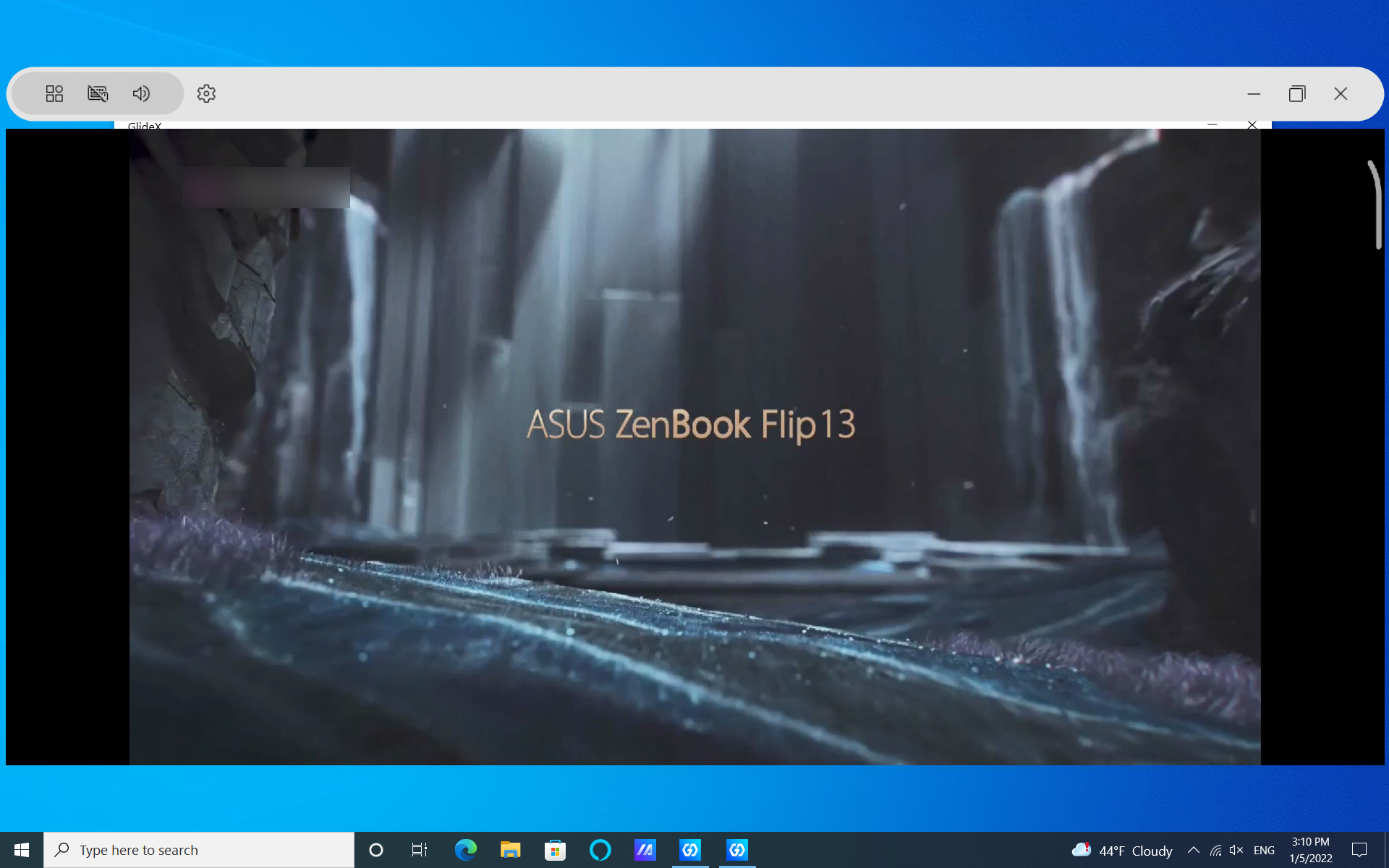
(6) Когда ваше мобильное устройство отображается в альбомной ориентации (например, при просмотре видео), страница окна вашего компьютера также будет отображаться горизонтально.
(7) Как переключить качество потоковой передачи экрана для зеркала?
Если ваша сеть нестабильна, рекомендуется переключиться на Wi-Fi 5 ГГц или нажать ①[Настройки], чтобы подписаться на разблокировку [Динамический режим] в ②[Качество потоковой передачи] или подключиться с помощью USB-кабеля для более удобной работы.

(8) Вы также можете использовать функцию «Зеркало» с помощью USB-соединения, как показано на следующем рисунке.
При использовании USB-соединения вам необходимо сначала открыть разрешения мобильного устройства. Подробнее в статье: [GlideX] Как запустить отладку по USB на Android - устройствах? | Official Support | ASUS Global
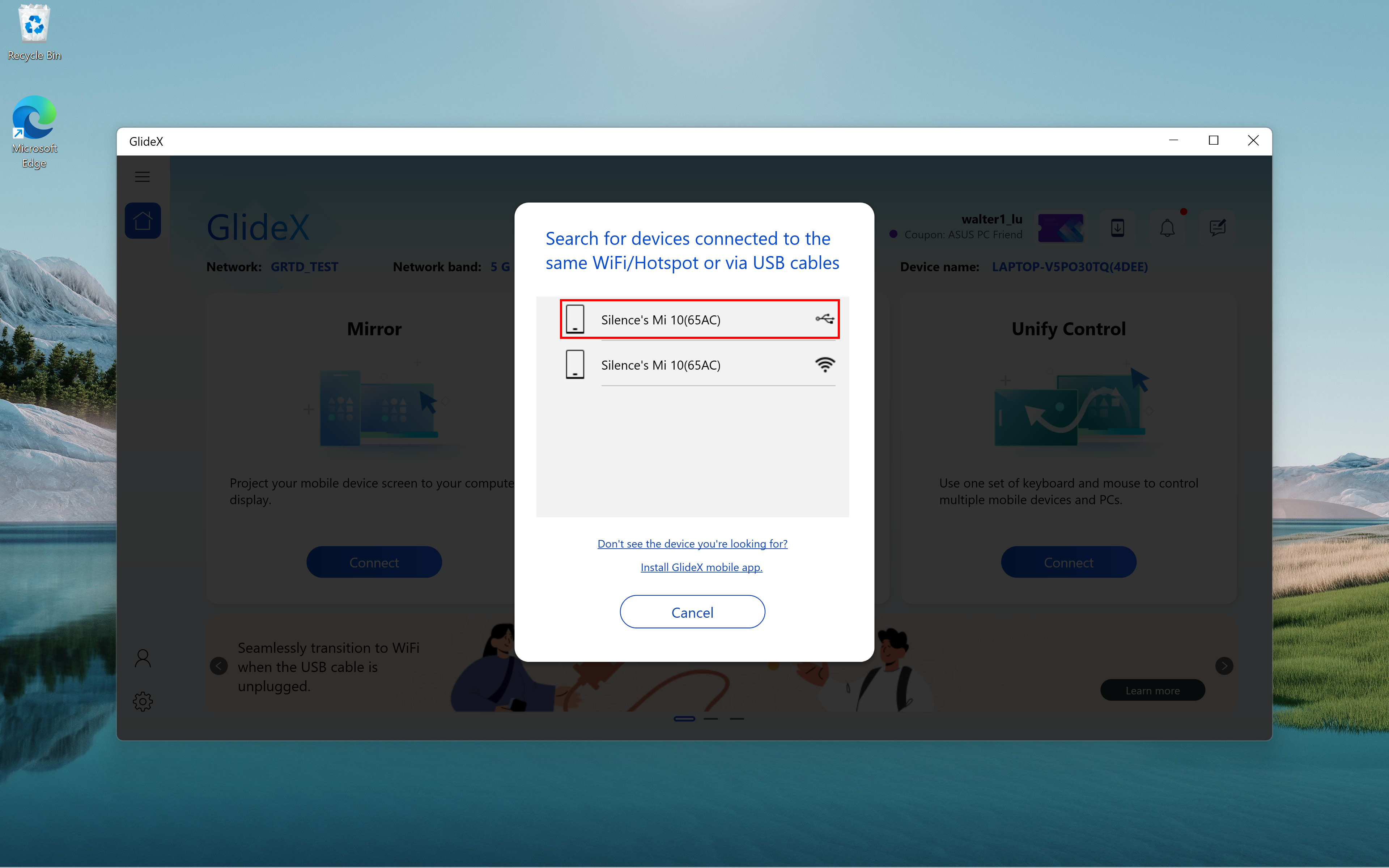
(1) Нажмите ①[Подключиться].

(2) Пользователи Ultra могут подключить два устройства, нажав ②[Устройства] соответственно. Шаги подключения на стороне мобильного устройства аналогичны описанным выше. Ниже описаны действия, которые необходимо предпринять, если подключенным устройством является ПК.

(3) В приложении GlideX на другом компьютере появится всплывающее окно, нажмите ③[Принять].
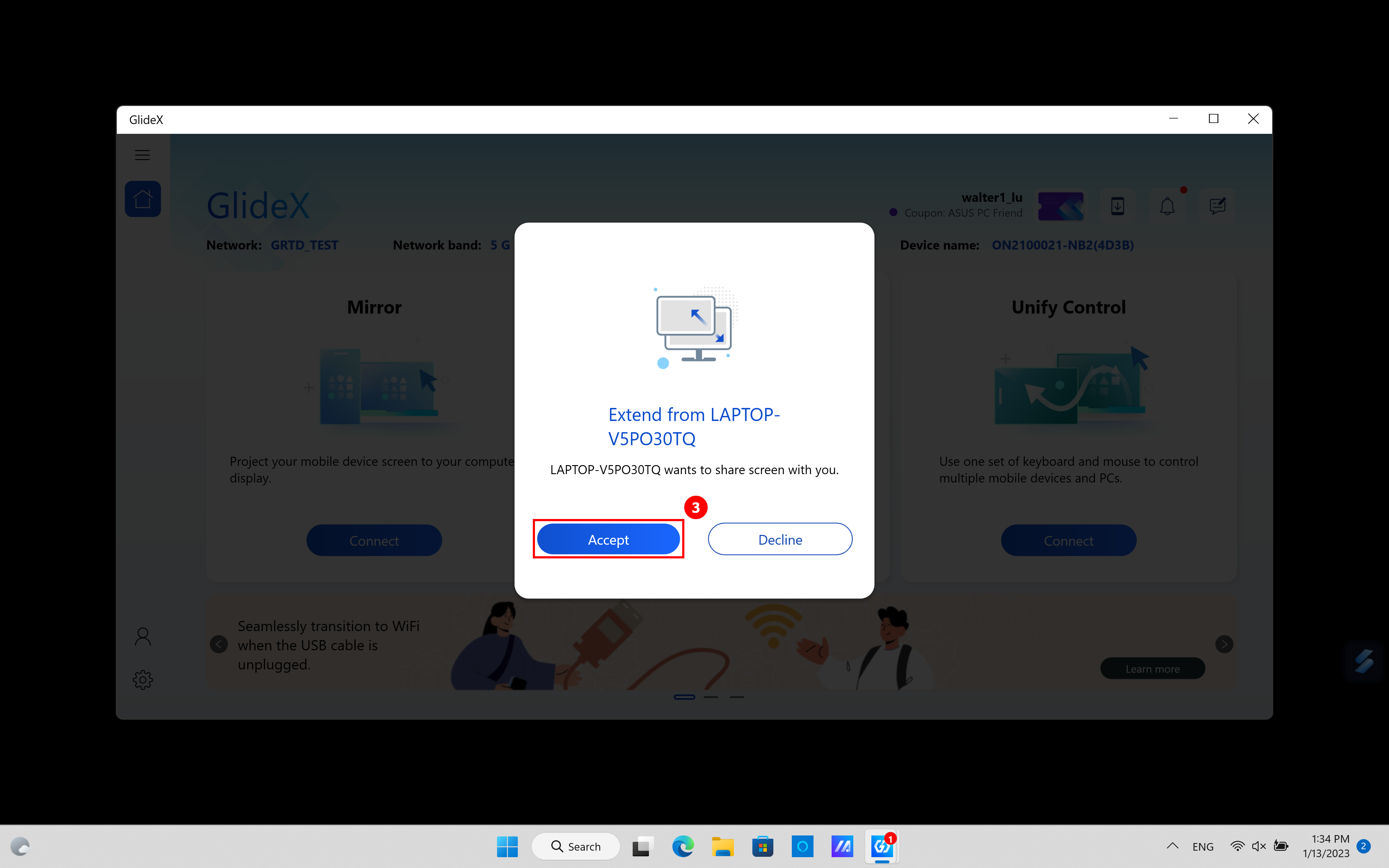
(4) На втором компьютере появится следующий экран. Нажмите ④[Полный экран], чтобы сделать экран первого компьютера полноэкранным на втором компьютере.
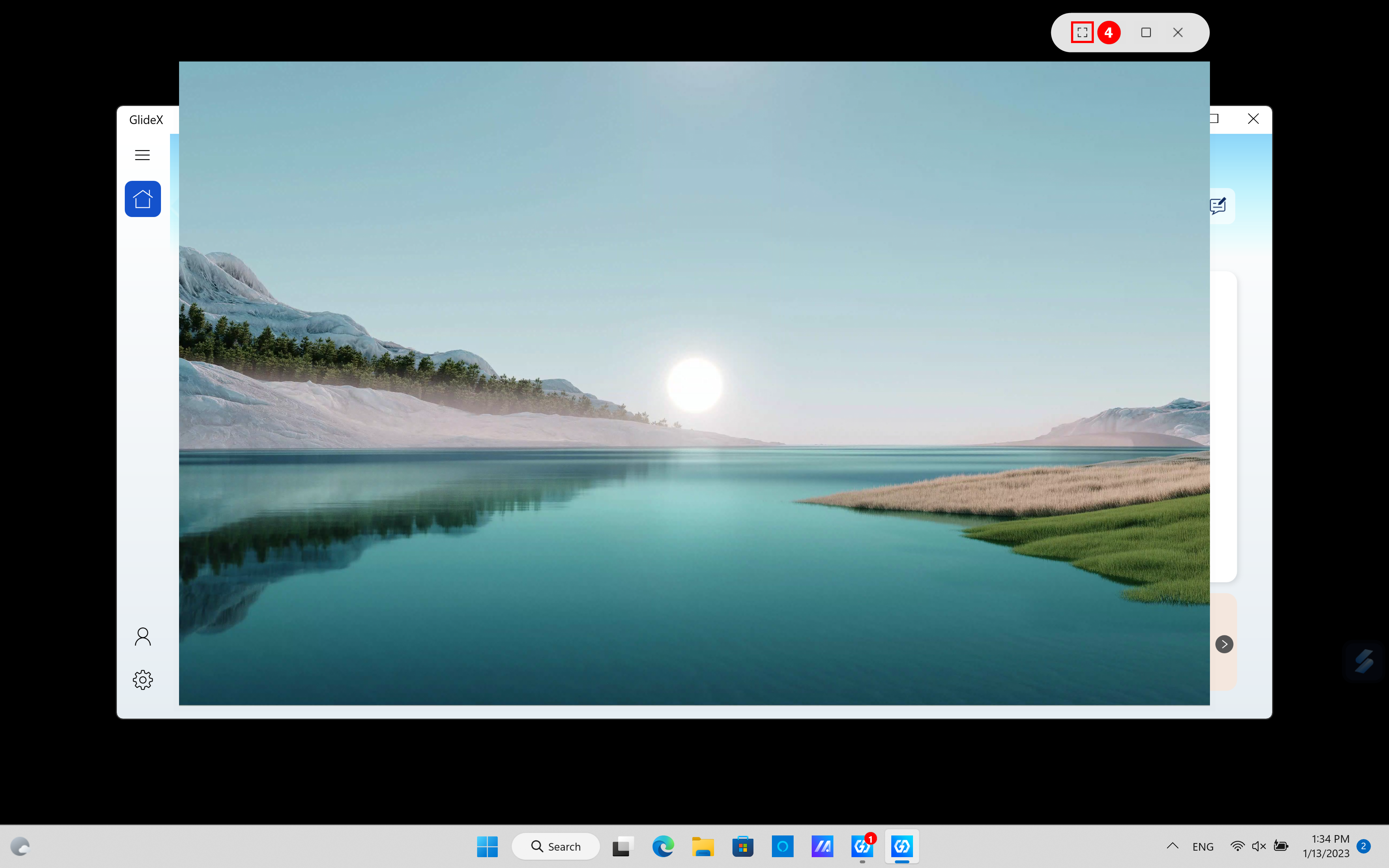
(5) На этом этапе расширенный экран первого компьютера будет отображаться в полноэкранном режиме на втором компьютере, и вы можете выйти из полноэкранного режима, нажав клавишу [ESC] на втором компьютере.

(6) Вернитесь в приложение GlideX на первом компьютере. Вы увидите, что ⑤[Два устройства] используются в качестве расширенных экранов, нажмите ⑥[Предпочтения].

(7) В разделе ⑦[Перестановка дисплея/устройства] слева вы можете установить относительное положение экрана. В ⑧[Качество потоковой передачи] справа вы можете настроить качество двух расширенных экранов.

(1) Нажмите ①[Подключиться].

(2) Выберите ②[Устройства] и подключитесь.

(3) По завершении подключения устройства нажмите ③[Предпочтения] на следующем экране.
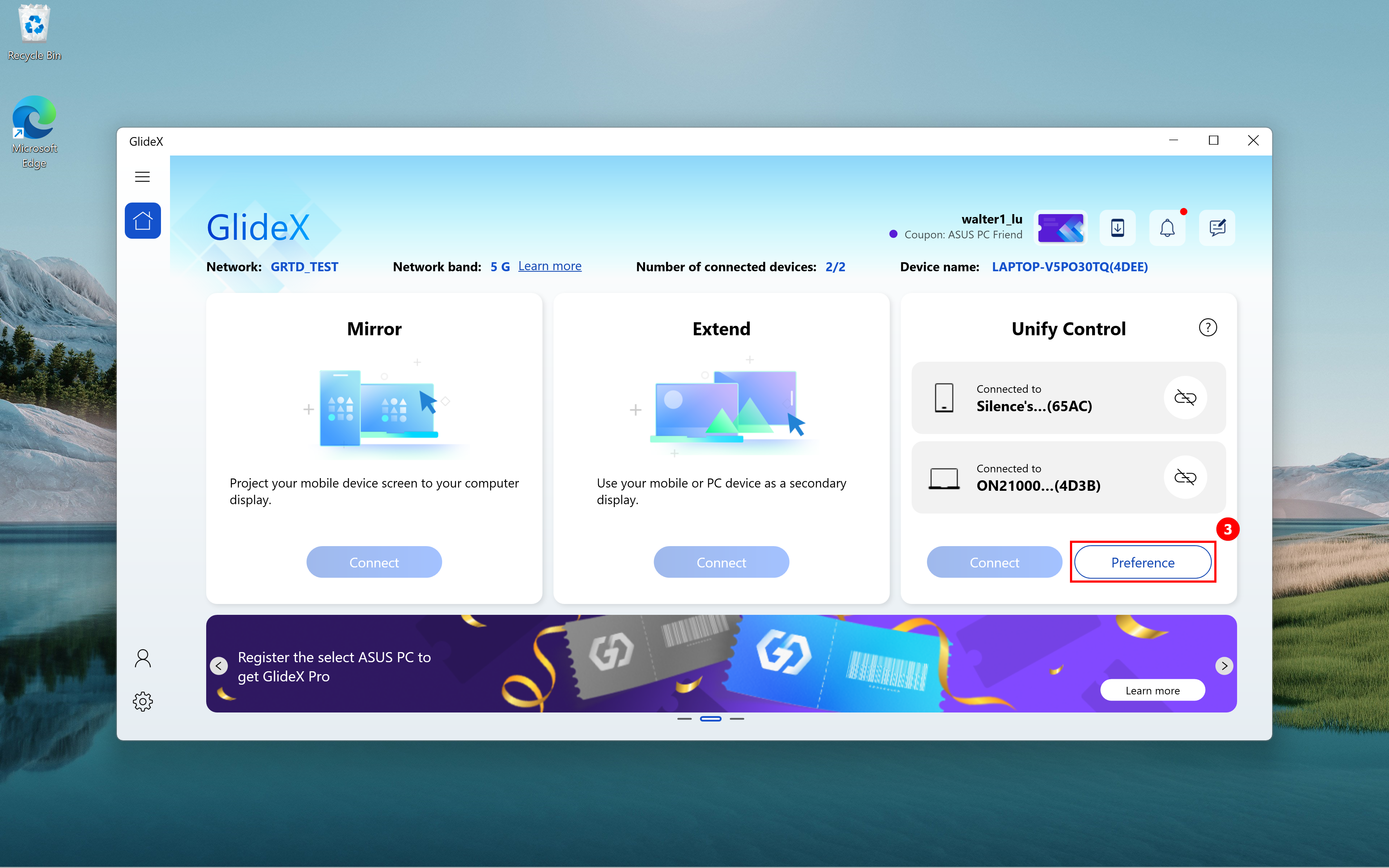
(4) Отрегулируйте рабочую область монитора и устройства в разделе ④[Перестановка дисплея/устройства].

(5) При использовании функции Unify Control вы можете столкнуться с такими проблемами, как невозможность найти мышь. Нажмите ⑤[Настройки] , нажмите ⑥[Общие] и настройте параметры переключения указателя или клавиатуры в ⑦[Параметры клавиатуры и курсора Unify Control] .
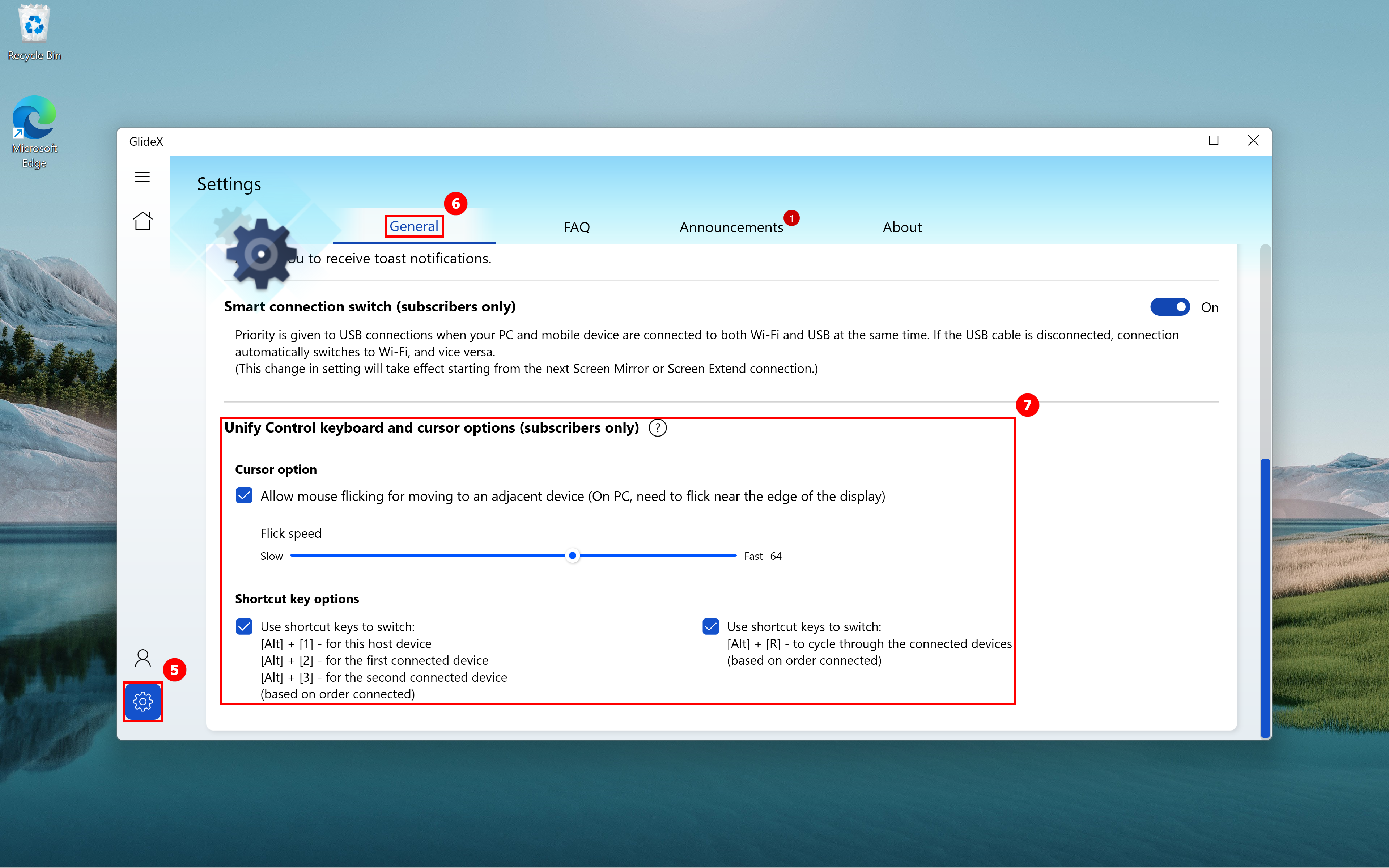
(6) Подключите одно устройство, чтобы использовать функцию Unify Control. Вы также можете подключить другое устройство, чтобы использовать функцию «Зеркало» или «Расширение», как показано ниже. Вы можете настроить относительное положение устройств в ⑧[Перестановка дисплея/устройства] и быстро настроить качество связи в ⑨[Качество потоковой передачи] .

8. Часто задаваемые вопросы и обратная связь
Если вы обнаружите какие-либо проблемы или у вас есть какие-либо отзывы о GlideX, оставьте отзыв через GlideX для Windows и мобильное приложение. Пример: [GlideX] Как воспользоваться формой обратной связи? | Official Support | ASUS Global
Как использовать функцию "Mirror PC Control"
Функция «PC Control» Screen Mirror позволяет пользователям использовать компьютерную мышь для управления мобильным устройством на компьютере, использовать клавиатуру для ввода, а также выводить звук мобильного устройства через динамик на компьютере. Если вы столкнулись с трудностями, обратитесь к устранению неполадок в зависимости от типа используемого вами устройства.
- Для функции «PC Control» требуется компьютер с Bluetooth 3.0 или выше, и она будет включена после сопряжения Bluetooth вашего мобильного устройства и ПК.
- Для одной из функций управления ПК, функции «аудио», требуется операционная система вашего компьютера версии 20H1 или новее. Если это более ранняя версия, рекомендуется обновить операционную систему, чтобы использовать эту функцию. В настоящее время GlideX поддерживает потоковую передачу стереомузыки.
Устранение неполадок для пользователей устройств iOS
Устранение неполадок для пользователей устройств Android
Устранение неполадок для пользователей устройств iOS
1. Функциональное подключение не выполнено.
Если вы зайдете на страницу функции [Управление ПК ], она покажет, что соединение с функцией не удалось , нажмите кнопку [Повторить] функции зеркального окна. Если соединение по-прежнему не удалось, попробуйте еще раз выполнить сопряжение устройств по Bluetooth.
2. Используйте мышь для управления мобильным устройством на компьютере.
2.1 Включите [AssistiveTouch] — чтобы отобразить курсор в зеркальном окне, перейдите на свое мобильное устройство [Настройки] > [Специальные возможности] > [Сенсорное управление] > Включите [AssistiveTouch] или попросите Siri [Включить AssistiveTouch].
2.2 Отрегулируйте скорость трекпада и мыши. Чтобы обеспечить удобство работы с пользователем, перейдите на мобильное устройство [Настройки] > [Основные] > [Трекпад и мышь]. Мы рекомендуем перетащить ползунок «Скорость отслеживания» на самое низкое значение. . В то же время отключите настройку [Естественная прокрутка], чтобы сохранить поведение прокрутки на компьютере.
2.3 Подтвердите разблокировку [ориентации экрана] - Чтобы избежать неожиданного срабатывания мыши, убедитесь, что «ориентация экрана» разблокирована. Вы можете провести вниз из правого верхнего угла экрана, чтобы открыть «Центр управления», и нажать кнопку [ориентация экрана], чтобы подтвердить, что функция разблокирована.
3. Используйте клавиатуру для ввода
Клавиатура компьютера — это Bluetooth-клавиатура вашего мобильного устройства. Если вы хотите использовать горячую клавишу для переключения языков, вы можете нажать клавиши [Ctrl + Space] для переключения. Если вы хотите быстро вернуться на домашнюю страницу вашего мобильного устройства, вы можете нажать клавиши [Ctrl + H] или нажать кнопку «Домой» в боковом меню зеркального окна.
Устранение неполадок для пользователей устройств Android
1. Функциональное подключение не выполнено.
Если вы зайдете на страницу функции [Управление ПК], она покажет, что соединение с функцией не удалось. Введите настройки мобильного устройства [Bluetooth], выберите текущее имя [сопряженного устройства], введите [Настройки] устройства и включите соответствующий Разрешение [Аудио] или [Устройство ввода], а затем нажмите кнопку [Повторить] на странице функции [Управление ПК] зеркального окна. Если соединение по-прежнему не удалось, попробуйте еще раз выполнить сопряжение устройств по Bluetooth.
2. Используйте мышь для управления мобильным устройством на компьютере.
Чтобы настроить скорость указателя, вы можете нажать кнопку [Управление ПК] в боковом меню зеркального окна и нажать кнопку [Скорость указателя] [Настройки] на вкладке [Клавиатура и мышь], чтобы войти в мобильное устройство [Скорость мыши и трекпада] можно настроить скорость в соответствии с вашими личными предпочтениями.
3. Используйте клавиатуру для ввода
Клавиатура компьютера — это Bluetooth-клавиатура вашего мобильного устройства. Если вы хотите использовать горячую клавишу для переключения языков, вы можете нажать клавишу [Shift + Пробел] для переключения, например, с английского на китайский; если нужно переключить метод ввода, нажмите [Shift + Alt], чтобы переключиться, например, с клавиатуры Samsung на клавиатуру Google.
[GlideX] Распространённые проблемы с сервисом GlideX
GlideX — это бесплатное загружаемое кроссплатформенное решение для совместного использования экрана и управления экраном. Мы стремимся предоставить пользователям хороший пользовательский опыт путем постоянного обновления. Кроме того, мы предоставляем пользователям в определенных регионах возможность совершать покупки в приложении на мобильных устройствах, чтобы пользоваться расширенными функциями.
Что входит в платную версию GlideX?
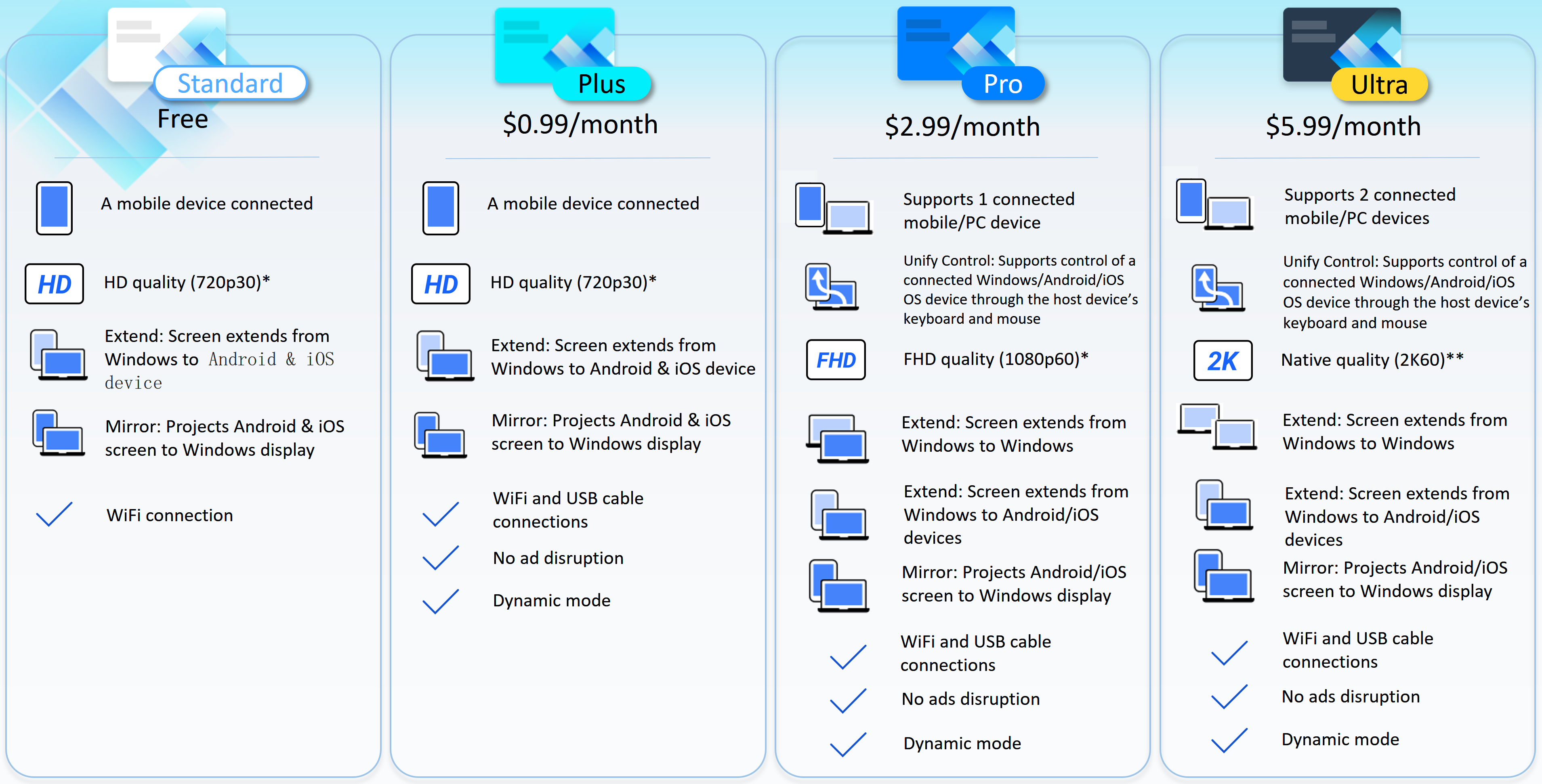
*Выберите желаемое разрешение и частоту обновления. Обратите внимание, что фактическая производительность будет зависеть от возможностей вашей сети и оборудования.
** В зависимости от возможностей вашей сети и оборудования разрешение и частота обновления исходного качества на самом деле будут выше, чем 2K60.
Где я могу использовать услугу подписки GlideX?
В настоящее время GlideX предоставляет услуги подписки для пользователей в следующих регионах на основе платформы мобильных устройств, зарегистрированной участниками.
1. Если вы используете Google Play Store, служба подписки GlideX доступна пользователям в следующих регионах:
Албания, Австралия, Австрия, Бахрейн, Беларусь, Бельгия, Болгария, Канада, Чили, Хорватия, Чехия, Дания, Эстония, Финляндия, Франция, Германия, Греция, Венгрия, Индия, Индонезия, Ирландия, Италия, Латвия, Лихтенштейн, Люксембург , Малайзия, Мальта, Марокко, Нидерланды, Новая Зеландия, Норвегия, Польша, Португалия, Румыния, Россия, Саудовская Аравия, Сербия, Сингапур, Словакия, Словения, Южная Корея, Испания, Швеция, Тайвань, Турция, Объединенные Арабские Эмираты, США. , Марокко, Лихтенштейн, Мексика.
2. Если вы используете Apple App Store, служба подписки GlideX доступна пользователям в следующих регионах:
Албания, Армения, Австралия, Австрия, Бахрейн, Беларусь, Бельгия, Босния и Герцеговина, Болгария, Канада, Чили, Колумбия, Хорватия, Кипр, Чехия, Дания, Эстония, Финляндия, Франция, Германия, Греция, Венгрия, Исландия, Индия , Индонезия, Ирландия, Италия, Косово, Латвия, Литва, Люксембург, Малайзия, Мальта, Мексика, Молдова, Нидерланды, Новая Зеландия, Норвегия, Польша, Португалия, Румыния, Россия, Саудовская Аравия, Сербия, Сингапур, Словакия, Словения, Юг Африка, Южная Корея, Испания, Швеция, Швейцария, Тайвань, Турция, Объединенные Арабские Эмираты, Великобритания, США, Узбекистан.
Как получить план подписки GlideX?
Чтобы подписаться, войдите в GlideX, зарегистрируйтесь и войдите в систему как участник международной версии GlideX*, затем перейдите в приложение GlideX для мобильных устройств, разверните боковое меню > введите «Моя подписка» и подпишитесь в приложении через Google Play Store или Apple. Магазин приложений. Участникам GlideX, успешно оформившим подписку, предлагается войти в систему с той же учетной записью на других личных устройствах, чтобы воспользоваться функциями подписки.
* (GlideX) Участники китайской версии не доступны для обслуживания по подписке.
Как подтвердить успешность подписки на план GlideX?
Пожалуйста, войдите в систему участника GlideX, которому нравится план подписки, на любом устройстве.
- Приложение Windows> Боковое меню> «Центр пользователя», чтобы подтвердить свой план.
- Мобильное приложение> Боковое меню> «Моя подписка», чтобы подтвердить свой тариф.
Если вы подписались, но план недействителен в приложении, перейдите в мобильное приложение GlideX> Боковое меню> «Моя подписка»> нажмите значок «Еще» в правом верхнем углу страницы> нажмите «Восстановить покупку», чтобы попытаться принять плановый эффект.
Как продлить план? Как отменить план?
В соответствии с правилами Google Play Store или Apple App Store, если вы не отмените подписку на приобретенный вами продукт в Google Play Store или Apple App Store до последнего дня ежемесячного платежного цикла, третья сторона, которую вы приобрели, будет взимать плату. после окончания периода подписки, и план будет автоматически продлен.
Вы также можете отменить подписку в любое время. Ваша подписка будет отменена в конце текущего платежного цикла, и ее статус будет понижен до стандарта GlideX.
Почему в разных регионах цены разные?
Цена пакетов, приобретенных в GlideX, будет отображаться в местной валюте, установленной вами в вашей учетной записи Google Play Store или Apple App Store. Обратите внимание, что окончательная сумма счета может отличаться в зависимости от местоположения, которое вы выбрали в Google Play Store или Apple App Store.
Как изменить план?
Приложение GlideX предоставляет обновления программы. Вы можете перейти с программы более низкого уровня на программу более высокого уровня. Программы от низкого к высокому: Plus, Pro и Ultra. Как только вы подтвердите обновление плана, новый план вступит в силу немедленно.
Как часто с меня будут взимать плату?
В настоящее время с подписчиков Plus, Pro и Ultra взимается ежемесячная плата. Вы можете отменить подписку в любое время, и ваша подписка останется активной в течение периода, за который вы заплатили.
Как отказаться от подписки?
- Для пользователей Android: Cancel, pause, or change a subscription on Google Play - Android - Google Play Help
- Для пользователей iOS: If you want to cancel a subscription from Apple - Apple Support
Можно ли вернуть деньги за подписку?
- Для пользователей Android: Request your Google Play refund - Google Play Help
- Для пользователей iOS: Request a refund for apps or content that you bought from Apple – Apple Support (AU)
[GlideX] Как подключить устройства через Wi-Fi или USB-кабель
Чтобы включить Screen Mirror и Screen Extend, подключитесь к своему мобильному устройству с компьютера, находящегося в той же сети Wi-Fi, или с помощью USB-кабеля. Обратите внимание, что подключение через один и тот же Wi-Fi ограничено в некоторых сетевых средах, например, в офисе или школе с использованием общедоступной точки доступа. Мы предлагаем вам использовать проверенный Wi-Fi.
Устранение неполадок для пользователей устройств iOS
Устранение неполадок для пользователей устройств Android
Устранение неполадок для пользователей устройств iOS
Убедитесь, что устройство iOS соответствует следующим требованиям:
(1) Включена возможность обнаружения для Screen Mirror и Screen Extend.
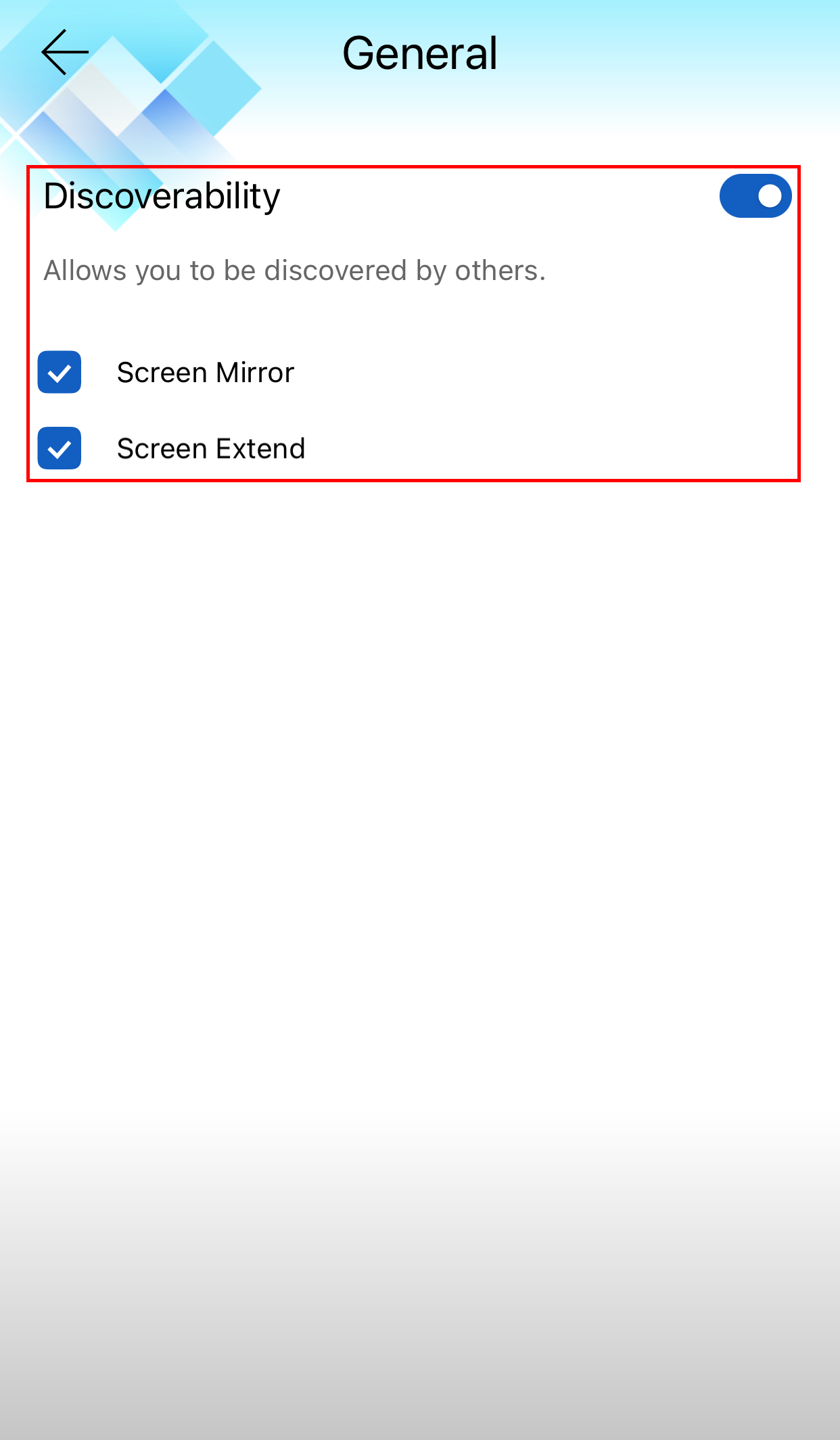
(2) Ваше мобильное приложение GlideX включено, поэтому оно видно на ПК и экран мобильного устройства не заблокирован.
Выбор способа подключения
1. Подключите устройство от ПК, находящегося в том же Wi-Fi.
Вы можете подключиться к устройству iOS напрямую.
2. Подключите устройство к ПК с помощью USB-кабеля.
Загрузите и установите iTunes (64-разрядная версия Windows) на свой компьютер. Для подключения Apple iPhone или iPad к компьютеру необходимо использовать кабель Lightning, сертифицированный Apple или MFi. Убедитесь, что ваш iPhone или iPad распознается в iTunes в Windows. (Если вы застряли на этом этапе, обратитесь за помощью в службу поддержки Apple и соответствующим образом перезапустите AMDS.) Затем нажмите [Доверять] в диалоговом окне [Доверять этому компьютеру?].
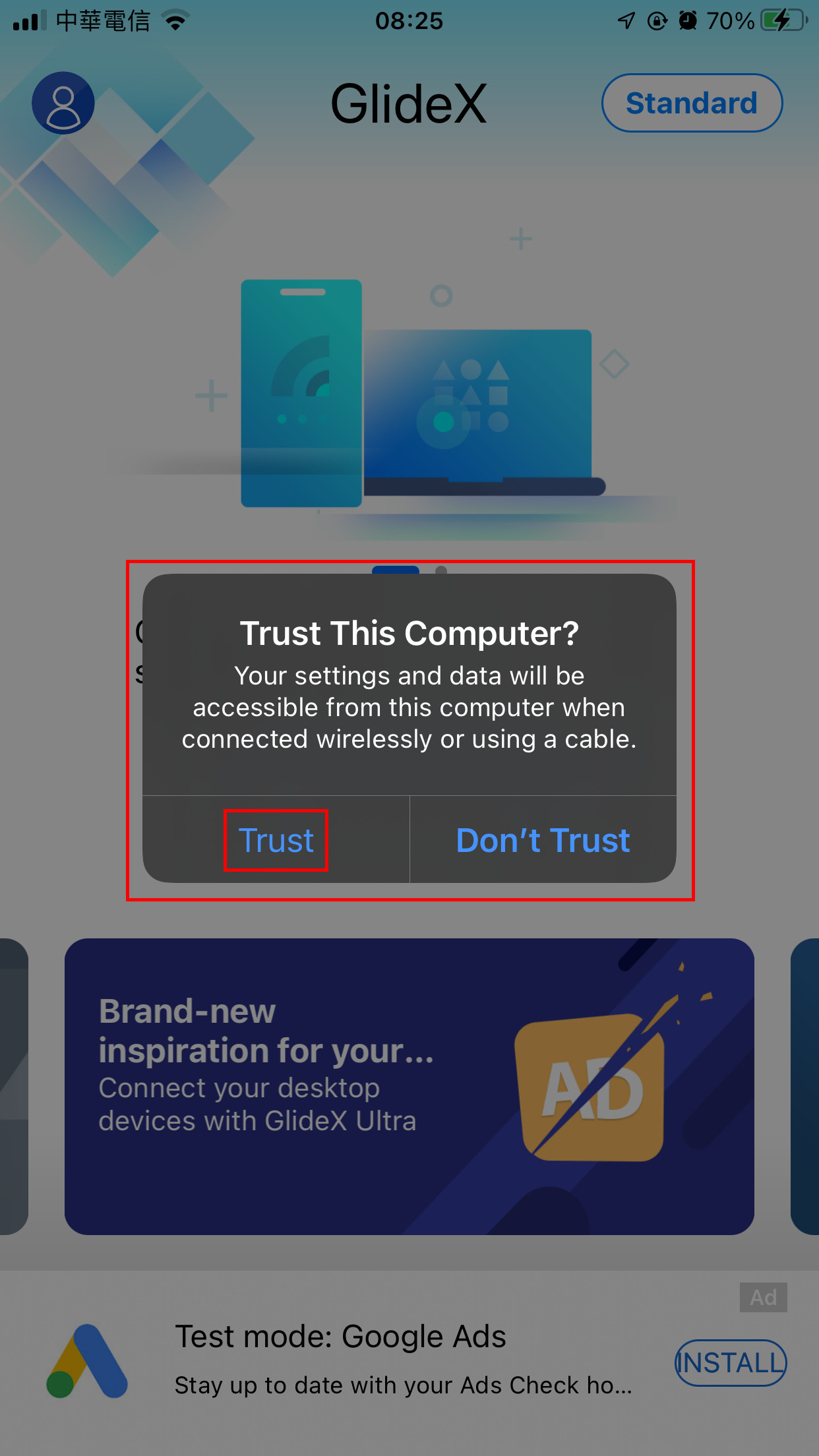
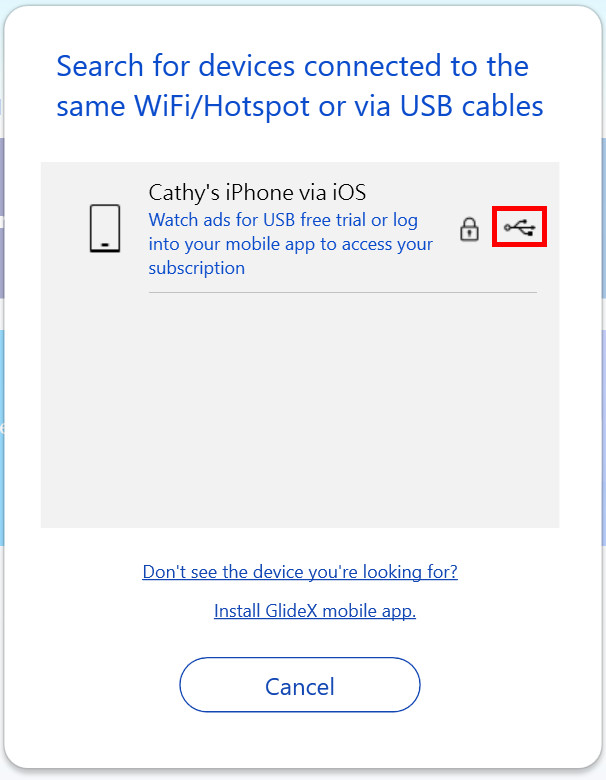
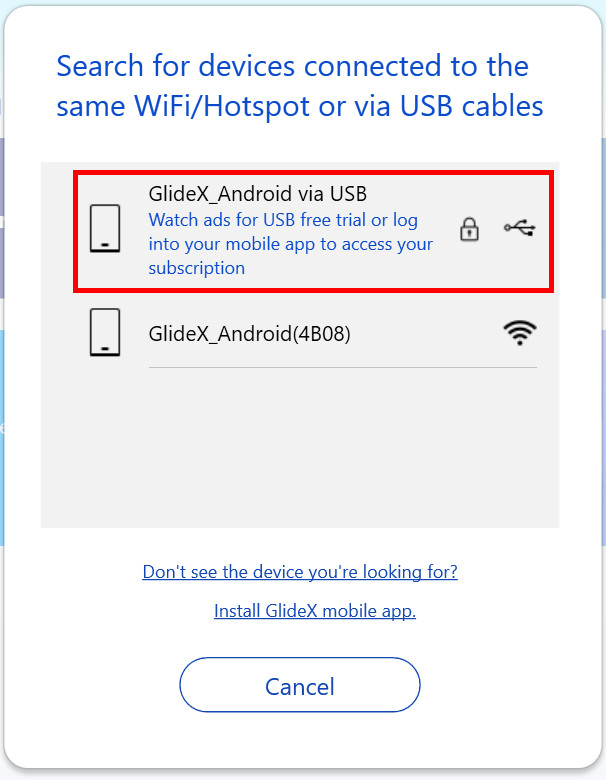
Когда вы подключаете мобильное устройство к GlideX на компьютере, отображается ваше мобильное устройство и появляется значок подключения через USB.
2. Устранение неполадок для пользователей устройств Android
Пожалуйста, убедитесь, что вы соответствуете следующим требованиям:
(1) Включена возможность обнаружения для Screen Mirror и Screen Extend. Откройте боковую ручку в левой части мобильного приложения. Коснитесь поля [Общие] ① , коснитесь поля[Обнаружение] ② и включите функцию [ Зеркальное отображение экрана и расширение экрана] ③ .
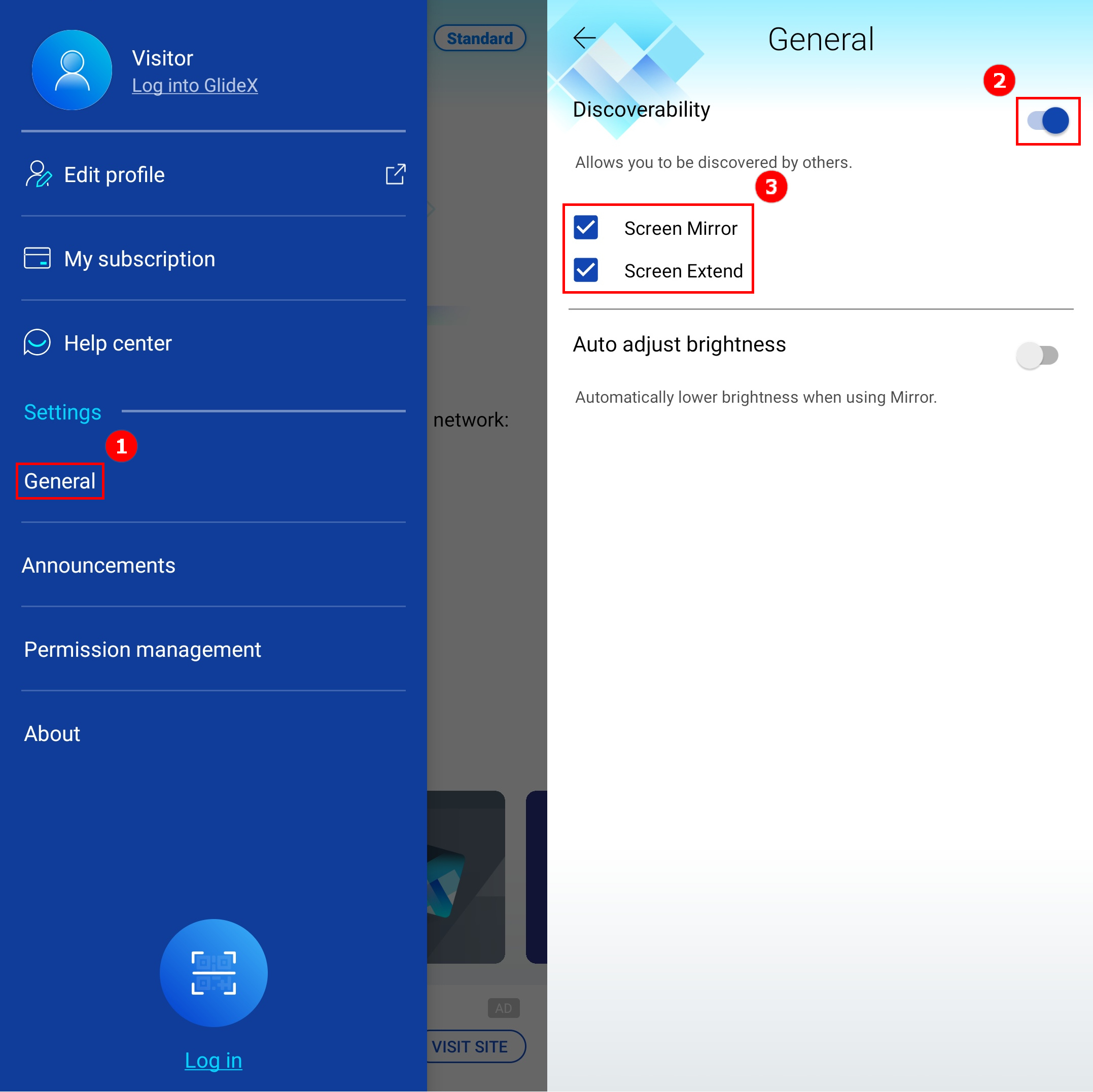
(2) Ваше мобильное приложение GlideX открыто и видно на ПК, а экран мобильного устройства не заблокирован.
Выберите способ подключения
1. Подключите устройство от ПК, находящегося в том же Wi-Fi.
Вы можете подключиться к устройству Android напрямую.
2. Подключите устройство к ПК с помощью USB-кабеля.
Убедитесь, что параметры разработчика и отладка по USB вашего мобильного устройства настроены, и вы разрешаете отладку по USB после подключения USB-кабеля.
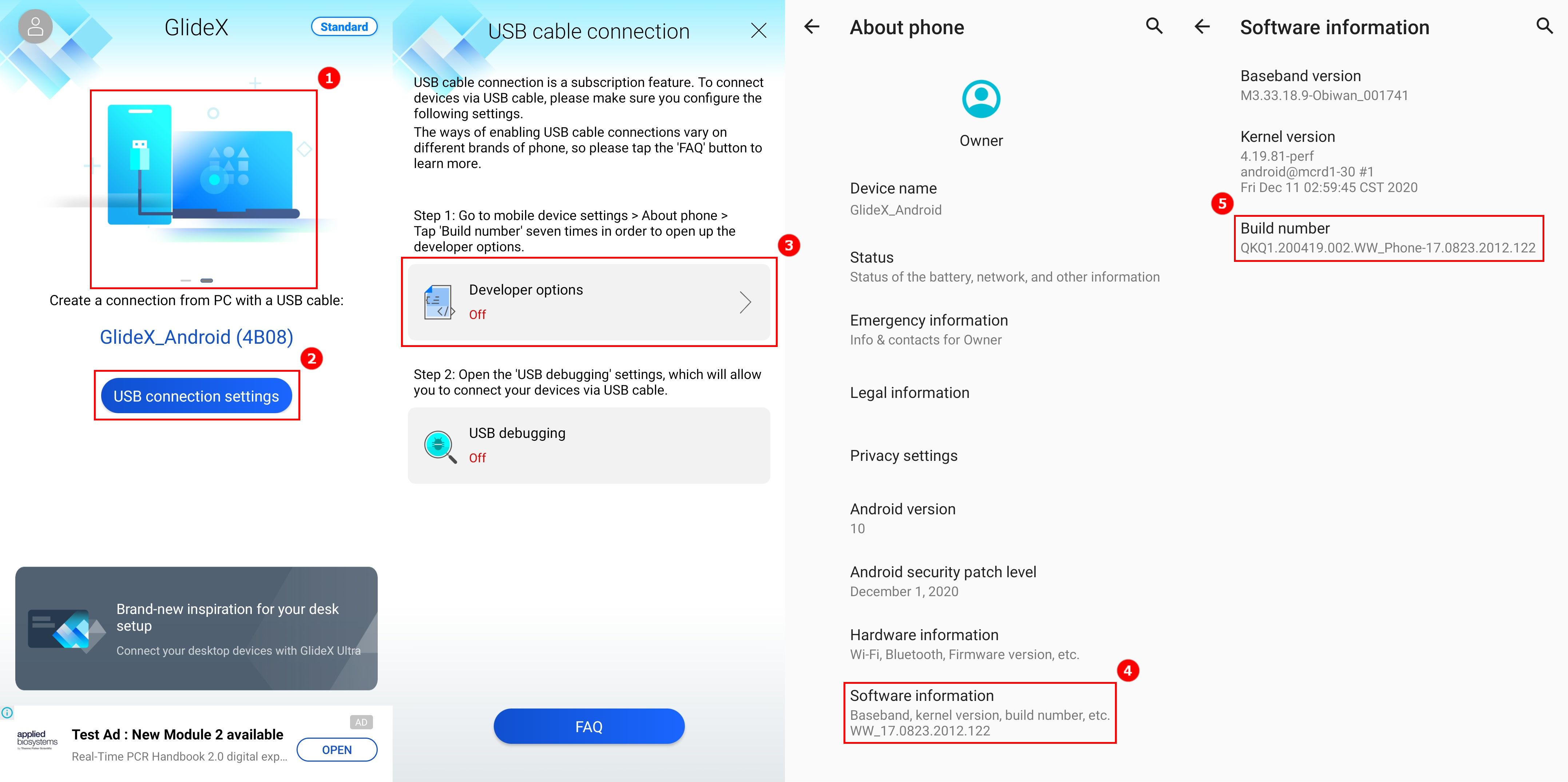
Проведите пальцем влево по GlideX [Главная] ① , нажмите [Настройки USB-соединения] ② , нажмите [Параметры разработчика] ③ , чтобы перейти на страницу [О мобильном устройстве] мобильного устройства. Нажмите [Информация о программном обеспечении] ④ и нажмите [Номер сборки] ⑤ семь раз подряд, чтобы включить параметры разработчика (Открытие «Параметры разработчика» зависит от мобильного устройства, найдите в Интернете, как работает ваше мобильное устройство). откроется или нажмите здесь .).
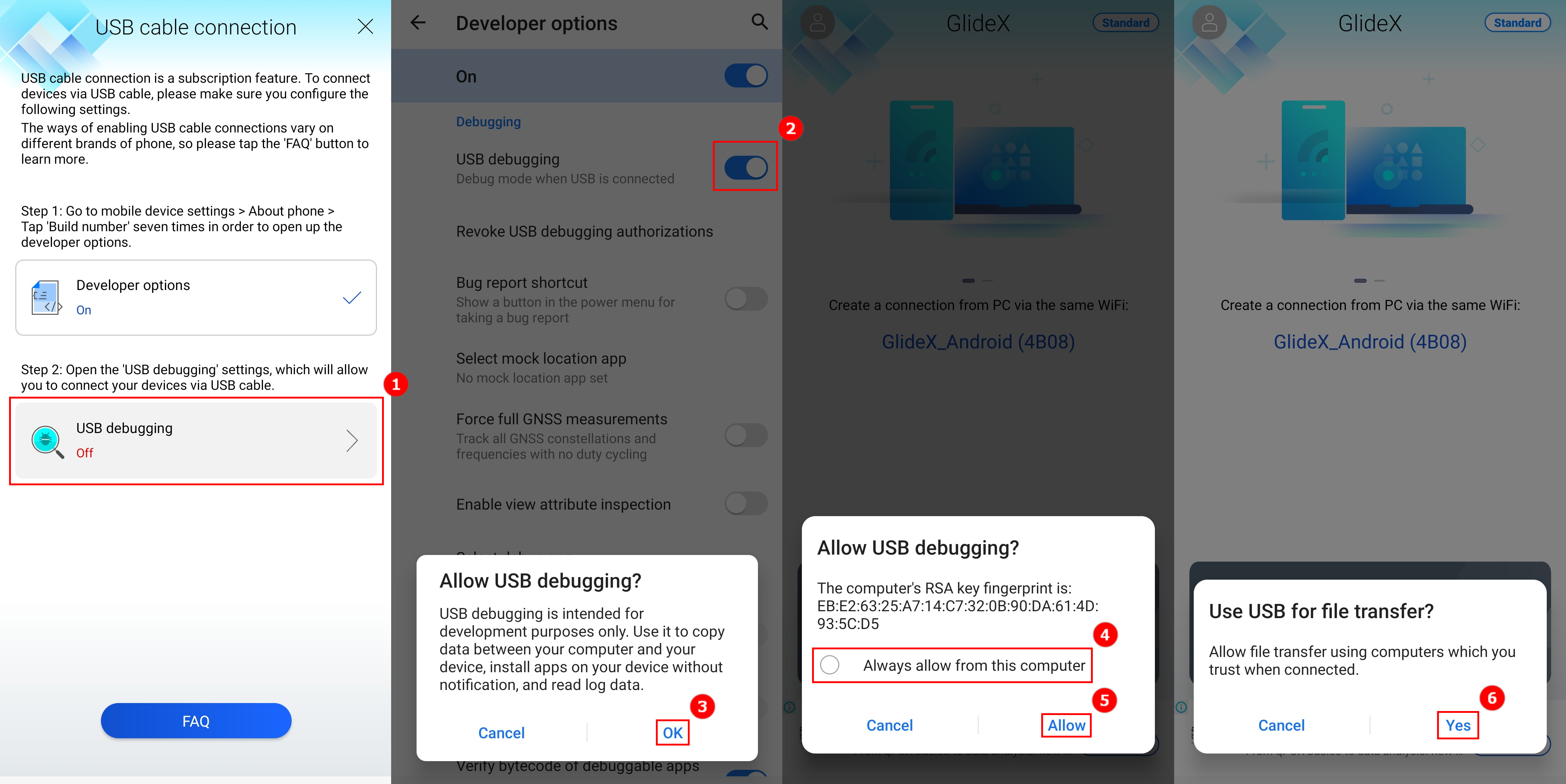
Когда параметры разработчика включены, вернитесь на страницу подключения USB-кабеля. Нажмите [Отладка по USB] ① или в [Параметры разработчика] и нажмите [Отладка по USB] ② , появится всплывающее окно, нажмите [OK] ③ , и включится обнаружение отладки по USB. Подключите компьютер и мобильное устройство с помощью USB-кабеля, и на мобильном устройстве появится всплывающее окно, нажмите [Всегда разрешать с этого компьютера] ④ , затем нажмите [Разрешить] ⑤ , а затем нажмите [Да] ⑥ для подключения компьютера и мобильного устройства.
Когда вы подключаете мобильное устройство к GlideX на компьютере, отображается ваше мобильное устройство и появляется значок подключения через USB.
[GlideX] Проблемы с сопряжением Bluetooth
Если вы хотите использовать функцию GlideX Screen Mirror [Управление ПК], убедитесь, что ваши устройства успешно подключены. Если нет, попробуйте следовать инструкциям ниже.
1. Правильно выполните сопряжение устройств по Bluetooth.
После включения Screen Mirror выберите кнопку [Управление ПК] > нажмите кнопку [Начать сопряжение Bluetooth] для подключения устройств; если успешно выполнили сопряжение устройств через Bluetooth, также нажмите кнопку [Начать сопряжение Bluetooth], чтобы активировать функциональное соединение.
1.1 Если вы пользователь Android
- Убедитесь, что ваши мобильные устройства видны другим устройствам во время процесса сопряжения.
- Если вам не удалось выполнить сопряжение, перейдите на мобильное устройство [Настройки] > Список устройств [Bluetooth] и убедитесь, что отображается устройство ПК, с которым вы собираетесь выполнить сопряжение. Затем коснитесь устройства, чтобы активировать соединение с ПК.
1.2 Если вы пользователь iOS
- Обязательно откройте экран настроек Bluetooth и оставайтесь на нем, пока не выполните действия по сопряжению с компьютером.
- Если вам не удалось выполнить сопряжение, перейдите на мобильное устройство [Настройки] > Список устройств [Bluetooth] и убедитесь, что отображается устройство ПК, с которым вы собираетесь выполнить сопряжение. Затем коснитесь устройства, чтобы активировать соединение с ПК.
Если на экране отображаются функции «Клавиатура и мышь» и «Аудио», это означает, что соединение Bluetooth выполнено успешно.
2. Сопряжение по Bluetooth между устройствами уже выполнялось ранее, но не создаётся снова?
Перейдите на страницу системы Bluetooth на ПК и мобильном устройстве, чтобы удалить устройства. После полного удаления попробуйте снова соединить их. Пожалуйста, обратитесь к шагам ниже:
2.1 На стороне стороны ПК — удалите устройство в настройках: выберите [Пуск], затем выберите [Настройки] > [Устройства] > [Bluetooth и другие устройства]. В Bluetooth выберите устройство, с подключением к которому возникли проблемы, а затем выберите [Удалить устройство] > [Да].
2.2 На стороне мобильного устройства — удалите устройство в настройках: перейдите на страницу настроек Bluetooth на мобильном телефоне > коснитесь подключенного компьютера > коснитесь [Отключить]. После удаления устройства Bluetooth снова выполните сопряжение устройств.
2.3 Убедитесь, что на странице настроек Bluetooth ПК и мобильного устройства нет сопряженного устройства, с которым у вас возникли проблемы, что означает, что сопряжение Bluetooth полностью выполнено. Пожалуйста, попробуйте выполнить сопряжение устройств еще раз.
3. Когда Bluetooth не работает или Bluetooth потерян.
- Сброс настроек Bluetooth: выключите настройки Bluetooth на вашем ПК и мобильном телефоне и включите их снова.
- Убедитесь, что режим полета выключен: выберите [Пуск], затем выберите [Настройки] > [Сеть и Интернет] > [Режим полета]. Убедитесь, что «Режим полета» выключен. Затем включите Bluetooth: выберите [Пуск], затем выберите [Настройки] > [Устройства] > [Bluetooth и другие устройства].
- Убедитесь, что Bluetooth работает: проверьте панель задач и выберите [центр действий] в правом нижнем углу или перейдите в [Настройки], чтобы убедиться, что ваш компьютер поддерживает Bluetooth и что Bluetooth отсутствует. Если кнопка Bluetooth отсутствует, попробуйте обновить драйвер до последней версии или перезагрузить компьютер.
- Если вы столкнулись с тем, что запрос на уведомление о сопряжении Bluetooth появляется неоднократно, перезагрузите компьютер и повторите попытку.
*Для получения дополнительной информации о проблеме Bluetooth обратитесь к официальной информации Microsoft по ремонту устройства Bluetooth.
[GlideX] Распространённая проблема с купоном ASUS PC Friend
Что такое купон ASUS PC Friend?
Купон ASUS PC Friend, который предлагается исключительно участникам ASUS, время от времени выдается компанией ASUSTeK COMPUTER INC. Чтобы получить купон ASUS PC Friend для GlideX, ознакомьтесь с Условиями использования .
Как и где получить купон ASUS PC Friend для GlideX?
ASUSTeK COMPUTER INC. раздаёт купоны на бесплатную пробную версию GlideX Pro на 1 год (365 дней) под названием ASUS PC Friend пользователям ASUS, которые приобрели и зарегистрировали выбранные продукты ASUS (см. раздел внизу страницы). на которые еще не распространяется гарантийный срок.
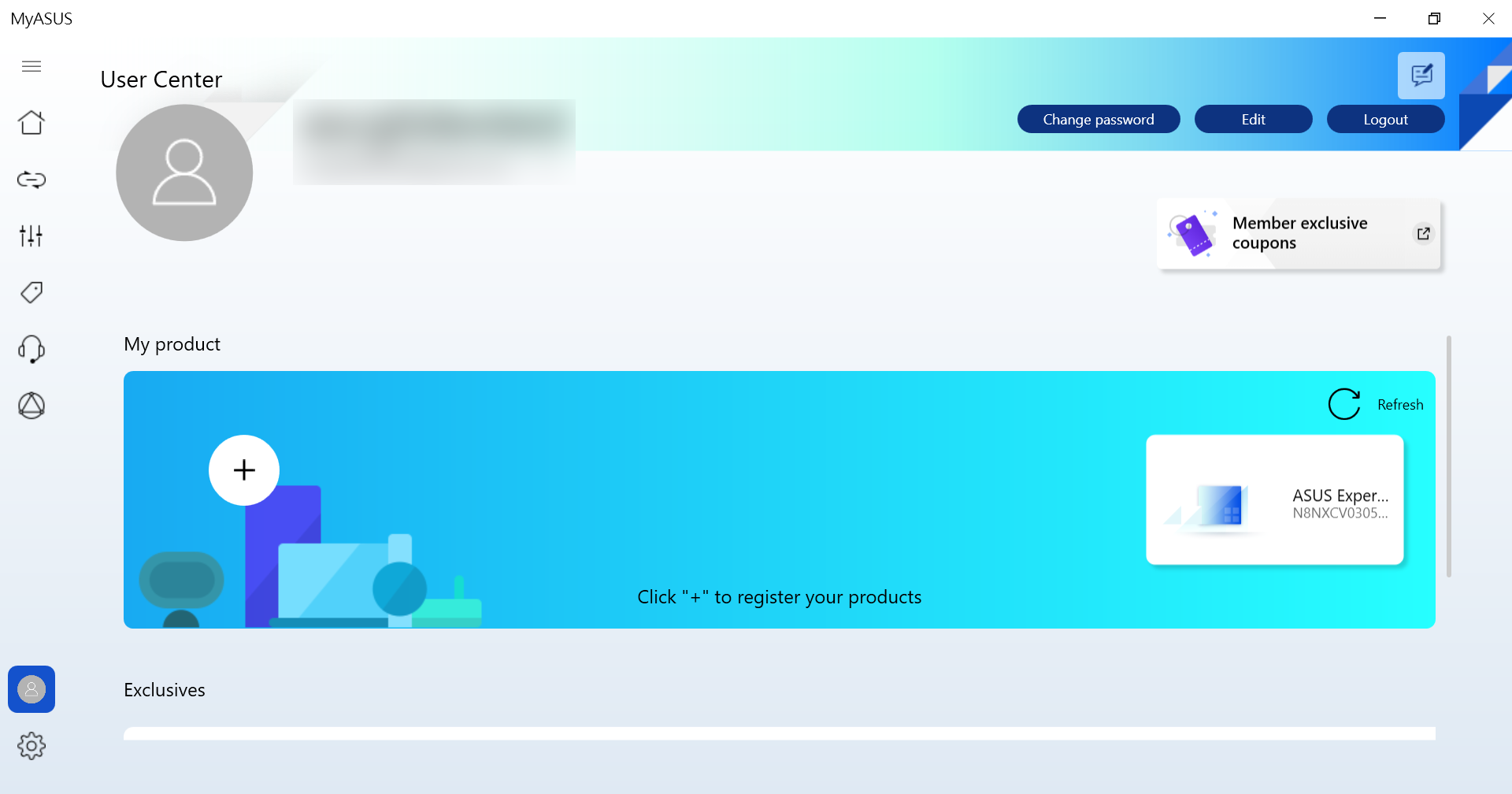
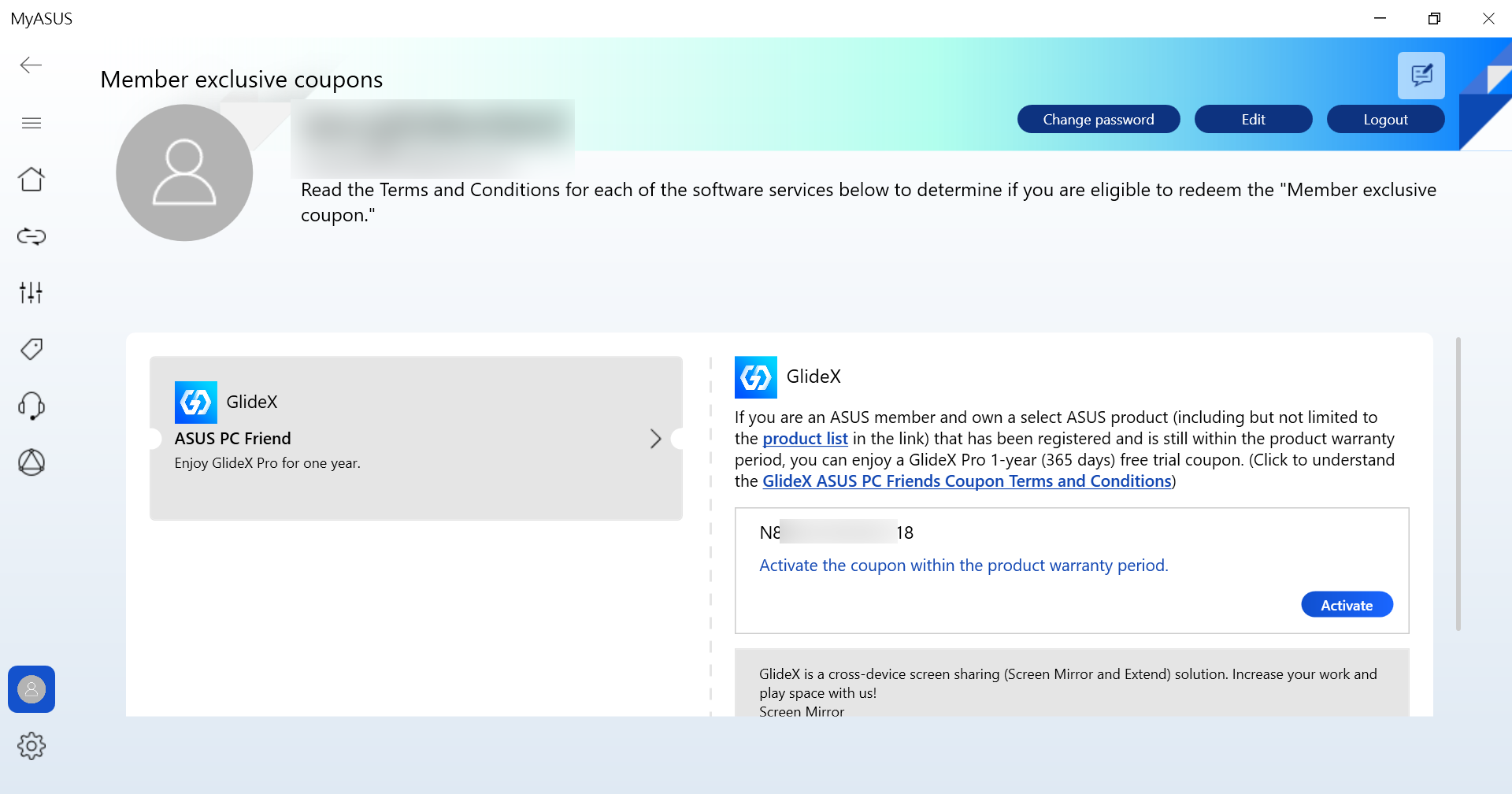
Шаг 1. Участники ASUS, соответствующие условиям, могут получить и активировать купон в приложении MyASUS для Windows из [Центр пользователя] > войдите в систему и нажмите [Эксклюзивные купоны для участников].
*Если для вашей учетной записи нет купона, вы увидите «Нет купонов, связанных с этой учетной записью», это означает, что в настоящее время вы не имеете права на их использование.
Шаг 2: Нажмите [Активировать]. После активации купона участники ASUS смогут войти в GlideX, используя ту же учетную запись, что и активный купон.
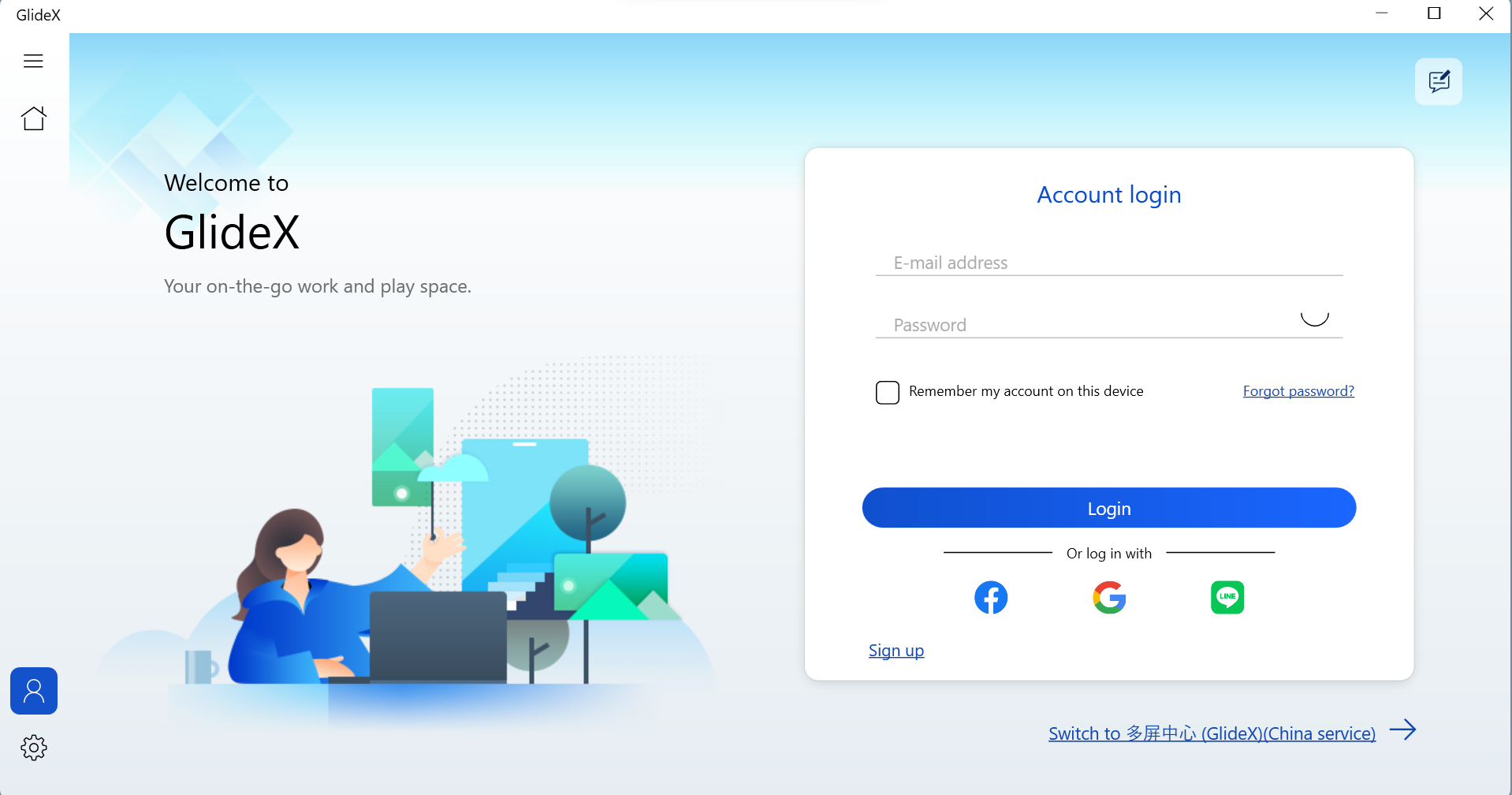
Шаг 3: После входа в учётную запись GlideX, можно будет использовать купон. Купон можно будет найти в разделе [Подробности текущего плана].
В каких регионах действует акция?
Купон ASUS PC Friend для GlideX от ASUS доступен в регионах, где ASUS предоставляет конечным пользователям MyASUS для Windows и GlideX. Это означает, что регистрация соответствующих продуктов в регионах, где MyASUS для Windows и GlideX недоступны, не дает права на этот купон.
Если у меня уже есть подписка на GlideX, могу ли я активировать купон?
Если у вас уже есть подписка на GlideX через Google Play или Apple App Store, активация купона недоступна. Чтобы защитить ваше право на использование оплаченных вами элементов подписки, рекомендуется перейти на соответствующую платформу подписки и отменить подписку. Когда уровень плана изменится на GlideX Standard, вы сможете активировать полученные купоны.
Что произойдет, если я приобрёл и зарегистрировал несколько подходящих устройств? И что произойдет, если я активирую эти купоны?
Пользователь может получить одинаковое количество купонов в зависимости от соответствующих критериям продуктов регистрации. Например, если у пользователя есть 4 соответствующих критериям устройства, он/она получит 4 купона. Однако одновременно можно активировать только один купон, и его нельзя использовать вместе с другими купонами GlideX. То есть, если у вас есть два купона, и вы их активировали; тогда первый купон станет недействительным, как только вы активируете второй купон. Кроме того, после активации купона отмена не будет принята.
Что произойдет, если я оформлю подписку через Google Play или Apple App Store после активации купона?
Если вы подпишетесь на GlideX через Google Play Store или Apple App Store, существующий активный купон сразу станет недействительным, и любое неиспользованное время не может быть сохранено или обменяно на деньги. Напротив, если у пользователя в настоящее время есть активная подписка через Google Play Store или Apple App Store, купон не может быть активирован для использования.
Где я могу найти дополнительную информацию о GlideX?
Для получения дополнительной информации или ответов на часто задаваемые вопросы обратитесь к разделу: GlideX webpage или User guide.
Что произойдет, когда купон закончится?
По истечении срока действия купона пользователи смогут продолжить доступ к GlideX со стандартной (бесплатной) версией. Если вы хотите продолжить использовать GlideX Pro, обратитесь к разделу GlideX FAQ.
К кому я могу обратиться, если у меня возникнут какие-либо проблемы при использовании предложения?
Откройте страницу: Contect us-Email | ASUS и заполните форму. Представитель службы поддержки ASUS свяжется с вами.
Список моделей, подходящих для получения купона ASUS PC Friend:
Ноутбуки и настольные компьютеры ASUS, ROG, за исключением Chromebook, мини-настольных компьютеров и настольных сборных компьютеров.
[GlideX] Как переключиться с 2,4 ГГц на 5 ГГц, чтобы улучшить совместное использование экрана?
Отличия между сетями на частотных диапазонах 2,4ГГц и 5ГГц
Примечание: каналы, поддерживаемые на диапазонах 2,4 ГГц и 5 ГГц, будут отличаться в зависимости от региональных/национальных нормативных ограничений.
Расстояние передачи сигнала на частотном диапазоне 2,4 ГГц больше, чем на 5 ГГц, но скорость будет ниже, чем на 5 ГГц. Что касается использования полосы частот, то, помимо Wi-Fi будет использоваться полоса 2,4 ГГц Bluetooth. Используемые домашние беспроводные телефоны, некоторые бытовые приборы, такие как камины, микроволновые печи, холодильники, могут находиться в зоне работы локальной сети и, таким образом, станут создавать помехи беспроводным каналам. Поэтому соединение на диапазоне 2,4 ГГц, передача данных по сети - нестабильны или уязвимы к помехам, что приводит к ухудшению качества соединения. Поэтому маршрутизаторам и персональным точкам доступа рекомендуется использовать сеть 5 ГГц.
Wi-Fi - роутер.
1. Проверьте, поддерживает ли ваш маршрутизатор работу на диапазоне 5 ГГц.
2. Если да, то настройте работу сети 5ГГц, согласно руководству пользователя вашего маршрутизатора.
3. Подключите свой компьютер и мобильное устройство к сети 5 ГГц настроенного маршрутизатора, и, таким образом, ваши компьютер и мобильное устройство будут передавать данные и получать доступ к экрану лучше, с более высокой скоростью, чем на сети Wi-Fi 2,4 ГГц.
Включите и настройте подключение к точке доступа 5 ГГц на компьютере.
Если ваш компьютер поддерживает Wi-Fi и работает на диапазоне и поддерживает режим работы точки доступа 5 ГГц, то можно раздать сигнал 5 ГГц вашего компьютера, чтобы ваше мобильное устройство могло подключиться к точке доступа вашего компьютера.
(На этом этапе мобильное устройство будет использовать сеть компьютера, обратите внимание на потребление сетевого трафика).
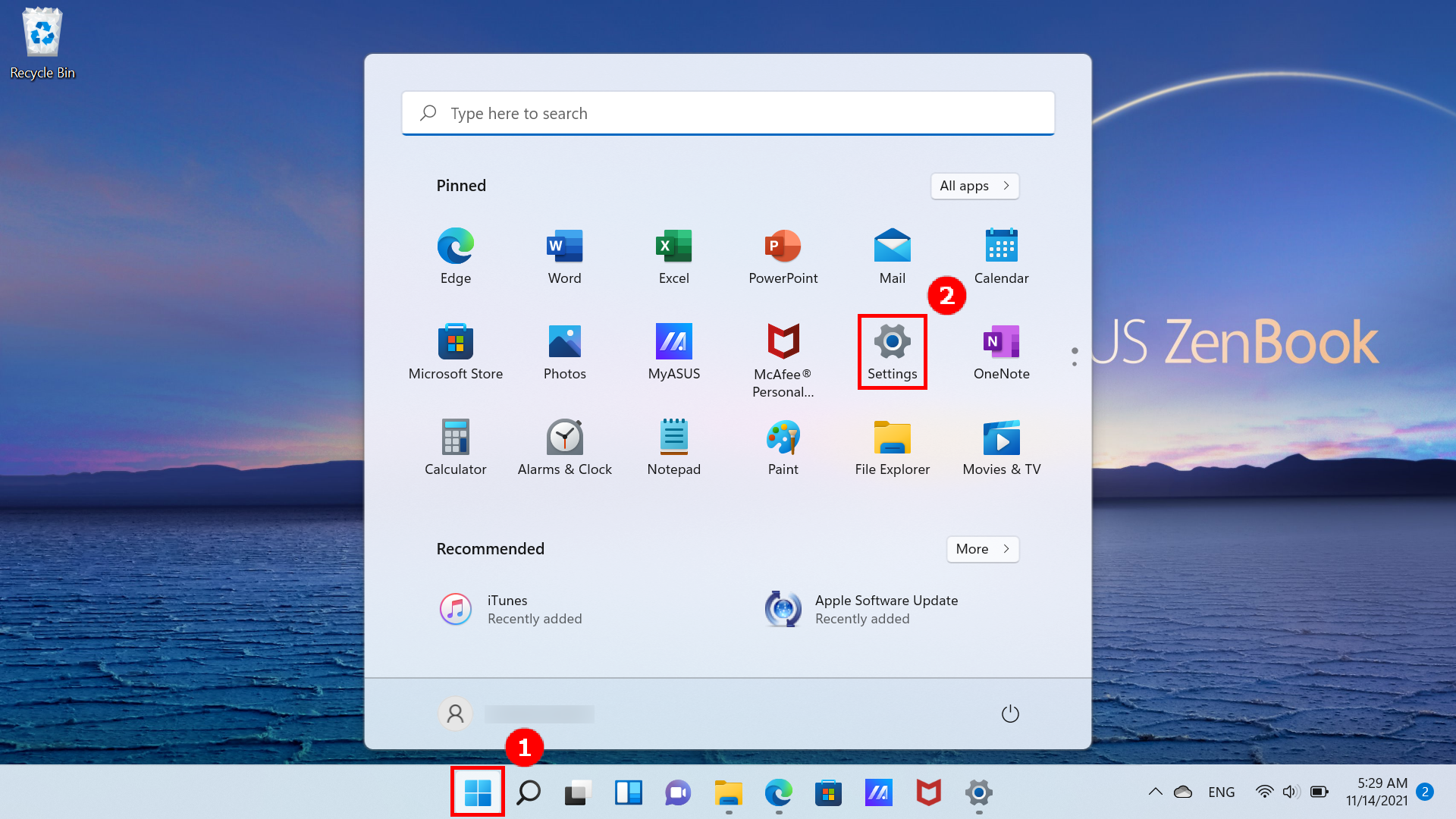
1. Нажмите на значок [Пуск] ① в нижней части рабочего стола и откройте [Настройки] ②.
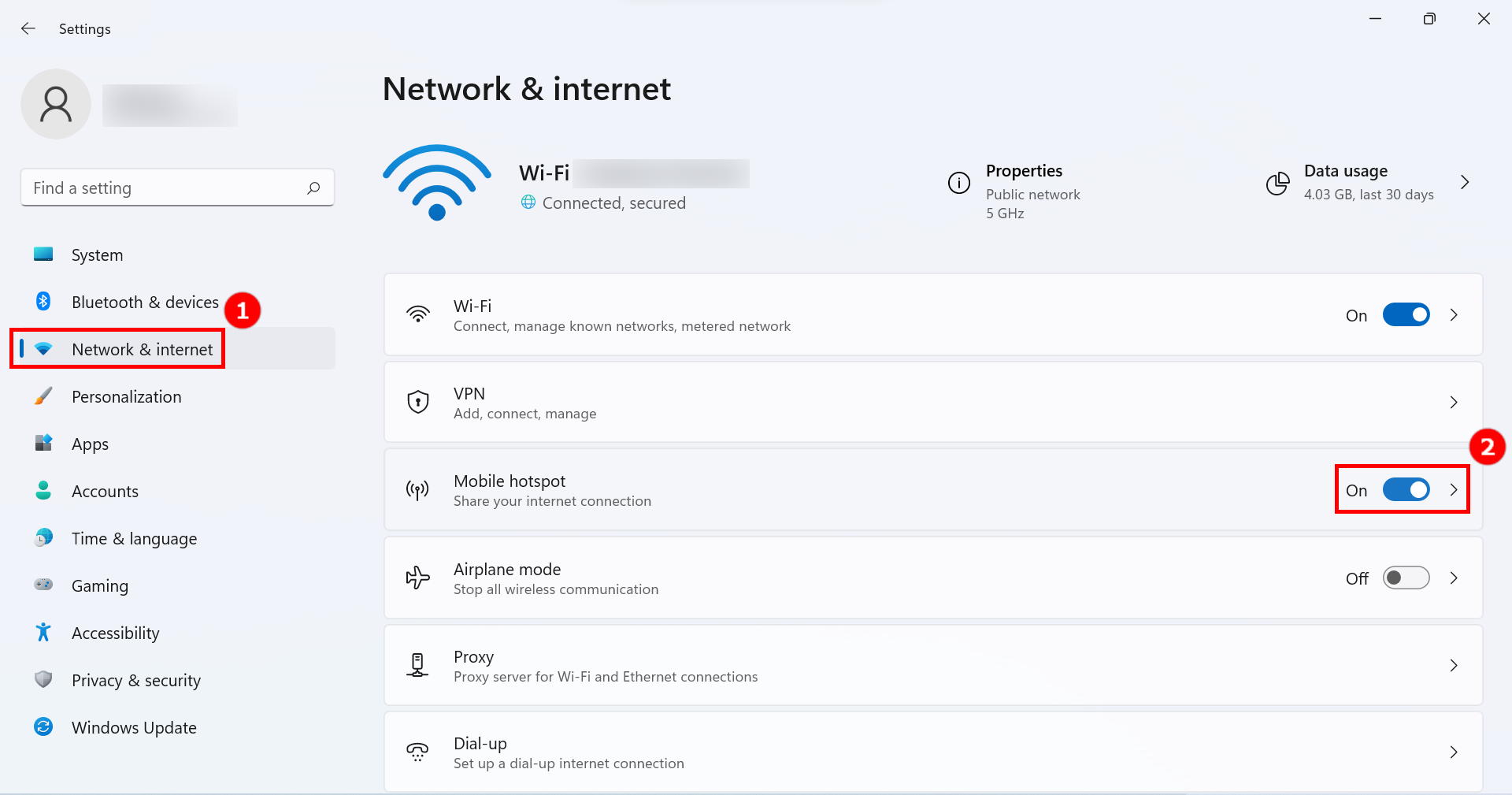
2. Откройте раздел [Сеть и Интернет] ① в левой части страницы настроек, запустите переключатель [Мобильная точка доступа] ②, а затем нажмите маленькую стрелку в правой части [переключателя], чтобы открыть Мобильную точку доступа.
Страница настроек.
3. Откройте раздел [Настройки]① в нижней части настроек точки доступа.
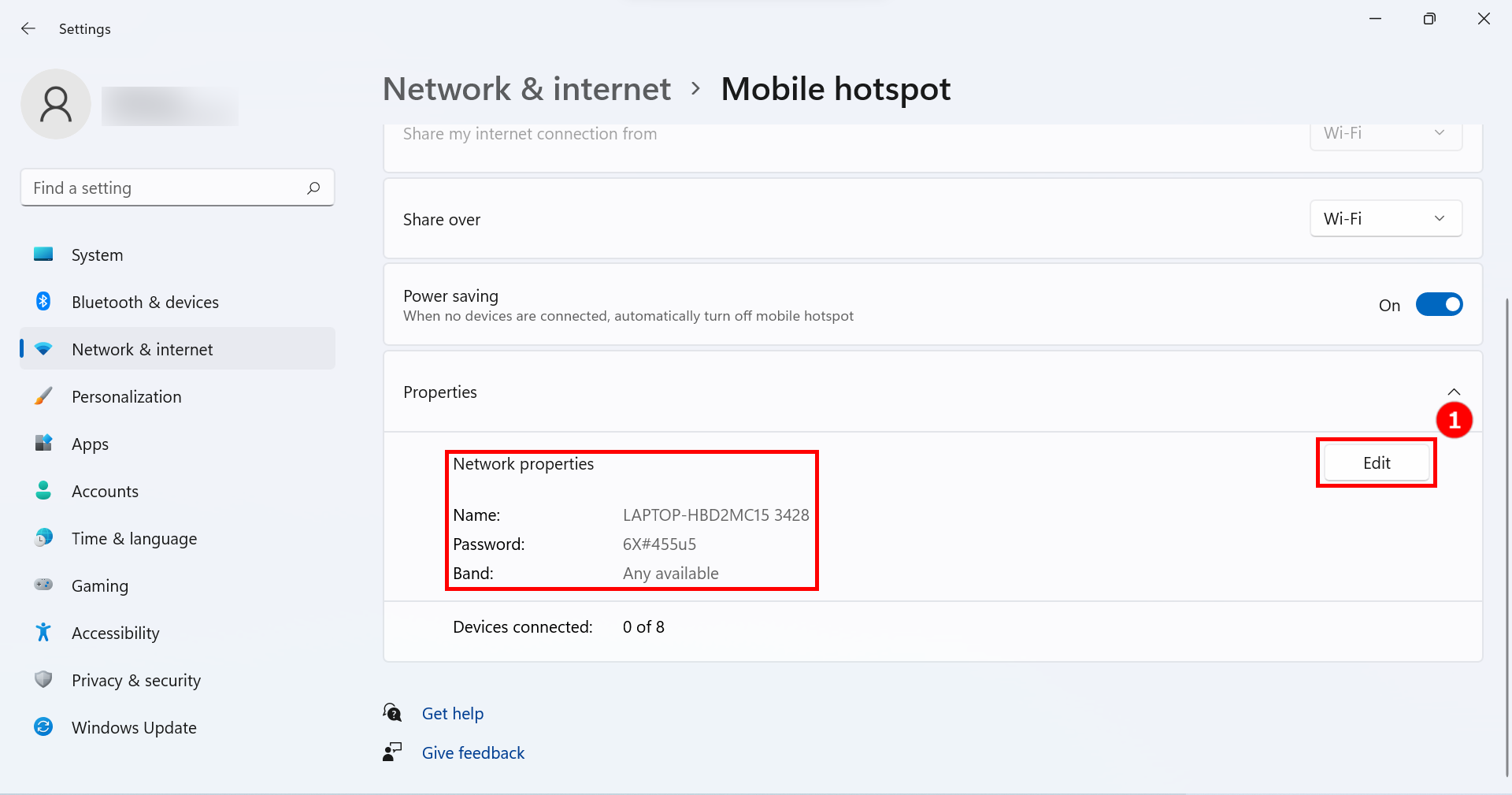
4. Откройте раздел [Диапазон сети]①, выберите [5 ГГц]③ и нажмите [Сохранить]④ для применения изменений.
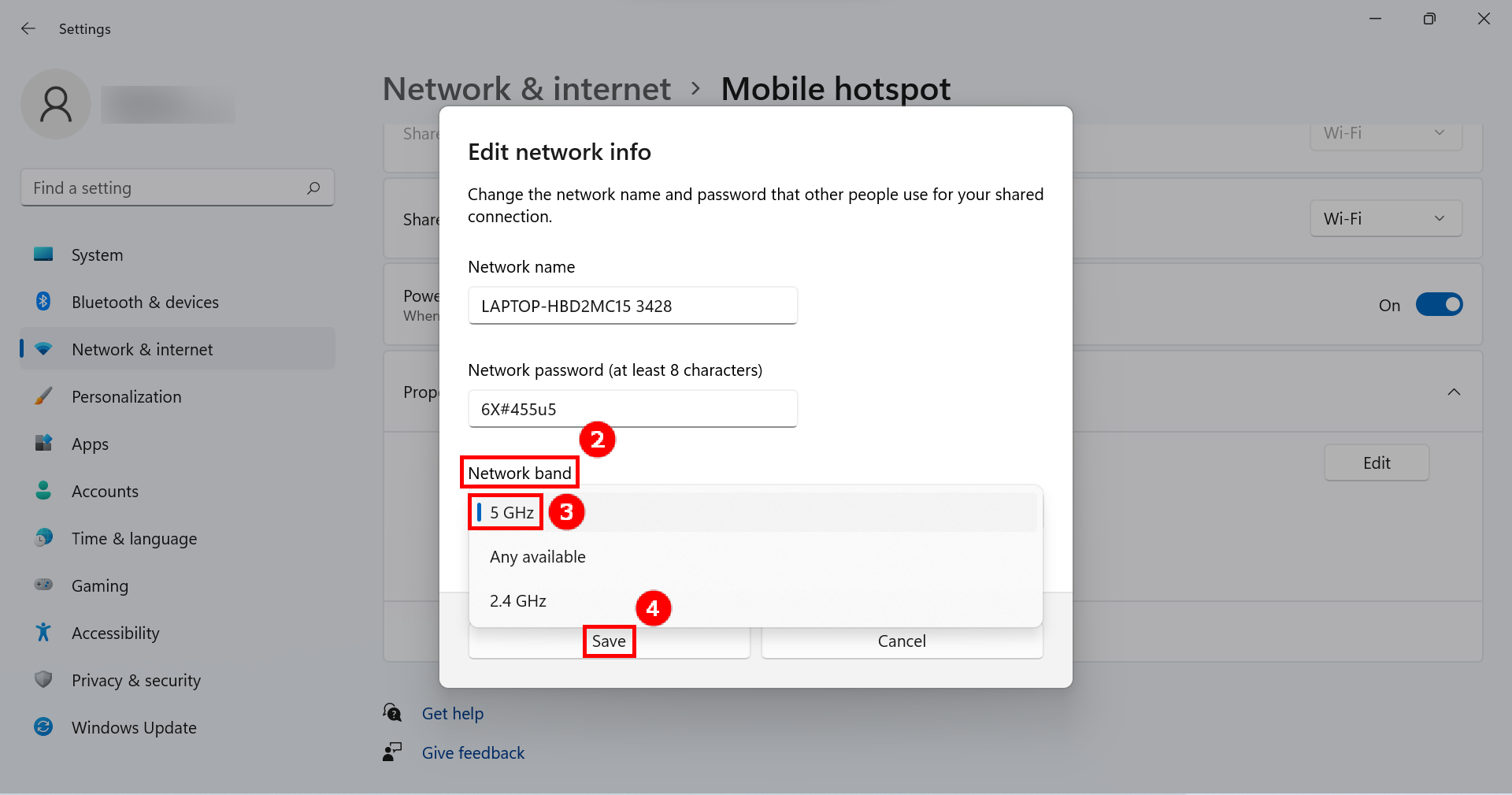
5. На своем мобильном устройстве запустите сетевое подключение к точке доступа 5 ГГц, которое только что настроили на своем компьютере. На этом этапе при использовании компьютерной части мобильного устройства, подключенного к GlideX, для Screen Mirror & Screen Extend будет более высокая скорость соединения, лучшая стабильность и будет лучше ощущение совместного использования экрана.
Настройте и запустите подключение к сети 5 ГГЦ на стороне мобильного устройства
Если ваше мобильное устройство поддерживает сеть 5 ГГц, то можно подключить ваш компьютер к точке доступа 5 ГГц, настроенной на мобильном устройстве.
(На данном этапе компьютер будет использовать сеть мобильного устройства, обратите внимание на потребление сетевого трафика).
1. На странице настроек мобильного устройства откройте раздел [Сети и Интернет] ①, пункт [Точка доступа и модем] ②, пункт [переключить] ③, чтобы запустить точку доступа Wi-Fi, нажмите на поле [Точка доступа Wi-Fi] ④, пункт [Диапазон точки доступа] ⑤, пункт[Диапазон 5,0 ГГц] ⑥.
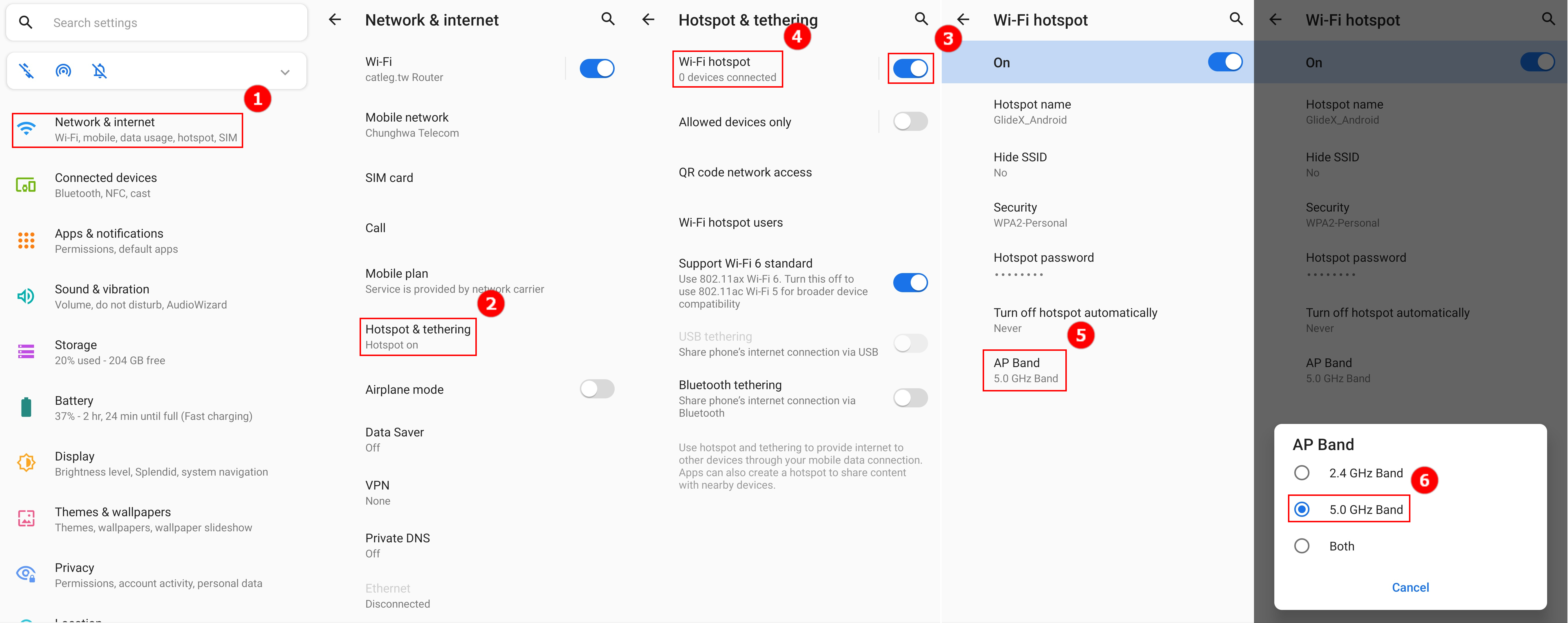
2. На своем компьютере выберите соединение для общего доступа к точке доступа 5 ГГц, только что настроенное на вашем мобильном устройстве. На этом этапе при использовании компьютерной части мобильного устройства, подключенного к GlideX, для Screen Mirror & Screen Extend будет более высокая скорость соединения, лучшая стабильность и лучший опыт совместного использования экрана.
[GlideX] Как запустить отладку по USB на Android - устройствах?
Чтобы соединить мобильное устройство Android и персональный компьютер с помощью USB-кабеля, обязательно выполните следующие шаги:
- Включите [Раздел разработчика]
- Запустите [Отладку по USB]
- Разрешить [отладку по USB] при подключении USB-кабеля
Порядок действий по настройке соединения с USB-кабелем, в зависимости от модели мобильного устройства:
1. Samsung, Google, Sony, OnePlus: Откройте «Настройки» > пункт «О телефоне» > нажмите на поле «Номер сборки» 7 раз, чтобы включить параметры разработчика. Затем перейдите в раздел «Система» > «Параметры разработчика» > «Включить отладку по USB» и нажмите «ОК» во всплывающем диалоговом окне «Разрешить отладку по USB».
2. Huawei: перейдите в «Настройки» > нажмите «О телефоне» > нажмите на поле «Номер сборки» 7 раз, чтобы включить параметры разработчика. Затем перейдите в раздел «Система и обновления» > «Параметры разработчика» > «Включить отладку по USB». И включите всплывающее диалоговое окно «Разрешить отладку по USB» после подключения телефона с помощью USB-кабеля.
3. Mi: перейдите в «Настройки» > раздел «Мое устройство» > раздел «Все характеристики» > раздел «Версия MIUI» 7 раз и вернитесь назад. Затем перейдите в раздел «Дополнительные настройки» > «Параметры разработчика» и включите «Параметры разработчика» > «Включить отладку по USB». И нажмите «Принять», чтобы открыть всплывающее диалоговое окно после подсчета. Включите параметр «Установка через USB» и «Отладка по USB» (Настройки безопасности) и нажмите на поле «Следующий шаг после подсчета» > «Нажмите «Принять» после подсчёта.
4. Oppo: перейдите в «Настройки» > раздел «О телефоне» > нажмите на поле «Номер сборки» 7 раз, чтобы включить параметры разработчика. Затем перейдите в раздел «Дополнительные настройки» > «Параметры разработчика», включите отладку по USB и нажмите «ОК» во всплывающем диалоговом окне «Разрешить отладку по USB».
5. Realme: перейдите в «Настройки» > раздел «О телефоне» > нажмите «Версия» > нажмите на поле «Номер сборки» 7 раз, чтобы включить параметры разработчика. Затем перейдите в раздел «Дополнительные настройки» > «Параметры разработчика» > «Включить отладку по USB» и нажмите «ОК» во всплывающем диалоговом окне «Разрешить отладку по USB».
6. Vivo: перейдите в «Настройки» > раздел «Дополнительные настройки» > нажмите «О телефоне» > нажмите «Версия программного обеспечения» 7 раз. Затем перейдите в раздел «Параметры разработчика» > «Включить параметры разработчика» и нажмите «ОК», чтобы перейти к настройкам разработки. Затем включите отладку по USB и нажмите «ОК» во всплывающем диалоговом окне «Разрешить отладку по USB».
7. LG: убедитесь, что меню разработчика включено в разделе системы «О телефоне» > «Информация о программном обеспечении» и несколько раз нажмите на поле «Номер разработчика». Убедитесь, что в меню разработчика включена отладка по USB. Затем перейдите в «Настройки» > «Модем и сети» и включите USB-модем.
В качестве примера возьмём ASUS Zenfone:
Примечание: мобильные устройства должны быть подключены к компьютеру с помощью USB-кабеля.
1. Проведите пальцем влево по [Домашней странице] ① экрана GlideX , откройте [Настройки USB-соединения] ② , раздел [Параметры разработчика] ③ , выберите пункт [О мобильном устройстве], выберите параметр [Сведения о программном обеспечении] ④ и нажмите на поле [Номер сборки] ⑤ семь раз подряд, чтобы включить параметры разработчика.
2. Открыв раздел параметров разработчика, вернитесь на страницу подключения USB-кабеля, выберите пункт [Отладка USB] ① или откройте [Отладку USB] ② в [Параметрах разработчика], появится всплывающее окно, нажмите [OK] ③, запустится обнаружение отладки по USB. Соедините компьютер и мобильное устройство с помощью USB-кабеля, на мобильном устройстве появится всплывающее окно, нажмите на поле [Всегда открывать доступ с этого компьютера] ④, затем нажмите на поле [Разрешить] ⑤, а затем нажмите [Да] ⑥, соединение установится.
[GlideX] Как воспользоваться формой обратной связи?
Если столкнулись с трудностями или хотите оставить отзыв о GlideX, используйте форму обратной связи в версии приложения для Windows и в мобильной версии приложения, следуя инструкциям ниже, чтобы команда GlideX смогла проанализировать Ваше сообщение:
- Отправить обратную связь через версию GlideX для Windows
- Обратная связь через мобильное приложение GlideX
Отправить обратную связь через версию GlideX для Windows
1. Откройте ①[Центр пользователя], выберите пункт ②[Отправить обратную связь] в правом верхнем углу.
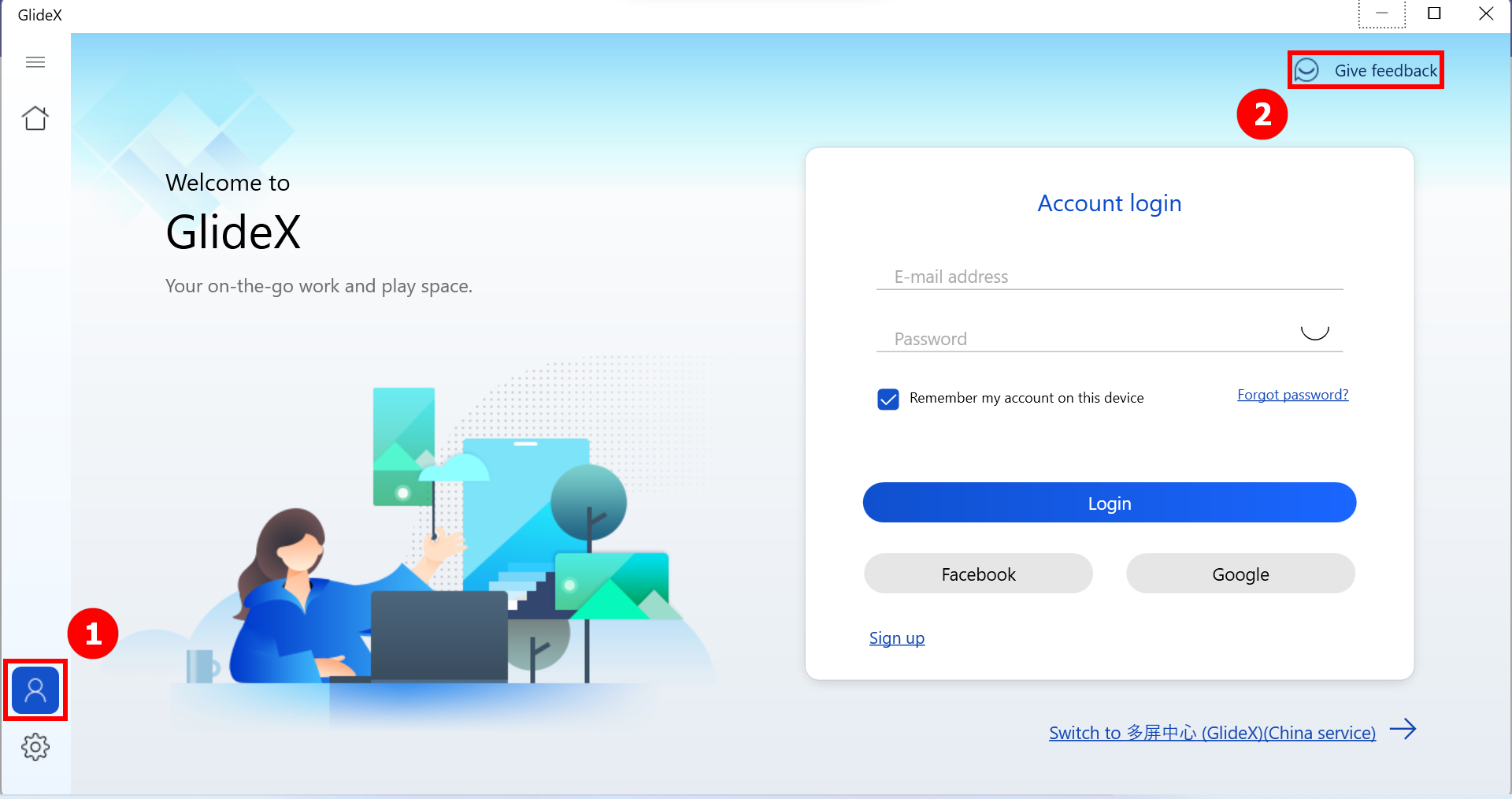
2. Выберите пункт ③[Нужны дополнительные улучшения] если не получили код отчёта из мобильной версии GlideX. В крайнем случае, выберите пункт ④[Вам пришёл код отчёта от GlideX? Пожалуйста, оставьте ваш отзыв здесь.]
*Отправка отзыва через код отчета поддерживается на версиях: GlideX для Windows версии 1.0.13.0, Android версии 1.0.13.0, iOS версии 1.0.9. и на более новых
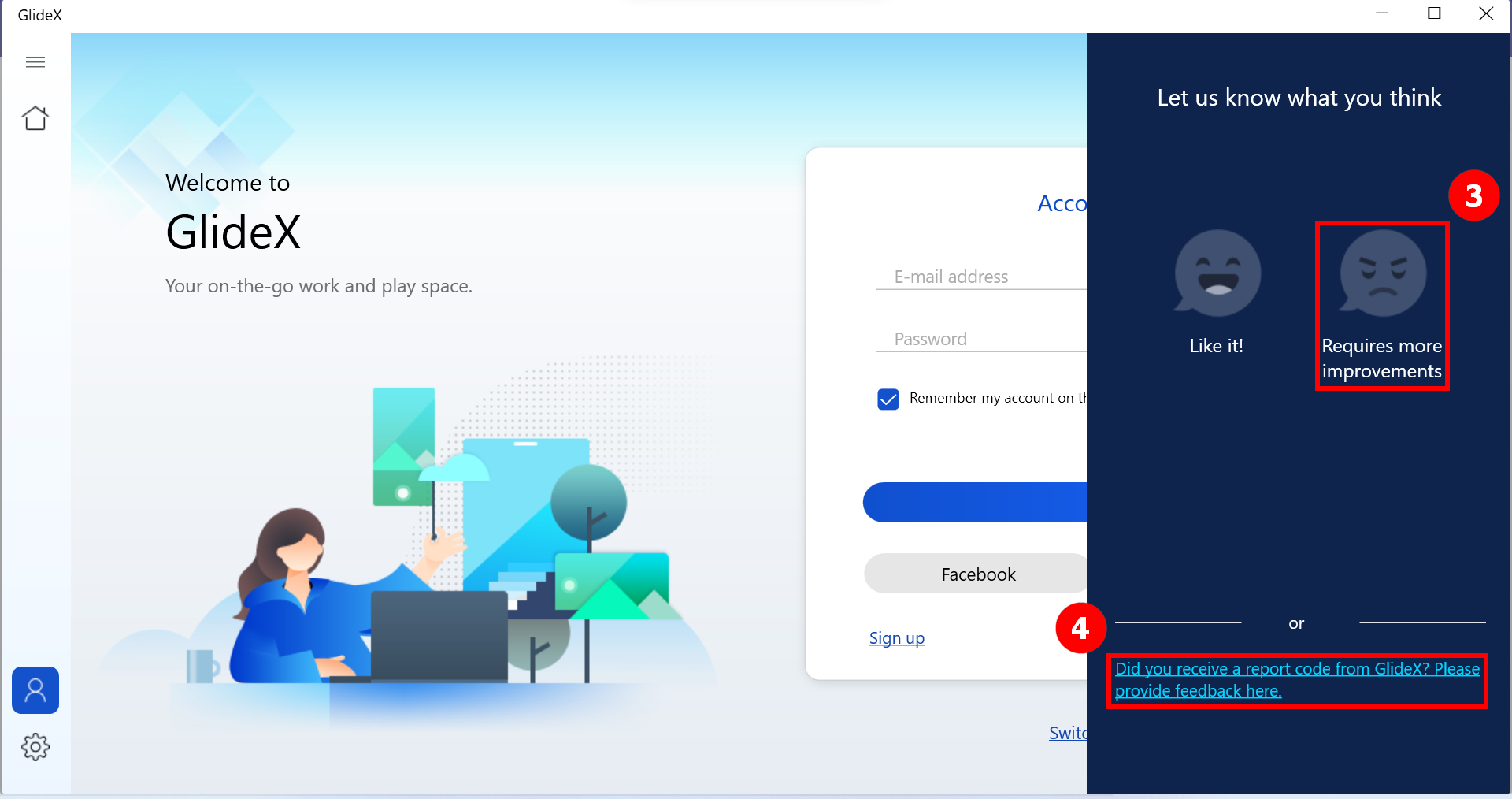
2-1 Заполните ⑤[Поле], выберите ⑥[Уведомление о конфиденциальности], нажмите ⑦[Отправить]. Вам придёт код отчёта. Используйте мобильное приложение GlideX, чтобы отправить нам информацию со своего мобильного устройства.
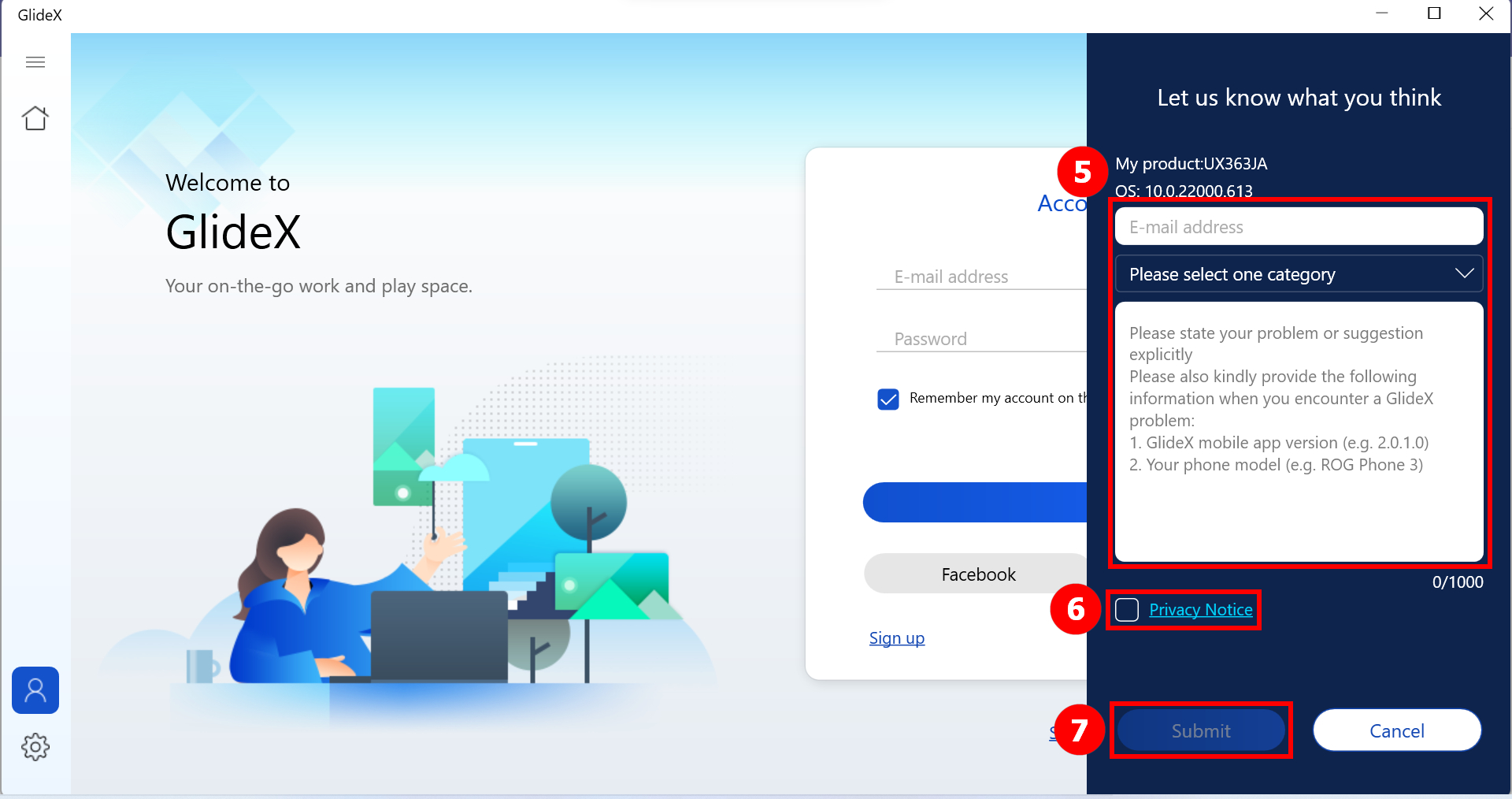
Кстати, можно также отсканировать QR-код в приложении GlideX с помощью камеры мобильного устройства, и перед Вами откроется страница отчёта.
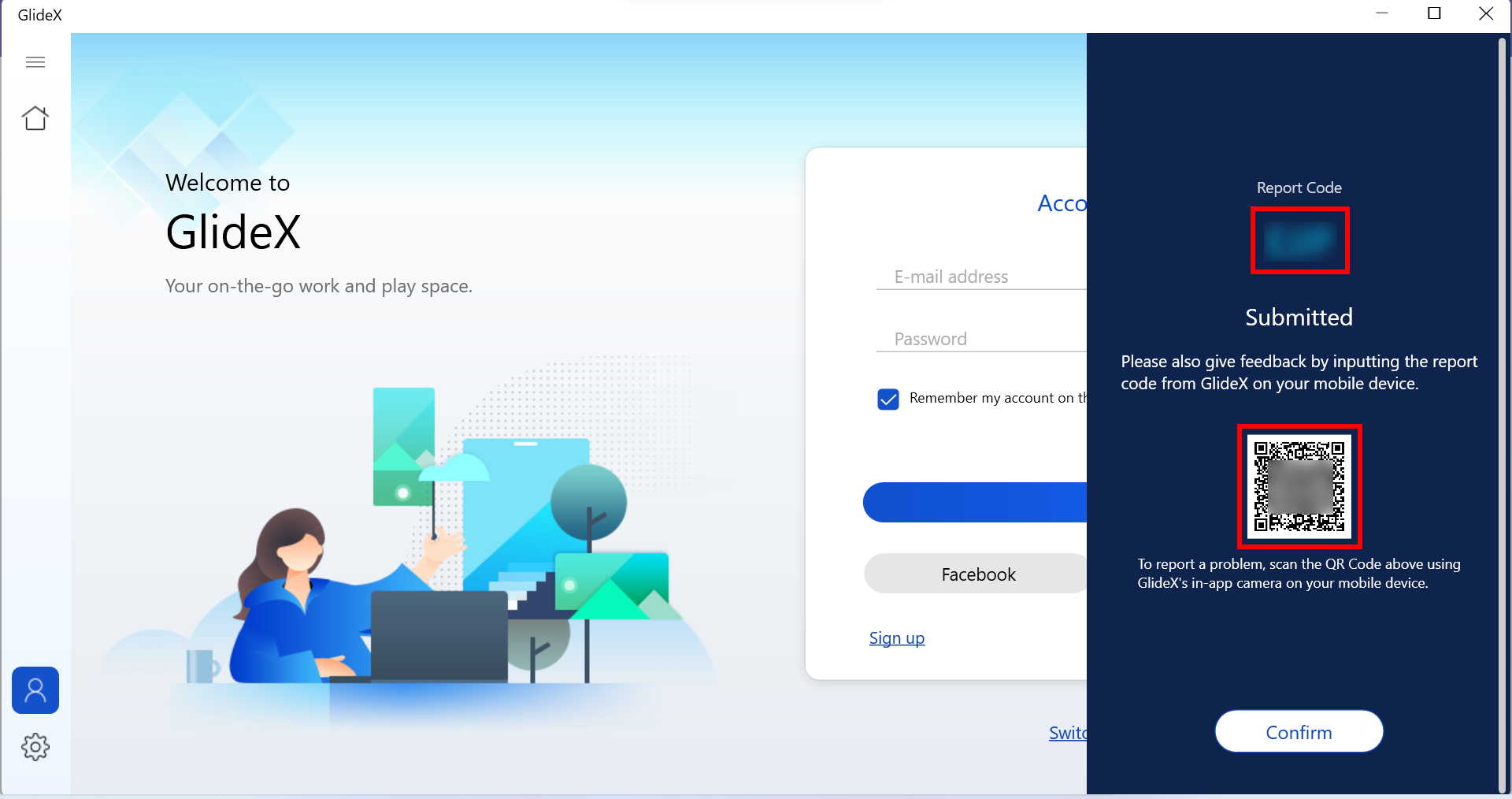
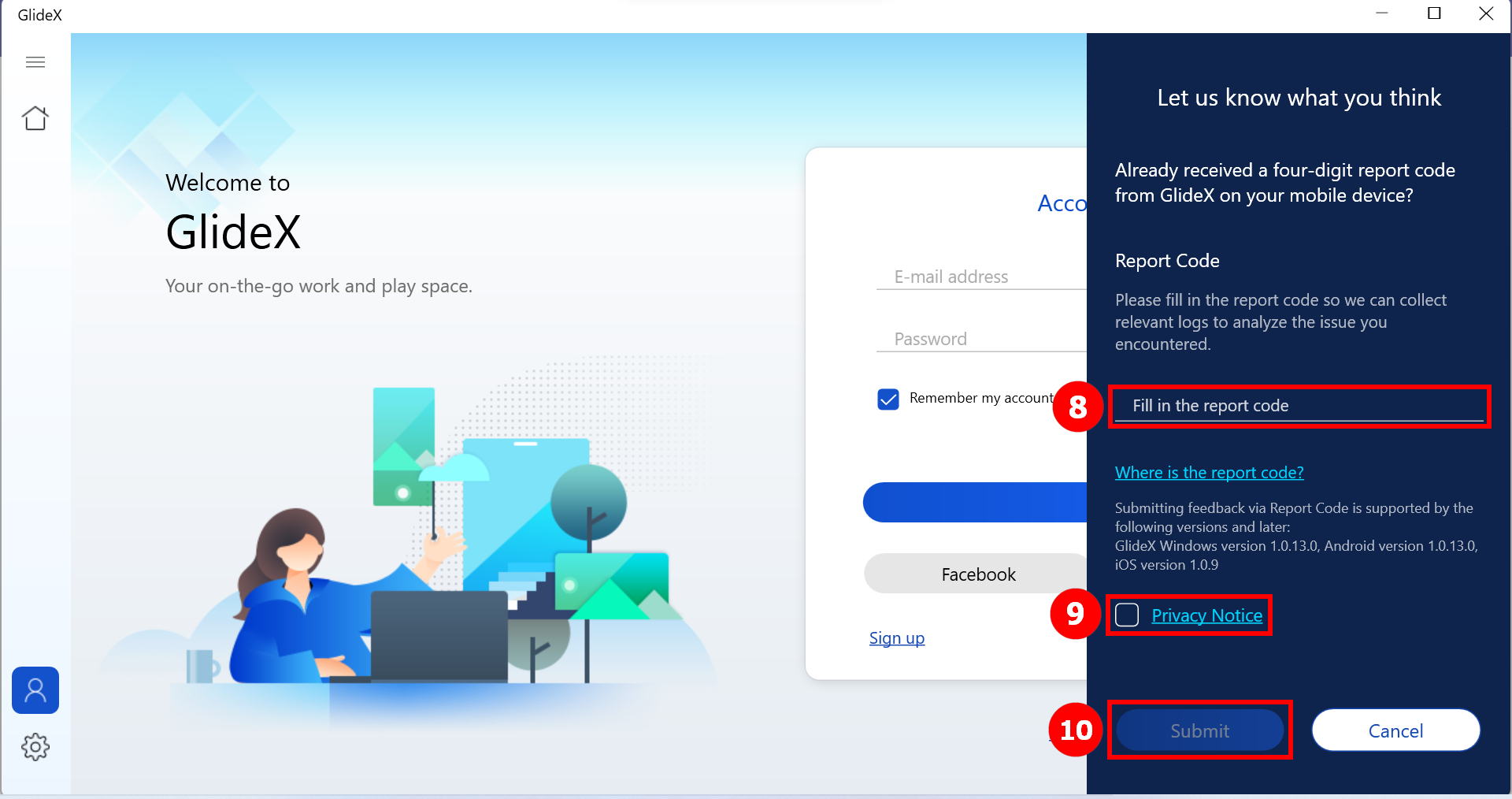
2-2 Введите⑧ [код отчёта] из мобильной версии приложения, выберите пункт ⑨ [Уведомление о конфиденциальности], нажмите ⑩ [Отправить].
Обратная связь через мобильное приложение GlideX
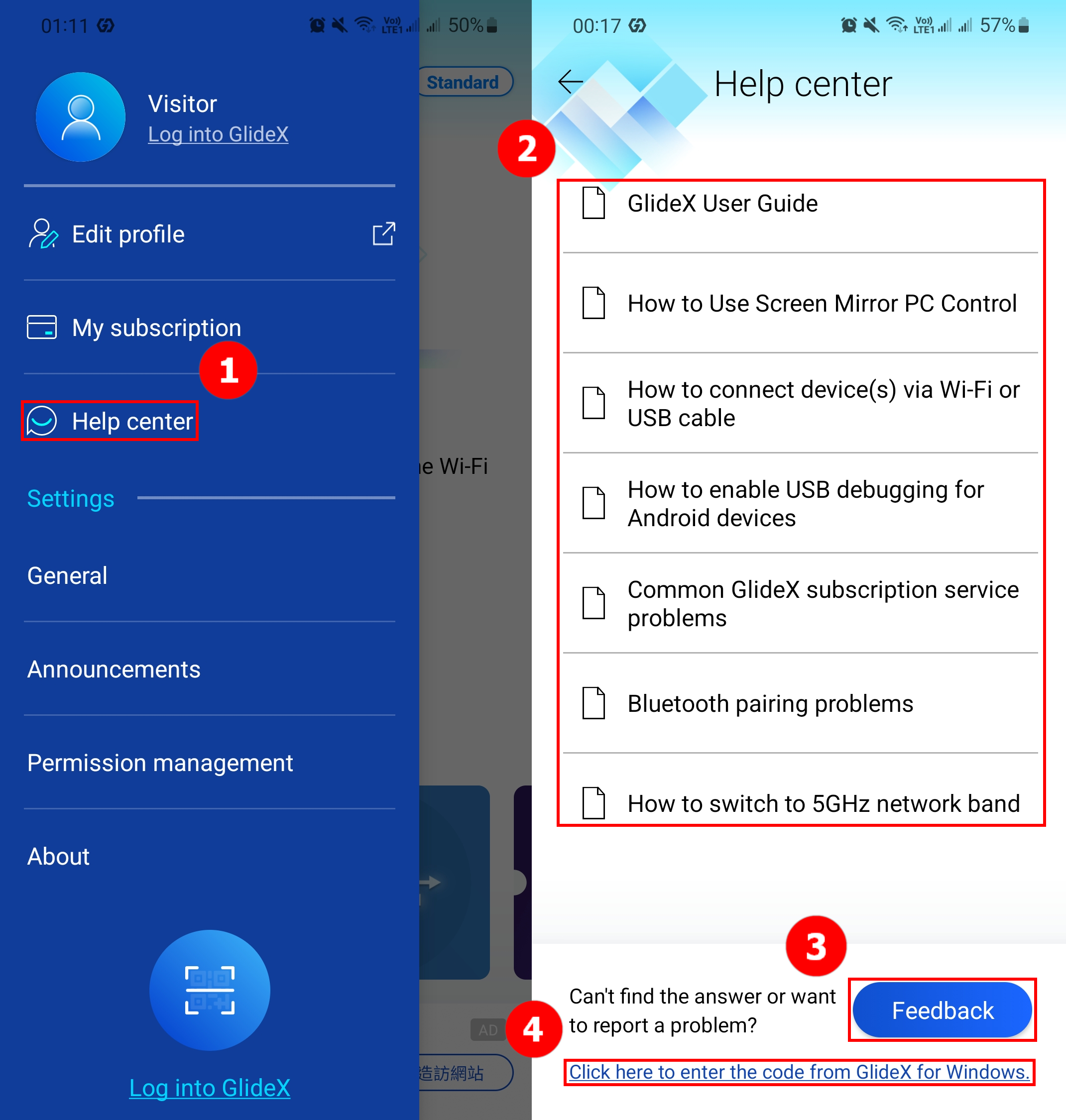
1. Откройте меню приложения: раздел ①[Help Center], откроется страница часто задаваемых вопросов ②[FAQ] по GlideX.
2. Если не нашли ответа на свой вопрос и не получили код отчёта от приложения GlideX для Windows, откройте раздел ③[Обратная связь]. В крайнем случае, выберите пункт ④[Нажмите сюда, чтобы ввести код GlideX для Windows.]
*Отправка отзыва через код отчета поддерживается на версиях: GlideX для Windows версии 1.0.13.0, Android версии 1.0.13.0, iOS версии 1.0.9. и на более новых.
2-1 Напишите вопрос или ваше предложение в соответствующем ⑤[Поле]. Укажите свой ⑥[Электронный адрес], выберите пункт ⑦[Согласиться с уведомлением о конфиденциальности ASUS], нажмите ⑧[Отправить]. Вам придёт код отчёта. Используйте приложение GlideX для Windows, чтобы отправить информацию с вашего компьютера.
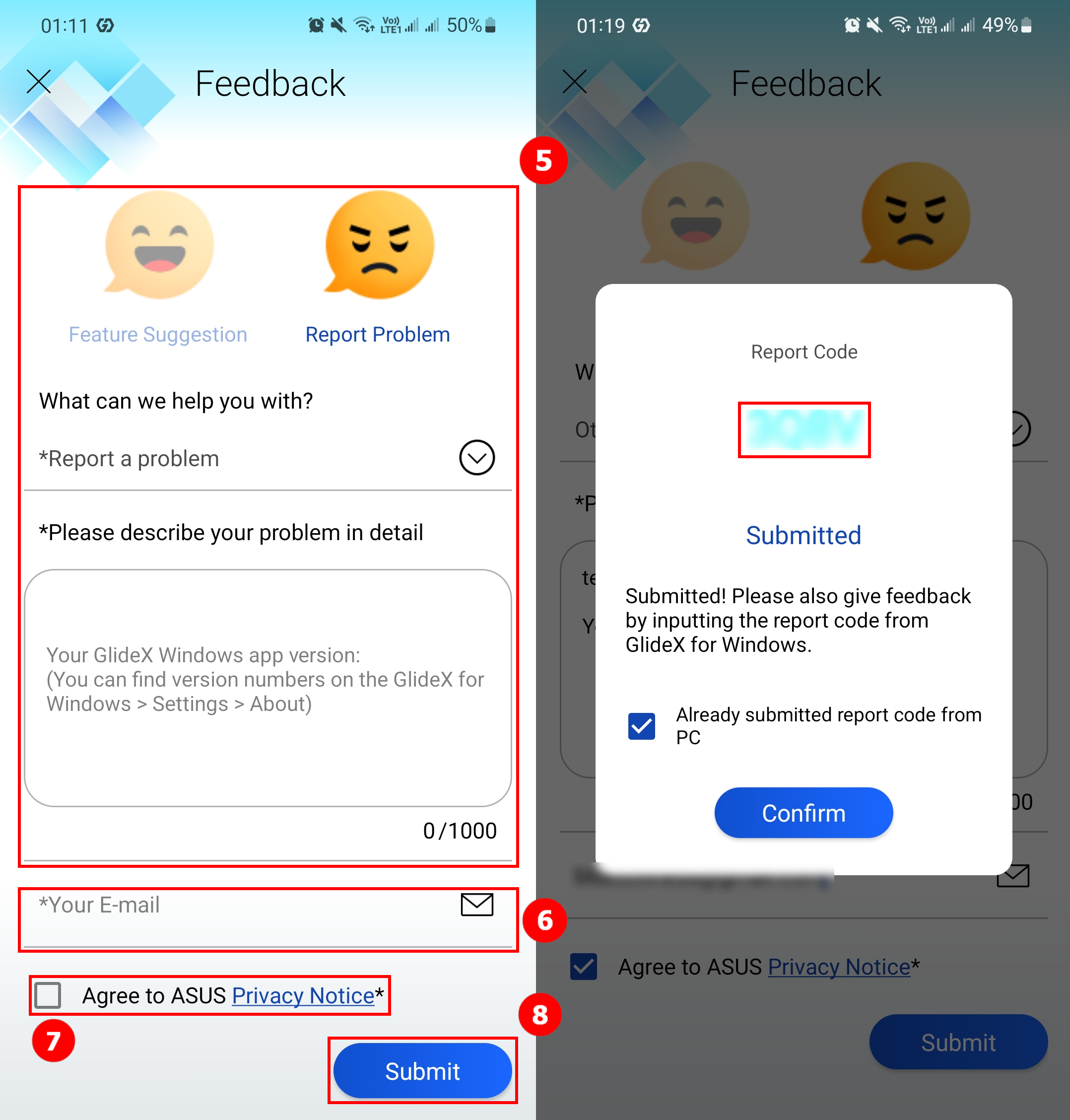
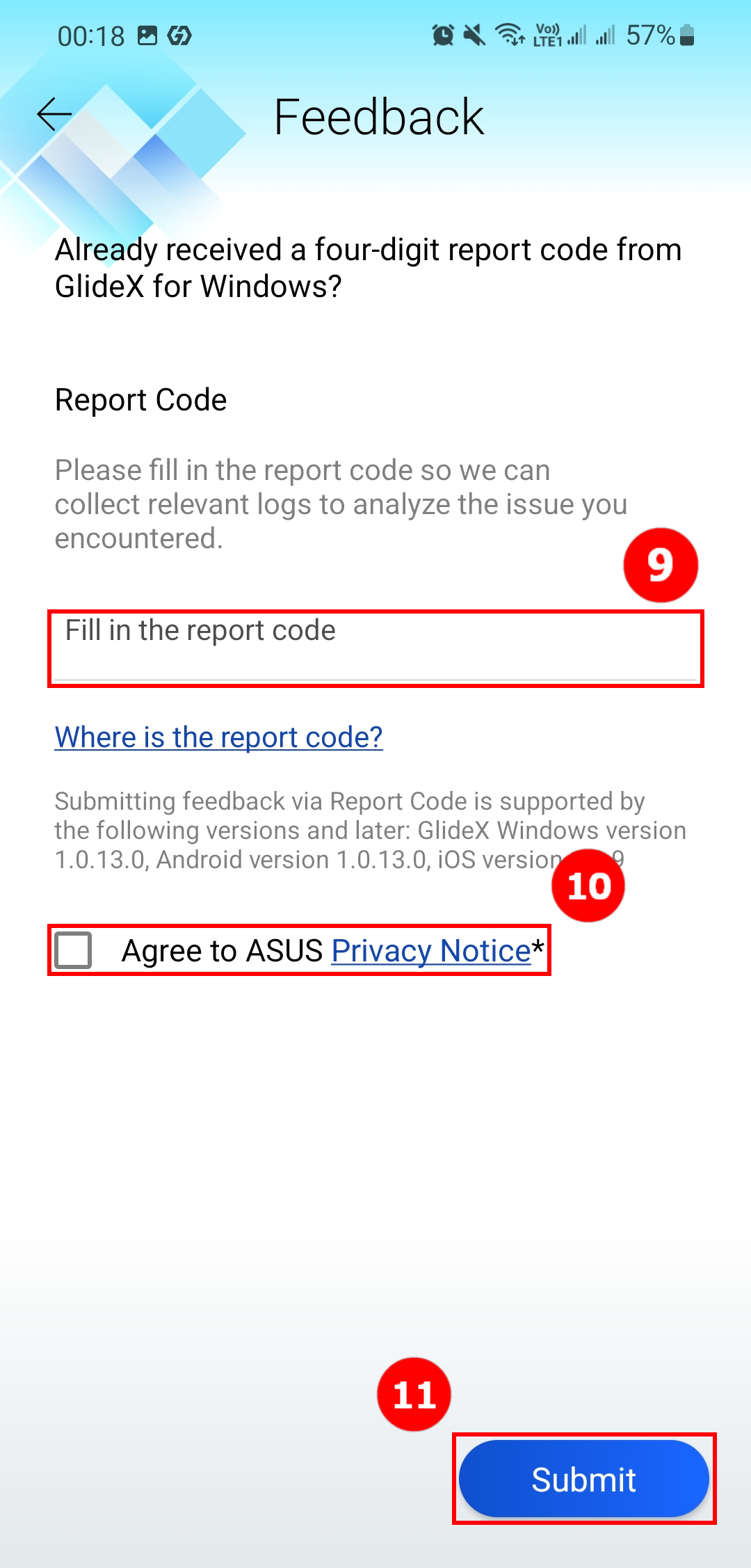
2-2. Введите ⑨[код отчёта], полученный из версии для приложения Windows, выберите ⑩[Согласиться с уведомлением о конфиденциальности ASUS], нажмите ⑪[Отправить].
[GlideX] Распространённые проблемы с промокодами
1. Что такое промокод GlideX и как его получить?
ASUSTEK COMPUTER INC. время от времени предоставляет промокоды GlideX в рамках своих кампаний и рекламных акций. Пользователи могут найти промокоды через приложение GlideX для Windows [Центр пользователя] > [Продвижение] или через другие каналы, связанные с GlideX. Право на получение промокодов GlideX зависит от различных правил, регулирующих каждую кампанию.
2. Где и как активировать промокод?
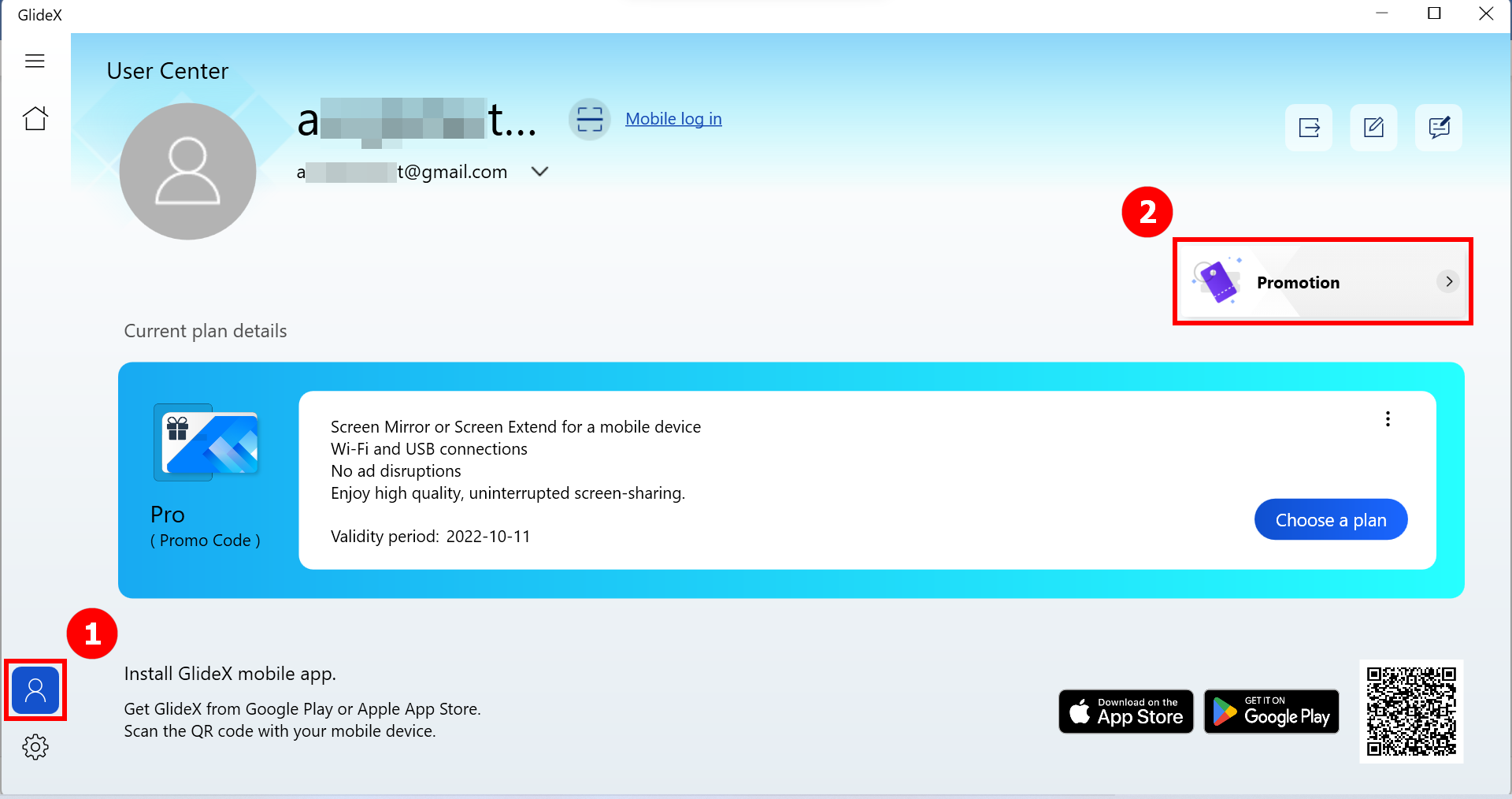
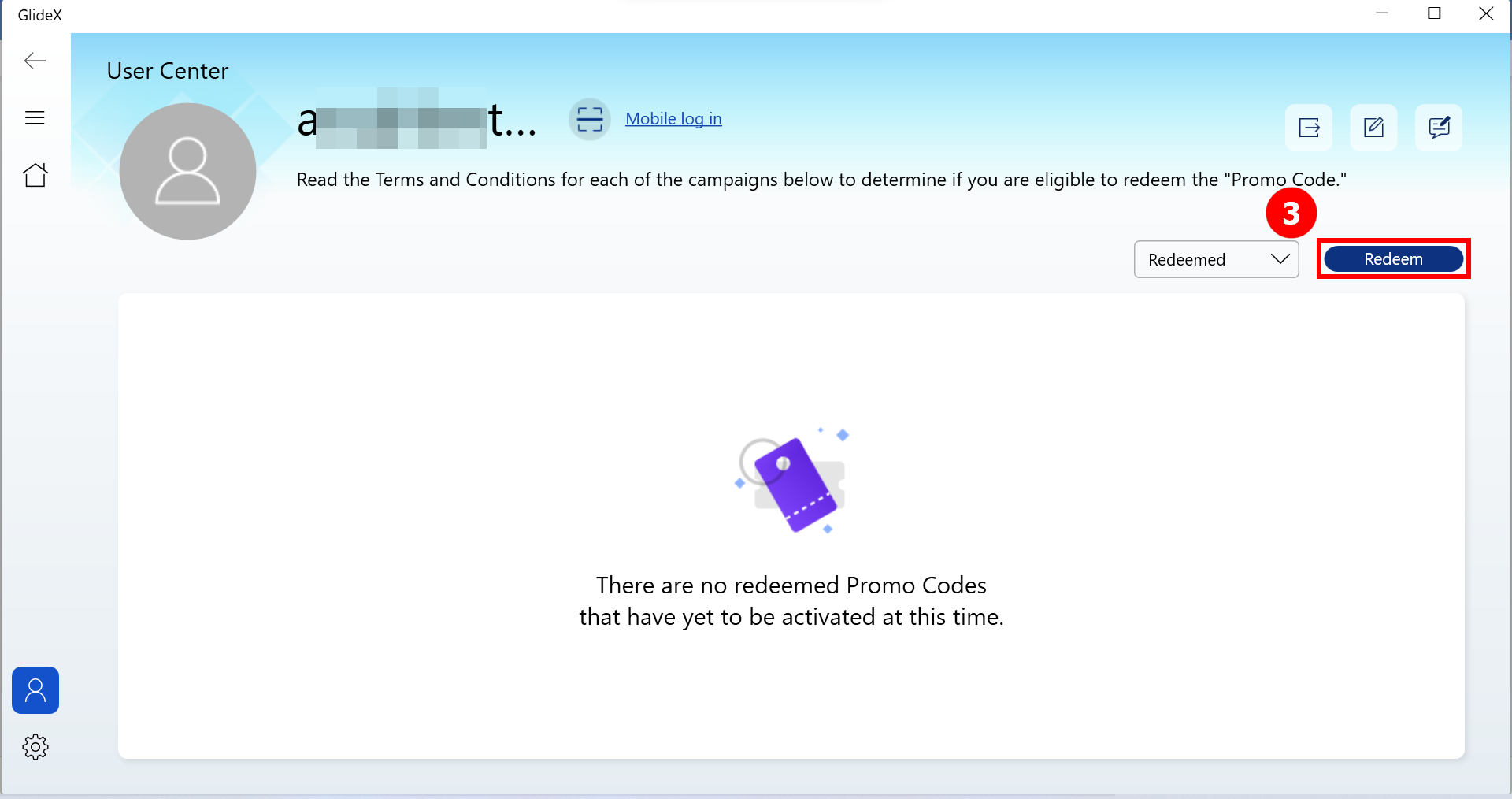
If you have installed GlideX for Windows app, you can go to ①[User Center] and login to your GlideX account. Click ②[Promotion], and click ③[Redeem] to start the redemption process. Otherwise, you can go to redeem site as well. To redeem Promo Codes, please refer to Terms and Conditions.
3. Почему не получается активировать промокод?
Возможные причины:
- Неправильно введённый промокод.
- У Вас не имеется прав на участие в данной акции: право на получение промокодов GlideX зависит от различных правил, регулирующих каждую акцию или мероприятие. Пожалуйста, ознакомьтесь с соответствующими правилами.
- Акция уже закончилась: каждый промокод необходимо активировать в течение периода активации, объявленного в соответствующей акции(ях). Пожалуйста, ознакомьтесь с соответствующими правилами.
- Все промокоды в рамках данной акции были использованы: количество промокодов для каждой акции может быть ограничено, и, даже если активировать промокоды GlideX до окончания периода активации, то активация GlideX может не состояться.
- Данный промокод уже использовался: пользователям разрешается активировать промокод один раз в рамках соответствующей акции.
4. Если у меня уже имеется подписка на сервис GlideX через Google Play или Apple App Store, могу ли я активировать промокод?
Да, можно активировать промокод, и он будет привязан к вашей учётную записи GlideX. Не рекомендуется активировать его, поскольку у вас есть действующий период подписки. Если хотите активировать его, то ваша учётная запись должна быть без подписки. Обратите внимание, что вам необходимо активировать Промокод в период активации в соответствии с правилами, регулирующими каждую акцию.
5. Если уже был активирован купон или промокод, можно ли активировать промокод?
Да, можно активировать промокод, который будет привязан к вашему аккаунту, либо сразу можно провести активацию, которая заменить существующий купон или промокод.
6. Если у меня в аккаунте имеется неактивированный промокод, где и как его активировать?
Перейдите в приложение GlideX для Windows, войдите в учётную запись GlideX в [Центре пользователя]. В разделе [Акция] выберите условие "Использовано", чтобы отфильтровать промокоды. Напротив каждого неиспользованного промокода будет кнопка [Активировать].
[GlideX] Как загрузить и установить приложение GlideX на macOS?
GlideX — это удобное кроссплатформенное решение для совместного использования экрана на устройствах и управления им. Это поможет задействовать больше области экрана для работы или игры! Используя проводное или беспроводное соединение между Вашими устройствами, вы сможете управлять ими с помощью одной клавиатуры и мыши.
GlideX поддерживает системы Windows, Mac, Android и iOS. В этом разделе описан процесс загрузки и установки для macOS. Если у вас другая операционная система, загрузите приложение из соответствующего магазина: Microsoft Store, Google Play Store, Android APK, и Apple App Store (GlideX для мобильных устройств).
Загрузка GlideX на macOS
Сначала откройте эту ссылку, начнётся загрузка файла установки GlideX для Mac (около 22 МБ). По завершении загрузки - увидите файл GlideX-Mac_x.xx(x).dmg1.
Примечание 1: xxx(x) в имени файла будет фигурировать номер последней версии приложения GlideX.
Установка GlideX на macOS
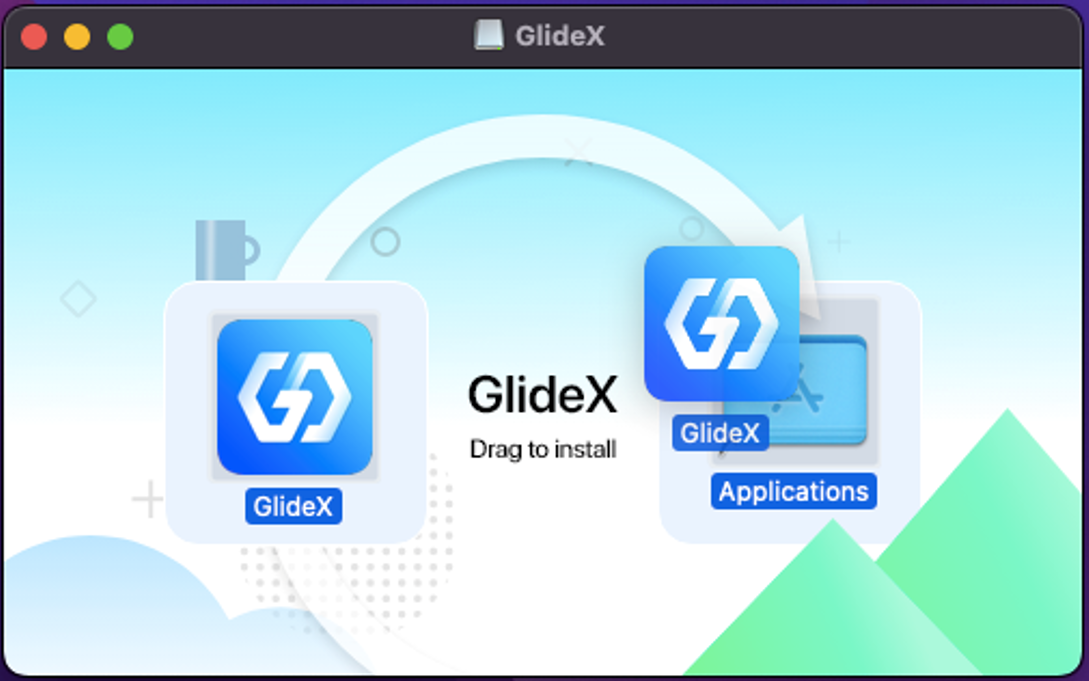
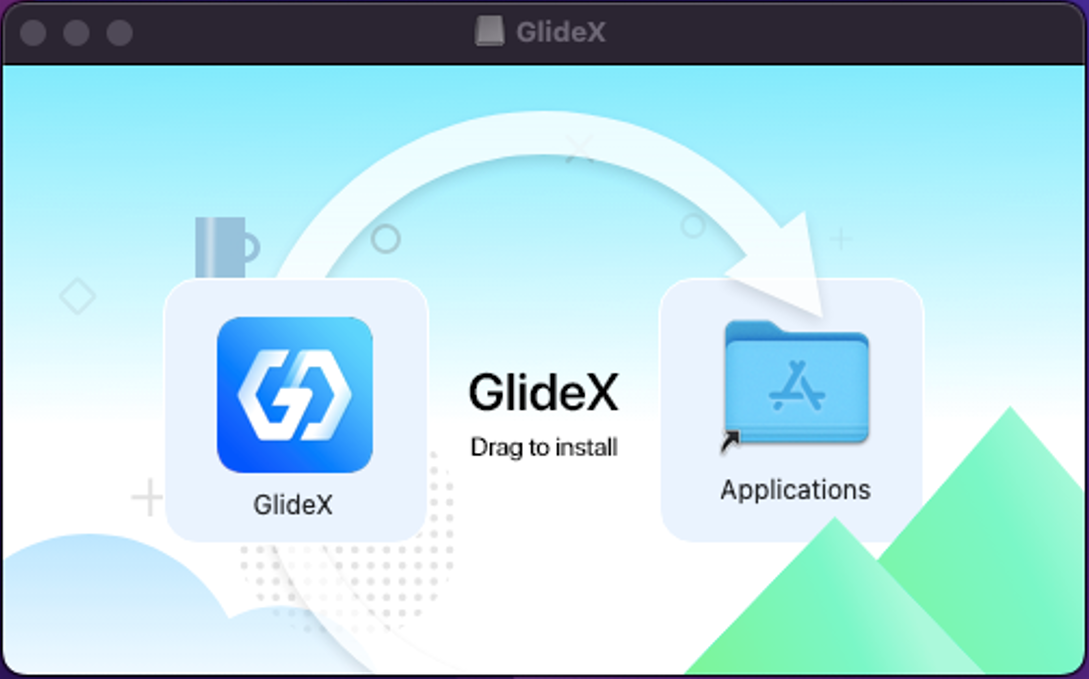
Двойным нажатием выберите файл GlideX-Mac_x.xx(x).dmg в загрузках, откроется окно (Изображение 1); затем перетащите GlideX в папку приложения (Изображение 2), чтобы завершить процесс установки (Изображение 1).
(Изображение 2)