GlideX Часто задаваемые вопросы (FAQ)
[Ноутбук/Десктоп/AIO] GlideX - Введение
[GlideX] Как включить отладку по USB для устройств Android?
[GlideX] Приложение ПК не может найти устройство, к которому вы хотите подключиться?
[GlideX] Не удается использовать GlideX Remote Desktop?
[GlideX] Узнайте, как отправить отзыв о GlideX
[GlideX] Не удается найти устройство, которое вы хотите подключить в списке устройств GlideX?
[GlideX] Проблемы с сопряжением Bluetooth
[GlideX] Как переключиться с 2.4ГГц на 5ГГц для лучшего опыта обмена экраном?
[Ноутбук/Десктоп/AIO] GlideX - Введение
ASUS GlideX — это решение для обмена экранами между устройствами. Можно использовать проводные или беспроводные соединения, чтобы создать более просторное и удобное пространство для работы или развлечений. Поддерживает Windows, macOS, iOS и Android, а также обеспечивает более глубокую оптимизацию на устройствах ASUS для снижения задержки и более плавного управления. Начните здесь, а затем изучайте инструменты, которые помогут Вам создавать, представлять и оставаться синхронизированными легко.
※ ASUS GlideX поддерживает интеграцию с ASUS Control Panel. Для получения более подробной инструкции, пожалуйста, ознакомьтесь с: ASUS Control Panel - Введение
※ Функция Unify Control теперь поддерживает передачу файлов и синхронизацию текста из буфера обмена между устройствами. Нажмите здесь, чтобы перейти к введению функции Unify Control.
1. Требования для ПК и мобильного устройства
6. Центр пользователя - вход в аккаунт
10. Передача файлов и обмен URL
17. Часто задаваемые вопросы и обратная связь
1. Требования для ПК и мобильного устройства:
Сторона ПК:
- Поддерживаются ПК с Windows и подключением через LAN, Wi‑Fi или USB.
- ОС Windows: Windows 10/11 64-бит (версия 1909 и выше) (Обратите внимание, что ASUS GlideX не поддерживает Windows S mode)
- Графический драйвер поддерживает кодек H.264
Сторона мобильного устройства:
- Устройства с iOS 14.0 и выше
- Устройства с Android 9.0 и выше
- Требования к сети: мобильная сеть, Wi-Fi, персональная точка доступа и Bluetooth
- Поддерживаемые мобильные устройства: iPhone, iPad, Android Phone, Android Pad
При первом запуске ASUS GlideX на ПК может появиться следующий экран. Пожалуйста, следуйте рекомендуемым шагам.
(1) Найдите ① [ASUS GlideX] в поисковой строке в нижнем левом углу Рабочего Стола ПК, затем нажмите ② [ASUS GlideX], и ASUS GlideX откроется.

(2) Нажмите ③ [Далее].

(3) На странице уведомления о конфиденциальности нажмите ④ [Подтвердить].

(4) На странице загрузки приложения ASUS GlideX, если ASUS GlideX не установлен на Вашем мобильном устройстве, пожалуйста, скачайте приложение ⑤ [ASUS GlideX]. Нажмите ⑥ [Далее].

(5) ASUS GlideX перейдет в карту устройств приложения.

Чтобы ASUS GlideX корректно работал на мобильном устройстве, пожалуйста, включите следующие разрешения. Мы рекомендуем включить все разрешения перед использованием ASUS GlideX.
Нажмите [Еще] в правом верхнем углу, выберите [Управление разрешениями] и откройте страницу управления разрешениями.
Необходимо
- Ближайшие устройства - Это позволяет Вашему устройству подключаться по беспроводной связи к ближайшим устройствам.
Зеркалирование экрана
- Отображать поверх других приложений - Позволяет транслировать экран мобильного устройства на ПК.
- Запись экрана - Позволяет транслировать экран мобильного устройства на ПК.
Сканер QR-кодов
- Доступ к камере - Позволяет сканировать QR-код с приложения ASUS GlideX для Windows.
Unify Control
- Отображать поверх других приложений - Позволяет мобильному устройству обнаруживать, когда мышь находится рядом с границей экрана.
Передача файлов
- Доступ к местоположению этого устройства - Позволяет устройству искать и подключаться к ближайшим устройствам через Bluetooth.
- Использовать информацию о местоположении - Позволяет устройству искать и подключаться к ближайшим устройствам через Wi‑Fi.

Shared Cam
- Доступ к микрофону - Разрешает доступ к микрофону для записи аудио при записи видео с помощью SharedCam и передачу этой записи на ПК.
- Доступ к камере - Позволяет ASUS GlideX делать фотографии/видео и превращать мобильное устройство в веб-камеру.
- Разрешить изменение системных настроек - Позволяет снижать яркость экрана при использовании как веб-камеры для экономии заряда батареи мобильного устройства.
- Отображать поверх других приложений - Позволяет отображать Shared Cam от ASUS GlideX на экране телефона.
Связь
- Доступ к местоположению этого устройства - Позволяет устройству искать и подключаться к ближайшим устройствам через Bluetooth.
- Использовать информацию о местоположении - Позволяет устройству искать и подключаться к ближайшим устройствам через Wi-Fi.
Уведомления
- Доступ к уведомлениям - Позволяет ASUS GlideX синхронизировать Ваши мобильные уведомления с подключённым ПК.
Трансляция приложений
- Отображение поверх других приложений - Позволяет транслировать экран мобильного устройства на Ваш ПК.
- Запись экрана - Позволяет открывать несколько мобильных приложений на Вашем компьютере.
Альбом телефона
- Отображение поверх других приложений - Позволяет подтверждать удаление фотографий из альбома телефона на Вашем компьютере без необходимости переводить ASUS GlideX на передний план.
- Доступ к хранилищу - Позволяет отправлять фотографии, видео или файлы другим пользователям и сохранять фотографии, видео или файлы на Ваше устройство.

Необходимо
- Доступ к локальной сети - Позволяет быть обнаруженными и подключаться к устройствам в используемой сети.
Unify Control
- Спаривание по Bluetooth - Позволяет GlideX подключиться к Вашему ПК через Bluetooth и включить Unify Control.
Передача файлов
- Доступ к фотографиям, медиа и файлам на Вашем устройстве - Позволяет ASUS GlideX ограниченный доступ к фотобиблиотеке для передачи фотографий и видеоклипов. Это также позволяет ASUS GlideX сохранять фотографии и видеоклипы, полученные обратно, в фотобиблиотеку.
- Спаривание по Bluetooth - Позволяет GlideX подключиться к Вашему ПК через Bluetooth и включить передачу файлов.

Shared Cam
- Доступ к микрофону - Разрешает доступ к микрофону для записи аудио во время видеозаписи с помощью Shared Cam и передачу этой записи на Ваш ПК.
- Доступ к камере - Позволяет Вам сканировать QR-код из приложения ASUS GlideX Windows.
- Доступ к фотографиям, медиа и файлам на Вашем устройстве - Разрешает ASUS GlideX доступ к фотобиблиотеке для передачи фотографий и видеороликов, а также для сохранения полученных фотографий и видеороликов.

Связь
- Сопряжение по Bluetooth - Позволяет ASUS GlideX подключаться к Вашему ПК через Bluetooth и включать связь.
Альбом телефона
- Доступ к фотографиям, медиа и файлам на Вашем устройстве - Разрешает ASUS GlideX ограниченный доступ к фотобиблиотеке для передачи фотографий и видеороликов. Это также позволяет ASUS GlideX сохранять полученные фотографии и видеоролики обратно в фотобиблиотеку.
Другое
- Доступ к камере - Позволяет Вам сканировать QR-код из приложения ASUS GlideX Windows.
- Доступ к уведомлениям - Позволяет ASUS GlideX пересылать уведомления на Ваше мобильное устройство.

ASUS GlideX делится на Эксклюзивную версию ASUS и Общую версию.
Главное, чтобы хотя бы одно из подключённых устройств было ASUS устройство, поддерживающее ASUS GlideX (будь то телефон или компьютер), Вы можете использовать Эксклюзивную версию ASUS и наслаждаться полным набором функций GlideX.
После установки ASUS GlideX, пожалуйста, нажмите [Версия устройства] на карте устройств, чтобы просмотреть тарифный план, доступный Вам в данный момент.
Различия между Эксклюзивной версией ASUS и Общей версией следующие:
(1) Доступные функции
- Эксклюзивная версия ASUS: доступны все функции GlideX, включая Расширение экрана (Extend), Зеркалирование (Mirror), Объединённое управление (Unify Control), Передача файлов (File Transfer), Связь (Communication), Удаленный доступ (Remote Access) и Общая камера (Shared Camera).
Общая версия: доступны только Расширение экрана (Extend), Зеркалирование (Mirror), Объединённое управление (Unify Control) и Передача файлов (File Transfer).
(2) Количество подключённых устройств
- Эксклюзивная версия ASUS: в зависимости от типа функции, разные функции поддерживают различное количество одновременно подключённых устройств.
Общая версия: подключается меньше устройств, и ограничения различаются в зависимости от функции.
(3) Качество передачи видео
- Эксклюзивная версия ASUS: поддерживает нативное качество изображения (до 2K/60).
Общая версия: поддерживает качество изображения до FHD (1080p/60).
※ Нативное качество изображения (2K/60): фактическое качество изображения, разрешение и частота обновления могут отличаться в зависимости от Вашей сетевой среды и технических характеристик оборудования. Фактическая производительность может быть выше или ниже 2K/60.
※ Устройства Mac в настоящее время поддерживают только функции Расширение экрана (Extend) и Объединённое управление (Unify Control).
※ Эксклюзивная версия ASUS определяется на основе устройств, подключённых в данный момент. Как только одно из подключённых устройств является устройством ASUS, поддерживающим ASUS GlideX, Вы можете воспользоваться функциями Эксклюзивной версии ASUS во время подключения. После отключения, если не подключено ни одно устройство ASUS, функции вернутся к Общей версии.

(1) После запуска ASUS GlideX, если Wi‑Fi и Bluetooth включены на Вашем устройстве, Вы можете искать рядом находящиеся подключаемые устройства в Карте устройств. После обнаружения устройства можно нажать на него напрямую, чтобы начать пользоваться различными функциями.
Карта устройств — Карта устройств отображает обнаруженные в данный момент ① [Устройства]. Вы можете перетащить устройство в [Доверенные устройства]. Если Вы всё ещё не можете найти устройство, которое хотите добавить, Вы можете использовать мобильное устройство для сканирования ② [QR-кода], чтобы выполнить сопряжение/привязку.
Если устройство, которое Вы хотите подключить, не отображается на Карте устройств и Ваше устройство не может сканировать QR-код, Вы можете нажать [Все устройства] внизу, чтобы проверить, указано ли устройство, которое хотите добавить.

(2) Вы можете установить часто используемые устройства как Доверенные устройства. Настройте их следующим образом:
• Перетащите периферийное устройство в центральную область раздела [Доверенные устройства].
• Или нажмите на устройство, чтобы открыть меню функций, затем нажмите вкладку [Доверенные устройства] в верхнем левом углу меню функций.
После завершения другое устройство получит уведомление о запросе доверия. Как только другая сторона согласится, будет установлена доверительная связь. Доверенные устройства — это односторонняя настройка. После ее установки, когда это устройство инициирует подключение в будущем, оно может использовать функции GlideX напрямую без необходимости повторного подтверждения с другого устройства.

(3) Если на карте устройств не отображается устройство, к которому Вы хотите подключиться, Вы можете выполнить поиск следующими способами:
• Используйте свой телефон или компьютер для сканирования [QR-кода] в центре главной страницы, чтобы быстро установить соединение и выбрать нужную функцию.
• Нажмите [Все устройства] внизу, чтобы просмотреть и найти доступные для подключения устройства.

(4) Нажмите на устройство, чтобы открыть [Меню функций] и быстро воспользоваться такими возможностями, как Расширение, Зеркалирование, Совместное управление и Передача файлов.
После того, как функция успешно устанавливает соединение, оно будет отображаться на устройстве на главной странице. Вы также можете в любой момент нажать на устройство и переключиться на другие функции через меню функций. Для подробных настроек каждой функции перейдите на вкладки функций слева, чтобы настроить их.
※ Для быстрой передачи файлов, помимо включения передачи файлов через меню функций, Вы также можете напрямую перетащить файлы на целевое устройство, чтобы начать передачу файлов.

(5) Если во время процесса подключения появляется сообщение [Облачные сервисные устройства не поддерживаются], это обычно означает, что текущая сеть не соответствует требованиям подключения ASUS GlideX. Рекомендуется переключиться на другую сеть или включить мобильную точку доступа на одном из устройств, а затем попробовать снова подключиться.

6. Центр пользователя - Вход в аккаунт
Перед использованием функций настоятельно рекомендуем войти в свою учетную запись участника ASUS на подключенных устройствах.
Вход в одну и ту же учетную запись на обоих устройствах позволяет исключить второй шаг подтверждения, который в противном случае требует ручного одобрения на устройстве.
(1) Нажмите ① [Центр пользователя], затем нажмите ② [Вход в аккаунт].

(2) Введите Ваш ③ [Аккаунт и пароль], затем нажмите [Войти].

(3) Введите ④ [Код подтверждения], полученный на электронной почте, используемой для регистрации аккаунта.

(4) Нажмите ⑤ [ОК].

(5) Нажмите ⑥ [Войти на мобильном устройстве], появится QR-код. Вы можете использовать камеру мобильного устройства для сканирования и входа, что позволит избежать сложных ручных шагов входа в аккаунт.

(1) На карте устройств ASUS GlideX нажмите ① [Дублирование].
Чтобы избежать слишком длинного содержания, следующие шаги приведены с использованием вошедшего аккаунта участника ASUS для удаления второго подтверждения.
Если беспроводная сеть, подключенная к ПК, работает на 2.4G, пожалуйста, нажмите ссылку ниже, чтобы переключить беспроводную сеть на 5G: [GlideX] Как переключиться с 2.4GHz на 5GHz для лучшего опыта совместного использования экрана?
Если Вы используете устройство Android для подключения к ПК через USB-кабель, сначала необходимо включить отладку по USB. Пожалуйста, нажмите ссылку ниже: [GlideX] Как включить отладку по USB для устройств Android?

(2) После успешного подключения будет отображаться следующий экран. В боковой панели слева на мобильном устройстве сверху вниз расположены [Управление ПК], [Кнопка переключения Клавиатура & Мышь], [Кнопка переключения Динамик], [Кнопка Настройки], [Кнопка управления мобильным устройством], и [Кнопка переключения управления зеркалированием].
Чтобы использовать мышь ПК* на мобильном устройстве, коснитесь зеркалированного экрана для перехода в режим зеркалирования мыши. Чтобы выйти из этого режима, нажмите Esc. Кроме того, Вы можете настроить скорость указателя в зависимости от мобильной системы:
· Устройства Android: Нажмите кнопку [Настройки] для регулировки скорости
· Устройства iOS: Перейдите в [Настройки] > [Основные] > [Трекпад и Мышь] на Вашем мобильном устройстве. Рекомендуем переместить ползунок «Скорость отслеживания» на минимальное значение. Одновременно отключите [Естественная прокрутка], чтобы прокрутка соответствовала поведению на ПК.
Перейдите на Вашем мобильном устройстве в [Настройки] > [Специальные возможности] > [Касание] > включите [AssistiveTouch], или попросите Siri включить [AssistiveTouch].
Аудио-функция требует Windows 10 20H1 (включительно) или более поздней версии. Если версия ниже, рекомендуется обновить операционную систему ПК. В настоящее время ASUS GlideX поддерживает потоковую передачу стерео музыки.

(3) Если Вы хотите использовать мышь и клавиатуру ПК для управления мобильным устройством или использовать динамики ПК для воспроизведения медиа-звука мобильного устройства, пожалуйста, нажмите ② [Управление ПК] слева, затем нажмите ③ [Начать сопряжение Bluetooth]. На мобильном устройстве появится всплывающее окно; нажмите ④ [Разрешить].
Если Вы столкнулись с какими-либо проблемами во время Bluetooth-сопряжения, пожалуйста, нажмите эту ссылку: [GlideX] Проблемы Bluetooth-сопряжения

(4) Пожалуйста, подтвердите, совпадает ли ⑤ [Код сопряжения] на ПК и мобильном устройстве, затем нажмите ⑥ [Сопрячь] на обоих устройствах. Если сопряжение не удалось, отмените сопряжение на странице Bluetooth-сопряжения ПК и мобильного устройства, затем вручную выполните повторное сопряжение на странице Bluetooth-сопряжения.

(5) Как переключить качество изображения для зеркалирования или расширения? Если Ваша сеть нестабильна, рекомендуется переключиться на Wi-Fi 5 ГГц или нажать ⑦ [Настройки], и в ⑧ [Ручной режим] использовать режим динамической настройки или подключиться через USB-кабель передачи данных, чтобы получить лучший опыт.

※ ASUS GlideX поддерживает интеграцию с ASUS Control Panel. Подробные шаги смотрите здесь: ASUS Control Panel - Введение
(1) Нажмите ① [Расширение], затем нажмите ② [Устройство].
※ Функция расширения поддерживает пользователей эксклюзивного плана ASUS, подключающих два устройства одновременно. Устройствами могут быть другие компьютеры или мобильные устройства.

(2) После завершения подключения добавленное устройство будет использоваться как дополнительный экран для ПК. Теперь ASUS GlideX подключен к двум устройствам одновременно; нажмите ② [Предпочтения устройства].

(3) Вы можете изменить статус отображения подключенного устройства ③ [Расширить/Дублировать]. В разделе [Упорядочить дисплеи/устройства] можно задать относительное положение экранов. После настройки, пожалуйста, нажмите ④ [Применить]. В разделе ⑤ [Качество потоковой передачи] справа можно выбрать качество изображения двух расширенных экранов.

(1) Нажмите ① [Объединённое управление], затем нажмите ② [Устройство].
※ Функция «Объединённое управление» поддерживает пользователей эксклюзивного плана ASUS, позволяя подключить два устройства одновременно. Устройствами могут быть другие компьютеры или мобильные устройства.

(2) После завершения подключения устройства появится следующий экран. Когда Вы перетаскиваете файл на Рабочем Столе, появится ③ [Иконка устройства]. Вы можете перетащить файл в эту иконку для быстрой передачи файлов между устройствами. Полученный файл находится в папке [Диспетчер файлов->Загрузки] на принимающем устройстве.
«Объединённое управление» также поддерживает перетаскивание файлов в папку на подключенном устройстве, и файл будет передан прямо в эту папку. Если папка назначения на принимающем устройстве не выбрана, полученный файл находится в папке [Диспетчер файлов->Загрузки] на принимающем устройстве.
※ Функция передачи «Объединённого управления» использует пропускную способность беспроводной сети для передачи и не расходует мобильный интернет. Пожалуйста, используйте свободно.
※ Функция передачи Unify Control не ограничивает размер передаваемых файлов, а скорость передачи зависит от Вашей сети.

(3) При использовании Unify Control Вы можете столкнуться с проблемами, например, не удаётся найти мышь. ASUS GlideX поддерживает функцию ④ [Показать при встряхивании мыши], которая поможет Вам определить, на каком дисплее сейчас находится мышь. Нажмите ⑤ [Настройки], чтобы отредактировать относительные позиции подключённых устройств.
※ Если Вы не хотите, чтобы этот экран появлялся, пожалуйста, отключите его в [Настройках].

(4) Отрегулируйте относительные позиции между устройствами в разделе ⑤ [Перемещение дисплея/устройства]. Настройте скорость мыши и другие параметры в ⑥ [Параметрах управления].

(5) ASUS GlideX поддерживает бесперебойное копирование. Например, Вы приобрели код активации для игры на своём телефоне и Вам нужно вручную ввести этот длинный код активации на ПК, что легко сделать с ошибкой.
Теперь с функцией бесперебойного копирования ASUS GlideX Вы можете скопировать текст на любом устройстве, а затем вставить его на другом устройстве, обеспечивая бесперебойную вставку только что скопированного текста.
※ Бесперебойная функция копирования Unify Control в настоящее время поддерживает взаимодействие только между ПК с Windows и устройствами на Android.

10. Передача файлов и обмен URL-адресами
Передача файлов и обмен URL-адресами требуют, чтобы два устройства были подключены к сети или уже подключены через Bluetooth, и [Видимость] и [Передача файлов] были включены.
Если Вы столкнулись с проблемами при использовании этой функции, пожалуйста, обратитесь к статье: [GlideX] Не удается найти нужное устройство для подключения в списке устройств GlideX?
※ Передача файлов делится на два типа:
· Передача файлов с ПК на другие устройства (приемное устройство может быть ПК или мобильное устройство)
· Передача файлов с мобильного устройства на другие устройства (приемное устройство может быть ПК или мобильное устройство)
Ниже показан пример передачи файлов с ПК на телефон.
(1) Нажмите ① [Передача файлов], затем нажмите ② [Добавить], выберите ③ [Файл] и нажмите ④ [Открыть]. Также можно вручную перетащить файлы в диалоговое окно.

(2) Выберите ⑤ [Устройство] для отправки.

(3) После завершения передачи файл будет находиться в папке [Файловый менеджер -> Загрузки] на принимающем устройстве.

Если Вы столкнулись с проблемами при использовании этой функции, пожалуйста, обратитесь к: [GlideX] Не удаётся найти устройство, которое Вы хотите подключить, в списке устройств GlideX?
(1) Нажмите ① [Связь], и используйте мобильное устройство для сканирования ② [QR-кода] для сопряжения.

(2) Нажмите ③ [ОК].

(3) Введите или выберите контакт, которому хотите отправить сообщение, введите сообщение, которое хотите отправить, и нажмите "Отправить", чтобы быстро отправить сообщения с ПК.

(4) Нажмите ① [Уведомление]. Если Вы впервые включаете функцию уведомлений и видите [Нет данных] или подобное и не можете использовать эту функцию, нажмите ② [Перейти к настройкам].

(5) В ③ [Устройстве связи] включите [Получать уведомления мобильного устройства на ПК], и тогда Вы сможете получать уведомления, поступающие на мобильное устройство, на ПК.

(6) Звонок - Нажмите ① [Звонок]. Вы можете набрать номер напрямую в разделе ② [Набор], или выбрать контакт в ③ [Истории или Контактах], а затем совершить звонок.
※ Во время звонков система по умолчанию использует Bluetooth для передачи звука, то есть использует микрофон и динамики ПК для звонка. Если Вы хотите использовать мобильное устройство для звонка, перейдите на страницу звонка мобильного устройства [Bluetooth] -> [Выбрать аудиовыход] -> [Приёмник].

(1) Нажмите ① [Фотоальбом телефона], затем нажмите ② [Устройство].

(2) Скачайте файлы с телефона на ПК - выберите ③ [Файл], который Вы хотите. Также можно нажать ④ [Выбрать всё], нажать ⑤ [Скачать], чтобы скачать файлы на ПК. В нижнем правом углу ПК появится ⑥ [Всплывающее окно], информирующее о статусе передачи. Вы можете выбрать вариант отображения альбома в ⑦ [Опции] в верхнем правом углу.

(3) Передача файлов с ПК на телефон – Нажмите ① [Копировать на телефон], выберите ② [Файл], который хотите передать, нажмите ③ [Открыть], чтобы передать файл в папку Загрузки телефона.

Функция Общая камера соединяет устройства и использует камеру мобильного устройства как камеру ПК, позволяя использовать её в качестве источника камеры в сторонних видеосервисах.
Для работы Общей камеры устройства должны быть подключены к одной сети. Если возникли проблемы при использовании этой функции, пожалуйста, ознакомьтесь с: [GlideX] Не удаётся подключить устройства для использования Общей камеры в сторонних сервисах связи?
(1) Нажмите ① [Общая камера], затем нажмите ② [Устройство].

(2) Подключение прошло успешно. На примере системной камеры: на странице предварительного просмотра системной камеры можно нажать ③ [Переключить], чтобы переключить системную камеру на ASUS GlideX. При использовании стороннего ПО для стриминга или записи видео можно добавить изображение с камеры мобильного устройства в видео.
※ При использовании Общей камеры на мобильном устройстве, чтобы сэкономить энергию, если экран мобильного устройства не используется более 1 минуты и отключается по таймауту, устройство переходит в режим ожидания. Для возврата к Общей камере достаточно просто коснуться экрана мобильного устройства.
※ [Выберите, чтобы сделать: фотографии или видео]. Эта функция позволяет делать фотографии или видео во время использования видеосервисов, а также мгновенно отправлять свои заметки или работу на ПК через передачу файлов и делиться ими с другими.
※ Статус передачи изображения между мобильным устройством и подключенной машиной имеет два состояния: а. Передача изображения б. Передача изображения прервана. В зависимости от того, включены ли видеосервисы на стороне ПК во время подключения устройства: первое означает, что Вы используете видеосервисы, и изображение передается на ПК; второе означает, что ПК не использует видеосервисы, и изображение не передается на ПК.

(4) Если Вы сначала открыли приложение, использующее камеру на ПК — например, Камера — может появиться следующий экран. Это означает, что ASUS GlideX Shared Cam еще не был включен. Пожалуйста, включите его на мобильном устройстве.

(5) После завершения подключения на стороне ПК будет отображаться левый экран, а на мобильном устройстве — правый.

(1) Нажмите ① [Передача приложений], нажмите ② [Устройство].
※ В настоящее время поддерживаются только телефоны ASUS: ASUS Zenfone 11 Ultra, ASUS Zenfone 12 Ultra, ROG phone 9.

(2) Введите ③ [код подтверждения OTP], отображаемый на мобильном устройстве.

(3) После завершения привязки Вы можете нажать ④ [Приложения], и приложение ⑤ [Окно] будет отображаться. App Streaming похож на функцию Mirror, но когда Вы используете App Streaming, телефон может по-прежнему использовать другие функции, как будто телефон выделяет отдельный экран для ПК.
Используйте приложения одновременно — После завершения подключения устройства Вы можете увидеть список всех приложений на телефоне и использовать до 4 приложений одновременно для повышения производительности.
Двусторонняя передача файлов — После завершения подключения устройства Вы можете перетаскивать документы с ПК в окно приложения на телефоне, а также перетаскивать документы из окна приложения на телефоне на ПК, обеспечивая быструю передачу файлов между устройствами.
※ Поведение на стороне телефона зависит от того, поддерживает ли приложение на телефоне перетаскивание и сохранение файлов.
※ Двустороннее копирование и вставка — После завершения подключения устройства Вы можете скопировать текст с ПК и вставить его в окно приложения на телефоне, а также скопировать текст из окна приложения на телефоне и вставить его на ПК.
※ Недавно использованные — Запоминает 5 последних использованных приложений.
※ Избранное — Запоминает Ваши 10 любимых приложений.

Для удалённого доступа необходимо, чтобы на ПК и мобильном устройстве был выполнен вход в одну и ту же учетную запись участника ASUS, а функция Remote Access на ПК была включена.
При первом использовании функции удалённого доступа система отправит письмо на Вашу почту. Необходимо вручную перейти в почтовый ящик и нажать на ссылку для активации Remote Access (так как будет доступ к данным Вашего ПК, необходимо подтвердить Вашу личность во избежание утечки личной информации).
После этого, при каждом использовании функции Remote Access на мобильном устройстве, система будет отправлять уведомление на Вашу почту для обеспечения Вашей приватности и безопасности.
Если возникли проблемы при использовании этой функции, обратитесь к: [GlideX] Не удается использовать GlideX Remote Desktop?
(1) Нажмите ① [Удалённый доступ], затем нажмите ② [Начать].

(2) Сгенерируйте ③ [QR-код и код для сопряжения]. Для успешного сопряжения используйте камеру мобильного устройства для сканирования QR-кода, отображаемого на ПК.

(3) Включите [Удаленный доступ к файлам] на мобильном устройстве. Нажмите на нужную ④ [Папку]. Вы можете выбрать ⑤ [Файл] на стороне ПК, затем нажать ⑥ [Скачать] в папку Загрузки мобильного устройства. Также можно нажать ⑦ [Добавить] в этой папке, чтобы загрузить файлы с мобильного устройства на ПК.

(4) Включите [Удаленный рабочий стол] на мобильном устройстве. Как показано ниже, удалённый экран поддерживает управление ПК с телефона. В ⑧ [Меню] в верхнем левом углу можно переключать виртуальную клавиатуру, включать управление пальцами, отключиться и другие функции.

История передачи фиксирует каждую передачу GlideX и защищает безопасность Вашей информации на протяжении всего процесса.
Нажмите ① [История передачи], чтобы просмотреть исторические записи функций GlideX, включая Передачу файлов, Совместное управление, Общую камеру и другие. Каждая запись показывает информацию о подключенном устройстве, используемой функции, статусе передачи, направлении передачи и времени.
После нажатия ② [Запись], Вы можете просмотреть ③ [Подробности] справа. Если это запись передачи файла, также будут отображаться имя файла, размер файла и результат передачи. Нажмите Фильтр, чтобы выбрать просмотр отправленных или полученных записей. Можно также фильтровать по устройству, чтобы просматривать записи для конкретного устройства, или нажать Изменить для управления историей передач.
Нажмите ④ [Изменить] внизу, чтобы изменить путь сохранения по умолчанию для передачи файлов. В ⑤ [Использование данных] Вы можете просмотреть доступную квоту облачных данных.

17. Часто задаваемые вопросы и обратная связь
Если Вы обнаружили какие-либо проблемы или хотите оставить отзыв о ASUS GlideX, пожалуйста, отправьте отзыв через настольное или мобильное приложение. Для соответствующих инструкций, пожалуйста, обратитесь к статье: [GlideX] Узнайте, как отправить отзыв о GlideX
Вопрос 1: Как увеличить шрифт в ASUS GlideX?
Ответ 1: Нажмите правой кнопкой мыши на Рабочем Столе ПК, затем левой кнопкой мыши выберите [Параметры экрана] и выберите нужный размер в разделе [Масштаб и разметка].

[GlideX] Как включить отладку по USB для устройств Android?
Чтобы подключить мобильное устройство Android и персональный компьютер с помощью USB-кабеля, пожалуйста, убедитесь, что Вы выполнили следующие шаги:
- Включите [Параметры разработчика]
- Включите [Настройки отладки по USB]
- Разрешите [Отладку по USB] при подключении USB-кабеля
Требуемые шаги для подключения через USB-кабель зависят от бренда Вашего устройства.
- Samsung, Google, Sony, OnePlus: Перейдите в Настройки > Нажмите О телефоне > Нажмите Номер сборки 7 раз, чтобы включить параметры разработчика. Затем перейдите в Система > Параметры разработчика > Включите отладку по USB и нажмите OK в всплывающем окне Разрешить отладку по USB.
- Huawei: Перейдите в Настройки > Нажмите О телефоне > Нажмите Номер сборки 7 раз, чтобы включить параметры разработчика. Затем перейдите в Система и обновления > Параметры разработчика > Включите отладку по USB. А затем включите всплывающее окно Разрешить отладку по USB после подключения телефона к USB-кабелю.
- Mi: Перейдите в Настройки > Нажмите Мое устройство > Нажмите Все характеристики > Нажмите Версия MIUI 7 раз и вернитесь назад. Затем перейдите в Дополнительные настройки > Параметры разработчика и включите Параметры разработчика > Включите Отладку по USB. Затем нажмите Принять во всплывающем диалоге после отсчета. Включите Установка через USB и Отладка по USB (Настройки безопасности), и нажмите Следующий шаг после отсчета > Нажмите Принять после отсчета.
- Oppo: Перейдите в Настройки > Нажмите О телефоне > Нажмите Номер сборки 7 раз для включения параметров разработчика. Затем перейдите в Дополнительные настройки > Параметры разработчика и включите Отладку по USB, а затем нажмите OK во всплывающем диалоге Разрешить отладку по USB.
- Realme: Перейдите в Настройки > Нажмите О телефоне > Нажмите Версия > Нажмите Номер сборки 7 раз для включения параметров разработчика. Затем перейдите в Дополнительные настройки > Параметры разработчика > Включите Отладку по USB и нажмите OK во всплывающем диалоге Разрешить отладку по USB.
- Vivo: Перейдите в Настройки > Нажмите Дополнительные настройки > Нажмите О телефоне > Нажмите Версию ПО 7 раз. Затем перейдите в Параметры разработчика > Включите Параметры разработчика и нажмите OK для настроек разработки. Далее включите Отладку по USB и нажмите OK во всплывающем диалоге Разрешить отладку по USB.
- LG: Убедитесь, что меню разработчика включено в системе О телефоне > Информация о ПО и нажмите на номер сборки несколько раз. И убедитесь, что отладка по USB включена в меню разработчика. Затем перейдите в Настройки > Модем и сети и включите USB-модем.
В следующем примере рассмотрим ASUS Zenfone:
Убедитесь, что параметры разработчика и отладка по USB Вашего мобильного устройства настроены, и разрешите отладку по USB после подключения USB-кабеля.
Смахните влево на GlideX [Главный экран], нажмите на [Настройки подключения USB], нажмите на [Параметры разработчика]. На странице [Информация о ПО] нажмите на [Номер сборки] семь раз подряд, чтобы включить параметры разработчика.

Когда параметры разработчика включены, вернитесь на страницу подключения через USB-кабель. Нажмите на [Отладка по USB], или в [Параметрах разработчика] и нажмите на [Отладка по USB], появится всплывающее окно, нажмите [ОК], и обнаружение отладки по USB включится. Подключите компьютер и мобильное устройство с помощью USB-кабеля, на мобильном устройстве появится всплывающее окно, нажмите на [Всегда разрешать с этого компьютера], затем нажмите [Разрешить], а затем нажмите [Да], чтобы подключить компьютер и мобильное устройство.

[GlideX] Приложение для ПК не может найти устройство, которое Вы хотите подключить?
Существует два способа подключения устройств через GlideX для функции Screen Mirror (Зеркалирование) и Screen Extend (Расширение экрана): беспроводная сеть Wi-Fi и подключение через USB-кабель:
Подключение к мобильному устройству через беспроводную сеть Wi-Fi
- Со стороны Android: Подключитесь к ПК через одну и ту же беспроводную сеть и убедитесь, что в приложении GlideX на мобильном устройстве включена функция "Обнаружение" (Для получения подробных шагов, пожалуйста, обратитесь к следующему разделу).
- Со стороны iOS: Подключитесь к ПК через одну и ту же беспроводную сеть и убедитесь, что в приложении GlideX на мобильном устройстве включена функция "Обнаружение" и оно остается работающим на переднем плане, а также не допускайте перехода мобильного устройства в режим блокировки экрана.
Подключение к мобильному устройству через USB-кабель
- Устройства Android: Используйте USB-кабель для подключения мобильного устройства к ПК и убедитесь, что на мобильном устройстве включены "Параметры разработчика" и "Отладка по USB". При подключении выберите "Разрешить" на мобильном устройстве, чтобы разрешить этому компьютеру выполнять отладку по USB. (Для подробных шагов, пожалуйста, обратитесь к следующему разделу.)
- Устройства iOS: Сначала скачайте и установите 64-битную версию iTunes на ПК. Не используйте версию из Microsoft Store/UWP, чтобы избежать возможных проблем с совместимостью. Затем используйте USB-кабель для подключения ПК и мобильного устройства, выберите Доверять этому компьютеру на мобильном устройстве. Во время подключения держите GlideX открытым на переднем плане и избегайте блокировки экрана мобильного устройства. (Для подробных шагов, пожалуйста, смотрите следующий раздел.)
Включить функцию Discoverable на мобильном устройстве Android
Примечание: Мобильное устройство должно быть подключено к той же беспроводной сети, что и ПК.
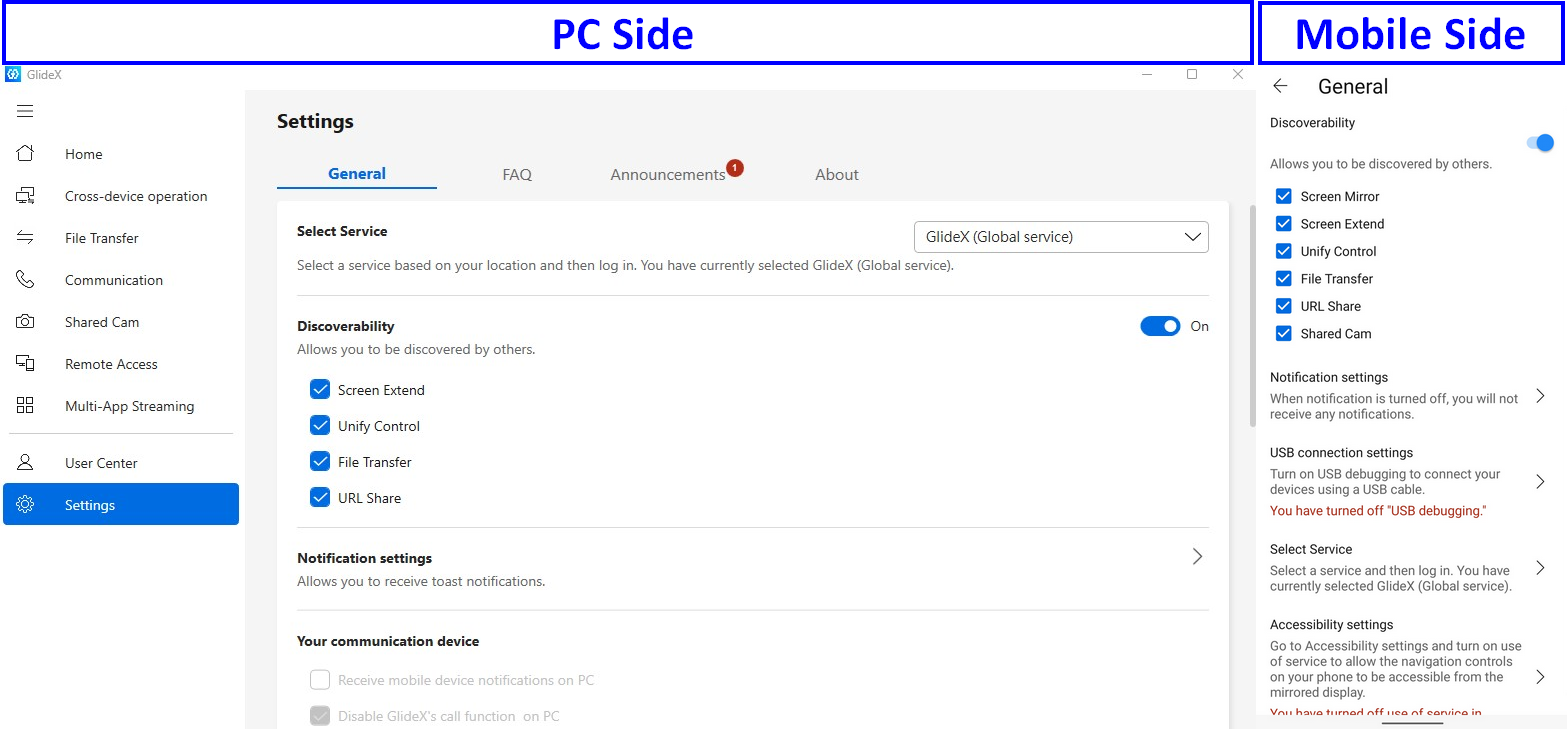
В мобильном приложении откройте боковую панель справа, нажмите [Общее]①, нажмите для включения [Обнаружение]②, и включите [Дублирование экрана]③ или [Расширение экрана]③.

Включить параметры разработчика и отладку по USB на мобильном устройстве Android
Примечание: Мобильное устройство должно быть подключено к ПК через USB.
1. Включить параметры разработчика: Откройте приложение GlideX на мобильном устройстве, перейдите на страницу подключения через USB-кабель и нажмите [Параметры разработчика], чтобы войти на страницу [О телефоне]. Нажмите [Информация о ПО] 7 раз для включения режима разработчика.
(Метод включения параметров разработчика зависит от бренда. Пожалуйста, найдите в интернете, как включить их на вашем мобильном устройстве, или нажмите здесь.)
2. После того как параметры разработчика будут включены, вернитесь на страницу [Подключение через USB-кабель] и нажмите [Отладка по USB], или найдите и включите [Отладка по USB] в [Параметрах разработчика]. Появится всплывающее окно; нажмите [Подтвердить], чтобы включить отладку по USB.
Используйте USB-кабель для подключения ПК и мобильного устройства. На мобильном устройстве появится всплывающее окно. Выберите [Всегда разрешать с этого компьютера], затем нажмите [Разрешить], потом нажмите [Да], чтобы завершить подключение между ПК и мобильным устройством.
3. Теперь подключите мобильное устройство в GlideX на ПК. Ваше мобильное устройство отобразится, и появится значок USB-соединения.
Загрузите и установите iTunes на мобильное устройство iOS и подключите его к ПК через USB
1. Сначала установите iTunes для установки соответствующих USB-драйверов. (Пожалуйста, скачайте версию iTunes для Windows 10 64-бит. Нажмите ссылку для адреса загрузки.)
2. Когда ваше мобильное устройство iOS впервые подключается к ПК через USB, пожалуйста, убедитесь, что ваш iPhone или iPad распознан в Windows-версии iTunes. (Если вы столкнулись с проблемами на этом этапе, пожалуйста, обратитесь к Apple Support для получения помощи и перезапустите AMDS соответствующим образом.) Когда появится диалоговое окно [Доверять этому компьютеру?], пожалуйста, нажмите [Доверять].
3. Теперь подключите мобильное устройство к GlideX на ПК. Ваше мобильное устройство будет отображено, и появится значок USB-подключения.
4. Если вы не можете найти iOS-устройство в режиме Mirror & Extend, попробуйте открыть iTunes, после чего оно должно стать доступным.
[GlideX] Не удается использовать GlideX Remote Desktop?
Если Вы хотите использовать функцию GlideX Remote Desktop, пожалуйста, убедитесь, что компьютер и мобильное устройство соответствуют следующим требованиям:
- Операционная система компьютера должна быть Windows 10/11 Pro версии
- GlideX PC App и GlideX Mobile App должны быть авторизованы в одном ASUS аккаунте
- На компьютере должен быть установлен пароль для входа в систему
- Функция Remote Desktop системы должна быть включена на компьютере
*Функция GlideX Remote Desktop в настоящее время поддерживает только Windows 10/11 Pro версию*
*GlideX Remote Desktop сейчас доступен исключительно для локальной учетной записи пользователя Windwos 10 (офлайн аккаунт)*
1. На стороне GlideX, пожалуйста, нажмите [Информация] (символ " "), чтобы войти в интерфейс, [Пароль] в системных настройках и добавить пароль учетной записи. (Если пароль учетной записи уже установлен, этот шаг можно пропустить)
2. После установки пароля, пожалуйста, нажмите на стороне GlideX [Открыть настройки], перейдите к интерфейсу [Удалённый Рабочий Стол] в системных настройках и нажмите, чтобы включить функцию удалённого Рабочего Стола.
3. Если Вы используете функцию Удалённого Рабочего Стола впервые, появится всплывающее окно [Письмо отправлено], пожалуйста, перейдите в свой почтовый ящик и нажмите ссылку активации.
4. Пожалуйста, нажмите на стороне GlideX [Привязать мобильное устройство через код сопряжения], появится новое окно. Также нажмите [Привязать компьютер через код сопряжения] на стороне мобильного устройства, затем отсканируйте [QR-код] на экране компьютера или введите [код сопряжения].
5. После успешного сопряжения компьютер и мобильные устройства отобразят следующий экран.
6. При использовании функции Удалённого Рабочего Стола, пожалуйста, убедитесь, что Ваш компьютер находится в режиме ожидания и поддерживает интернет-соединение.
[GlideX] Узнайте, как отправить отзыв о GlideX
Если Вы столкнулись с проблемами или хотите оставить отзыв о GlideX, пожалуйста, следуйте инструкциям ниже, чтобы предоставить обратную связь через приложения GlideX для Windows и мобильных устройств для дополнительной помощи со стороны команды GlideX:
※ В настоящее время функция обратной связи GlideX доступна только на стороне компьютера, пожалуйста, используйте камеру мобильного устройства для сканирования QR-кода, сгенерированного компьютером, чтобы продолжить отправку Вашей проблемы, чтобы инженеры ASUS могли более точно решить Вашу проблему.
※ Если у Вас есть второй компьютер, использующий GlideX, Вы можете ввести код отчёта, созданный первым компьютером, чтобы быстро сообщить о Вашей проблеме, не заполняя всё заново.
- Обратная связь из приложения GlideX на стороне компьютера
- Введите код отчёта в GlideX на другом компьютере
- Обратная связь из приложения GlideX на стороне мобильного устройства
Обратная связь из приложения GlideX на стороне компьютера
(1) Перейдите в ① [Центр пользователя] и нажмите ② [Обратная связь] в правом верхнем углу страницы.
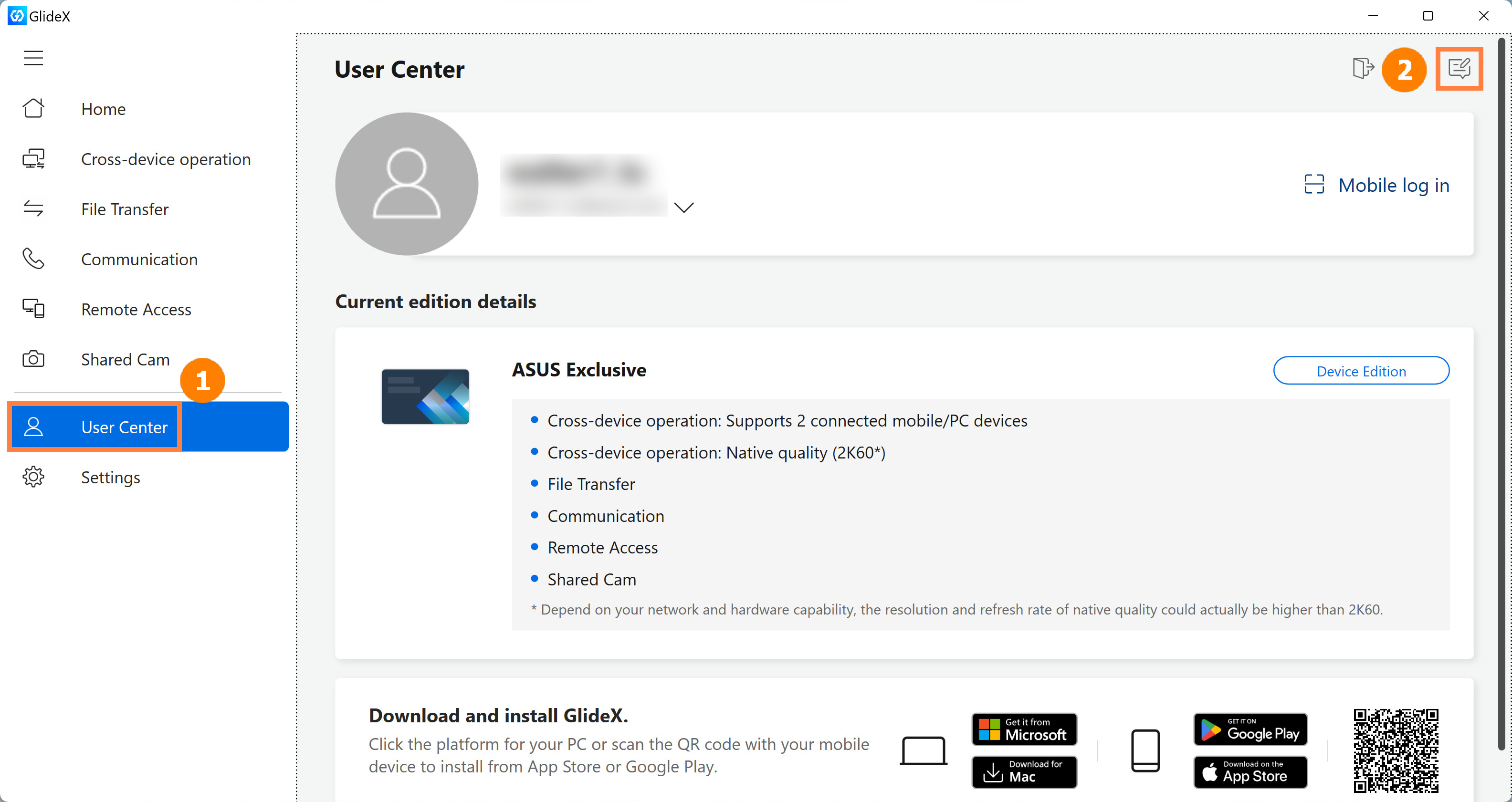
(2) Если Вы ещё не получили код отчёта из приложения GlideX на мобильном устройстве, выберите ③ [Требуется больше доработок], а если у Вас уже есть код отчёта, выберите ④ [Вы получили код отчёта от GlideX? Пожалуйста, отправьте обратную связь здесь].
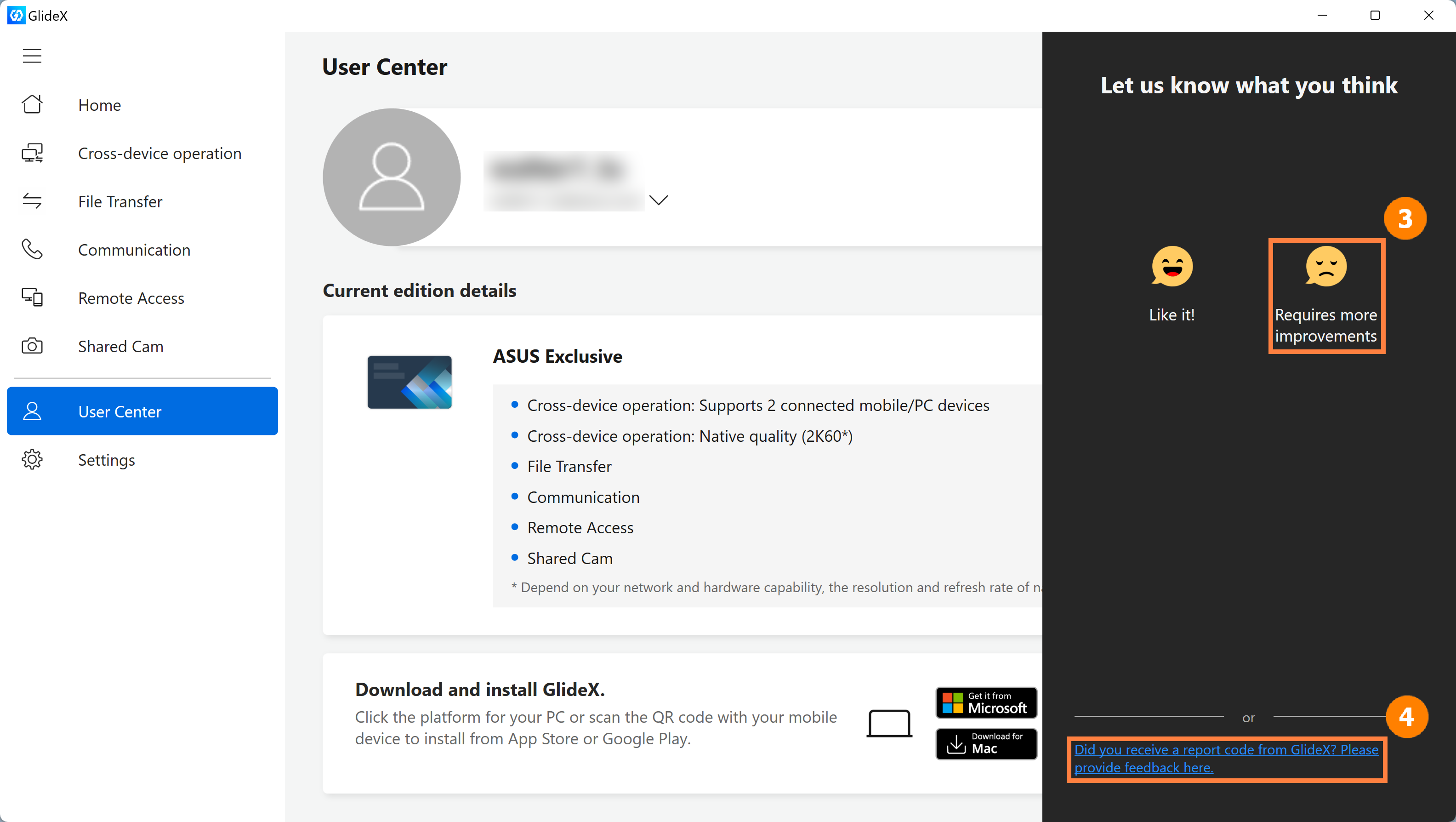
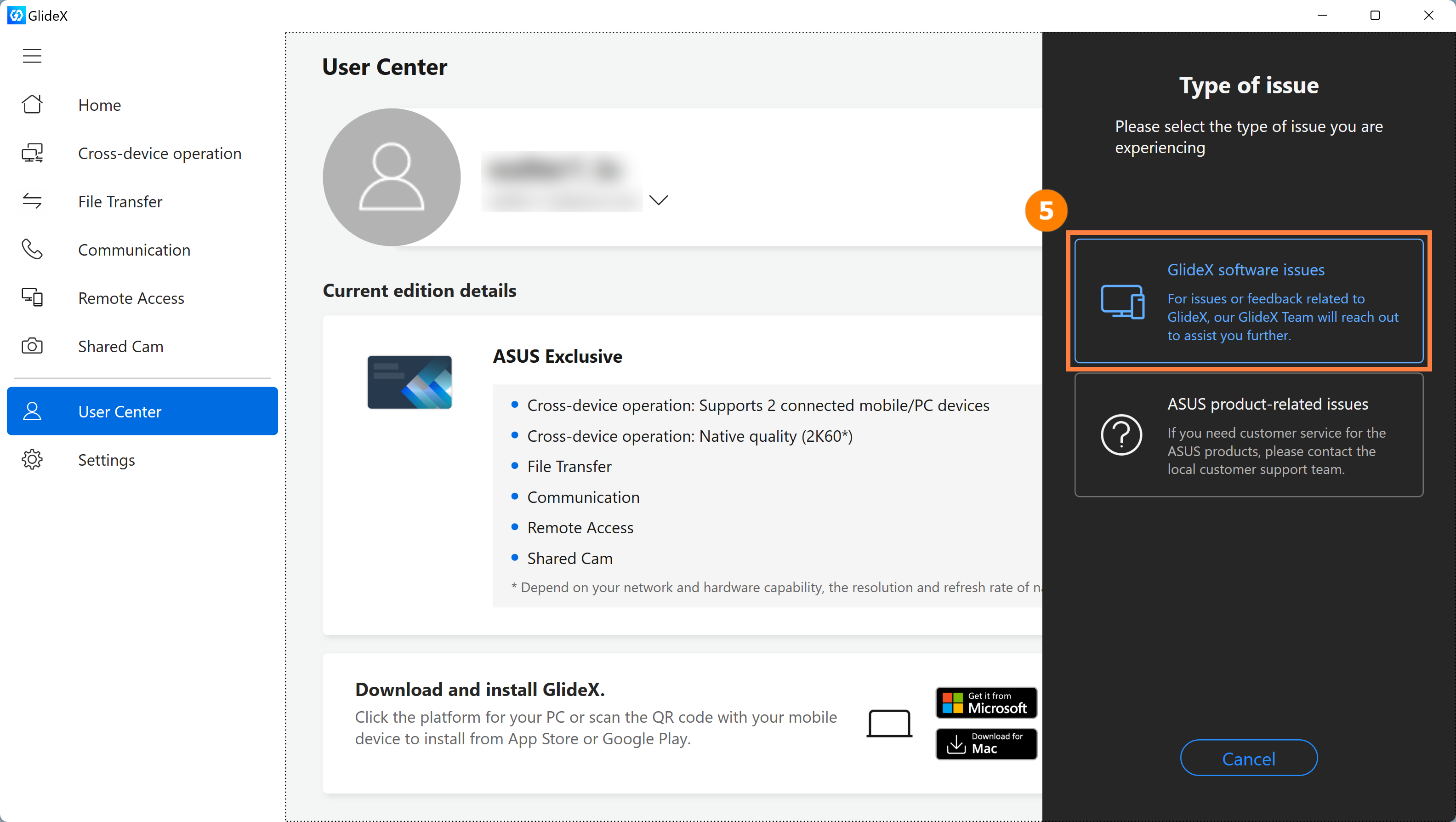
(3) Нажмите ⑤ [Проблемы программного обеспечения GlideX].
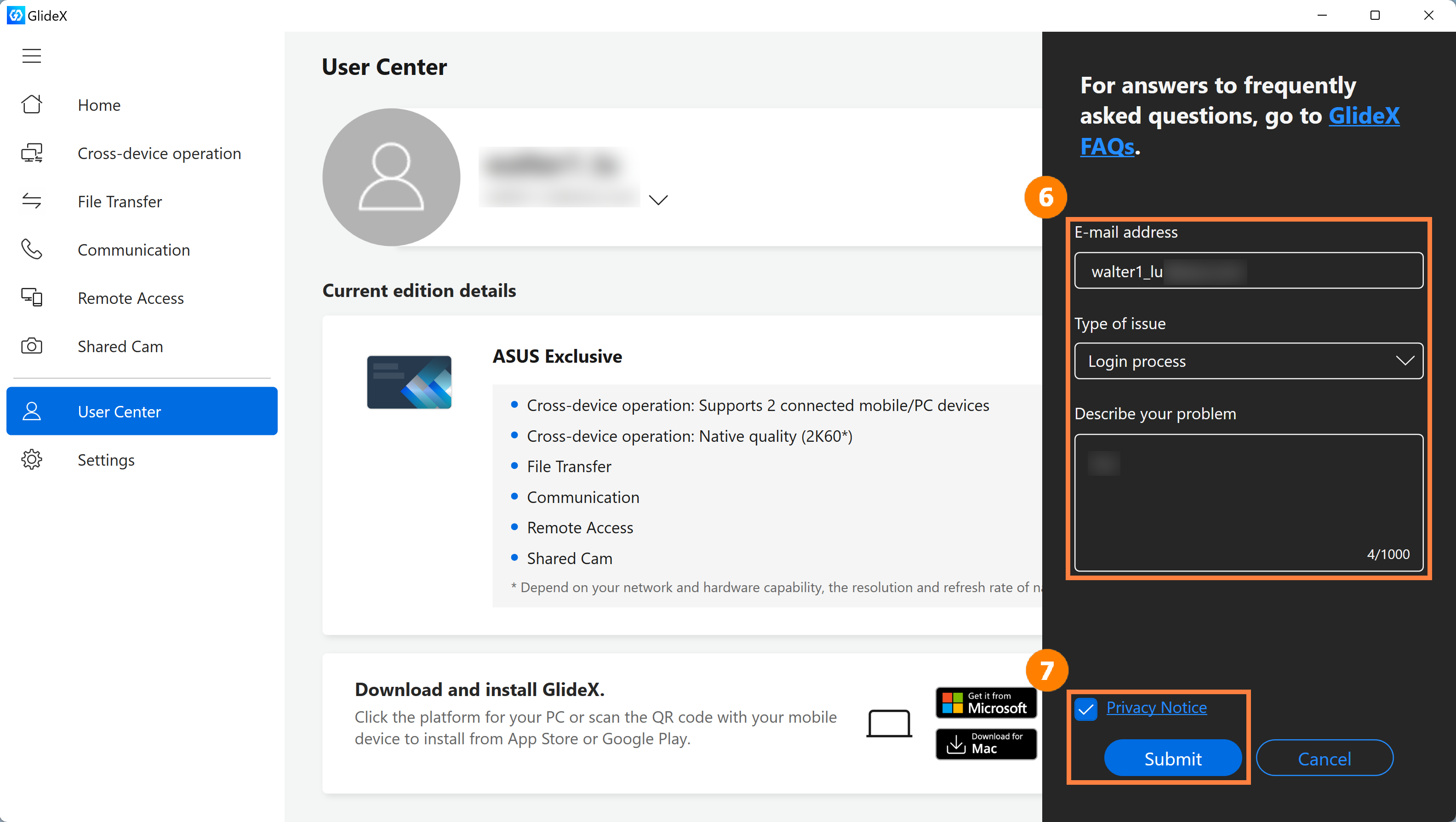
(4) Заполните свои контактные данные и опишите проблему, с которой столкнулись, в ⑥ [поле ввода], и нажмите согласиться ⑦ [Уведомление о конфиденциальности и отправить].
(5) Вы получите Код отчета, пожалуйста, перейдите на другие устройства, используя GlideX, чтобы продолжить отчет о Вашей проблеме.
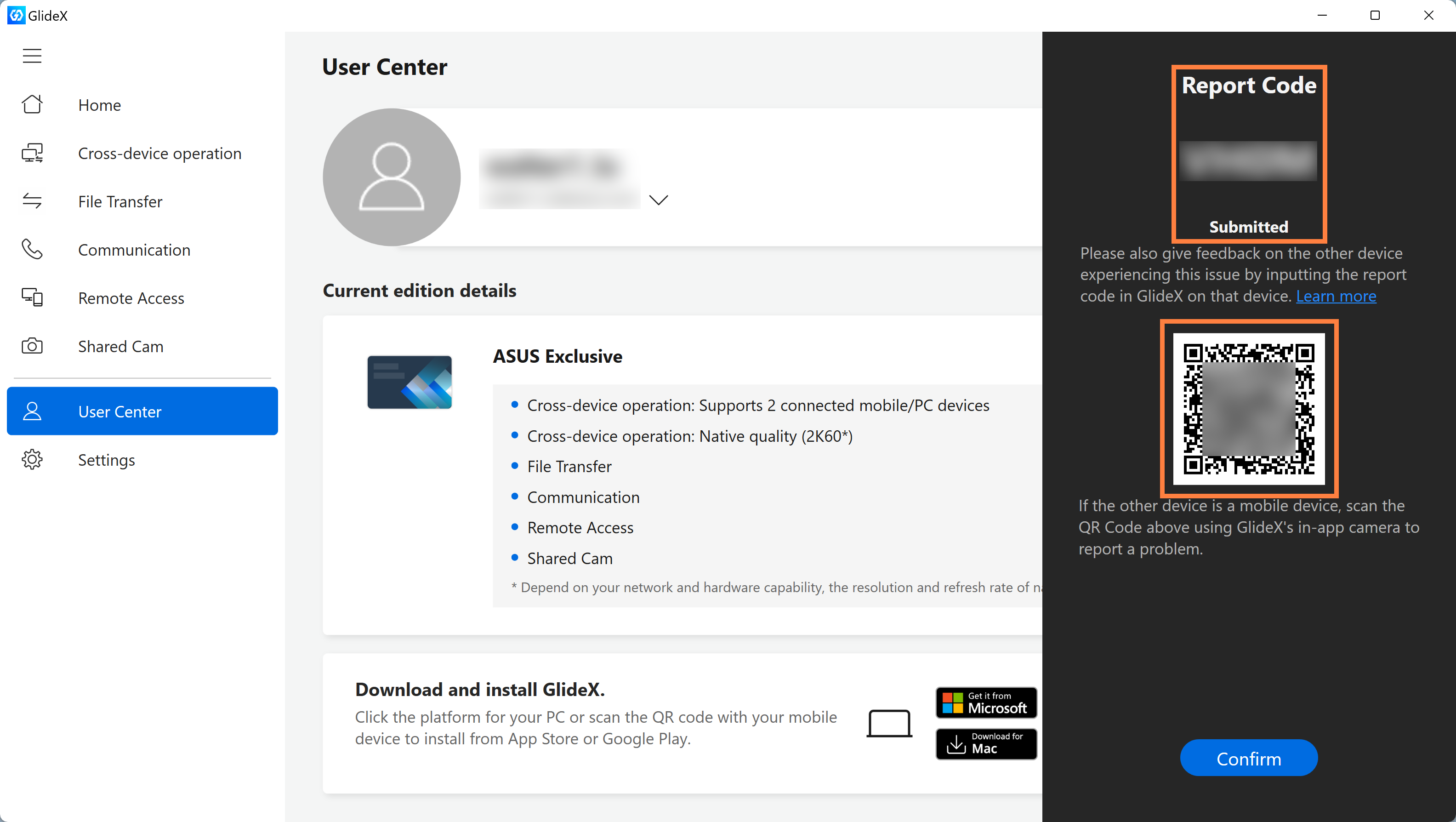
2. Введите Код отчета в GlideX на другом компьютере
Если Вы нажмете [Вы получили код отчета от GlideX? Пожалуйста, отправьте обратную связь здесь] на другом компьютере, Вы перейдете на следующий экран, пожалуйста, введите [Код отчета] на этой странице, затем нажмите [Уведомление о конфиденциальности & Отправить].
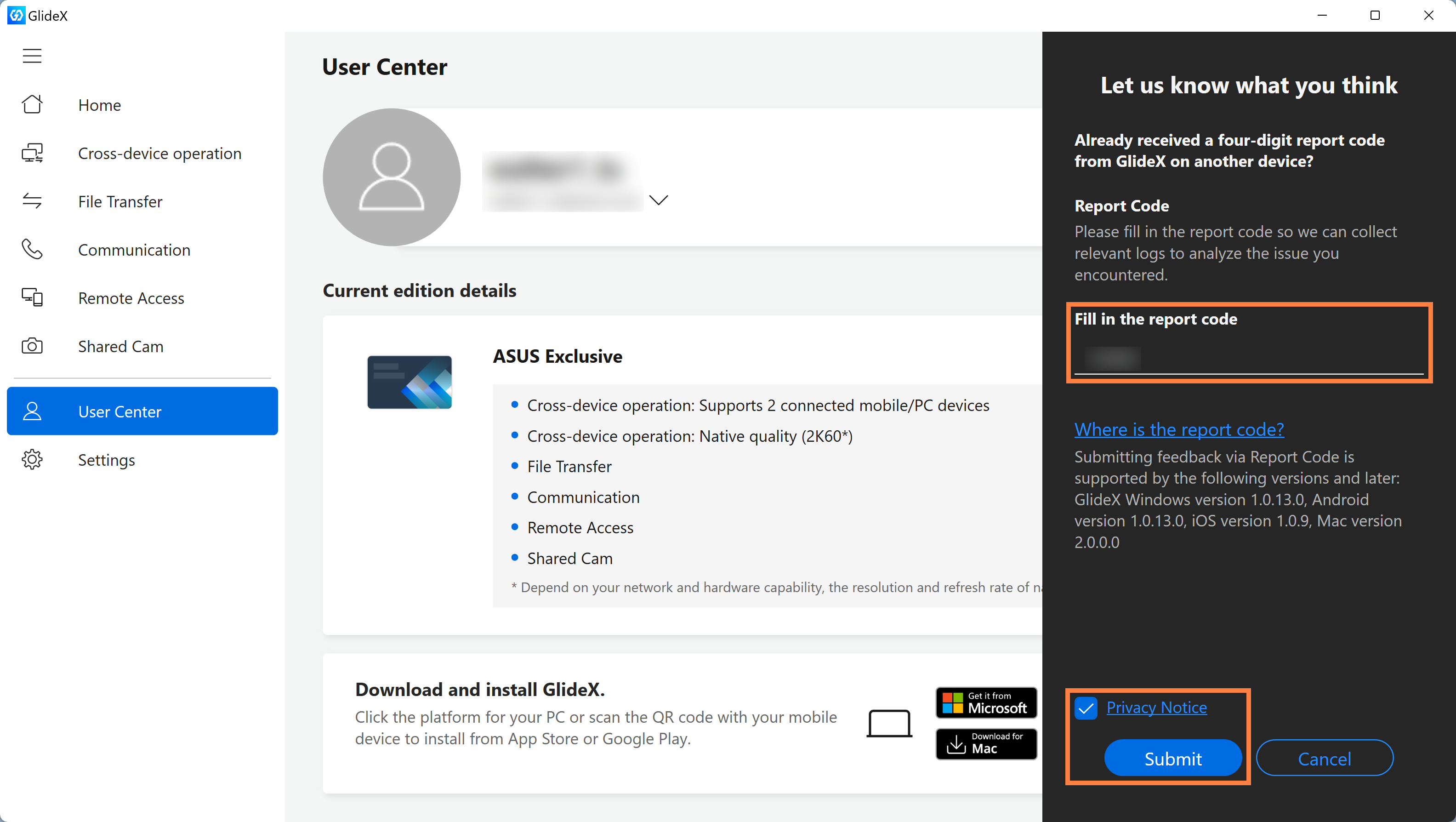
3. Обратная связь через приложение GlideX на мобильной стороне
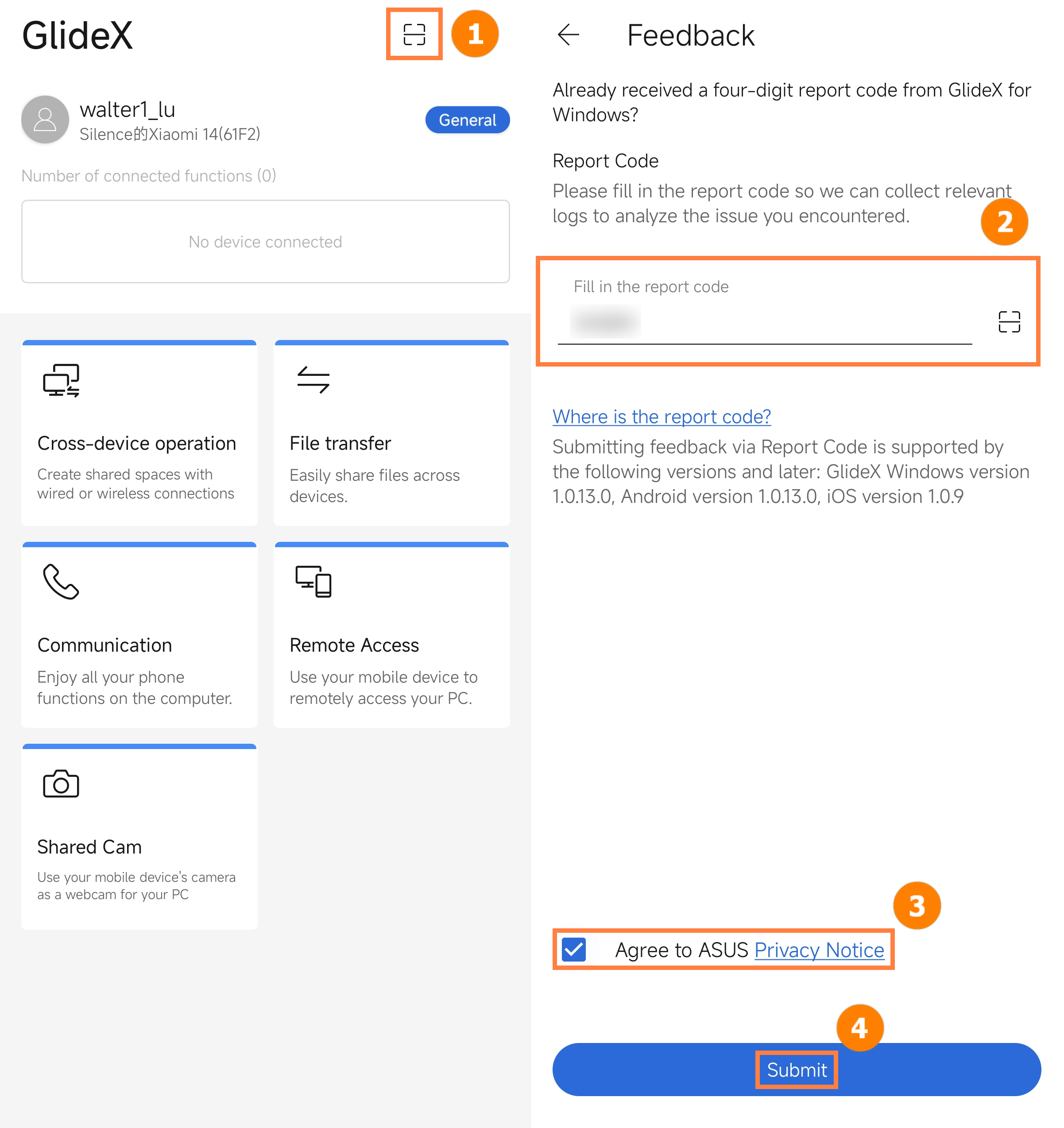
Нажмите ① [Сканировать], чтобы отсканировать QR-код, отображаемый на компьютере, и система автоматически заполнит ② [Код отчета], затем нажмите ③ [Согласен с Уведомлением о конфиденциальности ASUS], и затем ④ [Отправить].
Пожалуйста, сначала убедитесь, что приложение GlideX для ПК имеет версию 3.1.0.0 или более позднюю; ASUS System Control Interface установлен версии 3.0.9.30 или более поздней, а приложение GlideX для мобильного устройства установлено на устройство с Android: 2.2.1.10 или более поздней версии;iOS: 2.2.2 или более поздней версии.
* Если появляется ошибка "Используемое Вами стороннее приложение для связи поддерживает более высокое разрешение*, обратите внимание, что в настоящее время GlideX Shared Cam поддерживает разрешение 1080p.
1. Перед использованием GlideX Shared Cam для начала встречи, видеочата или прямой трансляции в стороннем видео-коммуникационном сервисе, пожалуйста, выполните следующие настройки:
① Перейдите в настройки GlideX > Shared Cam и подключите устройство.
Пожалуйста, подключите Ваш ПК и мобильное устройство к одной и той же Wi-Fi сети, и сделайте Ваше мобильное устройство видимым в приложении GlideX для мобильного устройства > настройки > включите переключатель обнаружения > включите Shared Cam.
② Пожалуйста, выберите Link to GlideX - Shared Cam в стороннем приложении для связи > настройки > видеоустройство.
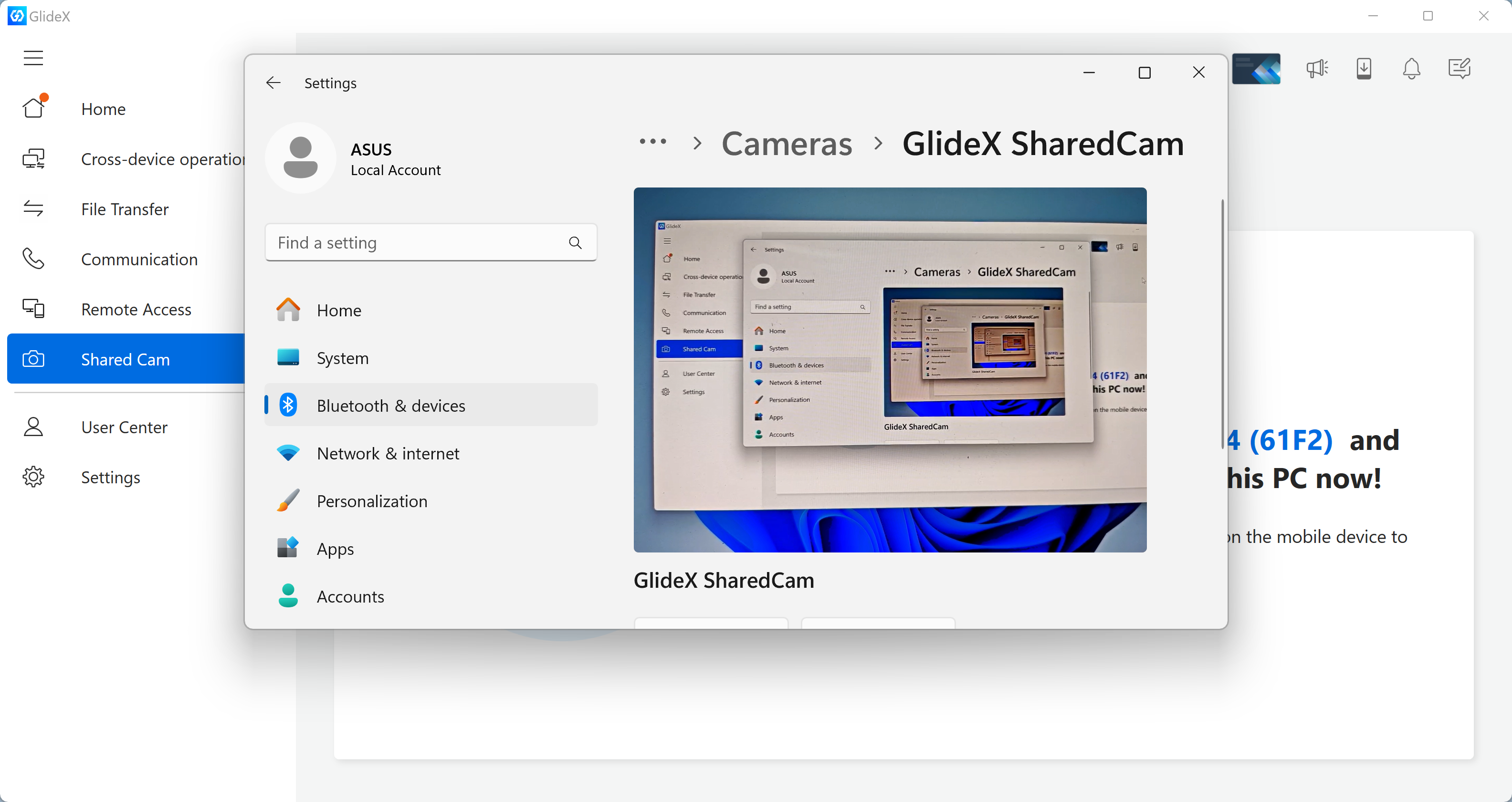
③ Пожалуйста, разрешите доступ GlideX Shared Cam к необходимым разрешениям.
④ Пожалуйста, убедитесь, что никакие другие приложения не используют устройство камеры.
2. Если Ваши устройства не могут подключиться и всплывающее диалоговое окно показывает «Подключение не удалось» в стороннем приложении для общения, пожалуйста, следуйте инструкциям:
① Возможно, Вы забыли принять запрос на подключение в уведомлении на выбранном мобильном устройстве.
Пожалуйста, выберите Ваше мобильное устройство снова и примите запрос на подключение.
② Ваше выбранное мобильное устройство и ПК могут случайно быть подключены к разным Wi-Fi.
Пожалуйста, убедитесь, что Ваши устройства подключены к одной и той же Wi-Fi сети, и попробуйте снова.
3. Если Вы хотите использовать GlideX-Shared Cam, но Ваше видео не отображается в окне сервиса видеосвязи, пожалуйста, следуйте инструкциям:
① Если Вы видите скриншот ниже, это означает, что Ваши устройства не подключены. Перейдите в Настройки GlideX > Shared Cam и подключите устройство.
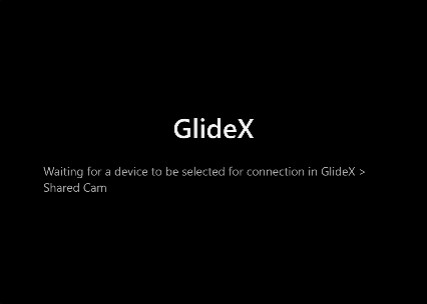
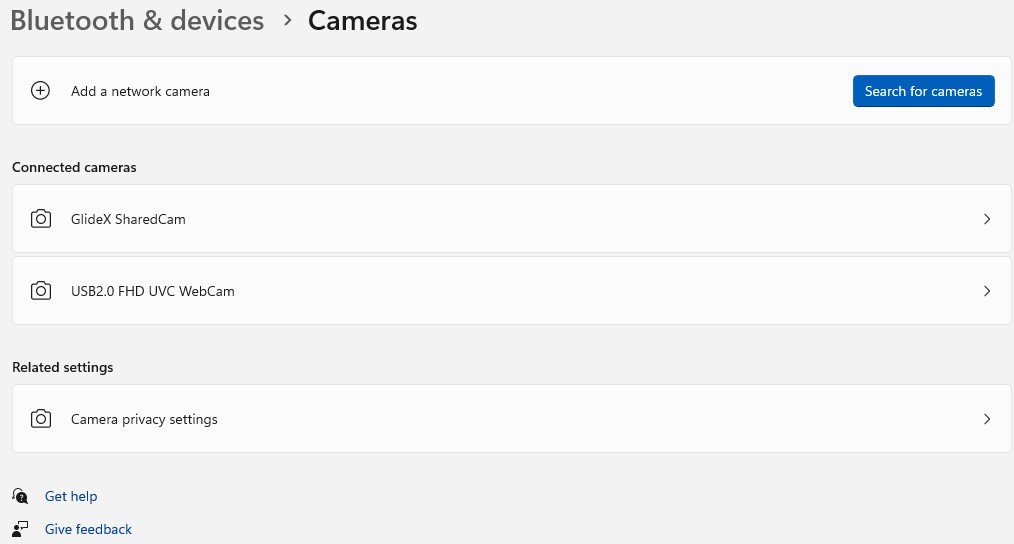
② Если Вы видите скриншот ниже, это означает, что Вы не открыли страницу GlideX Shared Cam. Пожалуйста, вернитесь на страницу Shared Cam, чтобы убедиться, что Ваше видео передается на подключенный ПК.

[GlideX] Не удается найти устройство, которое Вы хотите подключить, в списке устройств в GlideX?
Перед отправкой и получением файлов или URL, пожалуйста, убедитесь, что Ваше устройство и ПК или мобильное устройство, с которым Вы хотите соединиться, соответствуют следующим условиям:
- Включена функция обнаружения в настройках на GlideX.
- Включен Wi-Fi.
- Включен Bluetooth и устройство находится в зоне действия Bluetooth.
- Если это Android-устройство, предоставьте GlideX разрешение на «доступ к местоположению» для возможности обнаружения устройства.
- Если это iOS (iPad/iPhone) устройство, держите мобильное приложение GlideX на переднем плане.
[GlideX] проблемы с сопряжением Bluetooth
Если Вы хотите использовать функцию GlideX Screen Mirror [PC Control], пожалуйста, убедитесь, что Ваши устройства успешно соединены. Если нет, попробуйте выполнить следующие инструкции.
1. Соедините устройства правильным способом для сопряжения Bluetooth устройства.
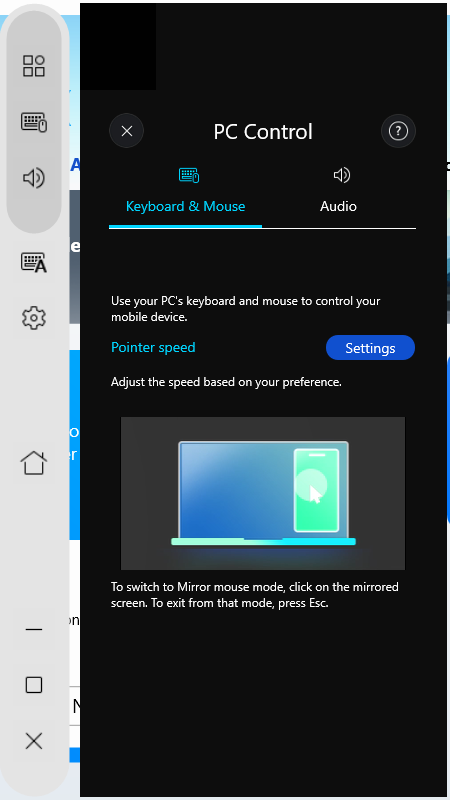
После включения Screen Mirror выберите [PC Control  ] кнопку > нажмите кнопку [Начать сопряжение Bluetooth] для соединения устройств; если Вы успешно осуществили сопряжение устройств по Bluetooth, также нажмите кнопку [Начать сопряжение Bluetooth] для активации функции соединения.
1.1 Если Вы пользователь Android
- Убедитесь, что Вы разрешили своим мобильным устройствам быть видимыми для других устройств во время процесса сопряжения.
- Если не удалось выполнить сопряжение, перейдите на мобильном устройстве в [Настройки] > [Bluetooth] список устройств и убедитесь, что устройство ПК, с которым Вы хотите выполнить сопряжение, отображается. Затем выберите устройство, чтобы инициировать подключение к ПК.
1.2 Если Вы пользователь iOS
- Убедитесь, что Вы открыли и остаетесь на экране настроек Bluetooth до завершения шагов по сопряжению Вашего ПК.
- Если не удалось выполнить сопряжение, перейдите на мобильном устройстве в [Настройки] > [Bluetooth] список устройств и убедитесь, что устройство ПК, с которым Вы хотите выполнить сопряжение, отображается. Затем выберите устройство, чтобы инициировать подключение к ПК.
Если на экране отображаются функции “Клавиатура и мышь” и “Аудио”, это значит, что Bluetooth успешно сопряжён.
2. Вы успешно выполняли сопряжение устройств раньше, но сейчас не можете выполнить сопряжение снова?
Пожалуйста, перейдите на страницу системы Bluetooth на ПК и мобильном устройстве, чтобы удалить устройства. После полного удаления попробуйте выполнить сопряжение снова. Ознакомьтесь с шагами ниже:
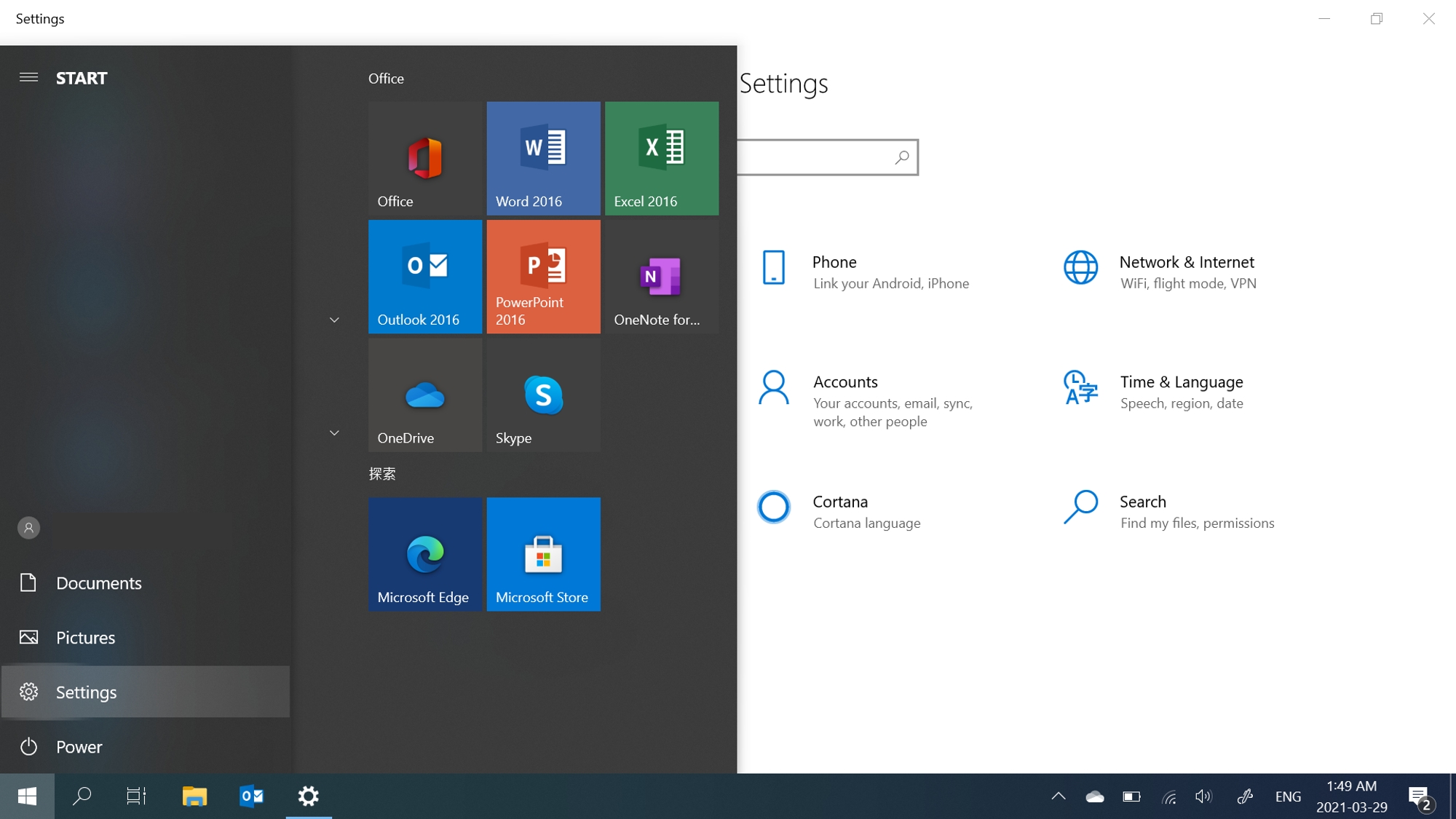
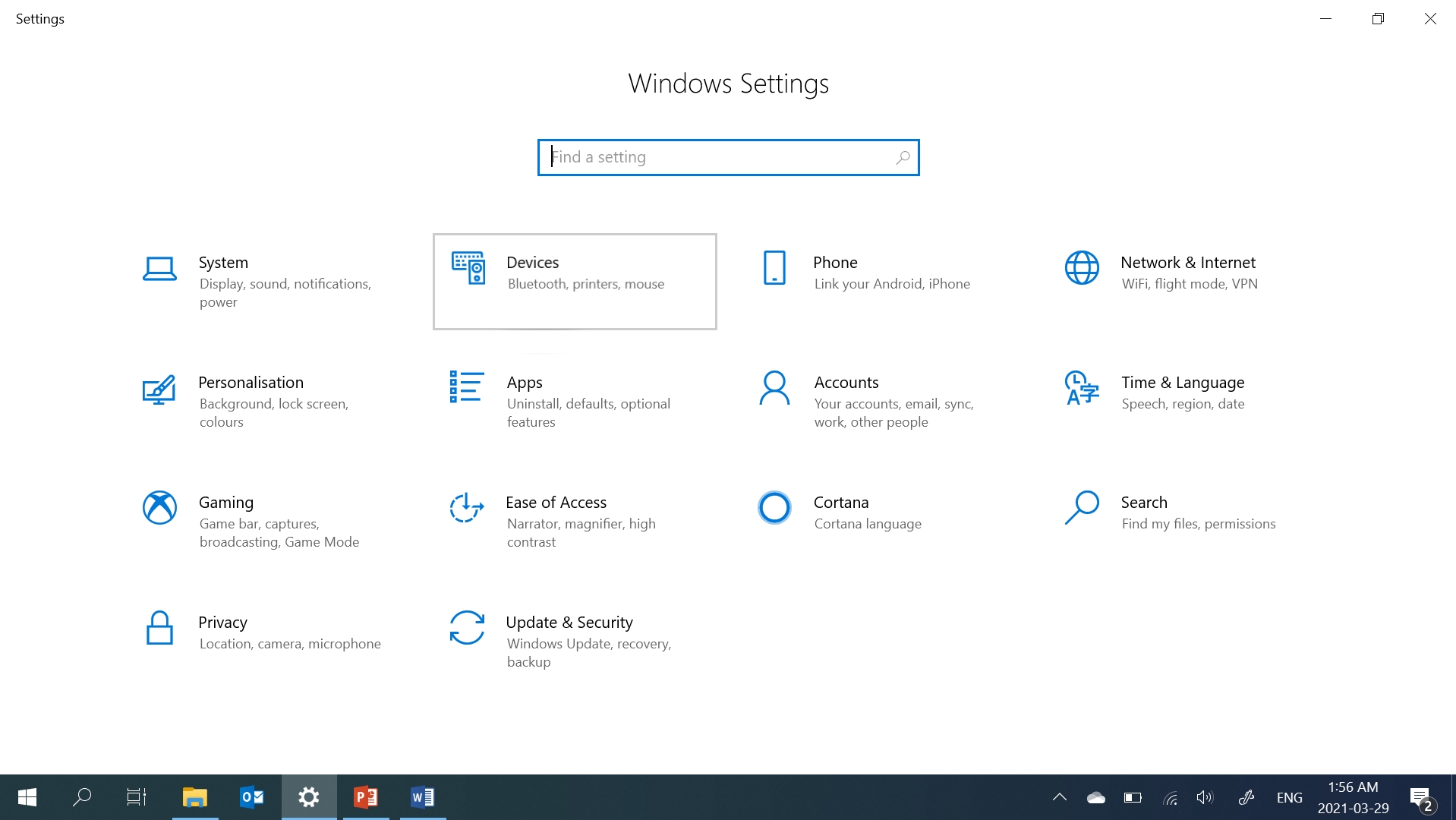
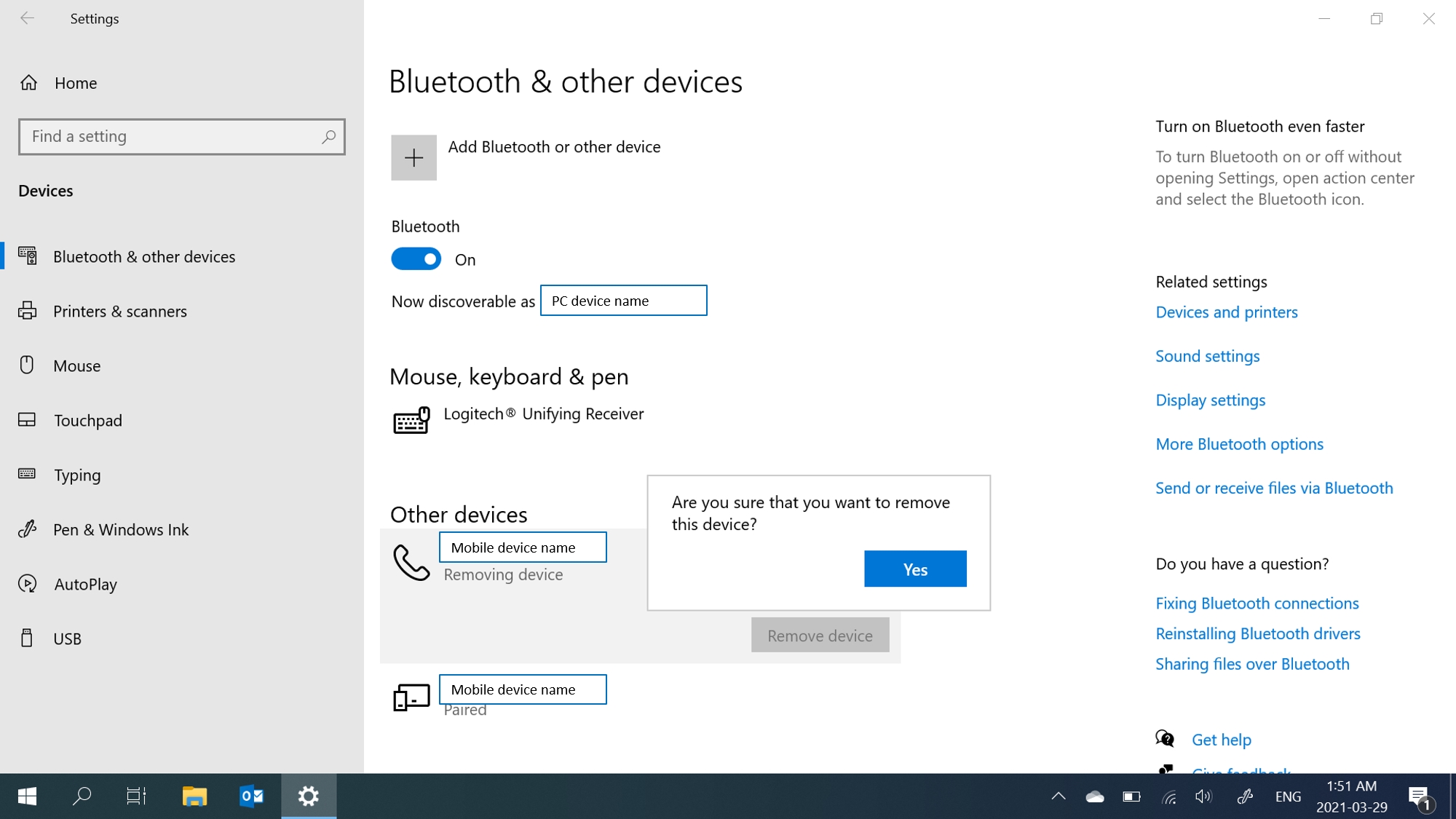
2.1 Со стороны ПК — Удалите устройство в настройках: выберите [Пуск], затем выберите [Настройки] > [Устройства] > [Bluetooth и другие устройства]. В разделе Bluetooth выберите устройство, с которым возникают проблемы при подключении, затем выберите [Удалить устройство] > [Да].
2.2 Со стороны мобильного устройства — Удалите устройство в настройках: перейдите на страницу настроек Bluetooth на мобильном устройстве > выберите подключенный ПК > выберите [Разъединить]. После удаления Bluetooth-устройства выполните сопряжение устройств снова.
2.3 Убедитесь, что на странице настроек Bluetooth на ПК и мобильном устройстве нет связанного устройства, с которым возникли проблемы при подключении, что означает, что Bluetooth-парирование полностью завершено. Пожалуйста, попробуйте снова выполнить парирование устройств.
※ Если повторное парирование не решает проблему, выключите Bluetooth на Вашем компьютере и мобильном устройстве, затем включите его и попробуйте снова выполнить парирование устройства.
3. Когда Bluetooth не работает или Bluetooth отсутствует
- Сбросьте настройки Bluetooth: выключите настройки Bluetooth на ПК и мобильном устройстве, затем включите их снова.
- Убедитесь, что режим полета выключен: выберите [Пуск], затем выберите [Настройки] > [Сеть и Интернет] > [Режим полёта]. Убедитесь, что «Режим полёта» выключен. После этого включите Bluetooth: выберите [Пуск], затем выберите [Настройки] > [Устройства] > [Bluetooth и другие устройства].
- Убедитесь, что Bluetooth работает: проверьте на Панели Задач и выберите [Центр действий] в нижнем правом углу или перейдите в [Настройки], чтобы убедиться, что Ваш ПК поддерживает Bluetooth, и Bluetooth не отсутствует. Если кнопка Bluetooth отсутствует, попробуйте обновить драйвер или перезагрузить ваш ПК.
- Если уведомление о запросе парирования Bluetooth появляется повторно, перезагрузите Ваш ПК и попробуйте снова.
*Для получения дополнительной информации о проблемах с Bluetooth обратитесь к официальной информации Microsoft для исправления сбоев Bluetooth-устройства.
Если Вы хотите использовать функцию связи GlideX, пожалуйста, убедитесь, что Ваши устройства успешно подключены. Если нет, пожалуйста, попробуйте следовать приведённым ниже инструкциям.
1. Когда Bluetooth не работает или Bluetooth потерян
- Убедитесь, что режим [Самолёта] выключен: выберите [Пуск], затем выберите [Настройки] > [Сеть и Интернет] > [Режим самолёта]. Убедитесь, что [Режим самолёта] выключен. Затем включите Bluetooth: выберите [Пуск], затем выберите [Настройки] > [Устройства] > [Bluetooth и другие устройства].
- Убедитесь, что Bluetooth работает: пожалуйста, проверьте на Панели Задач и выберите [Центр действий] в нижнем правом углу или перейдите в [Настройки], чтобы удостовериться, что Ваш ПК поддерживает Bluetooth и Bluetooth не отсутствует. Если кнопка Bluetooth отсутствует, попробуйте обновить драйвер до последней версии или перезагрузите ПК.
- Если Вы столкнулись с уведомлением о запросе на сопряжение Bluetooth, которое появляется неоднократно, пожалуйста, перезагрузите ПК и попробуйте снова.
*Для получения дополнительной информации о проблемах с Bluetooth, пожалуйста, обратитесь к официальным данным Microsoft для ремонта устройства Bluetooth.
2. Сопрягайте устройства правильным способом в GlideX
2.1 Если Вы пользователь Android
Пожалуйста, откройте мобильное приложение GlideX, нажмите [Начать подключение к компьютеру через Bluetooth] в разделе [Связь].
2.2 Если Вы пользователь iOS
Пожалуйста, откройте приложение Link to GlideX на мобильном устройстве, [Боковое меню] > нажмите [Начать подключение к компьютеру через Bluetooth] в разделе [Связь].
3. Вы успешно подключали устройства ранее, но теперь не можете подключить их снова? Пожалуйста, перейдите в GlideX и на страницу Bluetooth в системе на ПК и мобильном устройстве, чтобы удалить устройства. После полного удаления попробуйте подключить их снова. Пожалуйста, ознакомьтесь с шагами ниже:
3.1 Сторона ПК
- Отключите устройство в GlideX:
Откройте приложение “GlideX” на ПК > Нажмите на выпадающий список подключенных устройств на странице “Communication”, выберите текущее подключенное устройство и нажмите кнопку “Disconnect”.
*Если Ваше устройство работает на iOS, GlideX Communication не поддерживает функцию "App".
- Удалите устройство в настройках:
Выберите “Пуск”, затем выберите “Параметры” > “Устройства” > “Bluetooth и другие устройства”. В разделе Bluetooth выберите устройство, с которым возникают проблемы при подключении, затем выберите “Удалить устройство” > “Да.”
3.2 Сторона мобильного устройства
- Отключите устройство в GlideX:
Откройте мобильное приложение “GlideX” > Нажмите на подключенное устройство > Нажмите кнопку “Unpair”.
- Удалите устройство в настройках:
Перейдите на страницу настроек Bluetooth на мобильном устройстве > Нажмите на подключенный ПК > Нажмите «Отвязать».
4. После удаления устройства Bluetooth, повторно выполните сопряжение устройств. Убедитесь, что на странице настроек Bluetooth на ПК и мобильном устройстве нет устройства, с которым были проблемы при подключении — это значит, что Bluetooth-сопряжение выполнено полностью. Пожалуйста, следуйте шагам GlideX для повторного сопряжения устройства.
[GlideX] Как переключиться с 2,4 ГГц на 5 ГГц для лучшего опыта передачи экрана?
Различия между сетями 2,4 ГГц и 5 ГГц
Примечание: Поддерживаемые каналы 2,4 ГГц и 5 ГГц различаются в зависимости от региональных/национальных нормативных ограничений.
По сравнению с расстоянием передачи, сигнал 2,4 ГГц передается дальше, чем 5 ГГц, но скорость ниже, чем у 5 ГГц, и хотя дистанция передачи сигнала короткая, она может быть быстрее. По использованию диапазона, кроме WiFI, который использует диапазон 2,4 ГГц, Bluetooth и домашние беспроводные телефоны также используют этот диапазон, некоторые бытовые приборы, такие как люминесцентные лампы, микроволновые печи, холодильники, могут работать в этом диапазоне, что приводит к помехам на беспроводных каналах, поэтому соединение в диапазоне 2,4 ГГц может быть нестабильным или подвержено помехам, что ухудшает качество соединения. Рекомендуется использовать маршрутизаторы и личные точки доступа с сетью 5 ГГц.
WiFi маршрутизатор
1. Проверьте, поддерживает ли Ваш маршрутизатор 5 ГГц.
2. Настройте 5 ГГц согласно инструкции в Руководстве Пользователя Вашего маршрутизатора.
3. Подключите Ваш компьютер и мобильное устройство к диапазону 5 ГГц Вашего настроенного маршрутизатора, и Ваш компьютер и мобильное устройство будут иметь лучшую скорость, лучшую характеристику и лучшую передачу экрана при подключении к одной WiFi сети и использовании 5 ГГц. (по сравнению с сетью WiFi 2.4 ГГц)
Включите и настройте точку доступа 5 ГГц на компьютере
Если Ваш компьютер поддерживает WiFi и имеет функцию раздачи точки доступа 5 ГГц, Вы можете поделиться этой сетью через точку доступа 5 ГГц на Вашем компьютере, чтобы мобильное устройство могло подключиться к точке доступа компьютера.
(В этот момент мобильное устройство будет использовать сеть компьютера, обратите внимание на потребление трафика).
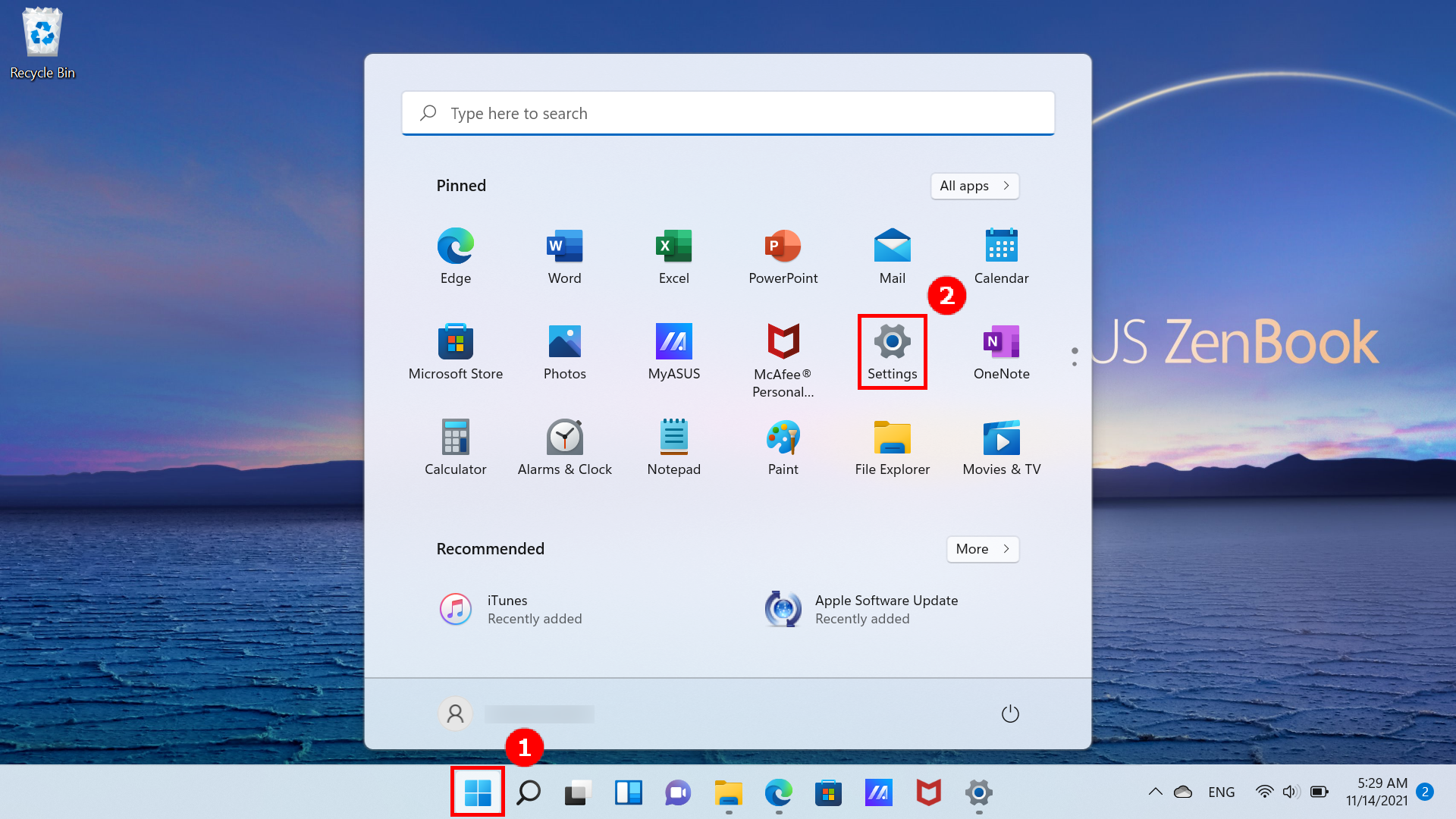
1. Нажмите на значок ① [Пуск] внизу Рабочего Стола и нажмите на ② [Настройки].
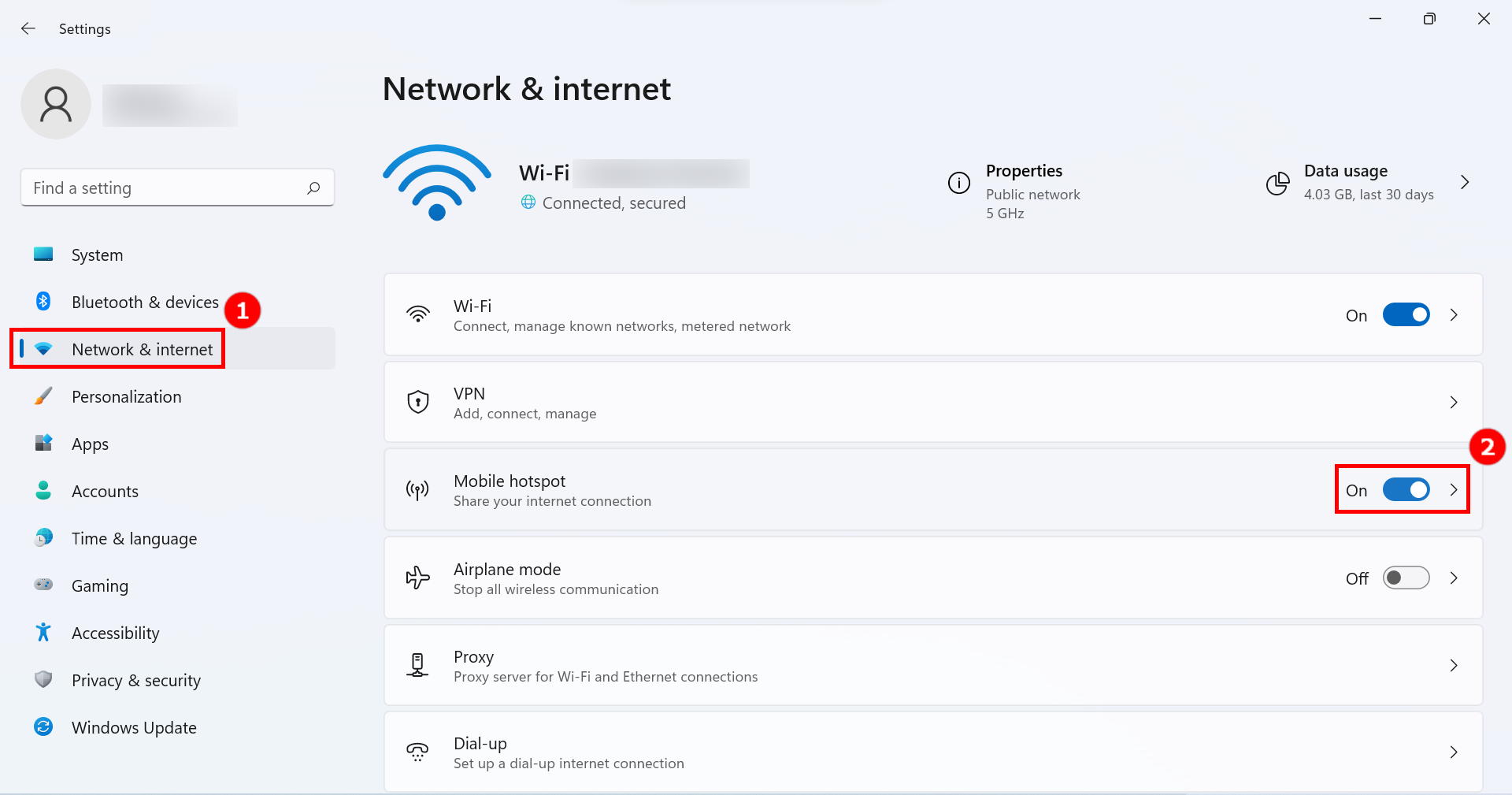
2. Нажмите ① [Сеть и Интернет] слева на странице настроек, включите переключатель ② [Мобильные точки доступа], затем нажмите на маленькую стрелку справа от [переключателя], чтобы открыть страницу настроек мобильной точки доступа.
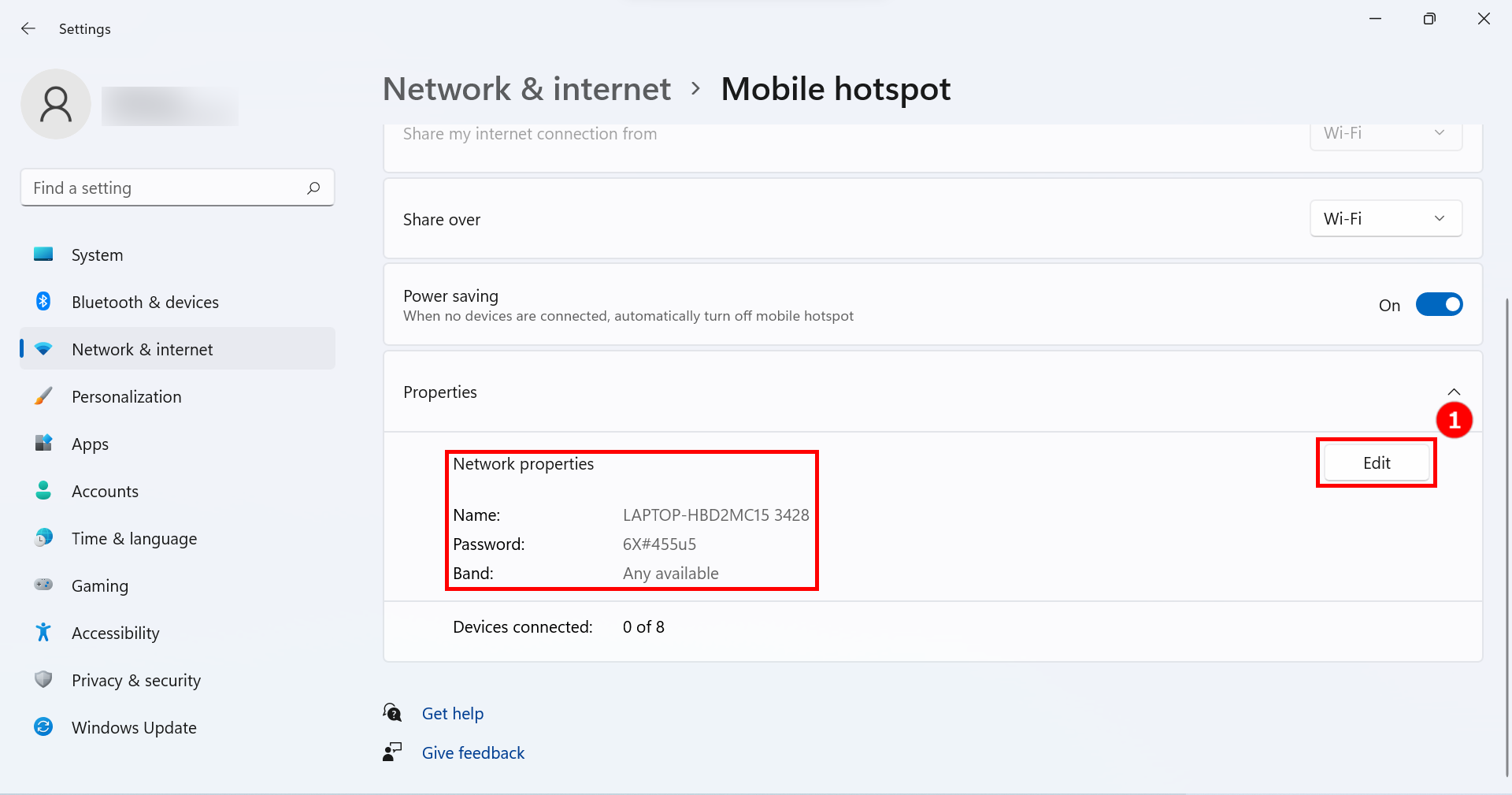
3. Нажмите ① [Изменить] внизу страницы мобильной точки доступа.
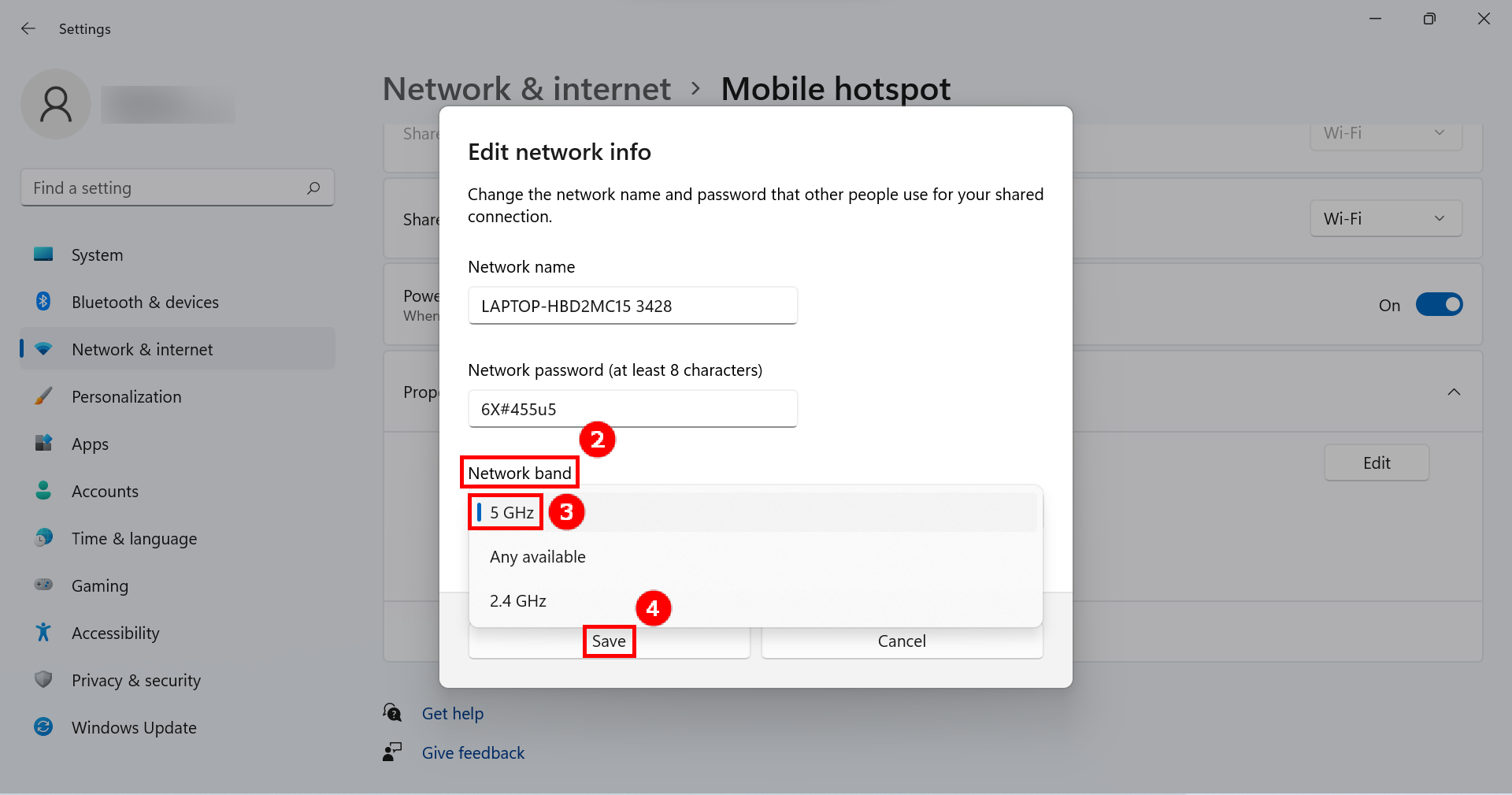
4. Нажмите на ① [Диапазон сети], нажмите ③ [5 ГГц] и нажмите ④ [Сохранить] для завершения изменения.
5. На Вашем мобильном устройстве выберите подключение к точке доступа 5 ГГц, которую Вы только что настроили на компьютере. В этот момент при управлении подключенным к GlideX мобильным устройством с компьютера для Screen Mirror & Screen Extend будет обеспечена лучшая скорость соединения, лучшая стабильность, лучший опыт совместного использования экрана.
Включите и настройте точку доступа 5 ГГц на стороне мобильного устройства
Если Ваше мобильное устройство поддерживает совместное использование точки доступа 5 ГГц, Вы можете подключить ПК к точке доступа Вашего мобильного устройства через 5 ГГц.
(В этот момент компьютер будет использовать сеть мобильного устройства, обратите внимание на потребление трафика сети).
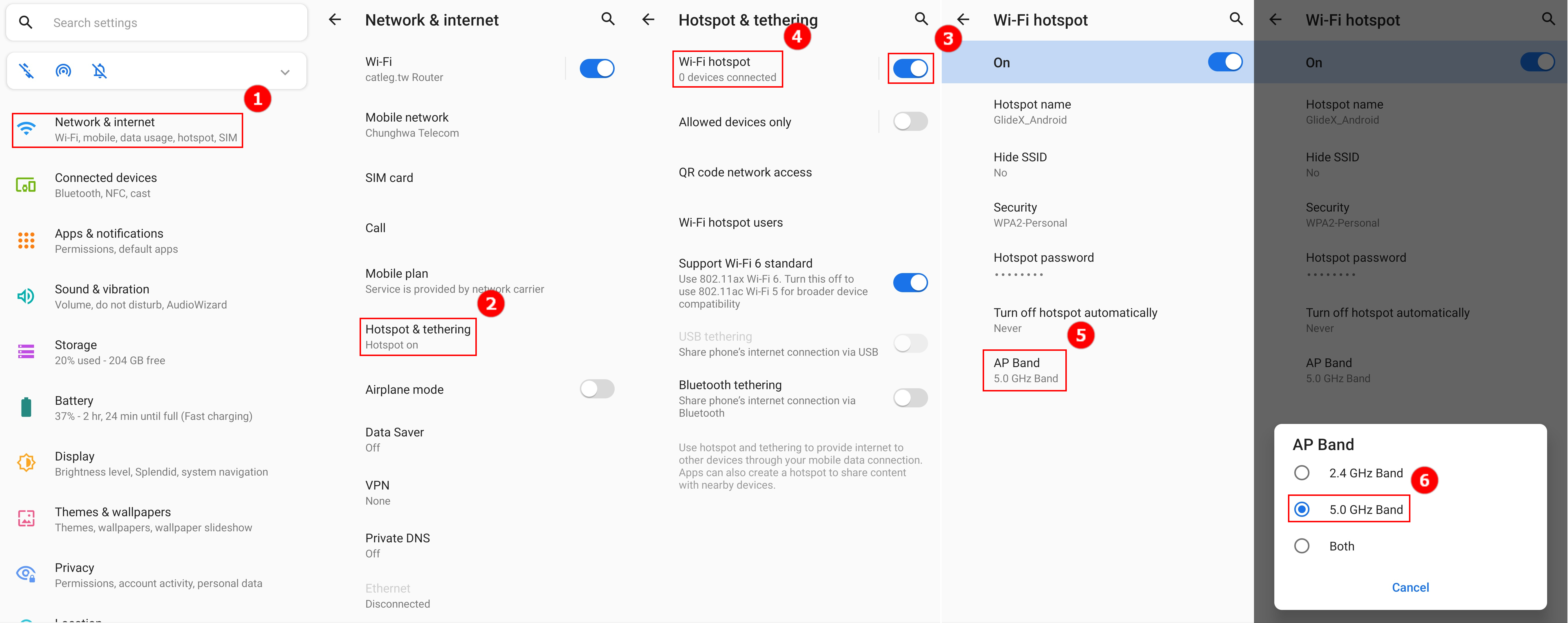
1. На странице настроек мобильного устройства, нажмите ① [Сеть и Интернет], нажмите на ② [Точка доступа и модем], нажмите ③ [переключатель] чтобы включить Wi-Fi точку доступа, нажмите ④ [Wi-Fi точка доступа], нажмите ⑤ [диапазон AP], выберите ⑥ [диапазон 5.0 ГГц] в нижнем всплывающем окне.
2. На вашем компьютере выберите подключение к 5ГГц хотспоту, которое только что было настроено Вашим мобильным устройством. В этот момент при управлении мобильным устройством, подключенным к GlideX, на стороне компьютера для Screen Mirror & Screen Extend, будет обеспечена лучшая скорость соединения, лучшая стабильность, более качественный опыт совместного использования экрана.