Связанные темы
[Беспроводной роутер] Как настроить One-Tap Safe Browsing (Родительский контроль) через приложение ASUS Router?
Безопасный просмотр
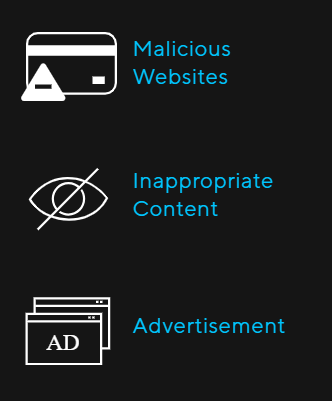
Интернет может содержать нежелательный контент, навязчивую рекламу или другие опасности и риски для безопасности. ASUS Safe Browsing помогает блокировать нежелательный контент в один клик — не требуются дополнительные приложения. Его легкий DNS-фильтр* не влияет на производительность роутера. Он также может фильтровать откровенный контент из результатов поисковых систем, чтобы защитить Ваших детей в интернете.
*Используя Safe Browsing, Вы подтверждаете и соглашаетесь с тем, что стандарт для блокируемого и фильтруемого контента устанавливается сторонним DNS-провайдером.
Подготовка
1. Пожалуйста, сначала убедитесь, что Ваш роутер поддерживает функцию Safe Browsing. Вы можете посетить официальный сайт ASUS, чтобы получить подробные технические характеристики.
Изображение ниже является примером характеристик с официального сайта.

2. Пожалуйста, обновите прошивку Вашего роутера до последней версии.
Инструкцию по обновлению прошивки см. в разделе FAQ Как обновить прошивку Вашего роутера до последней версии через ASUS Router App?
3. Пожалуйста, сначала установите приложение ASUS Router на Ваше мобильное устройство. Проверьте, что у Вас установлена последняя версия ASUS Router App.
Информацию о том, как установить приложение ASUS Router, см. в [Беспроводной роутер] Как настроить WiFi роутер ASUS через ASUS Router App? (QIS, Быстрая настройка Интернета)
Пожалуйста, следуйте приведённым ниже шагам для настройки Safe Browsing через ASUS Router App:
1. Подключите Ваш телефон к Wi-Fi сети (SSID) роутера.
2. Запустите приложение ASUS Router.

3. Перейдите в раздел [Семья], выберите уровень для настройки различных правил доступа для защиты безопасности Интернета членов Вашей семьи. Создайте группу. Нажмите на группу для перехода к дополнительным настройкам.
Для получения дополнительной информации см. [Беспроводной роутер] Как настроить Семью (Родительский контроль) через ASUS Router App

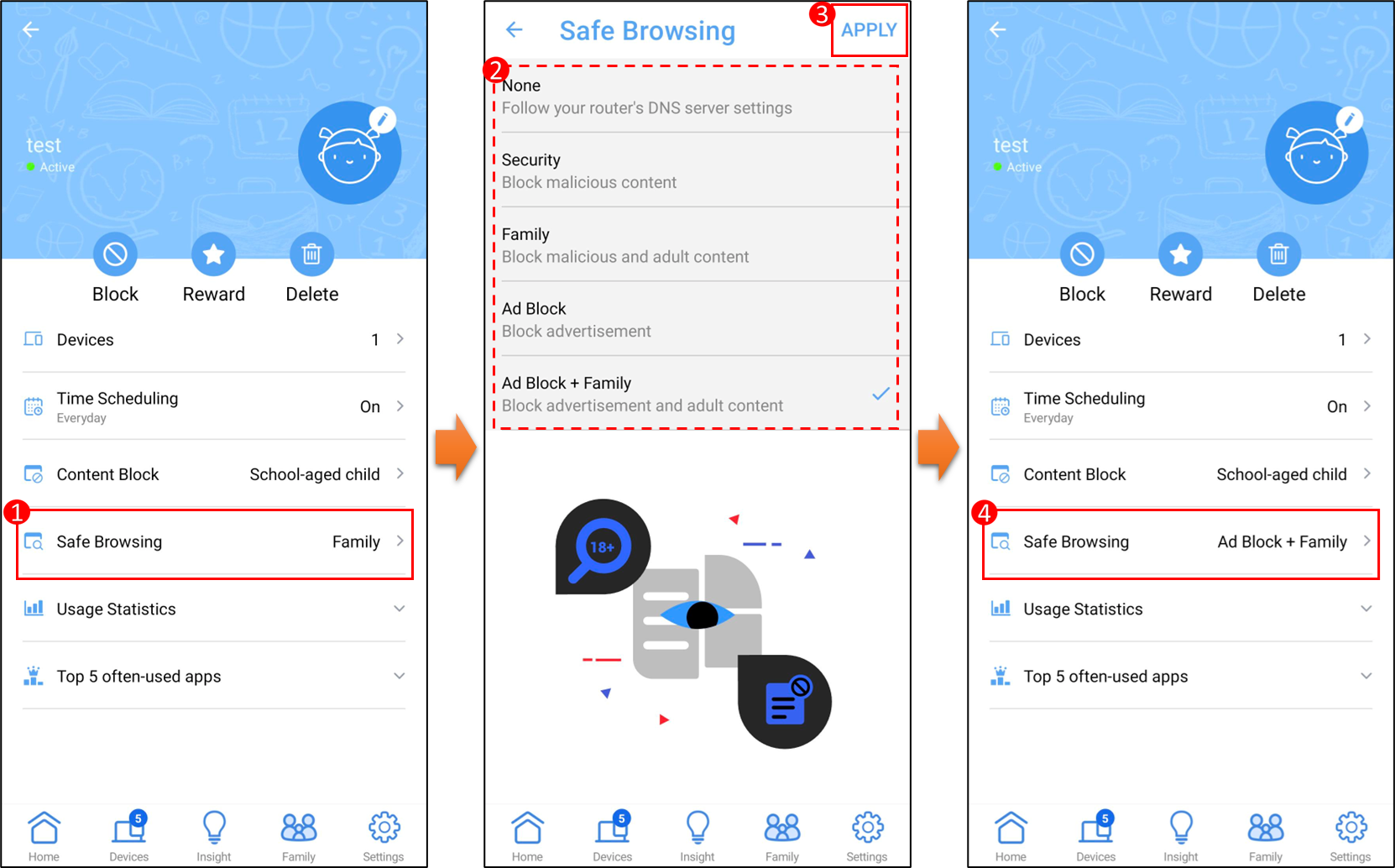
4. Коснитесь [Безопасный просмотр], выберите, что Вы хотите заблокировать. Нажмите [Применить], чтобы сохранить настройку. Настройка завершена.
Часто задаваемые вопросы
1. Если на моем устройстве (смартфон, ноутбук) в данный момент отключен доступ к Интернету (вне сети), может ли устройство войти в приложение роутера ASUS для настройки?
Да, функция родительского контроля только запрещает устройству доступ в интернет, но устройство может войти в приложение роутера ASUS для настройки.
2. Поддерживают ли разные модели роутеров ASUS одинаковую функцию Родительский контроль?
Некоторые опции функции Родительский контроль могут отличаться в зависимости от версии.
Пожалуйста, посетите веб-страницу со спецификациями продукта ASUS, чтобы проверить поддерживаемые функции для Вашего роутера.
Как получить (Утилиту / Прошивку)?
Вы можете скачать последние драйверы, программное обеспечение, прошивку и Руководства Пользователя в Центре Загрузок ASUS.
Если Вам нужна дополнительная информация о Центре Загрузок ASUS, пожалуйста, перейдите по этой ссылке.