[Ноутбук] Устранение неполадок: нет звука после установки аудиодрайверов
Применяется к моделям: X415JA/JP, X515JA/JP, X712JA, E210MAB.
Если Вы загрузили аудио драйверы с официального сайта ASUS и после установки не обнаружили проблем со звуком, возможно, это связано с установкой аудио драйверов, несовместимых с вашим компьютером.
Для моделей X415JA/JP, X515JA/JP, X712JA, E210MAB поддерживаются аудио драйверы двух производителей. Вам необходимо подтвердить идентификатор оборудования через диспетчер устройств и загрузить соответствующий аудио драйвер.
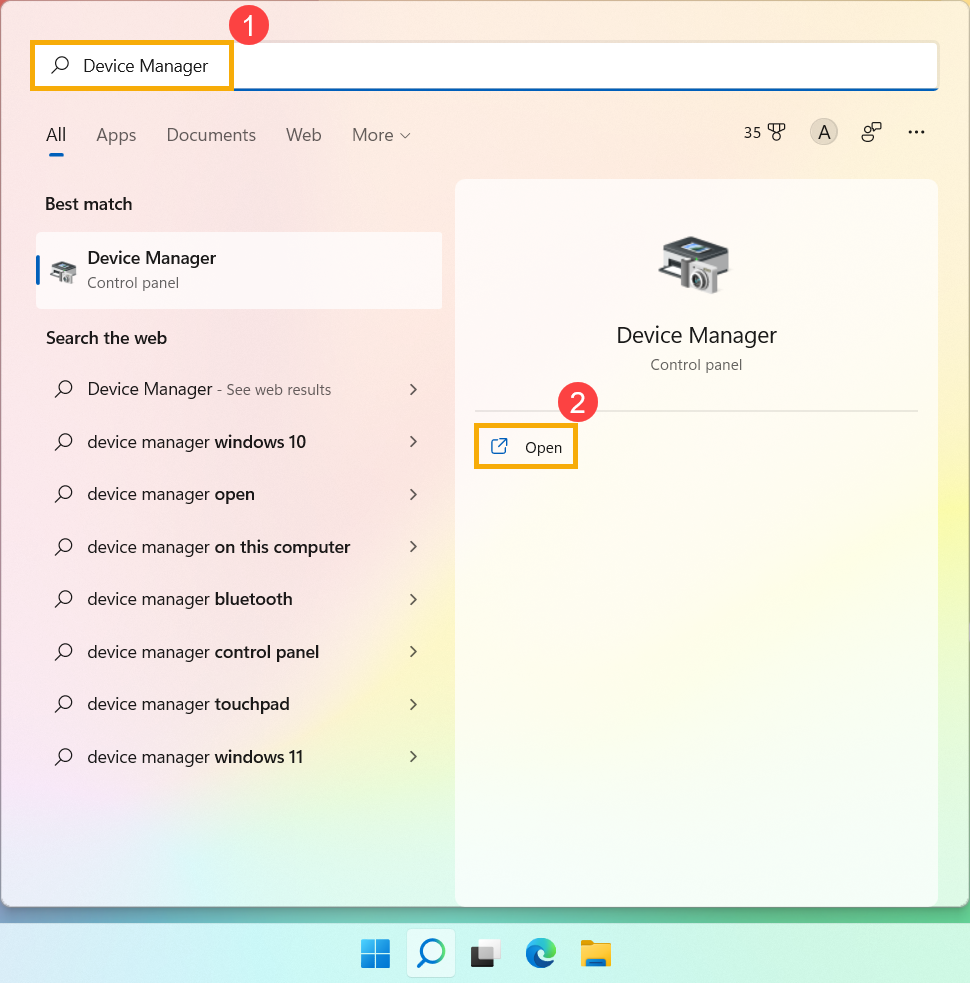
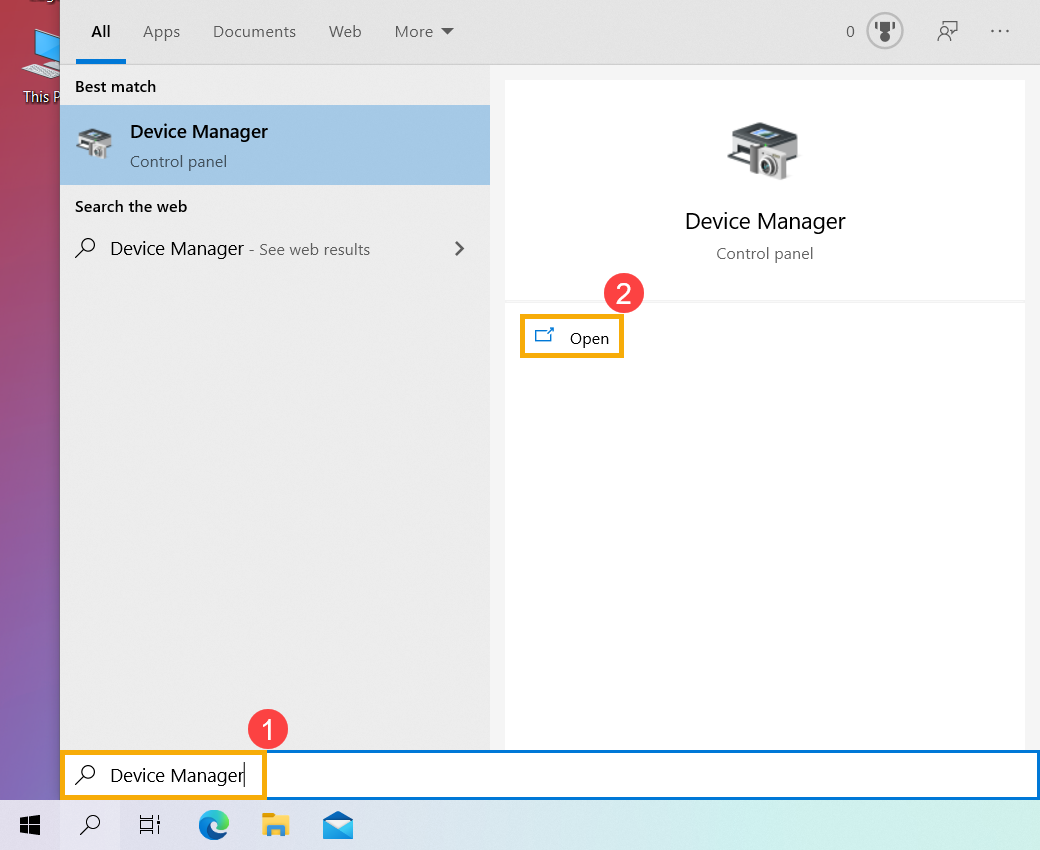
- Введите и найдите [Диспетчер устройств] в строке поиска Windows①, а затем нажмите [Открыть]②. (Левое изображение экрана поиска Windows 11; правое изображение экрана поиска Windows 10)
- Нажмите стрелку рядом с типом устройства [Звуковые, видео и игровые устройства]③. Щелкните правой кнопкой мыши [Realtek(R) Audio]④ и выберите [Свойства]⑤.

- Открыв свойства Realtek(R) Audio, нажмите [Подробнее]⑥, затем выберите [Идентификаторы оборудования]⑦ и подтвердите идентификатор оборудования с помощью последних четырех цифр SUBSYS⑧. (Пример для модели E210MAB, аппаратный идентификатор этого устройства — 1132)
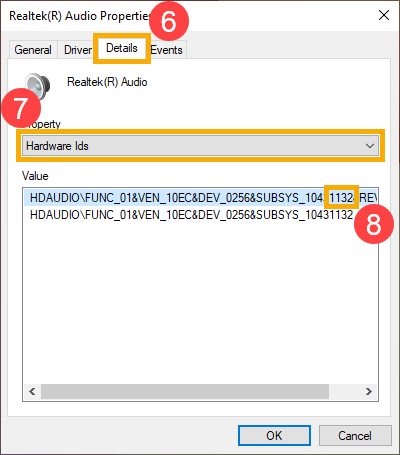
- Обратитесь к сравнительной таблице аппаратных идентификаторов аудио драйверов, затем перейдите к Официальный вебсайт ASUS чтобы загрузить последнюю версию аудио драйвера и переустановить его. Узнайте больше Как найти и скачать драйвер. (В этом примере идентификатор оборудования — 1132, поэтому вам необходимо установить аудио драйвер, поддерживающий ICEPower APO.)
Сравнительная таблица идентификаторов оборудования драйвера аудио:
| Модель | Идентификатор аудио оборудования Vendor | |
| ICEPower APO | Xperi DTS | |
| X415JA/JP | 14E2 | 1DEE |
| X515JA/JP | 14F2 | 1DFE |
| X712JA | 19AE | 1502 |
| E210MAB | 1132 | 1E22 |
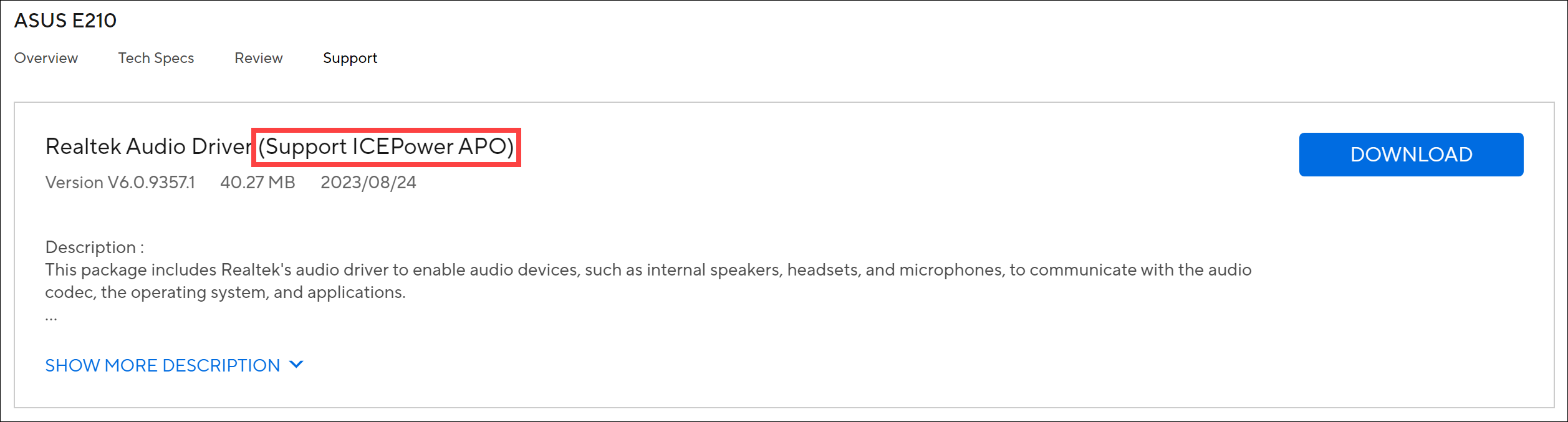
После загрузки обратитесь к этой статье, чтобы установить драйвер: Как установить драйвера.
Если Ваша проблема не решена, обратитесь в службу поддержки клиентов ASUS для получения дополнительной информации.