Решение для самостоятельной замены ASUS
Решение для самостоятельной замены ASUS предназначено для лиц, обладающих необходимыми знаниями для ремонта электронных устройств. Если Вы хорошо разбираетесь в тонкостях ремонта электронных устройств, решение для самостоятельной замены ASUS предоставляет Вам возможность получить доступ к оригинальным запчастям ASUS, инструментам и ремонтным инструкциям, позволяя самостоятельно выполнять ремонт вне рамок гарантии. Следуйте предоставленным шагам для проведения различных ремонтов вне гарантии для устройств, таких как ноутбуки, настольные ПК, моноблоки, мини-ПК, игровые портативные устройства и смартфоны, включая такие задачи, как замена материнской платы и других компонентов.
Отказ от ответственности :
1. Решение для самостоятельной замены ASUS предназначено для пользователей вне гарантии. Мы настоятельно рекомендуем отправлять устройства, находящиеся на гарантии, обратно в ASUS для профессиональной поддержки. Если Вы решите воспользоваться решением для самостоятельной замены и столкнетесь с повреждениями, приводящими к неисправности устройства или косметическим дефектам, такие повреждения будут классифицированы как CID (повреждение, вызванное пользователем) и не будут покрываться гарантией ASUS. Обращение за ремонтными услугами ASUS по таким вопросам будет рассматриваться как ремонт вне гарантии, и пользователю придётся оплатить диагностические и ремонтные материалы.
2. Гарантию на приобретённые Вами материалы обеспечивает магазин, в котором была совершена покупка. Если возникнут вопросы по гарантии на материалы, пожалуйста, обратитесь в магазин, где была совершена покупка.
3. Перед тем как приступить к использованию ASUS Self Replacement Solution, крайне важно тщательно изучить руководство по ремонту. Однако при работе со сложными компонентами, которые могут вызвать трудности без достаточных знаний в области аппаратного обеспечения и компьютеров, пользователям настоятельно рекомендуется отправить свои устройства в ASUS для профессионального обслуживания. Эта мера предосторожности рекомендуется для предотвращения случайного повреждения Вашего устройства.
Применяемая область: Америка
Что нужно знать перед началом процесса самостоятельного ремонта:
| Продукт | Процесс самостоятельного ремонта |
| Телефон | Пожалуйста нажмите здесь для получения подробной информации. |
(Операционная система Windows) Ноутбуки, настольные ПК, моноблоки, мини-ПК и игровые портативные приставки | Пожалуйста нажмите здесь для подробной информации. |
| Chromebook | Для ознакомления с процессом самостоятельного ремонта устройств Chromebook, пожалуйста, посетите https://www.asus.com/support/FAQ/1051520 . |
| Chromebox | Для ознакомления с процессом самостоятельного ремонта устройств Chromebox, пожалуйста, посетите https://www.asus.com/support/FAQ/1051593 . |
| Монитор, игровой корпус | Пожалуйста нажмите здесь для подробностей. |
1. Пожалуйста, сначала ознакомьтесь с Сервисным Руководством
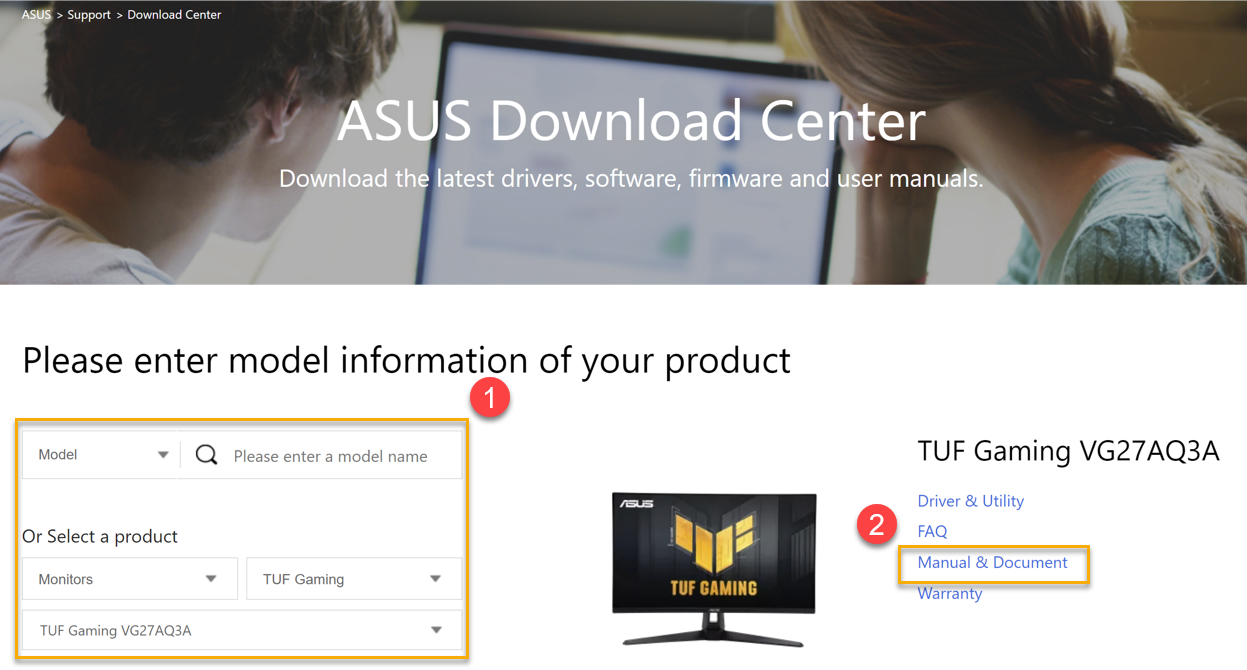
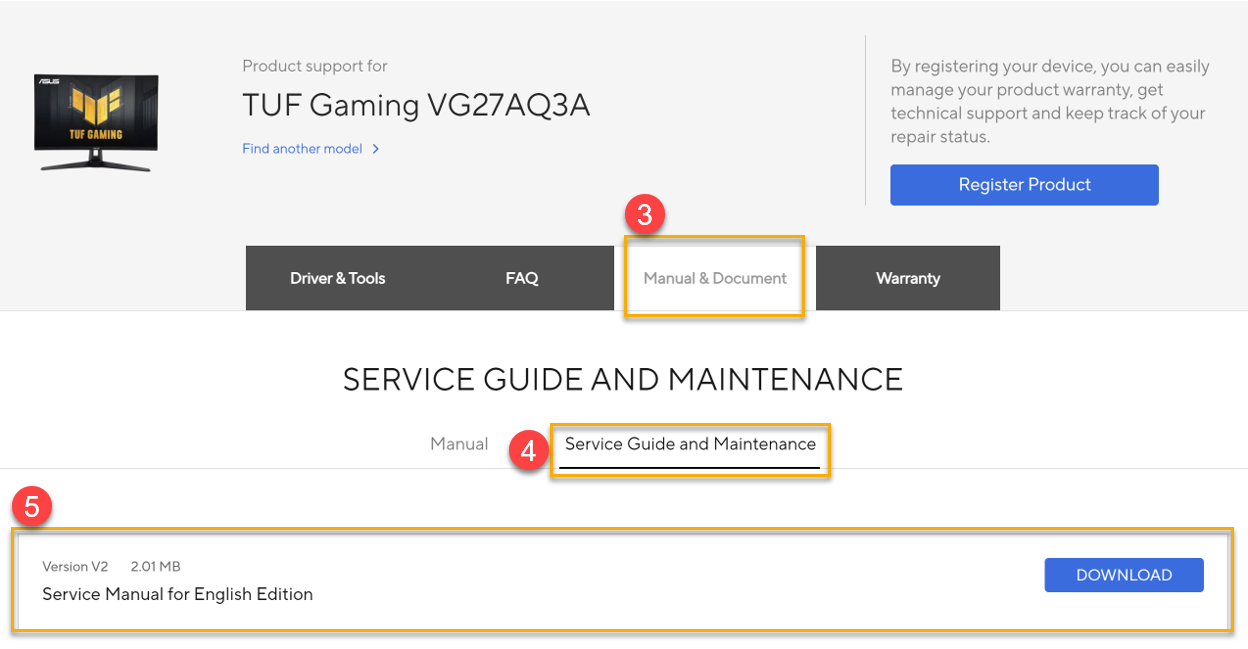
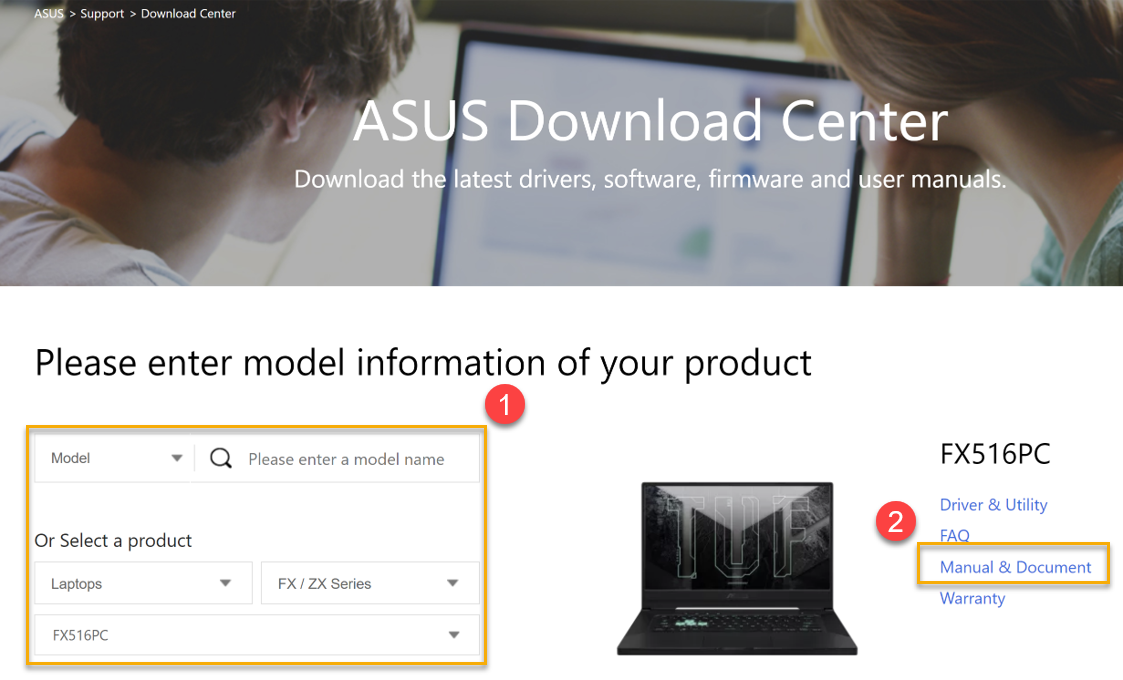
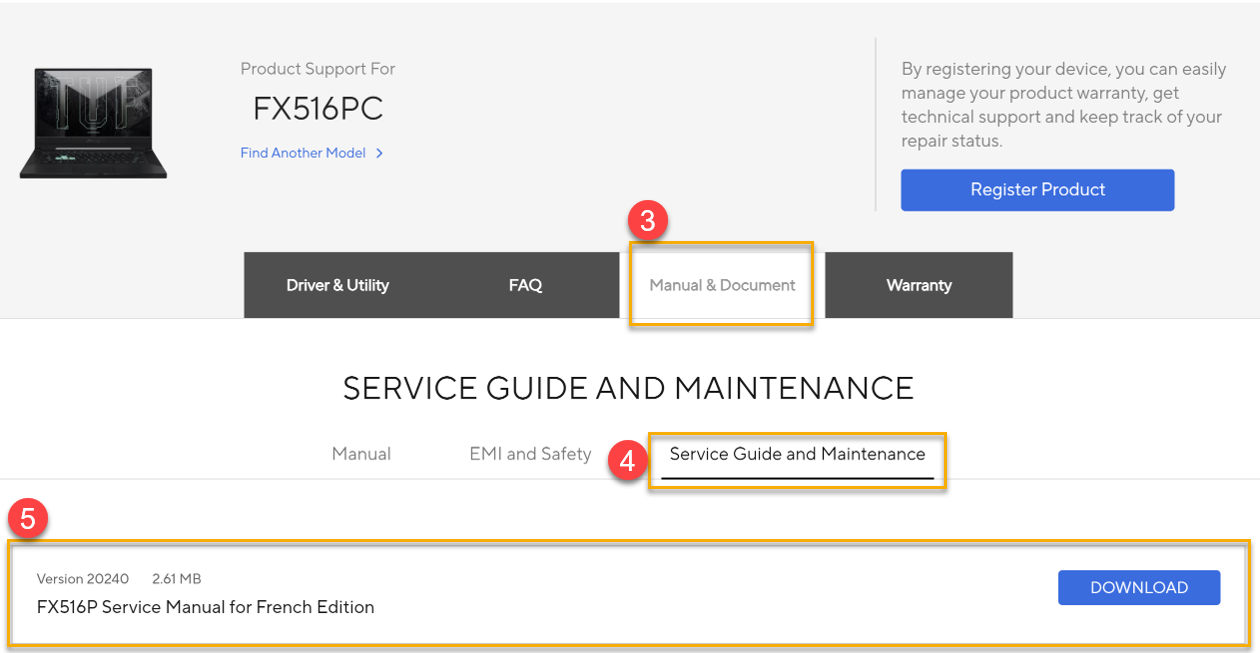
Ознакомьтесь с Сервисным Руководством по продукту перед началом самостоятельного ремонта, чтобы убедиться, что Вы знакомы с основными этапами, необходимыми деталями, инструментами и материалами для конкретной модели и типа ремонта. Пожалуйста, перейдите в центр загрузки поддержки ASUS , чтобы скачать Сервисное Руководство по продукту в соответствии с моделью продукта.
Скачивание Сервисного Руководства по продукту:
( центр загрузки поддержки ASUS > Выбрать модель > Руководство и документы > Руководство по техническому обслуживанию)
Пример:
2. Пожалуйста, запустите Инструмент Диагностики Системы перед началом ремонта
Вы можете использовать Инструмент Диагностики Системы ASUS, чтобы проверить работоспособность Вашего устройства и определить, какой компонент необходимо заменить. Ознакомьтесь с таблицей ниже, чтобы узнать, какие компоненты можно проверить с помощью Инструмента Диагностики Системы:
Примечание : Следующие проверяемые компоненты могут различаться в зависимости от модели устройства.
| Компонент / Диагностический инструмент | MyASUS в WinRE | MyASUS в UEFI | MyASUS в Windows | Расширенный диагностический инструмент ASUS | Самодиагностика (Пожалуйста, нажмите на ссылку ниже для скачивания Руководства пользователя.) | |
| 1 | Память | V | V | V | ||
| 2 | Диск (HDD/SSD) | V | V | V | ||
| 3 | Вентилятор | V | V | V | ||
| 4 | Батарея | V | V | V | ||
| 5 | Карта Wi-Fi | V | V | V | ||
| 6 | Bluetooth | V | V | V | ||
| 7 | Экран | V | V | |||
| 8 | Клавиатура | V | V | |||
| 9 | Тачпад | V | V | |||
| 10 | USB(Тип-C) порт | V | V | V | ||
| 11 | Динамик | V | ||||
| 12 | Микрофон | V | ||||
| 13 | HDMI(Дисплей) выход | V | ||||
| 14 | Порт SD-карты | V | ||||
| 15 | Камера | V | ||||
| 16 | Сенсорный экран | V | ||||
| 17 | Экранная клавиатура/Цифровая клавиатура | Скачать Руководство пользователя | ||||
| 18 | Отпечаток пальца | Скачать Руководство пользователя |
3. Пожалуйста, запустите программу восстановления после замены определенных компонентов
Расположение определенных программных инструментов на сайте поддержки ASUS зависит от заменённого компонента. См. таблицу ниже для получения информации о том, где найти специализированный программный инструмент для Ваших заменённых деталей.
Примечание: Для запуска Panel Color Repair Tool необходимо использовать его с калибратором цвета, и Panel Color Repair Tool поддерживает только следующие калибраторы (X-Rite i1Display Pro, Display Plus HL, Display Pro HL, ClolorChecker Display Plus, ColorChecker Pro).
| Заменённый компонент | Программный инструмент | Инструмент и руководство пользователя Местоположение |
| Панель | Инструмент для ремонта цвета панели | Пожалуйста нажмите сюда чтобы скачать инструмент и Руководство пользователя. |
| Динамик | Инструмент расширенной диагностики ASUS (Элементы калибровки -> Калибровка динамиков Cirrus) | Пожалуйста нажмите здесь чтобы скачать инструмент и Руководство пользователя. |
| Сенсорный экран | Инструмент обновления прошивки сенсорного экрана | Пожалуйста, перейдите к Центр загрузки ASUS согласно модели продукта. Выберите Модель > Нажмите на Руководство и Документы > Нажмите на Руководство по техническому обслуживанию, и скачайте [Инструмент обновления прошивки сенсорного экрана модели и Руководство пользователя]. |
| Материнская плата | 1. Инструмент настройки материнской платы
2. Инструмент для ремонта цвета панели | 1. После успешной установки Вашей новой материнской платы, пожалуйста, включите устройство и зарегистрируйтесь/войдите в качестве участника ASUS, и нажмите здесь чтобы перейти на "Страницу самостоятельной замены ASUS" и продолжить выполнение "Инструмента конфигурации материнской платы". Для получения более подробных инструкций по инструменту [Конфигурация материнской платы] перейдите по ссылке https://www.asus.com/ru/support/FAQ/1051579
2. Пожалуйста нажмите здесь чтобы скачать инструмент и Руководство пользователя. |
Игровые портативные устройства (левый/правый стик, левый/правый триггер, гироскоп) | [ Armoury Crate SE ] приложение (Расширенные настройки калибровки) | Для получения подробных инструкций по приложению Armoury Crate SE > Калибровка, расширенные настройки, пожалуйста, посетите https://www.asus.com/ru/support/FAQ/1050220 . |
| AniMe Matrix ™ дисплей (крышка ЖК-дисплея) | Инструмент обновления прошивки Matrix LED | Для этого перейдите на Центр загрузки ASUS в соответствии с моделью продукта, выберите Модель > нажмите на Руководство и документы > нажмите на Руководство по сервису и обслуживанию, и скачайте [ инструмент обновления Matrix_LED Firmware и Руководство пользователя ]. Примечание: Применимо только к моделям серий GA402X, GA402N, GU604V. |
Вещи, которые Вам следует знать перед началом работы с телефонами ASUS:
1. Пожалуйста, сначала ознакомьтесь с Руководством по обслуживанию
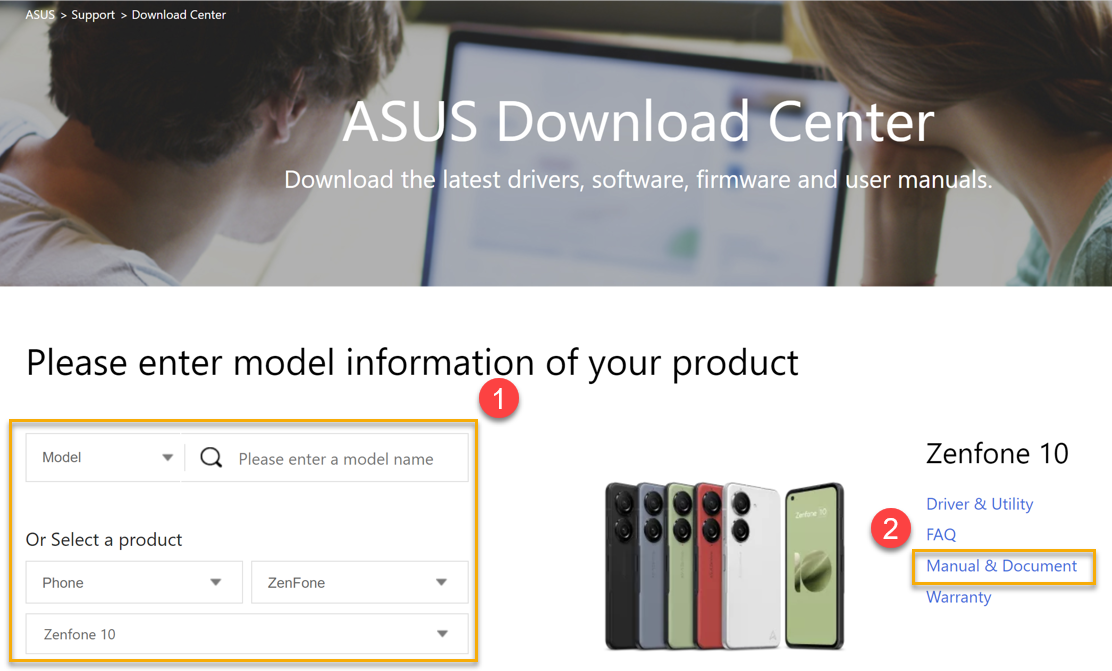
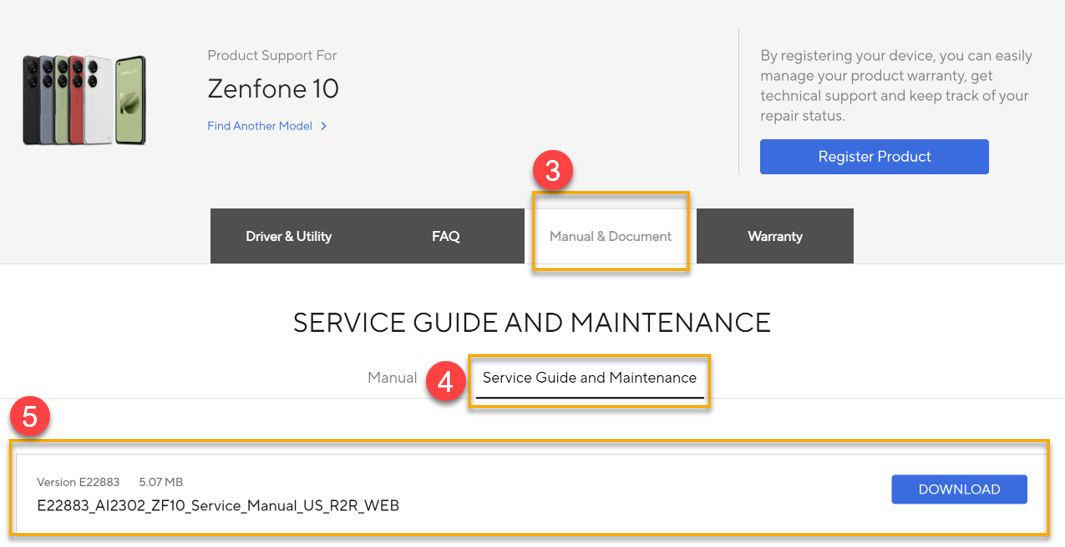
Ознакомьтесь с Руководством по обслуживанию продукта перед тем, как начать процесс самостоятельного ремонта, чтобы убедиться, что Вы знакомы с основными шагами, необходимыми деталями, инструментами и материалами для конкретной модели и типа ремонта. Пожалуйста, перейдите в центр загрузки поддержки ASUS , чтобы скачать Руководство по обслуживанию продукта согласно модели продукта.
Скачать Руководство по обслуживанию продукта:
( центр загрузки поддержки ASUS > Выберите модель > Руководство и документы > Руководство по техническому обслуживанию)
Пример:
2. Пожалуйста, запустите приложение для тестирования функций ASUS SMMI перед началом процесса ремонта
Вы можете использовать приложение для тестирования функций ASUS SMMI на системе Android, чтобы протестировать функциональность Вашего устройства и узнать, какая часть требует замены. Пожалуйста, обратитесь к таблице ниже для подробной информации о тестируемых функциях приложения ASUS SMMI.
*Пожалуйста, обратитесь к Руководству по обслуживанию продукта для инструкций по проведению SMMI Function теста.
| № | Компонент | Тест функции SMMI |
| 1 | Материнская плата | V |
| 2 | Сенсорный экран (Сканер отпечатков пальцев на дисплее) | V |
| 3 | Батарея | V |
| 4 | Приёмник | V |
| 5 | Динамик | V |
| 6 | Вентилятор | V |
| 7 | Дополнительная плата | V |
| 8 | Камера | V |
3. Пожалуйста, запустите инструменты калибровки или Android-приложение после замены конкретной детали
Расположение определённых инструментов калибровки или Android-приложения на сайте поддержки ASUS зависит от отремонтированного компонента. Пожалуйста, обратитесь к таблице ниже для получения информации о том, где найти специальные инструменты калибровки или Android-приложение для заменённых деталей.
| Заменённый компонент | Программный инструмент | Инструмент и Руководство пользователя Местоположение |
| Все | Инструмент помощника калибровки аудио | Пожалуйста, перейдите в Центр загрузки ASUS в соответствии с моделью продукта. Выберите модель > Нажмите Руководство и документы > Руководство по техническому обслуживанию, и скачайте [AudioCalibrationAssistant Tool.zip и Руководство пользователя] |
| Модуль LCD | Модель: Помощник калибровки отпечатков пальцев *Применяется исключительно к моделям телефонов, оснащенным сканером отпечатков пальцев на дисплее. | Пожалуйста, перейдите в ASUS Download Center в соответствии с моделью продукта. Выберите Модель > Нажмите на Руководство и Документы > Руководство по техническому обслуживанию, и скачайте [Model_FingerprintCalibrationAssistant Tool и Руководство пользователя] |
| Материнская плата | Инструмент помощника для калибровки отпечатков модели *Применяется исключительно к моделям телефонов, оснащённым отпечатком пальца на дисплее. | Пожалуйста, перейдите на ASUS Центр загрузки в соответствии с моделью продукта. Выберите модель > нажмите на Руководство и документы > Руководство по техобслуживанию, затем скачайте [Инструмент Model_FingerprintCalibrationAssistant и Руководство пользователя] |
4. Гарантийное обслуживание
После успешной установки новой материнской платы и выполнения всех этапов демонтажа и сборки, серийный номер устройства обновляется на новый, чтобы обеспечить применение нового сертификата безопасности. Пожалуйста нажмите здесь , чтобы зарегистрировать Ваше устройство. Для этого необходимо войти/зарегистрироваться как участник ASUS, чтобы обеспечить безопасность Ваших действий в интернете.. Кроме того, пожалуйста, предоставьте как оригинальный серийный номер, так и новый серийный номер, связанный с замененной материнской платой, чтобы сохранить непрерывность гарантийного обслуживания.
Что нужно знать перед началом работы с ASUS Monitor, Gaming Case:
1. Пожалуйста, сначала ознакомьтесь с Сервисным Руководством
Прочитайте Сервисное Руководство по продукту перед началом процесса самостоятельного ремонта, чтобы убедиться, что Вы знакомы с основными шагами, необходимыми деталями, инструментами и материалами для конкретной модели и типа ремонта. Перейдите в центр загрузки поддержки ASUS , чтобы скачать Сервисное Руководство по продукту в соответствии с моделью продукта.
Загрузка Сервисного Руководства по продукту:
( центр загрузки поддержки ASUS > Выберите модель > Руководство и документы > Руководство по техническому обслуживанию)
Пример: