[ExpertWiFi] Как настроить гостевой портал в самоопределенной сети (SDN) для предоставления Wi-Fi-устройствам доступа к Интернету?
Введение
A. Что такое Self-defined Network (SDN)
Б. Особенности Self-Defined Network (SDN)
В. Подготовка перед установкой
Г. Настройка гостевого портала через приложение ExpertWiFi
Д. Настройка гостевого портала через веб-интерфейс маршрутизатора ExpertWiFi
Е. Как подключиться к гостевому порталу
A. Что такое Self-defined Network (SDN)
Self-Defined Network (SDN) предоставляет до пяти SSID для разделения и приоритизации устройств для различных бизнес-использований и сетевых альтернатив. SDN отделена от основных WiFi сетей, и сетевые сегменты могут быть созданы для различных сетевых сценариев, таких как сотрудники, гостевые порталы, гостевые сети, IoT сети и VPN сети, обеспечивая более безопасную среду подключения. Вы можете создавать различные SDN сети для удовлетворения разнообразных требований сетевых сценариев.
Б. Особенности Self-Defined Network (SDN)
1. Сотрудники:Создание Wi-Fi сети для Ваших сотрудников.
2. Guest Portal:Создайте гостевой портал, предназначенный для цифрового маркетинга и рекламных целей. Вы можете настроить фон и определить условия обслуживания для гостевого портала. Кроме того, он может перенаправлять клиентов на Ваши каналы в социальных сетях или веб-сайт для дальнейшего взаимодействия.
3. Guest Network:Создайте одноразовое подключение или запланированное сетевое подключение для Ваших клиентов или посетителей.
4. Scheduled Network:Запланируйте ежедневное или еженедельное время в сети для беспроводной сети.
5. IoT Network:Вы можете легко отделить сеть, посвященную Вашим IoT-устройствам.
6. VPN Network:Установите безопасное беспроводное интернет-соединение через VPN-тоннели.
7. Scenario Explorer:Выберите подходящий сценарий для создания беспроводной сети в соответствии с Вашими потребностями и типами бизнеса.
8. Customized Network:Создайте полностью настраиваемую SDN-сеть.
В. Подготовка перед настройкой
1). Самоопределенная сеть (SDN) в настоящее время поддерживает только серию маршрутизаторов ExpertWiFi. Вы можете проверить спецификации продукта на официальном сайте ASUS.
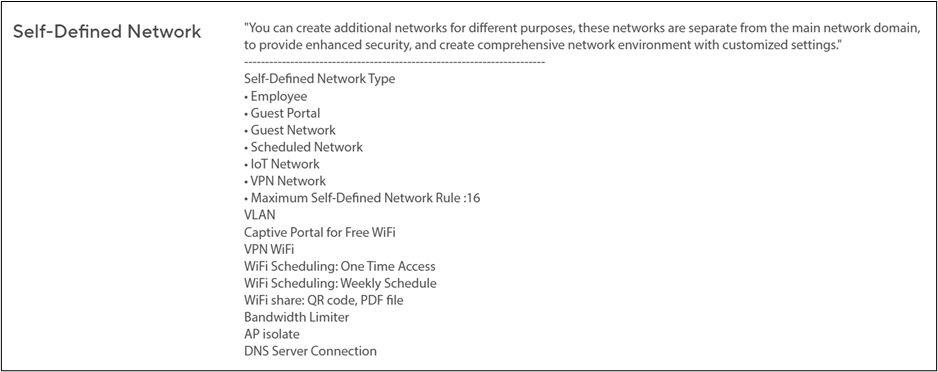
2). Обратите внимание, что VLAN-сеть будет создана одновременно с созданием SDN WiFi-сети.
3). Пожалуйста, обновите прошивку Вашего маршрутизатора Expert WIFI до последней версии. Для получения дополнительной информации о прошивке, пожалуйста, обратитесь к [ExpertWiFi] Как обновить прошивку на роутере ExpertWiFi через веб-интерфейс?
4). Пожалуйста, установите приложение ASUS Expert WiFi, если Вы хотите настроить SND через приложение ASUS Expert WiFi и убедитесь, что оно обновлено до последней версии.
Для получения дополнительной информации о приложении ExpertWiFi, пожалуйста, обратитесь к следующим статьям.
[ASUS ExpertWiFi Router] Простая настройка через сканирование QR-кода
Г. Настройка гостевого портала через приложение ExpertWiFi
1. Откройте приложение ExpertWiFi на своих устройствах Android или iOS.
2. Нажмите [SDN] > [Guest Portal] > Установите имя беспроводной сети и имя, затем нажмите [Apply], чтобы сохранить настройки.
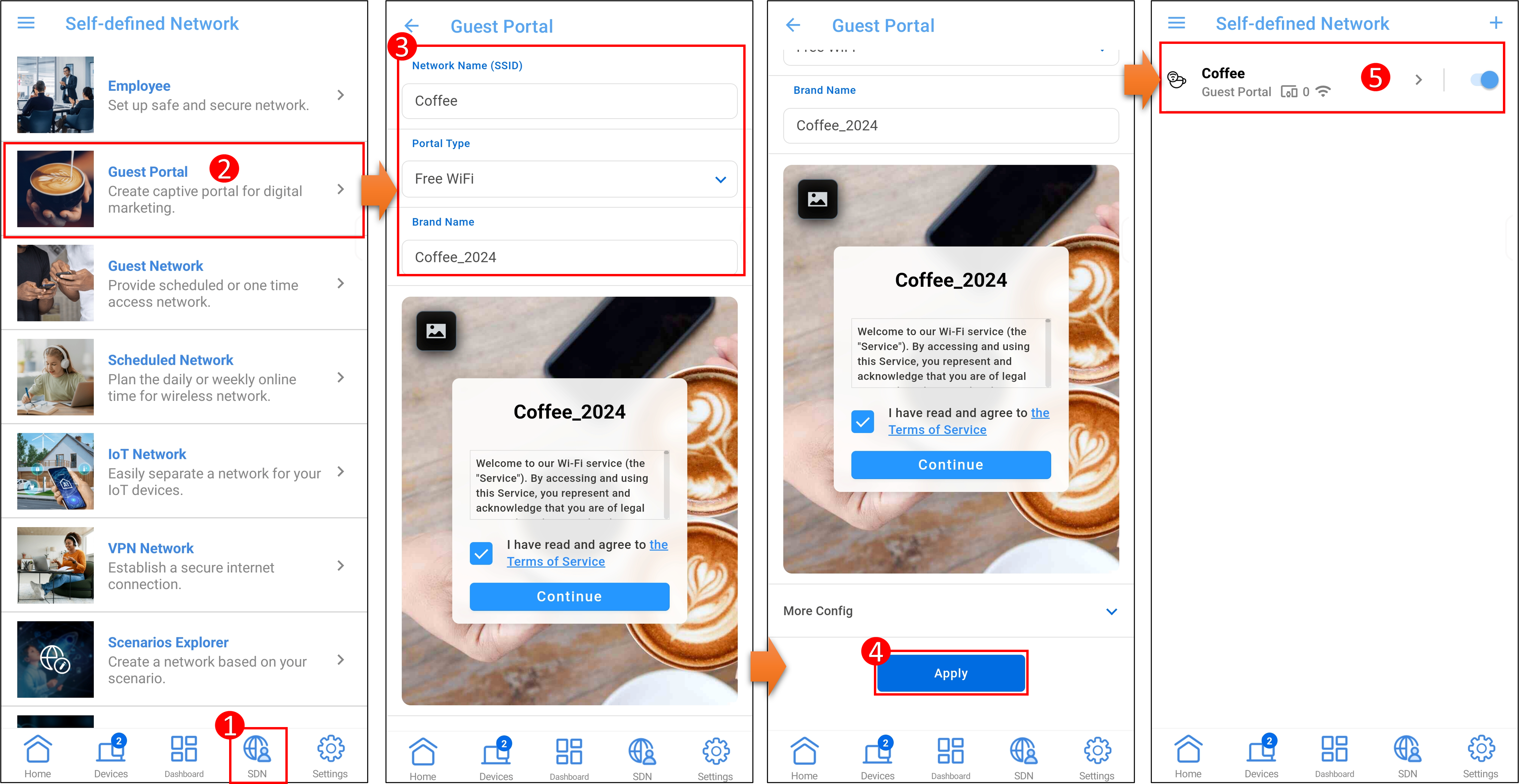
- Чтобы удалить эту сеть, перейдите в профиль сети и нажмите [Delete].
- Если Вы хотите создать новую SDN-сеть, просто нажмите
 значок и выполните тот же процесс снова.
Д. Настройка гостевого портала через веб-интерфейс ExpertWiFi
1. Подключите компьютер к маршрутизатору ASUS ExpertWiFi через Ethernet-кабель или WiFi. Откройте веб-браузер и введите LAN IP-адрес Вашего маршрутизатора ExpertWiFi или посетите http://expertwifi.net, чтобы получить доступ к веб-интерфейсу ExpertWiFi.
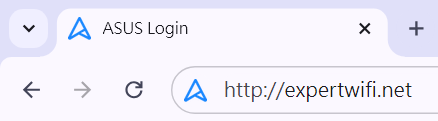
2. Введите логин и пароль и нажмите [Sign In].
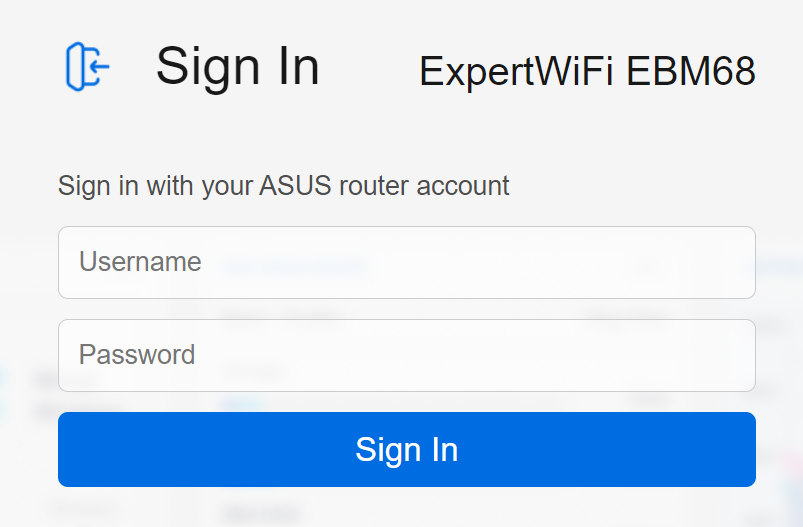
Примечания: Если Вы забыли логин и пароль, Вам придется сбросить настройки маршрутизатора до заводских и создать новую учетную запись/пароль.
Как сбросить маршрутизатор до заводских настроек, смотрите [ExpertWiFi] Как восстановить настройки маршрутизатора ExpertWiFi до заводских
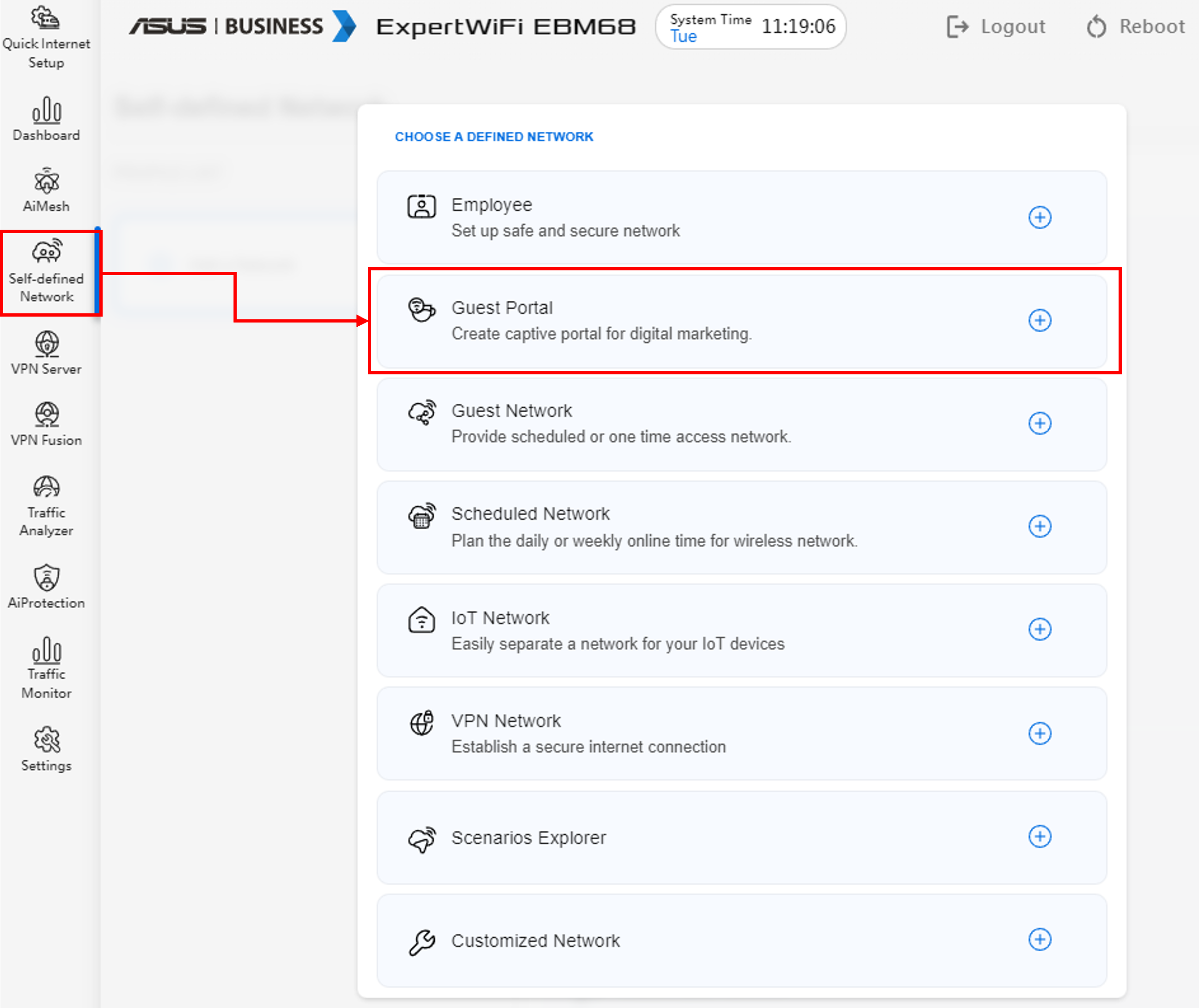
3. После входа в интерфейс маршрутизатора нажмите на [Self-Defined Network] > [Guest Portal].
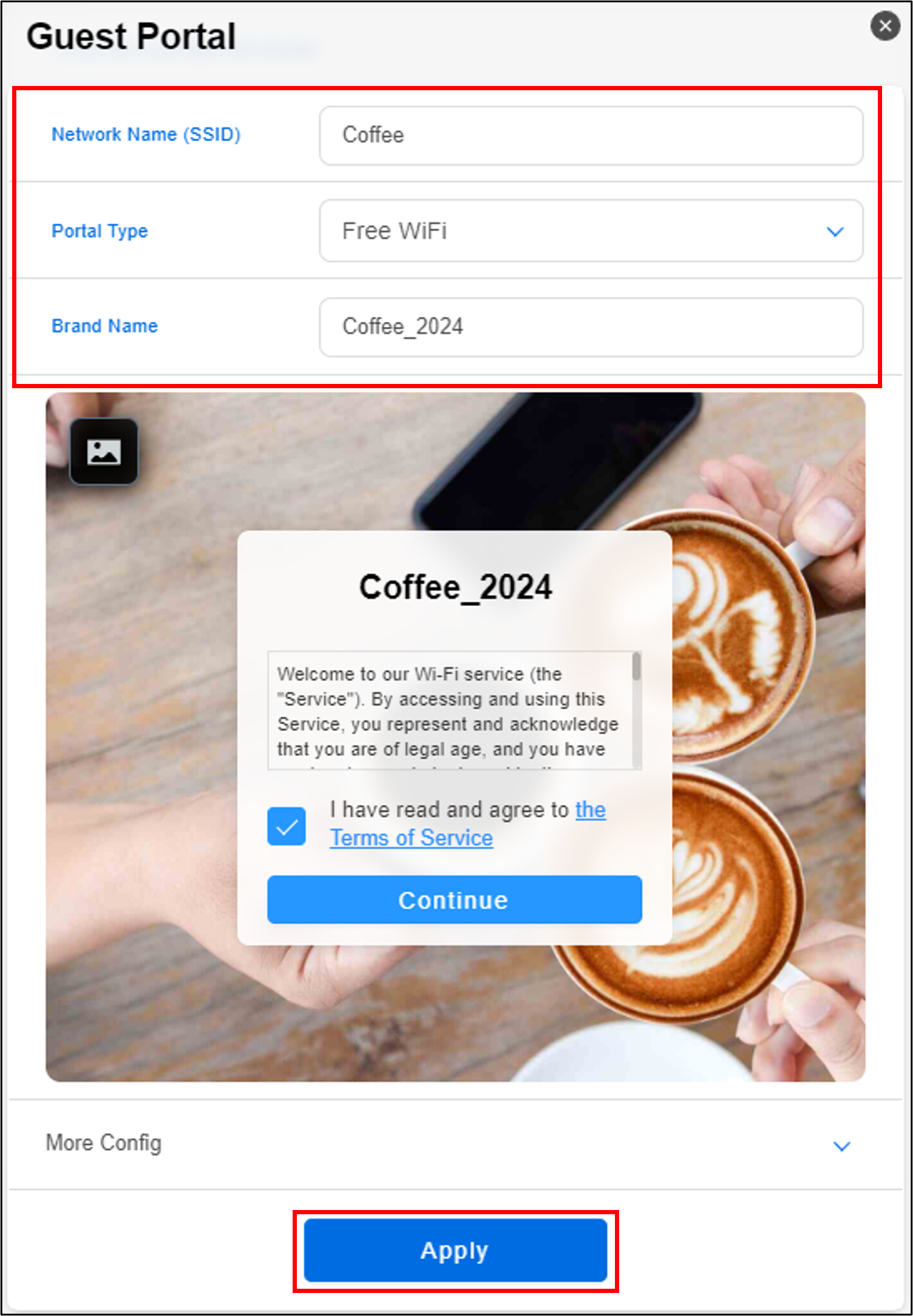
4. Установите [Wireless Name(SSID)] и [Brand Name], нажмите [Apply], чтобы завершить настройку.
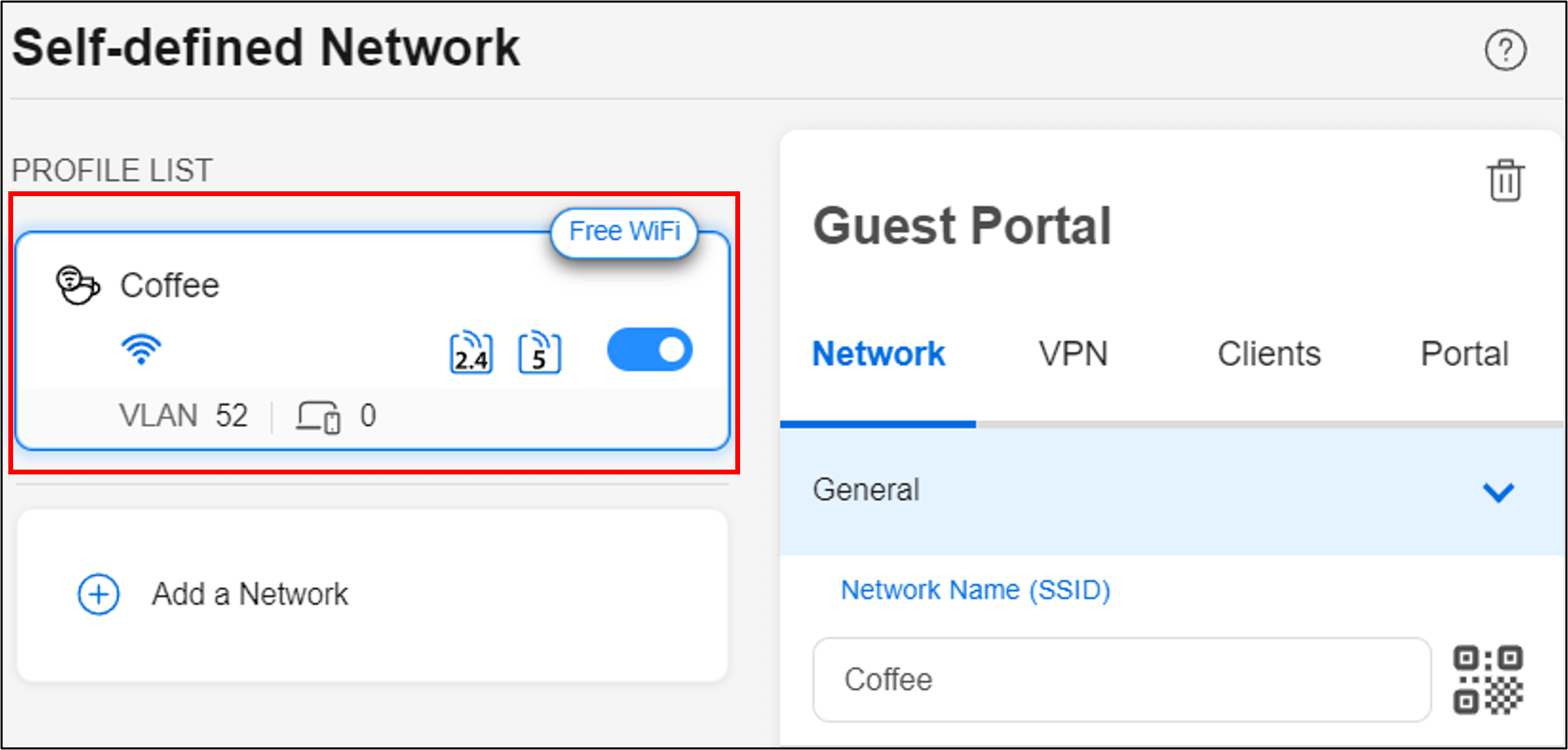
- Чтобы удалить эту сеть, нажмите на значок удаления
 в профиле.
 - Если Вы хотите создать новую SDN сеть, просто нажмите на [Add a Network] и следуйте той же процедуре снова.
Дополнительные настройки в Guest Portal и расширенные настройки.
- WiFi Band : Вы можете выбрать, к какой WiFi полосе применить эту SDN сеть. Поддерживаемые WiFi полосы зависят от модели. Пожалуйста, обратитесь к странице спецификаций продукта Вашего маршрутизатора ASUS для получения информации о поддерживаемых WiFi полосах.
- Bandwidth limiter : Вы можете настроить ограничение пропускной способности для ограничения скорости загрузки или выгрузки для SDN сети.
- Доступ к интранету:: Параметр по умолчанию для этой опции — отключен. Если Вы не хотите, чтобы гостевые устройства имели доступ к другим устройствам или службам во внутренней сети (таким как NAS, сетевые соседи, общие папки компьютера и т.д.), оставьте эту опцию отключенной. Напротив, Вы можете включить эту опцию, чтобы позволить гостевым устройствам получать доступ к Вашим внутренним сетевым устройствам.
- Расписание WiFi : Установите время использования Wi-Fi по дням недели или ежедневно.
- Режим AiMesh : Вы можете выбрать, синхронизировать ли эту SDN сеть с узлами AiMesh или нет.
- DNS-сервер : По умолчанию маршрутизатор будет использовать DNS-сервер Вашего интернет-провайдера. Если Вы хотите использовать другие DNS-серверы, перейдите в расширенные настройки и нажмите [Назначить], чтобы выбрать предпочитаемый DNS-сервер из предустановленного списка или настроить его вручную.
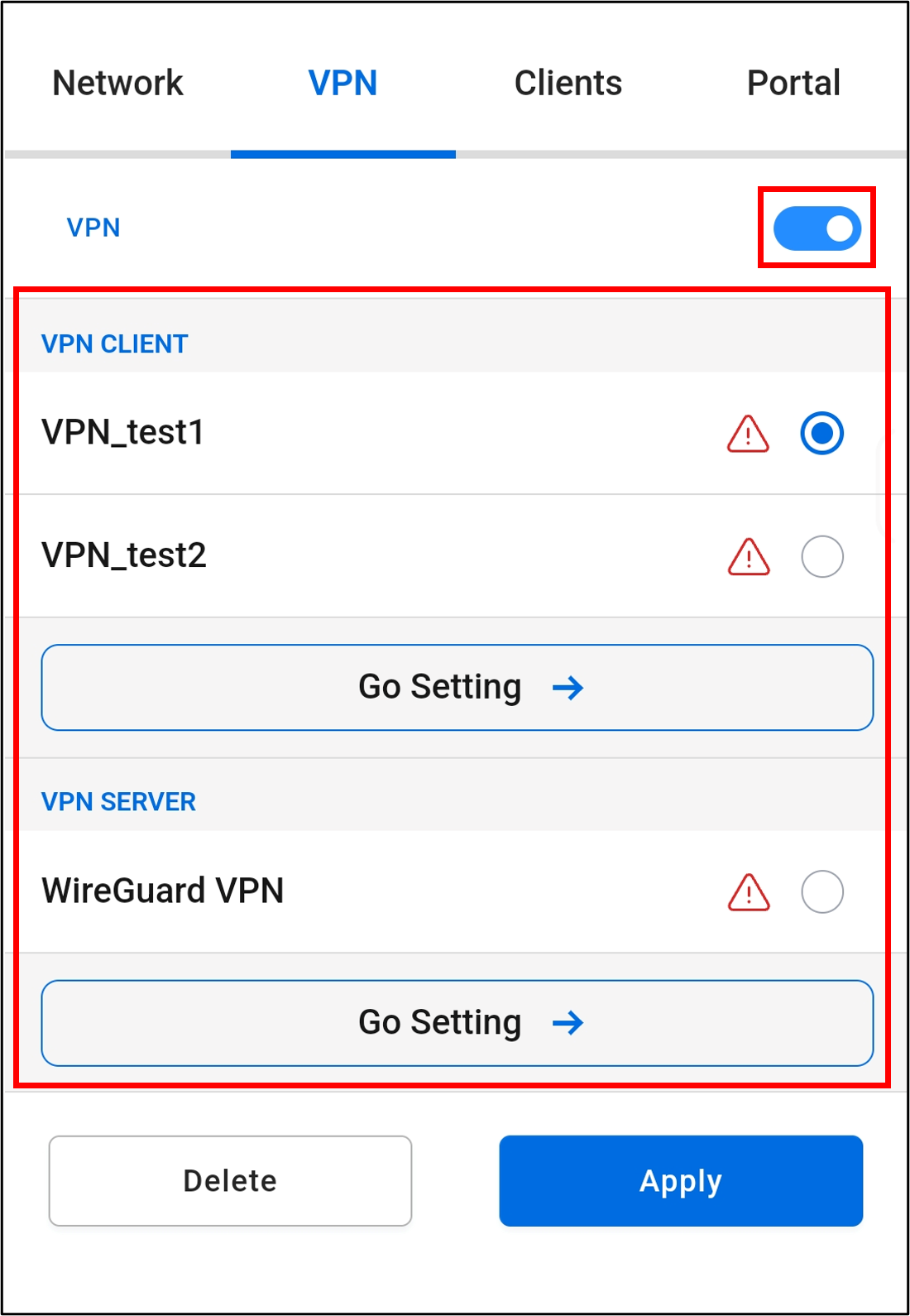
- VPN : Вы можете настроить VPN-соединение для SDN сетей. Нажмите на профиль SDN и активируйте VPN, затем Вы сможете выбрать использование VPN-клиента или VPN-сервера. Если Вы еще не настроили VPN-клиент или VPN-сервер, пожалуйста, нажмите [Перейти к настройке], чтобы добавить его.
- Гостевой портал: Вы можете разработать веб-страницу портала, выбрать или загрузить фоновое изображение, установить время ожидания, страницу приземления, код доступа, объяснить правила подключения в условиях обслуживания и нажать [Применить] для завершения.

Е. Как подключиться к Порталу Гостя
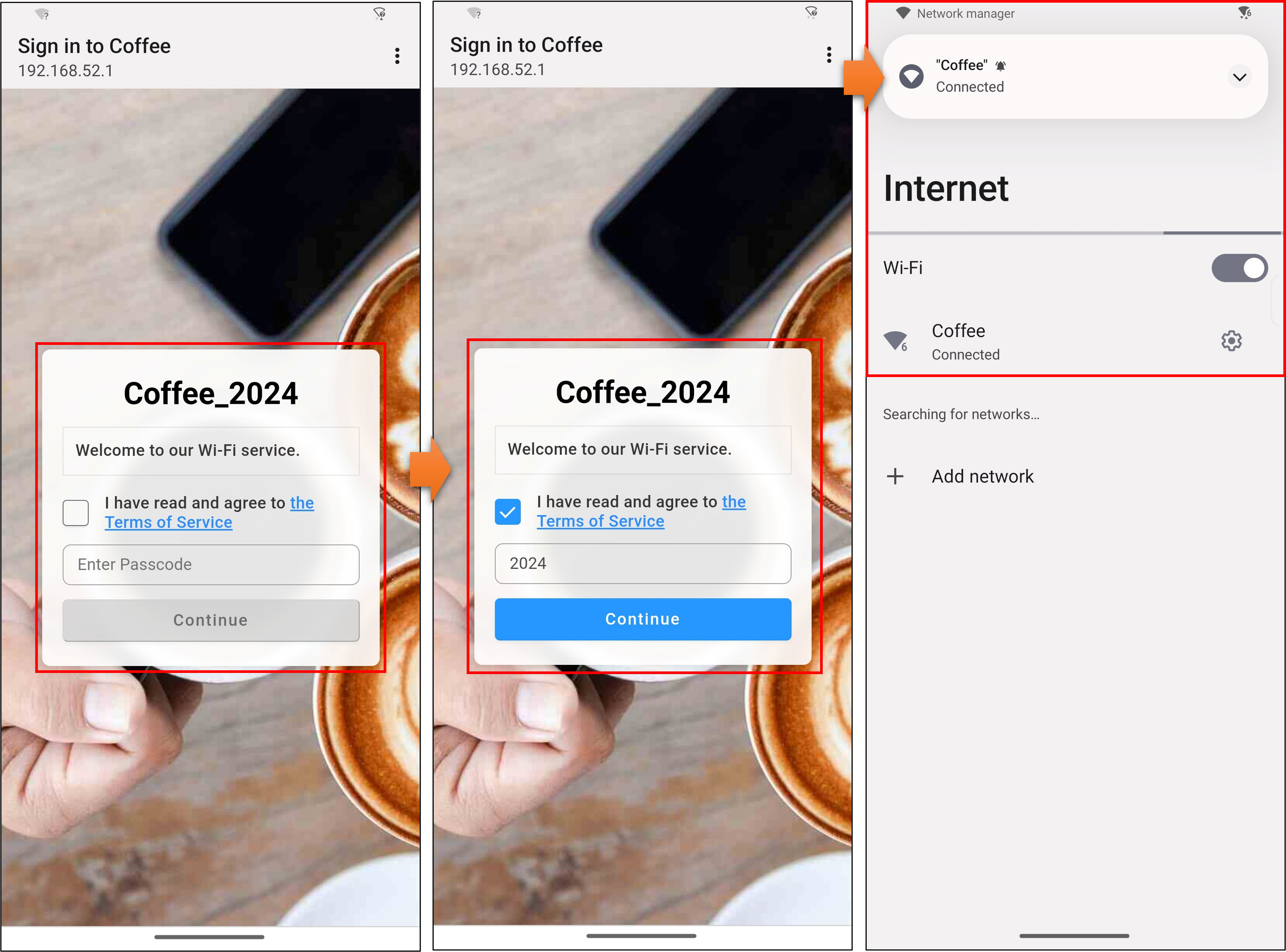
В списке беспроводных сетей на Вашем телефоне (или другом устройстве), нажмите на имя сети, подключенной к Порталу Гостя (в данном примере Coffee), нажмите [Войти в Coffee], введите соответствующую информацию в соответствии с условиями обслуживания и нажмите [Продолжить]
Когда роутер подтвердит правильность информации, Ваш телефон сможет подключиться к Интернету.
Ж. Часто задаваемые вопросы
1. Как устранить проблему, когда устройства WiFi подключаются к сети SDN, но не могут выйти в Интернет?
Пожалуйста, убедитесь, что Ваши беспроводные устройства (телефоны или компьютеры) находятся в зоне покрытия WiFi Вашего маршрутизатора ASUS. Если сигнал WiFi слишком слабый, Вы не сможете выйти в интернет. Более подробную информацию Вы можете найти в следующих статьях.
[ASUS Wireless Router] Как улучшить прием беспроводных (WiFi) сигналов (уменьшить помехи)
[Wireless Router] В чем разница между 2.4GHz и 5GHz
Как получить (Утилиту / Прошивку)?
Вы можете скачать последние драйверы, программное обеспечение, прошивку и руководства пользователя в Центре загрузки ASUS.
Если Вам нужна дополнительная информация о Центре загрузки ASUS, пожалуйста, обратитесь к этой ссылке.