المواضيع ذات الصلة
- استكشاف الأخطاء وإصلاحها - بطارية الجهاز لا توفر الطاقة/لا تشحن، البطارية لا تشحن بالكامل، غير قادر على التشغيل عبر البطارية
- مواصفات البطارية ومحول الطاقة (الشاحن) والاستخدام الموصى به
- [لابتوب] مركز معلومات بطارية ASUS
- استكشاف الأخطاء وإصلاحها - شحن بطيء / نفاد البطارية أثناء توصيل الجهاز بالكهرباء
- [Windows 11/10] استكشاف الأخطاء وإصلاحها - قصر عمر البطارية (نفاد البطارية السريع)
[Windows 11/10] مدة استخدام البطارية المتبقية
المنتجات القابلة للتطبيق: لابتوب، جهاز الألعاب المحمول
وقت الاستخدام المتبقي للبطارية هو عامل حاسم يؤثر على كفاءة العمل وتجربة المستخدم. فهم كيفية التحقق من وقت البطارية المتبقي في نظام Windows واتخاذ تدابير لتحسين استخدام البطارية يمكن أن يطيل عمر البطارية بفعالية، مما يضمن توفر الطاقة الكافية عند الحاجة.
يقوم Windows بتقدير وقت البطارية المتبقي بناءً على معدل استهلاك الطاقة الحالي. يمثل وقت البطارية المتبقي المعروض الوقت التقريبي المتبقي إذا استمر استخدام البطارية على نفس المعدل الحالي. على سبيل المثال، عند تشغيل الجهاز لمقطع فيديو، سينخفض وقت الاستخدام المتبقي؛ وعندما يتوقف تشغيل الفيديو، سيزداد وقت الاستخدام المتبقي.
ملاحظة: للحصول على نصائح حول إطالة عمر البطارية، يرجى الرجوع إلى هذه المقالة حول كيفية حل مشكلة وقت استخدام البطارية القصير.
ملاحظة: البطارية نفسها مادة قابلة للاستهلاك، وبطاريات الليثيوم أيون تتحلل بشكل طبيعي مع مرور الوقت بسبب تفاعلاتها الكيميائية المستمرة. لذلك، من الطبيعي ملاحظة انخفاض تدريجي في وقت الاستخدام المتوقع للبطارية. لمعرفة المزيد، تفضل بزيارة مركز معلومات بطارية ASUS.
كيفية التحقق من وقت الاستخدام المتبقي للبطارية
يرجى اتباع التعليمات المطابقة لإصدار نظام التشغيل Windows الحالي الخاص بجهازك:
نظام التشغيل Windows 11
الطريقة 1: التحقق من حالة البطارية في شريط المهام
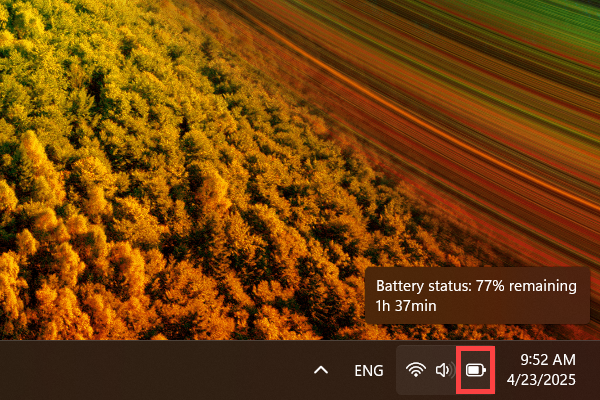
مرّر المؤشر فوق أيقونة البطارية في الزاوية اليمنى السفلية من سطح المكتب لرؤية نسبة البطارية الحالية والوقت المتبقي المقدر.
الطريقة 2: التحقق من حالة البطارية في إعدادات Windows
- انقر على [ابدأ]
 في شريط المهام ①، ثم انقر على [الإعدادات]
  ②.
②. 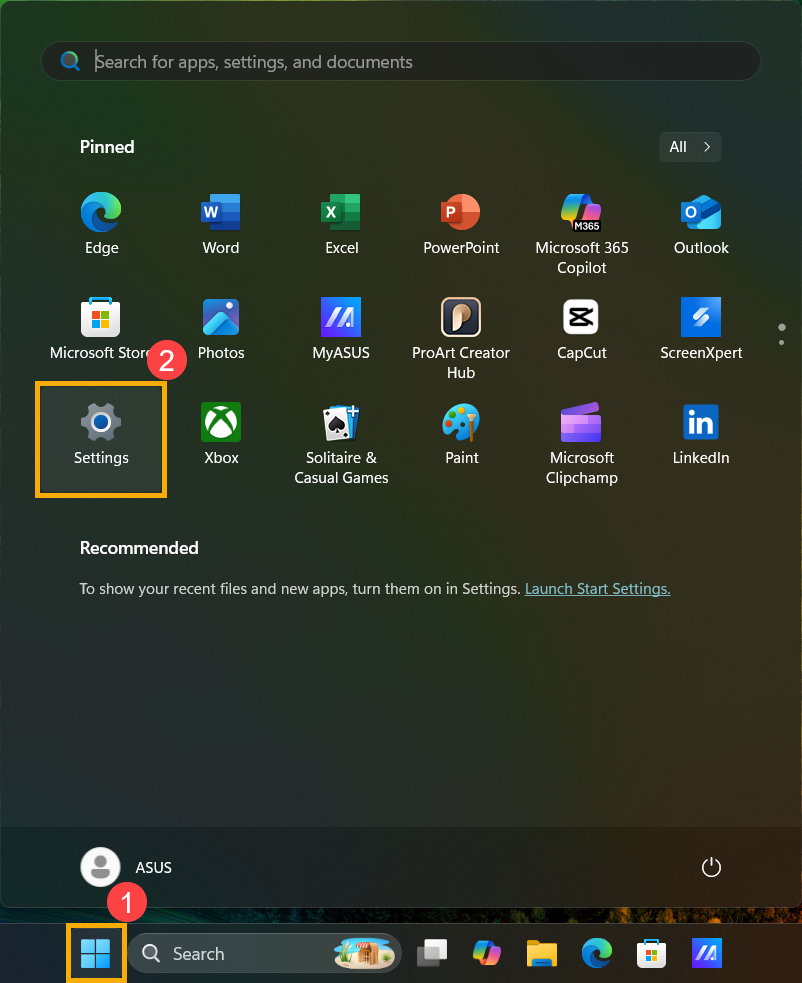
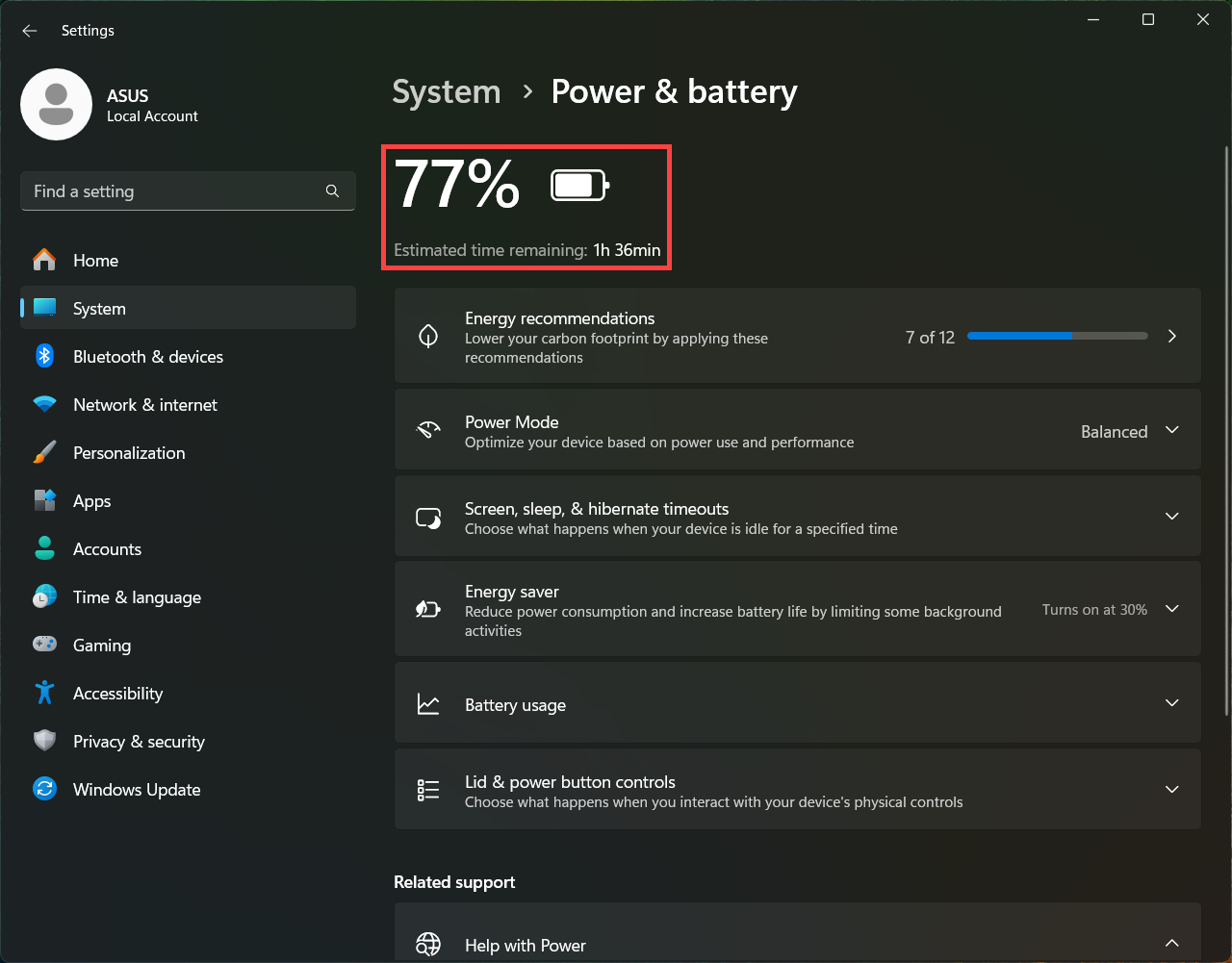
- في إعدادات Windows، انقر على [النظام]③، ثم انقر على [الطاقة والبطارية]④.

- في إعدادات الطاقة والبطارية، يمكنك رؤية نسبة البطارية والوقت المتبقي التقديري.
نظام التشغيل Windows 10
الطريقة 1: التحقق من حالة البطارية في شريط المهام
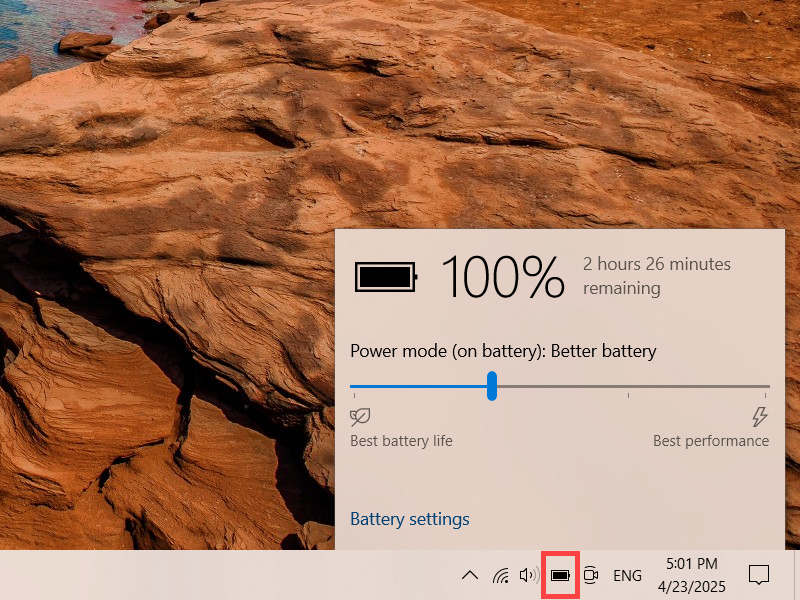
مرر المؤشر فوق أيقونة البطارية في الزاوية اليمنى السفلية من سطح المكتب لرؤية نسبة البطارية الحالية والوقت المتبقي التقديري.
الطريقة 2: التحقق من حالة البطارية في مركز التنقل في Windows
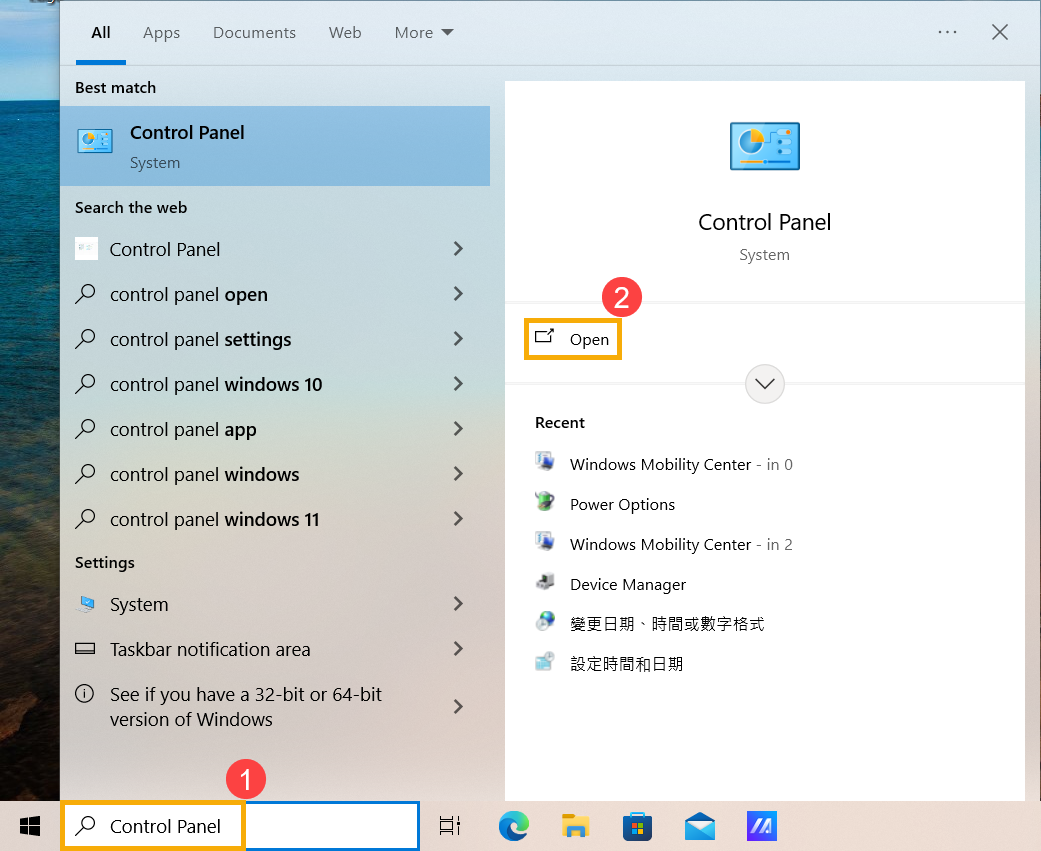
- اكتب [لوحة التحكم] في شريط بحث Windows①، ثم انقر على [فتح]②.
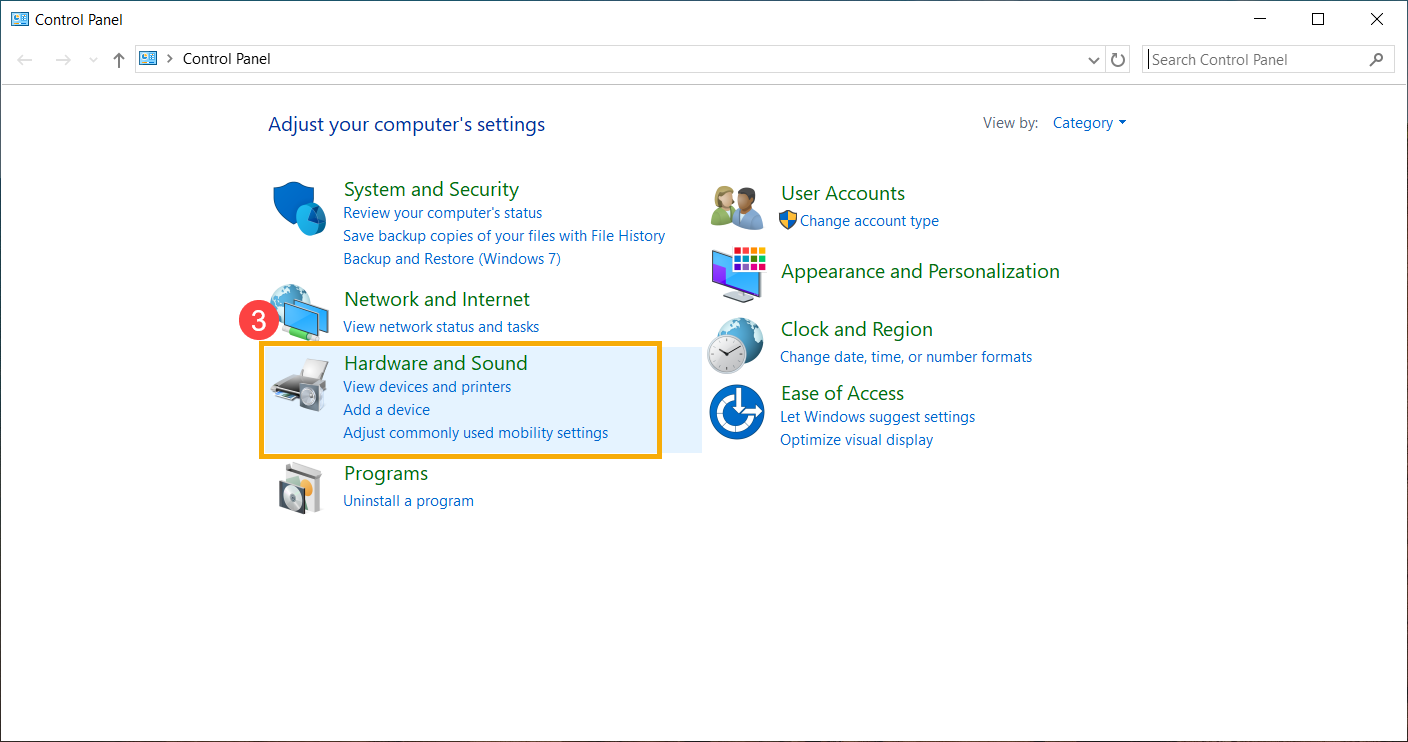
- في لوحة التحكم، انقر على [الأجهزة والصوت]③.
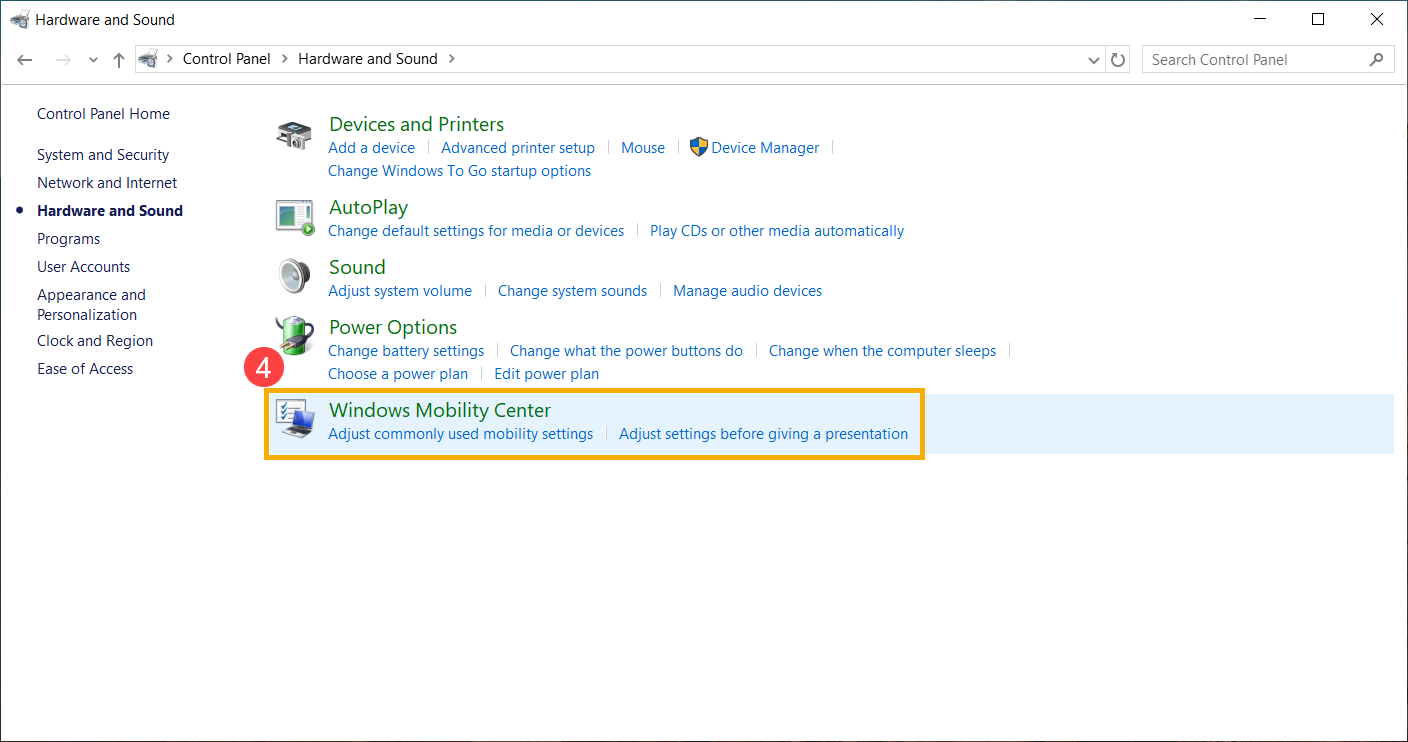
- في إعدادات الأجهزة والصوت، انقر على [مركز تحكم التنقل في Windows]④.
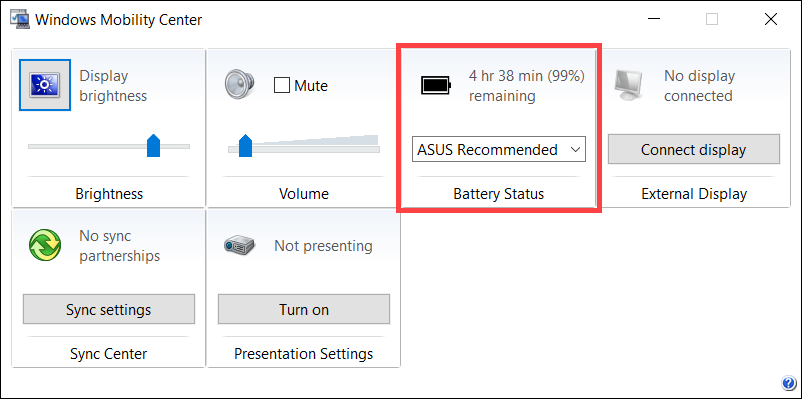
- في مركز تحكم التنقل في Windows، يمكنك رؤية نسبة البطارية الحالية والوقت المتبقي التقديري.