المواضيع ذات الصلة
- [Notebook] استكشاف الأخطاء وإصلاحها - مشاكل لوحة المفاتيح المدمجة
- [Windows 11/10] تغيير لغة النظام
- [لابتوب] مفاتيح الاختصارات في لوحة مفاتيح Asus - المقدمة
- [Windows 11/10] التعلُّم على استخدام Windows 11/10
- [Windows 11/10] استكشاف الأخطاء وإصلاحها - مشاكل لوحة المفاتيح الخارجية / لوحة المفاتيح USB / لوحة المفاتيح اللاسلكية
[Windows 11/10] كيفية إضافة/تغيير لغة لوحة المفاتيح
المنتجات المعنية: لابتوب، جهاز مكتبي، جهاز الكل في واحد، جهاز الألعاب المحمول، MiniPC
عند تثبيت حزمة لغة جديدة، سيتم إضافة لوحة المفاتيح الأساسية تلقائيًا. يمكنك أيضًا الرجوع إلى الطريقة التالية لإضافة لوحات المفاتيح المدمجة الأخرى التي يوفرها Windows، أو إعداد طريقة الإدخال الافتراضية.
لتزويدك بتعليمات أكثر تفصيلًا، يمكنك أيضًا النقر على رابط فيديو ASUS YouTube أدناه لمعرفة المزيد حول كيفية إضافة أو تغيير لغة لوحة المفاتيح.
https://www.youtube.com/watch?v=zHfS7b88JPw
يرجى الانتقال إلى التعليمات المقابلة بناءً على نظام تشغيل Windows الحالي على جهازك:
نظام التشغيل Windows 11
جدول المحتويات:
إضافة لوحة مفاتيح
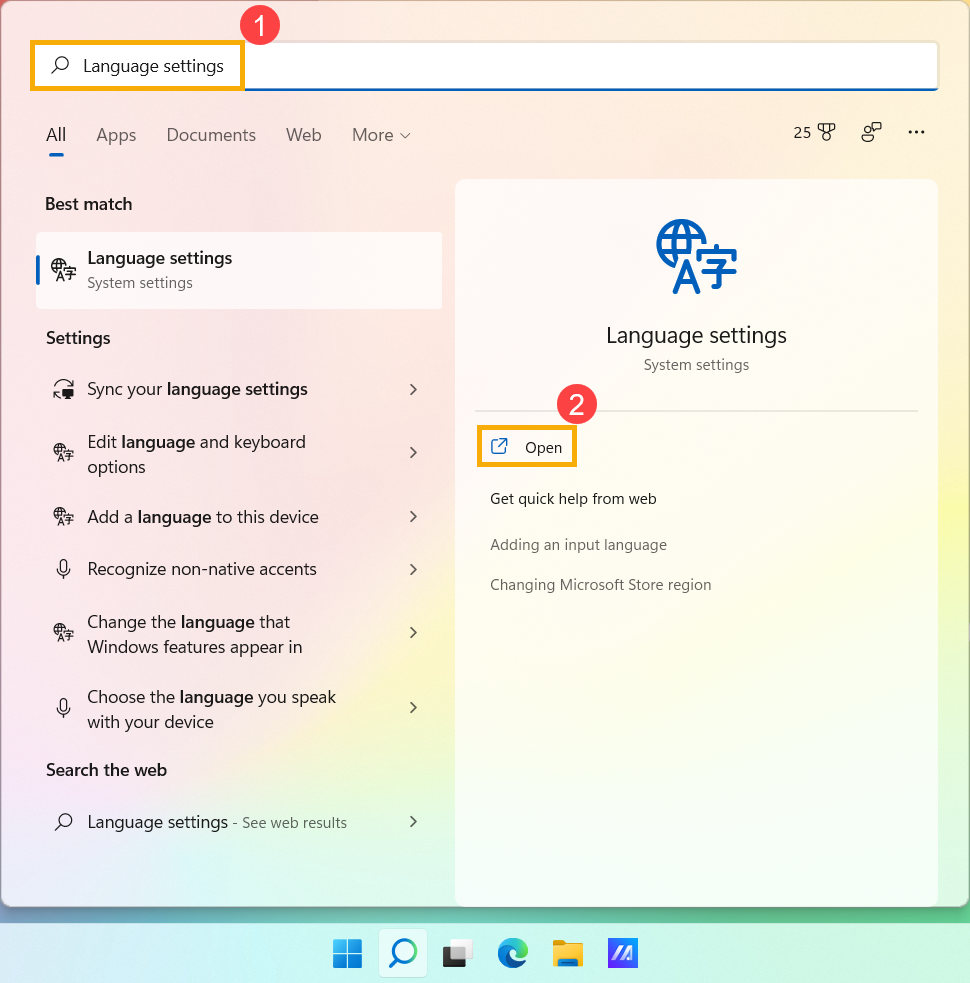
- اكتب وابحث عن [إعدادات اللغة] في شريط بحث Windows①، ثم انقر على [فتح]②.
- في اللغات المفضلة، اختر [المزيد]
 أيقونة③ بجانب اللغة التي تريد إضافة لوحة مفاتيح جديدة لها، ثم اختر [خيارات اللغة]④.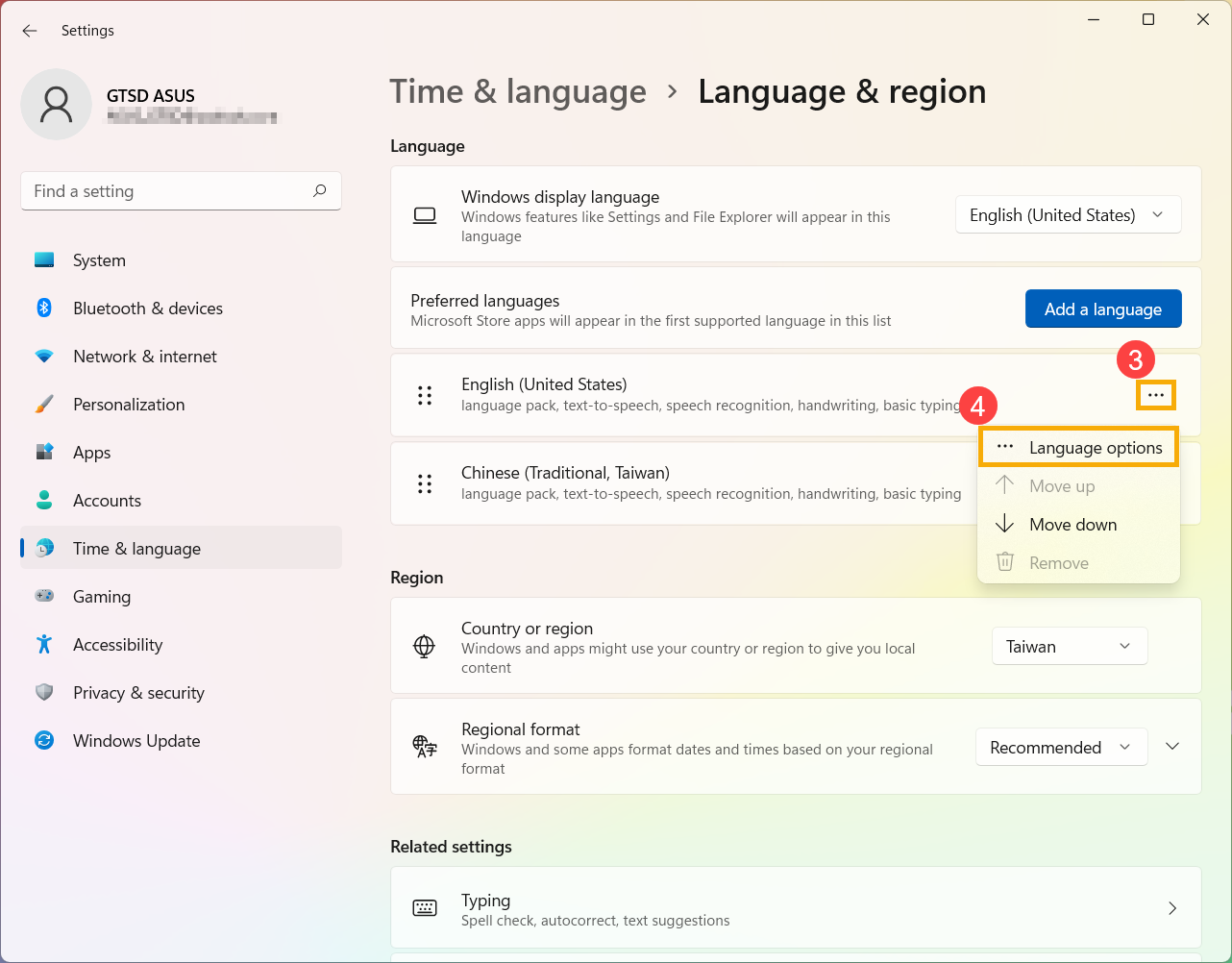
- انقر على [إضافة لوحة مفاتيح]⑤، ثم اختر لوحة المفاتيح التي تريد إضافتها من القائمة⑥. إذا لم تجد لوحة المفاتيح التي تريدها، ربما تحتاج إلى إضافة حزمة لغة جديدة للحصول على خيارات أخرى للوحة المفاتيح.
فقط عندما لا يوفر Windows لوحة المفاتيح التي تريدها، يرجى التواصل مع الشركة المصنعة للغة لوحة المفاتيح.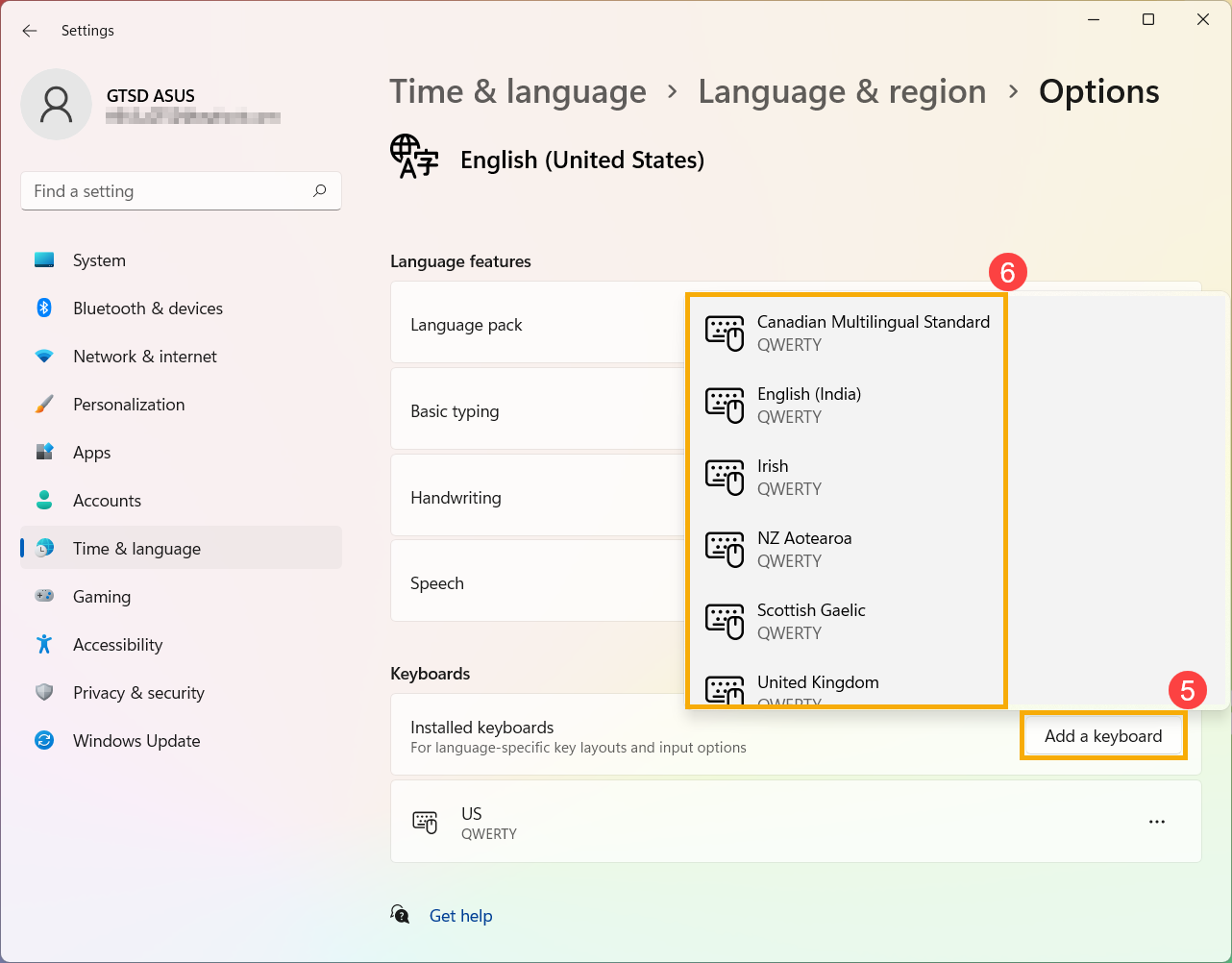
إعداد طريقة الإدخال الافتراضية
- اكتب وابحث [إعدادات لوحة المفاتيح المتقدمة] في شريط بحث Windows①، ثم انقر [فتح]②.
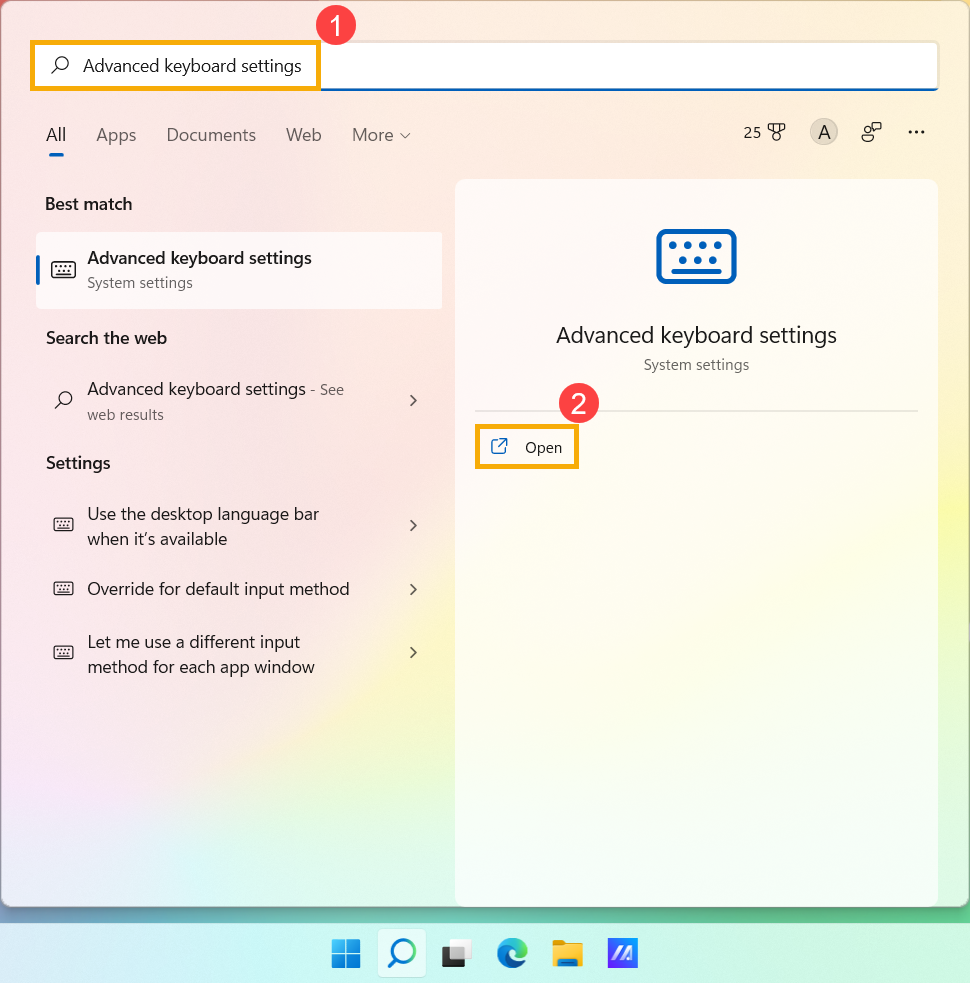
- في خيار تجاوز طريقة الإدخال الافتراضية، اختر لوحة المفاتيح التي تريدها من القائمة المنسدلة③.
ملاحظة: قد تعرض القائمة لوحات المفاتيح التي توفرها Windows فقط.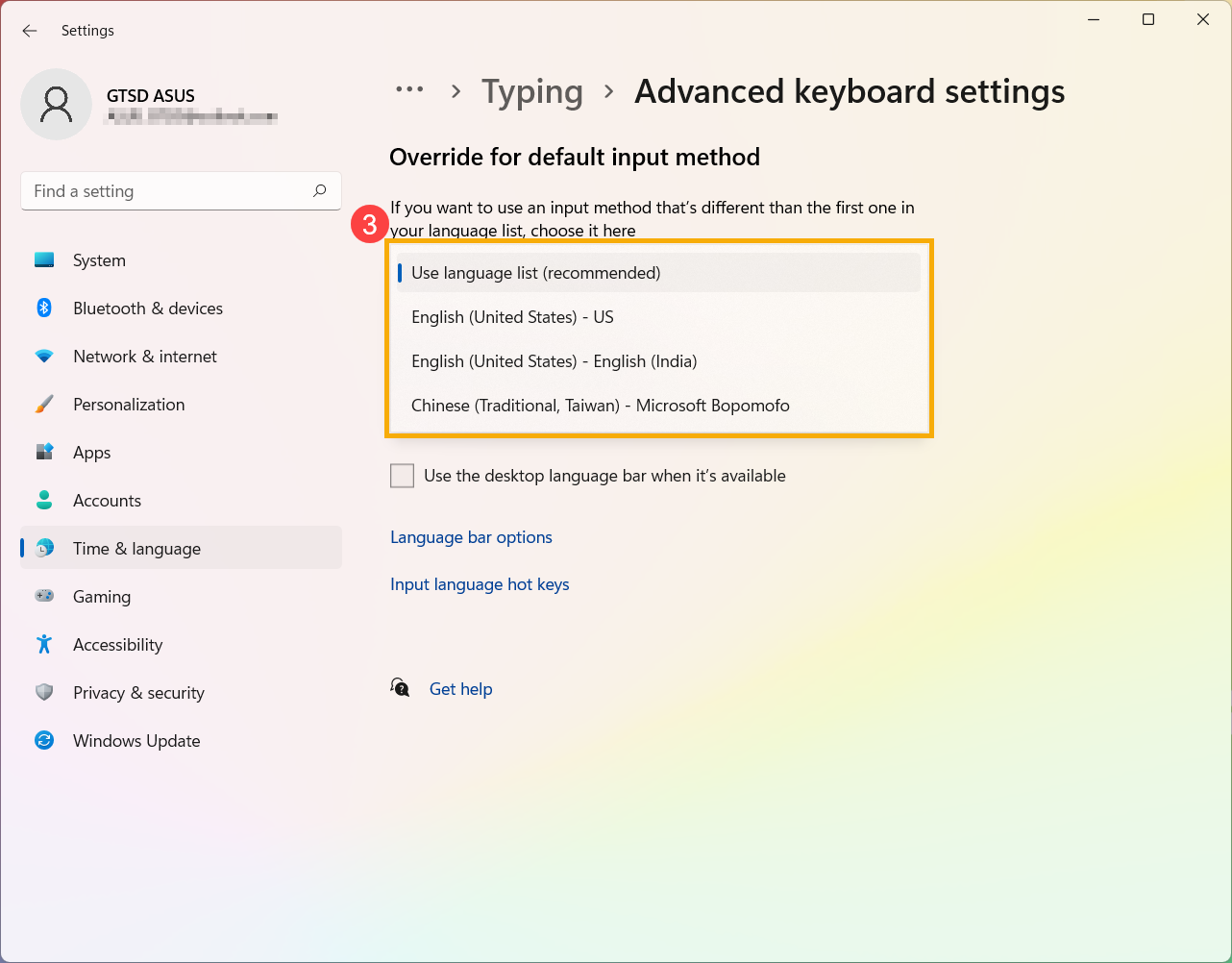
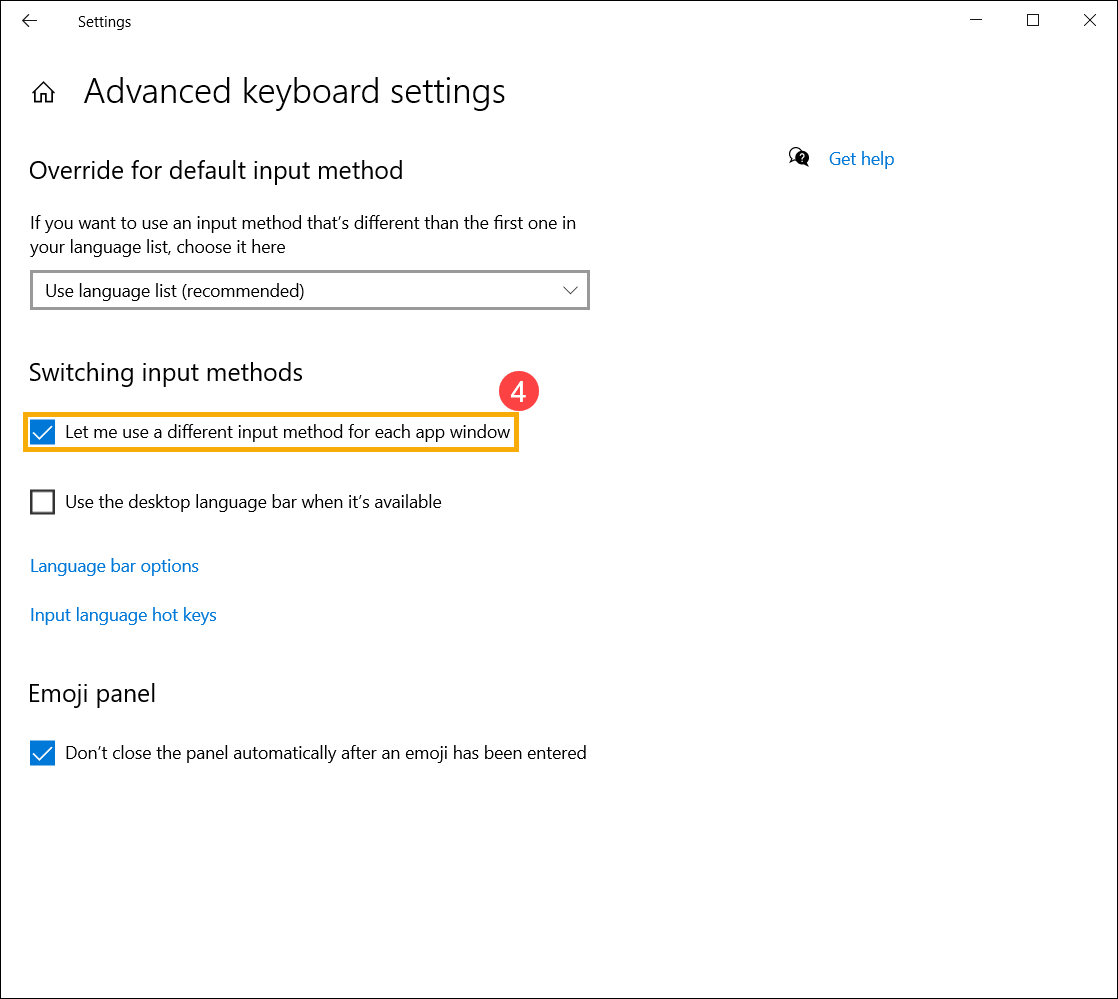
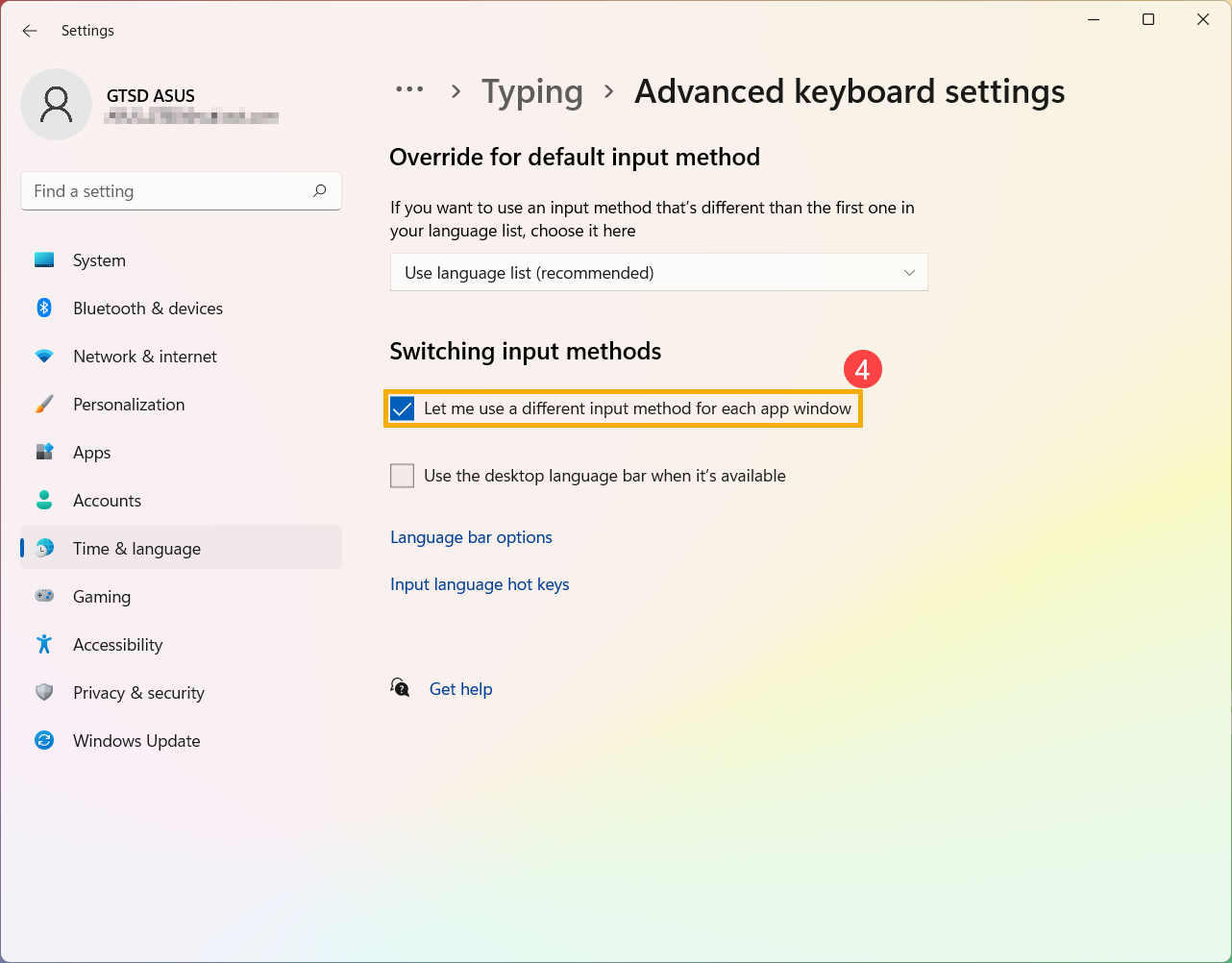
- إذا كنت ترغب في أن يستخدم كل تطبيق لوحة مفاتيح مختلفة، يمكنك تحديد المربع [السماح لي باستخدام طريقة إدخال مختلفة لكل نافذة تطبيق]④.
نظام التشغيل Windows 10
جدول المحتويات:
إضافة لوحة مفاتيح
- اكتب وابحث [إعدادات اللغة] في شريط بحث Windows①، ثم اضغط [فتح]②.
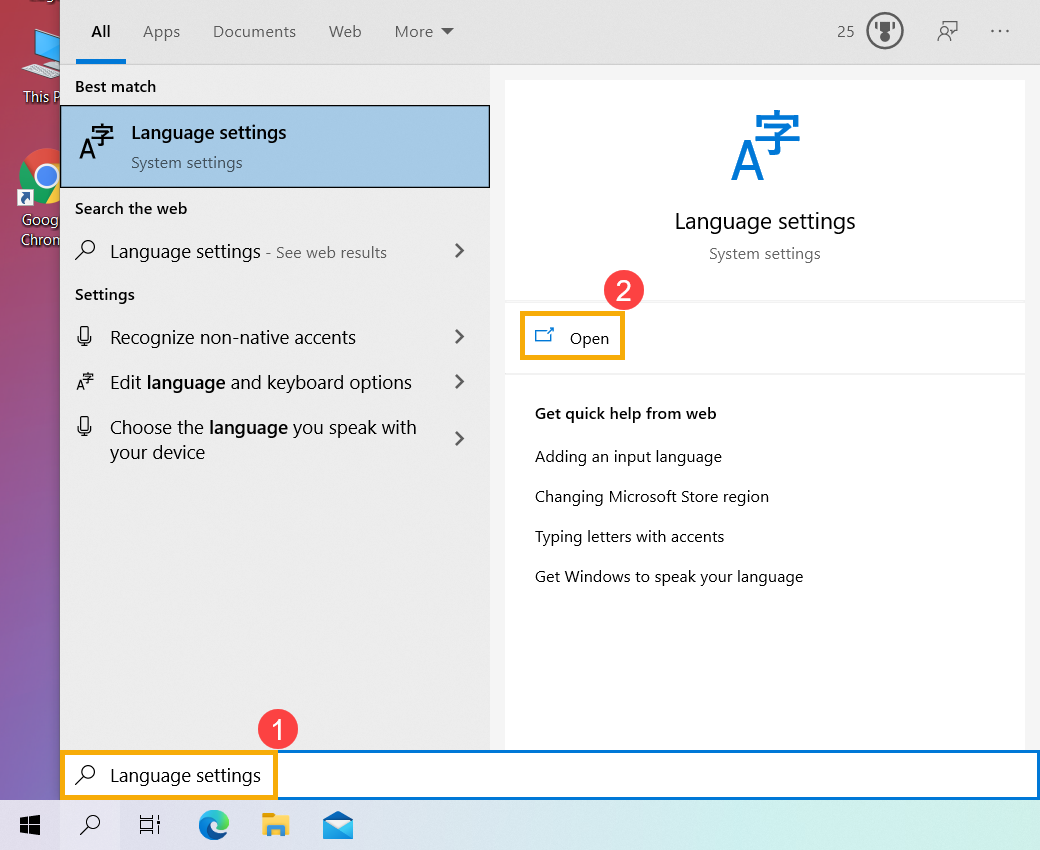
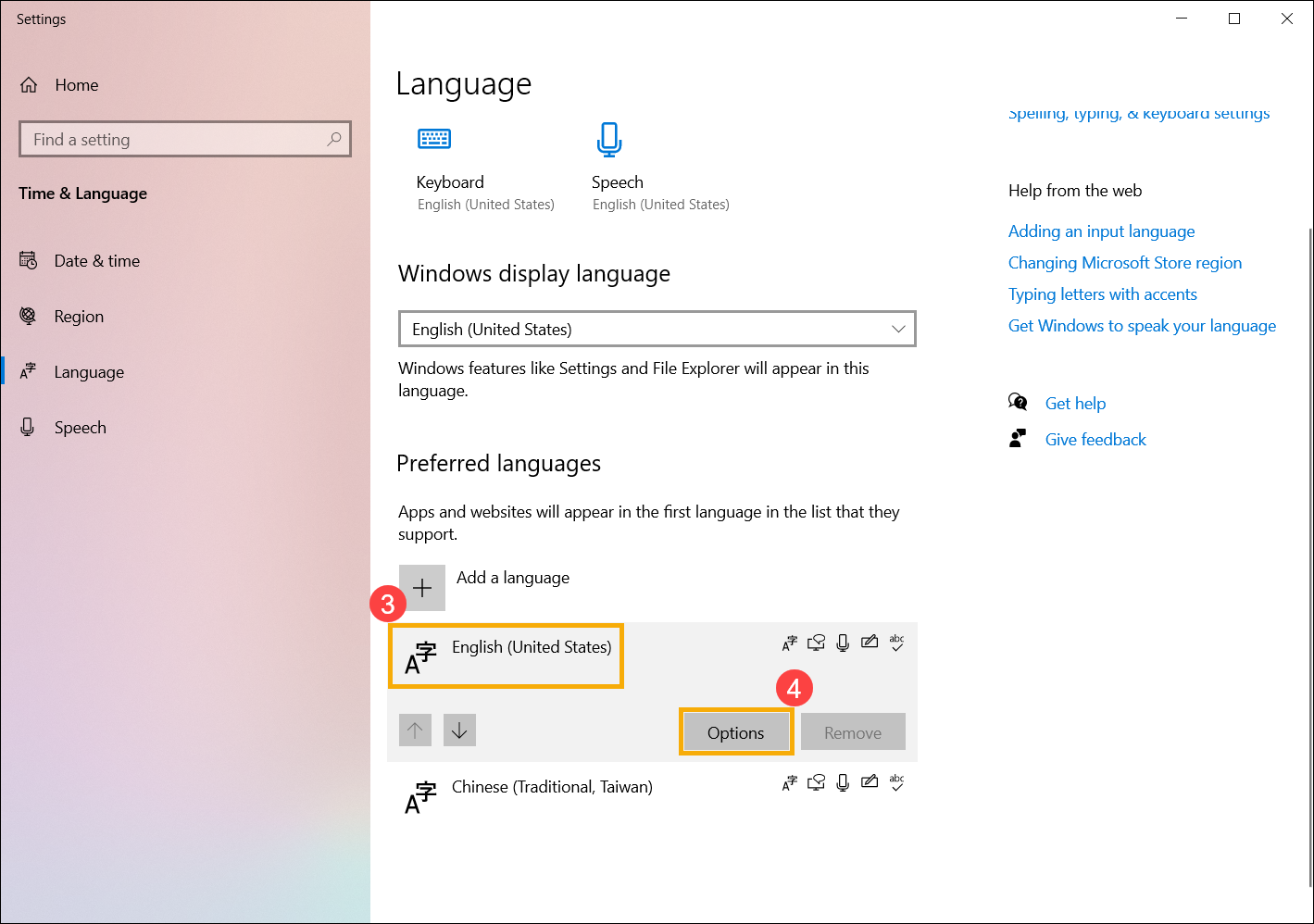
- في اللغات المفضلة، اختر اللغة التي تريد إضافة لوحة مفاتيح جديدة لها③، ثم اختر [خيارات]④.
- اختر [إضافة لوحة مفاتيح]⑤، ثم اختر لوحة المفاتيح التي تريد إضافتها من القائمة⑥. إذا لم تجد لوحة المفاتيح التي تريدها، فقد تحتاج إلى إضافة حزمة لغة جديدة للحصول على خيارات لوحات مفاتيح أخرى.
فقط عندما لا يوفر Windows لوحة المفاتيح التي تريدها، يرجى التواصل مع الشركة المصنعة للغة لوحة المفاتيح.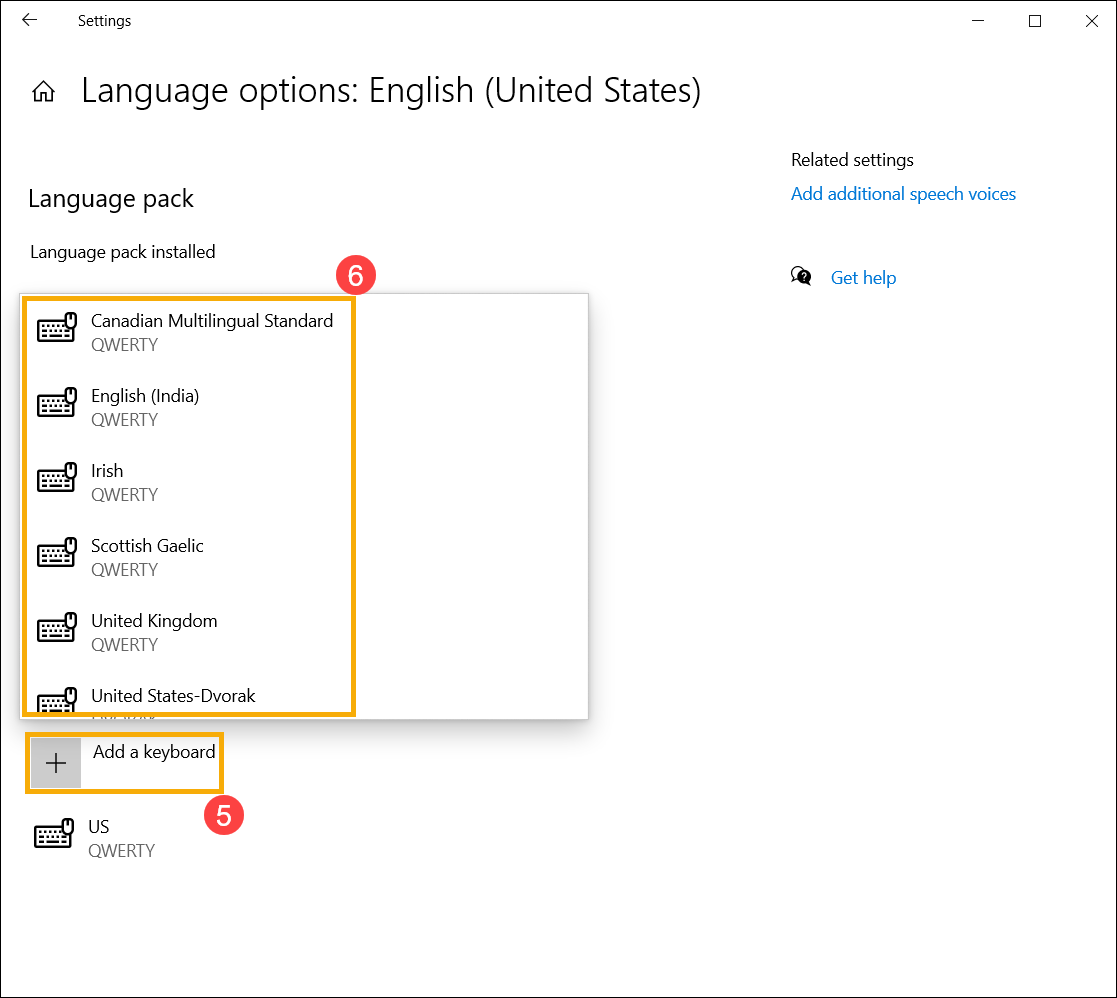
ضبط طريقة الإدخال الافتراضية
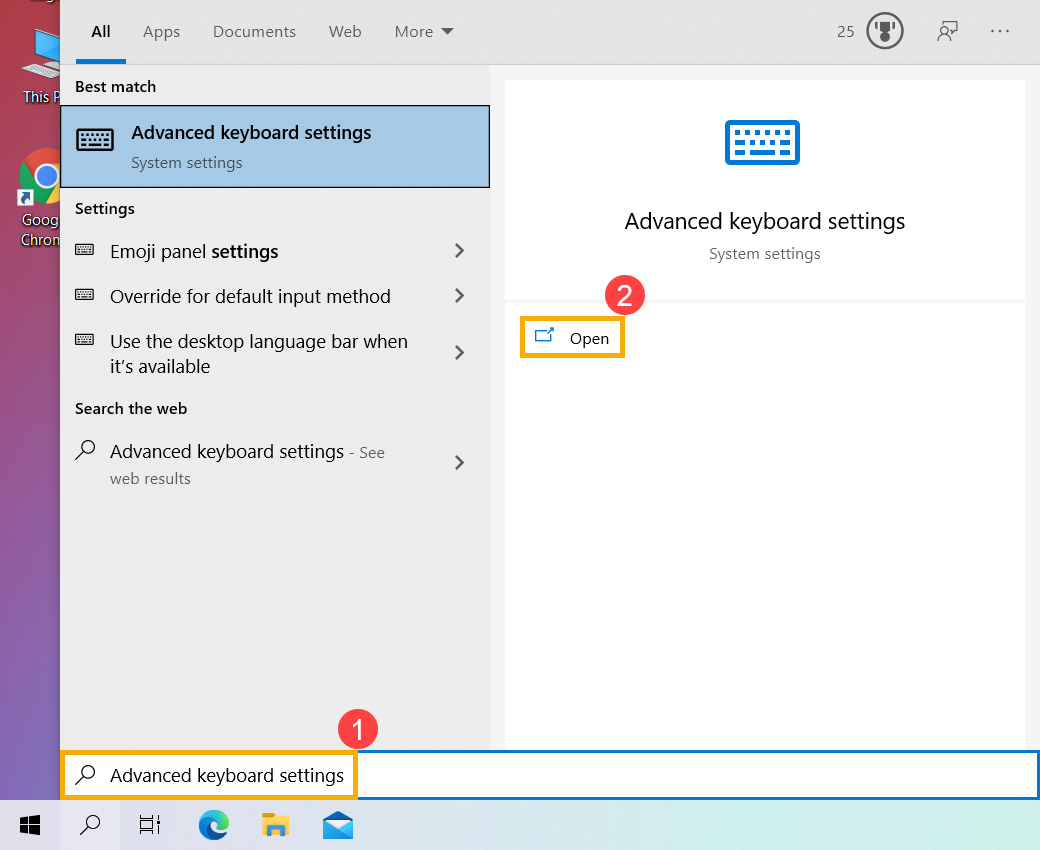
- اكتب وابحث عن [إعدادات لوحة المفاتيح المتقدمة] في شريط بحث Windows①، ثم اضغط على [فتح]②.
- في تجاوز طريقة الإدخال الافتراضية، اختر لوحة المفاتيح التي تريدها من القائمة المنسدلة③.
ملاحظة: قد تعرض القائمة لوحات المفاتيح التي يوفرها Windows فقط.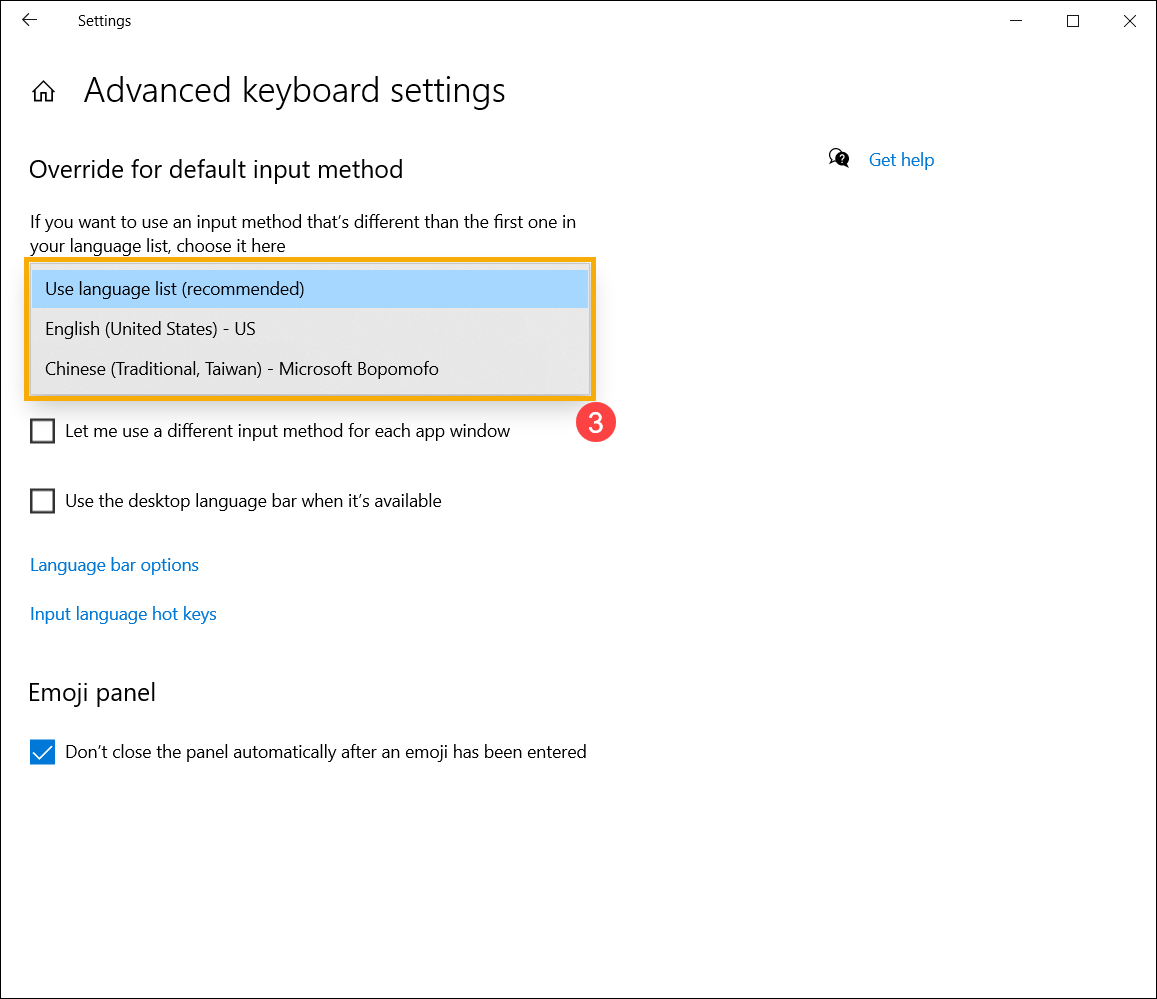
- إذا كنت ترغب في أن يستخدم كل تطبيق لوحة مفاتيح مختلفة، يمكنك اختيار المربع [دعني أستخدم طريقة إدخال مختلفة لكل نافذة تطبيق]④.