المواضيع ذات الصلة
استكشاف الأخطاء وإصلاحها - أداء بطيء على Chromebook
إذا واجهت مشكلة بطء النظام على جهاز Chromebook الخاص بك، يرجى الرجوع إلى خطوات استكشاف الأخطاء وإصلاحها أدناه.
- حاول التحقق من وجود تحديثات للنظام. إذا كانت هناك أي تحديثات متاحة، قم بتثبيتها. يمكنك هنا معرفة المزيد حول كيفية تحديث نظام تشغيل جهاز Chromebook الخاص بك.
- يمكنك استخدام التشخيصات لاستكشاف مشكلتك مع CPU. انقر [شريط الحالة]① في أسفل يمين الشاشة، ثم انقر [الإعدادات]
 ②.
②.
ملاحظة: التشخيصات متاحة فقط على أجهزة Chrome OS التي تحتوي على الإصدار 90 وما فوق.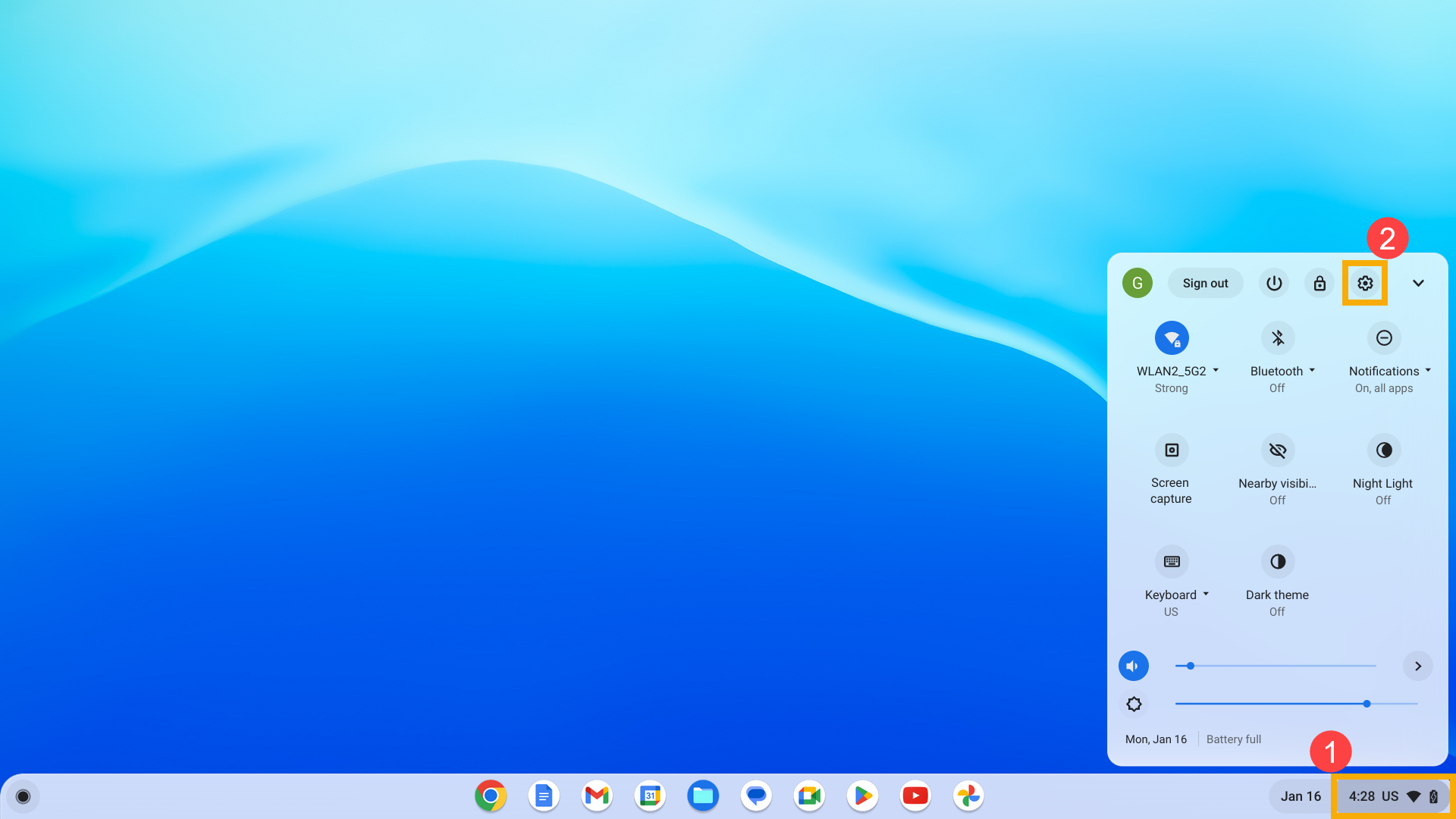
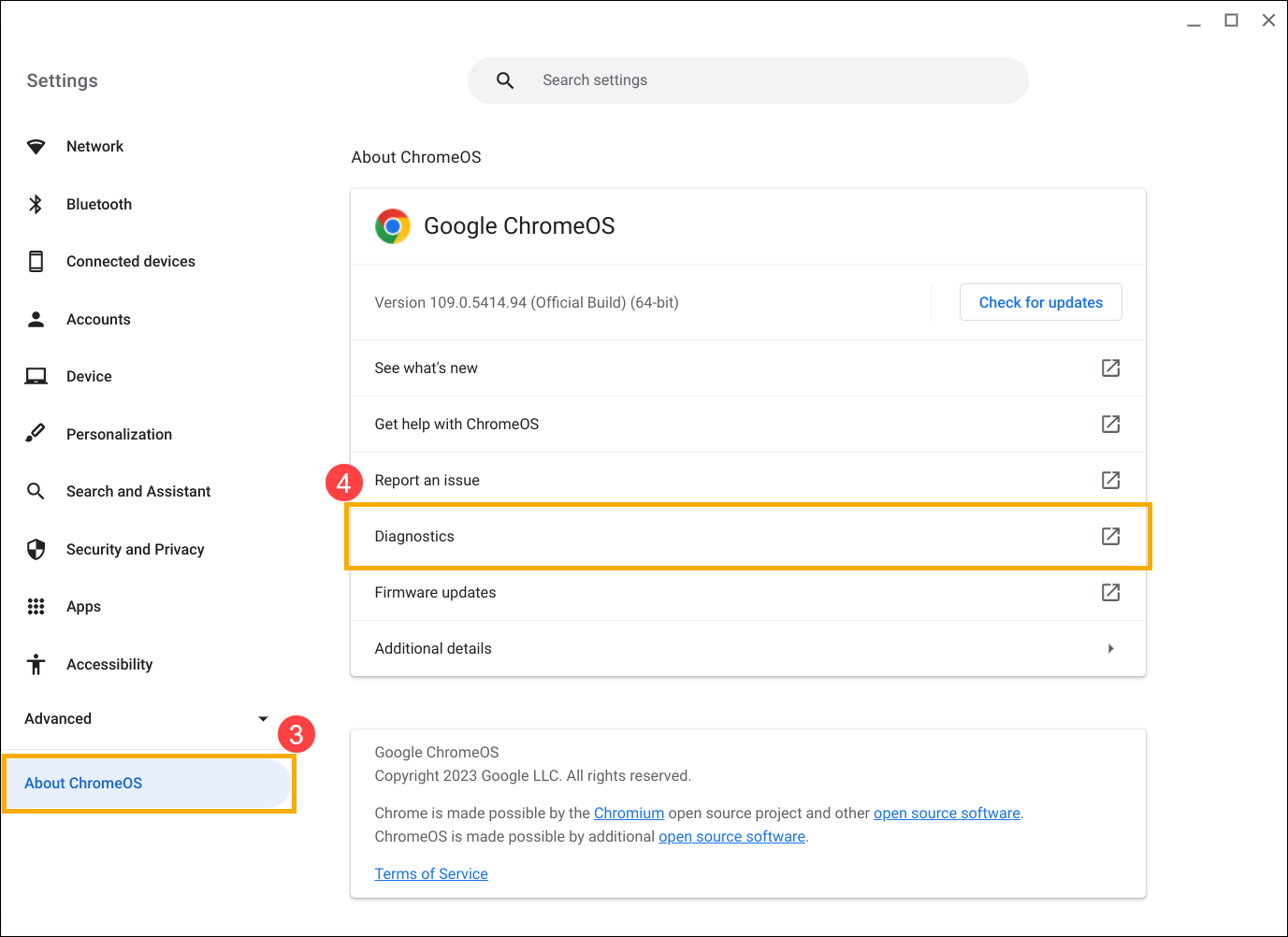
- انقر [حول ChromeOS]③، ثم انقر [التشخيصات]④.
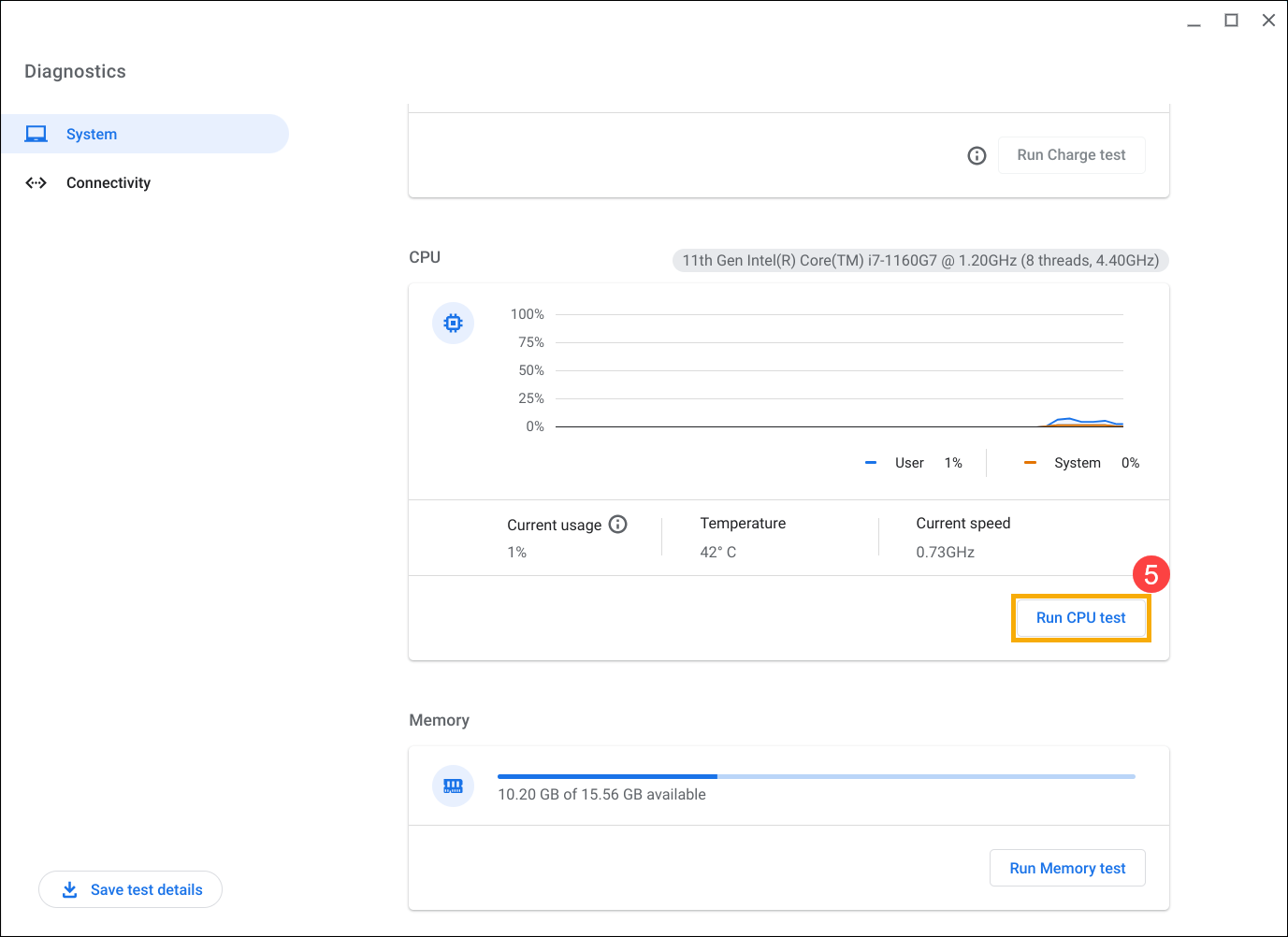
- بعد فتح التشخيصات، ابحث عن عنصر CPU ثم انقر [تشغيل اختبار CPU]⑤.
- إذا فشل جهاز Chromebook الخاص بك في أي من هذه الاختبارات، فقد يشير ذلك إلى عطل في وحدة CPU أو إلى تبريد غير صحيح للجهاز. لمزيد من المساعدة، يرجى التواصل مع مركز صيانة ASUS المعتمد.
إذا نجح الاختبار، يرجى المتابعة إلى الخطوات التالية.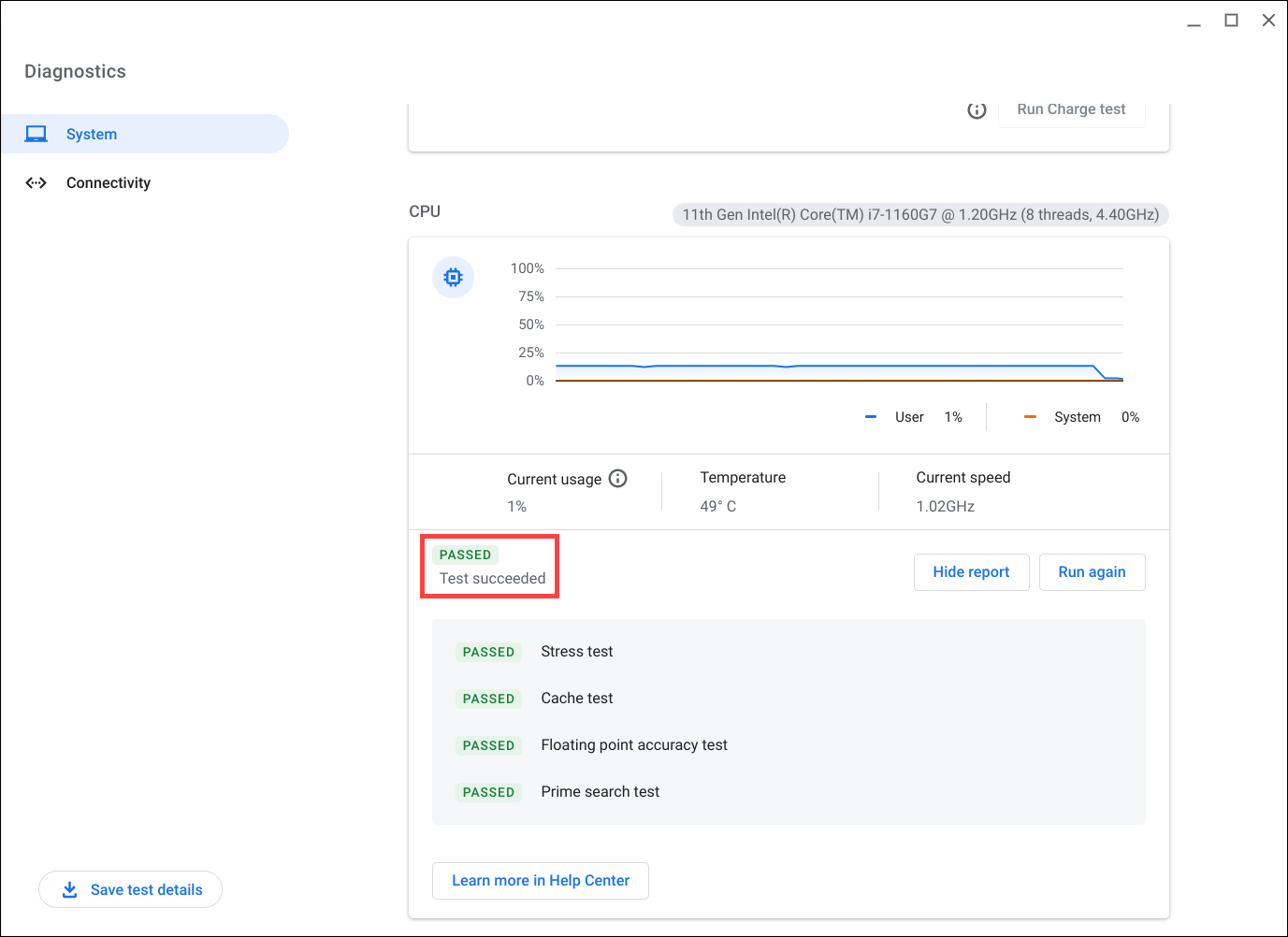
- قم بعمل Hard reset لجهاز Chromebook الخاص بك. يمكنك معرفة المزيد حول كيفية إعادة تعيين جهاز Chromebook الخاص بك.
- إذا استمرت المشكلة بعد الانتهاء من جميع خطوات استكشاف الأخطاء وإصلاحها. يرجى محاولة إعادة تعيين أو استعادة Chromebook.
إعادة تعيين (Powerwash) جهاز Chromebook إلى إعدادات المصنع. - استعادة نظام تشغيل Chromebook.
لمزيد من التفاصيل، يرجى الرجوع إلى مساعدة Chromebook من Google:
https://support.google.com/chromebook/answer/6309225
إذا لم يتم حل مشكلتك باستخدام الحل والمعلومات المذكورة أعلاه، يرجى الاتصال بمركز خدمة عملاء ASUS لمزيد من المعلومات.