المواضيع ذات الصلة
استكشاف الأخطاء وإصلاحها في Chromebook - كيفية حل مشاكل لوحة المفاتيح المضيئة
قبل استكشاف الأخطاء وإصلاحها، يُرجى قراءة المقال التالي لمعرفة المزيد حول تفعيل لوحة المفاتيح ذات الإضاءة الخلفية: كيفية تفعيل لوحة المفاتيح ذات الإضاءة الخلفية.
إذا لم تتمكن من تفعيل لوحة المفاتيح ذات الإضاءة الخلفية أو إذا كانت شدة السطوع غير طبيعية بعد قراءة المقال أعلاه، يرجى اتباع الخطوات أدناه.
إذا لم تعمل لوحة المفاتيح ذات الإضاءة الخلفية، يرجى التأكد من أنك لست على الحد الأقصى أو الحد الأدنى لهذا الإعداد.
ملاحظة: قد تختلف الاختصارات بناءً على الطرازات المختلفة، يمكنك معرفة المزيد حول العثور على دليل المستخدم الصحيح للتحقق من الاختصارات في هذا المقال: كيفية البحث وتحميل أدلة المستخدم.
| الحد الأقصى لسطوع إضاءة لوحة المفاتيح الخلفية |  |
| الحد الأدنى لسطوع إضاءة لوحة المفاتيح الخلفية |
عند ضبط السطوع على الحد الأدنى، سيتم إيقاف لوحة المفاتيح ذات الإضاءة الخلفية. |

إذا لم تعمل اختصارات لوحة المفاتيح ذات الإضاءة الخلفية، قد تكون قد قمت بتمكين مفاتيح الاختصار كمفاتيح الوظائف (مثل F1، F2، إلخ). يرجى الرجوع إلى الخطوات التالية لتعطيل هذه الميزة.
| زيادة سطوع لوحة المفاتيح | Alt +  |
| تعتيم لوحة المفاتيح | Alt +  |
- انقر [شريط الحالة] في أسفل يمين الشاشة①، ثم انقر [الإعدادات]
 ②.
②. 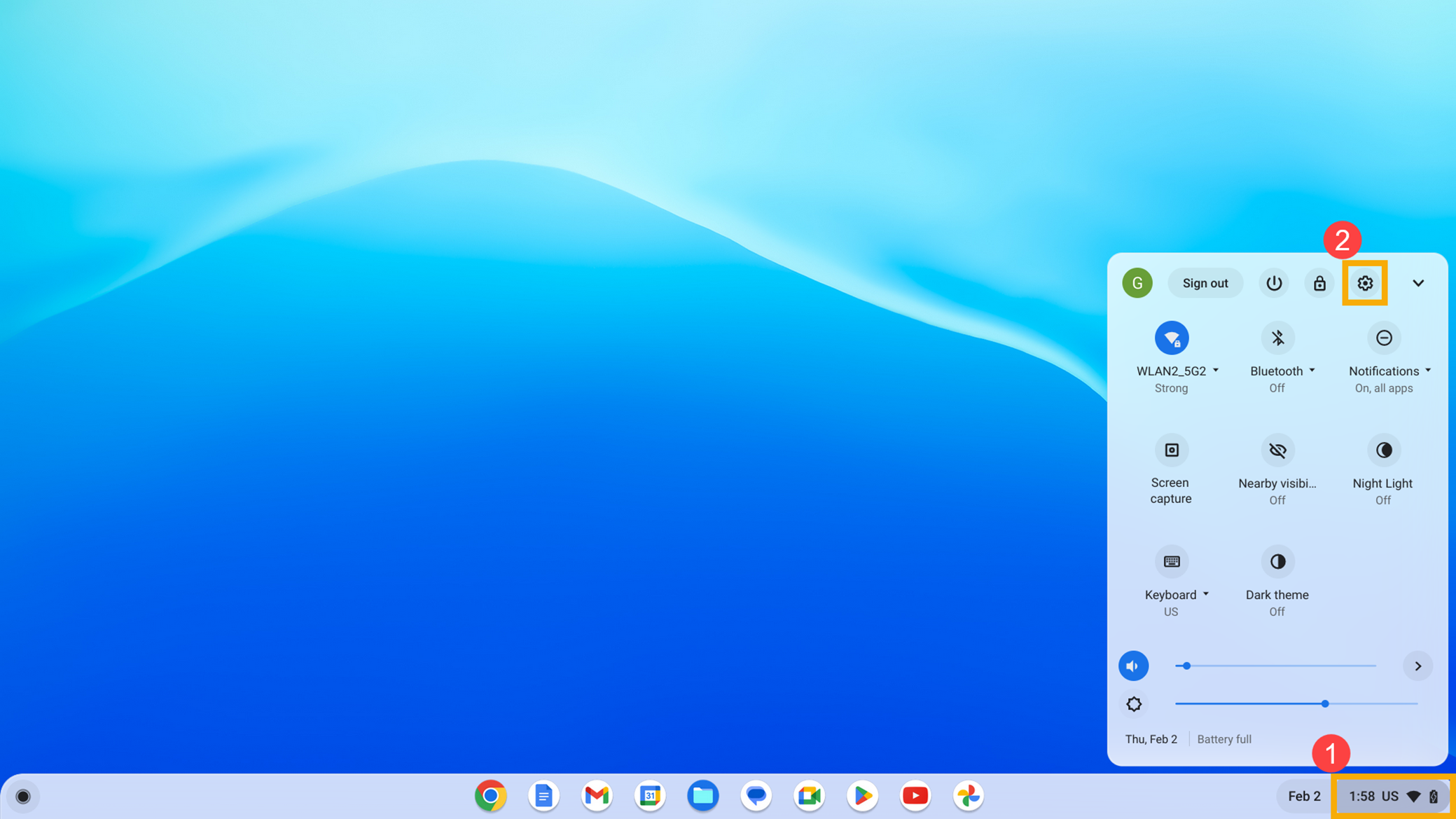
- اختر [الجهاز]③، ثم اختر [لوحة المفاتيح]④.
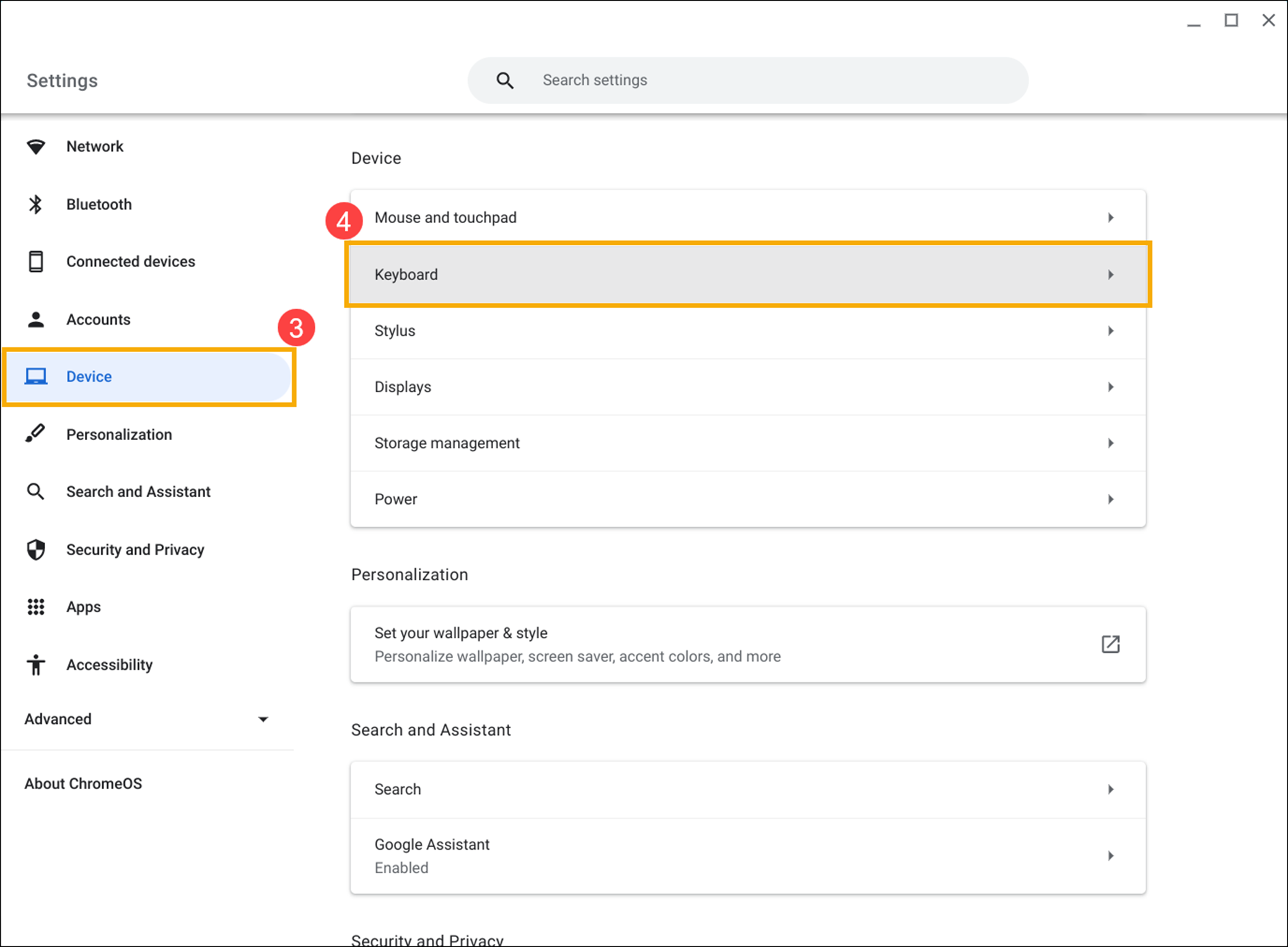
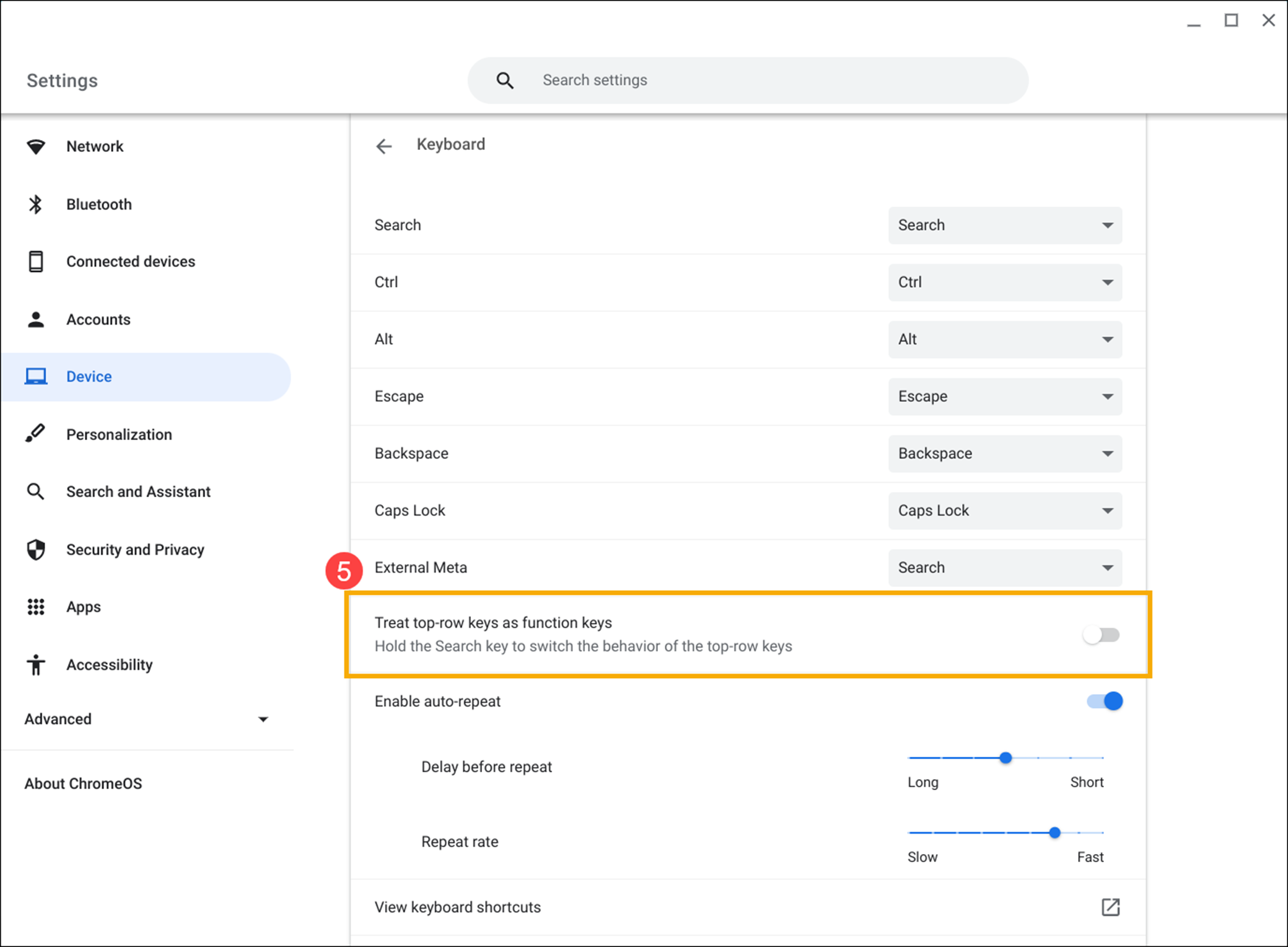
- تعطيل [معاملة مفاتيح الصف الأعلى كمفاتيح وظائف]⑤.
مشاكل أخرى في لوحة المفاتيح ذات الإضاءة الخلفية
إذا كان لديك مشاكل أخرى مع لوحة المفاتيح ذات الإضاءة الخلفية، جرّب هذه الخطوات:
- أعد تشغيل جهاز Chromebook. اضغط مع الاستمرار على [زر الطاقة]
 حتى يتم إيقاف تشغيل الجهاز، ثم أعد تشغيله مرة أخرى.
 - حاول استخدام المفاتيح في حساب الضيف.
إذا كنت قد سجلت الدخول إلى جهاز Chromebook، قم بتسجيل الخروج أولاً. انقر على [شريط الحالة] في أسفل يمين الشاشة①، ثم انقر على [تسجيل الخروج]②.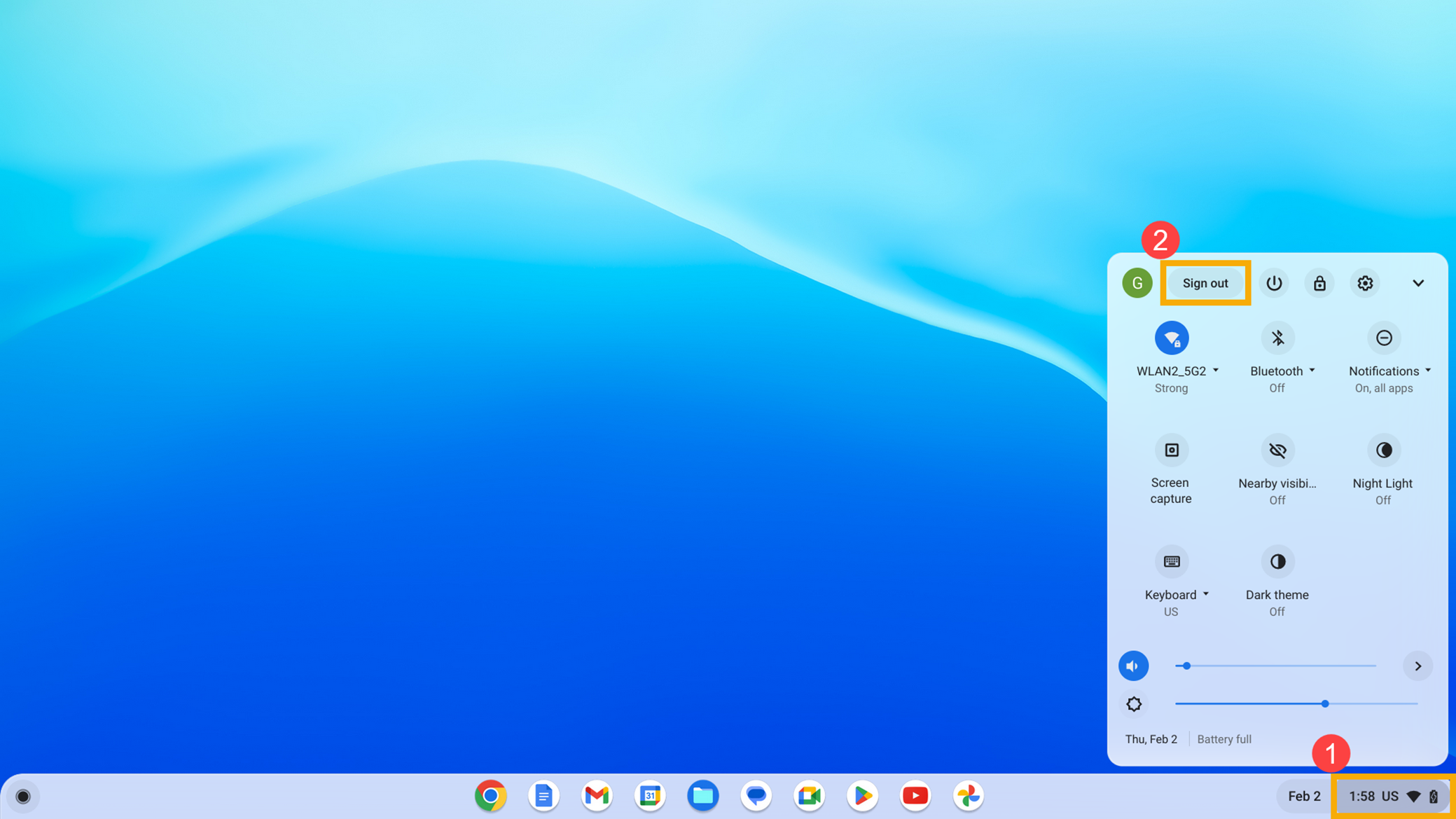
انقر على [تصفح كضيف] في الأسفل③. إذا عملت المفاتيح، احذف الحساب الذي توجد به المشكلة على جهاز Chromebook ثم أضفه مرة أخرى.
- إذا واجهت مشاكل في مفاتيح الاختصار مع الحساب الذي ليس المالك (الحساب الأساسي)، احذف حساب المستخدم وأعد إنشاؤه.
في شاشة تسجيل الدخول، انقر على [السهم لأسفل]④ في أسفل يمين صورة الملف الشخصي، ثم انقر على [إزالة الحساب]⑤.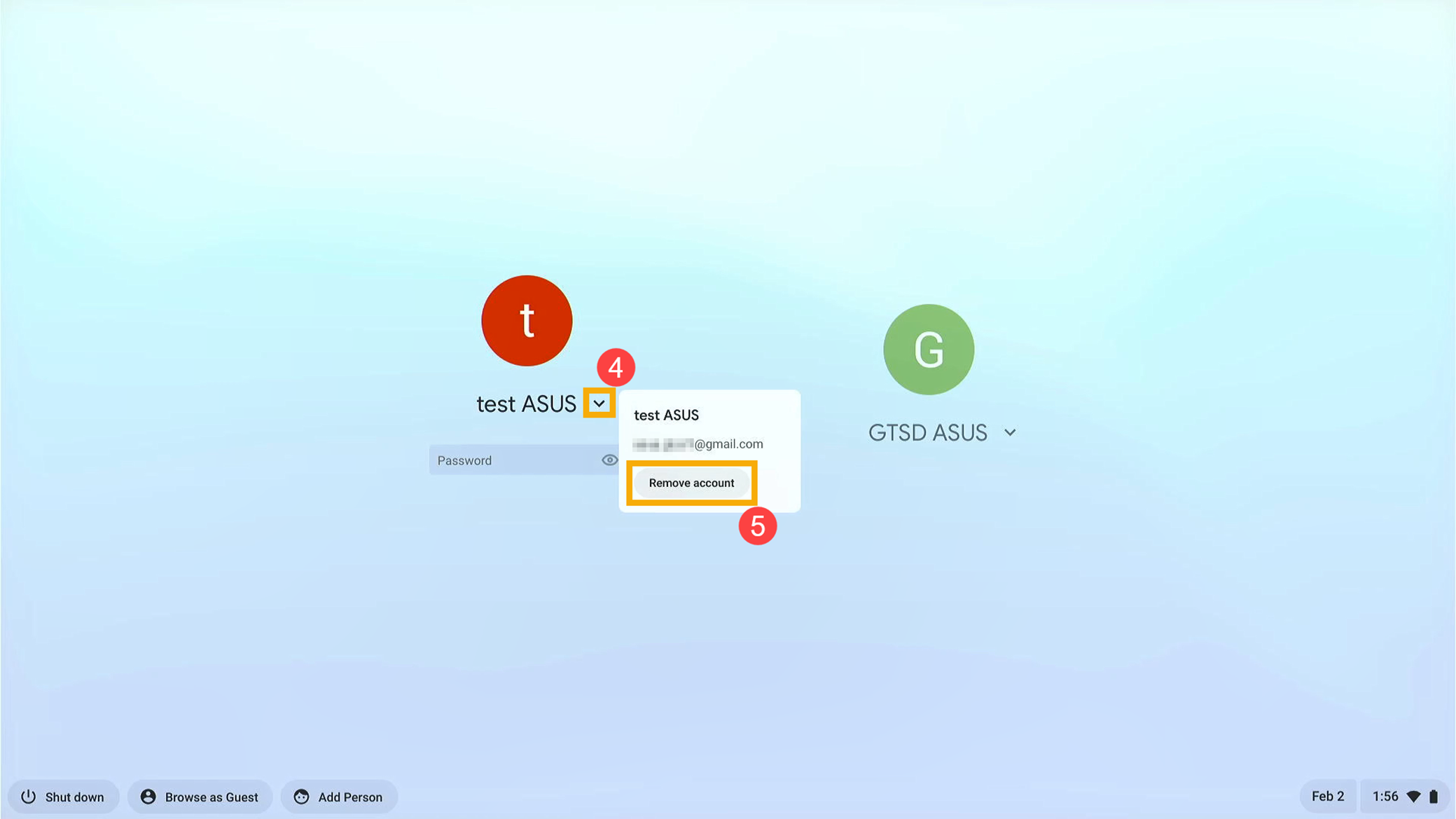
- قم بإجراء إعادة تعيين صلبة (Hard reset) على جهاز Chromebook الخاص بك. يمكنك معرفة المزيد حول كيفية إعادة ضبط جهاز Chromebook الخاص بك.
- إذا استمرت المشكلة بعد إكمال جميع خطوات استكشاف الأخطاء، يرجى محاولة إعادة تعيين أو استرداد جهاز Chromebook.
إعادة ضبط (Powerwash) جهاز Chromebook إلى إعدادات المصنع. - استرداد نظام تشغيل Chromebook.
لمزيد من التفاصيل، يرجى الرجوع إلى مساعدة Chromebook من Google:
https://support.google.com/chromebook/answer/1047364
إذا استمرت المشكلة بعد اتباع التعليمات أعلاه، يرجى الاتصال بمركز خدمة عملاء ASUS لمزيد من المعلومات.