المواضيع ذات الصلة
[Windows 11/10] استكشاف الأخطاء وإصلاحها - مشاكل ارتفاع الحرارة والمروحة
المنتجات المطبقة: لابتوب، جهاز مكتبي، الحاسوب الكل في واحد، جهاز الألعاب المحمول، MiniPC، ASUS NUC
مروحة الجهاز تساهم في دوران الهواء، مما يساعد على الحفاظ على درجة حرارة داخلية مستقرة وآمنة للتشغيل. تتغير سرعة المروحة بناءً على درجة حرارة الـCPU/GPU؛ فعندما يقوم النظام بتشغيل برامج تستهلك موارد كبيرة مثل الألعاب، تحرير الفيديو، التحويل، أو معالجة كمية كبيرة من البيانات، ترتفع درجة حرارة الـCPU/GPU، مما يدفع المروحة لزيادة سرعتها، لتوفير مزيد من الهواء البارد عبر مشتت الحرارة لتحقيق التبريد. لذلك، قد تلاحظ صوت المروحة أعلى.
إذا كان تدفق الهواء معاقاً بسبب تراكم الغبار أو الشعر أو الأوساخ التي تسد الفتحات أو المروحة، فقد يؤدي التبريد غير الكافي إلى مشاكل في الأداء. إذا واجهت عدم عمل المروحة، أو سرعة عالية باستمرار، أو ضوضاء ملحوظة، يرجى الرجوع إلى دليل استكشاف الأخطاء وإصلاحها هذا.
ملاحظة: إذا لم تتجاوز درجة حرارة الجهاز الحد الأدنى لتشغيل المروحة، فلن تعمل المروحة.
غالباً ما تنشأ مشاكل ارتفاع درجة حرارة الجهاز بسبب مشاكل حرارية (المروحة) ناجمة عن:
- استهلاك غير طبيعي لموارد الـCPU/الذاكرة من قبل البرامج
- تراكم الغبار داخل الجهاز أو الفتحات
- ظروف بيئية غير مناسبة
- بطء المروحة نتيجة الاستخدام المطول والتآكل
يرجى اتباع التعليمات المناسبة حسب إصدار نظام تشغيل Windows الحالي لديك:
نظام تشغيل Windows 11
تحديث الـBIOS، حزم Windows، و الـdrivers
تحديث BIOS و Windows و drivers بانتظام يمكن أن يعزز استقرار النظام وأدائه. تأكد من أن جهازك يستخدم أحدث الإصدارات. تعرف أكثر على كيفية تحديث BIOS:
كيفية تحديث إصدار BIOS في نظام Windows
كيفية تحديث BIOS باستخدام ASUS Firmware Update/EZ Flash
(بالنسبة لأجهزة الكمبيوتر المكتبية، يرجى الرجوع إلى مقدمة ASUS Motherboard EZ Flash 3.)
تعرف أكثر على تحديث Windows Update و drivers:
كيفية تحديث drivers عبر System Update في MyASUS
إذا قمت بتحديث BIOS و Windows packages و drivers إلى أحدث إصدار، لكن المشكلة لا تزال قائمة، يرجى الانتقال إلى خطوة استكشاف الأخطاء التالية.
اختر وضع المروحة المناسب
معظم الطرازات تتيح للمستخدمين تعديل وضع المروحة عبر MyASUS لتحقيق توازن بين الأداء ودرجة حرارة الجهاز حسب أعباء العمل المختلفة.
ملاحظة: لأجهزة الكمبيوتر المخصصة للألعاب (سلسلة ROG/TUF)، يرجى الرجوع إلى مقدمة Armoury Crate لضبط المروحة.
ملاحظة: لأجهزة الألعاب المحمولة، يرجى الرجوع إلى مقدمة Armoury Crate SE لضبط المروحة.
ملاحظة: لسلسلة ProArt، يرجى الرجوع إلى مقدمة ProArt Creator Hub لضبط المروحة.
- اكتب وابحث [MyASUS] في شريط بحث Windows①، ثم انقر على [فتح]②.
ملاحظة: إذا لم تتمكن من العثور على MyASUS، فقد لا يكون مثبتًا على جهازك. راجع كيفية تثبيت MyASUS.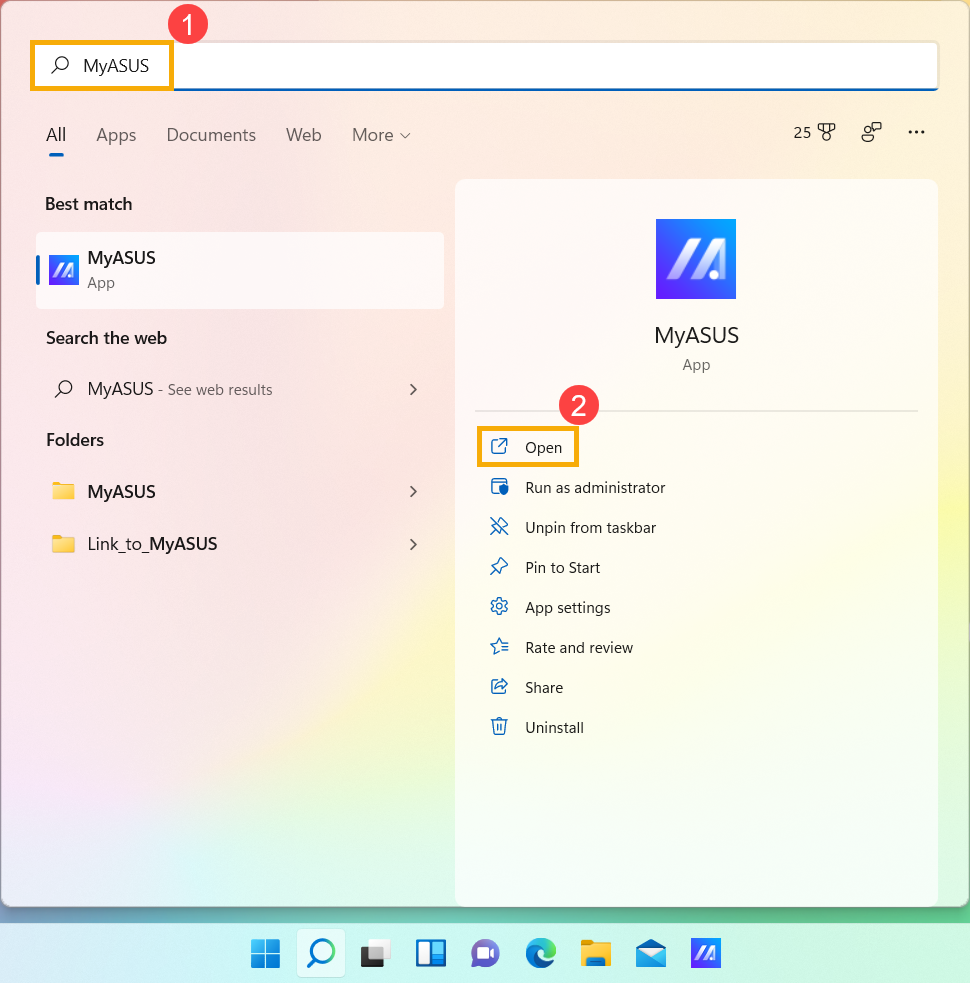
- في تطبيق MyASUS، انقر [إعدادات الجهاز]③.
ملاحظة: إذا كان جهازك لا يعرض صفحة إعدادات الجهاز في برنامج MyASUS، وهذا يعني أن جهازك لا يدعم هذه الميزة. تابع إلى القسم التالي لمزيد من خطوات استكشاف الأخطاء وإصلاحها. يمكنك هنا معرفة المزيد حول لماذا يمكنني رؤية بعض الميزات فقط في تطبيق MyASUS.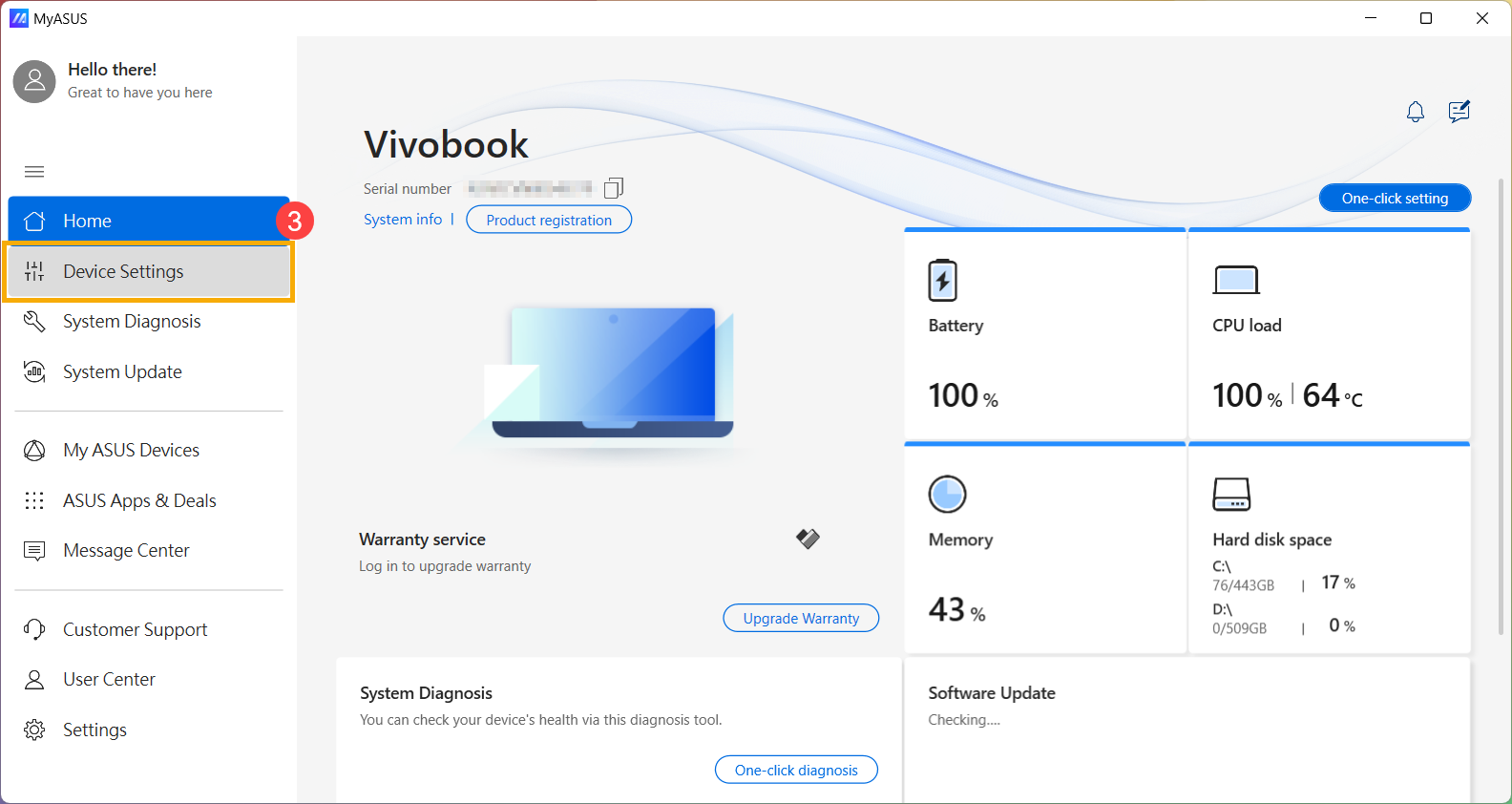
- ابحث عن [تقنية الأداء الذكي من ASUS]④، واختر الوضع المناسب بناءً على سيناريو الاستخدام الخاص بك. تعرف على المزيد حول مقدمة حول إعدادات جهاز MyASUS.
ملاحظة: بعض الطرز قد لا تعرض 'تقنية الأداء الذكي من ASUS' ولكن تظهر بدلاً منها 'وضع المروحة'.
ملاحظة: قد تختلف الأوضاع المتوفرة حسب الطراز.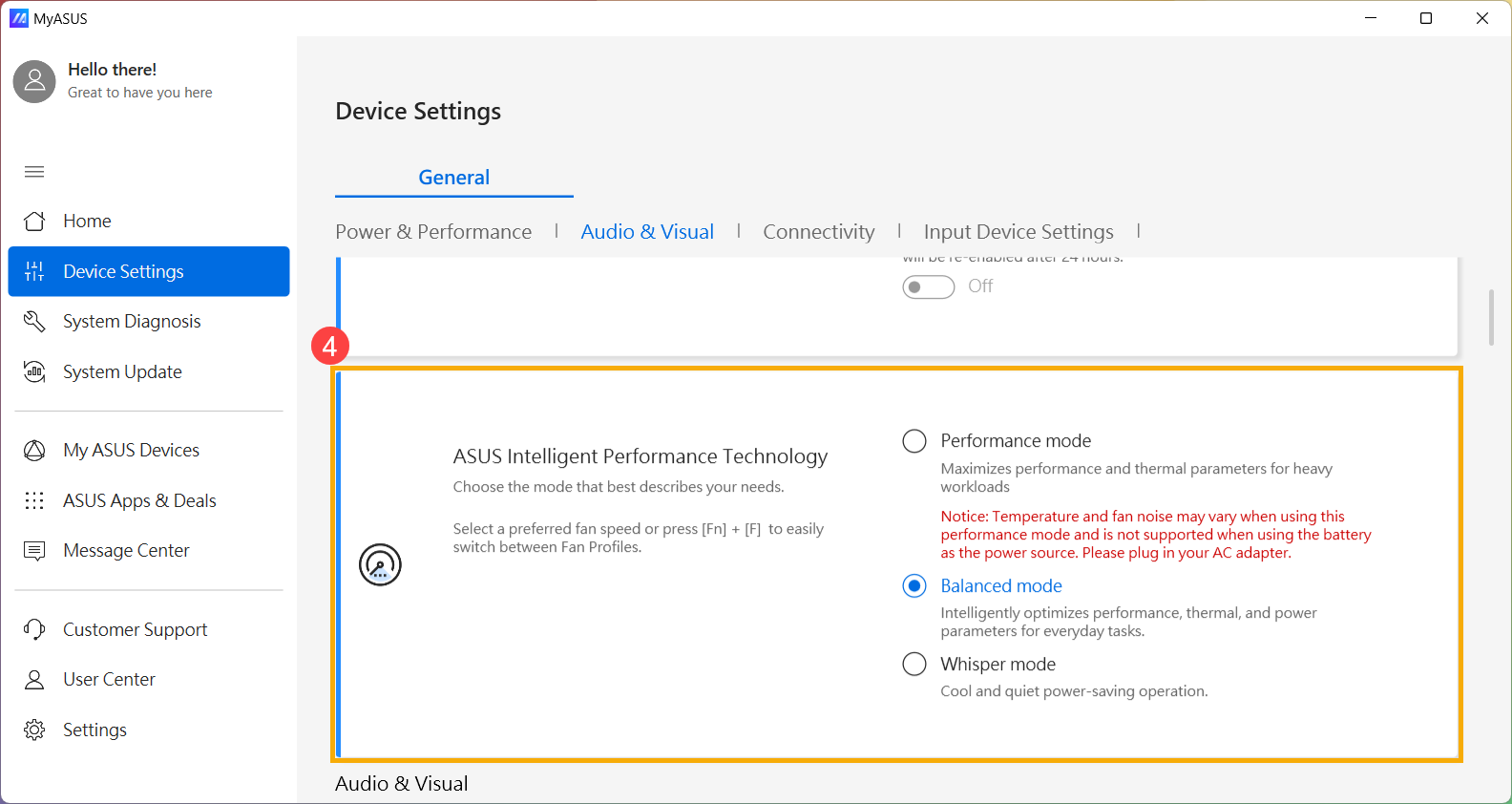
- إذا استمرت المشكلة، يرجى الانتقال إلى خطوة استكشاف الأخطاء التالية.
استخدم مدير المهام لفحص استخدام موارد CPU/الذاكرة لأي عمليات غير طبيعية.
عندما يقوم جهازك بتشغيل برامج كثيفة الاستهلاك للموارد مثل الألعاب، تحرير الفيديو، التحويلات، أو العمليات الحسابية الثقيلة للبيانات، ترتفع درجة حرارة الـ CPU/GPU، ويزيد المروحة في نفس الوقت من سرعتها الدورانية لتعزيز تبديد الحرارة. مدير المهام في نظام تشغيل Windows هو أداة لإدارة التطبيقات والعمليات، تتيح لك عرض العمليات الحالية وتزويدك بمعلومات حول استخدام أداء النظام.
يمكنك فحص استخدام CPU أو الذاكرة للتطبيقات من خلال عرض مدير المهام لتحديد ما إذا كانت تتجاوز التوقعات. هنا يمكنك معرفة المزيد حول كيفية استخدام مدير المهام للوصول إلى أداء النظام وإيقاف العمليات غير المنتظمة. إذا استمرت المشكلة، انتقل إلى خطوة استكشاف الأخطاء التالية.
الحفاظ على التهوية لفتحات الهواء
في البيئات التي تحتوي على كمية كبيرة من الغبار أو الشعر أو عادات التدخين، يمكن أن يتراكم القطران الناتج عن السجائر على شفرات المروحة والمشتتات الحرارية. هذه المادة الزيتية أكثر عرضة لجذب الغبار والشعر.
إذا تم انسداد فتحات الهواء، فسوف يؤثر ذلك على عمل المروحة، مما يمنع الجهاز من تحقيق الأداء الأمثل.
إذا حدث تراكم مفرط للحرارة بسبب تراكم الغبار، يُنصح بالاتصال بمركز خدمة العملاء ASUS.
لا تحاول تنظيفها بنفسك باستخدام أجهزة تدفق هواء قوية مثل ضاغط الهواء، حيث وُجدت حالات تسبب فيها ضغط الهواء الزائد في تلف شفرات المروحة.
إذا كنت ترغب في القيام بعملية التنظيف بنفسك، يُوصى باستخدام عبوات الهواء المضغوط المتوفرة تجارياً، مع الحفاظ على مسافة معينة من فتحة التهوية، وتجنب قلب العبوة أثناء الاستخدام.
ملاحظة: عند التنظيف، تأكد من إيقاف تشغيل الجهاز وفصل سلك الطاقة.
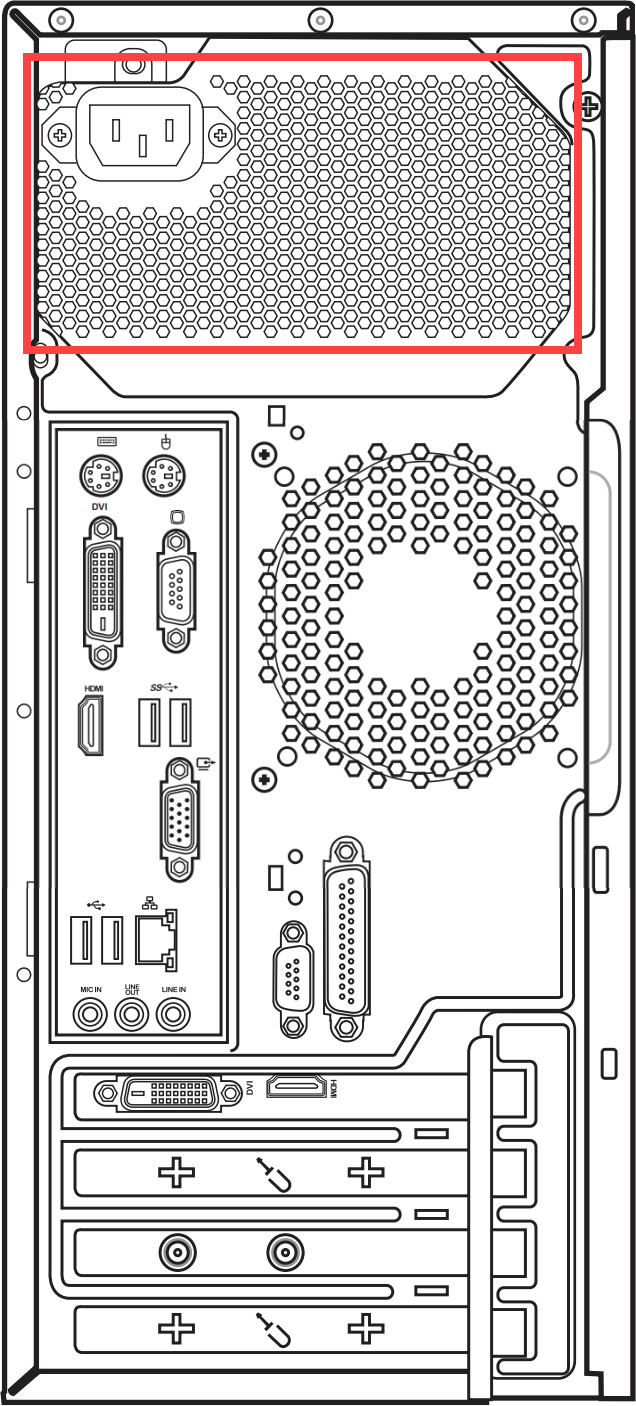
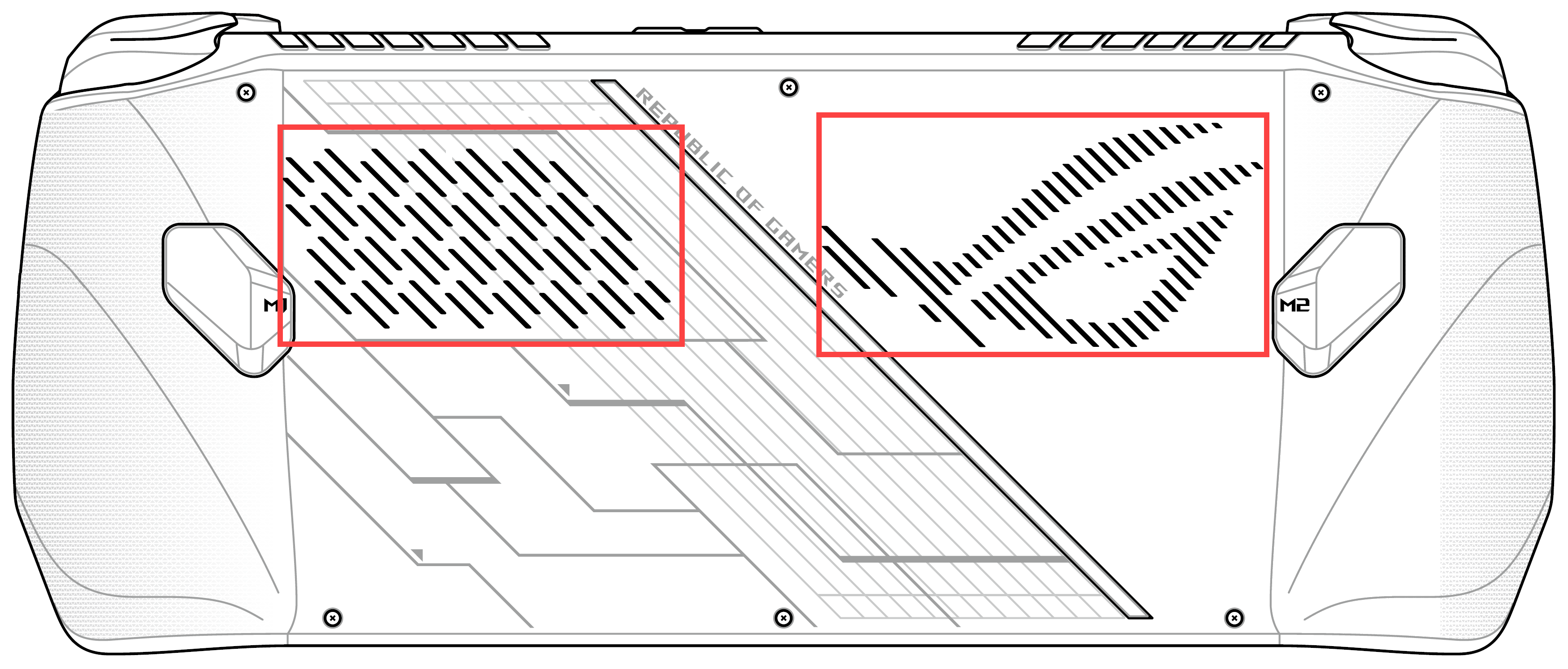
تأكد من وجود تهوية للفتحات الموجودة على الهيكل، وراجع الرسم التوضيحي أدناه لمعرفة موقع فتحات العادم.
بالنسبة لـ أجهزة الكمبيوتر المحمولة، تكون فتحات العادم عادةً على كلا الجانبين:
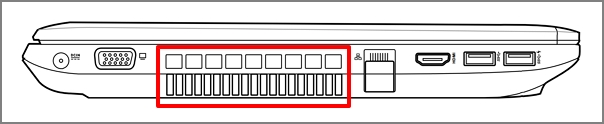
تتبنى بعض الطرازات تصميم فتحة عادم مخفية (مثل سلسلة UX) حيث لا تكون فتحة العادم على جانبي الكمبيوتر المحمول بل عند مفصلة شاشة الكمبيوتر المحمول، كما هو موضح بالصندوق الأحمر في الرسم التوضيحي أدناه.
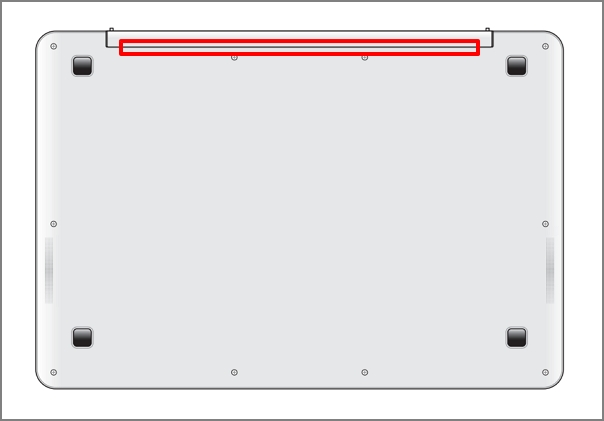
ملاحظة: تستخدم بعض الطرازات (مثل سلسلة T100) نظام تبريد سلبي حيث يتم تبديد الحرارة عبر الهيكل، بدون مروحة أو فتحة عادم. لذلك، لا ينطبق هذا الأسلوب في التنظيف.
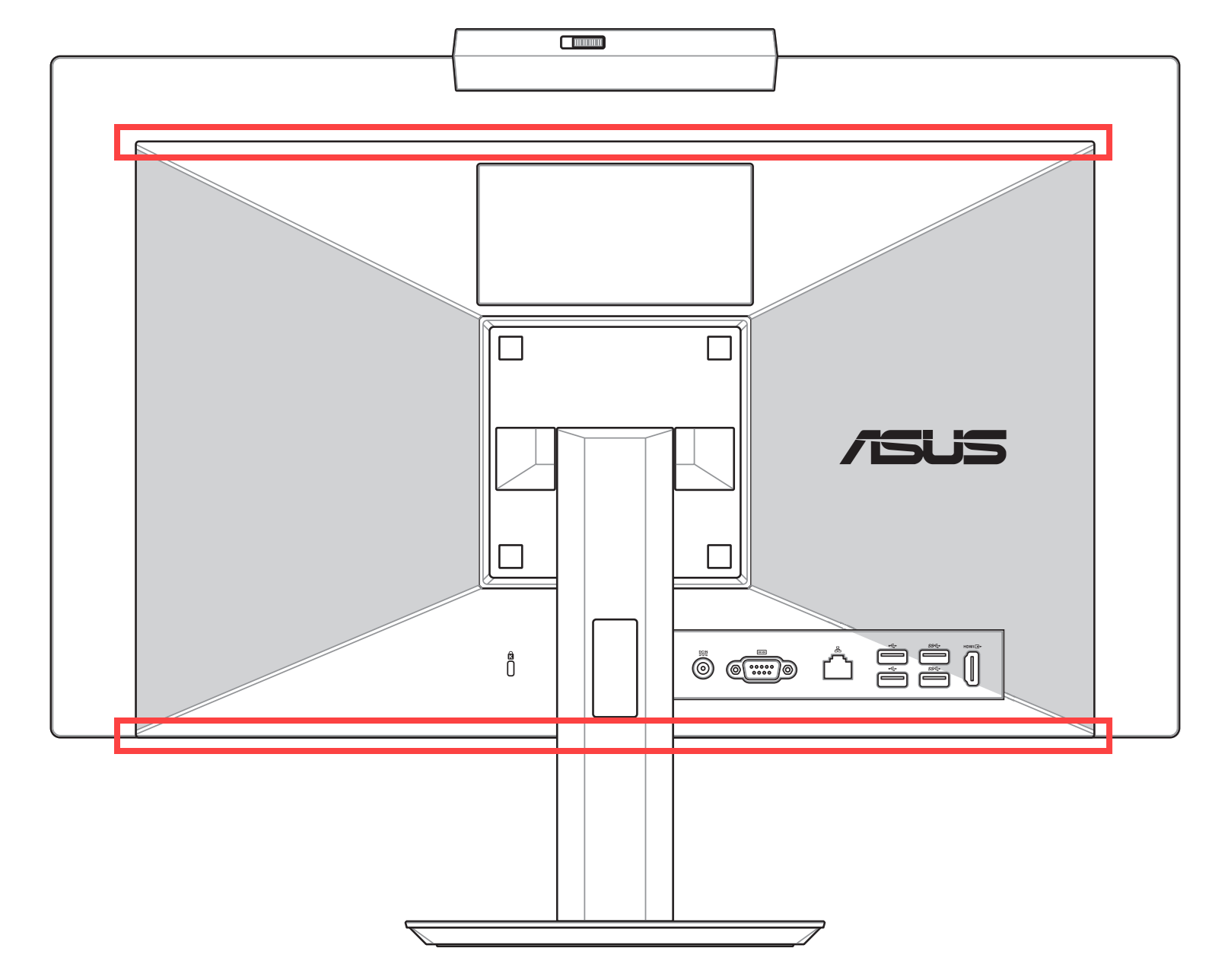
بالنسبة لـ أجهزة الكمبيوتر المكتبية، توجد فتحات تصريف الهواء عادةً في اللوحة الأمامية، واللوحة الخلفية، والأعلى، والجوانب:
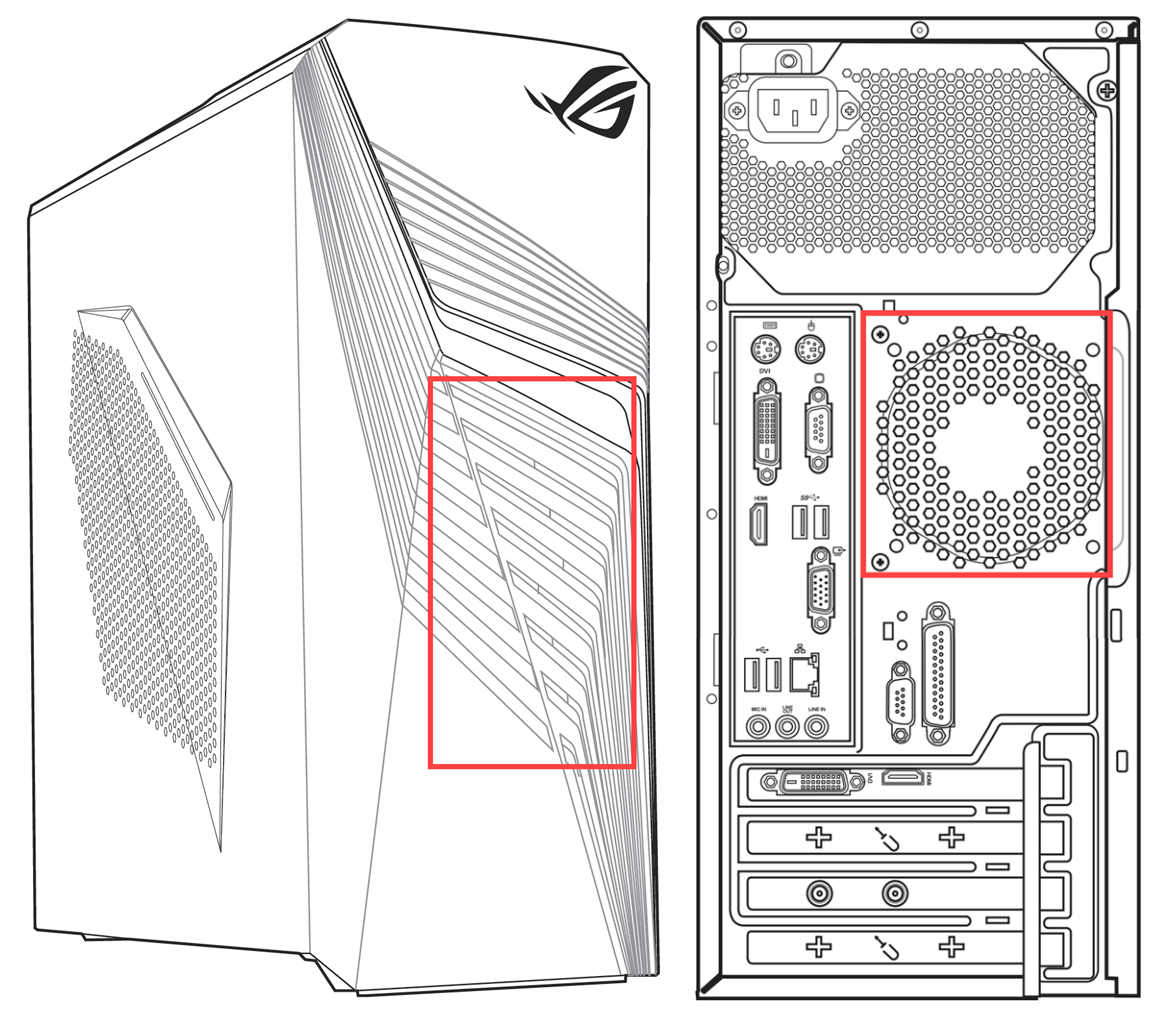
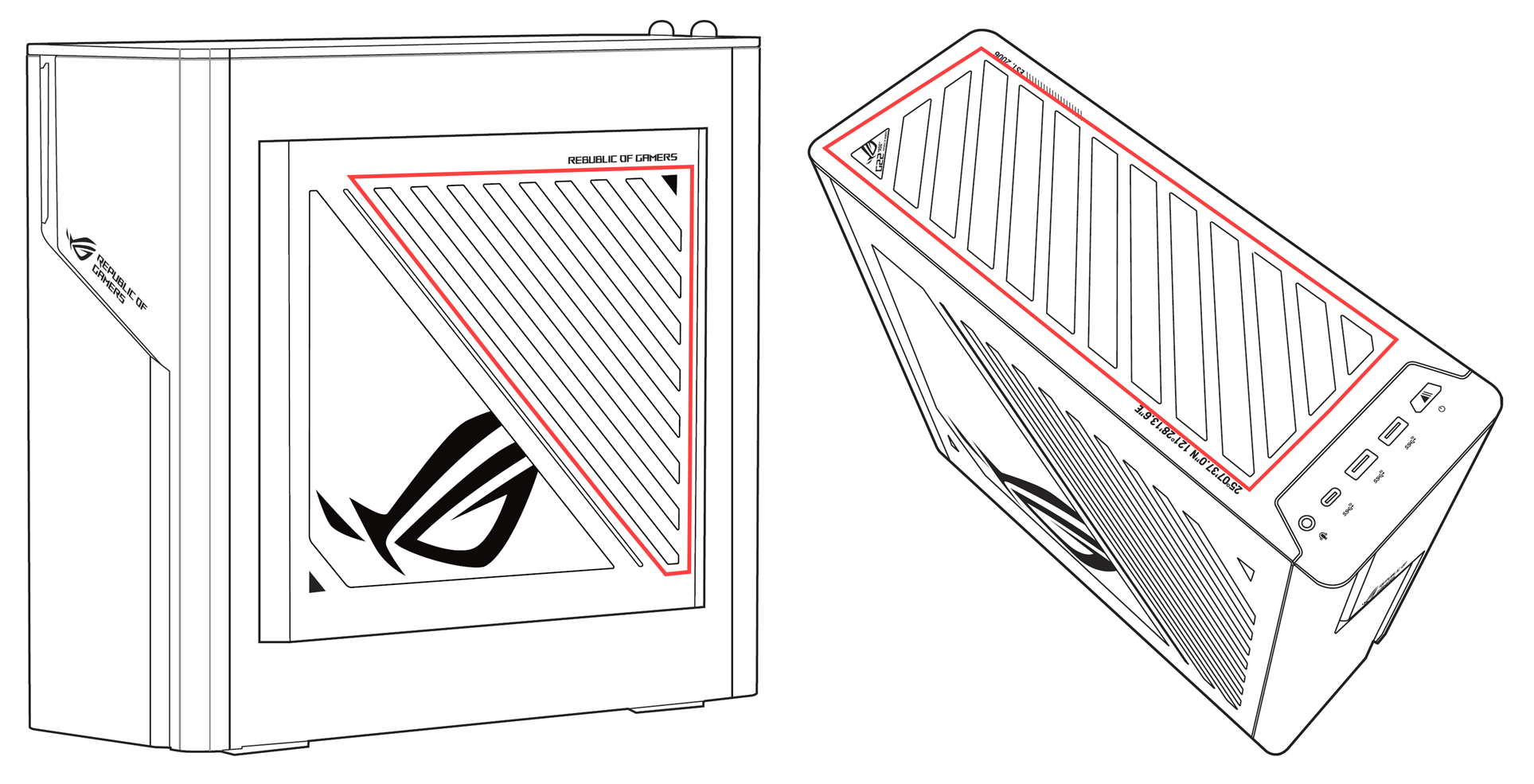
وحدة تزويد الطاقة في أجهزة الكمبيوتر المكتبية تحتوي أيضاً على مروحة.

إذا استمرت المشكلة، انتقل إلى خطوة استكشاف الأخطاء التالية.
تأكد من وجود مساحة تهوية مناسبة
تأكد من أن مراوح الجهاز يمكنها الدوران والتهوية بشكل صحيح:
استخدم الجهاز ضمن نطاق درجة الحرارة المحيطة من 5°C إلى 35°C [41°F إلى 95°F] [يرجى الرجوع إلى تعليمات السلامة واحتياطات الاستخدام في دليل المستخدم].
ضع الجهاز على سطح صلب ومستوٍ مثل المكتب أو الطاولة، لتجنب استخدامه على الأسطح الناعمة مثل الأرائك أو الوسائد أو السرير.
لا تقم بسد فتحات تهوية الجهاز، واحتفظ بمسافة معينة حول جميع الفتحات لتجنب ضعف تشتيت الحرارة وارتفاع حرارة النظام.
إذا كنت تستخدم لابتوب، يمكنك أيضاً استخدام لوحة تبريد أو حامل لرفع اللابتوب، لمنع ملامسته المباشر للسطح.
إذا استمرت المشكلة، انتقل إلى خطوة استكشاف الأخطاء التالية.
إجراء فحص تشخيصي لمروحة الجهاز باستخدام MyASUS
قم بتنفيذ فحص تشخيصي للأجهزة عبر MyASUS للتحقق من وجود أي مشاكل. إذا تم اكتشاف أية مشكلات أثناء التشخيص، يُوصى بزيارة مركز خدمة ASUS لاستبدال المكونات.
- اكتب وابحث عن [MyASUS] في شريط البحث في Windows①، ثم انقر على [فتح]②.
ملاحظة: إذا لم تتمكن من العثور على MyASUS، فقد لا يكون مثبتاً على جهازك. يرجى الرجوع إلى كيفية تثبيت MyASUS. - في تطبيق MyASUS، انقر على [تشخيص النظام]③.
ملاحظة: إذا لم تظهر صفحة تشخيص النظام في برنامج MyASUS على جهازك، فهذا يعني أن جهازك لا يدعم هذه الميزة. انتقل إلى القسم التالي لمتابعة استكشاف الأخطاء وإصلاحها. يمكنك هنا معرفة المزيد حول لماذا يمكنني رؤية بعض الميزات فقط في تطبيق MyASUS.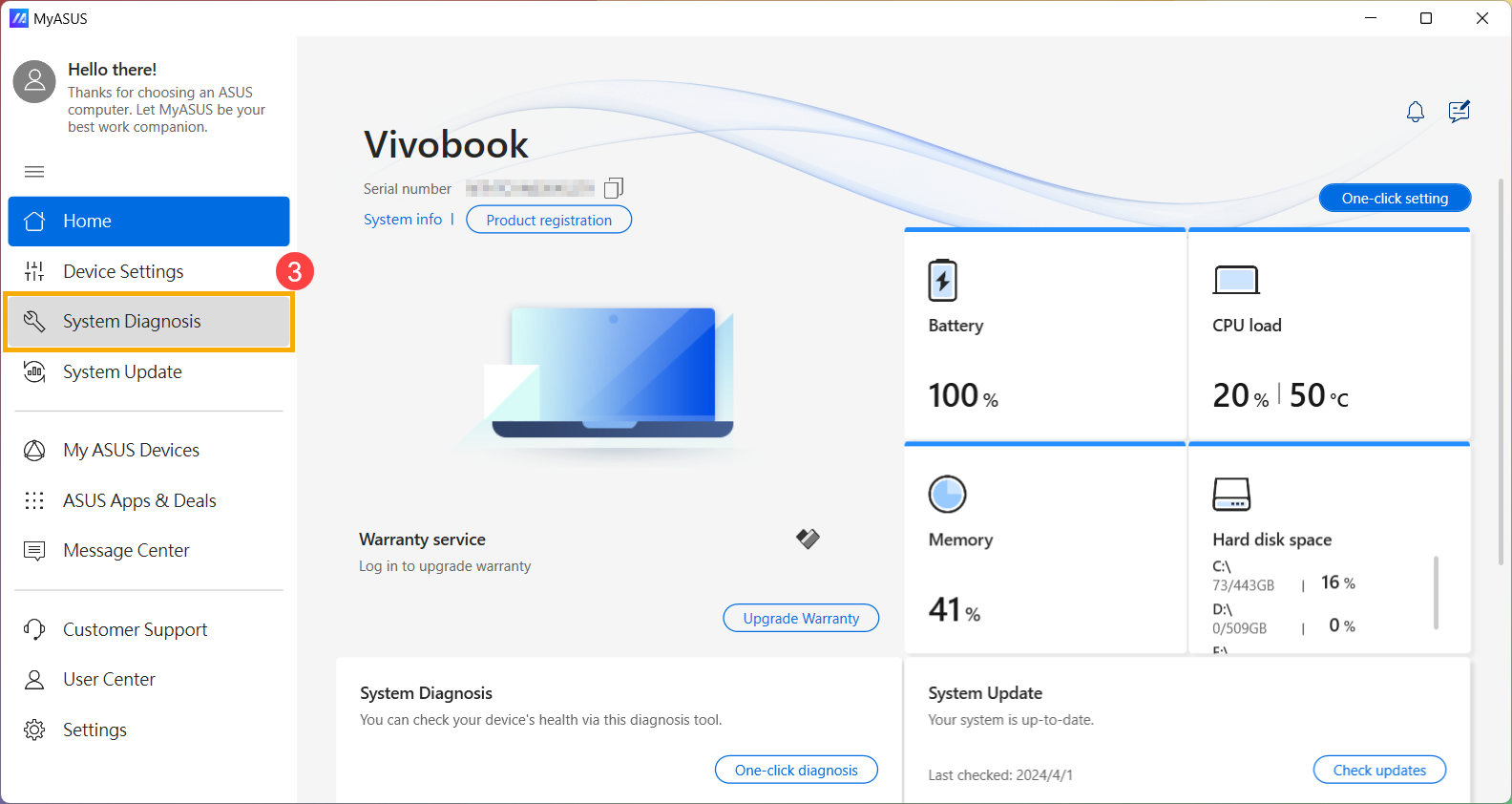
- في قسم [أداة التشخيص]④، تحقق من عنصر [المروحة]⑤ تحت التشخيص المخصص وانقر على [الفحص]⑥. تعرف على المزيد حول مقدمة تشخيص نظام MyASUS.
ملاحظة: قد تختلف العناصر التشخيصية المتاحة حسب طراز جهازك. إذا لم يظهر خيار تشخيص المروحة في MyASUS، يرجى الانتقال إلى خطوة استكشاف الأخطاء التالية.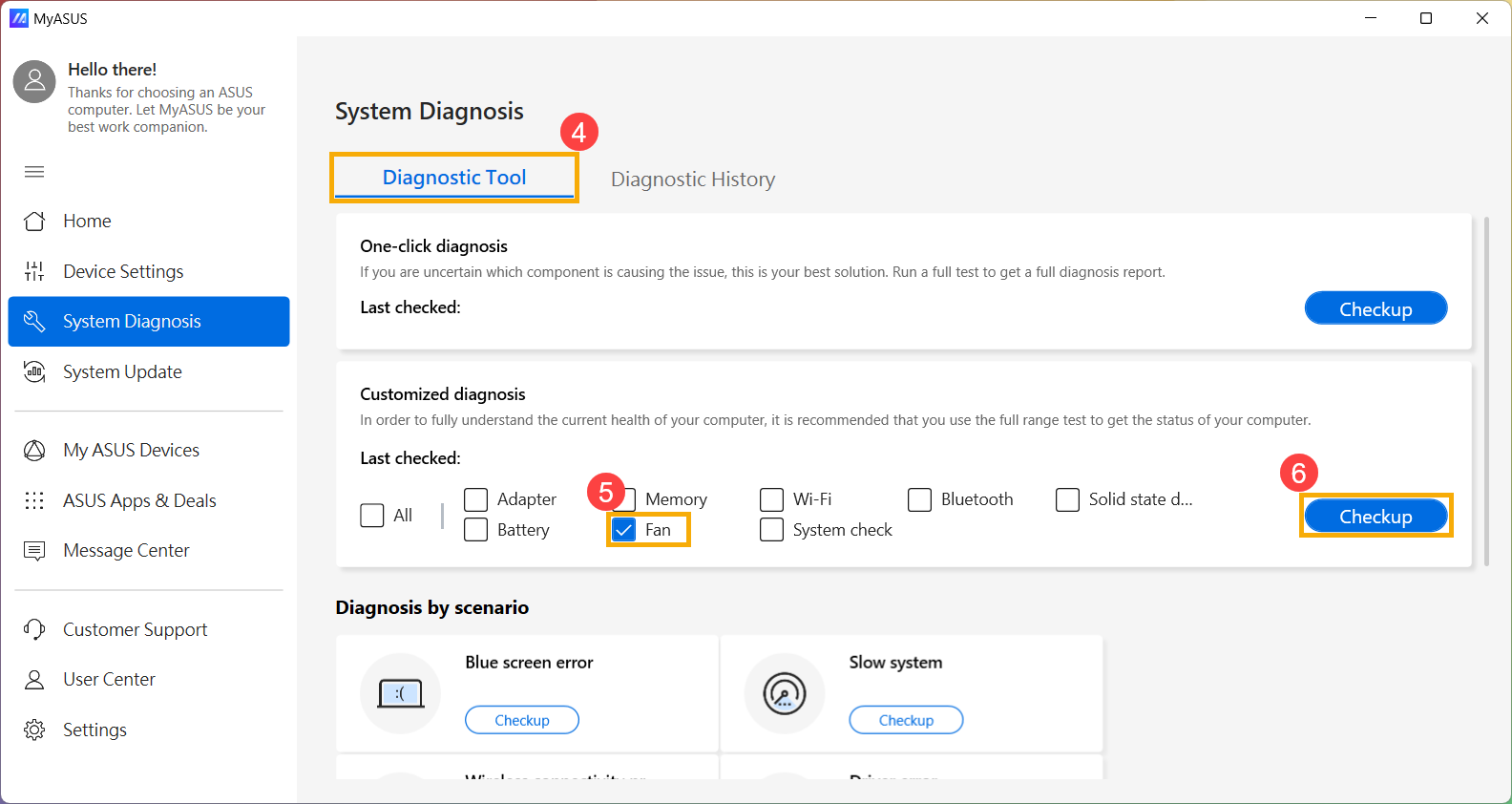
- إذا تم اكتشاف أي مشاكل، يُوصى بزيارة مركز خدمة ASUS للاستبدال. يمكنك الرجوع إلى هذه المقالة حول كيفية استخدام دعم العملاء للتواصل مع ASUS لمزيد من الأمور المتعلقة بالإصلاح.
إذا أظهرت نتائج ’تشخيص النظام‘ عدم وجود مشاكل، فهذا يدل على أن أجهزة الهاردوير لديك تعمل بشكل طبيعي.
استخدام استعادة النظام لاستعادة النظام
إذا بدأت المشكلة مؤخرًا وكنت قد أنشأت نقطة استعادة للنظام سابقًا أو إذا أنشأ النظام نقطة استعادة تلقائية، يمكنك محاولة استعادة النظام إلى نقطة زمنية قبل حدوث المشكلة. تعرف على المزيد حول كيفية استعادة النظام من نقطة استعادة تم إنشاؤها.
تنفيذ استعادة نظام Windows
إذا تم الانتهاء من جميع خطوات استكشاف الأخطاء وإصلاحها ولكن المشكلة لا تزال قائمة، قم بعمل نسخة احتياطية من ملفاتك الشخصية وقم بإجراء استعادة للنظام لإعادة جهازك إلى تكوينه الأصلي. لمعرفة المزيد كيفية استعادة (إعادة تثبيت) النظام.
الأسئلة الشائعة
س1: لماذا يستمر مروحة الجهاز في العمل عند الدخول في وضع السكون؟
ج1: في وضع السكون، يستمر عمل CPU وGPU، لذلك إذا ظلت درجة حرارة الجهاز مرتفعة، ستستمر المروحة في العمل لتبديد الحرارة حتى يبرد الجهاز. إذا كنت ترغب في إيقاف المروحة، يُنصح بإدخال الجهاز في وضع الإسبات، حيث يتوقف عمل CPU وGPU. لمعرفة المزيد حول ثلاث طرق لإيقاف تشغيل الجهاز - الإيقاف الكامل، السكون، والإسبات.
س2: لماذا لا تدور مروحة الجهاز عندما يكون الجهاز خاملاً أو تحت حمل خفيف؟
ج2: حسب تصميم عمل المروحة لكل طراز، لن تدور المروحة حتى تصل درجة حرارة النظام إلى مستوى معين وذلك لتحقيق كفاءة توفير الطاقة.
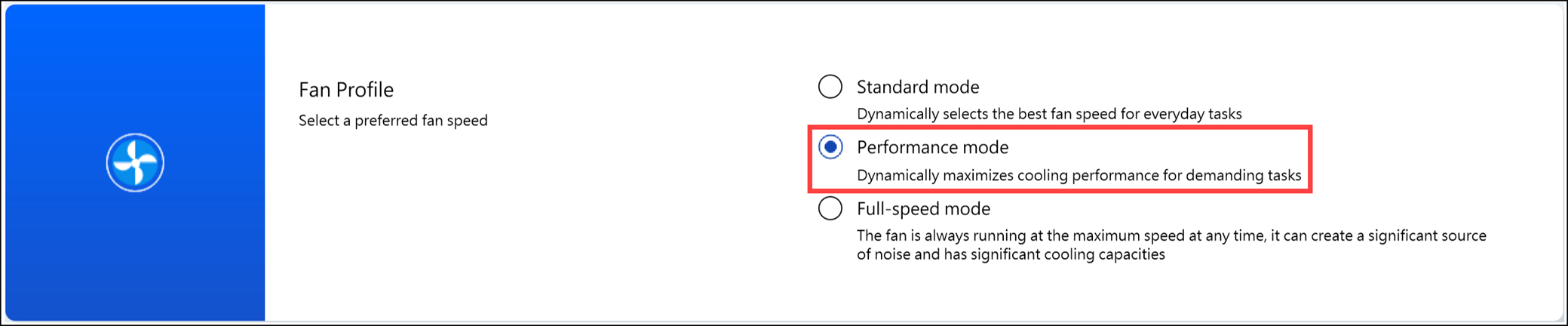
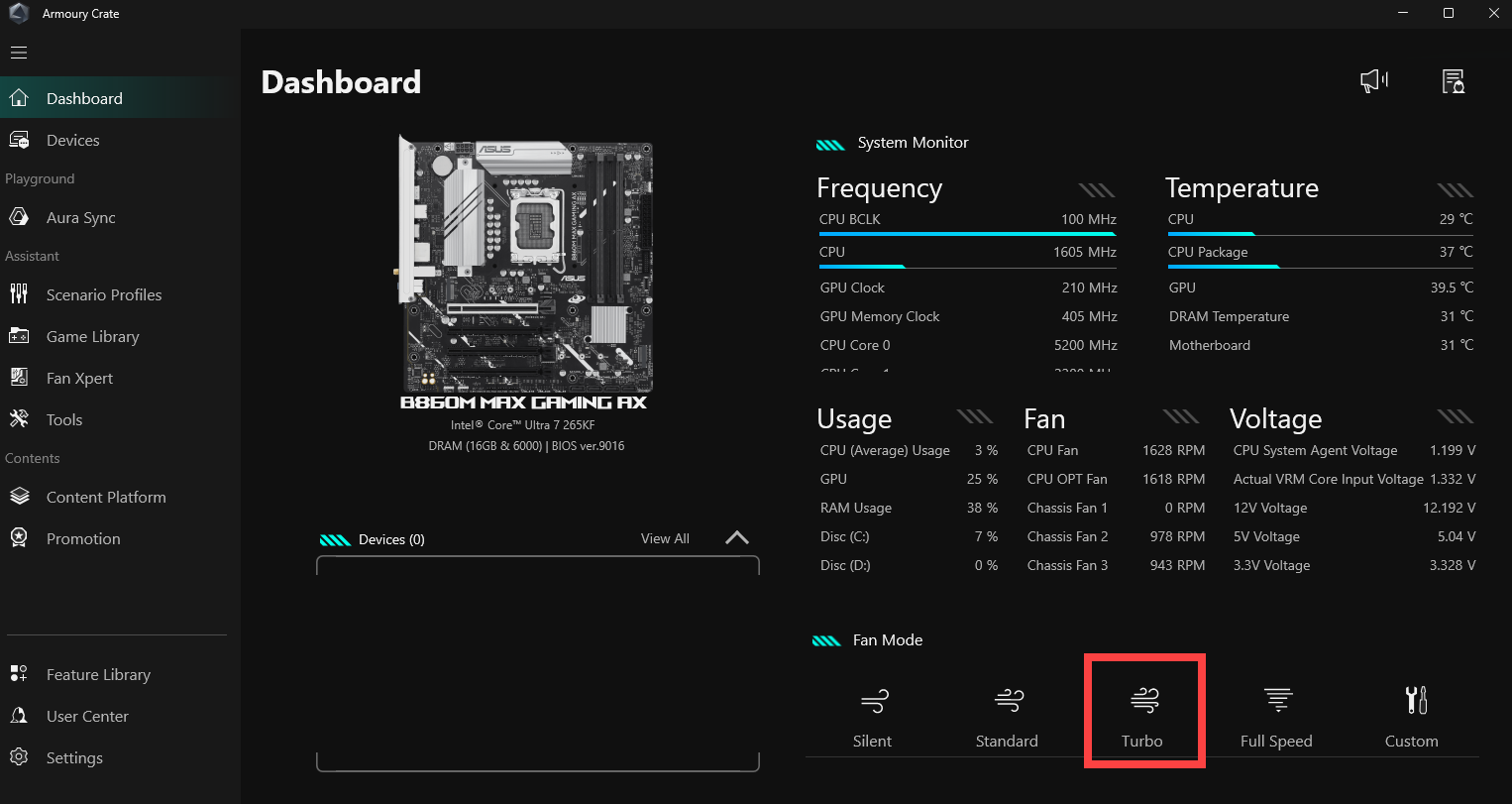
Note: بالنسبة لبعض طرازات أجهزة الكمبيوتر المكتبية التجارية وأجهزة الكمبيوتر المكتبية المخصصة للألعاب، إذا كنت ترغب أن يستمر المروحة في الدوران تحت الحمل الخفيف للمساعدة في خفض درجة حرارة النظام، يمكنك اختيار وضع المروحة لاستعادة تشغيل المروحة بشكل مستمر.
بالنسبة لـ أجهزة الكمبيوتر المكتبية التجارية، يرجى تغيير وضع المروحة في MyASUS إلى 'وضع الأداء'.
بالنسبة لـ أجهزة الكمبيوتر المكتبية المخصصة للألعاب، يرجى تغيير وضع المروحة في Armoury Crate إلى 'Turbo'.
س3: لماذا عندما أقوم بضبط سرعة المروحة في جهاز اللابتوب المخصص للألعاب إلى 100% في الوضع اليدوي في Armoury Crate، يكون معدل الدوران (RPM) أقل من السرعة القصوى المشار إليها في تشخيص المروحة في MyASUS؟
ج3: في الوضع اليدوي لـ Armoury Crate، ضبط سرعة المروحة على 100% قد لا يصل بالضرورة إلى السرعة القصوى الفعلية. وذلك لأن هذا الإعداد يأخذ في الاعتبار احتياجات التبريد الحالية للنظام بشكل عام وتجربة استخدام المستخدم على المدى الطويل، وبالتالي يتم تحديد سرعة قصوى يمكن تعديلها يدويًا وقد تكون أقل قليلاً من السرعة القصوى الفعلية للمروحة. من ناحية أخرى، تشخيص المروحة في MyASUS يدفع بسرعة المروحة لفترة وجيزة إلى الحد الأقصى الفعلي لأغراض الاختبار. لذلك، الوضع الذي تلاحظه طبيعي. إذا كنت بحاجة لتحديد ما إذا كانت مروحة التبريد تعمل بشكل صحيح، يرجى التقييم بناءً على نتائج تشخيص المروحة في MyASUS.
نظام التشغيل Windows 10
تحديث BIOS و Windows وحِزم drivers
تحديث BIOS و Windows و drivers بانتظام يمكن أن يعزز من استقرار النظام وأدائه. تأكد من أن جهازك يستخدم أحدث الإصدارات. معرفة المزيد حول تحديث BIOS:
كيفية تحديث إصدار BIOS في نظام Windows
كيفية تحديث BIOS باستخدام ASUS Firmware Update/EZ Flash
(بالنسبة لأجهزة الكمبيوتر المكتبية، يرجى الرجوع إلى مقدمة ASUS Motherboard EZ Flash 3.)
تعرف على المزيد حول تحديث Windows Update و برامج التشغيل:
كيفية تحديث برامج التشغيل من خلال System Update في MyASUS
إذا قمت بتحديث BIOS وحزم Windows وبرامج التشغيل إلى أحدث إصدار، ولكن استمرت المشكلة، يرجى المتابعة إلى خطوة استكشاف الأخطاء التالية.
اختر وضع المروحة المناسب
تسمح معظم الطرازات للمستخدمين بضبط وضع المروحة عبر MyASUS لتحقيق التوازن بين الأداء ودرجة حرارة الجهاز تحت أعباء العمل المختلفة.
ملاحظة: بالنسبة لأجهزة الألعاب (سلسلة ROG/TUF)، يرجى الرجوع إلى مقدمة Armoury Crate لضبط المروحة.
ملاحظة: بالنسبة لجهاز الألعاب المحمول، يرجى الرجوع إلى مقدمة Armoury Crate SE لضبط المروحة.
ملاحظة: بالنسبة لسلسلة ProArt، يرجى الرجوع إلى مقدمة ProArt Creator Hub لضبط المروحة.
- اكتب وابحث [MyASUS] في شريط بحث Windows①، ثم اضغط على [فتح]②.
ملاحظة: إذا لم تتمكن من العثور على MyASUS، فقد لا يكون مثبتًا على جهازك. يرجى الرجوع إلى كيفية تثبيت MyASUS.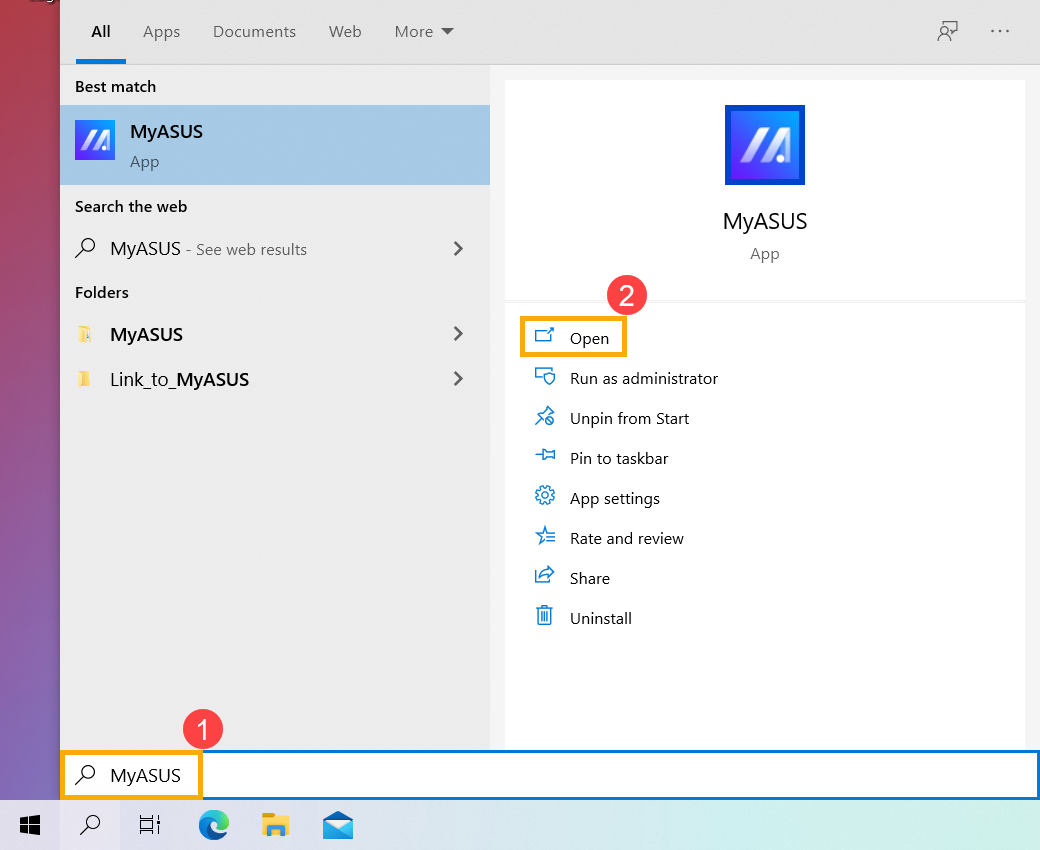
- في تطبيق MyASUS، اضغط على [إعدادات الجهاز]③.
ملاحظة: إذا كان جهازك لا يعرض صفحة إعدادات الجهاز في برنامج MyASUS، فهذا يعني أن جهازك لا يدعم هذه الميزة. تابع إلى القسم التالي لمزيد من خطوات استكشاف الأخطاء وإصلاحها. هنا يمكنك معرفة المزيد حول لماذا أستطيع رؤية بعض الميزات فقط في تطبيق MyASUS. - حدد موقع [تقنية الأداء الذكي من ASUS]④، واختر الوضع المناسب بناءً على سيناريو الاستخدام الخاص بك. تعرف أكثر على مقدمة إعدادات جهاز MyASUS.
ملاحظة: قد لا تظهر تقنية الأداء الذكي من ASUS في بعض الطرز، وبدلاً من ذلك تظهر 'وضع المروحة'.
ملاحظة: قد تختلف الأوضاع المتاحة حسب الطراز. - إذا استمرت المشكلة، يرجى الانتقال إلى خطوة استكشاف الأخطاء التالية.
استخدم مدير المهام لفحص استهلاك موارد [وحدة المعالجة المركزية]/[الذاكرة] لأي عمليات غير طبيعية.
عند تشغيل جهازك برامج تتطلب موارد كبيرة مثل الألعاب أو تحرير الفيديو أو التحويلات أو العمليات الحسابية الثقيلة، ترتفع درجة حرارة [وحدة المعالجة المركزية]/[وحدة معالجة الرسومات]، ويزداد دوران المروحة في نفس الوقت لتحسين تبديد الحرارة. مدير المهام في نظام تشغيل Windows هو أداة لإدارة التطبيقات والعمليات، حيث يسمح لك بمشاهدة العمليات الحالية ويقدم معلومات حول استخدام أداء النظام.
يمكنك فحص استخدام [وحدة المعالجة المركزية] أو [الذاكرة] للتطبيقات من خلال مشاهدة مدير المهام لمعرفة ما إذا كانت تتجاوز التوقعات. يمكنك معرفة المزيد حول كيفية استخدام مدير المهام للوصول إلى أداء النظام وإيقاف العمليات غير المنتظمة. إذا استمرت المشكلة، انتقل إلى خطوة استكشاف الأخطاء التالية.
حافظ على التهوية لفتحات الهواء
في البيئات التي تحتوي على كمية كبيرة من الغبار أو الشعر أو عادات التدخين، يمكن أن يتراكم القطران الناتج عن السجائر على شفرات المروحة والمشتتات الحرارية. هذه المادة الدهنية تكون أكثر عرضة لجذب الغبار والشعر.
إذا انسدت فتحات التهوية، سيؤثر ذلك على عمل المروحة، مما يمنع الجهاز من تحقيق الأداء الأمثل.
إذا حدث تراكم مفرط للحرارة نتيجة تراكم الغبار، يُنصح بالتواصل مع مركز خدمة عملاء ASUS.
لا تحاول تنظيفه بنفسك باستخدام أجهزة تدفق الهواء القوية مثل ضاغط الهواء، حيث كانت هناك حالات تسبب فيها ضغط الهواء الزائد في تلف شفرات المروحة.
إذا رغبت في القيام بعملية التنظيف بنفسك، يُوصى باستخدام عبوات الهواء المضغوط المتوفرة تجارياً، مع الحفاظ على مسافة معينة من فتحة التهوية، وتجنب قلب العبوة أثناء الاستخدام.
ملاحظة: عند التنظيف، تأكد من إيقاف تشغيل الجهاز وفصل سلك الطاقة.
تأكد من وجود تهوية جيدة للفتحات الموجودة على الهيكل، وراجع الرسم التوضيحي أدناه لموقع فتحات إخراج الهواء.
بالنسبة إلى أجهزة الكمبيوتر المحمولة، توجد فتحات إخراج الهواء عادةً على الجانبين:
بعض الطرازات تعتمد تصميم فتحة إخراج الهواء المخفية (مثل سلسلة UX)، حيث لا تكون فتحة إخراج الهواء على جانبي الكمبيوتر المحمول بل عند مفصلة شاشة الكمبيوتر المحمول، كما هو موضح بالمربع الأحمر في الرسم التوضيحي أدناه.
ملاحظة: بعض الطرازات [مثل سلسلة T100] تستخدم التبريد السلبي حيث يتم تبديد الحرارة من خلال الهيكل، دون وجود مروحة أو فتحة تهوية للعادم. لذلك، لا ينطبق أسلوب التنظيف هذا.
بالنسبة لـ أجهزة الكمبيوتر المكتبية، توجد فتحات العادم عادةً في اللوحة الأمامية، اللوحة الخلفية، الأعلى والجوانب:
وحدة تزويد الطاقة لأجهزة الكمبيوتر المكتبية تحتوي أيضًا على مروحة.
إذا استمرت المشكلة، انتقل إلى خطوة استكشاف الأخطاء التالية.
التأكد من وجود مساحة تهوية مناسبة
تأكد من أن مراوح الجهاز قادرة على الدوران والتهوية بشكل صحيح:
استخدم الجهاز في نطاق درجة حرارة محيطة من [5 درجة مئوية إلى 35 درجة مئوية] ([41 درجة فهرنهايت إلى 95 درجة فهرنهايت]) (راجع تعليمات السلامة واحتياطات الاستخدام في [دليل المستخدم]).
ضع الجهاز على سطح قوي ومسطح مثل المكتب أو الطاولة، وتجنب استخدامه على الأسطح الناعمة مثل الأرائك أو الوسائد أو الأسرّة.
لا تقم بسد فتحات تهوية الجهاز وحافظ على وجود مسافة حول جميع الفتحات لتجنب ضعف تصريف الحرارة وارتفاع حرارة النظام.
إذا كنت تستخدم جهاز لابتوب، يمكنك أيضًا استخدام لوحة أو حامل تبريد لرفع اللابتوب، لمنع التلامس المباشر مع السطح.
إذا استمرت المشكلة، انتقل إلى خطوة استكشاف الأخطاء التالية.
تنفيذ تشخيص الأجهزة للمروحة باستخدام MyASUS
قم بتنفيذ تشخيص الأجهزة عبر MyASUS للتحقق من أي حالات غير طبيعية. إذا تم اكتشاف أي مشاكل أثناء التشخيص، يُوصى بزيارة مركز خدمة ASUS للاستبدال.
- اكتب وابحث [MyASUS] في شريط بحث Windows①، ثم اضغط على [فتح]②.
ملاحظة: إذا لم تتمكن من العثور على MyASUS، فقد لا يكون مثبتاً على جهازك. راجع كيفية تثبيت MyASUS. - في تطبيق MyASUS، اضغط على [تشخيص النظام]③.
ملاحظة: إذا كان جهازك لا يعرض صفحة تشخيص النظام في برنامج MyASUS، فهذا يعني أن جهازك لا يدعم هذه الميزة. تابع إلى القسم التالي لمزيد من استكشاف الأخطاء وإصلاحها. هنا يمكنك معرفة المزيد حول لماذا يمكنني رؤية بعض الميزات فقط في تطبيق MyASUS. - في قسم [أداة التشخيص]④، تحقق من عنصر [المروحة]⑤ ضمن التشخيص المخصص واضغط على [الفحص]⑥. تعرف أكثر على مقدمة تشخيص نظام MyASUS.
ملاحظة: قد تختلف عناصر التشخيص المتوفرة حسب طراز جهازك. إذا لم يظهر خيار تشخيص المروحة في MyASUS، يرجى الانتقال إلى خطوة استكشاف الأخطاء التالية. - إذا تم اكتشاف أي مشاكل، من المستحسن زيارة مركز خدمة ASUS للاستبدال. يمكنك الرجوع إلى هذه المقالة حول كيفية استخدام دعم العملاء للتواصل مع ASUS للمزيد من الأمور المتعلقة بالإصلاح.
إذا أظهرت نتائج ‘تشخيص النظام’ أنه لا توجد مشاكل، فهذا يدل على أن أجهزة الهاردوير لديك تعمل بشكل طبيعي.
استخدام استعادة النظام لاستعادة النظام
إذا بدأت المشكلة مؤخرًا وكنت قد أنشأت سابقًا نقطة استعادة للنظام أو إذا أنشأ النظام نقطة استعادة تلقائية، يمكنك محاولة استعادة النظام إلى وقتٍ قبل حدوث المشكلة. تعرف أكثر على كيفية استعادة النظام من نقطة استعادة تم إنشاؤها.
إجراء استعادة نظام Windows
إذا تم الانتهاء من جميع خطوات استكشاف الأخطاء وإصلاحها وما زالت المشكلة قائمة، قم بعمل نسخة احتياطية من ملفاتك الشخصية وقم بإجراء استعادة للنظام لإعادة جهازك إلى الإعدادات الأصلية. معرفة المزيد كيفية استعادة (إعادة تثبيت) النظام.
الأسئلة والأجوبة
س1: لماذا يستمر مروحة الجهاز الخاص بي في العمل عندما يدخل إلى وضع السكون؟
ج1: في وضع السكون، تظل كل من CPU وGPU تعمل، لذلك إذا ظل درجة حرارة الجهاز مرتفعة، ستستمر المروحة في العمل لتبديد الحرارة حتى يبرد الجهاز. إذا كنت ترغب في إيقاف تشغيل المروحة، يُنصح بوضع الجهاز في وضع الإسبات، حيث تتوقف CPU وGPU عن العمل. معرفة المزيد حول ثلاث طرق لإيقاف تشغيل الجهاز - إيقاف التشغيل، السكون، والإسبات.
س2: لماذا لا تدور مروحة الجهاز الخاص بي عندما يكون في وضع الخمول أو تحت حمل خفيف؟
ج2: حسب تصميم تشغيل المروحة لكل طراز، لا تبدأ المروحة بالدوران إلا إذا وصلت درجة حرارة النظام إلى مستوى معين وذلك لتحقيق كفاءة توفير الطاقة.
ملاحظة: لبعض الطرازات من أجهزة الكمبيوتر المكتبية التجارية وأجهزة الكمبيوتر المكتبية المخصصة للألعاب، إذا كنت ترغب في أن يستمر المروحة في الدوران تحت الحمل الخفيف للمساعدة في خفض درجة حرارة النظام، يمكنك اختيار وضع المروحة لاستعادة تشغيل المروحة بشكل مستمر.
بالنسبة لـ أجهزة الكمبيوتر المكتبية التجارية، يرجى تغيير وضع المروحة في MyASUS إلى 'وضع الأداء'.
بالنسبة لـ أجهزة الكمبيوتر المكتبية المخصصة للألعاب، يرجى تغيير وضع المروحة في Armoury Crate إلى 'Turbo'.
س3: لماذا عندما أضبط سرعة مروحة جهاز اللابتوب المخصص للألعاب على 100% في الوضع اليدوي لـ Armoury Crate، تكون دورات المروحة أقل من السرعة القصوى المشار إليها في تشخيص مروحة MyASUS؟
ج3: في وضع الضبط اليدوي في Armoury Crate، ضبط سرعة المروحة إلى 100% قد لا يصل بالضرورة إلى السرعة القصوى الفيزيائية. وذلك لأن هذا الضبط يأخذ بعين الاعتبار احتياجات التبريد الكلية للنظام الحالي وتجربة استخدام المستخدم على المدى الطويل، وبذلك يتم تحديد سرعة قصوى قابلة للتعديل يدويًا قد تكون أقل قليلاً من السرعة القصوى الفيزيائية للمروحة. من ناحية أخرى، تشخيص مروحة MyASUS يدفع بسرعة المروحة مؤقتًا إلى الحد الأقصى الفيزيائي لأغراض الاختبار. لذلك، الوضع الذي تلاحظونه طبيعي. إذا كنت بحاجة لتحديد ما إذا كانت مروحة التبريد تعمل بشكل صحيح، يرجى التقييم بناءً على نتائج تشخيص مروحة MyASUS.
إذا كنت تستخدم برنامجًا تابعًا لجهة خارجية لقياس درجة حرارة الجهاز، يرجى تذكر أن هذه الأدوات البرمجية لا تقيس درجة حرارة الهيكل، وأن درجة حرارة الهيكل أقل بكثير من درجة الحرارة الداخلية. يرجى الامتناع عن استخدام برامج طرف ثالث لتشخيص المشكلات المحتملة في الأجهزة.
إذا ظلّت المشكلة دون حل، يرجى التواصل مع مركز خدمة عملاء ASUS للحصول على المزيد من المساعدة.