المواضيع ذات الصلة
[Windows 11/10] تغيير لغة النظام
المنتجات المعنية: لابتوب، جهاز مكتبي، جهاز الكل في واحد، جهاز الألعاب المحمول، MiniPC
في Windows، لديك خيار تغيير لغة عرض النظام، الإعدادات، الميزات، وغيرها. يمكنك أيضًا إضافة عدة لغات عرض والتبديل بينها حسب راحتك.
ملاحظة: إذا واجهت رسائل مثل [يسمح بحزمة لغة واحدة فقط] أو [ترخيص Windows الخاص بك يدعم لغة عرض واحدة فقط]، فهذا يشير إلى أن جهازك يعمل على إصدار أحادي اللغة من Windows 11/10. مع هذا الإصدار، لا يمكنك إضافة لغات جديدة ما لم تقم بالترقية إلى Windows 11/10 Home أو Windows 11/10 Pro.
لتزويدك بتعليمات أكثر تفصيلًا، يمكنك أيضًا النقر على رابط فيديو ASUS على YouTube أدناه لمعرفة المزيد حول تغيير لغة النظام في Windows.
https://www.youtube.com/watch?v=weRnTsio8gE
يرجى الانتقال إلى التعليمات المناسبة بناءً على نظام تشغيل Windows الحالي على جهازك:
تثبيت حزمة اللغة
عند تثبيت حزمة لغة جديدة، يحتاج Windows إلى الاتصال بالإنترنت لتحميلها. يرجى التأكد من أن جهازك متصل بشبكة متاحة.
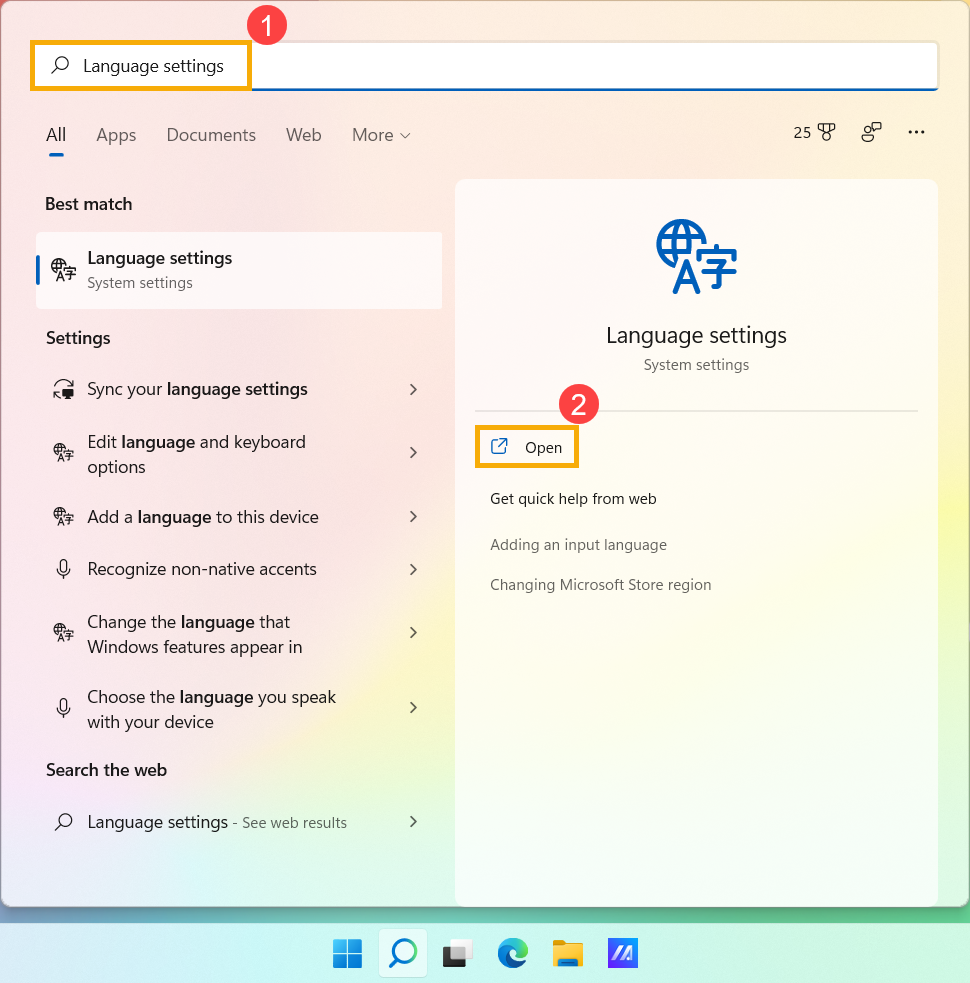
- اكتب وابحث [إعدادات اللغة] في شريط بحث Windows①، ثم انقر [فتح]②.
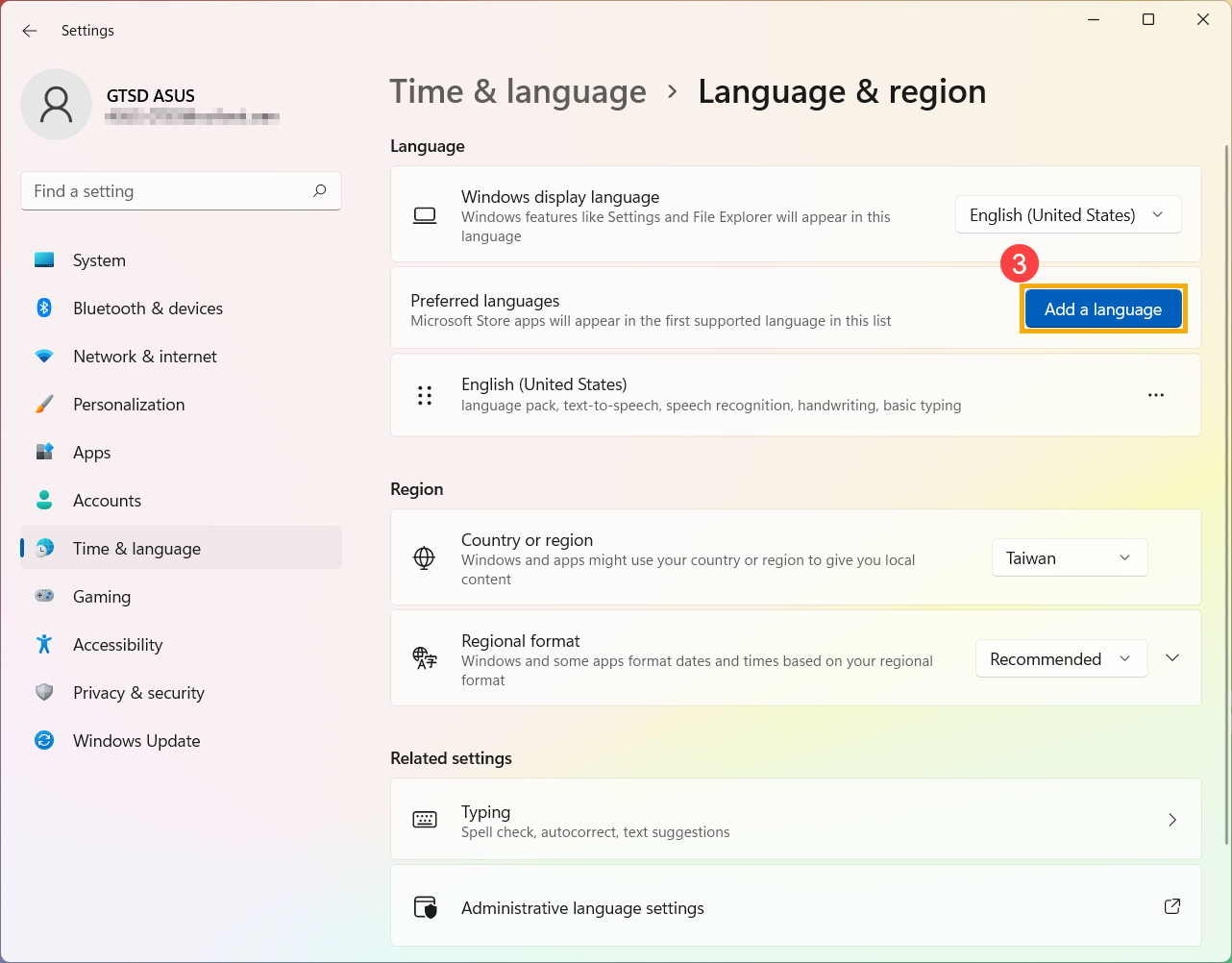
- في اللغات المفضلة، انقر [إضافة لغة]③.
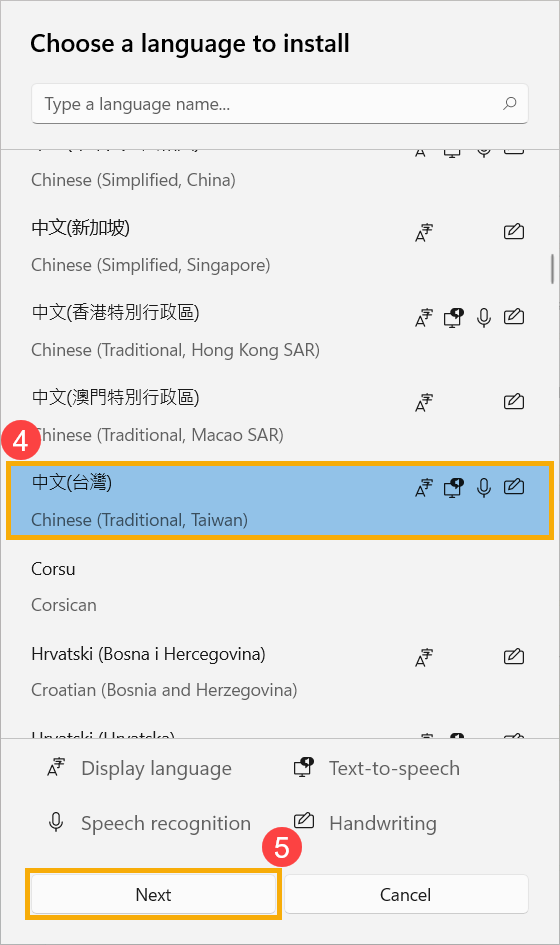
- اختر لغة ترغب في تثبيتها من القائمة④، ثم اختر [التالي]⑤. المثال التالي يأخذ الصينية (التقليدية، تايوان) كمرجع.
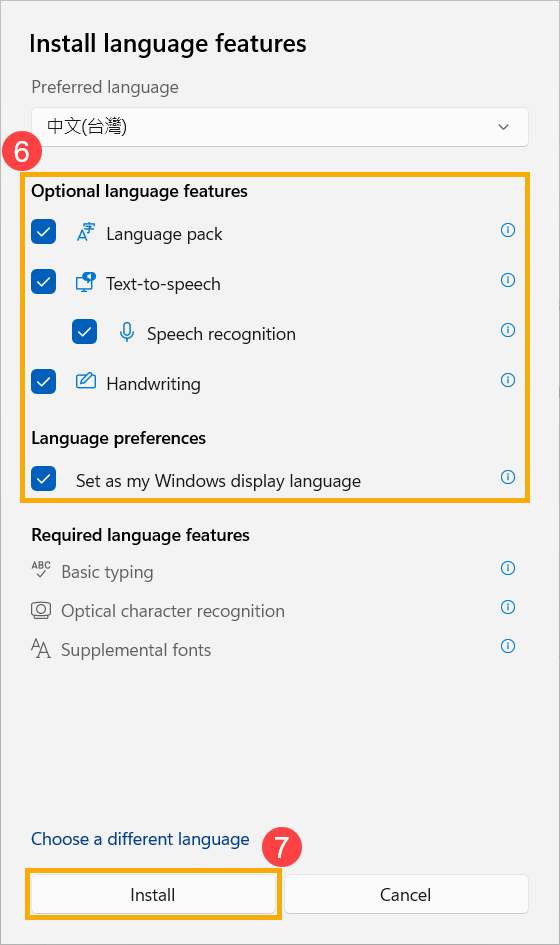
- يمكنك اختيار ميزات اللغة التي تريد تثبيتها⑥، ثم اختر [تثبيت]⑦. سيبدأ Windows بتحميل وتثبيت حزمة اللغة والميزات المتعلقة بها.
- إذا قمت بتحديد تعيين كلغة عرض Windows الخاصة بي في الخطوة السابقة، ستتلقى الإشعار التالي بعد اكتمال تثبيت حزمة اللغة. يمكنك اختيار [تسجيل الخروج]⑧، وسيتم تسجيل الخروج من الجهاز لتطبيق اللغة. يرجى التأكد من حفظ جميع أعمالك قبل تسجيل الخروج.
إذا لم تقم باختيار تسجيل الخروج، سيقوم Windows بتغيير لغة العرض في المرة القادمة عند تسجيل الدخول.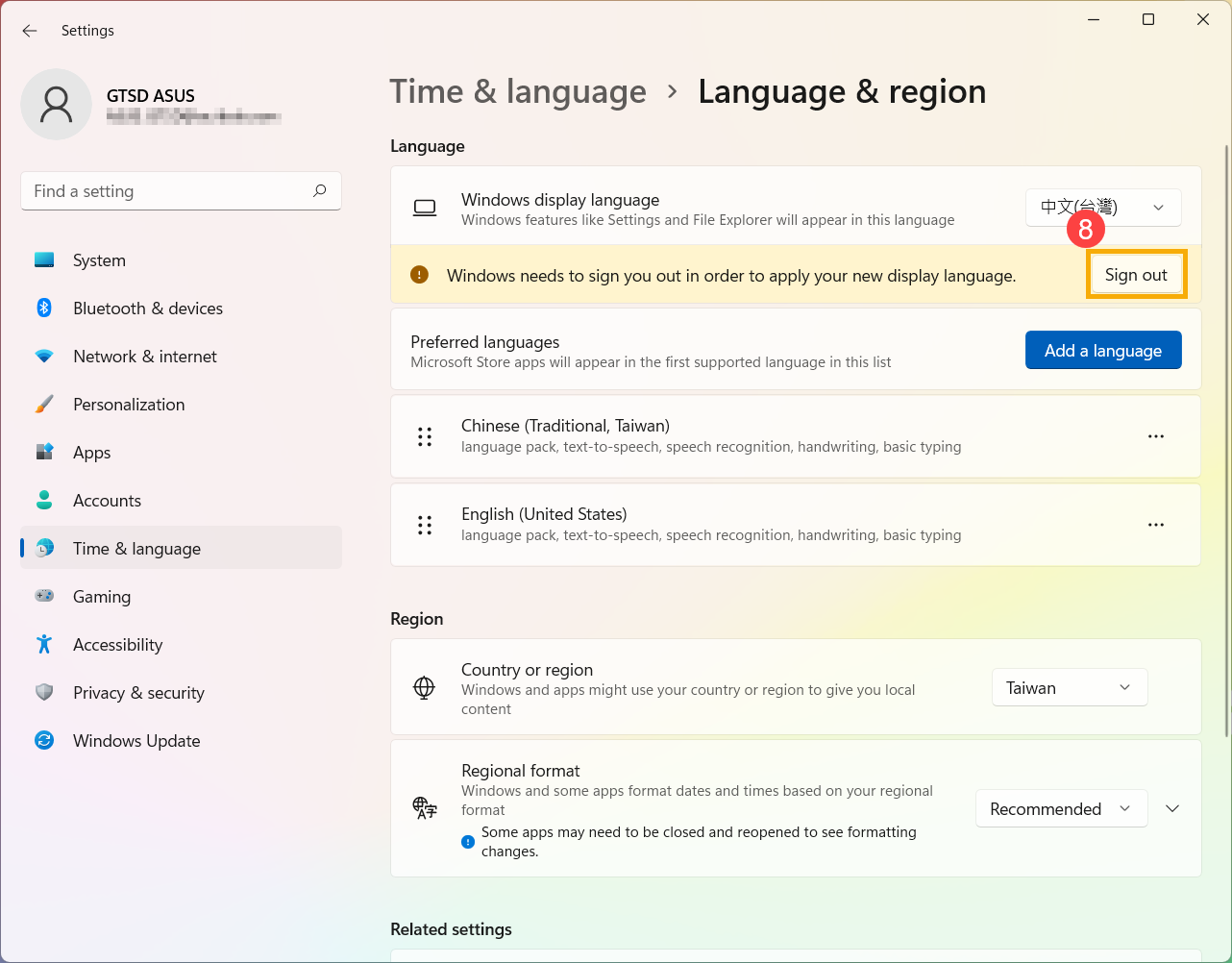
تغيير لغة العرض
إذا قمت بتحميل العديد من حزم اللغات، يمكنك تبديل لغة العرض في أي وقت.
- اكتب وابحث [إعدادات اللغة] في شريط بحث Windows①، ثم انقر [فتح]②.
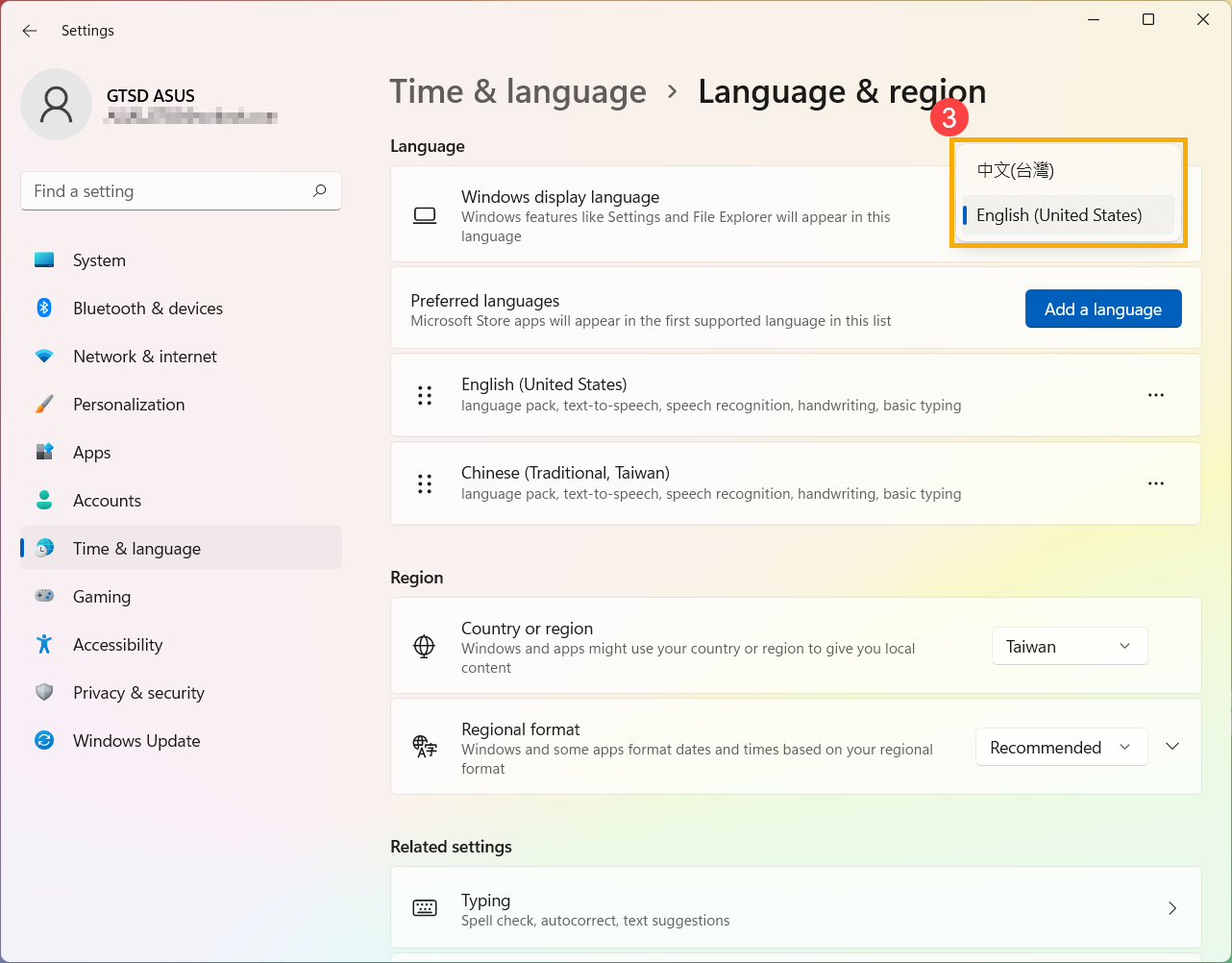
- اختر اللغة التي تريدها من القائمة المنسدلة تحت Windows display language③.
- بعد اختيار لغة عرض Windows، ستتلقى الإشعار التالي. يمكنك اختيار [تسجيل الخروج]④، وسيتم تسجيل الخروج من الجهاز لإكمال تغيير لغة النظام. يرجى التأكد من أن جميع أعمالك قد تم حفظها قبل تسجيل الخروج.
إذا لم تقم باختيار تسجيل الخروج، سيقوم Windows بتغيير لغة العرض في المرة التالية عند تسجيل الدخول.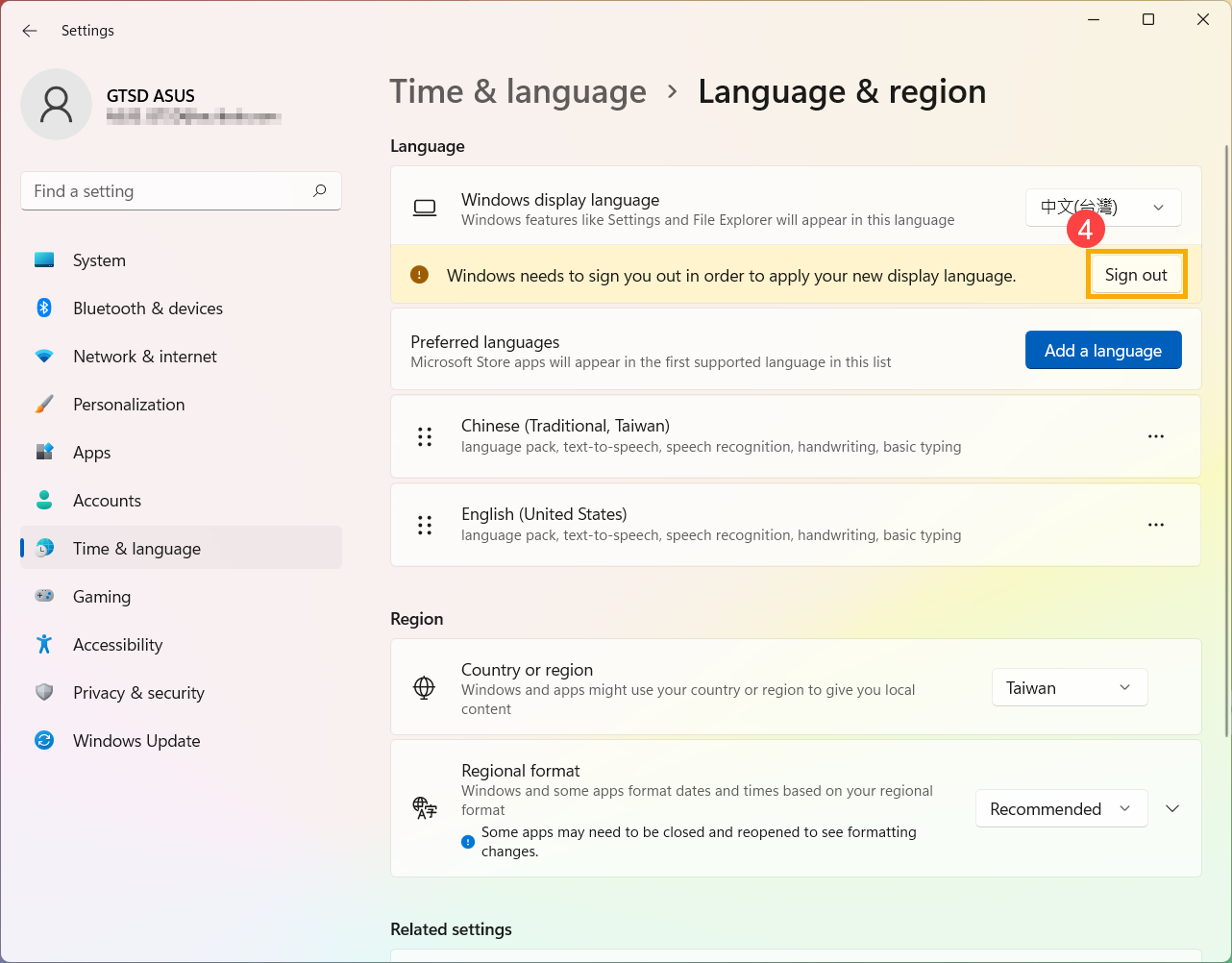
إلغاء تثبيت حزمة اللغة
قد يؤثر تثبيت عدة حزم لغات على مساحة القرص الصلب، لذا يمكنك إلغاء تثبيت حزم اللغات التي لم تعد تستخدمها.
- اكتب وابحث [إعدادات اللغة] في شريط بحث Windows①، ثم اضغط [فتح]②.
- اختر [المزيد]
 الأيقونة③ بجانب اللغة التي تريد إزالتها، ثم انقر على [إزالة]④. سيتم إزالة حزم اللغة وجميع لغات لوحة المفاتيح المرتبطة بها.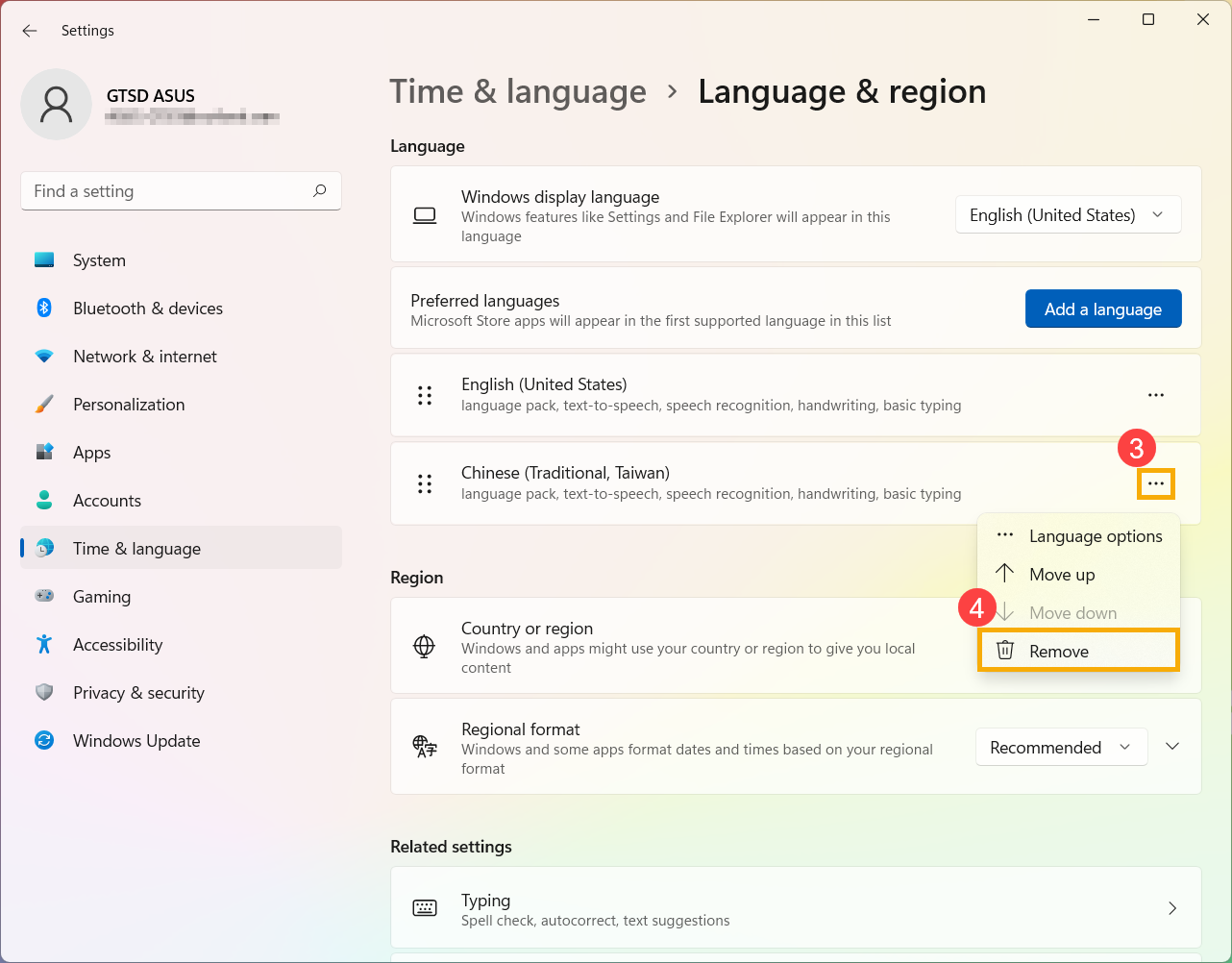
تثبيت حزمة اللغة
عند تثبيت حزمة لغة جديدة، يحتاج Windows إلى الاتصال بالإنترنت لتنزيلها. يرجى التأكد من أن جهازك في بيئة شبكة متوفرة.
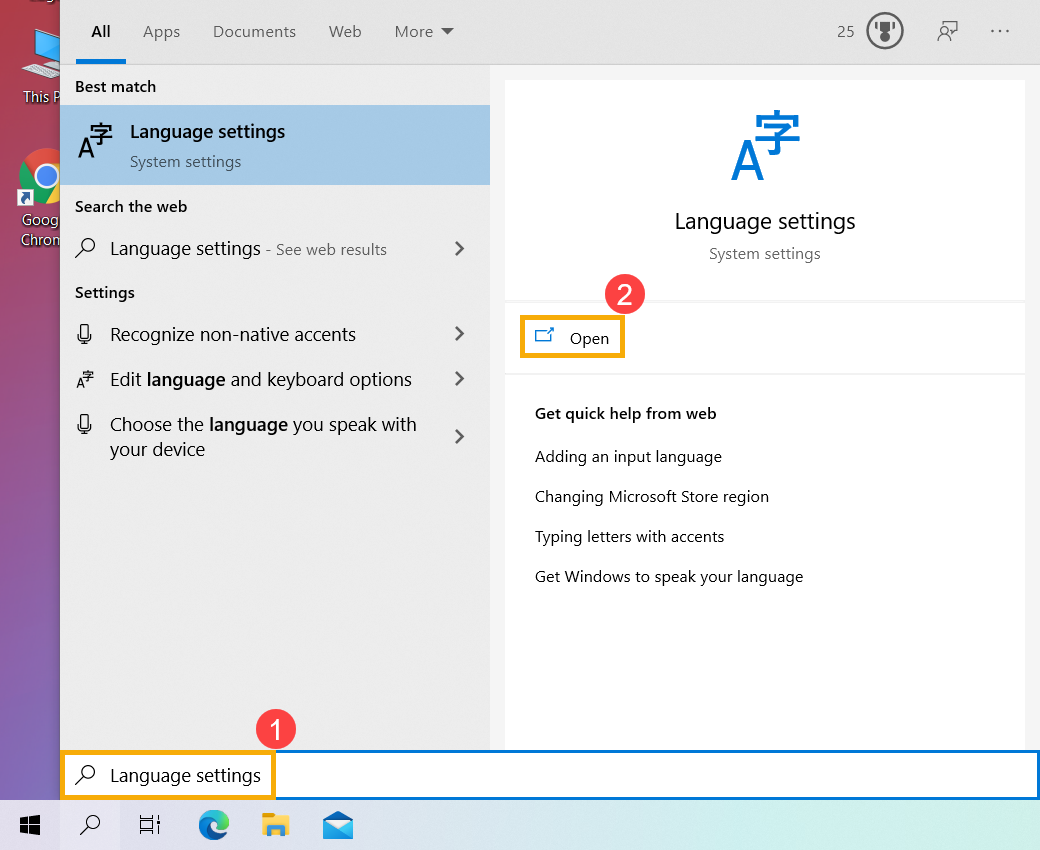
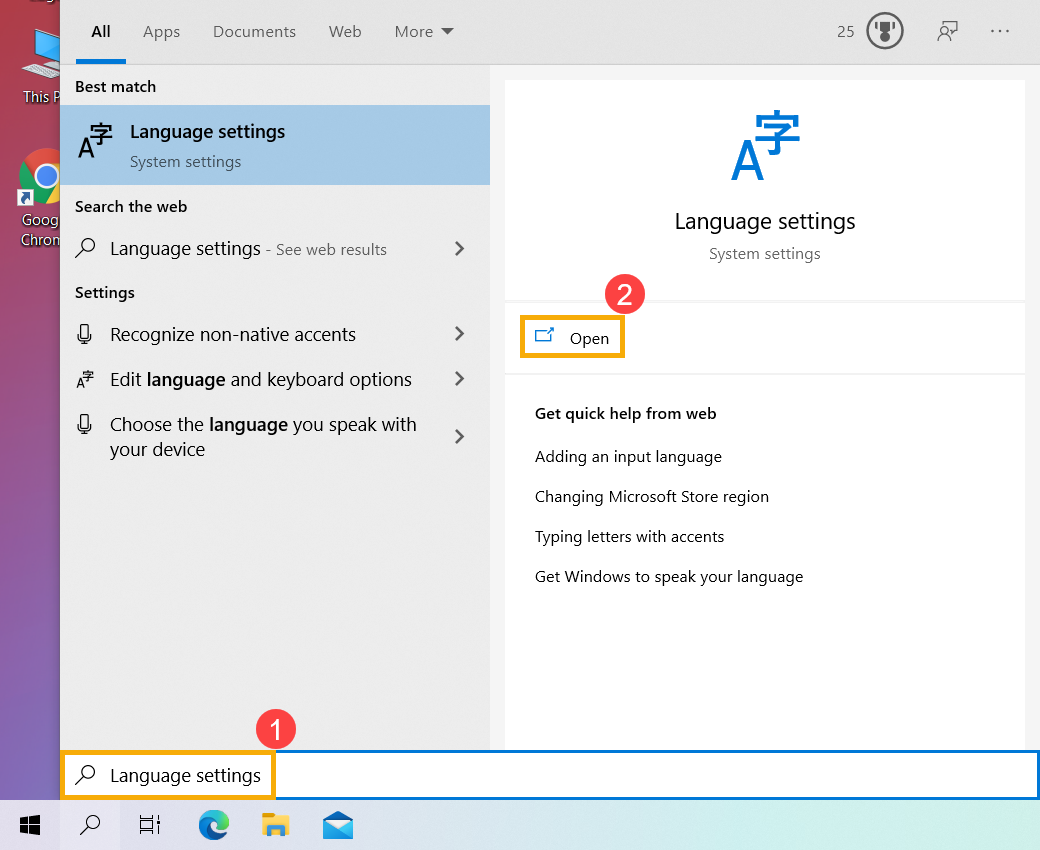
- اكتب وابحث عن [إعدادات اللغة] في شريط بحث Windows①، ثم انقر على [فتح]②.
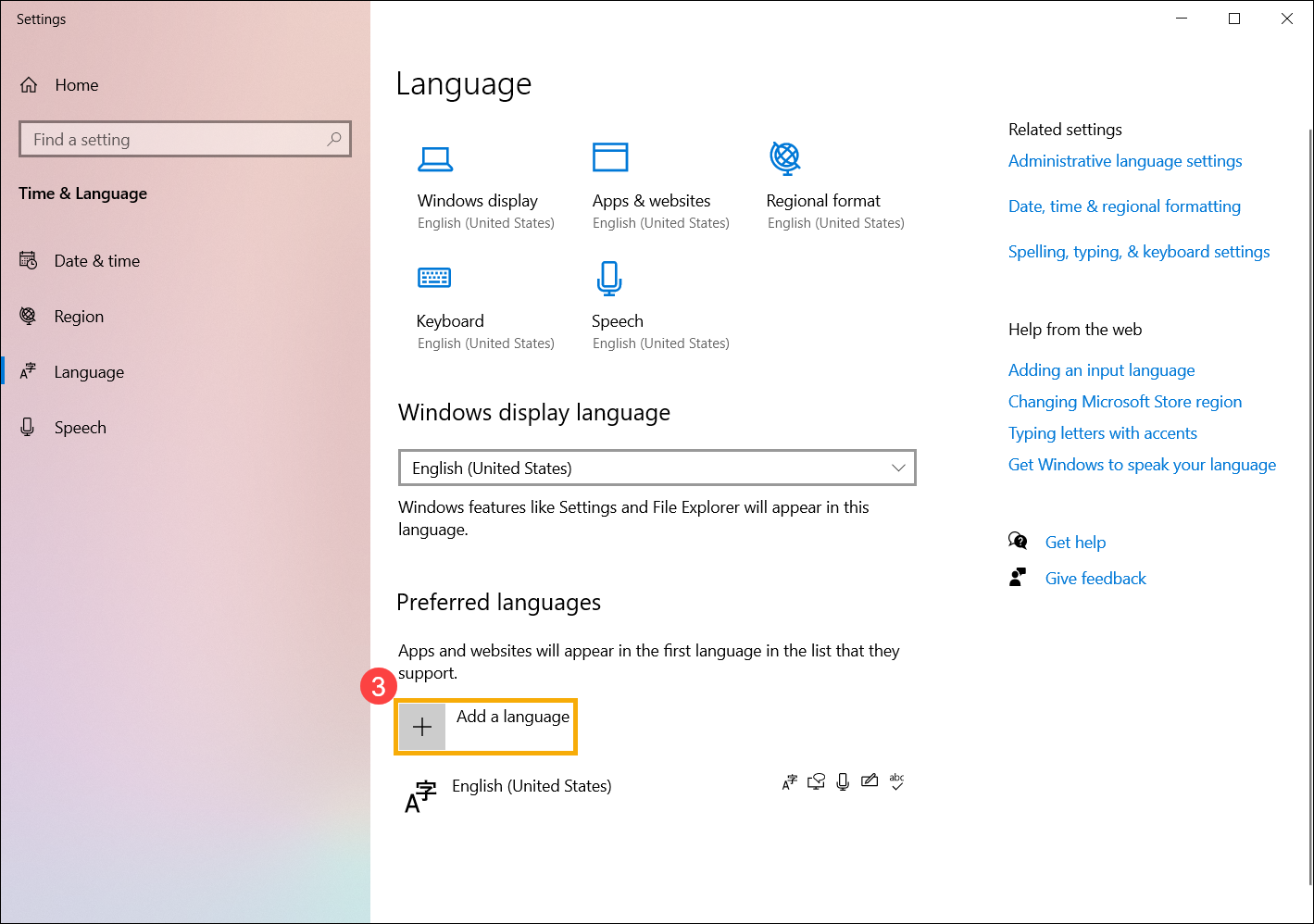
- في اللغات المفضلة، انقر على [إضافة لغة]③.
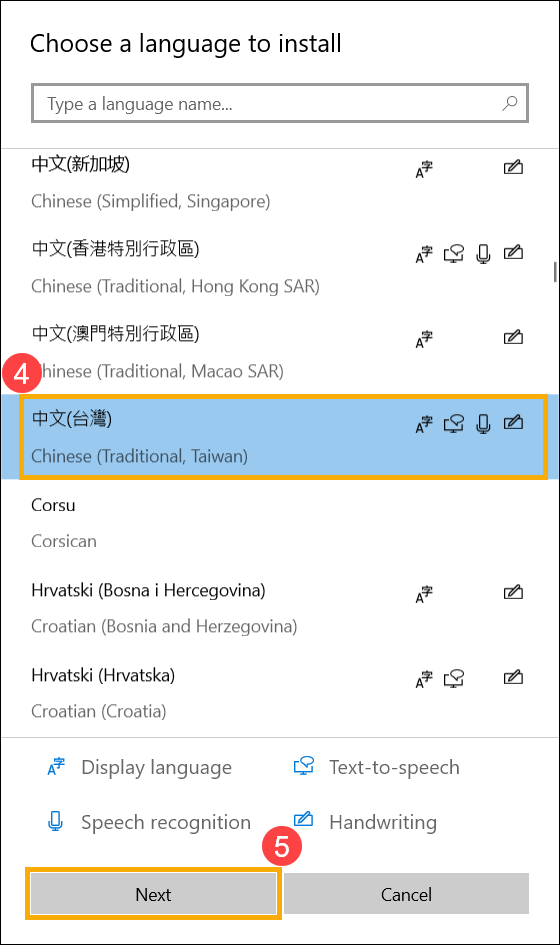
- اختر اللغة التي ترغب في تثبيتها من القائمة④، ثم اختر [التالي]⑤. التالي يظهر كمثال اللغة الصينية (التقليدية، تايوان).
- يمكنك اختيار ميزات اللغة التي ترغب في تثبيتها⑥، ثم اختر [تثبيت]⑦. سيبدأ Windows في تنزيل وتثبيت حزمة اللغة والميزات المتعلقة بها.
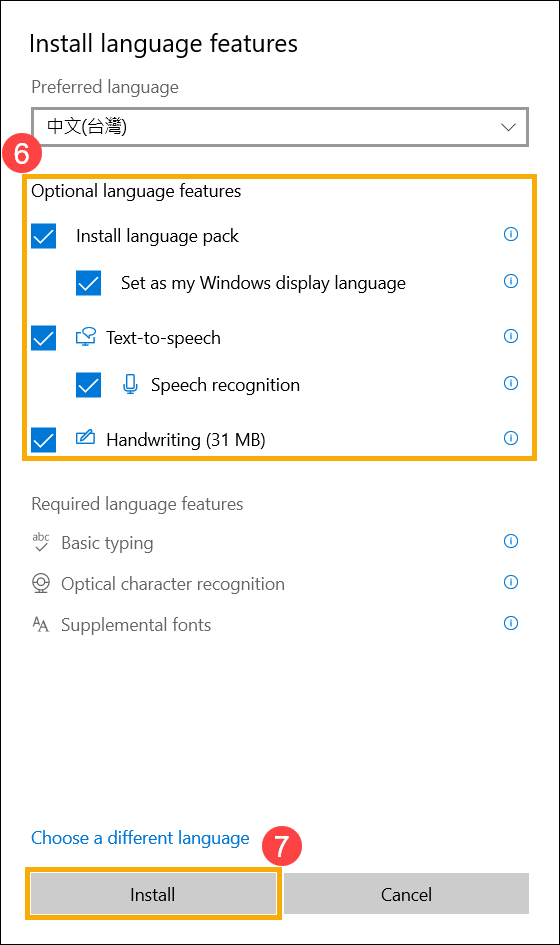
- إذا قمت باختيار تعيين كلغة عرض Windows الخاصة بي في الخطوة السابقة، سوف تتلقى الإشعار التالي بعد اكتمال تثبيت حزمة اللغة. يمكنك اختيار [نعم، تسجيل الخروج الآن]⑧، وسيقوم الجهاز بتسجيل الخروج لتطبيق اللغة. يرجى التأكد من حفظ جميع أعمالك قبل تسجيل الخروج.
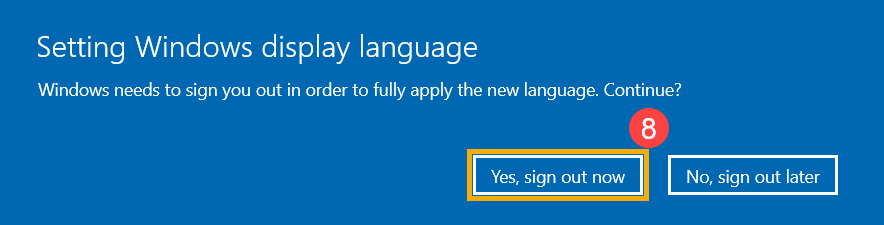
إذا اخترت تسجيل الخروج لاحقاً، سيقوم Windows بتغيير لغة العرض في المرة القادمة عند تسجيل الدخول.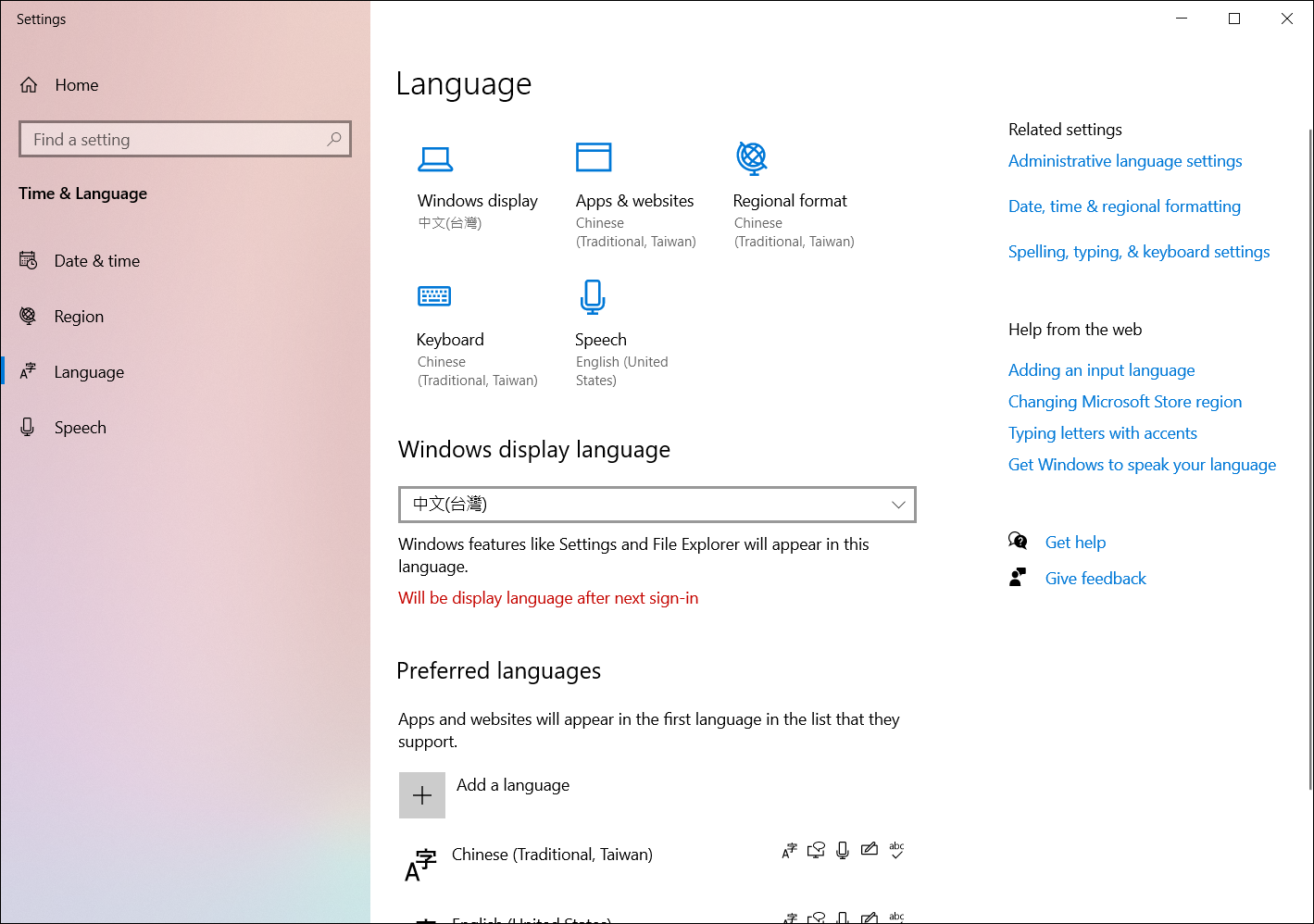
تغيير لغة العرض
إذا قمت بتنزيل عدة حزم لغات، يمكنك تبديل لغة العرض في أي وقت.
- اكتب وابحث [إعدادات اللغة] في شريط بحث Windows ①، ثم اضغط [فتح] ②.
- اختر اللغة التي تريدها من القائمة المنسدلة تحت Windows display language ③.
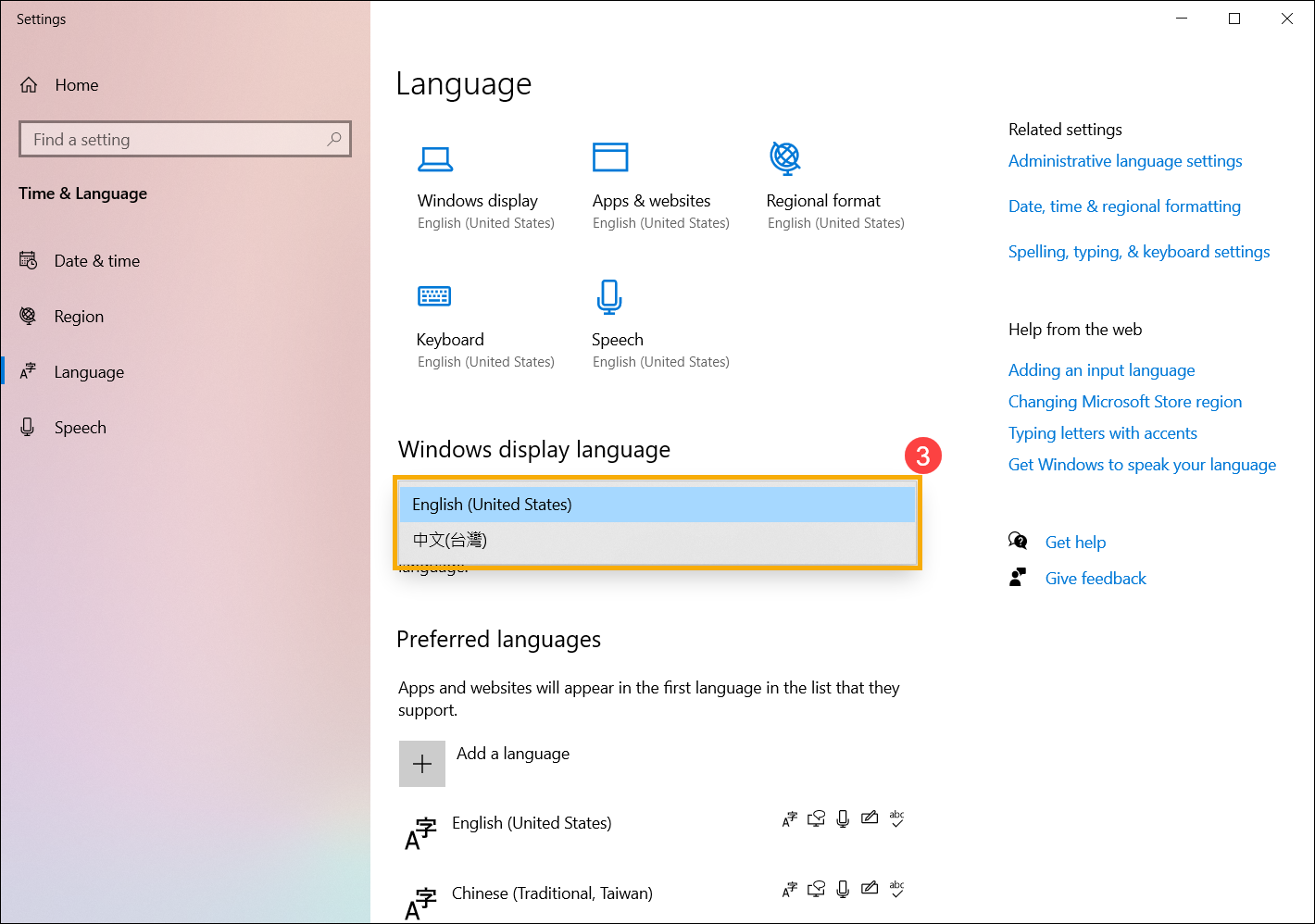
- يمكنك اختيار [نعم، تسجيل الخروج الآن] ④، وسيتم تسجيل خروج الجهاز لإكمال تغييرات لغة النظام. يرجى التأكد من حفظ جميع أعمالك قبل تسجيل الخروج.
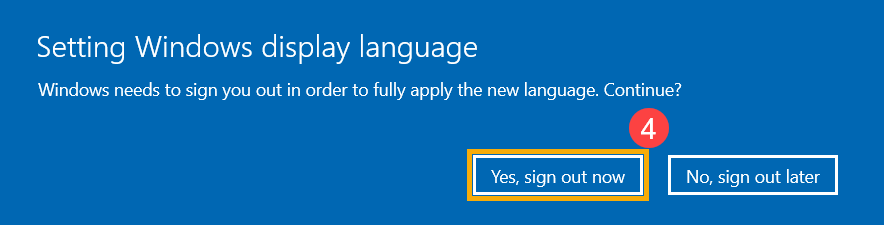
إذا اخترت تسجيل الخروج لاحقًا، سيقوم Windows بتغيير لغة العرض في المرة القادمة عند تسجيل الدخول.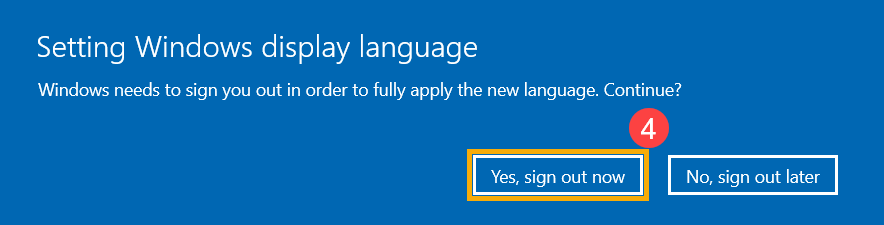
إلغاء تثبيت حزمة اللغة
قد يؤثر تثبيت عدة حزم لغات على مساحة القرص الصلب، لذا يمكنك إلغاء تثبيت حزم اللغات التي لم تعد تستخدمها.
- اكتب وابحث عن [إعدادات اللغة] في شريط بحث Windows①، ثم انقر على [فتح]②.
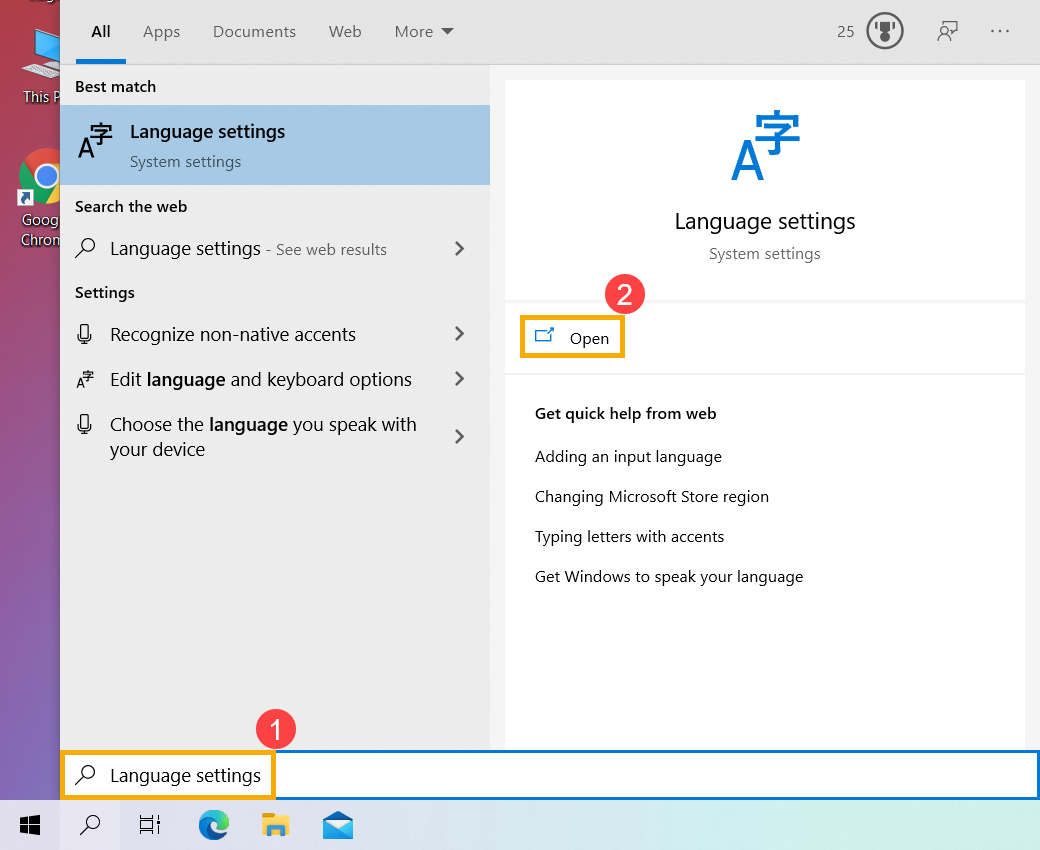
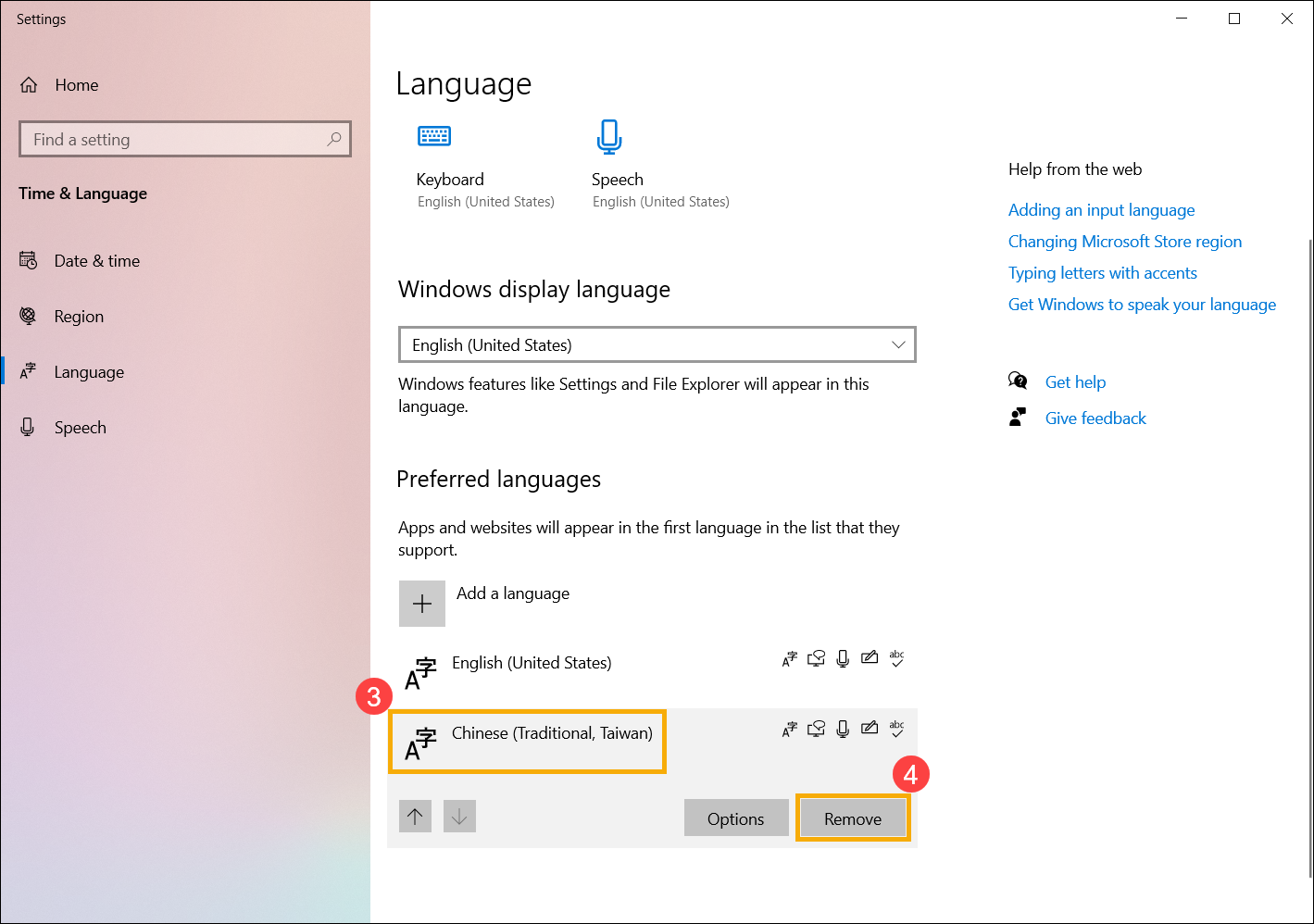
- حدد اللغة التي تريد إزالتها③، ثم اختر [إزالة]④. سيتم إزالة حزم اللغات وجميع لغات لوحات المفاتيح المرتبطة بها.