المواضيع ذات الصلة
[Windows 11/10] استكشاف مشكلات القرص الصلب (HDD) وحلها
المنتجات القابلة للتطبيق: لابتوب، جهاز مكتبي، جهاز الكل في واحد، جهاز الألعاب المحمول، MiniPC، NUC
إذا واجهت مشاكل مع محرك الأقراص الصلبة (HDD) في جهازك، يرجى اتباع الأعراض وطرق استكشاف الأخطاء الموضحة أدناه.
يرجى الانتقال إلى التعليمات المناسبة بناءً على نظام التشغيل Windows الحالي على جهازك:
نظام التشغيل Windows 11
لم يتم التعرف على HDD
تحديث BIOS، حزم Windows، وبرامج التشغيل
يمكن أن يؤدي التحديث المنتظم لـ BIOS، وWindows، وبرامج التشغيل إلى تحسين استقرار النظام وأدائه. تأكد من أن جهازك يستخدم أحدث الإصدارات. تعرف على المزيد حول تحديث BIOS:
كيفية تحديث إصدار BIOS في نظام Windows
كيفية تحديث BIOS باستخدام ASUS Firmware Update/EZ Flash
[بالنسبة لمنتجات الحاسوب المكتبي، يرجى الرجوع إلى مقدمة ASUS Motherboard EZ Flash 3.]
تعرف على المزيد حول تحديث Windows Update وبرامج التشغيل:
كيفية تحديث [برامج التشغيل] عبر [تحديث النظام] في [MyASUS]
إذا قمت بتحديث [BIOS] وحزم [Windows] و[برامج التشغيل] إلى أحدث إصدار، ولكن لا تزال المشكلة قائمة، يرجى الانتقال إلى خطوة استكشاف الأخطاء التالية.
فحص [HDD] في [إدارة الأقراص]
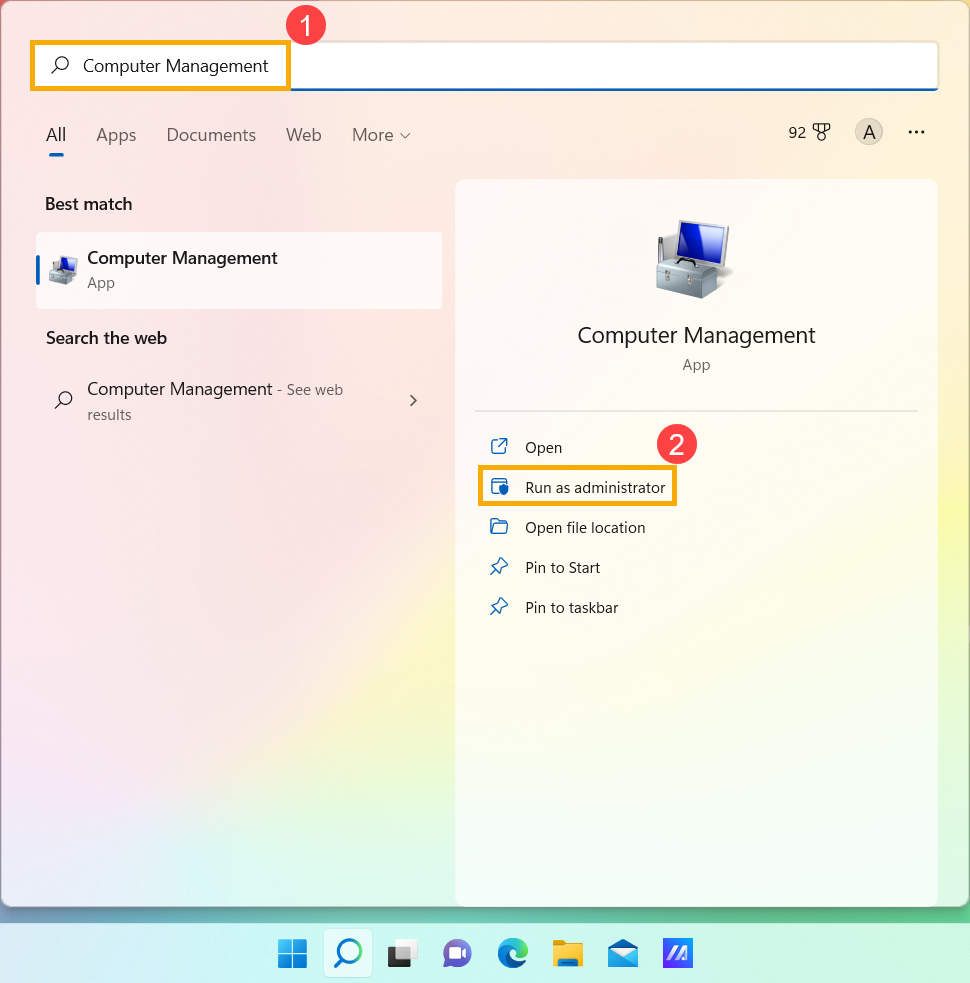
- اكتب وابحث عن [إدارة الكمبيوتر]①، ثم اضغط [تشغيل كمسؤول]②.
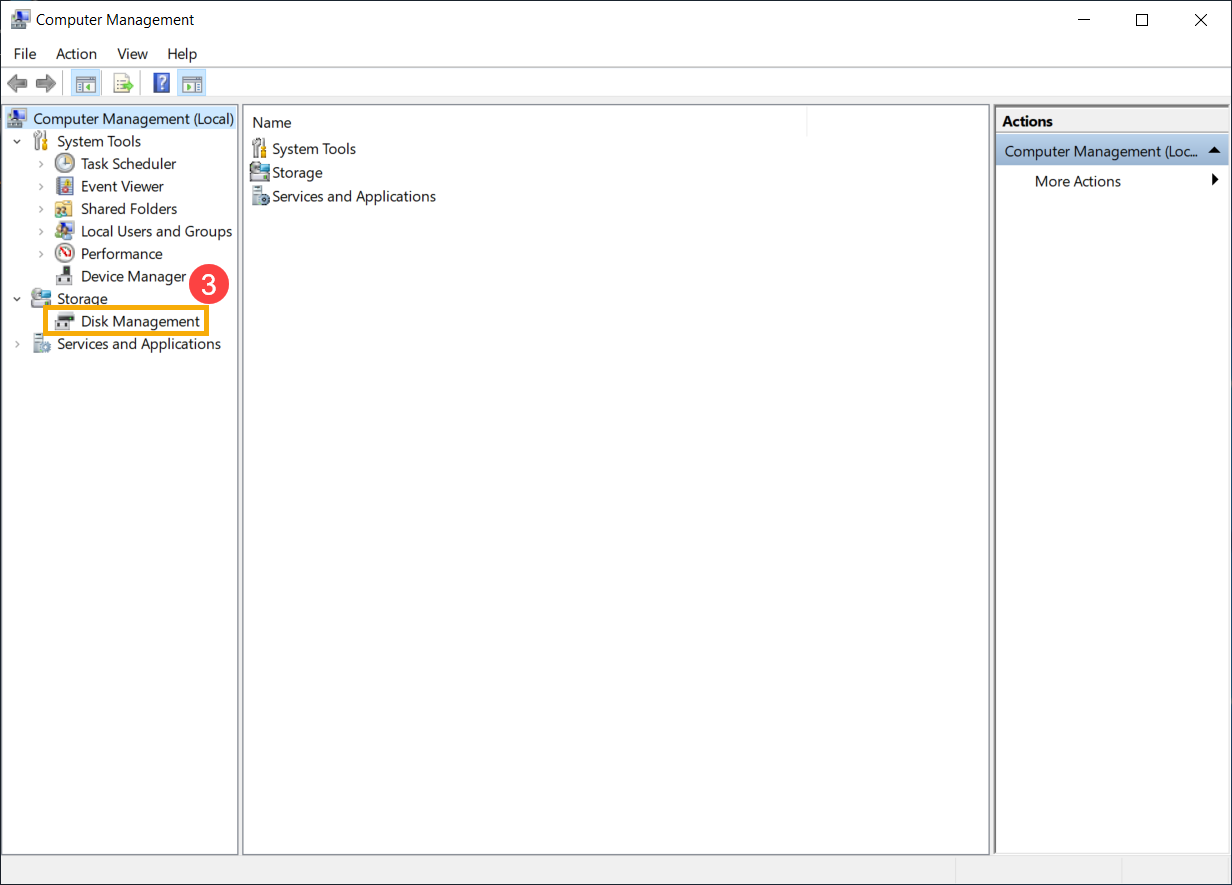
- في نافذة [إدارة الكمبيوتر]، اختر [إدارة الأقراص]③.
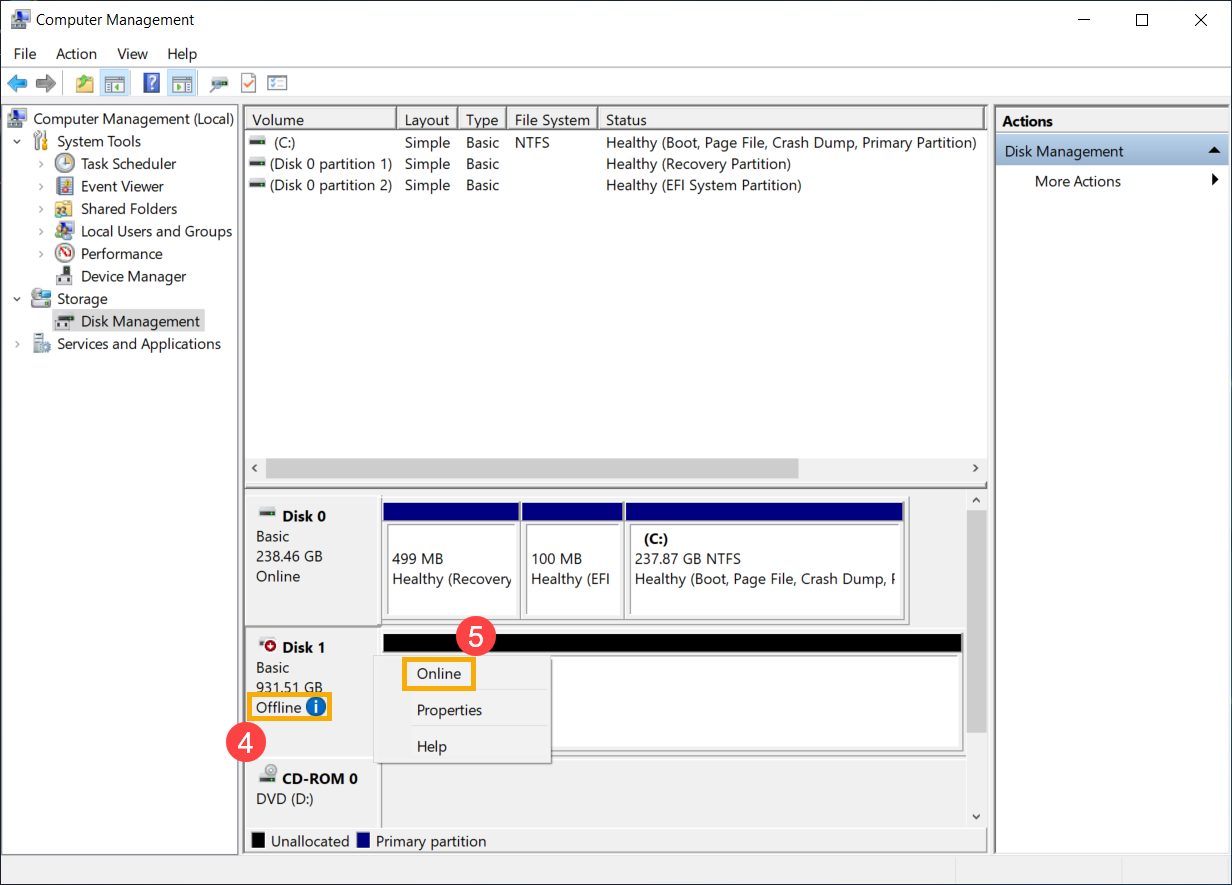
- انظر إلى القرص في [إدارة الأقراص]. إذا ظهر [غير متصل]④، يرجى محاولة الضغط بزر الفأرة الأيمن واختيار [متصل]⑤.
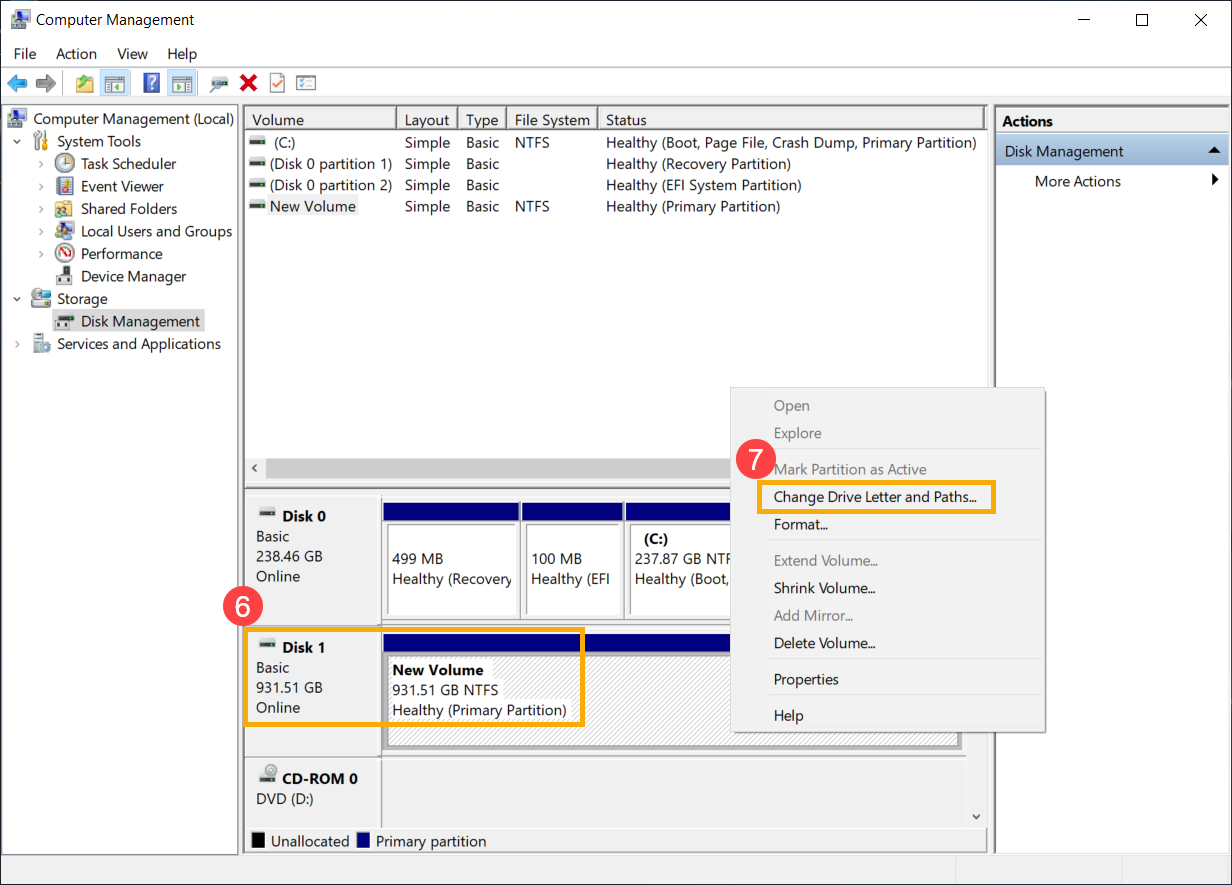
- إذا ظهر أنه متصل، ولكن لا يوجد حرف محرك أقراص (على سبيل المثال، E:)⑥. يرجى محاولة النقر بزر الماوس الأيمن عليه واختيار [تغيير حرف محرك الأقراص والمسارات]⑦.
انقر [إضافة]⑧.
اختر [تعيين حرف محرك الأقراص التالي]⑨، ثم انقر [موافق]⑩.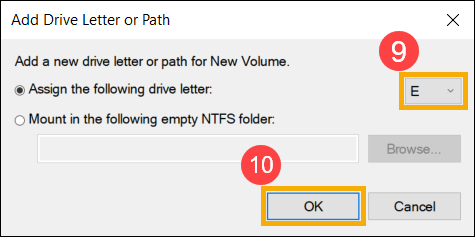
- إذا كانت التقسيمة مُدرجة كـ [غير مخصصة]⑪، وتعلم أن التقسيمة فارغة. يرجى النقر بزر الماوس الأيمن عليها واختيار [حجم بسيط جديد]⑫، ثم اتباع التعليمات لإنشاء قسم في المساحة الحرة.
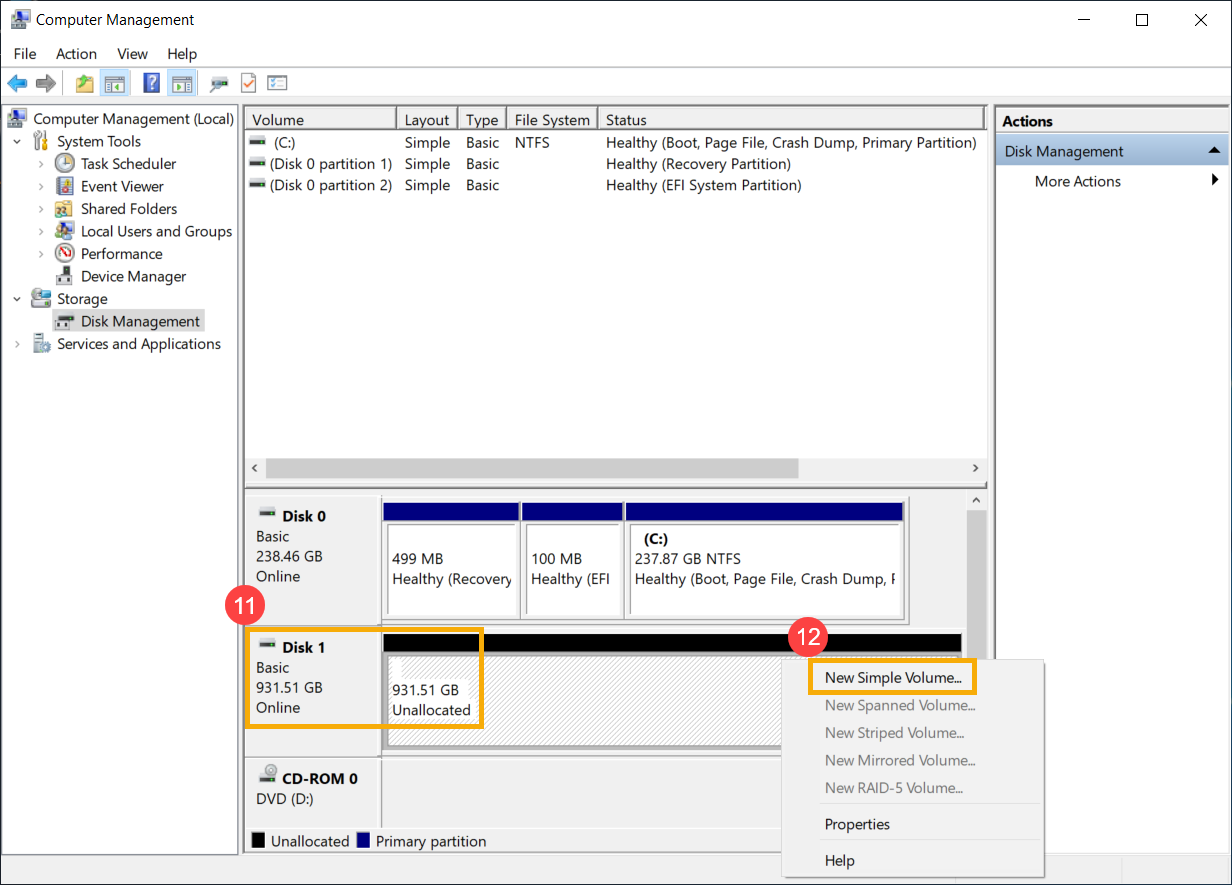
- انظر إلى القرص في [إدارة الأقراص]. إذا ظهر [غير متصل]④، يرجى محاولة الضغط بزر الفأرة الأيمن واختيار [متصل]⑤.
- إذا استمرت المشكلة، يرجى الانتقال إلى خطوة استكشاف الأخطاء التالية.
تفعيل وإعادة تثبيت برنامج التشغيل في إدارة الأجهزة
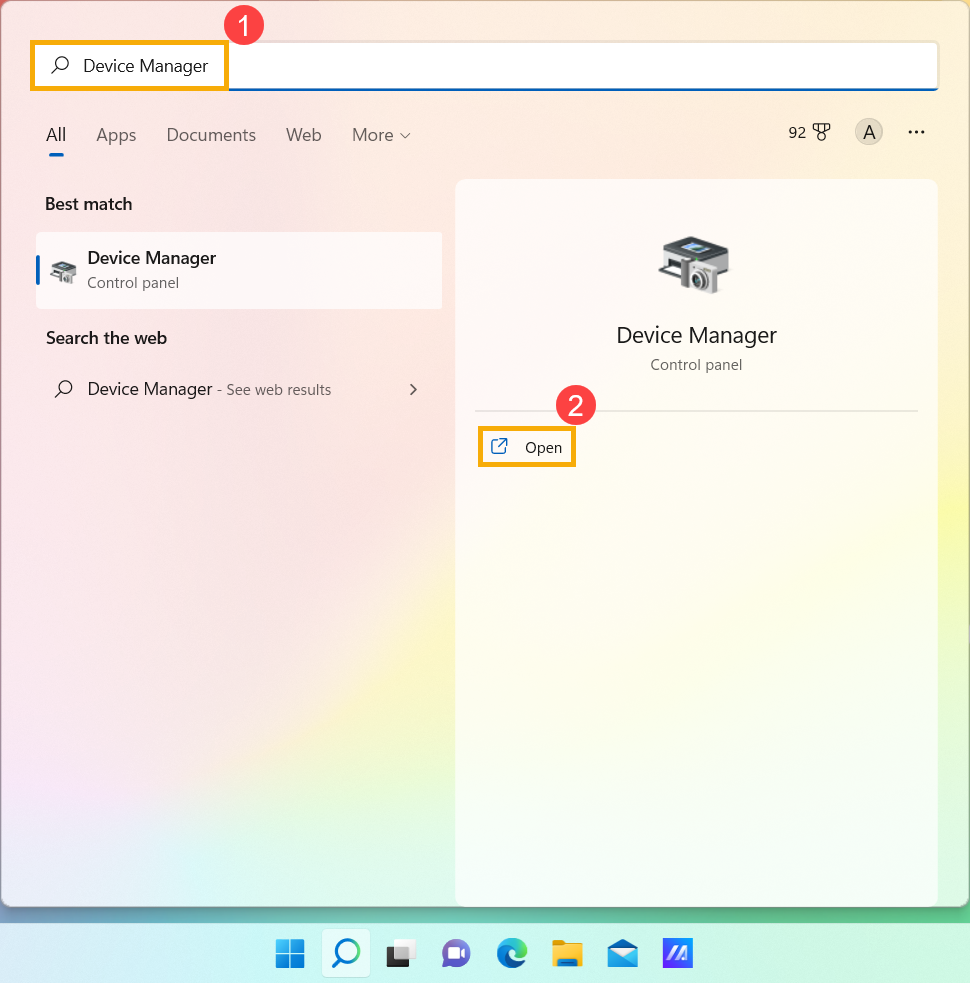
- اكتب وابحث [إدارة الأجهزة] في شريط بحث Windows①، ثم انقر [فتح]②.
- تحقق من السهم بجانب [محركات الأقراص]③، ثم انقر بزر الماوس الأيمن على [محرك الأقراص الذي لم يتم التعرف عليه]④ واختر [تفعيل الجهاز]⑤. لاختبار ما إذا كان Windows قادرًا على التعرف على محرك الأقراص.
إذا لم يظهر خيار [تفعيل الجهاز] فهذا يعني أن محرك الأقراص مفعل بالفعل، يرجى الانتقال للخطوة التالية.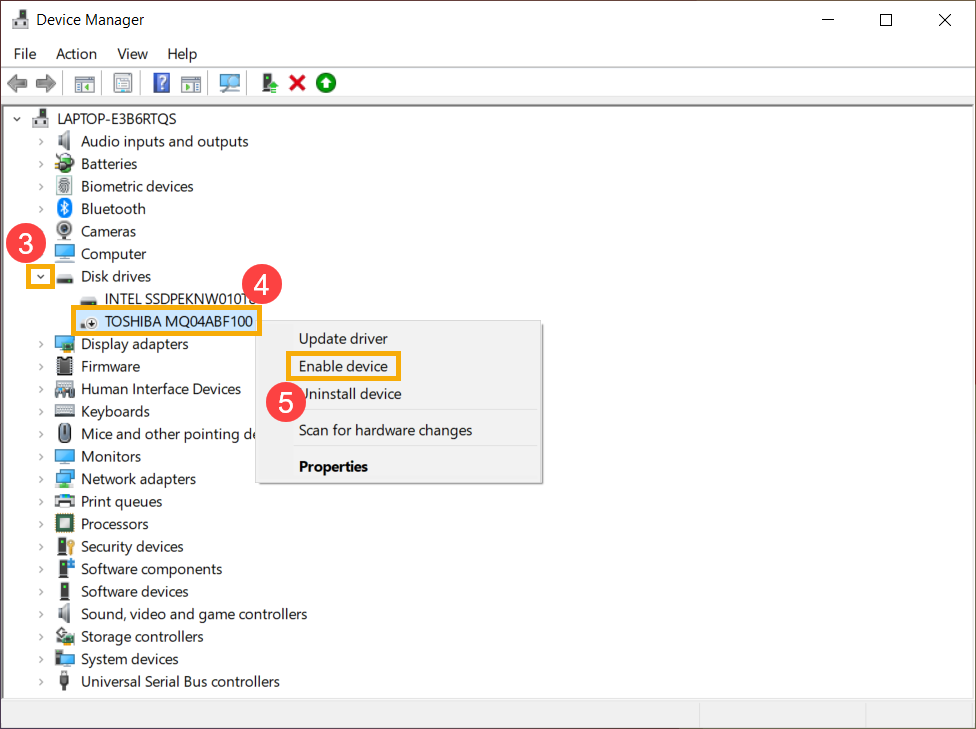
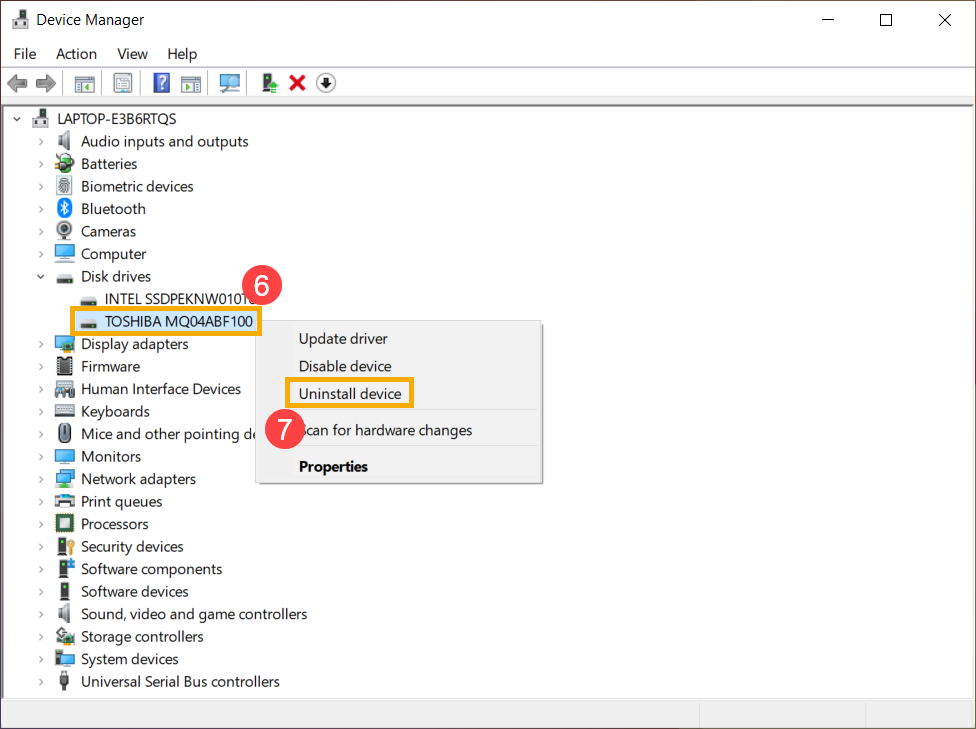
- إلغاء تثبيت برنامج تشغيل القرص الصلب. انقر بزر الماوس الأيمن على [محرك الأقراص الذي لم يتم التعرف عليه]⑥ واختر [إلغاء تثبيت الجهاز]⑦.
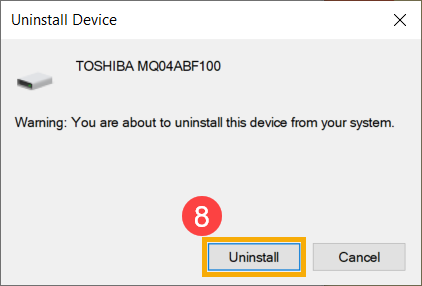
- انقر على [إلغاء التثبيت]⑧.
- أعد تشغيل الجهاز. سيتم تثبيت driver تلقائياً بعد إعادة تشغيل الجهاز. لاختبار ما إذا كان Windows قادرًا على التعرف على قرص التخزين. إذا استمرت المشكلة، يرجى متابعة الخطوة التالية من خطوات استكشاف الأخطاء وإصلاحها.
تشغيل تشخيص النظام في MyASUS
- اكتب وابحث [MyASUS] في شريط البحث في Windows ①، ثم انقر [فتح]②.
ملاحظة: إذا لم تتمكن من العثور على MyASUS، قد لا يكون مُثبتًا على جهازك. راجع كيفية تثبيت MyASUS.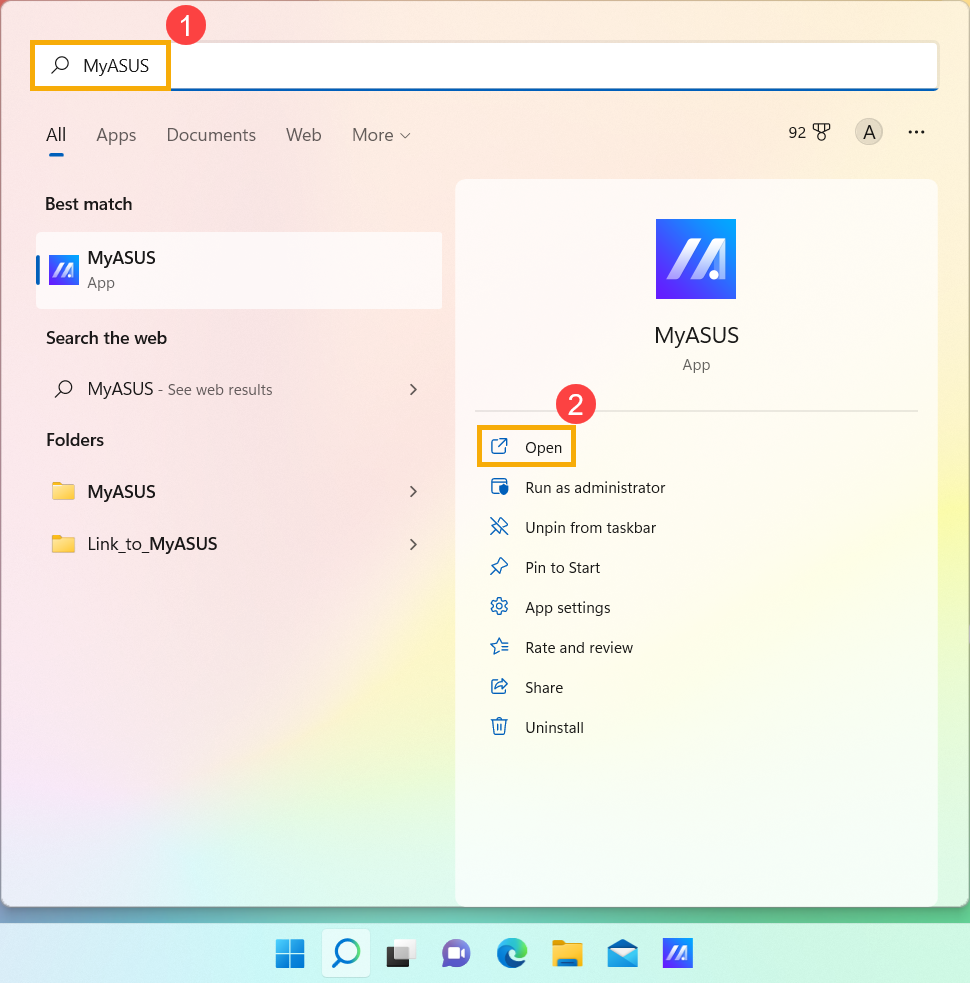
- في تطبيق MyASUS، انقر [تشخيص النظام]③.
ملاحظة: قد يختلف واجهة MyASUS التالية قليلاً حسب المنتج.
ملاحظة: إذا كان جهازك لا يعرض صفحة تشخيص النظام في برنامج MyASUS، فهذا يعني أن جهازك لا يدعم هذه الميزة. تابع إلى القسم التالي لمتابعة خطوات استكشاف الأخطاء وإصلاحها. هنا يمكنك معرفة المزيد حول لماذا أرى فقط بعض الميزات في تطبيق MyASUS.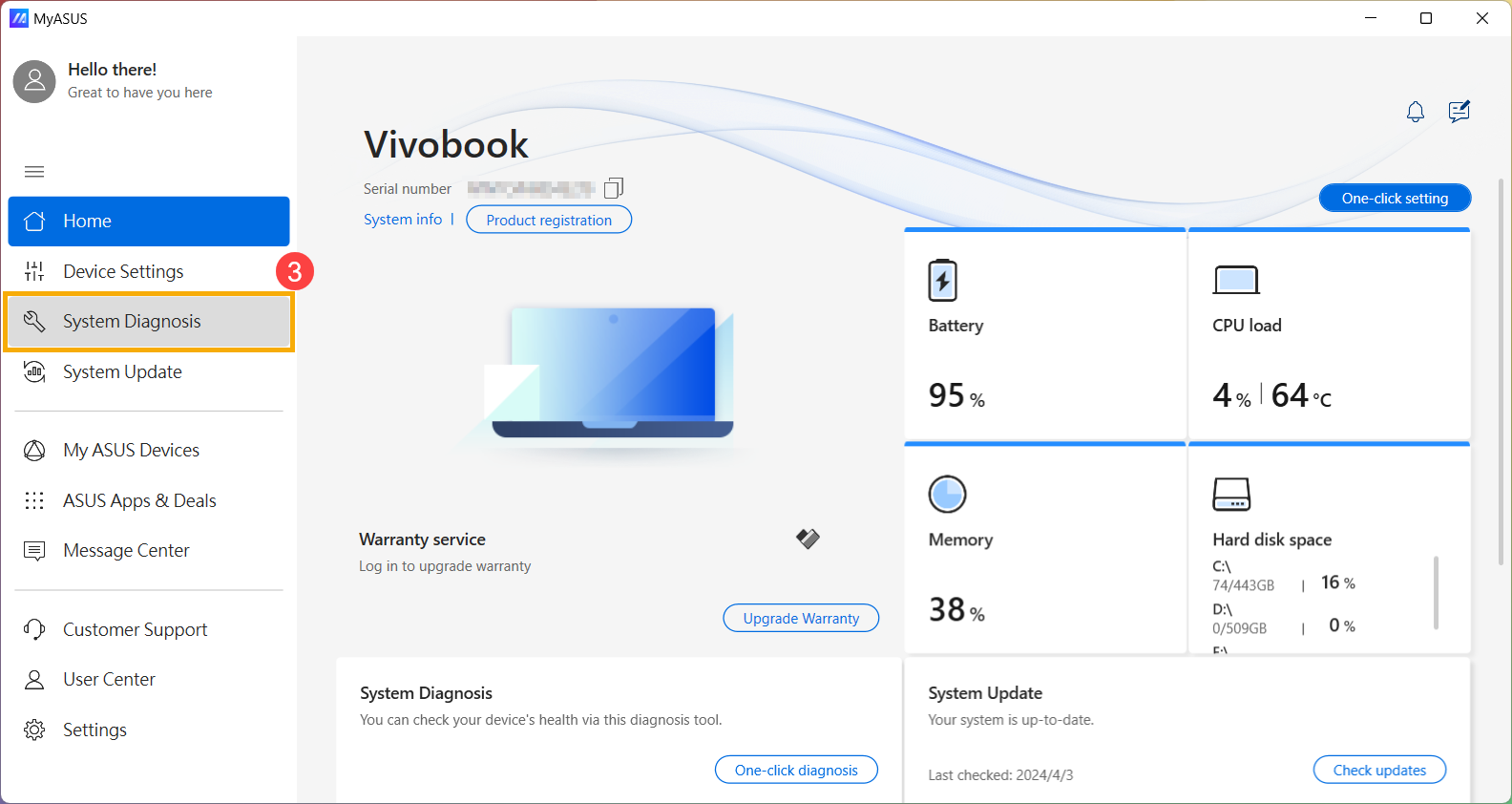
- في [أداة التشخيص]④، اختر عناصر فحص [محرك الأقراص الصلبة] من تشخيص مخصص⑤، ثم اضغط على [الفحص]⑥. هنا يمكنك معرفة المزيد حول مقدمة عن تشخيص النظام في MyASUS.
ملاحظة: قد تختلف أداة التشخيص التالية قليلاً حسب المنتج.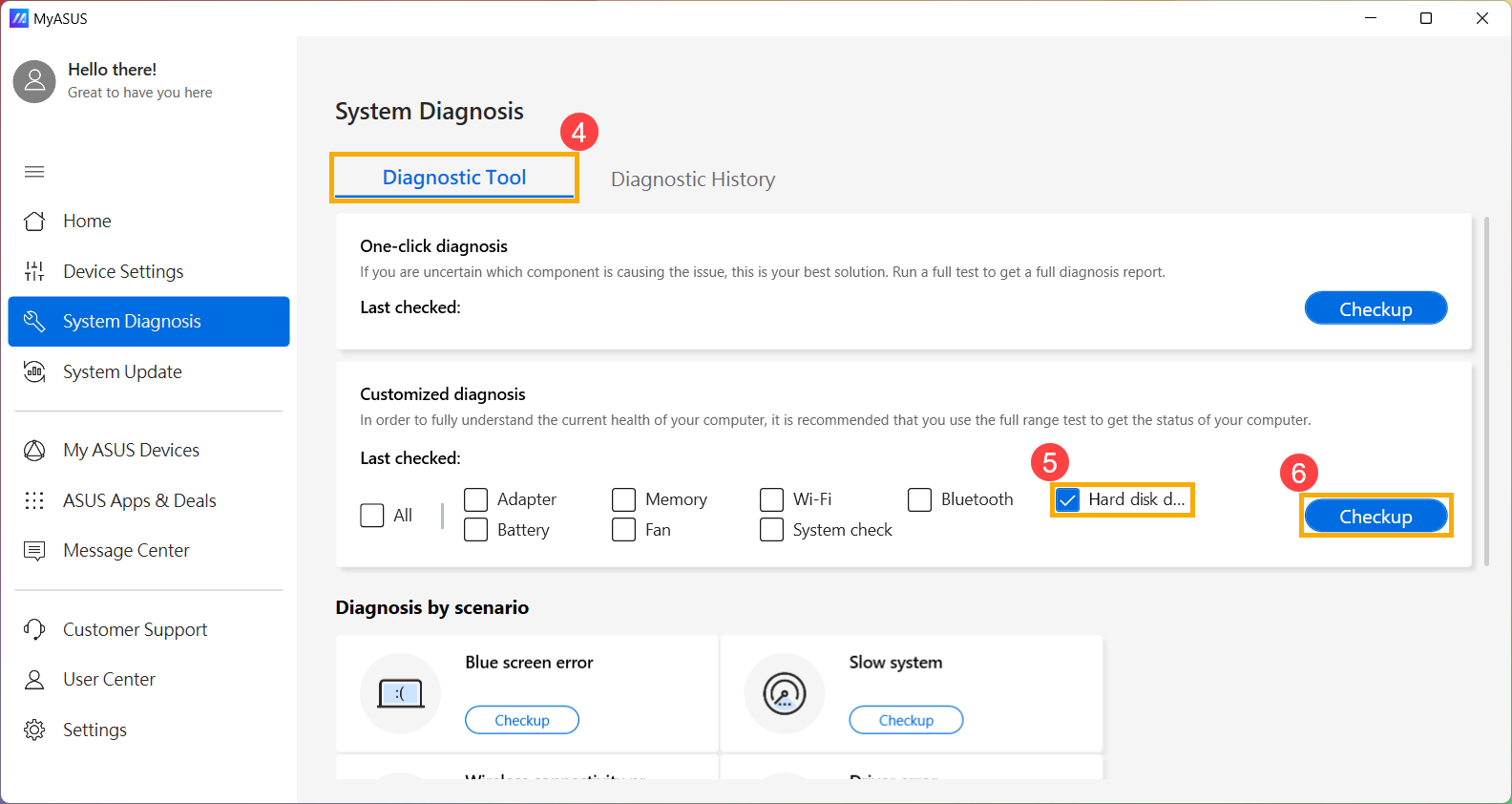
- إذا حدث أي خطأ، يرجى تجربة اقتراحات استكشاف الأخطاء وإصلاحها والطرق الممكنة لحل المشكلة في MyASUS. إذا استمرت المشكلة، يرجى متابعة خطوة استكشاف الأخطاء التالية.
استخدام نقطة الاستعادة لاستعادة النظام
إذا حدثت المشكلة مؤخرًا، وإذا كنت قد أنشأت نقطة استعادة أو إذا كانت هناك نقطة استعادة تلقائية موجودة، حاول استعادة الجهاز إلى نقطة قبل بدء المشكلة لحل المشكلة. هنا يمكنك معرفة المزيد عن كيفية استخدام نقطة الاستعادة لاستعادة النظام.
إذا استمرت المشكلة، يرجى المتابعة إلى خطوة استكشاف الأخطاء التالية.
إعادة ضبط النظام
إذا استمرت المشكلة بعد الانتهاء من جميع خطوات استكشاف الأخطاء. يرجى نسخ ملفاتك الشخصية احتياطيًا، ثم إعادة ضبط الجهاز للعودة إلى تكوينه الأصلي. هنا يمكنك معرفة المزيد عن كيفية إعادة ضبط النظام.
محرك الأقراص الصلبة يعمل ببطء، توجد قطاعات تالفة، أو تظهر رسالة خطأ
تحديث BIOS، حزم Windows، وdrivers
التحديث المنتظم لـ BIOS وWindows وdrivers يمكن أن يعزز استقرار النظام وأداءه. تأكد من أن جهازك يستخدم أحدث الإصدارات. تعرف على المزيد حول تحديث BIOS:
كيفية تحديث إصدار BIOS في نظام Windows
كيفية تحديث BIOS باستخدام ASUS Firmware Update/EZ Flash
(لمنتجات الأجهزة المكتبية، يرجى الرجوع إلى مقدمة ASUS Motherboard EZ Flash 3.)
تعرف على المزيد حول تحديث Windows Update وdrivers:
كيفية تحديث drivers عبر System Update في MyASUS
إذا قمت بتحديث BIOS، وحزم Windows، وdrivers إلى أحدث إصدار، ولا تزال المشكلة مستمرة، يرجى الانتقال إلى الخطوة التالية في استكشاف الأخطاء وإصلاحها.
تحديث driver في Device Manager
- اكتب وابحث عن [Device Manager] في شريط بحث Windows①، ثم انقر [Open]②.
- تحقق من السهم بجوار [Disk drives]③، ثم انقر بزر الماوس الأيمن على [disk drive that is with problems]④ and select [تحديث برنامج التشغيل]⑤.
ملاحظة: تأكد من أن جهازك في بيئة شبكة متاحة، ثم اتصل بالإنترنت لأن هذه عملية تحديث عبر الإنترنت.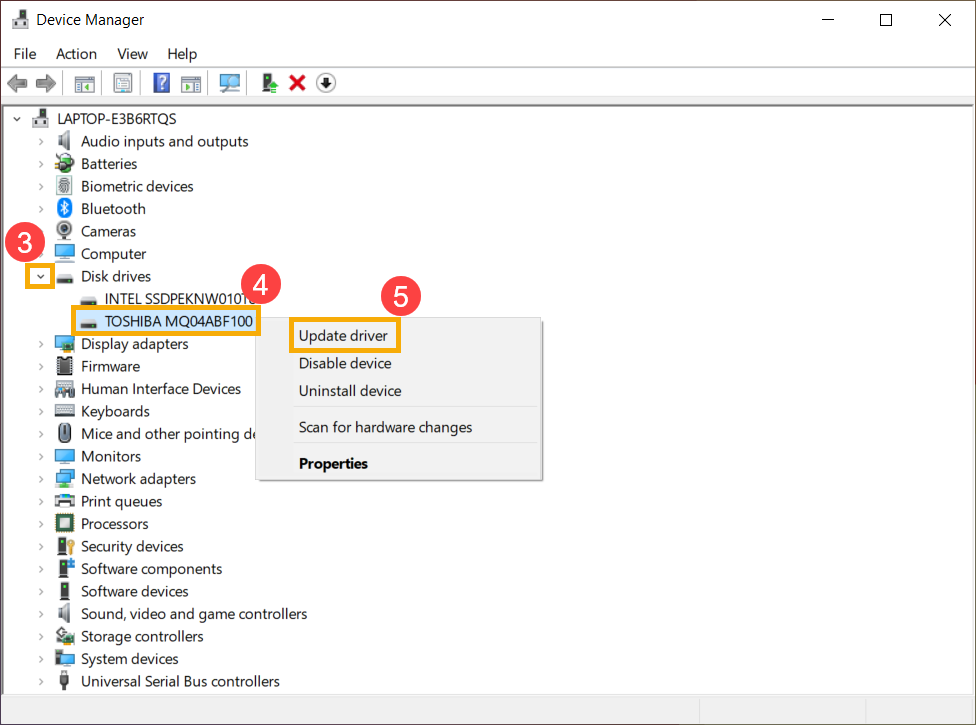
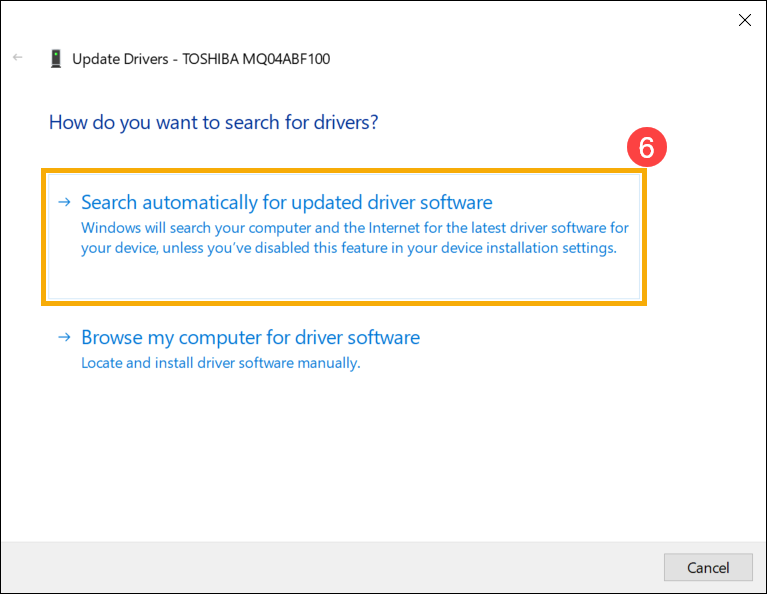
- Click [البحث تلقائيًا عن برنامج التشغيل المحدث]⑥.
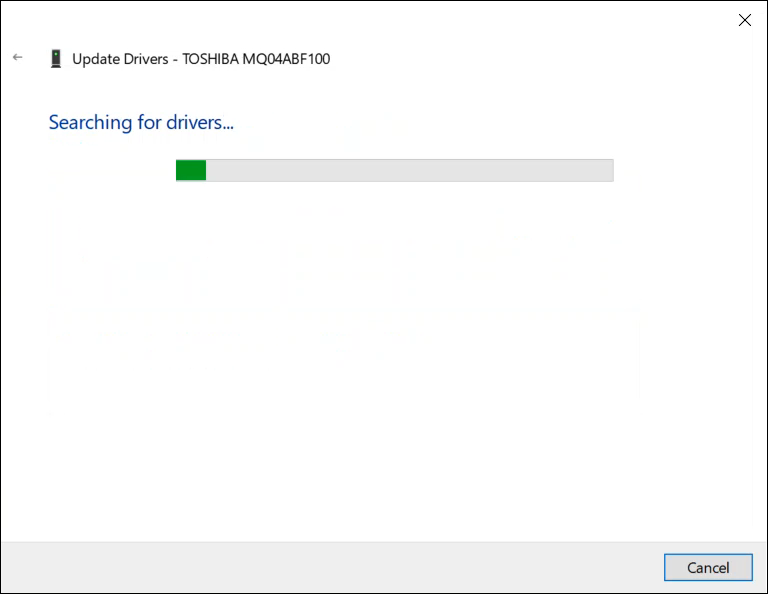
- Windows is searching online for drivers.
- The automatic update is completed, please click [إغلاق]⑦.
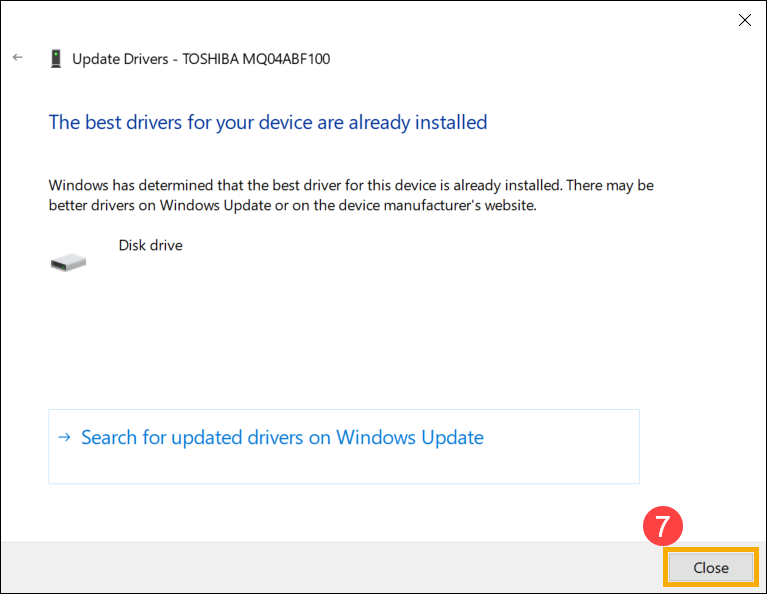
- If the problem persists, please continue the next troubleshooting step.
تشغيل فحص الأخطاء باستخدام القرص من خلال Windows
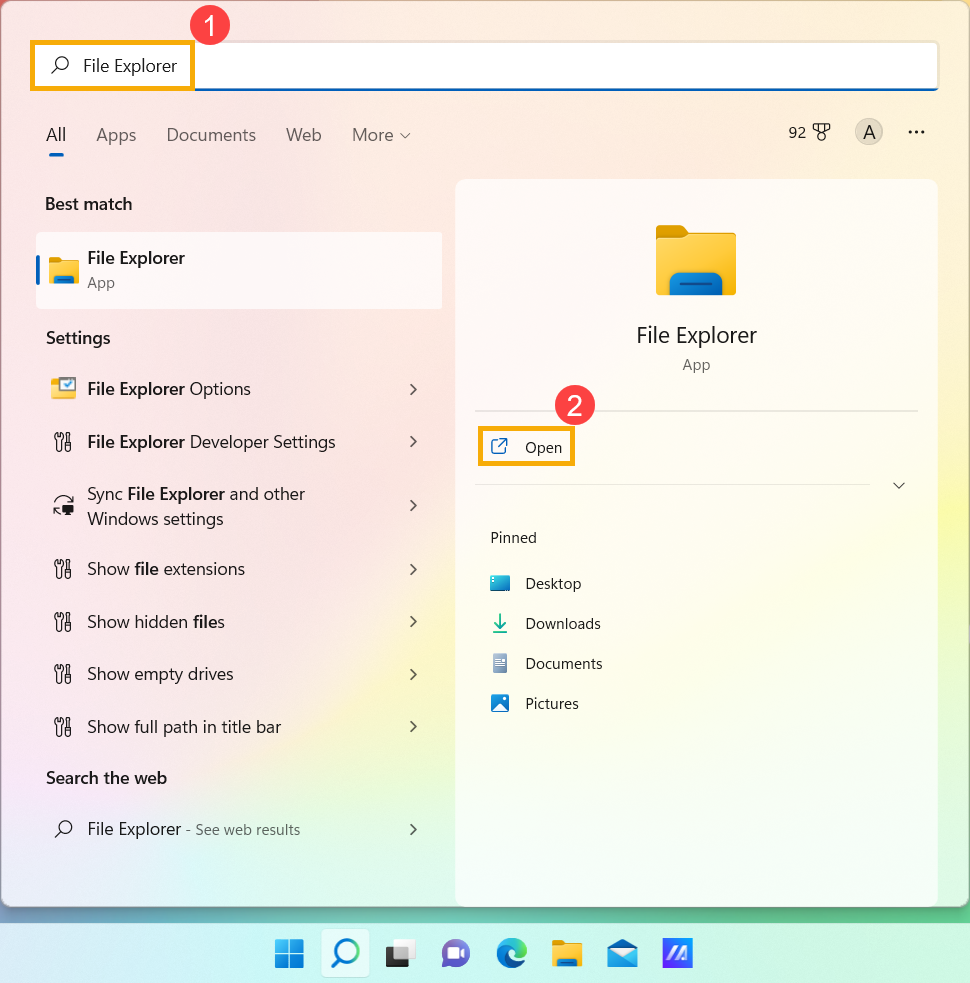
- Type and search [مستكشف الملفات]①, then click [فتح]②.
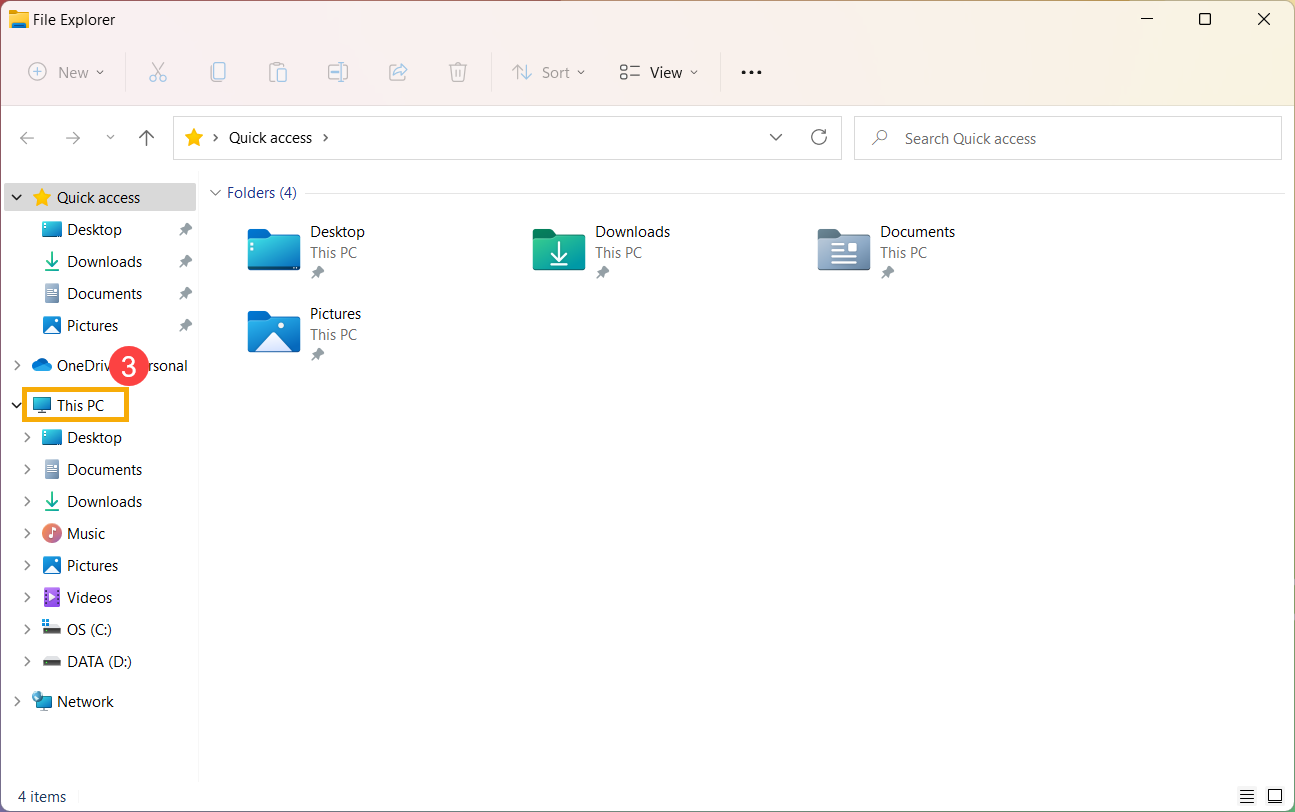
- في نافذة مستكشف الملفات، انقر [هذا الكمبيوتر]③.
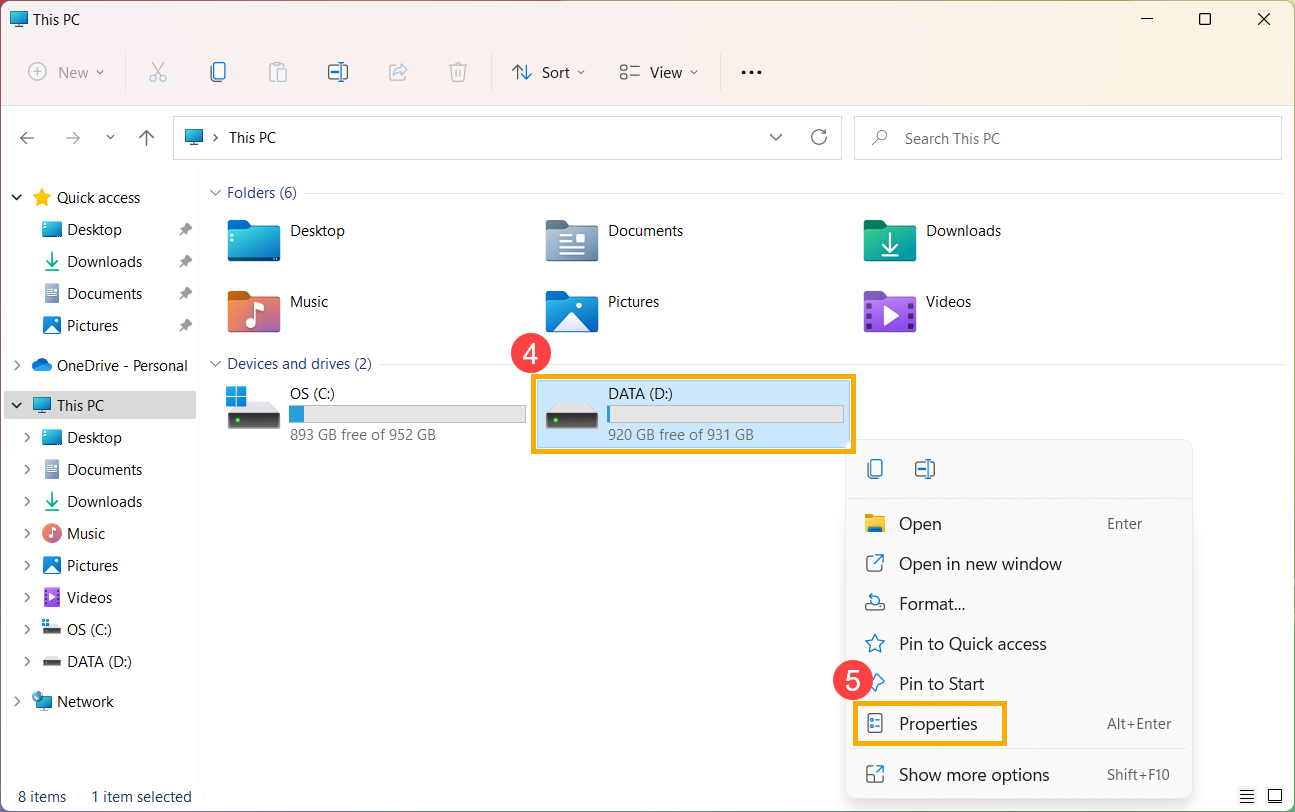
- في نافذة هذا الكمبيوتر، اختر [محرك الأقراص الذي توجد فيه مشاكل] ثم انقر بزر الماوس الأيمن على الأيقونة④، ثم اختر [الخصائص]⑤.
- اختر علامة تبويب [الأدوات]⑥، ثم انقر [فحص] في قسم التحقق من الأخطاء⑦.
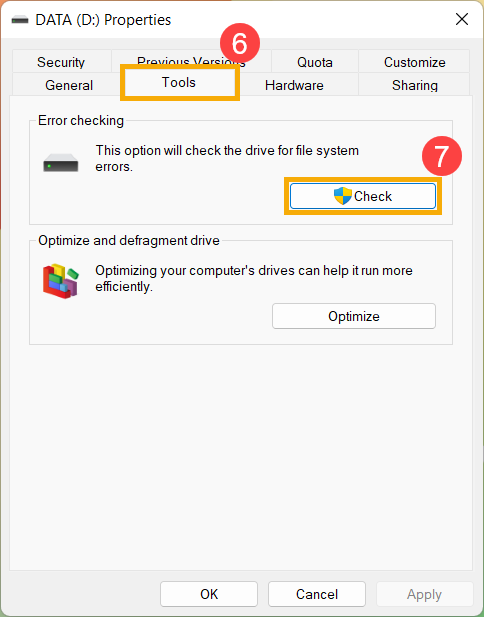
- انقر [فحص القرص]⑧، سيبدأ بفحص القرص بحثًا عن أخطاء في نظام الملفات.
قد تبدأ بعض الحالات الفحص بعد إعادة تشغيل الجهاز، يرجى اتباع التعليمات الظاهرة على الشاشة لفحص القرص.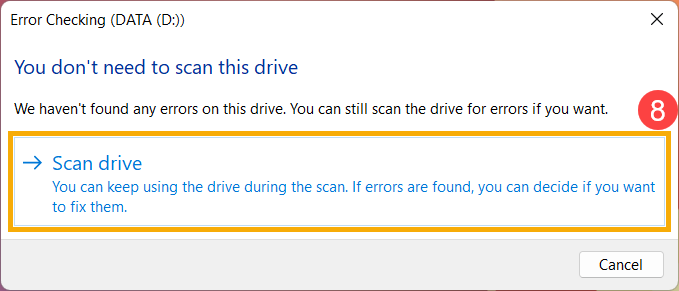
- إذا استمرت المشكلة، يرجى متابعة خطوة استكشاف الأخطاء التالية.
تحسين وإلغاء تجزئة القرص عبر Windows
- اكتب وابحث عن [مستكشف الملفات]①، ثم انقر [فتح]②.
- في نافذة مستكشف الملفات، انقر [هذا الكمبيوتر]③.
- في نافذة هذا الكمبيوتر، حدد [محرك الأقراص الذي به مشاكل] وانقر بزر الماوس الأيمن على الأيقونة④، ثم اختر [الخصائص]⑤.
- اختر علامة التبويب [الأدوات]⑥، ثم انقر [تحسين] في قسم التحقق من الأخطاء⑦.
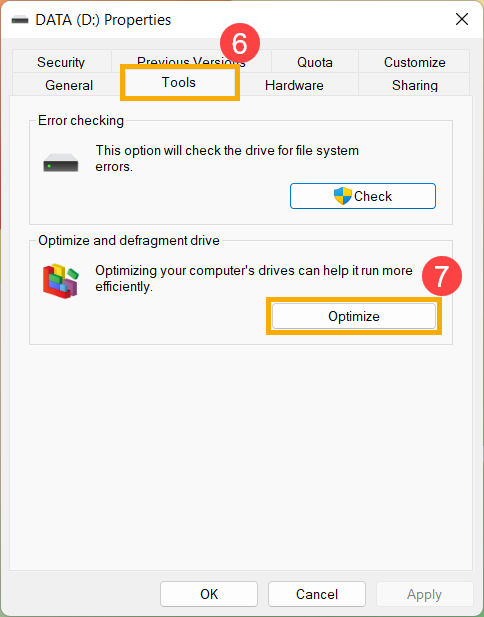
- حدد [محرك الأقراص الذي توجد به مشاكل]⑧، ثم اضغط [تحسين]⑨. سيبدأ النظام في تحسين الأقراص تلقائيًا.
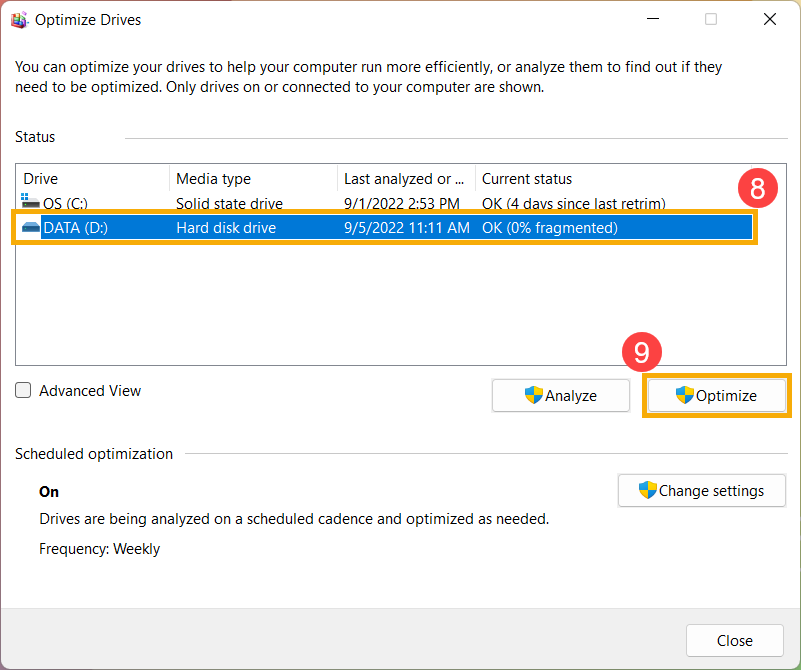
- إذا استمرت المشكلة، يرجى متابعة خطوة استكشاف الأخطاء وإصلاحها التالية.
تشغيل تشخيص النظام في MyASUS
- اكتب وابحث [MyASUS] في شريط بحث Windows①، ثم اضغط [فتح]②.
ملاحظة: إذا لم تتمكن من العثور على MyASUS، فقد لا يكون مثبتًا على جهازك. راجع كيفية تثبيت MyASUS. - في تطبيق MyASUS، اضغط [تشخيص النظام]③.
ملاحظة: قد يختلف واجهــة MyASUS التاليــة قليلاً حسب المنتج.
ملاحظة: إذا كان جهازك لا يعرض صفحة تشخيص النظام في تطبيق MyASUS، فهذا يعني أن الجهاز لا يدعم هذه الميزة. انتقل إلى القسم التالي لمتابعة استكشاف الأخطاء وإصلاحها. يمكنك هنا معرفة المزيد حول لماذا أرى فقط بعض الميزات في تطبيق MyASUS. - في [أداة التشخيص]④، اختر [قرص التخزين الصلب] من عناصر التشخيص المخصص⑤، ثم اضغط [الفحص]⑥. يمكنك هنا معرفة المزيد حول مقدمة عن تشخيص النظام في MyASUS.
ملاحظة: قد تختلف أداة التشخيص التالية قليلاً حسب المنتج. - إذا حدث أي خطأ، يرجى تجربة اقتراحات استكشاف الأخطاء وإصلاحها والطرق الممكنة لحل المشكلة في MyASUS. إذا استمرت المشكلة، يرجى متابعة خطوة استكشاف الأخطاء التالية.
استخدم نقطة الاستعادة لاستعادة النظام
إذا حدثت المشكلة مؤخرًا، وإذا سبق وأنشأت نقطة استعادة أو كانت هناك استعادة نظام تلقائية موجودة، حاول استعادة الجهاز إلى نقطة قبل بدء المشكلة لحل المشكلة. يمكنك هنا معرفة المزيد حول كيفية استخدام نقطة الاستعادة لاستعادة النظام.
إذا استمرت المشكلة، يرجى المتابعة إلى خطوة استكشاف الأخطاء التالية.
إعادة ضبط النظام
إذا استمرت المشكلة بعد الانتهاء من جميع خطوات استكشاف الأخطاء وإصلاحها. يرجى عمل نسخة احتياطية من ملفاتك الشخصية، ثم إعادة ضبط الجهاز للعودة إلى تكوينه الأصلي. يمكنك هنا معرفة المزيد حول كيفية إعادة ضبط النظام.
نظام تشغيل Windows 10
لم يتم التعرف على HDD
تحديث BIOS، حزم Windows، وبرامج التشغيل
تحديث BIOS، Windows، و driver بشكل منتظم يمكن أن يعزز استقرار النظام وأداءه. تأكد من أن جهازك يستخدم أحدث الإصدارات. تعرف على المزيد حول تحديث BIOS:
كيفية تحديث إصدار BIOS في نظام Windows
كيفية تحديث BIOS باستخدام تحديث ASUS Firmware/EZ Flash
(لمنتجات الأجهزة المكتبية، يرجى الرجوع إلى مقدمة ASUS Motherboard EZ Flash 3.)
تعرف على المزيد حول تحديث Windows Update و driver:
كيفية تحديث driver عبر System Update في MyASUS
إذا قمت بتحديث BIOS، وحزم Windows، و driver إلى أحدث إصدار، ولكن المشكلة ما زالت قائمة، يرجى الانتقال إلى خطوة استكشاف الأخطاء التالية.
تحقق من القرص الصلب في إدارة الأقراص
- اكتب وابحث [إدارة الكمبيوتر]①، ثم اضغط [تشغيل كمسؤول]②.
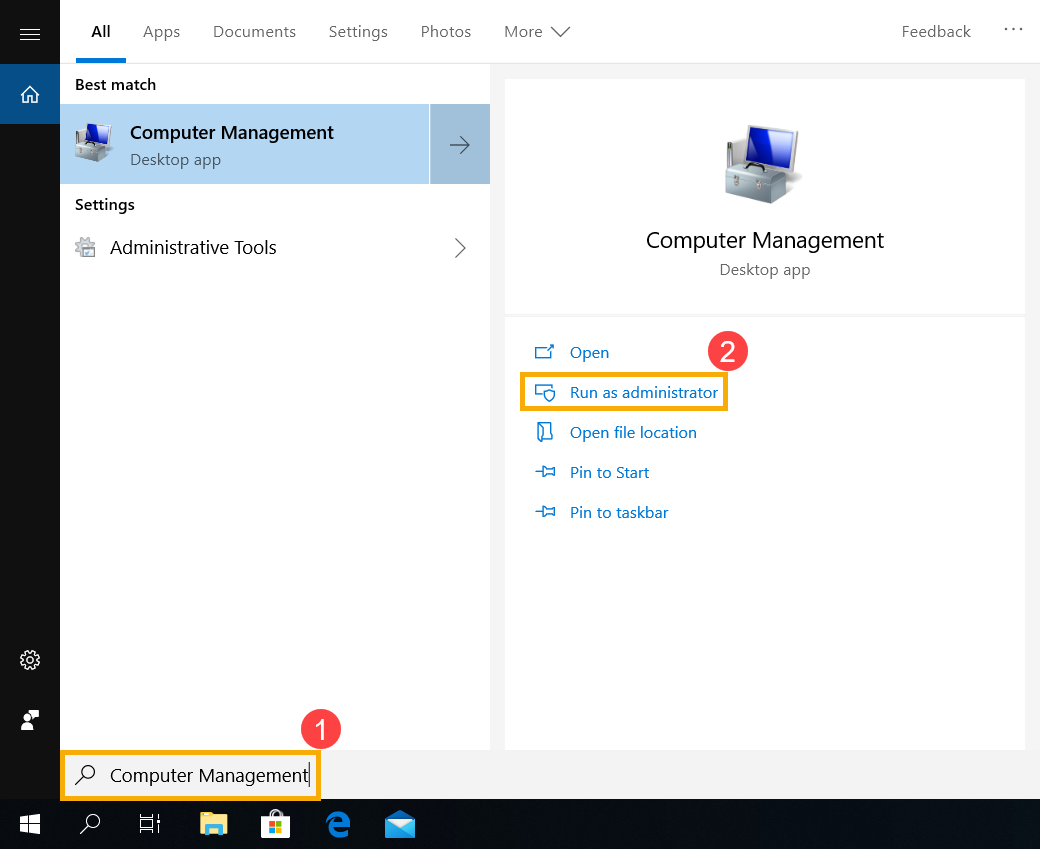
- في نافذة إدارة الكمبيوتر، اختر [إدارة الأقراص]③.
- انظر إلى القرص في إدارة الأقراص. إذا ظهر [غير متصل]④، يرجى محاولة النقر بزر الفأرة الأيمن عليه واختيار [متصل]⑤.
- إذا ظهر متصل، ولكن بدون حرف محرك أقراص (على سبيل المثال، E:)⑥. يرجى محاولة النقر بزر الفأرة الأيمن عليه واختيار [تغيير حرف محرك الأقراص والمسارات]⑦.
انقر على [إضافة]⑧.
اختر [تعيين حرف محرك الأقراص التالي]⑨، ثم انقر على [موافق]⑩. - إذا كانت الوحدة مدرجة كـ [غير مخصصة]⑪، وتعلم أن الوحدة فارغة. الرجاء النقر بزر الفأرة الأيمن عليها واختيار [وحدة تخزين بسيطة جديدة]⑫، ثم اتبع التعليمات لإنشاء وحدة تخزين في المساحة الحرة.
- انظر إلى القرص في إدارة الأقراص. إذا ظهر [غير متصل]④، يرجى محاولة النقر بزر الفأرة الأيمن عليه واختيار [متصل]⑤.
- إذا استمرت المشكلة، يرجى الانتقال إلى خطوة استكشاف الأخطاء التالية.
تمكين وإعادة تثبيت driver في إدارة الأجهزة
- اكتب وابحث عن [إدارة الأجهزة] في شريط بحث Windows ①، ثم انقر [فتح]②.
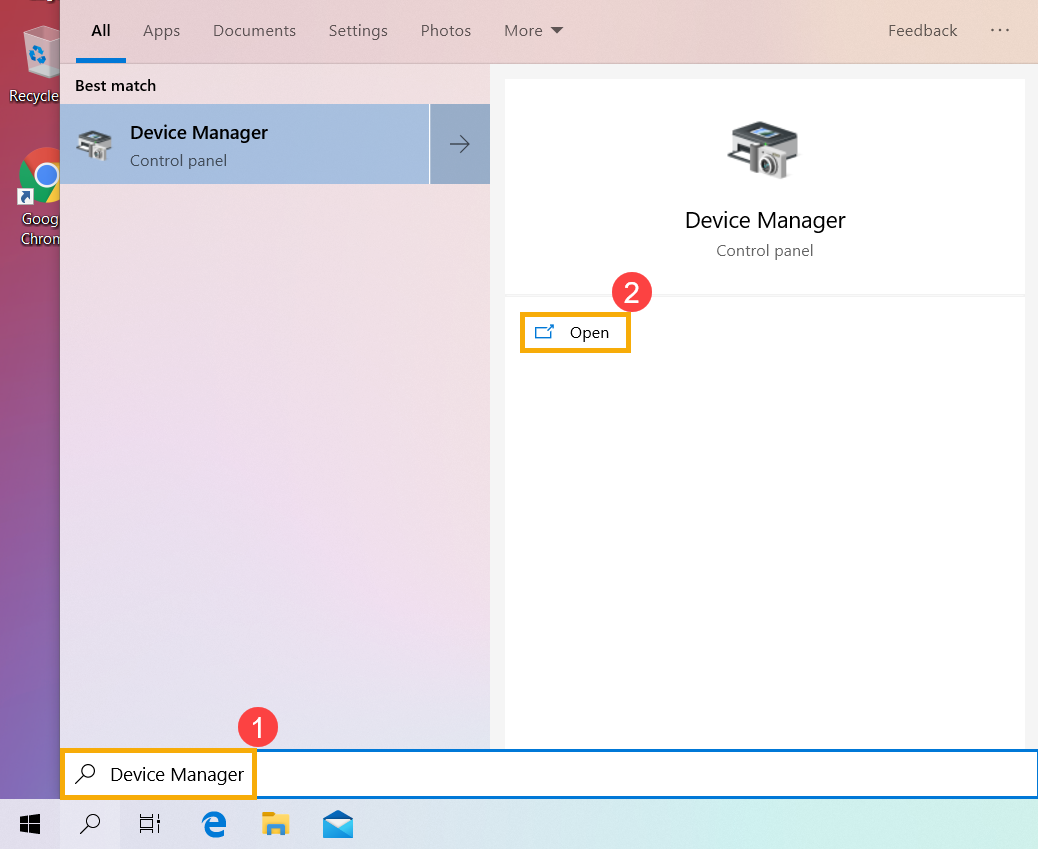
- تحقق من السهم بجوار [محركات الأقراص]③، ثم انقر بزر الفأرة الأيمن على [محرك الأقراص غير المعترف به]④ واختر [تمكين الجهاز]⑤. لاختبار ما إذا كان Windows قادرًا على التعرف على محرك القرص.
إذا لم يظهر خيار [تمكين الجهاز] فهذا يعني أن محرك القرص مفعّل بالفعل، يرجى المتابعة إلى الخطوة التالية. - قم بإلغاء تثبيت برنامج تشغيل القرص الصلب. انقر بزر الفأرة الأيمن على [محرك القرص الذي لم يتم التعرف عليه]⑥ ثم اختر [إلغاء تثبيت الجهاز]⑦.
- انقر على [إلغاء التثبيت]⑧.
- أعد تشغيل الجهاز. سيتم تثبيت برنامج التشغيل تلقائيًا بعد إعادة تشغيل الجهاز. لاختبار ما إذا كان Windows قادرًا على التعرف على محرك القرص. إذا استمرت المشكلة، يرجى المتابعة إلى خطوة استكشاف الأخطاء التالية.
تشغيل تشخيص النظام في MyASUS
- اكتب وابحث عن [MyASUS] في شريط بحث Windows①، ثم انقر على [فتح]②.
ملاحظة: إذا لم تتمكن من العثور على MyASUS، فقد لا يكون مثبتًا على جهازك. راجع كيفية تثبيت MyASUS.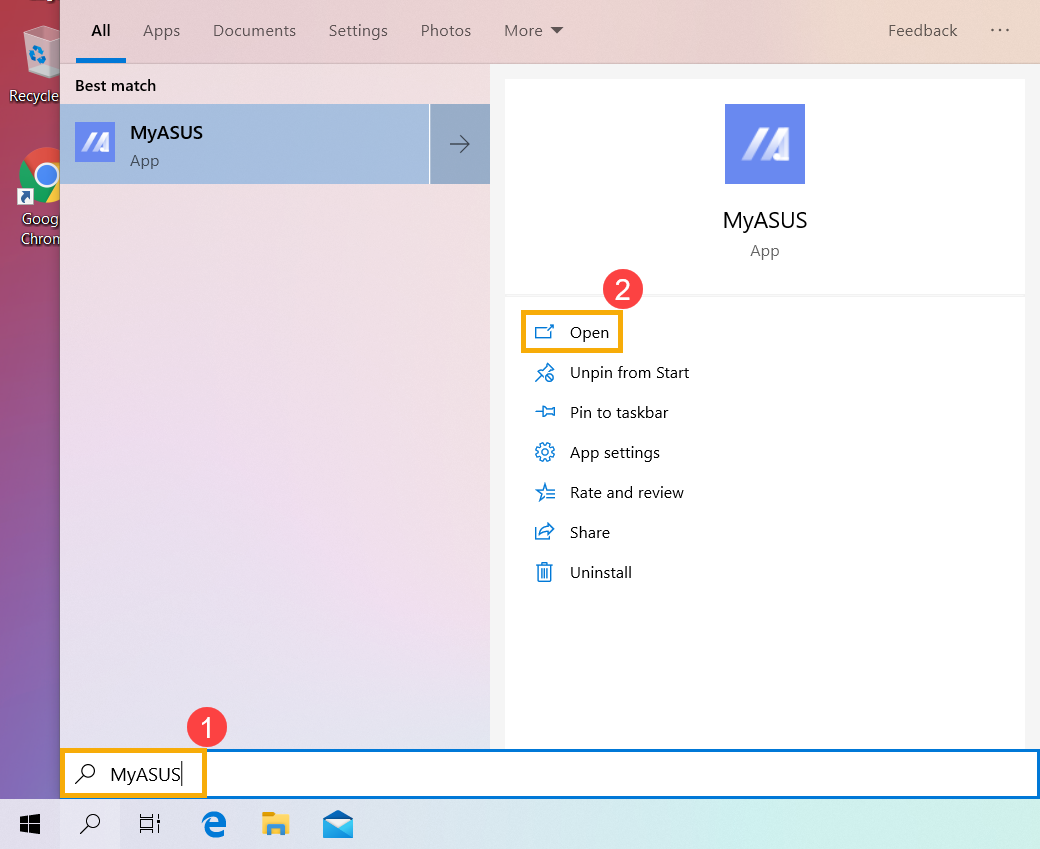
- في تطبيق MyASUS، انقر على [تشخيص النظام]③.
ملاحظة: قد يختلف واجه MyASUS التالية قليلاً حسب المنتج.
ملاحظة: إذا كان جهازك لا يعرض صفحة تشخيص النظام في برنامج MyASUS، فهذا يعني أن جهازك لا يدعم هذه الميزة. تابع إلى القسم التالي لمزيد من خطوات استكشاف الأخطاء وإصلاحها. هنا يمكنك معرفة المزيد حول لماذا أستطيع رؤية ميزات جزئية فقط في تطبيق MyASUS. - في [أداة التشخيص]④، اختر عناصر فحص [محرك الأقراص الصلبة] في التشخيص المخصص⑤، ثم انقر على [الفحص]⑥. هنا يمكنك معرفة المزيد حول تشخيص نظام MyASUS - مقدمة.
ملاحظة: قد يختلف أداة التشخيص التالية بشكل بسيط حسب المنتج. - إذا حدث أي خطأ، يرجى تجربة اقتراحات استكشاف الأخطاء وإصلاحها والأساليب الممكنة لحل المشكلة في MyASUS. إذا استمرت المشكلة، يرجى متابعة الخطوة التالية لاستكشاف الأخطاء وإصلاحها.
استخدام نقطة الاستعادة لاستعادة النظام
إذا حدثت المشكلة مؤخرًا، وإذا سبق لك إنشاء نقطة استعادة أو كان هناك استعادة تلقائية للنظام، جرب إعادة الجهاز إلى نقطة قبل بدء المشكلة لحل المشكلة. هنا يمكنك معرفة المزيد حول كيفية استخدام نقطة الاستعادة لاستعادة النظام.
إذا استمرت المشكلة، يرجى متابعة الخطوة التالية لاستكشاف الأخطاء وإصلاحها.
إعادة ضبط النظام
إذا استمرت المشكلة بعد إتمام جميع خطوات استكشاف الأخطاء وإصلاحها. يرجى عمل نسخة احتياطية من ملفاتك الشخصية، ثم إعادة ضبط الجهاز للعودة إلى الإعداد الأصلي. هنا يمكنك معرفة المزيد حول كيفية إعادة ضبط النظام.
محرك الأقراص الصلبة يعمل ببطء، يحتوي على قطاعات تالفة، أو تظهر رسالة خطأ
تحديث BIOS، حزم Windows، وبرامج التشغيل
يمكن أن يؤدي تحديث BIOS وWindows وبرامج التشغيل بانتظام إلى تعزيز استقرار النظام وأدائه. تأكد من أن جهازك يستخدم أحدث الإصدارات. تعرف على المزيد حول تحديث BIOS:
كيفية تحديث إصدار BIOS في نظام Windows
كيفية تحديث BIOS باستخدام ASUS Firmware Update/EZ Flash
(بالنسبة لمنتجات سطح المكتب، يرجى الرجوع إلى مقدمة عن ASUS Motherboard EZ Flash 3.)
تعرف على المزيد حول تحديث Windows Update وبرامج التشغيل:
كيفية تحديث برامج التشغيل عبر System Update في MyASUS
إذا كنت قد قمت بتحديث BIOS، وحزم Windows، وبرامج التشغيل إلى أحدث إصدار، ولكن المشكلة لا تزال قائمة، يرجى الانتقال إلى خطوة استكشاف الأخطاء التالية.
تحديث برنامج التشغيل في إدارة الأجهزة
- اكتب وابحث [إدارة الأجهزة] في شريط بحث Windows①، ثم انقر [فتح]②.
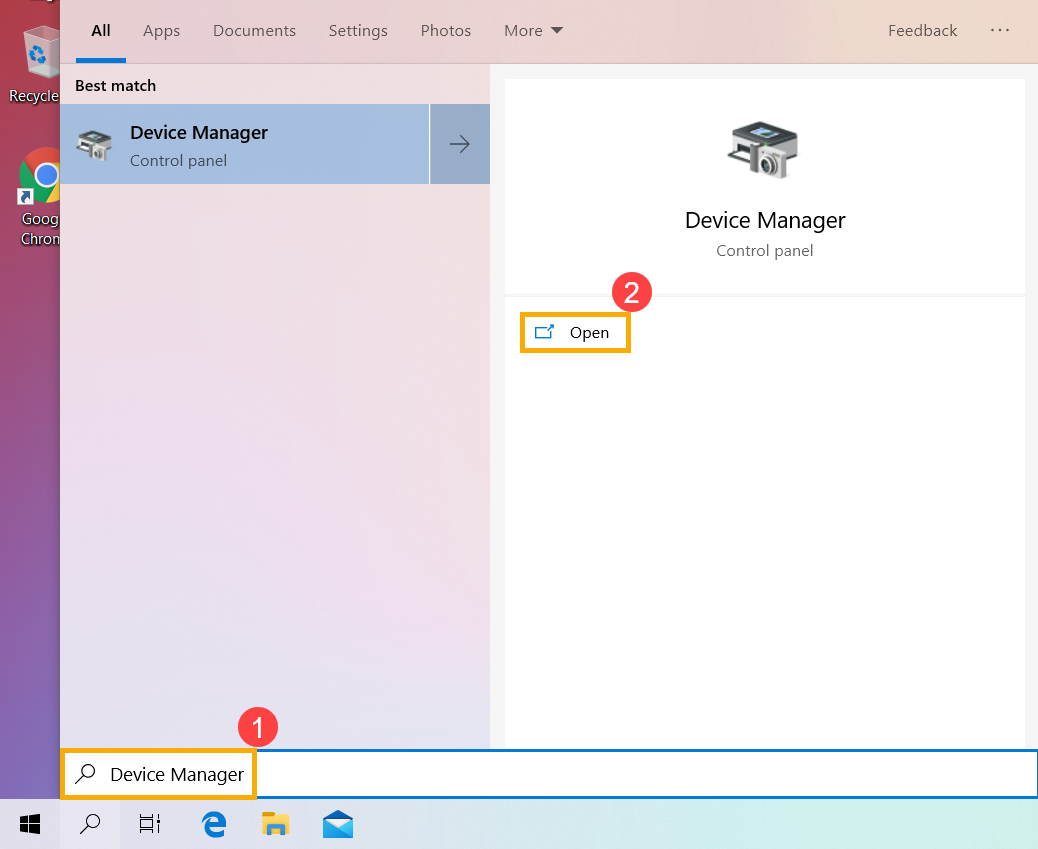
- تحقق من السهم بجوار [محركات الأقراص]③، ثم انقر بزر الفأرة الأيمن على [محرك الأقراص الذي به مشاكل]④ واختر [تحديث برنامج التشغيل]⑤.
ملاحظة: تأكد من أن جهازك في بيئة شبكة متاحة، ثم اتصل بالإنترنت لأن هذه عملية تحديث عبر الإنترنت. - انقر [البحث تلقائيًا عن برنامج التشغيل المحدث]⑥.
- يقوم Windows بالبحث عبر الإنترنت عن برامج التشغيل.
- تم الانتهاء من التحديث التلقائي، يرجى النقر [إغلاق]⑦.
- إذا استمرت المشكلة، يرجى متابعة خطوة استكشاف الأخطاء التالية.
تشغيل التحقق من الخطأ باستخدام القرص عبر Windows
- اكتب وابحث [مستكشف الملفات]①، ثم انقر [فتح]②.
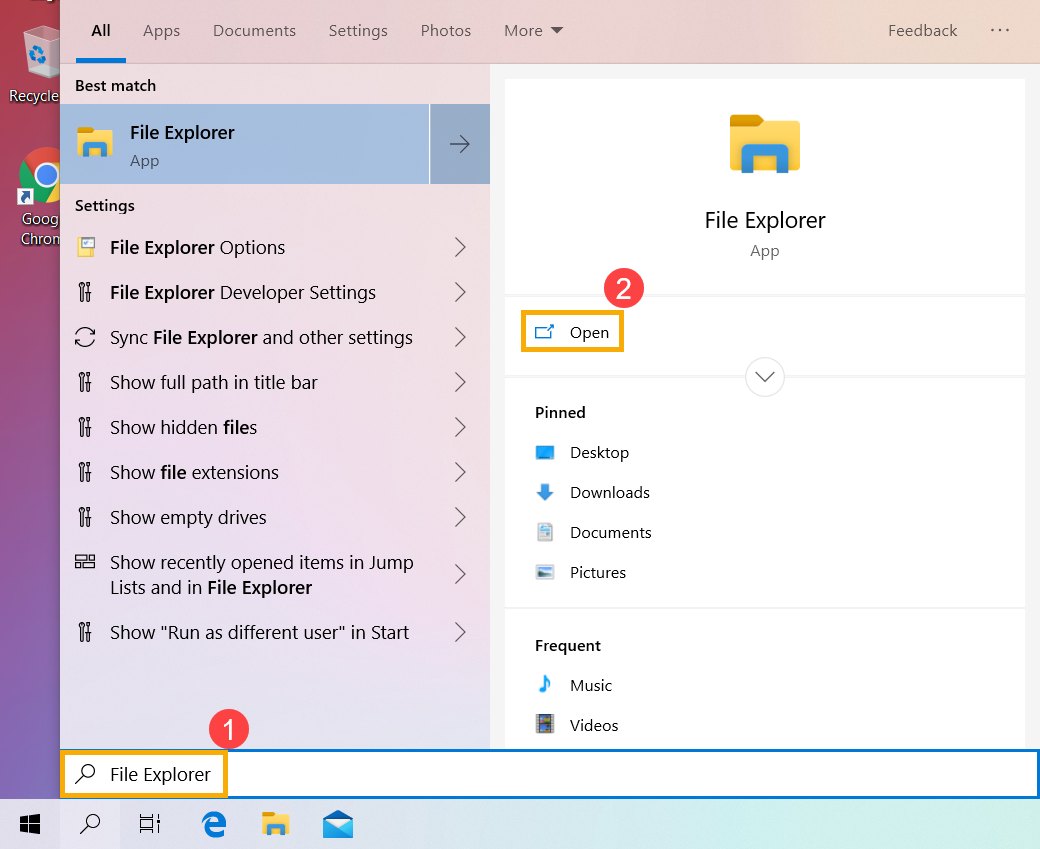
- في نافذة مستكشف الملفات، انقر [هذا الكمبيوتر]③.
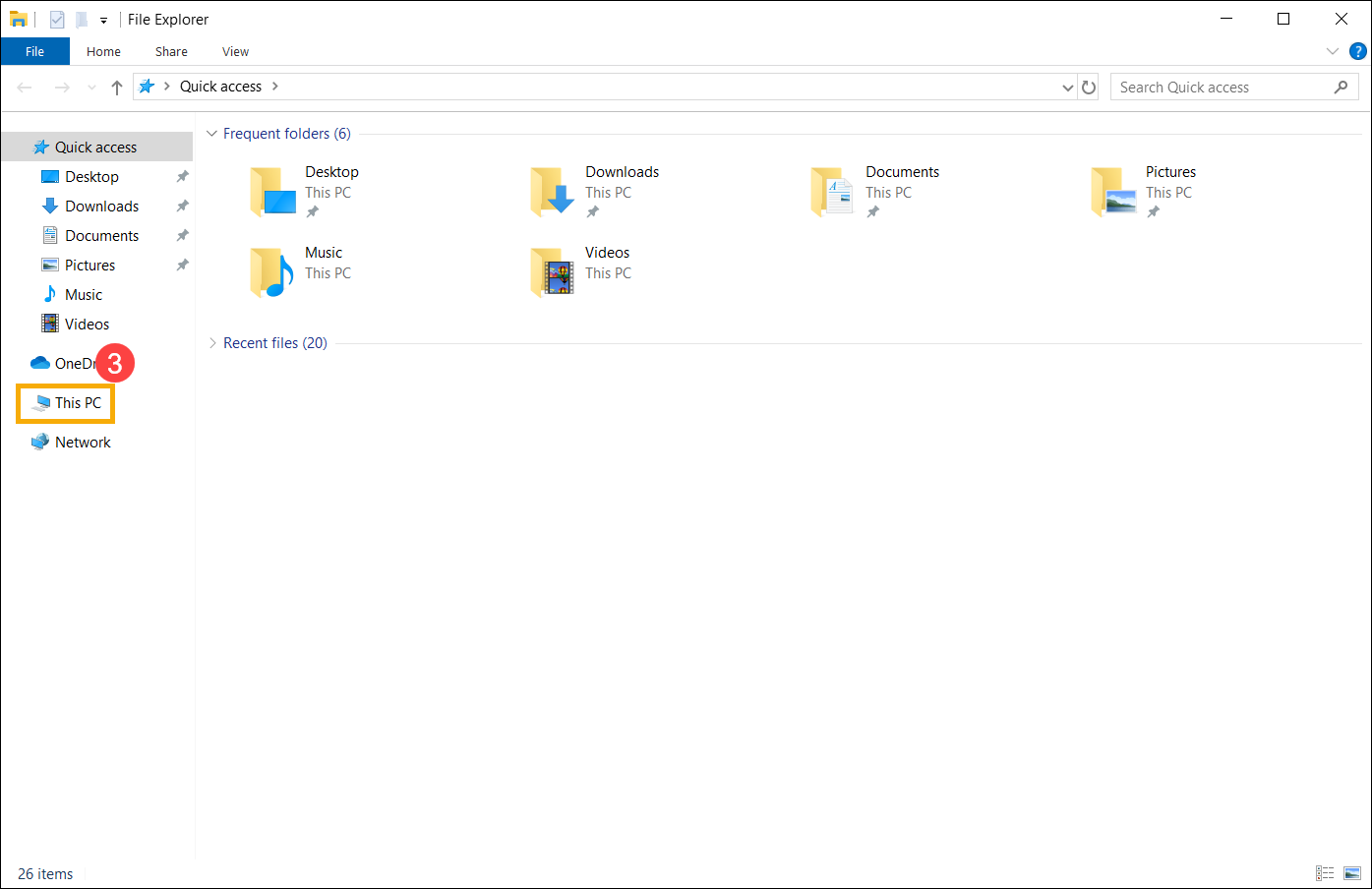
- في نافذة هذا الكمبيوتر، اختر [قرص التخزين الذي به مشاكل] وانقر بزر الماوس الأيمن على الأيقونة④، ثم اختر [الخصائص]⑤.
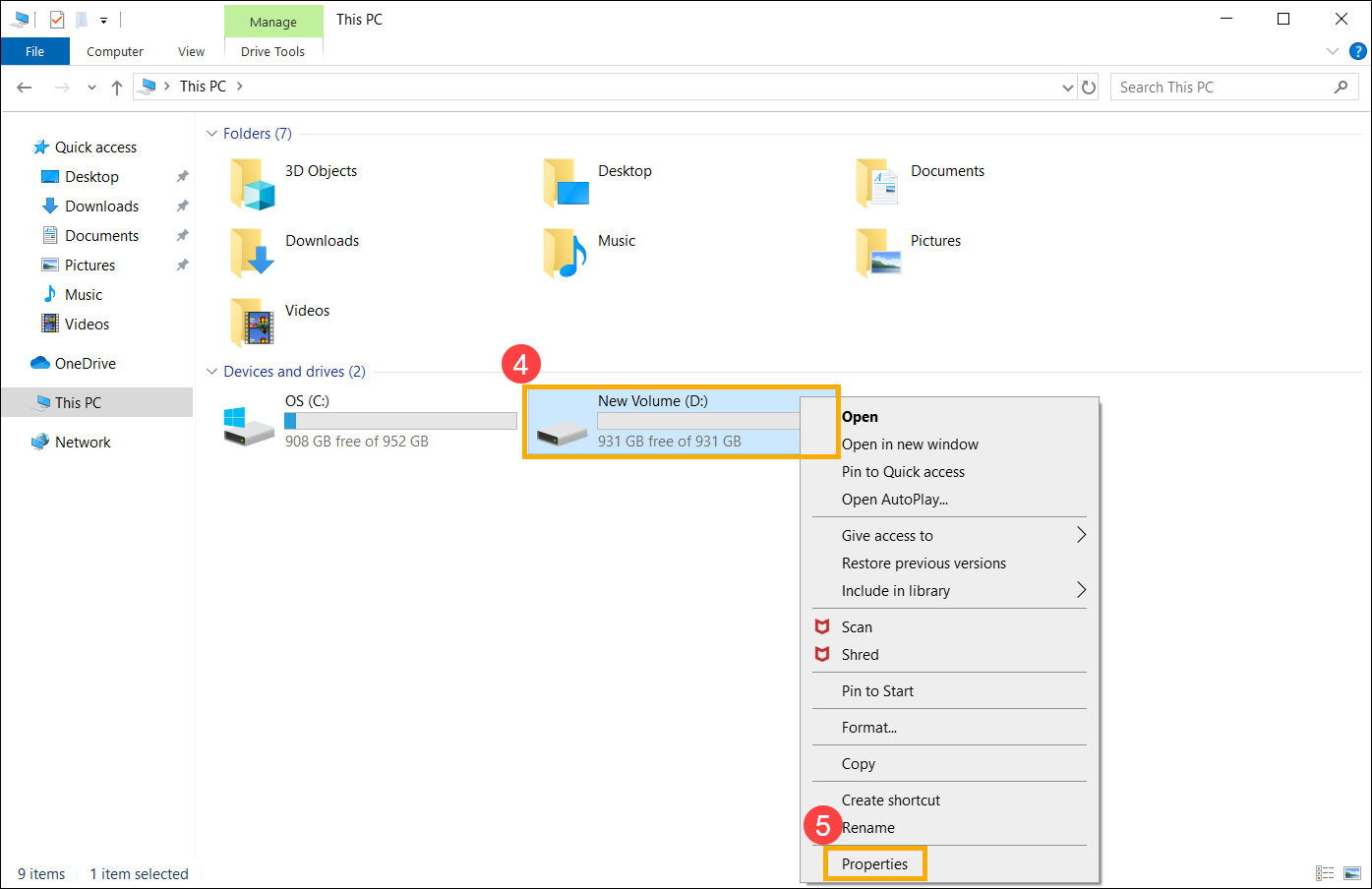
- اختر علامة التبويب [الأدوات]⑥، ثم انقر [تحقق] في قسم التحقق من الخطأ⑦.
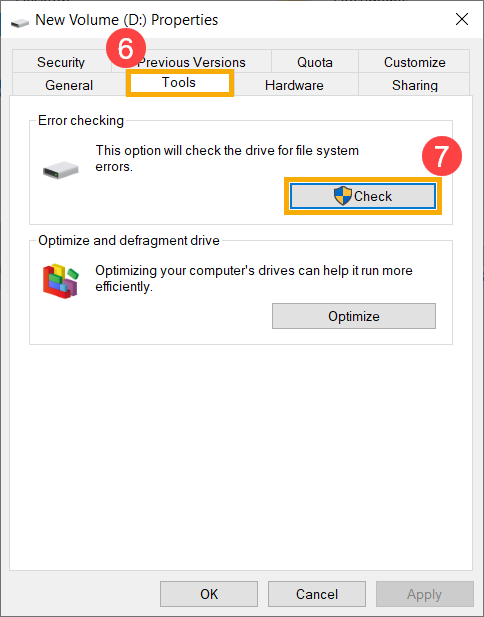
- انقر فوق [فحص القرص]⑧، سيبدأ بالتحقق من وجود أخطاء في نظام الملفات على القرص.
قد تبدأ بعض الحالات بالفحص بعد إعادة تشغيل الجهاز، يرجى اتباع التعليمات على الشاشة لفحص القرص.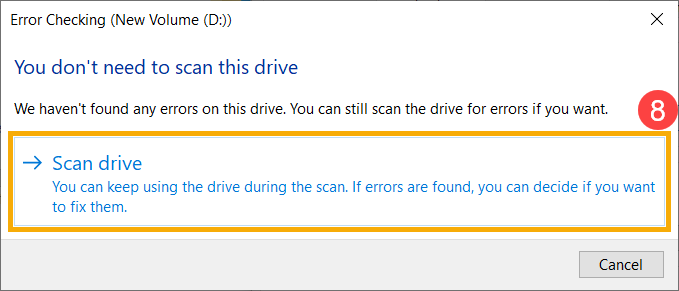
- إذا استمرت المشكلة، يرجى متابعة خطوة استكشاف الأخطاء التالية.
تحسين وإلغاء تجزئة القرص من خلال Windows
- اكتب وابحث [مستكشف الملفات]①، ثم انقر [فتح]②.

- في نافذة مستكشف الملفات، انقر [هذا الكمبيوتر]③.
- في نافذة هذا الكمبيوتر، اختر [محرك القرص الذي توجد به المشاكل] وانقر بزر الماوس الأيمن على الرمز④، ثم اختر [الخصائص]⑤.
- اختر علامة التبويب [الأدوات]⑥، ثم اضغط على [تحسين] في قسم فحص الأخطاء⑦.
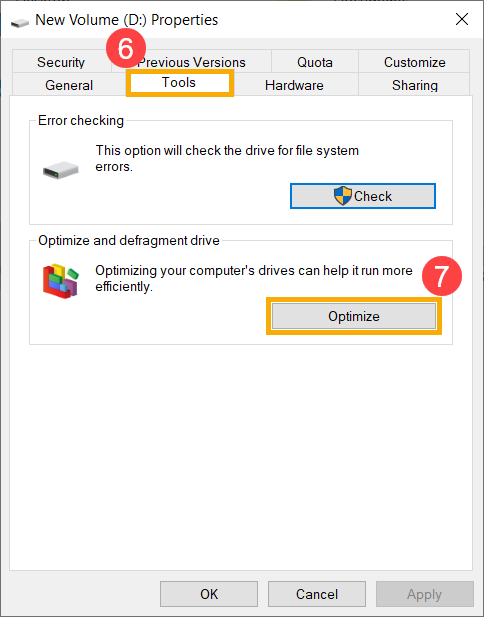
- اختر [محرك القرص الذي توجد به مشاكل]⑧، ثم اضغط على [تحسين]⑨. سيبدأ النظام في تحسين الأقراص تلقائيًا.
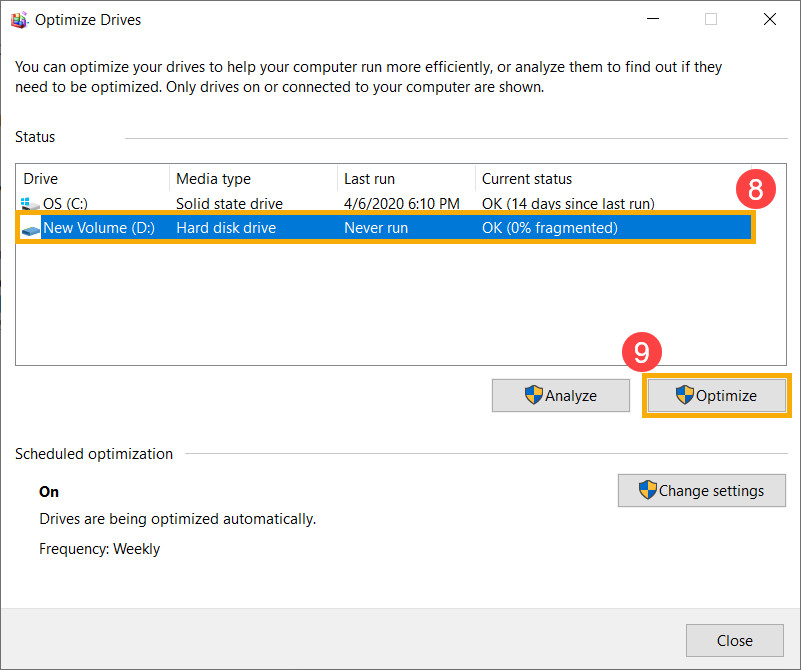
- إذا استمرت المشكلة، يرجى متابعة خطوة استكشاف الأخطاء التالية.
تشغيل تشخيص النظام في MyASUS
- اكتب وابحث عن [MyASUS] في شريط بحث Windows①، ثم اضغط [فتح]②.
Note: إذا لم تتمكن من العثور على MyASUS، فقد لا يكون مثبتًا على جهازك. يرجى الرجوع إلى كيفية تثبيت MyASUS.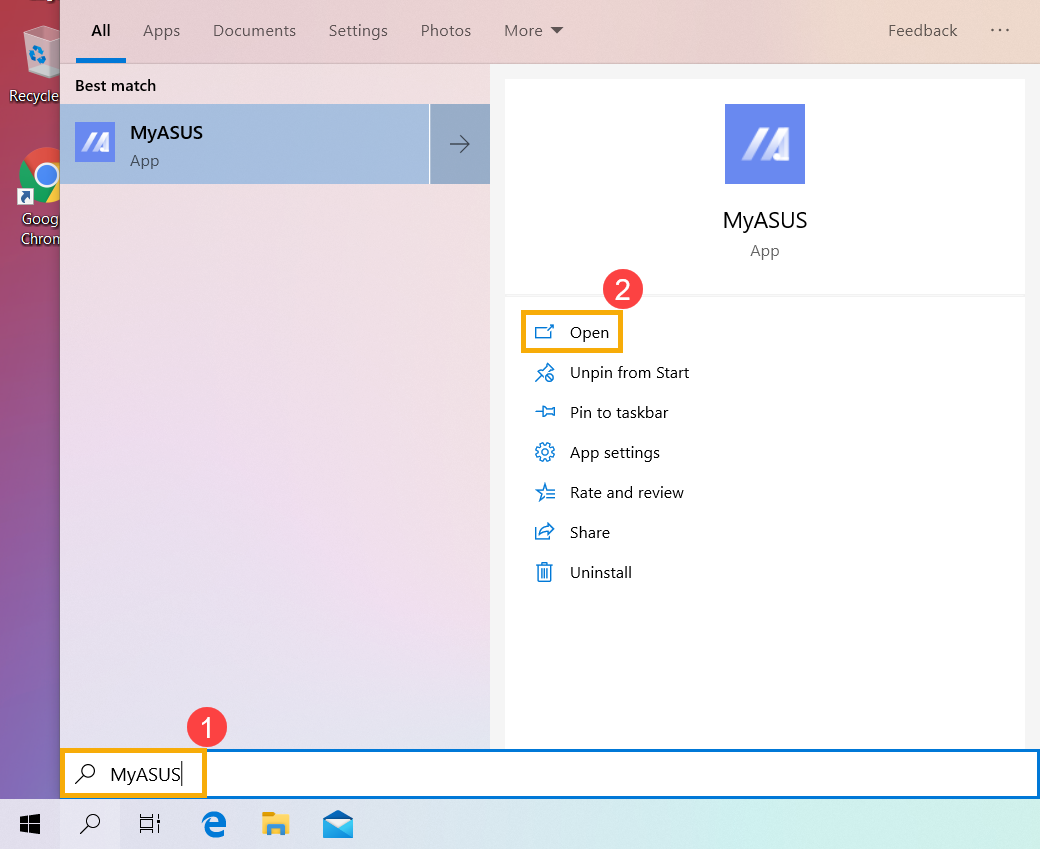
- في تطبيق MyASUS، انقر على [تشخيص النظام]③.
ملاحظة: قد تختلف واجهة MyASUS التالية قليلاً حسب المنتج.
ملاحظة: إذا كان جهازك لا يعرض صفحة تشخيص النظام في برنامج MyASUS، فهذا يعني أن جهازك لا يدعم هذه الميزة. تابع إلى القسم التالي لمزيد من خطوات استكشاف الأخطاء وإصلاحها. يمكنك هنا معرفة المزيد حول لماذا يمكنني رؤية ميزات جزئية فقط في تطبيق MyASUS. - في [أداة التشخيص]④، اختر عناصر فحص [محرك القرص الصلب] من التشخيص المخصص⑤، ثم انقر على [فحص]⑥. يمكنك هنا معرفة المزيد حول مقدمة حول تشخيص نظام MyASUS.
ملاحظة: قد يختلف [أداة التشخيص] التالية قليلاً حسب المنتج. - إذا حدث أي خطأ، يرجى تجربة اقتراحات استكشاف الأخطاء والحلول الممكنة لحل المشكلة في MyASUS. إذا استمرت المشكلة، يرجى متابعة خطوة استكشاف الأخطاء التالية.
استخدام [نقطة الاستعادة] لاستعادة النظام
إذا حدثت المشكلة مؤخرًا، وإذا كنت قد أنشأت [نقطة استعادة] أو إذا كان هناك [استعادة النظام تلقائية] موجودة، حاول استعادة الجهاز إلى نقطة قبل بدء المشكلة لحل المشكلة. هنا يمكنك معرفة المزيد حول كيفية استخدام نقطة الاستعادة لاستعادة النظام.
إذا استمرت المشكلة، يرجى متابعة خطوة استكشاف الأخطاء التالية.
إعادة ضبط النظام
إذا استمرت المشكلة بعد الانتهاء من جميع خطوات استكشاف الأخطاء. يرجى عمل نسخة احتياطية من ملفاتك الشخصية، ثم إعادة ضبط الجهاز إلى إعداداته الأصلية. هنا يمكنك معرفة المزيد حول كيفية إعادة ضبط النظام.
إذا لم يتم حل مشكلتك باستخدام الحل والمعلومات أعلاه، يرجى الاتصال بمركز خدمة عملاء ASUS للحصول على مزيد من المعلومات.