المواضيع ذات الصلة
[VPN] كيفية إعداد خادم VPN على راوتر ASUS – IPSec VPN
ما هو VPN؟
الشبكة الخاصة الافتراضية: تقوم الشبكات الخاصة الافتراضية بتشفير اتصال الشبكة الخاص بك، مما يضمن نقل المعلومات الهامة بشكل آمن ويمنع سرقة معلوماتك. يسمح هذا للمستخدمين عن بُعد (عملاء VPN) بالاتصال الآمن بخوادم VPN.
يتوفر VPN بعدة طرق للاتصال، وهذه المقالة حول دعم راوتر Asus لخوادم IPSec VPN لإعداد الإعدادات المتعلقة بالمقدمة، أما الإعدادات الخاصة بالخوادم المدعومة الأخرى (PPTP VPN، OpenVPN، WireGuard) فيمكنك الرجوع للأسئلة الشائعة ذات الصلة أدناه.
- لإعدادات خادم PPTP VPN، يرجى الرجوع إلى: كيفية إعداد خادم VPN على راوتر ASUS – PPTP
- لإعدادات خادم OpenVPN، يرجى الرجوع إلى: كيفية إعداد خادم VPN على راوتر ASUS – OpenVPN
- لإعدادات خادم WireGuard VPN، يرجى الرجوع إلى: كيفية إعداد خادم WireGuard® VPN
لمزيد من المعلومات حول VPN، يرجى الرجوع إلى [راوتر لاسلكي] كيفية إعداد خادم VPN / عميل VPN على راوتر ASUS والاتصال باستخدام أجهزة مختلفة
التحضير
1) تختلف خوادم VPN المدعومة من أجهزة توجيه ASUS حسب الطراز، ويوصى بالرجوع إلى مواصفات منتج ASUS للتأكد من أن جهاز التوجيه الخاص بك مدعوم.
2) لاستخدام خادم VPN على جهاز توجيه ASUS الخاص بك، يجب أن يحتوي جهاز التوجيه على عنوان IP عام (WAN IP) من مزود خدمة الإنترنت الخاص بك. سيتيح ذلك للأجهزة على الإنترنت تحديد موقع جهاز توجيه ASUS الخاص بك عبر عنوان IP عام (WAN IP).
إذا لم تكن متأكدًا من نوع عنوان IP العام الخاص بك، يرجى التحقق من مزود خدمة الإنترنت (ISP) الخاص بك.
3) يرجى تحديث برنامج جهاز التوجيه الخاص بك إلى آخر إصدار. للحصول على تعليمات حول كيفية تحديث البرنامج، يرجى الرجوع إلى الأسئلة الشائعة التالية
[جهاز التوجيه اللاسلكي] كيفية تحديث البرنامج الخاص بجهاز التوجيه إلى آخر إصدار
4) إذا كنت لا تعرف كيفية الدخول إلى تطبيق ASUS Router، يرجى الرجوع إلى الأسئلة الشائعة التالية:
[جهاز التوجيه اللاسلكي] كيفية إدارة عدة أجهزة توجيه ASUS من خلال تطبيق ASUS Router؟
المقدمة
1. استخدم تطبيق ASUS Router لإعداد خادم IPSec VPN
2. بعض وظائف VPN ستختلف حسب إصدار البرنامج.
أجهزة التوجيه المدعومة التي تحتوي على البرنامج الثابت أحدث من 3.0.0.4.388.xxxx (بما في ذلك)، يرجى الرجوع إلى هنا للحصول على تعليمات الإعداد.
أجهزة التوجيه المدعومة التي تحتوي على البرنامج الثابت أقدم من 3.0.0.4.388.xxxx، يرجى الرجوع إلى هنا للحصول على تعليمات الإعداد.
1. أدخل إلى تطبيق ASUS Router واضغط على [الإعدادات] > [VPN] > [خادم VPN] > فعّل [IPSec VPN] (الوضع الافتراضي مغلق)
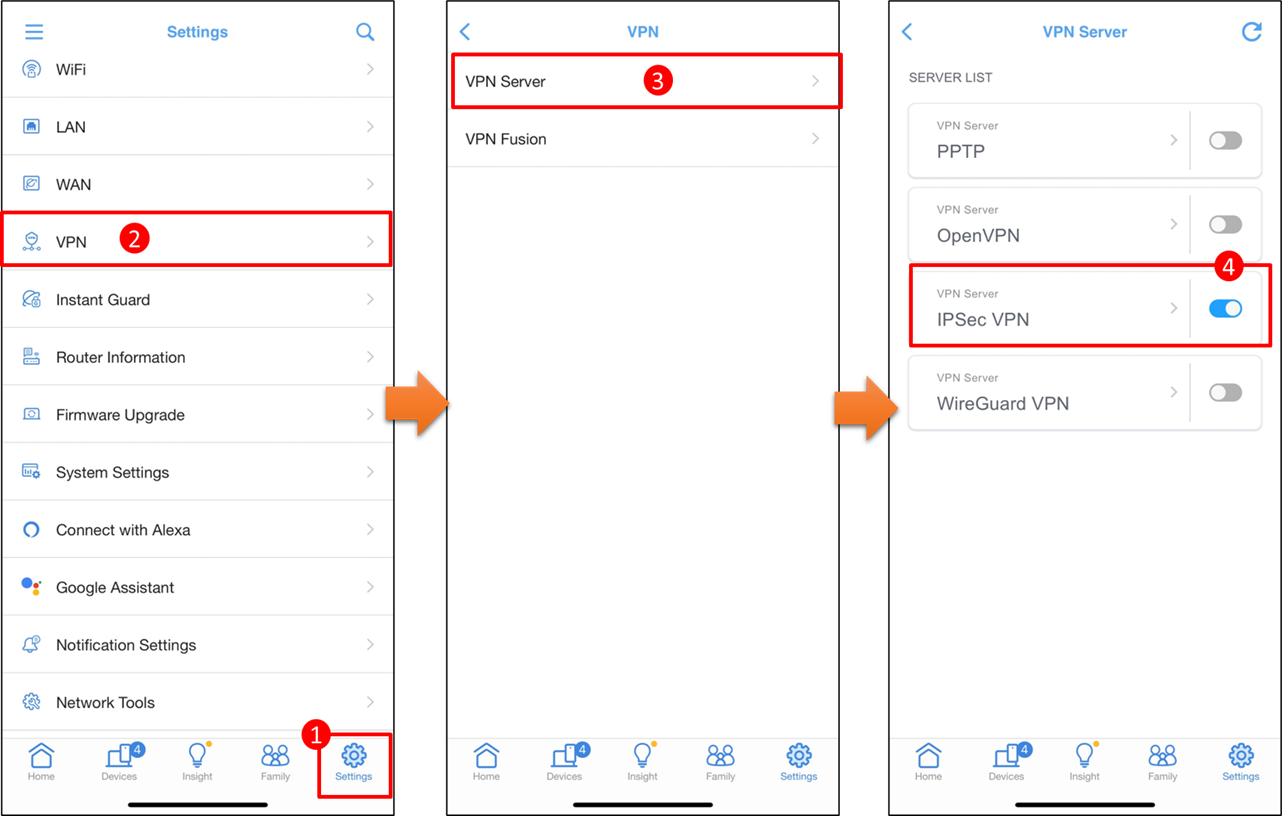
2. أدخل [المفتاح المشترك مسبقًا] المخصص، وهذا المفتاح يستخدم لتوفير الاتصال مع عميل IPSec VPN. في الأسفل، اضغط على 『+』 بجانب [عميل VPN (الحد الأقصى: 8)] لإضافة حساب جديد.
3. أدخل [اسم المستخدم] و[كلمة المرور] المخصصة، ثم اضغط على [موافق]. تنويه: بعد تعيين [اسم المستخدم] و[كلمة المرور]، لا يمكن تعديلهما.
4. سيعرض عميل VPN عدد الحسابات وأسماء المستخدمين المضافة حديثًا. أخيرًا، اضغط على [تطبيق جميع الإعدادات] لإنهاء الإعدادات.
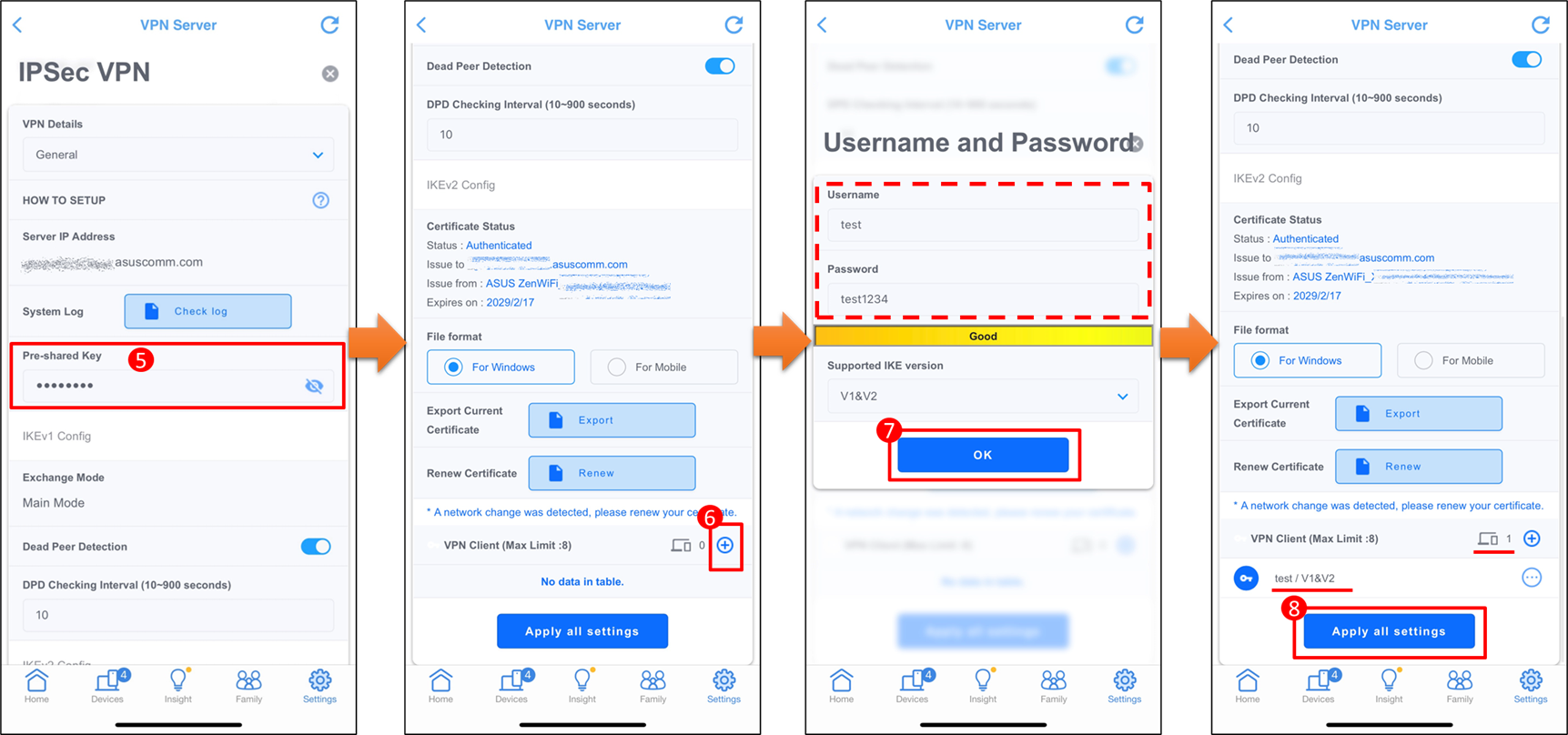
1. قم بتوصيل جهازك (اللاب توب أو الهاتف) بجهاز التوجيه عن طريق الاتصال السلكي أو الواي فاي وادخل عنوان IP الخاص بالشبكة الداخلية لجهاز التوجيه أو عنوان URL http://www.asusrouter.com في واجهة الويب.
ملاحظة: يرجى الرجوع إلى [راوتر لاسلكي] كيفية الدخول إلى واجهة المستخدم الخاصة بجهاز التوجيه لمعرفة المزيد.
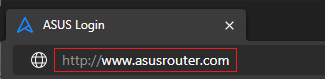
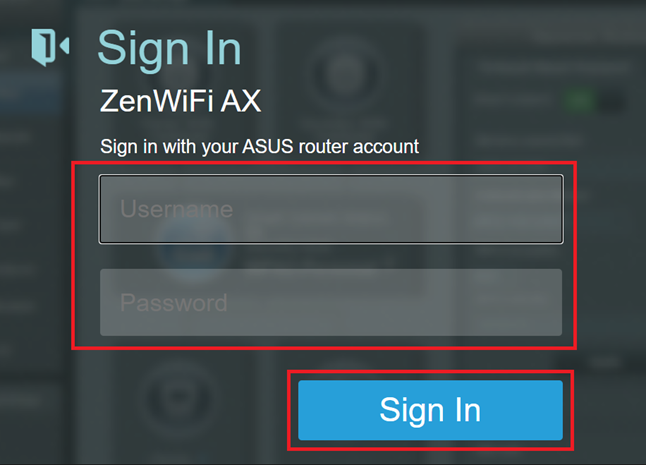
2. أدخل اسم المستخدم وكلمة المرور الخاصة بجهاز التوجيه لتسجيل الدخول.
ملاحظة: إذا نسيت اسم المستخدم و/أو كلمة المرور، يرجى إعادة ضبط جهاز التوجيه إلى إعدادات المصنع الافتراضية وإعداده من جديد.
يرجى الرجوع إلى [راوتر لاسلكي] كيفية إعادة ضبط جهاز التوجيه إلى إعدادات المصنع الافتراضية لمعرفة كيفية استعادة الجهاز لحالة المصنع الافتراضية.
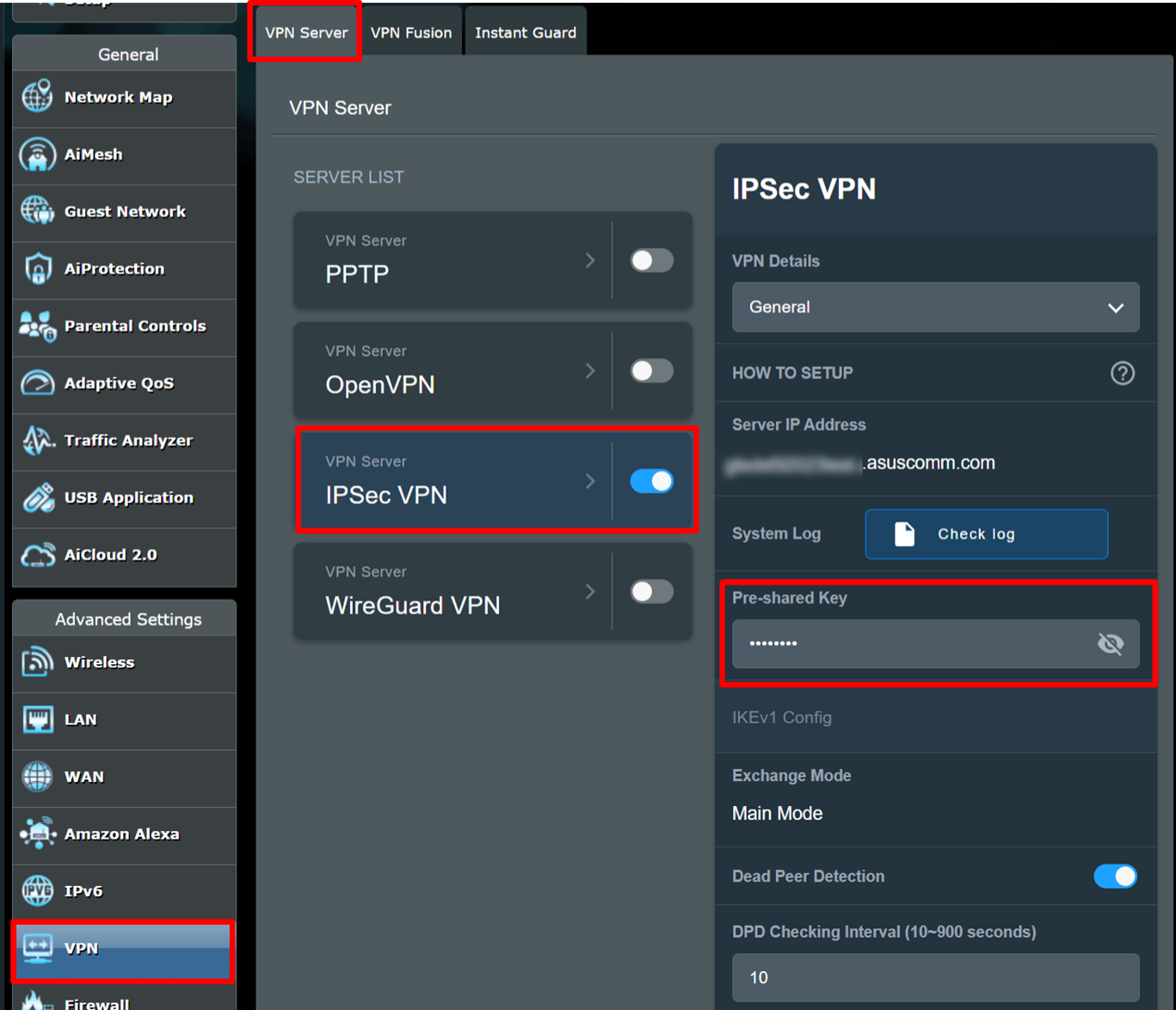
3. انقر على [VPN] > [VPN Server] > اضغط على زر IPSec VPN  لتفعيله (الإعداد الافتراضي هو الإيقاف) > أدخل [Pre-Shared Key] المخصص. يتم استخدام هذا المفتاح لتوفير الاتصال لعميل IPSec VPN.
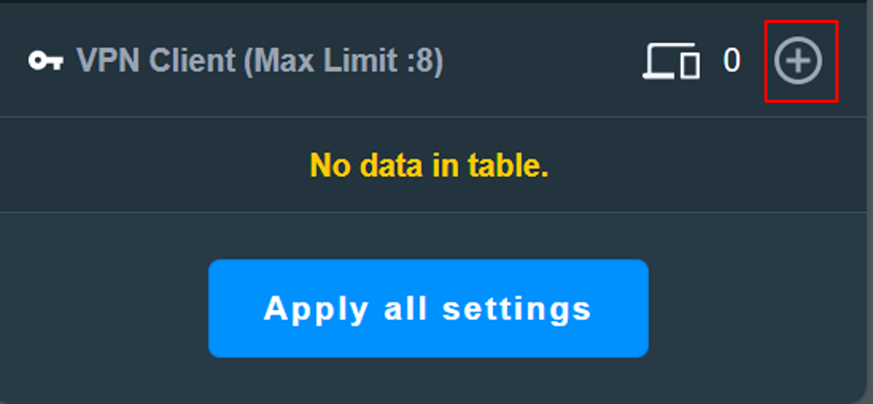
4. في الزاوية اليمنى السفلية، انقر على 『+』 بجانب VPN Client (الحد الأقصى: 8) لإضافة حساب جديد.
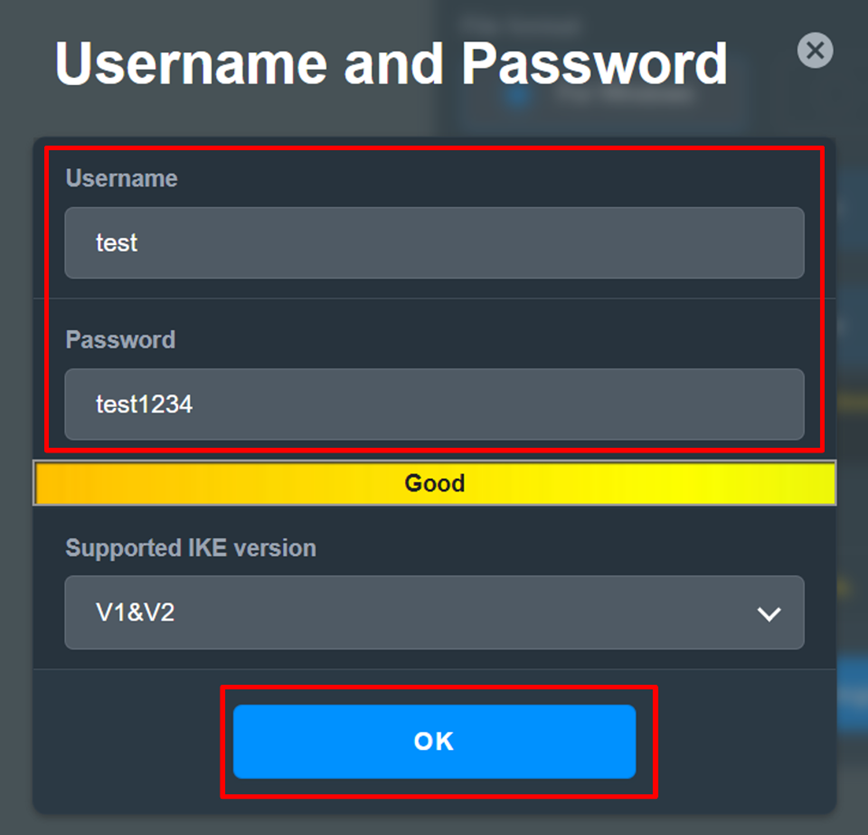
5. أدخل [Username] و[Password] المخصصين، ثم انقر على [OK].
تذكير: بمجرد تعيين [Username] و[Password]، لا يمكن تعديلهما.
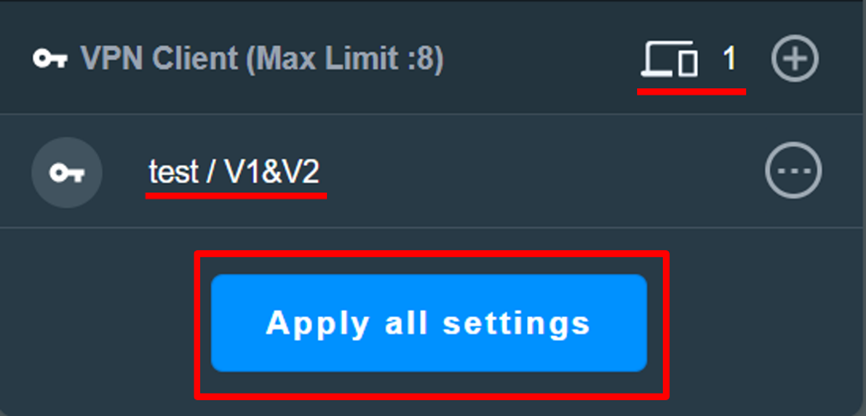
6. في الزاوية اليمنى السفلية، سيظهر عدد الحسابات الجديدة المضافة في VPN client، كما هو موضح في الشكل أدناه.
أخيراً، انقر على [Apply all settings] لإنهاء الإعدادات.
1. قم بتوصيل جهازك (اللاب توب أو الهاتف) بالموجه عن طريق الاتصال السلكي أو الواي فاي وادخل عنوان IP الخاص بـ LAN لجهاز الراوتر أو رابط الموجه http://www.asusrouter.com إلى واجهة الويب.
ملاحظة: يرجى الرجوع إلى [جهاز التوجيه اللاسلكي] كيفية الدخول إلى واجهة الموجه لتتعلم المزيد.
2. أدخل اسم المستخدم وكلمة المرور لجهاز الراوتر لتسجيل الدخول.
ملاحظة: إذا نسيت اسم المستخدم و/أو كلمة المرور، يرجى إعادة ضبط جهاز التوجيه إلى الوضع الافتراضي للمصنع وإعداده من جديد.
يرجى الرجوع إلى [جهاز التوجيه اللاسلكي] كيفية إعادة ضبط جهاز التوجيه إلى الإعدادات الافتراضية للمصنع لتتعلم كيفية استعادة إعدادات الموجه الافتراضية.
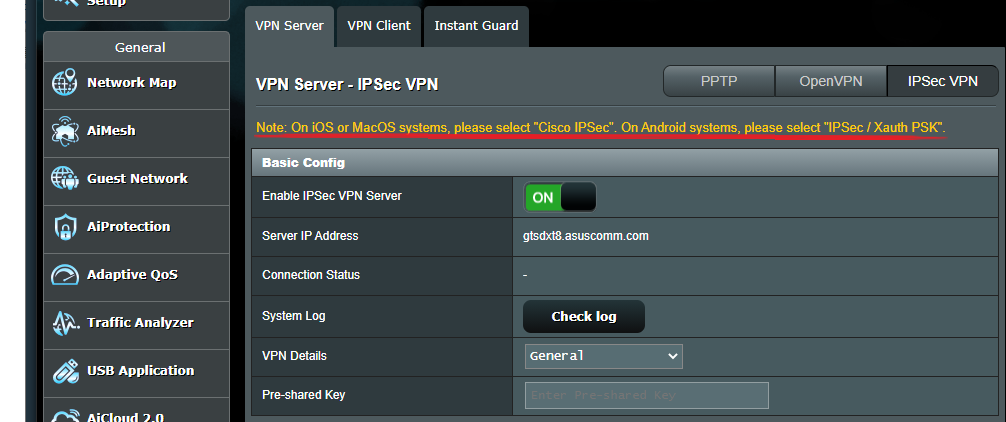
3. اذهب إلى [VPN] > [خادم VPN] التبويب، وقم بتعيين تمكين خادم IPSec VPN كـ [تشغيل]
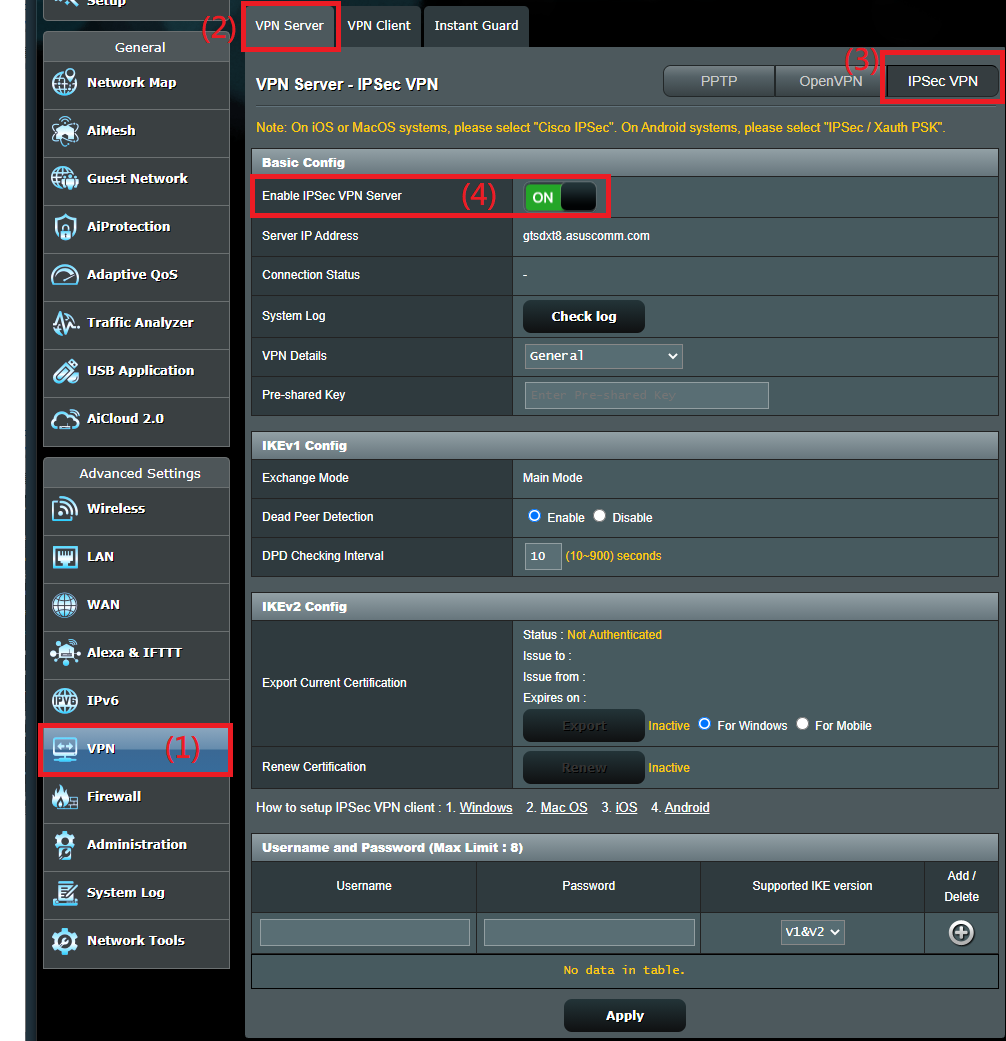
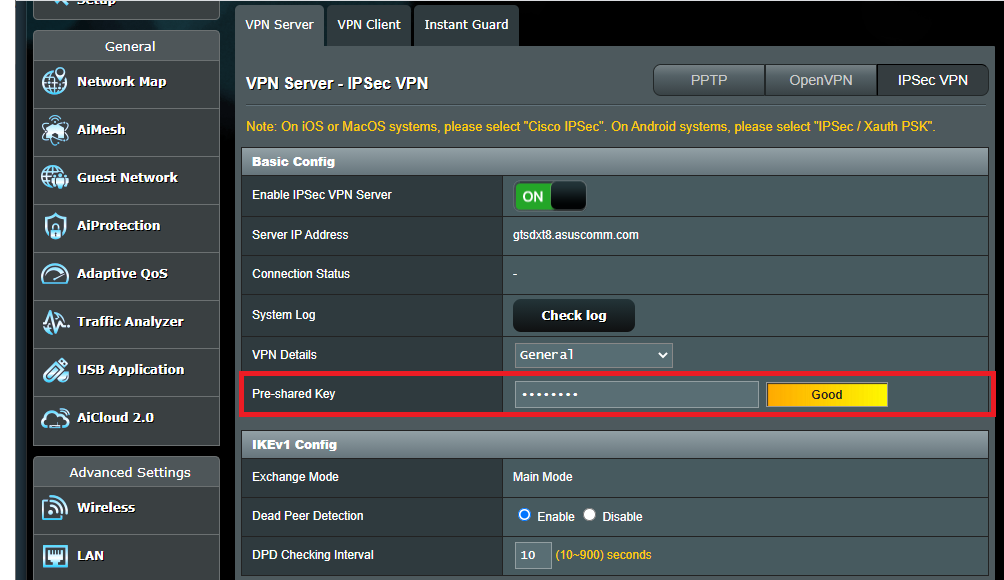
4. نقترح استخدام الإعدادات الافتراضية [عام] وإدخال [المفتاح المشترك مسبقًا] والذي يمكن أن يتكون من أكثر من 8 أحرف تحتوي على أرقام وحروف.
يُستخدم هذا المفتاح لتوفير الاتصال لعميل IPSec VPN لتعزيز الأمان.
5. أدخل [اسم المستخدم] و[كلمة المرور] تحت [اسم المستخدم وكلمة المرور]. يمكنك إعداد 8 أسماء مستخدمين وكلمات مرور مختلفة لعملاء IPSec VPN.
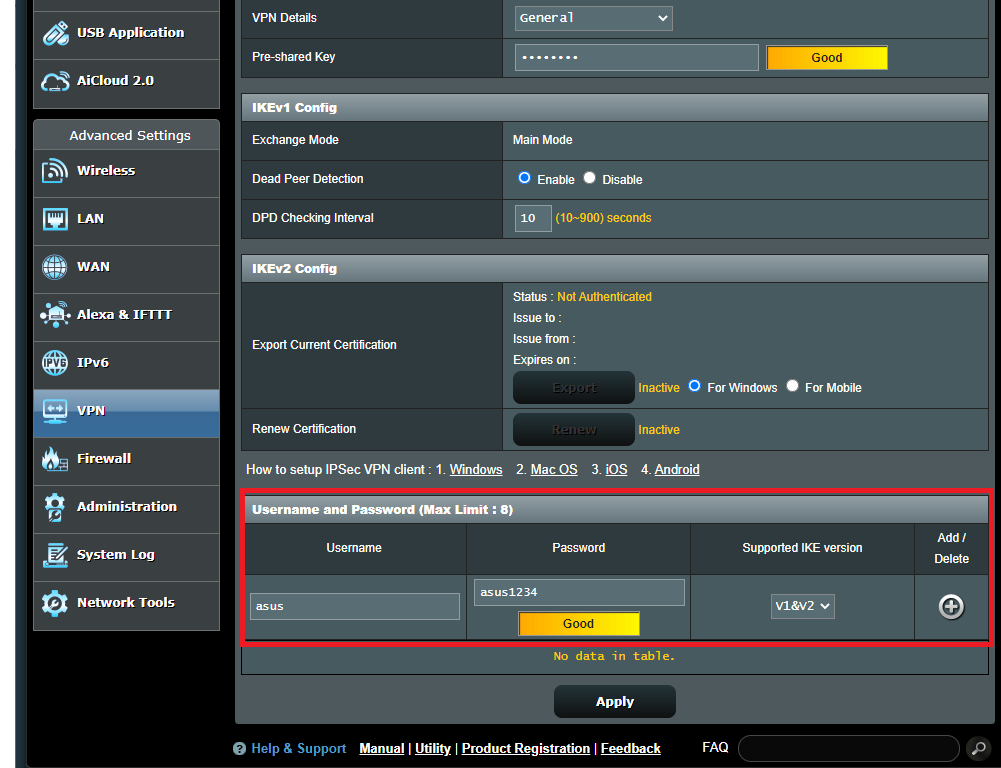
ملاحظة: يُسمح لكل حساب باتصال عميل VPN واحد فقط. العميل الأخير المتصل له الأولوية، وسيتم فصل العميل المتصل سابقًا.
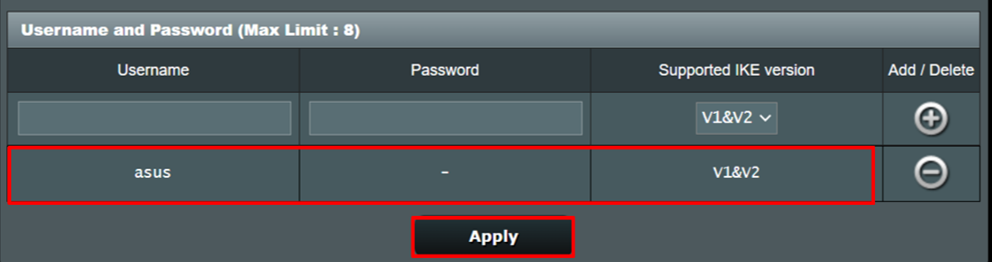
6. بعد إدخال اسم المستخدم وكلمة المرور، يرجى النقر على  لإضافة الحساب. كما هو موضح في الشكل أدناه، كلمة المرور التي قمت بتعيينها مخفية تلقائيًا.
بعد ذلك، انقر على [تطبيق] لإنهاء إعداد خادم IPSec VPN.
[راوتر لاسلكي] كيفية إعداد خادم VPN/عميل VPN على راوتر ASUS والاتصال باستخدام جهاز مختلف
ملاحظة: إذا كان عميل VPN الخاص بك يستخدم أنظمة iOS أو MacOS، يرجى اختيار [Cisco IPSec] على أجهزتك (مثل iPhone أو MacBook). إذا كان عميل VPN الخاص بك يستخدم Android، يرجى اختيار [PSec / Xauth PSK] على أجهزتك (مثل الهاتف المحمول أو الجهاز اللوحي).
1. ماذا يجب أن أفعل إذا لم يتم إنشاء اتصال VPN بنجاح بعد إعداد خادم IPSec VPN؟
(1) إذا كنت بحاجة للاتصال بخادم IPSec VPN من الإنترنت (على سبيل المثال: باستخدام الهاتف المحمول من الشركة للاتصال بخادم IPSec VPN على راوتر ASUS في المنزل)، يرجى التحقق مما إذا كان جهاز التوجيه الخاص بك يحصل على عنوان IP عام. إذا لم تكن متأكدًا ما إذا كان عنوان الـ IP الخاص بك عامًا، يرجى التحقق مع مزود خدمة الإنترنت (ISP).
(2) يرجى التأكد من إدخال المفتاح المشترك مسبقًا، واسم المستخدم، وكلمة المرور بشكل صحيح على عميل IPSec VPN الخاص بك.
(3) يرجى التحقق مما إذا كان جهاز التوجيه الخاص بك محدثًا إلى أحدث إصدار من البرنامج الثابت.
يرجى الرجوع إلى [راوتر لاسلكي] كيفية تحديث البرنامج الثابت لجهاز التوجيه إلى أحدث إصدارلمعرفة المزيد.
2. بعد إعداد خادم IPSec VPN، كم عدد عملاء VPN الذين يمكنهم الاتصال به في نفس الوقت؟
في صفحة VPN Server – IPSec VPN، يمكنك إعداد 8 أسماء مستخدمين وكلمات مرور مختلفة لعملاء IPSec VPN الخاصين بك.
يُسمح لكل حساب باتصال عميل VPN واحد فقط (عند اتصال عميل VPN جديد، سيتم قطع اتصال العميل المتصل مسبقًا).
على سبيل المثال، كنت تستخدم هاتفك المحمول في الأصل للاتصال بخادم IPSec VPN بواسطة اسم المستخدم [اختبار] وكلمة المرور [١٢٣٤].
عند استخدام جهاز كمبيوتر آخر لنفس اسم المستخدم وكلمة المرور لإنشاء اتصال VPN، سيتم قطع اتصال VPN على هاتفك المحمول.
3. بعد بضع ثوانٍ أو دقائق من عدم النشاط، يتم قطع اتصال VPN على الأجهزة (Windows/iOS/Android).
عندما يكون جهازك في وضع الخمول أو غير نشط، قد يتم قطع اتصال VPN بسبب عدم النشاط على الجهاز.
حالياً، لا يمكن تعديل هذا الإعداد على الراوتر. يرجى ضبطه على أجهزتك.
كيف يمكن الحصول على (الأداة / البرنامج الثابت)؟
يمكنك تحميل أحدث التعريفات، والبرمجيات، والبرنامج الثابت، وأدلة المستخدم من مركز تحميل ASUS.
إذا كنت بحاجة إلى مزيد من المعلومات حول مركز تحميل ASUS، يرجى الرجوع إلى هذا الرابط.