المواضيع ذات الصلة
[Windows 11/10] استكشاف الأخطاء وإصلاحها - لا يمكن العثور على الأقراص عند تثبيت نظام التشغيل Windows
المنتجات المعنية: لابتوب، الجهاز المكتبي، كمبيتور الكل في واحد، جهاز الألعاب المحمول، MiniPC، ASUS NUC
ملاحظة: الحلول الموضحة في هذه المقالة لمعالجة المشكلات التي لا يتم فيها العثور على قرص أثناء تثبيت Windows تنطبق فقط على معالجات Intel الجيل الحادي عشر (تايغر ليك، TGL)، الجيل الثاني عشر (ألدر ليك، ADL)، الجيل الثالث عشر (رابتور ليك، RPL)، والجيل الرابع عشر (أرو ليك، ARL) ذات بنية x86/x64. عند تثبيت نسخة التجزئة من Windows، يجب أولاً تحميل برنامج تشغيل Intel Rapid Storage Technology (IRST) لاستكمال عملية التثبيت بنجاح.
بالنسبة لمعالجات سلسلة Intel الجيل الخامس عشر (Lunar Lake Core Ultra) أو المنصات الأحدث، يستخدم Windows الآن بنية التخزين الأصلية NVMe، ولم يعد مطلوباً تثبيت برنامج تشغيل IRST يدوياً. فقط استخدم إصدار Windows 11 24H2 أو أحدث لاستكمال تثبيت نظام التشغيل.
بالنسبة لأجهزة بنية ARM (مثل منصات Qualcomm® CPU)، يرجى الرجوع إلى هذه المقالة للحصول على تعليمات إعادة التثبيت: استعادة السحابة ضمن MyASUS في WinRE - مقدمة.
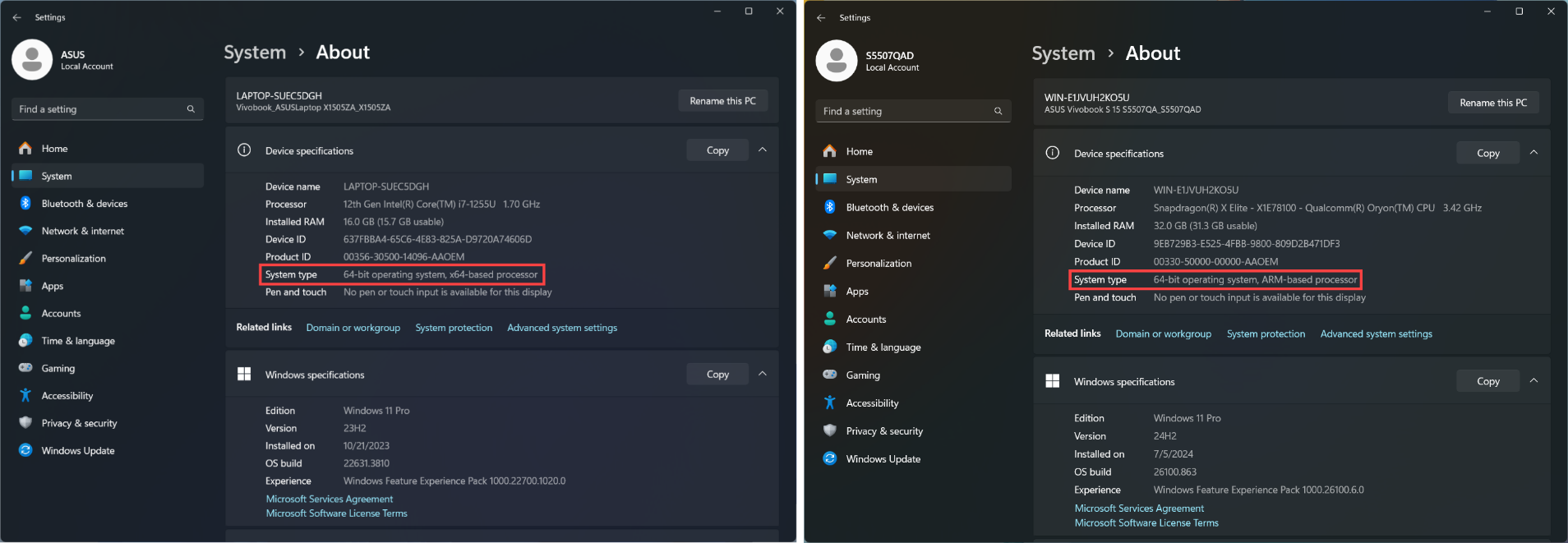
ملاحظة: كيفية تحديد بنية جهازك.
انتقل إلى إعدادات Windows > النظام > حول. هنا، يمكنك عرض بنية جهازك أسفل نوع النظام. (الصورة على اليسار تظهر بنية x64؛ الصورة على اليمين تظهر بنية ARM.)
تقدم هذه المقالة دليل استكشاف الأخطاء وإصلاحها حول كيفية حل مشكلة عدم القدرة على العثور على محرك الأقراص أثناء تثبيت Windows 11/10. الحل هو تحميل برنامج التشغيل المناسب أثناء عملية التثبيت.
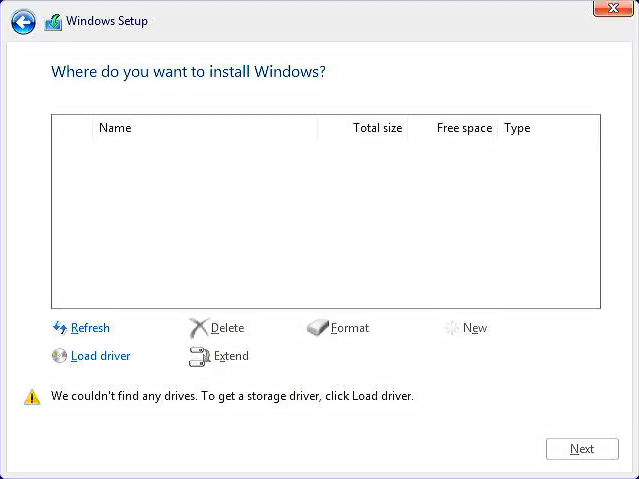
لتقديم إرشادات أكثر تفصيلًا لك، يمكنك أيضًا النقر على رابط فيديو ASUS YouTube أدناه لمعرفة المزيد حول كيفية حل مشكلة عدم العثور على الأقراص عند تثبيت Windows 11/10:
https://www.youtube.com/watch?v=HuCY0ChsqAM
بالنسبة لمنصة معالج Intel، تحتاج إلى تثبيت برنامج Intel Rapid Storage Technology (IRST) يدويًا أثناء عملية تثبيت Windows. يمكنك أيضًا الرجوع إلى مستند Intel حول كيفية إعداد RAID أو Intel Optane Memory باستخدام Intel RST على منصة تدعم Intel VMD.
ملاحظة: الصور التالية هي للرجوع إليها فقط، وقد تختلف حسب الإصدارات المختلفة.
الطريقة 1: تثبيت برنامج تشغيل Intel Rapid Storage Technology (IRST) يدويًا
تنزيل واستخراج برنامج تشغيل Intel Rapid Storage Technology (IRST)
- يرجى الرجوع إلى هذه المقالة: كيفية البحث وتنزيل برامج التشغيل. بعد ذلك، قم بزيارة صفحة الدعم الخاصة بطراز جهازك وقم بتنزيل برنامج التشغيل Intel Rapid Storage Technology (IRST) من فئة Chipset.
ملاحظة: تستخدم الخطوات التالية الإصدار V19.5.1.1040 كمثال، والصور للرجوع إليها فقط. يجب عليك تنزيل أحدث إصدار لطراز جهازك.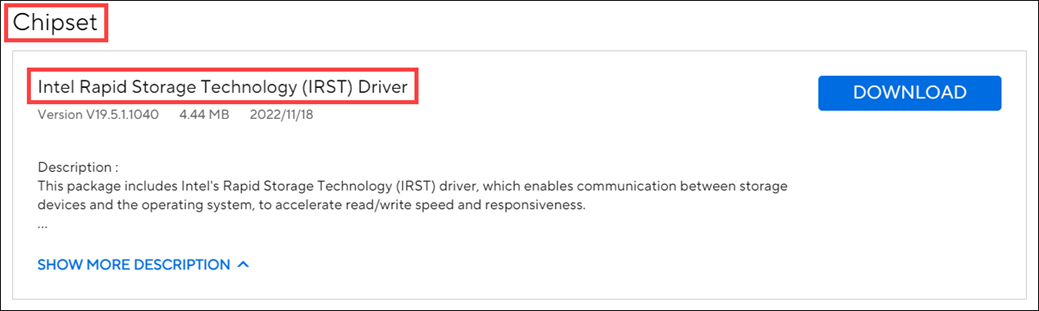
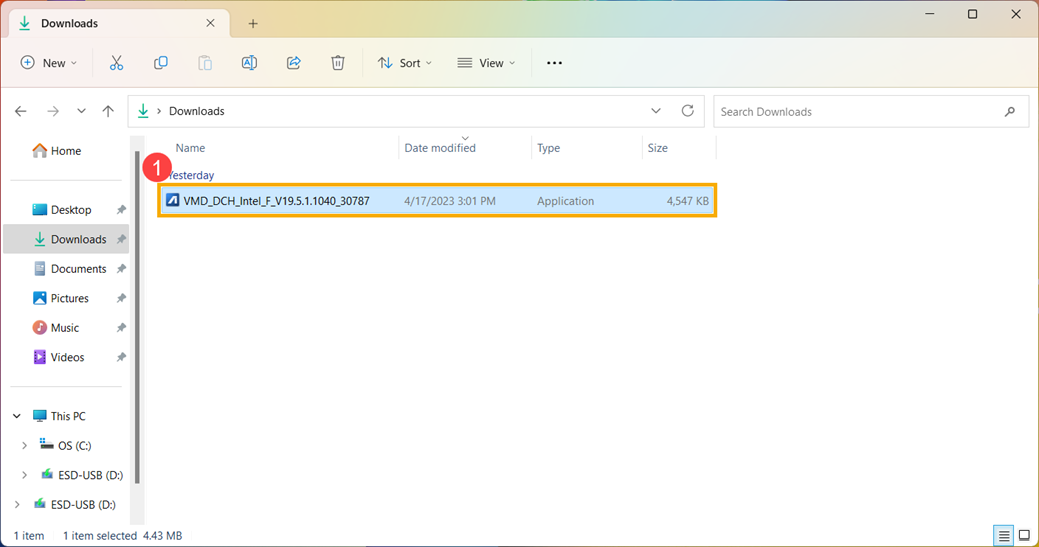
- بعد اكتمال التنزيل، انقر نقرًا مزدوجًا على الملف الذي تم تنزيله [VMD_DCH_Intel_F_V19.5.1.1040_30787]①.
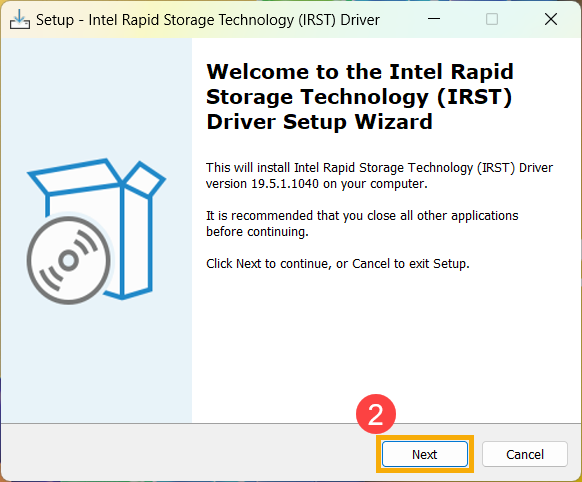
- عند فتح معالج إعداد IRST، انقر على [التالي]②.
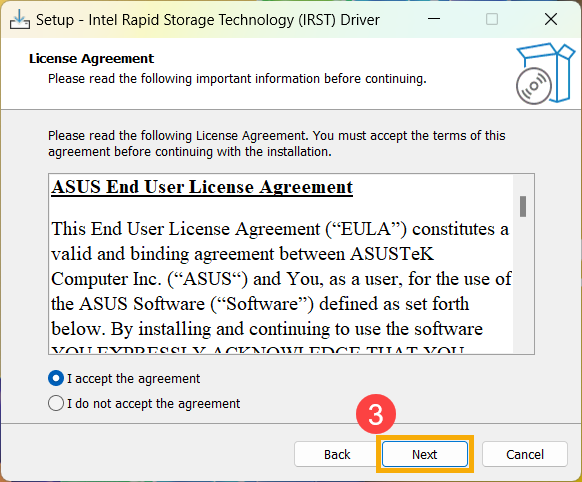
- اقرأ ووافق على اتفاقية ترخيص برنامج Asus، ثم اضغط [التالي]③.
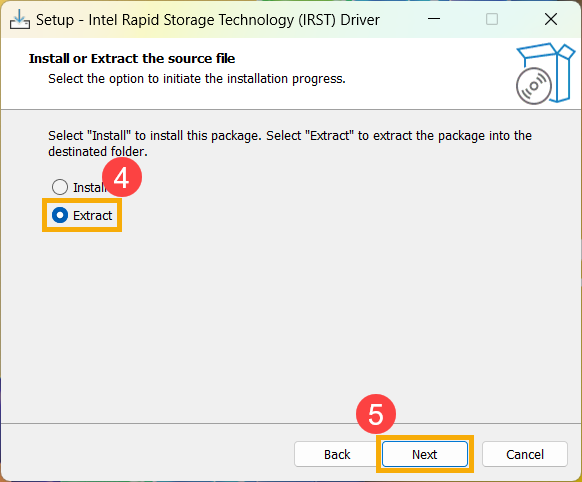
- اختر [استخراج]④ ثم اضغط [التالي]⑤.
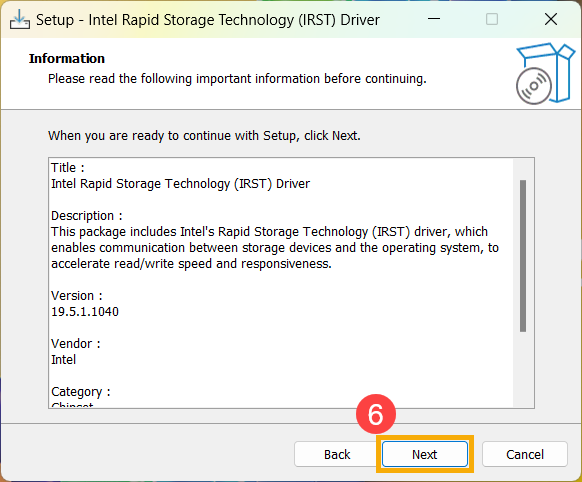
- اقرأ المعلومات الهامة ثم اضغط [التالي]⑥.
- عند تحديد مجلد الوجهة، قم بتوصيل ذاكرة USB بالجهاز واضغط [استعراض]⑦.
ملاحظة: إذا كنت تستخدم وسائط تثبيت Windows 11/10 على ذاكرة USB أيضاً، يمكنك اختيار استخراج الحزمة إلى نفس الذاكرة.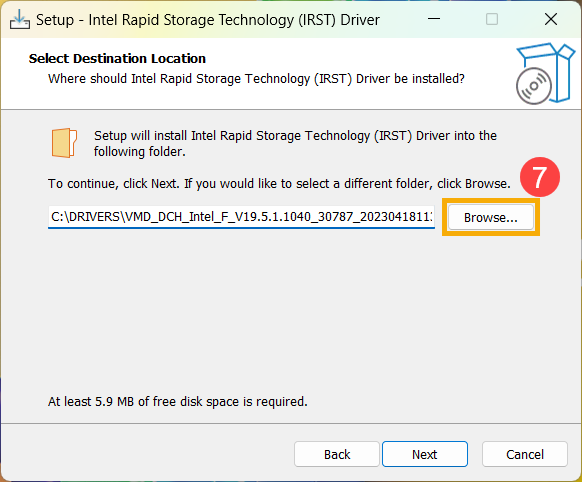
- اختر الدليل الجذري لذاكرة USB⑧ ثم اضغط [موافق]⑨.
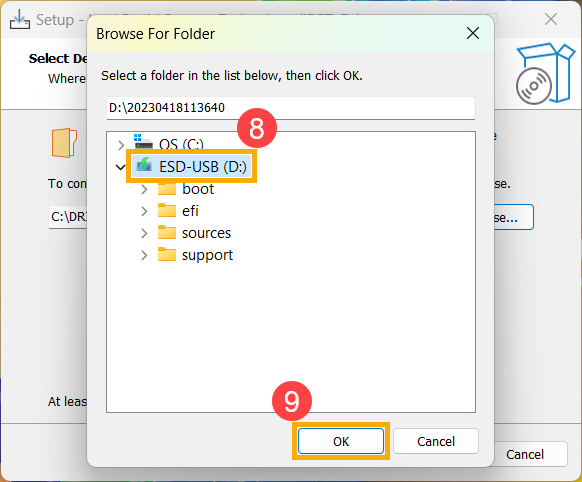
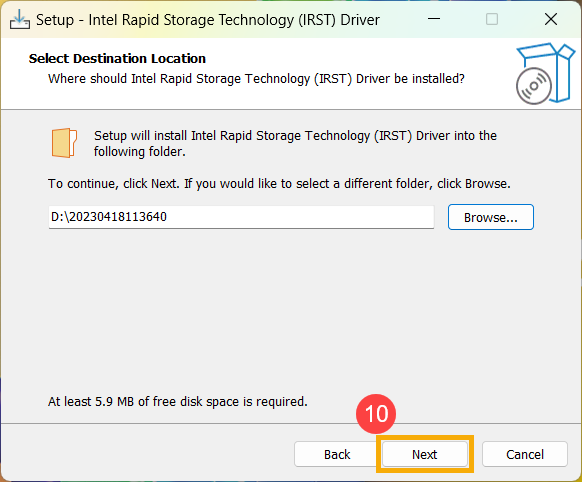
- بعد تحديد مجلد الوجهة، اضغط [التالي]⑩.
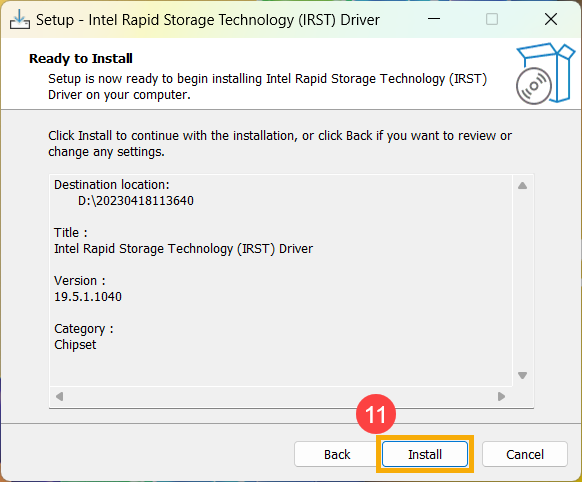
- اضغط [تثبيت]⑪ وسيتم استخراج IRST driver إلى ذاكرة USB.
- عند اكتمال الاستخراج، اضغط [إنهاء]⑫ لإغلاق برنامج التثبيت.
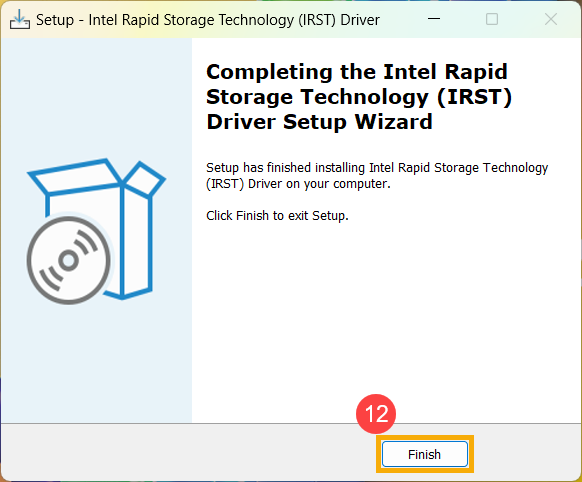
- تابع إلى القسم التالي، تثبيت Intel Rapid Storage Technology (IRST) driver.
تثبيت برنامج Intel Rapid Storage Technology (IRST) driver
- قم بتوصيل وحدة USB التي تحتوي على وسائط تثبيت Windows 11/10 وبرنامج Intel Rapid Storage Technology (IRST) driver (VMD_DCH_Intel_F_V19.5.1.1040_30787) المستخرج بالجهاز. (إذا كنت تقوم بالتثبيت باستخدام قرص Windows 11/10، يرجى إدخال القرص جنبًا إلى جنب مع وحدة USB المذكورة أعلاه.)
ملاحظة: أرقام الإصدارات والصور أدناه هي للرجوع فقط. يرجى تنزيل أحدث إصدار من صفحة الدعم لطراز جهازك عند إجراء العملية الفعلية. - تابع عملية تثبيت Windows 11/10 مرة أخرى. إذا كنت بحاجة لمعرفة كيفية تثبيت Windows 11/10 باستخدام وسائط التثبيت، يرجى الرجوع إلى هذا المقال: كيفية استخدام وسائط التثبيت لتثبيت Windows 11/10.
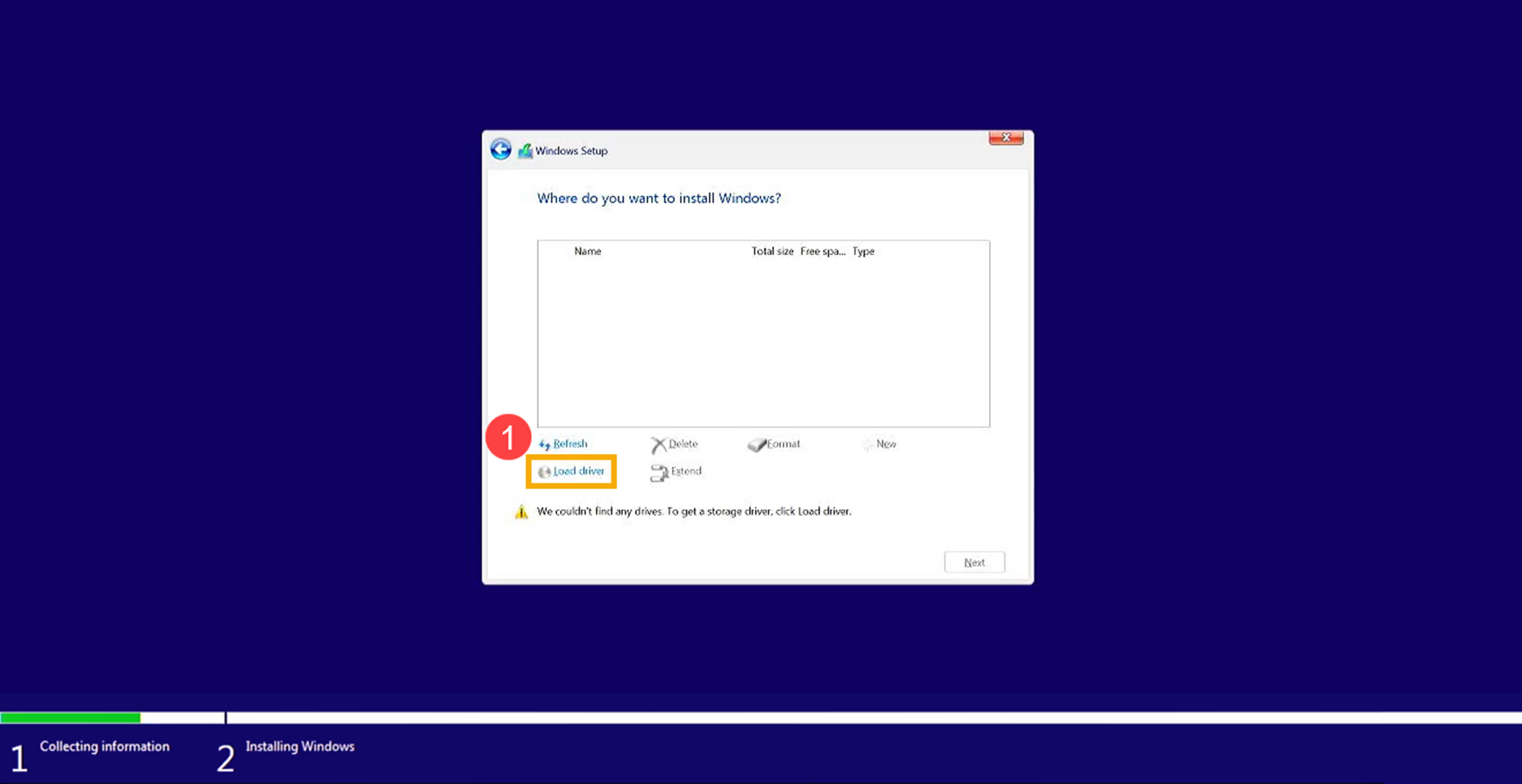
- عندما تظهر لك الشاشة 'أين تريد تثبيت Windows' ولا يستطيع Windows العثور على أي أقراص، يرجى الضغط على [تحميل برنامج التشغيل]①.
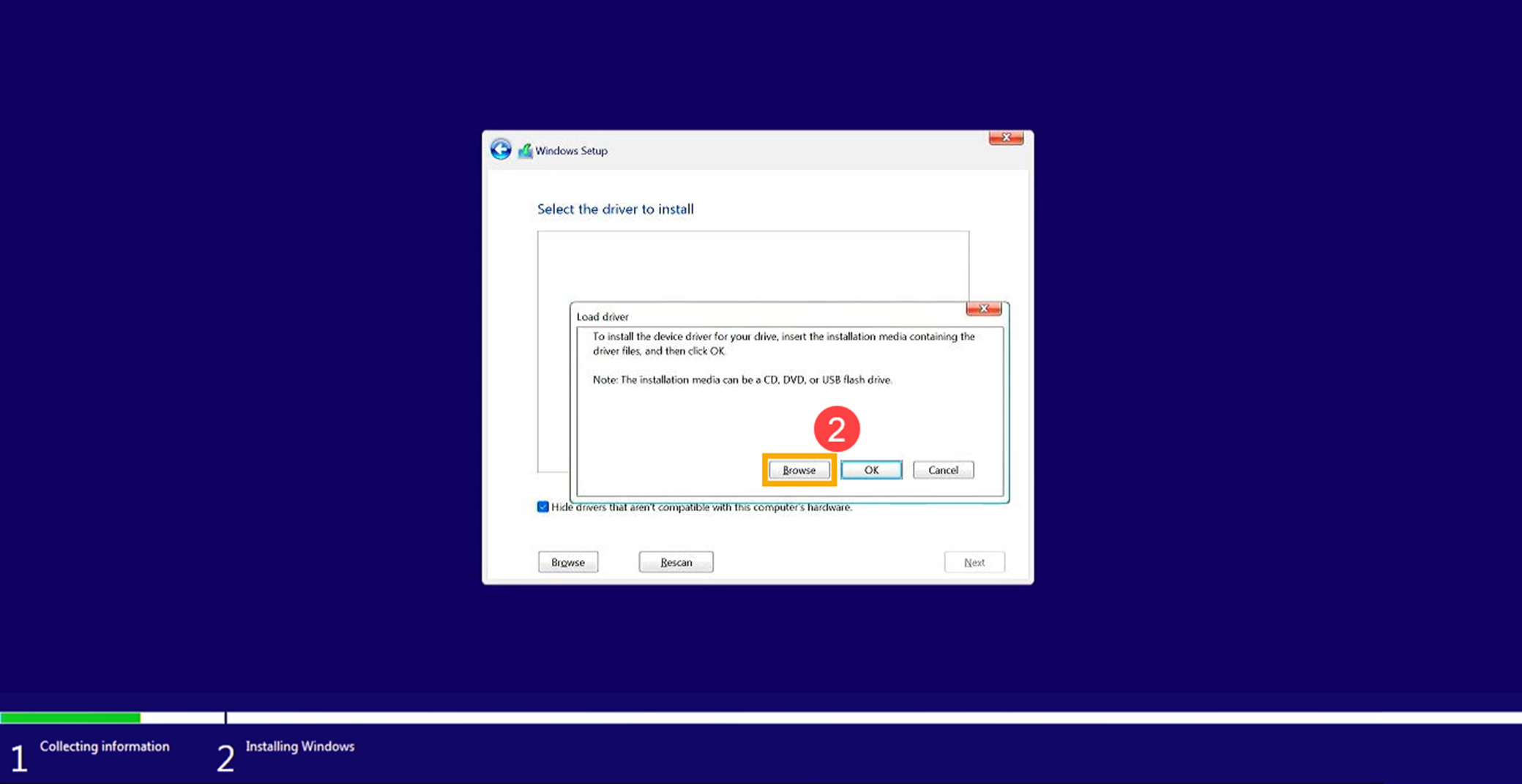
- اختر [استعراض]②.
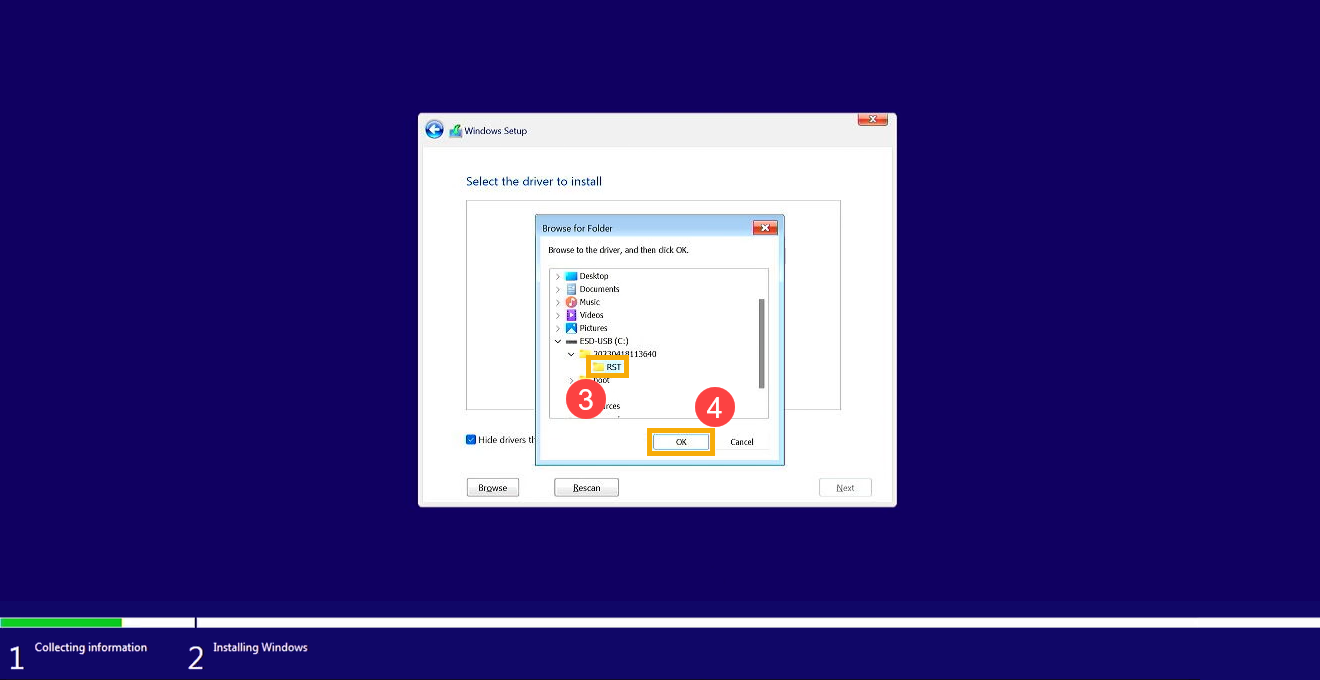
- ابحث عن المجلد الذي قمت باستخراج تعريف IRST فيه سابقًا، واختر [RST] المجلد③، ثم اضغط على [موافق]④.
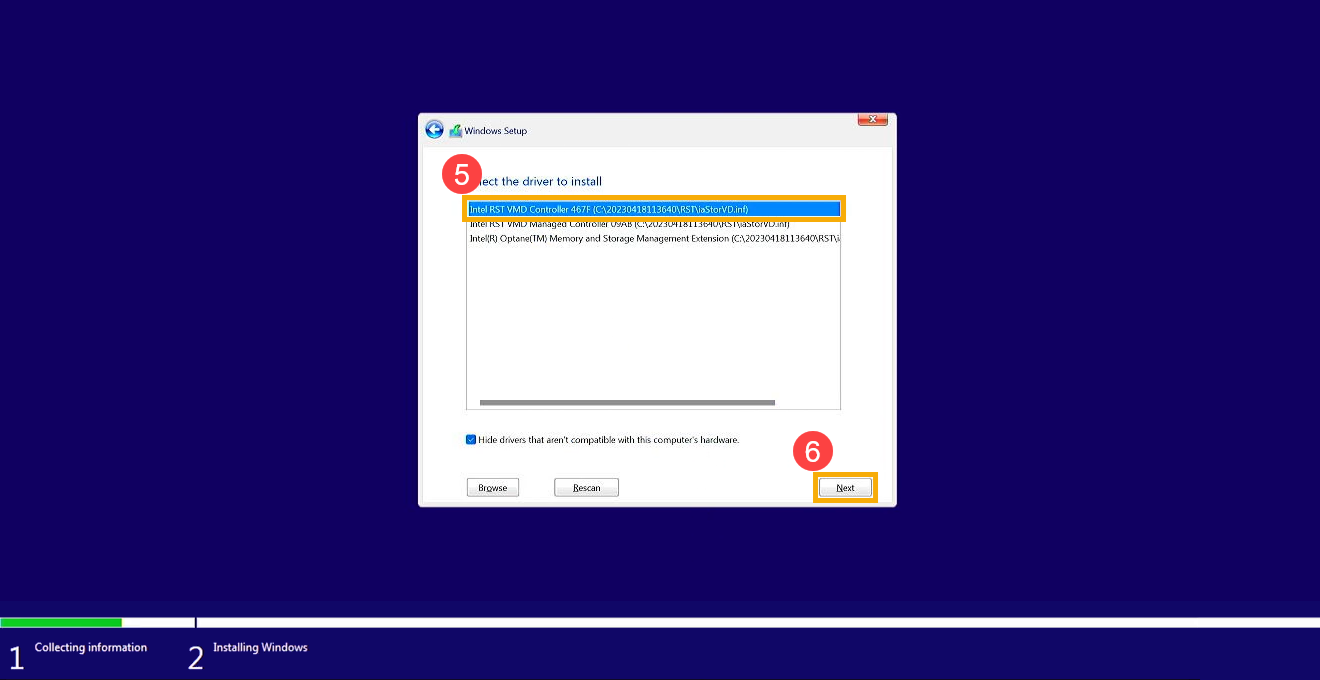
- اختر [Intel RST VMD Controller]⑤، ثم اضغط على [التالي]⑥ لبدء تثبيت التعريف.
- عند الانتهاء من تثبيت التعريف، سيتم عرض قرص التخزين بشكل طبيعي.
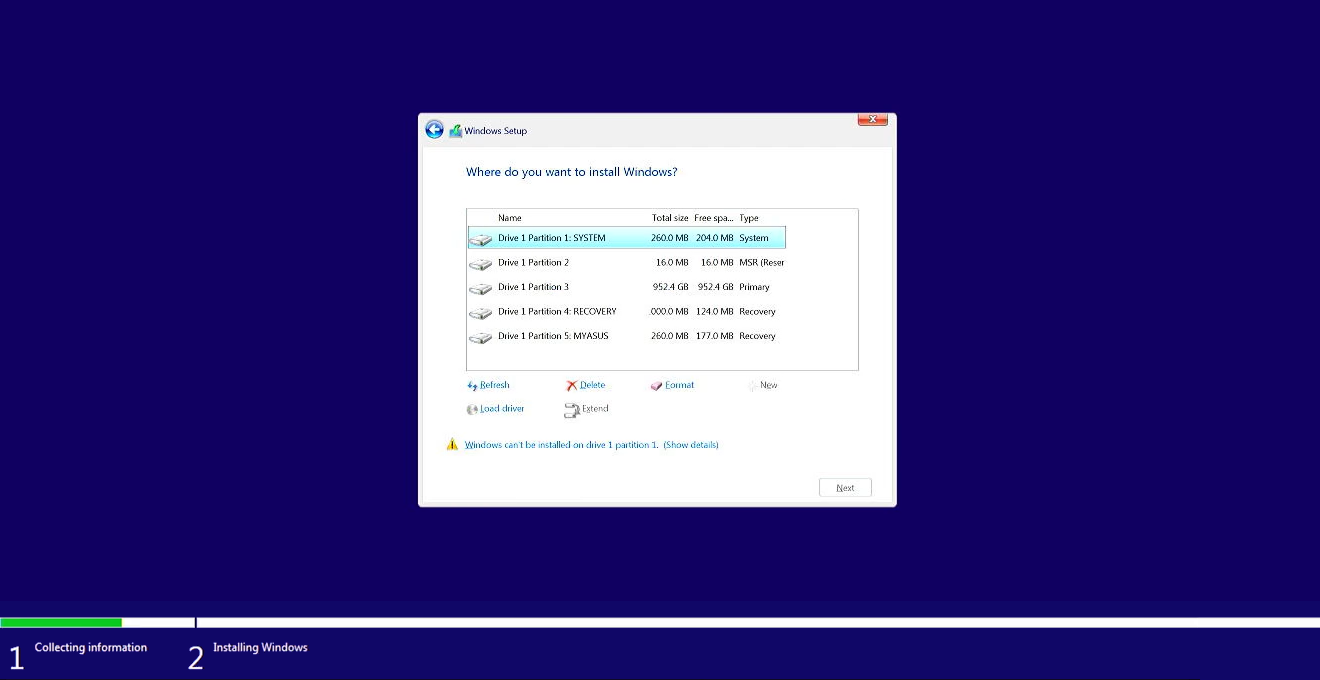
إذا كنت لا تزال لا تستطيع العثور على قرص التخزين أثناء تثبيت Windows، يمكنك الرجوع إلى هذا القسم: تعطيل تقنية Intel Volume Management Device (VMD) لمتابعة تثبيت Windows.
الطريقة 2: تعطيل تقنية Intel Volume Management Device (VMD)
ملاحظة: تعطيل تقنية VMD سيجعل جهازك غير قادر على الاستفادة من مصفوفة RAID.
- أولاً، يحتاج الجهاز إلى دخول إعدادات BIOS.
بينما الجهاز غير مشغل بعد، اضغط مع الاستمرار على زر F2 في لوحة المفاتيح، ثم اضغط على زر التشغيل للدخول إلى إعدادات BIOS. هنا يمكنك معرفة المزيد عن كيفية الدخول إلى إعدادات BIOS.
ملاحظة: الأجهزة المحمولة المخصصة للألعاب تحتاج إلى الضغط مع الاستمرار على زر خفض الصوت (-)، ثم الضغط على زر التشغيل لتشغيل الجهاز. - بعد الدخول إلى شاشة إعدادات BIOS، يرجى اتباع الخطوات حسب واجهة BIOS لجهازك:
ملاحظة: قد تختلف شاشات BIOS قليلاً حسب الطراز.
كيفية تعطيل تقنية VMD في واجهة UEFI
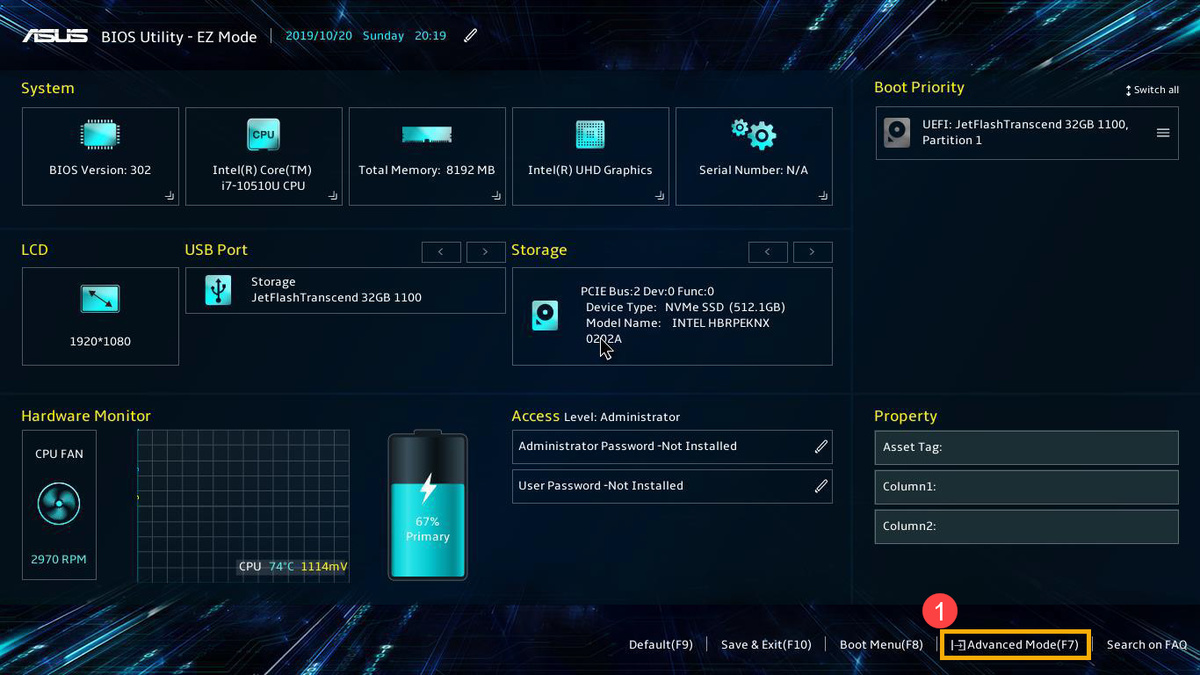
- بعد الدخول إلى إعدادات BIOS، اضغط مفتاح الاختصار[F7]، أو استخدم المؤشر للنقر على [الوضع المتقدم]① التي تظهر على الشاشة.
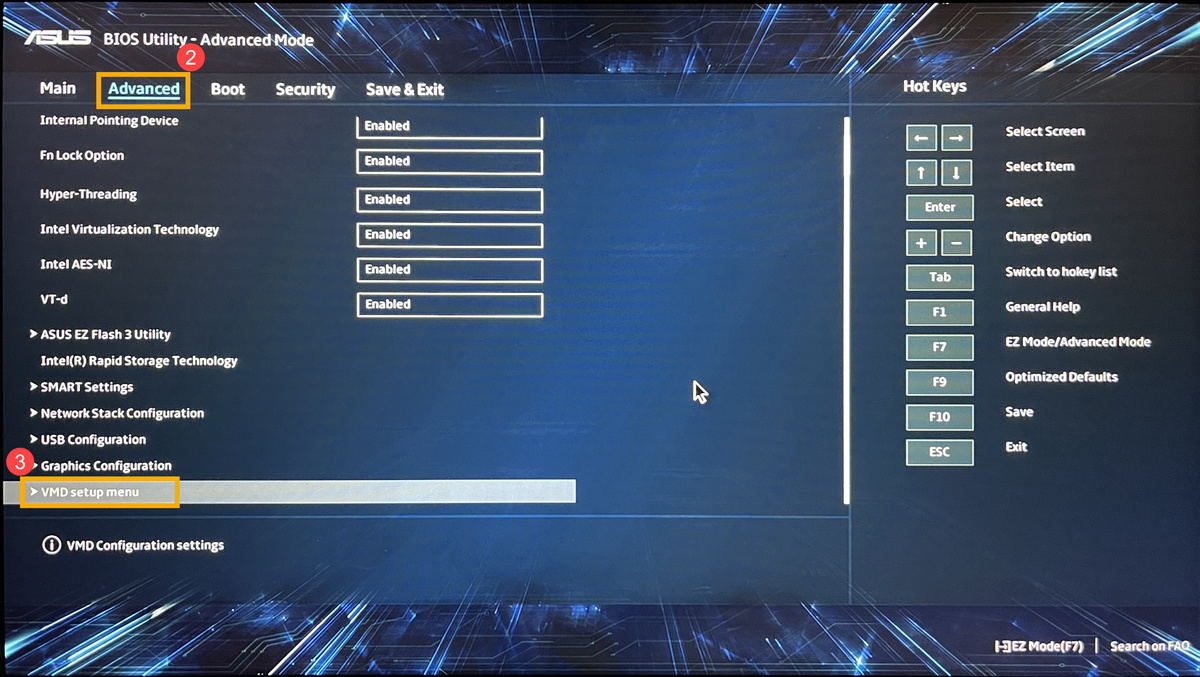
- انتقل إلى [متقدم]② الشاشة، ثم اختر [قائمة إعداد VMD]③.
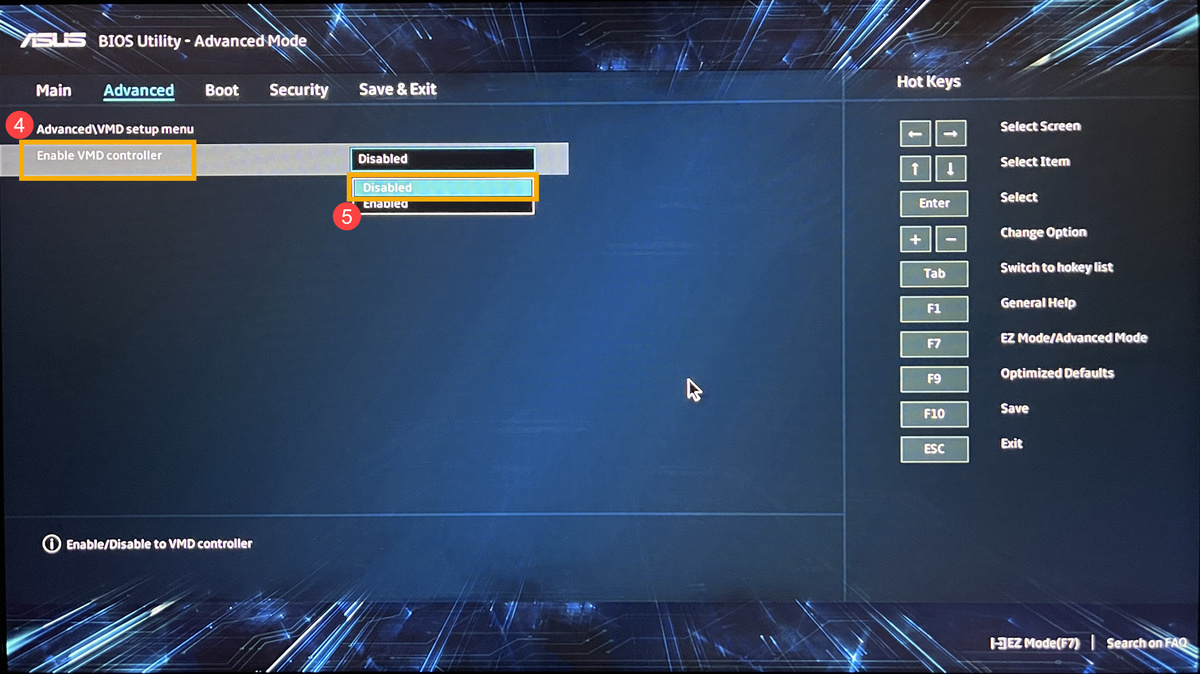
- قم بتحديد [تمكين وحدة التحكم VMD]④، ثم قم بتحديد [تعطيل]⑤.
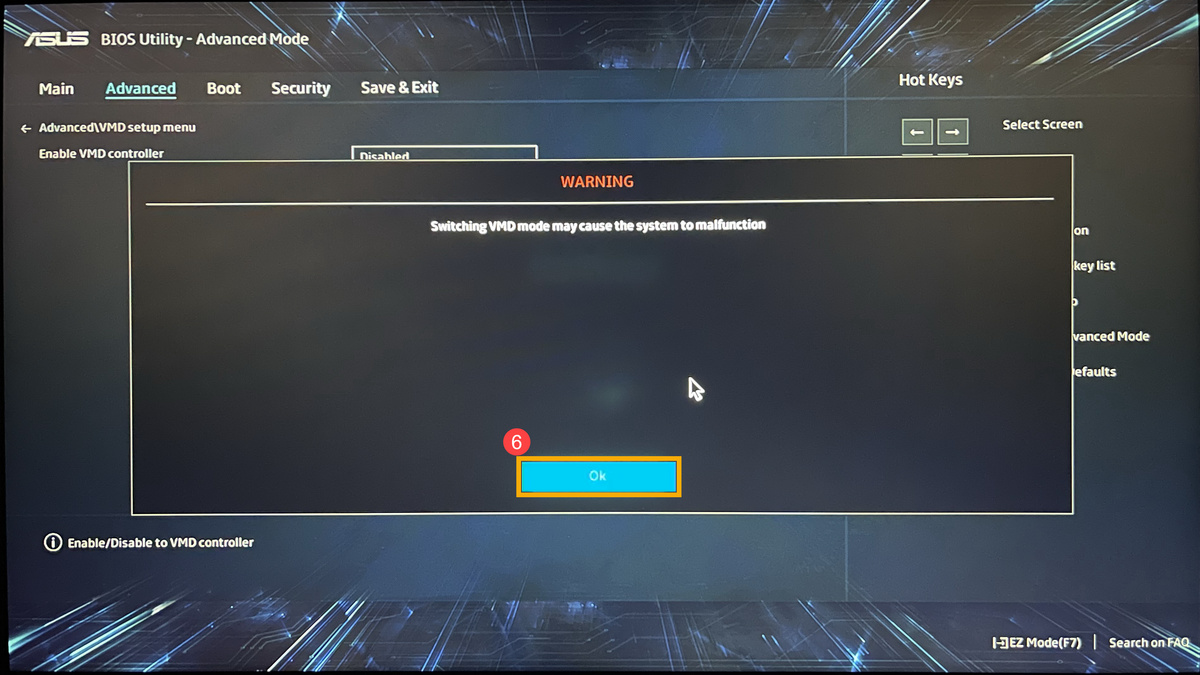
- انقر [موافق]⑥ لتعطيل تقنية Intel Volume Management Device (VMD).
- احفظ واخرج من الإعدادات. اضغط مفتاح الاختصار[F10] واختر [موافق]⑦، سيعاد تشغيل الجهاز. بعد ذلك، ستتمكن من العثور على الأقراص في هذا الجهاز عند تثبيت Windows 11/10. هنا يمكنك معرفة المزيد حول كيفية استخدام وسائط التثبيت لتثبيت Windows 11/10.
ملاحظة: يمكنك أيضًا الانتقال إلى صفحة "الحفظ والخروج" وتحديد خيار "حفظ التغييرات والخروج".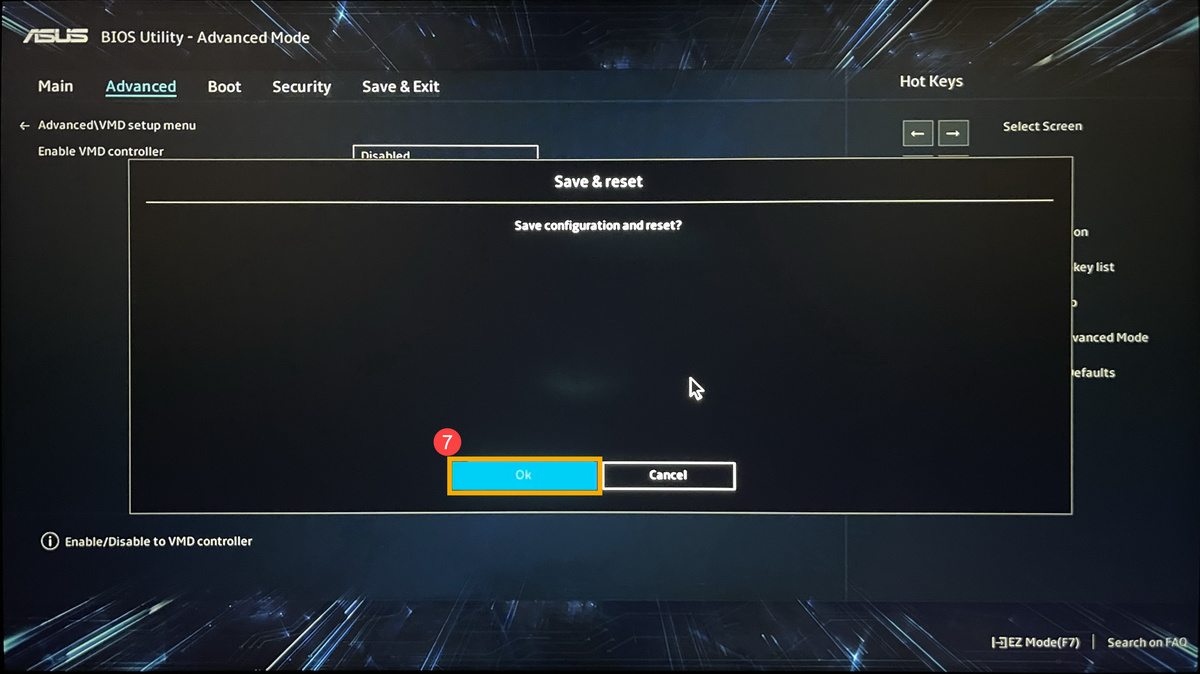
كيفية تعطيل تقنية VMD في MyASUS ضمن واجهة UEFI
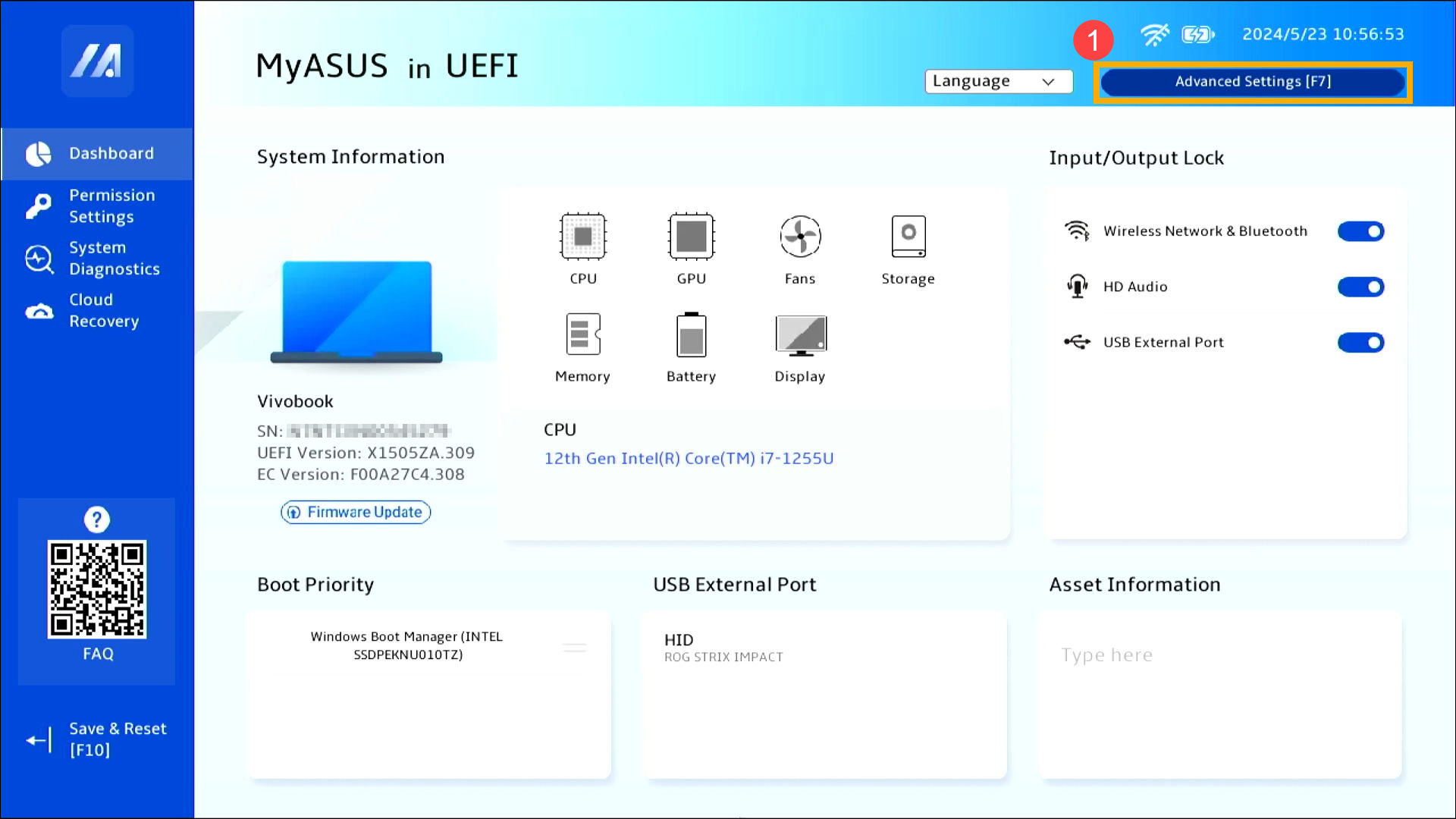
- بعد الدخول إلى إعدادات BIOS، اضغط على مفتاح الاختصار[F7]، أو استخدم المؤشر للنقر على [الإعدادات المتقدمة]① كما هو ظاهر على الشاشة.
- انتقل إلى شاشة [خيارات متقدمة]② ، ثم اختر [قائمة إعداد VMD]③.
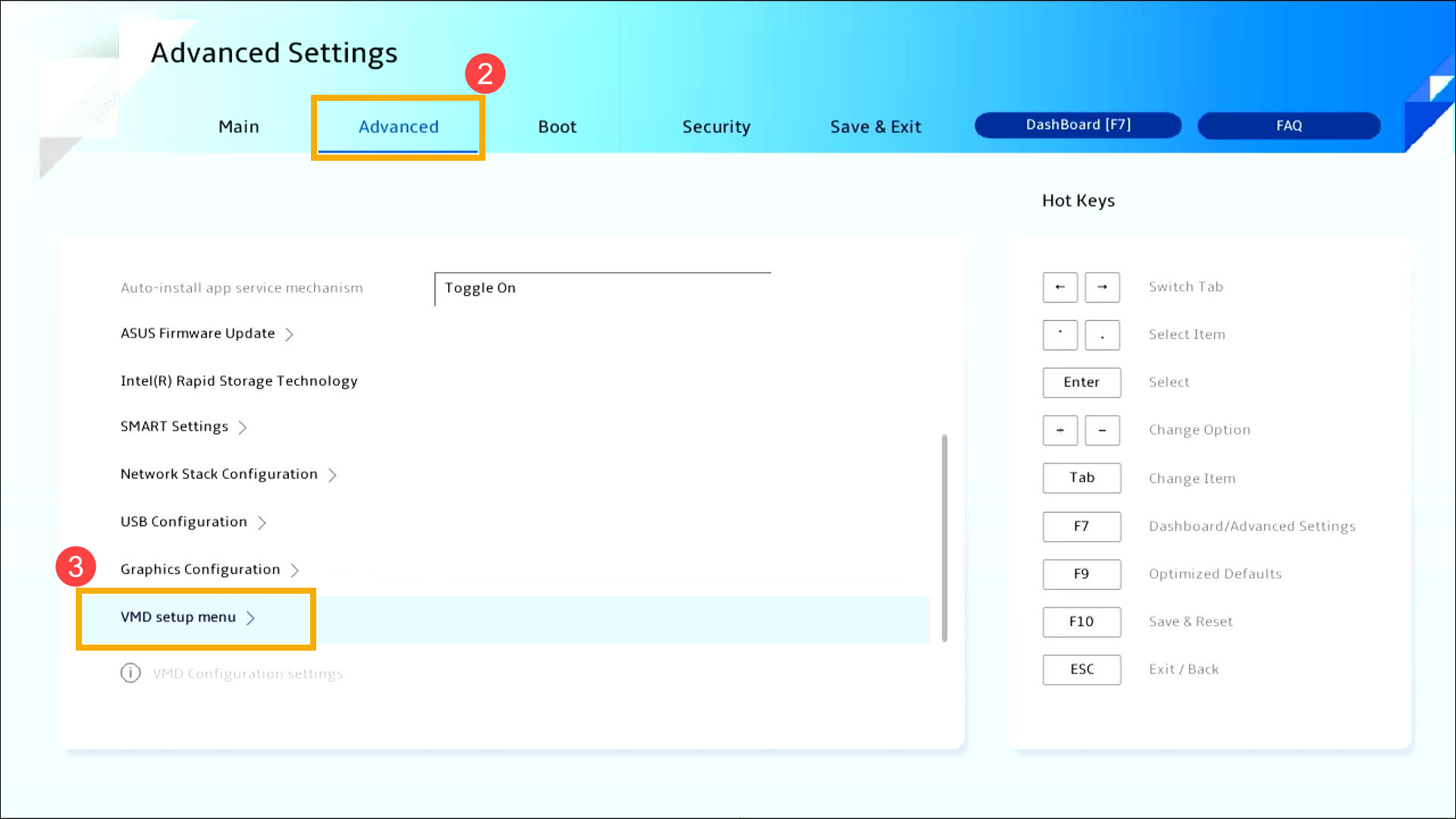
- اختر [تفعيل وحدة تحكم VMD]④، ثم اختر [تعطيل]⑤.
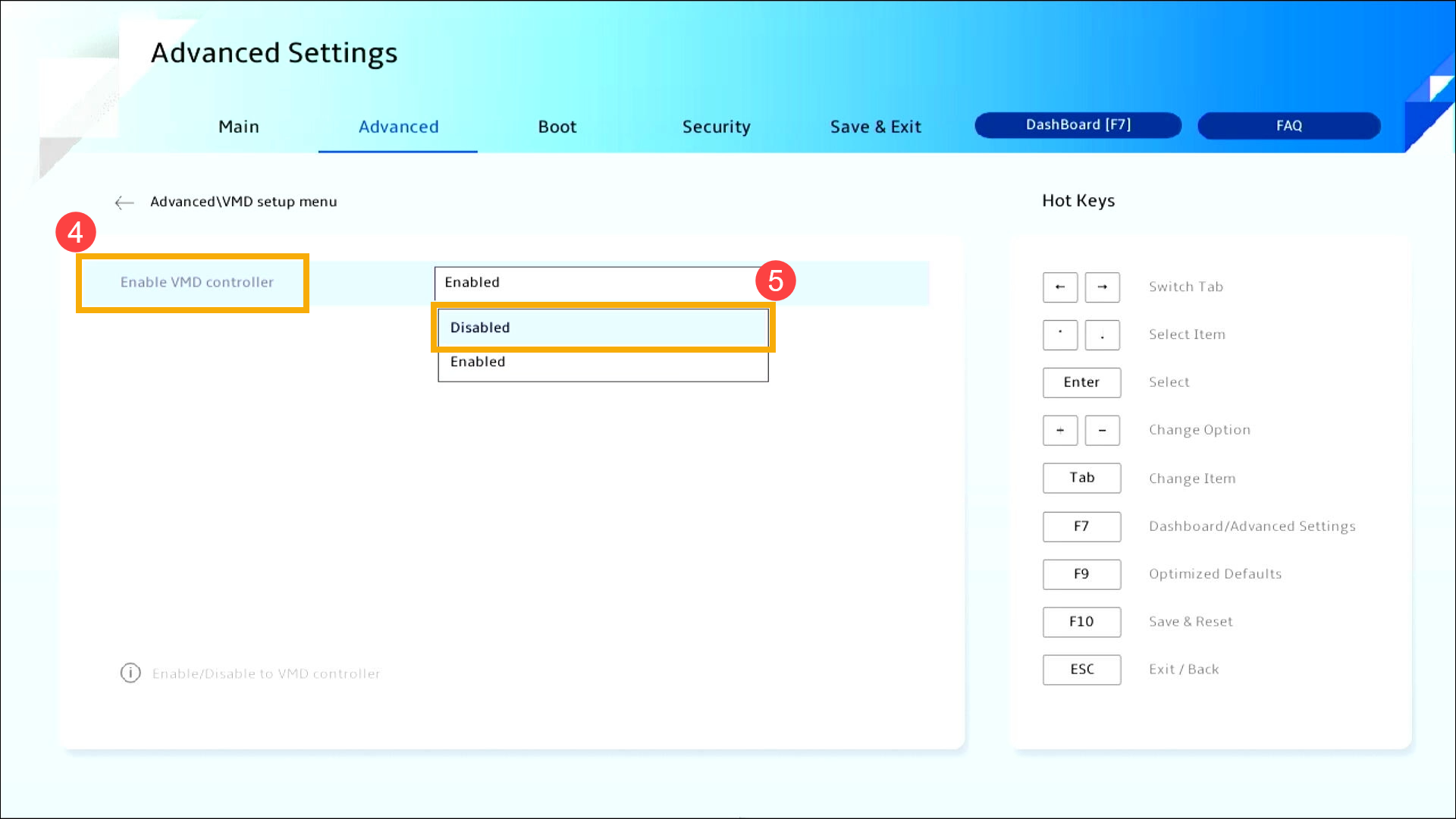
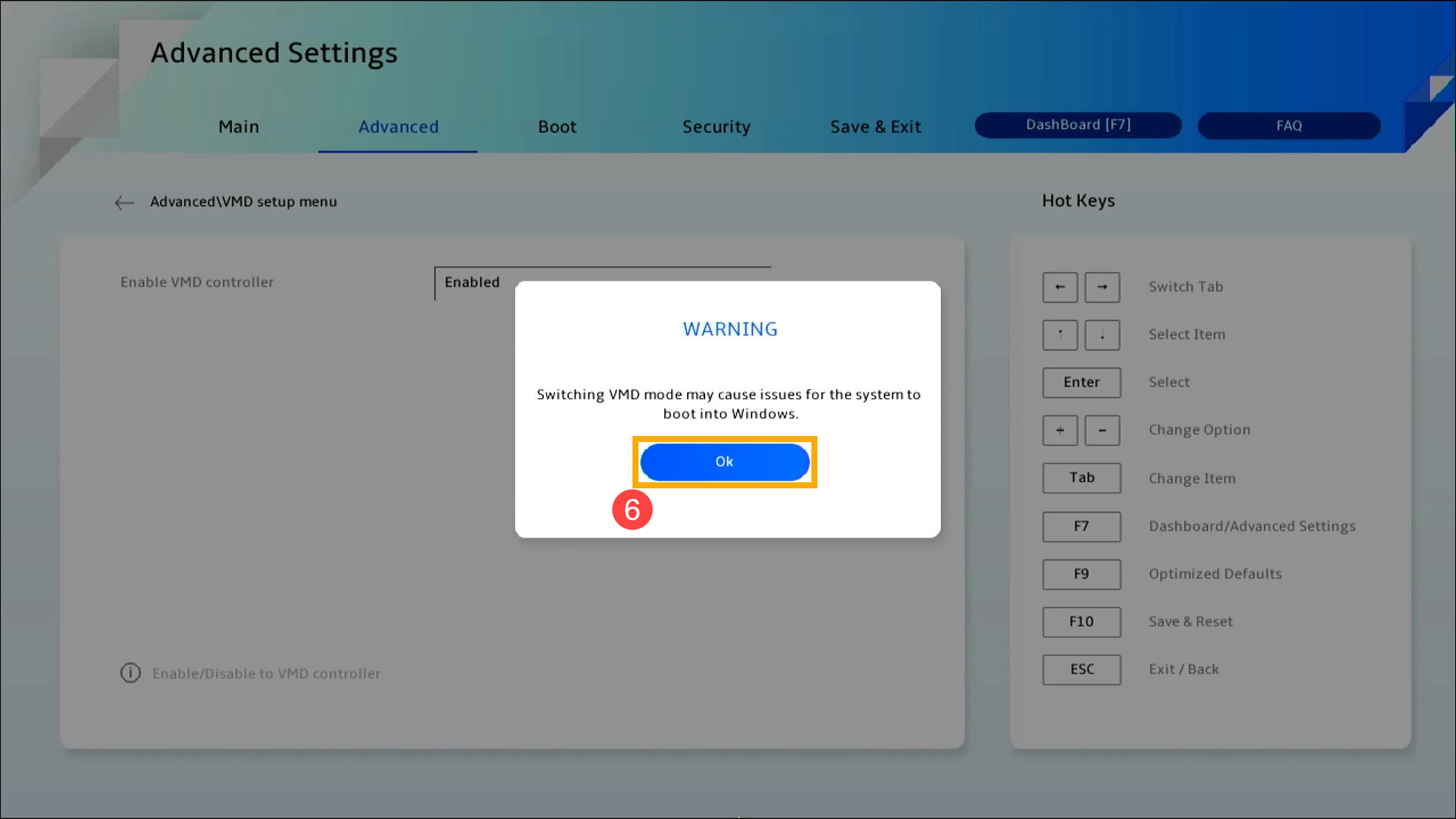
- انقر [موافق]⑥ لـ تعطيل تقنية Intel Volume Management Device (VMD).
- احفظ & اخرج من الإعدادات. اضغط مفتاح الاختصار[F10] واختر [تأكيد]⑦، سيعاد تشغيل الجهاز. بعد ذلك، ستتمكن من العثور على محركات الأقراص على هذا الجهاز عند تثبيت Windows 11/10. هنا يمكنك معرفة المزيد حول كيفية استخدام وسائط التثبيت لتثبيت Windows 11/10.
ملاحظة: يمكنك أيضاً الانتقال إلى صفحة ‘حفظ & خروج’ واختيار خيار ‘حفظ التغييرات والخروج’.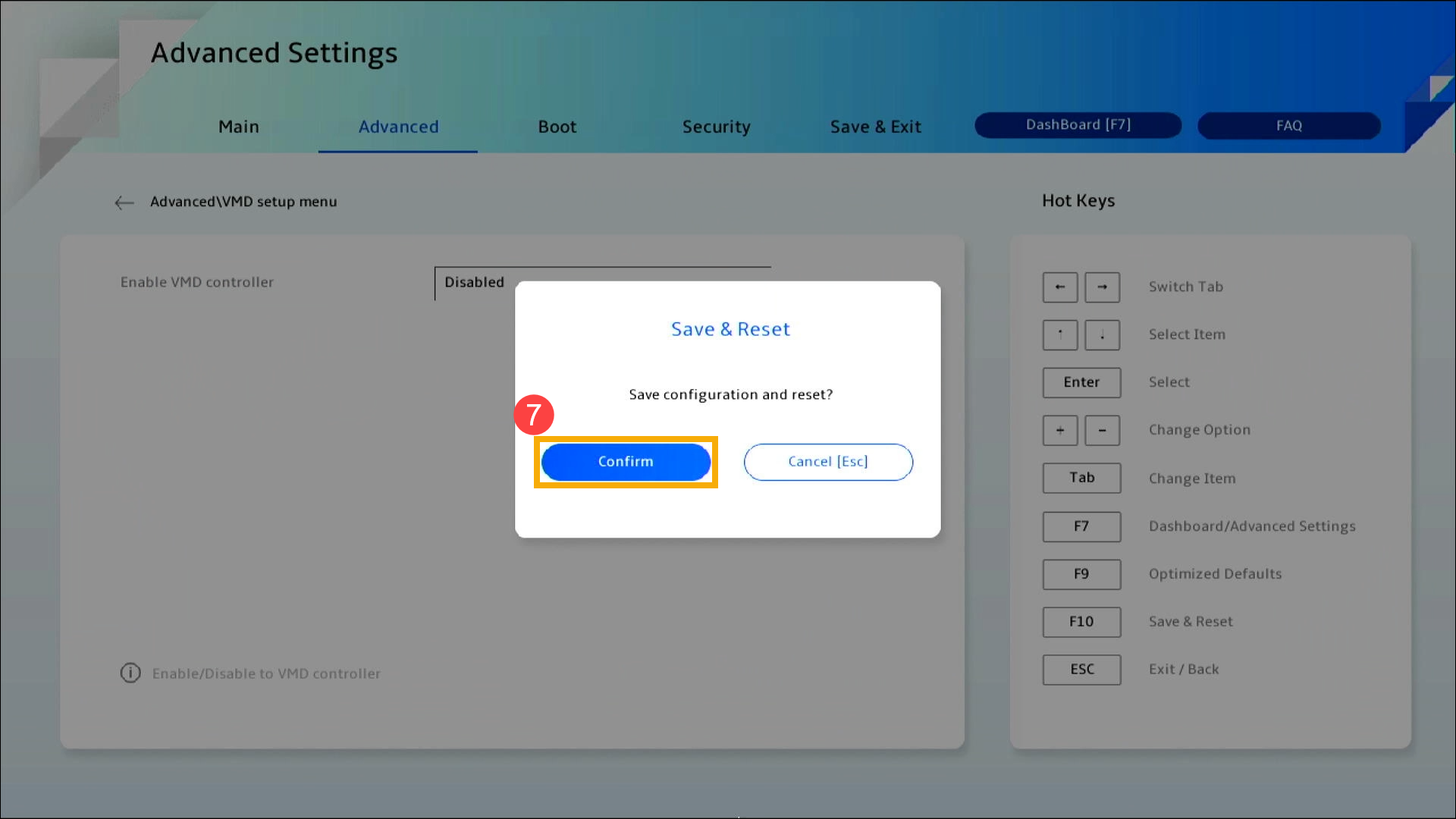
إذا لم يتم حل مشكلتك باستخدام الحل والمعلومات أعلاه، يرجى التواصل مع مركز خدمة العملاء الخاص بـ ASUS للحصول على مزيد من المعلومات.