[اللوحة الأم] مقدمة MyASUS
الأسئلة الشائعة ذات الصلة:
[اللوحة الأم] استكشاف الأخطاء وإصلاحها - لا يوجد طاقة/لا يوجد إقلاع/لا يوجد عرض
[اللوحة الأم] استكشاف أعطال لوحة ASUS عبر مؤشرات Q-LED
[اللوحة الأم] الأسئلة الشائعة حول Q-LED Core
[اللوحة الأم] Armoury Crate – مقدمة
MyASUS - ASUS One
يقدم MyASUS مجموعة متنوعة من وظائف الخدمة. يمكن للمستخدمين التواصل مع خدمة العملاء من خلال MyASUS، إعداد وتحسين النظام الخاص بك، أو استكشاف المشكلات وحلها من خلال وظيفة تشخيص النظام.
الدليل:
1. كيف يمكن التحقق مما إذا كانت اللوحة الرئيسية تدعم MyASUS؟
2. كيف أبدأ بتثبيت MyASUS للمرة الأولى؟
3. تم تقديم ميزات MyASUS.
4. الأسئلة والأجوبة
س1. لماذا لا توجد ميزة Taskfirt في MyASUS الخاص بي؟
س2. كيف يمكنني التحقق من إصدار MyASUS الخاص بي؟
س3. لماذا لا يمكنني استخدام MyASUS؟
س4. كيفية إعادة تثبيت وإزالة MyASUS؟
1. كيف أتحقق مما إذا كانت اللوحة الرئيسية تدعم MyASUS؟
1. انتقل إلى الموقع الرسمي لـ ASUS للبحث عن اسم الطراز، انقر (1) بحث--(2) وأدخل رقم الطراز (ROG MAXIMUS Z790 HERO يُستخدم كمثال أدناه.)

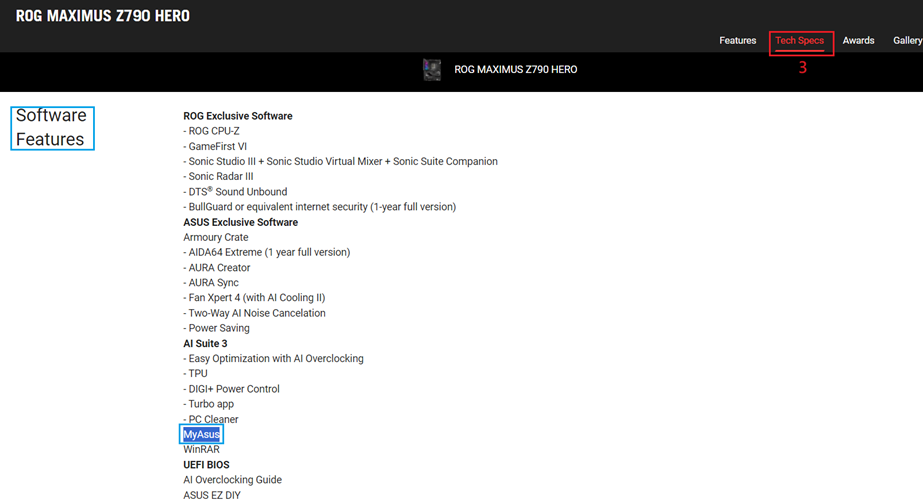
(3) انقر على المواصفات التقنية في وظيفة البرنامج ستجد "MyASUS"، هذا يعني أنه يمكنك دعم برنامج MyASUS
2. كيف أبدأ تثبيت MyASUS لأول مرة؟
1. بعد تشغيل اللوحة الأم، اضغط على زر DEL أو F2 في لوحة المفاتيح للدخول إلى شاشة BIOS، ثم اضغط على F7 للتبديل إلى شاشة وضع BIOS المتقدم
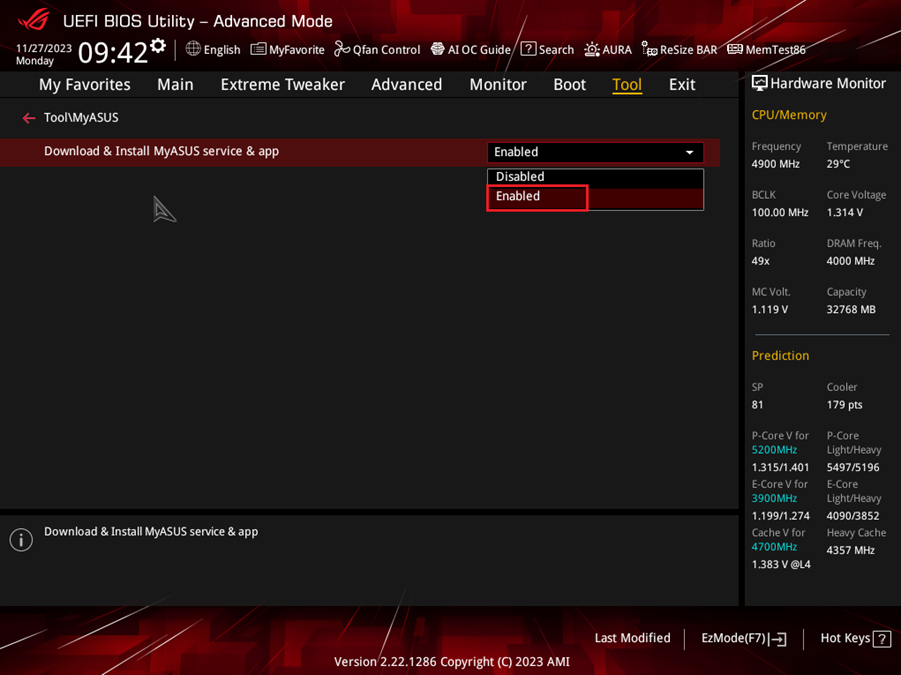
2. اختر Tool وقم بتفعيل (تمكين) خيار Download & Install MyASUS Service & app.
(بعد فتح إعدادات BIOS للمرة الأولى، سيتم تثبيت تطبيق MyASUS والتعريفات على النظام.) 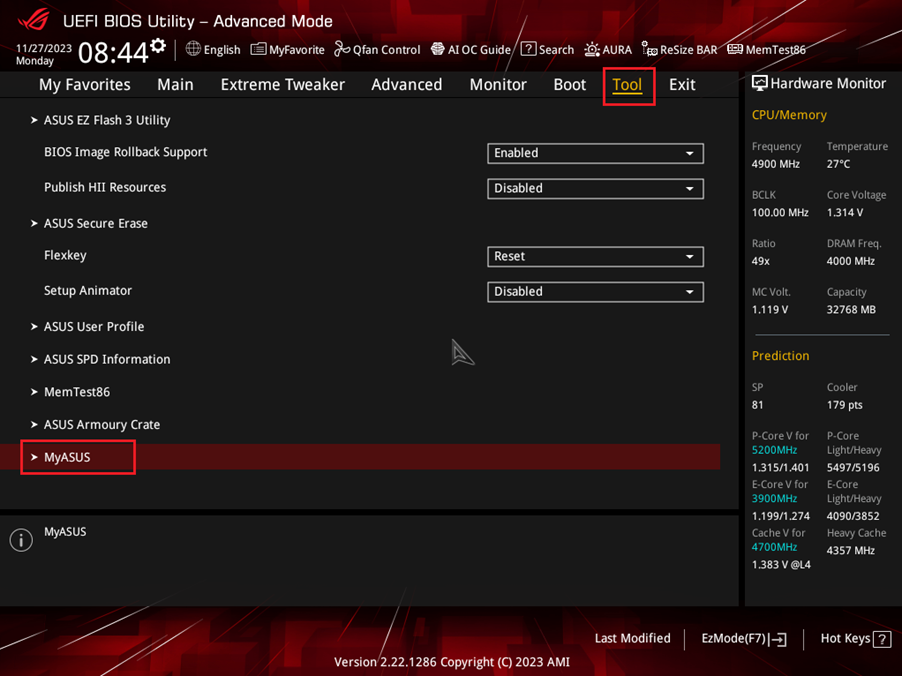
3. بعد الدخول إلى نظام التشغيل الذي تم تثبيته حديثًا، ستظهر رسالة تشير إلى اكتمال التثبيت وبدء التشغيل. (نستخدم Windows 11 كمثال). 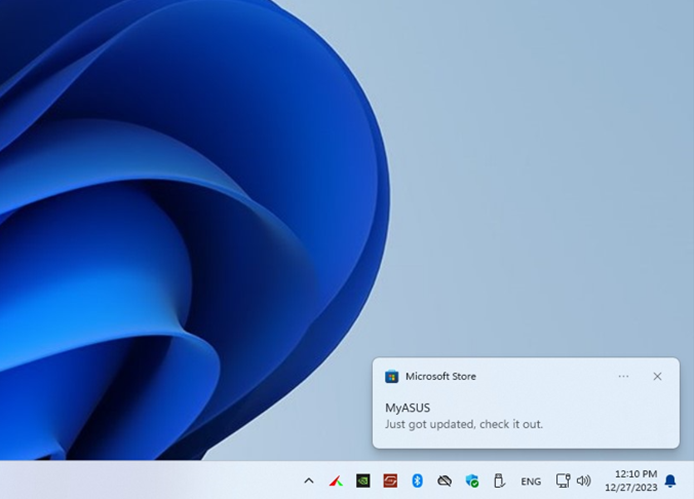
*تأكد من أن الاتصال بالشبكة تم بنجاح*
4. يمكنك أيضًا النقر على أيقونة Windows لفتح MyASUS. 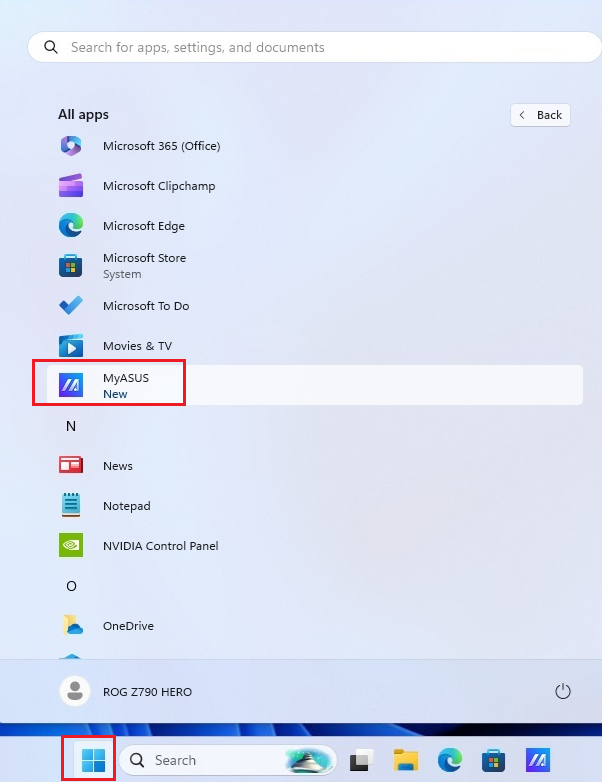
٣. تم تقديم ميزات MyASUS.
(واجهة MyASUS المستخدمة في هذا المستند هي الإصدار ٤.٠. لتأكيد إصدار MyASUS الخاص بك، يرجى الرجوع إلى قسم الأسئلة والأجوبة.)
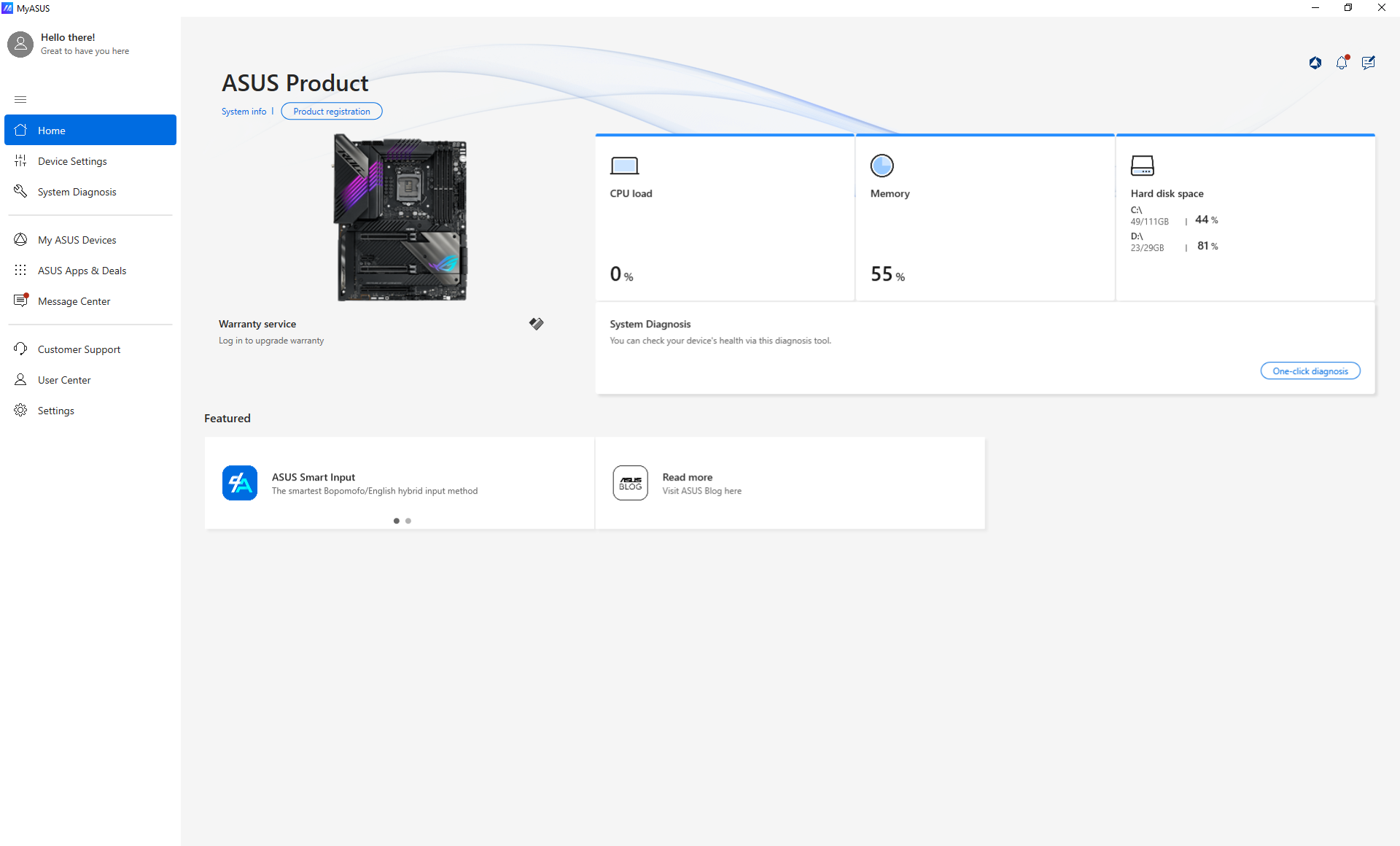
١. الصفحة الرئيسية:
تسجيل المنتج: يمكنك الاتصال بصفحة تسجيل ضمان المنتج عبر الإنترنت.
معلومات النظام: يعرض معلومات المنصة الحالية، بما في ذلك إصدار نظام التشغيل/المعالج/بطاقة الرسومات/شريحة الشبكة اللاسلكية/سعة القرص الصلب/الذاكرة وغيرها من المعلومات.
٢. إعدادات الجهاز:
Taskfirst:
من خلال Taskfirst، يمكن للمستخدمين تخصيص عرض النطاق الترددي المتاح لاتصالات الإنترنت لضمان أفضل اتصال بالشبكة.
*ميزة Taskfirst غير متوفرة عند تثبيت GameFirst أو CreationFirst على نظامك.
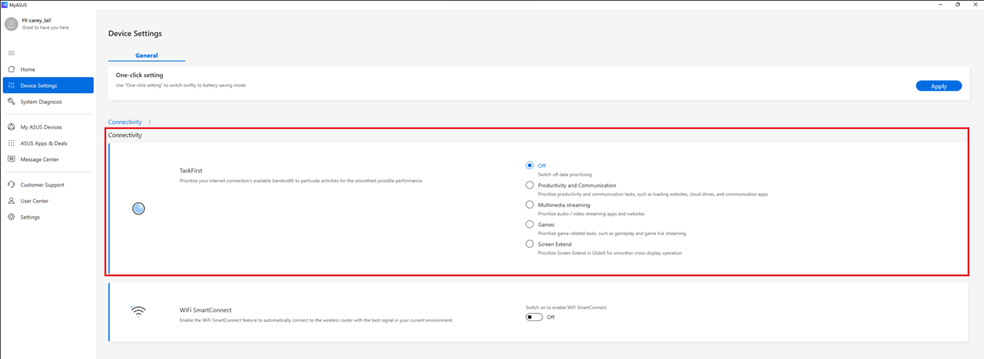
الاتصال الذكي بالواي فاي:
قم بتمكين ميزة الاتصال الذكي بالواي فاي، وسيقوم النظام تلقائيًا بالاتصال بجهاز التوجيه اللاسلكي الذي يحتوي على أقوى إشارة في بيئتك. تحتفظ هذه الميزة أيضًا بسجل نقاط الوصول التي اتصلت بها؛ عندما تتوفر هذه النقاط، سيتصل النظام بها تلقائيًا. 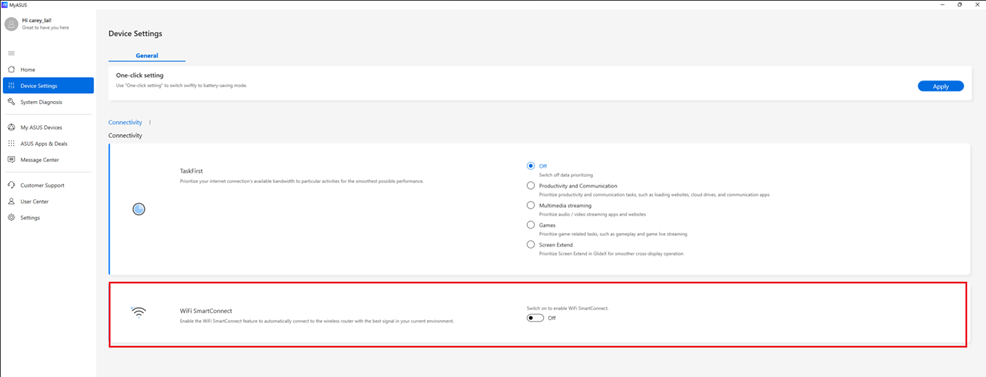
3. تشخيص النظام:
تشخيص مشكلات الاتصال بشبكة الواي فاي.
*هذه الخاصية التشخيصية متاحة فقط عند اتصال النظام بوحدة واي فاي.
1. اضغط على [الفحص] في قسم التشخيص بنقرة واحدة
2. أو قم بتحديد المربع لـ الكل/الواي فاي، ثم اضغط على [الفحص]
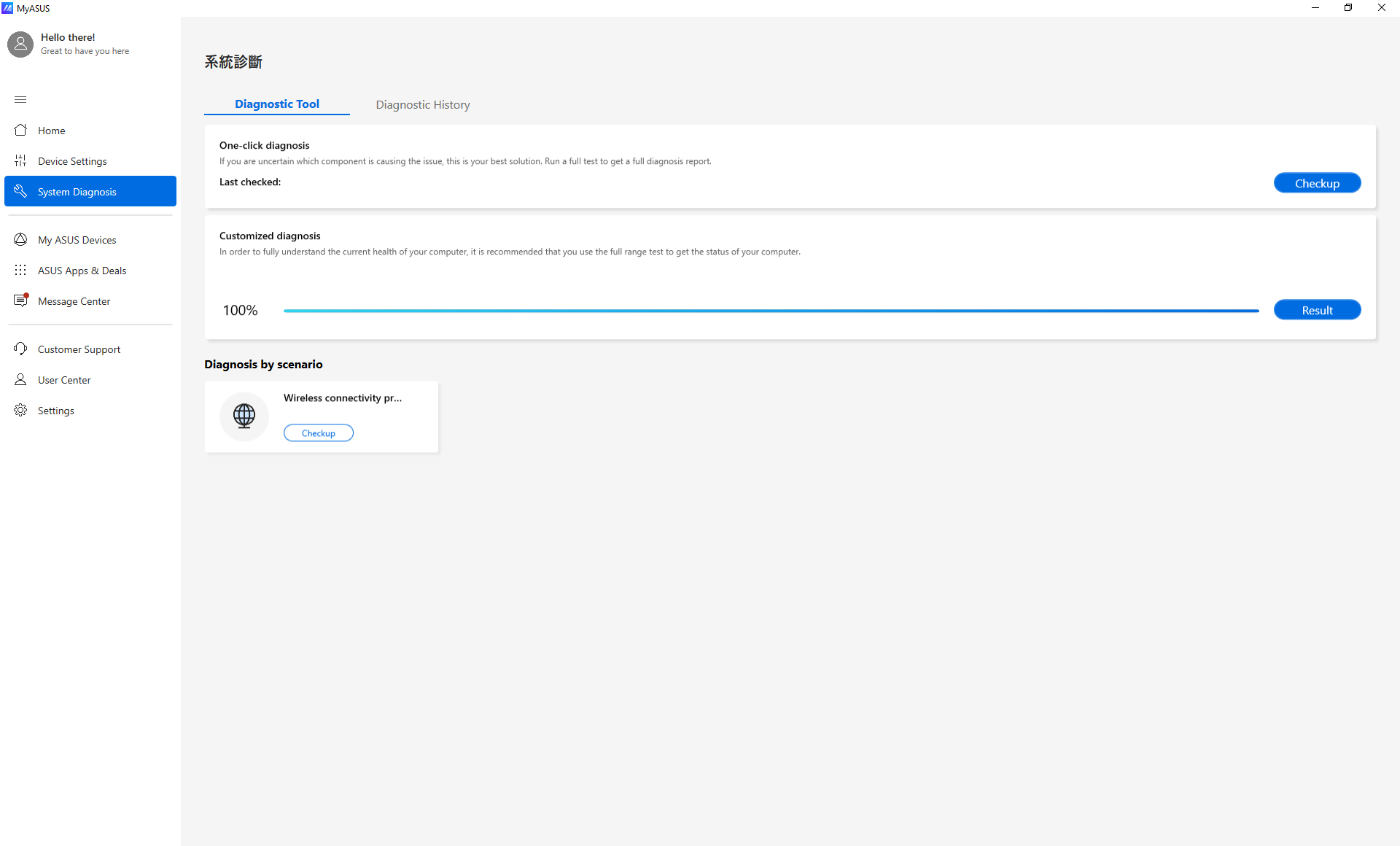
3. أو اضغط على [الفحص] في تشخيص السيناريو.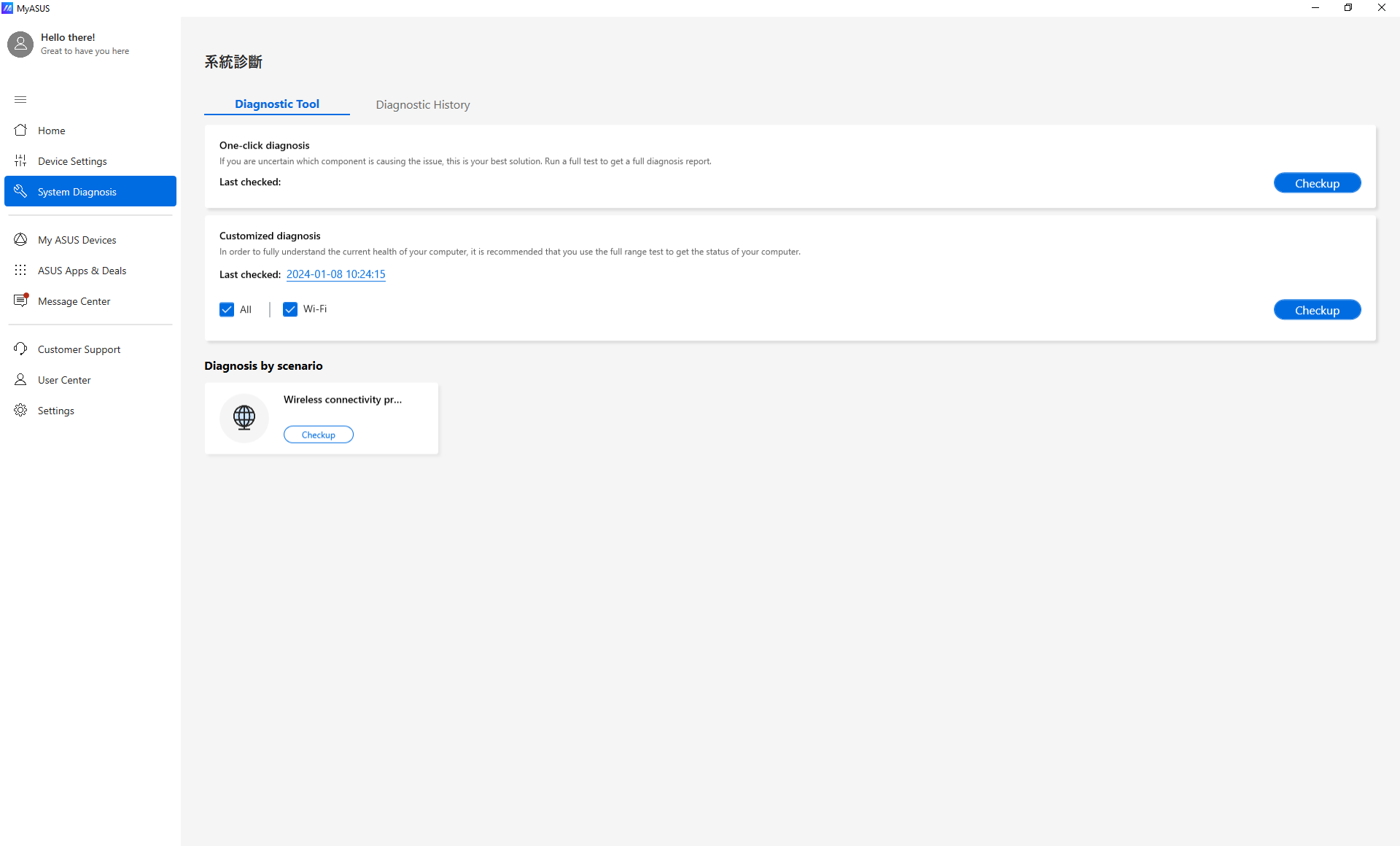
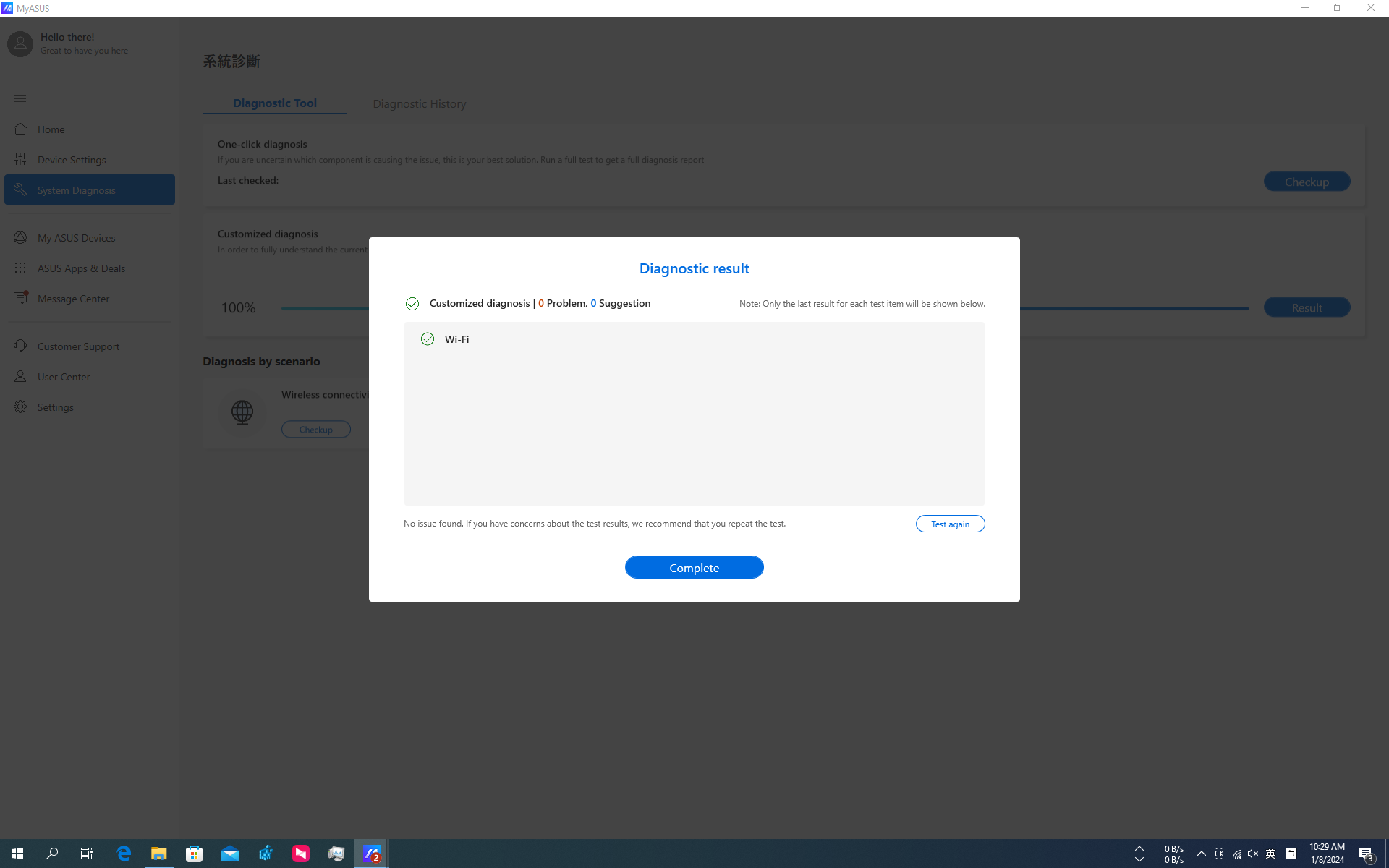
3. سيقوم النظام بتشخيص ما إذا كانت هناك أية مشاكل في الشبكة اللاسلكية وتقديم نتائج الاختبار لمرجع المستخدم.
4. أجهزتي من ASUS:
في صفحة أجهزتي من ASUS، نقدم خدمة مريحة تتيح لك إكمال إعدادات التخصيص وترقية البرنامج الثابت لمنتجات ASUS المختلفة بدون نظام. وتشمل خطوط المنتجات المدعومة حالياً في هذه الخدمة أجهزة التوجيه والشاشات.
اضغط على أجهزتي من ASUS للتعرف على المزيد حول هذه الخدمة. 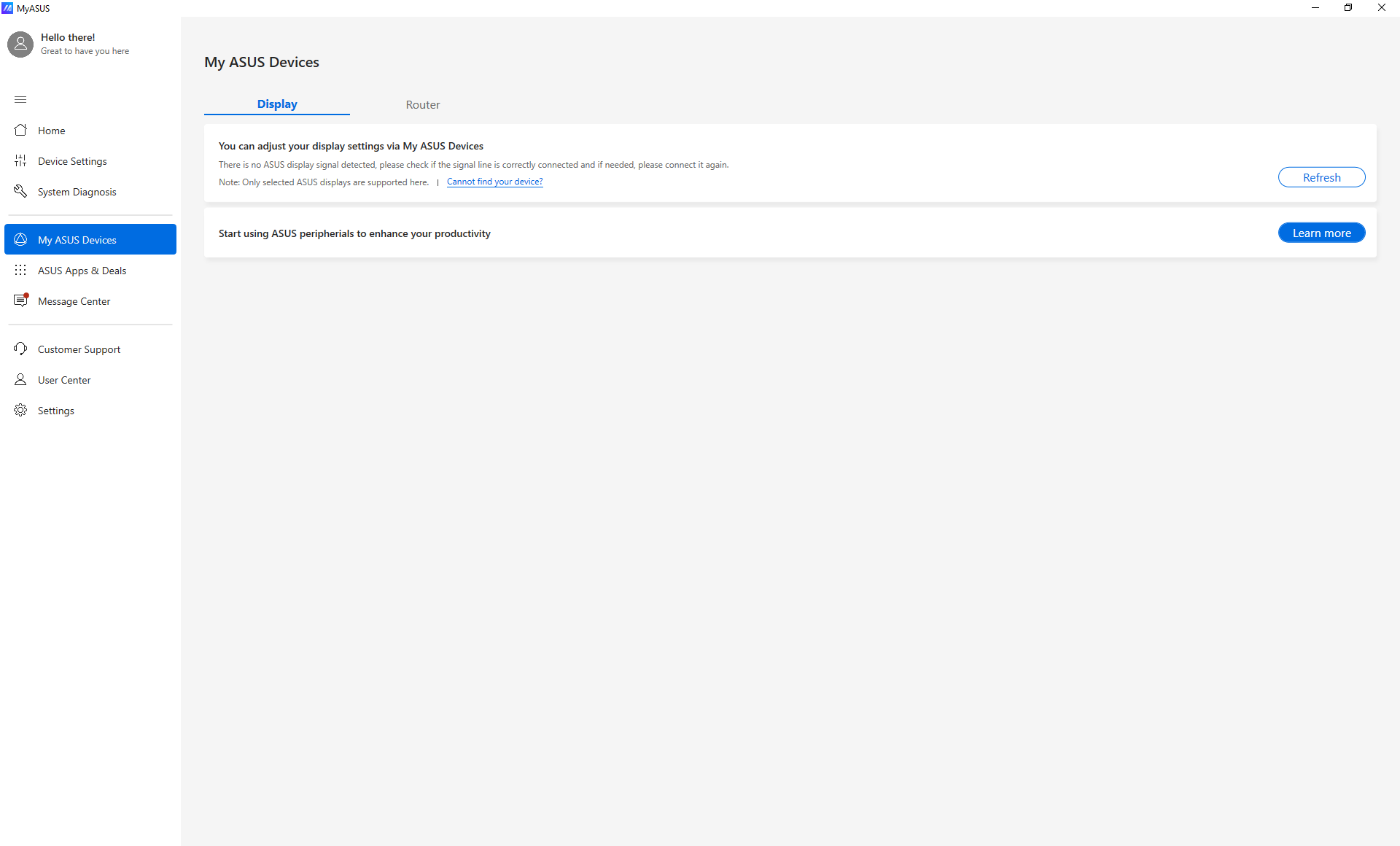
5. مركز الرسائل:
في صفحة مركز الرسائل، سيتم نشر الإعلانات المتعلقة بـ MyASUS هنا.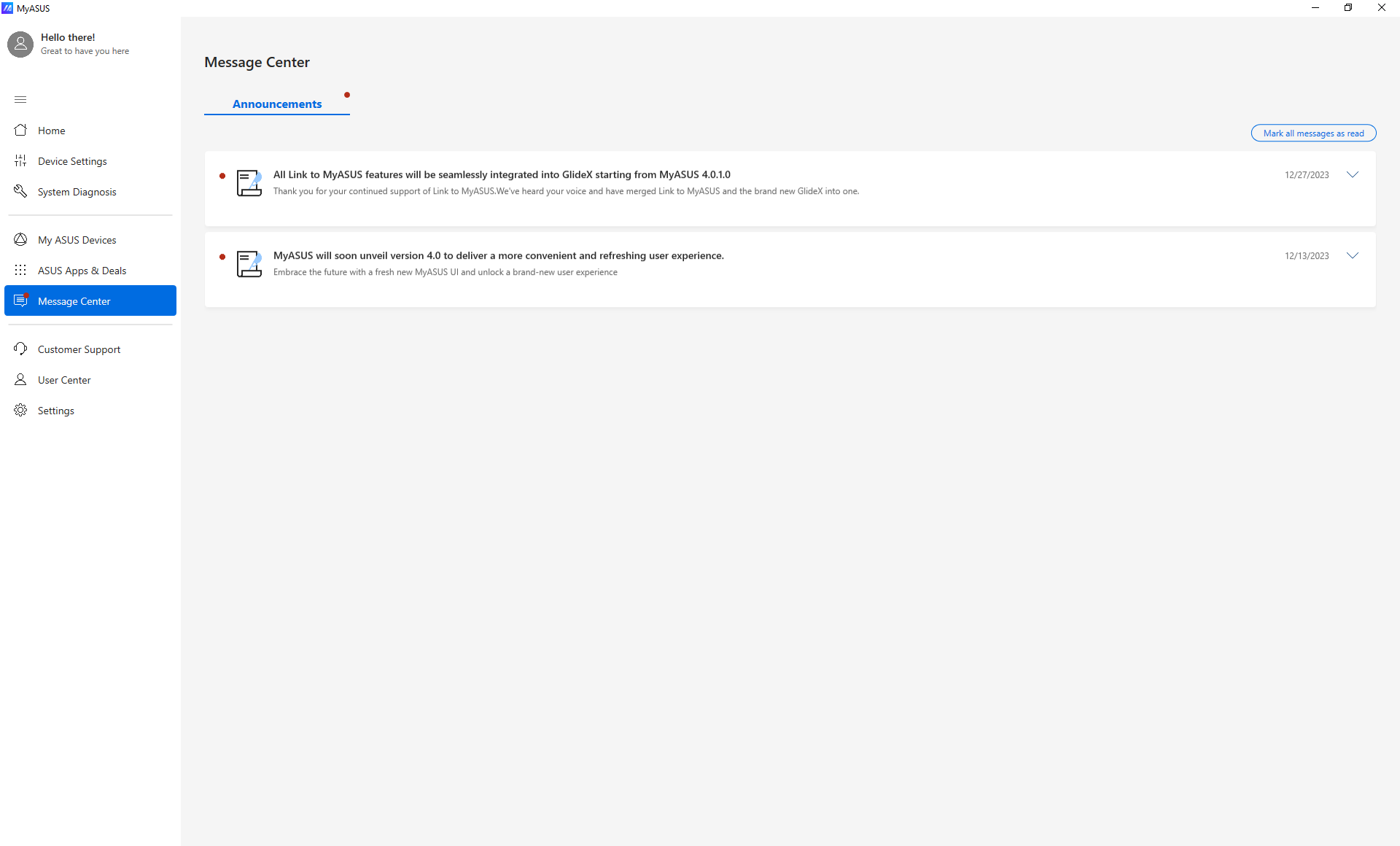
6. دعم العملاء:
يمكنك التواصل مع خدمة عملاء ASUS عبر الهاتف أو البريد الإلكتروني أو وظيفة التواصل عبر الإنترنت، أو الاستعلام عن حلول للمشاكل الشائعة من خلال صفحة خدمة المستخدم.
ملاحظة: قد تختلف حالة دعم وظيفة الهاتف والبريد الإلكتروني والدردشة عبر الإنترنت حسب المناطق المختلفة.
يمكنك الاستعلام عن حالة الصيانة بإدخال رقم أمر الصيانة أو الرقم التسلسلي للمنتج في وظيفة الاستعلام وحجز الصيانة.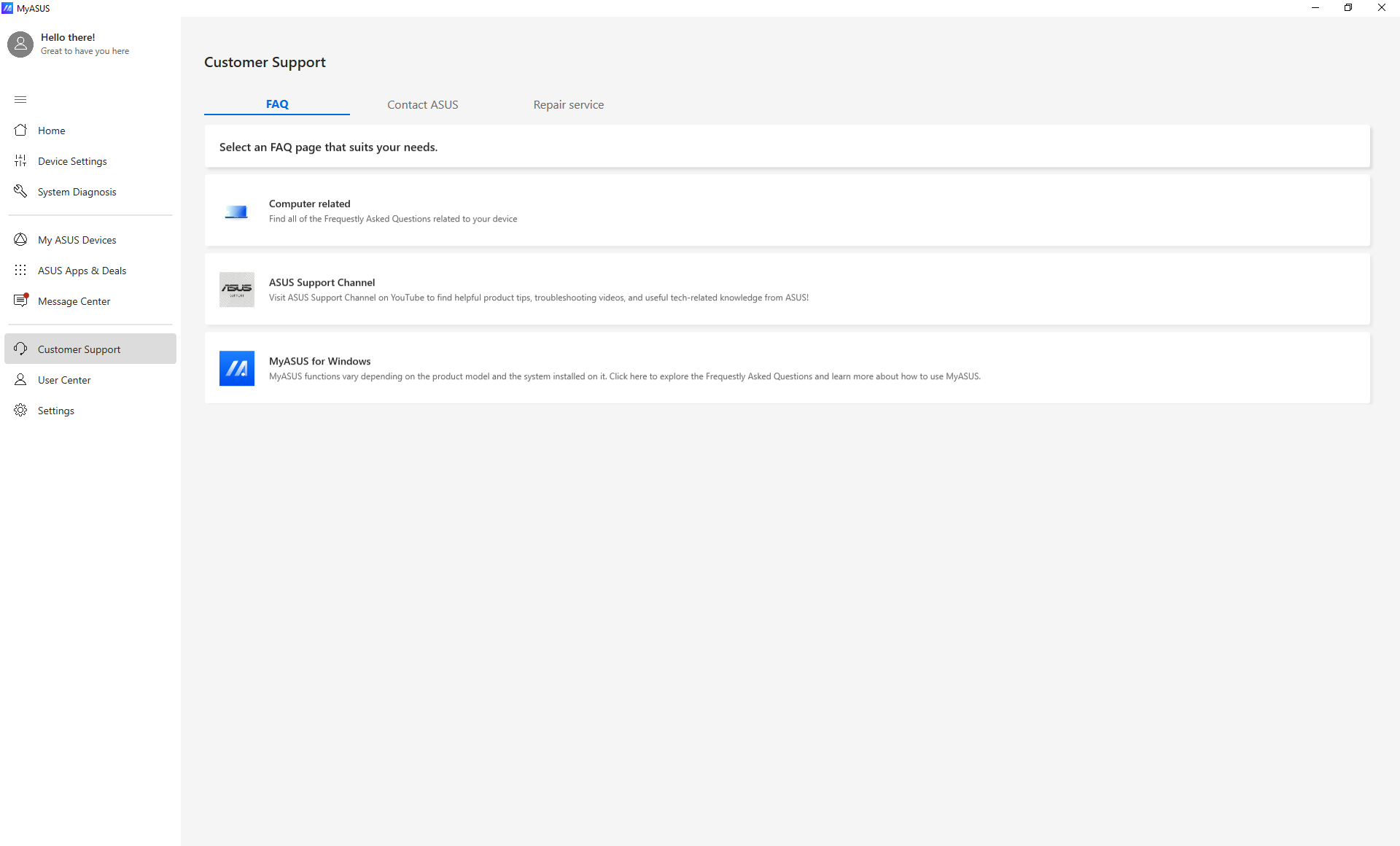
الأسئلة المتكررة: تقدم أسئلة شائعة تتعلق بمعلومات الحاسوب / قنوات دعم ASUS / MyASUS لنظام Windows.
متعلق بالحاسوب: يمكنك البحث عن جميع الأسئلة الشائعة المتعلقة بجهازك. تم تصنيفها حسب طبيعة المشكلة، وتوفر أسئلة متكررة ذات صلة FAQ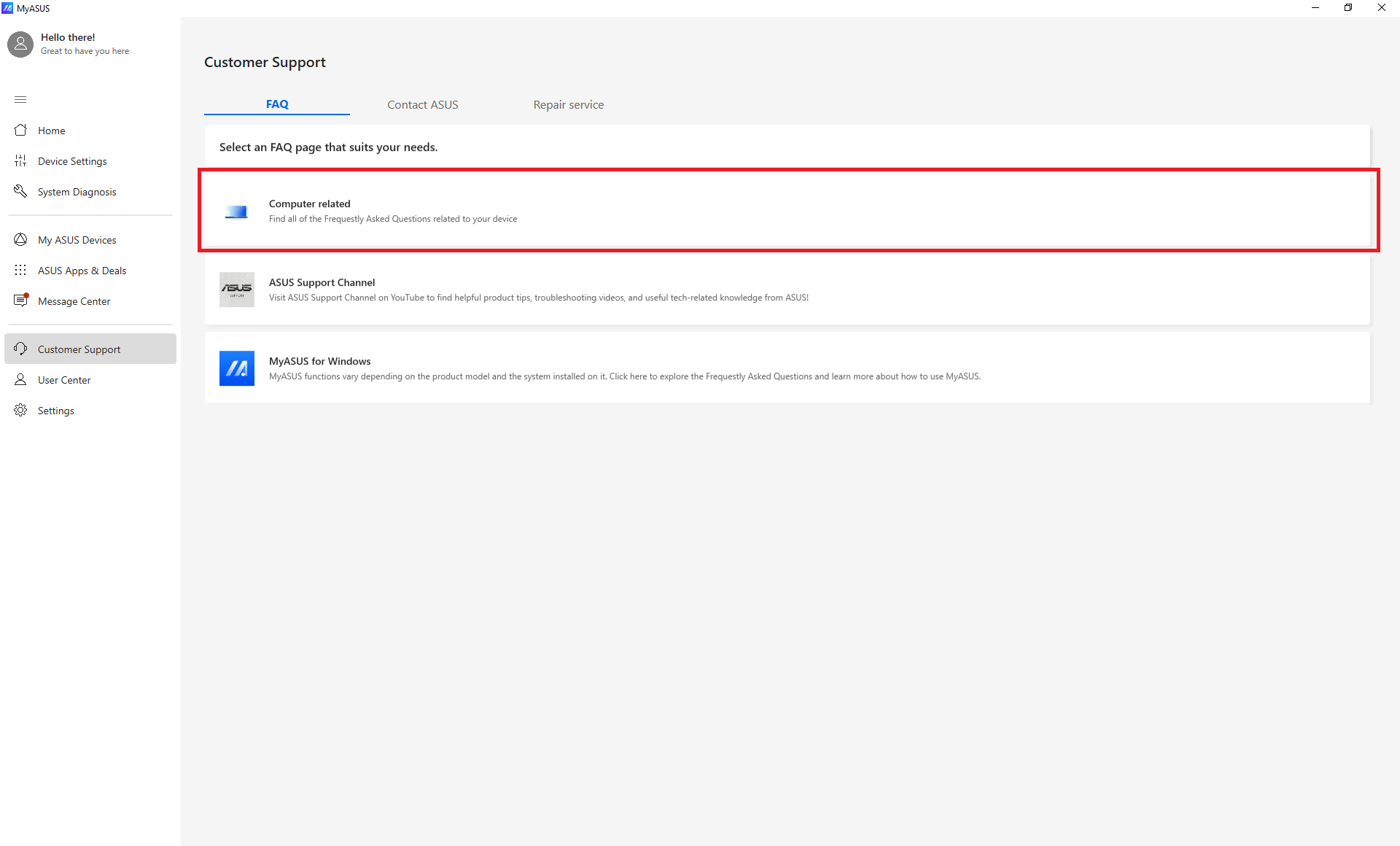
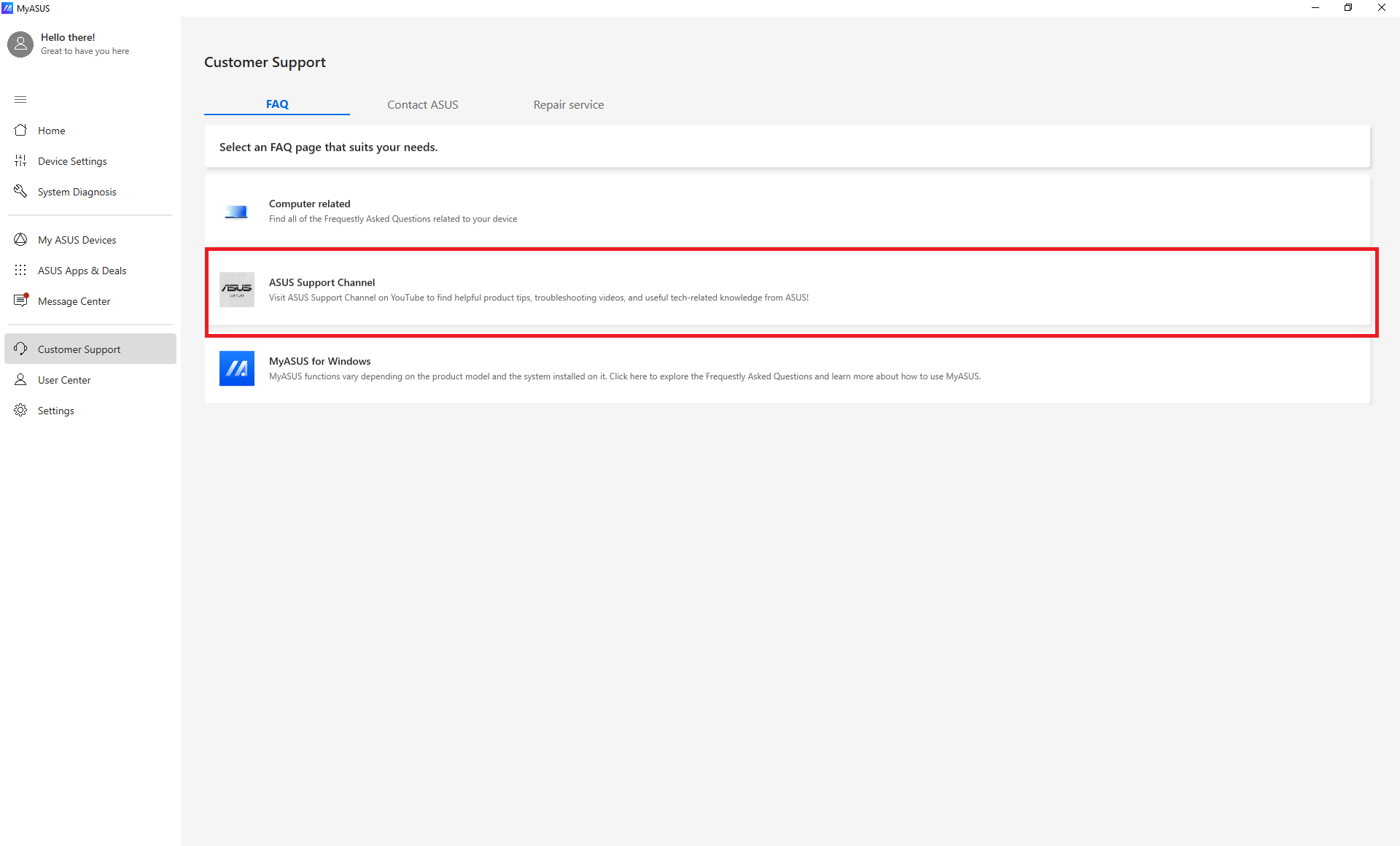
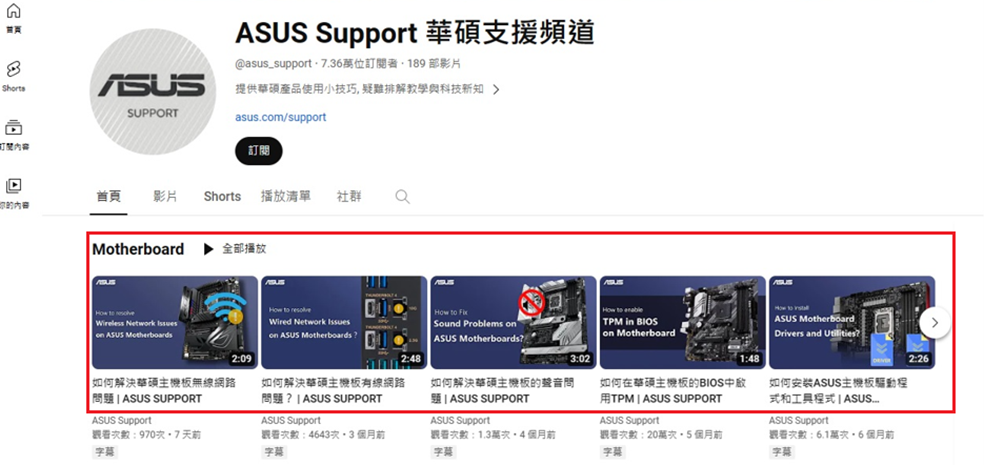
قناة دعم ASUS: يمكنك زيارة قناتنا على YouTube لتصفح نصائح المنتجات، وفيديوهات حل المشكلات، ومعرفة تقنية أخرى (https://www.youtube.com/@asus_support)
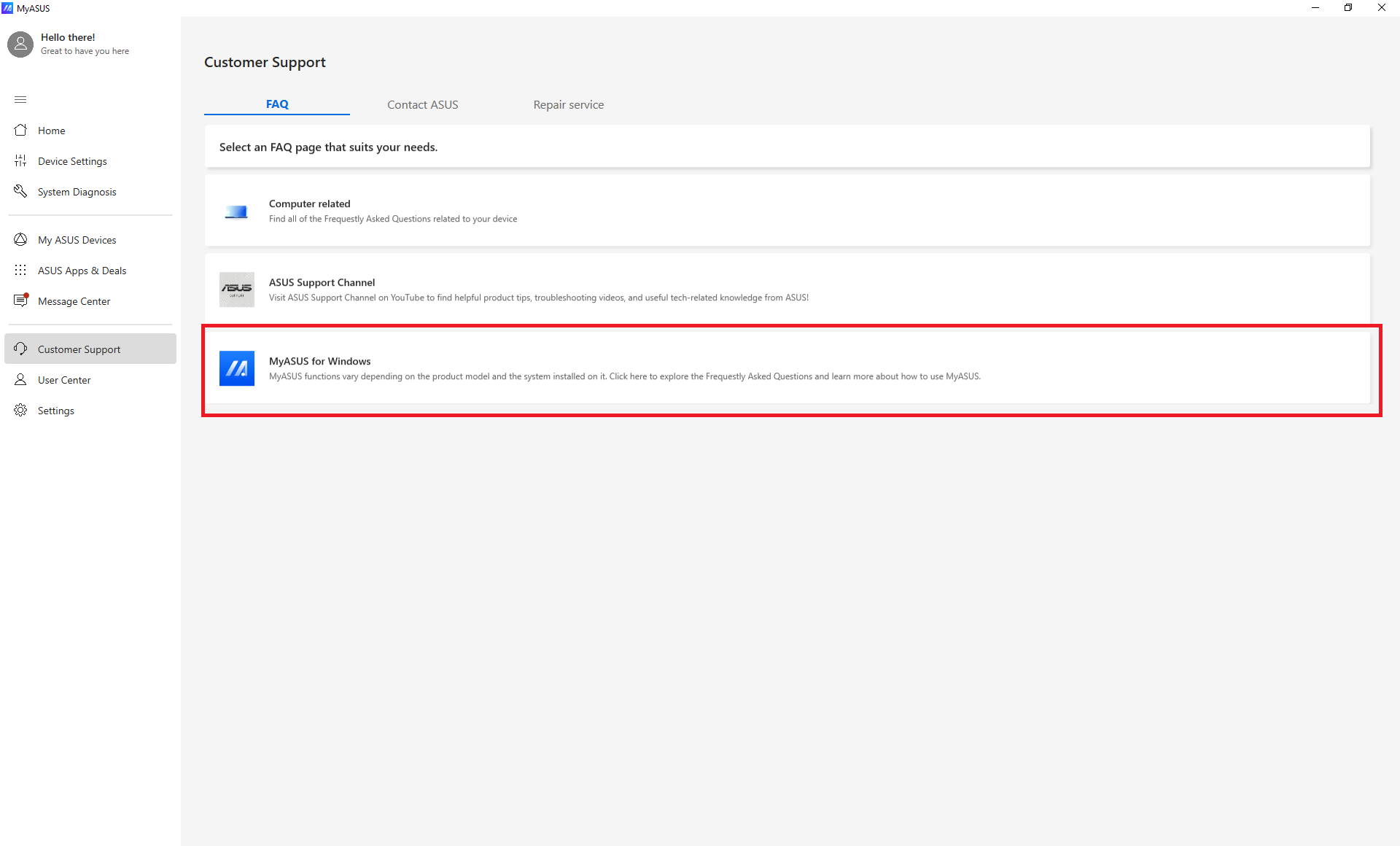
MyASUS لـ Windows: يمكنك الاستفادة إلى أقصى حد مما يمكن أن يساعدك فيه MyASUS مع الكمبيوتر المحمول الخاص بك.
[اتصل بـ ASUS]
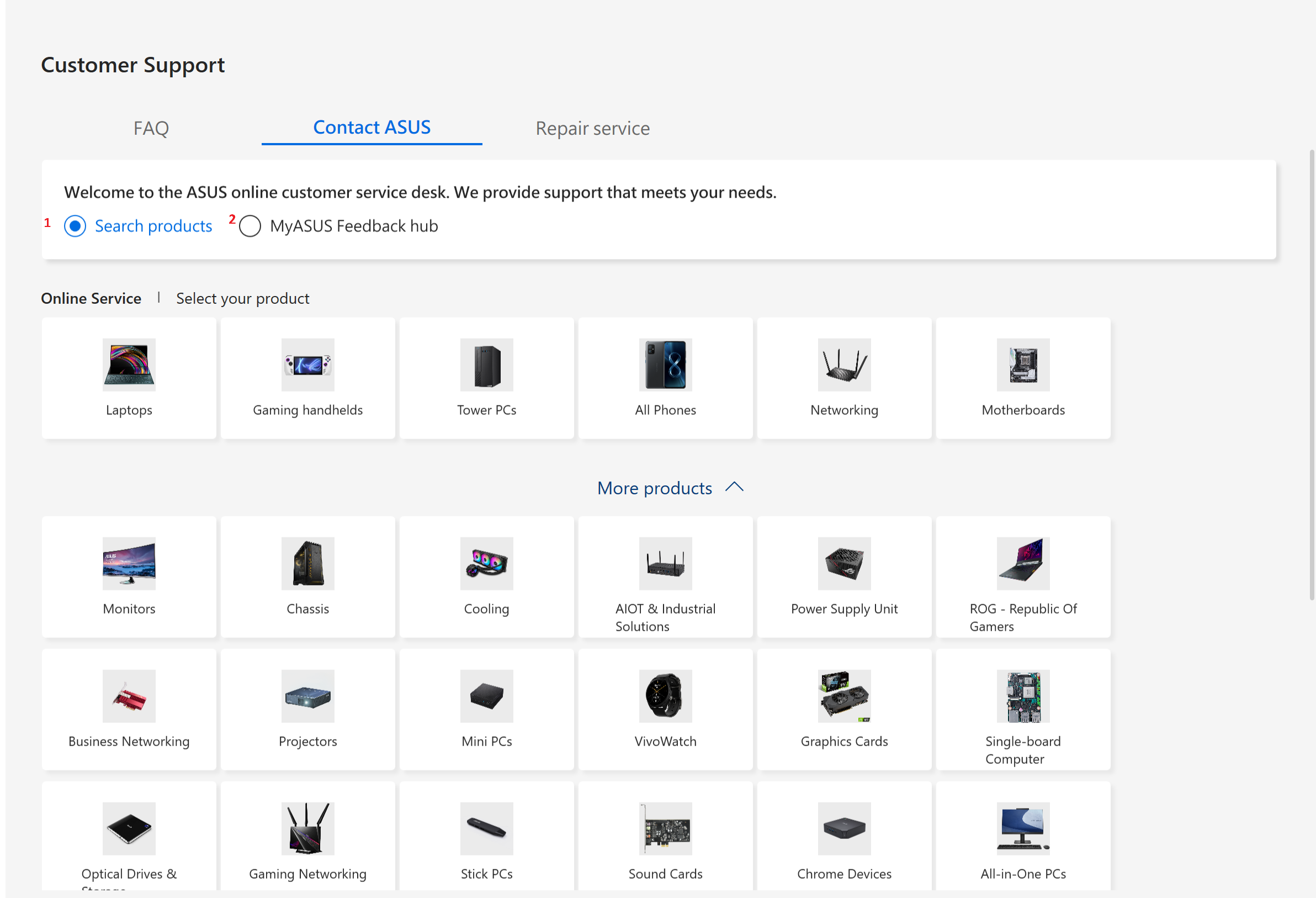
⑴ اختر بحث المنتجات > اختر فئة المنتج الخاصة بك > اختر سلسلة المنتج والطراز > اختر فئة المشكلة والوصف > انقر بحث
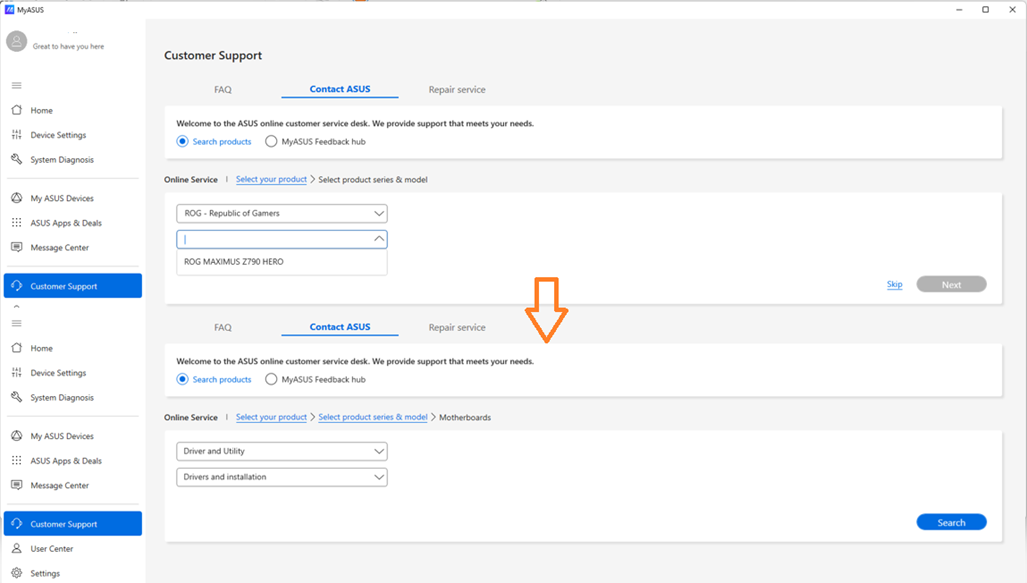
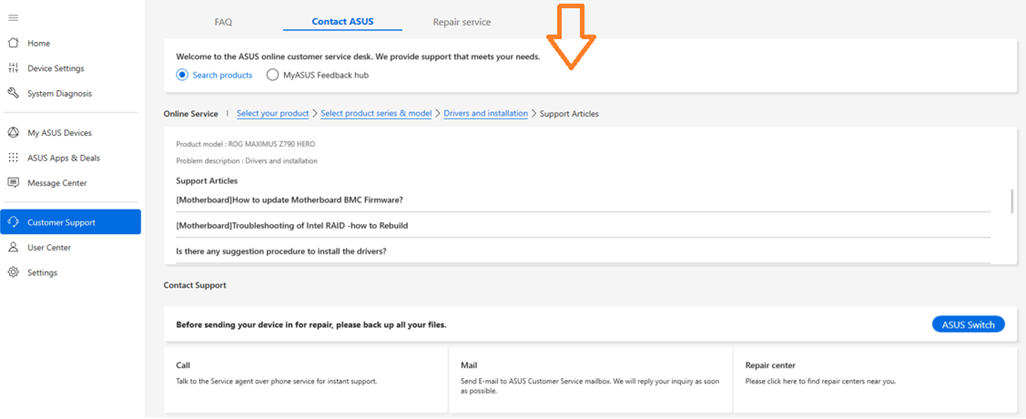
بعض المقالات التي تظهر قد تكون مفيدة لك. علاوة على ذلك، يمكنك اختيار خدمات أخرى مقدمة من ASUS – الاتصال الهاتفي / الدردشة عبر الإنترنت / البريد / مركز الصيانة للمزيد من المساعدة. يُنصح بعمل نسخة احتياطية من بياناتك قبل إرسال الجهاز إلى مركز الصيانة.
ملاحظة: قد تختلف خدمات الاتصال الهاتفي، الدردشة عبر الإنترنت، وخدمة البريد حسب المناطق المختلفة.
⑵ مركز ملاحظات MyASUS
أخبرنا برأيك حول MyASUS أو ما هي المشاكل التي واجهتها مع MyASUS.
حدد مركز تعليقات MyASUS لبدء تقديم آرائك أو المشكلة التي واجهتها①.
اختر ما إذا كنت ترغب في تقديم التشجيع أو الإبلاغ عن المشاكل لنا. ②
بعد تحديد الفئة، يمكنك البدء في كتابة التعليقات هنا.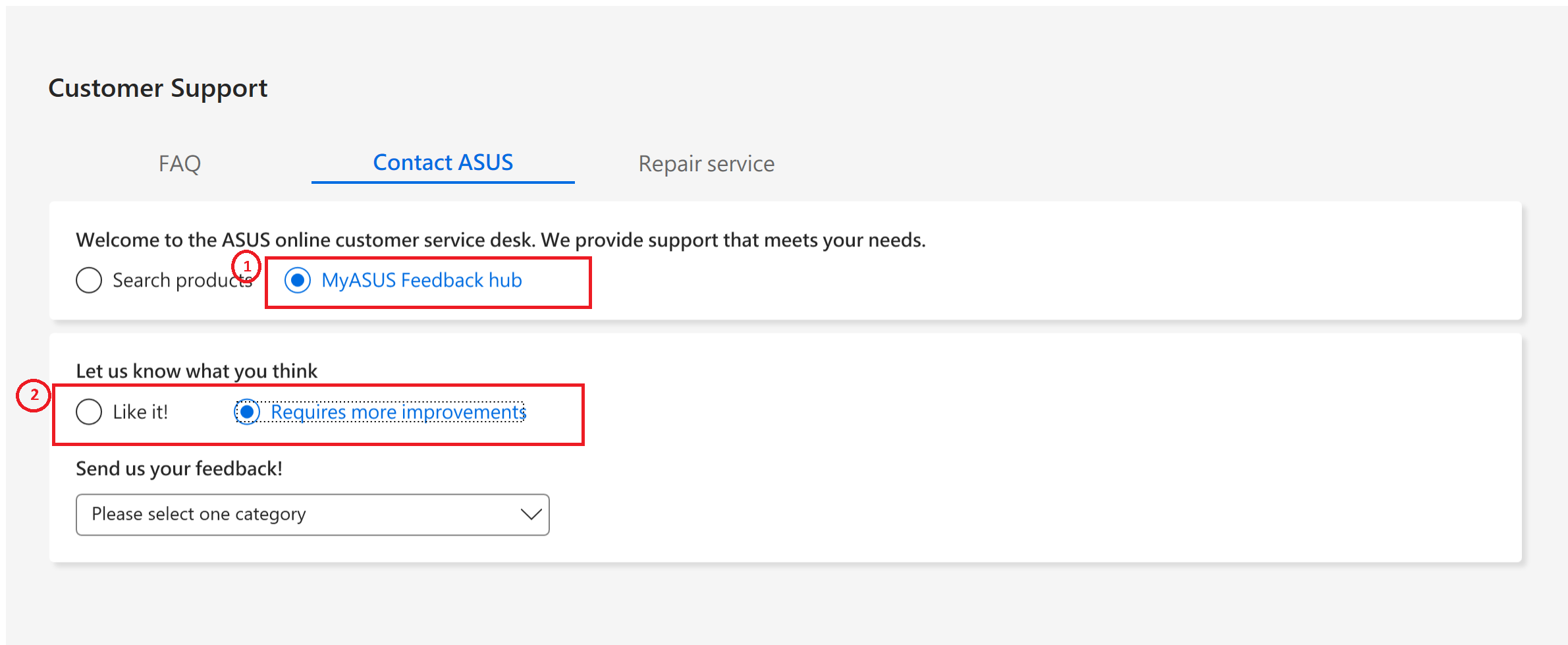
خدمات الصيانة: يمكنك الاستعلام عن تقدم الصيانة أو البحث عن مركز الصيانة القريب منك.
حالة الصيانة: يمكن للمستخدمين الاستعلام عن تقدم الصيانة عن طريق إدخال رقم أمر الصيانة أو الرقم التسلسلي للمنتج. أو، إذا كنت قد سجلت الدخول إلى حساب ASUS الخاص بك، يمكنك ببساطة اختيار المنتج للتحقق من حالة الصيانة.
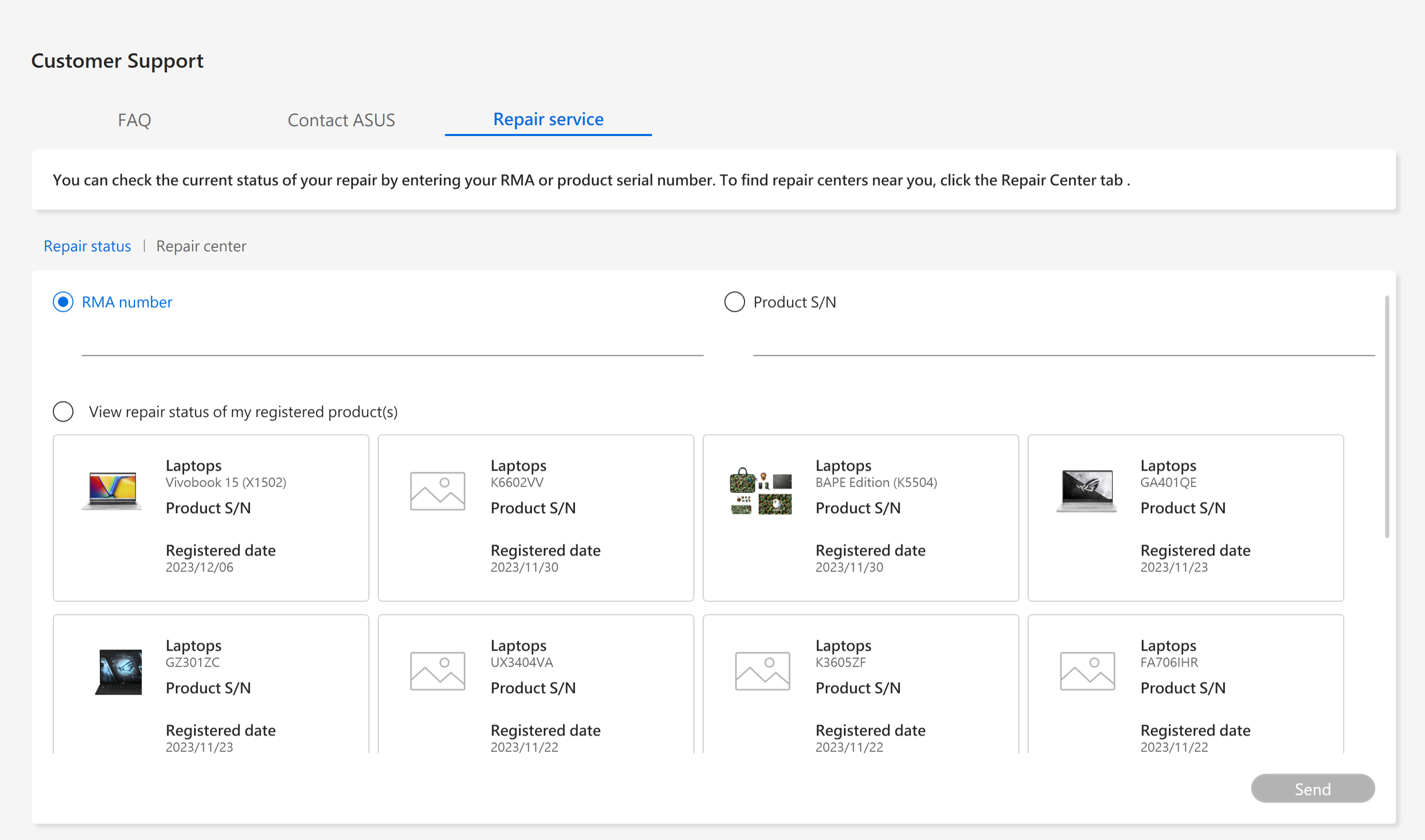
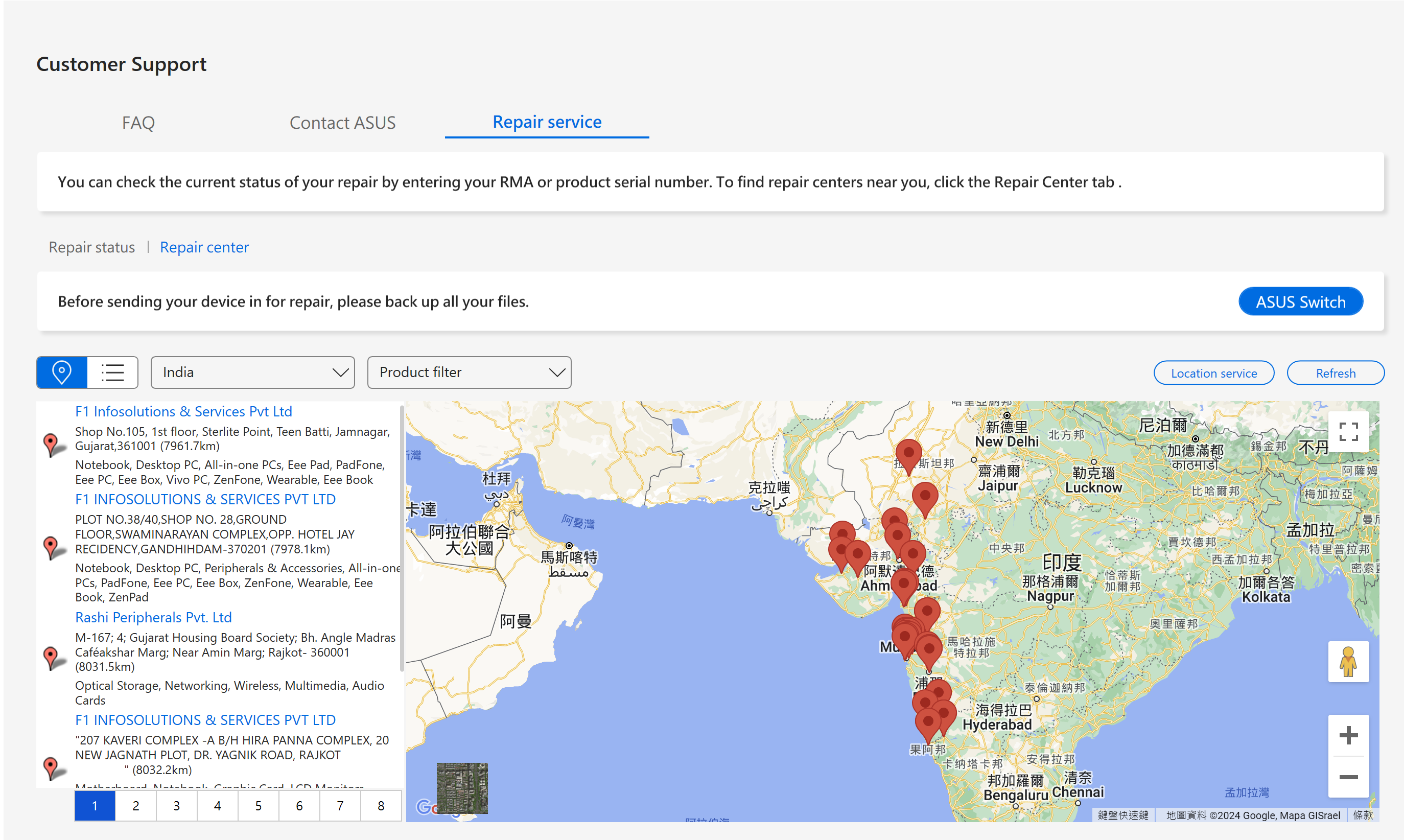
مركز الصيانة: سيعرض جميع مراكز الصيانة في بلدك. إذا سمحت لتطبيق MyASUS بالوصول إلى موقعك، سنعرض مراكز الصيانة القريبة منك.
في هذا القسم، يمكن استخدام خيارين لعرض مركز الصيانة، عرض القائمة وعرض الخريطة. 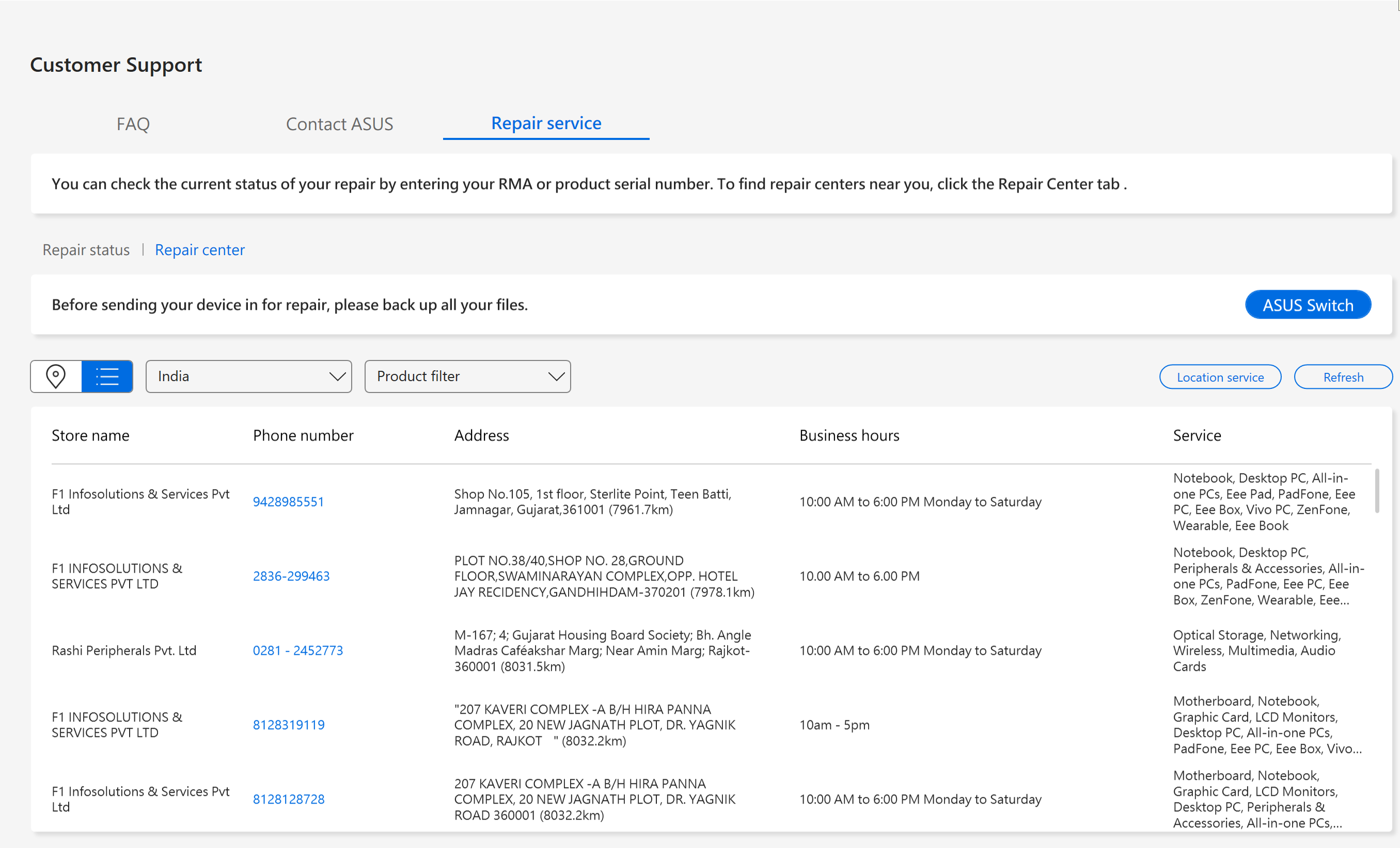
7. مركز المستخدم:
في هذه الصفحة، يمكنك إنشاء حساب ASUS، أو تسجيل الدخول لتغيير كلمة مرور حساب ASUS أو المعلومات الأساسية الشخصية. يمكنك أيضًا تسجيل منتجك للاستفادة من خدمات الضمان.
لمزيد من المعلومات، يمكنك الرجوع هنا.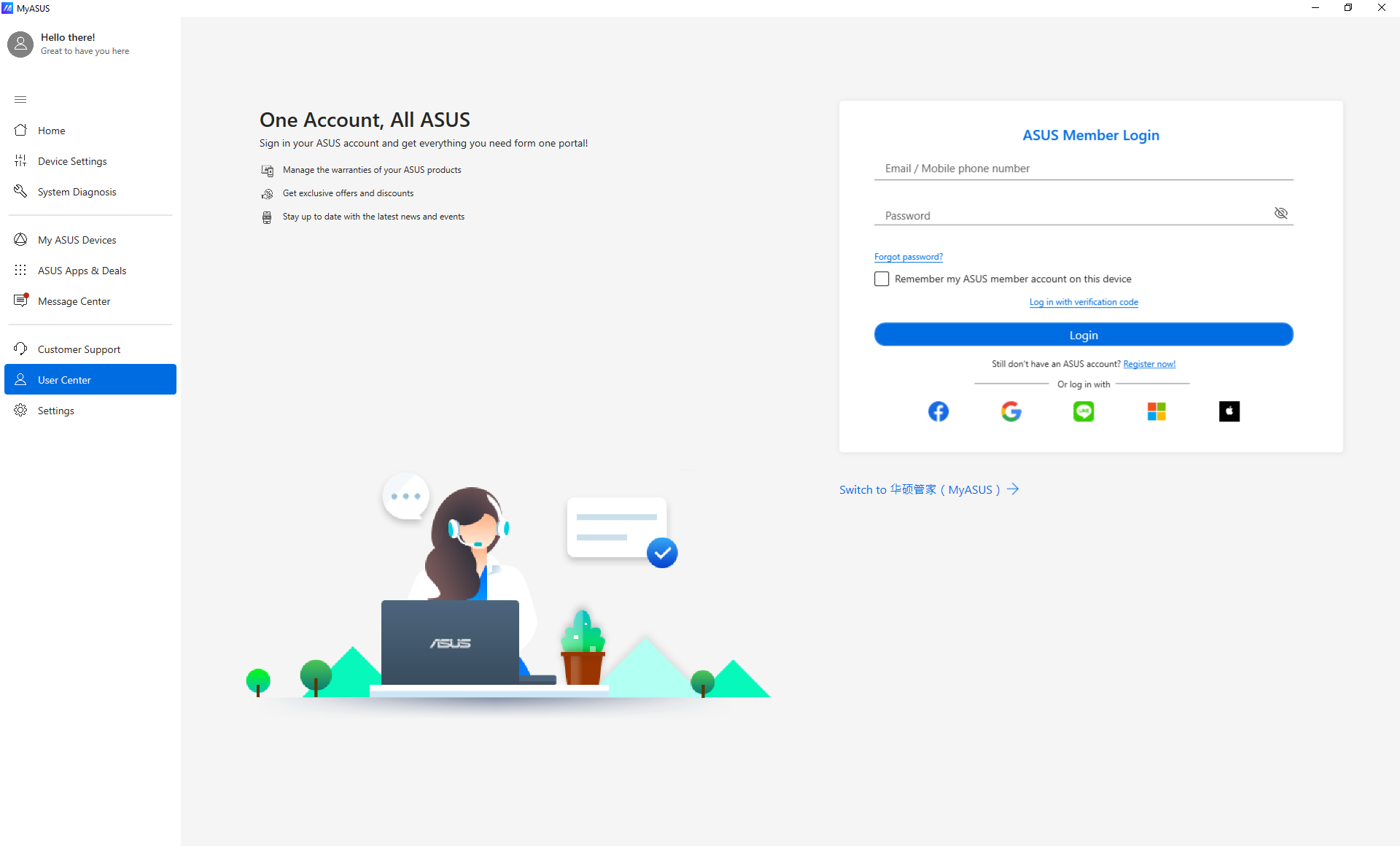
8. الإعدادات:
تكوين لغة عرض MyASUS / تعليم MyASUS / إصدار MyASUS الحالي.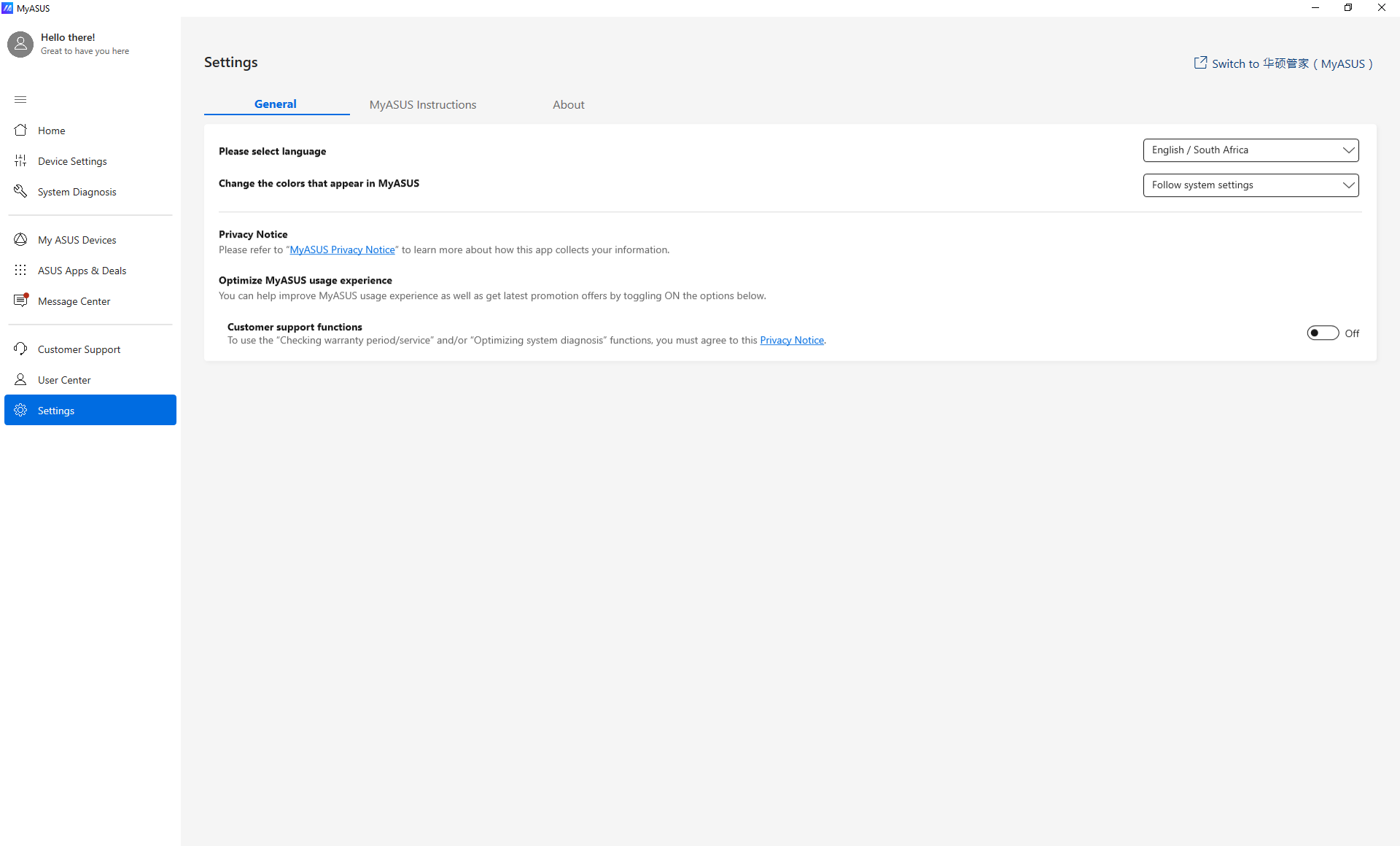
4. الأسئلة الشائعة
س1: لماذا لا تتوفر ميزة Taskfirst في MyASUS الخاص بي؟
ج1: إذا كان نظامك يحتوي على برنامج GameFirst / CreationFirst مثبت، لا يمكن استخدام ميزة Taskfirst.
س2: كيف يمكنني التحقق من إصدار MyASUS الخاص بي؟
س2: انقر على "الإعدادات" في القائمة الرئيسية، ثم اختر "حول"، وستتمكن من التأكد من إصدار MyASUS الخاص بك هناك. 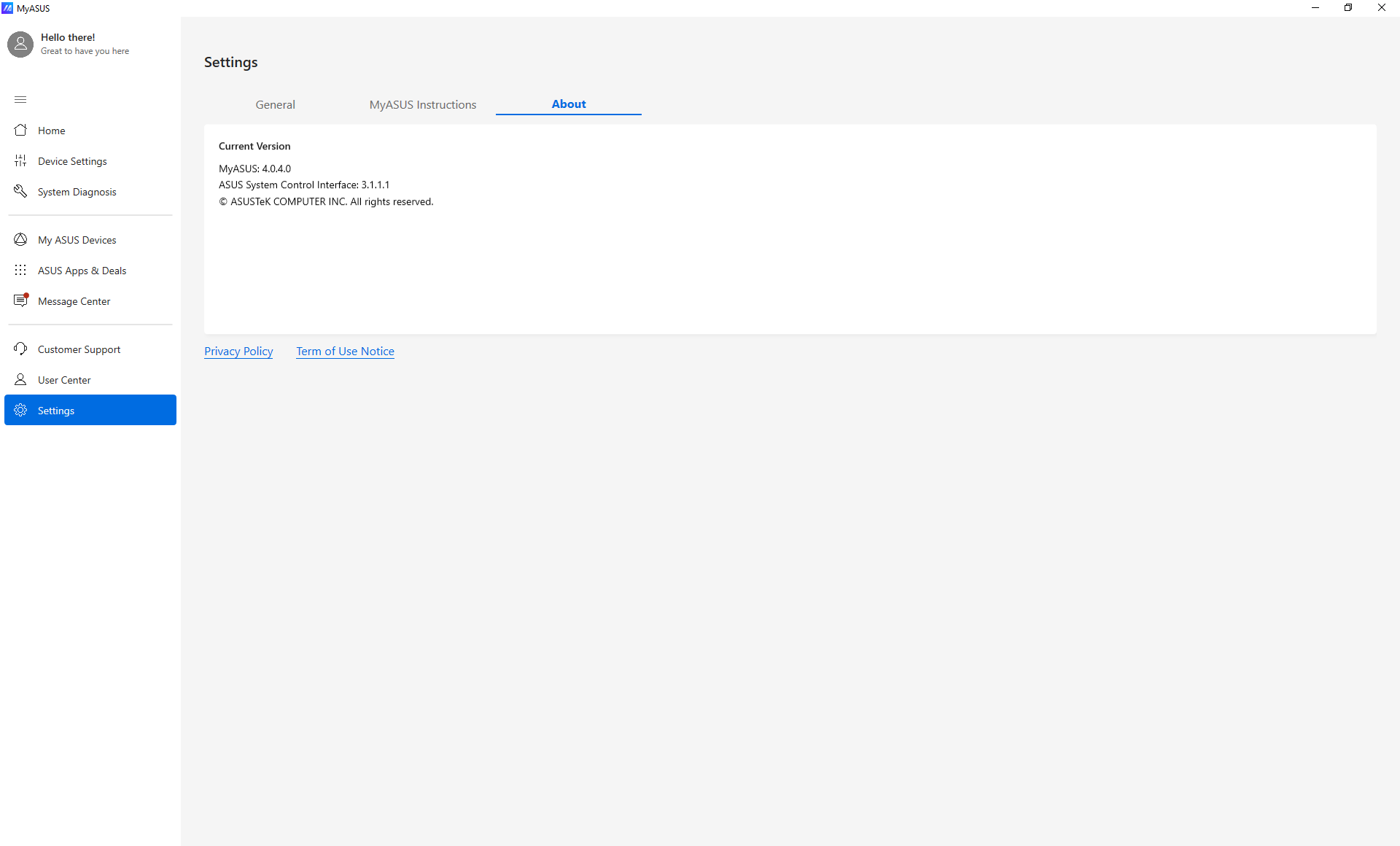
س3: لماذا لا يمكنني استخدام MyASUS؟
ج3: يرجى التحقق مما إذا كانت خاصية MyASUS مفعّلة في BIOS.
1. اضغط على زر DEL أو F2 على لوحة المفاتيح بعد تشغيل اللوحة الأم للدخول إلى شاشة BIOS، ثم اضغط على F7 للانتقال إلى شاشة وضع BIOS المتقدم.
2. اختر "الأدوات" وفعّل خيار "تحميل وتثبيت MyASUS Service & app".
(بعد تفعيل إعداد BIOS للمرة الأولى، سيقوم النظام تلقائياً بتثبيت تطبيق MyASUS والتعريفات عند بدء التشغيل.)
س4: كيف يمكن إعادة تثبيت أو إزالة MyASUS؟
ج4: 1. تأكد مما إذا كان BIOS مفعّل (مسار BIOS: الوضع المتقدم → الأدوات → تفعيل خيار "تنزيل وتثبيت خدمة MyASUS & التطبيق")。
2. ادخل إلى النظام واذهب إلى مركز تحميل ASUS.
3. أدخل طراز منتجك، ثم اضغط على "برامج التشغيل & الأدوات".
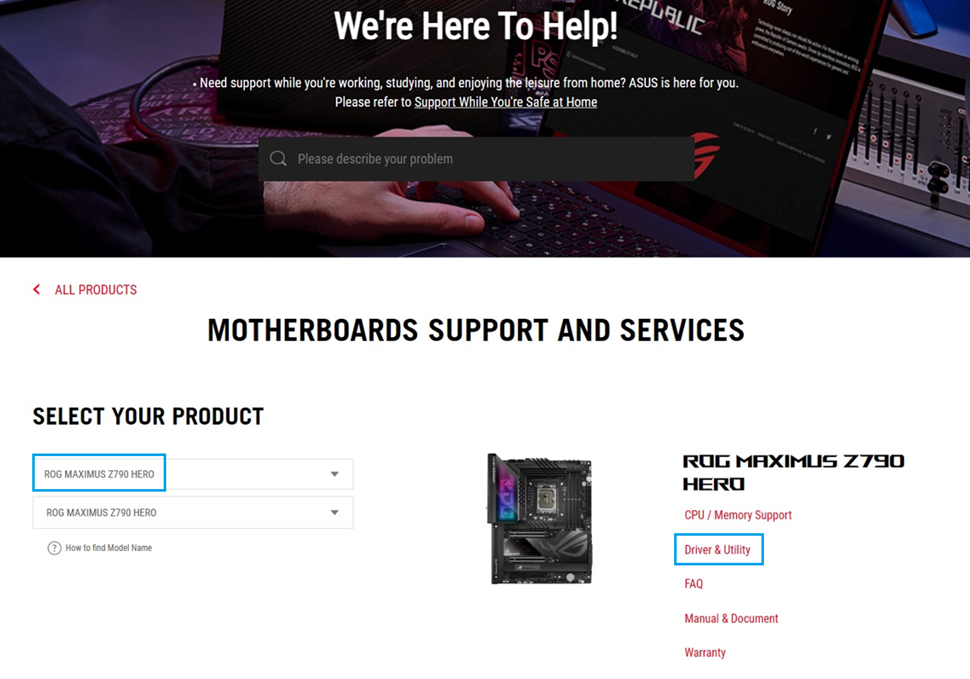
4. اختر نظام التشغيل الخاص بك، حدد برنامج تشغيل MyASUS تحت فئة البرامج، واضغط على تحميل. 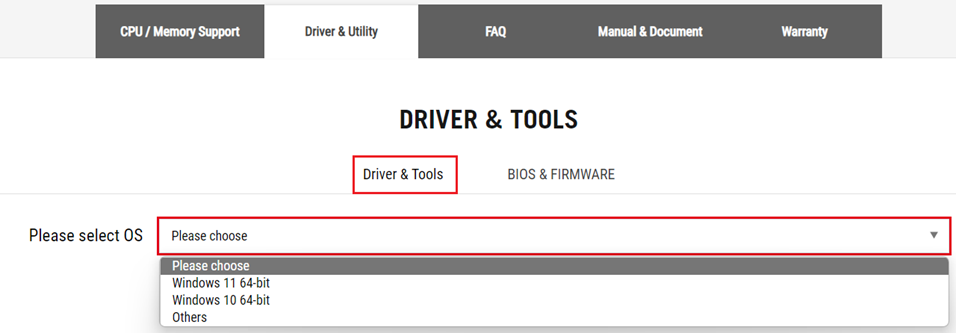

5. بعد فك ضغط ملف برنامج التشغيل الذي تم تحميله، اضغط على "ASUSSetup" لتثبيت برنامج تشغيل MyASUS. 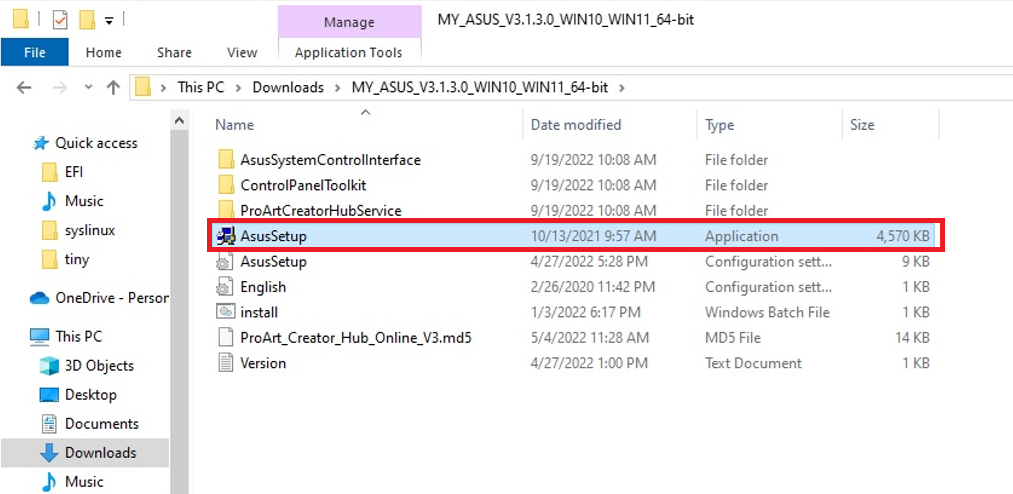
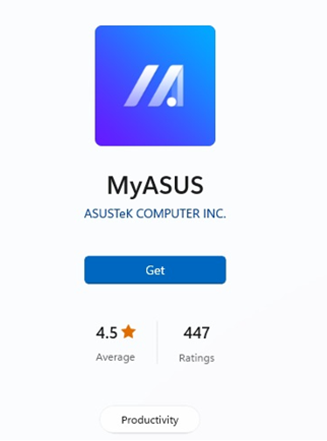
6. قم بزيارة متجر مايكروسوفت على الرابط التالي لتنزيل وتثبيت تطبيق MyASUS:
https://www.microsoft.com/store/apps/9N7R5S6B0ZZH?tp=U29mdHdhcmVOb3RlYm9vaw==
كيفية إزالة MyASUS
كيفية إلغاء تثبيت MyASUS على Windows 10؟
1.افتح إعدادات Windows وانقر على "التطبيقات" 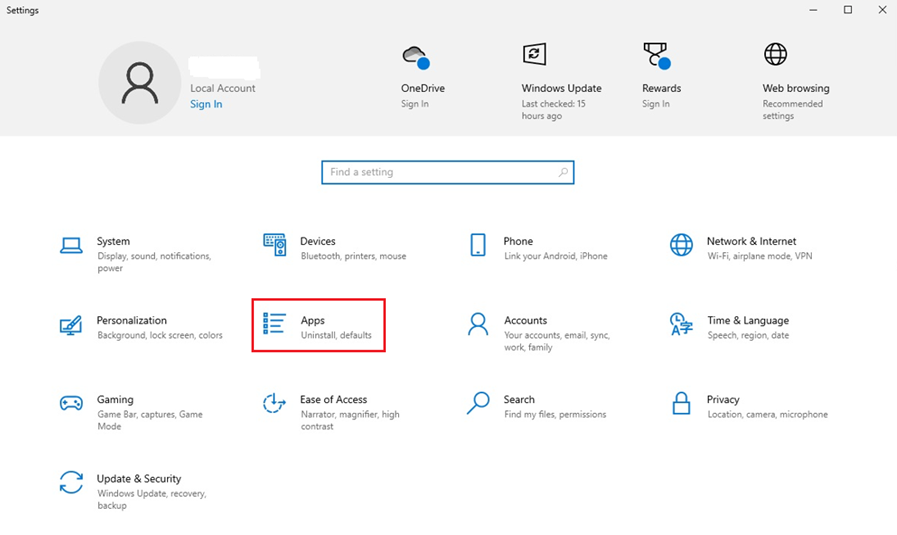
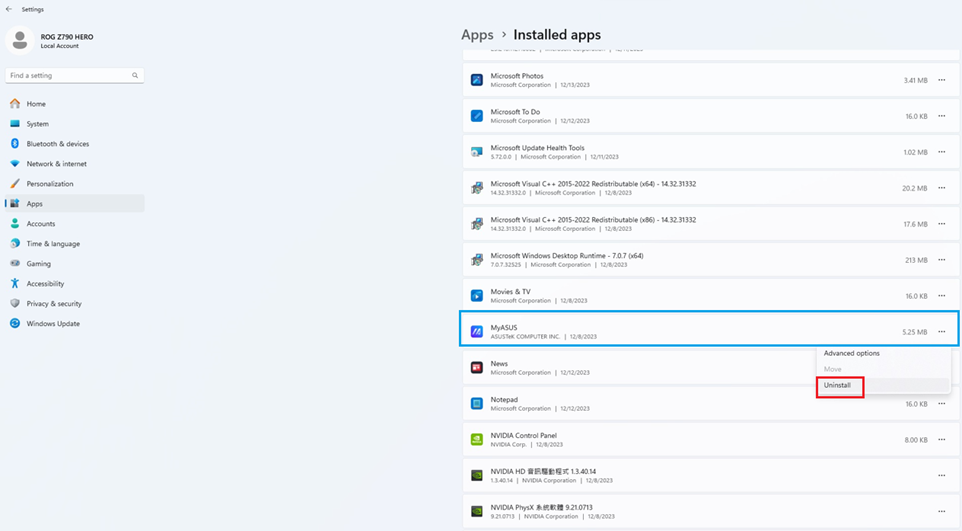
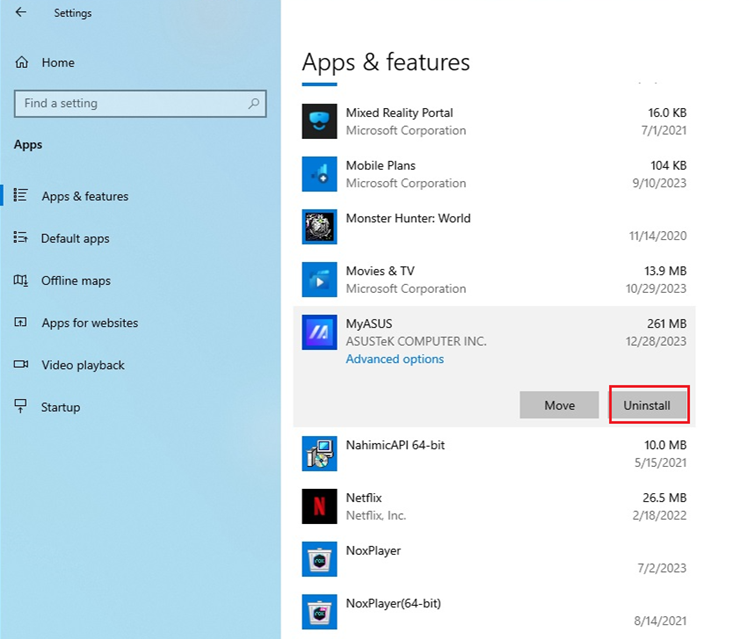
2. ابحث عن MyASUS وانقر على "إلغاء التثبيت".
كيفية إزالة MyASUS على Windows 11?
1.افتح إعدادات Windows وانقر على "التطبيقات & الميزات".
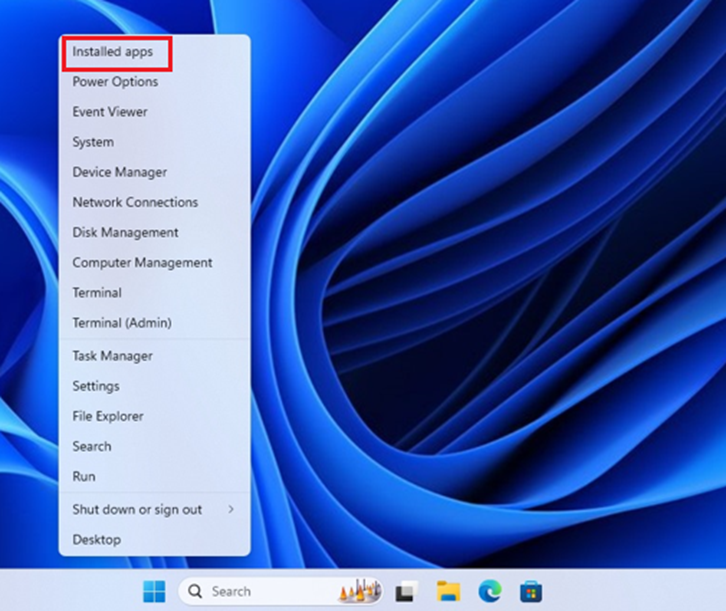
2. ابحث عن MyASUS وانقر على "إلغاء التثبيت".