المواضيع ذات الصلة
[Windows 11/10] كيفية تثبيت التعريفات التي تم تنزيلها من موقع ASUS
المنتجات المتوافقة: لابتوب، الحاسوب المكتبي، الحاسوب الكل في واحد، جهاز الألعاب المحمول، اللوحة الأم، MiniPC، ASUS NUC
ملاحظة: طريقة التثبيت التالية تنطبق حصريًا على الأجهزة ذات بنية x86/x64. بالنسبة للأجهزة التي تعمل ببنية ARM (مثل منصة وحدة المعالجة المركزية Qualcomm®)، يرجى انقر هنا لمعرفة كيفية تثبيت برنامج التشغيل للأجهزة التي تعمل بمعمارية ARM.
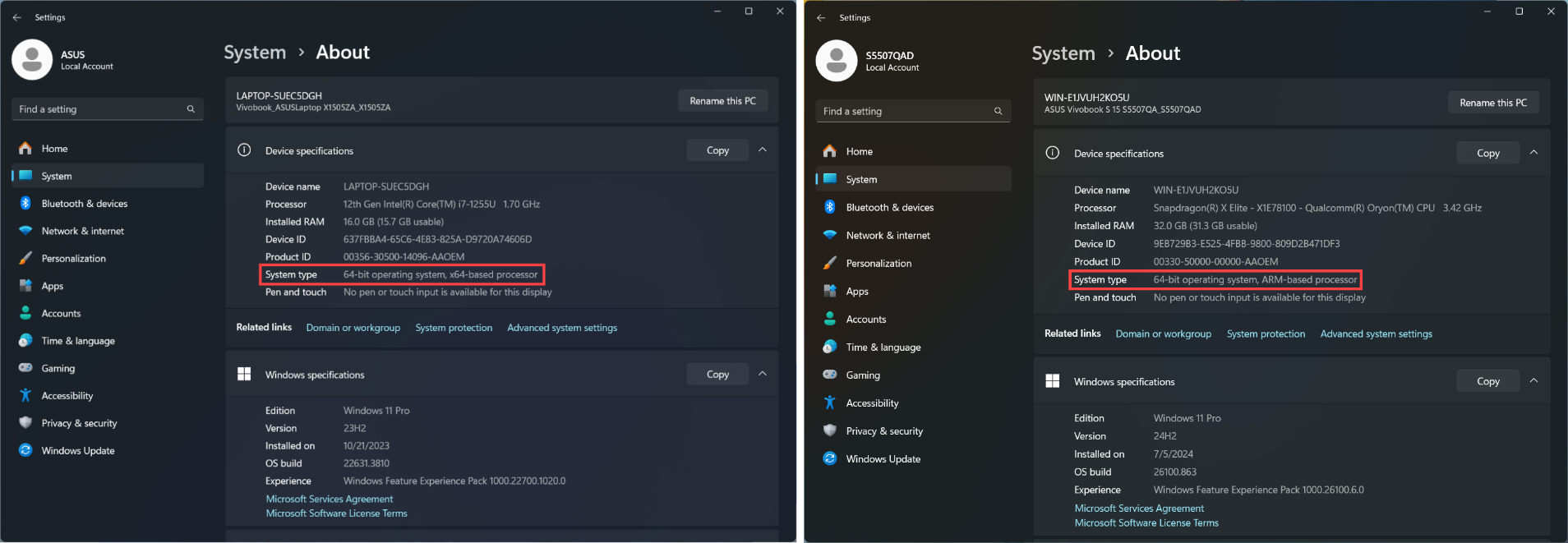
ملاحظة: كيفية تحديد بنية جهازك
انتقل إلى إعدادات Windows > النظام > حول. هنا، يمكنك عرض بنية جهازك تحت نوع النظام. (الصورة على اليسار تعرض بنية x64؛ الصورة على اليمين تعرض بنية ARM.)
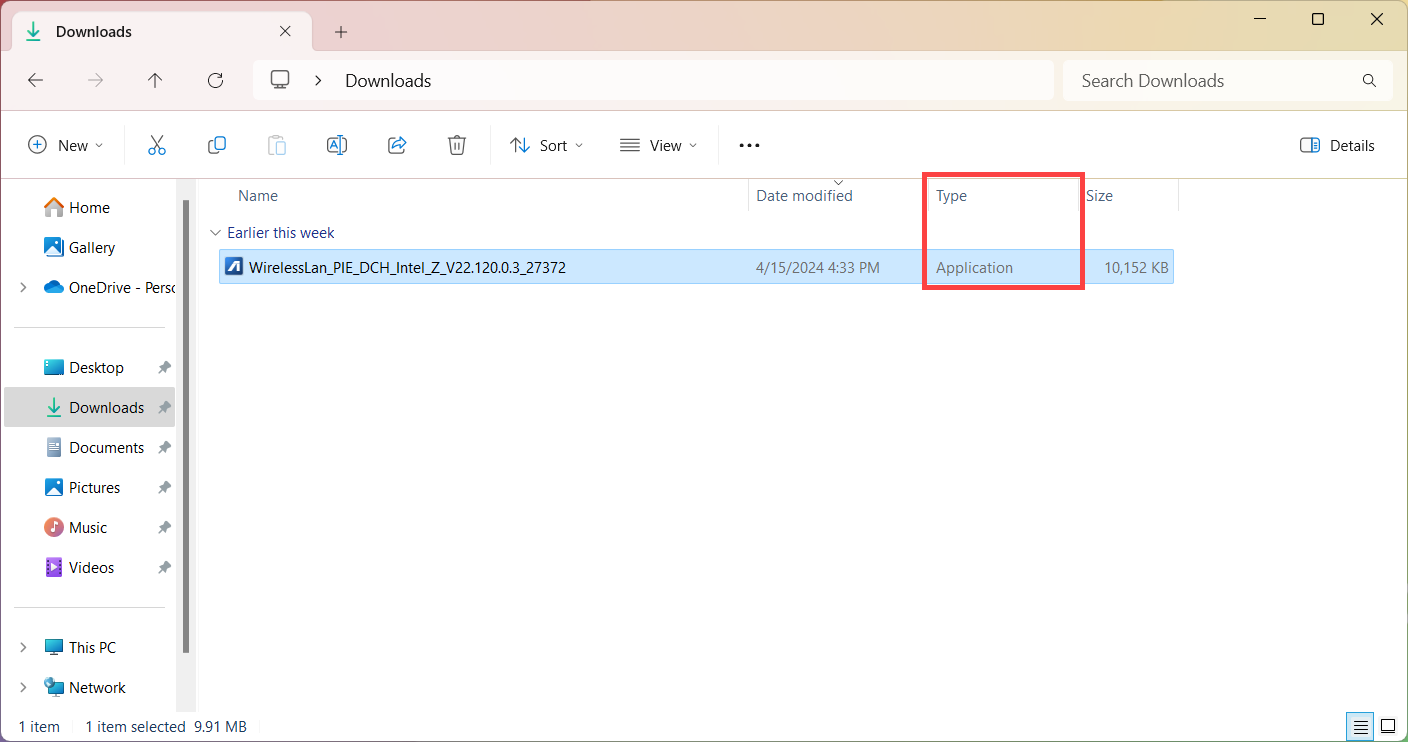
يشرح هذا المقال كيفية تثبيت برامج التشغيل التي تم تنزيلها من موقع دعم ASUS عندما نوع الملف هو تطبيق (.exe). إذا كانت برامج التشغيل التي قمت بتنزيلها من موقع دعم ASUS لا تتضمن هذا النوع من الملفات، يرجى الرجوع إلى هذا المقال: كيفية تثبيت برامج التشغيل عندما لا يمكن العثور على [setup.exe] أو [install.exe].
إذا كنت بحاجة إلى إعادة تثبيت نظام التشغيل، يمكنك الرجوع إلى هذه المقالة لترتيب تثبيت برامج التشغيل الموصى به: الترتيب الموصى به لتثبيت برامج التشغيل.
ملاحظة: قد تختلف الرسوم التوضيحية التالية قليلاً حسب الطراز أو برنامج التشغيل.
- ابحث وقم بتنزيل برنامج التشغيل الذي تحتاج إلى تثبيته. تعرف على المزيد حول كيفية البحث وتنزيل برامج التشغيل.
- بعد التنزيل، انقر مرتين على الملف الذي قمت بتنزيله للتو لبدء عملية تثبيت برنامج التشغيل①. (باستخدام برنامج تشغيل الشبكة اللاسلكية WirelessLan_PIE_DCH_Intel_Z_V22.120.0.3_27372 كمثال)
ملاحظة: إذا قمت بتنزيل ملف مضغوط، انقر بزر الفأرة الأيمن واختر 'استخراج الكل' أولاً.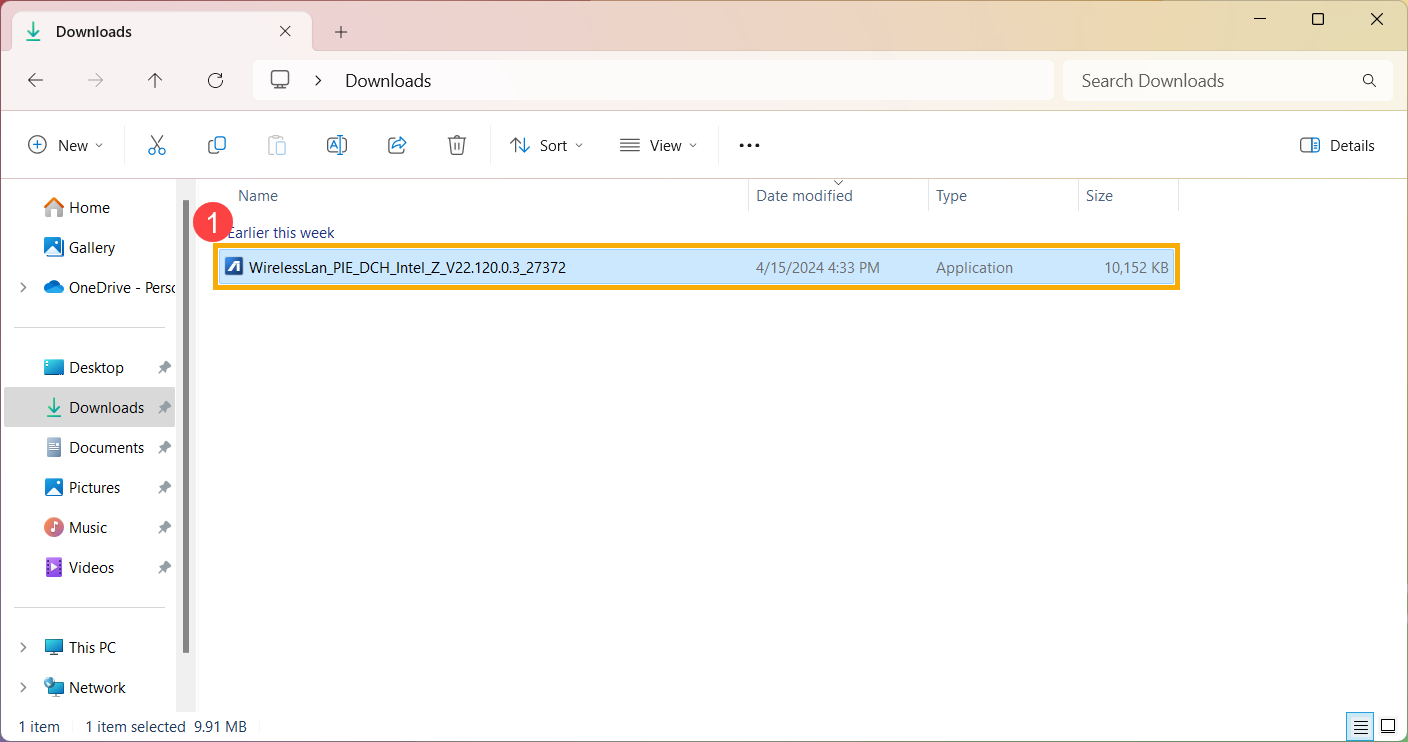
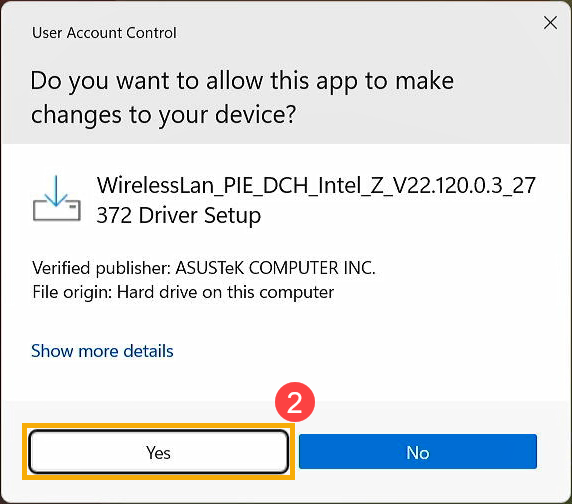
- إذا ظهرت نافذة التحكم في حساب المستخدم، انقر على [نعم]②.
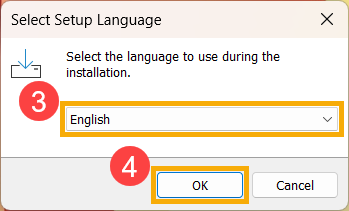
- اختر اللغة التي ترغب في استخدامها في برنامج التثبيت③، ثم انقر على [موافق]④.
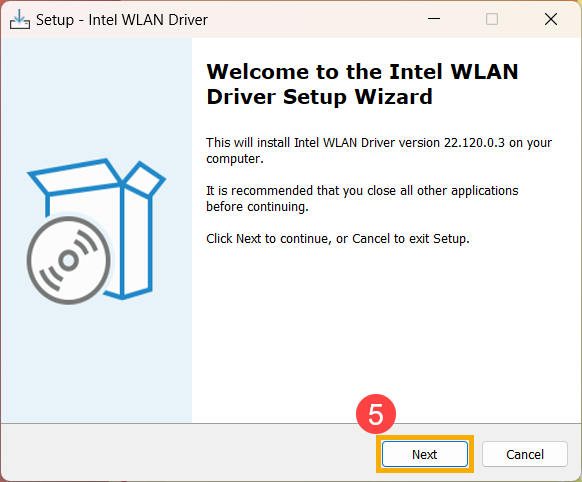
- بعد بدء برنامج التثبيت، انقر على [التالي]⑤ لمتابعة التثبيت.
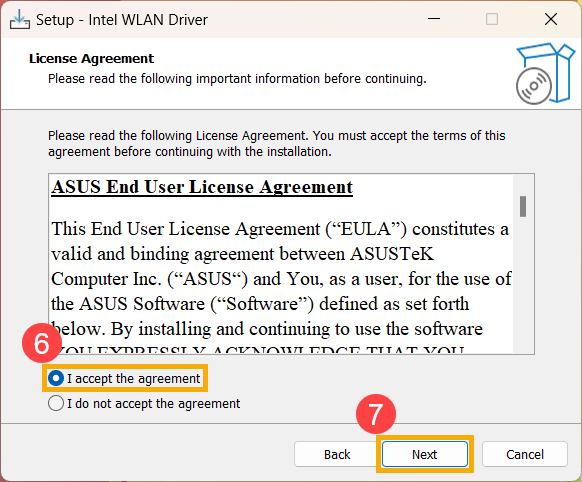
- يرجى قراءة اتفاقية ترخيص برنامج المستخدم النهائي من ASUS بعناية. بعد التأكيد، قم بتحديد [أوافق على الاتفاقية]⑥، ثم انقر على [التالي]⑦ لمتابعة التثبيت.
- اختر الإجراء الذي ترغب في اتخاذه لهذا الملف. حدد [تثبيت]⑧، ثم انقر على [التالي]⑨ لمتابعة التثبيت.
ملاحظة: إذا اخترت الاستخراج، ستقوم هذه العملية باستخراج الملفات فقط بدون تثبيت.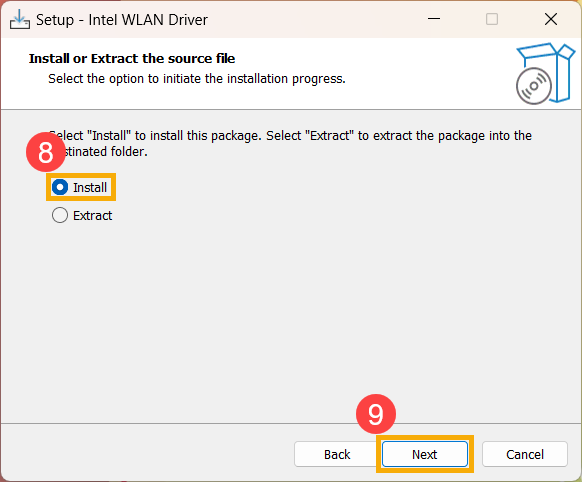
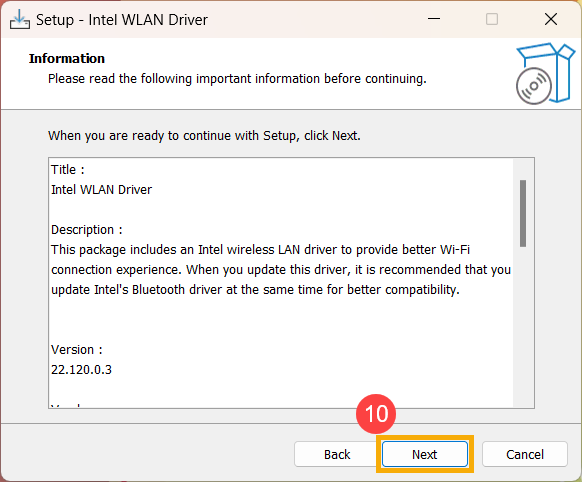
- يرجى قراءة المعلومات الهامة التالية قبل متابعة التثبيت. ثم انقر على [التالي]⑩ للاستمرار في التثبيت.
- برنامج التثبيت جاهز لتثبيت التعريف. انقر على [تثبيت]⑪للبدء في التثبيت.
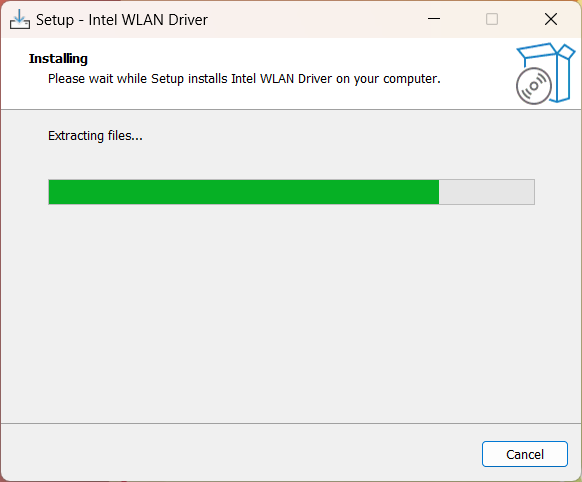
ملاحظة: قد يستغرق تثبيت التعريفات بعض الوقت. أثناء التثبيت، تأكد من توصيل جهازك بالطاقة ولا تقم بإيقاف التشغيل القسري لتجنب أي مشاكل غير طبيعية.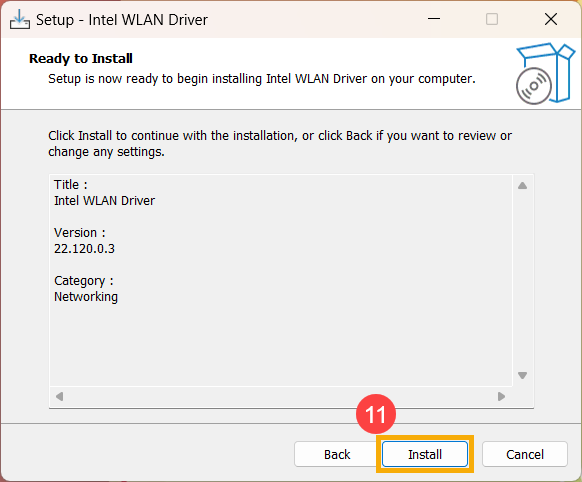
- برنامج التثبيت يقوم بتثبيت التعريف. يرجى الانتظار حتى ينتهي التثبيت.
- قد تتطلب بعض التعريفات إعادة تشغيل الجهاز لإكمال الإعداد. ضع علامة على [نعم، إعادة تشغيل الكمبيوتر الآن]⑫، ثم انقر على [إنهاء]⑬. سيُعاد تشغيل الجهاز.
ملاحظة: قبل إعادة تشغيل جهازك، تأكد من حفظ بياناتك لتجنب فقدان أي بيانات.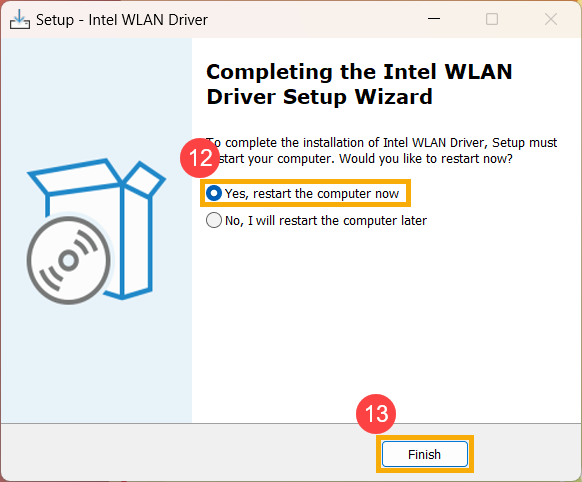
كيفية تثبيت driver على الأجهزة التي تعمل بمعمارية ARM
- اذهب إلى موقع دعم ASUS باستخدام اسم موديل جهازك، حيث يمكنك معرفة المزيد عن كيفية البحث وتحميل drivers.
ملاحظة: لتنزيل ملف driver المناسب، يرجى الرجوع إلى كيفية التحقق من اسم الموديل. - بعد الدخول إلى صفحة تحميل دعم المنتج، ابحث عن أحدث إصدار من Board Support Package① تحت فئة Driver Package، ثم اضغط [تنزيل]②.
ملاحظة: تتضمن هذه الحزمة BIOS، النظام، الوسائط المتعددة، الملحقات وdrivers الاتصال. استخدام هذه الحزمة سيقوم بتحديث كل من BIOS وdrivers إلى أحدث الإصدارات.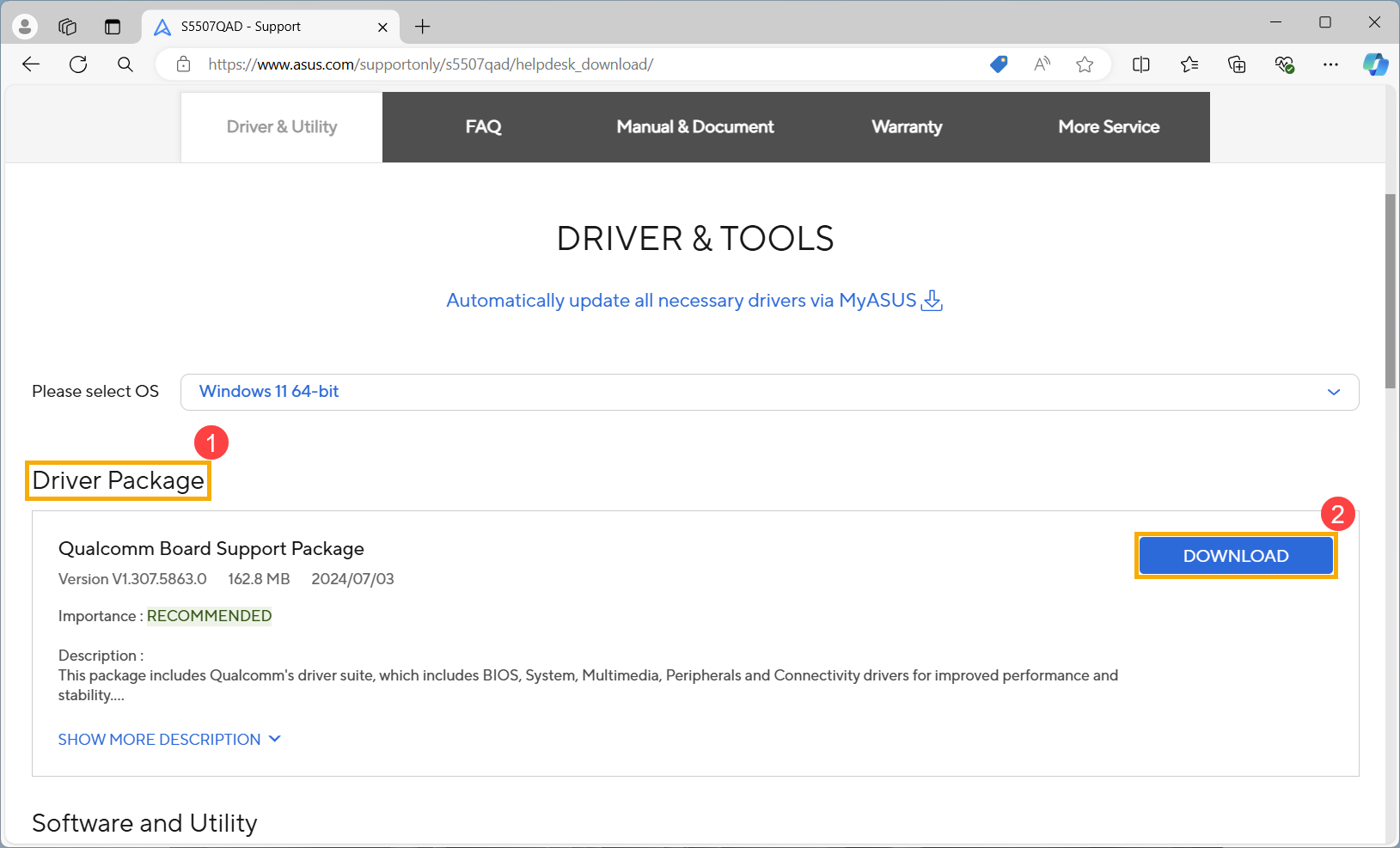
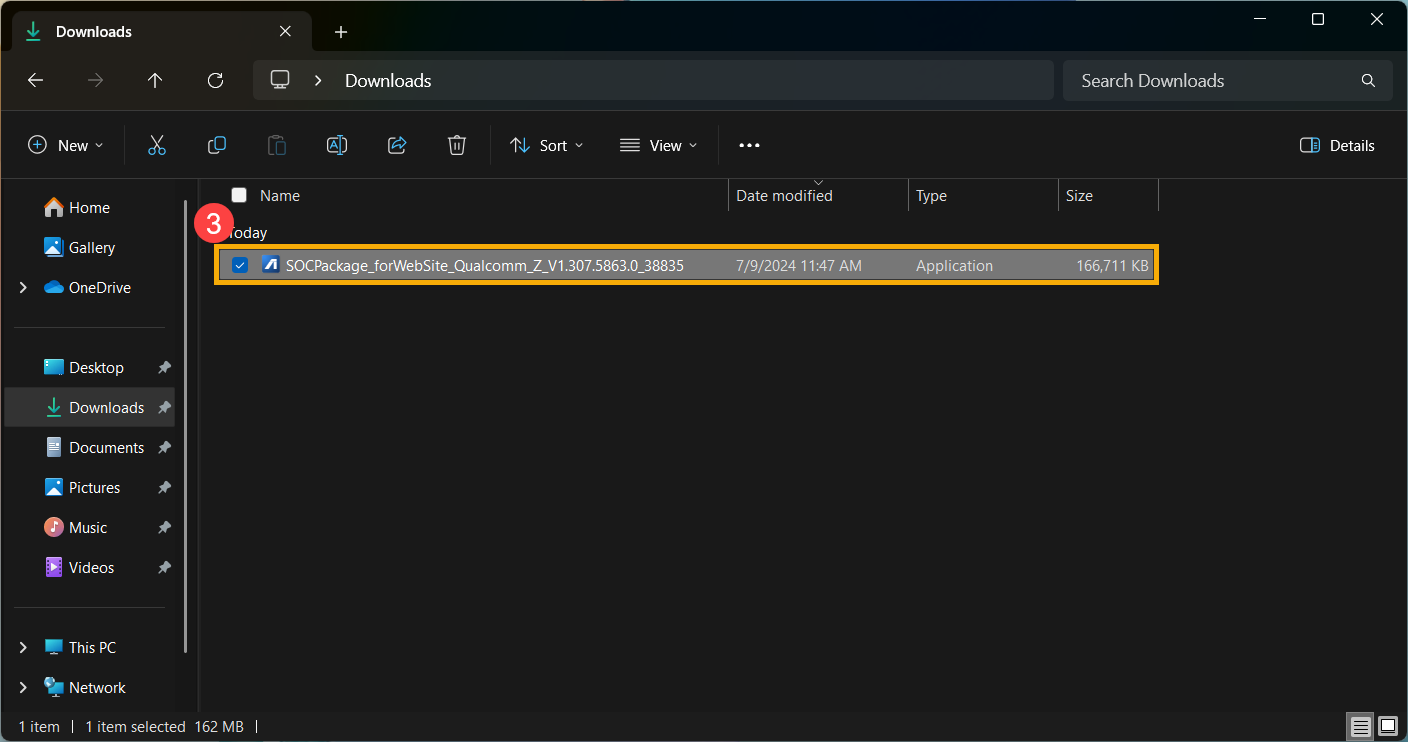
- بعد التحميل، انقر نقرًا مزدوجًا على الملف الذي قمت بتحميله للتو لبدء عملية تثبيت BSP③.
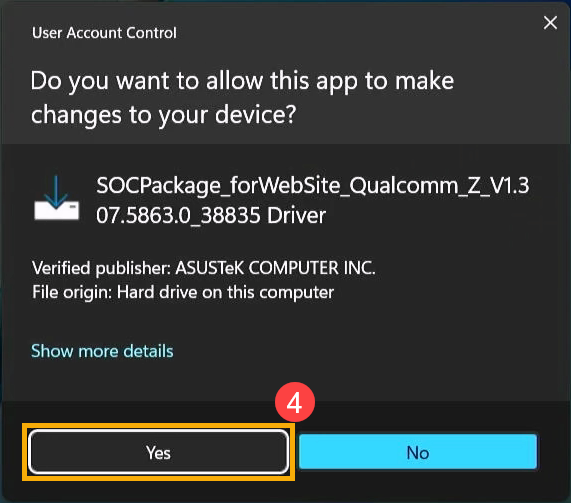
- إذا ظهرت نافذة التحكم بحساب المستخدم، انقر [نعم]④.
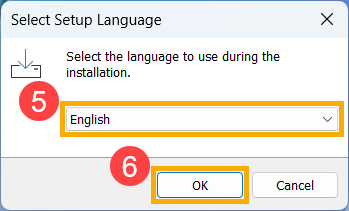
- اختر اللغة التي تريد استخدامها في برنامج التثبيت⑤، ثم انقر [موافق]⑥.
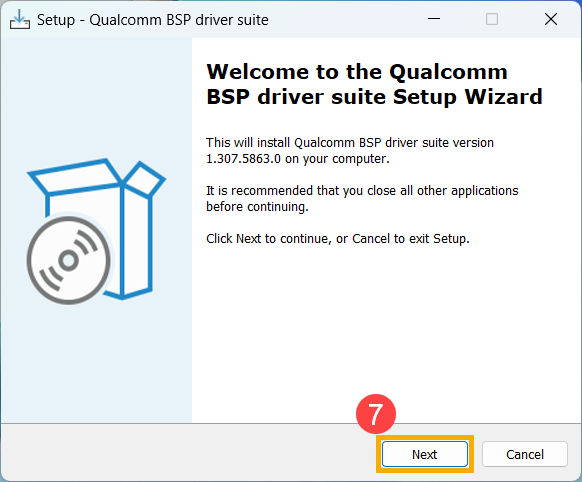
- سيرشدك معالج التثبيت لبدء عملية تثبيت BSP، انقر [التالي]⑦.
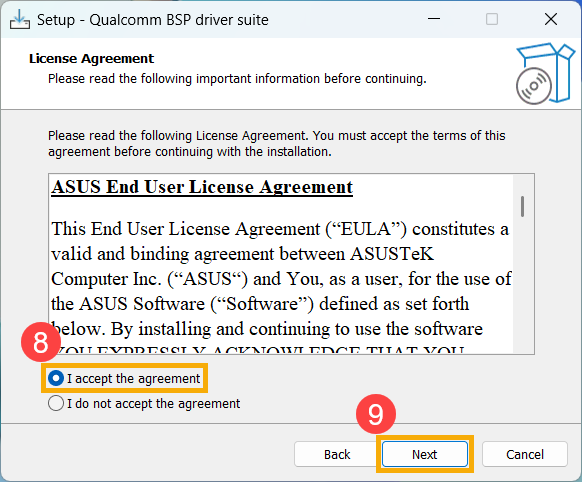
- يرجى قراءة اتفاقية الترخيص، ثم ضع علامة في المربع لـ [أوافق على الاتفاقية]⑧and then select [التالي]⑨.
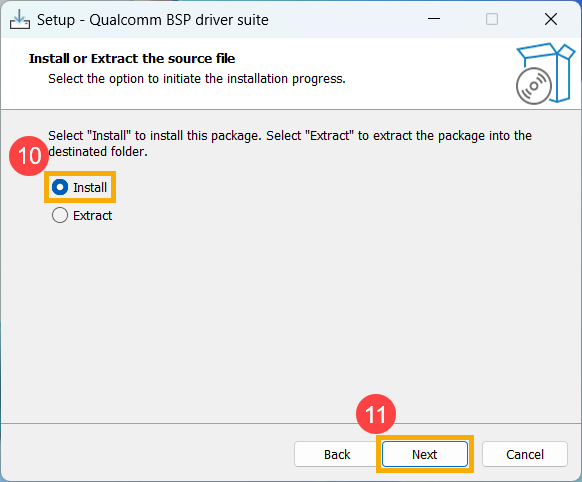
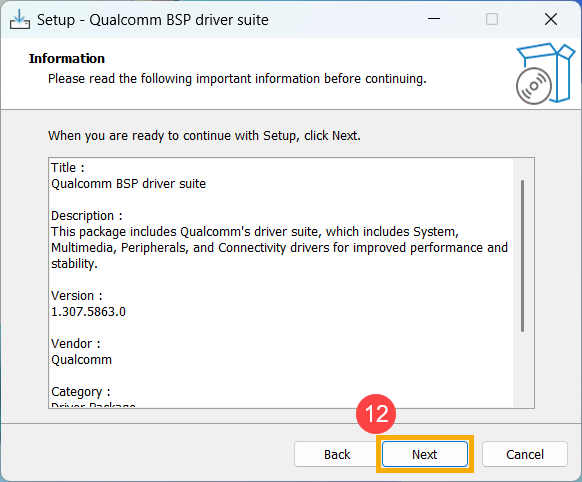
- اتبع المؤشر لإكمال تثبيت تحديث BSP.
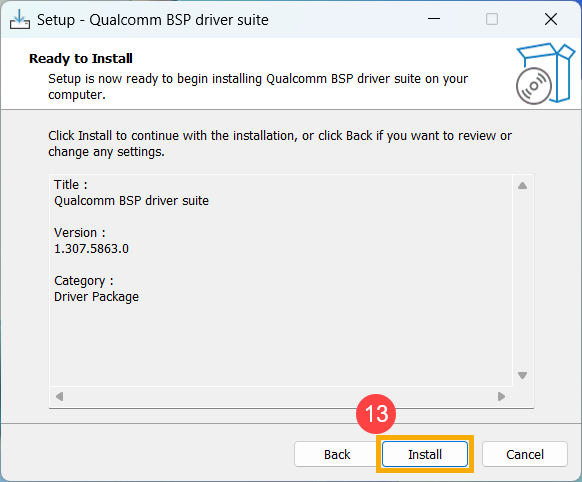
- Select [نعم، إعادة تشغيل الكمبيوتر الآن]⑭, ثم اضغط [إنهاء]⑮. سيقوم الجهاز بإعادة التشغيل والدخول إلى شاشة التحديث.
ملاحظة: قبل إعادة تشغيل الجهاز، يرجى التأكد من حفظ عملك لمنع فقدان أي بيانات.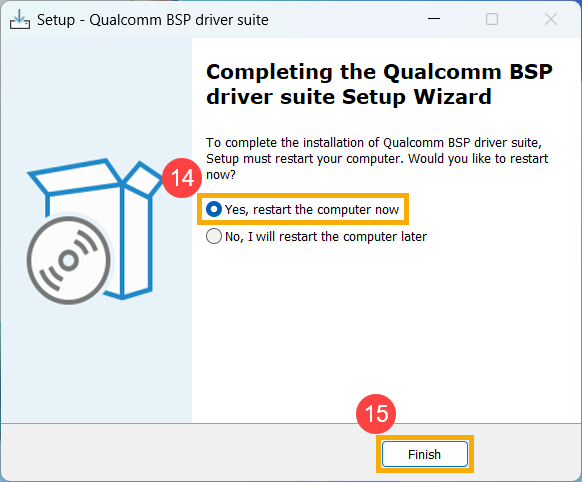
- الجهاز يخضع حالياً للتحديث.
ملاحظة: تأكد من أن الجهاز متصل بالطاقة ولا تقم بإيقاف التشغيل بالقوة أثناء التحديث لتجنب أي مشاكل غير طبيعية.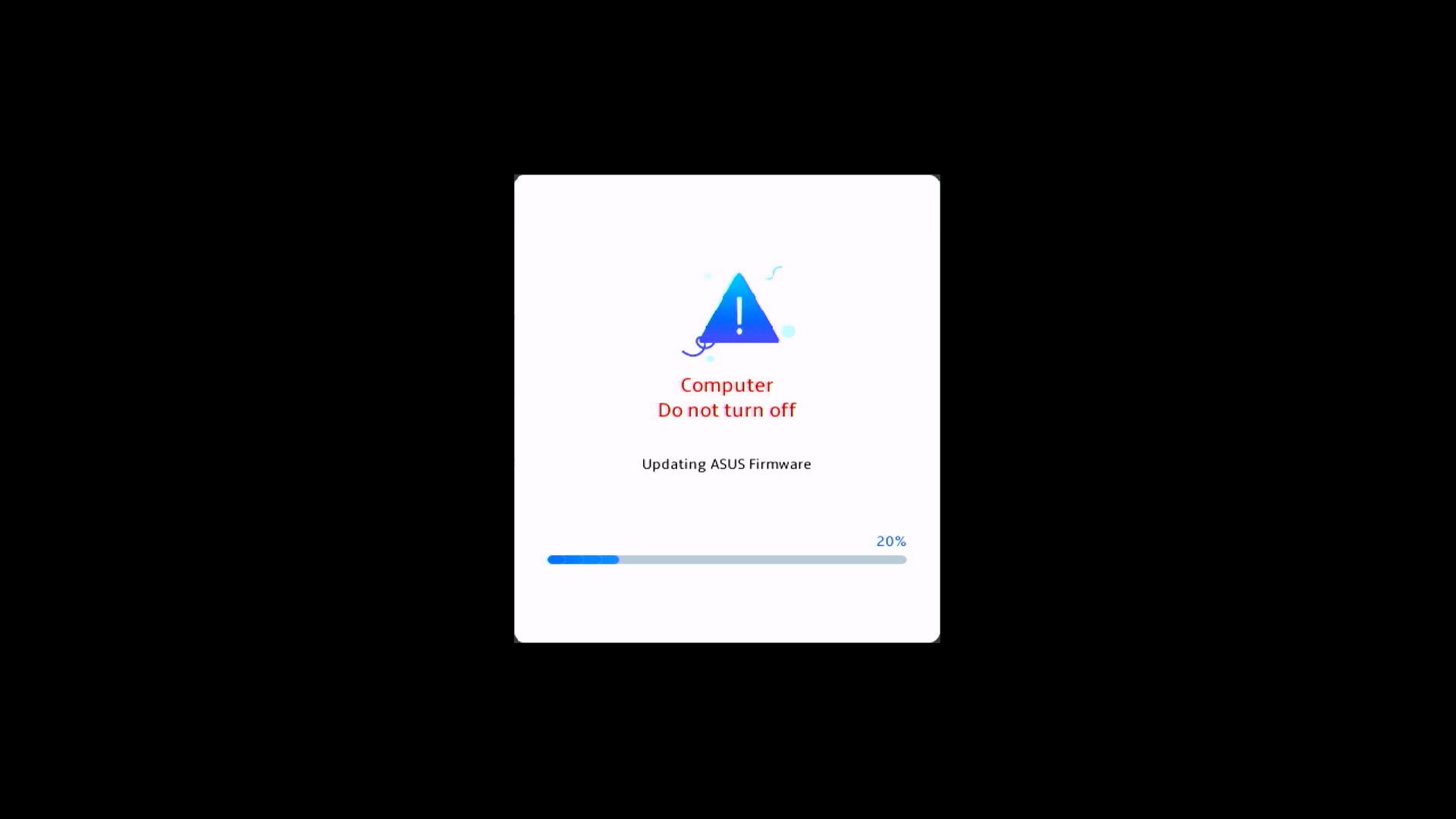
- عند اكتمال التحديث، سيعيد الجهاز التشغيل تلقائيًا إلى نظام تشغيل Windows.