[لابتوب ألعاب/جهاز مكتبي] Armoury Crate Introduction (Ver5.0)
تثبيت وإلغاء تثبيت Armoury Crate
الصفحة الرئيسية لـ Armoury Crate
*هذه المقالة تنطبق فقط على إصدار Armoury Crate 5.0.
1. مقدمة Armoury Crate
Armoury Crate هو تطبيق تكامل تم تطويره لسلسلة ROG وTUF من الحواسيب المحمولة والمكتبية المخصصة للألعاب من خلال دمج وظائف NB ROG Gaming Center وDT AEGIS III. يمكن للاعبين استخدام منصة Armoury Crate لإجراء تعديلات أداء النظام من صفحتهم الرئيسية وضبط التطبيقات ذات الصلة والحصول على معلومات النظام. يمكن أيضًا استخدام الإضاءة وAURA Sync المدمجة في Armoury Crate لضبط تأثيرات الإضاءة المتنوعة على الحاسوب المحمول والمكتبي وكذلك الأجهزة الخارجية المدعومة.
يدعم سلسلة ROG وسلسلة TUF من أجهزة اللابتوب وأجهزة الكمبيوتر المكتبية المخصصة للألعاب، يرجى الرجوع إلى الأجهزة المتوافقة مع Armoury Crate لمزيد من التفاصيل.
*تطبيق Armoury Crate يتطلب الإصدار V5.4 أو أعلى، ولمزيد من المعلومات يرجى زيارة موقع Armoury Crate الإلكتروني.
كيفية الحصول على و تثبيت برنامج التطبيق، يرجى الرجوع إلى الموقع الرسمي لـ ASUS
كيفية إلغاء تثبيت برنامج التطبيق، يرجى الرجوع إلى الموقع الرسمي لـ ASUS
4. الصفحة الرئيسية لـ Armoury Crate
4-1 كيفية بدء Armoury Crate
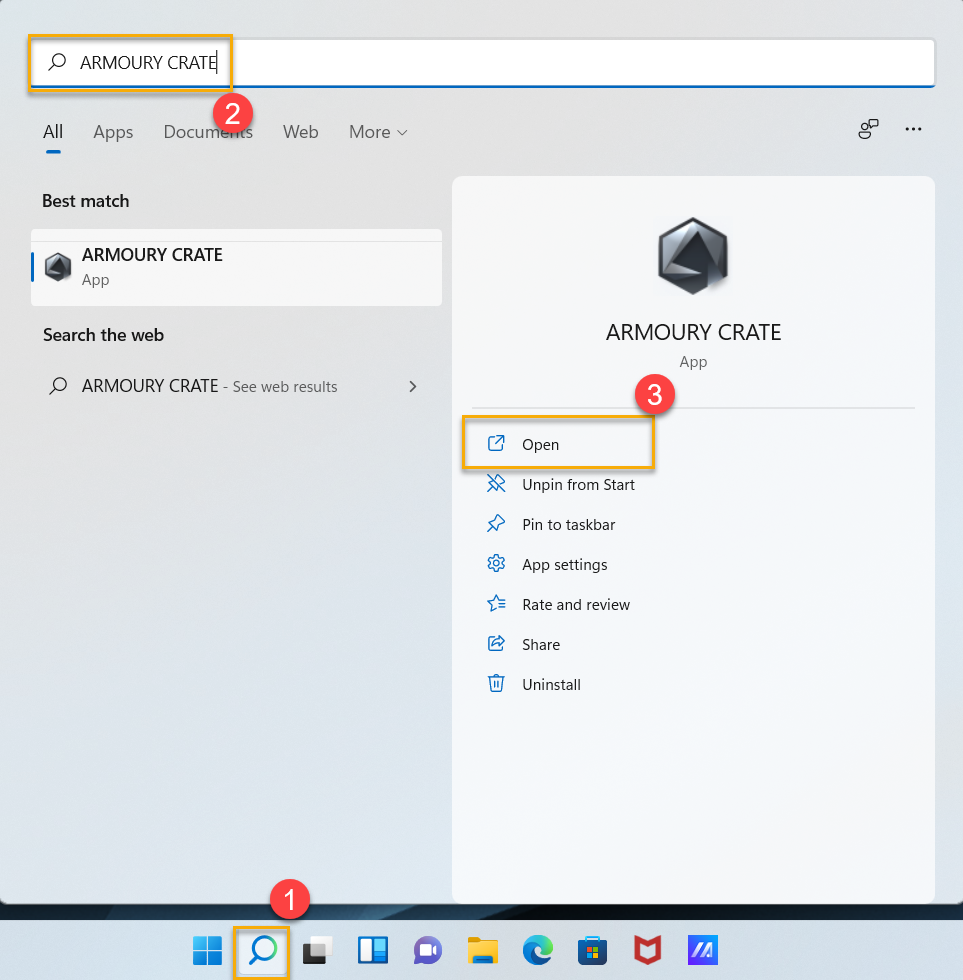
يرجى النقر على [شريط البحث]① ثم كتابة [ARMOURY CRATE]②، ثم النقر على [فتح]③ للدخول إلى الصفحة الرئيسية لـ Armoury Crate.
٤-٢ الصفحة الرئيسية لبرنامج Armoury Crate
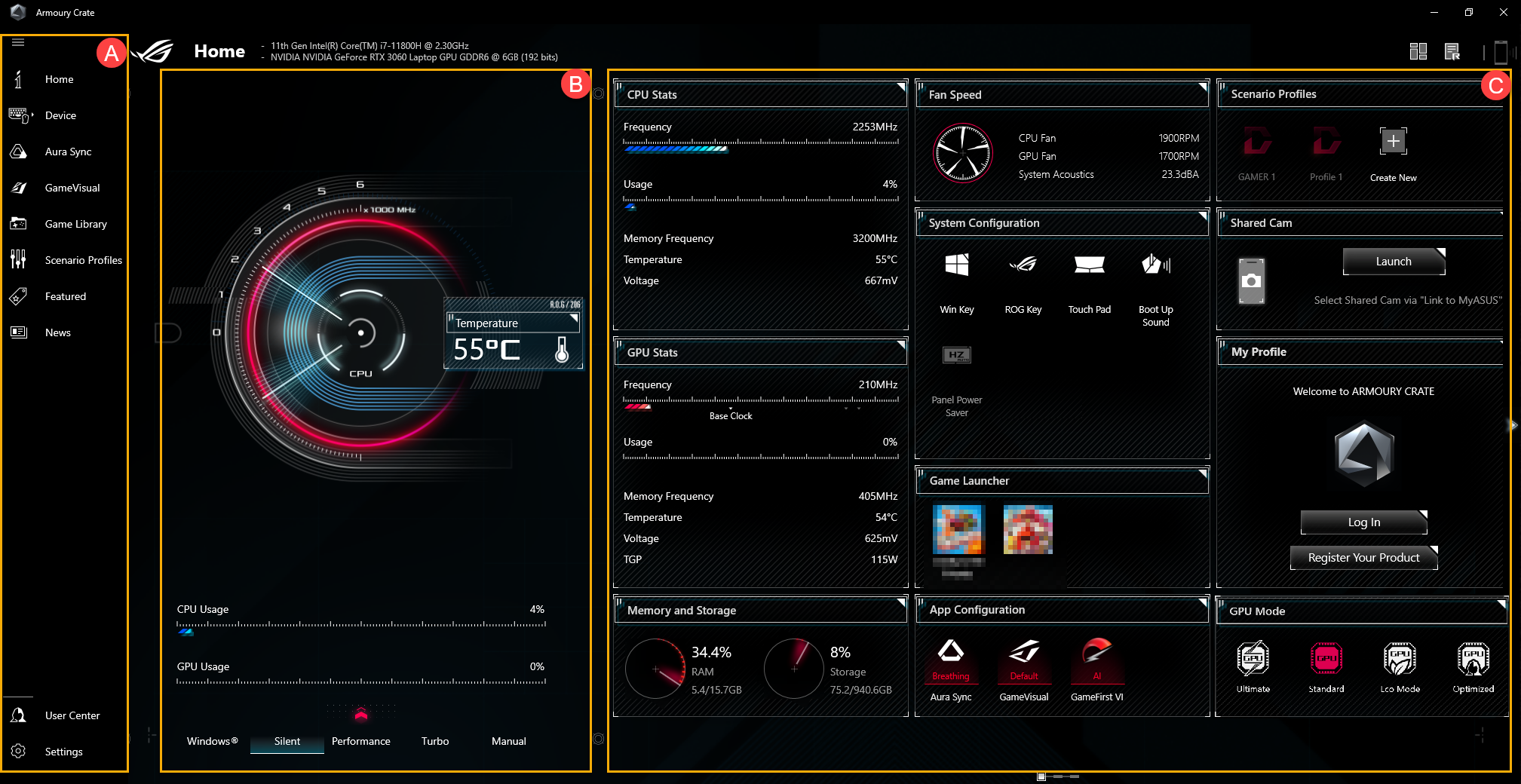
القائمة الرئيسية(أ): لعرض الميزات الرئيسية لبرنامج Armoury Crate والتنقل بين الصفحات.
وضع التشغيل(ب): لتوفير تعديلات سريعة لأداء النظام للاعبين، حيث أن كل وضع يحتوي على إعدادات افتراضية مختلفة لأداء CPU&GPU، التبريد، تقليل الضوضاء، وتوفير الطاقة، على سبيل المثال Windows®، الصامت، الأداء، التيربو، اليدوي ووضع الجهاز اللوحي/الرأسي.
* يرجى الرجوع إلى فئة وضع التشغيل لمزيد من التفاصيل.
كتل عرض معلومات النظام(ج): تتضمن إحصائيات CPU&GUP، الذاكرة والتخزين، سرعة المروحة، الصوتيات في النظام، تكوين النظام*، وضع GPU، مشغل الألعاب، إعداد التطبيقات، ملفات السيناريو، الكاميرا المشتركة وملفي الشخصي. يوفر للاعبين عرضًا سريعًا للمعلومات المتعلقة بالنظام، ويمكن النقر على الأيقونة في تكوين النظام للتشغيل/الإيقاف أو تبديل وظيفة الأيقونة.
*تكوين النظام
MUX Switch: تم دمج MUX Switch وMSHybrid Mode مع وضع GPU Mode بعد تحديث Armoury Crate V5.2.12، يرجى الذهاب إلى Armoury Crate [الرئيسية] أو [وضع GPU] في وظيفة [توفير طاقة GPU] لتطبيق Ultimate.
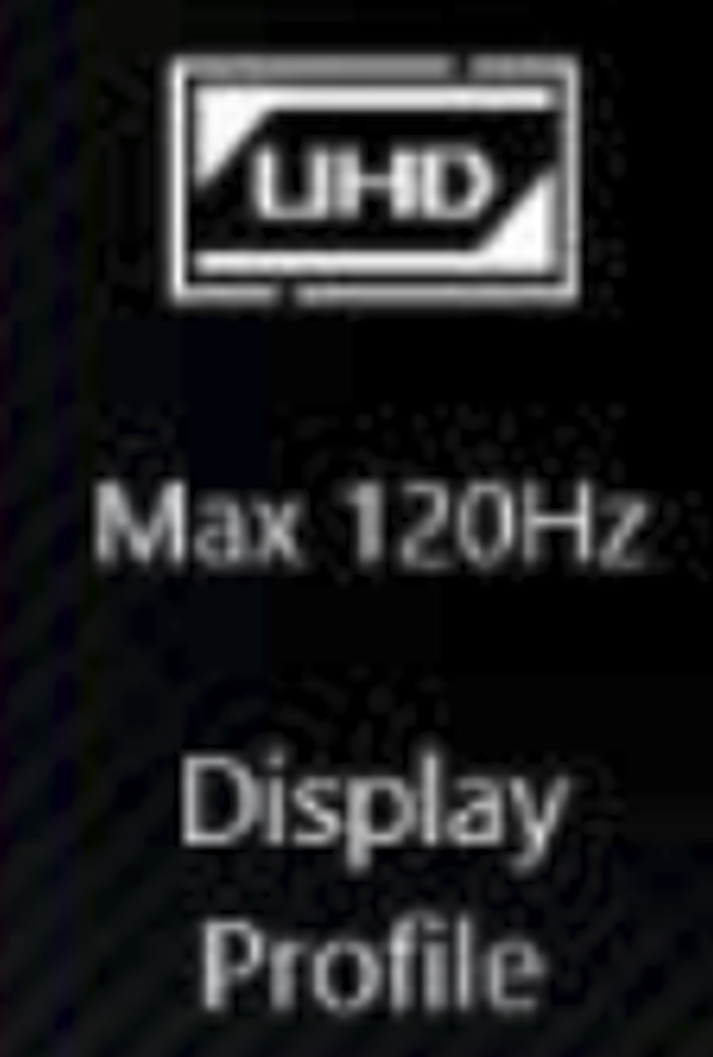 ملف تعريف العرض: سيتمكن اللاعبون من النقر على أيقونة [ملف تعريف العرض] للتبديل إلى لوحة Dual Spec، يرجى الرجوع إلى الأسئلة الشائعة [ملف تعريف العرض] لمزيد من التفاصيل.
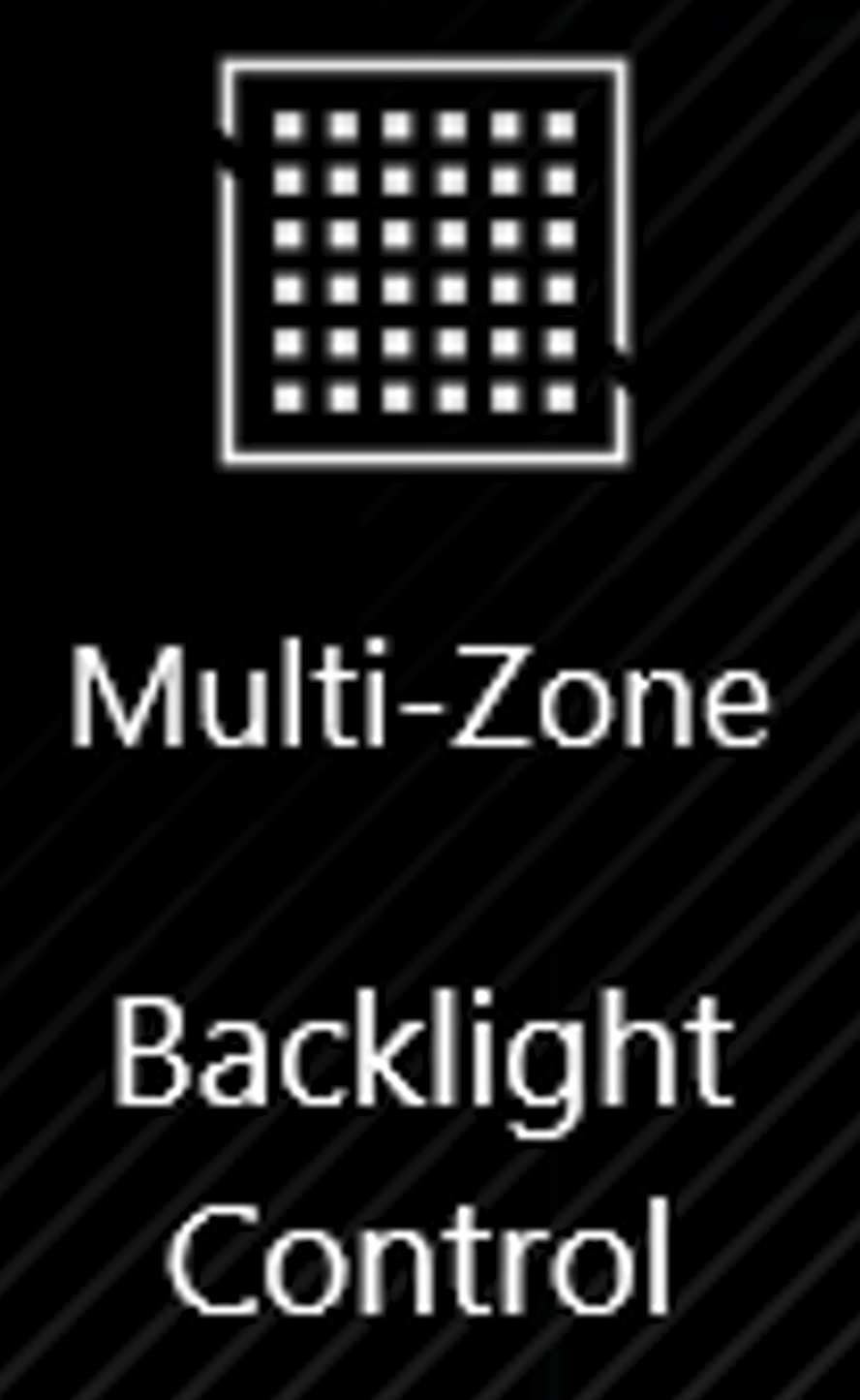 التحكم في الإضاءة الخلفية: هذه الوظيفة (متعددة المناطق) يمكنها ضبط إضاءة المناطق الخلفية تلقائياً للحصول على تباين وجودة صورة أفضل، يرجى الرجوع إلى الأسئلة الشائعة [التحكم في الإضاءة الخلفية] لمزيد من التفاصيل.
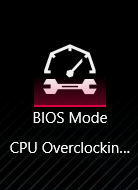 وضع رفع تردد المعالج: انقر على هذا الخيار للتبديل بين أوضاع رفع تردد التشغيل. في وضع BIOS، يمكنك رفع تردد المعالج من إعدادات BIOS لجهازك. في وضع البرمجيات، يمكنك رفع تردد المعالج من وضع دليل Armoury Crate (يجب أن يكون تحت وضع الشحن). يمكنك استخدام طريقة واحدة فقط في كل مرة، وتدعم هذه الميزة فقط نماذج سلسلة G733CW/CX.
5. الجهاز(د)
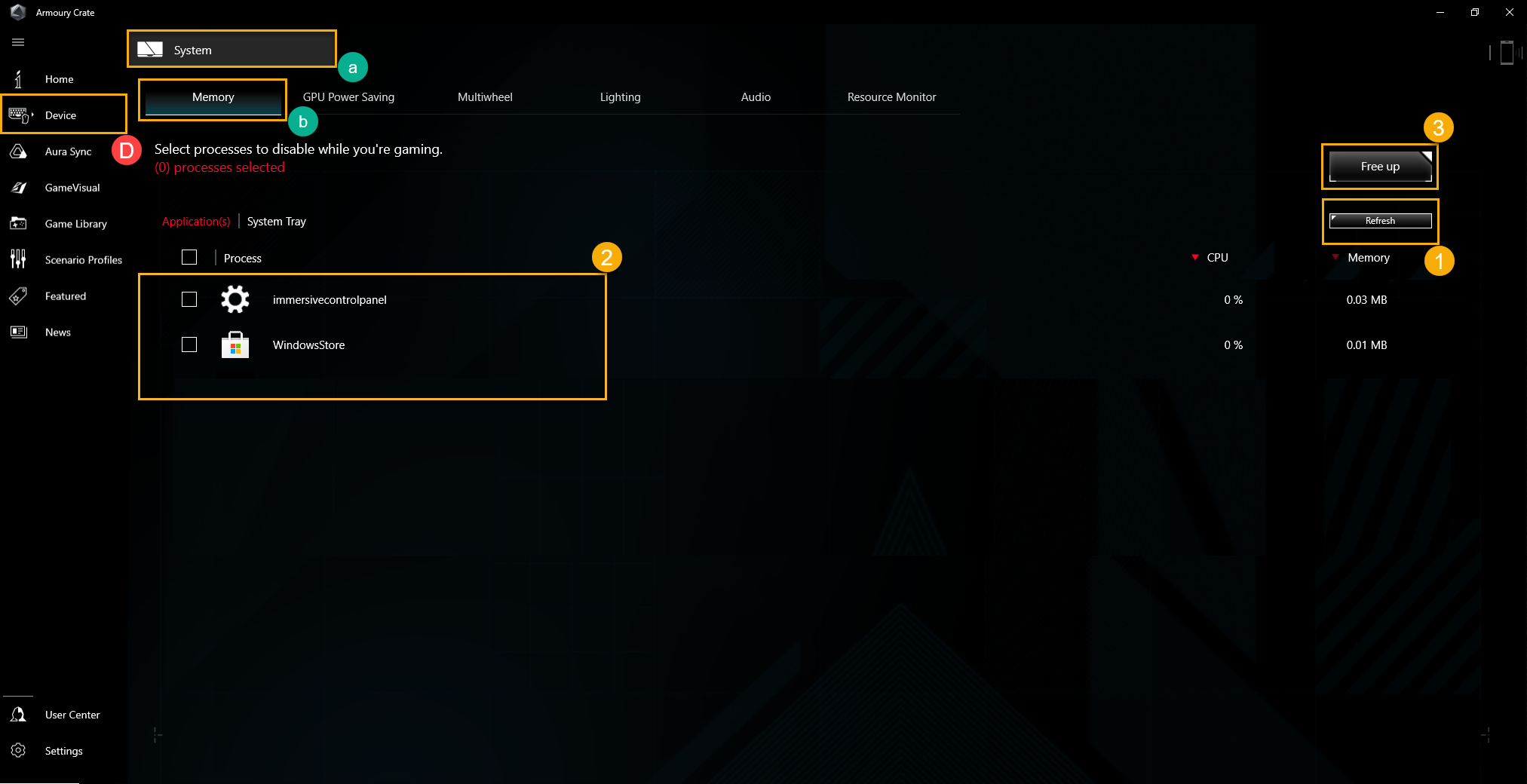
النظام(أ) - الذاكرة(ب): يمكن للاعبين اختيار التطبيقات وتحرير تلك الذاكرة المشغولة أثناء اللعب.
تحديث①: عند اختيار "تحديث"، سيتم عرض التطبيقات التي تشغل الذاكرة حالياً.
التطبيقات②: لعرض قائمة التطبيقات التي تشغل الذاكرة حالياً.
تحرير③: عند اختيار "تحرير"، سيتم تحرير الذاكرة المشغولة من قبل التطبيق المحدد.
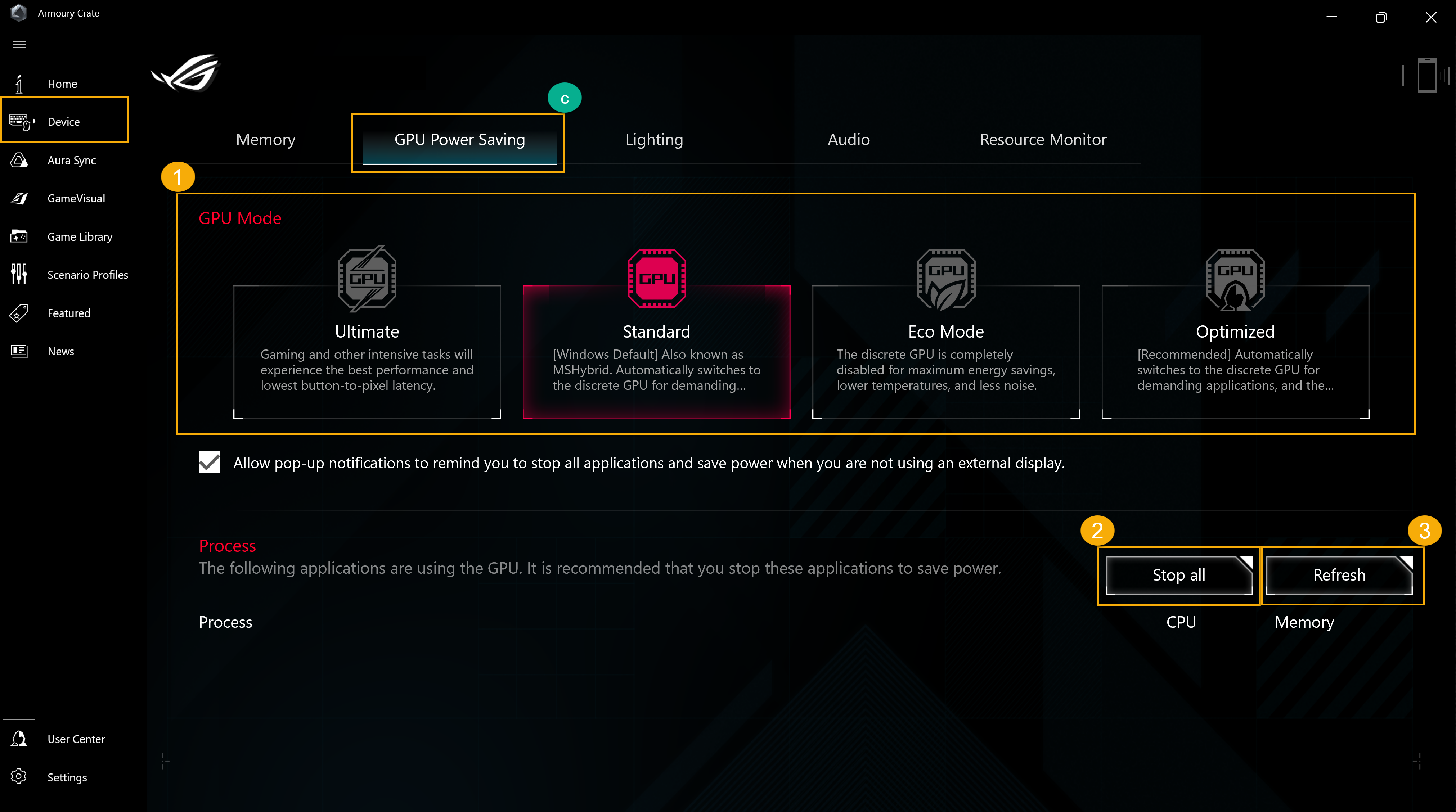
يمكن للاعبين تبديل وضع GPU أو إغلاق التطبيق(ات) التي تستخدم GPU حالياً لتوفير الطاقة.
وضع GPU①: من خلال تبديل وضع GPU، يمكن للاعبين الاختيار بين الأداء العالي أو عمر البطارية الأطول حسب الحاجة الشخصية.
إيقاف الكل②: عند اختيار "إيقاف الكل"، سيتم إيقاف جميع التطبيقات التي تستخدم GPU حالياً.
تحديث③: عند اختيار "تحديث"، سيتم عرض التطبيقات التي تعمل حالياً على GPU.
*قد يؤدي تبديل وضع GPU إلى تفعيل حماية التشفير BitLocker، إذا تطلب الأمر استرجاع BitLocker، يرجى الرجوع إلى [استكشاف الأخطاء وإصلاحها - كيفية إصلاح ظهور شاشة استرجاع BitLocker بعد التشغيل] و[تشفير الجهاز & تشفير BitLocker القياسي] لمزيد من المساعدة.
**هذه الميزة تدعم فقط الطرازات التي تحتوي على كل من وحدة معالجة الرسومات المدمجة والمنفصلة، يرجى الرجوع إلى سؤال وجواب 25 لمعرفة كيفية تحديد ما إذا كان الكمبيوتر المحمول يحتوي على وحدة معالجة رسومات مدمجة ومنفصلة.
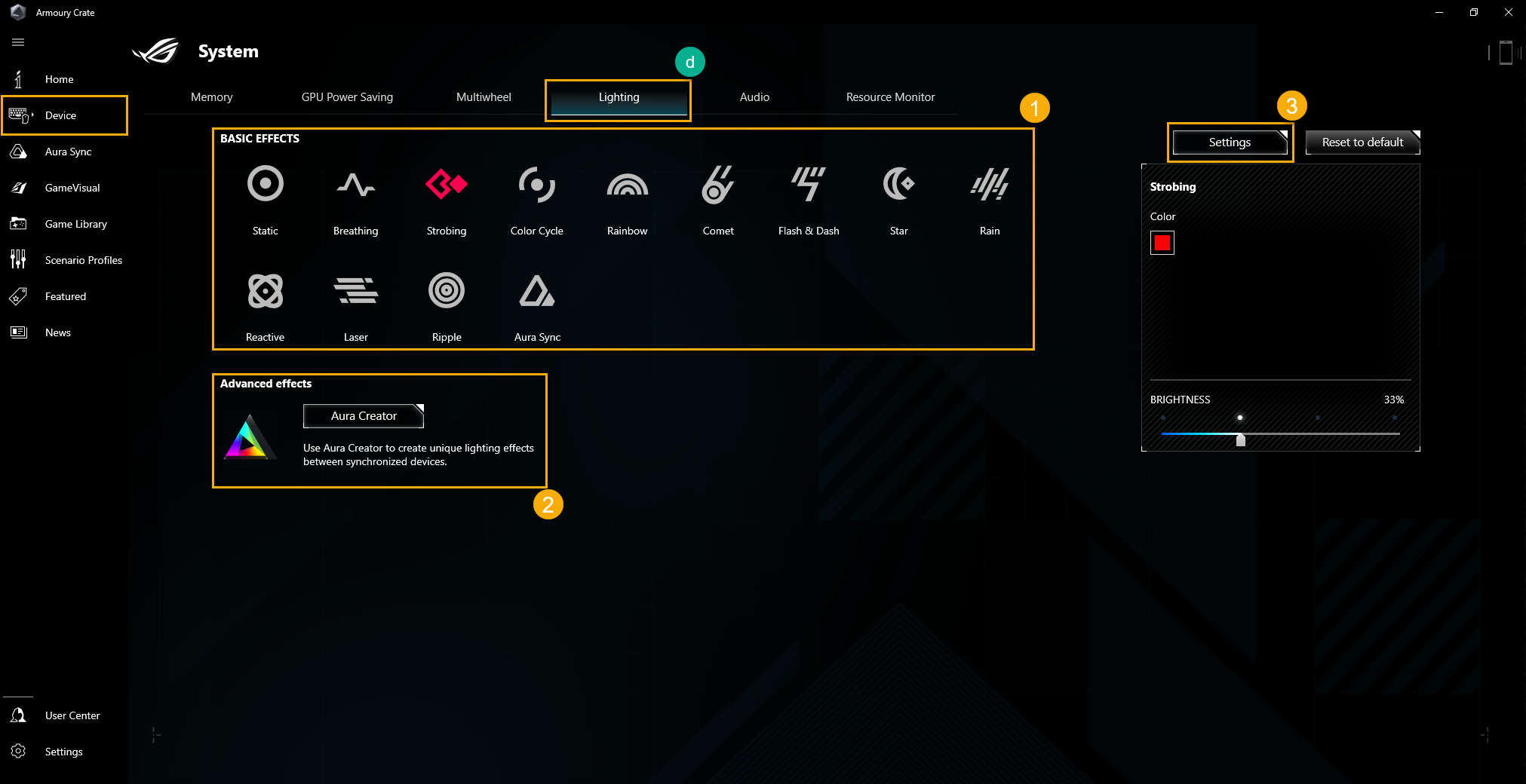
الإضاءة(د)
لإعداد تأثيرات إضاءة الجهاز.
التأثيرات الأساسية①: لإعداد تأثيرات الإضاءة للجهاز، ستختلف تأثيرات الإضاءة حسب الجهاز.
تأثيرات متقدمة②: باستخدام AURA Creator لإنشاء تأثيرات إضاءة فريدة، يرجى الرجوع إلى مقدمة AURA Creator لمزيد من التفاصيل.
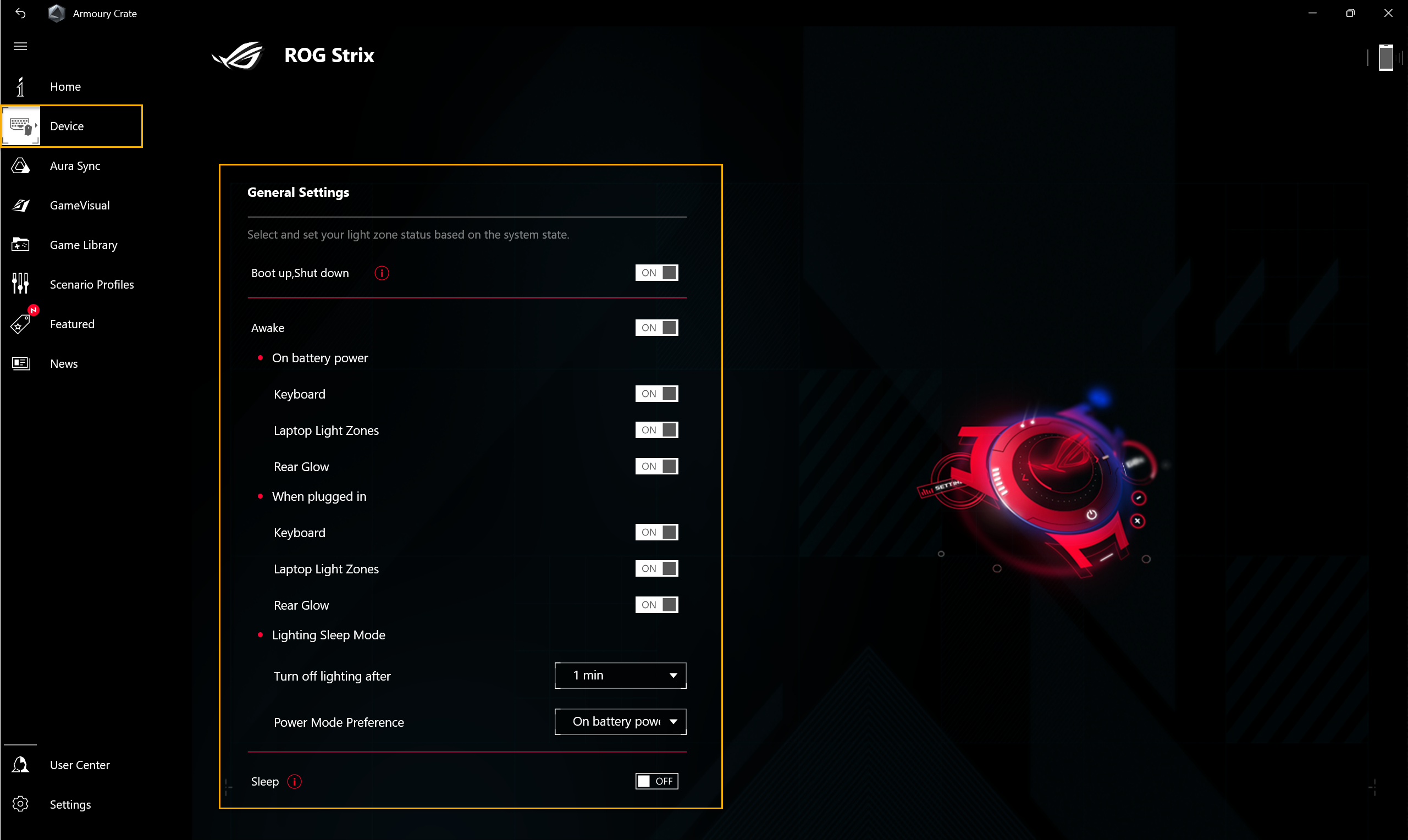
الإعدادات③: لتحديد "الإعداد" للدخول إلى صفحة الإعدادات العامة*، ويمكن للاعبين تشغيل/إيقاف تأثيرات إضاءة الجهاز.
*الإعدادات العامة: يمكن للاعبين تفعيل أو تعطيل تأثيرات إضاءة AURA للوحة المفاتيح ومنطقة ضوء اللابتوب تحت الحالة (تشغيل/ إيقاف تشغيل/ استيقاظ/ سبات)، وستختلف تأثيرات الإضاءة المتاحة حسب الجهاز. (تختلف عناصر الميزة حسب الطراز)
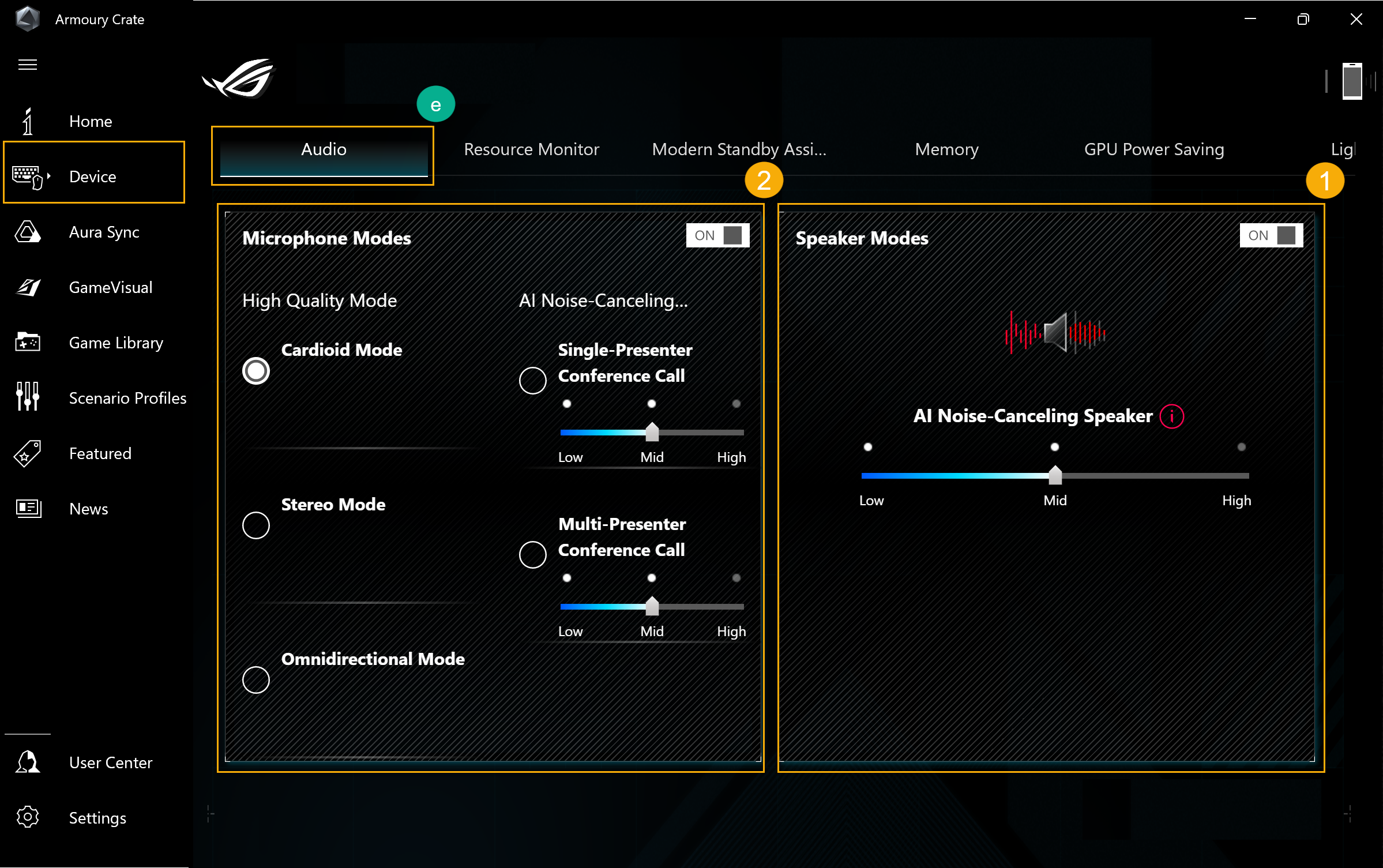
الصوت(هـ)
أنماط السماعات①:
إلغاء الضوضاء بالذكاء الاصطناعي، من خلال قاعدة بيانات التعلم العميق الضخمة، تستفيد الأداة من ذلك للحفاظ على صوتك أثناء تصفية جميع الأصوات ما عدا الأصوات البشرية من مكبر صوت الحاسوب المحمول. ملاحظة: قد يؤدي تفعيل إلغاء الضوضاء بالذكاء الاصطناعي إلى استهلاك أعلى للبطارية وتغير جودة الموسيقى؛ لذا يُنصح باستخدامه أثناء مكالمات المؤتمرات.
مكالمة مؤتمر لمقدم واحد: إلغاء الضوضاء بال acذكاء الاصطناعي الذي يلغي الضوضاء المحيطة وأصوات الآخرين، مما يسمح بسماع صوت الشخص أمام الحاسوب بوضوح فقط.
مكالمة مؤتمر لمقدمي عرض متعددين: إلغاء الضوضاء بالذكاء الاصطناعي الذي يلغي الضوضاء المحيطة أثناء تمييز أكثر من صوت من اتجاهات ومسافات مختلفة، مما يمكّن المستمع من سماع جميع الأصوات بوضوح أكبر وبمستوى صوت موحد.
وضع CARDIOID: التقاط الصوت من اتجاه واحد، مع تقليل الصوت من exact الخلف. مثالي للبث والألعاب.
وضع STEREO: تسجيل مشهد صوتي أوسع باستخدام قنوات اليسار واليمين. جيد للموسيقى الحية وتجربة الاستماع الغامرة الأخرى.
وضع OMNI: التقاط الصوت من جميع الاتجاهات بالتساوي.
*واجهة التشغيل هذه ستكون متاحة لسلسلة الحواسيب المحمولة المخصصة للألعاب الجديدة لعام 2023. لواجهة التشغيل السابقة [الصوت]، يرجى الرجوع إلى دليل إعداد إلغاء الضوضاء بالذكاء الاصطناعي ثنائي الاتجاه.
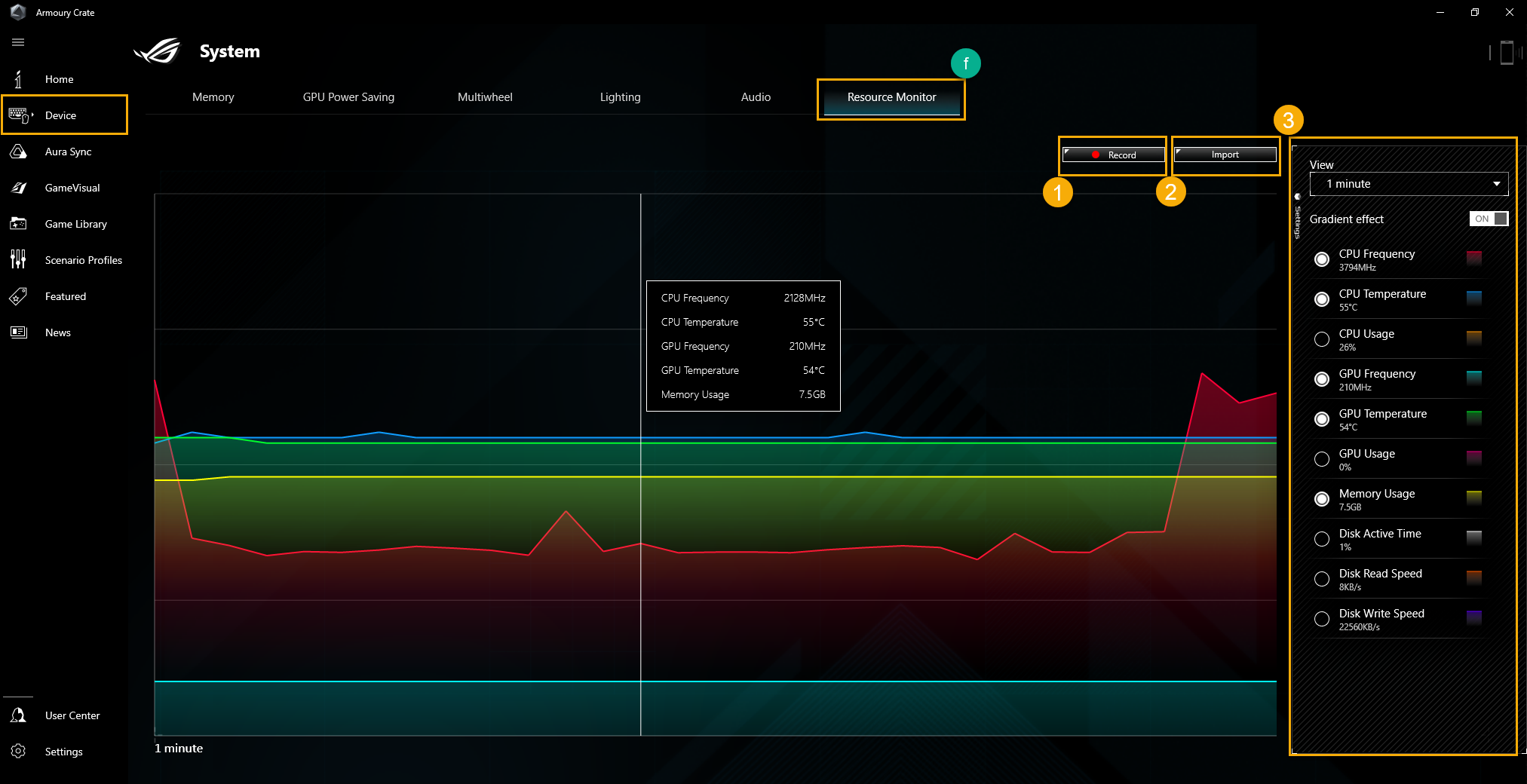
مراقبة الموارد(و)
لعرض ومراقبة معلومات النظام بالنسبة للموارد المتعلقة بـ CPU، GPU، الذاكرة، القرص.
تسجيل①: يمكن للاعبين تسجيل معلومات موارد CPU، GPU، الذاكرة والقرص.
استيراد②: يمكن للاعبين استيراد سجل الموارد السابق، والتحقق من تفاصيل هذه الموارد.
إعدادات③: يمكن للاعبين تعديل مؤقت العرض، تأثير التدرج وبنود الموارد.
*لمزيد من التفاصيل، يرجى الرجوع إلى استخدام وظيفة "تسجيل" و"استيراد" في مراقبة الموارد
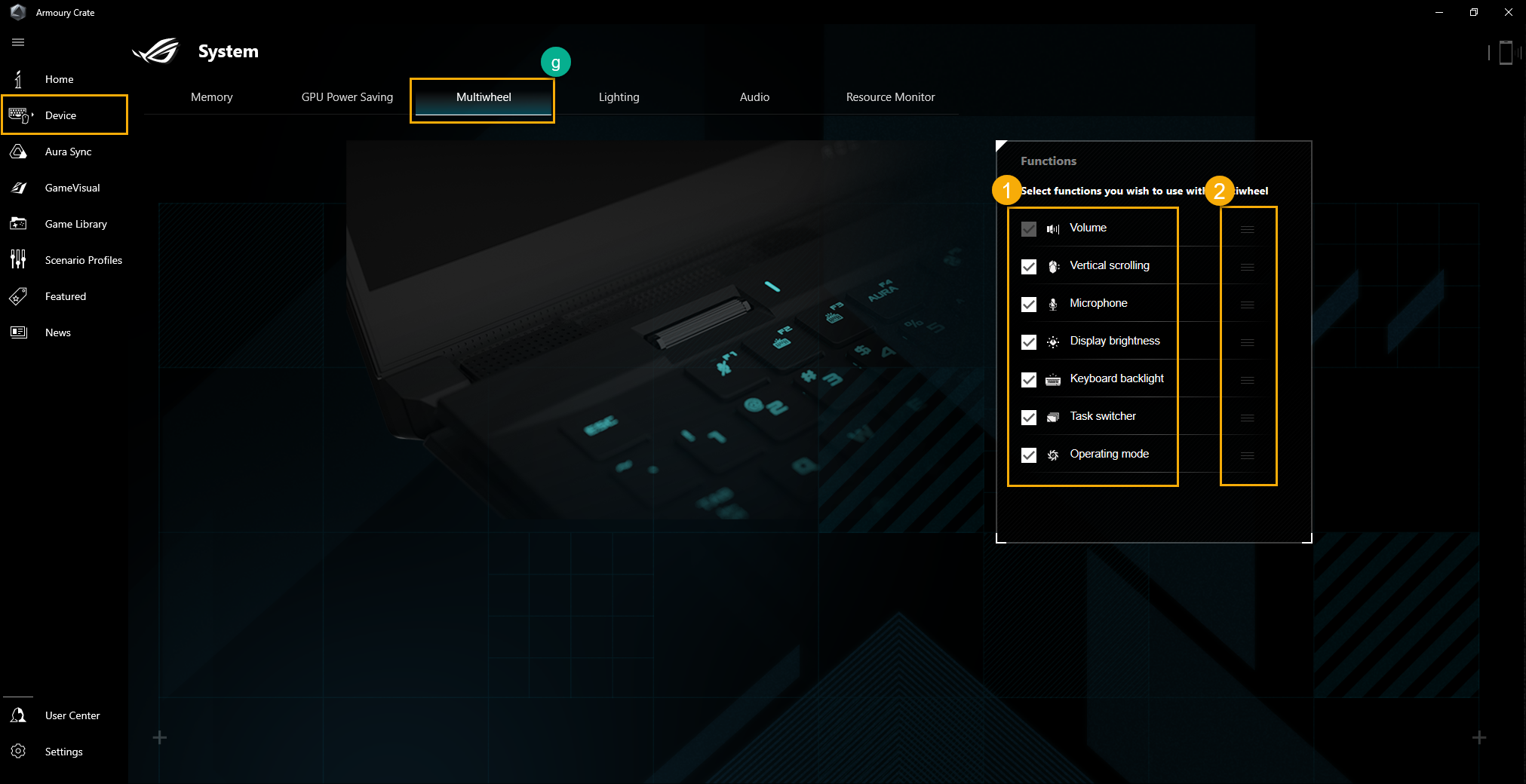
العجلة المتعددة(ز)
توفر عجلة Multiwheel وظائف أكثر تقدمًا من عجلة الصوت السابقة، ويمكن للاعبين تحسين عملية التشغيل مع إمكانية تخصيص الوظائف. اضغط مع الاستمرار لتفعيل شريط الإعدادات، ثم قم بالتمرير والنقر على عجلة Multiwheel لاختيار الوظيفة التي تحتاجها. بعد ذلك، قم بالتمرير على عجلة Multiwheel لضبط الوظيفة. بالإضافة إلى ذلك، يمكن للاعبين إجراء المزيد من الإعدادات من خلال تطبيق Armoury Crate.
قائمة الوظائف①: يمكن للاعبين النقر أو إلغاء النقر على العنصر لإضافة أو تقليل وظيفة Multiwheel المعروضة، وعنصر الصوت هو الافتراضي.
ضبط الترتيب②: من خلال سحب عناصر الوظائف، يمكن للاعبين ضبط ترتيب عرض الوظائف.
*متوفر فقط على الأجهزة المحمولة المزودة بعجلة Multiwheel (سلسلة GX703)، ويرجى الرجوع إلى الموقع الرسمي لـ ROG لمزيد من التفاصيل.
الجهاز- مفتاح اختصار قابل للتخصيص(هـ)
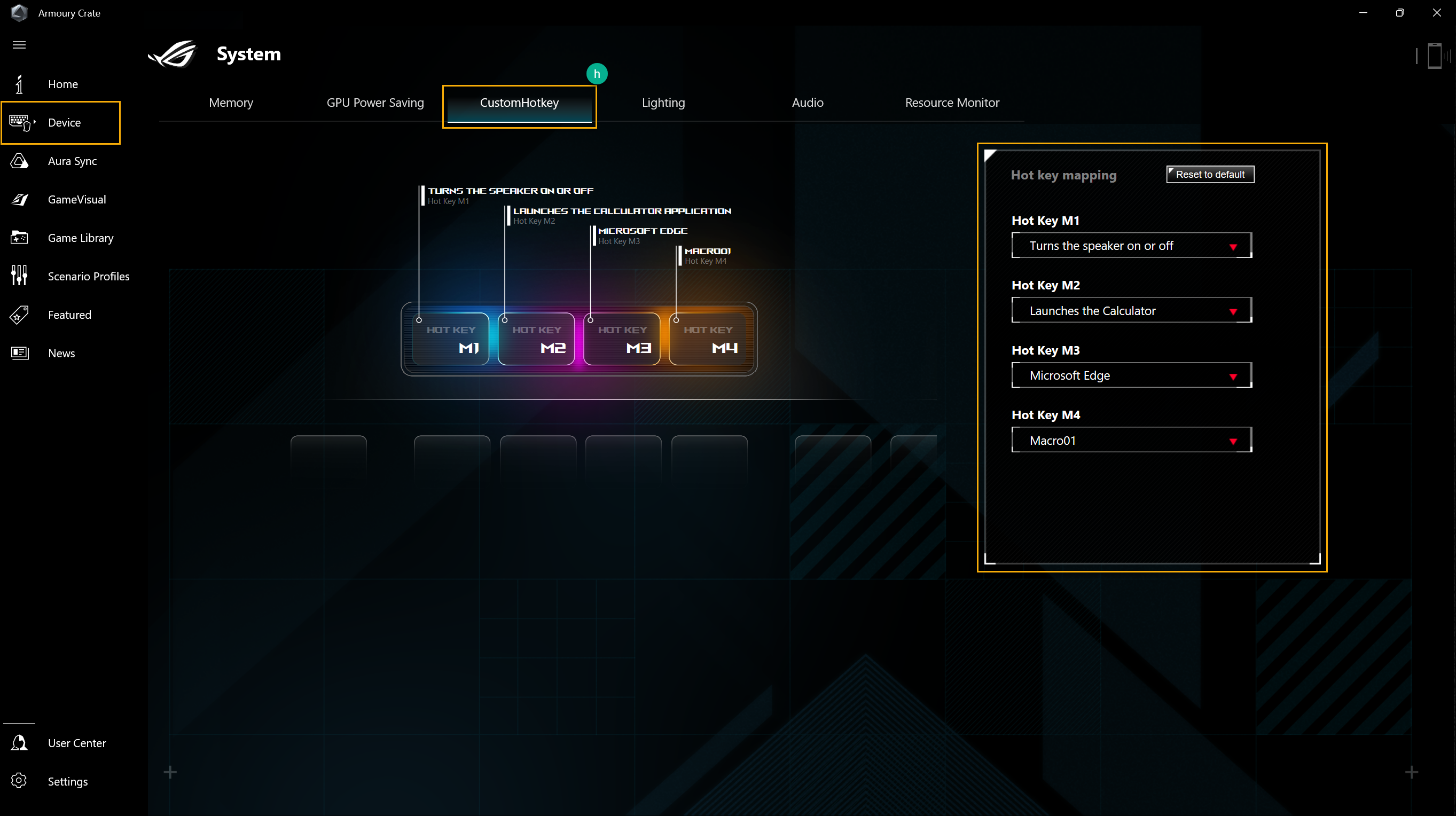
إعداد مفتاح اختصار قابل للتخصيص. حسب الطراز، وعدد وأماكن مفاتيح الاختصار ستكون مختلفة. يمكن للاعبين ضبط مفتاح الوظيفة، وتفعيل التطبيقات، وتركيبات المفاتيح لكل مفتاح اختصار بأنفسهم.
*الميزة تدعم فقط طرازات سلسلة ROG الجديدة لعام 2022.
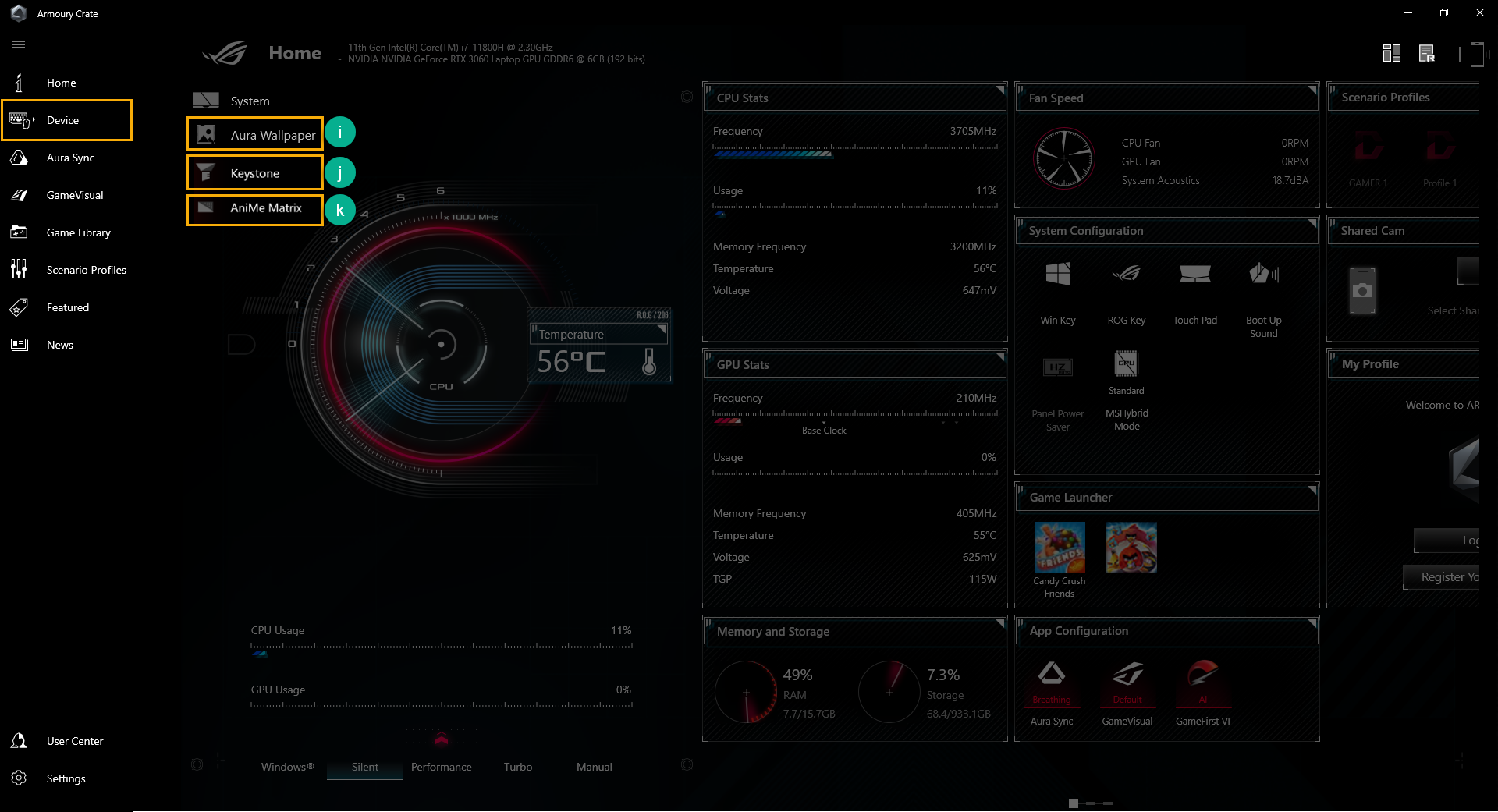
الجهاز- AURA Wallpaper(i)
Aura Wallpaper هو تطبيق إضافي لمنصة Armoury Crate، ويحول سطح المكتب بالكامل إلى جهاز RGB. يتيح Aura Wallpaper للمستخدم إعداد خلفية حصرية واختيار إضاءة RGB على الخلفية، ويمكن أيضًا مزامنة الخلفية مع أجهزة Aura Sync المتوافقة الأخرى. من خلال مزامنة الخلفية، وإضاءة اللابتوب والأجهزة الطرفية، يتم دمج التأثيرات الضوئية لخلق أسلوب ألعاب شخصي.
*يرجى الرجوع إلى مقدمة Aura Wallpaper لمزيد من تفاصيل التشغيل.
الجهاز- Keystone(j)
Keystone يمكنه تخصيص كمبيوتر الألعاب المحمول والمكتبي بسهولة. يجذب keystone القابل للفك الفتحة الحصرية على الجانب الأيمن من لوحة المفاتيح بقوة مغناطيسية. عندما يتم توصيل keystone، يمكنه تطبيق تأثيرات الإضاءة، والمؤثرات الصوتية وتفعيل سعة تخزين Shadow Drive.
*هذه الوظيفة تدعم بعض الطرازات فقط، يرجى الرجوع إلى مقدمة Keystone لمزيد من تفاصيل التشغيل.
الجهاز- AniMe Matrix(k)
يمكن للمبدعين التعبير بحرية عن إبداعهم من خلال إعداد AniMe Matrix™ باستخدام أنماط مخصصة أو رسوم متحركة بصيغة GIF أو رسوم متحركة بصرية لتأثيرات الصوت التي تتغير مع إيقاع الموسيقى، ويمكن أيضًا عرض حالة مستوى بطارية النظام.
*هذه الوظيفة تدعم بعض الطرازات فقط، يرجى الرجوع إلى مقدمة AniMe Matrix™ لمزيد من تفاصيل التشغيل.
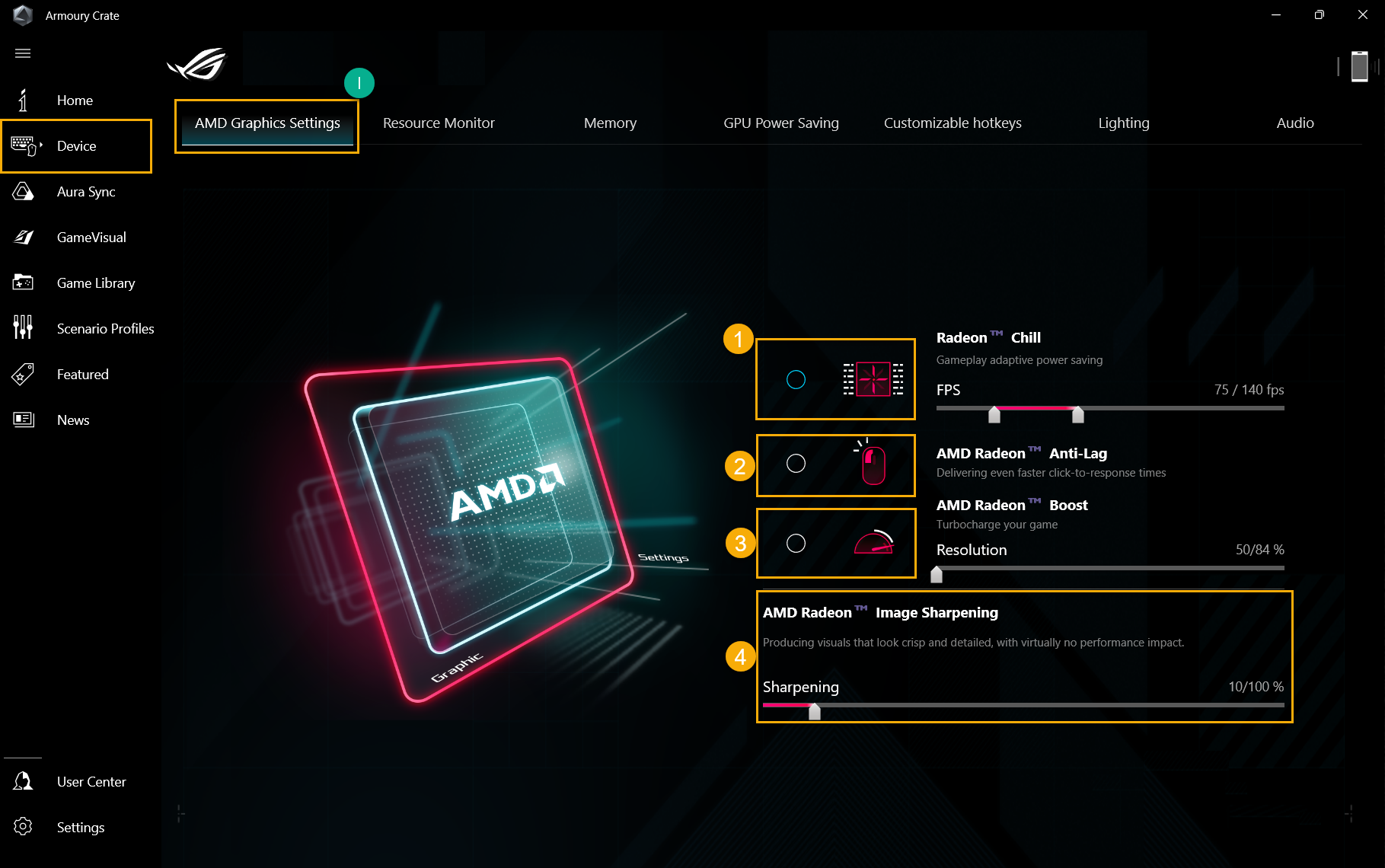
إعدادات AMD الرسومية(١)
Radeon™ Chill①: للتحكم وضبط عدد الإطارات في الثانية (FPS) لتوفير الطاقة.
AMD Radeon™ Anti-Lag②: لتقليل التأخير في الاستجابة، مما يوفر وقت استجابة أسرع من الضغط إلى الاستجابة.
AMD Radeon™ Boost③: للتحكم وضبط الدقة لتحسين الأداء.
AMD Radeon™ Image Sharpening④: لضبط الحدة لإنتاج صور تبدو واضحة ومفصلة.
*هذه الميزة تدعم فقط الأجهزة المزودة بكل من معالج AMD وGPU منفصل من AMD.
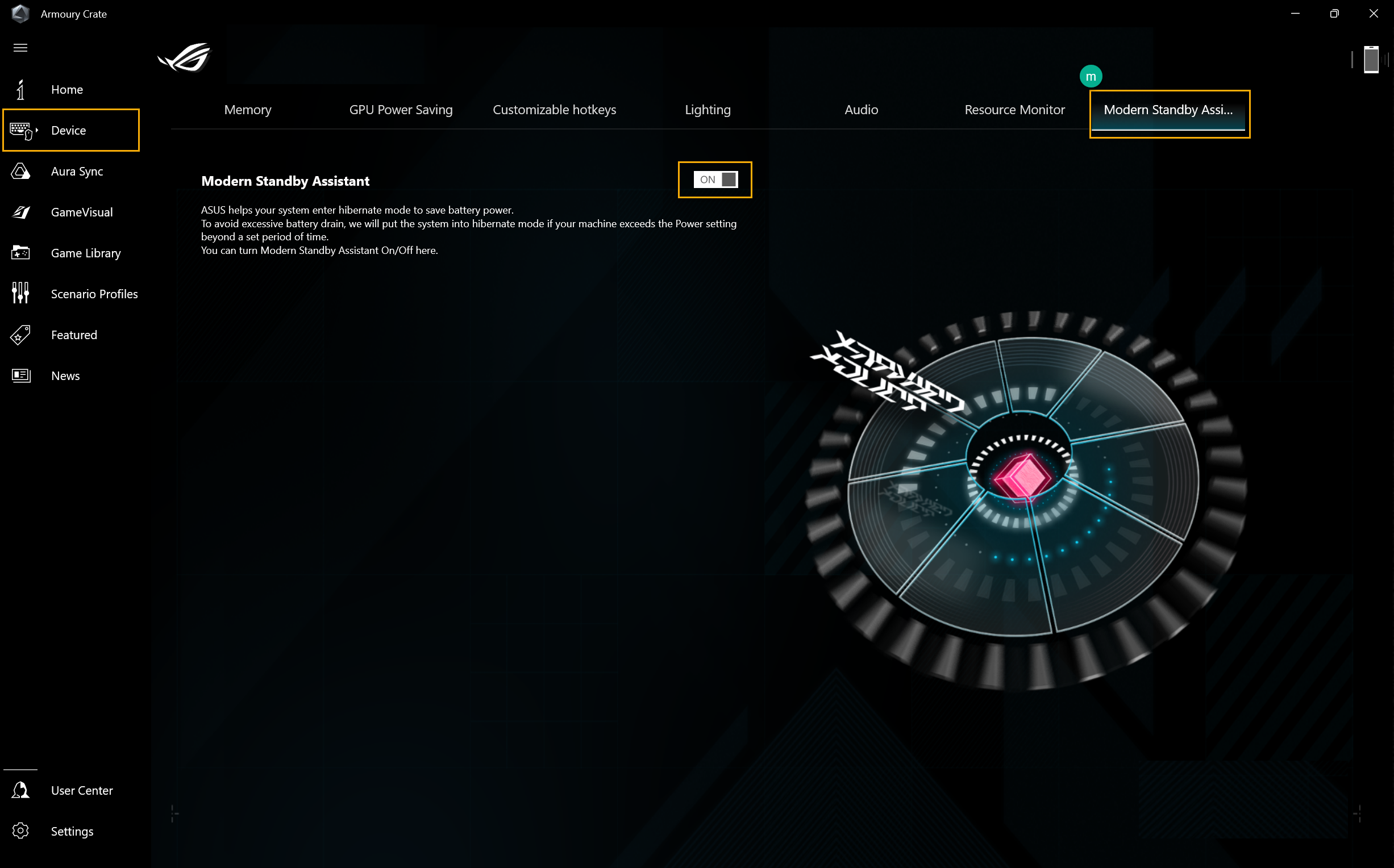
مساعد الاستعداد الحديث(م)
يساعد نظامك على الدخول في وضع الإسبات للحفاظ على طاقة البطارية. لتجنب استنزاف البطارية الزائد، سنقوم بوضع النظام في وضع الإسبات إذا تجاوز الجهاز إعداد الطاقة لفترة زمنية محددة. يمكنك تشغيل/إيقاف مساعد الاستعداد الحديث من هنا.
*هذه الميزة تدعم فقط موديلات سلسلة الحواسيب المحمولة المخصصة للألعاب الجديدة لعام 2023.
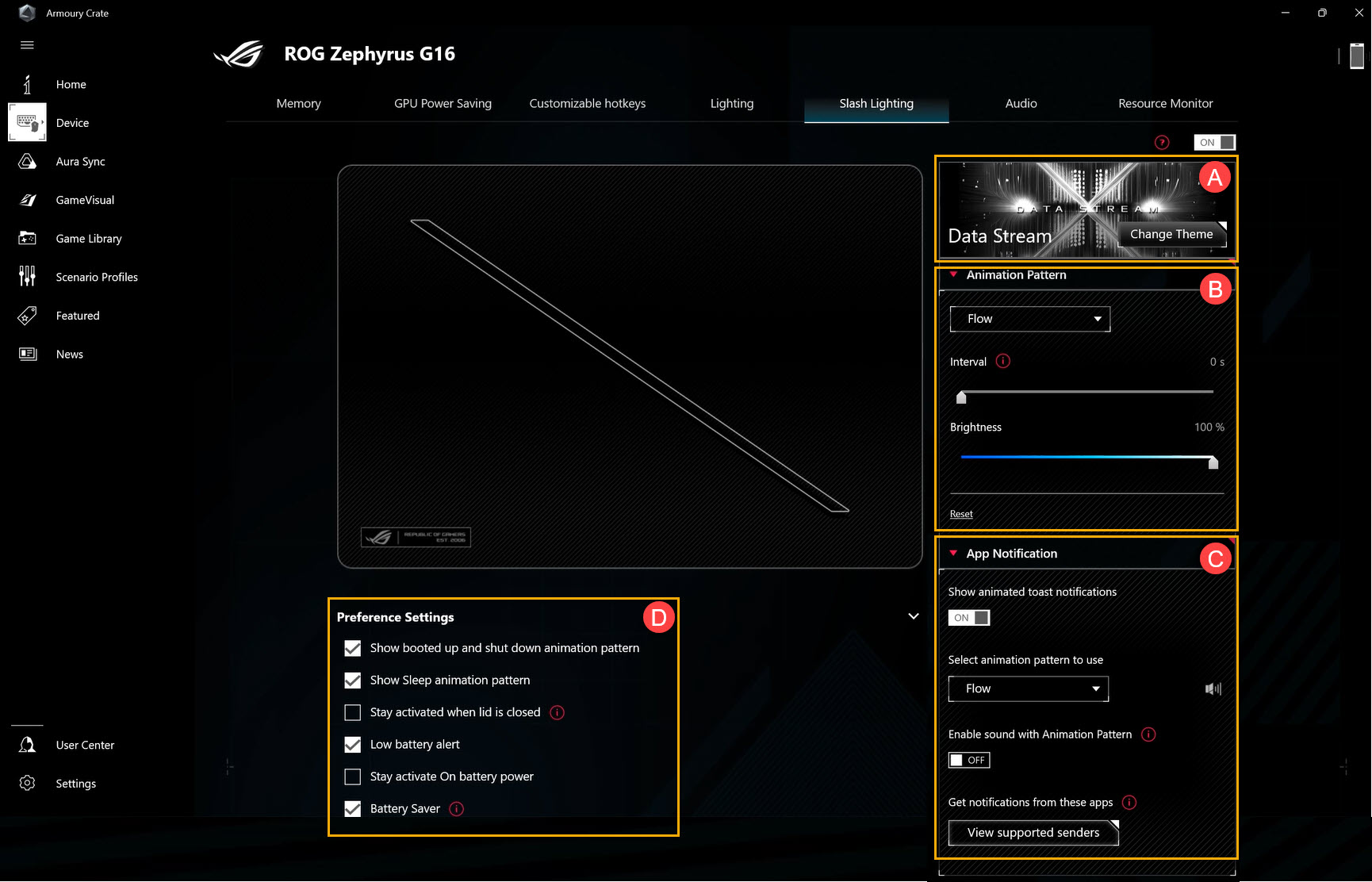
إضاءة الشريط (ن)
إضاءة الشريط LED على الجانب الخلفي لغلاف الشاشة، تتكون من 28 مصباح LED صغير لصنع تجربة مخصصة.
يمكن للمستخدم إعدادها عن طريق Armoury Crate، وتتيح للمستخدمين تخصيص تجربة الإضاءة الخاصة بهم حسب احتياجاتهم المختلفة.
أ تغيير النمط: يمكن للمستخدم اختيار نمط واحد لتطبيقه.
ب نمط الحركة: قم بإجراء التعديلات الأساسية على فترة الزمنية لتأثير الإضاءة وسطوعها.
جإشعار التطبيق: قم بضبط تأثير الإضاءة عند استلام إشعار من التطبيق.
D إعدادات التفضيل: وفقًا لإعدادات التفضيل الشخصي لتأثيرات الإضاءة لجهاز اللابتوب في الحالات المختلفة.
*متاح فقط على أجهزة اللابتوب المزودة بـ Slash Lighting bar (سلسلة GU605 و GA403)،
6. AURA SYNC(هـ)
يمكن لـ AURA SYNC دعم الأجهزة المتوافقة لمزامنة تأثيرات Aura، وتشغيل تطبيق Aura Creator بشكل فردي لإنشاء تأثيرات إضاءة فريدة بين الأجهزة المتزامنة في التأثيرات المتقدمة.
أجهزة SYNC(أ)
تحديد جهاز SYNC①: لتحديد الأجهزة المتوافقة مع Aura SYNC للمزامنة.
وضع أداء Aura②: لتحسين سلاسة تأثيرات الإضاءة.
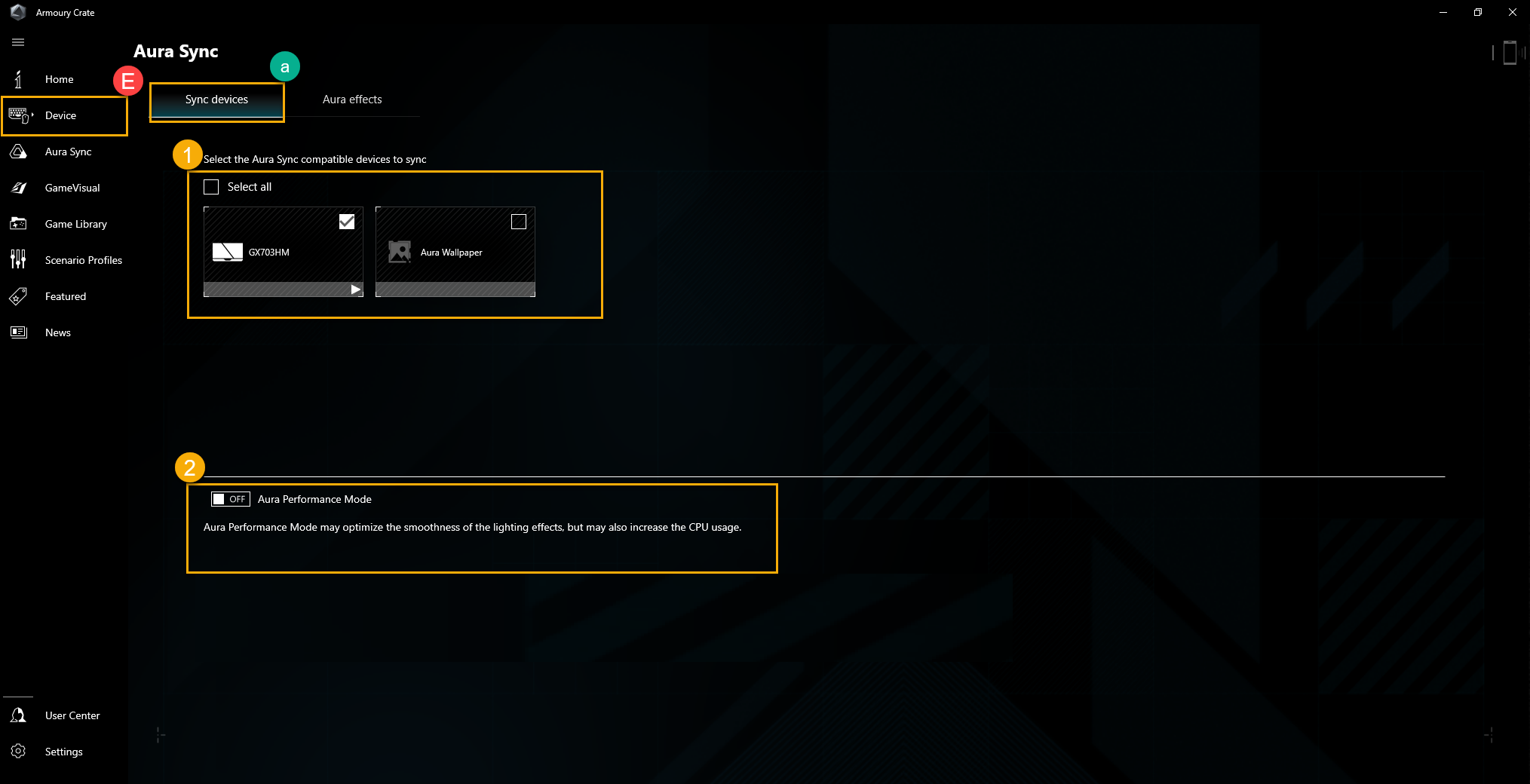
تأثيرات Aura(ب): لإعداد الأجهزة لتأثيرات الإضاءة الأساسية في Aura SYNC.
التأثيرات الأساسية①: لإعداد الأجهزة المتوافقة لمزامنة تأثيرات الإضاءة، نوع تأثيرات الإضاءة سيختلف حسب الجهاز.
التأثيرات المتقدمة②: استخدم Aura Creator لإنشاء تأثيرات إضاءة فريدة بين الأجهزة المتزامنة في التأثيرات المتقدمة، يرجى الرجوع إلى مقدمة Aura Creator لمزيد من التفاصيل.
تأثيرات الإضاءة داخل الألعاب③: تتعاون Aura مع مزودي الألعاب لتقديم تجربة إضاءة فريدة لمحبي ROG، والتي يمكن للاعبين تحقيقها عبر الأجهزة التي تدعم Aura Sync، يرجى الرجوع إلى موقع ASUS Aura الإلكتروني لمزيد من التفاصيل.
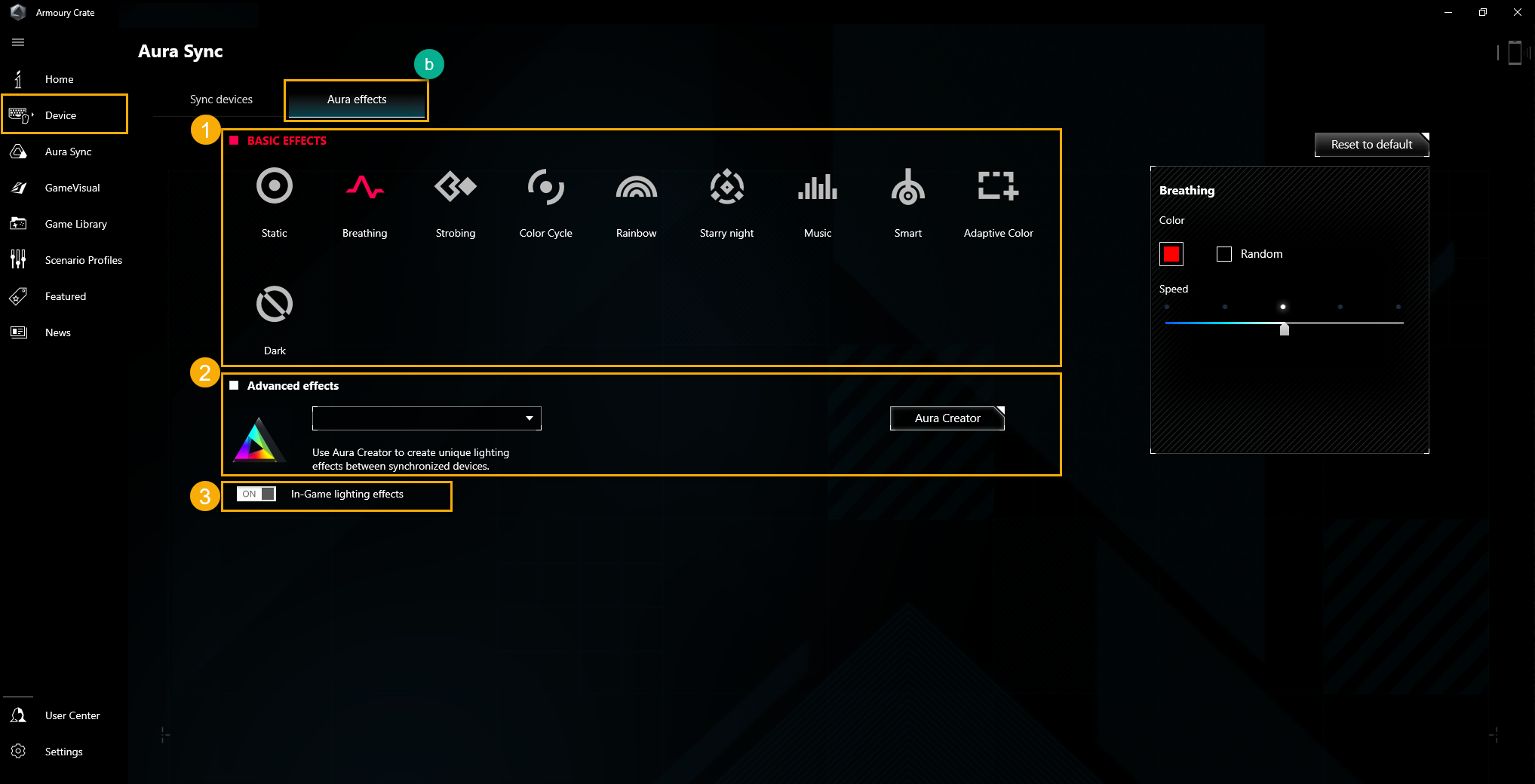
GameVisual(أ)
GameVisual هو أداة لإدارة ألوان الشاشة توفر مجموعة متنوعة من السيناريوهات اللونية للشاشة لتقديم أفضل تجربة بصرية شخصية للاعبين.
*هذه الميزة تدعم فقط أجهزة الحواسيب المحمولة المخصصة للألعاب، يرجى الرجوع إلى مقدمة Game Visual لمزيد من تفاصيل التشغيل.
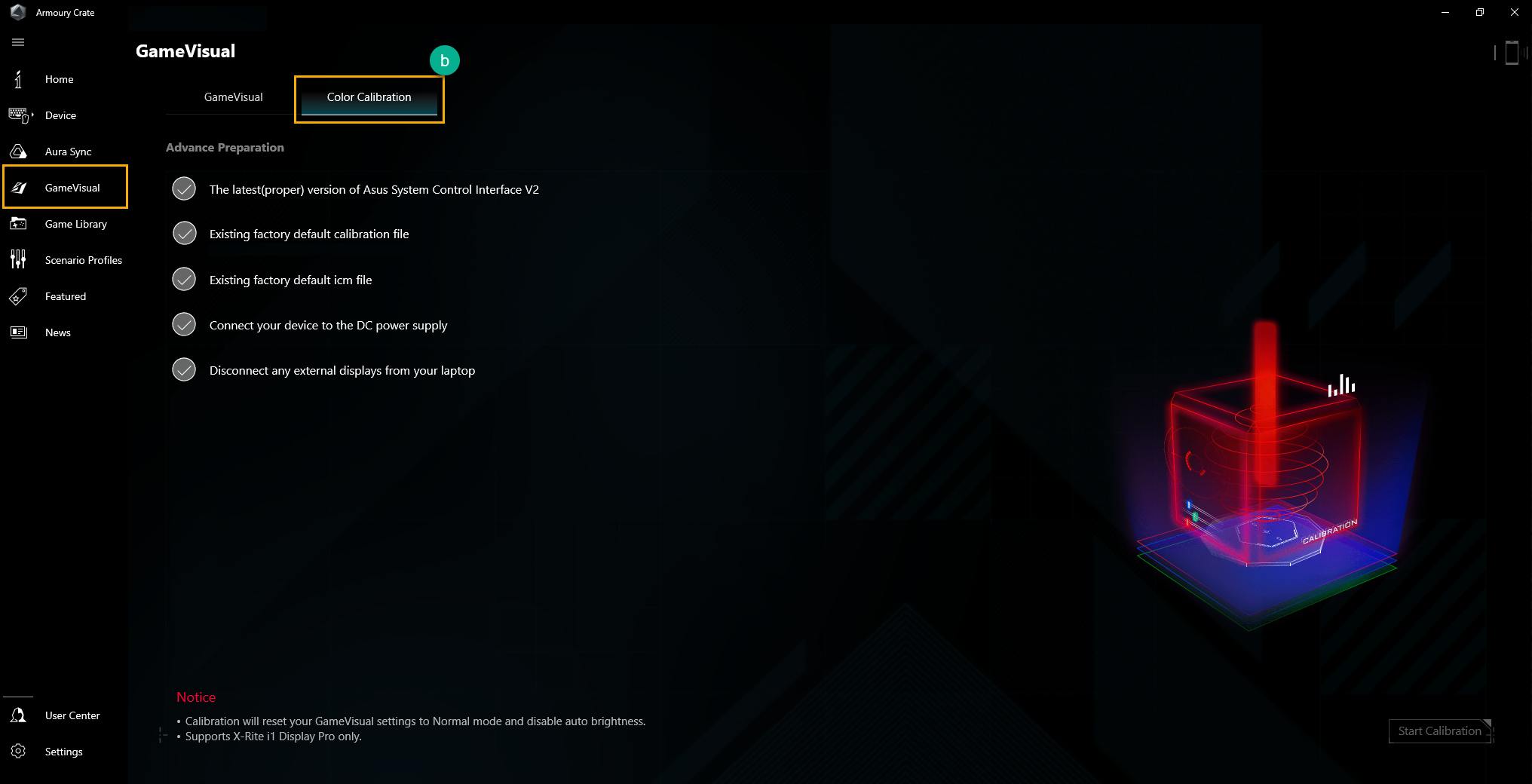
معايرة الألوان(ب)
من خلال GameVisual Color Calibration وجهاز معايرة الألوان، يمكن أن توفر للاعبين معايرة أساسية بمستوى عالٍ من دقة الألوان على شاشة حاسوب الألعاب ROG المحمول.
*هذه الخاصية تدعم فقط بعض أجهزة الحواسيب المحمولة المخصصة للألعاب، ويجب استخدامها مع جهاز معايرة الألوان (X-Rite i1Display Pro، Display Plus HL، Display Pro HL، ClolorChecker Display Plus، ColorChecker Pro)، يرجى الرجوع إلى مقدمة Game Visual لمزيد من التفاصيل.
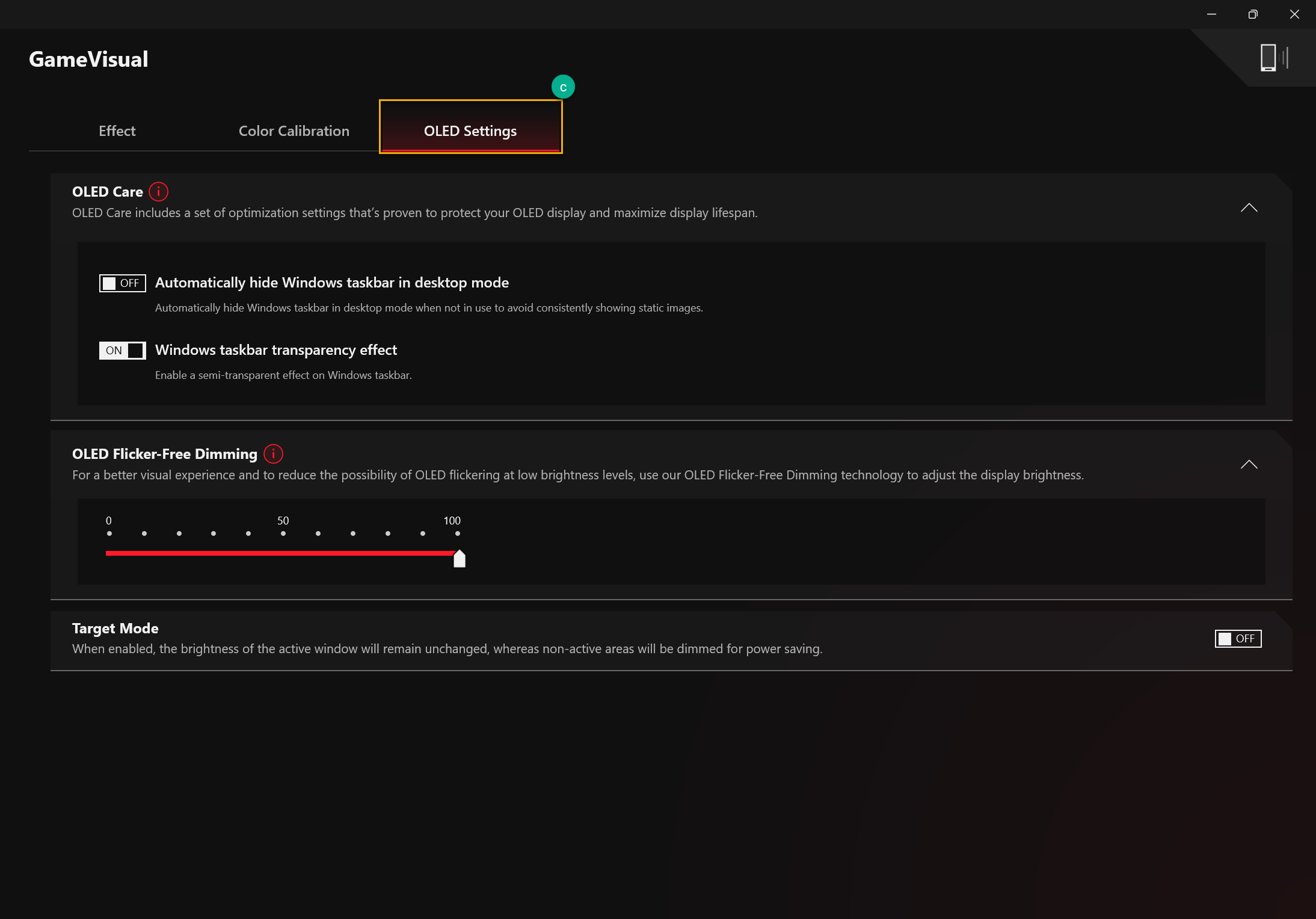
إعدادات OLED(ب)
لتقديم إعدادات محسّنة لشاشة OLED من أجل حماية وزيادة عمر شاشة العرض إلى الحد الأقصى.
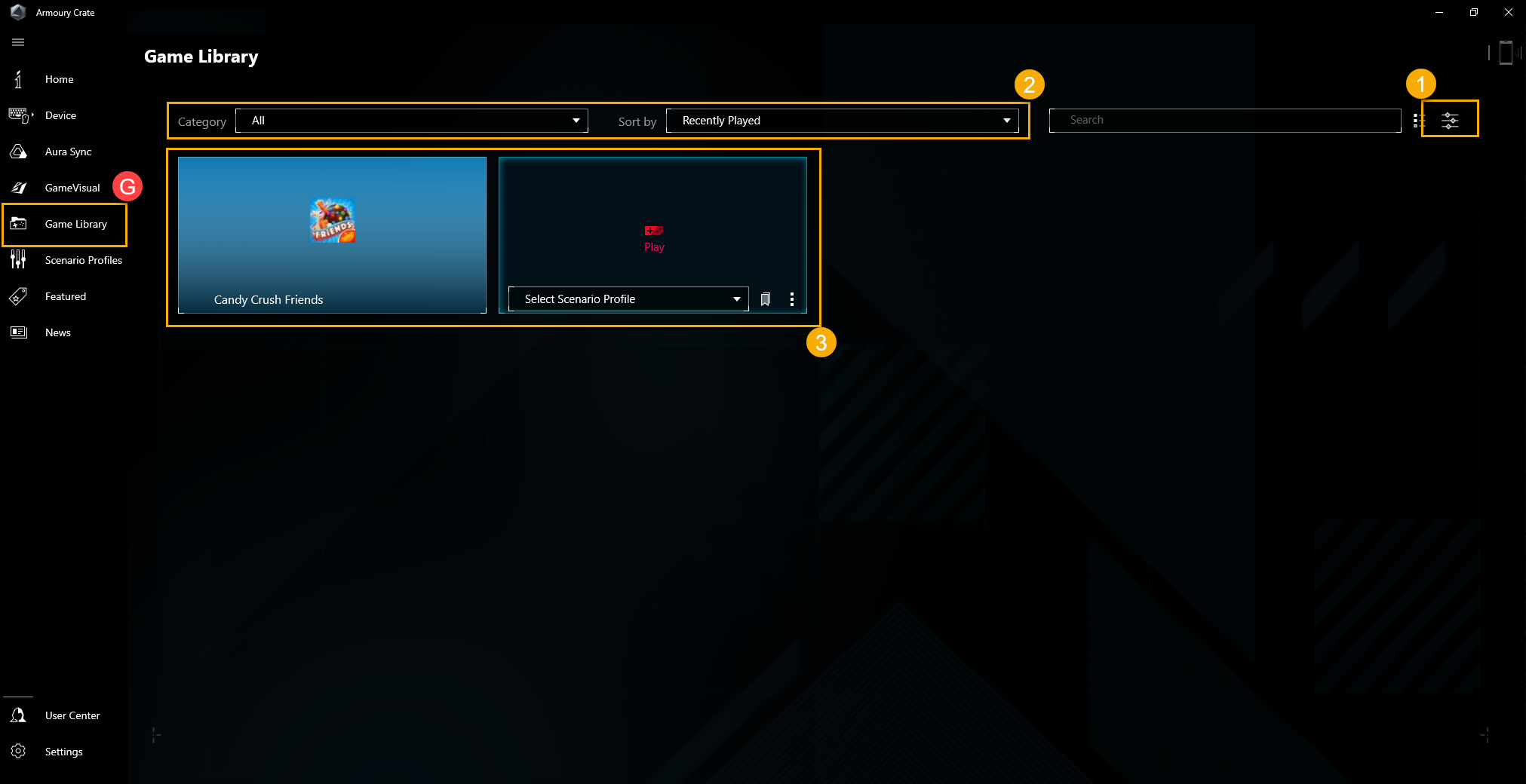
لمسح الألعاب والتطبيقات بواسطة اللاعبين من أجل فرز البرامج أو تطبيق ملفات السيناريو.
إضافة أو مسح الألعاب①: يمكن للاعبين اختيار المسح التلقائي أو الإضافة اليدوية لإنشاء الألعاب أو التطبيقات في مكتبة الألعاب.
فرز وتصنيف الألعاب②: لفلترة وفرز الألعاب والتطبيقات في المكتبة.
تطبيق③: يمكن للاعبين اختيار الألعاب والتطبيقات لتطبيق ملف التعريف السيناريو أو إضافة علامة. عند النقر على "تشغيل"، يمكن للاعبين تشغيل اللعبة مباشرة.
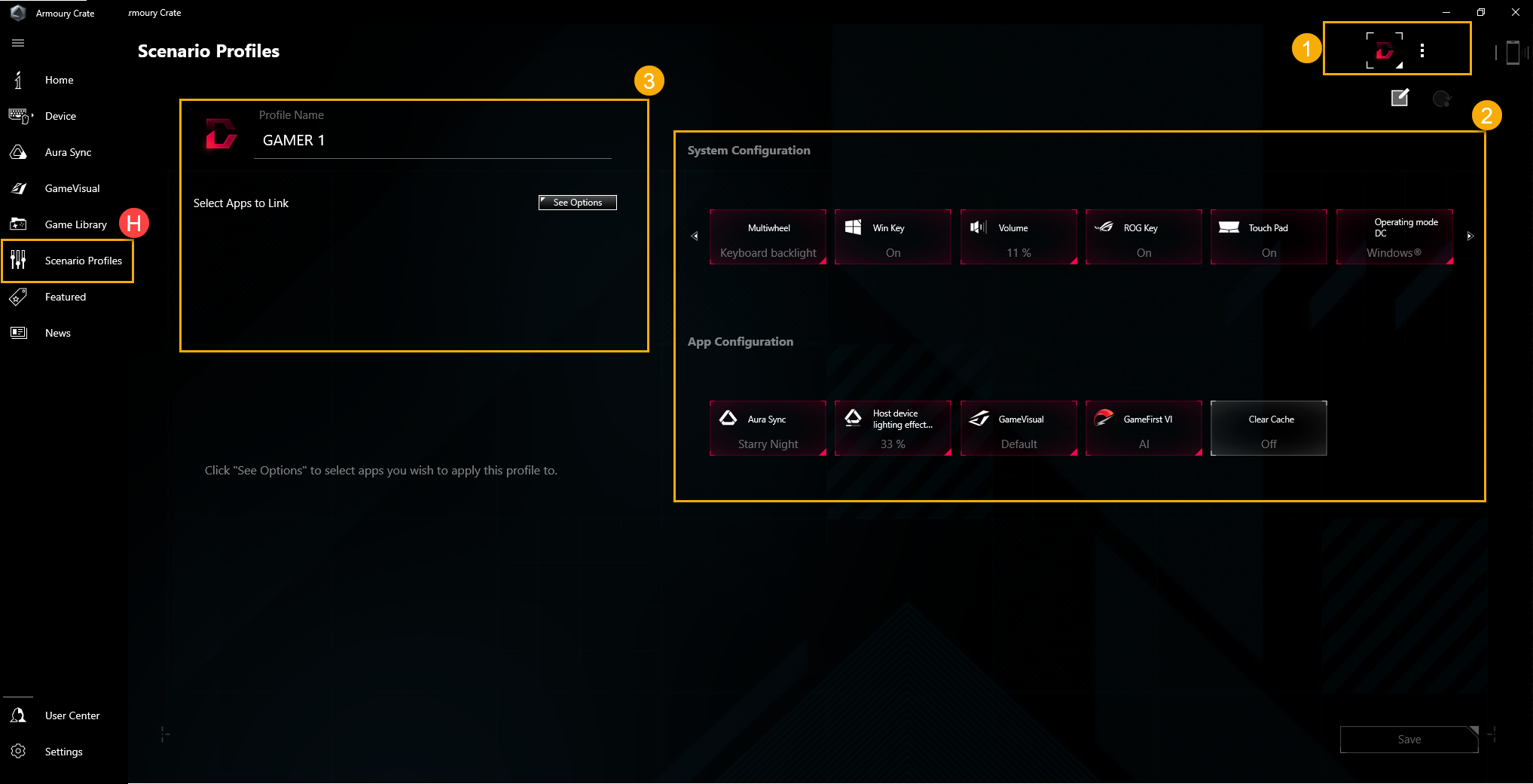
وفقًا لمتطلبات المستخدم الشخصية، يمكن للاعبين إعداد تكوين النظام وحفظه كملفات تعريف، لربط الألعاب والتطبيقات المحددة.
إنشاء الملفات الشخصية①: لإنشاء وحذف ملفات السيناريو الشخصية.
تكوين النظام②: وفقًا للاحتياجات الشخصية، يمكن للاعبين إعداد تكوين النظام، مثل تكوين النظام، تكوين الجهاز المتصل، وتكوين التطبيق.
اسم الملف الشخصي③: لتعديل اسم الملف الشخصي أو اختيار "عرض الخيارات" لربط الألعاب أو التطبيقات.
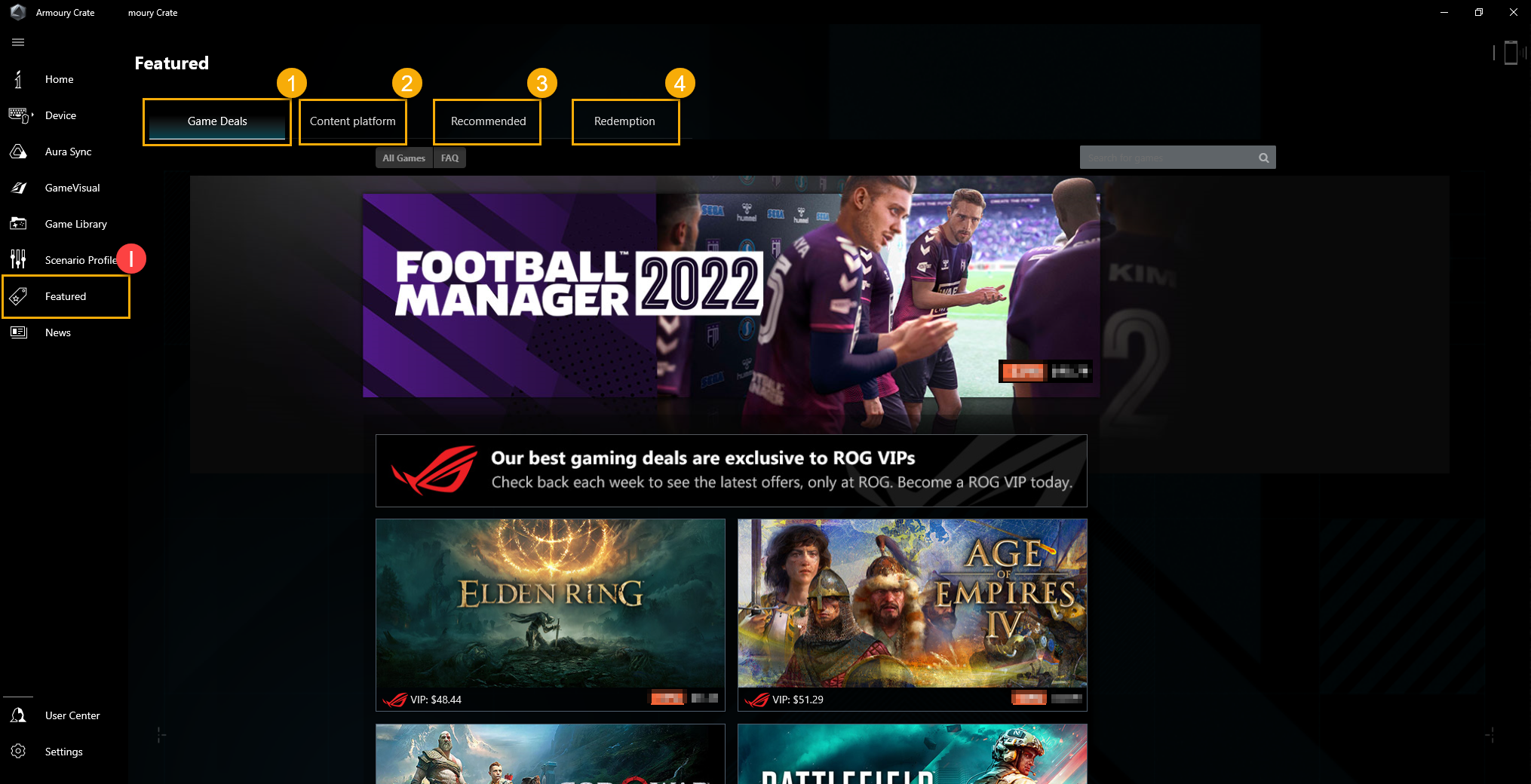
10. مميزة(الأولى)
عروض الألعاب①: اكتشف، استكشف، واحصل على أفضل الألعاب عبر الإنترنت من خلال عروض الألعاب.
منصة المحتوى②: من خلال منصة المحتوى، يمكن للاعبين تحميل المزيد من منتجات سلسلة الألعاب الحصرية مثل خلفيات Aura، الخلفيات الثابتة، وإضاءة AniMe Matrix™.
موصى به③: لعرض التطبيقات المتعلقة والمقترحة أو المدعومة لأجهزة ROG الخاصة بك.
الاسترداد④: سجّل الدخول إلى حساب عضو ASUS، يمكن للاعبين مراجعة المحتوى أو سجلات الأنشطة المؤهلة للاسترداد.
*لطريقة تسجيل حساب عضو ASUS، يرجى الرجوع إلى الرابط.
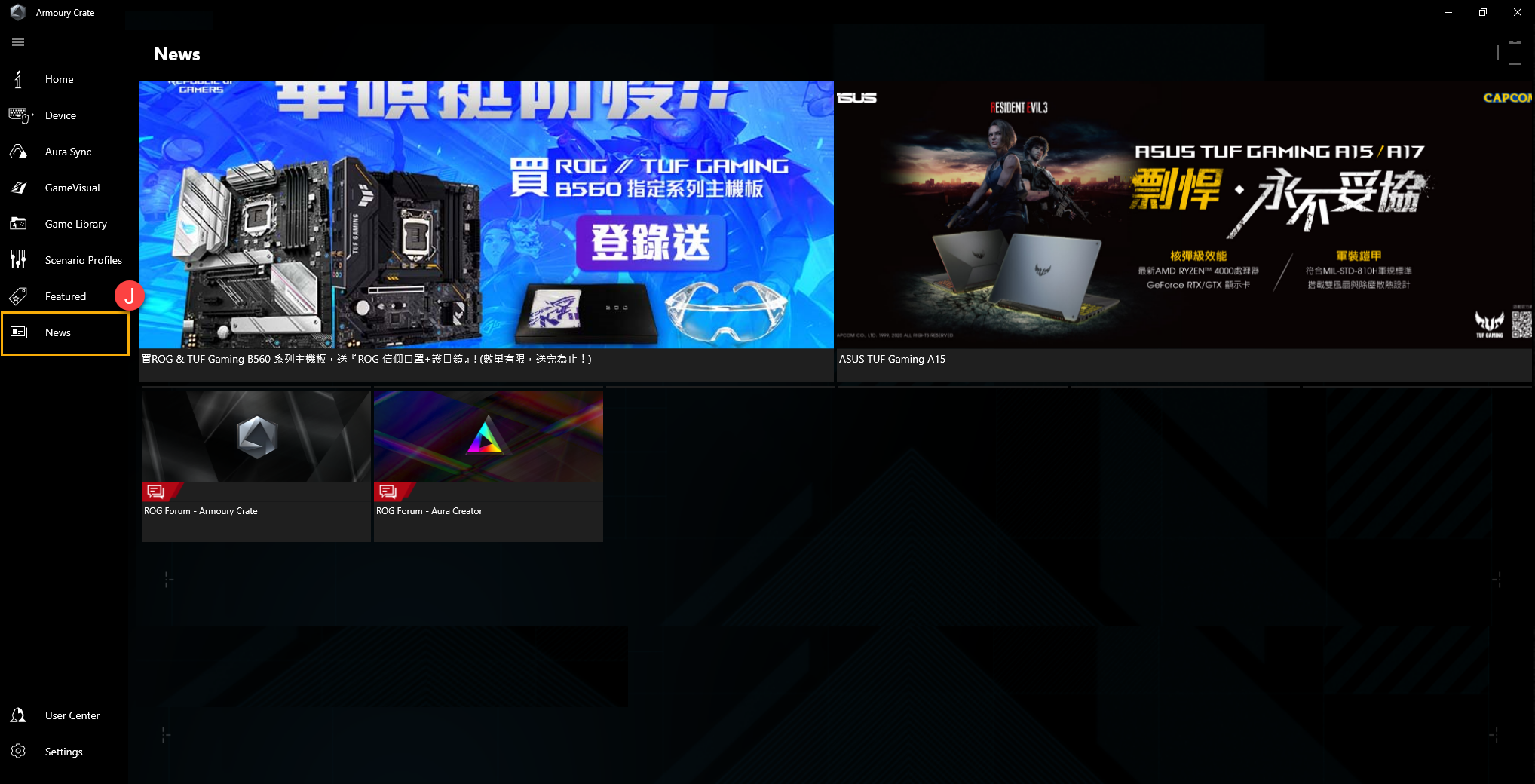
11. الأخبار(J)
لعرض المقالات، الأحداث ومعلومات المنتجات الموصى بها من ROG على مستوى العالم والمحلي.
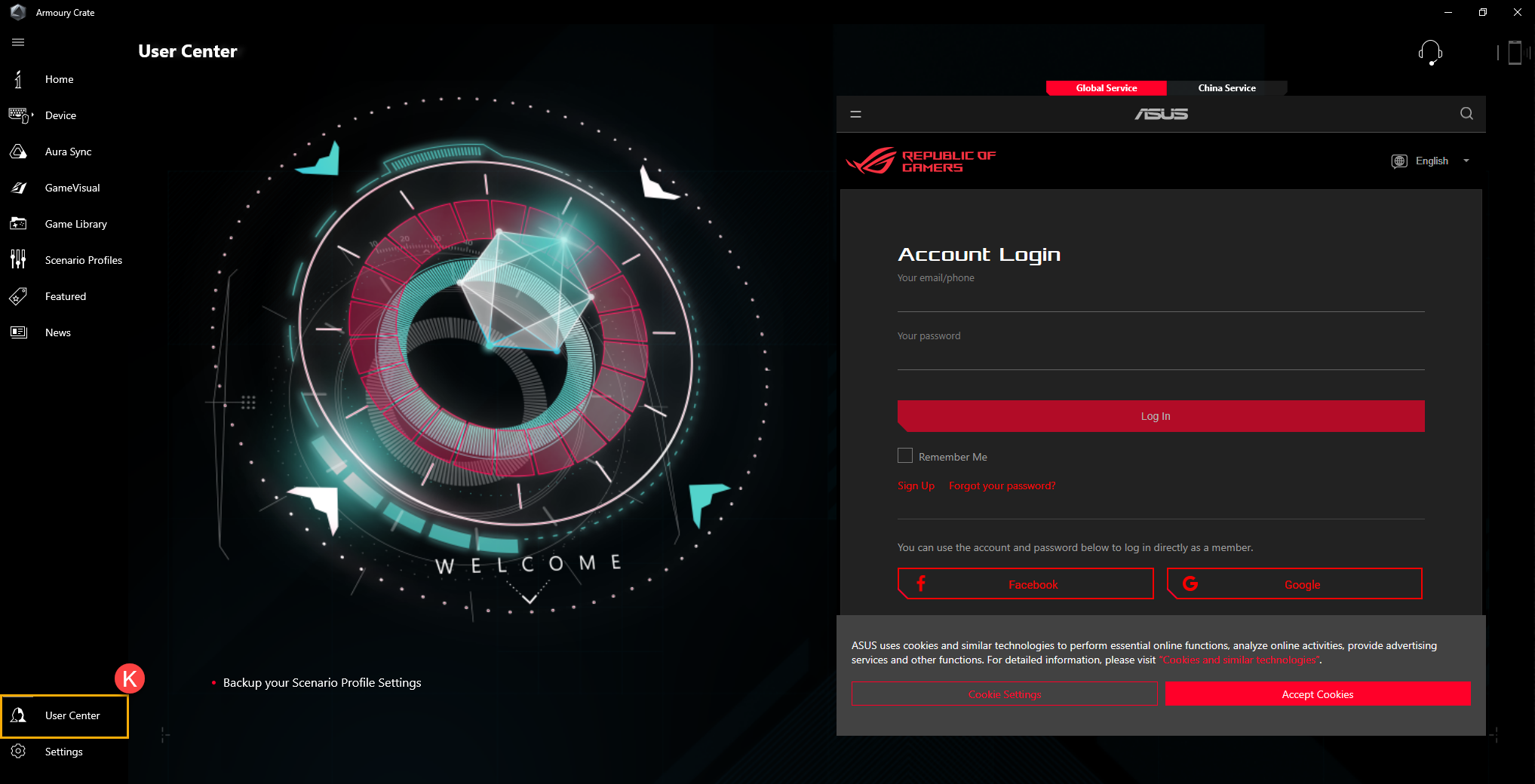
سجّل الدخول إلى حساب عضو ASUS، ستظهر الصفحة معلومات ملفي الشخصي، ومنتجاتي، والفعاليات المسجلة، والإشعارات وانضم إلى النخبة.
*لطريقة تسجيل حساب عضو ASUS، يرجى الرجوع إلى الرابط.
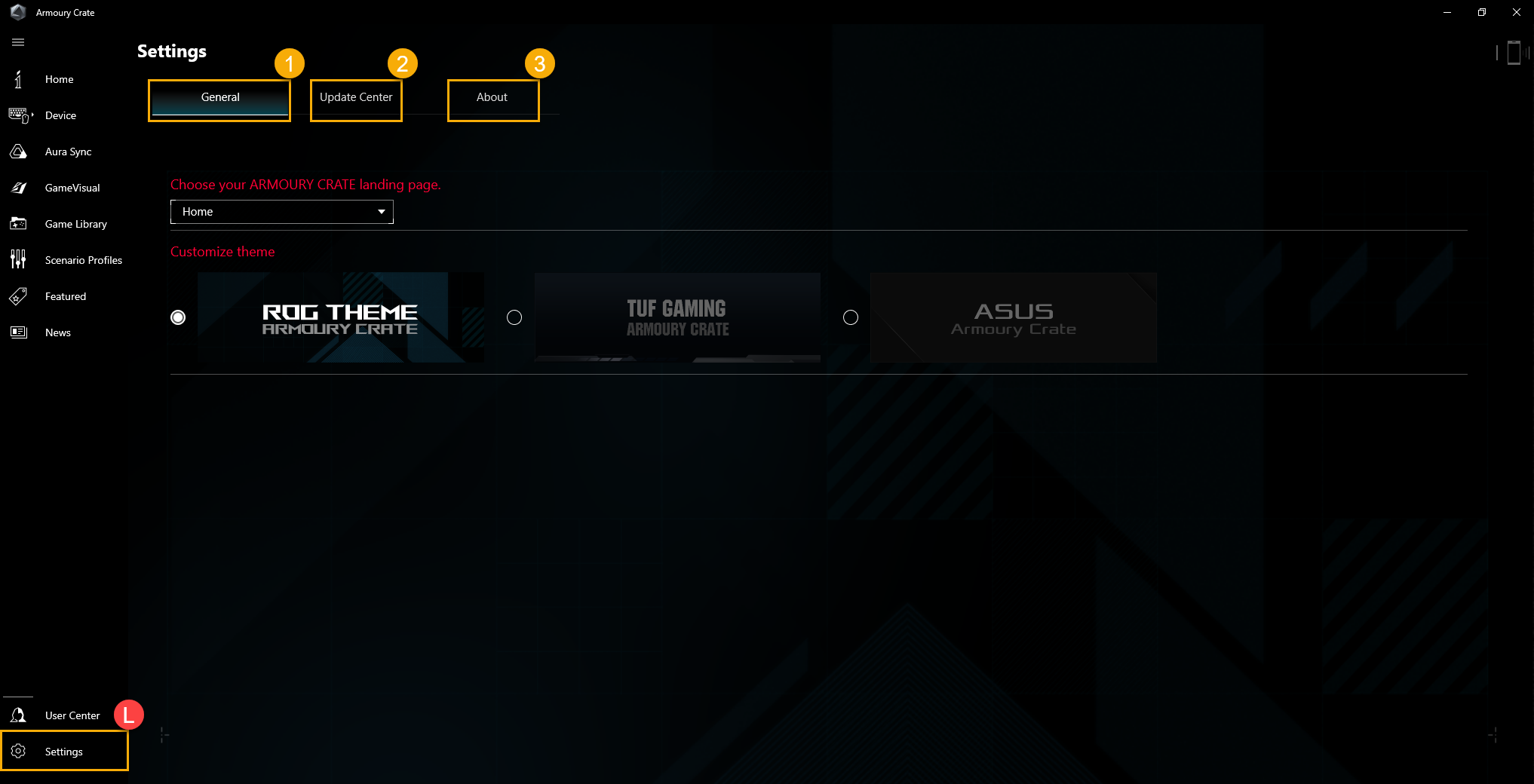
عام①: يمكن للاعبين اختيار صفحة البداية في Armoury Crate وتخصيص السمة.
مركز التحديث②*: عند اختيار "التحقق من وجود تحديث"، ستعرض الأداة برنامج التشغيل أو البرنامج الثابت الذي يحتاج إلى التحديث وسيتم إدراجه ليختار اللاعبون منه.
حول③: لعرض إصدار Armoury Crate، إصدار الخدمة، تشخيص التطبيق، سياسة الخصوصية والأسئلة الشائعة.
*قبل البدء في التحديث، تأكد من توصيل اللابتوب بالشاحن.
ج1:
وضع Windows®: يتم الإعداد حسب خطة الطاقة لنظام تشغيل Windows.
الوضع الصامت: الأولوية للهدوء في النظام. سيبقي المروحة على سرعة منخفضة لتقليل الضجيج، ولكن سيتم تقليل الأداء.
وضع الأداء: الأداء هنا توازن بين الصمت ووضع Turbo.
وضع Turbo: الأولوية لوضع Turbo في النظام، ويُحافظ على الأداء العالي فقط أثناء وضع الشحن.
الوضع اليدوي*: لتوفير التعديل اليدوي لمنحنى المروحة ورفع تردد تشغيل CPU/GPU.
وضع التابلت/الوضع العمودي**: عند اكتشاف وضع التابلت أو الوضع العمودي، سيتم تحسين الأداء لهذا الوضع فقط.
*يدعم معظم سلسلة ROG، ويمكن تشغيله فقط في وضع التيار المتردد (وضع الشحن). (نماذج مختارة فقط)
**يدعم فقط سلسلة ROG FLOW من أجهزة الكمبيوتر المحمول المخصصة للألعاب.
س2: ما هو وضع التشغيل المدعوم لجهاز الكمبيوتر المحمول المخصص للألعاب (NB) وجهاز الكمبيوتر المكتبي (DT)؟
ج2:
| Windows® | صامت | الأداء | توربو | دليل المستخدم |
ROG سلسلة NB | P | P | P | P | P |
ROG سلسلة حاسوب مكتبي | P |
| P | P | **P |
تشكيلة TUF سلسلة NB | P | P | P | P | *P |
سلسلة TUF سلسلة DT | P |
| P | P |
|
*الميزة يمكن أن تدعم فقط [طرازات السلسلة الجديدة لعام 2022] وما بعدها.
**الميزة لا تدعم [طرازات سلسلة G35CZ و G15CK].
س3: ما هو وضع التشغيل المدعوم للابتوب الألعاب (NB) في أوضاع الطاقة المختلفة؟
ج3:
| وضع الطاقة | Windows® | صامت | الأداء | تيربو | يدوي | جدول/عمودي |
ROG سلسلة NB | وضع الشحن | P | P | P | P | P | |
وضع البطارية | P | P | P |
| *P | ||
سلسلة TUF NB | وضع الشحن | P | P | P | P | *P | |
وضع البطارية | P | P | P |
| *P | ||
سلسلة ROG Flow NB
| وضع الشحن | P | P | P | P | P | P |
وضع البطارية | P | P | P | *P | P |
*هذه الميزة تدعم فقط الطرازات الجديدة من سلسلة 2022 وما بعدها.
س4: مقدمة وظيفة وضع اليدوي في وضع التشغيل
ج4:
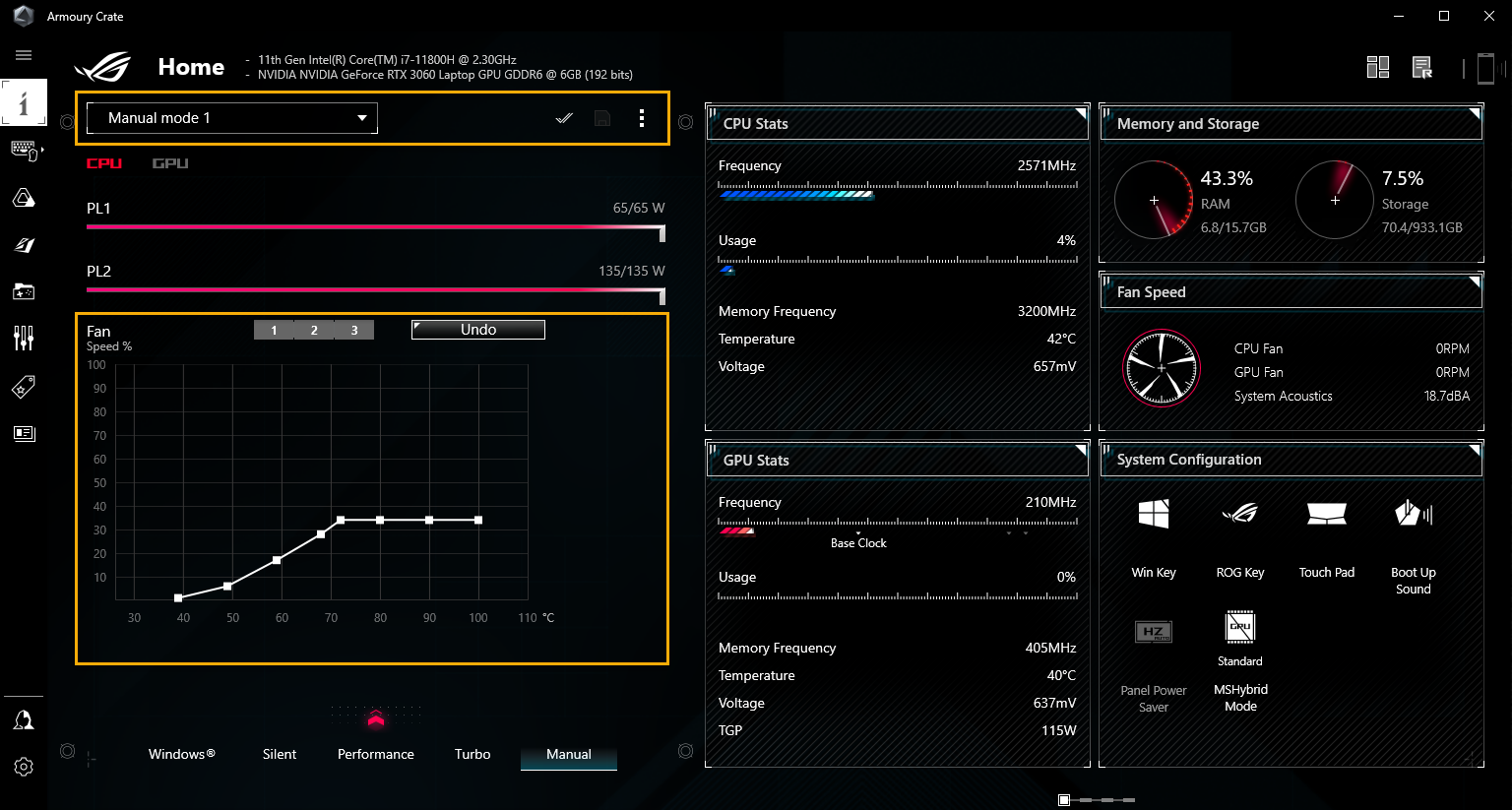
※منحنى المروحة : يمكن للاعبين ضبط سرعة المروحة يدويًا حسب حاجتهم.
أ. المحور X هو درجة الحرارة والمحور Y هو نسبة سرعة المروحة، وهناك 3 خيارات افتراضية للاعبين.
ب. في كل خيار افتراضي لمنحنى المروحة، يتم توفير 8 نقاط يمكن للاعبين ضبطها ضمن نطاق درجة الحرارة، ويجب أن تكون سرعة المروحة في كل نقطة أكبر من النقطة السابقة.
ج. يمكن للاعبين النقر على "تطبيق" للاحتفاظ بالإعدادات بعد التعديل في أي وقت، والنقر على "تراجع" للرجوع إلى الإعدادات المطبقة سابقًا.
د. يمكن للاعبين إنشاء وضع يدوي خاص بهم وحفظه للتبديل السريع.
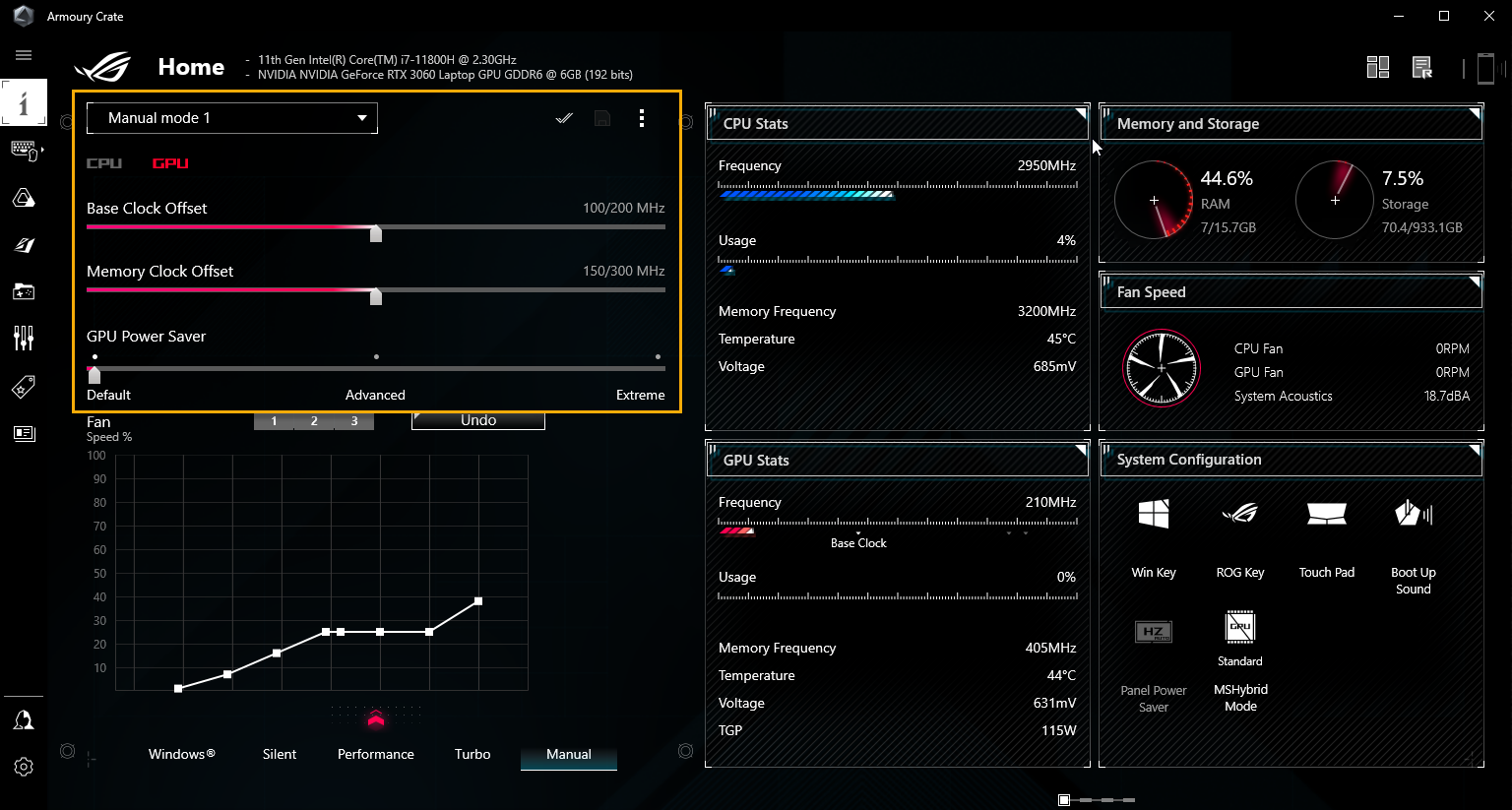
※رفع تردد تشغيل CPU/GPU: يمكن للاعبين ضبط تردد الساعة الأساسي لـ CPU/GPU يدويًا لتحقيق تحسينات في الأداء.
أ. CPU
على أجهزة منصة Intel، يشير PL2 إلى أعلى هدف طاقة يمكن لوحدة المعالجة المركزية (CPU) تحقيقه. ومع ذلك، يمكنها فقط الوصول إلى هذا المستوى العالي لمدة دقيقتين، وبعد ذلك ستنخفض إلى قيمة PL1، والتي يمكنها الحفاظ عليها إلى أجل غير مسمى. على أجهزة منصة AMD، يشير FPPT إلى الحد الأقصى للطاقة الذي يمكن لوحدة المعالجة المركزية (CPU) الحفاظ عليه لمدة 10 ثوانٍ. ويمكنها الحفاظ على الطاقة حتى قيمة SPPT لمدة تصل إلى دقيقتين، وقيمة SPL إلى أجل غير مسمى. ب. وحدة معالجة الرسومات (GPU)يسمح لك Base Clock Offset بزيادة تردد نواة وحدة معالجة الرسومات (GPU) لتحسين الأداء. أما Memory Clock Offset فيزيد من سرعة تردد ذاكرة الفيديو (VRAM). لاحظ أن القيم العالية قد تقلل من الاستقرار. على وحدات معالجة الرسومات NVIDIA، يسمح Dynamic Boost للنظام بتحويل الطاقة ديناميكيًا من وحدة المعالجة المركزية (CPU) إلى وحدة معالجة الرسومات (GPU) للحصول على أداء ألعاب أعلى. كلما زادت هذه القيمة، زادت كمية الواط التي يمكن للنظام تحويلها من CPU إلى GPU. يشير Thermal Target إلى درجة الحرارة المستهدفة لوحدة معالجة الرسومات (GPU) عند التحميل العالي. إذا تجاوزت درجة الحرارة هذا الهدف، ستقلل وحدة معالجة الرسومات من تردداتها للحفاظ على درجة الحرارة المستهدفة.موفر طاقة GPU: هذا الإعداد يخفض استهلاك الطاقة لتحسين التبريد وعمر البطارية وصوت المروحة. يتيح الإعداد الافتراضي لجهاز اللابتوب استخدام كامل طاقته، بينما يخفّض الإعداد المتقدم استهلاك الطاقة لتحقيق هدف أداء 60 إطار في الثانية، وExtreme يهدف إلى 40 إطار في الثانية.
*إذا كان الطراز لا يدعم كسر السرعة، فسيتوفر فقط منحنى المروحة.
*إذا تم ضبط إعدادات كسر سرعة GPU عن طريق ASUS GPU Tweak، سيتم تعطيل عناصر التحكم ذات الصلة في Armoury Crate. يجب إعادة ASUS GPU Tweak للإعدادات الافتراضية أو إلغاء تثبيت ASUS GPU Tweak وحذف مسار الملف [C:\ProgramData\ASUS\GPU Tweak II\config.ini] حتى تتمكن من استخدام Armoury Crate لضبط كسر سرعة GPU.
س5: ما هو تشخيص التطبيق؟ (ميزة جديدة)
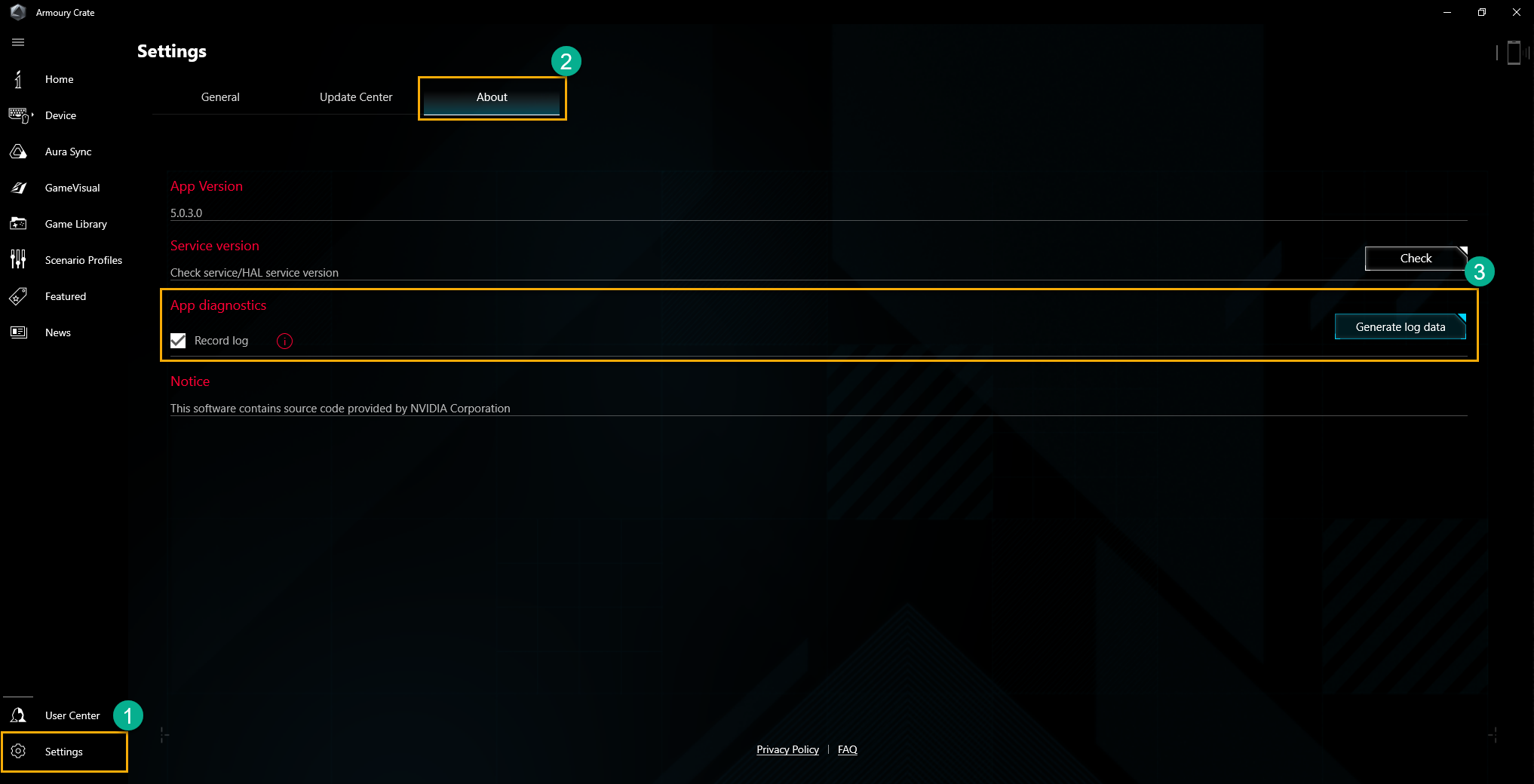
ج5: تشخيص التطبيق يمكنه جمع سجل الحالة الحالي لـ Armoury Crate. في Armoury Crate "الإعدادات" ① وتحقق من صفحة "حول"② ، إذا قمت بالنقر على تشخيص التطبيق "تسجيل السجل" ③، ستظهر سياسة الخصوصية. بمجرد موافقة المستخدم على البيان، سيبدأ Armoury Crate في جمع سجل المشكلات. بعد ذلك، يرجى البدء في تكرار المشكلة التي تواجهها، ثم العودة إلى هذه الصفحة والنقر على "توليد بيانات السجل"③ لإنشاء ملف السجل مع التشفير (ملف سجل ASUS). بعد حفظ السجل، يمكن للمستخدم تقديمه إلى مركز الصيانة أو الدعم الفني لمزيد من تشخيص مشكلات Armoury Crate.
س6: ماذا يفعل خيار [وضع العرض]؟
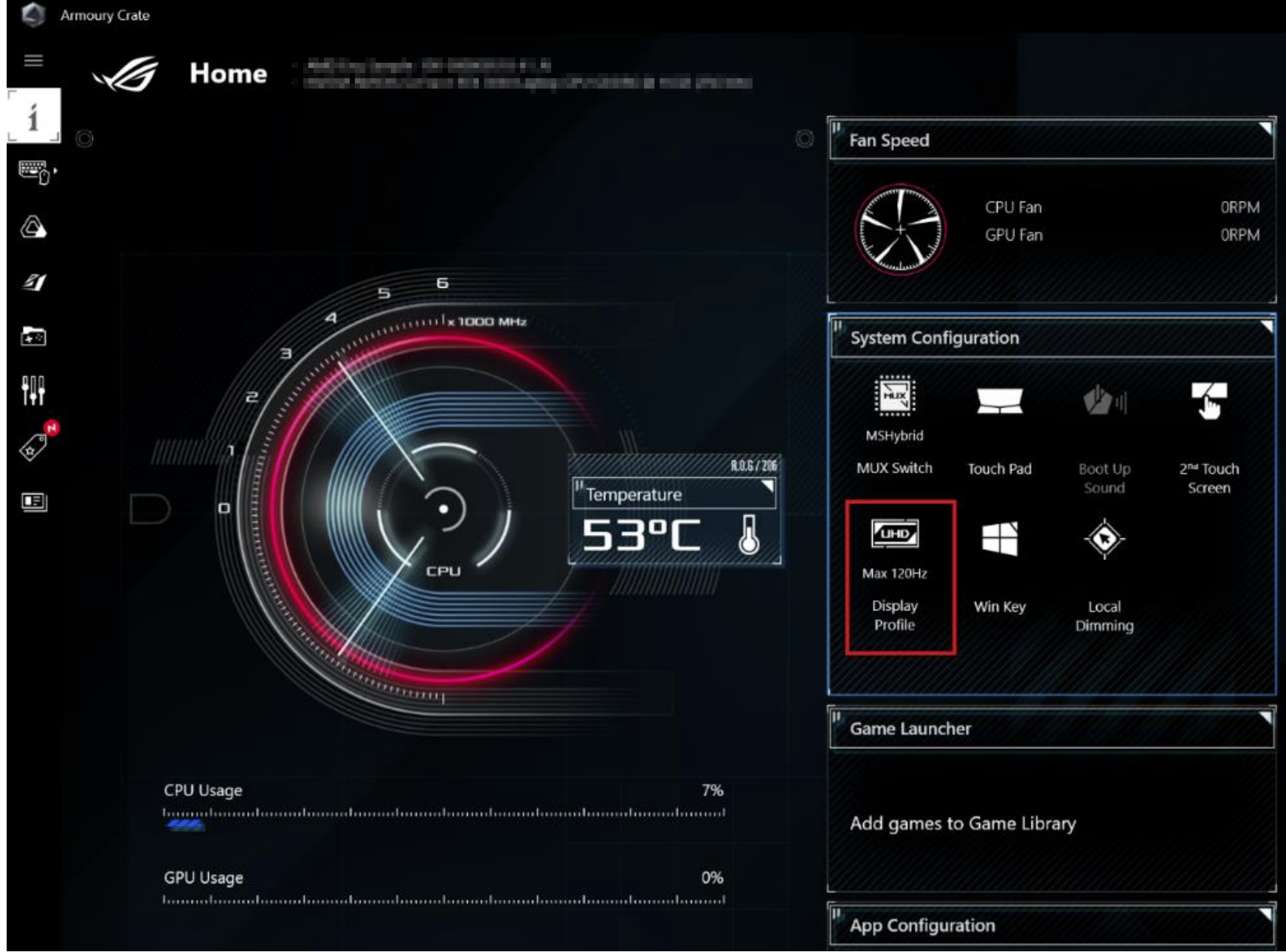
ج6: بالنسبة للأجهزة التي تحتوي على لوحة مزدوجة المواصفات، سيظهر رمز [وضع العرض] تحت إعداد النظام في Armoury Crate. سيتمكن اللاعبون من النقر على رمز [وضع العرض] للتبديل بين وضعي 4K/120Hz و 1080p/240Hz.
*عند تغيير وضع العرض، يتطلب إعادة تشغيل النظام.
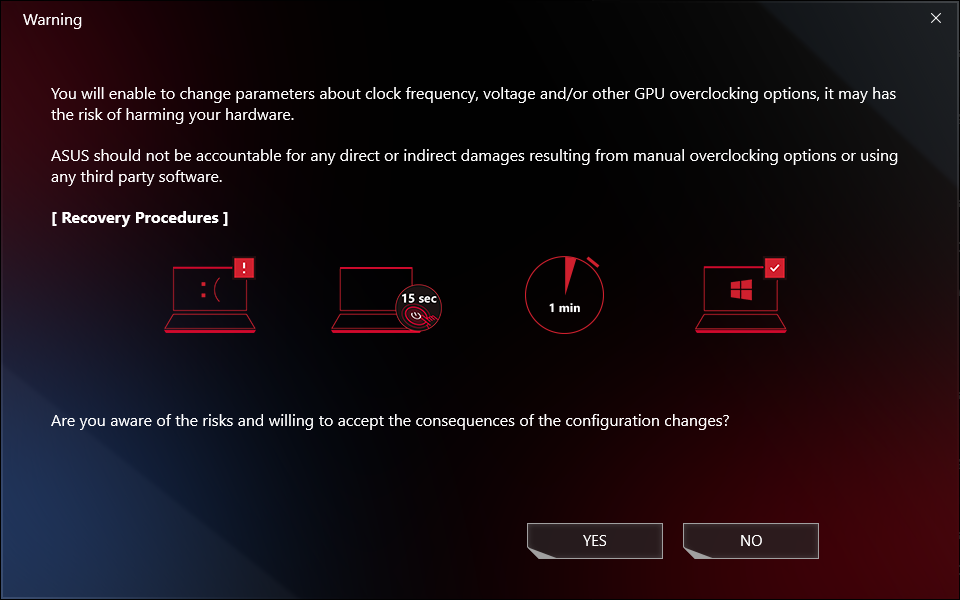
س7: لماذا تظهر نافذة تحذير أثناء تطبيق منحنى المروحة ورفع تردد التشغيل CPU/GPU؟
A7: نافذة التحذير تهدف إلى تذكير اللاعبين بأن هناك خطر قد يؤدي إلى الإضرار بجهازك عند تعديل الإعدادات، وكذلك كيفية تنفيذ إجراءات الاستعادة.
[إجراءات الاستعادة] عند مواجهة إيقاف التشغيل التلقائي أو شاشة الموت الزرقاء، يرجى الضغط على زر التشغيل لمدة 15 ثانية ثم الانتظار لمدة دقيقة. بعد ذلك، حاول إعادة تشغيل جهاز الكمبيوتر مرة أخرى.
س8: لماذا لا يمكنني تنفيذ توفير طاقة GPU لإيقاف العملية؟
ج8: إذا لم يكن بالإمكان إيقاف العملية في ذلك الوقت، يرجى محاولة التأكد من التالي:
1. العملية تستخدم شاشة خارجية ولا يمكن إيقافها.
2. لا يمكن إيقاف العملية عندما يكون جهاز الكمبيوتر على مصدر طاقة AC.
س9: كيف يمكنني ربط تطبيق Armoury Crate باستخدام جهاز محمول؟
ج9: لاستخدام جهازك المحمول للاتصال بـ Armoury Crate وتعديل إعدادات جهاز الكمبيوتر الخاص بك، يرجى الرجوع إلى الرابط لمزيد من التفاصيل.
س10: لماذا لا أستطيع ترقية تطبيق Armoury Crate السابق إلى الإصدار 3.0 أو أعلى؟
ج10: يرجى محاولة إعادة تشغيل جهاز الكمبيوتر وتشغيل Armoury Crate مرة أخرى. إذا لم تتم الترقية، يرجى الرجوع إلى الرابط لتنزيل تطبيق Armoury Crate وتثبيته يدويًا.
س11: عند توصيل شاشة خارجية بمنفذ HDMI أو Display Port على اللابتوب، هل سيؤثر ذلك على أداء معالجة الـ GPU؟
ج11: لا، أداء معالجة الرسوميات سيقوم بالمعالجة وعرض النتيجة النهائية حسب إعداد [وضع الـ GPU] في النظام.
س12: كيف يمكن إصلاح ظهور شاشة استرداد BitLocker بعد التشغيل؟
ج12: إذا واجهت أن الكمبيوتر يظهر شاشة استرداد BitLocker بعد التشغيل، فهذا يعني أن القرص الصلب HDD/SDD تم تشفيره، وتحتاج إلى توفير مفتاح الاسترداد لحل هذه المشكلة. يرجى الرجوع إلى [كيفية إصلاح ظهور شاشة استرداد BitLocker بعد التشغيل].
س13: كيف يمكنني تطبيق وضع GPU؟
ج13:
ألتيميت*: الألعاب والمهام المكثفة الأخرى ستحصل على أفضل أداء وأقل تأخير من الضغط إلى البكسل. هذا الوضع مثالي عندما يكون اللابتوب موصولاً بالكهرباء، لأنه يستهلك طاقة أكبر بشكل ملحوظ، مما يؤدي إلى تقليل عمر البطارية.
قياسي: [الإعداد الافتراضي لـ Windows] ويعرف أيضاً باسم MSHybrid. يقوم بالتبديل تلقائياً إلى وحدة معالجة الرسوميات المنفصلة للتطبيقات التي تتطلب أداء عالٍ، وإلى الرسوميات المدمجة للمهام الأخرى. هذا يوفر أداء جيد أثناء اللعب وعمر بطارية طويل أثناء المهام غير المكثفة.
وضع Eco**: يتم تعطيل وحدة معالجة الرسوميات المنفصلة بالكامل لتحقيق أقصى توفير للطاقة، ودرجات حرارة أقل، وضوضاء أقل. لا يزال بإمكان اللاعبين تشغيل الألعاب باستخدام الرسوميات المدمجة، لكن الأداء سيكون أقل بكثير.
الوضع المحسن: [موصى به] يقوم بالتبديل تلقائيًا إلى وحدة معالجة الرسوميات المنفصلة للتطبيقات التي تتطلب أداءً عاليًا، وإلى الرسوميات المدمجة للمهام الأخرى عند استخدام طاقة التيار المتردد. ينتج عن ذلك أداء جيد أثناء اللعب، وعمر بطارية طويل أثناء المهام غير المكثفة. عند استخدام طاقة البطارية، يتم تعطيل وحدة معالجة الرسوميات المنفصلة تلقائيًا للحصول على أقصى عمر للبطارية.
*يمكن أن تدعم هذه الميزة طرازات السلسلة الجديدة لعام 2022 فقط. تحت [الوضع النهائي]، يجب التبديل أولاً إلى [الوضع القياسي]، ثم يمكن تطبيق [Eco Mode] و[الوضع المحسن].
**تحت [Eco Mode]، لن تظهر معلومات الرسوميات المنفصلة في عنصر Windows® Display Adapters.
س14: كيفية استخدام وظيفة "تسجيل" و "استيراد" في مراقب الموارد؟
ج14:
※ مراقب الموارد "تسجيل"
في مراقب الموارد①، الضغط على "تسجيل"② لبدء وظيفة التسجيل، وستظهر شاشة "حفظ باسم".
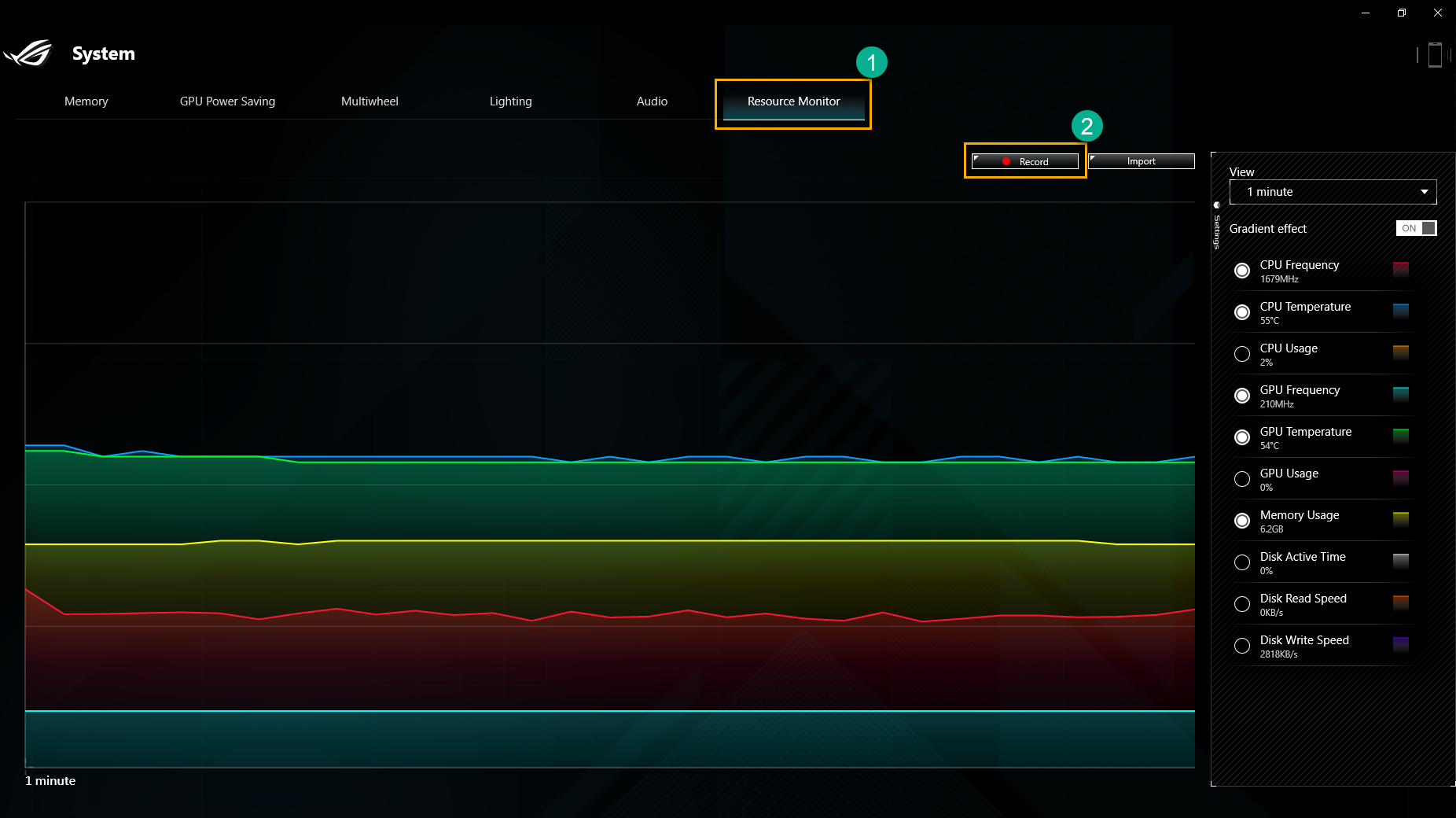
في شاشة حفظ باسم، يمكنك تسمية الملف③ ثم الضغط على "حفظ" ④ لتحديد الملف (*.RML File) للحفظ.
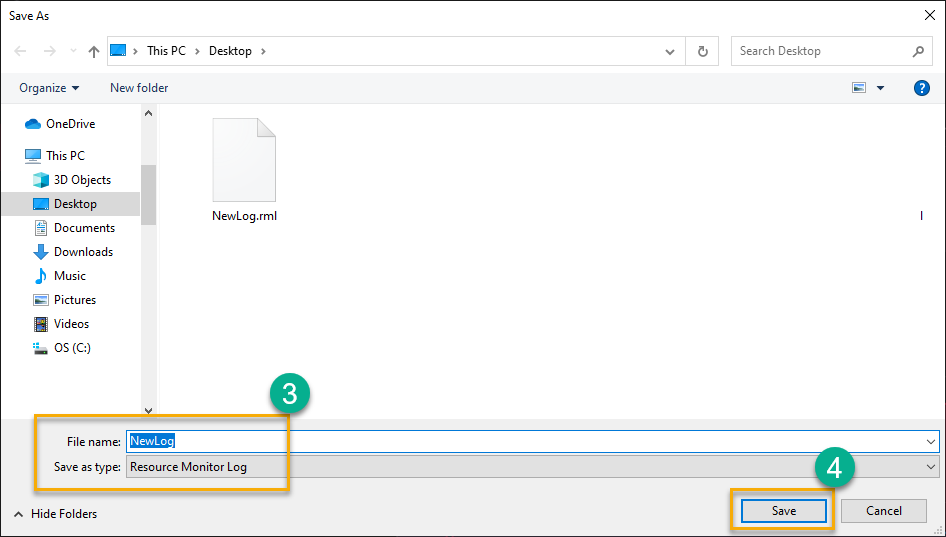
أثناء التسجيل، عند الضغط على "إيقاف" ⑤، سيتوقف التسجيل فوراً.
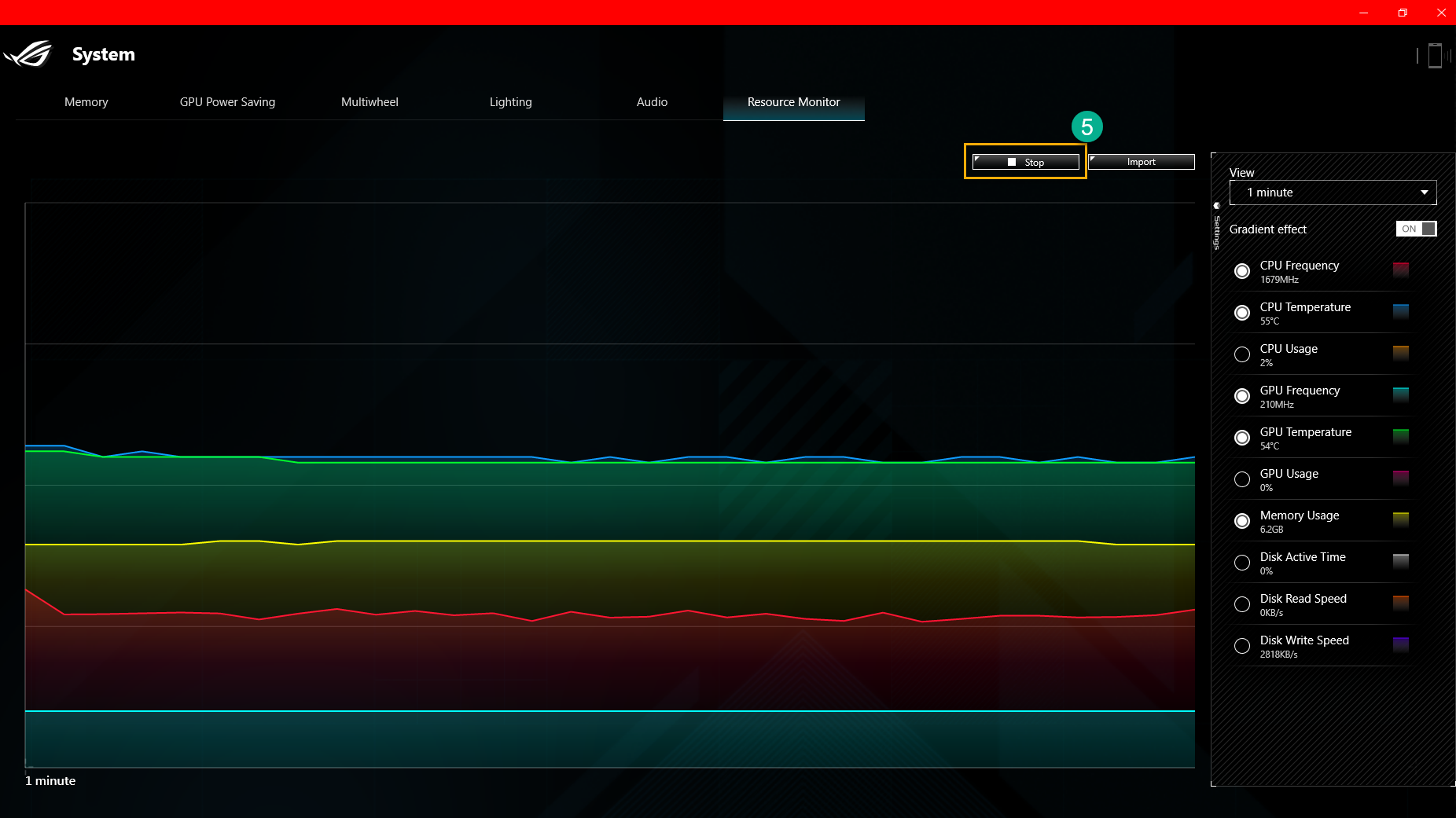
※مراقب الموارد "استيراد"
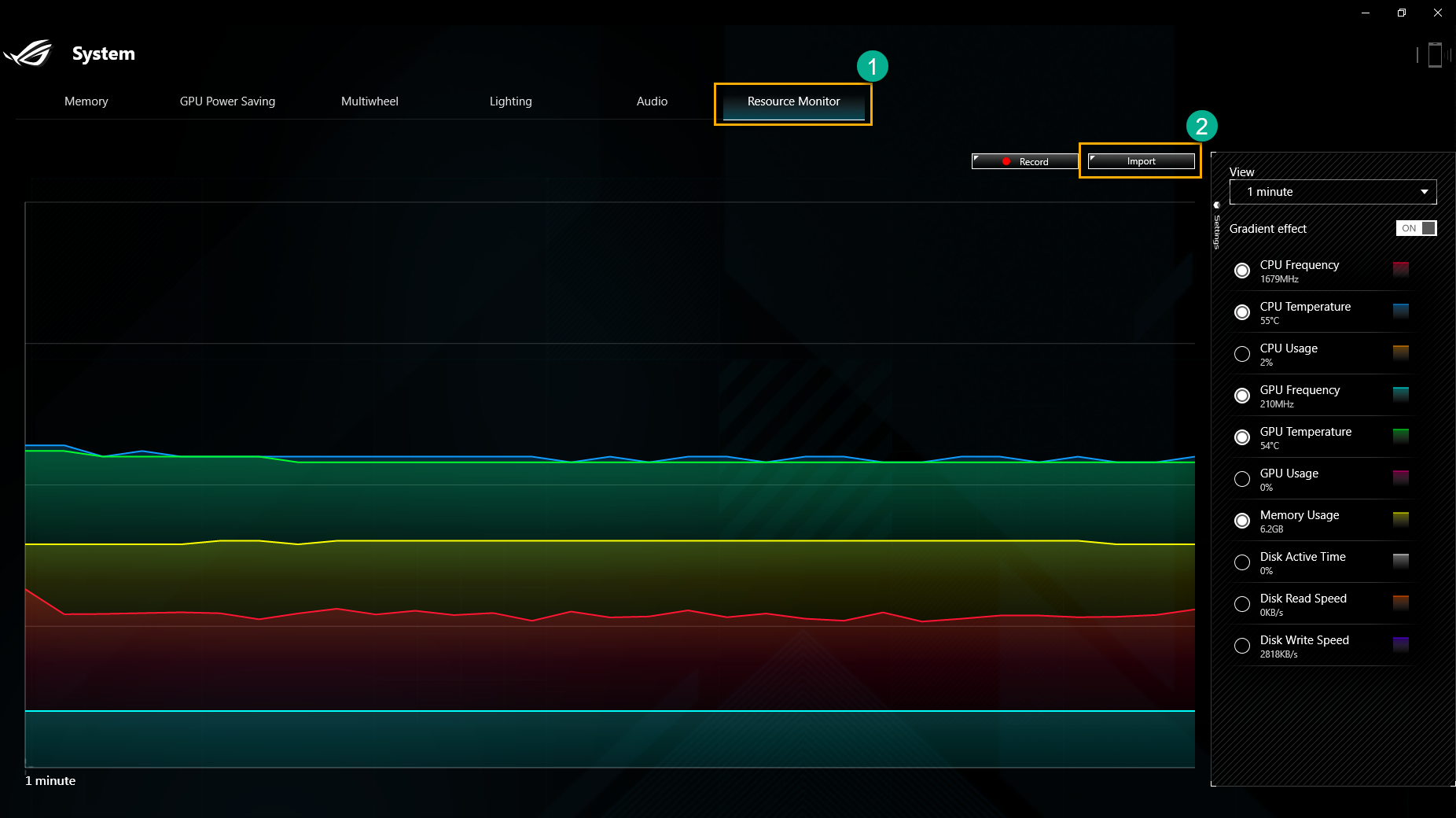
في مراقب الموارد①، عند الضغط على "استيراد" ② لاستيراد الملف السابق، ستظهر شاشة الفتح.
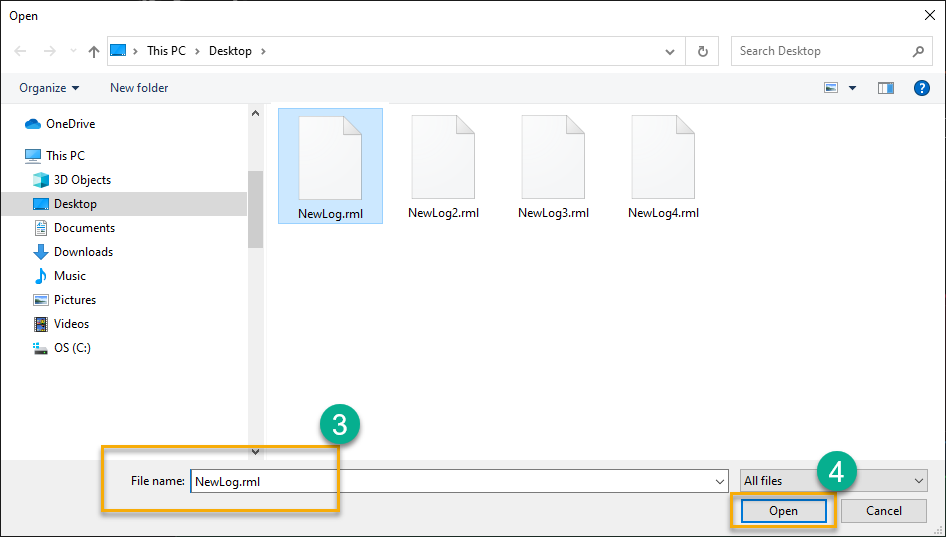
في شاشة الفتح، يمكنك اختيار الملف③ (*.RML File) الذي تحتاجه، ثم الضغط على "فتح" ④.
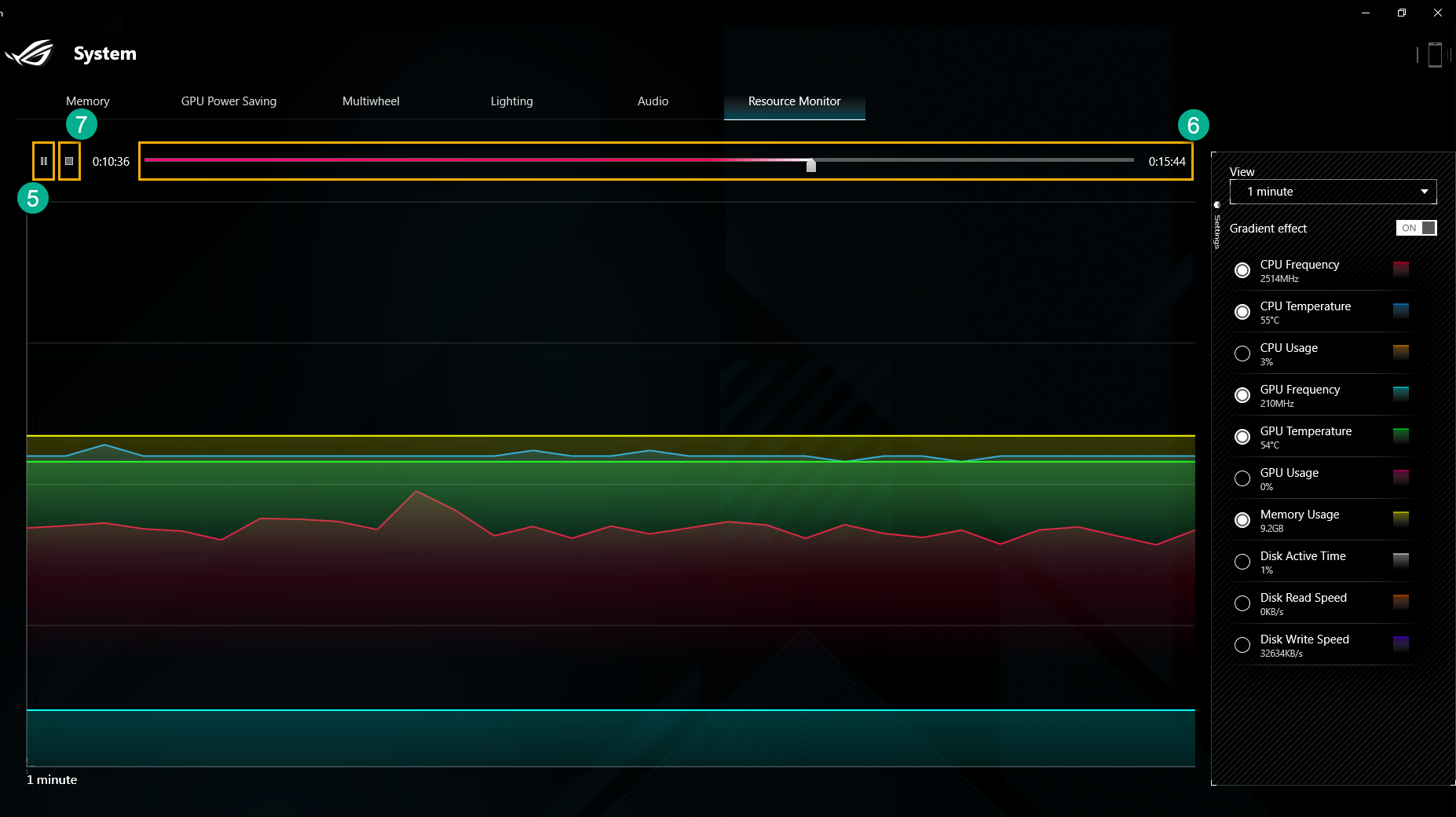
أثناء مشاهدة التسجيل السابق، يمكنك التحكم في الشاشة عبر زر "تشغيل/إيقاف مؤقت"⑤، "الجدول الزمني"⑥ و "إيقاف"⑦ .
س15: كيف يمكن تعديل وتطبيق وظيفة "الماكرو"؟
ج15:
※تعديل "الماكرو"
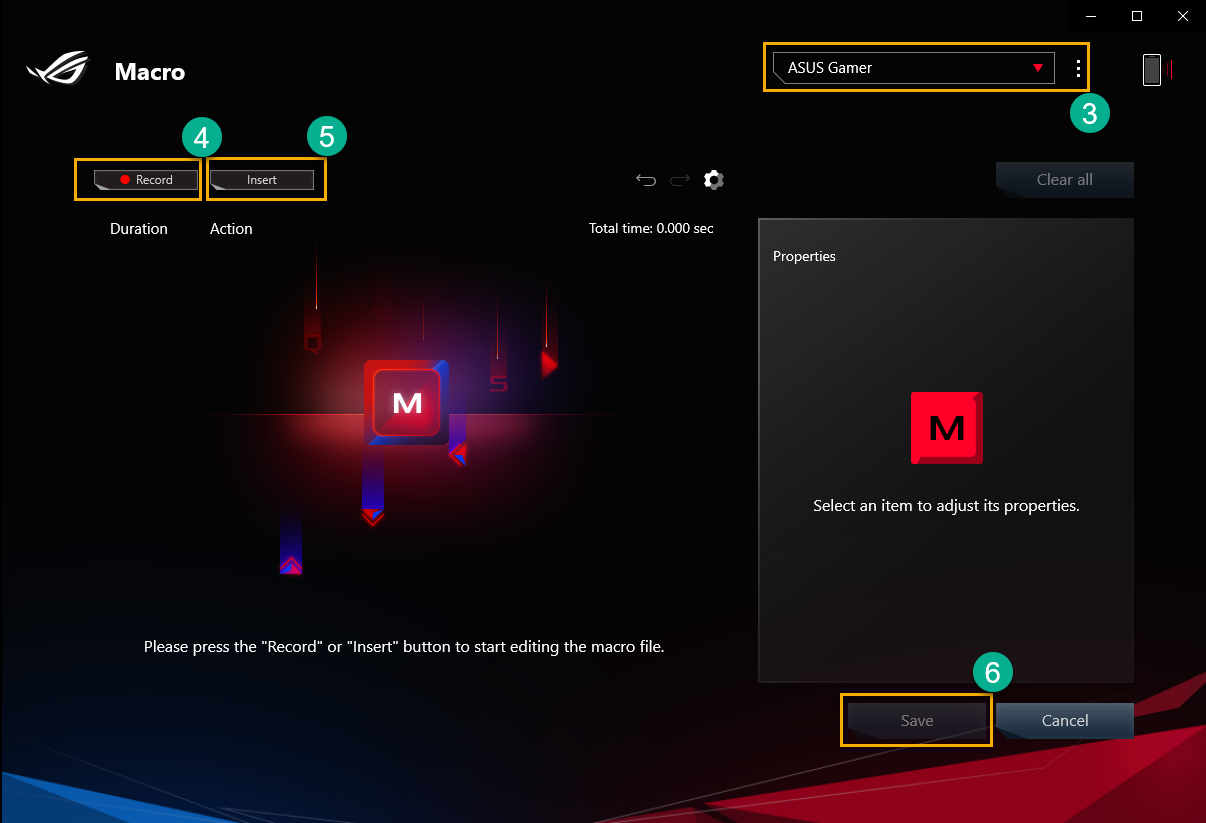
في Armoury Crate الجهاز①، اختر "الماكرو"② للدخول إلى صفحة إعداد إجراءات الماكرو.
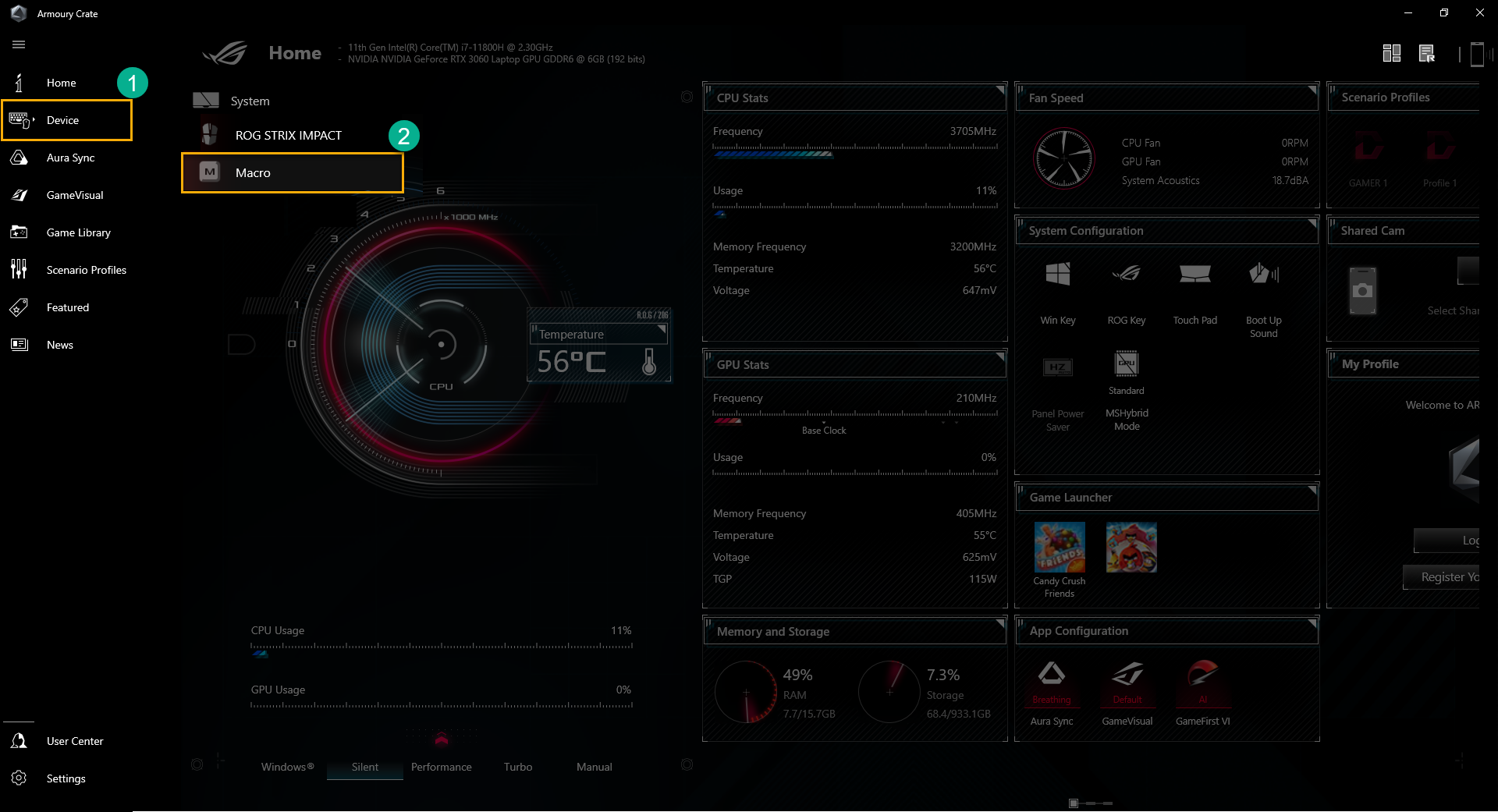
* تتطلب وظيفة الماكرو أجهزة طرفية تدعم ASUS ROG.
في صفحة إعداد إجراء الماكرو، يمكن للاعب تعديل إجراءات الماكرو، وتحرير سلسلة من ضغطات المفاتيح ونقرات الماوس في خطوة واحدة.
ملفات الماكرو③: لإنشاء وإعادة تسمية ملفات الماكرو.
تسجيل④: تسجيل ضغطات المفاتيح الفعلية وإجراءات النقر بالماوس الخاصة بك.
إدراج⑤: لإدراج إجراءات ضغط المفاتيح ونقرات الماوس.
حفظ⑥: بمجرد الانتهاء من تحرير إجراء الماكرو، يمكنك النقر على "حفظ" لحفظ المحتوى.
※تطبيق "ماكرو"
*وظيفة الماكرو تدعم فقط أجهزة أطراف ASUS ROG، وما يلي هو استخدام فأرة ROG STRIX IMPACT للشرح.
في Armoury Crate الجهاز①، اختر ROG STRIX IMPACT② للدخول إلى صفحة الإعدادات.
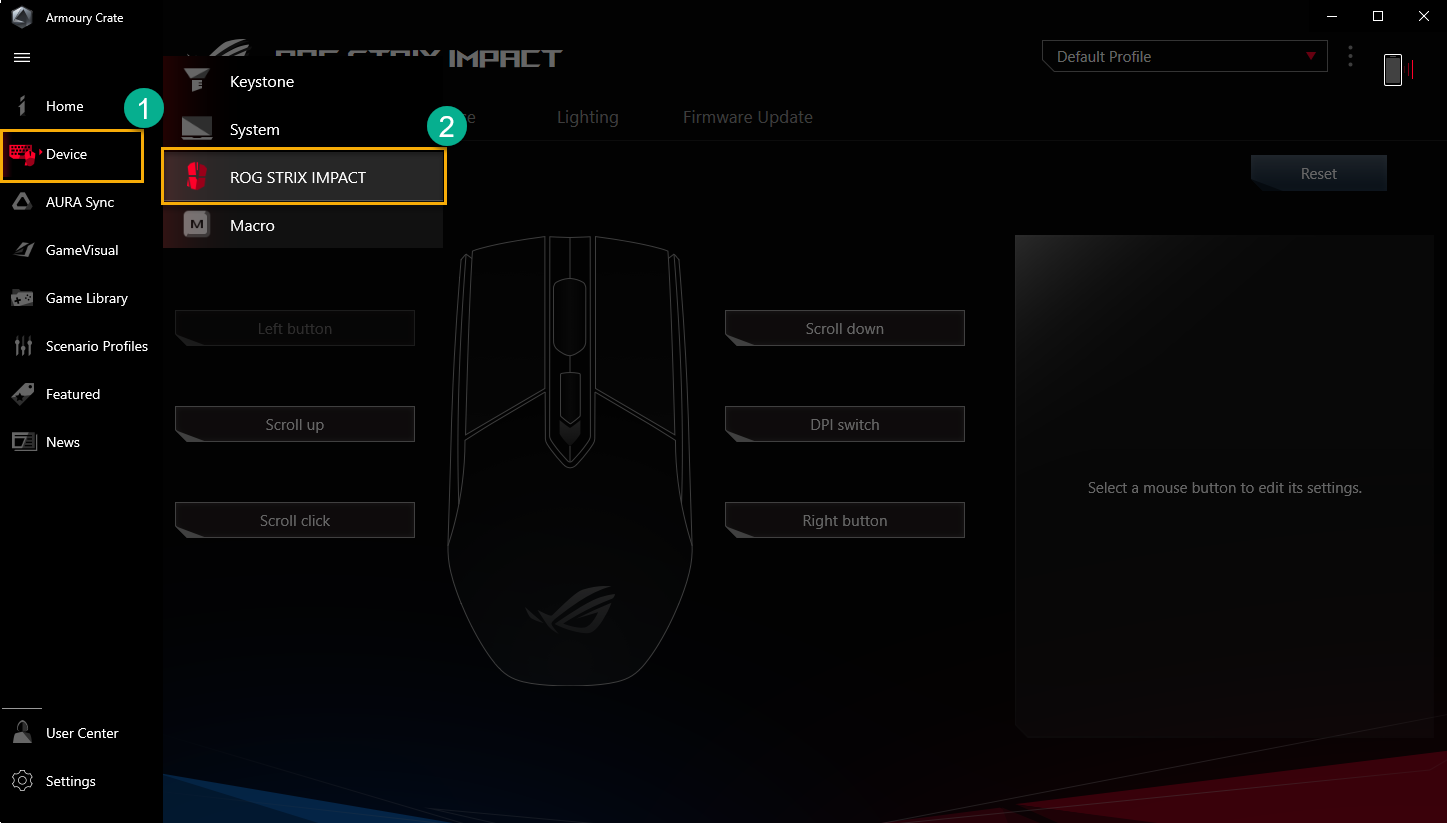
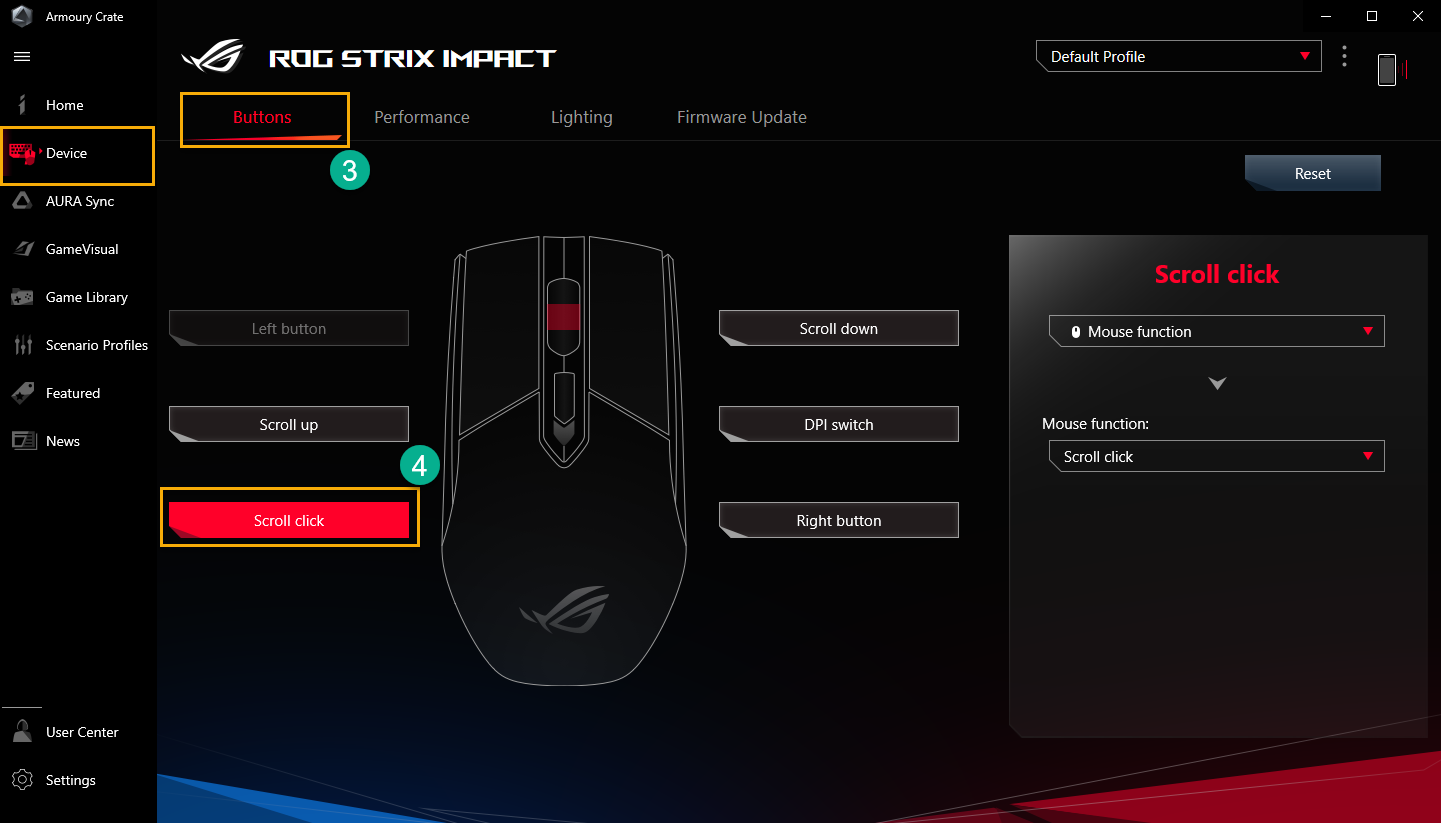
لاختيار "الأزرار"③، واختر مفتاح وظيفة الفأرة ④ الذي ترغب في تطبيقه، على سبيل المثال اختيار "نقرة التمرير"
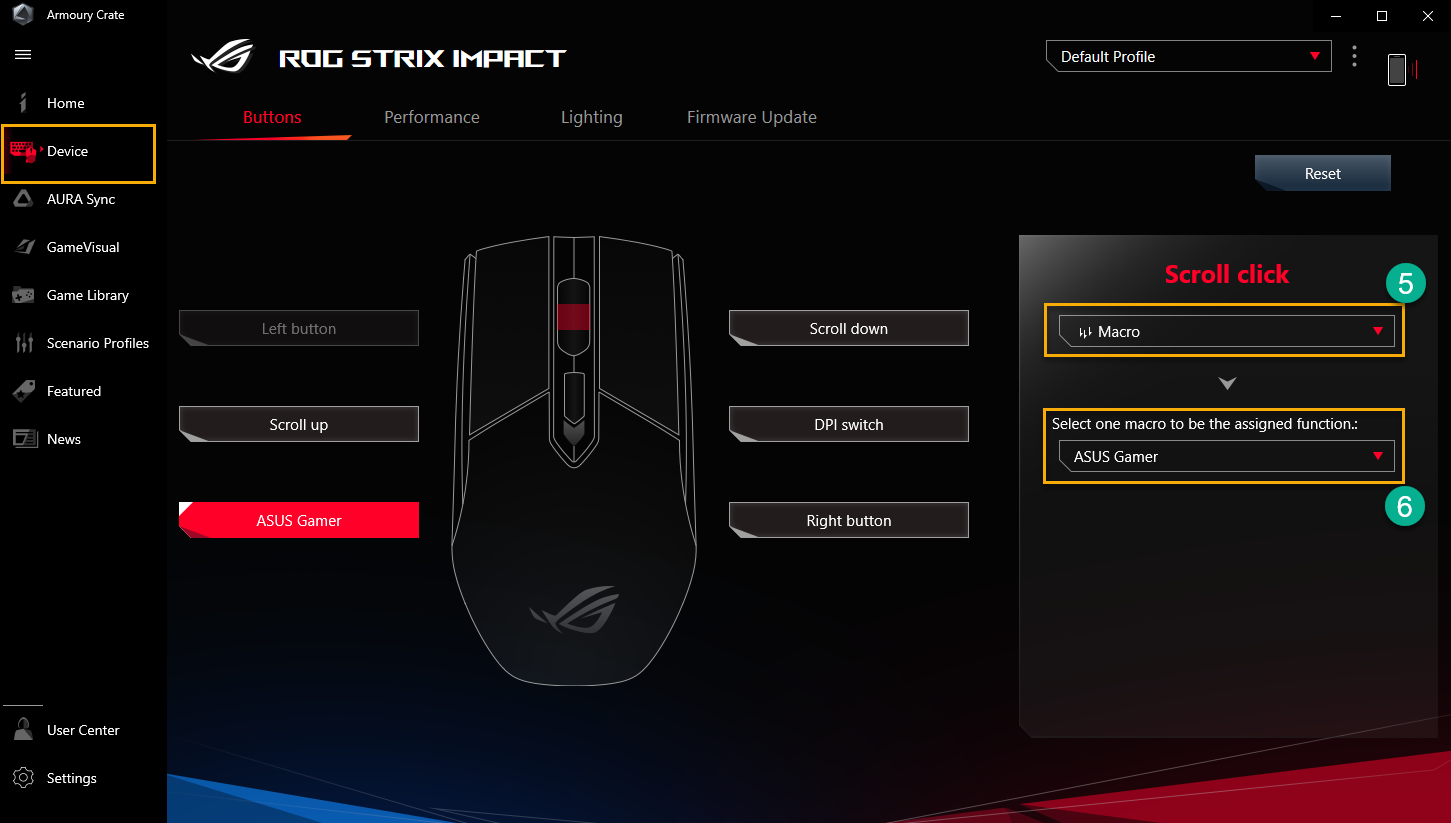
بمجرد تحديد مفتاح وظيفة الفأرة، يمكنك اختيار ماكرو ⑤ وأيضاً تعيين الوظيفة ⑥ التي قمت بحفظها مسبقاً في الماكرو.
س16: كيف يمكن تفعيل NVIDIA® MAX-Q Dynamic Boost*؟
ج16:
1. على اللاعبين تفعيل وظيفة MAX-Q Dynamic Boost* في لوحة تحكم NVIDIA®، يرجى الرجوع إلى الموقع الرسمي لـ NVIDIA® حول كيفية تفعيل أو تعطيل Dynamic Boost في لوحة تحكم NVIDIA.
2. في إعداد تطبيق Armoury Crate، يجب أن يكون وضع التشغيل تحت وضع Turbo أو الوضع اليدوي.
*هذه الميزة تدعم فقط الطرازات المجهزة بـ NVIDIA® MAX-Q Dynamic Boost.
س17: لماذا يصبح رمز [Panel OverDrive] رمادياً؟
ج17: 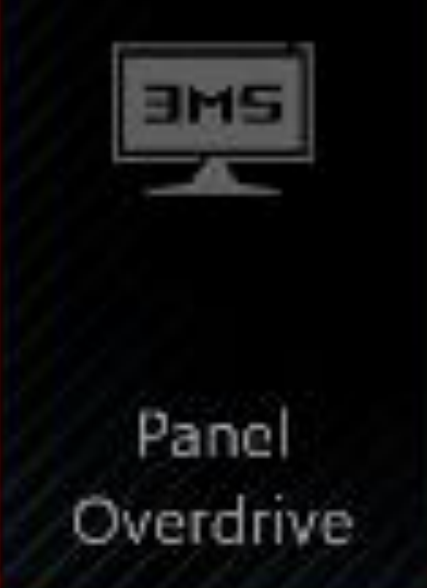
* يرجى التأكد من توصيل الحاسوب المحمول بمصدر طاقة التيار المستمر.
* يرجى الذهاب إلى موقع دعم ASUS لتحميل وتحديث أحدث تعريف [Refreshrate Service].
[كيفية البحث وتحميل التعريفات، الأدوات، BIOS ودليل المستخدم]
س18: كيف يمكنني حل مشكلة الألعاب مع DRM عن طريق إعداد Armoury Crate؟
ج18: 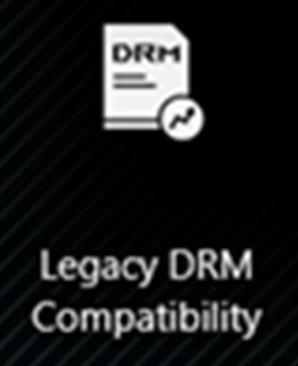
إذا كانت الألعاب متأثرة بمشكلة DRM، يرجى محاولة تفعيل خيار "التوافق مع DRM القديم". عند تفعيل "التوافق مع DRM القديم"، سيقوم الإعداد بحجب استخدام E-cores في الـCPU لتحسين توافقية اللعبة.
تحذير: تفعيل هذه الميزة قد يقلل الأداء و/أو عمر البطارية.
س19: لماذا جودة التسجيل لدي غير طبيعية مع ضعف صوت الجهاز وتقطع في صوت الإنسان؟
ج19: عند تسجيل سيناريو يتضمن صوت الجهاز مع صوت الإنسان أو جمع الصوت المحيط، وأيضًا عندما يكون حجم صوت الجهاز أكبر من أو يساوي الصوت الخارجي، قد يشعر اللاعبون أن جودة الصوت ليست كما هو متوقع. يرجى محاولة إيقاف تشغيل [أوضاع الميكروفون] إذا كان لديك احتياجات تسجيل خاصة كما ذُكر أعلاه.
في صفحة "الصوت" ضمن "النظام" في تطبيق Armoury Crate،
[أوضاع الميكروفون] هي تقنية التوجيه الخاصة بالميكروفون المدمج، والوضع الافتراضي هو "وضع الاتجاه الشامل". تقنية "وضع الاتجاه الشامل" تتمتع بإلغاء صدى عالي جدًا ويمكن أن توفر عزلاً ممتازًا للصوت. وهي مناسبة لحالات مثل البث المباشر، والتواصل أثناء اللعب، ومكالمات المؤتمرات، إذ توفر لك جودة صوت واضحة.
س20: ما هو CPU AUX Fan و System Fan؟
ج20: مروحة CPU AUX Fan هي مروحة مساعدة للمعالج وتعمل بنفس طريقة مروحة CPU. وهي مروحة مخصصة لأجهزة اللابتوب التي تعتمد على UMA (بنية الذاكرة الموحدة). وأيضًا، System Fan هي المروحة الثالثة التي يمكن أن تدعم مروحة CPU و GPU وتعمل معهما معًا لتوفير حل تبريد أفضل داخل اللابتوب.
س21: ما هو Backlight Control* [متعدد المناطق] و [منطقة واحدة] في إعدادات النظام؟
ج21:
[متعدد المناطق]
مئات من مناطق mini-LED تعمل بشكل مستقل، حيث تُعتّم المناطق الداكنة من الشاشة لتقديم سواد أعمق وتُضيء المناطق الساطعة لألوان زاهية وواضحة. هذا الوضع مثالي للألعاب ومشاهدة الأفلام. عند تفعيل HDR سيتم تفعيل إضاءة خلفية متعددة المناطق تلقائيًا.
[منطقة واحدة]
جميع مناطق الإضاءة الخلفية mini-LED تعمل كمنطقة واحدة، مثل لوحة اللابتوب التقليدية. هذا يوفر تجربة ألوان متسقة ودقيقة، وهو أمر مهم لإنتاج المحتوى. ملاحظة: HDR غير متوفر في وضع إضاءة خلفية منطقة واحدة.
*متوفر فقط على الحواسيب المحمولة المجهزة بشاشة Mini-LED.
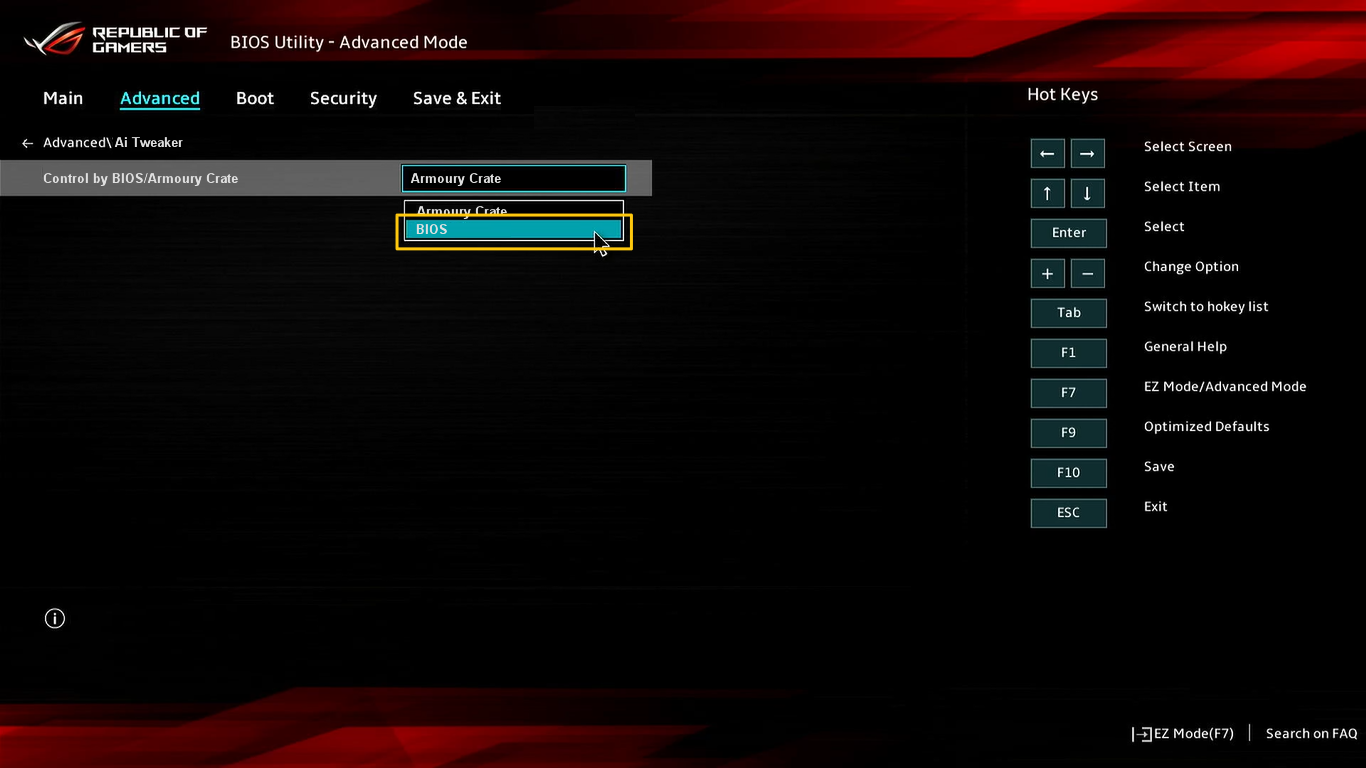
س22: كيف يجب أن أقوم بتبديل إعداد وضع رفع تردد المعالج (CPU Overclocking Mode) إلى وضع BIOS؟
ج22: عندما تظهر أيقونة وضع رفع تردد المعالج باللون الرمادي (تحت وضع البرمجيات)، يحتاج اللاعب إلى تبديل الإعداد إلى وضع BIOS في إعدادات BIOS.
يرجى الدخول إلى إعدادات BIOS. في إعدادات BIOS، يرجى اختيار [Ai Tweaker] تحت خيار [Advance].
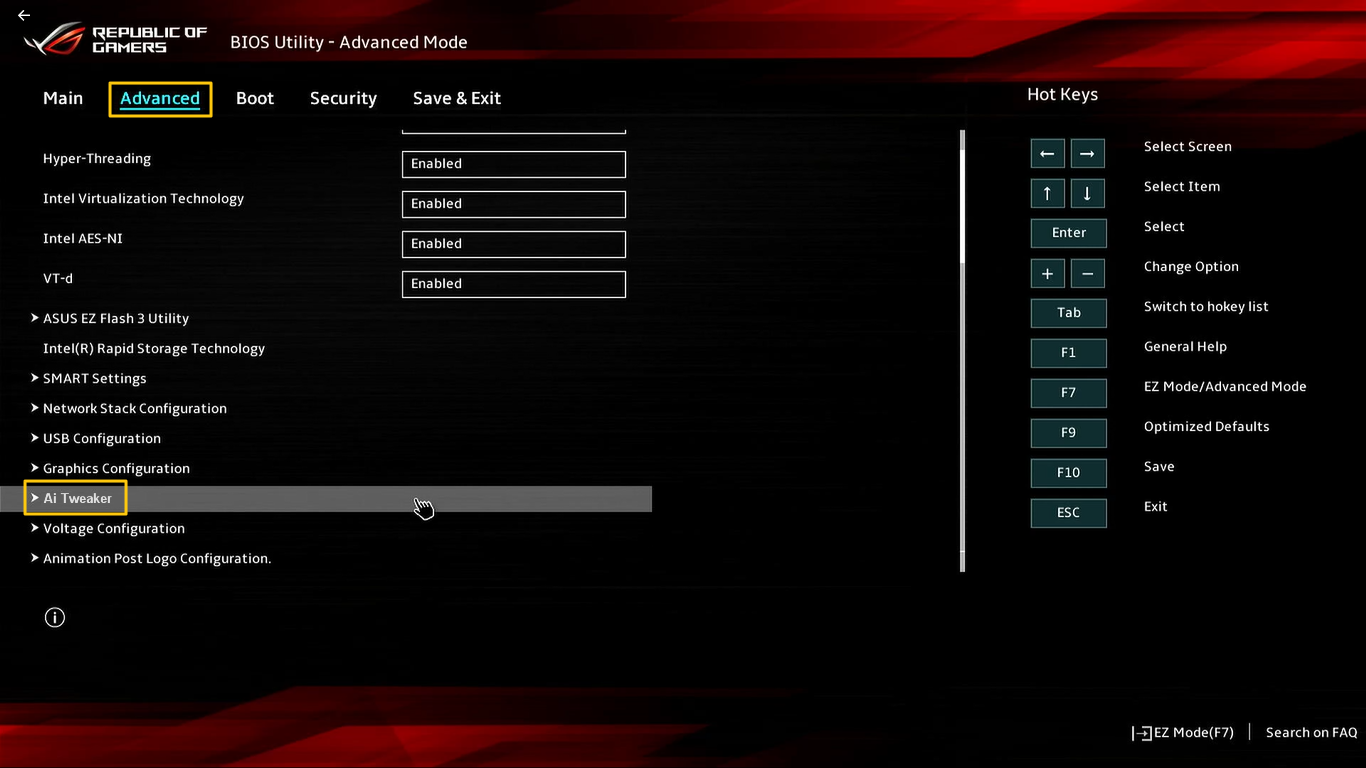
في إعداد [Ai Tweaker]، يرجى اختيار [BIOS] تحت خيار [Control by BIOS/ Armoury Crate]. بعد ذلك، اضغط على زر [F10] لحفظ الإعدادات والخروج، وسيتم ذلك بعد إعادة تشغيل النظام.
س23: كيف يمكن تعطيل التحديث التلقائي لتطبيق Armoury Crate و Aura Creator؟
ج23: لإيقاف تحديث تطبيقات Armoury Crate UWP و Aura Creator UWP بشكل تلقائي، يرجى اتباع الخطوات أدناه.
*ملاحظة: عند تعطيل التحديث التلقائي، سيطبق هذا الإعداد على جميع التطبيقات المثبتة من متجر Microsoft (وليس فقط على Armoury Crate و Aura Creator).
1. انتقل إلى متجر Microsoft.
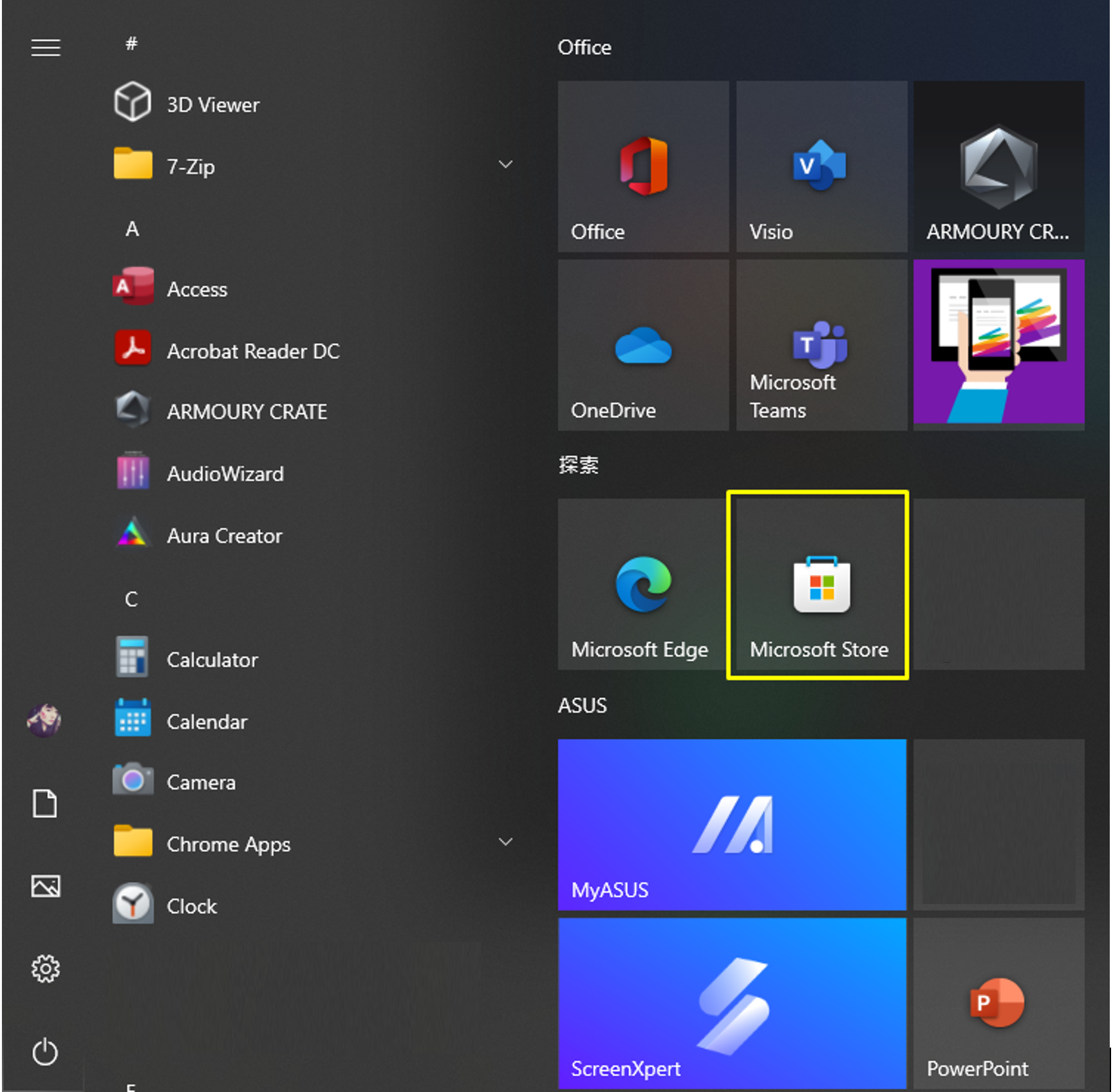
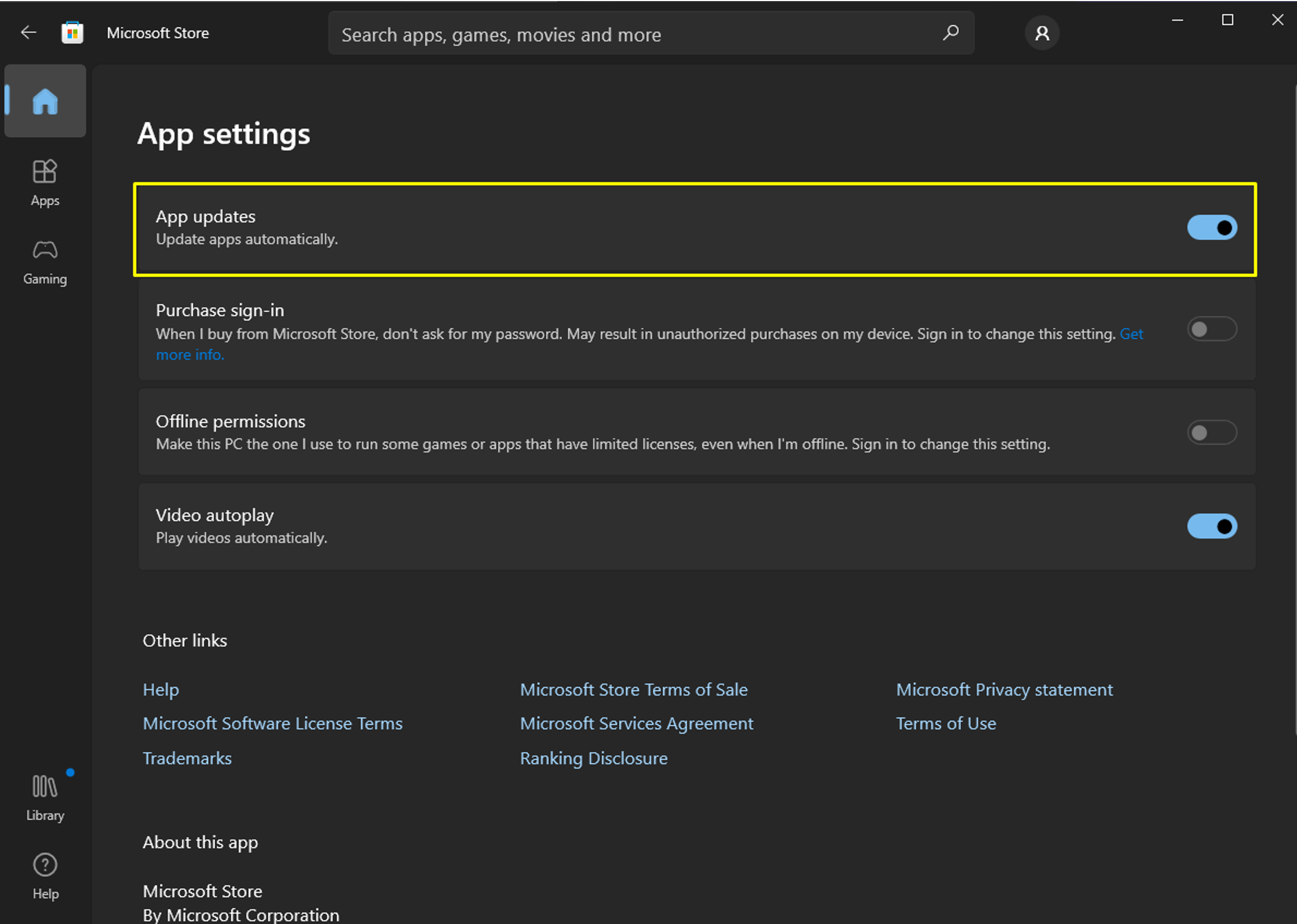
2.انقر على أيقونة "تسجيل الدخول" الموجودة على يمين شريط العنوان، ثم انقر على "إعدادات التطبيق".

3.عطّل "تحديثات التطبيق" لإيقاف التحديث التلقائي.
*ملاحظة: عند تعطيل التحديث التلقائي، سيتم تطبيق هذا الإعداد على جميع التطبيقات المثبتة من Microsoft Store (وليس فقط على Armoury Crate وAura Creator).
س24: لماذا لا تعمل وظيفة AMD AFMF بشكل صحيح بعد فتح أداة مراقبة الموارد في Armory Crate؟
ج24: AMD AFMF هي أحدث تقنية توليد إطارات من AMD. في الوقت الحالي، لا تدعم أدوات مراقبة الأداء من جهات خارجية. عند تفعيل أي أداة مراقبة أداء من طرف ثالث تظهر على شاشة اللعبة، سيتم تعطيل وظائف AFMF، بما في ذلك Xbox Game Bar وArmoury Crate's Resource Monitor وغيرها. إذا تم تفعيل AFMF وترغب في معرفة الإحصائيات مثل FPS، نوصي باستخدام AMD Software In-Game Performance Overlay.
س25: كيف يمكنني تحديد ما إذا كان جهازي المحمول يحتوي على وحدة معالجة رسومات منفصلة ومتكاملة؟
A25: يرجى الرجوع إلى الأسئلة الشائعة [استكشاف الأخطاء وإصلاحها - علامة تعجب صفراء في إدارة الأجهزة] لفتح [إدارة الأجهزة]، ثم يمكنك التأكد مما إذا كان جهاز الكمبيوتر المحمول لديك يحتوي على وحدتي معالجة رسومات. كما يمكنك الرجوع إلى الفصل [إلغاء تثبيت تعريفات كرت الشاشة وإعادة تثبيتها] في الأسئلة الشائعة [استكشاف الأخطاء وإصلاحها - فشل اكتشاف كرت الشاشة] لإعادة تثبيت أو تحديث تعريفات كرت الشاشة الخاص بك.
※ وفقًا لمنتجك وإصدار التطبيق، قد تختلف طريقة التشغيل والواجهة.
※ حسب موقعك، قد تقدم ASUS وظائف ومعلومات مختلفة عن المنتج.
* إذا كانت لديك أي أسئلة، يرجى التواصل مع دعم ASUSلمزيد من المساعدة.