المواضيع ذات الصلة
[Windows 11/10] استكشاف الأخطاء وإصلاحها - فشل في اكتشاف بطاقة الرسومات
المنتجات المعنية: لابتوب، جهاز مكتبي، جهاز الكل في واحد، جهاز ألعاب محمول، MiniPC
إذا واجهت سيناريو حيث يفشل النظام في اكتشاف بطاقة الرسومات، مثل عدم ظهور بطاقة الرسومات في إدارة الأجهزة أو عرض Microsoft Basic Display Adapter فقط، يرجى الرجوع إلى طرق استكشاف الأخطاء الشائعة التالية.
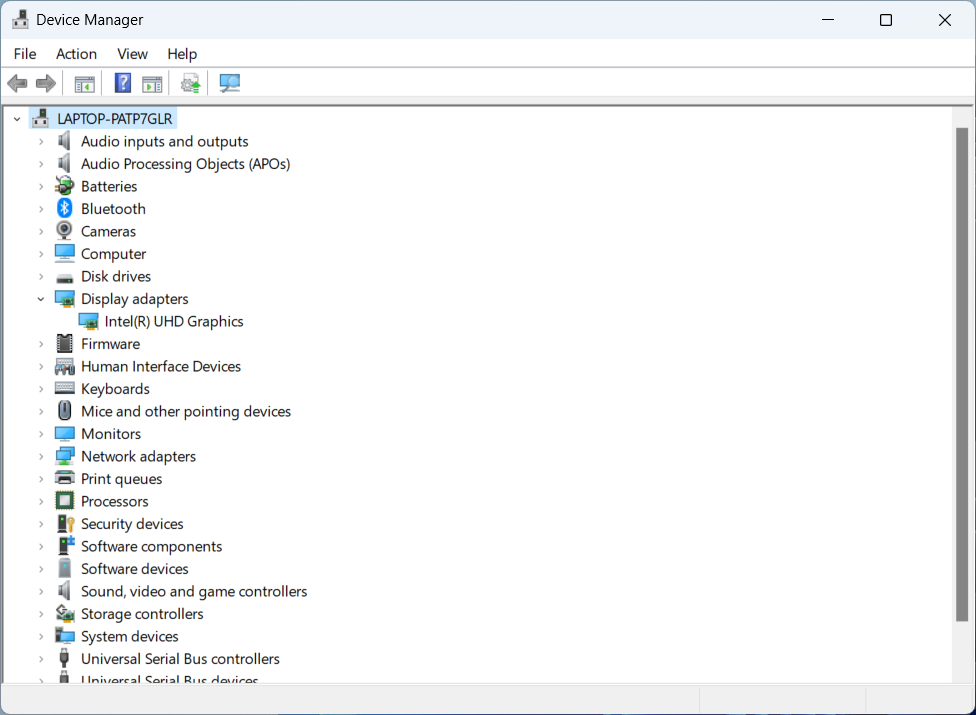
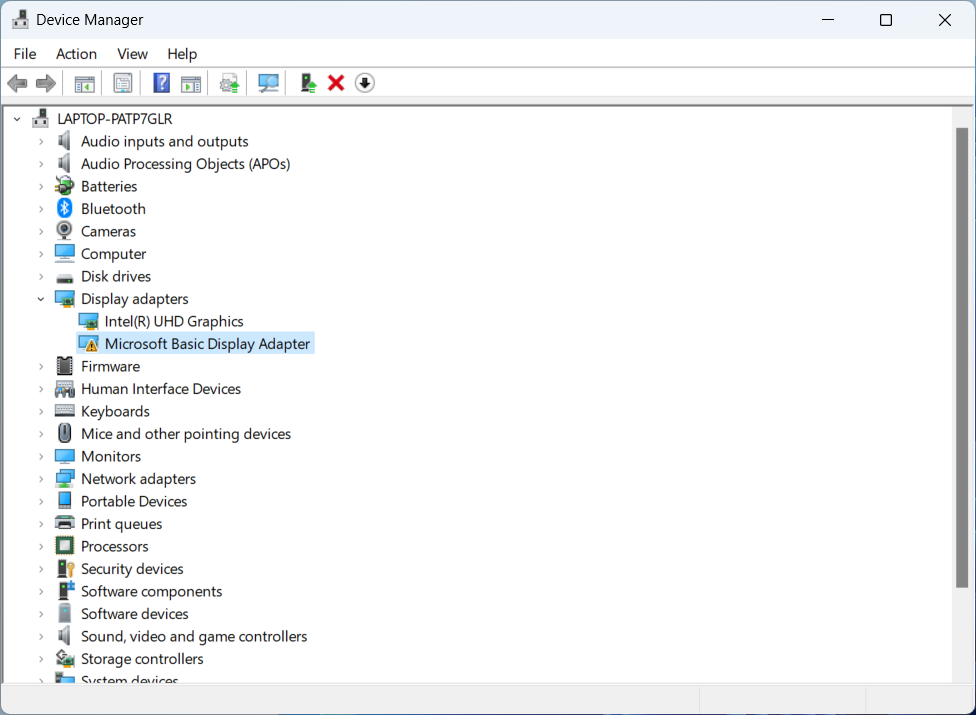
بالنسبة لأجهزة دفتر الملاحظات، الحاسوب متعدد الإمكانات، وجهاز الألعاب المحمول، يتم توفير الحلول التالية في الحالات التي لا يتم فيها اكتشاف بطاقة الرسومات:
فحص الإعدادات في Armoury Crate
بالنسبة إلى أجهزة الكمبيوتر المحمولة المخصصة للألعاب والمزودة بشريحة رسومات منفصلة ومدمجة معًا، يرجى التحقق من إعدادات وضع GPU في تطبيق Armoury Crate (Armoury Crate > الجهاز > توفير طاقة GPU > وضع GPU).
عند تطبيق 'وضع توفير الطاقة البيئي'، لن تكون معلومات بطاقة الرسومات المستقلة مرئية داخل إدارة الأجهزة. يُوصى باختيار 'قياسي' للتأكد من اكتشاف بطاقة الرسومات. يمكن العثور على مزيد من المعلومات في هذه المقالة: مقدمة Armoury Crate.
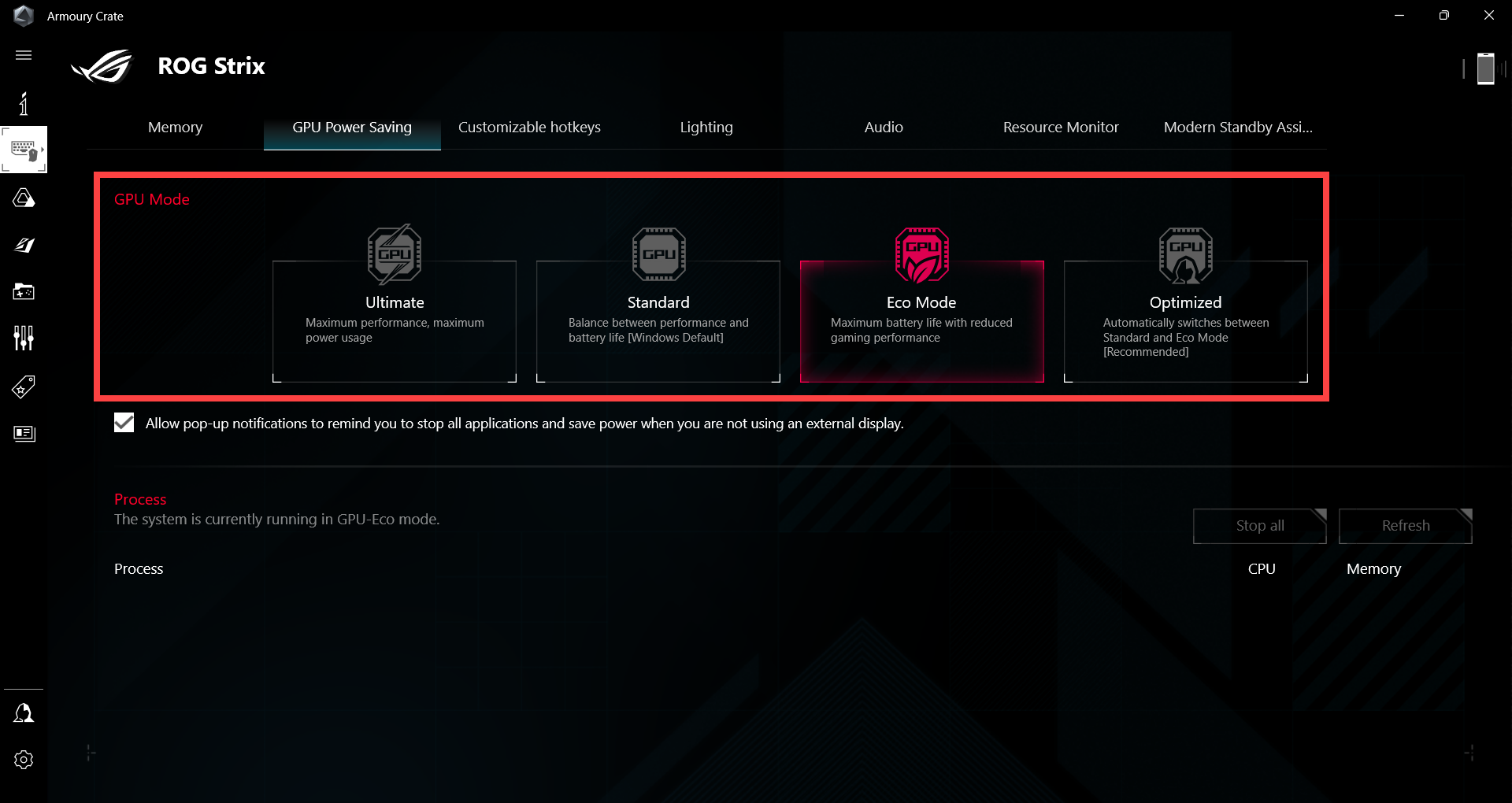
إذا كان جهازك لا يحتوي على هذا الإعداد المحدد، أو إذا كنت قد قمت بالفعل بضبطه على وضع 'قياسي'، يرجى متابعة طرق استكشاف الأخطاء وإصلاحها التالية.
تحديث BIOS، تحديثات Windows، وبرامج التشغيل
إن التحديث المنتظم لـ BIOS وWindows وبرامج التشغيل يمكن أن يعزز من ثبات النظام وأدائه. تأكد من أن جهازك يستخدم أحدث الإصدارات. تعرف أكثر على كيفية تحديث BIOS:
كيفية تحديث إصدار BIOS في نظام Windows
كيفية تحديث BIOS باستخدام ASUS Firmware Update/EZ Flash
تعرف أكثر على تحديث Windows وبرامج التشغيل:
كيفية تحديث برامج التشغيل عبر System Update في MyASUS
إجراء إعادة تعيين CMOS (إعادة تعيين EC)
حاول إجراء إعادة تعيين EC (إعادة تعيين قوية) أو إعادة تعيين RTC حيث يمكن أن يعيد الأجهزة إلى حالتها الافتراضية. للحصول على خطوات مفصلة، يرجى الرجوع إلى هذه المقالة: كيفية إعادة تعيين وحدة التحكم المدمجة (إعادة تعيين EC)، الساعة الحقيقية (RTC)، وإعادة تعيين قوية.
إجراء استعادة BIOS
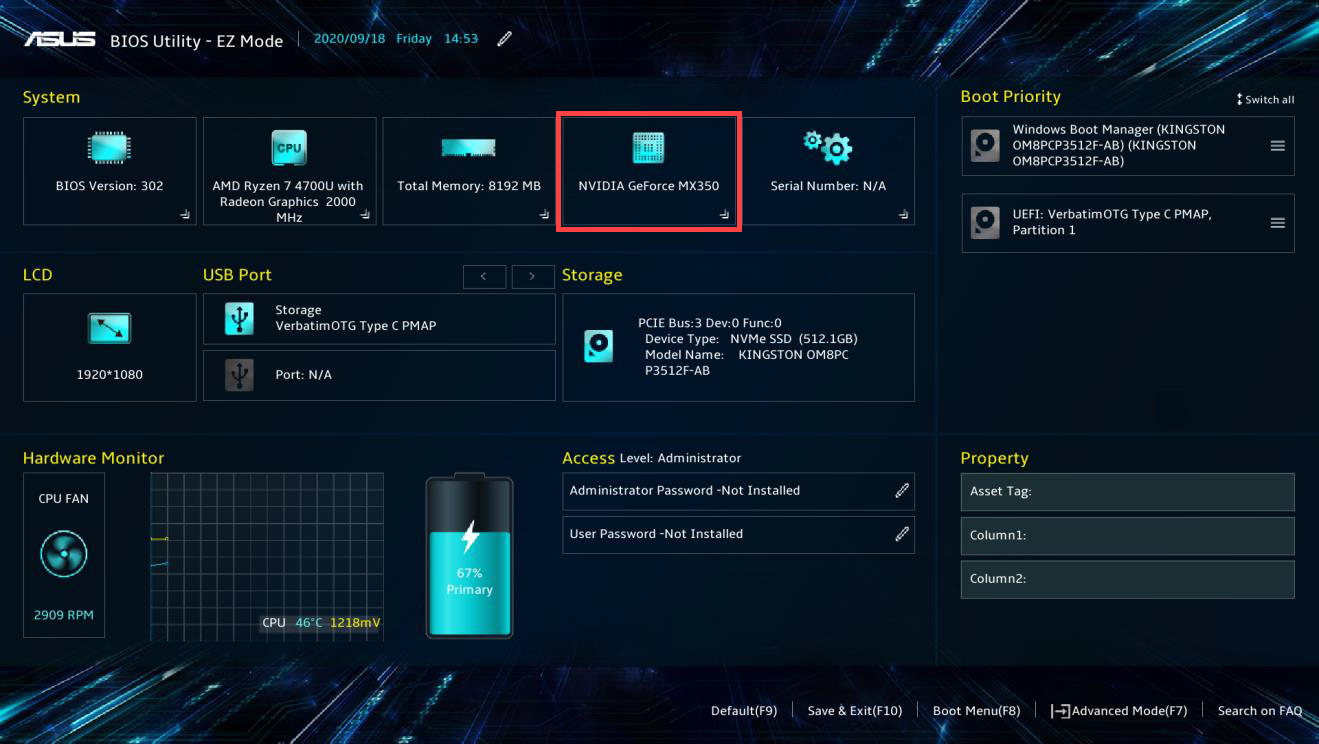
حاول إعادة إعدادات BIOS إلى القيم الافتراضية. يمكنك الرجوع إلى هذه المقالة لفهم كيفية استعادة إعدادات BIOS: كيفية استعادة إعدادات BIOS.
بعد استعادة BIOS إلى حالته الافتراضية، إذا بقيت بطاقة الرسومات غير مكتشفة ضمن شاشة إعدادات BIOS، فمن المرجح أن هناك مشكلة في الأجهزة. نوصي بالحصول على تقييم في مركز خدمة معتمد من ASUS.
ملاحظة: قد تظهر الشاشات أدناه اختلافات بسبب طرازات المنتجات أو إصدارات BIOS.
البحث عن تغييرات الأجهزة في إدارة الجهاز
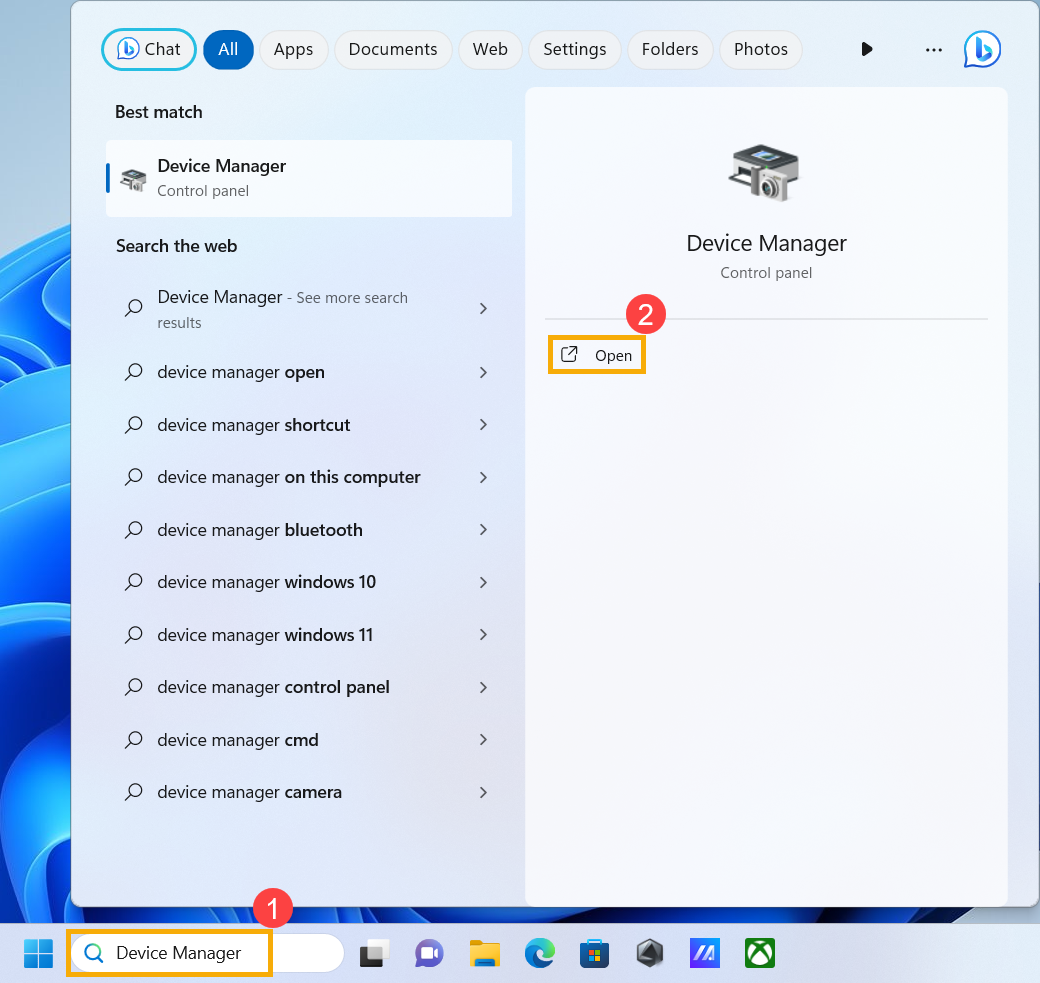
- اكتب وابحث عن [إدارة الجهاز]①في شريط بحث Windows، ثم انقر [فتح]②.
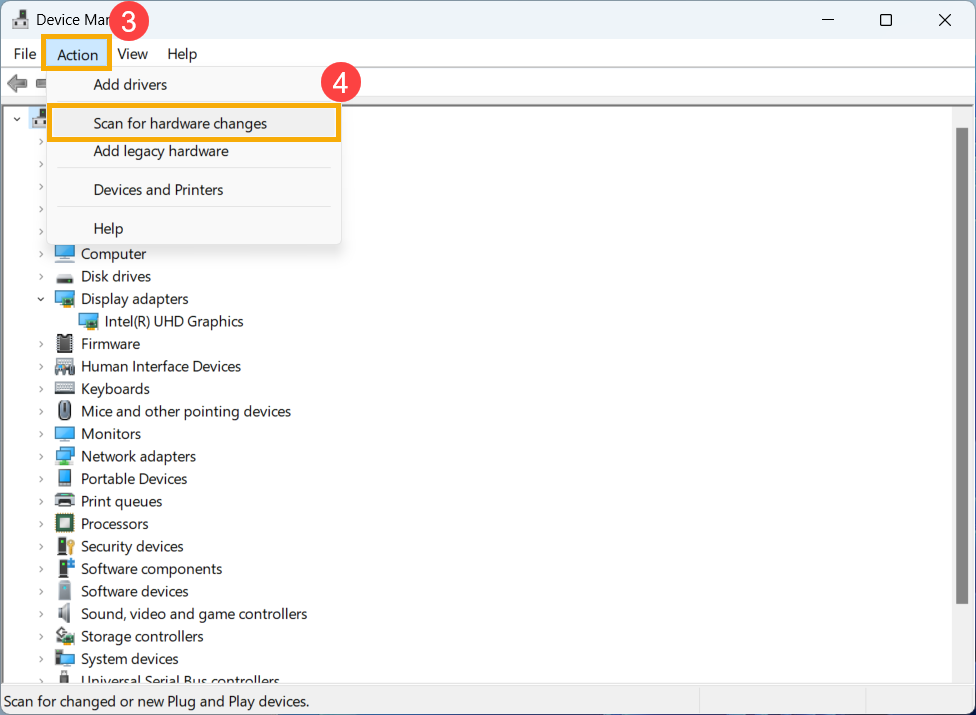
- بعد فتح إدارة الأجهزة، انقر [إجراء]③ في الأعلى واختر [البحث عن تغييرات الأجهزة]④. بعد أن يقوم النظام بالبحث عن تغييرات الأجهزة، قد يتعرف على جهاز بطاقة الرسومات المتصل بحيث يمكنك استخدام الجهاز.
إلغاء تثبيت برامج تشغيل بطاقة الرسومات وإعادة تثبيتها
- قم بزيارة موقع دعم ASUS أو قم بتنزيل أحدث برامج تشغيل بطاقة الرسومات عبر MyASUS. إذا كنت غير متأكد من كيفية تنزيل برامج تشغيل بطاقة الرسومات الخاصة بك، يرجى الرجوع إلى هذه المقالة: كيفية البحث عن وتنزيل برامج التشغيل.
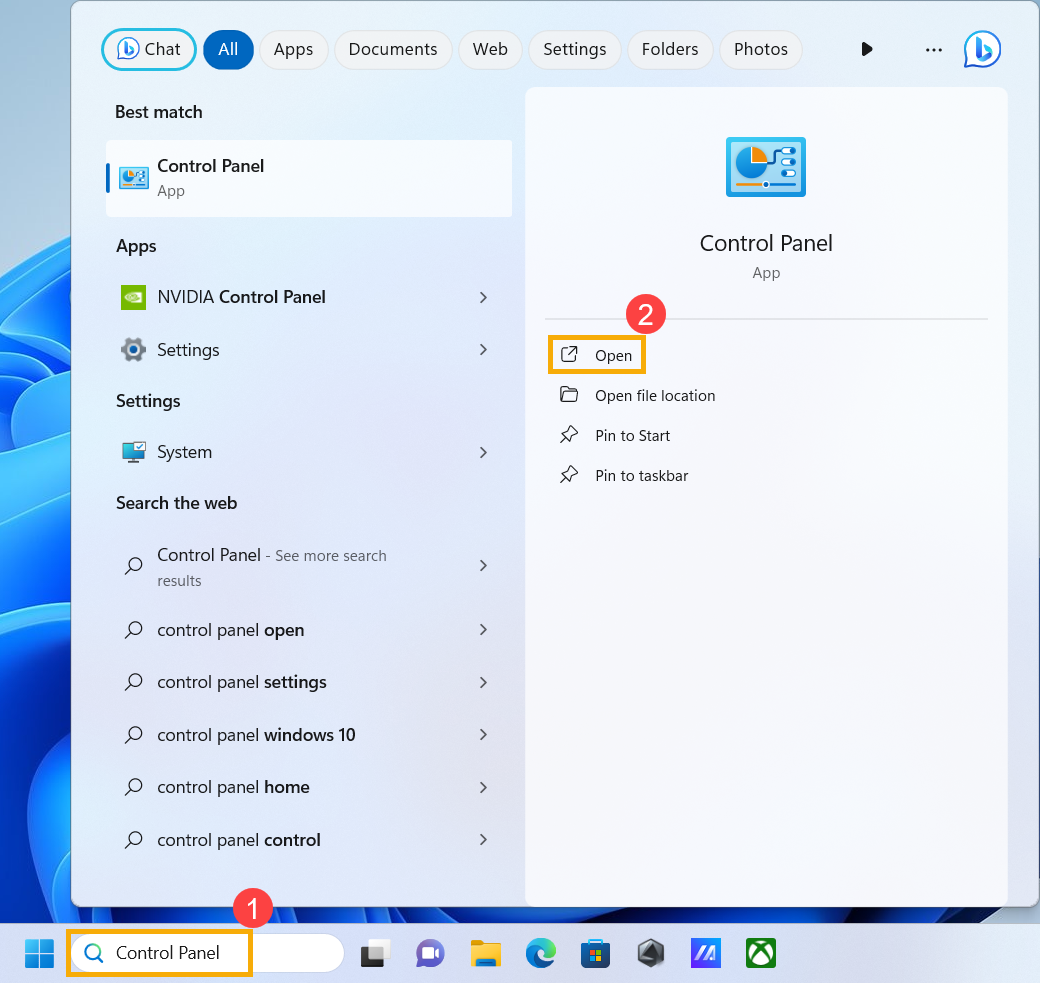
- عند الانتهاء من التنزيل، يرجى إزالة برامج تشغيل بطاقة الرسومات السابقة من جهازك. اكتب وابحث [لوحة التحكم]① في شريط البحث الخاص بـ Windows، ثم انقر على [فتح]②.
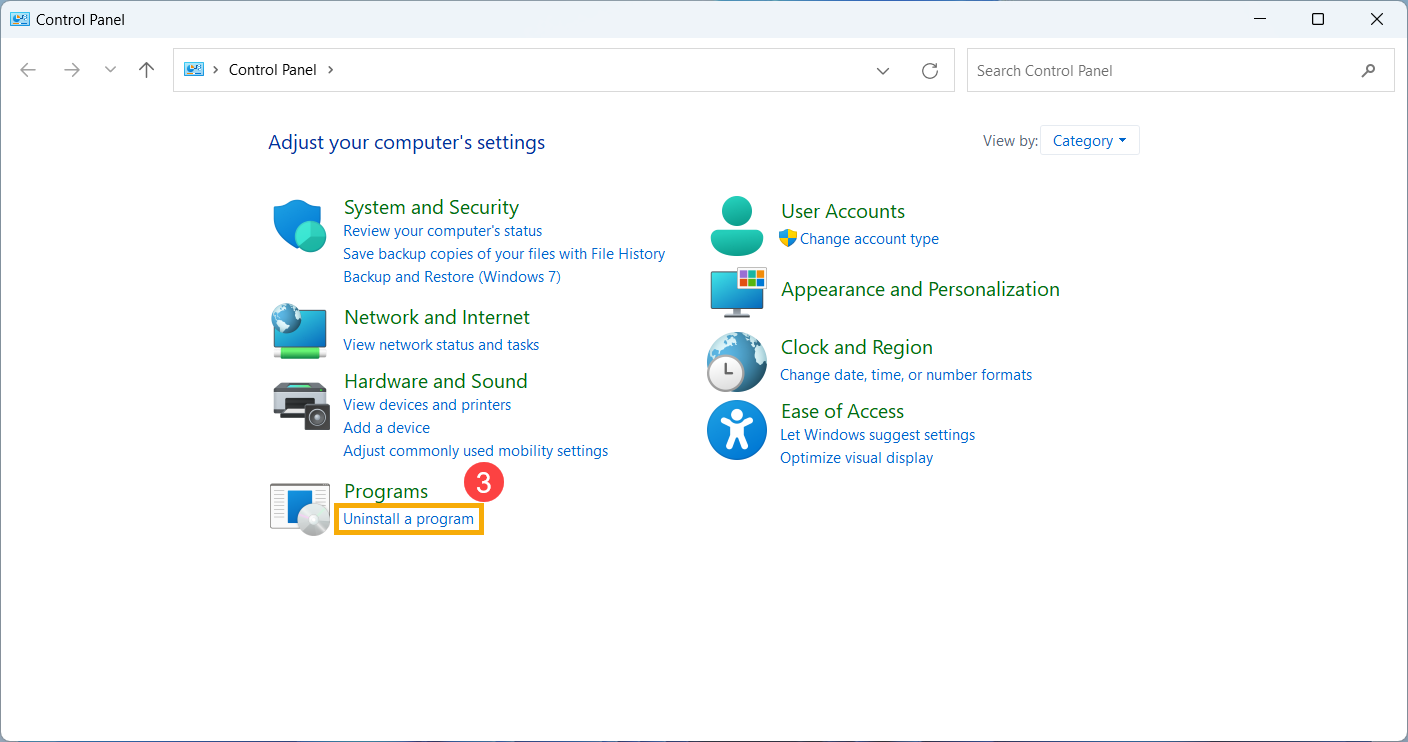
- بعد تشغيل لوحة التحكم، ضمن فئة البرامج، اختر [إلغاء تثبيت برنامج]③.
- ضمن نافذة البرامج والميزات، اختر برنامج تشغيل بطاقة الرسومات الخاصة بك⑤، ثم انقر على [إلغاء التثبيت/تغيير]⑥، واتبع التعليمات الظاهرة على الشاشة لإلغاء التثبيت.
ملاحظة: إذا كانت بطاقة الرسومات لديك تحتوي على عدة برامج تشغيل، نوصي بإلغاء تثبيت جميع برامج التشغيل ذات الصلة للحصول على إزالة أكثر شمولاً.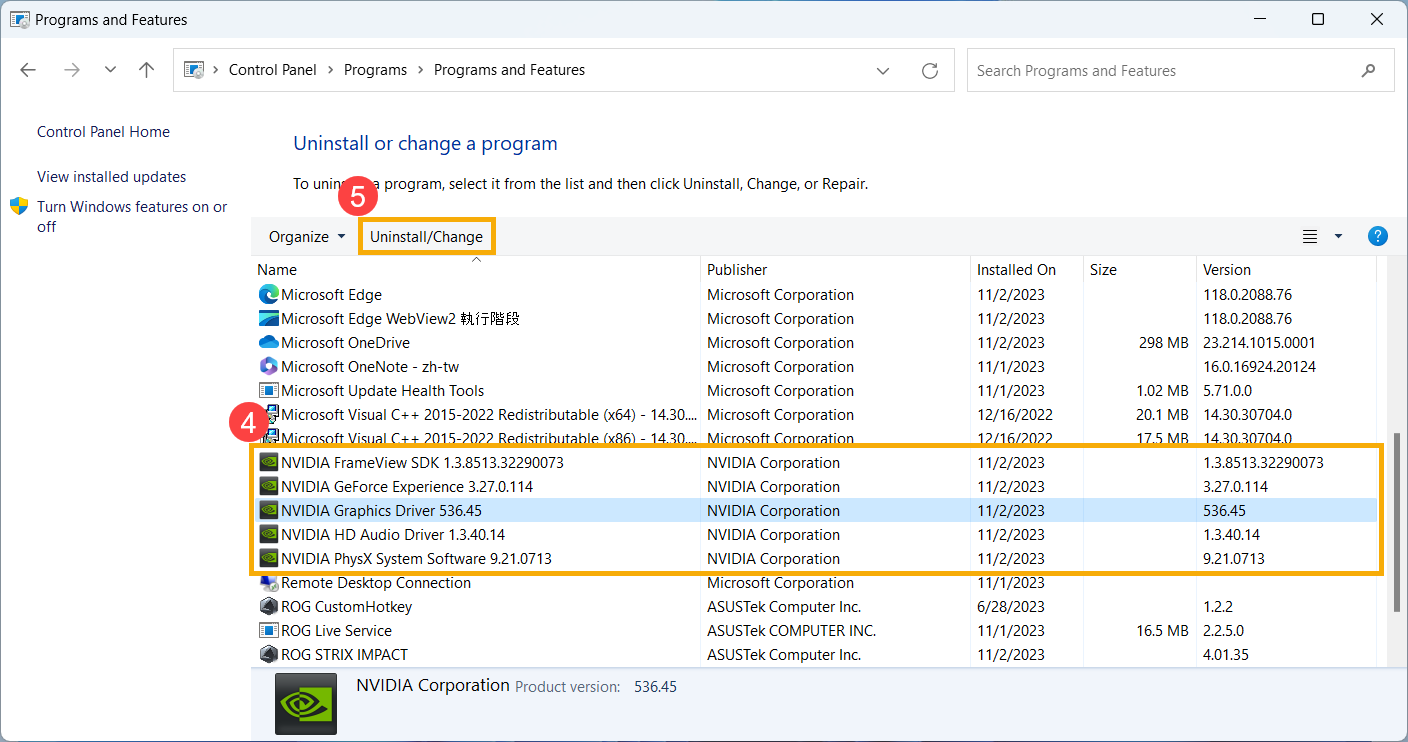
- بعد الانتهاء من عملية إلغاء التثبيت، يرجى إعادة تشغيل جهازك ثم متابعة تثبيت برامج تشغيل بطاقة الرسومات المقدمة من ASUS. يمكنك هنا معرفة المزيد حول كيفية تثبيت برامج التشغيل.
استخدام استعادة النظام لاستعادة النظام
إذا بدأت المشكلة مؤخراً وكان لديك نقطة استعادة نظام تم إنشاؤها مسبقاً أو إذا قام النظام بإنشاء نقطة استعادة تلقائية، يمكنك محاولة استعادة النظام إلى نقطة زمنية قبل حدوث المشكلة. لمعرفة المزيد حول كيفية استعادة النظام من نقطة استعادة النظام التي تم إنشاؤها.
إجراء استعادة نظام Windows
إذا تم إكمال جميع خطوات استكشاف الأخطاء وإصلاحها ولكن المشكلة لا تزال قائمة، قم بعمل نسخة احتياطية لملفاتك الشخصية ثم قم بإجراء استعادة للنظام لإعادة الجهاز إلى تكوينه الأصلي. لمعرفة المزيد: كيفية استعادة (إعادة تثبيت) النظام.
بالنسبة لـ كمبيوتر سطح المكتب، إليك الحلول عندما لا يتم اكتشاف بطاقة الرسوميات:
تحديث BIOS وتحديثات Windows وبرامج التشغيل
يمكن أن يؤدي التحديث المنتظم لـ BIOS وWindows وبرامج التشغيل إلى تعزيز استقرار النظام وأدائه. تأكد من أن جهازك يستخدم أحدث الإصدارات. لمعرفة المزيد حول تحديث BIOS:
كيفية تحديث إصدار BIOS في نظام Windows
مقدمة عن ASUS Motherboard EZ Flash 3
تعرف على المزيد حول تحديث Windows وبرامج التشغيل:
كيفية تحديث برامج التشغيل عبر تحديث النظام في MyASUS
تنفيذ إعادة ضبط CMOS (إعادة ضبط EC)
حاول تنفيذ إعادة ضبط EC (إعادة ضبط كاملة) أو إعادة ضبط RTC يمكن أن يعيد الجهاز إلى حالته الافتراضية. للحصول على خطوات مفصلة، يرجى الرجوع إلى هذه المقالة: كيفية مسح CMOS.
تنفيذ استعادة BIOS
حاول إعادة إعدادات BIOS إلى القيم الافتراضية. يمكنك الرجوع إلى هذه المقالة لفهم كيفية استعادة إعدادات BIOS: كيفية استعادة إعدادات BIOS.
فحص تغييرات الأجهزة في إدارة الأجهزة
- Type and search [مدير الأجهزة]① in the Windows search bar, then click [فتح]②.
- After opening Device Manager, click [إجراء]③ at the top and select [البحث عن تغييرات الأجهزة]④. After the system scans for hardware changes, it might recognize the graphics card device that is connected so that you can use the device.
إلغاء تثبيت تعريفات بطاقة الرسومات وإعادة تثبيتها
- قم بزيارة موقع دعم ASUS أو قم بتنزيل أحدث تعريفات بطاقة الرسومات من خلال MyASUS. إذا كنت غير متأكد من كيفية تنزيل تعريفات بطاقة الرسومات الخاصة بك، يرجى الرجوع إلى هذا المقال: كيفية البحث عن وتحميل التعريفات.
- عند الانتهاء من التحميل، يرجى إزالة برامج تشغيل بطاقة الرسومات الموجودة مسبقًا من جهازك. اكتب وابحث [لوحة التحكم]① في شريط بحث Windows، ثم انقر على [فتح]②.
- بعد فتح لوحة التحكم، ضمن فئة البرامج، اختر [إلغاء تثبيت برنامج]③.
- داخل نافذة البرامج والميزات، حدد برنامج تشغيل بطاقة الرسومات⑤، ثم انقر على [إلغاء التثبيت/تغيير]⑥، واتبع التعليمات الظاهرة على الشاشة لإتمام عملية الإزالة.
ملاحظة: إذا كانت بطاقة الرسومات الخاصة بك تحتوي على عدة برامج تشغيل، ننصحك بإلغاء تثبيت جميع برامج التشغيل ذات الصلة لضمان إزالة شاملة.
استخدم استعادة النظام لاسترجاع النظام
إذا بدأت المشكلة مؤخرًا وكنت قد أنشأت نقطة استعادة للنظام سابقًا أو إذا أنشأ النظام نقطة استعادة تلقائية، يمكنك محاولة استعادة النظام إلى نقطة زمنية قبل حدوث المشكلة. تعرف على المزيد حول كيفية استعادة النظام من نقطة استعادة تم إنشاؤها.
تنفيذ استعادة نظام Windows
إذا تم تنفيذ جميع خطوات استكشاف الأخطاء وإصلاحها وما زالت المشكلة قائمة، قم بعمل نسخة احتياطية من ملفاتك الشخصية وقم بتنفيذ استعادة النظام لإعادة جهازك إلى حالته الأصلية. تعرف على المزيد: كيفية استعادة (إعادة تثبيت) النظام.
إذا لم يتم حل مشكلتك، يرجى التواصل مع خدمة عملاء ASUS للحصول على المزيد من المساعدة.