المواضيع ذات الصلة
[Windows 11/10] استكشاف الأخطاء وإصلاحها - غير قادر على الدخول إلى وضع السكون أو الإسبات
المنتجات القابلة للتطبيق: لابتوب، جهاز مكتبي، جهاز الكل في واحد، جهاز الألعاب المحمول
إذا واجهت أن الجهاز لا ينتقل إلى أوضاع السكون أو الإسبات، يرجى الرجوع إلى خطوات استكشاف الأخطاء التالية.
يرجى الانتقال إلى التعليمات المقابلة بناءً على نظام تشغيل Windows الحالي على جهازك:
نظام تشغيل Windows 11
جدول المحتويات:
تحقق من إعدادات خطة الطاقة
- اكتب وابحث [اختيار خطة الطاقة] في شريط البحث الخاص بـ Windows①، ثم اختر [فتح]②.
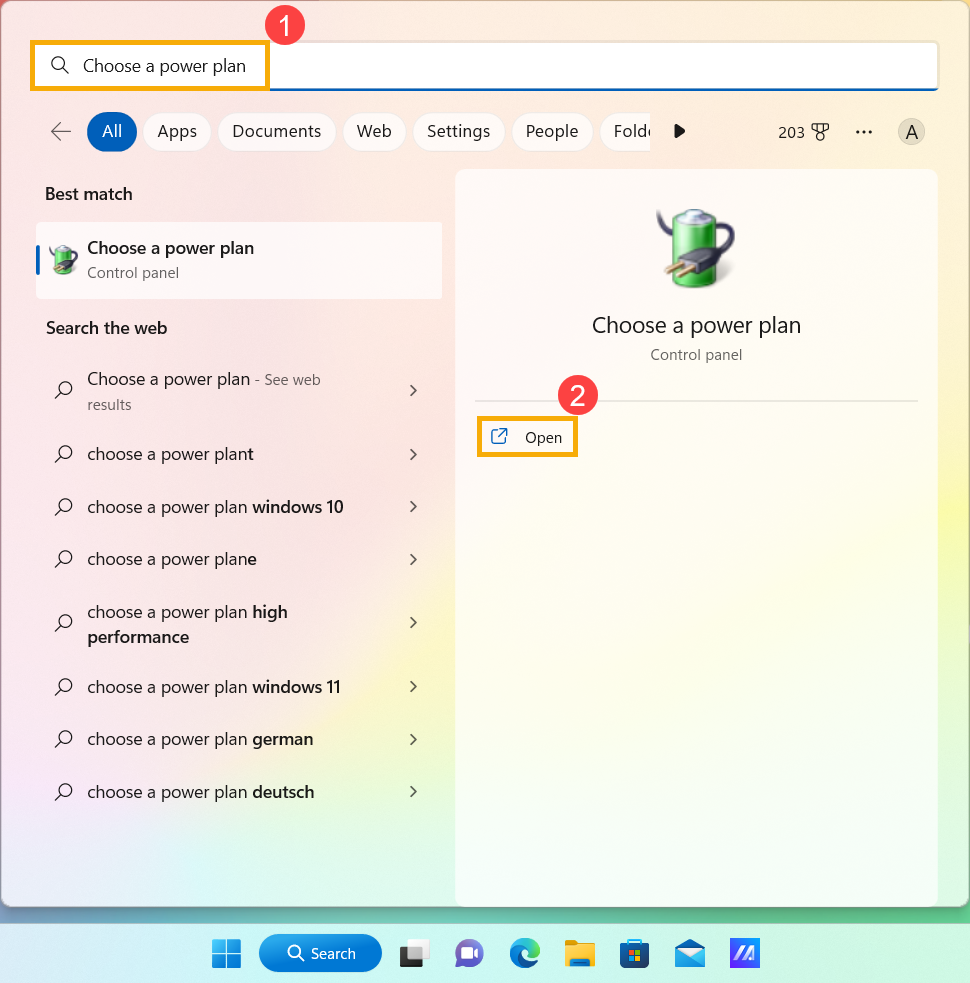
- انقر على [تغيير إعدادات الخطة]③ بجانب خطة الطاقة الحالية.
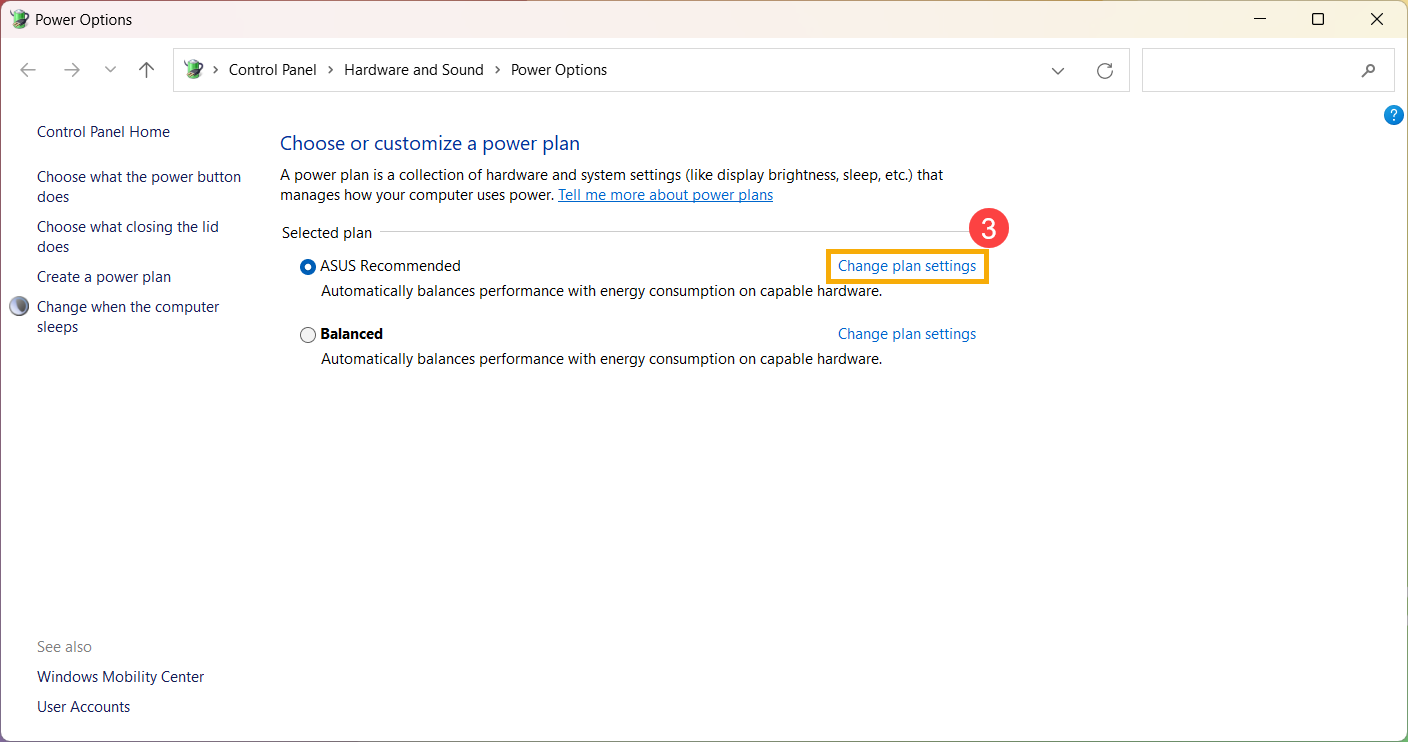
- في خيار وضع الكمبيوتر في وضع السكون، اختر إعداد الوقت الذي يناسب متطلباتك عندما يكون الجهاز على البطارية و متصل بالكهرباء④.
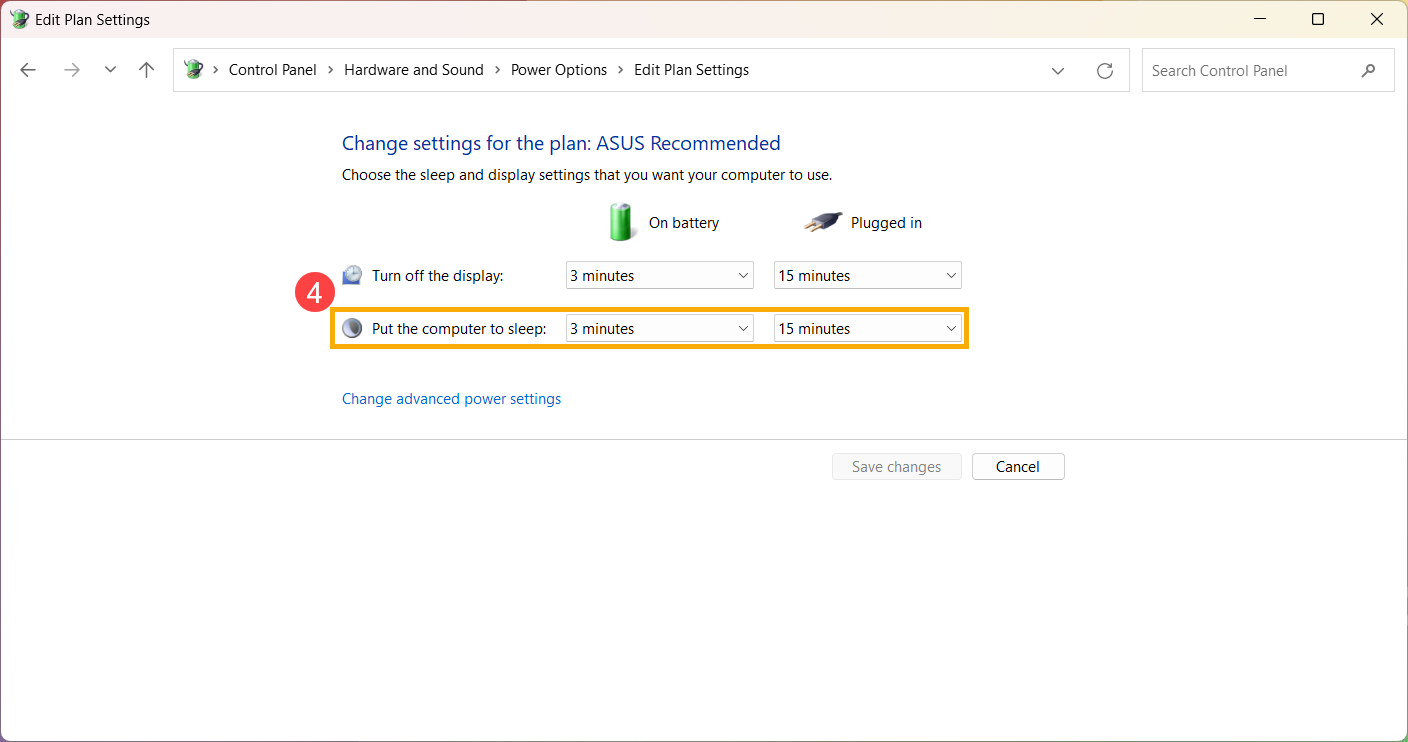
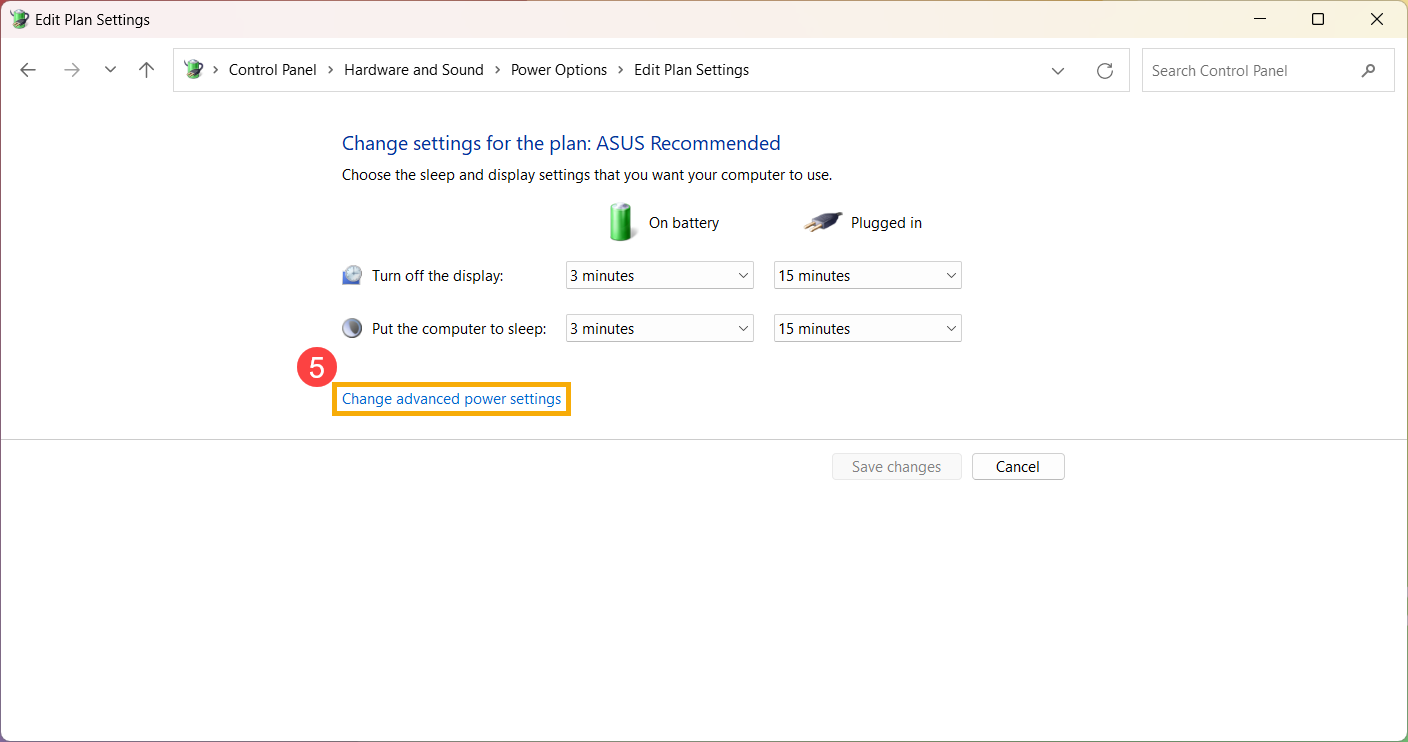
- انقر [تغيير إعدادات الطاقة المتقدمة]⑤.
- تحقق من وقت إيقاف تشغيل القرص الصلب بحيث لا شيء سيتم تعيينه إلى أبدًا⑥. (تعيين 0 دقيقة سيتم تغييره تلقائيًا إلى أبدًا.)
ملاحظة: إذا قمت بتعيين القرص الصلب ليكون أبدًا غير مغلق، فلن ينتقل الجهاز تلقائيًا إلى وضع السكون أو الإسبات.
ملاحظة: إذا كانت خيارات الطاقة أقل في جهازك، فقد يكون الطراز يدعم وضع الاستعداد الحديث. يمكنك معرفة المزيد عن لماذا بعض إعدادات خيارات الطاقة غير موجودة لدي؟. يرجى المتابعة إلى استكشاف الأخطاء التالي.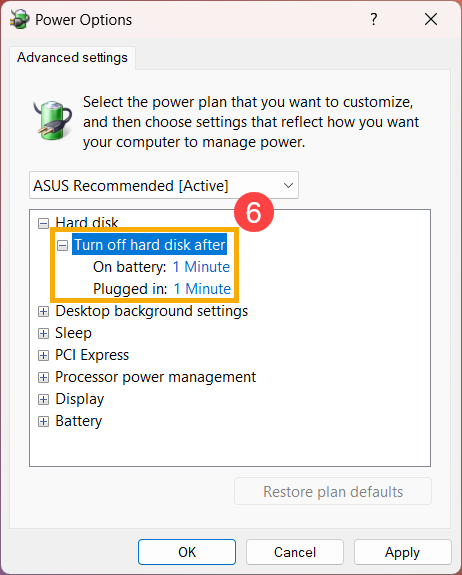
- تحقق من السماح لمؤقتات الاستيقاظ حسب احتياجك⑦.
ملاحظة: هذا الإعداد يمنع البرامج من إيقاظ جهازك. إذا كنت تريد لمهمة مجدولة أن توقظ جهازك، يجب عليك تغيير هذا الإعداد إلى تفعيل.
ملاحظة: إذا كانت خيارات الطاقة أقل في جهازك، فقد يكون الطراز يدعم وضع الاستعداد الحديث. يمكنك معرفة المزيد عن لماذا خيارات الطاقة لدي تفتقد بعض الإعدادات. يرجى المتابعة إلى خطوة استكشاف الأخطاء التالية.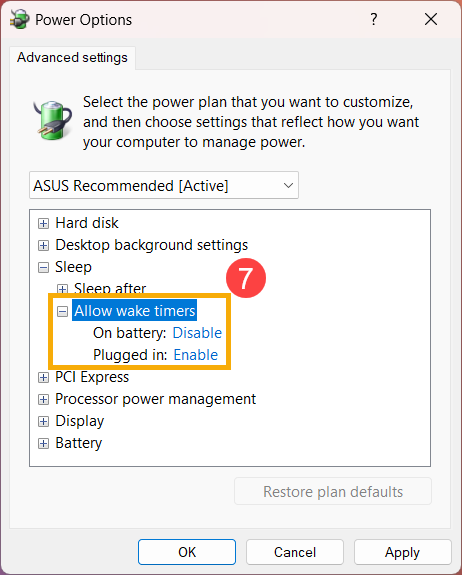
- حدد [اختر ما يقوم به زر الطاقة]⑧.
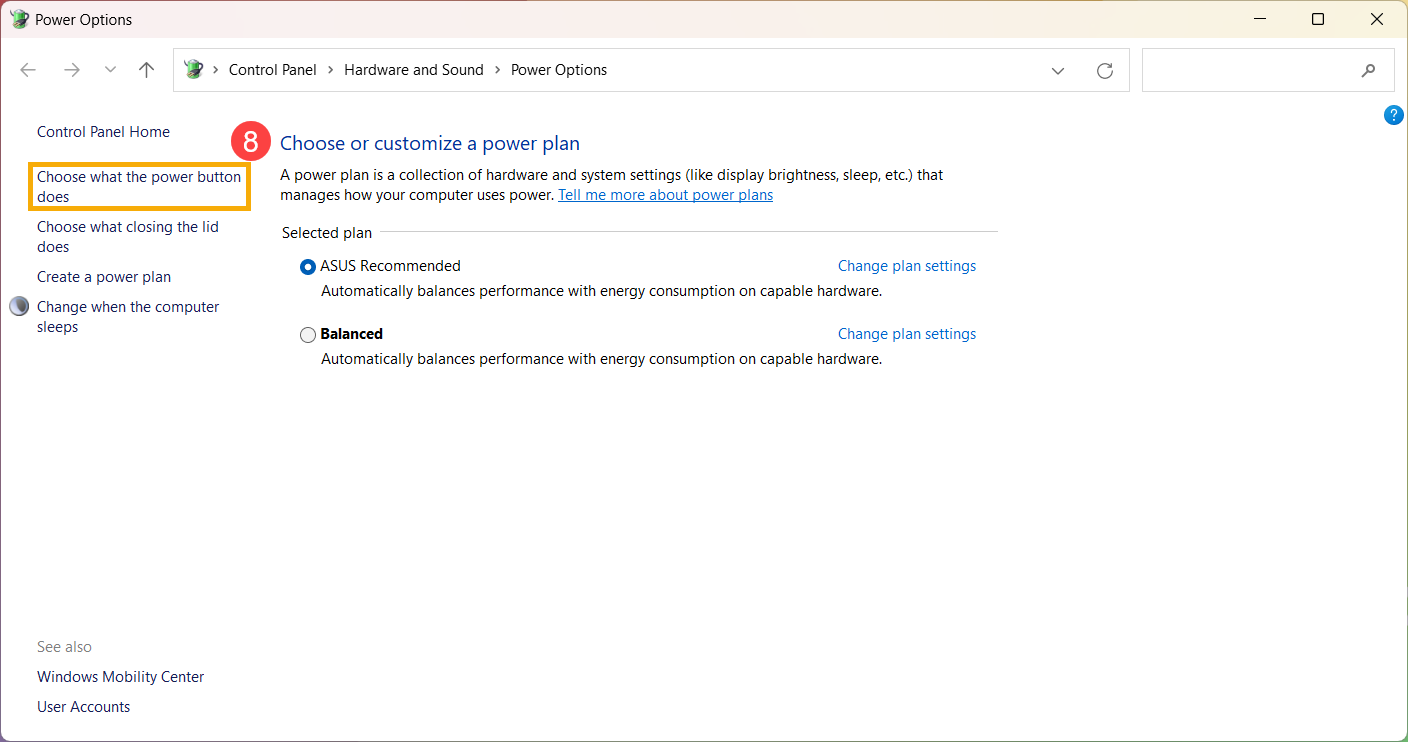
- تحقق من إجراء عند الضغط على زر الطاقة و عند إغلاق الغطاء لتلبي متطلباتك⑨.
ملاحظة: أجهزة الكمبيوتر المكتبية، أجهزة الكل في واحد، وأجهزة الألعاب المحمولة لا تحتوي على إعداد 「عند إغلاق الغطاء」.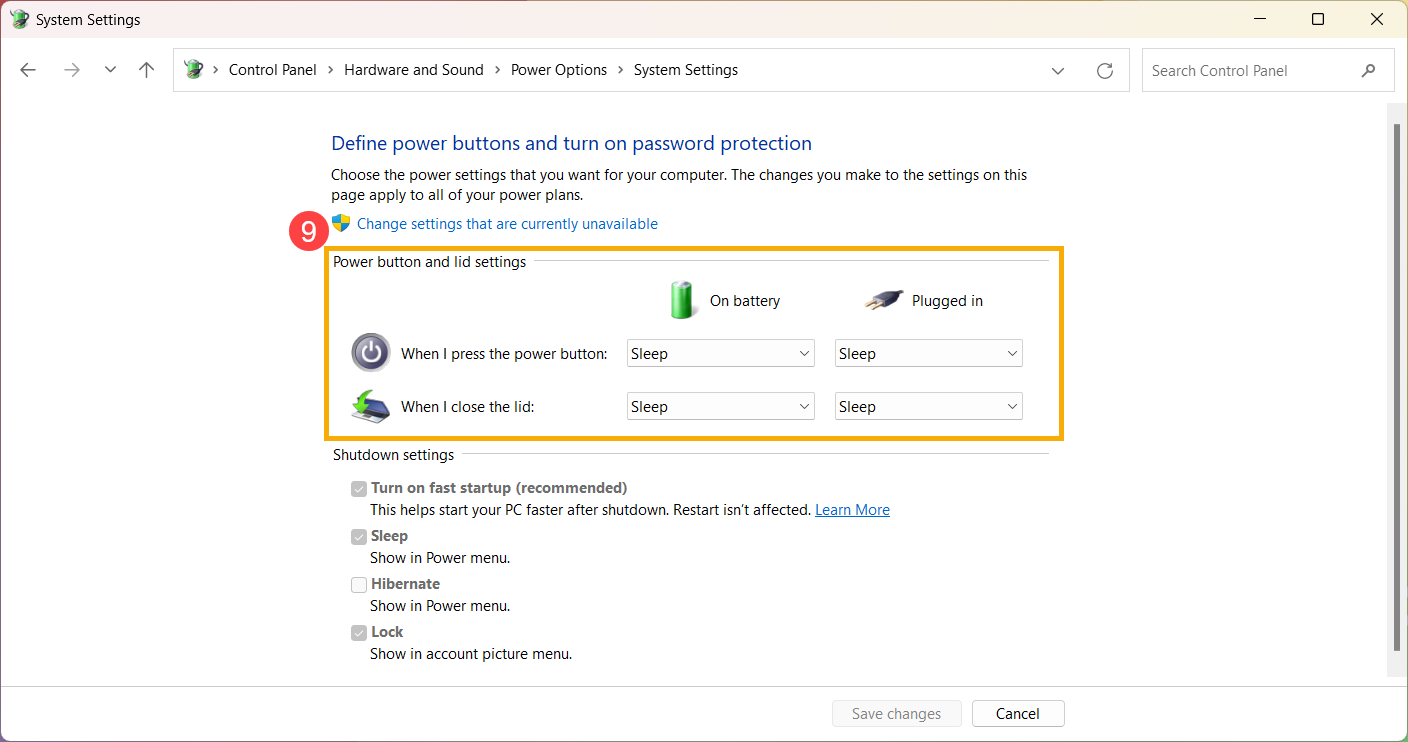
- إذا لم يكن خيار الإسبات متاحاً بشكل افتراضي في جهازك، انقر على [تغيير الإعدادات غير المتاحة حالياً]⑩.
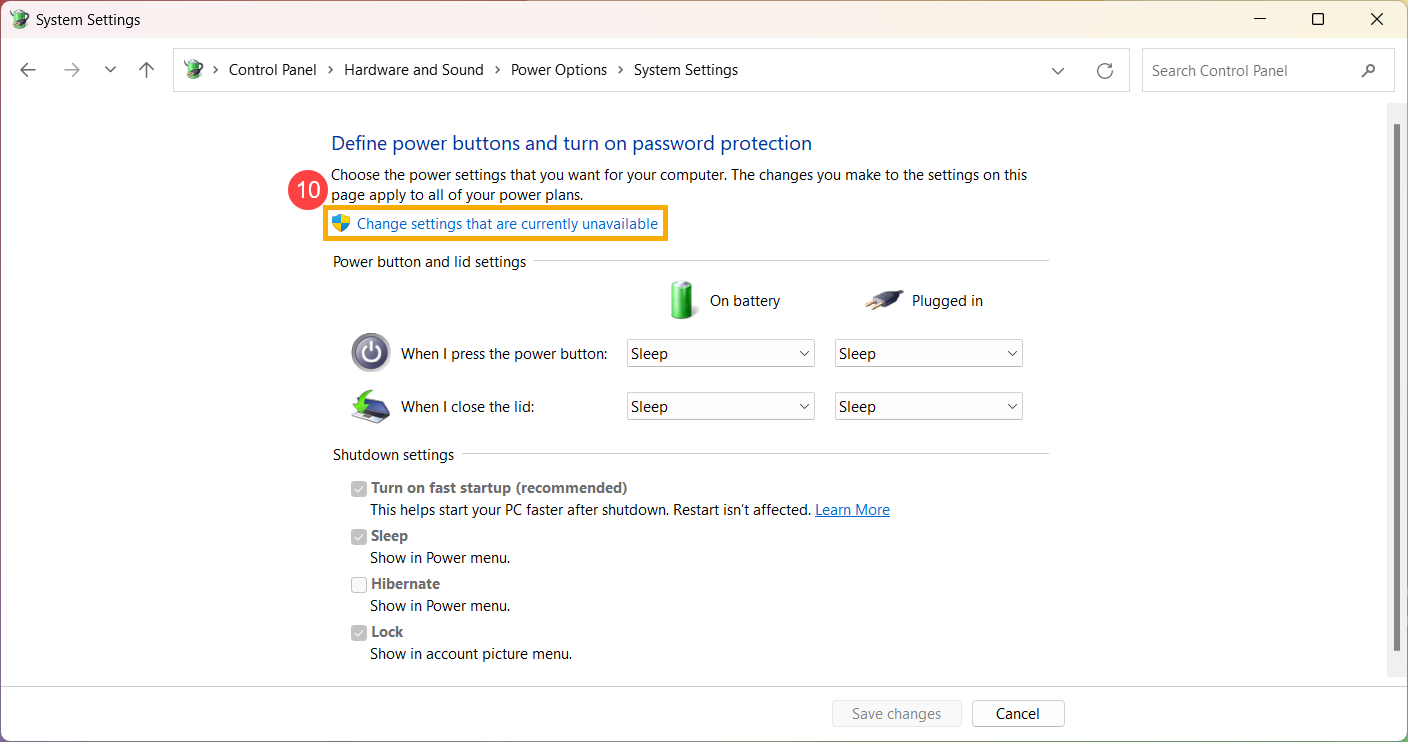
حدد المربع لتفعيل إعداد الإسبات⑪، ثم اختر [حفظ التغييرات]⑫. ستتمكن بعدها من اختيار وضع الإسبات.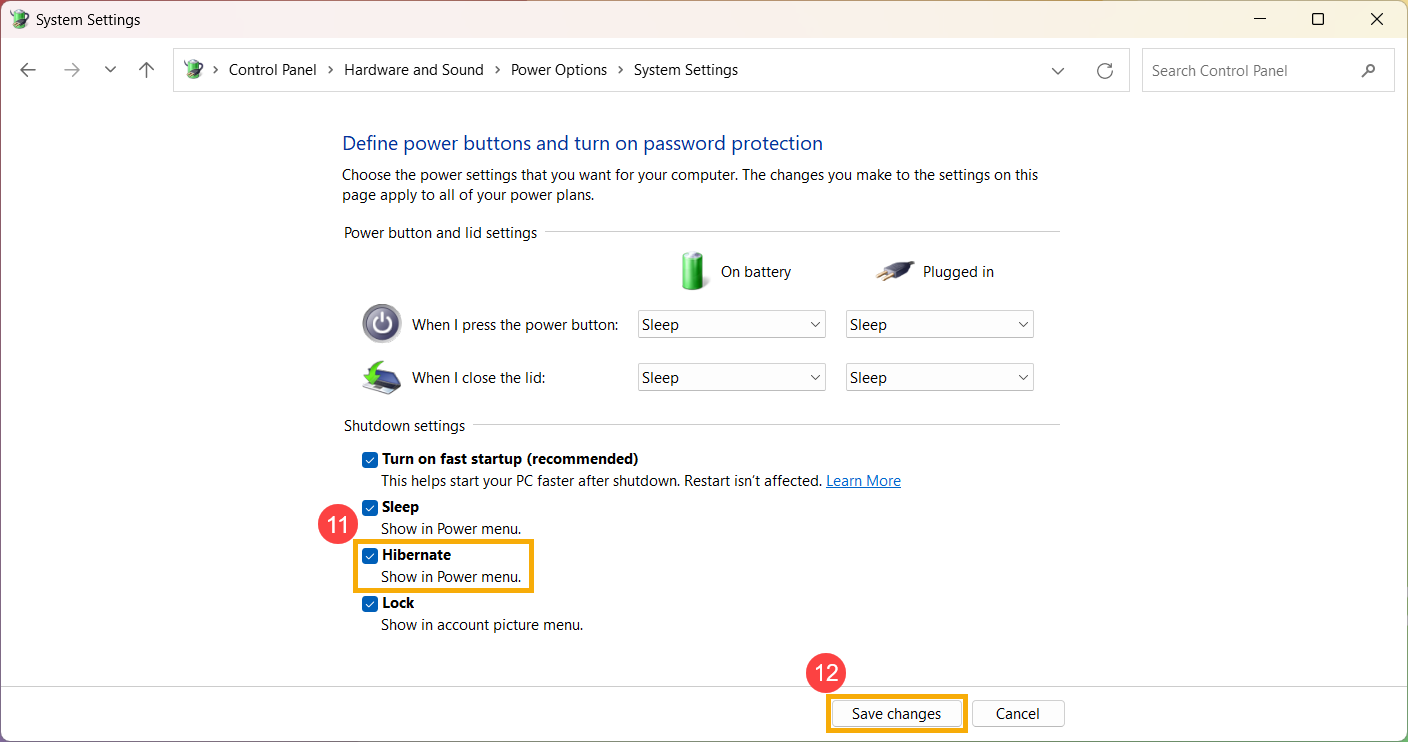
إذا استمرت المشكلة، يرجى المتابعة إلى خطوة استكشاف الأخطاء التالية.
إزالة الملحقات وتحديث BIOS / حزم Windows / برامج التشغيل إلى أحدث إصدار
- افصل جميع الأجهزة الخارجية، بما في ذلك لوحة المفاتيح، الفأرة، القرص الصلب الخارجي، الطابعة، بطاقات الذاكرة، الأقراص المضغوطة في محرك الأقراص الضوئية، وأي بطاقات محول في قارئات البطاقات. أحيانًا قد تتسبب الأجهزة الخارجية في تعطل النظام الخاص بك.
ملاحظة: أيضًا، افصل جميع الشاشات الخارجية. إذا كان جهاز كمبيوتر مكتبي، ابدأ بشاشة خارجية واحدة للتحقق من أن جهاز الكمبيوتر يمكنك من الإقلاع والعرض بشكل صحيح.
ملاحظة: إذا كان جهازك يدعم وضع الاستعداد الحديث [Modern Standby]، يجب أن تدعم الأجهزة الخارجية الخاصة بك ميزة توفير الطاقة أيضًا. وإلا، قد لا يدخل جهازك في وضع الاستعداد الحديث. يمكنك هنا معرفة المزيد حول مقدمة وضع الاستعداد الحديث. - تحديث BIOS وWindows وبرامج التشغيل بانتظام يمكن أن يعزز من استقرار النظام وأدائه. تأكد من أن جهازك يستخدم أحدث الإصدارات. تعرف على المزيد حول تحديث BIOS:
كيفية تحديث إصدار BIOS في نظام Windows
كيفية استخدام EZ Flash لتحديث إصدار BIOS
(بالنسبة لمنتجات الأجهزة المكتبية، يرجى الرجوع إلى مقدمة عن ASUS Motherboard EZ Flash 3.)
تعرف على المزيد حول تحديث Windows وبرامج التشغيل:
كيفية تنفيذ تحديث Windows
كيفية تحديث برامج التشغيل عبر System Update في MyASUS
إذا استمرت المشكلة بعد تحديث BIOS/حزم Windows/برامج التشغيل حتى تاريخه، يرجى متابعة خطوات الاستكشاف التالية.
تحميل الإعداد الافتراضي للـ BIOS
إذا كان جهازك لا يستطيع الدخول إلى وضع السكون أو الإسبات، قد يكون السبب تغيير إعدادات BIOS. حاول استعادة إعدادات BIOS إلى قيمها الافتراضية.
- ادخل إلى شاشة إعداد BIOS على الجهاز.
عند إيقاف تشغيل الجهاز، اضغط باستمرار على [F2] على لوحة المفاتيح، ثم اضغط على زر التشغيل لتشغيل الجهاز. استمر في الضغط على [F2] حتى تظهر شاشة إعداد BIOS، ثم ارفع يدك عن مفتاح [F2]. تعرف على المزيد حول كيفية الدخول إلى شاشة إعداد BIOS.
ملاحظة: بالنسبة لبعض طرازات أجهزة الكمبيوتر المكتبية القديمة، قد تحتاج إلى الضغط باستمرار على [مفتاح الحذف] أثناء بدء التشغيل للدخول إلى شاشة إعداد BIOS.
ملاحظة: بالنسبة لأجهزة الألعاب المحمولة، اضغط باستمرار على [زر خفض الصوت] ثم اضغط على زر التشغيل. - بمجرد الدخول إلى شاشة إعداد BIOS، يرجى الرجوع إلى المقالة: كيفية استعادة إعدادات BIOS.
- إذا استمرّت المشكلة، يرجى متابعة الخطوة التالية من خطوات استكشاف الأخطاء إذا استمرت المشكلة، يرجى الانتقال إلى الفصل التالي لاستكشاف الأخطاء.
تحقق من التطبيقات التي تعمل في الخلفية
تحقق مما إذا كانت هناك تطبيقات تعمل أو تقوم بالتنزيل/التحديث، مثل [Outlook] يقوم بتنزيل البريد، تحديثات الألعاب، تحديث Windows، متجر Microsoft...إلخ، أو برنامج مكافحة الفيروسات يقوم بالفحص.
قد يؤدي ذلك إلى عدم دخول جهازك في وضع السكون أو الإسبات، ونوصيك بالانتظار حتى الانتهاء أو إغلاق التطبيق.
إذا استمرت المشكلة، يرجى متابعة استكشاف الأخطاء التالي.
استخدم أداة استكشاف الأخطاء في Windows
ملاحظة: قد تختلف خيارات مستكشف الأخطاء حسب إصدار Windows.
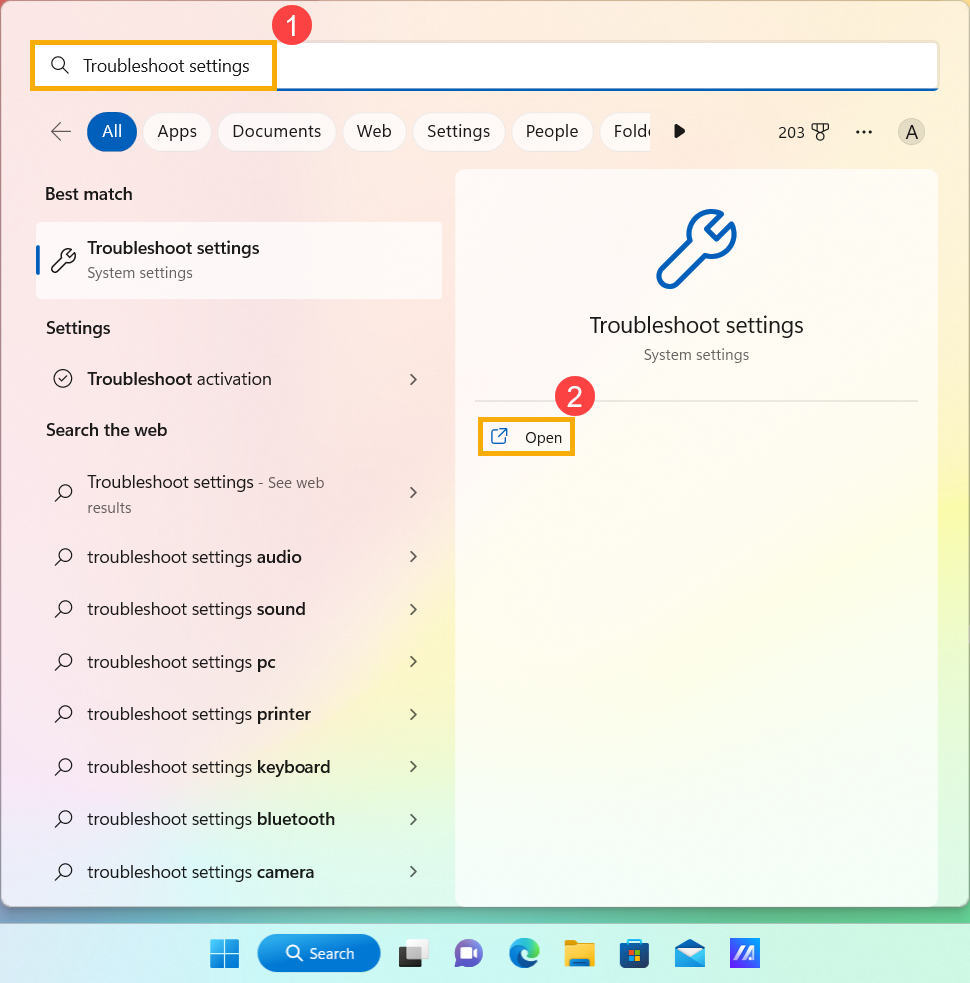
- اكتب وابحث [إعدادات استكشاف الأخطاء] في شريط بحث Windows①، ثم انقر [فتح]②.
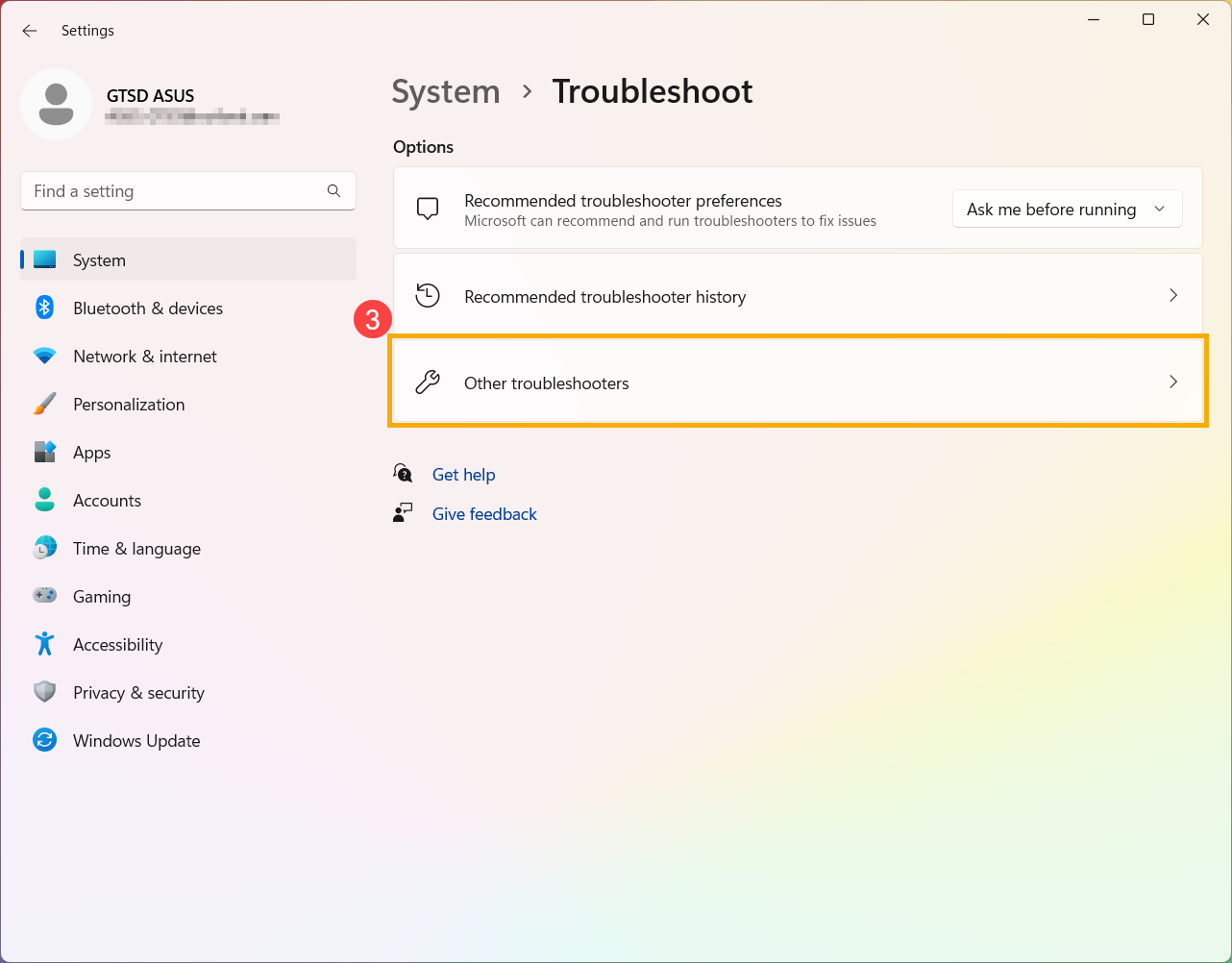
- اختر [مستكشفات الأخطاء الأخرى]③.
- انقر [تشغيل] على خيار الطاقة④.
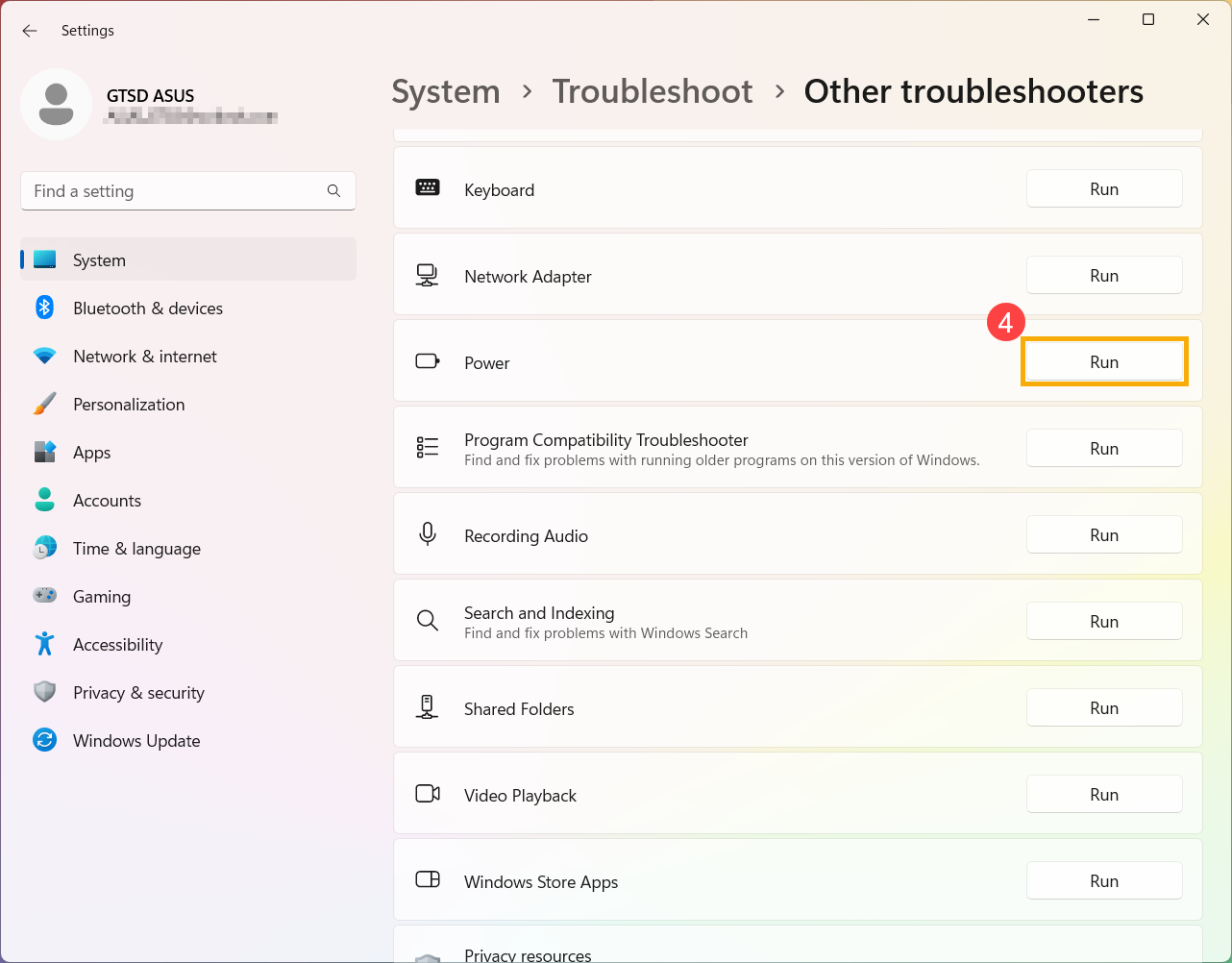
- اتبع التعليمات الظاهرة على الشاشة لإكمال عملية استكشاف الأخطاء وإصلاحها. إذا استمرت المشكلة، يرجى متابعة عملية الاستكشاف التالية.
قم بإجراء تشغيل نظيف في Windows
يبدأ 「التشغيل النظيف」 نظام Windows بمجموعة محدودة من التعريفات وبرامج بدء التشغيل، حتى تتمكن من تحديد ما إذا كان هناك برنامج في الخلفية يتداخل مع لعبتك أو برنامجك. هذا مشابه لتشغيل Windows في الوضع الآمن، ولكنه يوفر لك مزيدًا من التحكم في تحديد الخدمات والبرامج التي تعمل عند بدء التشغيل لمساعدتك على عزل سبب المشكلة. للمزيد من التفاصيل، يرجى الرجوع إلى كيفية إجراء تشغيل نظيف في Windows.
- اكتب وابحث [تكوين النظام] في شريط البحث الخاص بـ Windows①، ثم انقر على [التشغيل كمسؤول]②.
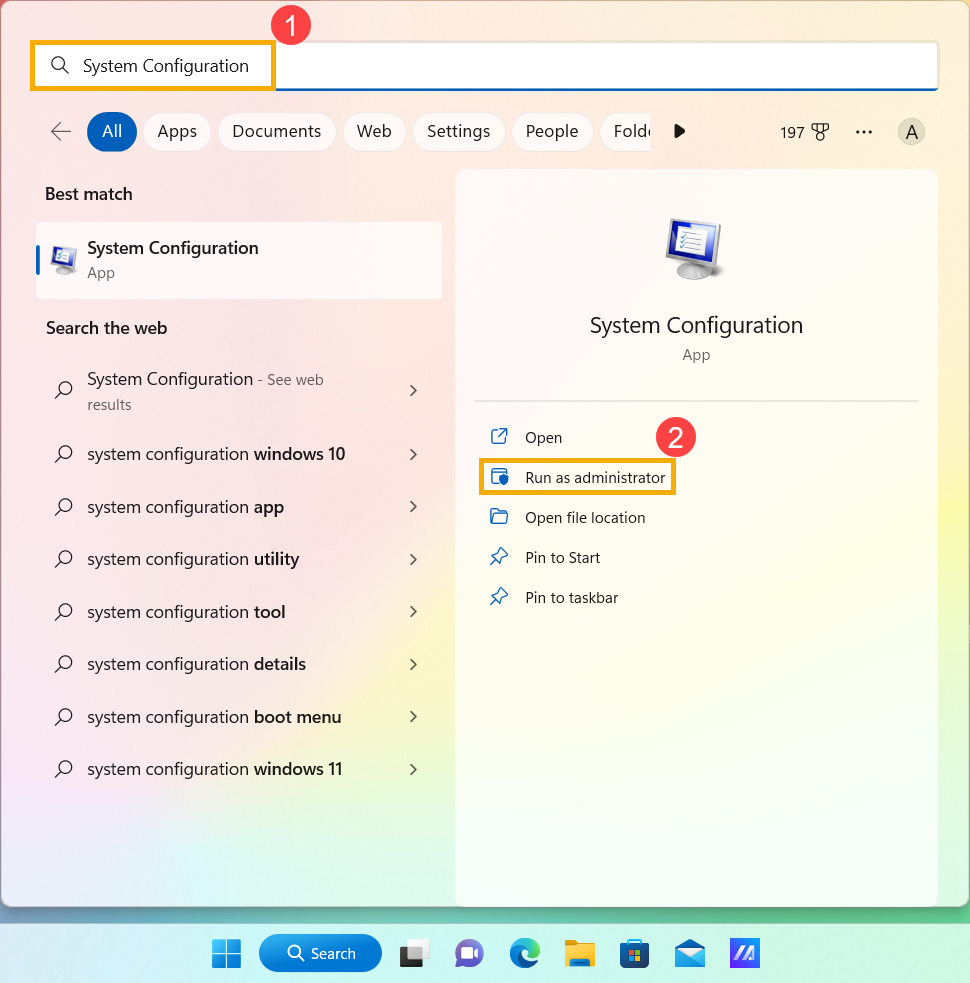
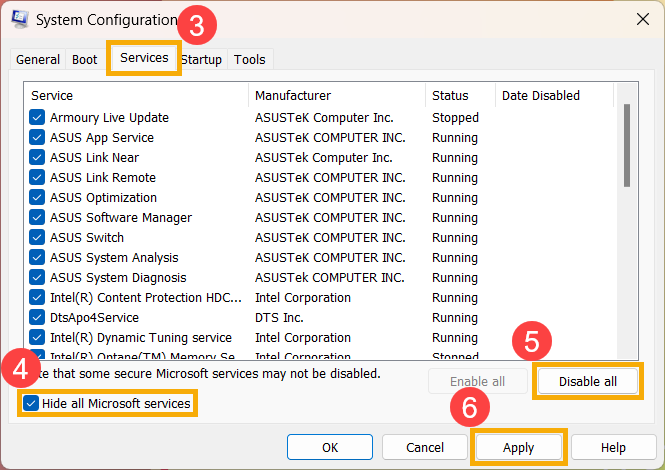
- في علامة التبويب [الخدمات] من تكوين النظام③، ضع علامة في مربع [إخفاء جميع خدمات Microsoft]④، ثم اختر [تعطيل الكل]⑤، ثم اختر [تطبيق]⑥.
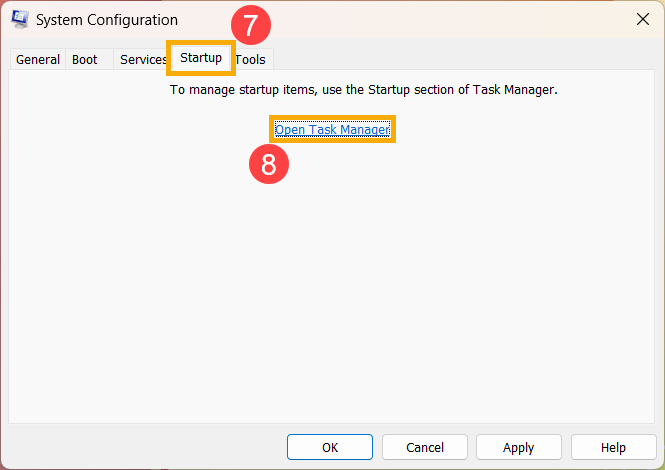
- في علامة التبويب [بدء التشغيل] من تكوين النظام⑦، انقر على [فتح إدارة المهام]⑧.
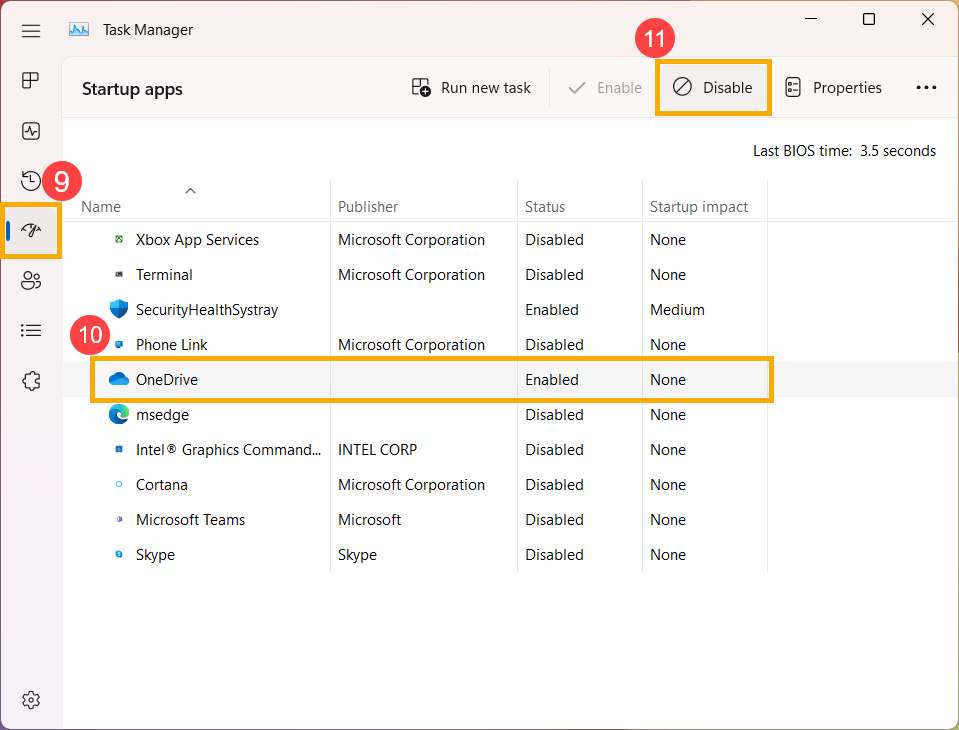
- في علامة التبويب [بدء التشغيل] في إدارة المهام⑨، لكل عنصر بدء تشغيل ممكّن، اختر التطبيق⑩ ثم اختر [تعطيل]⑪.
- أغلق مدير المهام.
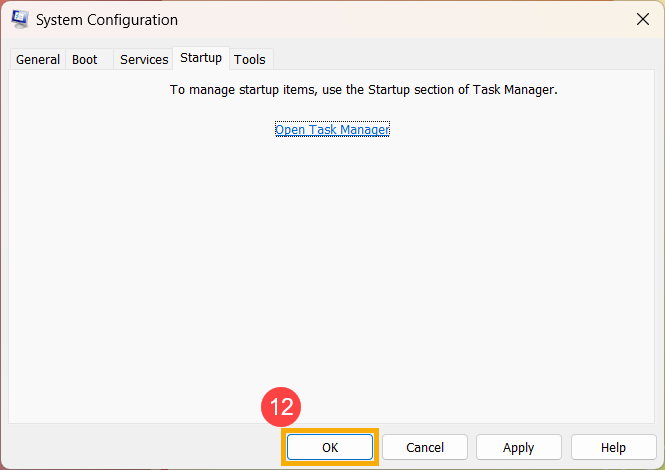
- في علامة التبويب بدء التشغيل من تكوين النظام، اختر [موافق]⑫، ثم اختر [إعادة التشغيل]⑬.
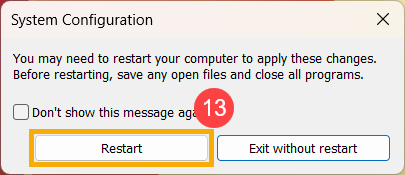
- عند إعادة تشغيل الجهاز، سيكون في بيئة إقلاع نظيفة. إذا لم تظهر مشكلتك أثناء وجود الجهاز في بيئة الإقلاع النظيف، يمكنك تحديد التطبيق أو الخدمة التي تسبب المشكلة عن طريق تشغيلهم أو إيقافهم بشكل منهجي وإعادة تشغيل الجهاز.
قم بتشغيل خدمة واحدة أو عنصر بدء تشغيل واحد وإعادة التشغيل في كل مرة، وكرر هذه العملية لإيجاد الخدمة أو التطبيق المسبب للمشكلة - بعد تحديد عنصر بدء التشغيل أو الخدمة التي تسبب المشكلة، تواصل مع الشركة المصنعة للبرنامج لمعرفة ما إذا كان يمكن حل المشكلة، أو قم بتشغيل Windows مع إلغاء تحديد الخدمة أو تعطيل عنصر بدء التشغيل.
ملاحظة: إذا كنت بحاجة إلى إعادة تعيين الجهاز ليبدأ بشكل طبيعي، يرجى إزالة علامة الاختيار من [إخفاء جميع خدمات Microsoft]، ثم اختر [تمكين الكل]، ثم اختر [تطبيق]. في مدير المهام، قم بتمكين جميع برامج بدء التشغيل التي قمت بتعطيلها سابقاً، ثم اختر [موافق]on the Startup table of System Configuration, then select [إعادة التشغيل].
إذا استمرت المشكلة، يرجى المتابعة إلى خطوة استكشاف الأخطاء التالية.
استعادة النظام من نقطة استعادة
إذا ظهرت المشكلة مؤخراً، وإذا كنت قد أنشأت نقطة استعادة أو هناك استعادة تلقائية للنظام، حاول استعادة الجهاز إلى نقطة ما قبل بدء المشكلة لحل المشكلة. هنا يمكنك معرفة المزيد حول كيفية استخدام نقطة الاستعادة لاستعادة النظام.
إذا استمرت المشكلة، يرجى متابعة الفصل التالي لاستكشاف الأخطاء.
إعادة ضبط النظام
إذا استمرت المشكلة بعد إكمال جميع خطوات استكشاف الأخطاء. يرجى نسخ ملفاتك الشخصية احتياطياً، ثم إعادة ضبط الجهاز للعودة إلى تكوينه الأصلي. هنا يمكنك معرفة المزيد حول كيفية إعادة ضبط النظام.
نظام التشغيل Windows 10
جدول المحتويات:
التحقق من إعدادات خطة الطاقة
- اكتب وابحث [اختر خطة الطاقة] في شريط البحث في Windows①، ثم اختر [فتح]②.
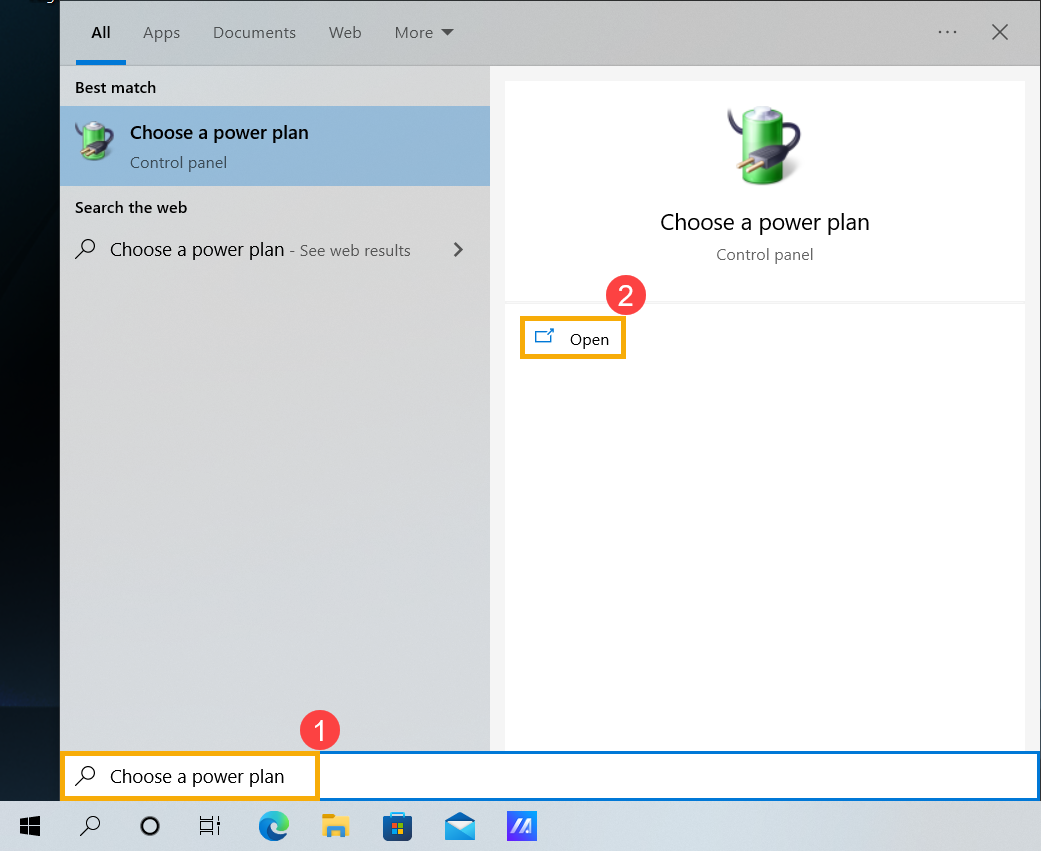
- انقر [تغيير إعدادات الخطة]③ بجانب خطة الطاقة الحالية.
- في خيار وضع الكمبيوتر في وضع السكون ، اختر إعداد الوقت ليناسب حاجتك عندما يكون الجهاز على البطارية و موصول بالكهرباء④.
- انقر [تغيير إعدادات الطاقة المتقدمة]⑤.
- تأكد من وقت إيقاف تشغيل القرص الصلب حيث أن لا شيء سيتم تعيينه إلى أبدًا⑥. (ضبط 0 دقيقة سيغير تلقائيًا إلى أبدًا.)
ملاحظة: إذا قمت بتعيين القرص الصلب على [أبدًا] لا يتم إيقاف تشغيله، فلن يدخل الجهاز تلقائيًا في وضع [النوم] أو [الإسبات].
ملاحظة: إذا كانت خيارات الطاقة أقل في جهازك، فقد يكون نموذجًا يدعم [وضع الاستعداد الحديث]. يمكنك هنا معرفة المزيد حول لماذا بعض إعدادات خيارات الطاقة غير موجودة. يرجى المتابعة إلى الخطوة التالية في استكشاف الأخطاء. - تحقق من أن السماح بمؤقتات الإيقاظ يتوافق مع متطلباتك⑦.
ملاحظة: هذا الإعداد يمنع البرامج من إيقاظ جهازك. إذا كنت تريد لجدول مهمة معينة أن توقظ جهازك، عليك تغيير هذا الإعداد إلى تمكين.
ملاحظة: إذا كانت خيارات الطاقة أقل في جهازك، فقد يكون نموذجًا يدعم [وضع الاستعداد الحديث]. يمكنك هنا معرفة المزيد حول لماذا بعض إعدادات خيارات الطاقة غير موجودة. يرجى المتابعة إلى الخطوة التالية في استكشاف الأخطاء. - اختر [تحديد ما يفعله زر الطاقة]⑧.
- تحقق من إجراء عند الضغط على زر التشغيل و عند إغلاق الغطاء لتلبية متطلباتك⑨.
ملاحظة: أجهزة الكمبيوتر المكتبية، أجهزة All-in-One، وأجهزة الألعاب المحمولة لا تحتوي على إعداد 「عند إغلاق الغطاء」. - إذا لم يكن خيار الإسبات متاحاً بشكل افتراضي في جهازك، انقر على [تغيير الإعدادات غير المتاحة حالياً]⑩.
حدد المربع الخاص بإعداد الإسبات⑪، ثم اختر [حفظ التغييرات]⑫. ستتمكن من اختيار وضع الإسبات.
إذا استمرت المشكلة، يرجى المتابعة إلى الخطوة التالية في استكشاف الأخطاء وإصلاحها.
إزالة الملحقات وتحديث BIOS / حزم Windows / برامج التشغيل إلى أحدث إصدار
- افصل جميع الأجهزة الخارجية، بما في ذلك لوحة المفاتيح، الفأرة، القرص الصلب الخارجي، الطابعة، بطاقات الذاكرة، الأقراص المضغوطة الموجودة في مشغل الأقراص البصرية، وأي بطاقات محول في قارئ البطاقات. في بعض الأحيان، قد تتسبب الأجهزة الخارجية في حدوث مشاكل لنظامك.
ملاحظة: كذلك، افصل جميع الشاشات الخارجية. إذا كان جهاز كمبيوتر مكتبي، ابدأ بشاشة خارجية واحدة للتحقق من أن جهاز الكمبيوتر يمكنه الإقلاع والعرض بشكل صحيح.
ملاحظة: إذا كان جهازك يدعم وضع [الاستعداد الحديث]، يجب أن تدعم الأجهزة الخارجية ميزة توفير الطاقة أيضًا. وإلا، قد لا ينتقل جهازك إلى وضع [الاستعداد الحديث]. يمكنك معرفة المزيد هنا حول مقدمة حول الاستعداد الحديث. - يمكن أن يؤدي تحديث BIOS، Windows، وdriver بشكل منتظم إلى تعزيز استقرار النظام وأدائه. تأكد من أن جهازك يستخدم أحدث الإصدارات. تعرف على المزيد حول تحديث BIOS:
كيفية تحديث إصدار BIOS في نظام Windows
كيفية استخدام EZ Flash لتحديث إصدار BIOS
(بالنسبة لمنتجات الكمبيوتر المكتبي، يرجى الرجوع إلى مقدمة ASUS Motherboard EZ Flash 3.)
تعرف على المزيد حول تحديث Windows وdriver:
كيفية تنفيذ تحديث Windows
كيفية تحديث برامج التشغيل عبر تحديث النظام في MyASUS
إذا استمرت المشكلة بعد تحديث حزم BIOS/Windows/برامج التشغيل إلى التاريخ الحالي، يرجى متابعة خطوات استكشاف الأخطاء التالية.
تحميل الإعدادات الافتراضية لـ BIOS
إذا كان جهازك لا يمكنه الدخول إلى وضع السكون أو الإسبات، قد يكون ذلك بسبب تغيير إعدادات BIOS. حاول استعادة إعدادات BIOS إلى قيمها الافتراضية.
- الوصول إلى شاشة إعداد BIOS على الجهاز.
عند إيقاف تشغيل الجهاز، اضغط باستمرار على مفتاح [F2] في لوحة المفاتيح، ثم اضغط على زر التشغيل لتشغيل الجهاز. استمر في الضغط على مفتاح [F2] حتى تظهر شاشة إعداد BIOS، ثم قم بتحرير مفتاح [F2]. لمعرفة المزيد حول كيفية الدخول إلى شاشة إعداد BIOS.
ملاحظة: بالنسبة لبعض الطرازات القديمة من أجهزة الكمبيوتر المكتبية، قد تحتاج إلى الضغط باستمرار على مفتاح [Del] أثناء بدء التشغيل للوصول إلى شاشة إعداد BIOS.
ملاحظة: بالنسبة لأجهزة الألعاب المحمولة، اضغط باستمرار على زر [خفض الصوت] ثم اضغط على زر التشغيل. - عند الدخول إلى شاشة إعداد BIOS، يرجى الرجوع إلى المقال: كيفية استعادة إعدادات BIOS.
- إذا استمرت المشكلة، يرجى متابعة خطوة استكشاف الأخطاء التالية إذا استمرت المشكلة، يرجى المتابعة إلى الفصل التالي لاستكشاف الأخطاء.
تحقق من تطبيقات النشاط في الخلفية
تحقق إذا كان هناك أي تطبيقات تعمل أو تقوم بالتنزيل/التحديث، مثل [Outlook] يقوم بتنزيل البريد، تحديث الألعاب، [Windows Update]، [Microsoft Store]…إلخ، أو برنامج مكافحة الفيروسات يقوم بالفحص.
قد تؤدي هذه التطبيقات إلى منع جهازك من الدخول إلى وضع السكون أو الإسبات، وننصحك بالانتظار حتى الانتهاء أو إغلاق التطبيق.
إذا استمرت المشكلة، يرجى متابعة استكشاف الأخطاء التالي.
استخدم أداة استكشاف الأخطاء في [Windows]
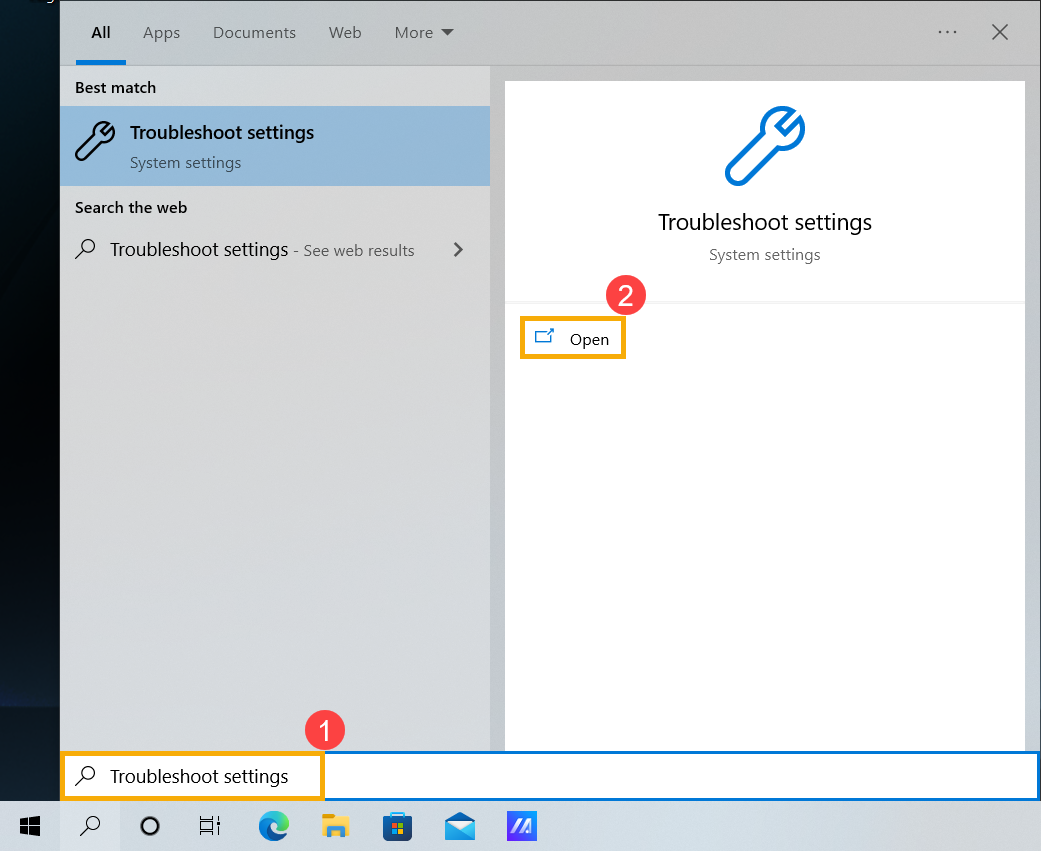
- اكتب وابحث عن [إعدادات استكشاف الأخطاء] في شريط بحث [Windows]①، ثم انقر على [فتح]②.
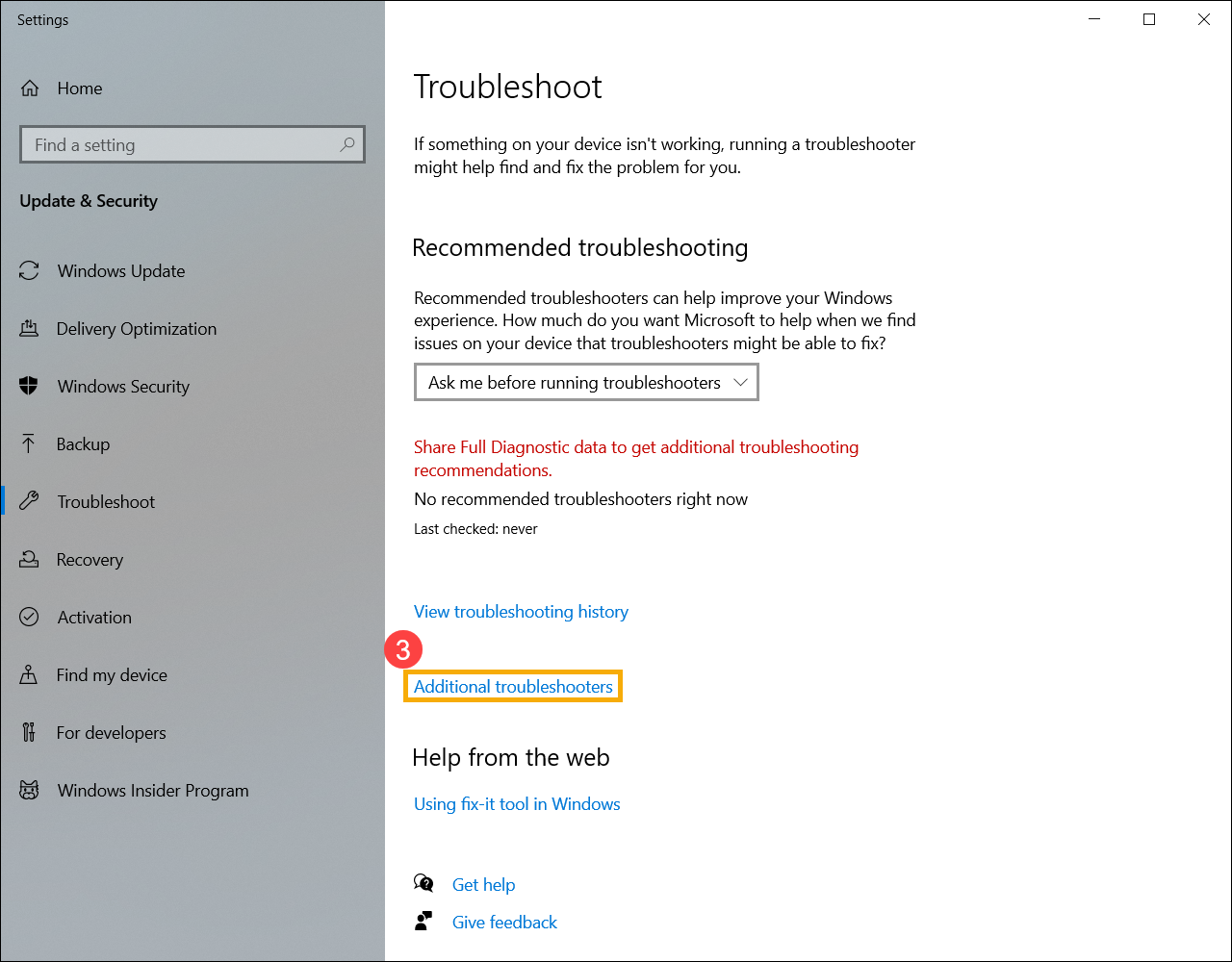
- حدد [مستكشفات الأخطاء الإضافية]③.
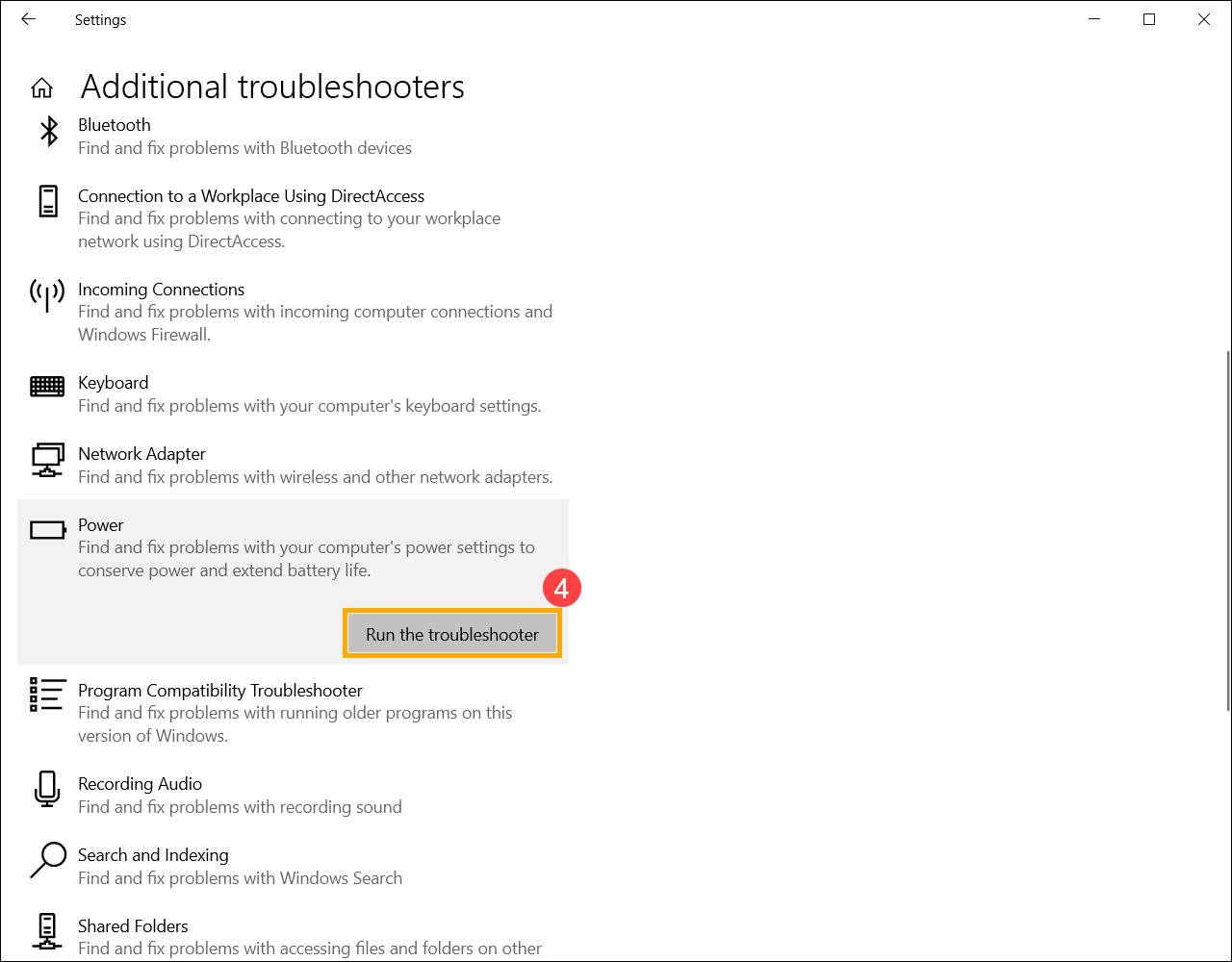
- انقر [تشغيل مستكشف الأخطاء] على خيار الطاقة④.
- اتبع التعليمات الظاهرة على الشاشة لإكمال عملية استكشاف الأخطاء وإصلاحها. إذا استمرت المشكلة، يرجى متابعة خطوات الاستكشاف التالية.
تنفيذ تشغيل نظيف في Windows
يبدأ 「تشغيل نظيف」 Windows بمجموعة محدودة من التعريفات وبرامج بدء التشغيل، حتى تتمكن من تحديد إذا كان هناك برنامج يعمل في الخلفية يتعارض مع لعبتك أو برنامجك. هذا مشابه لتشغيل Windows في الوضع الآمن، لكنه يمنحك سيطرة أكبر على الخدمات والبرامج التي تعمل عند بدء التشغيل لمساعدتك في عزل سبب المشكلة. لمزيد من التفاصيل، يرجى الرجوع إلى كيفية تنفيذ تشغيل نظيف في Windows.
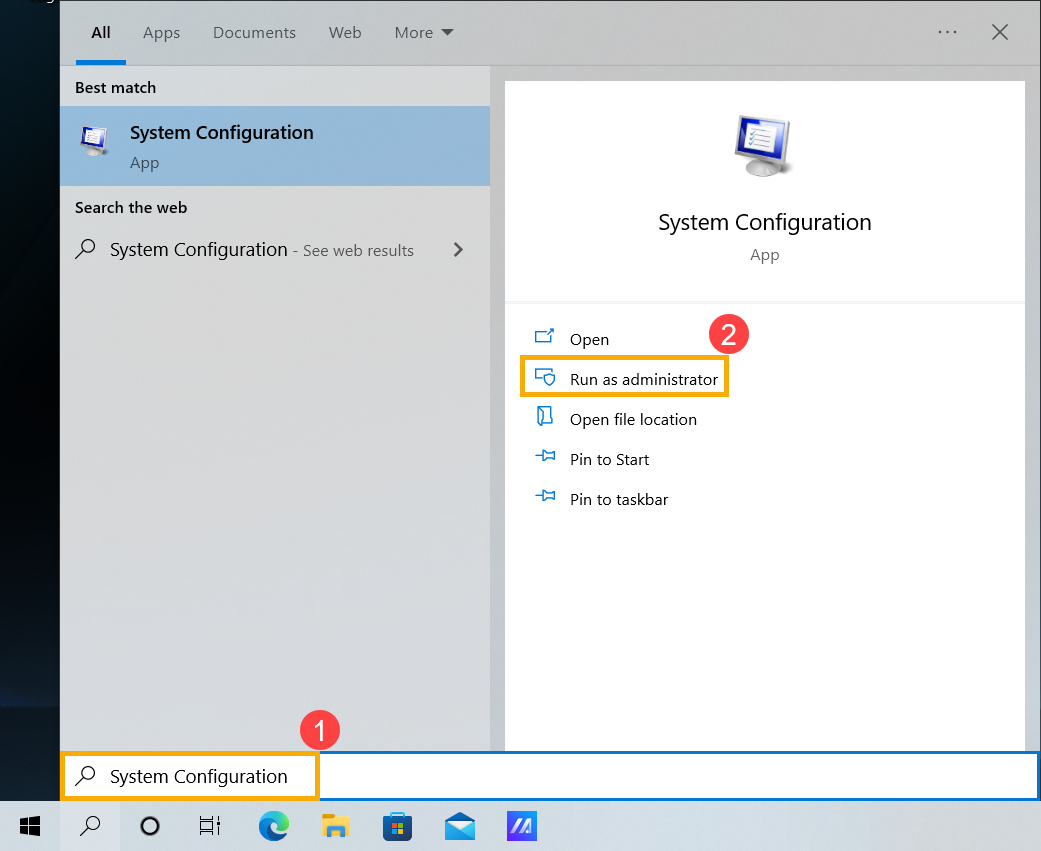
- اكتب وابحث [تكوين النظام] في شريط البحث في Windows①، ثم انقر [تشغيل كمسؤول]②.
- في علامة تبويب [الخدمات] من تكوين النظام③، قم بتحديد المربع [إخفاء جميع خدمات Microsoft]④، اختر [تعطيل الكل]⑤، ثم اختر [تطبيق]⑥.
- في علامة التبويب [بدء التشغيل] في تكوين النظام⑦، اضغط [فتح مدير المهام]⑧.
- في علامة التبويب [بدء التشغيل] في مدير المهام⑨، لكل عنصر بدء تشغيل مُفعل، اختر التطبيق⑩ ثم اختر [تعطيل]⑪.
- أغلق مدير المهام.
- في علامة التبويب بدء التشغيل من تكوين النظام، اختر [موافق]⑫، ثم اختر [إعادة تشغيل]⑬.
- عند إعادة تشغيل الجهاز، سيكون في بيئة إقلاع نظيفة. إذا لم تحدث المشكلة أثناء وجود الجهاز في بيئة الإقلاع النظيف، يمكنك تحديد أي تطبيق أو خدمة من خدمات بدء التشغيل تسبب المشكلة عن طريق تفعيلهم أو تعطيلهم بشكل منهجي وإعادة تشغيل الجهاز.
قم بتفعيل خدمة أو عنصر بدء تشغيل واحد وإعادة التشغيل في كل مرة، وكرر هذه العملية للعثور على الخدمة أو التطبيق المسبب للمشكلة - بعد أن تحدد عنصر بدء التشغيل أو الخدمة التي تسبب المشكلة، اتصل بمطور البرنامج لمعرفة ما إذا كان يمكن حل المشكلة، أو شغّل Windows مع إلغاء تحديد الخدمة أو تعطيل عنصر بدء التشغيل.
ملاحظة: إذا كنت بحاجة لإعادة الجهاز ليبدأ بشكل طبيعي، يرجى إزالة علامة الاختيار [إخفاء جميع خدمات Microsoft]، ثم اختر [تمكين الكل]، وبعدها اضغط [تطبيق]. في مدير المهام، فعّل جميع برامج بدء التشغيل التي كنت قد عطلتها سابقًا، ثم اختر [موافق] في جدول بدء التشغيل الخاص بتكوين النظام، ثم اختر [إعادة التشغيل].
إذا استمرت المشكلة، يرجى المتابعة إلى خطوة استكشاف الأخطاء التالية.
استعادة النظام من نقطة استعادة
إذا حدثت المشكلة مؤخرًا، وإذا كنت قد أنشأت نقطة استعادة أو هناك استعادة نظام تلقائية موجودة، حاول استعادة الجهاز إلى نقطة قبل بدء المشكلة لحل المشكلة. هنا يمكنك معرفة المزيد حول كيفية استخدام نقطة الاستعادة لاستعادة النظام.
إذا استمرت المشكلة، يرجى متابعة الفصل التالي لاستكشاف الأخطاء وإصلاحها.
إعادة ضبط النظام
إذا استمرت المشكلة بعد الانتهاء من جميع خطوات استكشاف الأخطاء وإصلاحها. يرجى عمل نسخة احتياطية من ملفاتك الشخصية، ثم إعادة ضبط الجهاز للعودة إلى الإعدادات الأصلية. هنا يمكنك معرفة المزيد حول كيفية إعادة ضبط النظام.
إذا كنت لا تزال تواجه مشاكل، يرجى التواصل مع دعم منتجات ASUS للحصول على مساعدة إضافية.