المواضيع ذات الصلة
[مُوسع النطاق] كيفية ضبط وضع المكرر على مُوسع النطاق اللاسلكي من ASUS؟ (واجهة الويب)
يدعم موسع النطاق من ASUS عدة أوضاع تشغيل لتلبية الاحتياجات المختلفة، يرجى الرجوع إلى صفحة مواصفات المنتج للتأكد من أن جهازك يدعم الميزات المذكورة أعلاه.
يكون موسع النطاق من ASUS في وضع المكرر بشكل افتراضي، وفي وضع المكرر يمكن لموسع النطاق من ASUS الاتصال لاسلكيًا بشبكات لاسلكية موجودة من المودم/الموجه الرئيسي لتوسيع التغطية اللاسلكية وتوفير قوة إشارة أفضل للمستخدمين.
ملاحظة: في هذا الوضع، يتم تعطيل وظائف الجدار الناري، مشاركة IP و NAT بشكل افتراضي، لذا فإن عناوين IP التي يتم الحصول عليها عند اتصال الأجهزة اللاسلكية بموسع النطاق اللاسلكي جميعها يتم تعيينها من قبل خادم DHCP الخاص بالموجه/المودم الرئيسي. موسع النطاق اللاسلكي لن يوزع IP.
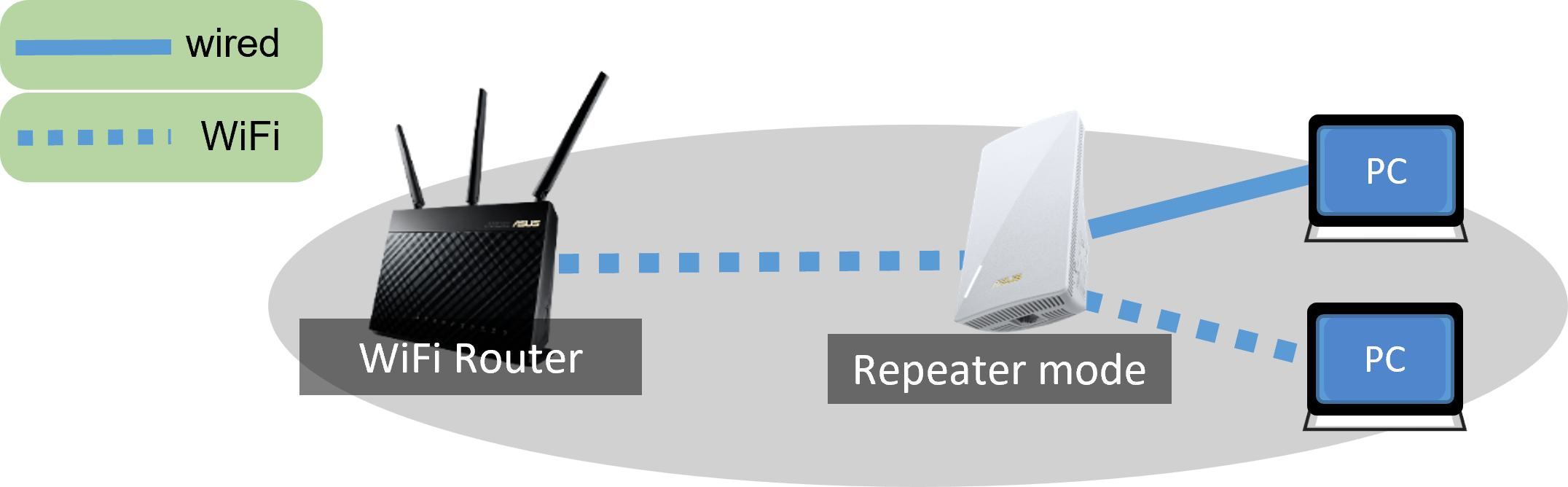
كيفية ضبط وضع المكرر؟
خذ [RP-AX58] كمثال.
ملاحظة: في وضع المكرر، يتغير عنوان IP الذي يعينه DHCP. يرجى تنزيل وتثبيت أداة Device Discovery أولاً. يرجى الرجوع إلى [الأسئلة الشائعة حول اكتشاف أجهزة ASUS] لمعرفة المزيد.
1. تحقق من أن الجهاز الرئيسي (الموجه أو المودم) يمكنه الاتصال بالإنترنت ويحتوي على وظيفة WiFi.
2. قم بتوصيل جهاز الكمبيوتر الخاص بك بجهاز RP-AX58 عبر اتصال WiFi وأدخل عنوان LAN IP الخاص بـ RP-AX58 (مثل http://192.168.1.1) أو عنوان URL http://www.asusrouter.com إلى واجهة الويب.
ملاحظة 1: عنوان URL الافتراضي لبعض الطرازات هو http://repeater.asus.com
ملاحظة 2: اسم الواي فاي الافتراضي (SSID) موضح على ملصق المنتج في الجهة الخلفية للجهاز.
3. عند تسجيل الدخول إلى واجهة الويب لأول مرة، سيتم توجيهك تلقائيًا إلى صفحة إعداد الإنترنت السريع (QIS).
انقر على [ إنشاء شبكة جديدة ]
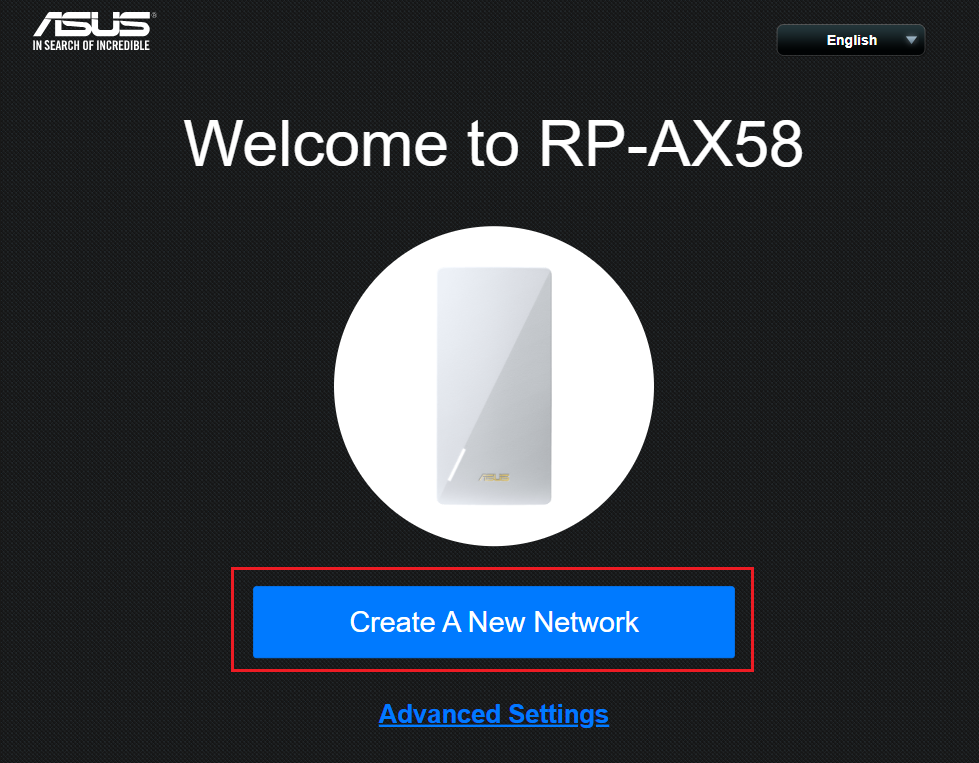
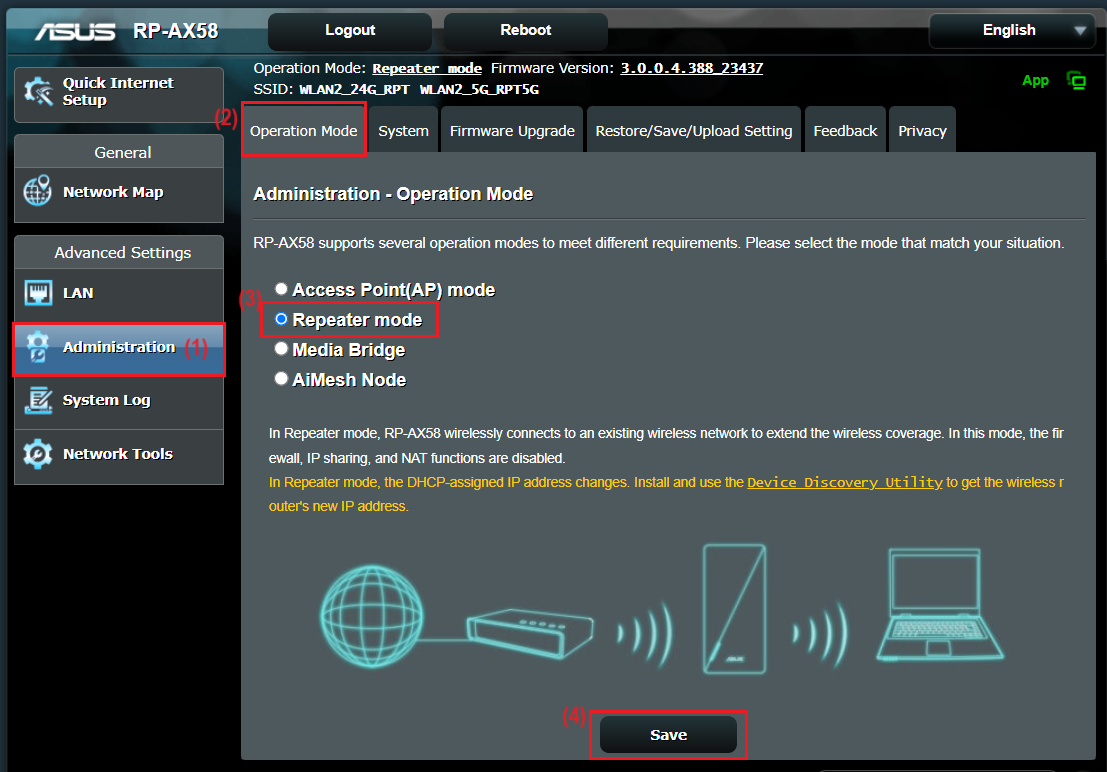
أو انتقل إلى الإدارة > وضع التشغيل، اختر وضع التكرار واضغط على [ حفظ ] لتطبيق الإعدادات.
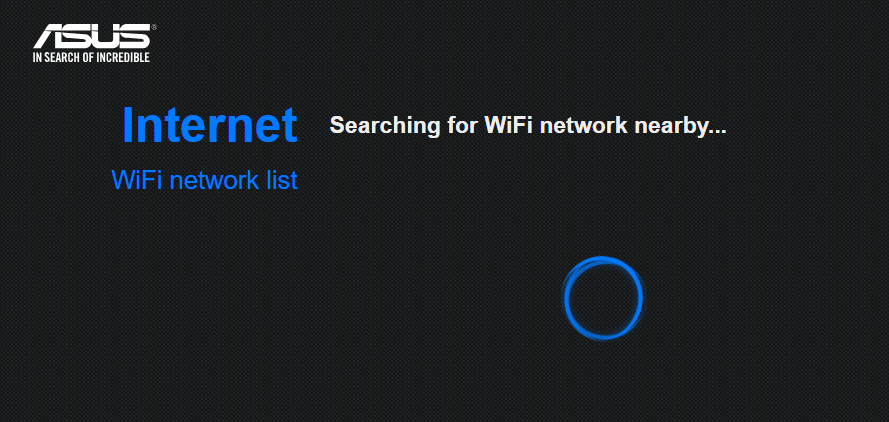
4. ابحث عن إشارات الواي فاي.
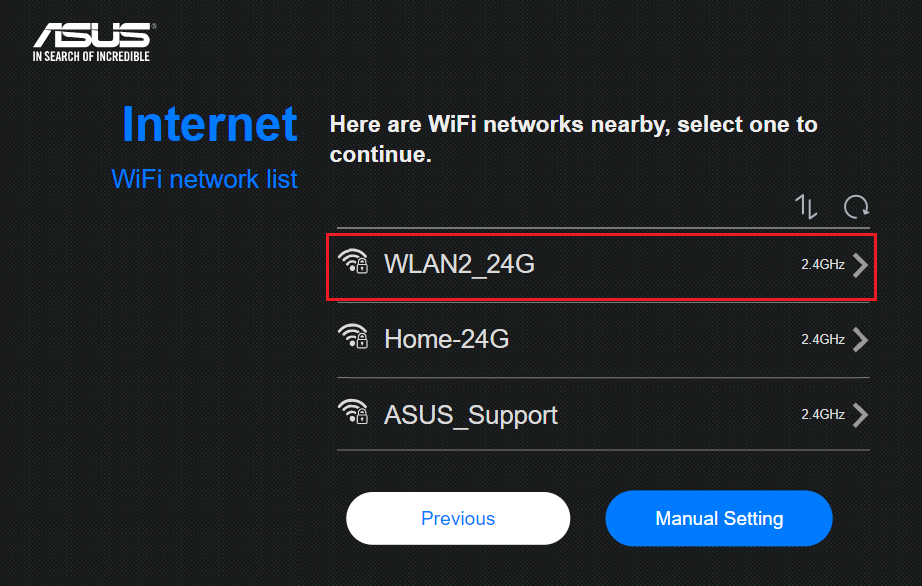
5. اختر إشارة الواي فاي التي ترغب في تمديدها. خذ [ WLAN2_24G] كمثال.
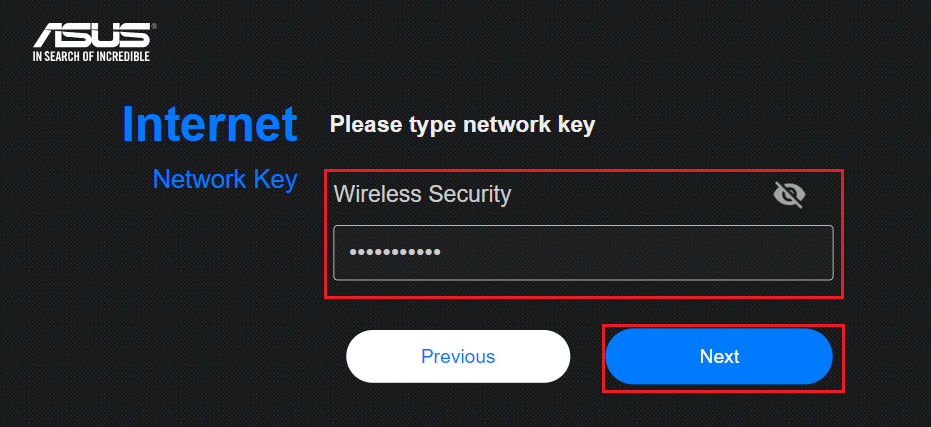
6. أدخل كلمة مرور الواي فاي الخاصة بـ [ WLAN2_24G] ثم اضغط على [ التالي ].
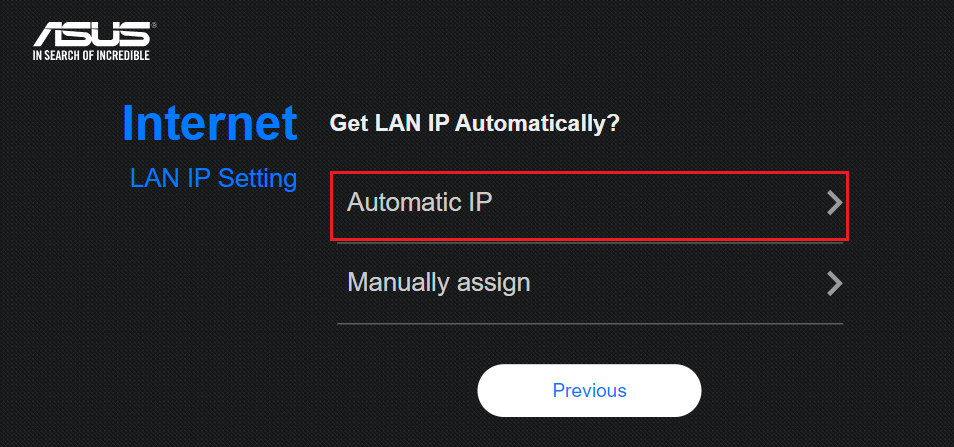
٧. انقر على [ عنوان IP تلقائي ]
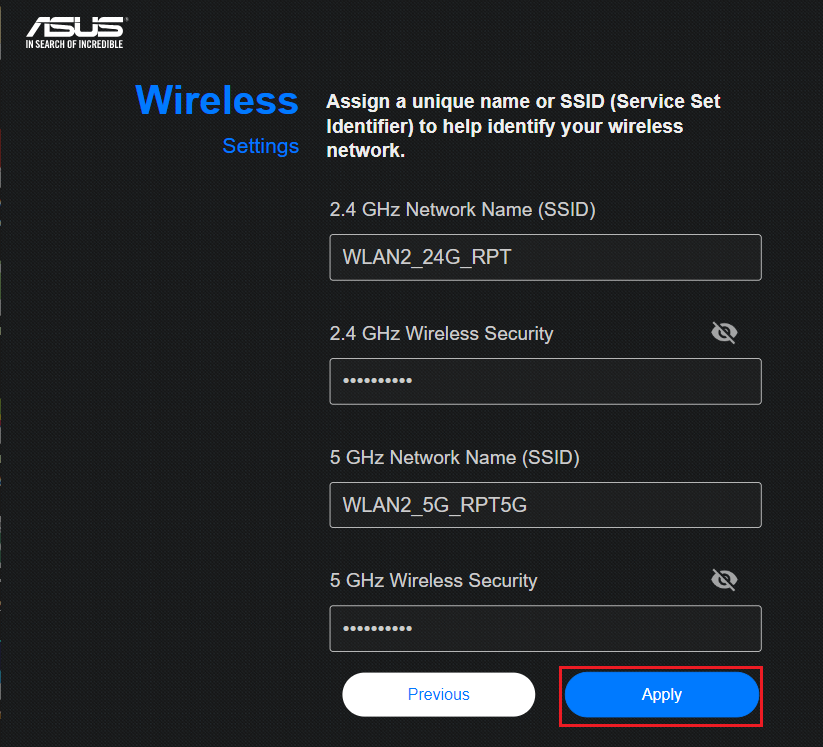
٨. يمكنك تعيين اسم وكلمة مرور WiFi، أو استخدام الإعدادات الافتراضية، ثم النقر على [ تطبيق ].
يرجى الرجوع إلى [لاسلكي] لماذا اسم الشبكة اللاسلكية (SSID) لموسع النطاق مختلف عن جهاز التوجيه اللاسلكي الخاص بي لمعرفة المزيد.
من المستحسن تعيين اسم WiFi لموسع النطاق اللاسلكي وجهاز التوجيه إلى أسماء مختلفة لتمييز كل محطة WiFi.
ملاحظة: كلمة المرور الافتراضية للحماية اللاسلكية هي كلمة مرور WiFi لجهاز التوجيه الرئيسي.
٩. عند الإعداد لأول مرة، تحتاج إلى تخصيص اسم مستخدم وكلمة مرور لتسجيل الدخول إلى موسع النطاق اللاسلكي، ثم انقر على [ التالي ].
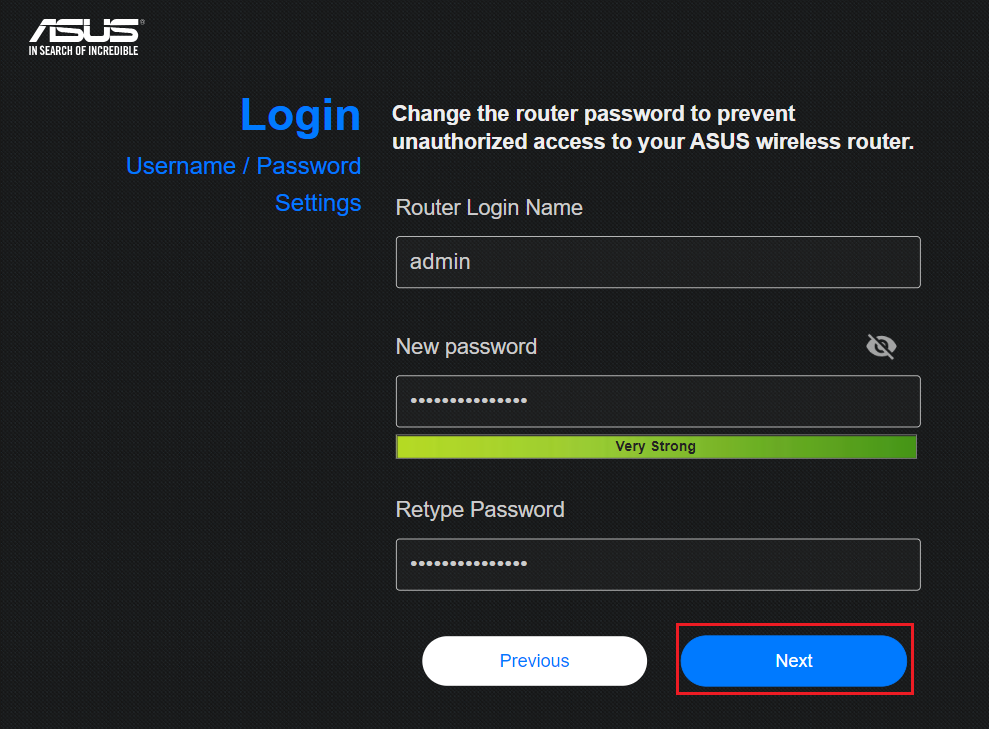
١٠. عند اكتمال عملية إعادة التشغيل لموسع النطاق اللاسلكي، يرجى توصيل جهازك بشبكة WiFi الجديدة التي أنشأتها للتو لإكمال الإعداد.
كيفية الدخول إلى واجهة الويب في وضع Repeater والتحقق من حالة الإنترنت؟
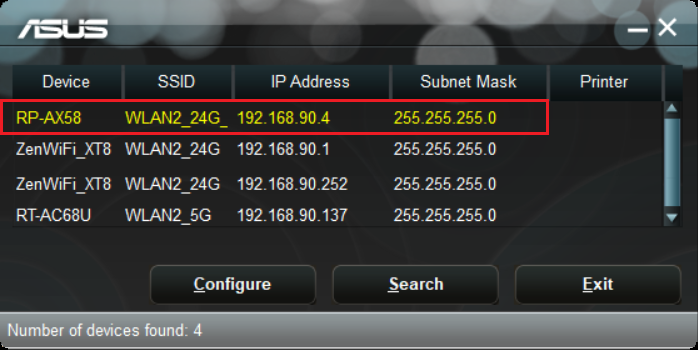
(1) يرجى تنزيل وتثبيت أداة اكتشاف الجهاز أولاً. يرجى الرجوع إلى [الأسئلة الشائعة اكتشاف جهاز ASUS] لمعرفة المزيد.
(2) اضغط على زر البحث للعثور على عنوان IP لجهازك في وضع Repeater ثم اضغط على عنوان IP.
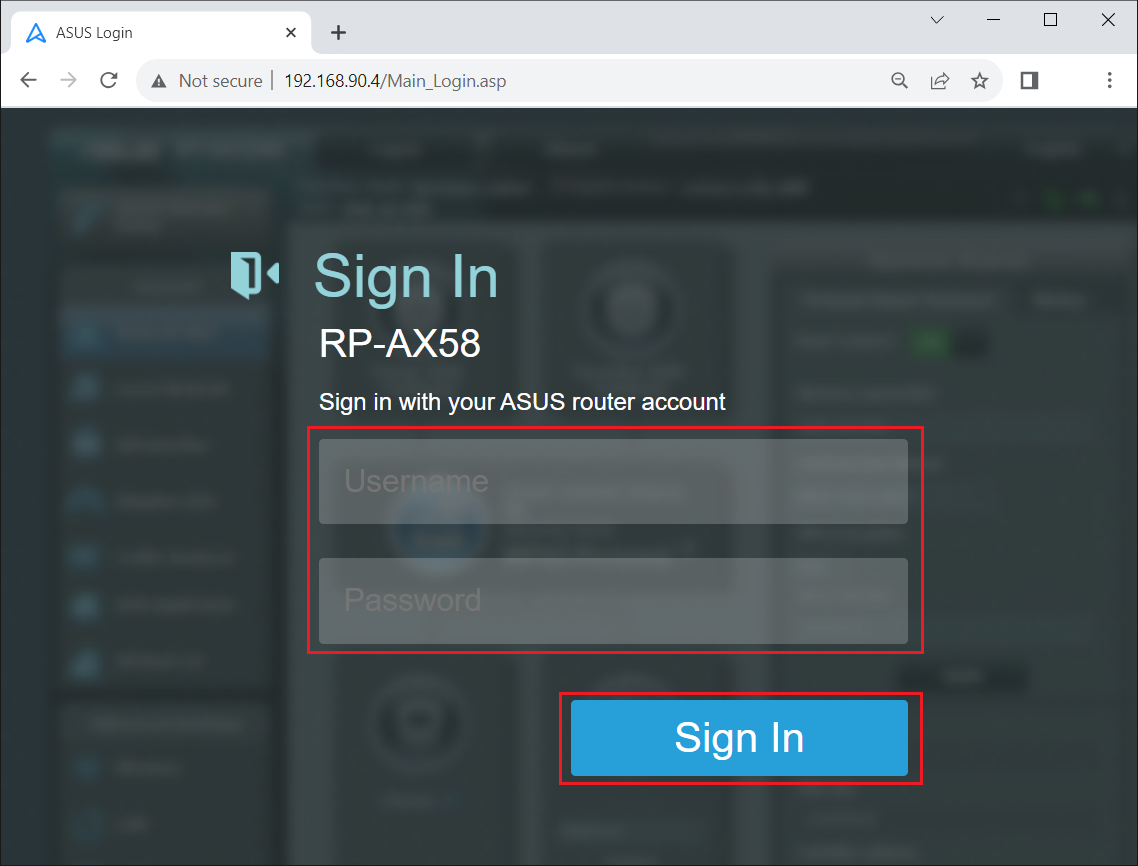
(3) أدخل اسم المستخدم وكلمة المرور لجهازك في صفحة تسجيل الدخول ثم اضغط على [تسجيل الدخول].
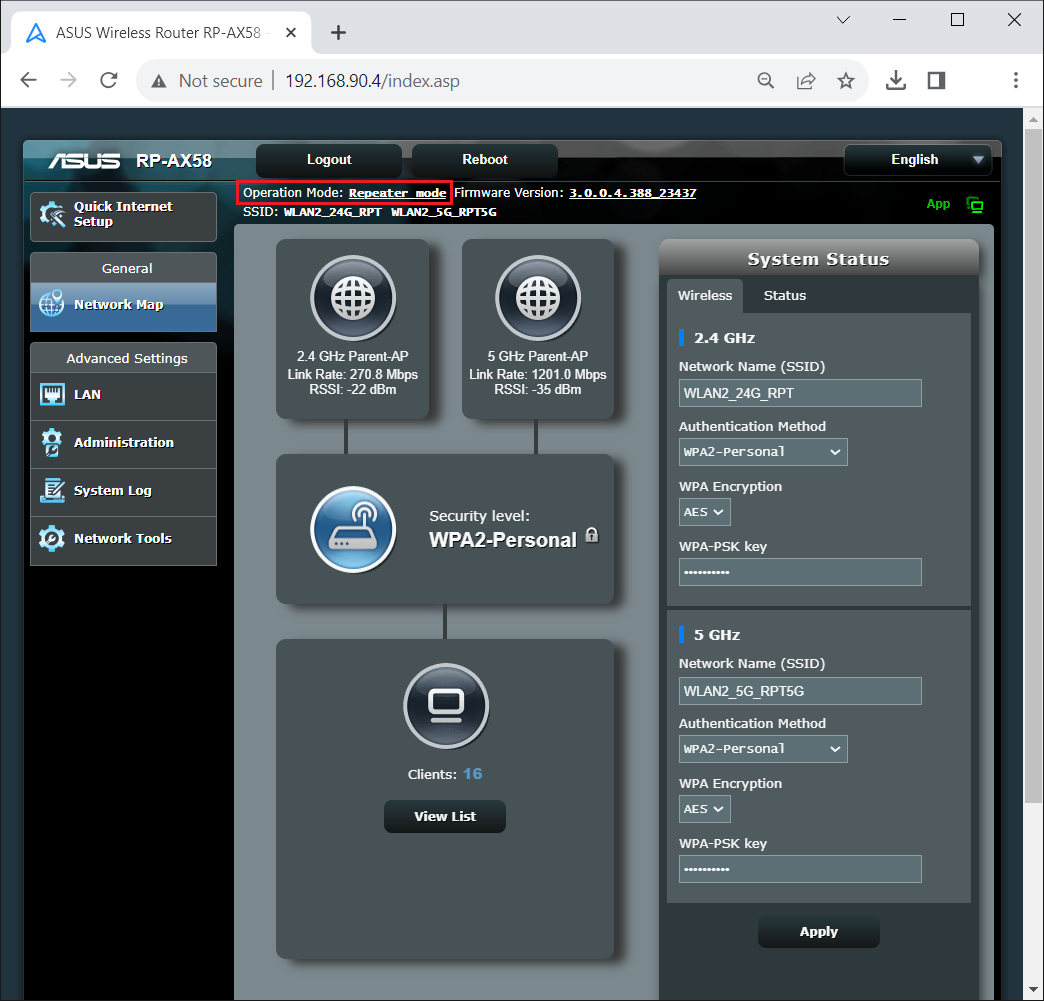
(4) يمكنك أن ترى أن وضع التشغيل في واجهة الويب يعرض [وضع Repeater].
الأسئلة الشائعة
1. كيف يمكنني تغيير وضع التشغيل في جهاز توسيع النطاق من ASUS؟
انتقل إلى الإدارة > وضع التشغيل، اختر وضع Repeater واضغط على حفظ لتطبيق التغييرات.
2. كيف يمكنني تغيير الحساب وكلمة المرور لجهاز توسيع النطاق من ASUS؟
سجل الدخول إلى واجهة الويب، ثم انتقل إلى [الإدارة] > علامة التبويب [النظام]، وغيّر حسابك وكلمة المرور في هذه الصفحة
يرجى الرجوع إلى الأسئلة الشائعة كيفية تغيير اسم تسجيل الدخول وكلمة المرور لجهاز توجيه ASUS
إذا نسيت اسم المستخدم و/أو كلمة المرور، يرجى إعادة الجهاز إلى وضع المصنع الافتراضي. يرجى الرجوع إلى كيفية إعادة ضبط جهاز التوجيه إلى إعدادات المصنع الافتراضية لمعرفة المزيد.
كيفية الحصول على (الأداة / البرنامج الثابت)؟
يمكنك تنزيل أحدث التعريفات، والبرامج، والبرنامج الثابت، وأدلة المستخدم من مركز تنزيلات ASUS.
إذا كنت بحاجة إلى مزيد من المعلومات حول مركز تنزيلات ASUS، يرجى الرجوع إلى هذا الرابط
.