المواضيع ذات الصلة
[IPv6] كيف تقوم بإعداد IPv6 في راوتر ASUS؟
ما هو IPv6؟
IPv6 هو بروتوكول الإنترنت من الجيل التالي الذي يدعم عددًا هائلًا من الأجهزة المتصلة بالشبكة، ويُحسّن أداء الشبكة وأمانها.
- عنوان IP : عند إدخال عنوان موقع إلكتروني في متصفحك، يتم تحويله إلى مجموعة من الأرقام تُسمّى عنوان IP، والتي تُستخدم للتعرّف على الأجهزة على الشبكة.
- IPv4 (الإصدار الرابع من بروتوكول الإنترنت) : حاليًا هو نظام عناوين IP الأكثر استخدامًا على الإنترنت. يستخدم ترميز 32-بت ويمكنه توفير حوالي 4.2 مليار عنوان IP.
- IPv6 (الإصدار السادس من بروتوكول الإنترنت) : بروتوكول جديد تم تطويره لمعالجة نقص عناوين IPv4. يستخدم ترميز 128-بت، مما يسمح بحوالي 340 تريليون عنوان IP.
ملاحظة: يرجى الرجوع إلى مزود خدمة الإنترنت الخاص بك (ISP) للحصول على مزيد من المعلومات حول IPv6. (نوع الاتصال، إعداد IPv6 IP و DNS إلخ.)
يرجى الرجوع إلى الخطوات التالية لإعداد IPv6 على جهاز التوجيه الخاص بك
الخطوة 1. قم بتوصيل جهاز الكمبيوتر بجهاز التوجيه عبر كابل أو اتصال WiFi وأدخل LAN IP الخاص بجهاز التوجيه أو رابط جهاز التوجيه http://www.asusrouter.com إلى واجهة الويب (WEB GUI).

يرجى الرجوع إلى كيفية الدخول إلى صفحة إعداد جهاز التوجيه لمعرفة المزيد.
الخطوة 2.
أدخل اسم المستخدم وكلمة المرور الخاصين بتسجيل الدخول في صفحة تسجيل الدخول ثم اضغط على [تسجيل الدخول].

ملاحظة: إذا نسيت اسم المستخدم و/أو كلمة المرور، يرجى إعادة ضبط الموجه إلى إعدادات المصنع الافتراضية.
يرجى الرجوع إلى كيفية إعادة ضبط الموجه إلى إعدادات المصنع الافتراضية لمعرفة المزيد.
الخطوة 3. خطوات ضبط IPv6 كالتالي: (يرجى التأكد أولاً من نوع اتصال الإنترنت لديك مع مزود خدمة الإنترنت (ISP))
ملاحظة: WAN > اتصال الإنترنت > نوع اتصال WAN يجب أن يتم تعيينه أولاً. يرجى الرجوع إلى [جهاز التوجيه اللاسلكي] كيفية إعداد اتصال الإنترنت؟ (أنواع اتصالات WAN) لمعرفة المزيد.
(1) انقر على [IPv6] في [الإعدادات المتقدمة].
(2) اختر [نوع الاتصال] الخاص بـ IPv6 بناءً على [نوع اتصال WAN] الذي قمت بتعيينه في [WAN].
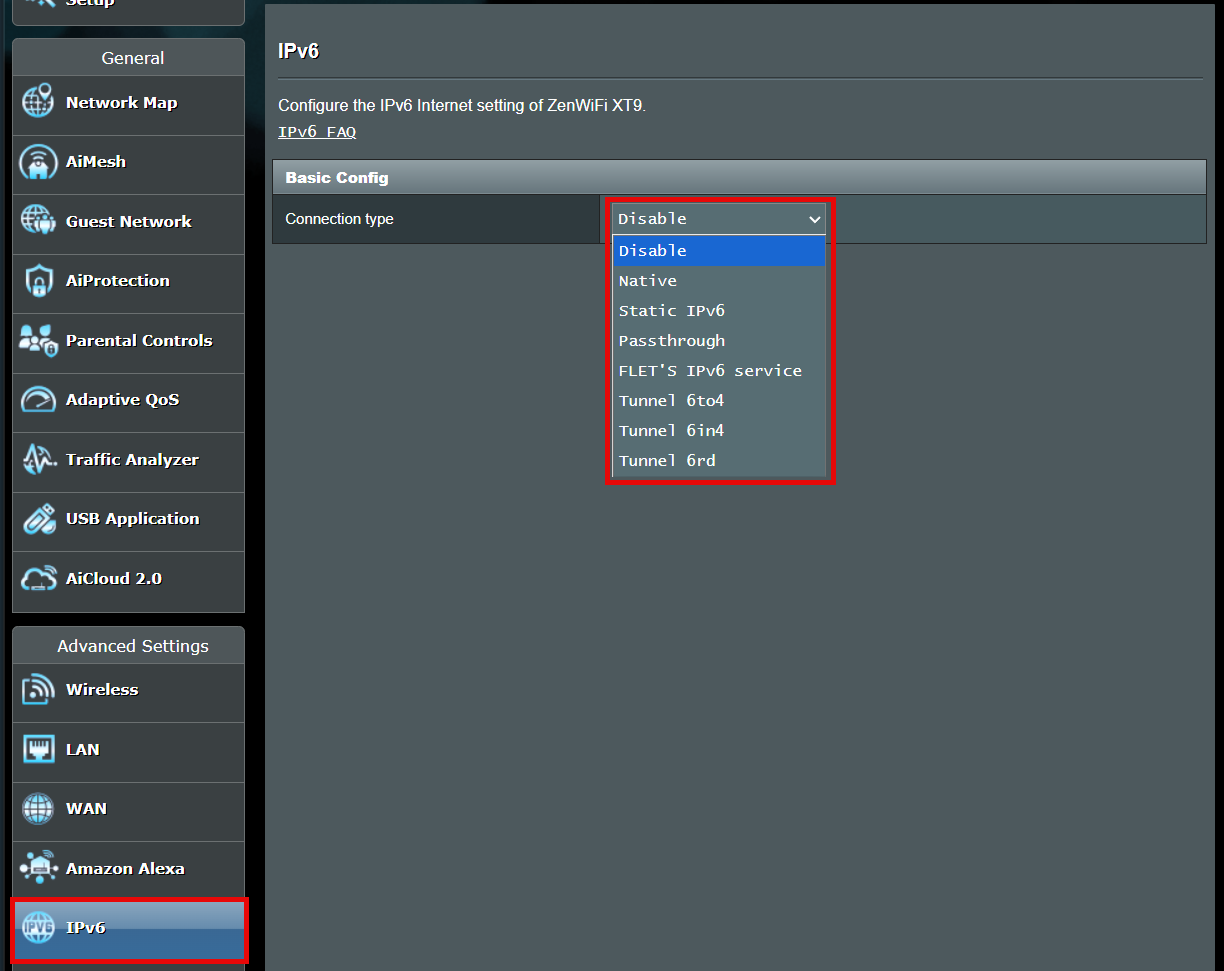
بالنسبة للأنواع التالية من IPv6، يرجى سؤال مزود خدمة الإنترنت (ISP) عن معلومات الإعداد.
خدمة FLET's IPv6 هي خدمة IPv6 لمزودي خدمة الإنترنت (ISP) المحددين في اليابان. يرجى الرجوع إلى الموقع الرسمي FLET'S HIKARI (flets.com)، الأسئلة الشائعة من ASUS [راوتر لاسلكي] كيفية إعداد IPv6 - خدمة FLET’S IPv6؟
نفق 6to4 هو آلية انتقال للإنترنت للانتقال من IPv4 إلى IPv6، وهو نظام يتيح إرسال حزم IPv6 عبر شبكة IPv4 (عادةً الإنترنت القائم على IPv4) دون الحاجة إلى إعداد أنفاق صريحة.
نفق 6in4 هو آلية انتقال للإنترنت للانتقال من بروتوكول الإنترنت الإصدار 4 (IPv4) إلى IPv6.
نفق 6rd (النشر السريع) هو تقنية نفق IPv6 مشابهة لنفق 6to4. هو نظام بدون حالة يقوم بتغليف حزم IPv6 داخل حزم IPv4.
(3) فيما يلي وصف لثلاثة أنواع اتصال IPv6 شائعة الاستخدام.
اختر نوع اتصال IPv6 الخاص بك اعتمادًا على نوع اتصال IPv4 WAN الذي استأجرته من مزود خدمة الإنترنت (ISP) الخاص بك:
نوع اتصال IPv4 | نوع اتصال IPv6 |
PPPoE | محلي |
IP ثابت | IP ثابت |
IP تلقائي | تمرير |
أخرى | يرجى التحقق مع مزود خدمة الإنترنت الخاص بك (ISP) |
محلي
عندما يكون WAN > اتصال الإنترنت > نوع اتصال WAN مضبوطًا على [PPPoE], يرجى اختيار [محلي] لنوع اتصال IPv6.
(1) اختر نوع اتصال IPv6 كـ [محلي].
(2) اضغط [تطبيق] للحفظ.
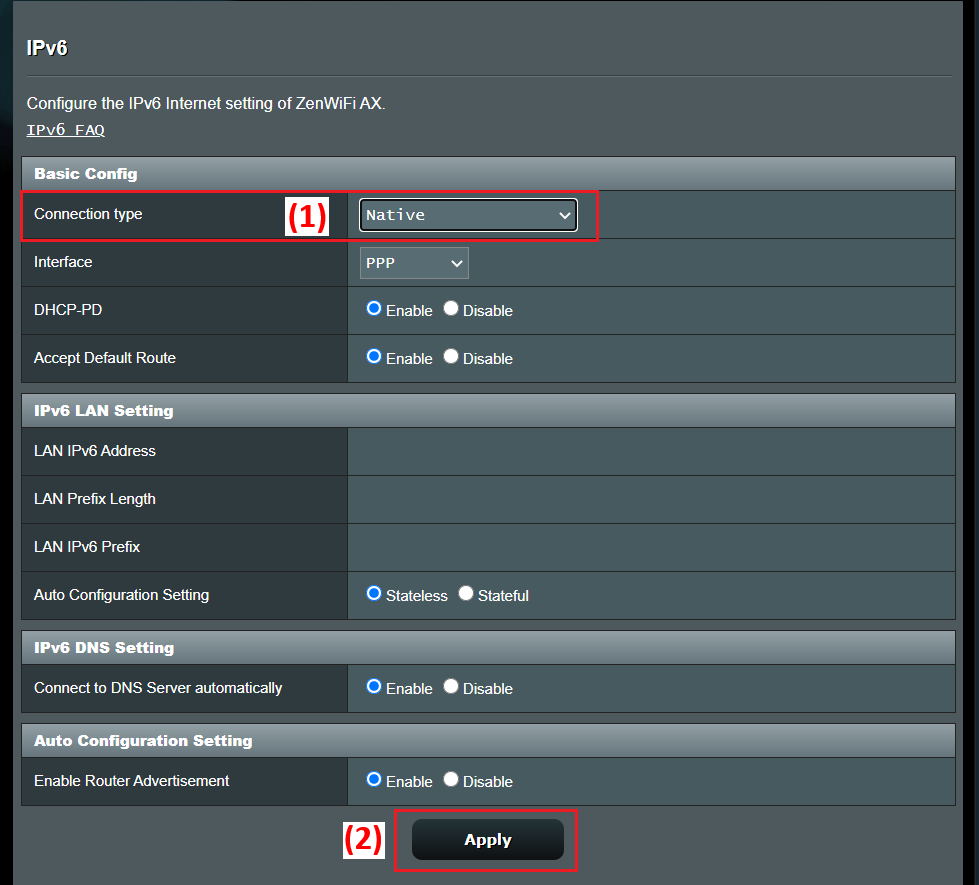
(3) سجل الدخول إلى الموجه مرة أخرى، عند ظهور معلومات IPv6 في إعداد LAN لـ IPv6، تكون إعدادات [محلي] قد اكتملت.
IPv6 ثابت
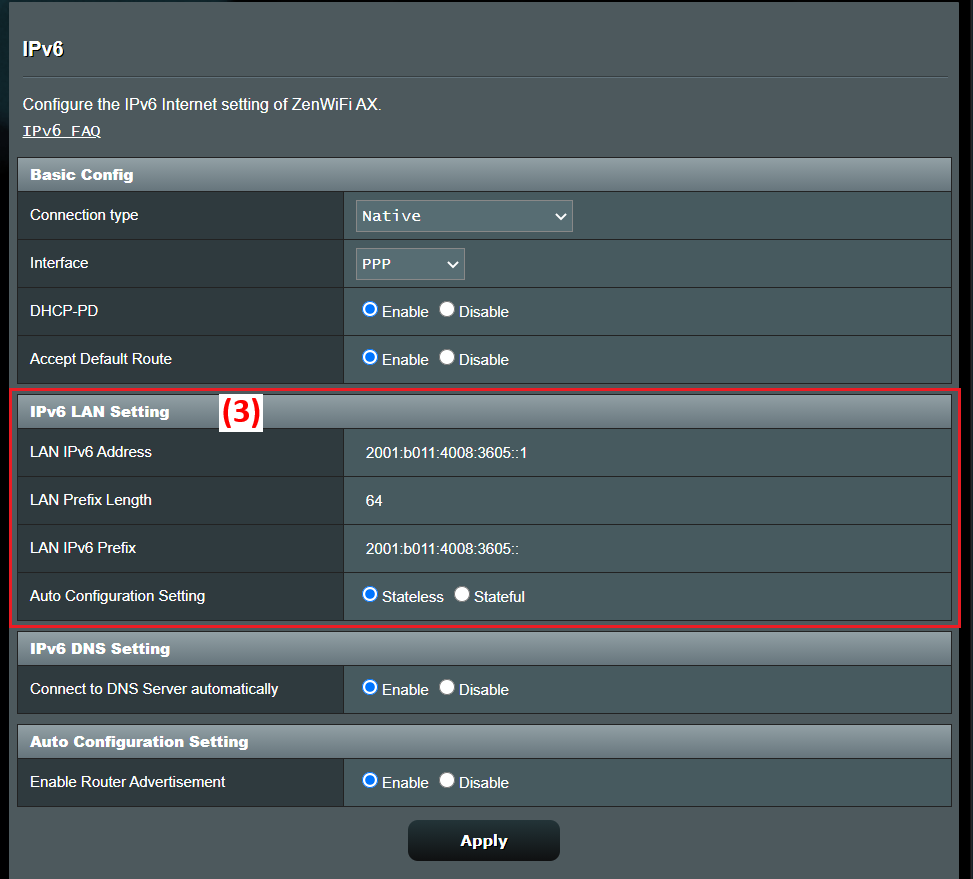
عندما يكون WAN > اتصال الإنترنت > نوع اتصال WAN مضبوطًا على [Static IP]، يرجى اختيار [Static IP] كنوع اتصال IPv6.
(1) اختر نوع اتصال IPv6 كـ [IPv6 ثابت].
ملاحظة: يجب التأكد من المعلومات ذات الصلة مع مزود خدمة الإنترنت الخاص بك (ISP)
على سبيل المثال: (يختلف من بلد/منطقة إلى أخرى)
العنصر | IPv6 |
| عنوان WAN IPv6 | 2001:B030:2309:FF00::0001/64 |
| بوابة WAN IPv6 | 2001:B030:2309:FF00::FFFF/64 |
| عنوان LAN IPv6 | 2001:B030:2309:0000::/56 |
(2) اضغط على [تطبيق] للحفظ.
Passthrough
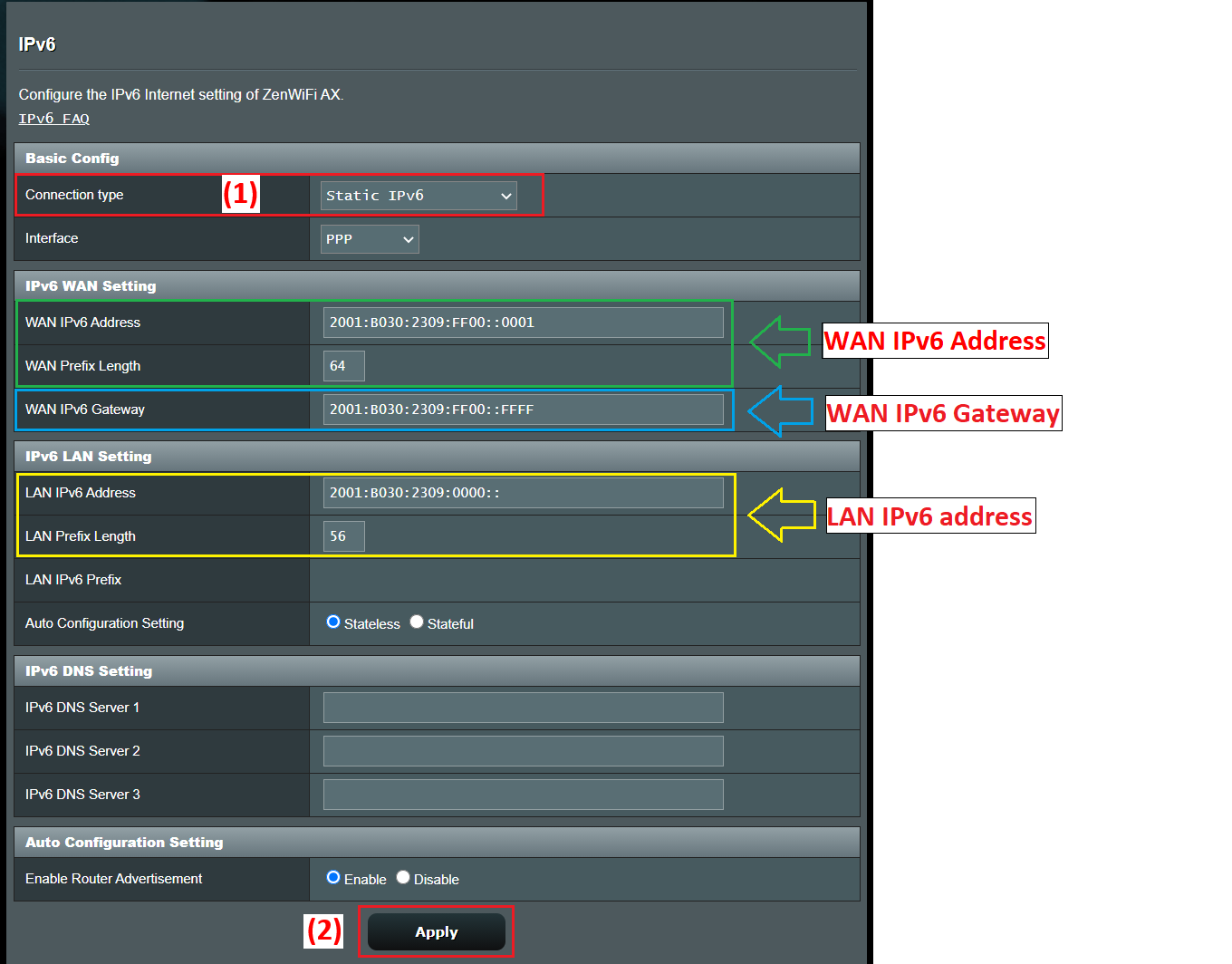
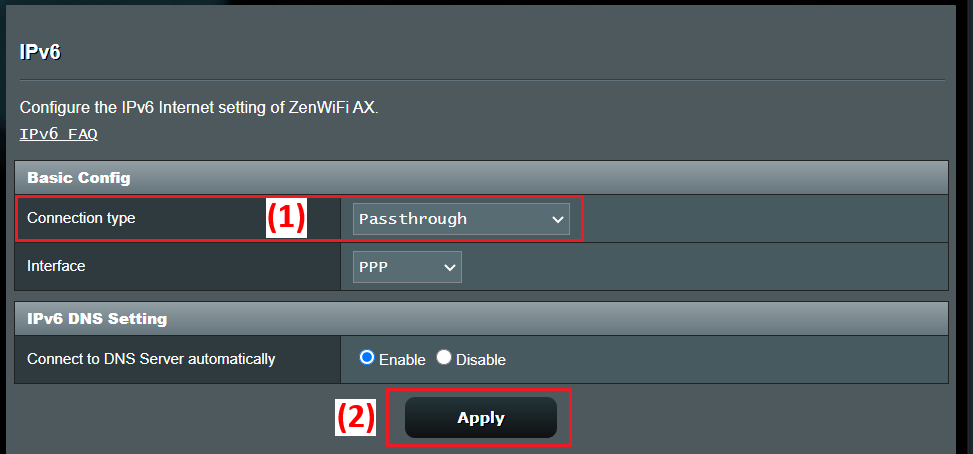
عندما يكون WAN > إعدادات الإنترنت > نوع اتصال WAN مضبوطًا على [IP تلقائي], يرجى اختيار [Passthrough] لنوع اتصال IPv6.
(1) اختر نوع اتصال IPv6 كـ [Passthrough].
(2) اضغط على [تطبيق] للحفظ.
الخطوة ٤. للتحقق من الاتصال، ادخل إلى موقع خدمة IPv6 كما يلي:
ادخل إلى موقع اختبار IPv6، وبعد بعض الفحص، يمكنك رؤية في الصفحة ما إذا كان متصفحك وخدمة الشبكة التي تستخدمها يدعمان بروتوكول IPv6.
الأسئلة الشائعة
١. هل من الممكن إعداد اتصال PPPoE في صفحة إعدادات IPv6؟
حالياً، التعديل اليدوي لاتصال PPPoE في صفحة إعدادات IPv6 غير مدعوم.
كل ما عليك فعله هو ضبط نوع اتصال WAN إلى [PPPoE]، ثم الانتقال إلى صفحة إعدادات IPv6 واختيار نوع اتصال IPv6 [Native]، وسيقوم الراوتر تلقائيًا بملء معلومات IPv6 ذات الصلة.
[راوتر لاسلكي] كيفية إعداد اتصال الإنترنت؟ (أنواع اتصال WAN)
2. إذا قمت بضبط الراوتر على وضع نقطة الوصول، هل سيدعم IPv6؟
غير مدعوم، لأنه عند ضبط راوتر ASUS اللاسلكي على وضع نقطة الوصول، يتم تعيين عنوان IP من خلال المودم/الراوتر العلوي، لذلك لا يدعم IPv6.
لمزيد من المعلومات حول أوضاع تشغيل الراوتر، يرجى الرجوع إلى: [راوتر لاسلكي] مقدمة عن وضع التشغيل
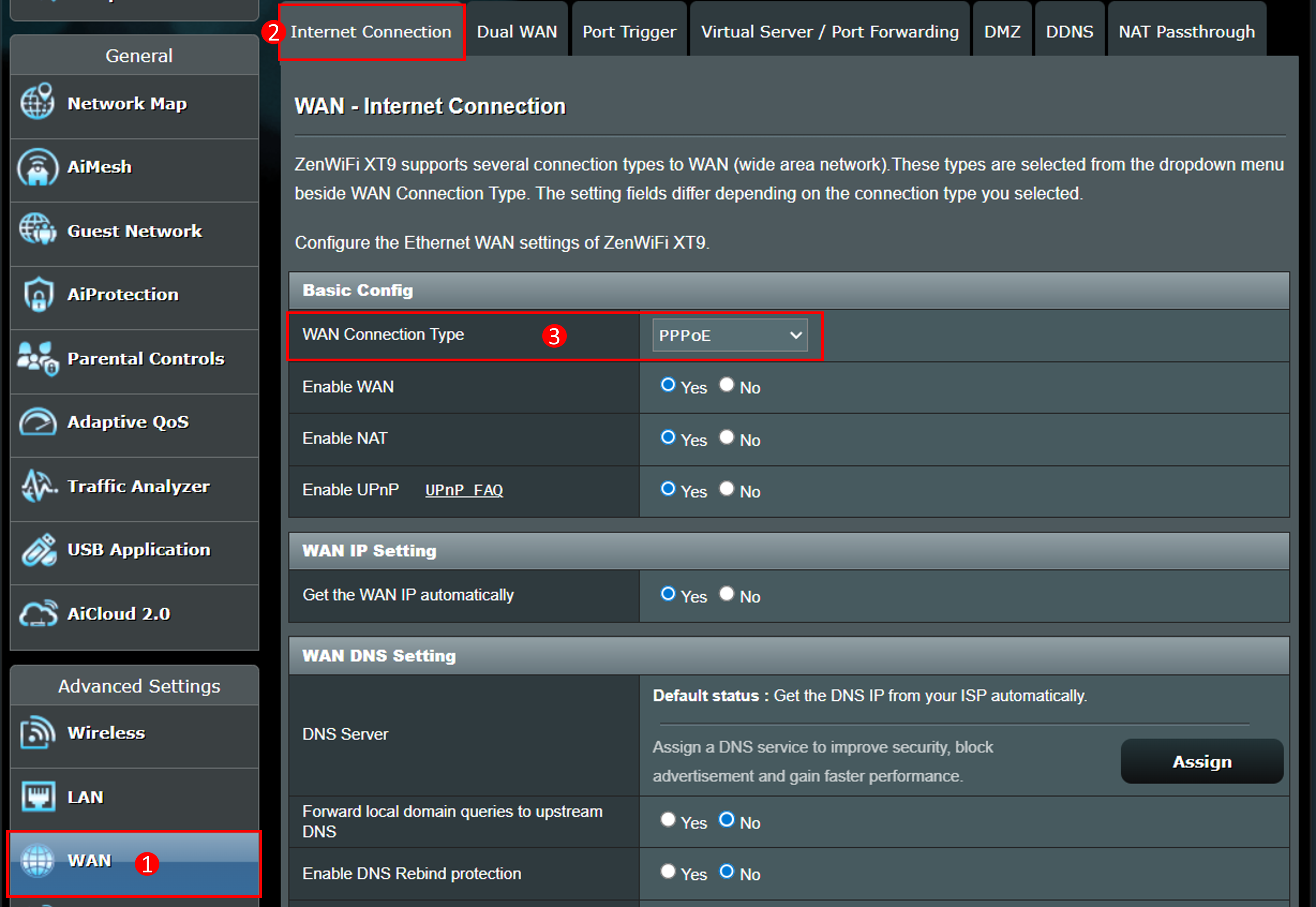
3. كيف يمكنني التحقق من نوع اتصال WAN في صفحة إعدادات الراوتر؟
اذهب إلى صفحة إعدادات الراوتر > [WAN] > [اتصال الإنترنت] > [نوع اتصال WAN] للتحقق
4. فشل اتصال الإنترنت عبر IPv6 من خلال الراوتر
أ. يرجى التحقق مما إذا كانت أنواع اتصال IPv4 وIPv6 مضبوطة بشكل صحيح، ويمكنك سؤال مزود خدمة الإنترنت الخاص بك (ISP) إذا كانت المعلومات ذات الصلة صحيحة.
ب. استخدم الكابل المقدم من مزود خدمة الإنترنت (ISP) لتوصيله بجهاز الكمبيوتر مباشرةً، تحقق مما إذا كان الكمبيوتر يمكنه الاتصال بإنترنت IPv6.
ج. يرجى التأكد من أن جهاز التوجيه (الراوتر) محدث إلى أحدث إصدار من البرنامج الثابت (firmware). يمكنك الرجوع إلى هذه التعليمات لمزيد من التفاصيل. [راوتر لاسلكي] كيفية تحديث البرنامج الثابت لجهاز التوجيه إلى أحدث إصدار
د. يرجى إعادة ضبط جهاز التوجيه (الراوتر) إلى إعدادات المصنع الافتراضية. يمكنك الرجوع إلى هذه التعليمات لإعادة ضبط جهاز التوجيه. [راوتر لاسلكي] كيفية إعادة ضبط جهاز التوجيه إلى إعدادات المصنع الافتراضية؟
كيفية الحصول على (الأداة/البرنامج الثابت)؟
يمكنك تنزيل أحدث برامج التشغيل، والبرمجيات، والبرنامج الثابت، ودليل المستخدم من مركز تنزيلات ASUS.
إذا كنت بحاجة إلى مزيد من المعلومات حول مركز تنزيلات ASUS، يرجى الرجوع إلى هذا الرابط.