Category
- Jak vyhledat a stáhnout ovladače, utility, BIOS a uživatelské manuály
- Jak nainstalovat ovladač Windows 10, když nemůžete najít [setup.exe] nebo [install.exe] ?
- Jak nainstalovat ovladač chipsetu AMD
- [Notebook/Desktop/AIO/Herní handheld] Kontrola aktualizací BIOSu nebo ovladačů
- [Notebook] Doporučené pořadí instalace ovladačů
[Windows 11/10] Jak nainstalovat ovladače a firmware ze stránek ASUS
Platné produkty: Notebook, Desktop, All-in-One PC, Herní kapesní zařízení, Základní deska, MiniPC, ASUS NUC
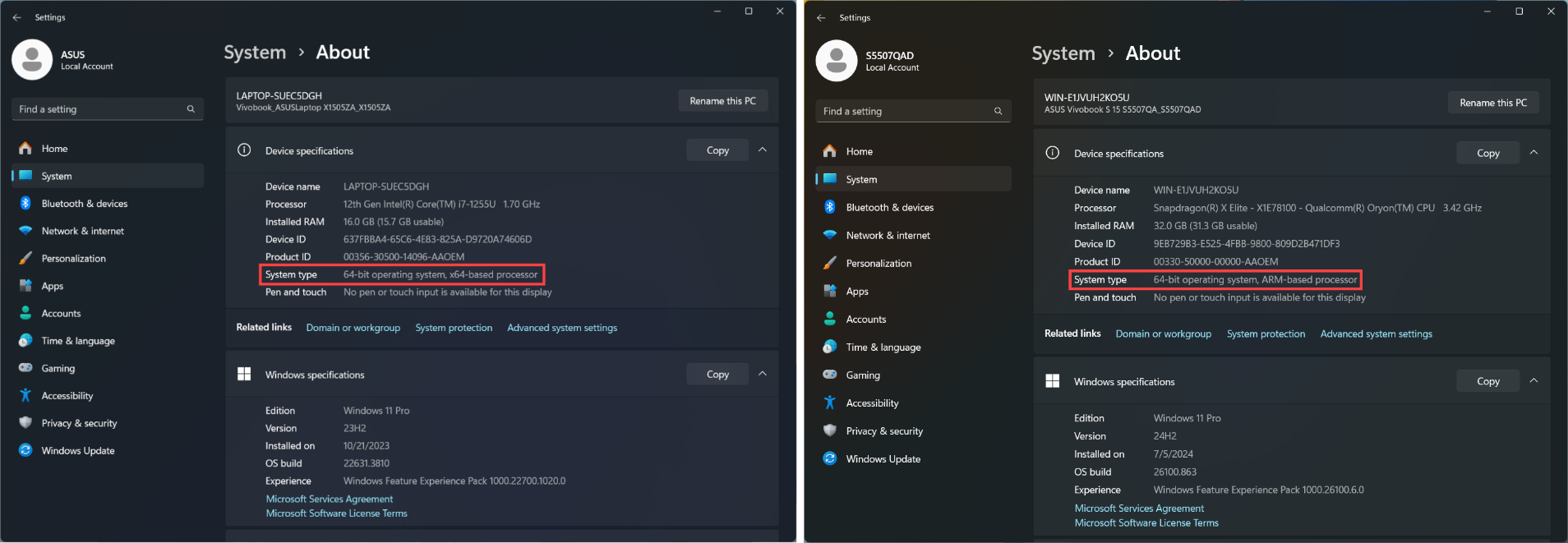
Poznámka: Následující instalační metoda je výhradně použitelná pro zařízení s architekturou x86/x64. Pro zařízení s architekturou ARM (například platforma Qualcomm® CPU) prosím klikněte zde a zjistěte, jak nainstalovat driver pro zařízení založená na ARM.
Poznámka: Jak zjistit architekturu vašeho zařízení
Přejděte do Nastavení Windows > Systém > O systému. Zde můžete zobrazit architekturu vašeho zařízení pod položkou Typ systému. (Obrázek vlevo ukazuje architekturu x64; obrázek vpravo ukazuje architekturu ARM.)
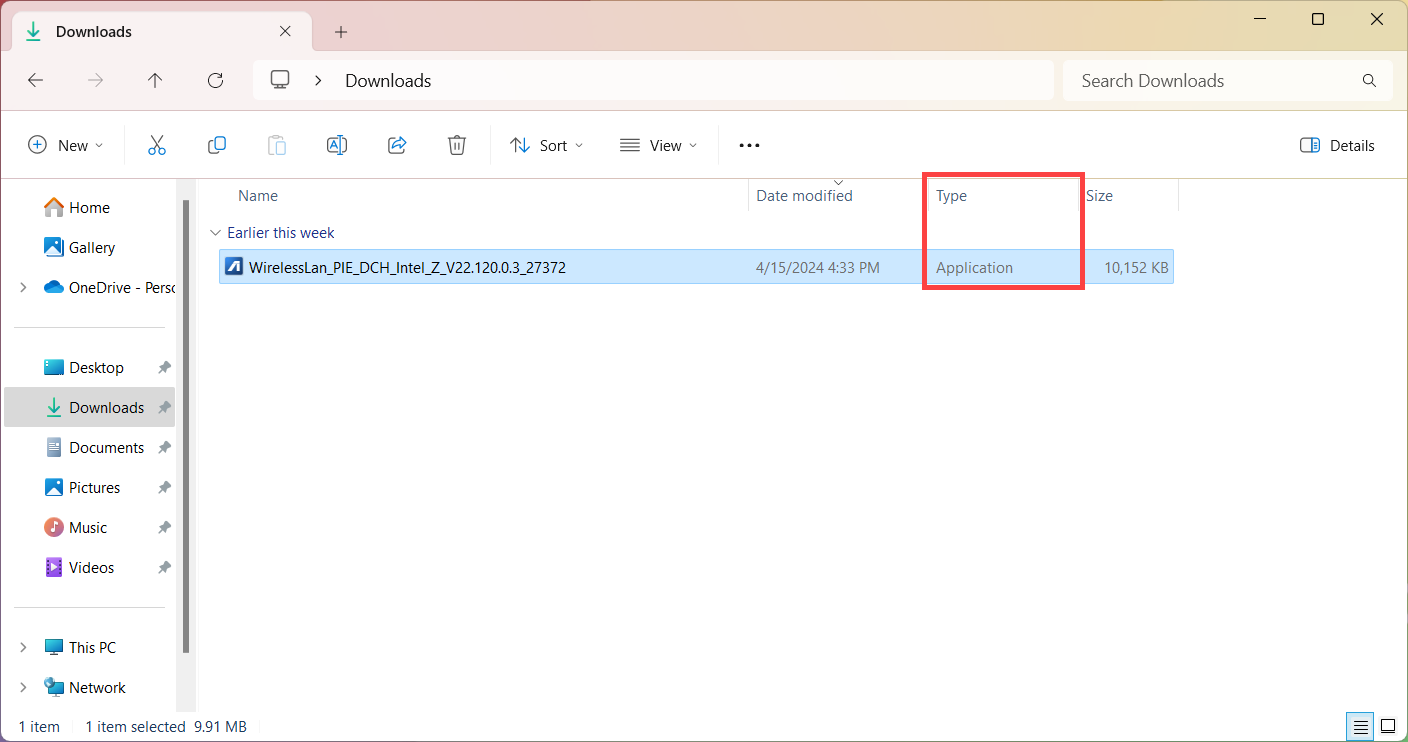
Tento článek vysvětluje, jak nainstalovat drivery a firmware stažené z webových stránek podpory ASUS, když typ souboru je aplikace (.exe). Pokud stažený soubor z webových stránek podpory ASUS není v tomto formátu, podívejte se prosím na tento článek: Jak nainstalovat drivery, když [setup.exe] nebo [install.exe] nelze najít.
Poznámka: Pokud potřebujete znovu nainstalovat operační systém, můžete se podívat na tento článek pro doporučené pořadí instalace ovladačů: Doporučené pořadí instalace ovladačů.
Poznámka: Kromě ručního stahování a instalace ovladačů a firmwaru z webových stránek ASUS Support může operační systém Windows poskytovat také určité aktualizace BIOSu, firmwaru a ovladačů prostřednictvím Windows Update. Tento zjednodušený mechanismus aktualizací pomáhá uživatelům získat nejnovější vylepšení funkcí, bezpečnostní záplaty a další důležité systémové aktualizace. Můžete se podívat na tento článek a zjistit Jak aktualizovat systém a BIOS pomocí Windows Update.
Poznámka: Následující obrázky se mohou mírně lišit v závislosti na vašem modelu produktu nebo verzi aplikace.
Jak nainstalovat ovladače a firmware (zařízení s architekturou x86/x64)
- Vyhledejte a stáhněte ovladač nebo firmware, který potřebujete nainstalovat. Více o Jak vyhledat a stáhnout ovladače nebo firmware.
- Po stažení dvojitě klikněte na stažený soubor pro zahájení instalačního procesu①. (Jako příklad použit bezdrátový síťový driver WirelessLan_PIE_DCH_Intel_Z_V22.120.0.3_27372)
Poznámka: Pokud jste stáhli komprimovaný soubor, klikněte na něj pravým tlačítkem myši a nejprve zvolte 'Extrahovat vše'.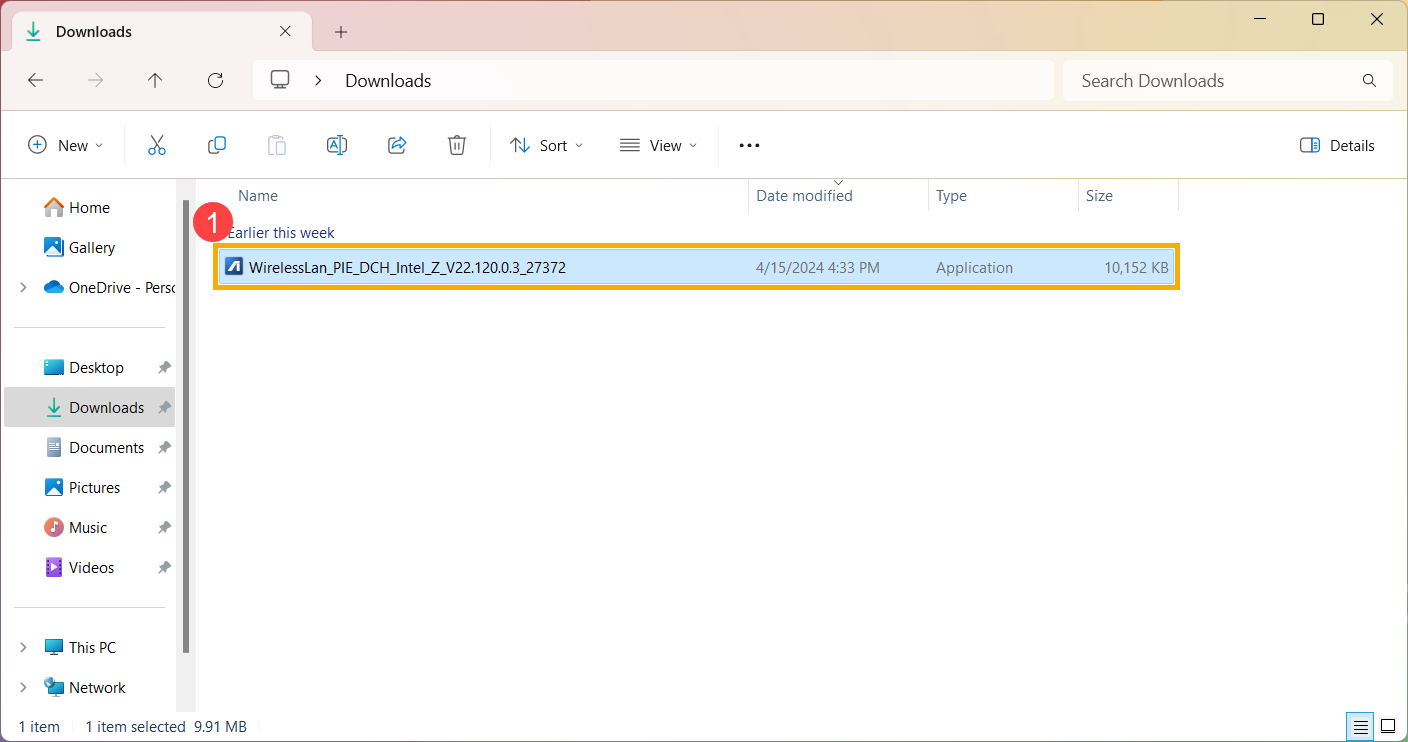
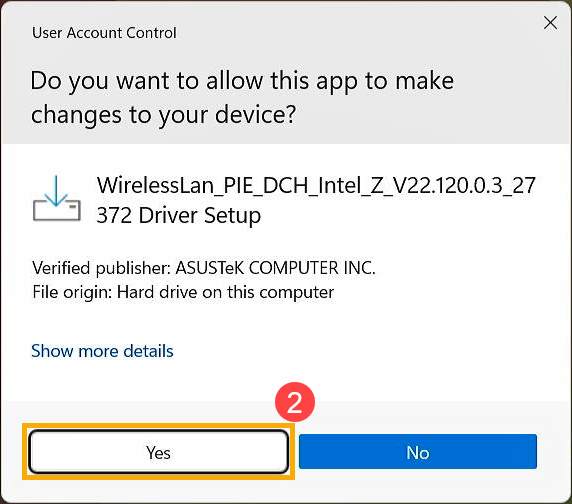
- Pokud se zobrazí okno Řízení uživatelských účtů, klikněte na [Ano]②.
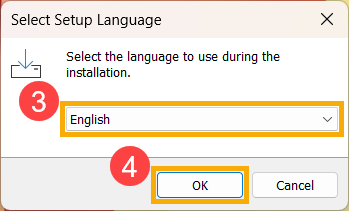
- Zvolte jazyk, který chcete používat v instalačním programu③, poté klikněte na [OK]④.
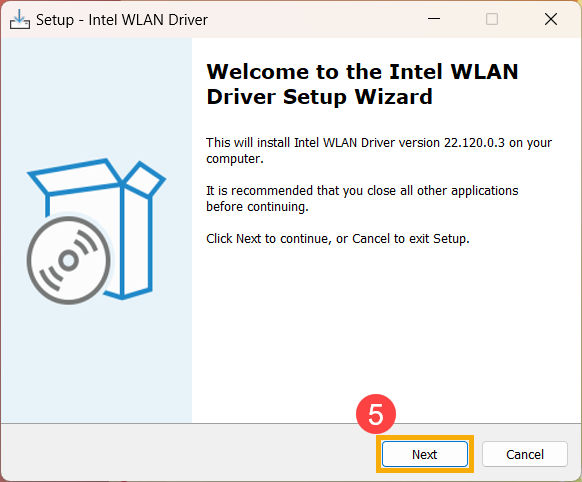
- Po spuštění instalačního programu klikněte na [Další]⑤ pro pokračování instalace.
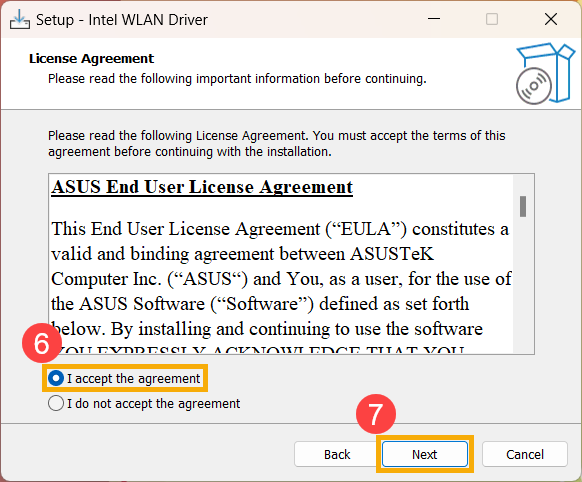
- Prosím pečlivě si přečtěte Licenční smlouvu s koncovým uživatelem ASUS. Po potvrzení zaškrtněte [Souhlasím s podmínkami]⑥, poté klikněte na [Další]⑦ pro pokračování instalace.
- Vyberte akci, kterou chcete pro tento soubor provést. Zaškrtněte [Instalovat]⑧, poté klikněte na [Další]⑨ pro pokračování v instalaci.
Poznámka: Pokud zvolíte extrahování, tento proces pouze extrahuje soubory bez instalace.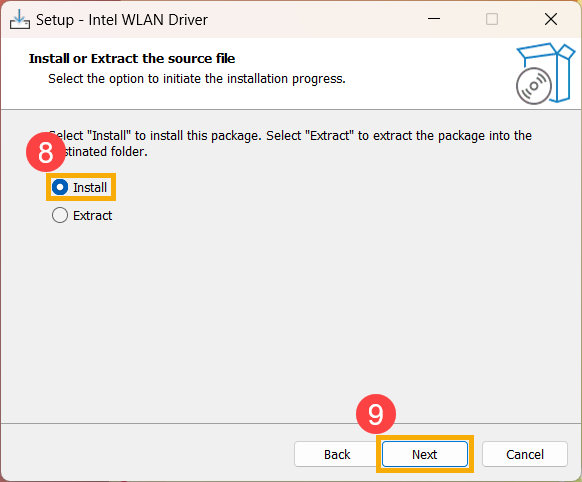
- Před pokračováním v instalaci si prosím přečtěte následující důležité informace. Pak klikněte na [Další]⑩ pro pokračování v instalaci.
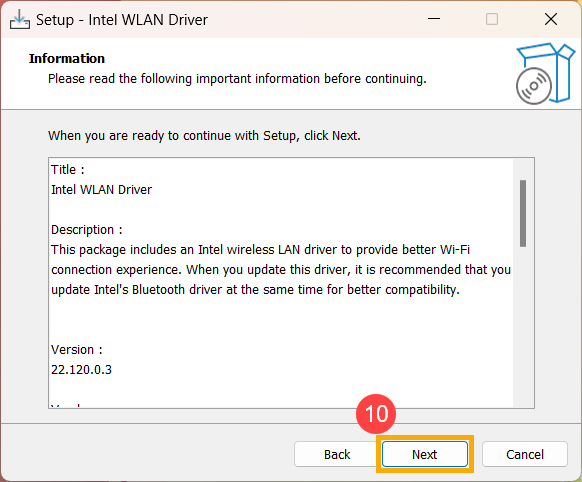
- Instalační program je připraven k instalaci driveru nebo firmwaru. Klikněte na [Instalovat]⑪ pro zahájení instalace.
Poznámka: Instalace driverů nebo firmwaru může chvíli trvat. Během instalace zajistěte, aby bylo vaše zařízení připojeno k napájení a nevynucujte vypnutí, abyste předešli případným neobvyklým problémům.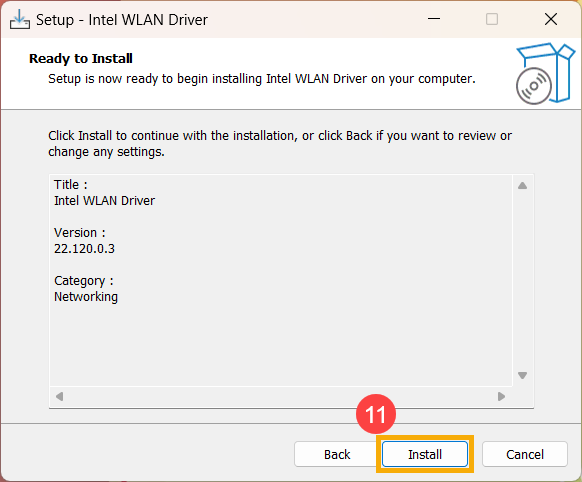
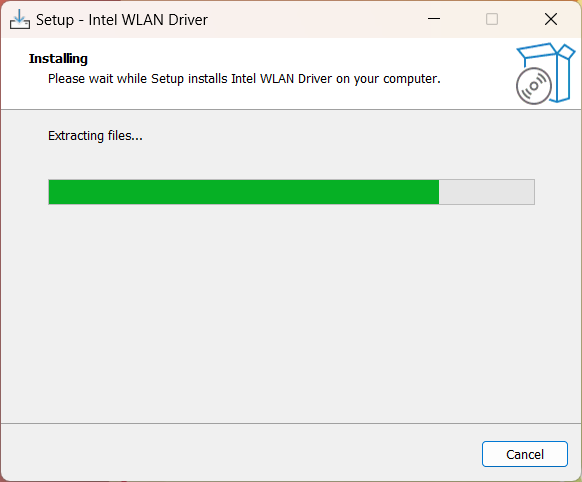
- Instalační program instaluje driver nebo firmware. Počkejte prosím na dokončení instalace.
- Některé drivery nebo firmware mohou vyžadovat restartování vašeho zařízení, aby byla instalace dokončena. Zaškrtněte [Ano, nyní restartovat počítač]⑫, poté klikněte na [Dokončit]⑬. Zařízení se restartuje.
Poznámka: Před restartováním zařízení si nezapomeňte uložit svá data, abyste předešli jejich ztrátě.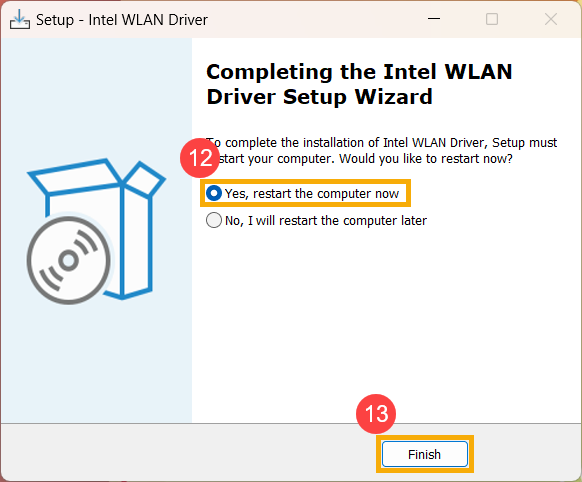
Pokyny k aktualizaci firmware
- Během instalace, některé balíčky firmware mohou zobrazit obrazovku aktualizace firmware, která značí, že zařízení právě prochází aktualizací firmware.
Poznámka: Vaše zařízení může také obdržet systémové oznámení, které automaticky spustí aktualizaci firmware a zobrazí podobnou obrazovku aktualizace. V takových případech není nutný žádný manuální zásah. Během procesu aktualizace firmware zajistěte, že je zařízení připojeno k napájení, a nevynucujte vypnutí systému, protože by to mohlo způsobit neočekávané problémy.
Poznámka: Pokud se zobrazí následující zpráva, zařízení musí mít úroveň baterie vyšší než 20 % a být připojeno k napájení, aby bylo možné pokračovat v aktualizaci firmwaru. Připojte napájecí adaptér a počkejte, dokud úroveň baterie nepřesáhne 20 %; poté se aktualizace firmwaru spustí automaticky.
- Zařízení právě provádí aktualizaci firmwaru. Prosím, trpělivě vyčkejte, než bude proces dokončen.

- Když se zobrazí následující obrazovka, znamená to, že aktualizace firmwaru byla úspěšně dokončena. Zařízení se několikrát restartuje, než naběhne do operačního systému Windows.

Jak nainstalovat driver na zařízeních s ARM architekturou
- Přejděte na ASUS podpora s názvem modelu vašeho zařízení, zde se můžete dozvědět více o Jak vyhledat a stáhnout driver.
Poznámka: Chcete-li stáhnout příslušný soubor driveru, podívejte se na Jak zjistit název modelu. - Po vstupu na stránku podpory produktů vyhledejte nejnovější verzi Board Support Package① v kategorii Driver Package a poté klikněte na [Stáhnout]②.
Poznámka: Tento balíček obsahuje BIOS, Systém, Multimédia, Periferie a ovladače připojení. Použitím tohoto balíčku aktualizujete BIOS i ovladače na nejnovější verzi.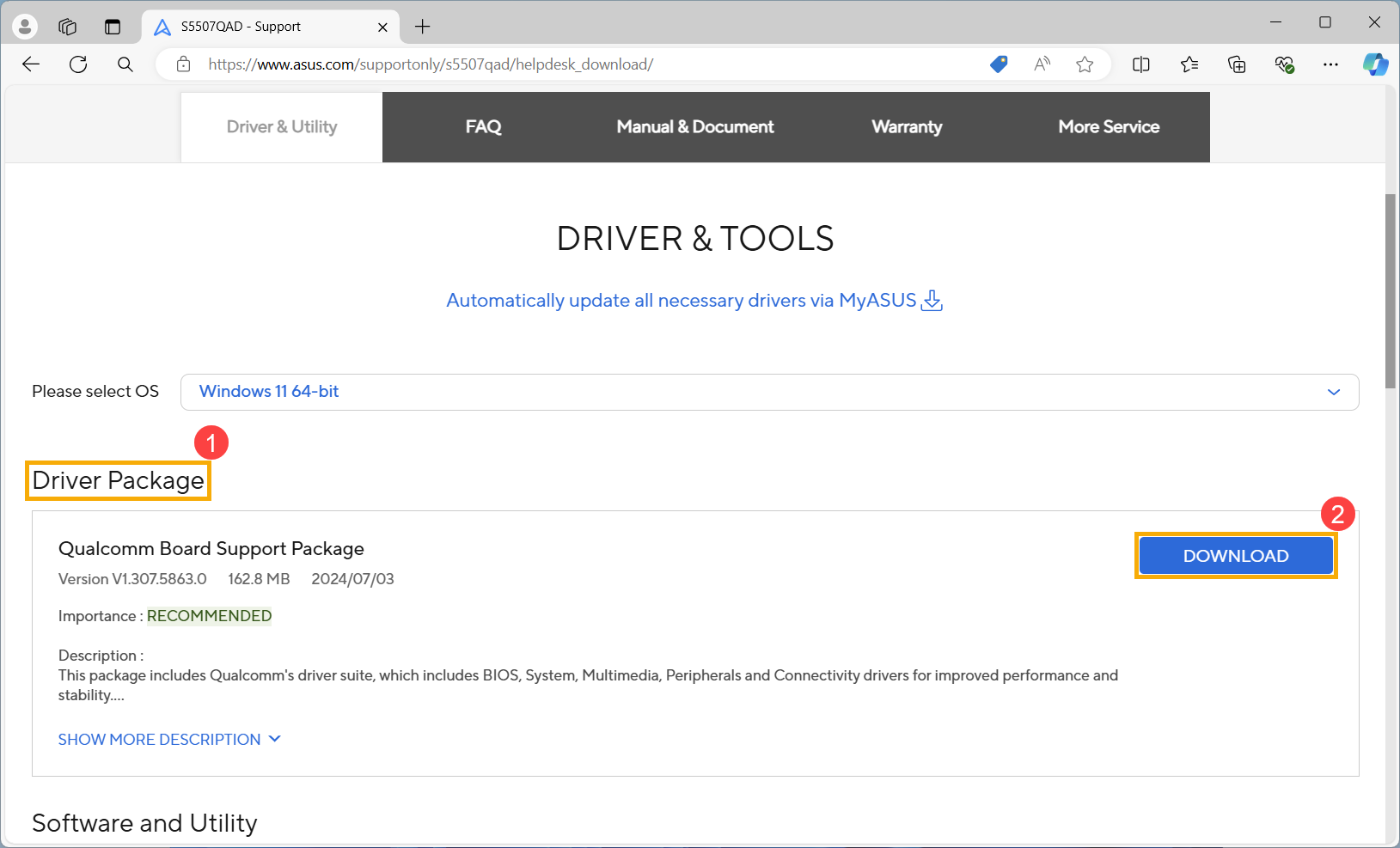
- Po stažení dvojklikněte na soubor, který jste právě stáhli pro zahájení instalace BSP③.
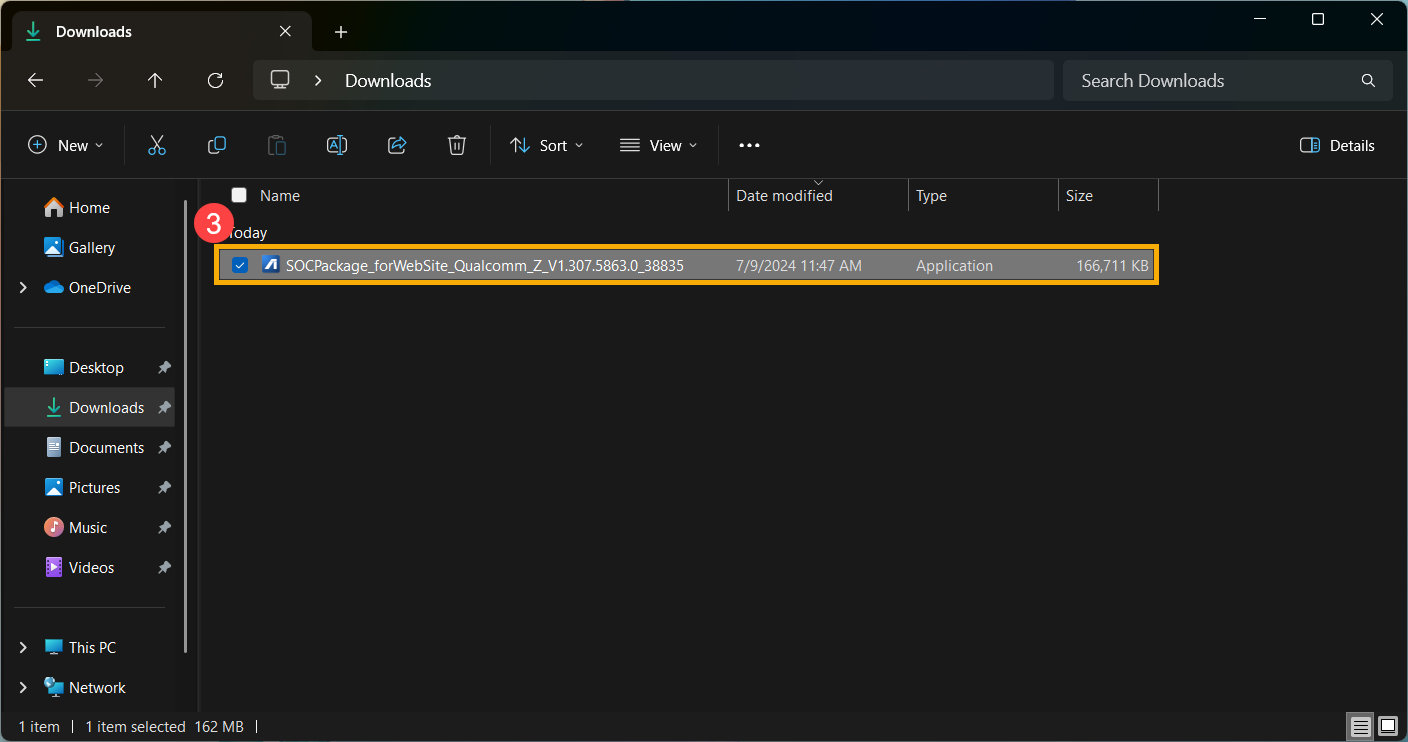
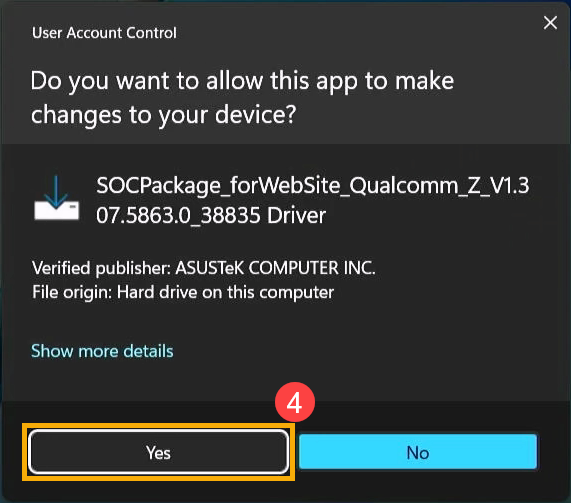
- Pokud se objeví okno Řízení uživatelských účtů, klikněte na [Ano]④.
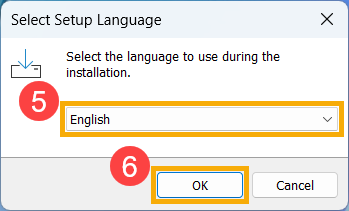
- Vyberte jazyk, který chcete použít v instalačním programu⑤, poté klikněte na [OK]⑥.
- Průvodce instalací vás provede spuštěním procesu instalace BSP, klikněte na [Další]⑦.
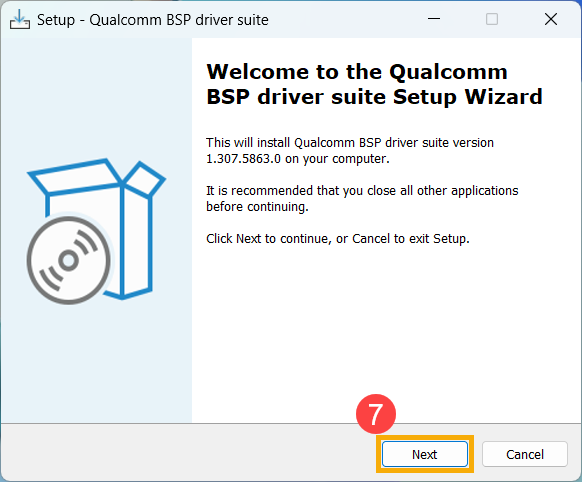
- Přečtěte si Licenční smlouvu a zaškrtněte políčko [Souhlasím s podmínkami]⑧ a poté zvolte [Další]⑨.
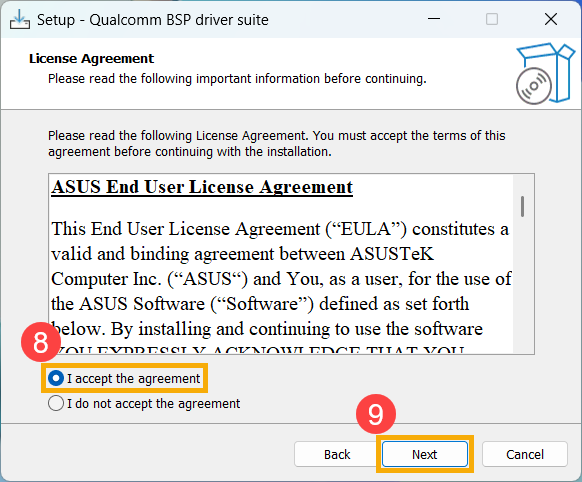
- Postupujte podle indikátoru a proveďte instalaci aktualizace BSP.
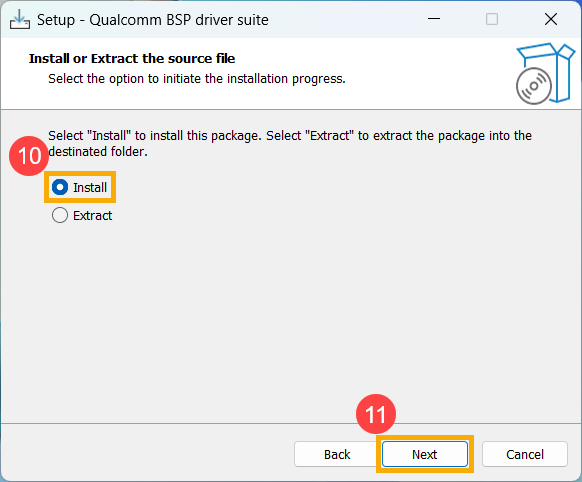
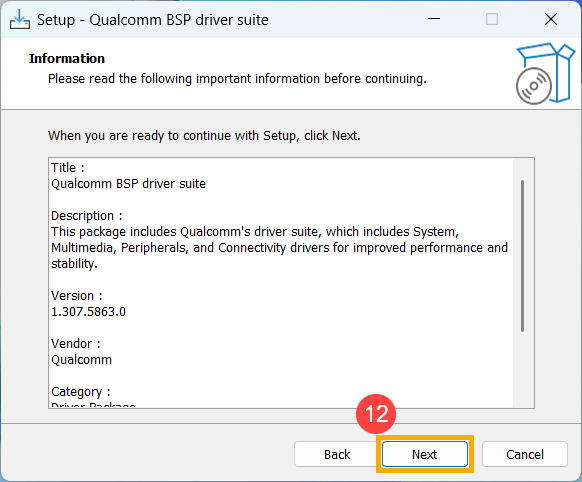
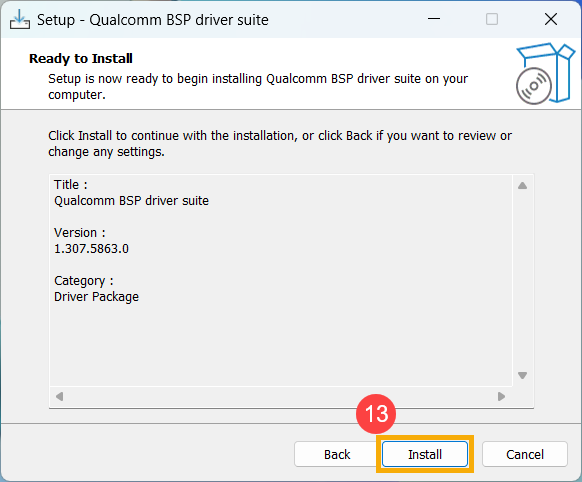
- Zvolte [Ano, nyní restartovat počítač]⑭, poté klikněte na [Dokončit]⑮. Zařízení se restartuje a vstoupí do obrazovky aktualizace.
Poznámka: Před restartováním zařízení prosím nezapomeňte uložit svoji práci, abyste předešli ztrátě dat.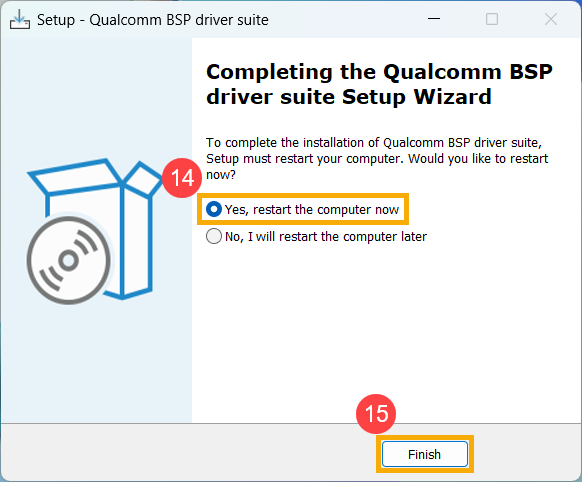
- Zařízení je momentálně aktualizováno.
Poznámka: Ujistěte se, že je zařízení připojeno k napájení, a během aktualizace jej nevypínejte, abyste předešli případným problémům.
- Po dokončení aktualizace se zařízení automaticky restartuje do operačního systému Windows.