หัวข้อที่เกี่ยวข้อง
[Wireless Router] วิธีการกำหนด LAN IP ด้วยตัวเองให้อยู่ในช่วงรายชื่อ DHCP
โดยทั่วไป อุปกรณ์ที่เชื่อมต่อกับเราเตอร์ ASUS จะได้รับหมายเลข IP ส่วนตัวแบบไดนามิกจากเซิร์ฟเวอร์ DHCP ของเราเตอร์ เช่น 192.168.1.3 ดังนั้น หมายเลข IP ที่อุปกรณ์เดียวกันได้รับในแต่ละครั้งอาจไม่เหมือนกัน
เราเตอร์ ASUS รองรับการกำหนดหมายเลข IP แบบคงที่ให้กับอุปกรณ์เฉพาะ ตัวอย่างเช่น เมื่อคุณเชื่อมต่ออุปกรณ์ NAS กับเราเตอร์ ASUS โดยปกติจะต้องใส่หมายเลข IP ของ NAS เพื่อเข้าถึง ในกรณีนี้ คุณสามารถตั้งค่าหมายเลข IP แบบคงที่สำหรับอุปกรณ์นั้นบนเราเตอร์ ASUS ได้
เตรียมตัว
1. ฟังก์ชันบางอย่างของระบบไร้สายจะมีความแตกต่างกันขึ้นอยู่กับเวอร์ชันเฟิร์มแวร์
2. กรุณาติดตั้งแอปเราเตอร์ ASUS บนอุปกรณ์สมาร์ทโฟนของคุณก่อน และกรุณาตรวจสอบว่าแอป ASUS Router App ของคุณเป็นเวอร์ชันล่าสุด
สำหรับข้อมูลวิธีการติดตั้งแอปเราเตอร์ ASUS กรุณาดูที่
[Wireless Router] วิธีตั้งค่าเราเตอร์ WiFi ASUS ผ่านแอป ASUS Router App? (QIS, Quick Internet Setup)
[Wireless Router] วิธีจัดการเราเตอร์ ASUS หลายเครื่องด้วยแอป ASUS Router App
3. กรุณาอัปเดตเฟิร์มแวร์ของเราเตอร์ของคุณเป็นเวอร์ชันล่าสุด สำหรับคำแนะนำเกี่ยวกับวิธีอัปเดตเฟิร์มแวร์ กรุณาอ้างอิงที่ FAQ ด้านล่างนี้
[Wireless Router] วิธีอัปเดตเฟิร์มแวร์ของเราเตอร์ของคุณให้เป็นเวอร์ชันล่าสุด
คุณสามารถตั้งค่าการกำหนดหมายเลข IP ด้วยตนเองผ่านแอป ASUS Router หรือ ASUS Router Web GUI (หน้าตั้งค่าเว็บ)
ASUS Router APP
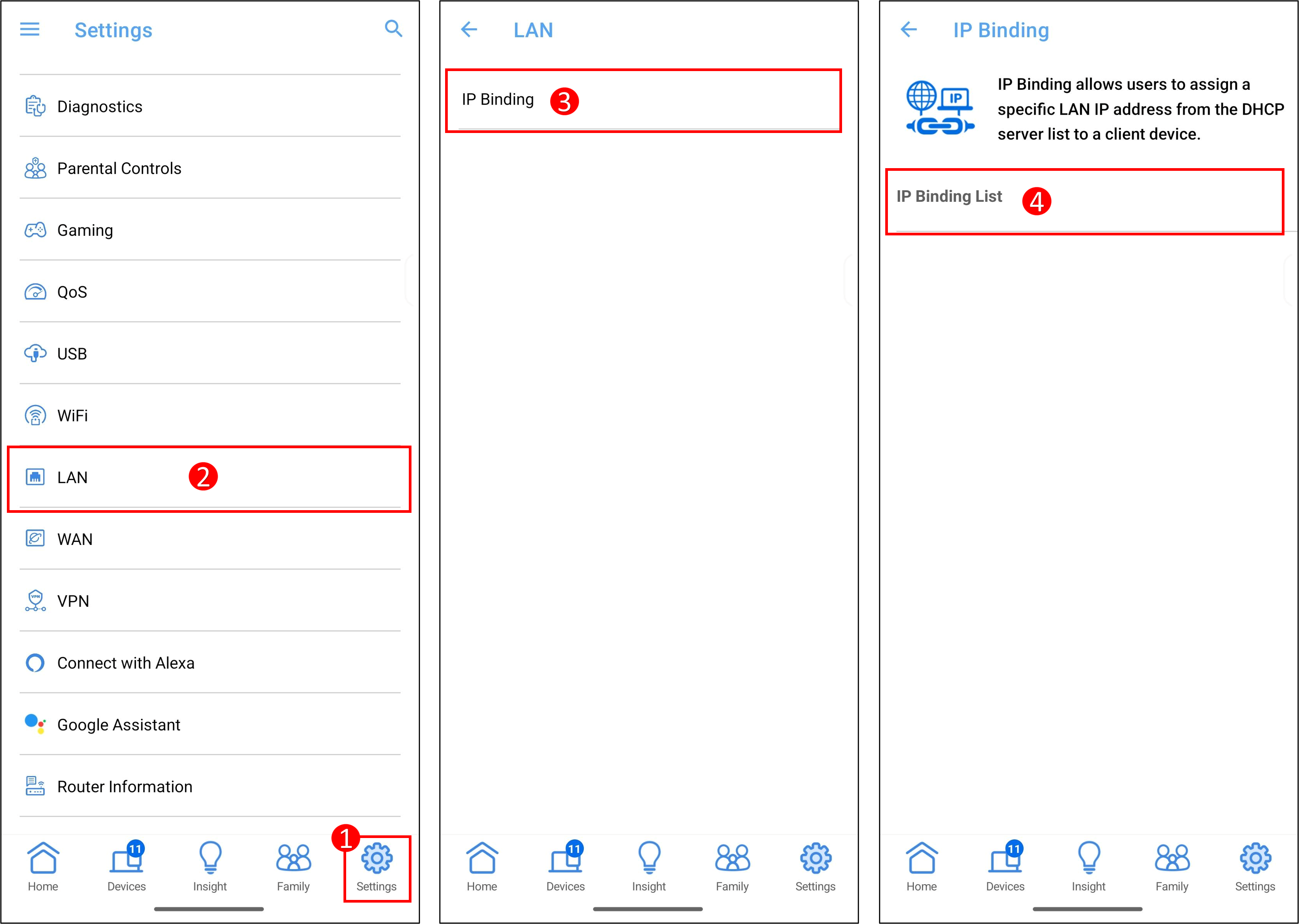
1. เข้าสู่แอป ASUS Router แตะ [ การตั้งค่า ] > [ LAN ] > [ IP Binding ] > [ รายการ IP Binding ].
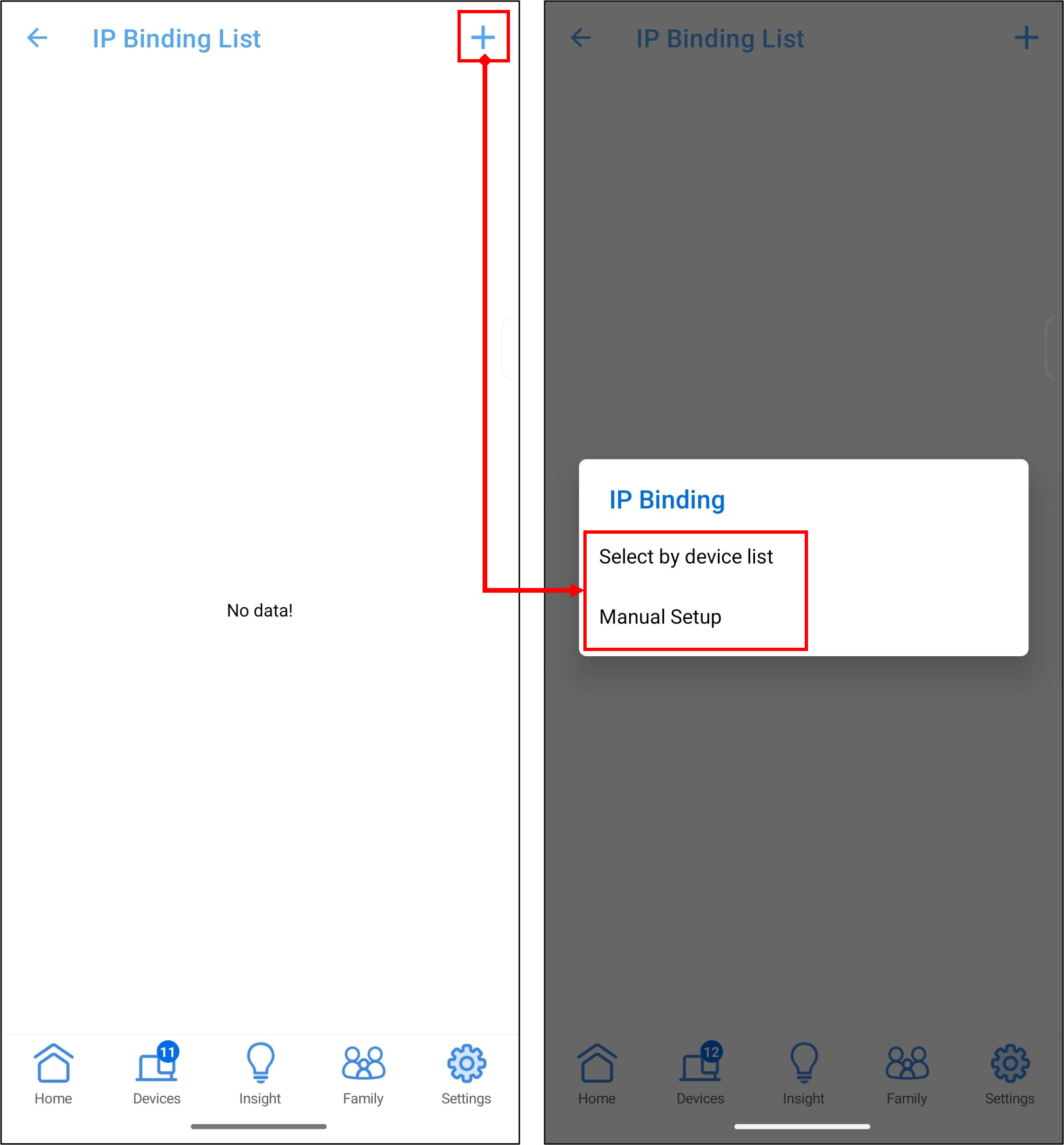
2. แตะ [+], คุณสามารถเลือกวิธีระบุหมายเลข IP ได้สองวิธี: [ เลือกจากรายการอุปกรณ์ ] และ [ ตั้งค่าด้วยตนเอง ].
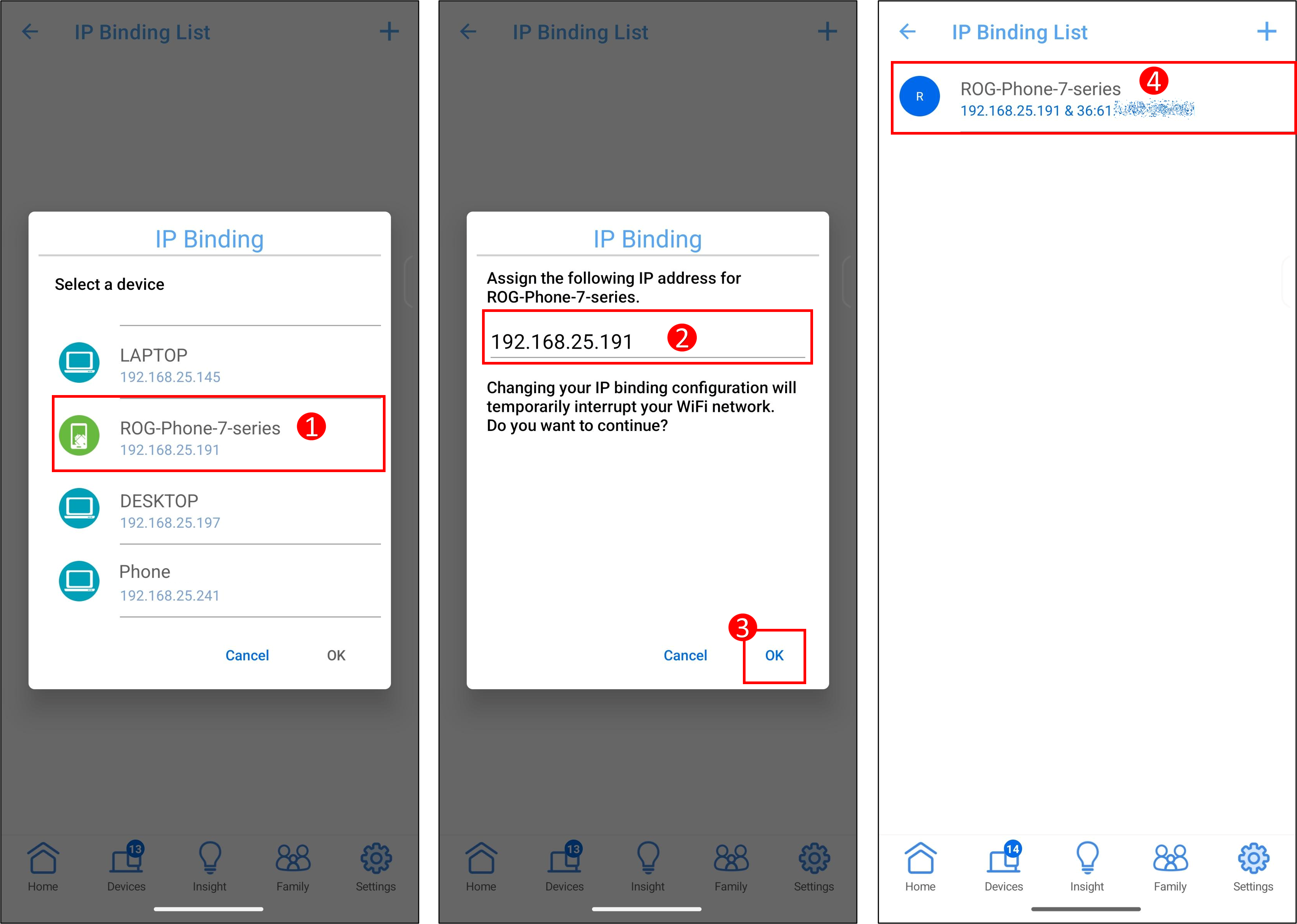
3. ตัวอย่างต่อไปนี้ใช้ ROG Phone ในการตั้งค่าหมายเลข IP ที่กำหนด.
[ เลือกจากรายการอุปกรณ์ ]
(1) แตะชื่ออุปกรณ์.
(2) ระบบจะกรอกหมายเลข IP ให้อัตโนมัติ และคุณสามารถกรอกหมายเลข IP ที่ต้องการเองได้.
หมายเหตุ: กรุณาตรวจสอบให้แน่ใจว่าหมายเลข IP ต้องอยู่ในช่วง IP pool ของ DHCP server ของคุณ ตัวอย่างเช่น หาก IP pool ของ DHCP server เราเตอร์ของคุณคือ 192.168.25.2~192.168.50.254 คุณควรกรอกหมายเลข IP ที่อยู่ในช่วงนี้ เช่น [192.168.25.191].
(3) แตะ [ ตกลง ] เพื่อบันทึกการตั้งค่า.
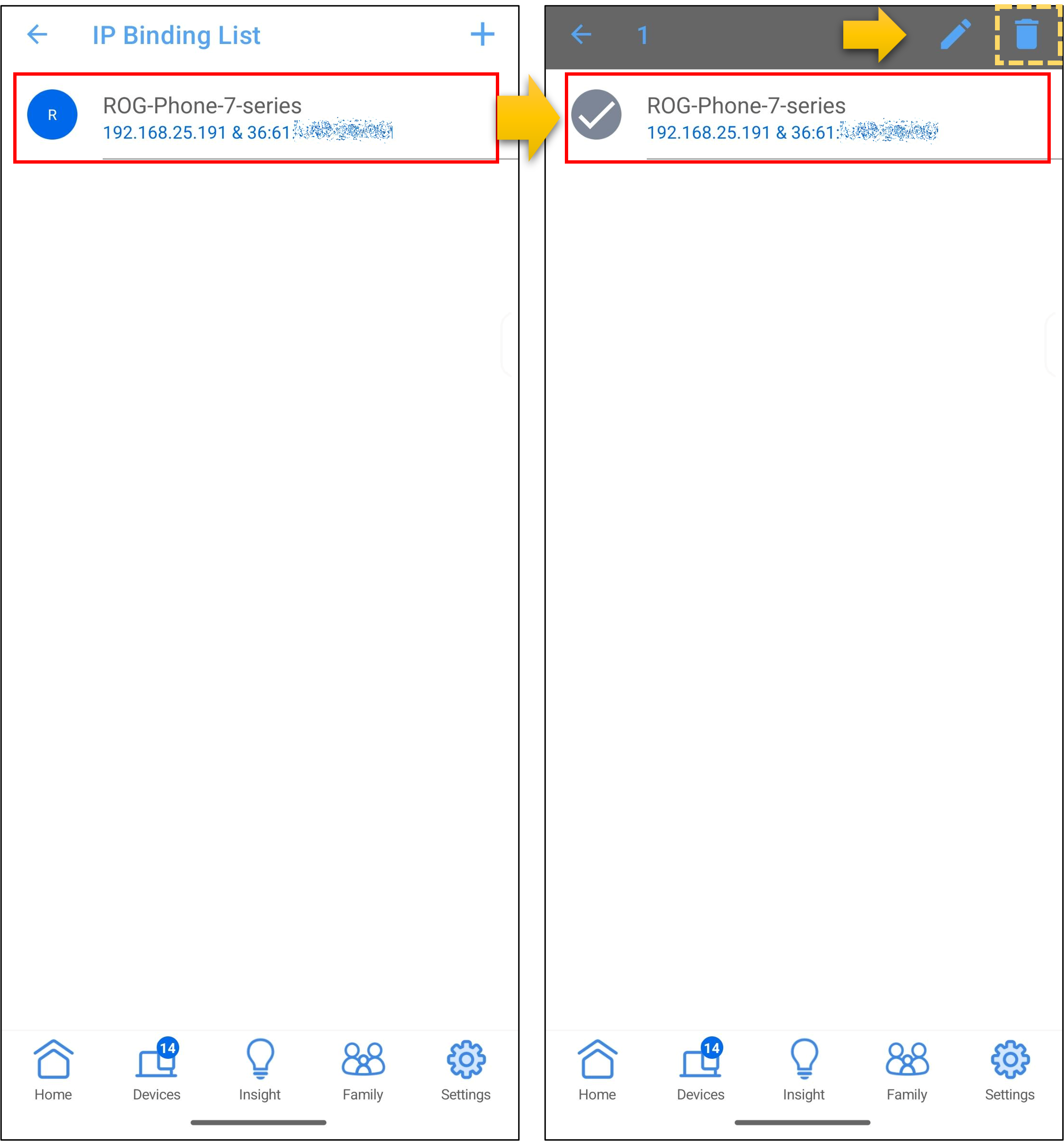
(4) ข้อมูลของอุปกรณ์ที่ถูก bind จะปรากฏใน [ รายการ IP Binding ].
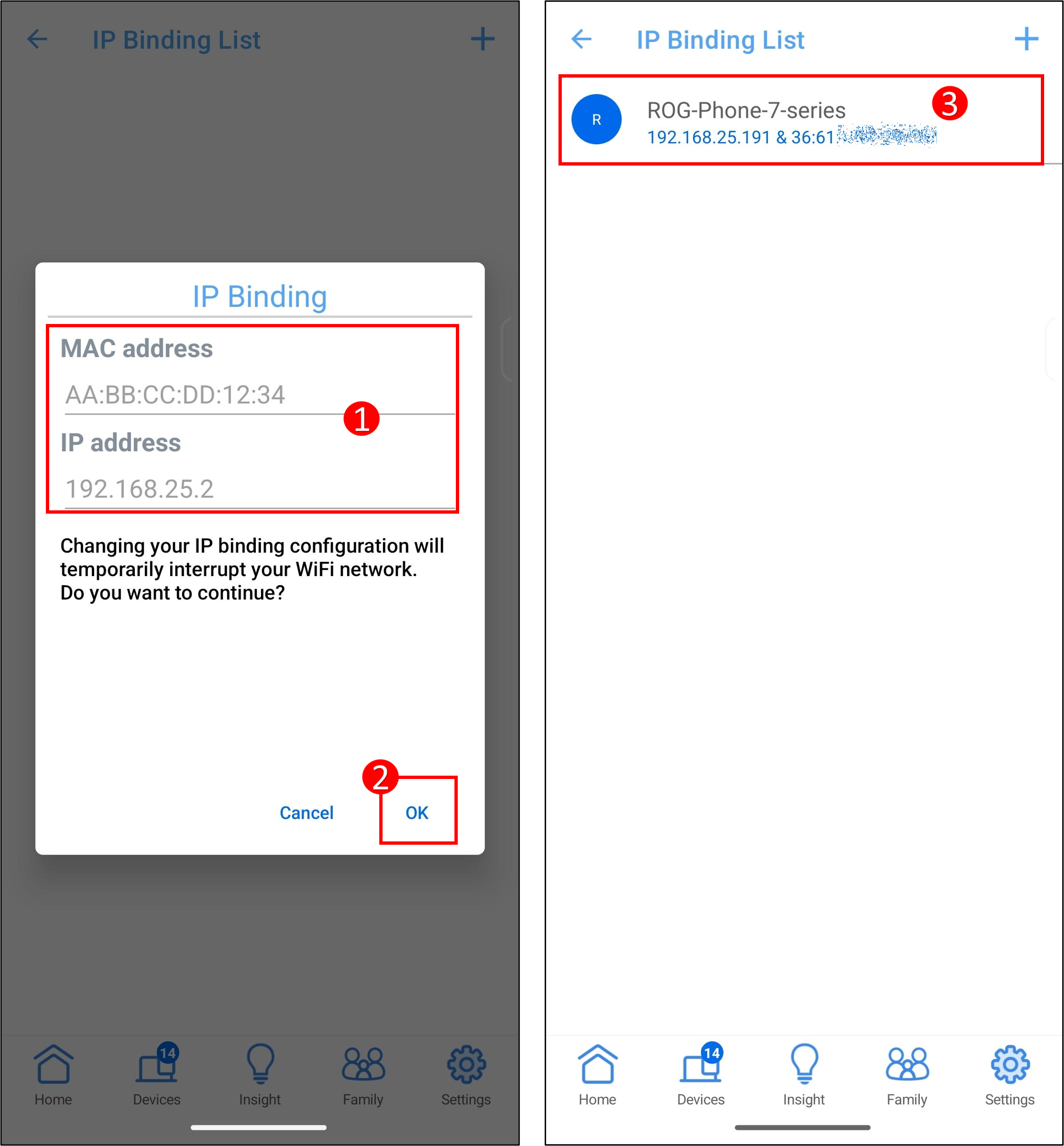
[ การตั้งค่าด้วยตนเอง ]
(1) ชื่อไคลเอนต์ (MAC Address):กรอก MAC address ของอุปกรณ์
หมายเหตุ: เมื่อกรอก MAC address รูปแบบจะประกอบด้วยหกกลุ่มของตัวเลขฐานสิบหก โดยแต่ละกลุ่มจะมีสองหลักแยกด้วยเครื่องหมายโคลอน (เช่น 12:34:56:AA:BC:DE)
IP address:กรอก IP address
หมายเหตุ: กรุณาตรวจสอบว่า IP address ต้องอยู่ในกลุ่ม IP ของ DHCP server ของคุณ ตัวอย่างเช่น หากกลุ่ม IP ของ DHCP server ในเราเตอร์ของคุณคือ 192.168.25.2~192.168.50.254 คุณควรกรอก IP address ที่อยู่ในช่วงนี้ เช่น [192.168.25.191]
(2) แตะ [ ตกลง ] เพื่อบันทึกการตั้งค่า
(3) ข้อมูลของอุปกรณ์ที่ถูกผูกไว้จะถูกแสดงใน [ รายการ IP Binding ]
4. หากต้องการลบอุปกรณ์ออกจากรายการ ตามตัวอย่างด้านล่าง ให้แตะชื่ออุปกรณ์ใน [รายการ IP Binding] จากนั้นแตะไอคอนลบ > [ ตกลง ] เพื่อบันทึกการตั้งค่า
ASUS router Web GUI
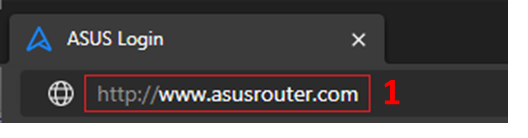
ขั้นตอนที่ 1. เชื่อมต่อคอมพิวเตอร์ของคุณกับเราเตอร์ผ่านสายเคเบิลหรือ WiFi และกรอก LAN IP ของเราเตอร์ของคุณ หรือ URL ของเราเตอร์ http://www.asusrouter.com เพื่อเข้าสู่ WEB GUI
ขั้นตอนที่ 2. กรอกชื่อผู้ใช้และรหัสผ่านของเราเตอร์ของคุณเพื่อเข้าสู่ระบบ
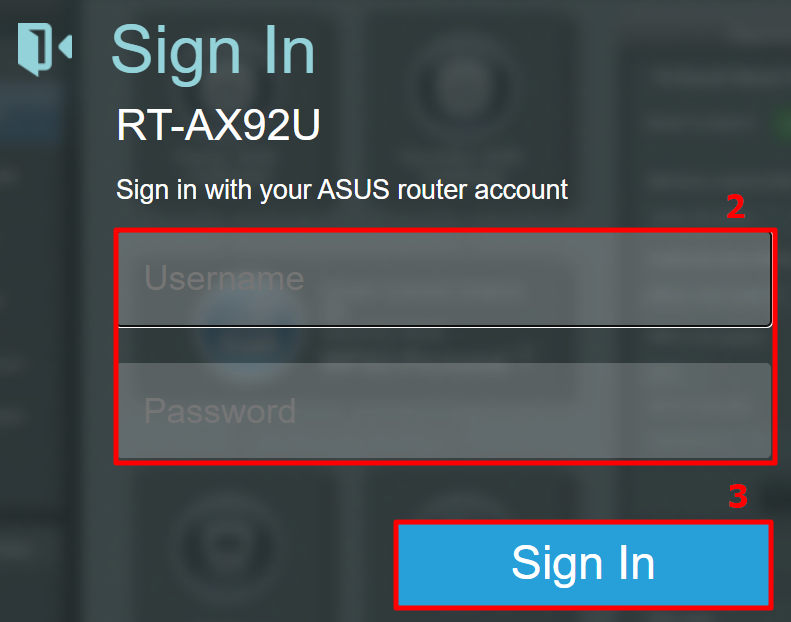
หมายเหตุ: หากคุณลืมชื่อผู้ใช้และ/หรือรหัสผ่าน กรุณารีเซ็ตเราเตอร์กลับไปเป็นค่าเริ่มต้นจากโรงงานและตั้งค่าใหม่
โปรดดูที่ [Wireless Router] วิธีรีเซ็ตเราเตอร์เป็นการตั้งค่าจากโรงงาน? สำหรับวิธีการคืนค่าเราเตอร์ไปเป็นสถานะเริ่มต้น
ขั้นตอนที่ 3. ไปที่ [การตั้งค่าขั้นสูง] > [LAN] > [DHCP server] คุณสามารถดูช่วง IP address ของ RT-AX92U ได้ที่ 192.168.50.2 ~ 192.168.50.254
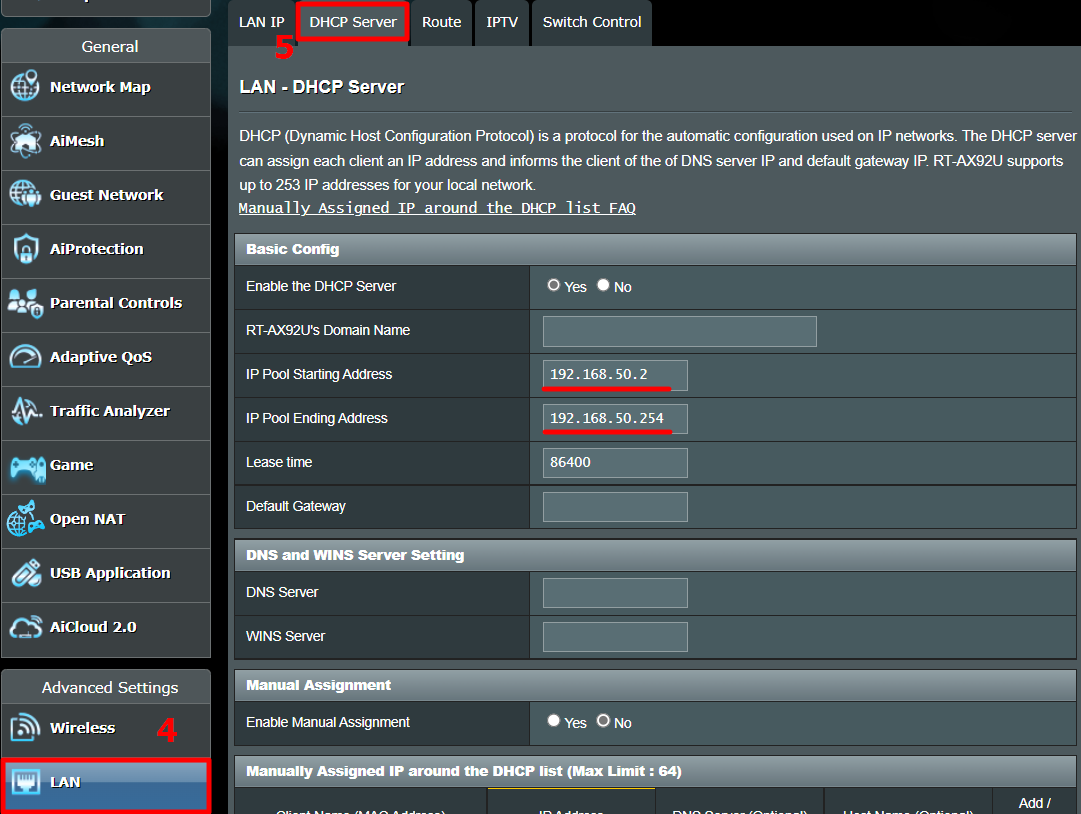
ขั้นตอนที่ 4. หา [Enable Manual Assignment] และคลิก [Yes] เพื่อเปิดใช้งานฟังก์ชันกำหนดเองแบบ manual
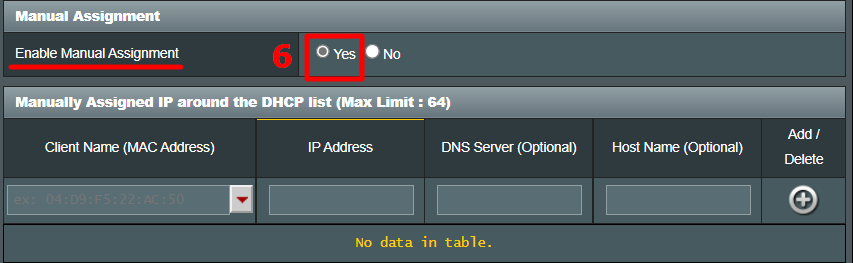
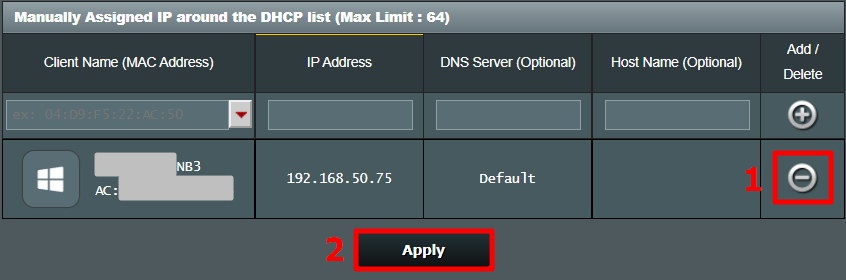
ขั้นตอนที่ 5. ในพื้นที่ Manually Assigned IP กรุณากรอก MAC address ของอุปกรณ์และ IP address ที่ผูกกับอุปกรณ์นี้เท่านั้น
ชื่อไคลเอนต์ (MAC Address):ใช้รายการแบบ dropdown เพื่อเลือกอุปกรณ์หรือกรอก MAC address ของอุปกรณ์เอง
หมายเหตุ: เมื่อกรอก MAC address รูปแบบจะประกอบด้วยกลุ่มตัวเลขฐานสิบหกหกกลุ่ม แต่ละกลุ่มมีสองหลัก คั่นด้วยเครื่องหมายโคลอน (ตัวอย่าง เช่น, 12:34:56:AA:BC:DE)
IP address:ระบบจะกรอก IP address ให้อัตโนมัติ และคุณสามารถกรอก IP address ที่กำหนดเองได้เช่นกัน
หมายเหตุ: กรุณาตรวจสอบว่า IP address ต้องอยู่ใน IP pool ของ DHCP server ของคุณ ตัวอย่างเช่น ถ้า IP pool ของ DHCP server ของเราเตอร์คือ 192.168.50.2~192.168.50.254 คุณควรกรอก IP address ในช่วงนี้ เช่น 192.168.50.75
DNS server (ไม่บังคับ):ค่าเริ่มต้นคือเว้นว่าง คุณสามารถกรอก DNS server ที่ต้องการได้หากจำเป็น
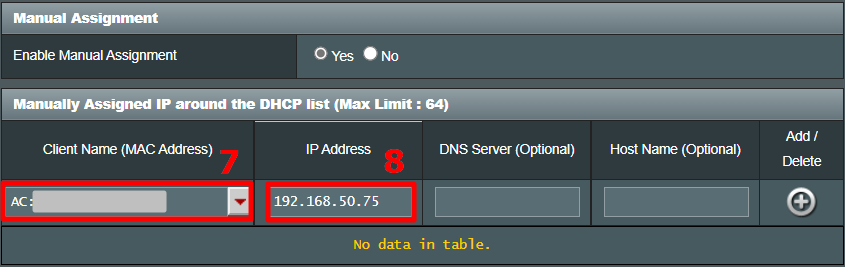
ขั้นตอนที่ 6. คลิกไอคอน [+] และปุ่ม [Apply] เพื่อบันทึกการตั้งค่า
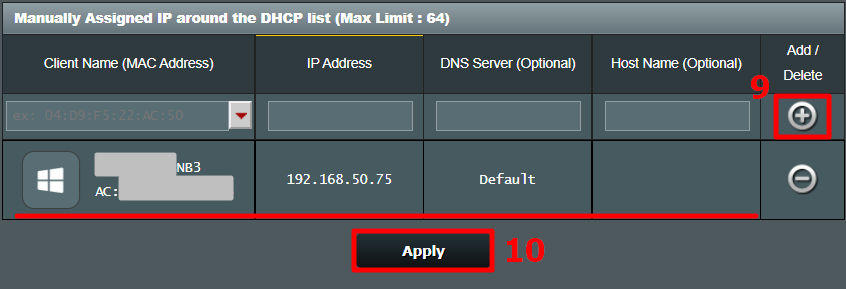
ขั้นตอนที่ 7. คุณจะถูกนำไปยังหน้าของ DHCP หากตั้งค่าเสร็จสิ้น กรุณาตรวจสอบว่ากฎที่คุณเพิ่งตั้งค่าแสดงอยู่ในรายการกำหนด IP แบบแมนนวลและที่อยู่ MAC/IP ตรงกันถูกต้อง
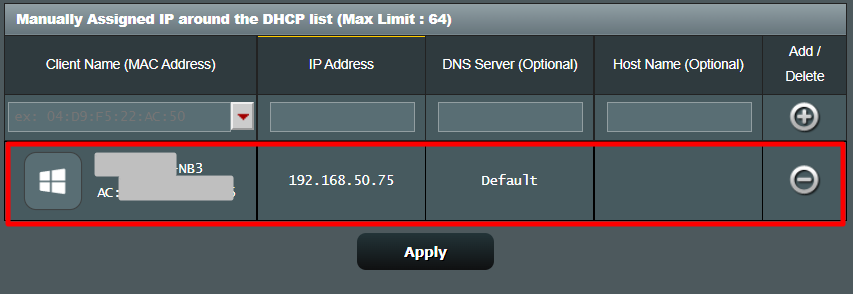
หากคุณต้องการลบอุปกรณ์ออกจากรายการ ตามตัวอย่างด้านล่าง ให้คลิกปุ่ม [Delete] ที่อยู่ด้านขวาของอุปกรณ์ แล้วคลิก [Apply] เพื่อบันทึกการตั้งค่า
คำถามที่พบบ่อย
1. DHCP server คืออะไร?
DHCP (Dynamic Host Configuration Protocol) server ในเราเตอร์ ASUS สามารถให้ที่อยู่ IP ส่วนตัว, Subnet mask, Default gateway, DNS server กับอุปกรณ์ของผู้ใช้งาน โดยที่ผู้ใช้งานไม่ต้องกำหนด IP ให้อุปกรณ์ด้วยตนเอง
2. ทำไมฉันไม่สามารถกำหนด IP ให้กับอุปกรณ์ของฉันได้เองสำเร็จหลังจากทำตามขั้นตอนแล้ว?
a. กรุณาตรวจสอบว่าคุณตั้งค่าและใช้กฎสำเร็จแล้ว และคุณสามารถเห็นกฎที่แสดงในรายการกำหนด IP ด้วยตนเอง.
b. กรุณาตรวจสอบว่า MAC address และ IP address ของอุปกรณ์ถูกต้อง.
c. สำหรับอุปกรณ์ที่อยู่ในรายการ binding, ขอแนะนำให้ตั้งค่าอุปกรณ์ให้ระบบรับ IP address อัตโนมัติ หากตั้งค่า IP แบบ static คุณต้องกรอก IP address ที่เหมือนกันกับในรายการ binding ของเราเตอร์.
d. กรุณาอัพเกรดเราเตอร์ของคุณให้เป็นเฟิร์มแวร์ล่าสุด และรีเซ็ตเราเตอร์กลับสู่สถานะเริ่มต้นและลองใหม่.
วิธีการอัพเกรดเฟิร์มแวร์ กรุณาดูที่: [Wireless] วิธีอัพเดตเฟิร์มแวร์ของเราเตอร์ของคุณเป็นเวอร์ชันล่าสุด ?
วิธีการรีเซ็ตเราเตอร์ กรุณาดูที่: [Wireless Router] วิธีรีเซ็ตเราเตอร์กลับสู่การตั้งค่าจากโรงงาน?
3. ฉันสามารถเปลี่ยน IP address หลังจากตั้งกฎแล้วได้หรือไม่?
a. ในแอปเราเตอร์ คุณสามารถแก้ไข IP address ได้.
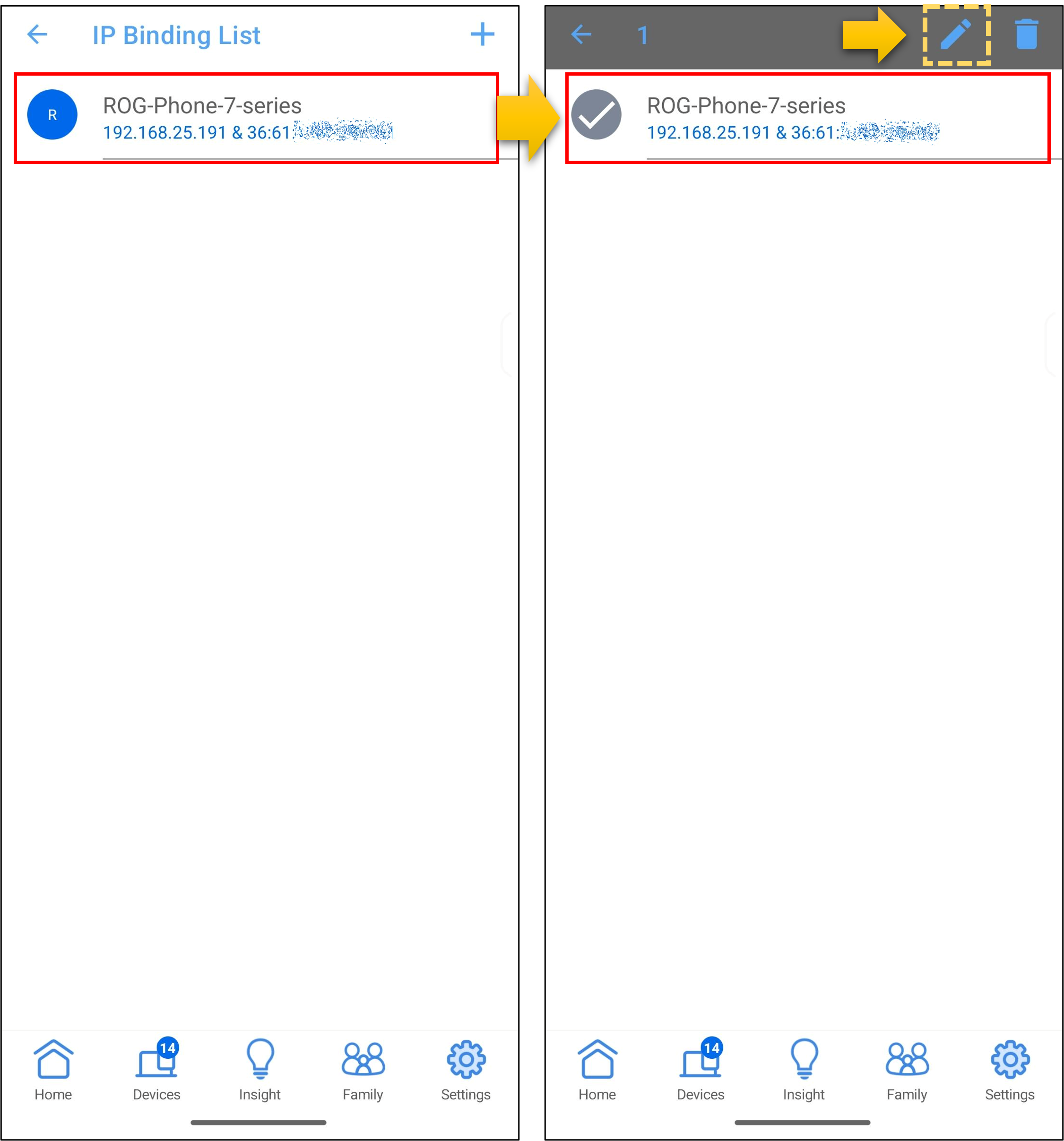
ตามที่แสดงในภาพตัวอย่างด้านล่าง ให้แตะชื่ออุปกรณ์ใน [รายการ Binding IP] > แตะไอคอน [แก้ไข], ทำการเปลี่ยนแปลงของคุณ แล้วแตะ [ตกลง] เพื่อบันทึกการตั้งค่า.
ข. GUI ของ ASUS router ไม่รองรับการแก้ไขที่อยู่ IP คุณต้องคลิกปุ่มลบเพื่อลบกฎนี้และทำการใช้การตั้งค่า จากนั้นจึงตั้งกฎใหม่
4. วิธีตั้งค่า IP แบบคงที่บนการ์ดเครือข่ายในตัวของอุปกรณ์ลูกข่าย?
สำหรับวิธีตั้งค่าการ์ดเครือข่ายในตัวของอุปกรณ์คุณ วิธีการตั้งค่าอาจแตกต่างกันเล็กน้อยในแต่ละผลิตภัณฑ์ โปรดติดต่อผู้ผลิตอุปกรณ์หรือดูคำแนะนำดังต่อไปนี้
- สำหรับอุปกรณ์ระบบ Windows - การตั้งค่าที่เกี่ยวข้อง โปรดดูที่ เปลี่ยนการตั้งค่า TCP/IP - Microsoft Support
- สำหรับอุปกรณ์ Apple โปรดดูที่ ฝ่ายสนับสนุนของ Apple อย่างเป็นทางการ
- สำหรับอุปกรณ์ระบบ Android โปรดเชื่อมต่อกับเครือข่าย WiFi ก่อน จากนั้นแตะไอคอนชื่อ WiFi ที่เชื่อมต่ออยู่ ค้นหา [ไอคอนแก้ไข] ที่มุมขวาบนและแตะที่ [ตัวเลือกขั้นสูง] จากนั้นเลือก [แบบคงที่] ในการตั้งค่า IP และตัวเลือกการตั้งค่าที่อยู่ IP จะปรากฏขึ้น หลังจากตั้งค่าแล้วแตะ [บันทึก] เพื่อบันทึกการตั้งค่า
วิธีการรับ (Utility / Firmware)?
คุณสามารถดาวน์โหลดไดรเวอร์ล่าสุด, ซอฟต์แวร์, เฟิร์มแวร์ และคู่มือผู้ใช้ ได้ที่ ASUS Download Center.
หากคุณต้องการข้อมูลเพิ่มเติมเกี่ยวกับ ASUS Download Center กรุณาอ้างอิง [ลิงก์นี้] link.