หัวข้อที่เกี่ยวข้อง
[Wireless Router] วิธีการกำหนดค่า LAN IP ด้วยตนเองให้อยู่ในช่วงของรายการ DHCP
โดยทั่วไปแล้ว อุปกรณ์ที่เชื่อมต่อกับเราเตอร์ ASUS จะได้รับหมายเลข IP ส่วนตัวแบบไดนามิกจากเซิร์ฟเวอร์ DHCP ของเราเตอร์ เช่น 192.168.1.3 ดังนั้น หมายเลข IP ที่อุปกรณ์เดียวกันได้รับในแต่ละครั้งอาจไม่เหมือนกัน
เราเตอร์ ASUS รองรับการกำหนดหมายเลข IP แบบคงที่เฉพาะเจาะจงให้กับอุปกรณ์ ตัวอย่างเช่น เมื่อคุณเชื่อมต่ออุปกรณ์ NAS กับเราเตอร์ ASUS คุณมักจะต้องใส่หมายเลข IP ของ NAS เพื่อเข้าถึง ในกรณีนี้ คุณสามารถตั้งค่าหมายเลข IP แบบคงที่ให้กับอุปกรณ์นั้นบนเราเตอร์ ASUS ได้
เตรียมตัว
1. ฟังก์ชันบางอย่างของไร้สายจะมีความแตกต่างกันขึ้นอยู่กับเวอร์ชันเฟิร์มแวร์
2. กรุณาติดตั้งแอปเราเตอร์ ASUS บนอุปกรณ์สมาร์ทโฟนของคุณก่อน กรุณาตรวจสอบให้แน่ใจว่าเวอร์ชัน ASUS Router App ของคุณเป็นเวอร์ชันล่าสุด
สำหรับข้อมูลเกี่ยวกับวิธีการติดตั้งแอปเราเตอร์ ASUS กรุณาอ้างอิงถึง
[เราเตอร์ไร้สาย] วิธีตั้งค่าเราเตอร์ WiFi ASUS ผ่านแอป ASUS Router? (QIS, Quick Internet Setup)
[เราเตอร์ไร้สาย] วิธีการจัดการเราเตอร์ ASUS หลายตัวด้วยแอปเราเตอร์ ASUS
3. กรุณาอัปเดตเฟิร์มแวร์ของเราเตอร์ของคุณให้เป็นเวอร์ชันล่าสุด สำหรับคำแนะนำเกี่ยวกับวิธีอัปเดตเฟิร์มแวร์ กรุณาอ้างอิงถึง FAQ ต่อไปนี้
[เราเตอร์ไร้สาย] วิธีอัปเดตเฟิร์มแวร์ของเราเตอร์ของคุณให้เป็นเวอร์ชันล่าสุด
คุณสามารถตั้งค่าการกำหนดหมายเลข IP แบบแมนนวลผ่านแอป ASUS Router หรือ ASUS Router Web GUI (หน้าตั้งค่าเว็บ)
ASUS Router APP
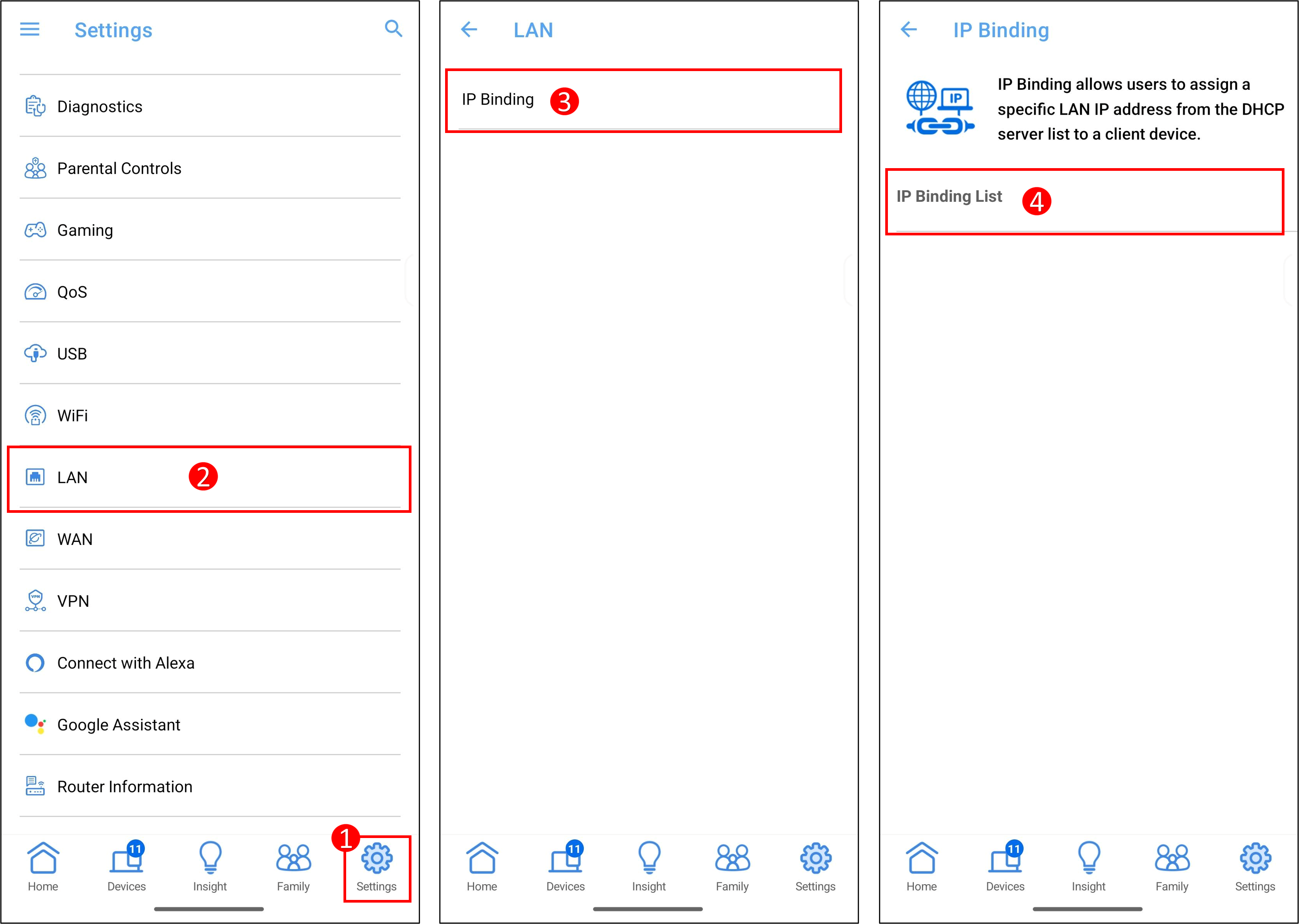
1. เข้าสู่แอป ASUS Router แตะ [การตั้งค่า] > [LAN] > [IP Binding] > [รายการ IP Binding]
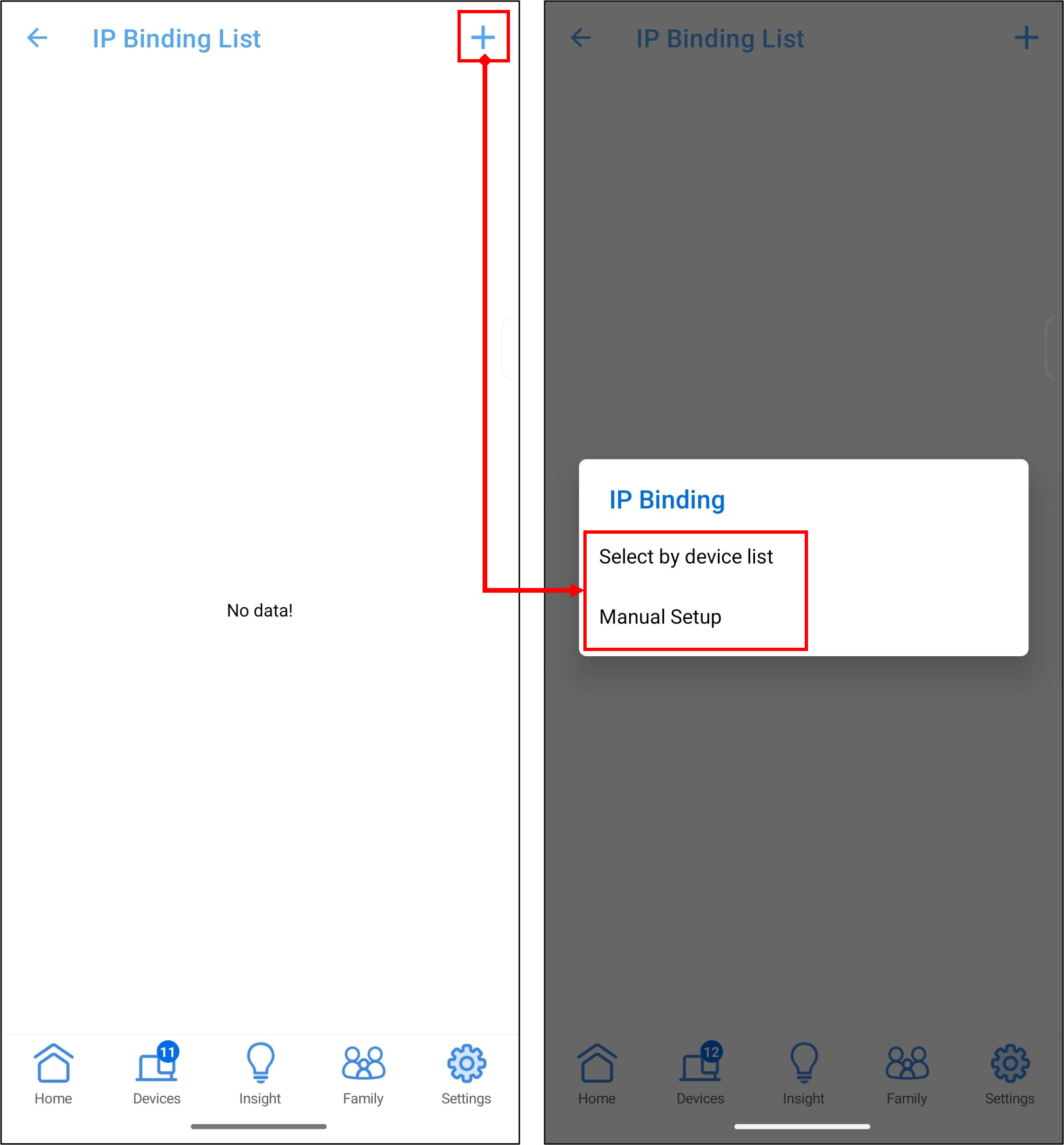
2. แตะ [+] คุณสามารถเลือกวิธีการระบุ IP address ได้สองวิธี: [เลือกจากรายการอุปกรณ์] และ [ตั้งค่าด้วยตนเอง]
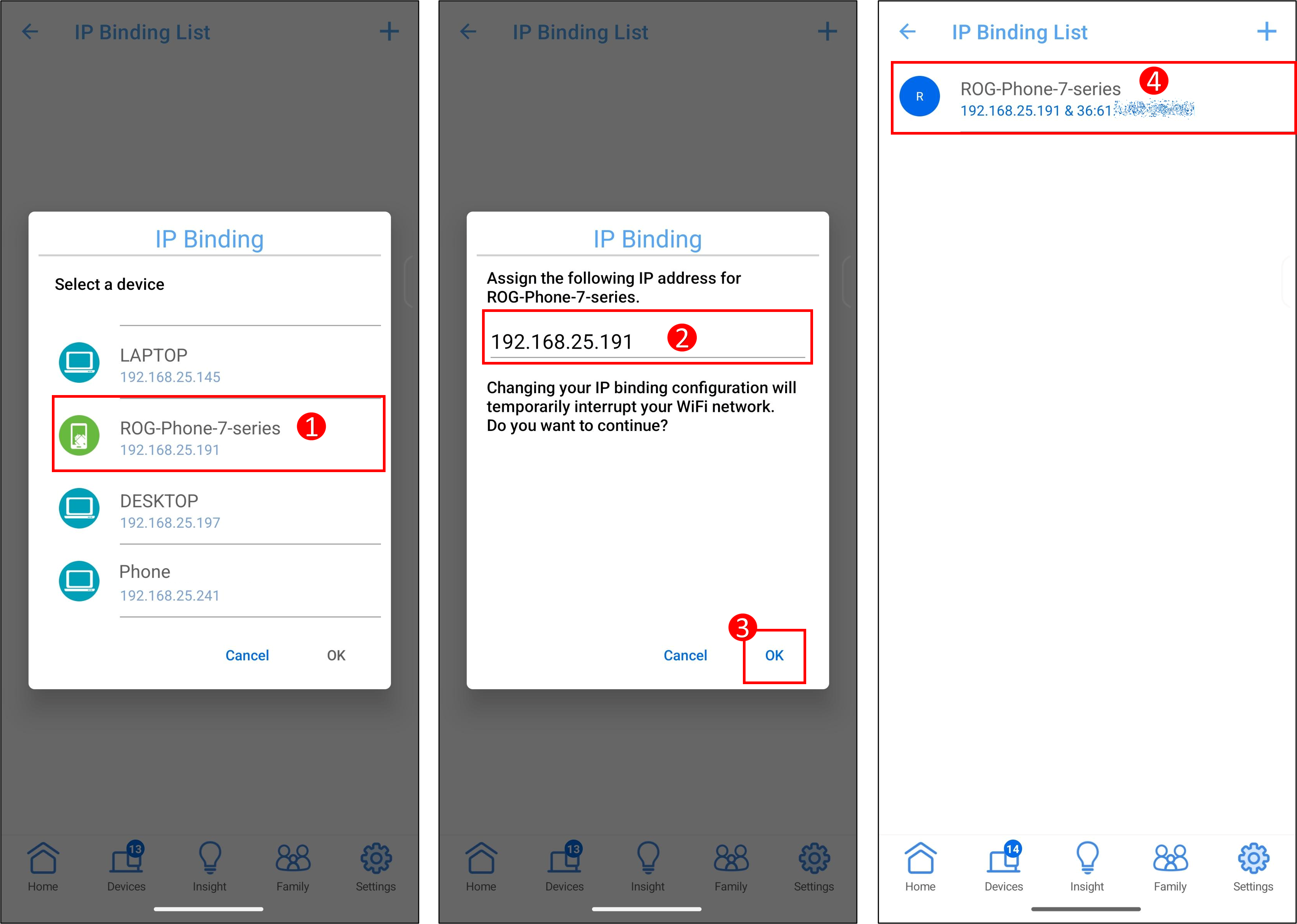
3. ตัวอย่างต่อไปนี้ใช้ ROG Phone ในการกำหนด IP address ที่ต้องการ
[ เลือกจากรายการอุปกรณ์ ]
(1) แตะชื่ออุปกรณ์
(2) ระบบจะกรอก IP address ให้อัตโนมัติ และคุณสามารถกรอก IP address ที่ต้องการได้ด้วยตนเอง
หมายเหตุ: กรุณาตรวจสอบว่า IP address ที่ระบุจะต้องอยู่ในช่วง IP pool ของ DHCP server ของคุณ เช่น ถ้า IP pool ของ DHCP server ของเราเตอร์คือ 192.168.25.2~192.168.50.254 คุณควรกรอก IP address ที่อยู่ในช่วงนี้ เช่น [192.168.25.191]
(3) แตะ [ตกลง] เพื่อบันทึกการตั้งค่า
(4) ข้อมูลของอุปกรณ์ที่ผูก IP address จะแสดงใน [รายการ IP Binding]
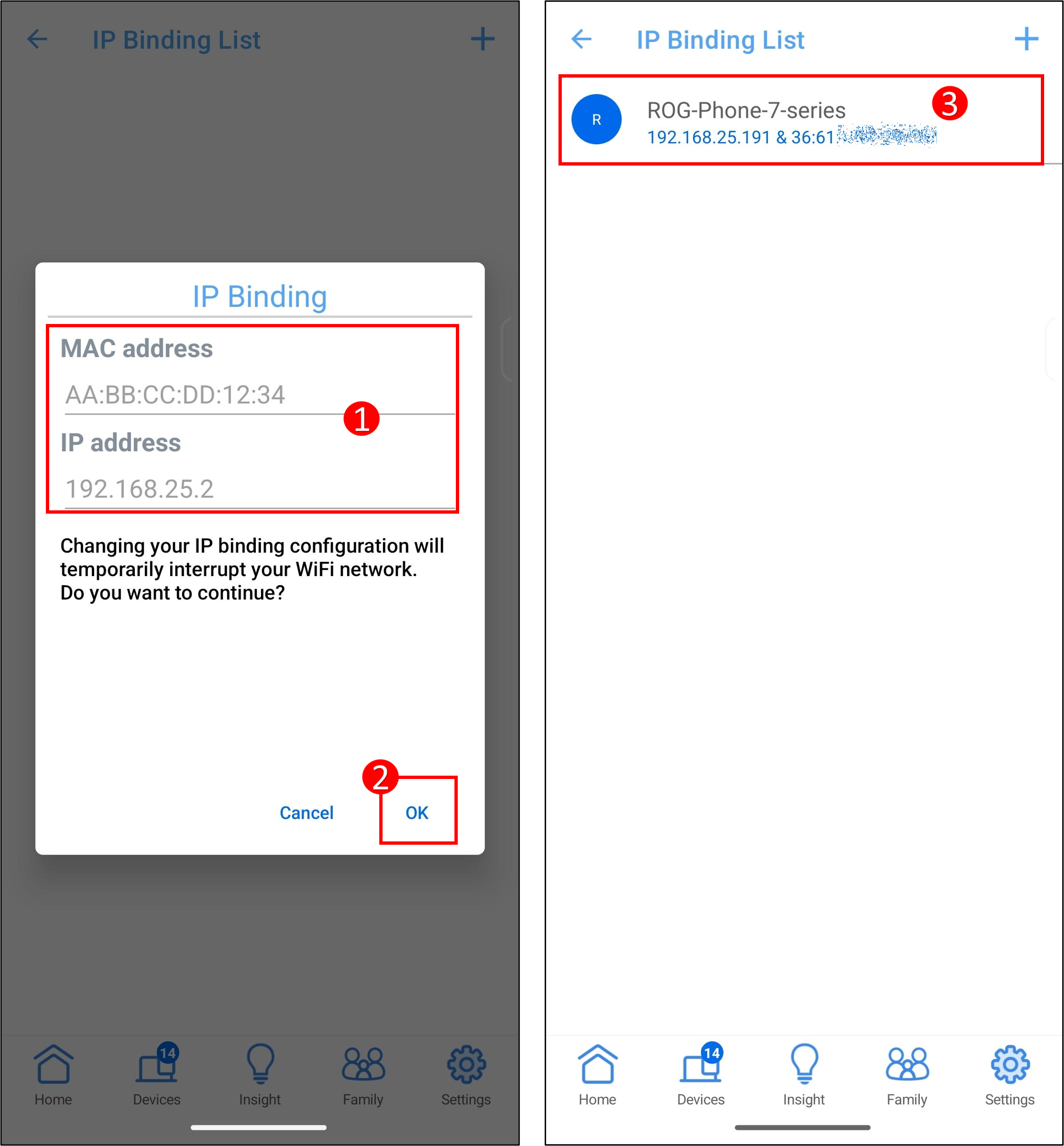
[ ตั้งค่าด้วยตนเอง ]
(1) ชื่อไคลเอนต์ (MAC Address):กรอก MAC address ของอุปกรณ์
หมายเหตุ: เมื่อกรอก MAC address รูปแบบจะประกอบด้วยตัวเลขฐานสิบหก 6 กลุ่ม โดยแต่ละกลุ่มมีสองหลักและคั่นด้วยเครื่องหมายโคลอน (:) เช่น 12:34:56:AA:BC:DE
IP address:กรอก IP address
หมายเหตุ: กรุณาตรวจสอบว่า IP address ต้องอยู่ในช่วง IP pool ของ DHCP server ของคุณ ตัวอย่างเช่น หาก IP pool ของ DHCP server ในเราเตอร์ของคุณคือ 192.168.25.2~192.168.50.254 คุณควรกรอก IP address ที่อยู่ในช่วงนี้ เช่น [192.168.25.191]
(2) แตะ [ ตกลง ] เพื่อบันทึกการตั้งค่า
(3) ข้อมูลของอุปกรณ์ที่ผูกไว้จะแสดงใน [ รายการ IP Binding ]
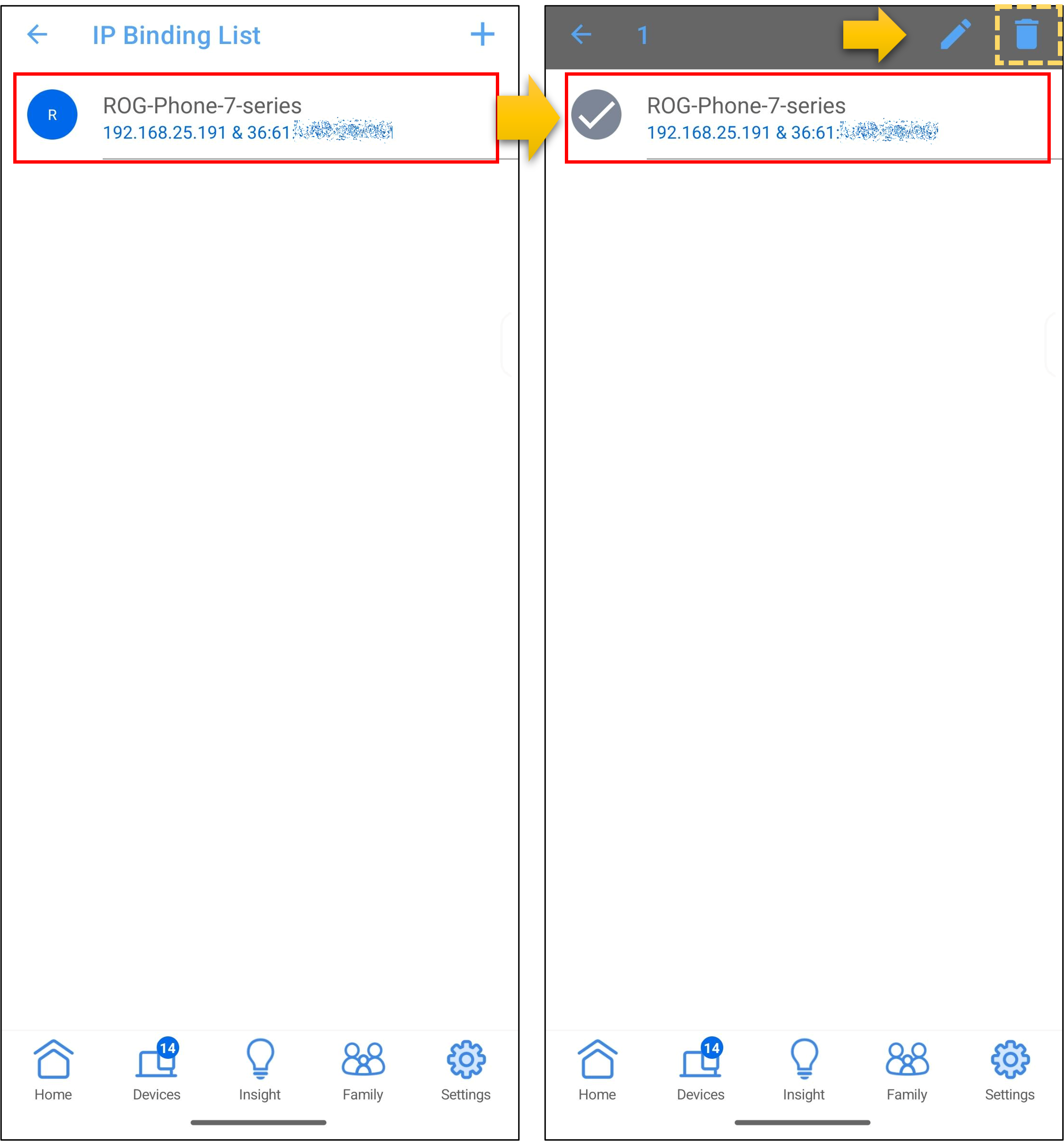
4. หากต้องการลบอุปกรณ์ออกจากรายการ ตัวอย่างเช่นแตะชื่ออุปกรณ์ใน [รายการ IP Binding] จากนั้นแตะไอคอนลบ > [ ตกลง ] เพื่อบันทึกการตั้งค่า
อินเตอร์เฟซเว็บของเราเตอร์ ASUS
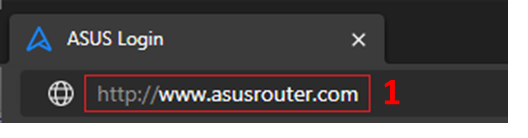
ขั้นตอนที่ 1. เชื่อมต่อคอมพิวเตอร์ของคุณกับเราเตอร์ผ่านสายแลนหรือ WiFi และใส่ LAN IP ของเราเตอร์ของคุณ หรือ URL ของเราเตอร์ http://www.asusrouter.com เพื่อเข้าสู่อินเตอร์เฟซเว็บ
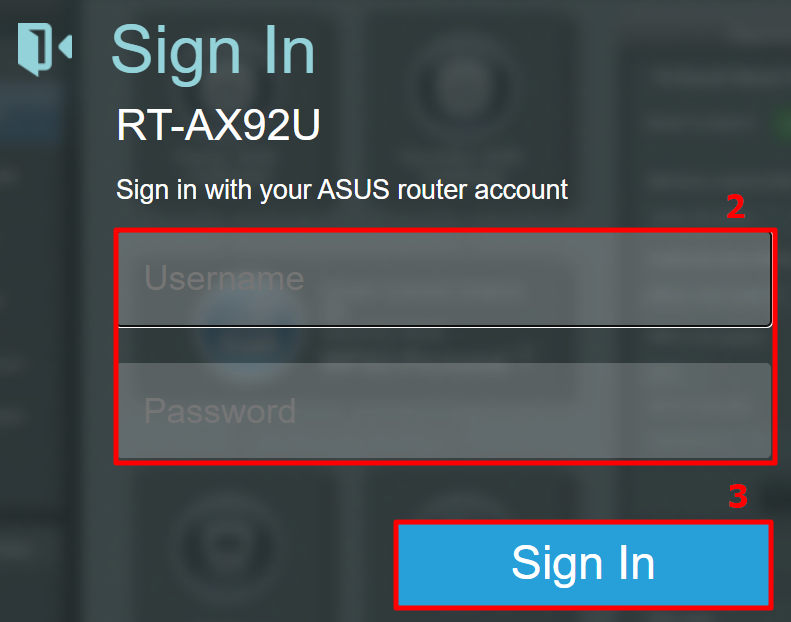
ขั้นตอนที่ 2. กรอกชื่อผู้ใช้และรหัสผ่านของเราเตอร์ของคุณเพื่อเข้าสู่ระบบ
หมายเหตุ: หากคุณลืมชื่อผู้ใช้และ/หรือรหัสผ่าน กรุณารีเซ็ตเราเตอร์ให้เป็นสถานะค่าเริ่มต้นจากโรงงานและตั้งค่าใหม่
กรุณาอ้างอิงที่ [เราเตอร์ไร้สาย] วิธีรีเซ็ตเราเตอร์ไปสู่การตั้งค่าจากโรงงาน? สำหรับวิธีการคืนค่าเราเตอร์ไปยังสถานะเริ่มต้น
ขั้นตอนที่ 3. ไปที่ [การตั้งค่าขั้นสูง] > [LAN] > [DHCP server] คุณจะพบช่วงหมายเลข IP ของ RT-AX92U คือ 192.168.50.2 ~ 192.168.50.254
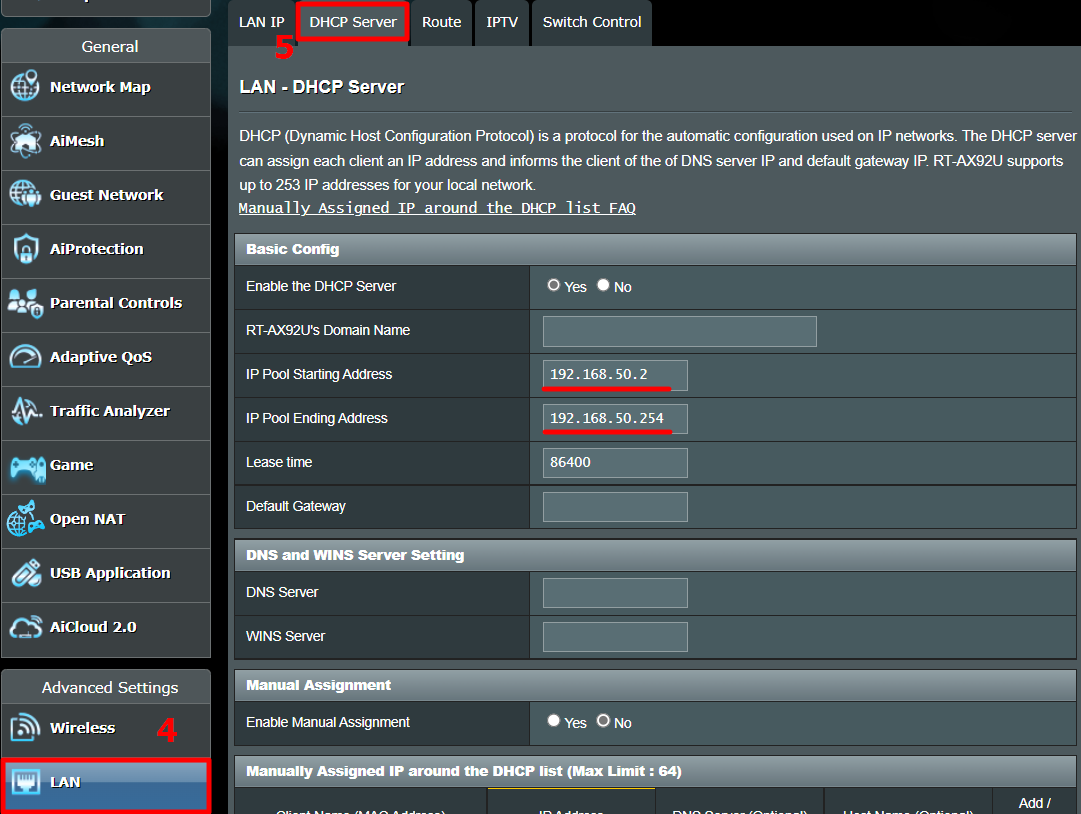
ขั้นตอนที่ 4. ค้นหา [เปิดใช้งานการกำหนดด้วยตนเอง] และคลิก [ใช่] เพื่อเปิดใช้งานฟังก์ชันการกำหนดด้วยตนเอง
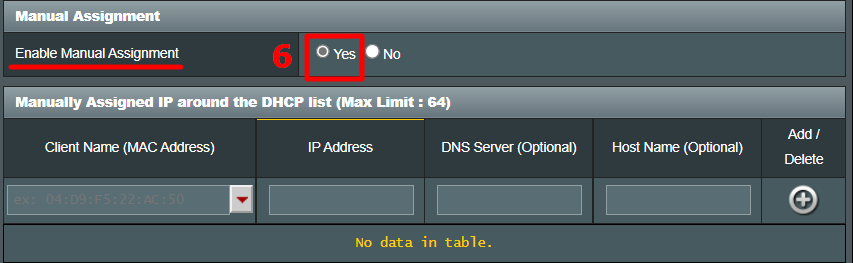
ขั้นตอนที่ 5. ในบริเวณกำหนด IP ด้วยตนเอง กรุณากรอก MAC address ของอุปกรณ์และ IP address ที่ต้องการผูกกับอุปกรณ์นี้เท่านั้น
ชื่อไคลเอนต์ (MAC Address):ใช้รายการแบบดรอปดาวน์เพื่อเลือกอุปกรณ์หรือกรอก MAC address ของอุปกรณ์ด้วยตนเอง
หมายเหตุ: เมื่อกรอก MAC address รูปแบบจะประกอบด้วยกลุ่มตัวเลขฐานสิบหกหกกลุ่ม โดยแต่ละกลุ่มจะมีสองหลักและคั่นด้วยเครื่องหมายโคลอน (เช่น, 12:34:56:AA:BC:DE)
IP address:ระบบจะกรอก IP address ให้อัตโนมัติ และคุณสามารถกรอก IP address ที่ต้องการได้ด้วยตนเอง
หมายเหตุ: กรุณาตรวจสอบให้แน่ใจว่า IP address ต้องอยู่ใน IP pool ของ DHCP server ของคุณ ตัวอย่างเช่น ถ้า IP pool ของ DHCP server ในเราเตอร์ของคุณคือ 192.168.50.2~192.168.50.254 คุณควรกำหนด IP address ที่อยู่ในช่วงนี้ เช่น 192.168.50.75
DNS server (ทางเลือก):ค่าเริ่มต้นคือว่าง คุณสามารถกรอก DNS server ที่ต้องการได้หากจำเป็น
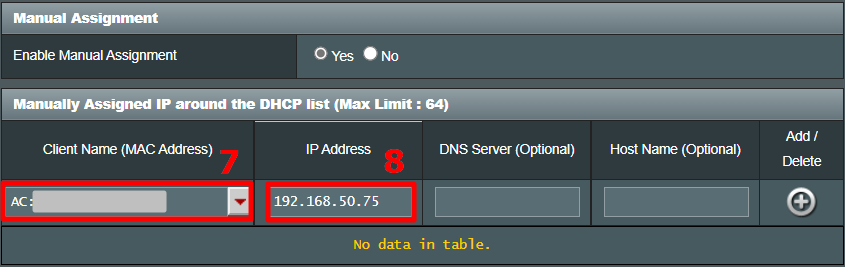
ขั้นตอนที่ 6. คลิกที่ไอคอน [+] และปุ่ม [Apply] เพื่อบันทึกการตั้งค่า
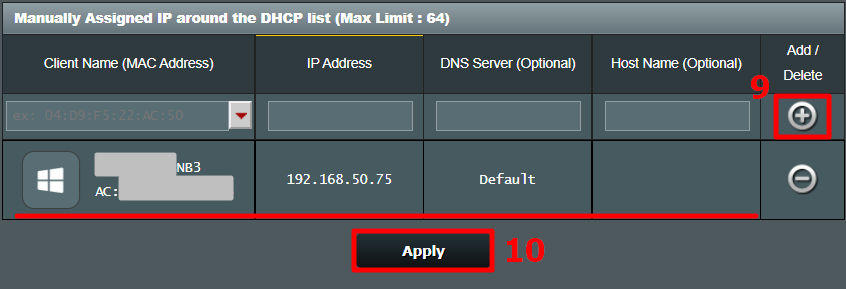
ขั้นตอนที่ 7. คุณจะถูกนำไปยังหน้าของ DHCP หากการตั้งค่าเสร็จสมบูรณ์ กรุณาตรวจสอบว่ากฎที่คุณเพิ่งตั้งแสดงอยู่ในรายการกำหนด IP ด้วยตนเองและที่อยู่ MAC/IP address ถูกต้องหรือไม่
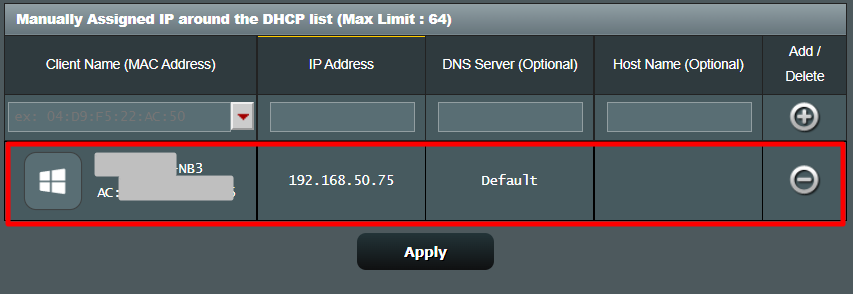
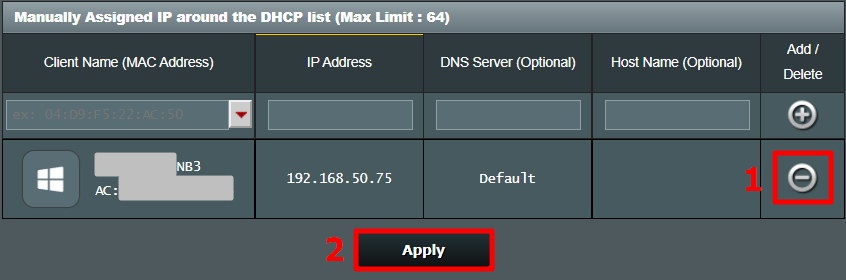
หากคุณต้องการลบอุปกรณ์ออกจากรายการ ตามตัวอย่างด้านล่าง ให้คลิกที่ปุ่ม [Delete] ที่อยู่ด้านขวาของอุปกรณ์นั้น และจากนั้นคลิก [Apply] เพื่อบันทึกการตั้งค่า
คำถามที่พบบ่อย (FAQ)
1. DHCP server คืออะไร?
เซิร์ฟเวอร์ DHCP (โปรโตคอลกำหนดค่าช่องสัญญาณแบบไดนามิก) ในเราเตอร์ ASUS สามารถให้ที่อยู่ IP ส่วนตัว, Subnet mask, Default gateway, DNS server กับอุปกรณ์ของผู้ใช้ที่ผู้ใช้ไม่ต้องกำหนด IP ให้อุปกรณ์ด้วยตนเอง
2. ทำไมฉันไม่สามารถกำหนด IP ด้วยตนเองให้กับอุปกรณ์ของฉันได้สำเร็จหลังจากทำตามขั้นตอนแล้ว?
a. กรุณาตรวจสอบว่าคุณได้ตั้งค่าและใช้กฎเรียบร้อยแล้ว และคุณสามารถเห็นกฎนั้นปรากฏอยู่ในรายการกำหนด IP ด้วยตนเอง
b. กรุณาตรวจสอบว่า MAC address และ IP address ของอุปกรณ์ถูกต้อง
c. สำหรับอุปกรณ์ในรายการ binding, แนะนำให้ตั้งค่าให้ระบบของอุปกรณ์รับ IP address อัตโนมัติ หากตั้งค่าเป็น static IP คุณต้องกรอก IP address เดียวกันกับที่อยู่ในรายการ binding ของเราเตอร์
d. กรุณาอัปเกรดเราเตอร์ของคุณเป็นเฟิร์มแวร์ล่าสุด และรีเซ็ตเราเตอร์เป็นค่าเริ่มต้น แล้วลองใหม่.
วิธีการอัปเกรดเฟิร์มแวร์ กรุณาดูที่: [ไร้สาย] วิธีอัปเดตเฟิร์มแวร์ของเราเตอร์ให้เป็นเวอร์ชันล่าสุด?
วิธีรีเซ็ตเราเตอร์ กรุณาดูที่: [Wireless Router] วิธีรีเซ็ตเราเตอร์เป็นค่าเริ่มต้นจากโรงงาน?
3. ฉันสามารถเปลี่ยนไปใช้ IP address หลังจากตั้งกฎแล้วได้หรือไม่?
a. ในแอปเราเตอร์ คุณสามารถแก้ไข IP address ได้
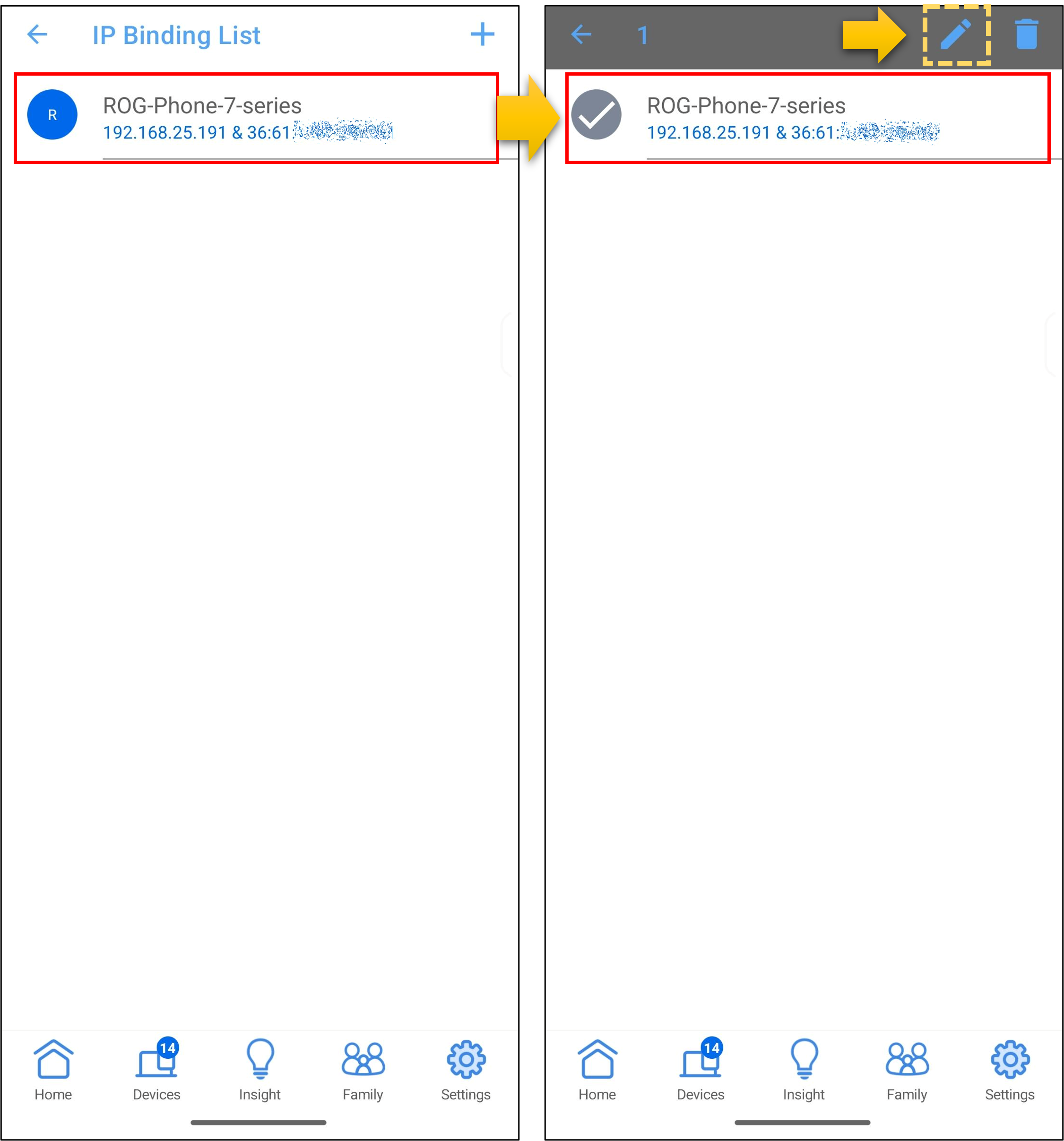
ตามตัวอย่างภาพด้านล่าง แตะที่ชื่ออุปกรณ์ใน [รายการ IP Binding] > แตะ [แก้ไข] ไอคอน, ทำการเปลี่ยนแปลง แล้วแตะ [ตกลง] เพื่อบันทึกการตั้งค่า
ข. GUI เว็บของเราเตอร์ ASUS ไม่รองรับการแก้ไขที่อยู่ IP คุณต้องคลิกปุ่มลบเพื่อลบกฎนี้และใช้การตั้งค่า จากนั้นจึงตั้งค่ากฎใหม่
4. วิธีตั้งค่า IP แบบคงที่บนการ์ดเครือข่ายในตัวของอุปกรณ์ลูกข่าย?
สำหรับวิธีตั้งค่าการ์ดเครือข่ายในตัวของอุปกรณ์คุณ วิธีการตั้งค่าอาจแตกต่างกันเล็กน้อยในแต่ละผลิตภัณฑ์ กรุณาติดต่อผู้ผลิตอุปกรณ์หรือดูคำแนะนำต่อไปนี้
- สำหรับอุปกรณ์ระบบ Windows - การตั้งค่าที่เกี่ยวข้อง กรุณาดูที่ เปลี่ยนการตั้งค่า TCP/IP - Microsoft Support
- สำหรับอุปกรณ์ Apply กรุณาดูที่ Apple Support อย่างเป็นทางการ
- สำหรับอุปกรณ์ระบบ Android กรุณาเชื่อมต่อกับเครือข่าย WiFi ก่อน จากนั้นแตะไอคอนของชื่อ WiFi ที่เชื่อมต่อแล้ว หา [ไอคอนแก้ไข] ที่มุมขวาบนแล้วแตะที่ [ตัวเลือกขั้นสูง] จากนั้นเลือก [Static] ในการตั้งค่า IP จะมีตัวเลือกให้ตั้งค่าที่อยู่ IP หลังจากตั้งค่าแล้วแตะ [บันทึก] เพื่อบันทึกการตั้งค่า
5. มีข้อจำกัดจำนวน IP ที่กำหนดเองหรือไม่?
มี กรุณาดูวิธีตรวจสอบจำนวนดังต่อไปนี้
1. คุณสามารถตรวจสอบได้บนเว็บไซต์ทางการของ ASUS ในข้อมูลสเปคสินค้า ตามที่แสดงในภาพด้านล่าง

2. คุณสามารถตรวจสอบได้จากเว็บ GUI ของเราเตอร์ ASUS
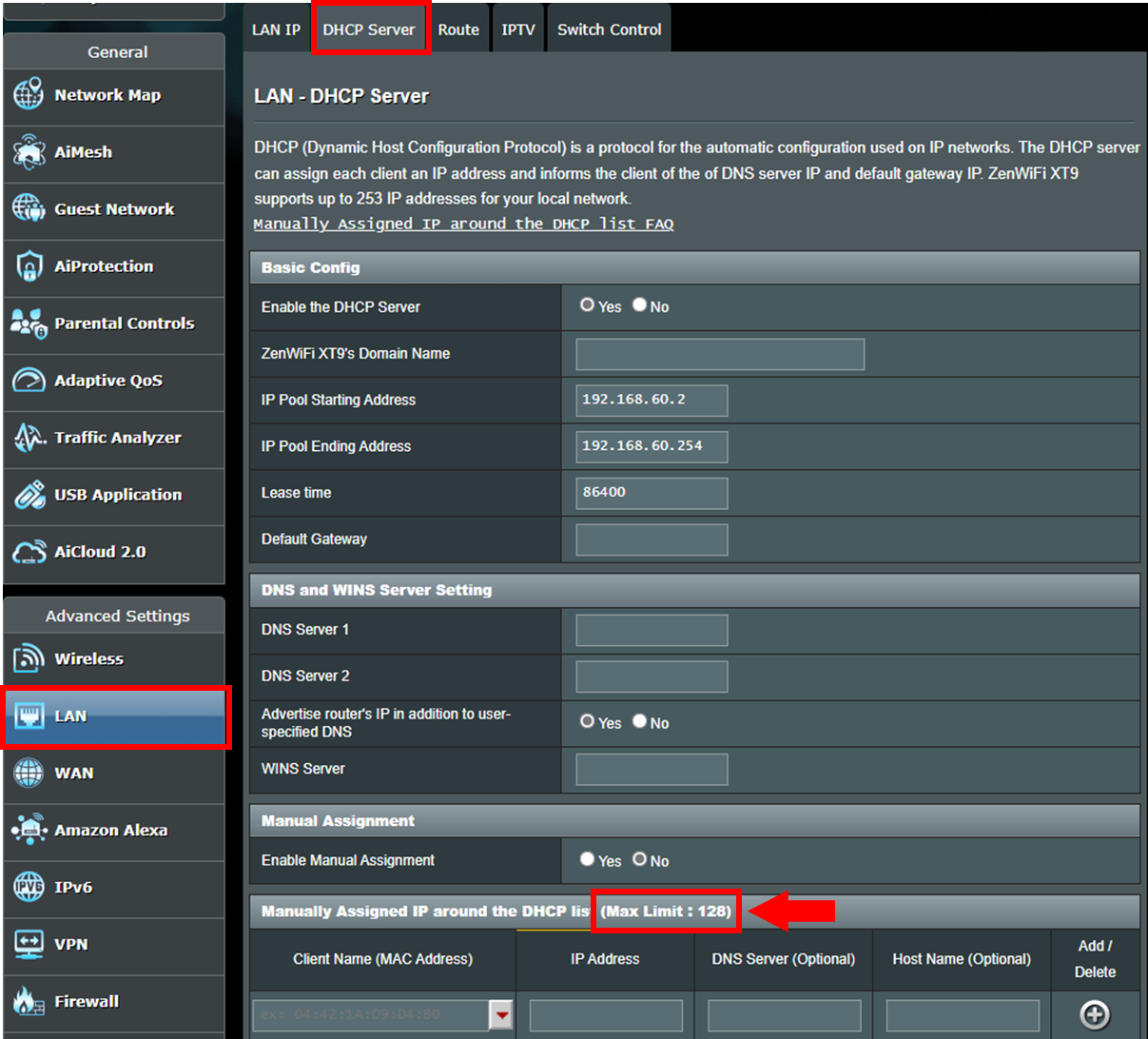
หน้าของเซิร์ฟเวอร์ DHCP จะแสดงจำนวนสูงสุดของ IP ที่กำหนดด้วยตนเอง
ตัวอย่างเช่น Max Limit คือ 128
วิธีการรับ (ยูทิลิตี้ / เฟิร์มแวร์)?
คุณสามารถดาวน์โหลดไดรเวอร์ล่าสุด ซอฟต์แวร์ เฟิร์มแวร์ และคู่มือผู้ใช้ได้ที่ ASUS Download Center.
หากคุณต้องการข้อมูลเพิ่มเติมเกี่ยวกับ ASUS Download Center กรุณาตรวจสอบที่ ลิงก์นี้.