หัวข้อที่เกี่ยวข้อง
[Wireless Router] การแนะนำและตั้งค่า Dual WAN - โหมดสลับสำรองและสมดุลโหลด
Dual WAN คืออะไร?
เมื่อเปิดใช้งาน Dual WAN คุณสามารถเลือกการเชื่อมต่อ ISP สองช่องทางไปยังเราเตอร์ของคุณ ได้แก่ WAN หลัก และ WAN รอง โดยมีสองโหมดที่คุณสามารถเลือกเปิดใช้งานเมื่อใช้ Dual WAN
เตรียมความพร้อม
1). ในการตรวจสอบข้อมูลจำเพาะของ Dual WAN ที่รองรับโดยเราเตอร์ ASUS ของคุณ กรุณาไปที่หน้าข้อมูลจำเพาะของผลิตภัณฑ์ใน เว็บไซต์ทางการของ ASUS
ดูข้อมูลเพิ่มเติม กรุณาอ้างอิง [ข้อมูลจำเพาะ] วิธีตรวจสอบว่าเราเตอร์ ASUS รองรับฟีเจอร์ Dual WAN หรือไม่?
2). กรุณาตรวจสอบให้แน่ใจว่าเฟิร์มแวร์ของเราเตอร์ ASUS ของคุณเป็นเวอร์ชันล่าสุด
สำหรับข้อมูลเกี่ยวกับวิธีอัปเกรดเฟิร์มแวร์ กรุณาอ้างอิง [Wireless Router] วิธีอัปเดตเฟิร์มแวร์ของเราเตอร์ของคุณเป็นเวอร์ชันล่าสุดผ่านแอป ASUS Router
โหมด Failover:
เพื่อให้การเชื่อมต่ออินเทอร์เน็ตไม่สะดุด ระบบจะตรวจสอบสถานะเครือข่ายของคุณโดยอัตโนมัติ ด้วยการส่งคำขอ DNS ไปยังเซิร์ฟเวอร์ DNS หรือส่ง ping ไปยัง default gateway หรือที่อยู่ที่คุณระบุเป็นระยะ ๆ [WAN] วิธีตั้งค่า Auto Network Detection ในขณะเปิดใช้งาน Dual WAN?
เมื่อการเชื่อมต่อ WAN ปัจจุบันของคุณล้มเหลว เราเตอร์ของคุณจะสลับไปใช้เครือข่ายสำรอง ซึ่งช่วยให้การเชื่อมต่ออินเทอร์เน็ตของคุณยังคงทำงานต่อไปหลังจากเกิดข้อผิดพลาด
เมื่อ WAN หลักถูกตรวจพบและเชื่อมต่อกับอินเทอร์เน็ตโดยใช้สายเคเบิลฟิสิคัล การเชื่อมต่อของคุณจะกลับไปยัง WAN หลักหากได้เปิดใช้งานการกลับคืน (failback) สำหรับการกำหนดค่าละเอียดเพิ่มเติม
ตั้งค่าโหมด Failover:
1. เชื่อมต่อคอมพิวเตอร์ของคุณกับเราเตอร์ผ่านสายแลนหรือ WiFi และกรอก LAN IP ของเราเตอร์ของคุณ หรือ URL ของเราเตอร์ http://www.asusrouter.com เพื่อเข้าใช้งาน WEB GUI

โปรดดูที่ วิธีเข้าไปยังหน้าตั้งค่าเราเตอร์ (Web GUI) เพื่อข้อมูลเพิ่มเติม
2. กรอกชื่อผู้ใช้และรหัสผ่านของเราเตอร์เพื่อเข้าสู่ระบบ

หมายเหตุ: หากคุณลืมชื่อผู้ใช้และ/หรือรหัสผ่าน กรุณารีเซ็ตเราเตอร์กลับสู่สถานะค่าโรงงานและตั้งค่าใหม่
โปรดดูที่ [เราเตอร์ไร้สาย] วิธีรีเซ็ตเราเตอร์กลับเป็นค่าเริ่มต้นจากโรงงาน สำหรับวิธีการกู้คืนสถานะเราเตอร์กลับเป็นค่าเริ่มต้น
3. ไปที่ WAN > Dual WAN > เปิดปุ่มที่ [เปิดใช้งาน Dual WAN] เป็น ON (ค่าเริ่มต้นคือ OFF)
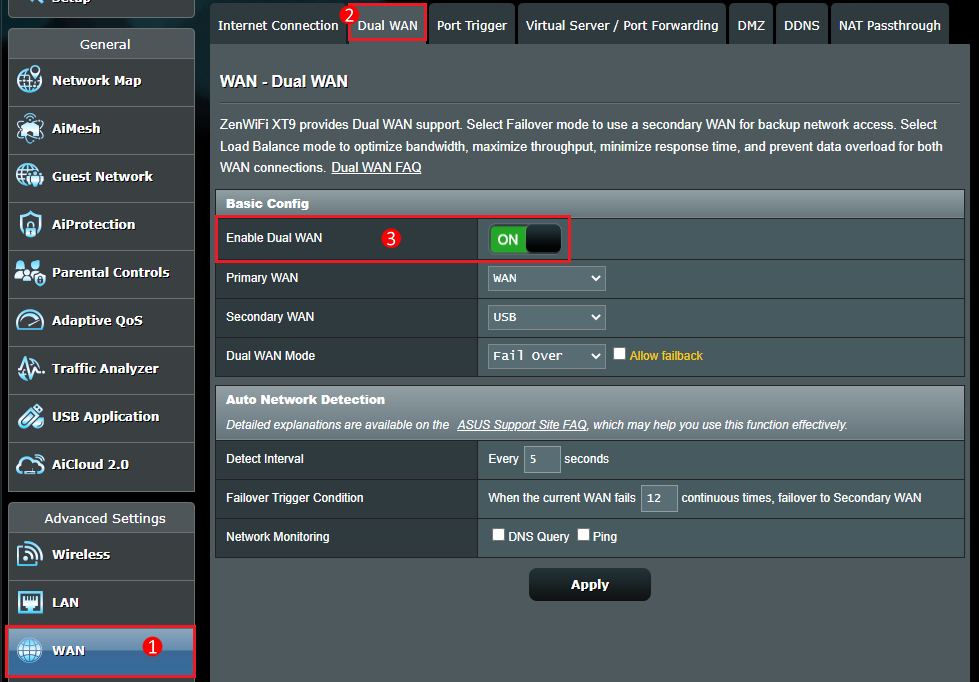
4. เลือก WAN หลักและ WAN รองของคุณ มี WAN, USB, Ethernet LAN ให้เลือก

หมายเหตุ: คุณไม่สามารถเลือกประเภท WAN เดียวกันในเวลาเดียวกัน กรุณาดูตามรายการด้านล่าง
รายการ | WAN หลัก | WAN รอง |
1 | WAN | USB |
2 | WAN | Ethernet LAN |
3 | USB | WAN |
4 | USB | Ethernet LAN |
5 | Ethernet LAN | WAN |
6 | Ethernet LAN | USB |
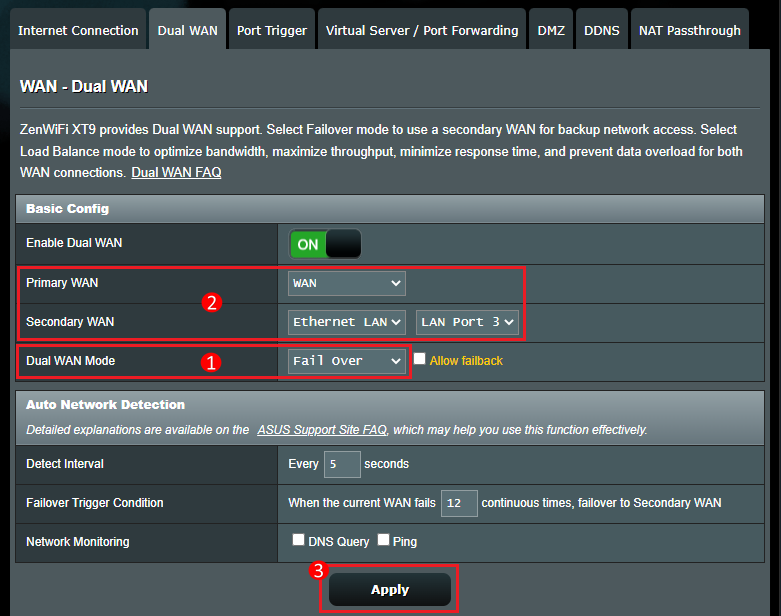
5. ในโหมด Dual WAN ให้เลือก Failover
เลือกโหมด Failover เพื่อใช้ WAN รองสำหรับการเข้าถึงเครือข่ายสำรอง เมื่อ WAN หลักขาดการเชื่อมต่ออินเทอร์เน็ต เราเตอร์จะสลับไปที่ WAN รองโดยอัตโนมัติ
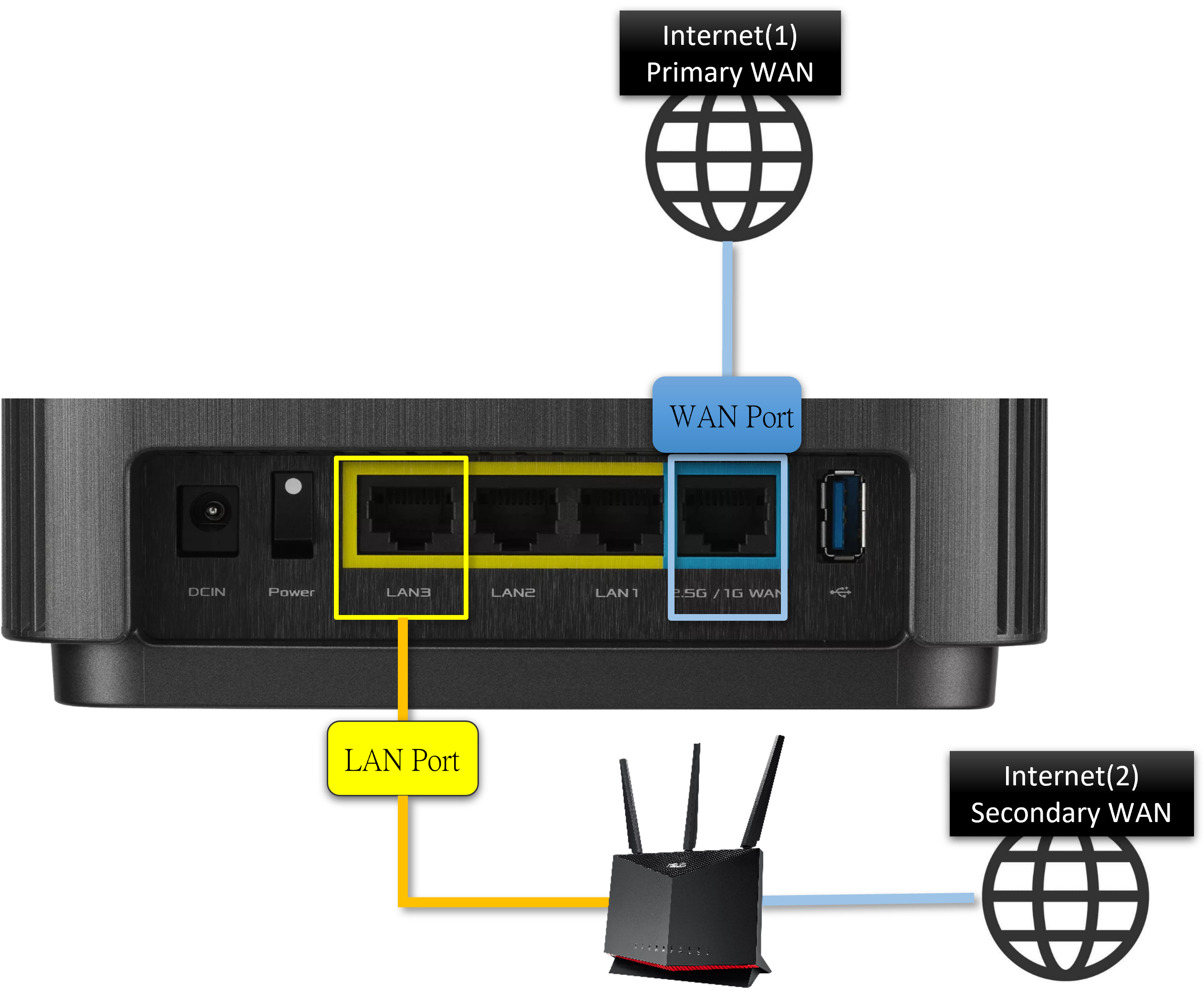
ตัวอย่างเช่น,
หากคุณใช้ Chunghwa Telecom WAN ประเภท PPPoE ให้เชื่อมต่อสายเครือข่ายเข้าที่พอร์ต WAN ของเราเตอร์
สำหรับ LAN broadband ที่สามารถรับ IP อัตโนมัติ ให้เชื่อมต่อสายเครือข่ายเข้าที่พอร์ต LAN3 ของเราเตอร์
WAN หลัก: เลือก [WAN]
WAN รอง: เลือก [Ethernet LAN] และ [LAN Port 3]
คลิก [Apply] เพื่อบันทึกการตั้งค่า
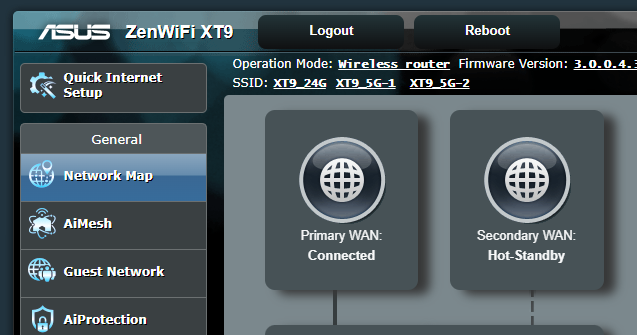
6. ไปที่ Network Map เพื่อดูสถานะของ WAN หลักและ WAN รอง
หากสถานะ WAN รองเป็น Hot-Standby หรือ Cold-Standby หมายความว่าการตั้งค่าสำเร็จแล้ว เมื่อ WAN หลักถูกตัดการเชื่อมต่อ ระบบจะสลับไปใช้งาน WAN รองโดยอัตโนมัติ
โปรดดูข้อมูลเพิ่มเติมที่ [Wireless Router] ทำความเข้าใจ Dual WAN Fail Over เพื่อเรียนรู้เพิ่มเติม
โหมด Load Balance:
ขณะเปิดใช้งานโหมดโหลดบาลานซ์ คุณสามารถกระจายภาระงานระหว่าง Primary WAN และ Secondary WAN ได้ ในโหมดนี้ คุณยังสามารถกำหนดค่าอุปกรณ์เฉพาะให้ใช้งาน Primary หรือ Secondary WAN ได้อีกด้วย
ตัวอย่างเช่น คุณสามารถกำหนดค่าเครื่องเกมคอนโซลที่เชื่อมต่อกับเครือข่ายภายในของคุณให้ใช้งาน primary WAN และโทรศัพท์สมาร์ทโฟนให้ใช้งาน secondary WAN นอกจากนี้ คุณยังมีตัวเลือกเพิ่มเติมในการกำหนดเส้นทางคำขอผ่าน Primary หรือ Secondary WAN อีกด้วย
โดยการเปิดใช้งานกฎการกำหนดเส้นทางและเพิ่มกฎอย่างเหมาะสม คุณสามารถกำหนดเส้นทางคำขอจากอุปกรณ์เฉพาะผ่าน Primary WAN หรือ Secondary WAN ได้
หมายเหตุ: ระบบจะแยกเซสชันอินเทอร์เน็ตโดยอิงตามภาระงานระหว่าง Primary WAN และ Secondary WAN แทนที่จะใช้แบนด์วิดท์รวม หรืออัตราการรับส่งข้อมูลรวม
ตั้งค่าโหมดโหลดบาลานซ์:
1. เชื่อมต่อคอมพิวเตอร์ของคุณกับเราเตอร์ผ่านสายแลนหรือ WiFi และป้อน IP LAN ของเราเตอร์คุณ หรือ URL ของเราเตอร์ http://www.asusrouter.com ไปที่ WEB GUI
กรุณาอ้างอิง วิธีเข้าสู่หน้าตั้งค่าเราเตอร์ (WEB GUI) เพื่อดูข้อมูลเพิ่มเติม
2. กรอกชื่อผู้ใช้และรหัสผ่านของเราเตอร์คุณเพื่อเข้าสู่ระบบ
หมายเหตุ: หากคุณลืมชื่อผู้ใช้และ/หรือรหัสผ่าน กรุณารีเซ็ตเราเตอร์กลับเป็นค่าเริ่มต้นจากโรงงานและตั้งค่าใหม่
กรุณาดูที่ [Wireless Router] วิธีการรีเซ็ตเราเตอร์ให้เป็นค่าเริ่มต้นจากโรงงาน? เพื่อดูวิธีการรีเซ็ตเราเตอร์กลับสู่สถานะเริ่มต้น
3. ไปที่ WAN > Dual WAN > เปิดปุ่มที่ [เปิดใช้งาน Dual WAN] ให้เป็น ON (ค่าเริ่มต้นคือ OFF)
4. เลือก WAN หลักและ WAN รองของคุณ มี WAN, USB, Ethernet LAN ให้คุณเลือกใช้งาน
หมายเหตุ: คุณไม่สามารถเลือกประเภท WAN เดียวกันทั้งสองตำแหน่งพร้อมกันได้ กรุณาดูจากรายชื่อด้านล่าง
รายการ | WAN หลัก | WAN รอง |
1 | WAN | USB |
2 | WAN | Ethernet LAN |
3 | USB | WAN |
4 | USB | Ethernet LAN |
5 | Ethernet LAN | WAN |
6 | Ethernet LAN | USB |
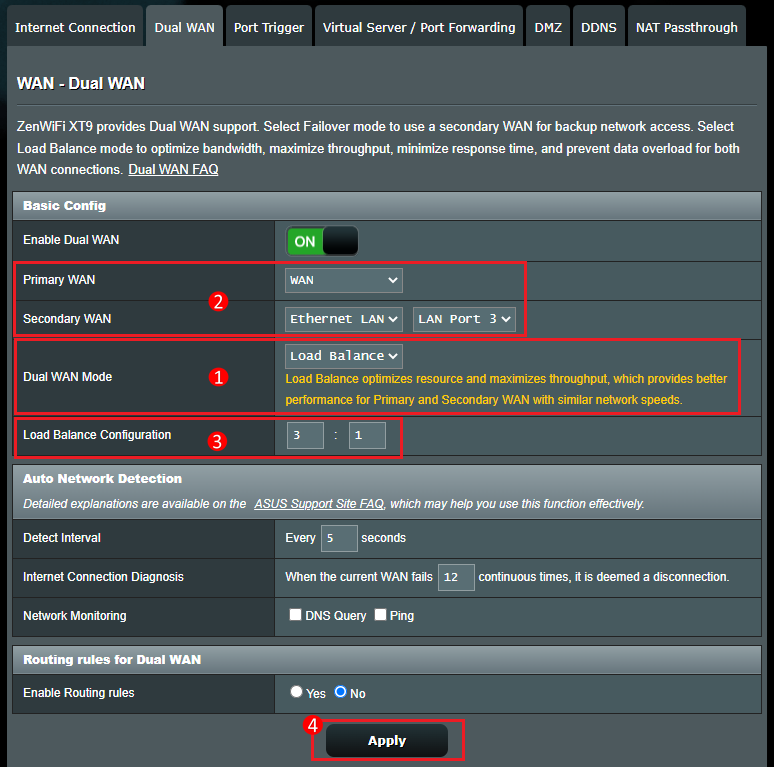
5. ในโหมด Dual WAN ให้เลือก Load Balance
การเลือกโหมด Load Balance สามารถเพิ่มประสิทธิภาพการใช้ทรัพยากรและเพิ่มความเร็วสูงสุด คุณยังสามารถตั้งค่าส่วนแบ่งได้
แนะนำให้กำหนดค่า WAN หลักเลือกแบนด์วิดท์ที่ใหญ่กว่า และ WAN รองเลือกแบนด์วิดท์ที่เล็กกว่า
ตัวอย่างเช่น,
ถ้าคุณใช้ Chunghwa Telecom WAN ประเภท PPPoE, แบนด์วิดท์ 200M, ให้เชื่อมสายเน็ตเข้ากับพอร์ต WAN ของเราเตอร์
บรอดแบนด์ LAN สามารถรับ IP อัตโนมัติ, แบนด์วิดท์ 100M, ให้เชื่อมสายเน็ตเข้ากับพอร์ต LAN3 ของเราเตอร์
WAN หลัก: เลือก [WAN]
WAN รอง: เลือก [Ethernet LAN] และ [LAN Port 3]
การตั้งค่า Load Balance: 3:1 (เช่น เมื่อแล็ปท็อปต้องการดาวน์โหลดไฟล์ 4 ไฟล์ เราเตอร์จะมอบหมายงานดาวน์โหลด 3 ไฟล์ให้ WAN หลัก และมอบหมายงานดาวน์โหลด 1 ไฟล์ให้ WAN รอง)
คลิก [Apply] เพื่อบันทึกการตั้งค่า
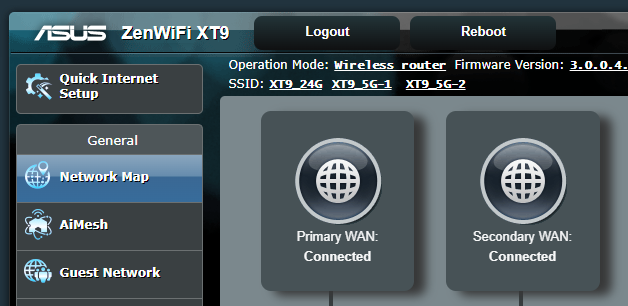
6. ไปที่ Network Map เพื่อดูว่า primary WAN และ secondary WAN ได้เชื่อมต่อพร้อมกันทั้งสองช่องทาง
โปรดดูที่ [Wireless Router] ทำความเข้าใจเกี่ยวกับ Dual WAN Load Balancing เพื่อเรียนรู้เพิ่มเติม
คำถามที่พบบ่อย
1. Failover: เมื่อเครือข่าย primary WAN ถูกตัดการเชื่อมต่อ เครือข่าย WAN ที่สองจะถูกเชื่อมต่อโดยอัตโนมัติ แต่จะไม่สลับกลับมายัง primary WAN จาก secondary WAN โดยอัตโนมัติ
กรุณาติ๊กเพื่อเปิดใช้ฟังก์ชัน [อนุญาตฟังก์ชัน Failback] เมื่อระบบตรวจพบว่า primary WAN มีสาย LAN เชื่อมต่อกับอินเทอร์เน็ต ระบบจะสลับกลับไปที่ primary WAN จาก secondary WAN โดยอัตโนมัติ

2. Auto Network Detection คืออะไร?
หลังจากเปิดใช้งาน Failover Mode ระบบจะตรวจสอบสถานะเครือข่ายของคุณโดยอัตโนมัติเพื่อให้แน่ใจว่าเราเตอร์ของคุณเชื่อมต่ออินเทอร์เน็ตได้จาก Primary WAN หรือ Secondary WAN
โปรดดูที่คำถามที่พบบ่อย [Wireless Router] วิธีตั้งค่าการตรวจจับเครือข่ายอัตโนมัติขณะเปิดใช้งาน Dual WAN
3. โหลดบาลานซ์: กฎการกำหนดเส้นทางสำหรับ Dual WAN คืออะไร?
คุณสามารถกำหนดเส้นทางคำขอจากอุปกรณ์เฉพาะผ่าน Primary WAN หรือ Secondary WAN ได้
หากคุณเปิดใช้งานกฎการกำหนดเส้นทาง ให้พิมพ์แหล่งที่อยู่ IP ปลายทาง IP และ WAN unit ของคุณ จากนั้นคลิกที่ไอคอนเพิ่ม แล้วคลิก Apply เพื่อบันทึก
[Wireless Router] วิธีตรวจสอบข้อมูลของอุปกรณ์ที่เชื่อมต่อกับเราเตอร์ ASUS
4. หลังจากตั้งค่าโหมดโหลดบาลานซ์ ฟังก์ชัน DDNS ไม่สามารถใช้งานได้ตามปกติ?
เนื่องจาก DDNS ผูกกับ Primary WAN หากคุณเปิดใช้งานโหมดโหลดบาลานซ์ Dual WAN อาจทำให้ DDNS ไม่สามารถใช้งานได้ตามปกติ
กรุณาปิดฟีเจอร์ Dual WAN หรือใช้โหมด Dual WAN failover แทน
5. หลังจากตั้งค่าโหมดโหลดบาลานซ์ ฟังก์ชัน Virtual Server / Port Forwarding ไม่สามารถใช้งานได้ตามปกติ?
เนื่องจาก Virtual Server / Port Forwarding เป็นการเชื่อมโยงหลักของ WAN หากคุณเปิดใช้งานโหมด dual WAN แบบ load balancing การใช้งาน Virtual Server / Port Forwarding อาจไม่เป็นปกติ
โปรดปิดฟีเจอร์ dual WAN หรือใช้โหมด dual WAN failover แทน
6. สามารถใช้ Dual WAN และ WAN aggregation พร้อมกันได้หรือไม่?
ไม่สามารถเปิดใช้งาน dual WAN และ WAN Aggregation พร้อมกันได้ หากคุณเปิดใช้งานหนึ่งในฟังก์ชันนี้ อีกฟังก์ชันหนึ่งจะถูกปิดโดยอัตโนมัติ
7. สามารถตั้งค่า WAN หนึ่งใน dual WAN เป็น IPv6 ได้หรือไม่?
ขณะนี้ ฟีเจอร์ dual WAN ของเราเตอร์ ASUS แบบไร้สาย รองรับเฉพาะ IPv4 เท่านั้น
วิธีดาวน์โหลด (Utility / Firmware)?
คุณสามารถดาวน์โหลด driver, software, firmware และคู่มือผู้ใช้งานล่าสุดได้ที่ ASUS Download Center.
หากคุณต้องการข้อมูลเพิ่มเติมเกี่ยวกับ ASUS Download Center กรุณาอ้างอิงที่ ลิงก์นี้
.