หัวข้อที่เกี่ยวข้อง
วิธีติดตั้งแอปพลิเคชัน MyASUS
ผลิตภัณฑ์ที่รองรับ: โน้ตบุ๊ก, เดสก์ท็อป, ออลอินวัน PC, เกมมิ่งแฮนด์เฮลด์
กรุณาปฏิบัติตามคำแนะนำตามเวอร์ชันของระบบปฏิบัติการ Windows ที่ใช้งานบนอุปกรณ์ของคุณ:
ระบบปฏิบัติการ Windows 11
ก่อนเริ่มต้นการติดตั้ง MyASUS คุณจะต้องตรวจสอบให้อุปกรณ์ได้ติดตั้งไดรเวอร์ ASUS System Control Interface เรียบร้อยแล้ว จากนั้นจึงดำเนินการติดตั้ง MyASUS ต่อไป
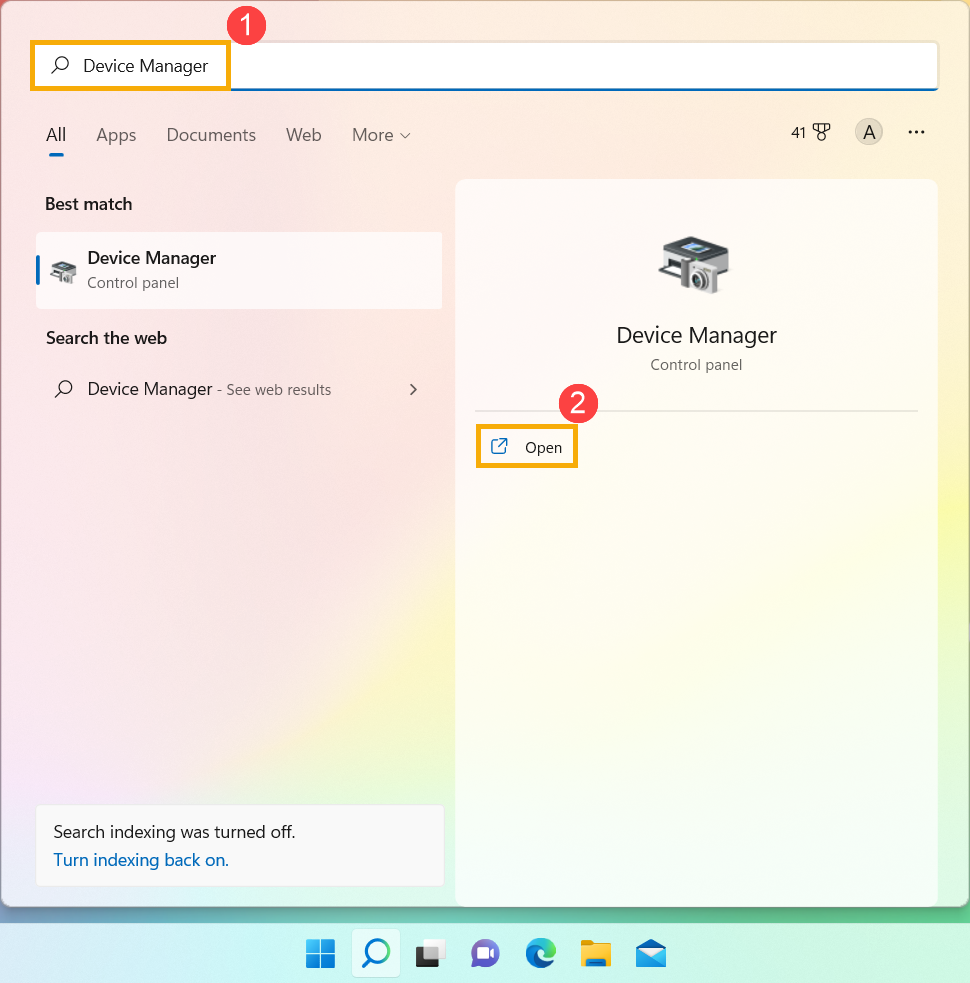
- พิมพ์และค้นหา [Device Manager] ในแถบค้นหา Windows① จากนั้นคลิก [Open]②.
- คลิกที่ลูกศรข้าง [System devices]③ จากนั้นตรวจสอบว่ามีไดรเวอร์ [ASUS System Control Interface] ติดตั้งอยู่แล้วหรือไม่④ (ขึ้นอยู่กับรุ่น อาจมีเวอร์ชัน V1 หรือ V3 และฟีเจอร์ที่รองรับของ MyASUS จะต่างกันออกไป)
หากอุปกรณ์ของคุณมีไดรเวอร์นี้ติดตั้งแล้ว คลิกที่นี่เพื่อเรียนรู้วิธีติดตั้ง MyASUS.
หากอุปกรณ์ของคุณ ไม่มีไดรเวอร์นี้ คลิกที่นี่เพื่อเรียนรู้วิธีดาวน์โหลดและติดตั้งไดรเวอร์ ASUS System Control Interface.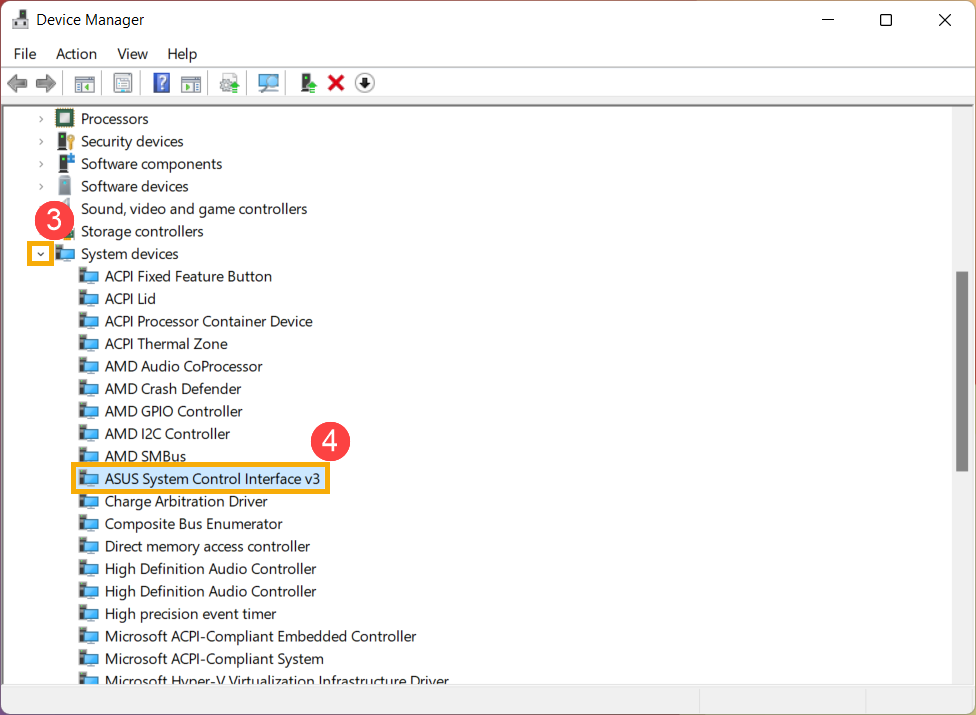
วิธีดาวน์โหลดและติดตั้ง ASUS System Control Interface driver
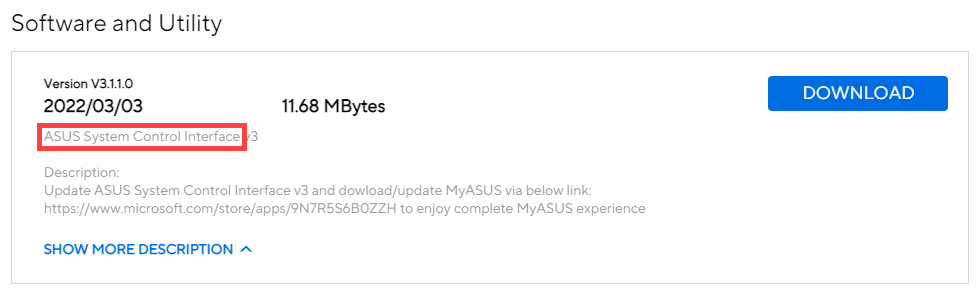
เยี่ยมชม เว็บไซต์สนับสนุนของ ASUS และดาวน์โหลด ASUS System Control Interface driver จากหมวด ซอฟต์แวร์และยูทิลิตี้ เรียนรู้เพิ่มเติมเกี่ยวกับ วิธีค้นหาและดาวน์โหลด driver.
หากคุณไม่พบ ASUS System Control Interface driver ที่ใช้งานกับอุปกรณ์ของคุณในเว็บไซต์ ASUS หมายความว่าอุปกรณ์ของคุณไม่รองรับฟังก์ชันส่วนใหญ่ของ MyASUS เรียนรู้เพิ่มเติมเกี่ยวกับ เหตุผลที่ฉันเห็นฟีเจอร์บางส่วนในแอป MyASUS เท่านั้น.
หลังจากดาวน์โหลดแล้ว ให้ดำเนินการตามขั้นตอนการติดตั้งตามเวอร์ชัน ASUS System Control Interface V1 หรือ V3 ที่ติดตั้งในอุปกรณ์ของคุณ
| รุ่น driver | รุ่นที่รองรับ | คำแนะนำการติดตั้ง |
| ASUS System Control Interface V3 | รายชื่อรุ่น | คลิกไปยังย่อหน้า |
| ASUS System Control Interface V1 | รายชื่อรุ่น | คลิกไปยังย่อหน้า |
ติดตั้งไดรเวอร์ ASUS System Control Interface V3 เวอร์ชันล่าสุด
หมายเหตุ: ตัวอย่างต่อไปนี้ใช้เพื่อประกอบการอธิบายเท่านั้น กรุณาใช้เวอร์ชันล่าสุดที่ปรากฏบนเว็บไซต์สนับสนุนของ ASUS
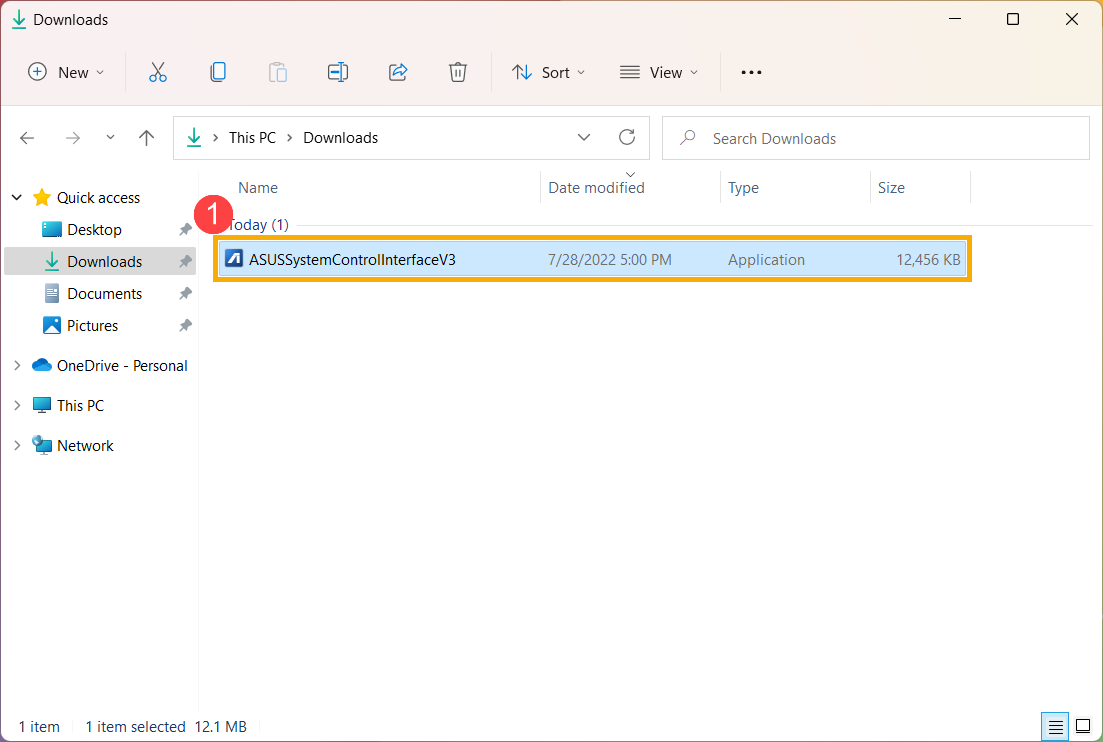
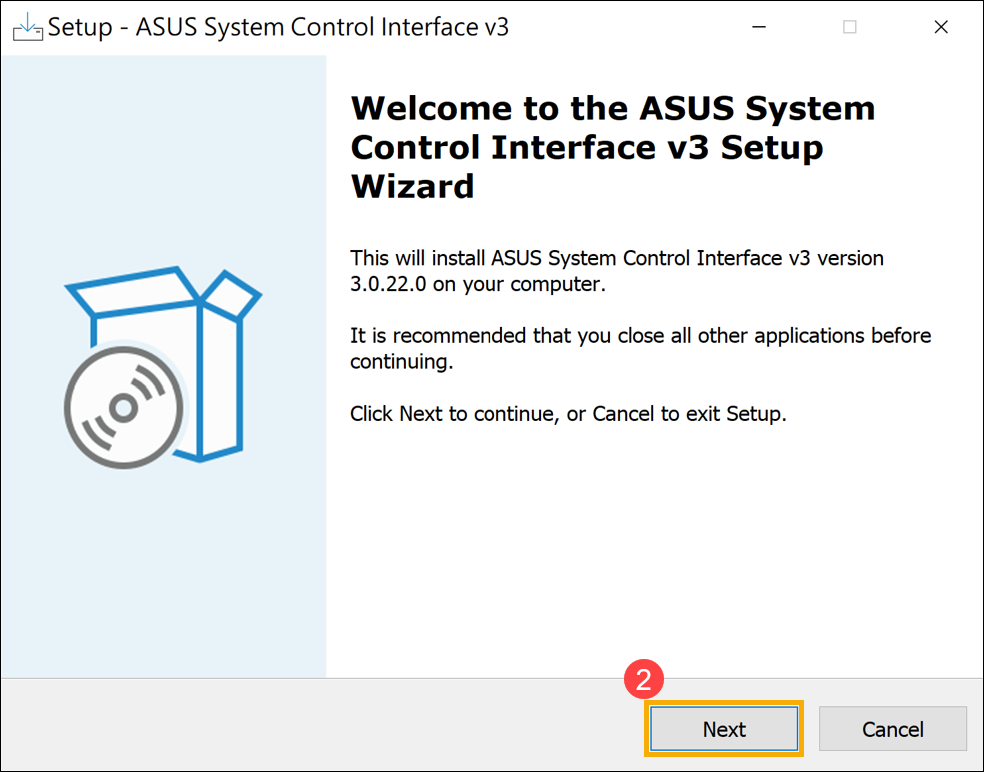
- หลังจากดาวน์โหลดไฟล์แล้ว ให้ดับเบิลคลิกที่ไฟล์ [ASUSSystemControlInterfaceV3.exe] เพื่อเริ่มต้นการติดตั้ง①.
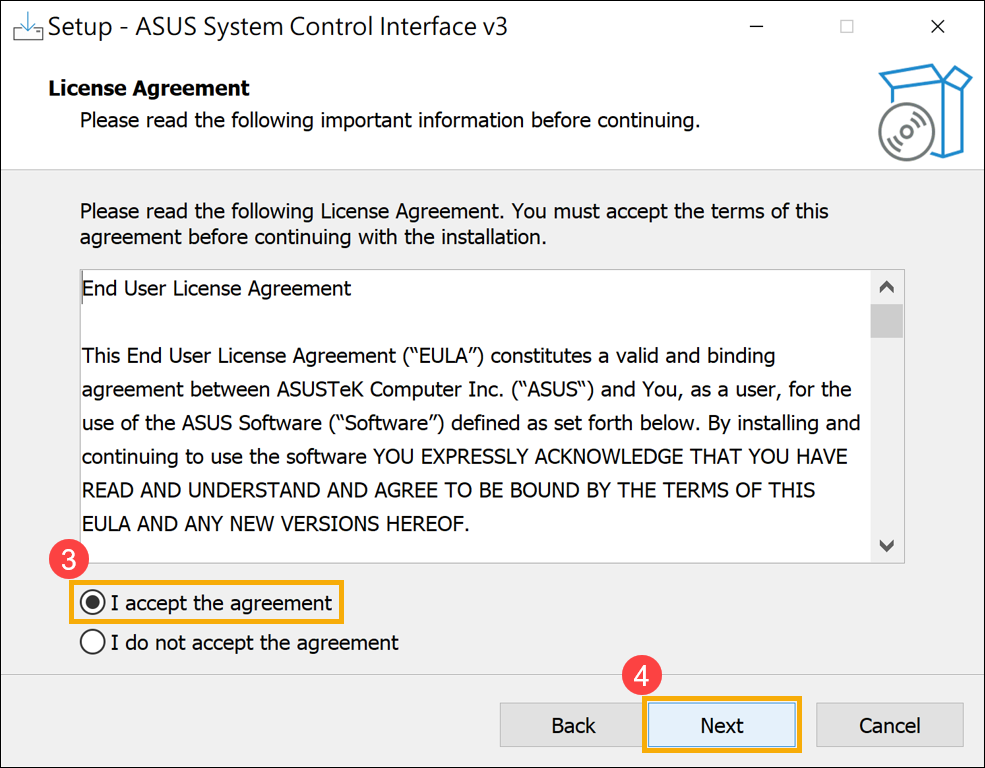
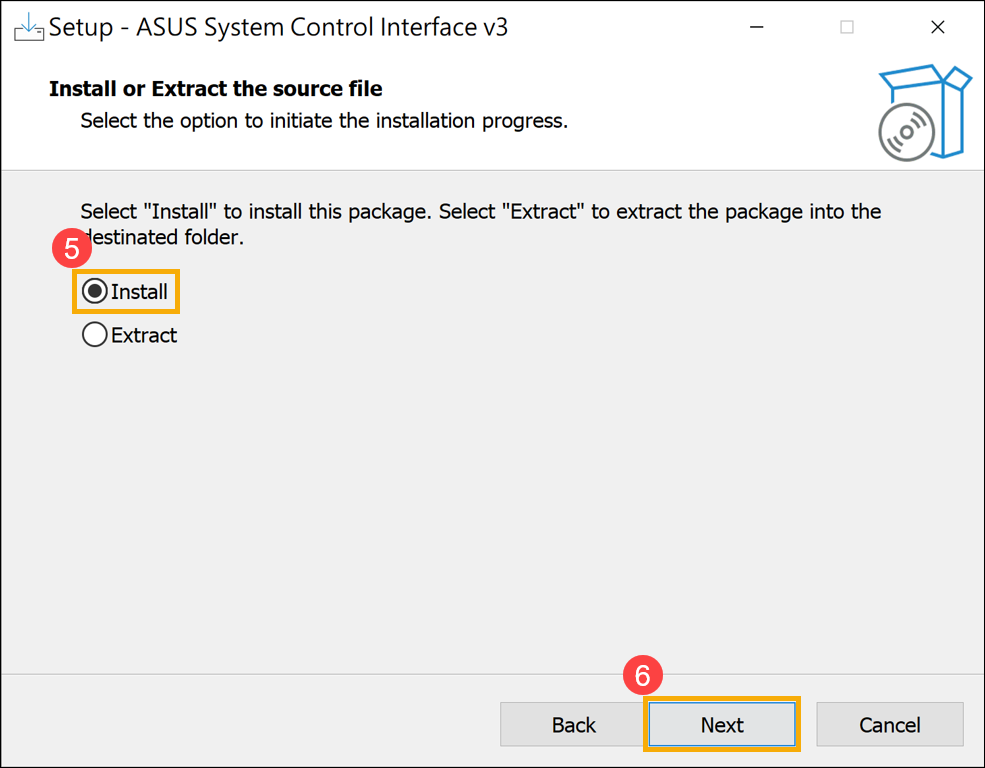
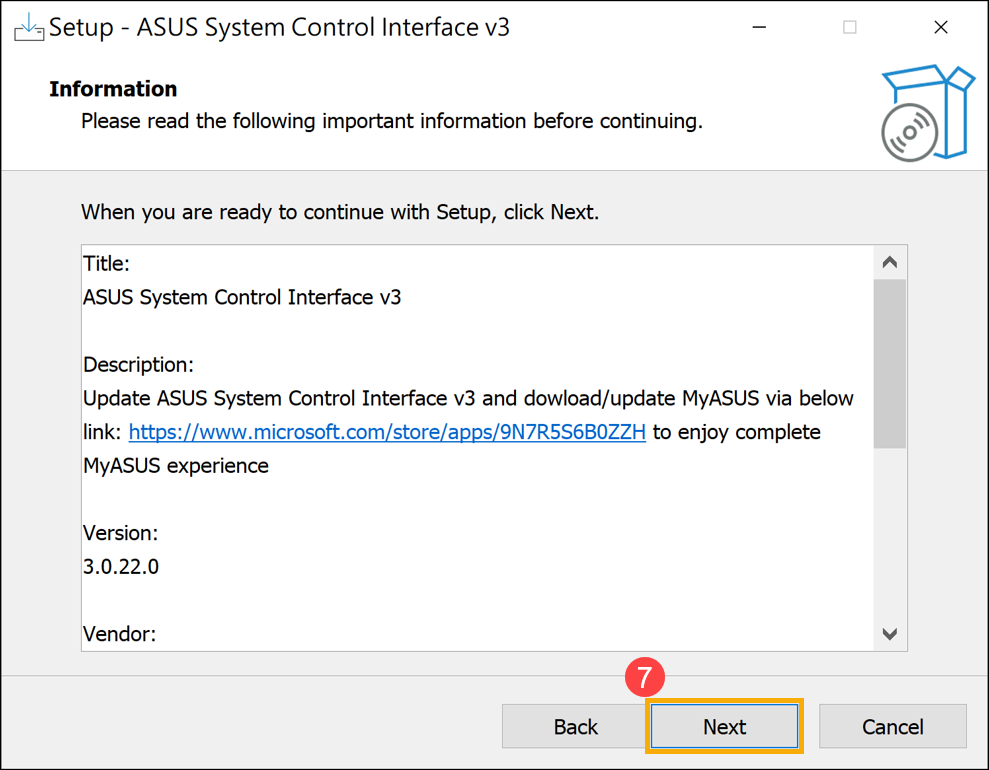
- ปฏิบัติตามตัวชี้วัดเพื่อยอมรับข้อตกลงสิทธิ์การใช้งานและดำเนินการติดตั้ง
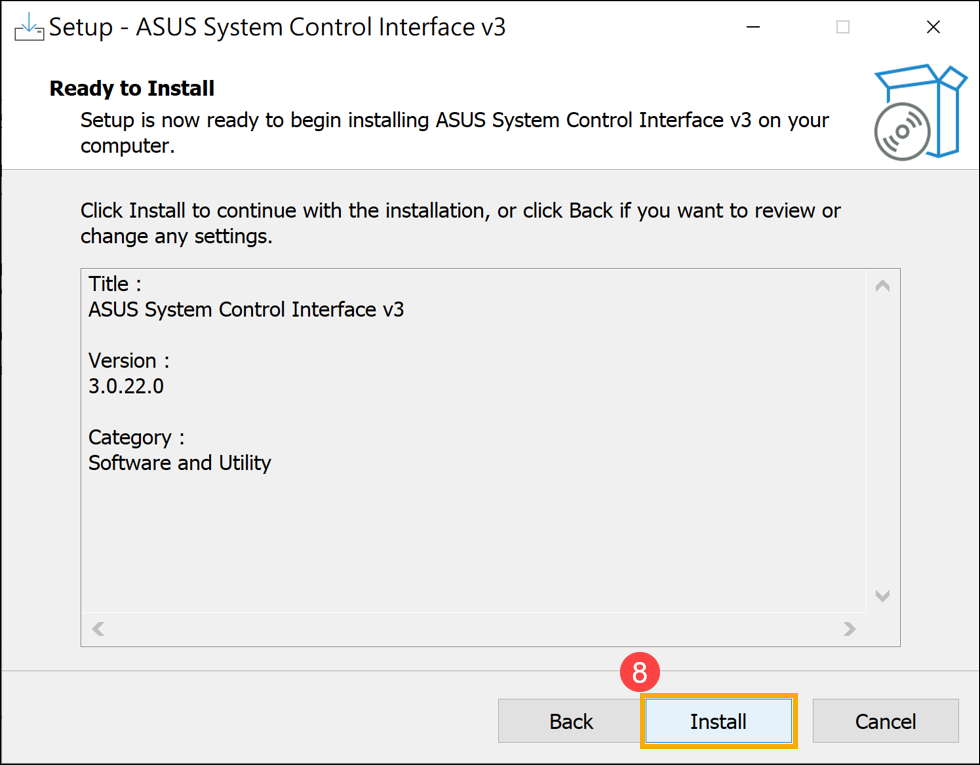
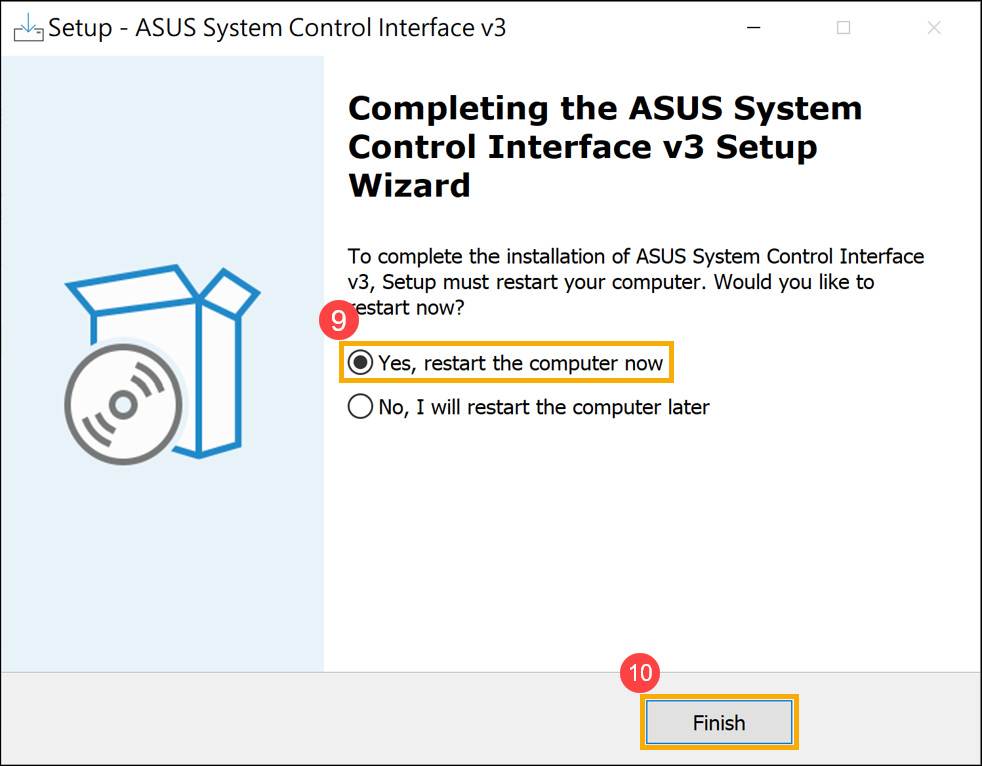
- คลิก [Finish]⑩ และรีสตาร์ทอุปกรณ์ของคุณเพื่อดำเนินการติดตั้งให้เสร็จสมบูรณ์
- หลังจากอุปกรณ์รีสตาร์ท ให้คลิกขวาที่ [เริ่มต้น]
 ไอคอน⑪, จากนั้นคลิก [Device Manager]⑫.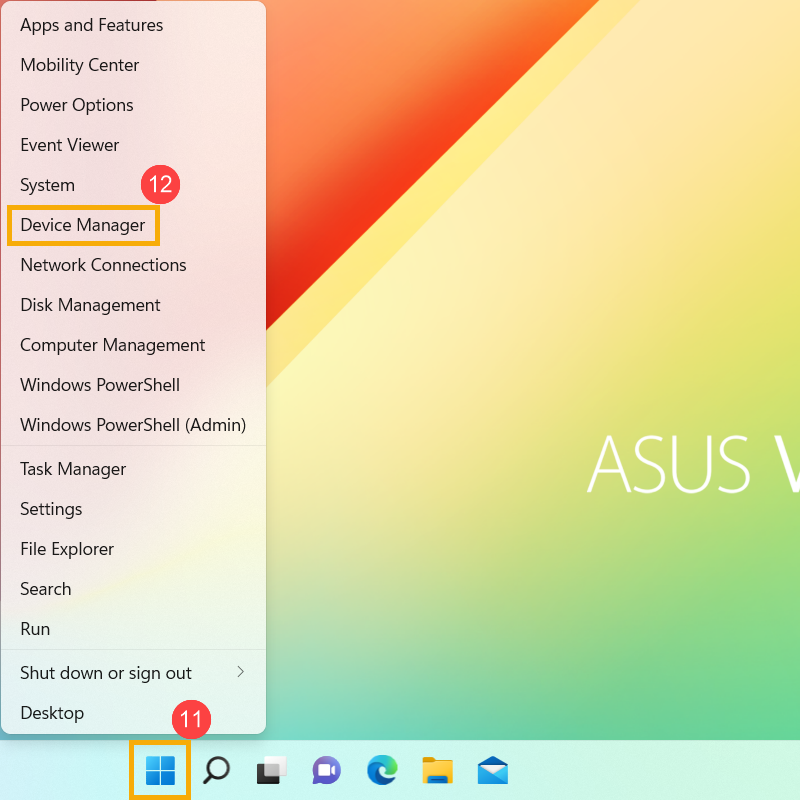
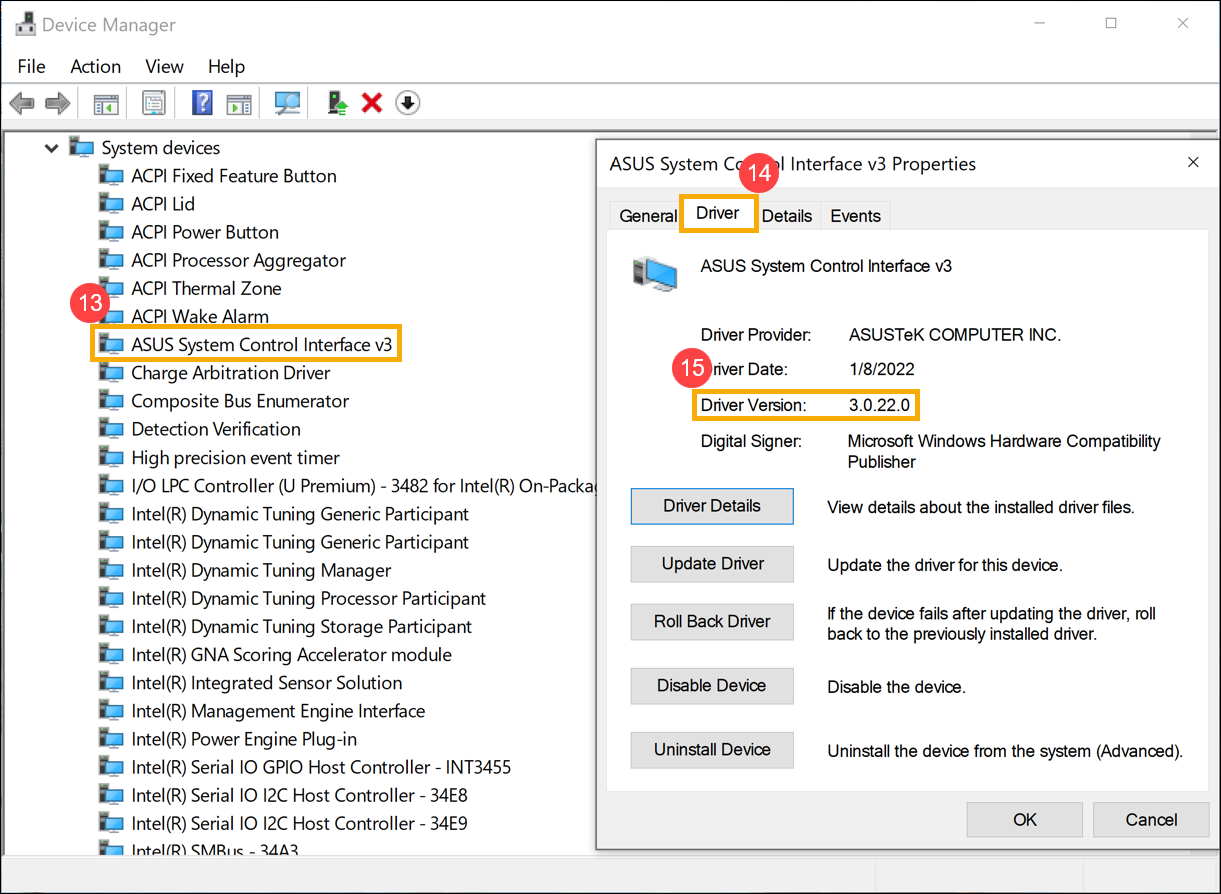
- ในหมวดหมู่ System devices ให้ดับเบิลคลิก [ASUS System Control Interface]⑬, จากนั้นคลิกแท็บ [Driver]⑭ เพื่อตรวจสอบว่า [Driver Version] ได้รับการอัปเดตเรียบร้อยแล้วหรือไม่⑮.
- หลังจากติดตั้งไดรเวอร์ ASUS System Control Interface เสร็จสมบูรณ์ คลิกที่นี่เพื่อเรียนรู้วิธีการติดตั้ง MyASUS.
ติดตั้งไดรเวอร์ ASUS System Control Interface V1 เวอร์ชันล่าสุด
หมายเหตุ: ตัวอย่างต่อไปนี้ใช้สำหรับการแสดงภาพประกอบเท่านั้น กรุณาใช้เวอร์ชันล่าสุดที่มีให้ในเว็บไซต์สนับสนุนของ ASUS
- หลังจากดาวน์โหลดไฟล์ ให้ดับเบิลคลิก [ASUSSystemControlInterfaceV1.exe] ไฟล์เพื่อเริ่มการติดตั้ง①.
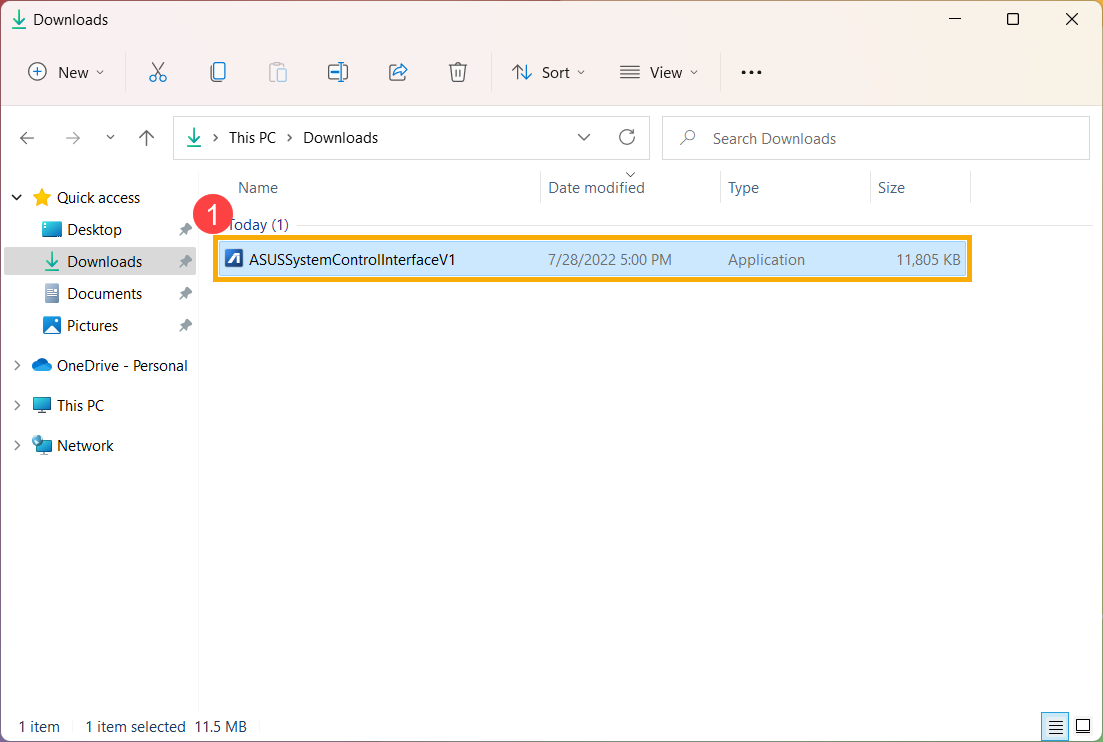
- ทำตามคำแนะนำเพื่อยอมรับข้อตกลงสิทธิ์การใช้งานและดำเนินการติดตั้ง.
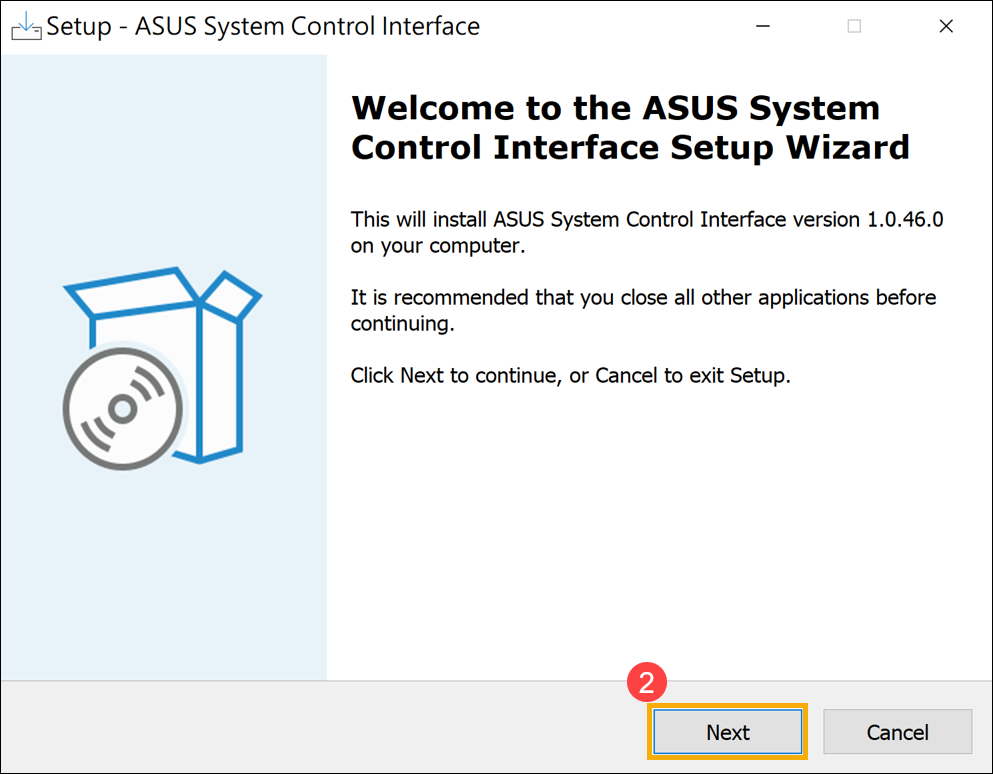
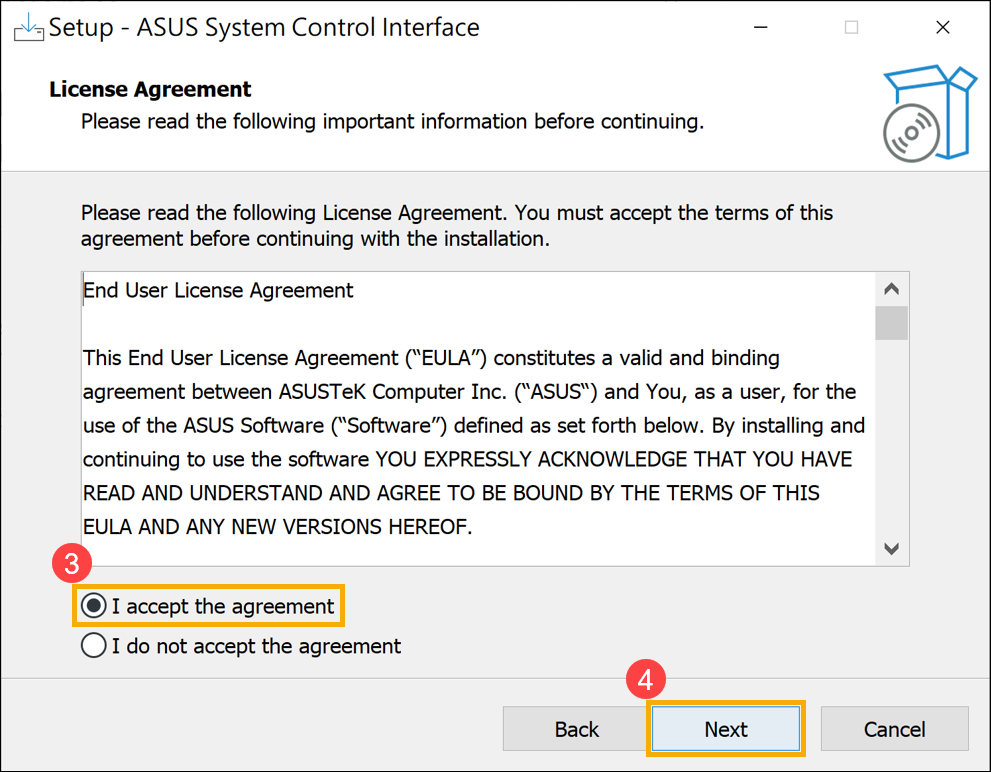
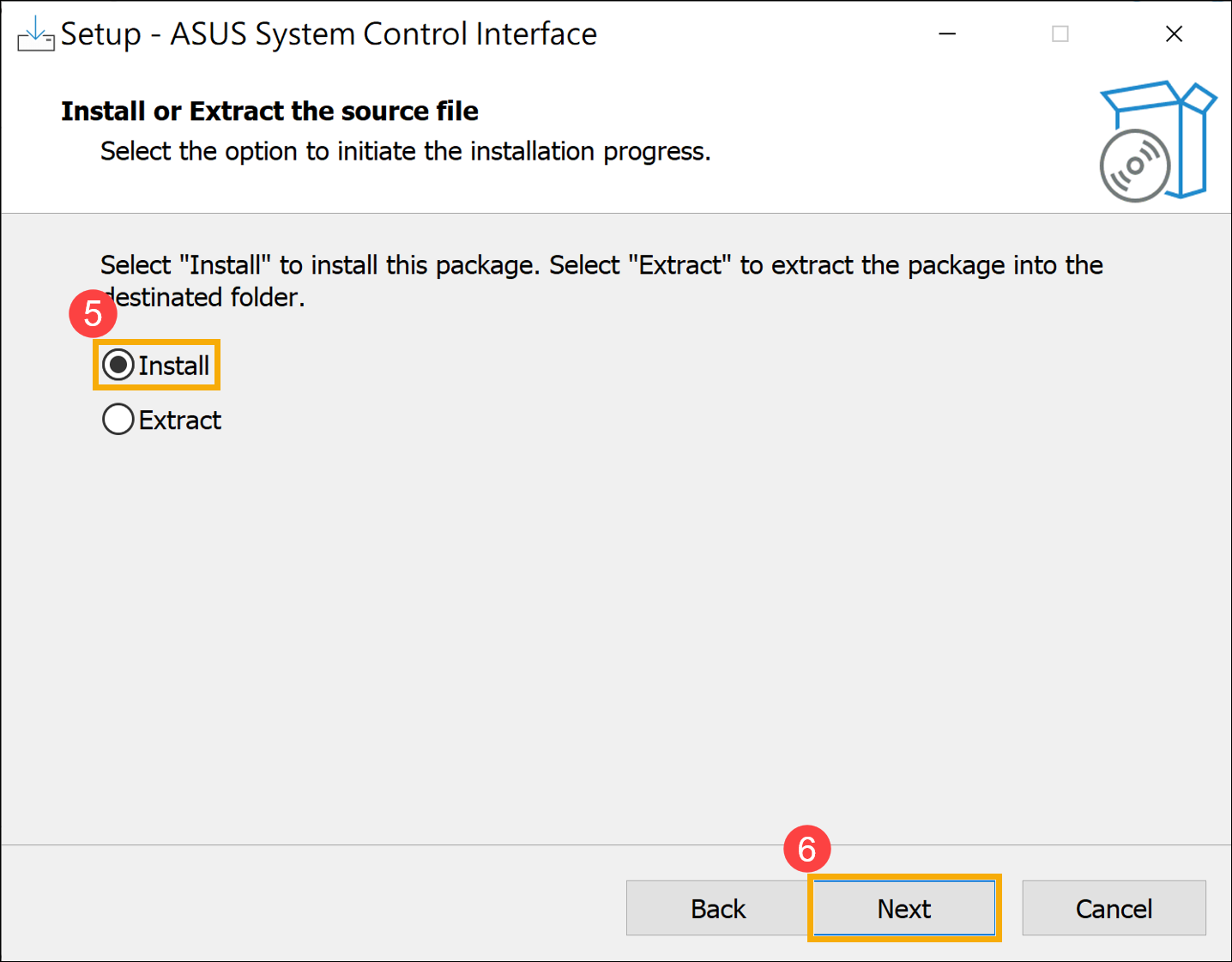
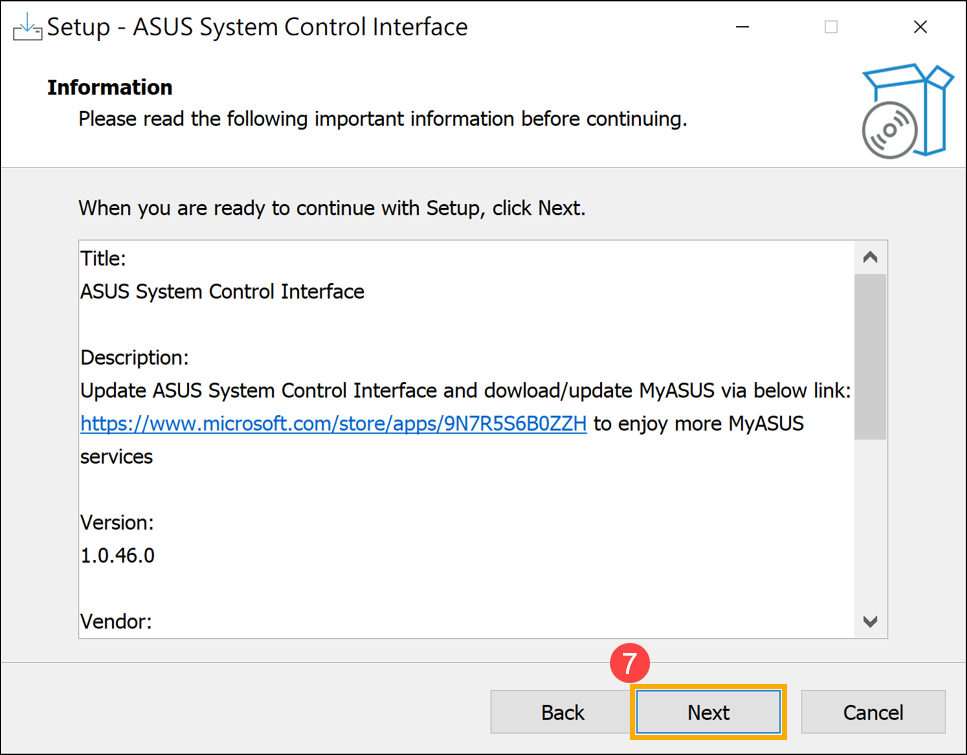
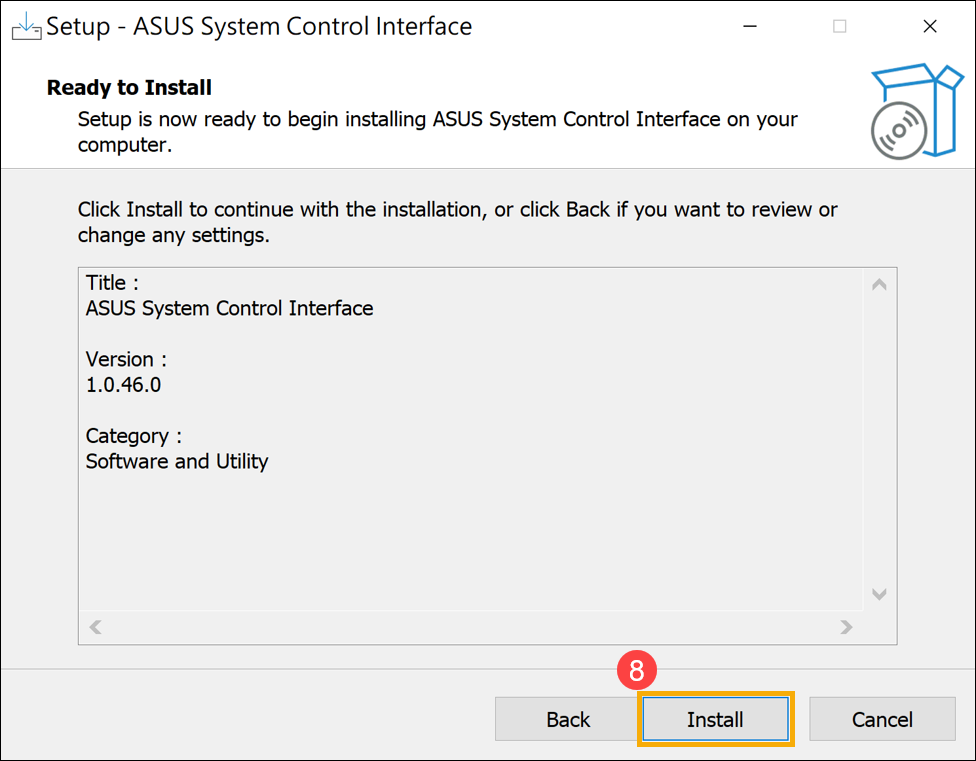
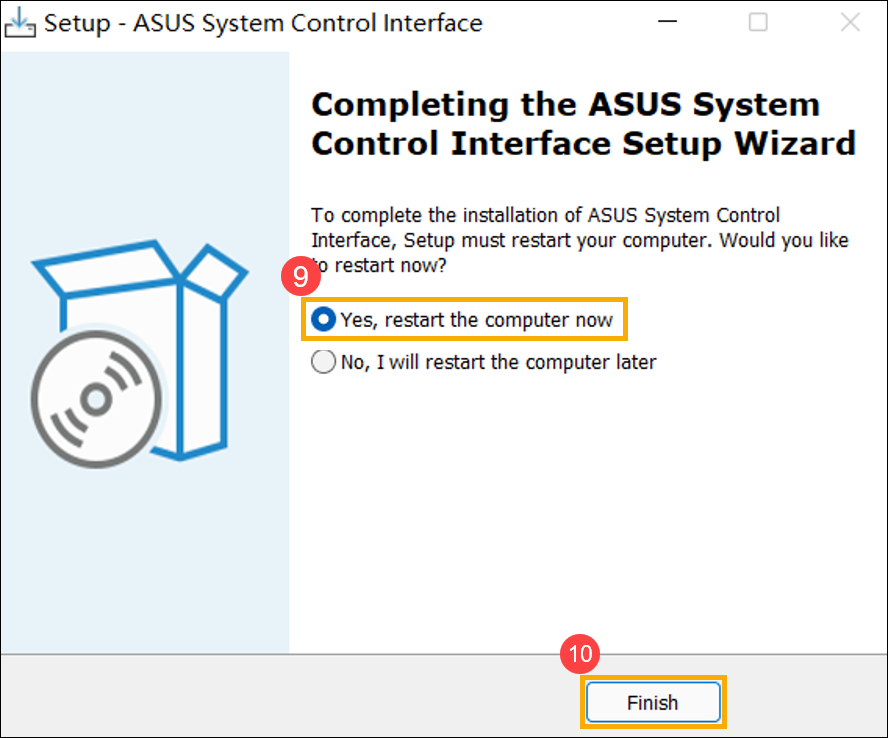
- คลิก [Finish]⑩ และรีสตาร์ทอุปกรณ์ของคุณเพื่อให้การติดตั้งเสร็จสมบูรณ์.
- หลังจากที่อุปกรณ์รีสตาร์ทแล้ว ให้คลิกขวาที่ [เริ่มต้น] ไอคอน⑪ จากนั้นคลิก [Device Manager]⑫
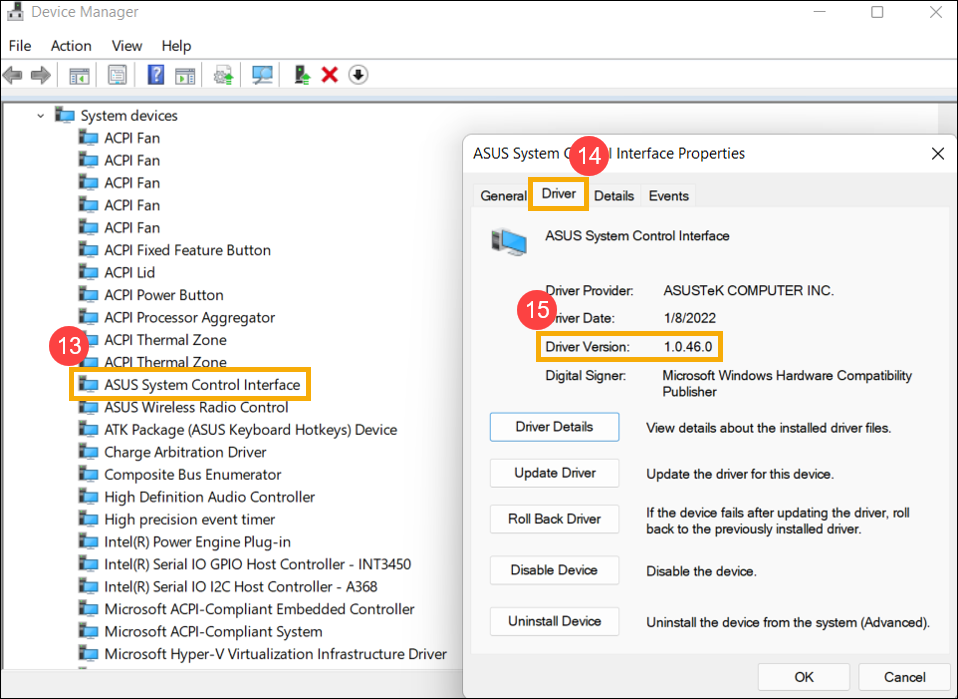
- ในหมวดหมู่ System devices ให้ดับเบิลคลิก [ASUS System Control Interface]⑬ จากนั้นคลิกที่ [Driver] แท็บ⑭ เพื่อตรวจสอบว่า [Driver Version] ได้รับการอัปเดตเรียบร้อยแล้วหรือไม่⑮
- หลังจากติดตั้งไดรเวอร์ ASUS System Control Interface เสร็จสิ้นแล้ว คลิกที่นี่เพื่อเรียนรู้วิธีการติดตั้ง MyASUS
วิธีการติดตั้ง MyASUS
กรุณาทำตามขั้นตอนด้านล่างเพื่อค้นหาและติดตั้งแอปพลิเคชัน MyASUS
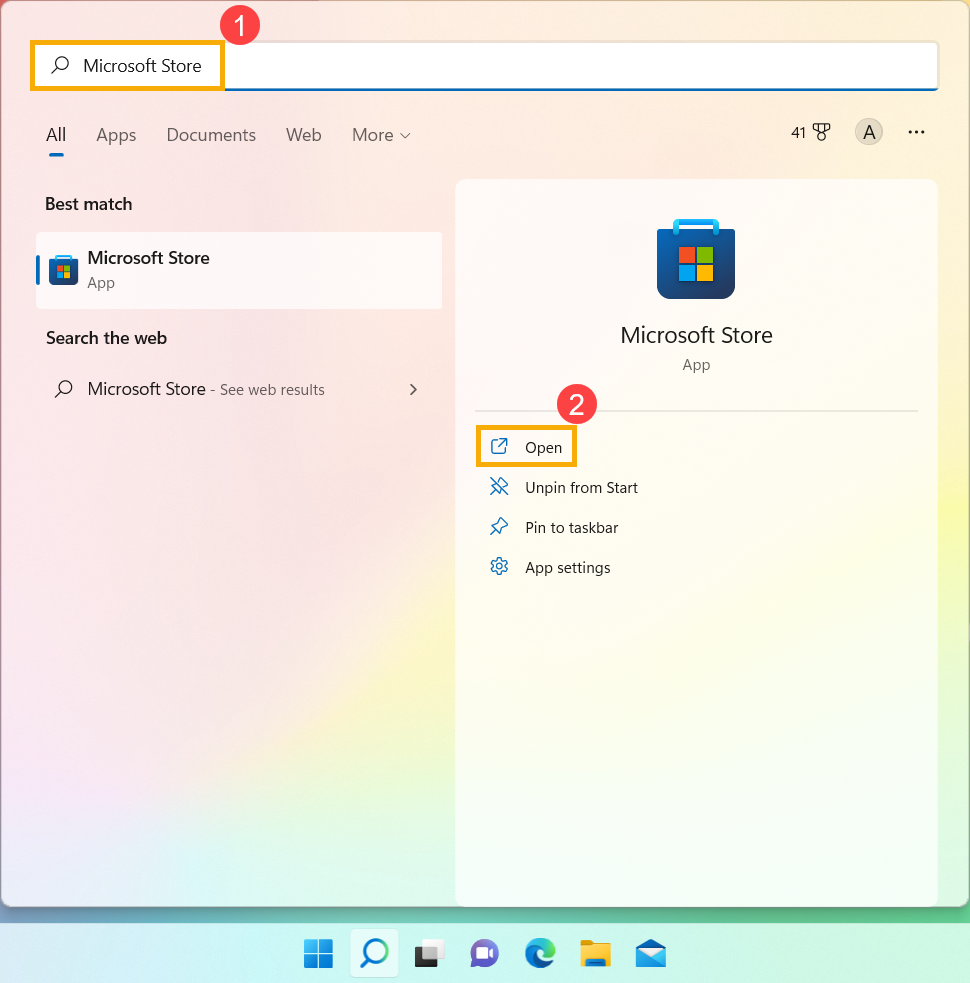
- พิมพ์และค้นหา [Microsoft Store] ในแถบค้นหา Windows①, จากนั้นคลิก [Open]②.
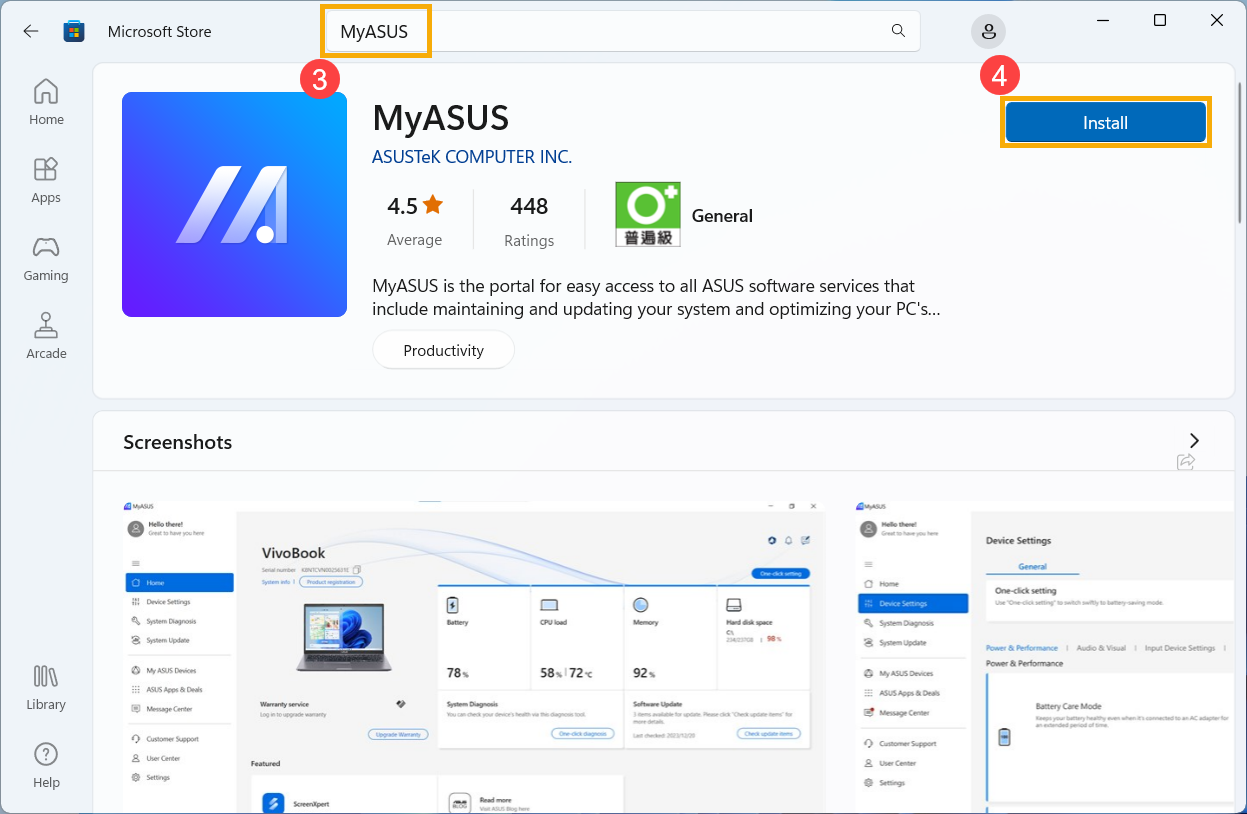
- พิมพ์และค้นหา [MyASUS] ในแถบค้นหาของ Microsoft Store③ จากนั้นคลิก [Install]④ เพื่อเริ่มดาวน์โหลดและติดตั้ง MyASUS.
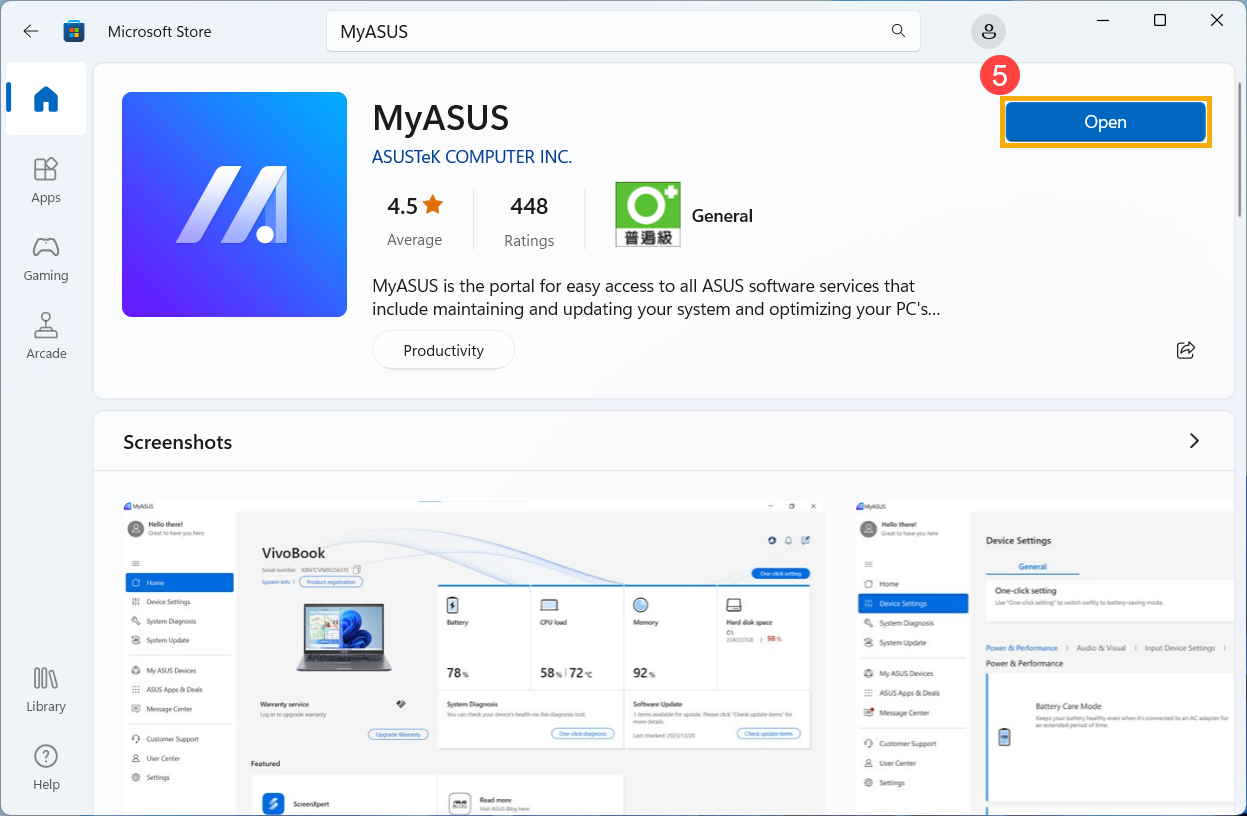
- กรุณารอให้ระบบดาวน์โหลดและติดตั้ง เมื่อระบบติดตั้งเสร็จสมบูรณ์แล้ว คลิก [Open]⑤ เพื่อใช้งานฟีเจอร์ของ MyASUS.
ระบบปฏิบัติการ Windows 10
ก่อนเริ่มการติดตั้ง MyASUS จำเป็นต้องตรวจสอบให้แน่ใจว่าอุปกรณ์ได้ติดตั้ง ASUS System Control Interface driver แล้ว หลังจากนั้นจึงดำเนินการติดตั้ง MyASUS ได้
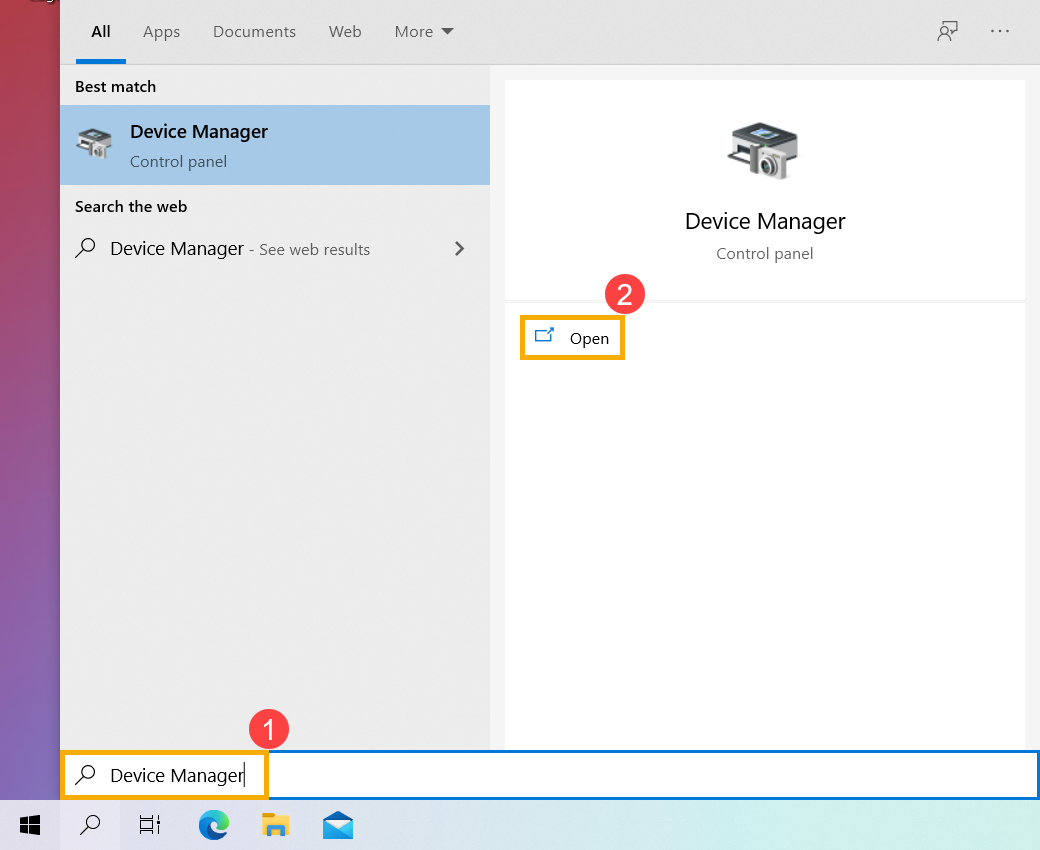
- พิมพ์และค้นหา [Device Manager] ในแถบค้นหา Windows① จากนั้นคลิก [Open]②.
- คลิกที่ลูกศรถัดจาก [System devices]③ จากนั้นตรวจสอบการมีอยู่ของ [ASUS System Control Interface]④ (ขึ้นอยู่กับรุ่น อาจมีเวอร์ชัน V1 หรือ V3 และฟีเจอร์ที่รองรับของ MyASUS อาจแตกต่างกัน)
หากอุปกรณ์ของคุณมี driver นี้ติดตั้งอยู่แล้ว คลิกที่นี่เพื่อเรียนรู้วิธีการติดตั้ง MyASUS
หากอุปกรณ์ของคุณ ไม่มี driver นี้ คลิกที่นี่เพื่อเรียนรู้วิธีดาวน์โหลดและติดตั้ง ASUS System Control Interface driver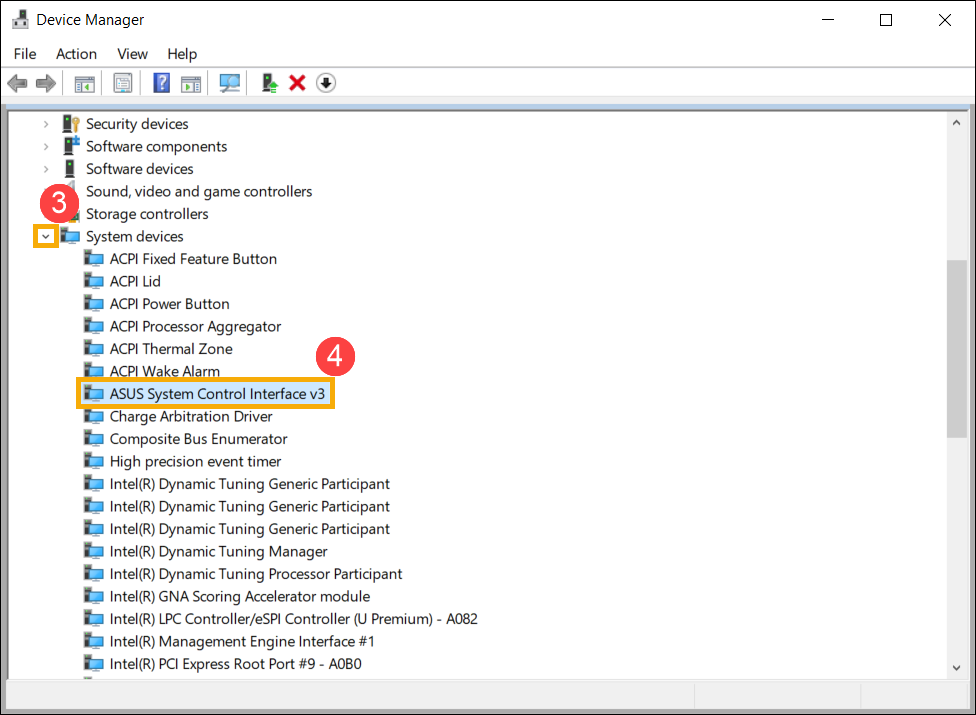
วิธีดาวน์โหลดและติดตั้ง ASUS System Control Interface Driver
เยี่ยมชม เว็บไซต์สนับสนุนของ ASUS และดาวน์โหลด ASUS System Control Interface driver จาก หมวดหมู่ซอฟต์แวร์และยูทิลิตี้ เรียนรู้เพิ่มเติมเกี่ยวกับ วิธีการค้นหาและดาวน์โหลด driver
หากคุณไม่พบ driver ASUS System Control Interface ที่ตรงกับอุปกรณ์ของคุณบนเว็บไซต์ ASUS นั่นหมายความว่าอุปกรณ์ของคุณไม่รองรับฟังก์ชันส่วนใหญ่ของ MyASUS เรียนรู้เพิ่มเติมเกี่ยวกับ ทำไมฉันจึงเห็นฟีเจอร์บางส่วนในแอป MyASUS เท่านั้น.
หลังจากดาวน์โหลดแล้ว ให้ดำเนินการติดตั้งตามขั้นตอนตามเวอร์ชัน ASUS System Control Interface V1 หรือ V3 ที่ติดตั้งบนอุปกรณ์ของคุณ
| รุ่นของ driver | รุ่นที่รองรับ | คำแนะนำการติดตั้ง |
| ASUS System Control Interface V3 | รายชื่อรุ่น | คลิกไปยังย่อหน้า |
| ASUS System Control Interface V1 | รายการรุ่น | คลิกเพื่อไปยังย่อหน้า |
ติดตั้งไดรเวอร์ ASUS System Control Interface V3 เวอร์ชันล่าสุด
หมายเหตุ: ตัวอย่างต่อไปนี้เป็นเพียงภาพประกอบเท่านั้น กรุณาใช้เวอร์ชันล่าสุดที่มีบนเว็บไซต์สนับสนุนของ ASUS
- หลังจากดาวน์โหลดไฟล์แล้ว ให้ดับเบิลคลิกไฟล์ [ASUSSystemControlInterfaceV3.exe] เพื่อเริ่มการติดตั้ง①.
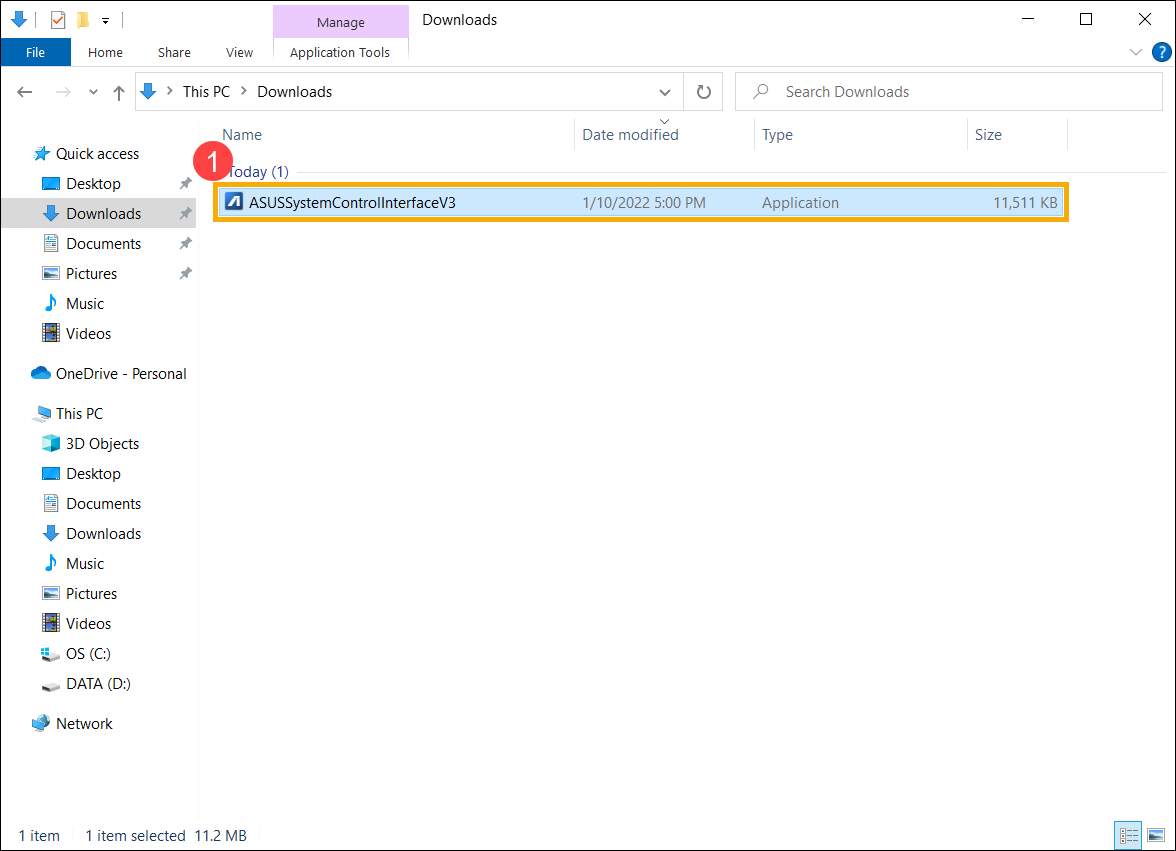
- ทำตามตัวบ่งชี้เพื่อยอมรับข้อตกลงการใช้งานและดำเนินการติดตั้ง
- คลิก [Finish]⑩ และรีสตาร์ทอุปกรณ์ของคุณเพื่อดำเนินการติดตั้งให้เสร็จสมบูรณ์
- หลังจากอุปกรณ์รีสตาร์ท ให้คลิกขวาที่ [เริ่มต้น]
 ไอคอน⑪ แล้วคลิก [device manager]⑫.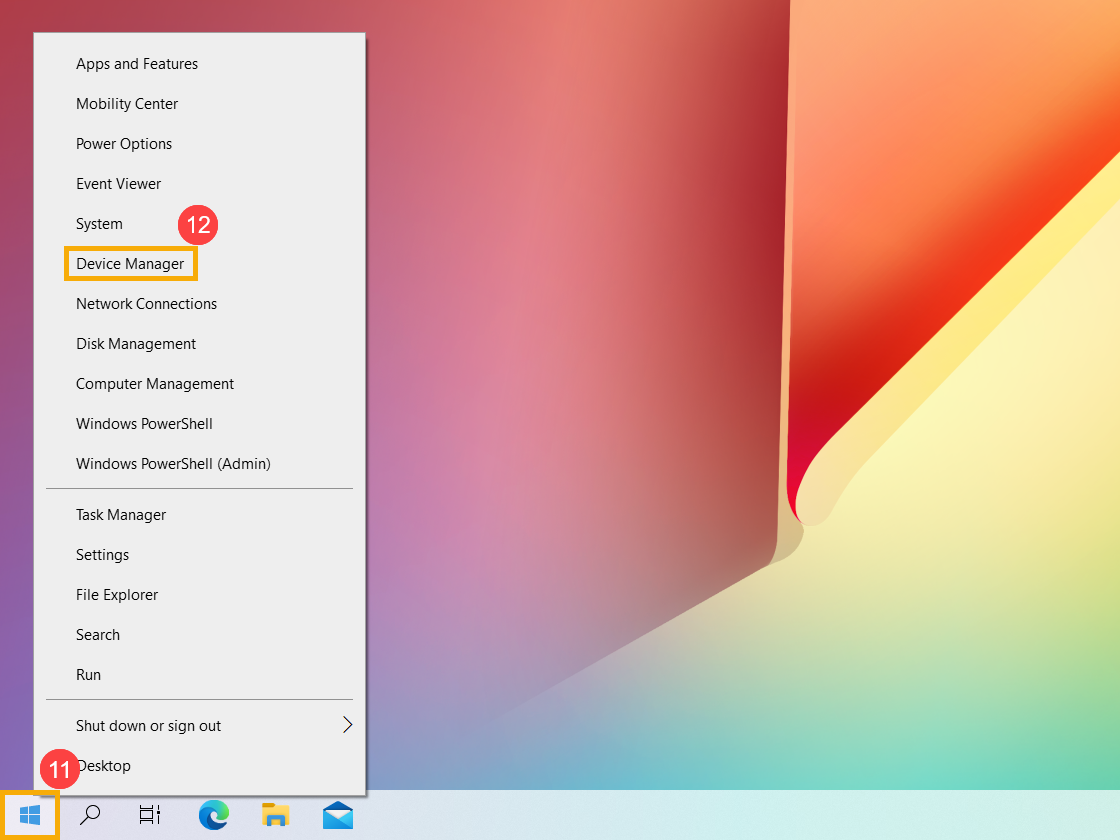
- ในหมวดหมู่ System devices ให้ดับเบิลคลิก [ASUS System Control Interface]⑬ แล้วคลิกที่ [driver] แท็บ⑭ เพื่อตรวจสอบว่า [Driver Version] ได้รับการอัปเดตเรียบร้อยแล้ว⑮.
- หลังจากติดตั้งไดร์เวอร์ ASUS System Control Interface เสร็จสมบูรณ์แล้ว คลิกที่นี่เพื่อเรียนรู้วิธีการติดตั้ง MyASUS.
ติดตั้งไดร์เวอร์ ASUS System Control Interface V1 ล่าสุด
หมายเหตุ: ตัวอย่างต่อไปนี้ใช้เพื่อการแสดงตัวอย่างเท่านั้น กรุณาใช้เวอร์ชันล่าสุดที่มีให้บนเว็บไซต์สนับสนุนของ ASUS
- หลังจากดาวน์โหลดไฟล์แล้ว ให้ดับเบิลคลิกที่ไฟล์ [ASUSSystemControlInterfaceV1.exe] เพื่อเริ่มการติดตั้ง①.
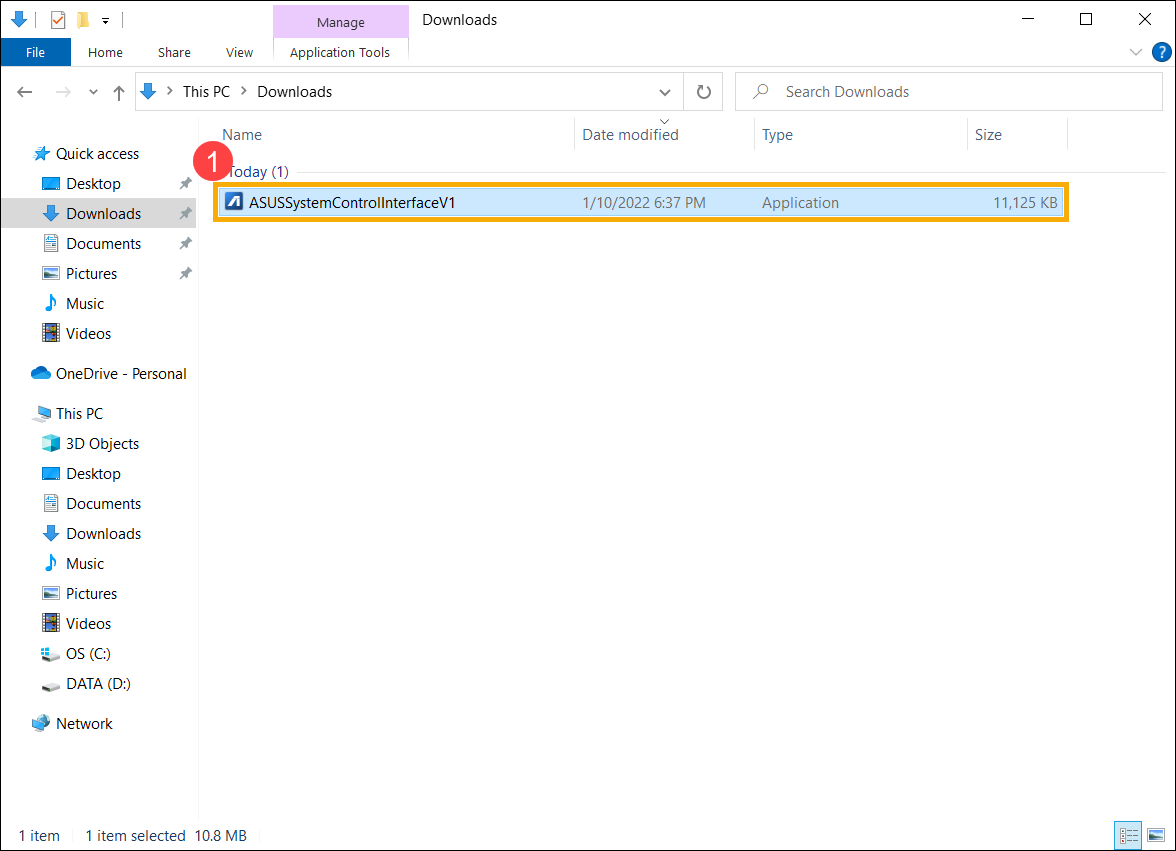
- ดำเนินการตามตัวชี้วัดเพื่อยอมรับข้อตกลงสิทธิ์การใช้งานและดำเนินการติดตั้งต่อ
- คลิก [Finish]⑩ และรีสตาร์ทอุปกรณ์ของคุณเพื่อให้การติดตั้งเสร็จสมบูรณ์
- หลังจากอุปกรณ์รีสตาร์ท ให้คลิกขวาบน [เริ่มต้น] ไอคอน⑪ จากนั้นเลือก [Device Manager]⑫.
- ในหมวดหมู่ System devices ให้ดับเบิลคลิก [ASUS System Control Interface]⑬, จากนั้นคลิกที่ [Driver] แท็บ⑭ เพื่อตรวจสอบว่า [Driver Version] ได้รับการอัปเดตเรียบร้อยแล้ว⑮.
- หลังจากติดตั้งไดรเวอร์ ASUS System Control Interface เสร็จสิ้น, คลิกที่นี่เพื่อเรียนรู้ วิธีการติดตั้ง MyASUS.
วิธีการติดตั้ง MyASUS
โปรดทำตามขั้นตอนด้านล่างเพื่อค้นหาและติดตั้งแอปพลิเคชัน MyASUS
หมายเหตุ: ระบบปฏิบัติการต้องเป็น Windows 10 RS5 (เวอร์ชัน 1809) หรือสูงกว่า เรียนรู้เพิ่มเติมเกี่ยวกับ วิธีตรวจสอบเวอร์ชันระบบปฏิบัติการ Windows.
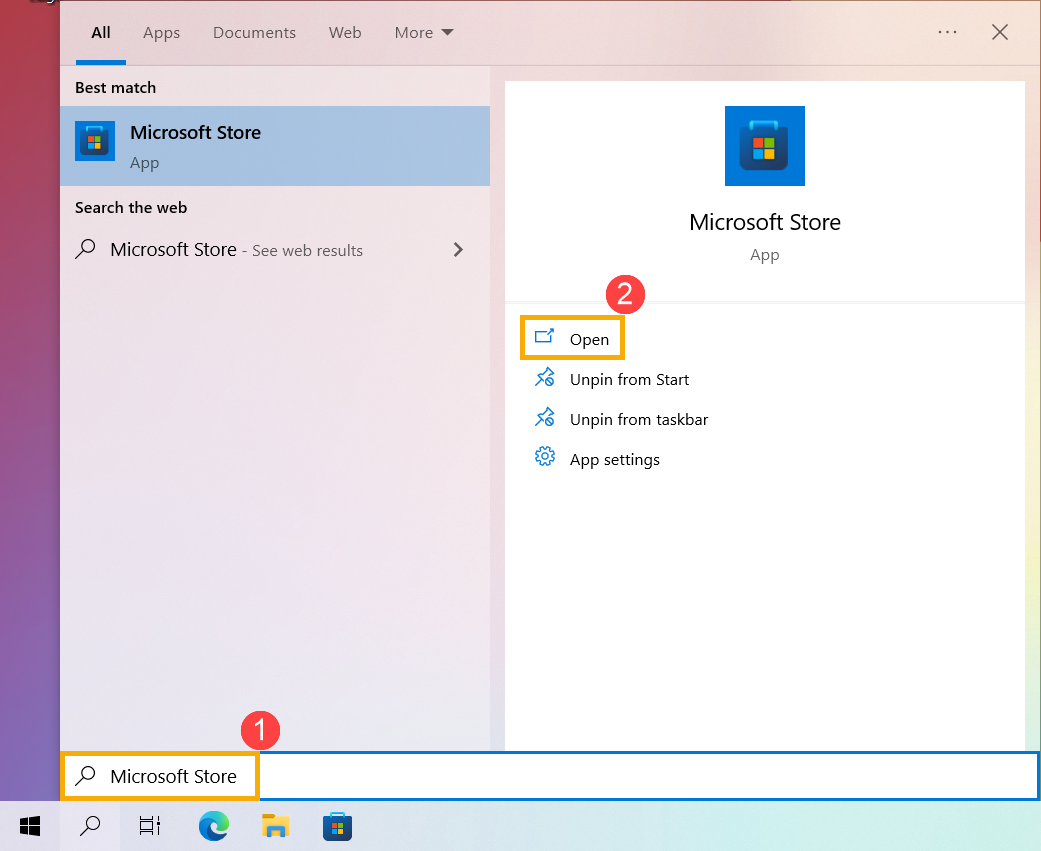
- พิมพ์และค้นหา [Microsoft Store] ในแถบค้นหา Windows①, จากนั้นคลิก [Open]②.
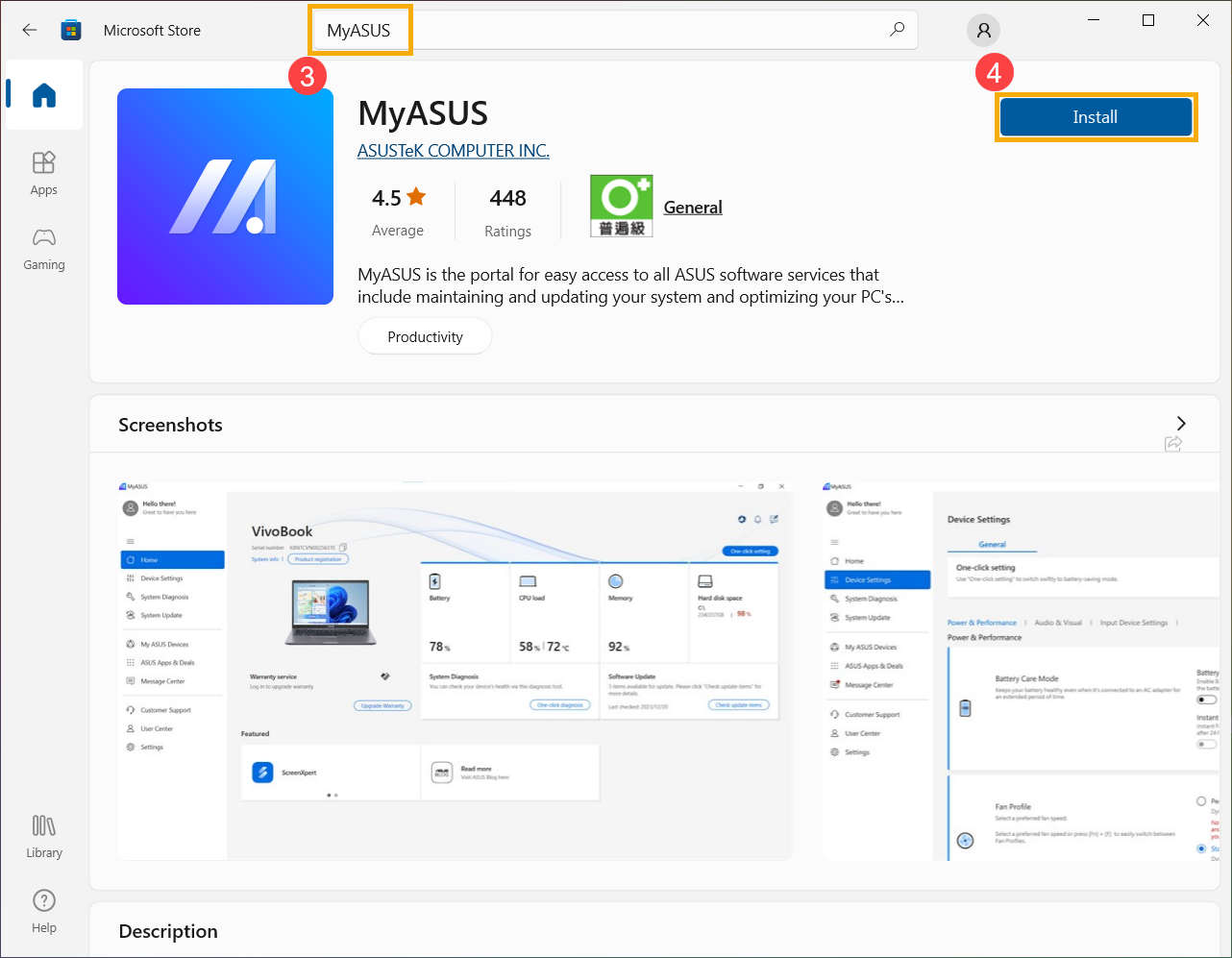
- พิมพ์และค้นหา [MyASUS] ในช่องค้นหา Microsoft Store③ จากนั้นคลิก [Install]④ เพื่อเริ่มดาวน์โหลดและติดตั้ง MyASUS.
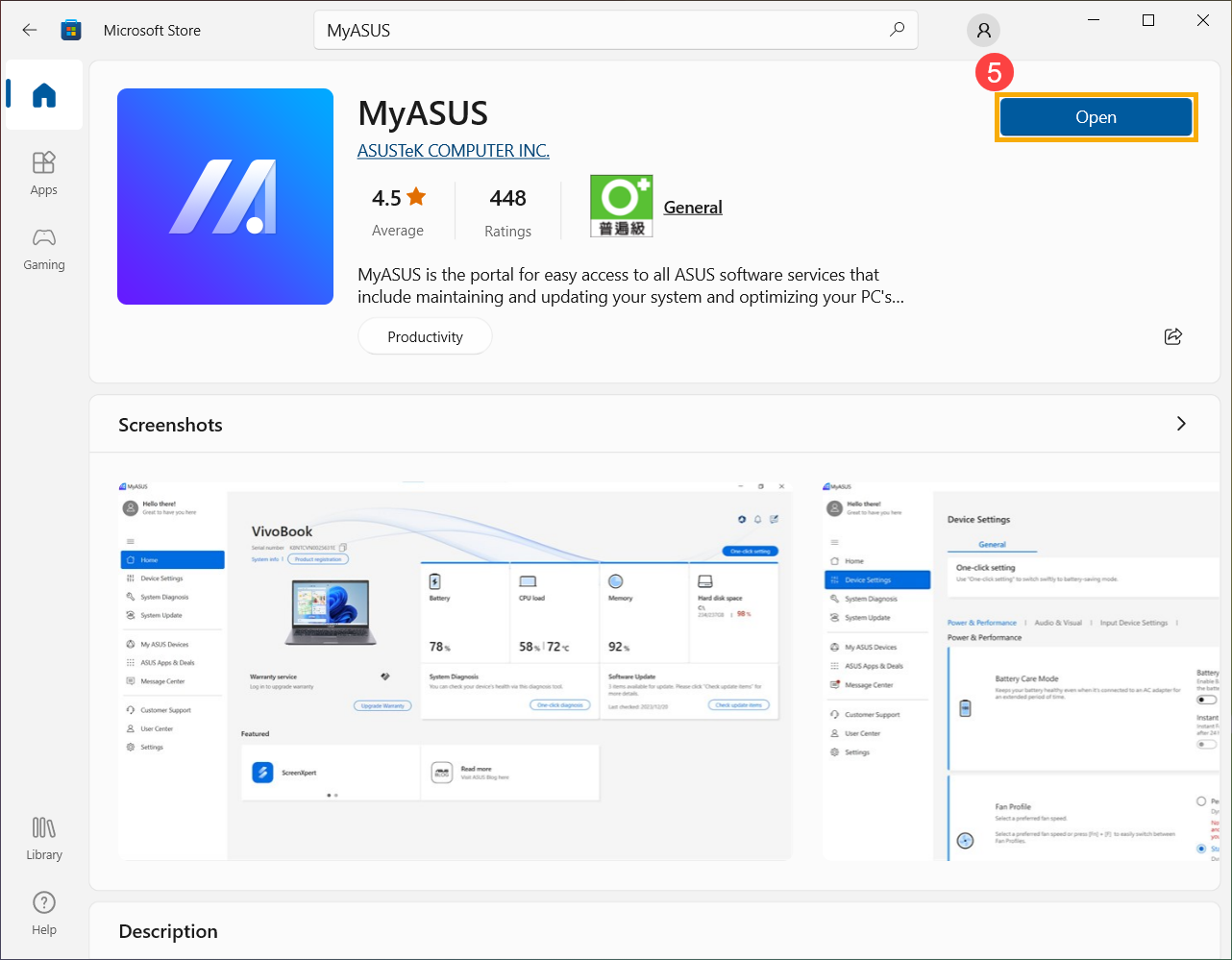
- โปรดรอให้ระบบดาวน์โหลดและติดตั้ง เมื่อระบบติดตั้งเสร็จแล้ว คลิก [Open]⑤ เพื่อสัมผัสฟีเจอร์ของ MyASUS.
ดาวน์โหลด MyASUS ตอนนี้เพื่อสัมผัสบริการที่สมบูรณ์แบบ คลิกด้านล่าง!
