หัวข้อที่เกี่ยวข้อง
- จะอัพเดต MyASUS ได้อย่างไร?
- วิธีติดตั้งแอปพลิเคชัน MyASUS
- การแก้ไขปัญหา - ปัญหา MyASUS
- MyASUS – การตั้งค่าอุปกรณ์
- MyASUS - ศูนย์ผู้ใช้
- MyASUS - การสนับสนุนลูกค้า
- MyASUS - ทำไมฉันจึงเห็นเพียงบางฟีเจอร์ในแอป MyASUS?
- MyASUS - การวินิจฉัยระบบ
- MyASUS - ASUS Switch
- MyASUS - อุปกรณ์ ASUS ของฉัน
- [Motherboard] แนะนำการใช้งาน MyASUS
- MyASUS - แนะนำ
MyASUS - แนะนำ
ผลิตภัณฑ์ที่ใช้ได้: โน้ตบุ๊ก, เดสก์ท็อป, ออลอินวันพีซี, เครื่องเล่นเกมพกพา, เมนบอร์ด
ประสบการณ์ใหม่ใน MyASUS
- การออกแบบอินเทอร์เฟซใหม่
- ตัวเลือกการเข้าถึงด่วน
- การลงทะเบียนบัญชี/ผลิตภัณฑ์ที่รวดเร็ว
- การตรวจสอบสถานะระบบที่ง่ายดาย
- *ฟีเจอร์อาจแตกต่างกันตามโครงสร้างของซอฟต์แวร์หรือรุ่น (ดูเพิ่มเติม ที่นี่)
หน้าแรกของ MyASUS

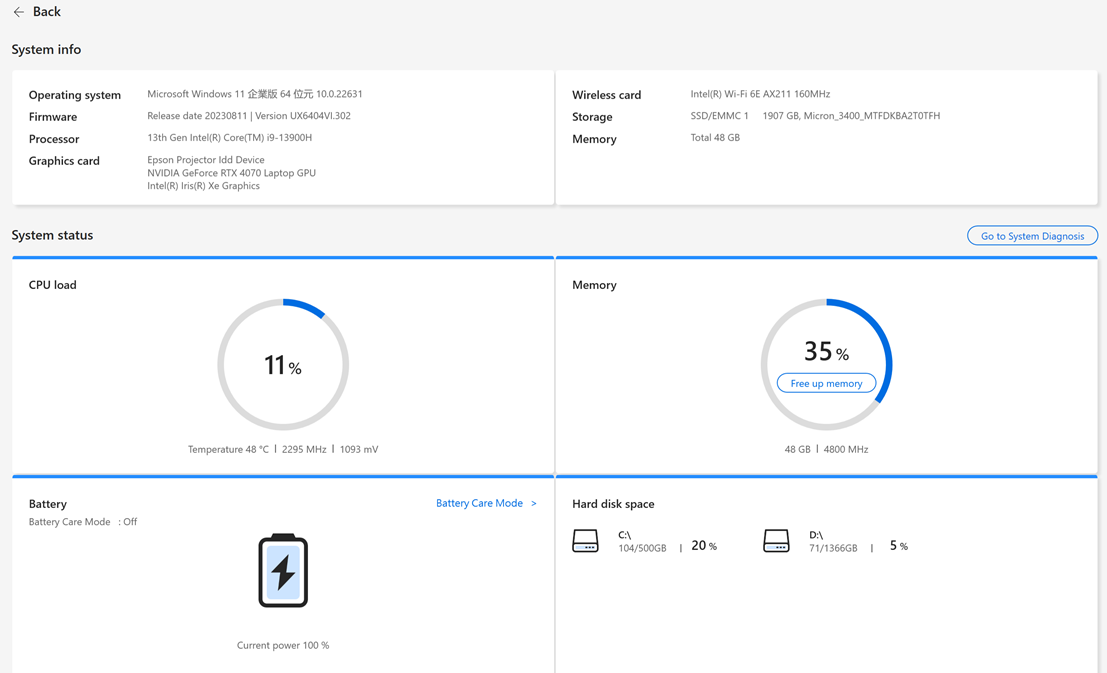
ข้อมูลระบบ
ผู้ใช้สามารถดูข้อมูลซอฟต์แวร์และฮาร์ดแวร์ของระบบได้โดยคลิกที่ “System Info”
สถานะระบบโดยละเอียดสามารถดูได้ที่นี่เช่นกัน
1. หน้าแรก
หน้าแรกจะแสดงฟีเจอร์หลักของ MyASUS ผู้ใช้สามารถเข้าสู่หน้าต่างๆ ได้โดยการคลิกปุ่มที่อยู่ในหน้าแรกเพื่อเข้าถึงการตั้งค่าและรายละเอียดเพิ่มเติม
นอกจากนี้ ผู้ใช้งานยังสามารถคลิกที่ “วินิจฉัยด้วยคลิกเดียว” เพื่อทำการวินิจฉัยระบบได้ทันที
2. การตั้งค่าอุปกรณ์
เมนูการตั้งค่าอุปกรณ์ช่วยให้ผู้ใช้สามารถปรับแต่งแล็ปท็อปของตนเองได้ตามความต้องการเฉพาะ — ไม่ว่าจะเป็นการปรับแต่งประสบการณ์การใช้งาน การรับประกันสมรรถนะสูงสุด หรือการเพิ่มอายุการใช้งานแบตเตอรี่และตัวอุปกรณ์โดยรวม
• [พลังงาน & ประสิทธิภาพ]
• [เสียง & ภาพ]
• [การเชื่อมต่อ]
• [การตั้งค่าอุปกรณ์อินพุต]
• [ความเป็นส่วนตัว & ความปลอดภัย]
3. การวินิจฉัยระบบ
ในหน้า [การวินิจฉัยระบบ] สามารถช่วยระบุปัญหาต่าง ๆ ที่ผู้ใช้อาจพบกับแล็ปท็อปของตน ระบบจะรายงานแหล่งที่มาของปัญหาโดยอัตโนมัติและให้คำแนะนำในการแก้ไขทันที นอกจากนี้ยังช่วยให้เจ้าหน้าที่บริการลูกค้าของเราสามารถระบุปัญหาได้อย่างรวดเร็วและมีประสิทธิภาพเมื่อทำการซ่อมแซมแล็ปท็อปของคุณ (*ไม่รองรับสำหรับโหมด Windows S)

4. อัปเดตระบบ
ในหน้าการอัปเดตระบบ ผู้ใช้สามารถอัปเดตซอฟต์แวร์ล่าสุด รวมถึง BIOS, driver และเฟิร์มแวร์ได้ในคลิกเดียว (*ไม่รองรับสำหรับโหมด Windows S)

5. อุปกรณ์ ASUS ของฉัน
ในหน้านี้ คุณสามารถตั้งค่า ASUS Routers, ASUS Display และ Zen mouse ได้อย่างรวดเร็วและสะดวกเมื่อต่อเชื่อมกับคอมพิวเตอร์ส่วนตัวของคุณ

6. ศูนย์ข้อความ
ในหน้านี้ คุณสามารถดูข้อความล่าสุดเกี่ยวกับกิจกรรม ASUS หรือข้อความที่เกี่ยวข้องกับ MyASUS ได้อย่างรวดเร็ว
[ข่าวสาร]: ในแท็บ [ข่าวสาร] ผู้ใช้สามารถค้นหาข้อมูลล่าสุดเกี่ยวกับผลิตภัณฑ์ใหม่ กิจกรรม และข้อมูลอื่น ๆ
คุณสามารถยอมรับการตั้งค่านโยบายความเป็นส่วนตัวของ MyASUS เพื่อสมัครรับข้อความจาก ASUS 
ในแท็บ [ประกาศ] ผู้ใช้สามารถดูประกาศสำคัญที่เกี่ยวข้องกับ MyASUS ได้

7. แนะนำ
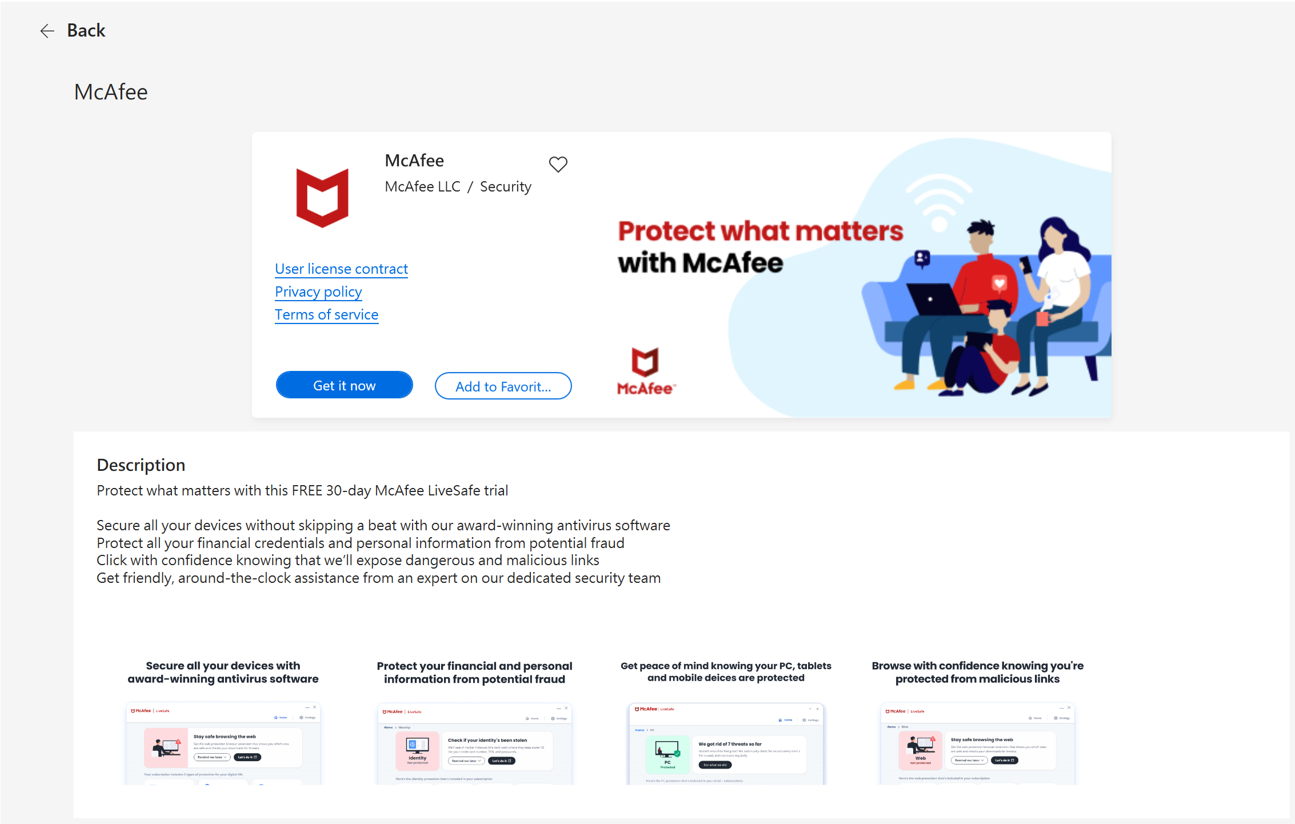
แนะนำช่วยให้ผู้ใช้สามารถดาวน์โหลดแอปจากผู้พัฒนาภายนอกได้อย่างรวดเร็วและสะดวก นอกจากนี้ คุณยังสามารถพบกับอัปเดตโปรโมชั่นสุดพิเศษ ส่วนลด และข้อเสนอที่ปรับให้เหมาะกับคุณ (*ไม่รองรับสำหรับ Windows S โหมด)
*หมายเหตุ:
--ใน MyASUS V2.0.17.0 หรือใหม่กว่า Giftbox ได้เปลี่ยนชื่อเป็น AppDeals
--ใน MyASUS V4.0.59.0 หรือใหม่กว่า AppDeals ได้เปลี่ยนชื่อเป็น แนะนำ
ในการเข้าถึงแอปที่คุณต้องการใช้ เพียงเลือกจากเมนู แล้วคลิกที่ปุ่ม [ดาวน์โหลดเดี๋ยวนี้] เพื่อดาวน์โหลดและติดตั้ง
8. GlideX
รายการ GlideX ถูกออกแบบมาเพื่อให้ผู้ใช้เข้าใช้งานแอป GlideX ได้อย่างรวดเร็วและง่ายดายยิ่งขึ้น

9. ฝ่ายสนับสนุนลูกค้า
เมนูฝ่ายสนับสนุนลูกค้าเป็นที่ที่คุณสามารถขอความช่วยเหลือเมื่อพบปัญหากับอุปกรณ์ของคุณ — ไม่ว่าจะใช้ ASUS Switch ในการสำรองข้อมูลของคุณ ใช้ FAQ เพื่อแก้ไขปัญหาด้วยตนเอง หรือขอความช่วยเหลือจากผู้เชี่ยวชาญ ในหน้านี้คุณยังสามารถตรวจสอบสถานะการซ่อมหรือค้นหาศูนย์ซ่อมใกล้เคียงได้อีกด้วย 
10. ศูนย์ผู้ใช้
เมนูศูนย์ผู้ใช้เป็นที่ที่คุณจะได้สัมผัสประสบการณ์การเป็นเจ้าของผลิตภัณฑ์ ASUS
ส่วน [ผลิตภัณฑ์ของฉัน] ให้คุณลงทะเบียนผลิตภัณฑ์ ASUS ของคุณได้อย่างรวดเร็วและง่ายดาย
ใน [ข้อเสนอพิเศษ] ผู้ใช้สามารถเปลี่ยนเส้นทางไปยัง ASUS Store เพื่อรับดีลที่ดีที่สุดสำหรับสินค้า ASUS
11. การตั้งค่า
เมนูการตั้งค่าคือที่ที่คุณสามารถปรับแต่งประสบการณ์การใช้งาน MyASUS ของคุณ
ในแท็บ [ทั่วไป] ผู้ใช้สามารถตั้งค่าภาษา ดูข้อกำหนดความเป็นส่วนตัว ปรับเปลี่ยนการสมัครรับข่าวสารจาก ASUS และอื่นๆ
ในแท็บ [คำแนะนำ MyASUS] คุณสามารถดูเคล็ดลับด่วนของ MyASUS ที่แสดงในหน้าแรกอีกครั้ง ตรวจสอบคำถามที่พบบ่อยเกี่ยวกับ MyASUS หรือส่งความคิดเห็นถึงทีม MyASUS ได้
ในแท็บ [เกี่ยวกับ] ผู้ใช้สามารถตรวจสอบเวอร์ชันปัจจุบันของแอป ดูนโยบายความเป็นส่วนตัว หรืออ่านประกาศเงื่อนไขการใช้งาน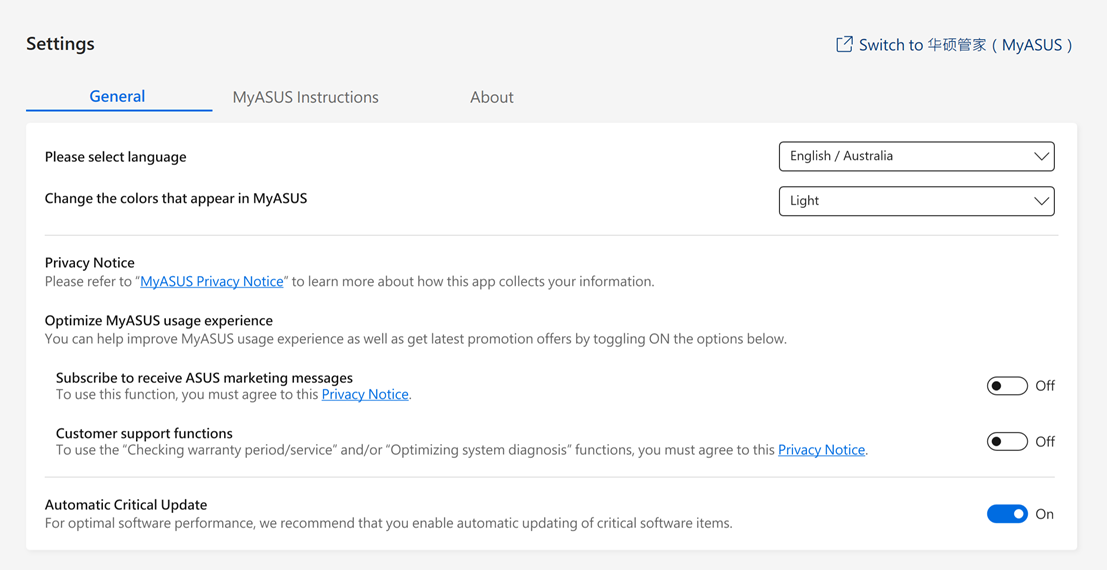
12. จะดาวน์โหลด MyASUS ได้อย่างไร?
MyASUS จะถูกติดตั้งล่วงหน้าบนคอมพิวเตอร์ ASUS ที่รองรับ MyASUS คุณยังสามารถดาวน์โหลดได้จาก Microsoft Store: MyASUS - แอปทางการใน Microsoft Store
13. วิธีถอนการติดตั้ง MyASUS
หากคุณต้องการถอนการติดตั้งแอป โปรดดูที่ลิงก์ด้านล่าง: [Windows 11/10] วิธีถอนการติดตั้งแอป อัปเดตที่ติดตั้งใน Windows, driver | ฝ่ายสนับสนุนทางการ | ASUS Global
14. การแก้ไขปัญหา
Q1: วิธีตรวจสอบเวอร์ชันของ driver ที่ควรติดตั้งบนอุปกรณ์ของฉัน
A: เปิด “Device Manager” > ตรวจสอบอุปกรณ์ที่ไม่รู้จัก > คลิกขวาเพื่อเข้า Properties > เข้าถึงแท็บ Detail > เลือก Hardware Ids จากเมนู property > ตรวจสอบว่าขึ้นเป็น ASUS2018 หรือ ASUS1000
หากเป็น ASUS1000 ให้ติดตั้ง ASUS System Control Interface
หากเป็น ASUS2018 ให้ติดตั้ง ASUS System Control Interface V3 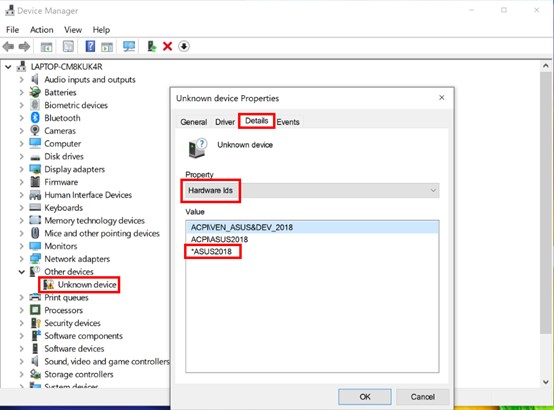
Q2: ทำไมฉันเห็นฟีเจอร์ในแอป MyASUS ได้เพียงบางส่วนเท่านั้น?
A: กรุณาอ้างอิงที่ : MyASUS - ทำไมฉันเห็นฟีเจอร์ในแอป MyASUS ได้เพียงบางส่วน? | การสนับสนุนอย่างเป็นทางการ | ASUS Global
Q3: จะได้รับเวอร์ชันล่าสุดของ MyASUS หรือ ASUS System Control Interface V3 ได้อย่างไร?
A: คุณสามารถอัปเดต driver ได้ผ่าน Windows Update หรือจะอัปเดตแอป MyASUS บน Windows Store ก็ได้
สำหรับรายละเอียดเพิ่มเติม กรุณาอ้างอิงที่ : [Notebook/Desktop/AIO] วิธีใช้ Windows Update ในระบบปฏิบัติการ และวิธีอัปเดต BIOS ผ่าน Windows Update | การสนับสนุนอย่างเป็นทางการ | ASUS Global
Q4: การแก้ไขปัญหาทั่วไปเมื่อใช้ MyASUS
A: ปัญหาส่วนใหญ่สามารถแก้ไขได้โดยการอัปเดตหรือถอนการติดตั้งและติดตั้ง driver หรือแอป MyASUS อีกครั้ง กรุณาทดลองขั้นตอนในบทความต่อไปนี้ก่อนเมื่อพบปัญหาทั่วไปเกี่ยวกับแอป MyASUS:
1. การอัปเดต driver Windows10: กรุณาอ้างอิงที่ วิธีใช้ Windows Update ในระบบปฏิบัติการ?
2. วิธีตรวจสอบการอัปเดตไดรเวอร์ MyASUS: โปรดดูที่ วิธีอัปเดต MyASUS?
3. ถอนการติดตั้งและติดตั้ง MyASUS ใหม่: โปรดดูที่ วิธีติดตั้ง MyASUS?
คำถาม 5: วิธีขยายขนาดตัวอักษรของ MyASUS?
คำตอบ: กรุณาไปที่ การตั้งค่า windows ①

ระบบ②>การแสดงผล③

ปรับขนาดสเกลให้เหมาะสม④ ใน สเกลของ [สเกล & เค้าโครง]

หากยังไม่สามารถแก้ไขปัญหาได้หลังจากดำเนินการตามขั้นตอนข้างต้น คุณสามารถแจ้งปัญหาและข้อเสนอแนะโดยตรงไปยัง ASUS ผ่านทาง Give feedback ของ MyASUS
สำหรับข้อมูลเพิ่มเติม โปรดดูที่ Give feedback ใน เมนู.
ดาวน์โหลด MyASUS ตอนนี้เพื่อสัมผัสประสบการณ์บริการที่สมบูรณ์แบบ คลิกแบนเนอร์ด้านล่าง!
