หัวข้อที่เกี่ยวข้อง
[Notebook] การแก้ไขปัญหา - ข้อผิดพลาด Secure Boot Violation ขณะเริ่มต้นระบบ
หากคุณพบข้อความ ‘Secure Boot Violation’ ขณะเริ่มต้นระบบ และไม่สามารถเข้าสู่ระบบปฏิบัติการได้ กรุณาอ้างอิงวิธีแก้ไขตามด้านล่างนี้
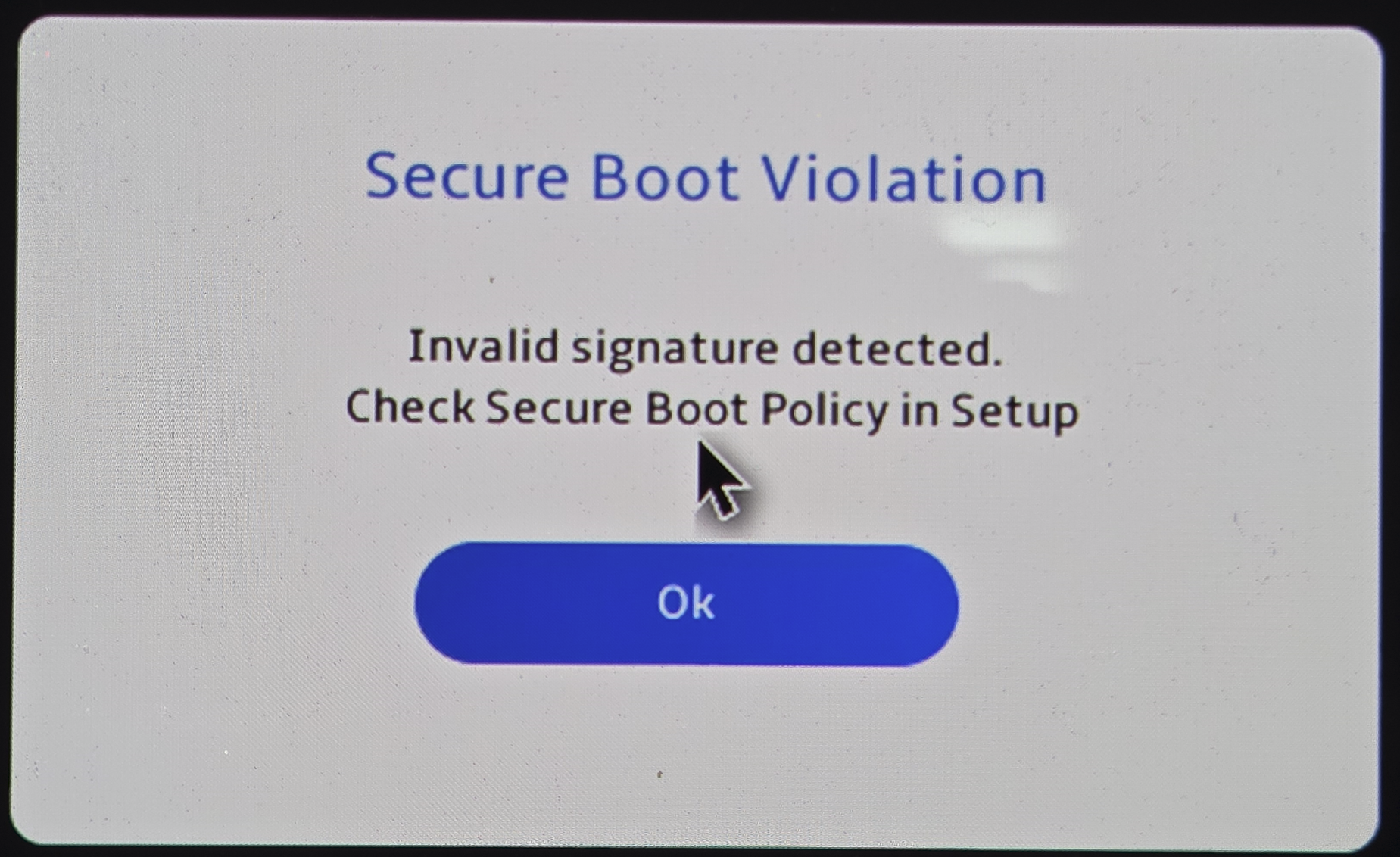
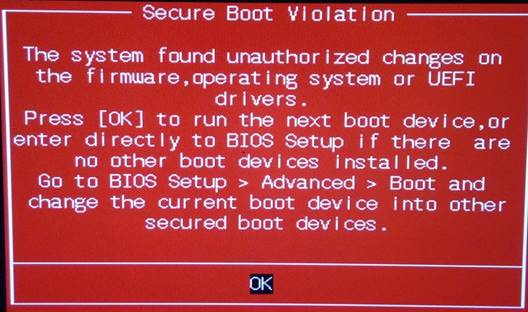
เพื่อปกป้องระบบของผู้ใช้จากการโจมตีของมัลแวร์ ASUS Notebooks ได้เปิดใช้งานฟีเจอร์ Microsoft Secure Boot เป็นค่าเริ่มต้น ฟีเจอร์นี้จะตรวจสอบ loader ที่ถูกต้องเพื่อบูตเข้าสู่ระบบปฏิบัติการ
เนื่องจาก Windows 7 ไม่รองรับ Secure Boot (https://technet.microsoft.com/en-us/library/hh824987.aspx) เมื่อมีการอัปเดต KB3133977 ระบบอาจตรวจพบคีย์ loader ของระบบปฏิบัติการที่ไม่ตรงกัน ส่งผลให้บูตไม่ผ่าน
ใน PC ที่ใช้ Windows 8/10/11 ระบบอาจตรวจพบคีย์ loader ของระบบปฏิบัติการไม่ตรงกันและบูตไม่ผ่าน เนื่องจากคุณได้ติดตั้ง OS ใหม่หรือติดตั้ง OS ที่ไม่ใช่เวอร์ชันที่ติดตั้งมาจากโรงงาน
กรุณาเปลี่ยนการตั้งค่า Secure Boot ใน BIOS ตามขั้นตอนด้านล่างนี้ เพื่อให้ระบบสามารถบูตเข้าสู่ระบบปฏิบัติการได้สำเร็จ
- เข้าสู่การตั้งค่า BIOS
โดยขณะที่คอมพิวเตอร์ปิดอยู่ กดค้างที่แป้น [F2] จากนั้นกด [ปุ่มเพาเวอร์] ปล่อยปุ่ม [F2] เมื่อหน้าจอ BIOS ปรากฏขึ้น คุณสามารถดูวิดีโอนี้เพื่อเป็นแนวทางในการเข้าสู่การตั้งค่า BIOS วิธีเข้าสู่การตั้งค่า BIOS. - เมื่อเข้าสู่ BIOS แล้ว ให้ทำตามบทความนี้เพื่อ ปิดใช้งาน Secure Boot: วิธีเปิด/ปิด Secure Boot.
- หลังจากปิด Secure Boot คอมพิวเตอร์ของคุณควรบูตเข้า Windows ได้ตามปกติ
- เมื่ออยู่ใน Windows ให้ไปที่ (C:\Windows\Boot\EFI) และตรวจสอบว่าไฟล์ 「SecureBootRecovery.efi」 มีอยู่หรือไม่
หมายเหตุ: หากคอมพิวเตอร์ของคุณไม่มีไฟล์ SecureBootRecovery.efi คุณสามารถข้ามขั้นตอนต่อไปนี้ได้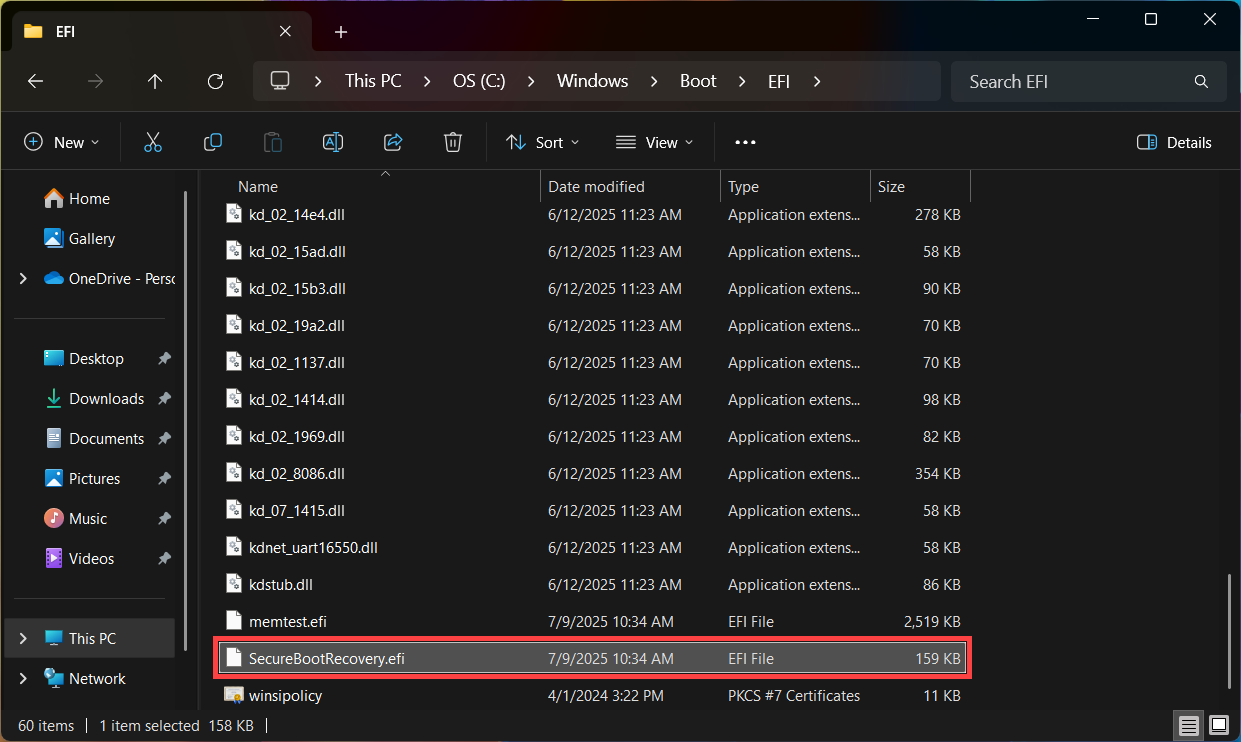
- เตรียมแฟลชไดรฟ์ USB ที่ฟอร์แมตเป็น FAT32 หากคุณไม่แน่ใจว่าจะเปลี่ยนเป็น FAT32 อย่างไร โปรดดูบทความนี้: วิธีเปลี่ยนฟอร์แมตแฟลชไดรฟ์ USB เป็น FAT32
จากนั้น ในไดเรกทอรีหลักของแฟลชไดรฟ์ USB ให้คลิก [โฟลเดอร์ใหม่]① และตั้งชื่อโฟลเดอร์ว่า [EFI]②.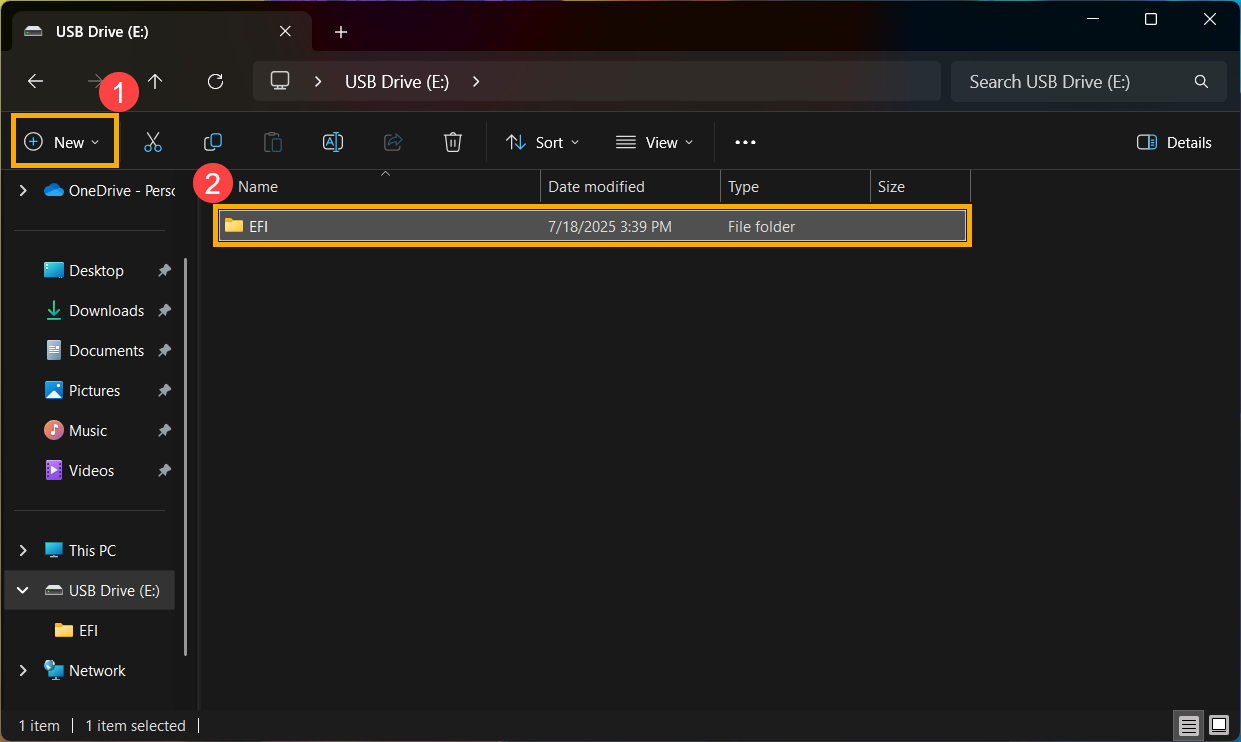
เข้าสู่โฟลเดอร์ EFI จากนั้นคลิก [โฟลเดอร์ใหม่]③ และตั้งชื่อโฟลเดอร์ว่า [BOOT]④.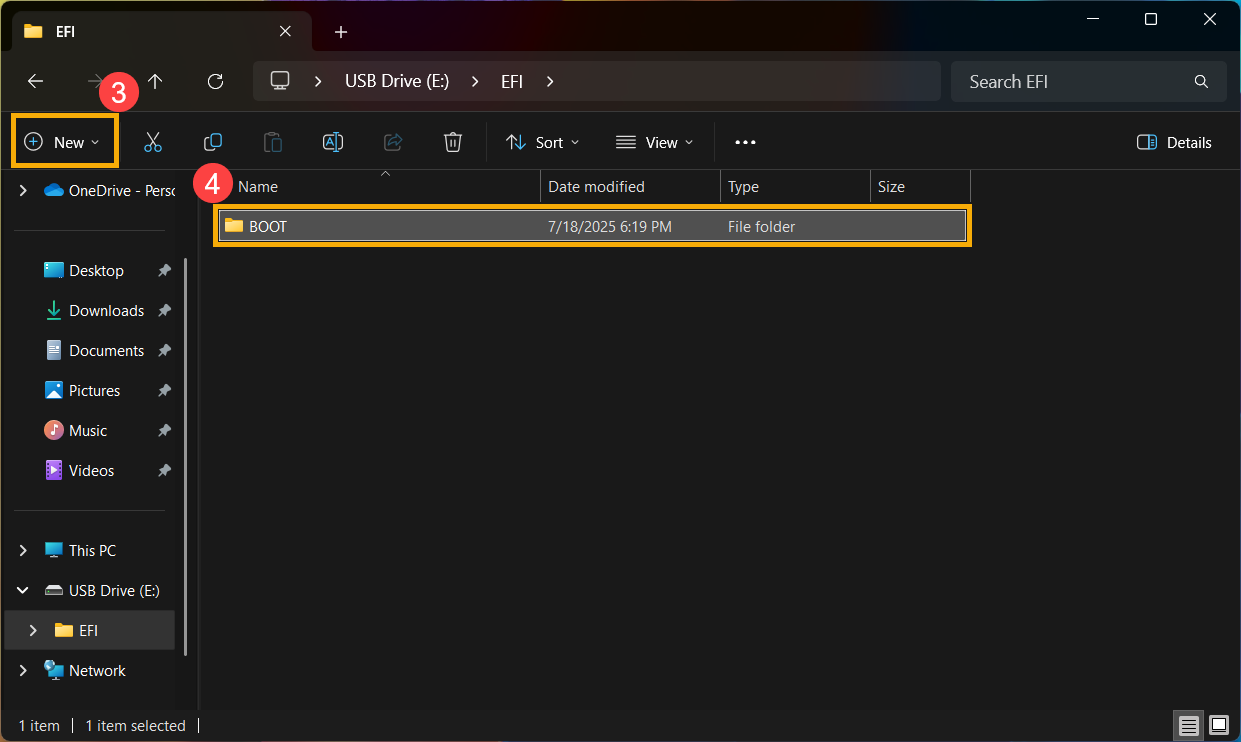
- คัดลอกไฟล์ 「SecureBootRecovery.efi」 จากคอมพิวเตอร์ของคุณไปยังโฟลเดอร์ BOOT ใน USB drive
จากนั้นคลิกขวาที่ [SecureBootRecovery.efi]⑤ และเลือก [เปลี่ยนชื่อ]⑥.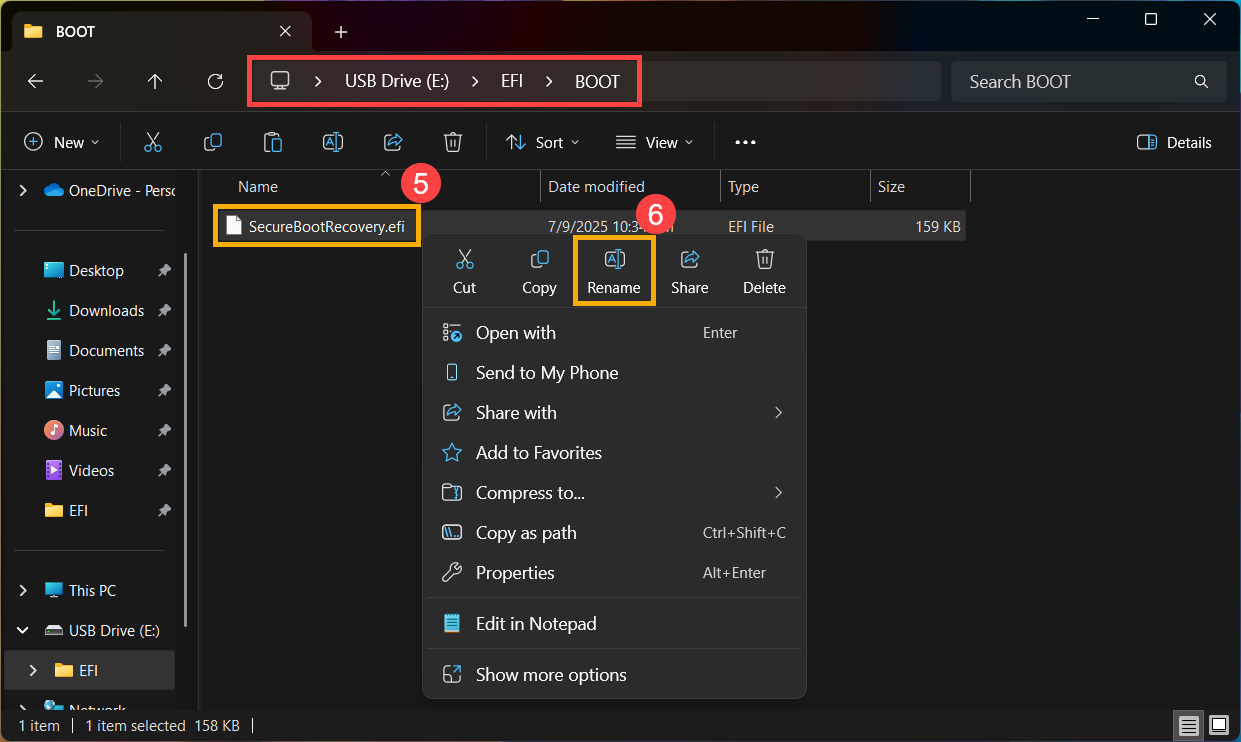
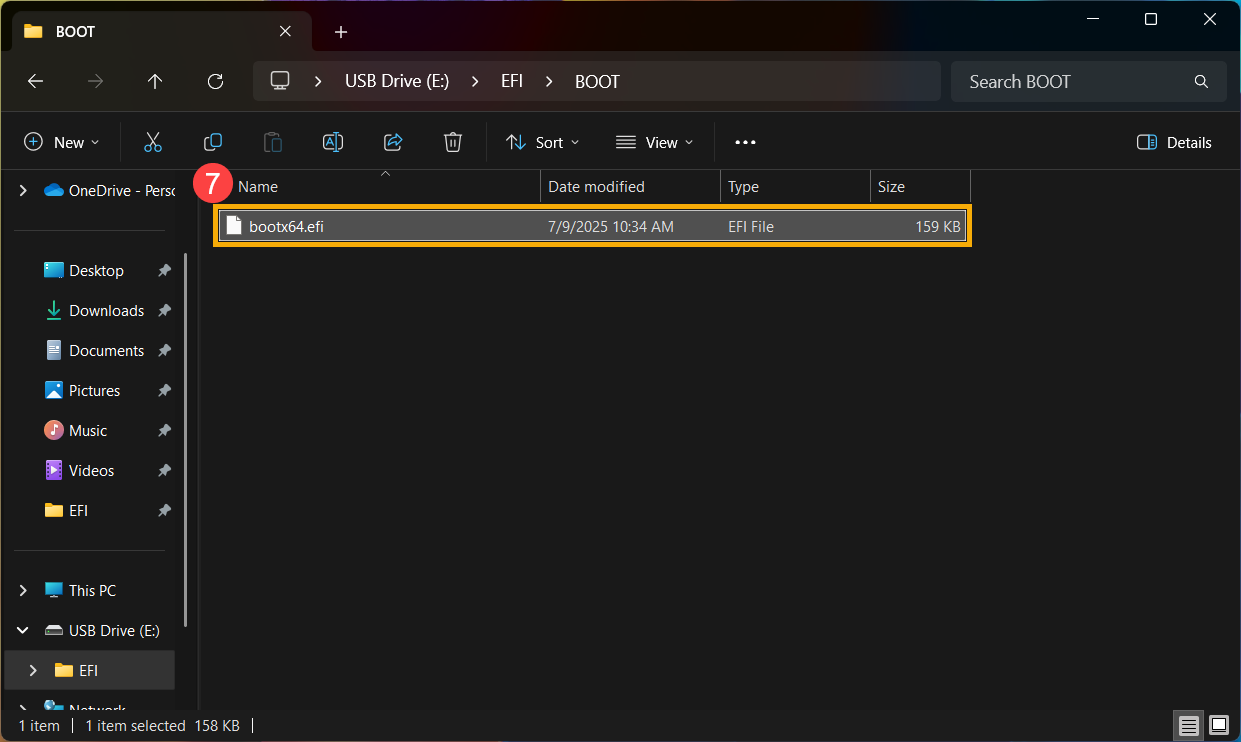
- เปลี่ยนชื่อไฟล์ SecureBootRecovery.efi เป็น 「bootx64.efi」⑦.
- บูตคอมพิวเตอร์จาก USB flash drive
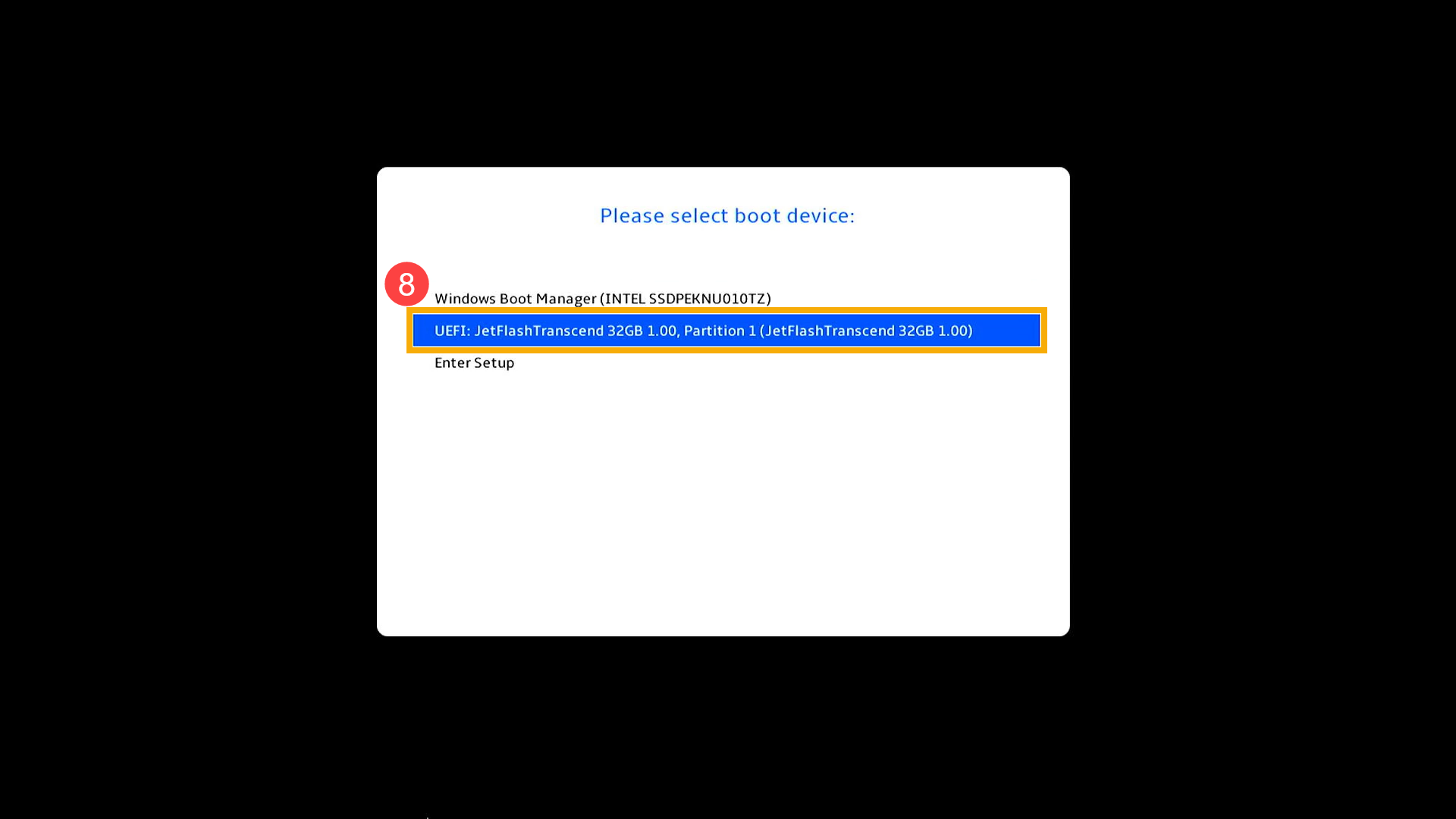
เมื่อคอมพิวเตอร์ปิดอยู่ ให้กดค้างที่ [Esc] จากนั้นกด [ปุ่มเปิดเครื่อง]. ปล่อยปุ่ม [Esc] เมื่อเมนูบูตปรากฏขึ้น สำหรับข้อมูลเพิ่มเติม โปรดดูบทความนี้: วิธีบูตจาก USB Flash Drive/CD-ROM (เปลี่ยนตัวเลือกการบูต). - ในตัวเลือกการบูต ให้เลือก USB flash drive ของคุณเพื่อเริ่มต้น⑧.
- เมื่อระบบแสดงข้อความต่อไปนี้ โปรดรอให้คอมพิวเตอร์รีสตาร์ทโดยอัตโนมัติ
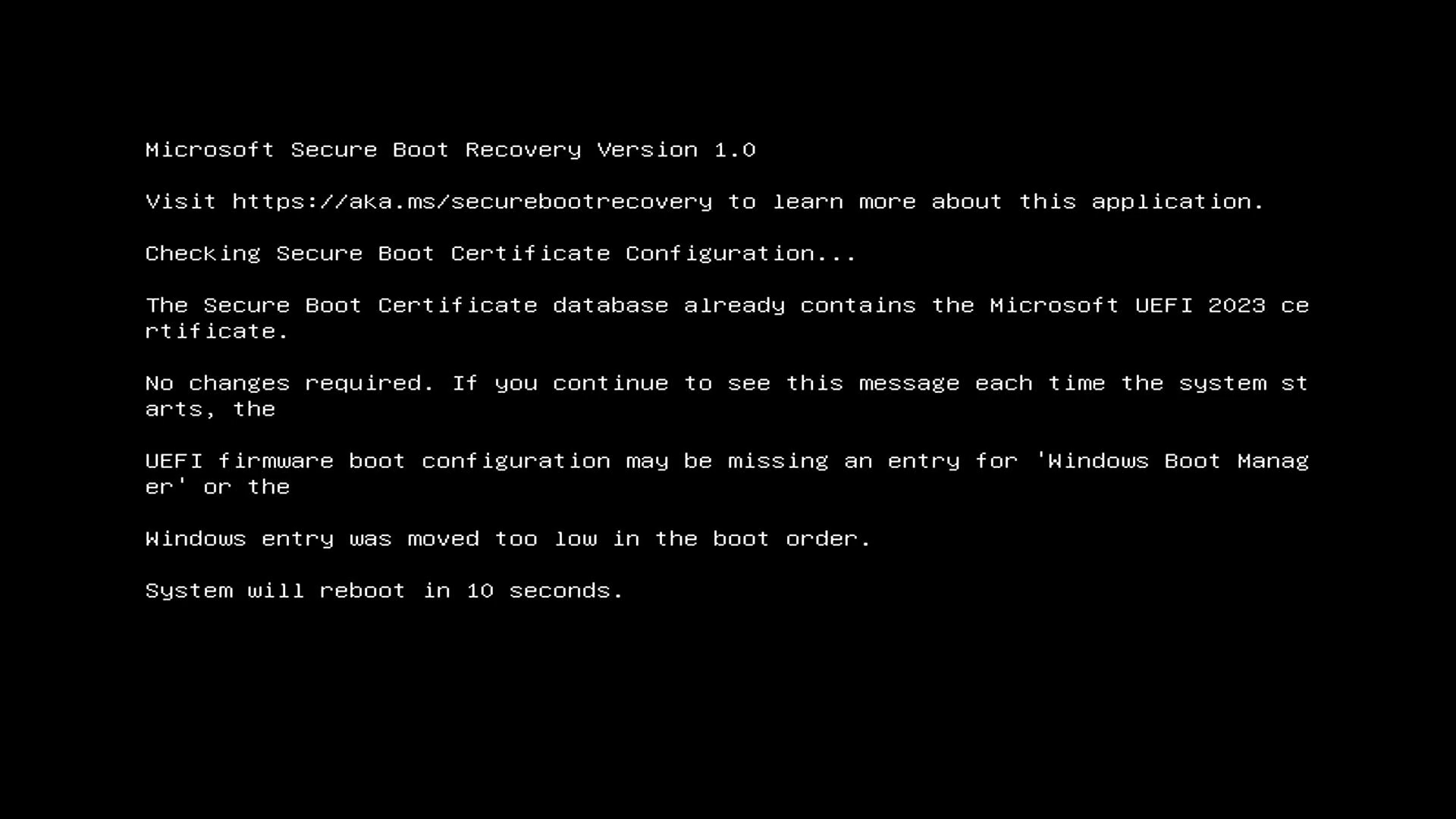
- เมื่อระบบบูตเข้าสู่ Windows แล้ว โปรดเข้าสู่การตั้งค่า BIOS อีกครั้ง และ เปิดใช้งาน ฟังก์ชัน Secure Boot อีกครั้ง สำหรับคำแนะนำอย่างละเอียด โปรดดูบทความ: วิธีเปิด/ปิด Secure Boot.
หากปัญหาของคุณไม่สามารถแก้ไขได้ กรุณาติดต่อฝ่ายสนับสนุนผลิตภัณฑ์ของ ASUS เพื่อขอข้อมูลเพิ่มเติม