หัวข้อที่เกี่ยวข้อง
การกู้คืนระบบผ่านคลาวด์ใน UEFI BIOS - บทนำ
ผลิตภัณฑ์ที่เกี่ยวข้อง: โน๊ตบุ๊ก, เดสก์ท็อป, ออลอินวันพีซี, เกมมิ่งแฮนด์เฮลด์
ฟังก์ชัน Cloud Recovery ช่วยให้คุณสามารถกู้คืนระบบปฏิบัติการของคอมพิวเตอร์ได้เพียงไม่กี่ขั้นตอนโดยไม่ต้องติดตั้งไดรเวอร์
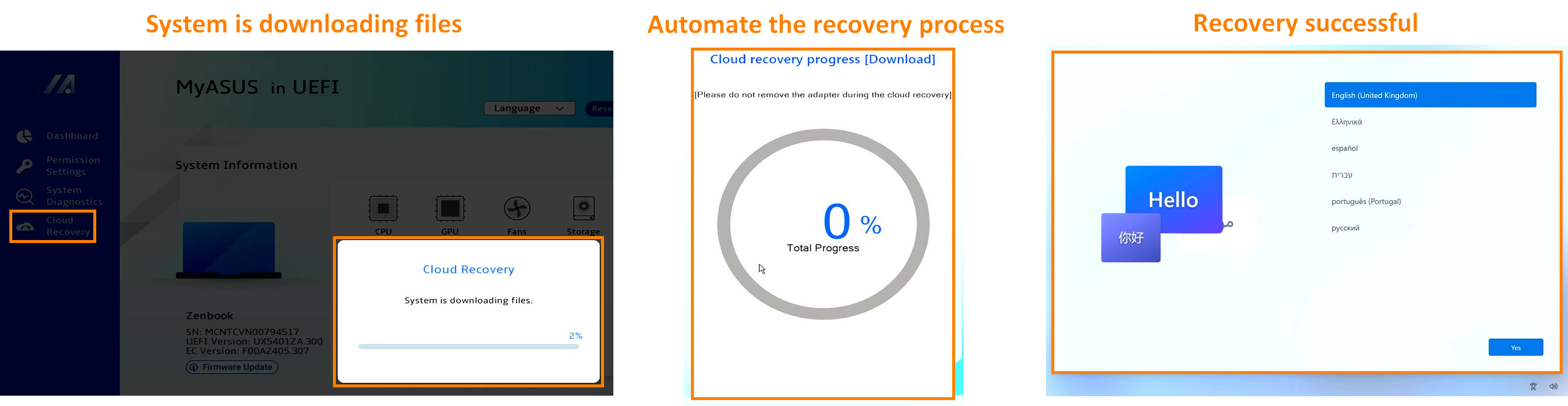
เพื่อให้คำแนะนำที่ละเอียดมากขึ้น คุณสามารถคลิกที่ลิงก์ ASUS YouTube ด้านล่างเพื่อดูข้อมูลเพิ่มเติมเกี่ยวกับวิธีการใช้ Cloud Recovery ใน UEFI:
https://www.youtube.com/watch?v=QDtthnHv4ik
- ข้อกำหนดของระบบ
- วิธีเข้าสู่ UEFI BIOS
2.1 โน๊ตบุ๊กสำหรับผู้บริโภค
2.2 โน๊ตบุ๊กเชิงพาณิชย์\เดสก์ท็อป\ออลอินวันพีซี
2.3 โน๊ตบุ๊กสำหรับเล่นเกม\เดสก์ท็อปสำหรับเล่นเกม\ROG Ally - ดำเนินการCloud Recovery
- Cloud Recovery ไม่สามารถเข้าถึงได้
4.1 โครงการนี้ไม่รองรับ Cloud Recovery
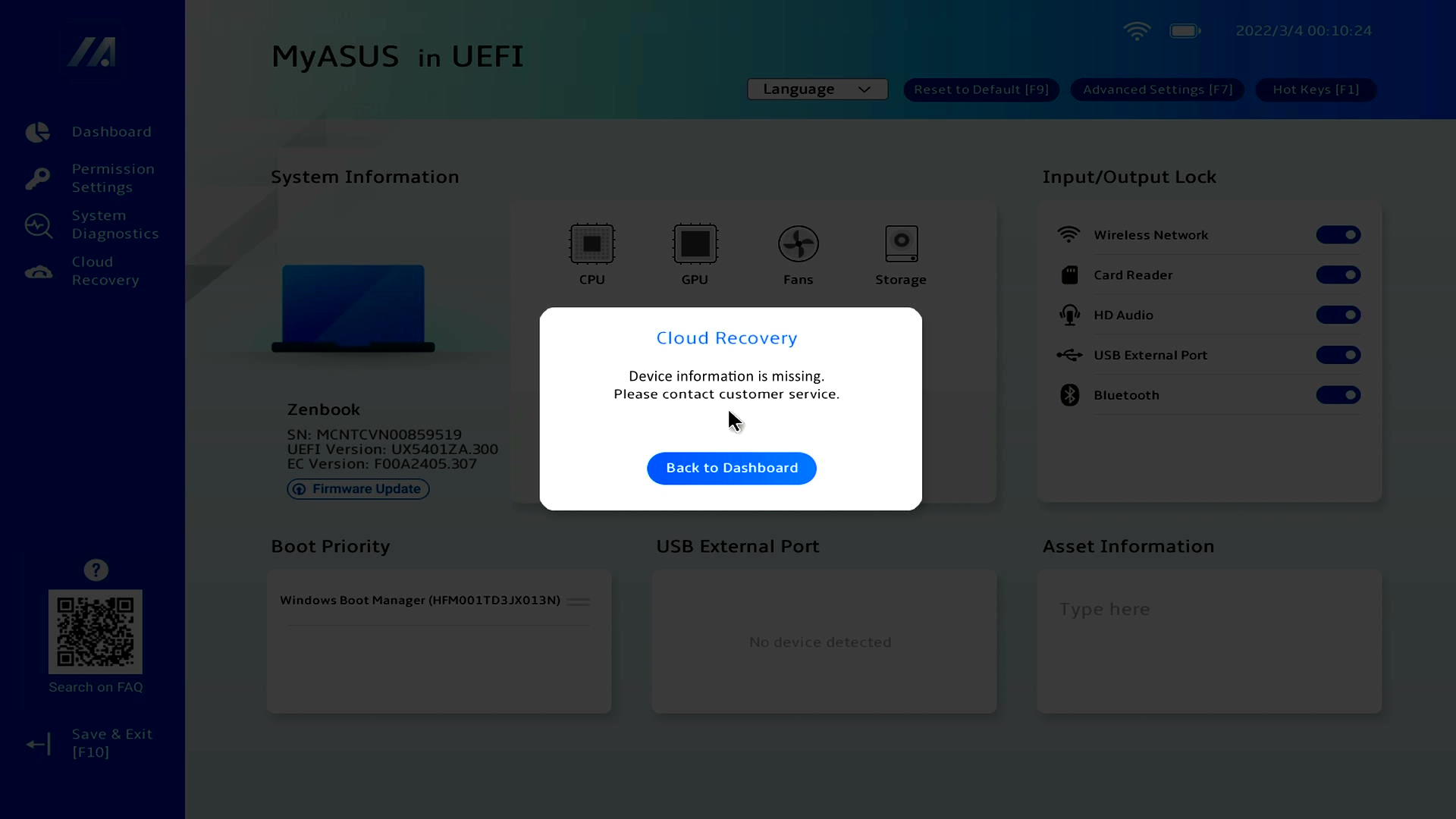
4.2 ข้อมูลอุปกรณ์หายไป
4.3 ไม่มีไอคอน WiFi - คำถามที่พบบ่อย
- คุณสามารถคลิก ที่นี่ เพื่อดูว่าคอมพิวเตอร์ Asus ของคุณรองรับ Cloud Recovery ใน UEFI BIOS หรือไม่
- หากระบบเริ่มต้นเป็น Windows 11 Home S mode ฟีเจอร์นี้ไม่รองรับ
- โน้ตบุ๊กที่ใช้สถาปัตยกรรม ARM (เช่น แพลตฟอร์ม Qualcomm) ไม่รองรับฟีเจอร์นี้
- การสำรองข้อมูลในเครื่อง ต้องการอุปกรณ์จัดเก็บข้อมูลภายนอก
- Cloud Recovery ต้องการเครือข่าย LAN หรือ Wi-Fi
- แหล่งจ่ายไฟ
※ ก่อนที่คุณจะเริ่มใช้ Cloud Recovery กรุณาแก้ไขเวลาของ UEFI BIOS หากเวลาใน UEFI BIOS ไม่ใช่เวลาปัจจุบัน Cloud Recovery อาจไม่สามารถใช้งานได้
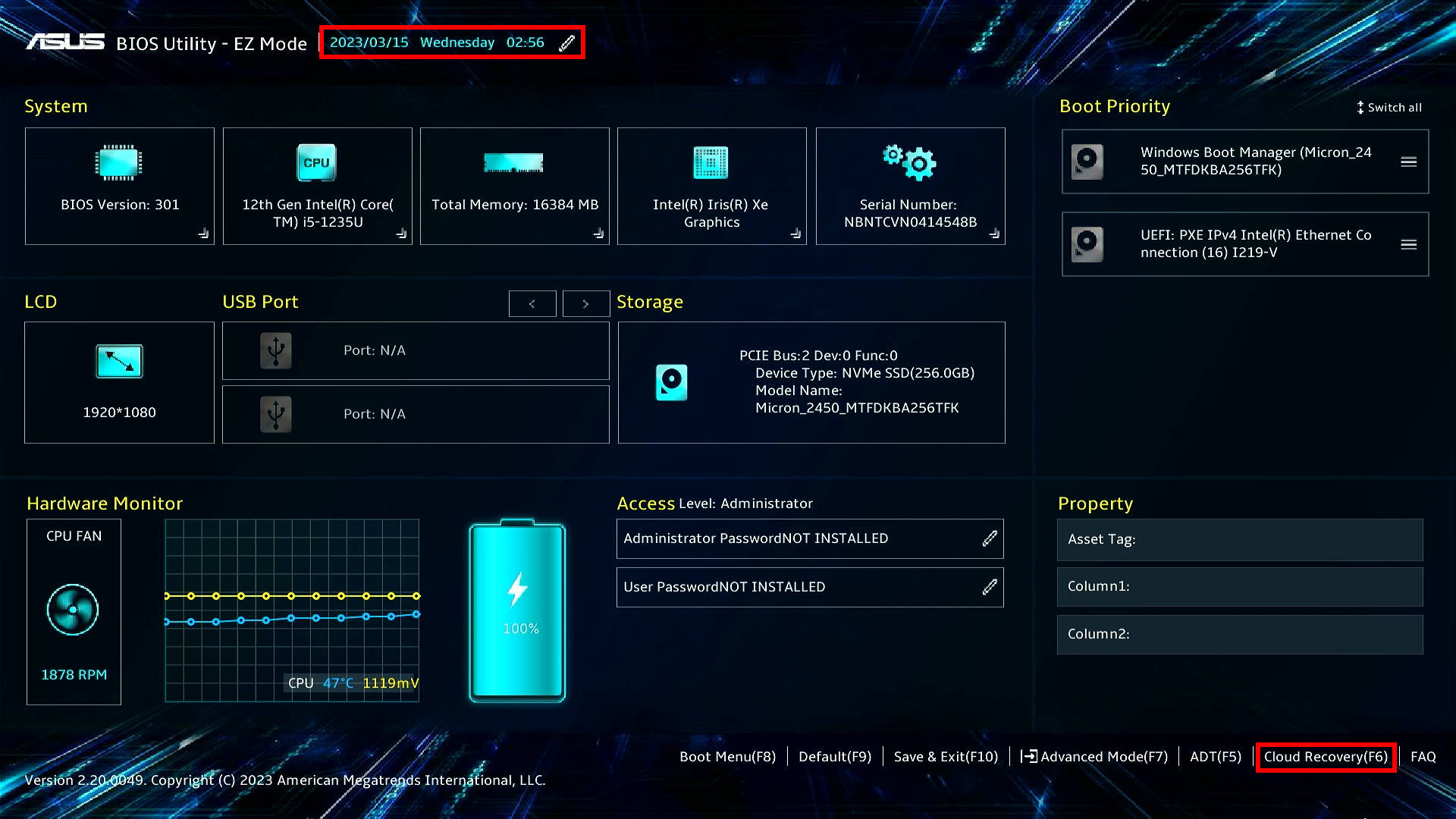
เมื่อบูต กรุณากดปุ่มคีย์บอร์ด [F2] เพื่อเข้าสู่หน้าจอการตั้งค่า UEFI BIOS กรุณาตรวจสอบก่อนว่าระยะเวลาของ UEFI BIOS ถูกต้องหรือไม่ หากระยะเวลาไม่ใช่เวลาปัจจุบัน กรุณาแก้ไขเวลาของ UEFI BIOS ก่อน แล้วจึงคลิก [Cloud Recovery] และเข้าสู่หน้าคลาวด์รีคัฟเวอรี่
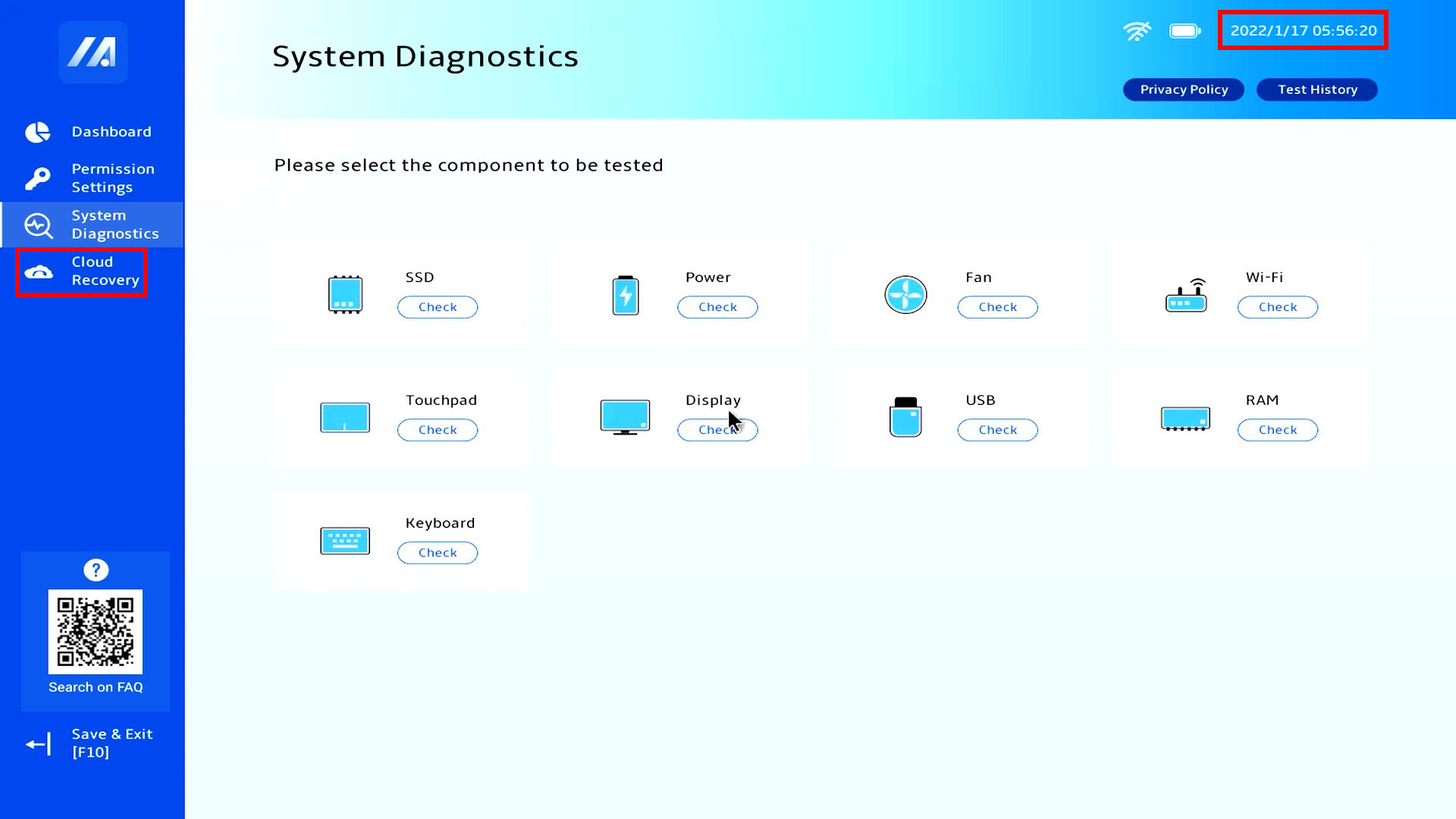
2.2 โน้ตบุ๊กเชิงพาณิชย์\เดสก์ท็อป\ออลอินวันพีซี
เมื่อบูต กรุณากดปุ่มคีย์บอร์ด [F2] เพื่อเข้าสู่หน้าจอการตั้งค่า UEFI BIOS กรุณาตรวจสอบก่อนว่าระยะเวลาของ UEFI BIOS ถูกต้องหรือไม่ หากระยะเวลาไม่ใช่เวลาปัจจุบัน กรุณาแก้ไขเวลาของ UEFI BIOS ก่อน แล้วจึงคลิก [Cloud Recovery] และเข้าสู่หน้าคลาวด์รีคัฟเวอรี่
2.3 โน้ตบุ๊กเกมมิ่ง\เดสก์ท็อปเกมมิ่ง\ROG Ally
※ สำหรับข้อมูลเพิ่มเติมเกี่ยวกับวิธีเข้าหน้า UEFI BIOS สำหรับ ROG Ally กรุณาอ้างอิง คำถามที่พบบ่อยเกี่ยวกับ ROG Ally | การสนับสนุนอย่างเป็นทางการ | ASUS Global จากนั้นกดปุ่ม "Y" ของ ROG Ally เพื่อเข้าสู่ Cloud Recovery
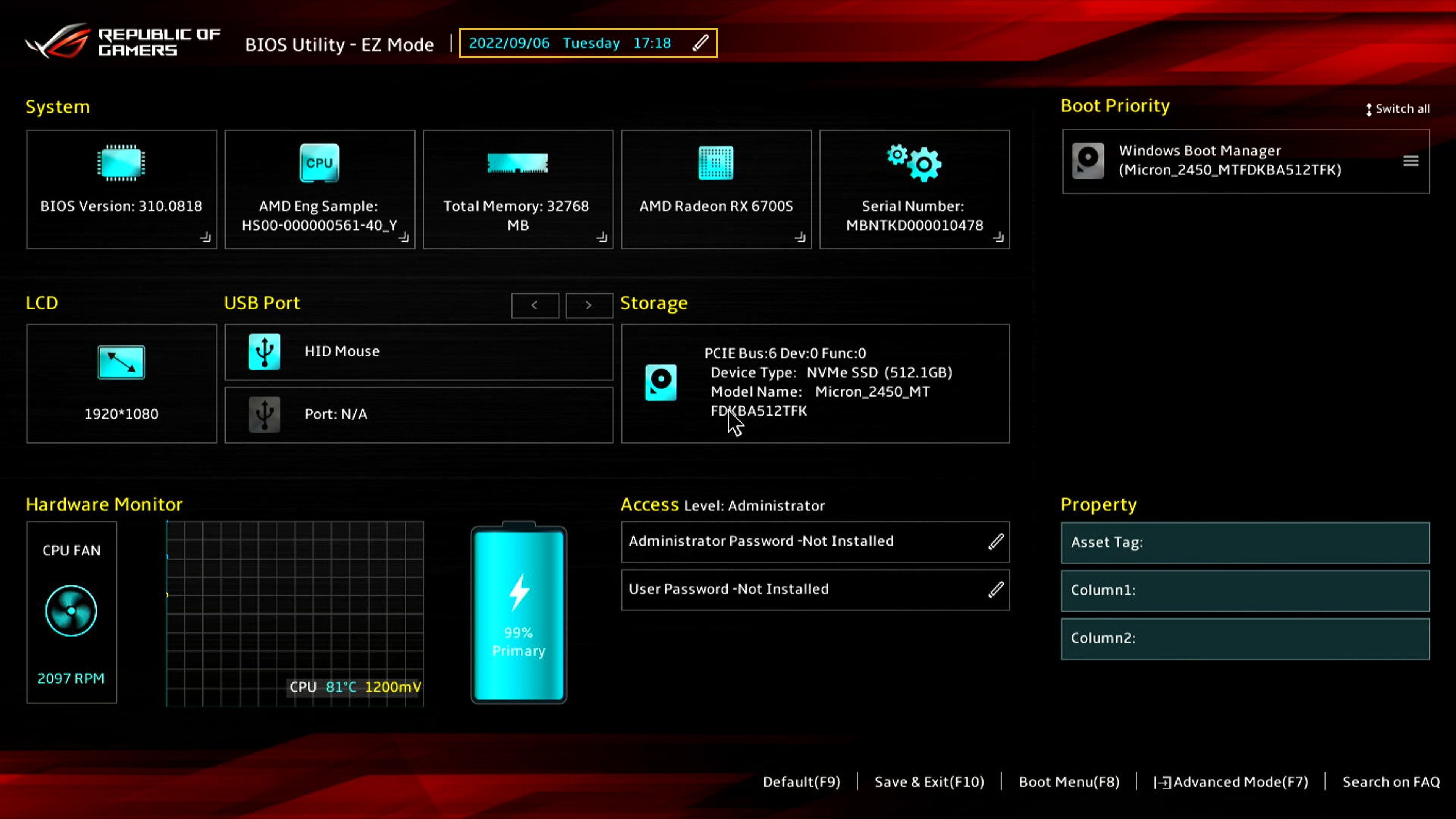
(1) เมื่อเริ่ม boot กรุณากดปุ่มคีย์บอร์ด [F2] เพื่อเข้าสู่หน้าจอการตั้งค่า UEFI BIOS กรุณาตรวจสอบก่อนว่าเวลาของ UEFI BIOS ถูกต้องหรือไม่ หากเวลาไม่ใช่เวลาปัจจุบัน กรุณาแก้ไขเวลาของ UEFI BIOS ก่อน
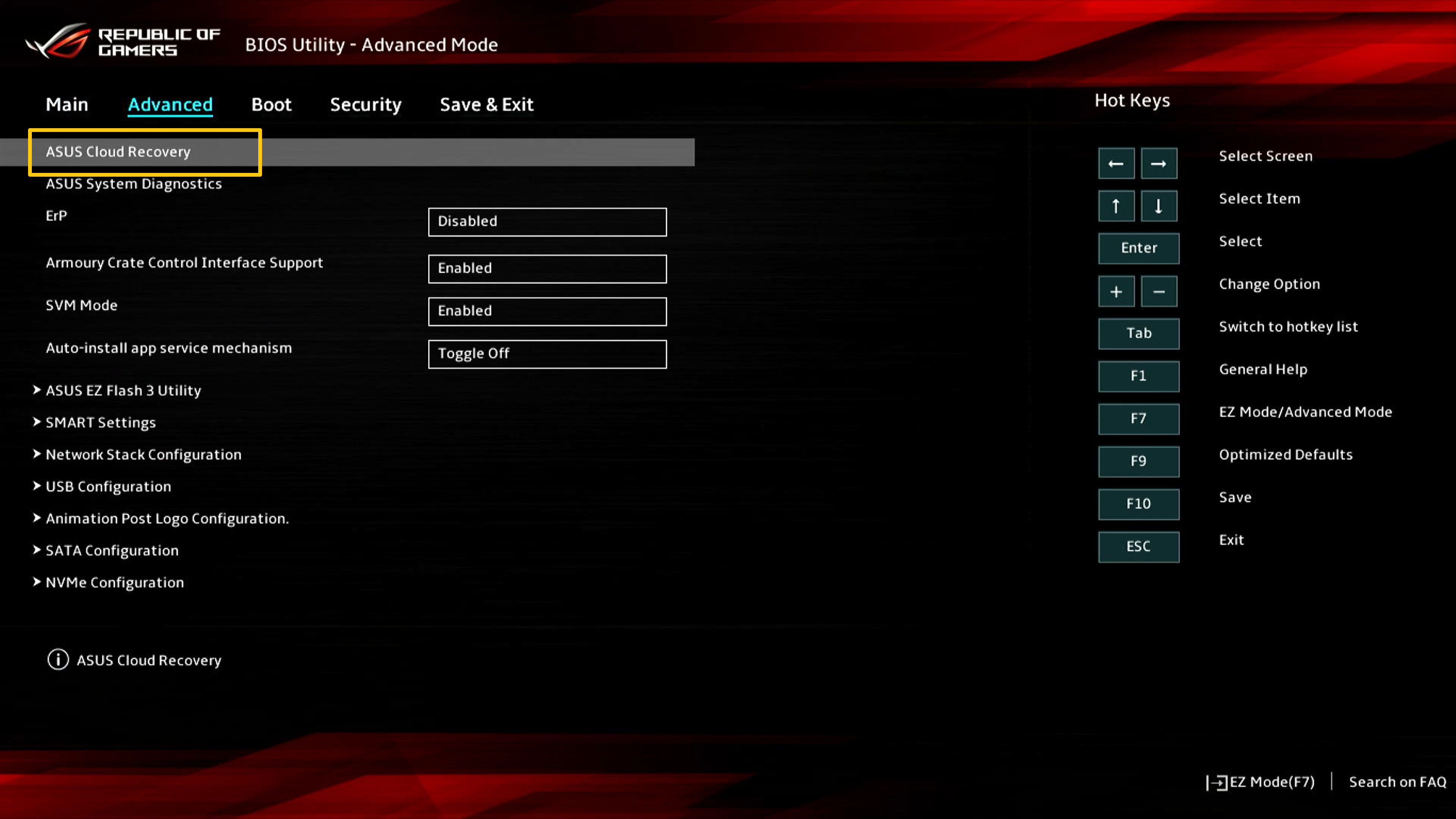
(2) กรุณากดปุ่ม [F7] เพื่อเข้าสู่ [Advanced] จากนั้นเลือก [ASUS Cloud Recovery] เพื่อเข้าสู่หน้าแรกของ Cloud Recovery
ก่อนดำเนินการ Cloud Recovery กรุณาอ่านข้อหมายเหตุต่อไปนี้:
Cloud Recovery จะคืนค่าอุปกรณ์จัดเก็บข้อมูลที่มี OS ให้กลับคืนสู่สภาพเดิม นั่นหมายความว่าข้อมูลทั้งหมดบนอุปกรณ์จัดเก็บข้อมูลจะถูกลบ ไม่ว่าจะมีการแบ่งพาร์ทิชั่นหรือไม่ก็ตาม
หากคุณต้องดำเนินการ Cloud Recovery กับคอมพิวเตอร์ที่มีอุปกรณ์จัดเก็บข้อมูลสองตัวหรือมากกว่า (เช่น SSD + HDD) กรุณาไปที่บทที่ 5-Q4 ของบทความนี้
- หากคอมพิวเตอร์ของคุณยังเข้าถึง Windows ได้ ให้ใช้อุปกรณ์จัดเก็บข้อมูลภายนอกเพื่อสำรองข้อมูลของคุณหรืออ้างอิง [Notebook] MyASUS - การสลับและการกู้คืน,หรือใช้เครื่องมือสำรองข้อมูลที่มีมาใน Windows [Windows 11/10] สำรองและกู้คืนไฟล์ของคุณ (File History) หรือใช้พื้นที่จัดเก็บข้อมูลบนคลาวด์เพื่อสำรองข้อมูลของคุณ หรืออ้างอิง [Windows 11/10] OneDrive หรือไปที่ ASUS WebStorage เพื่อรับการสำรองข้อมูลบนคลาวด์
- หากคอมพิวเตอร์ของคุณไม่สามารถเข้าถึง Windows ได้ และคุณมีข้อมูลสำคัญที่ยังไม่ได้สำรอง กรุณาติดต่อศูนย์บริการ ASUS เพื่อขอความช่วยเหลือ
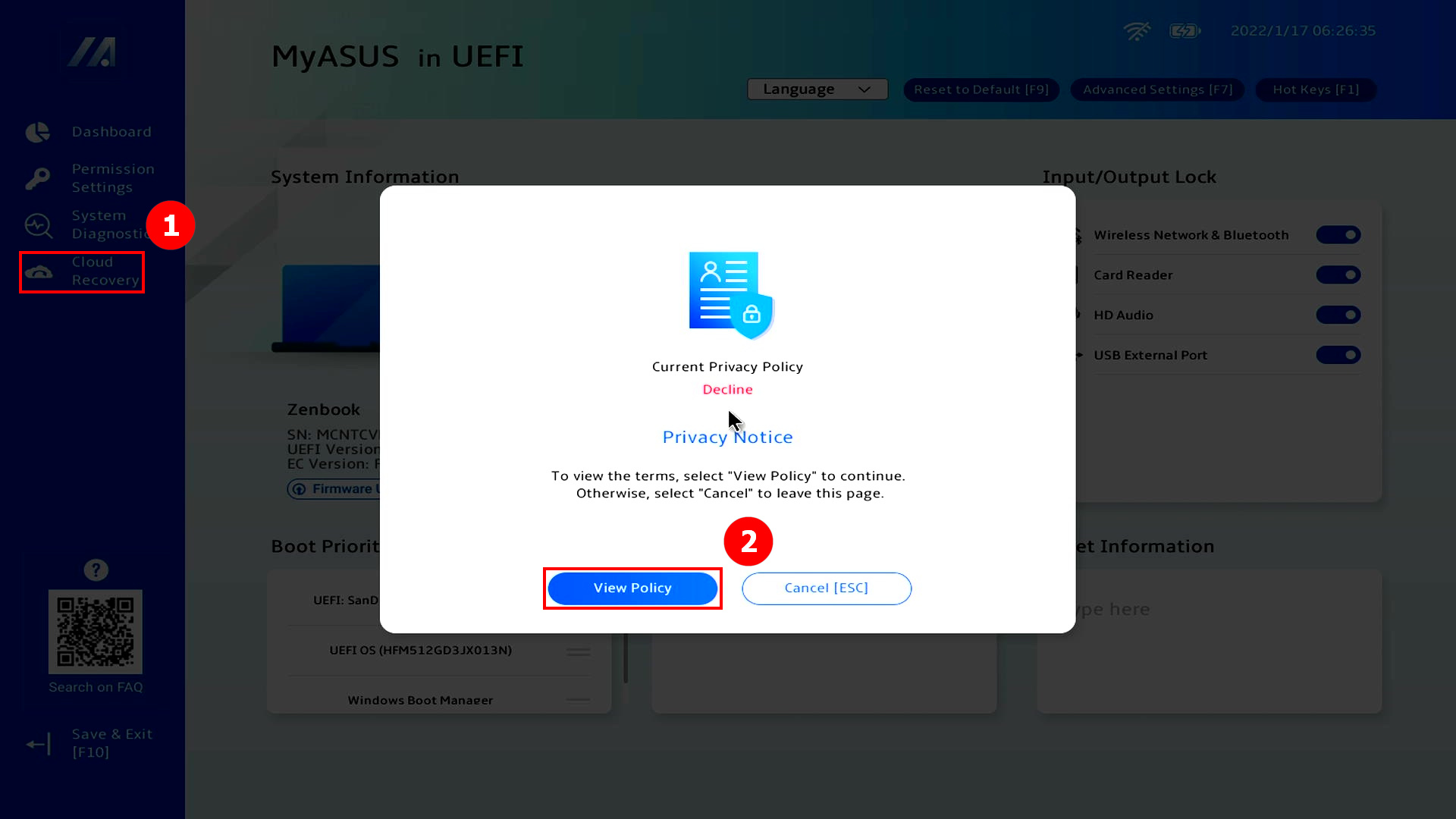
(1) คลิก ①[การกู้คืนคลาวด์], คลิก ②[ดูนโยบาย].
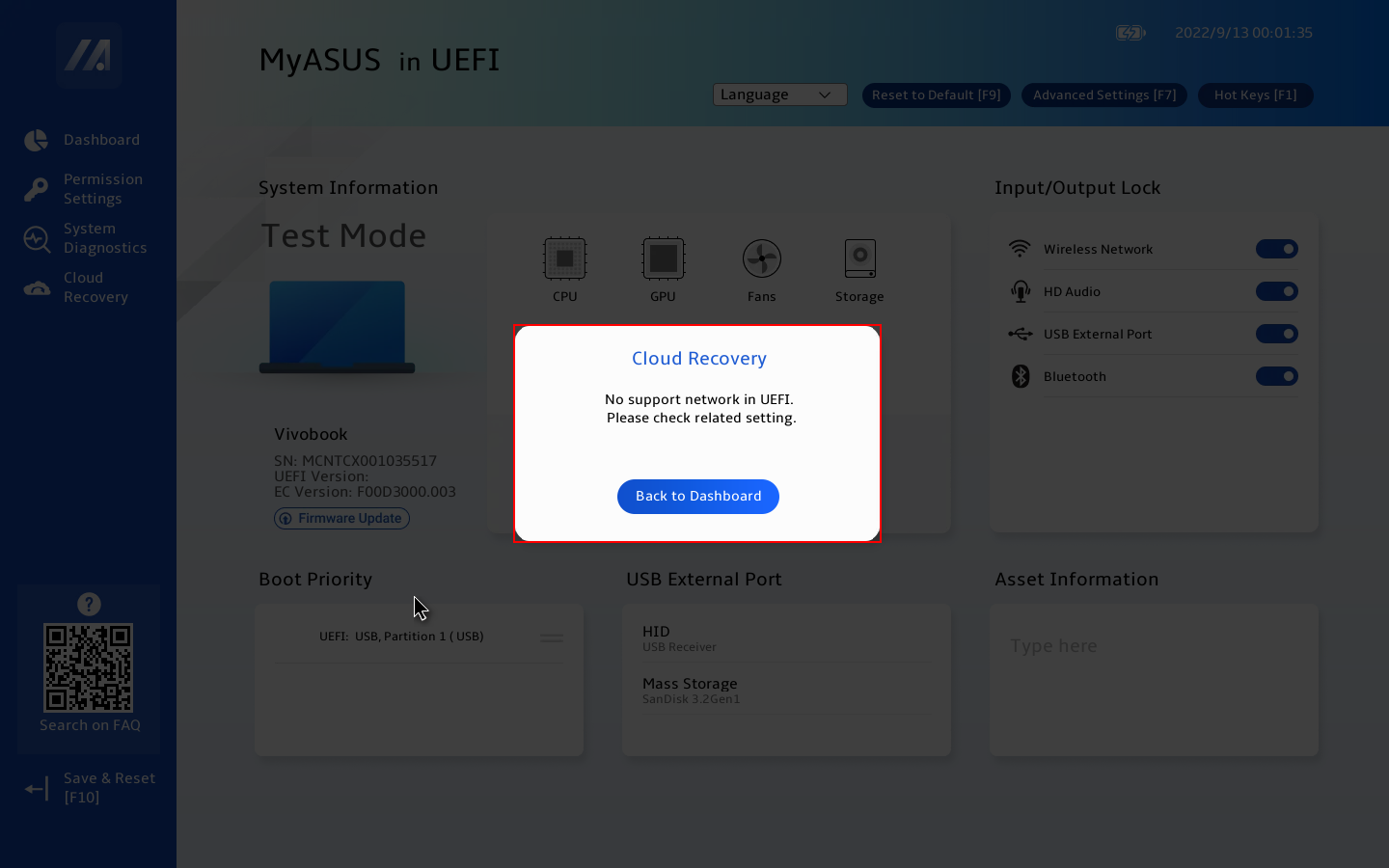
※ หากคุณเห็นภาพดังต่อไปนี้ แสดงว่าคอมพิวเตอร์เครื่องนี้ไม่รองรับฟังก์ชันนี้
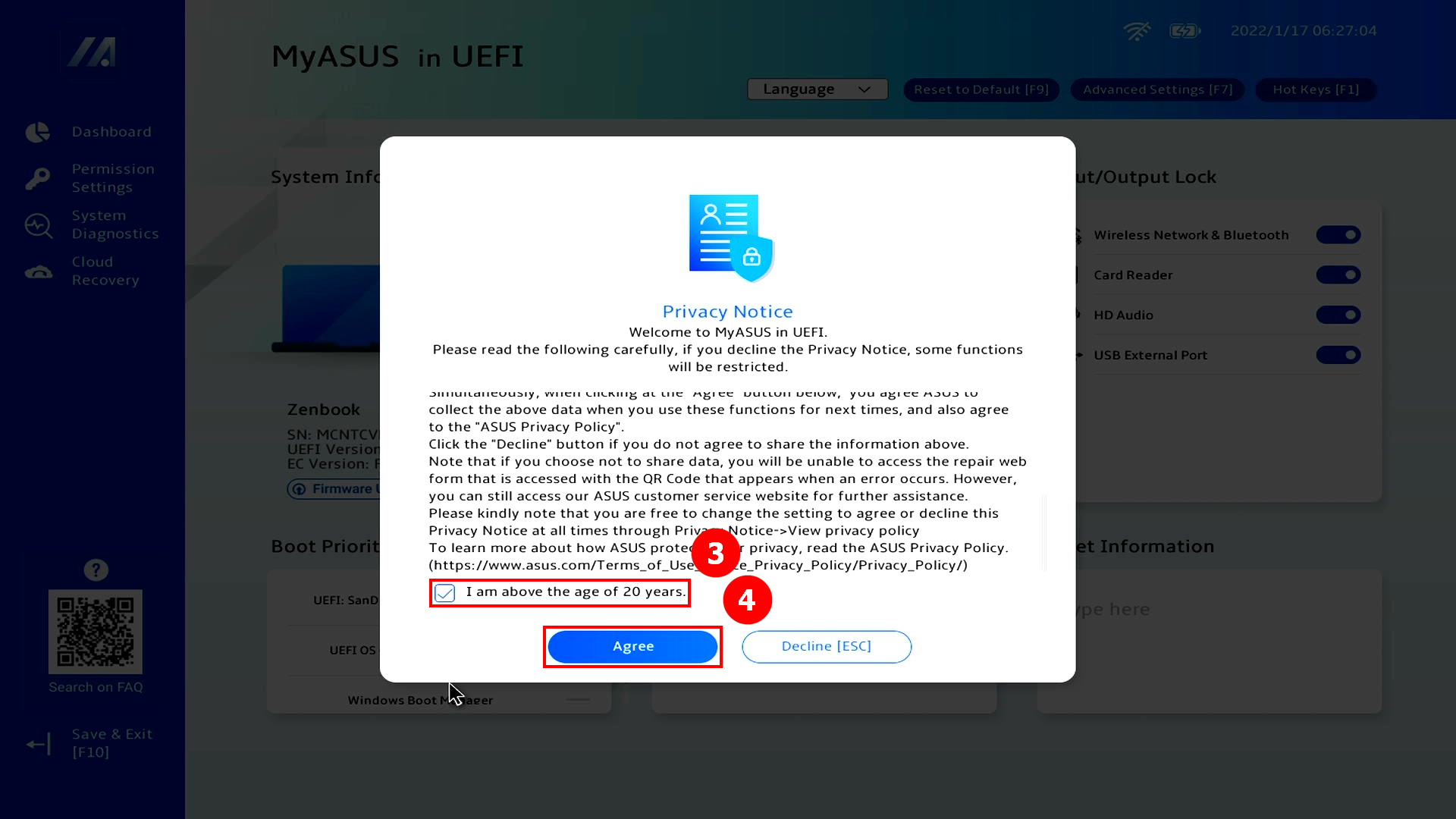
(2) คลิก ③[ฉันมีอายุเกิน 20 ปี], คลิก ④[ยอมรับ].
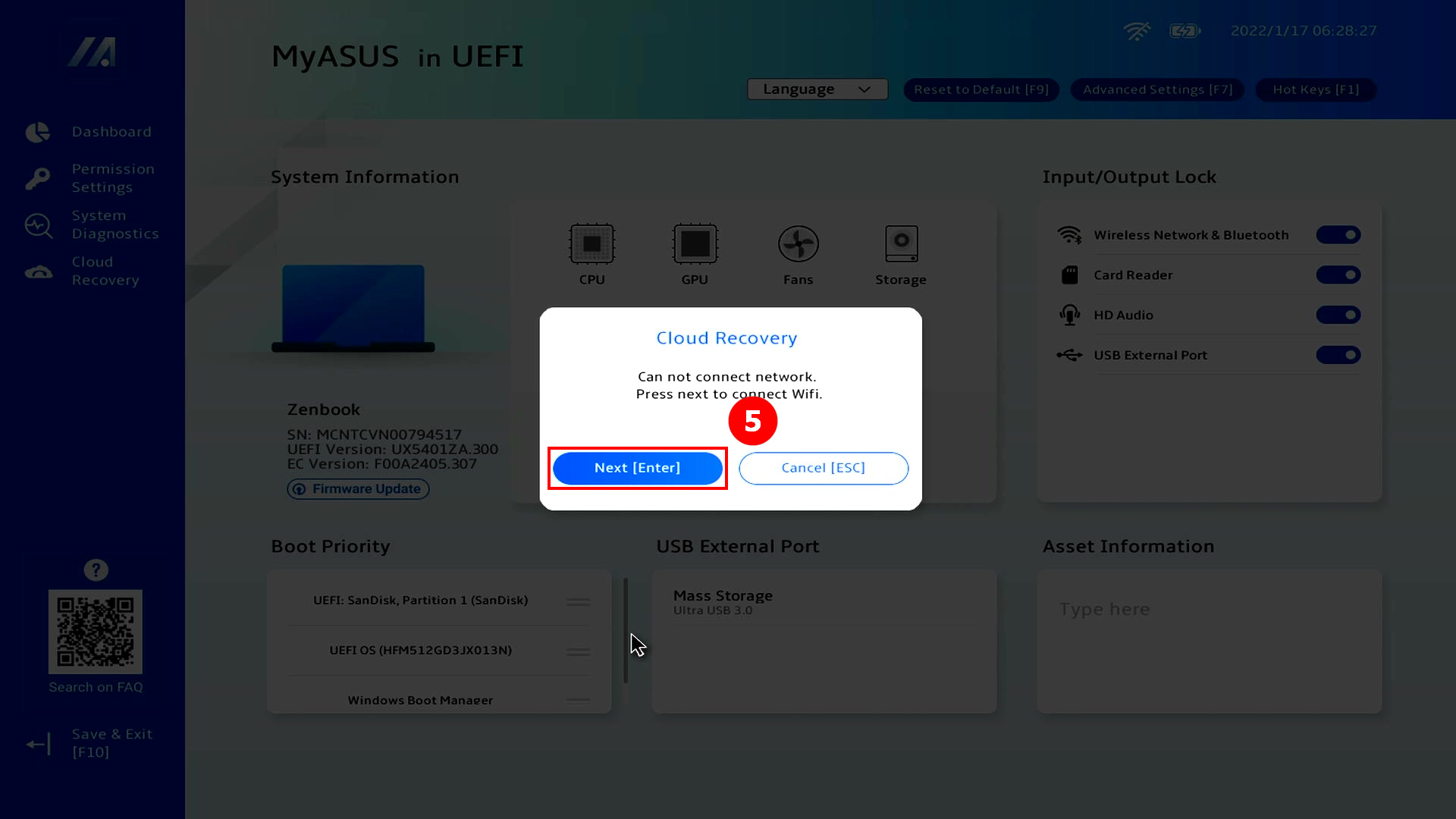
(3) คลิก ⑤[ถัดไป]. (Cloud Recovery รองรับการเชื่อมต่อเครือข่าย LAN หากคอมพิวเตอร์ของคุณไม่มีช่อง RJ45 คุณจะต้องใช้ RJ45 to USB Dongle ของ ASUS ปัจจุบัน RJ45 to USB Dongle ที่ไม่ใช่ของ ASUS อาจไม่รองรับเนื่องจากปัญหาความเข้ากันได้)
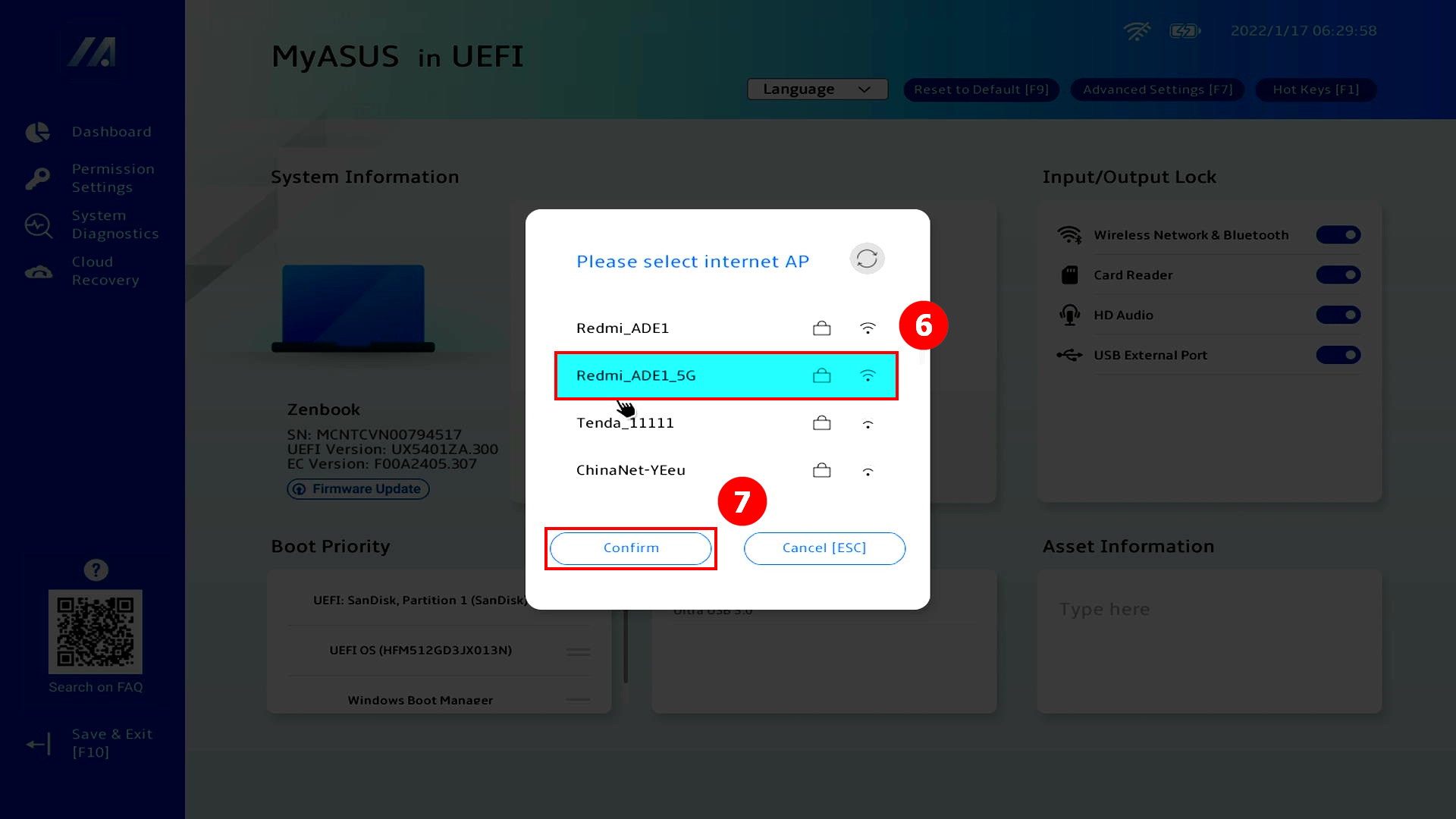
(4) คลิก ⑥[WiFi], คลิก ⑦[ยืนยัน].
※ หากการ์ดเครือข่ายไร้สายของคอมพิวเตอร์ของคุณเป็น WiFi 6/6E และเชื่อมต่อกับเราเตอร์ WiFi 7 การเชื่อมต่ออาจล้มเหลวหรืออาจไม่พบเราเตอร์ไร้สาย แนะนำให้ใช้อุปกรณ์ AP หรือฮอตสปอตมือถืออื่น
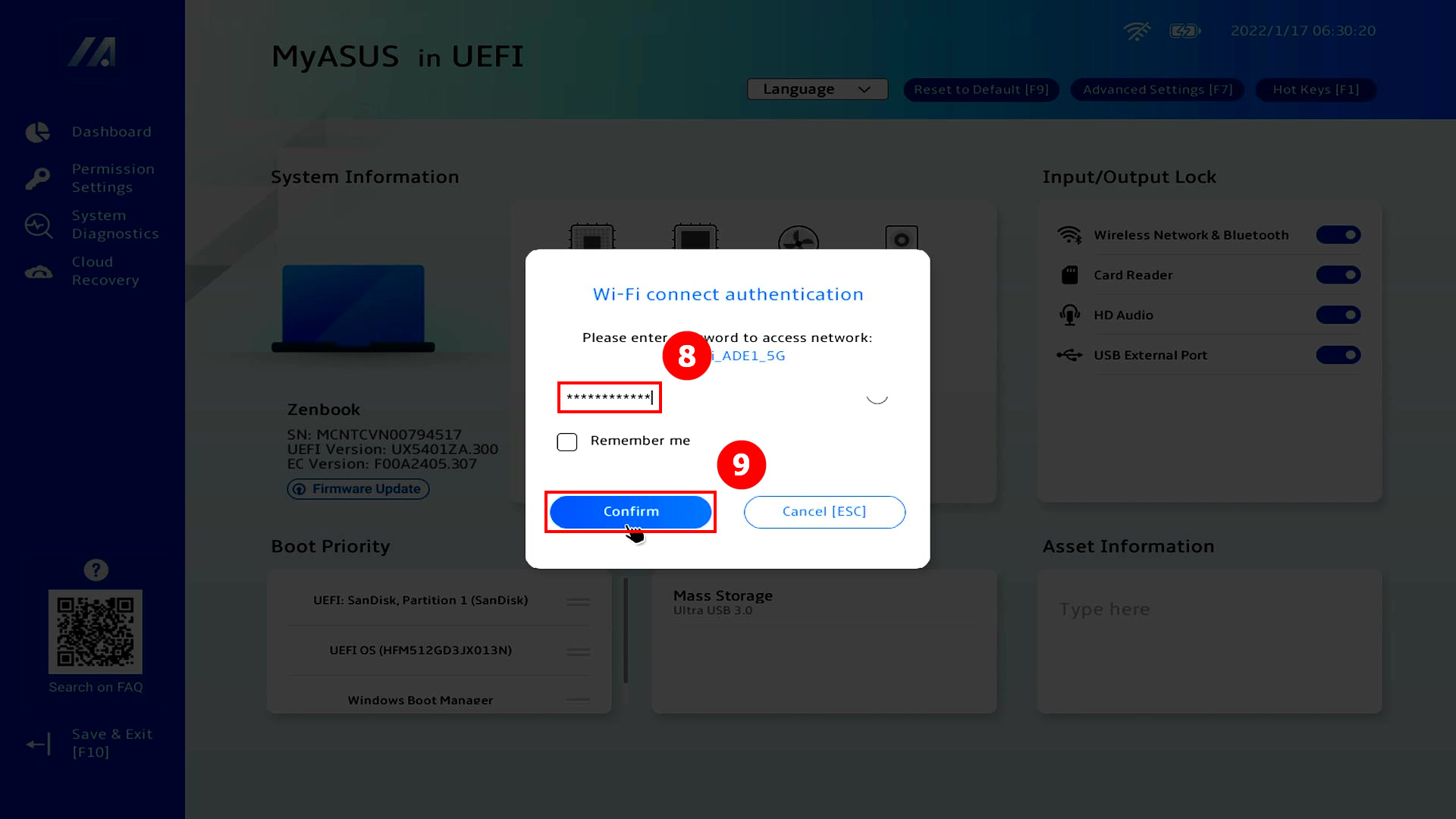
(5) กรอก ⑧[รหัสผ่าน WiFi] แล้วคลิก ⑨[ยืนยัน].
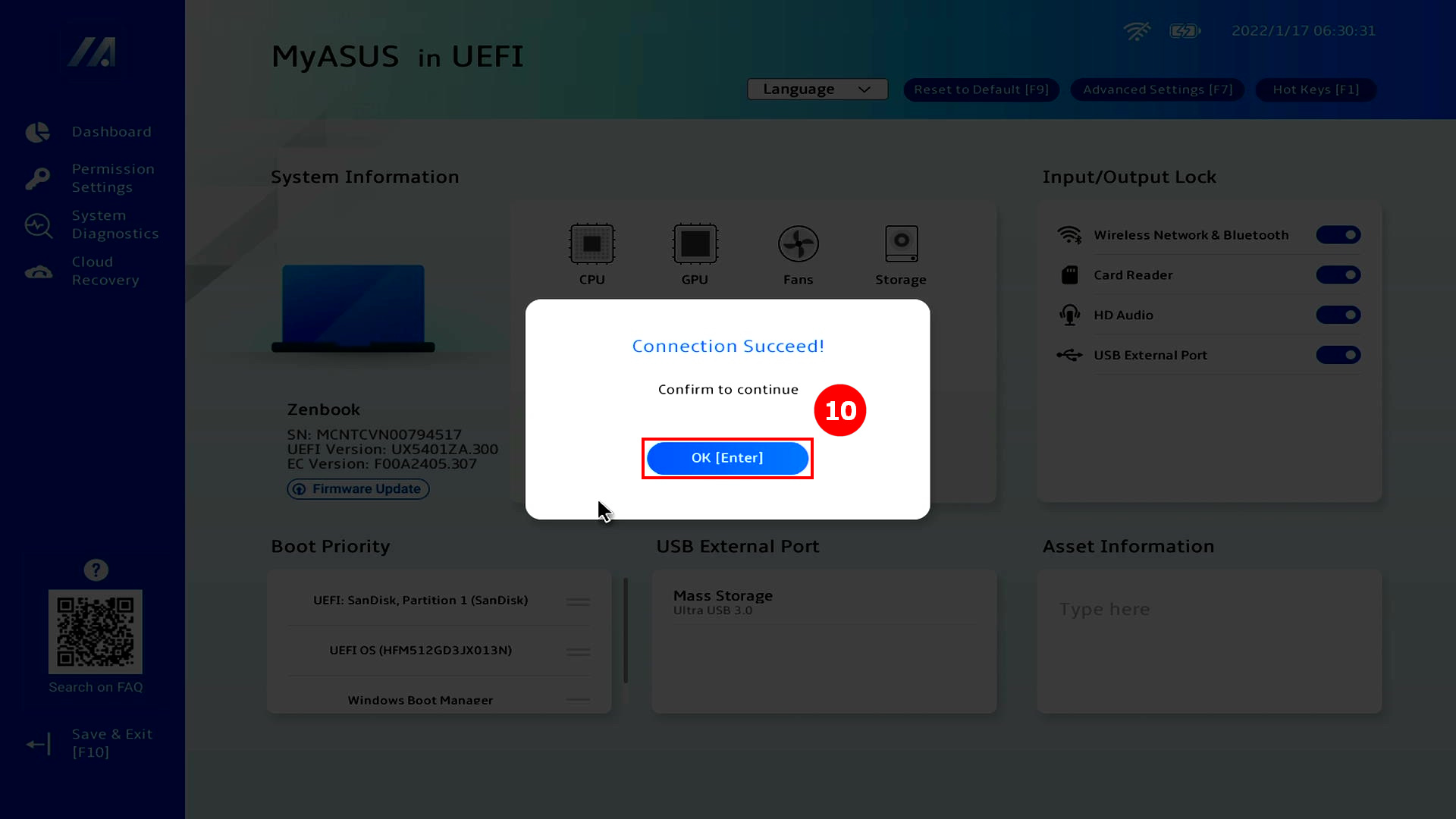
(6) การเชื่อมต่อสำเร็จ คลิก ⑩[ตกลง].
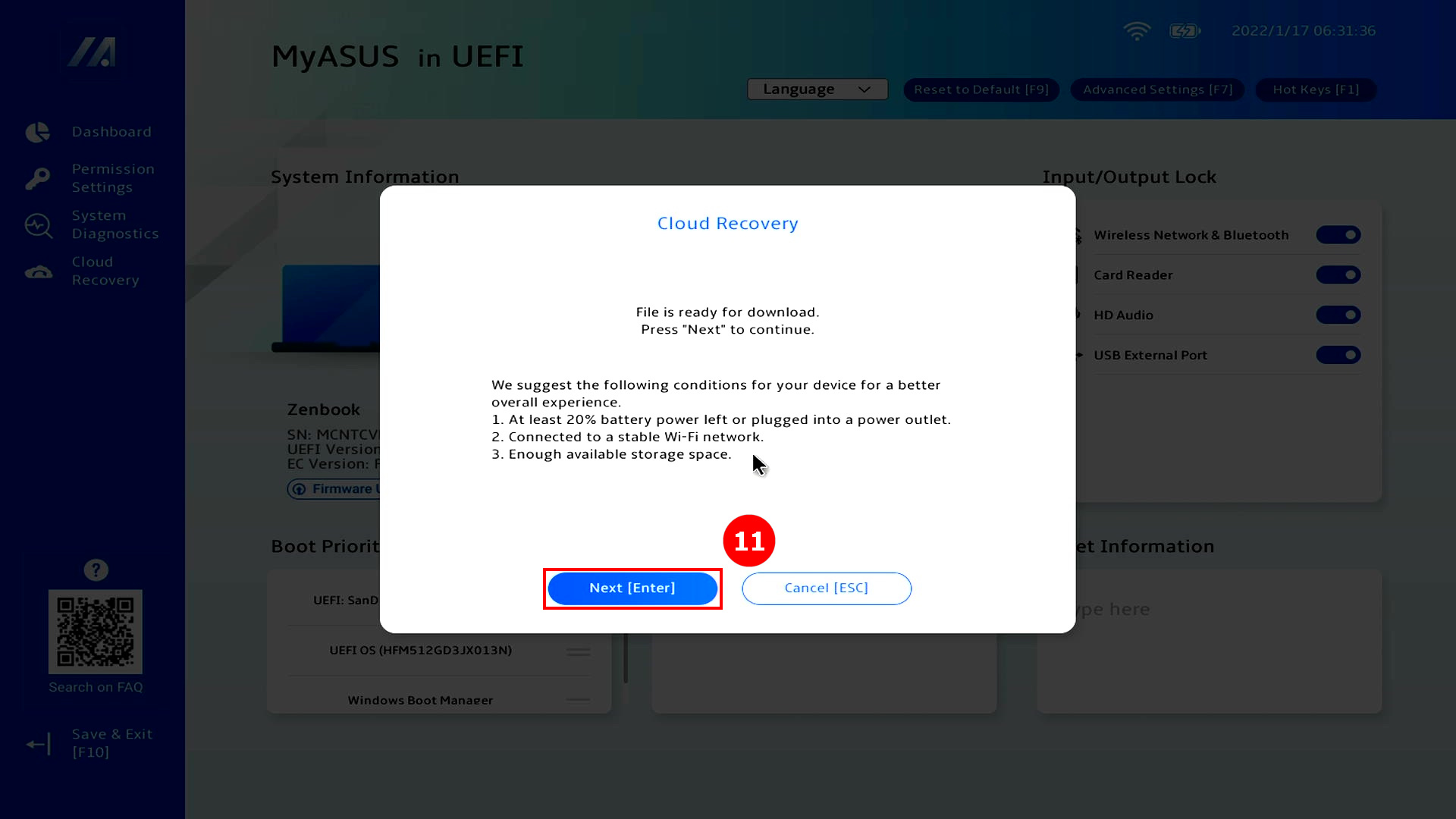
(7) อ่านเนื้อหาประกาศ Cloud Recovery อย่างละเอียด จากนั้นคลิก ⑪[ถัดไป].
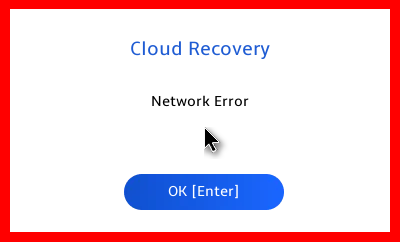
※ หากคุณคลิก [ถัดไป] แล้วหน้าจอ [ข้อผิดพลาดเครือข่าย] ปรากฏขึ้น กรุณาไปที่ เว็บไซต์ทางการของ ASUS เพื่อดาวน์โหลดเวอร์ชันล่าสุดของ BIOS และอัปเกรด หากหน้าจอ [ข้อผิดพลาดเครือข่าย] ยังปรากฏหลังจากอัปเกรด BIOS กรุณาติดต่อศูนย์บริการลูกค้า ASUS
หากต้องการอัปเกรด BIOS ภายใน UEFI BIOS กรุณาดูที่: วิธีอัปเดต BIOS ด้วย EZ Flash | การสนับสนุนอย่างเป็นทางการ | ASUS Global
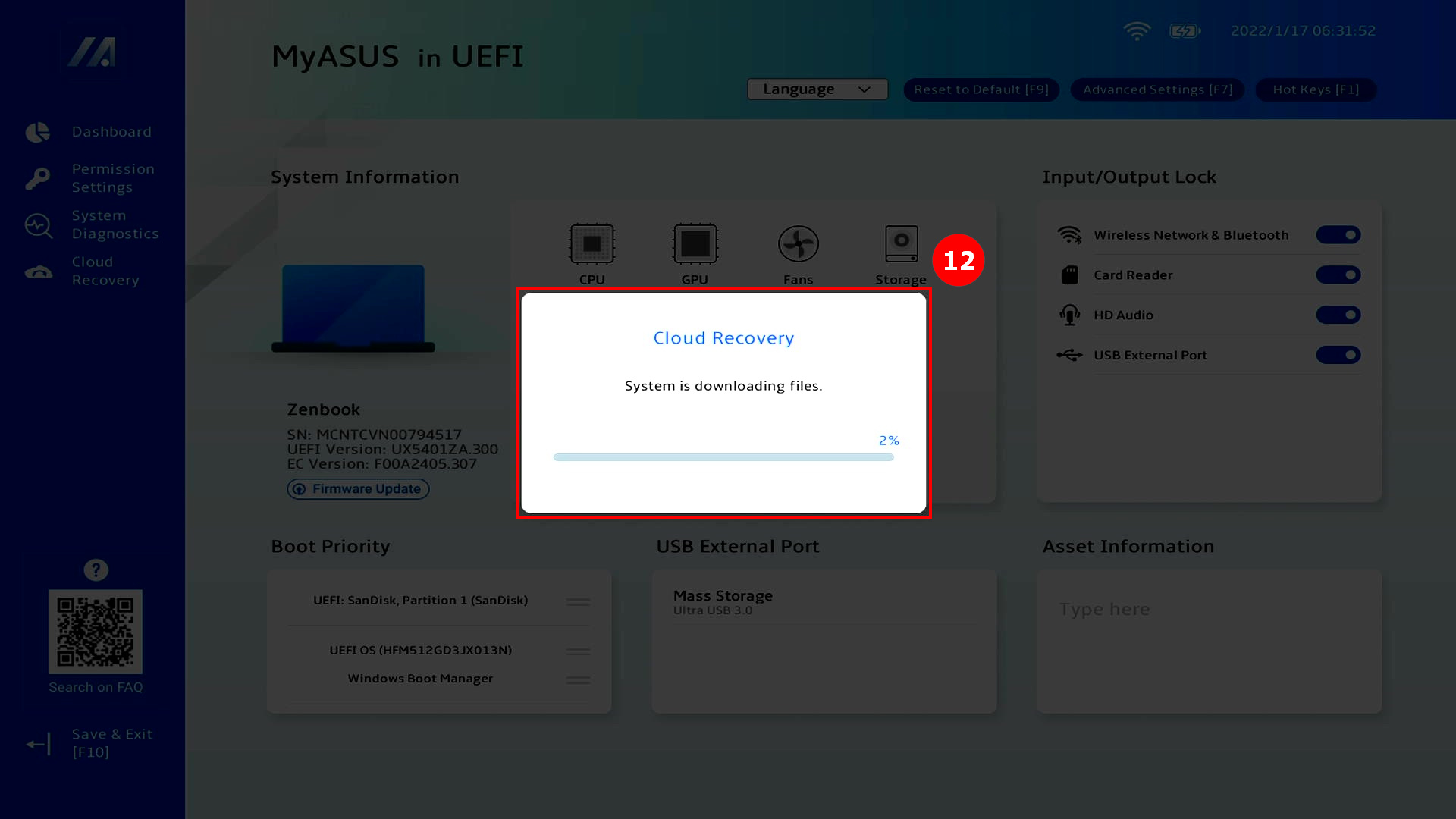
(8) Cloud Recovery จะดาวน์โหลด ⑫[ไฟล์] จากคลาวด์ กรุณาเชื่อมต่อเครือข่ายและพาวเวอร์ และอดทนรอ
※ หากหน้าจอ [ข้อผิดพลาดเครือข่าย] ปรากฏขึ้นในระหว่างกระบวนการดาวน์โหลด สาเหตุคือคุณภาพของการเชื่อมต่อเครือข่ายไม่เสถียร กรุณาเปลี่ยนเครือข่ายและลองใหม่อีกครั้ง
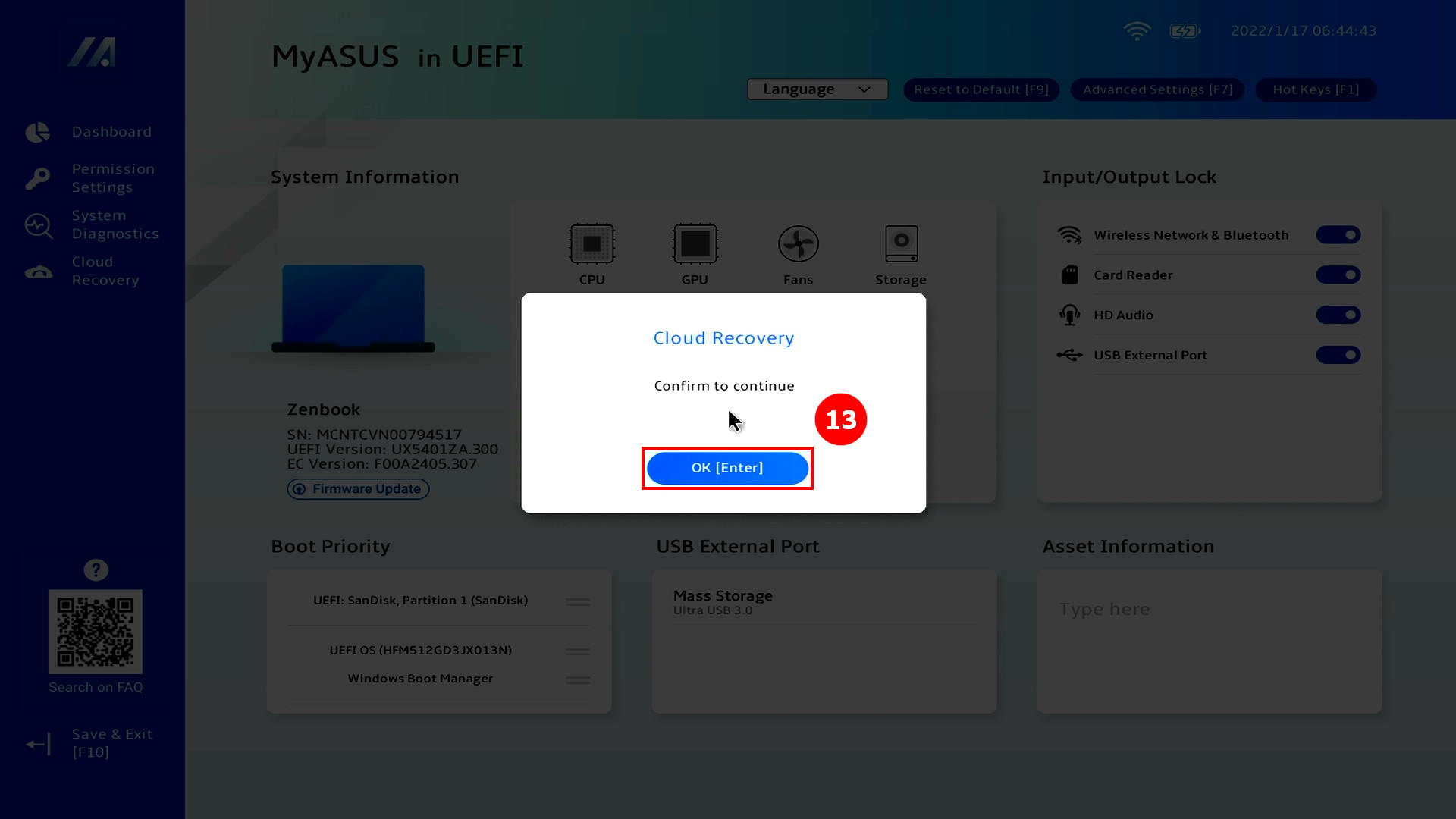
(9) เมื่อดาวน์โหลดจากคลาวด์เสร็จสิ้น ให้คลิก ⑬[ตกลง].
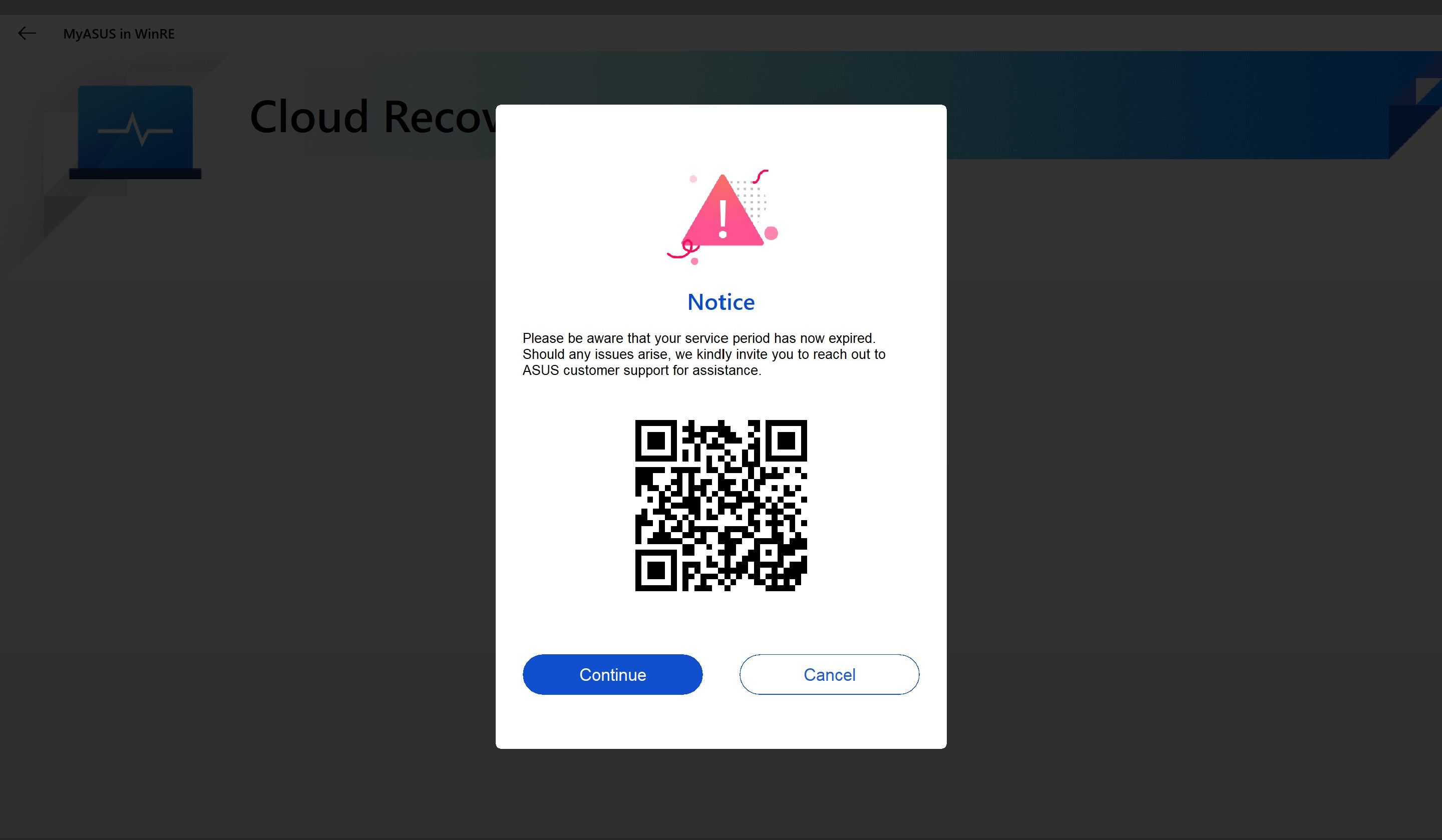
(10) หากหน้าจอต่อไปนี้ปรากฏขึ้นหลังจากคุณคลิก [ตกลง] หมายความว่าบริการ Cloud Recovery ของคอมพิวเตอร์ของคุณหมดอายุแล้ว คลิก [ดำเนินการต่อ] เพื่อใช้ฟังก์ชัน Cloud Recovery ตามปกติ ระบบปฏิบัติการคอมพิวเตอร์และ driver เป็นเวอร์ชันค่าเริ่มต้นจากโรงงาน
หากคุณต้องการใช้ระบบปฏิบัติการหรือ driver เวอร์ชันล่าสุด กรุณาเข้าสู่ระบบปฏิบัติการและอัปเดตระบบปฏิบัติการและ driver ด้วยตนเองให้เป็นเวอร์ชันล่าสุด
※ หากคอมพิวเตอร์ใช้ฟังก์ชัน Cloud Recovery ในช่วงระยะเวลาบริการ ระบบปฏิบัติการและ driver ของคอมพิวเตอร์จะถูกคืนค่าเป็นเวอร์ชันล่าสุด
(11) จะมีคำถามว่าคุณต้องการสำรองไฟล์ของคุณก่อนหรือไม่ ให้คลิก ⑭[ตกลง]ถ้าคุณไม่จำเป็นต้องสำรองข้อมูลของคุณ ให้คลิกยกเลิกแล้วไปยังบทความ 3-(15) เพื่ออ่านต่อ
※ หากคุณได้เปิดใช้งานฟังก์ชัน Bitlocker กรุณาไปยังบทความนี้ [ถาม-ตอบ-Q8] เพื่ออ่านต่อ

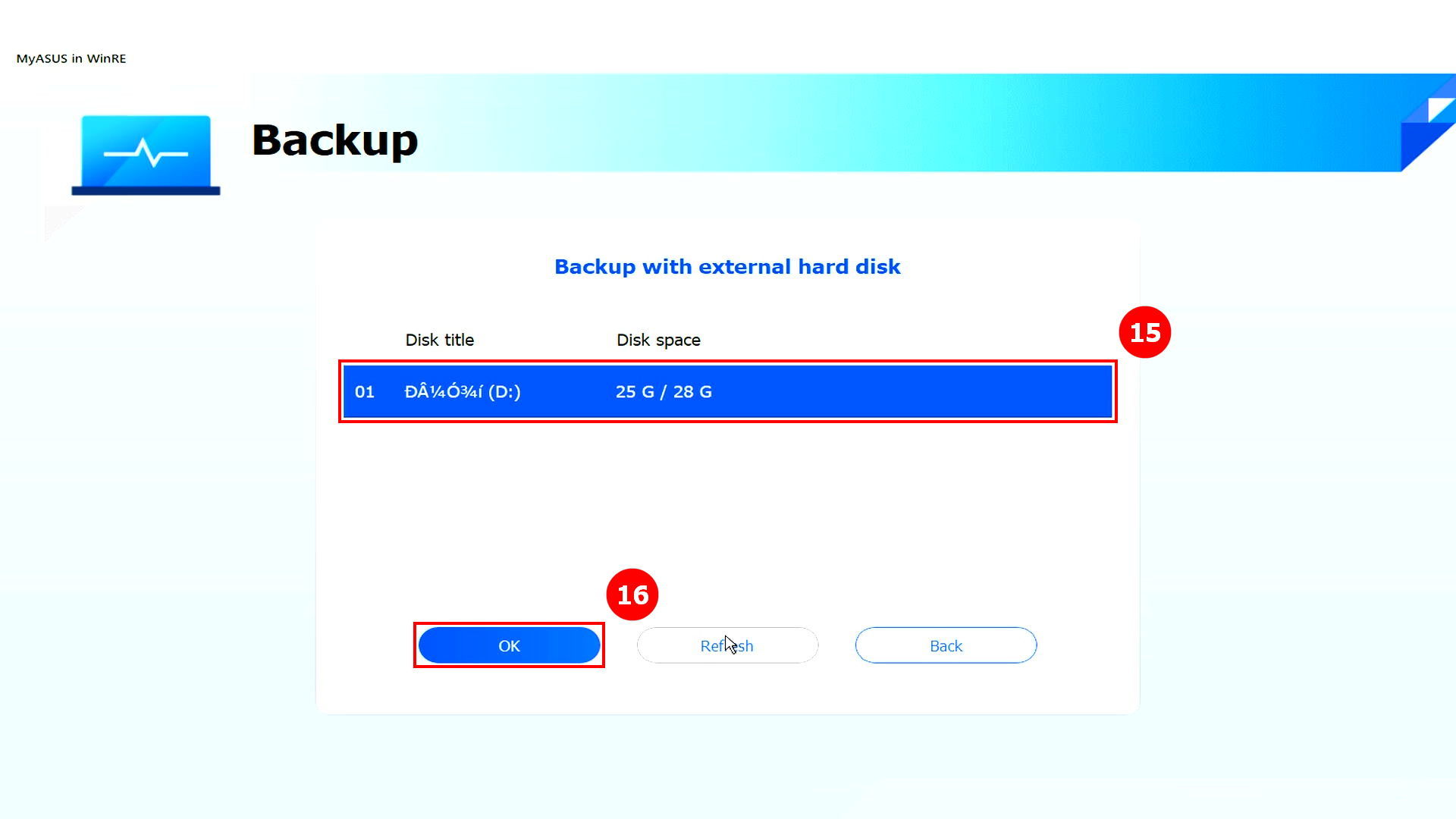
(12) คลิกที่ ⑮[อุปกรณ์เก็บข้อมูลภายนอก] ของคุณ แล้วคลิก ⑯[ตกลง].
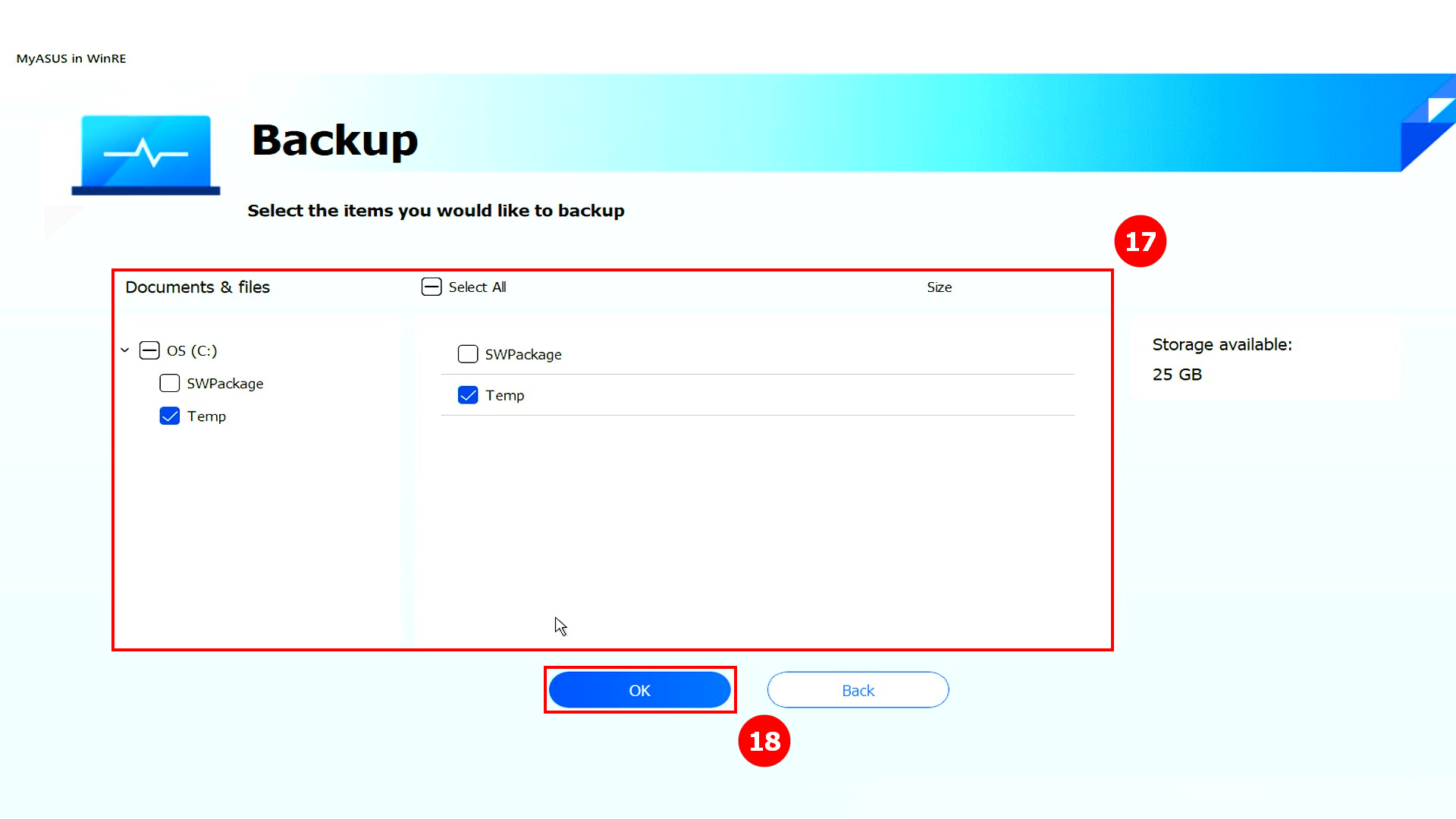
(13) คลิก ⑰[ไฟล์] ที่คุณต้องการสำรองข้อมูล แล้วคลิก ⑱[ตกลง].
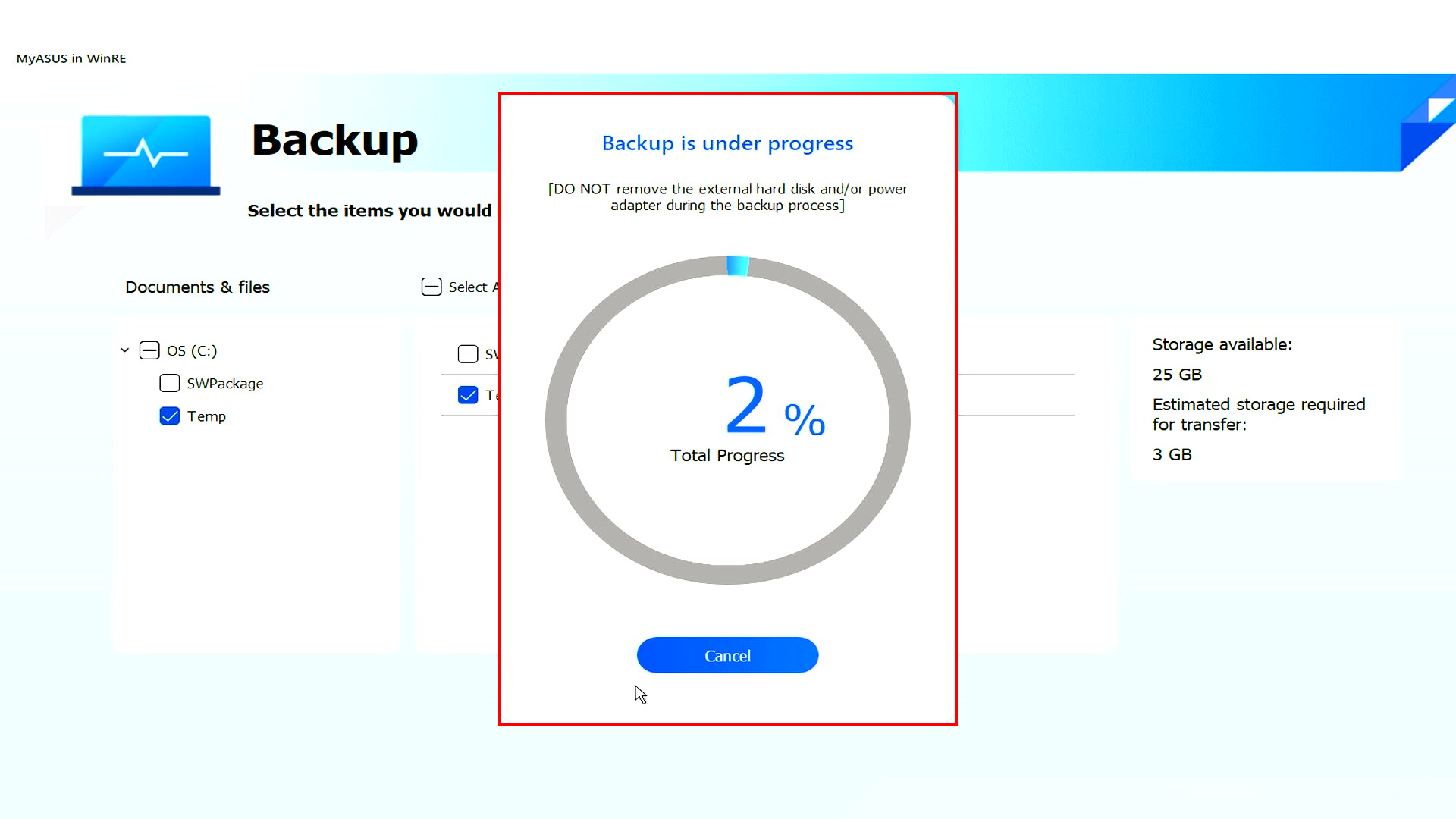
(14) กำลังสำรองข้อมูล ห้ามถอดอุปกรณ์เก็บข้อมูลภายนอกหรือถอดแหล่งจ่ายไฟในขณะสำรองข้อมูล
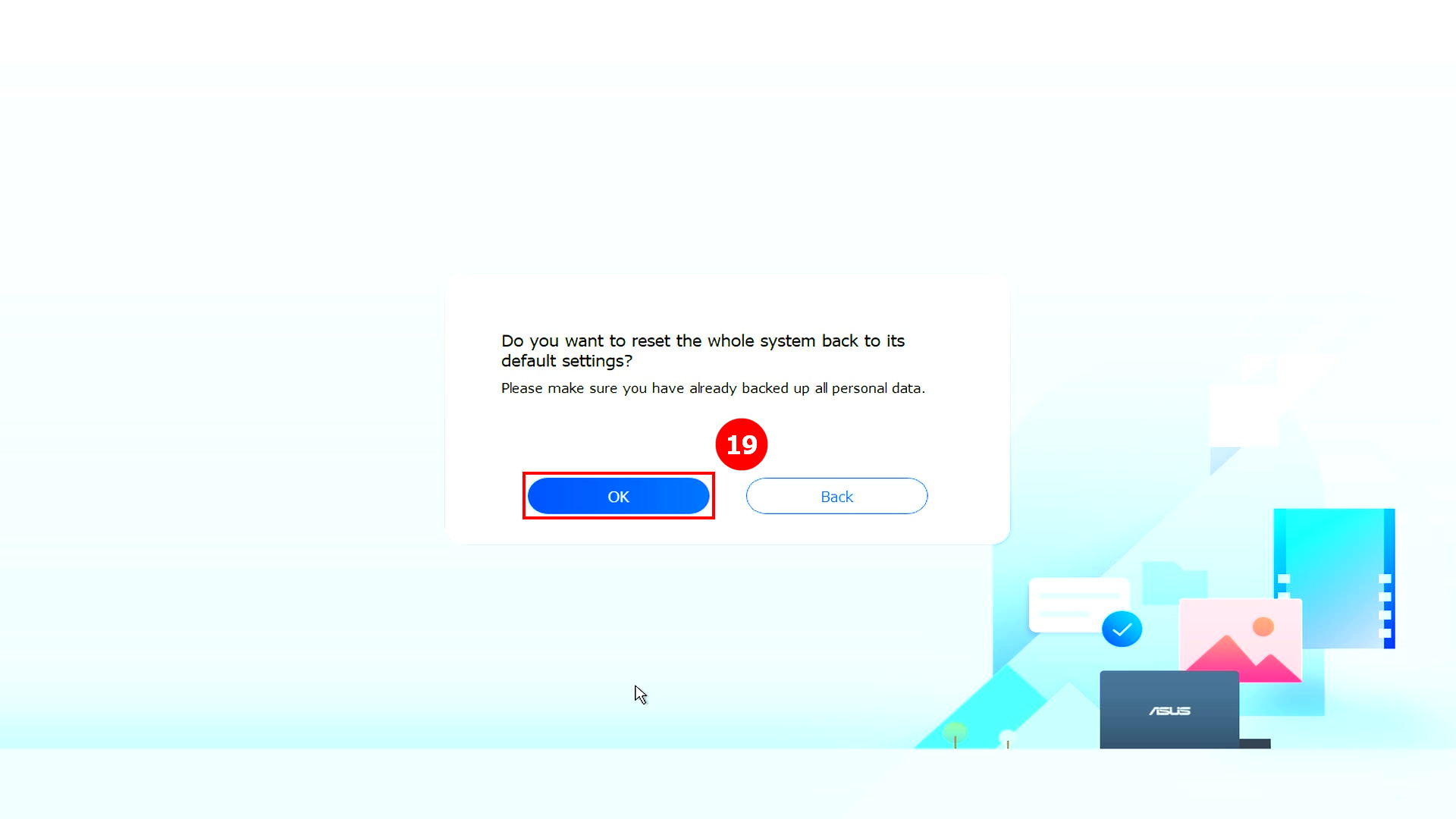
(15) สำรองข้อมูลเสร็จสมบูรณ์ คุณต้องการรีเซ็ตระบบทั้งหมดกลับสู่การตั้งค่ามาตรฐานหรือไม่? คลิก ⑲[ตกลง] และระบบจะดาวน์โหลดไฟล์ที่คอมพิวเตอร์ต้องการติดตั้งจากคลาวด์โดยอัตโนมัติ
โปรดทราบ: เมื่อคุณคลิก OK, Cloud Recovery จะคืนค่าพื้นที่เก็บข้อมูลที่เก็บ OS ให้กลับสู่สถานะเดิม ซึ่งหมายความว่าข้อมูลทั้งหมดในอุปกรณ์เก็บข้อมูลจะถูกลบออก โดยไม่คำนึงว่าคุณแบ่งพาร์ทิชันพื้นที่เก็บข้อมูลนั้นหรือไม่
หากคุณต้องการดำเนินการ Cloud Recovery บนคอมพิวเตอร์ที่มีอุปกรณ์เก็บข้อมูลสองชิ้นขึ้นไป (เช่น การรวมกันของ SSD + HDD) โปรดไปที่บทที่ 5-Q4 ของบทความนี้
- ถ้าคอมพิวเตอร์ของคุณยังสามารถเข้าใช้งาน Windows ได้, ให้ใช้อุปกรณ์เก็บข้อมูลภายนอกเพื่อสำรองข้อมูลของคุณ หรือดูข้อมูลเพิ่มเติมที่ [Notebook] MyASUS - สลับและกู้คืน, หรือใช้ฟีเจอร์สำรองข้อมูลในตัวของ Windows [Windows 11/10] สำรองและกู้คืนไฟล์ของคุณ (File History), หรือใช้คลาวด์เก็บข้อมูลเพื่อสำรองข้อมูลของคุณ หรือดูข้อมูลเพิ่มเติมที่ [Windows 11/10] OneDrive หรือไปที่ ASUS WebStorage เพื่อรับการสำรองข้อมูลบนคลาวด์
- หากคอมพิวเตอร์ของคุณไม่สามารถเข้าใช้งาน Windows ได้ และมีข้อมูลสำคัญที่ยังไม่ได้สำรอง โปรดติดต่อศูนย์บริการ ASUS เพื่อขอความช่วยเหลือ
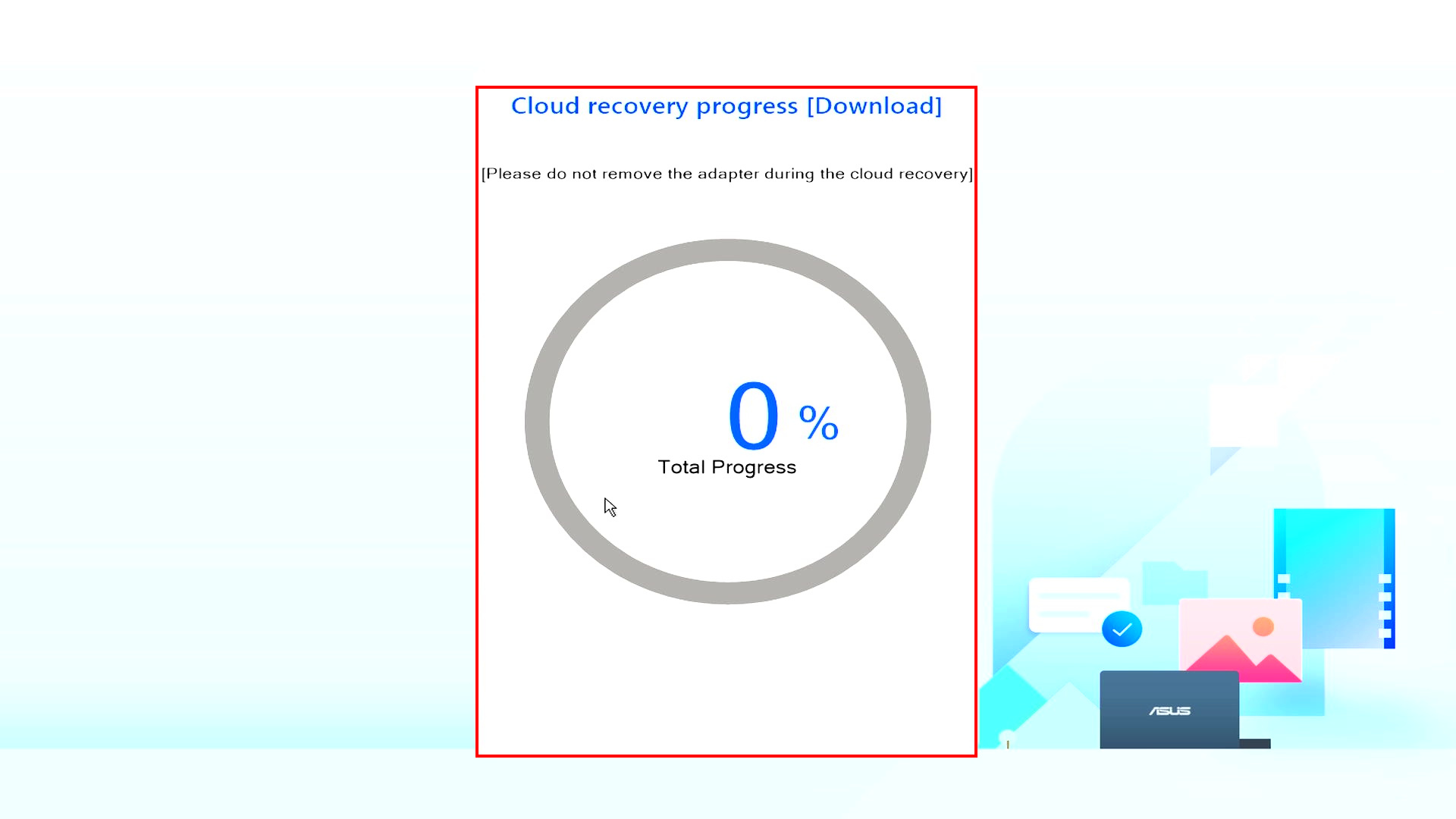
(16) โปรแกรม Cloud Recovery เริ่มต้น กรุณาเชื่อมต่อเครือข่ายและอย่าถอดปลั๊กไฟ ขั้นตอนนี้จะใช้เวลาประมาณ 1~3 ชั่วโมง ขึ้นอยู่กับคุณภาพเครือข่ายและการตั้งค่าของคอมพิวเตอร์ของคุณ
ในช่วงเวลานี้ เป็นเรื่องปกติที่คอมพิวเตอร์อาจรีสตาร์ทหลายครั้งหรือหน้าจอดำ กรุณาอย่าใช้งานคอมพิวเตอร์และอดทนรอ
(17) Cloud Recovery สำเร็จและคอมพิวเตอร์ของคุณถูกคืนสภาพไปเป็นโรงงานแล้ว
หากคอมพิวเตอร์ของคุณไม่สามารถทำ Cloud Recovery ให้เสร็จสมบูรณ์ กรุณาติดต่อศูนย์บริการ ASUS เพื่อขอความช่วยเหลือ

4. ไม่สามารถเข้าถึง Cloud Recovery
4.1 โครงการนี้ไม่รองรับ Cloud Recovery
หน้าจอต่อไปนี้จะปรากฏขึ้น หากโครงการนี้ไม่รองรับ Cloud Recovery
- ระบบเริ่มต้นคือ Windows S mode
- คอมพิวเตอร์ของคุณไม่มีระบบปฏิบัติการโดยค่าเริ่มต้น
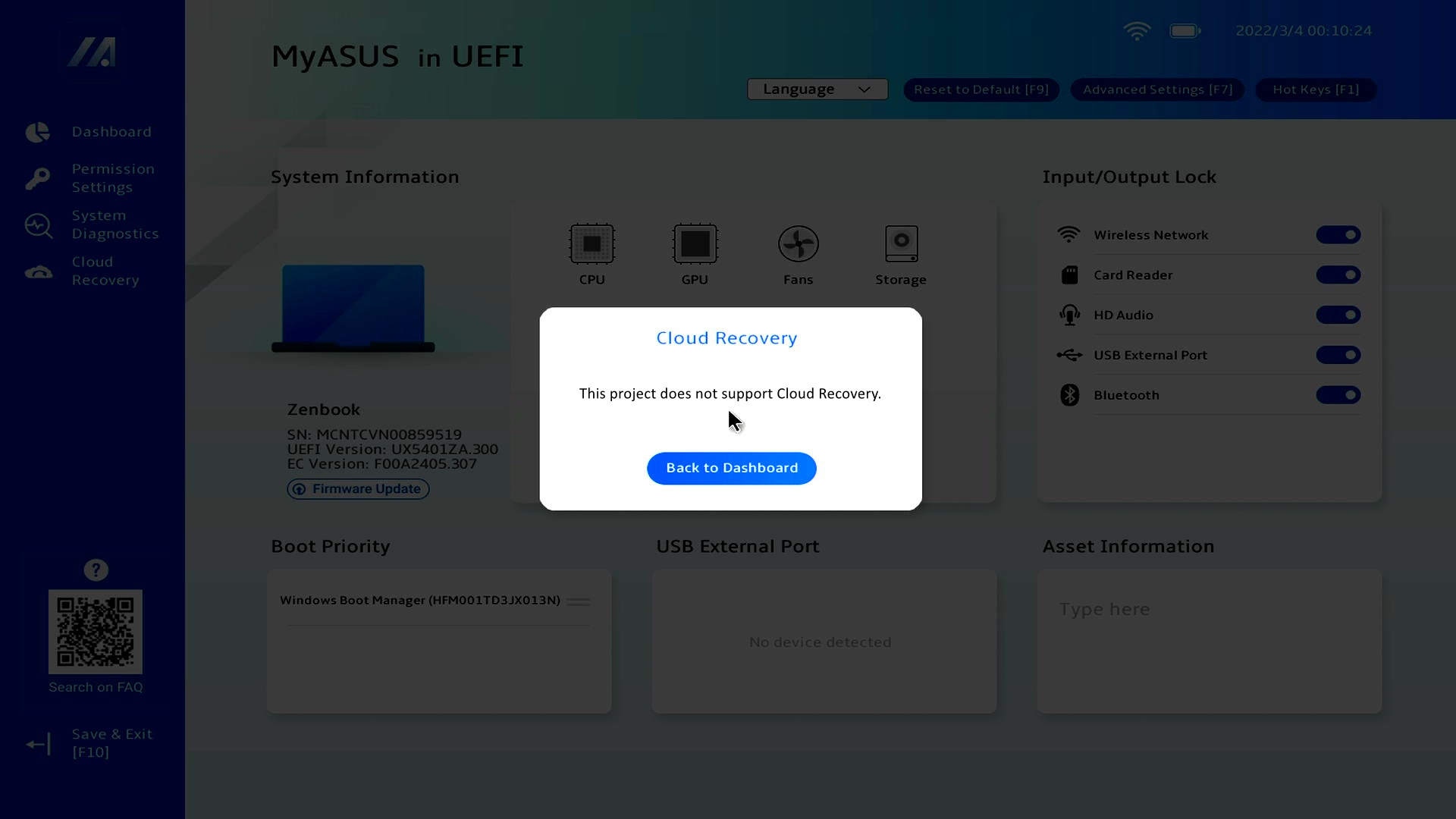
※ บางรุ่นไม่รองรับ UEFI Cloud Recovery เนื่องจากข้อจำกัดด้านฮาร์ดแวร์, แต่คุณสามารถใช้เครื่องมือ USB เพื่อเข้าถึง WinRE Cloud Recovery ได้ คลิก ที่นี่ เพื่อตรวจสอบว่าคอมพิวเตอร์ของคุณรองรับหรือไม่
กรอก ①[หมายเลขซีเรียล] ของคอมพิวเตอร์ของคุณในช่องค้นหาแล้วกด Enter ระบบจะตรวจสอบว่าคอมพิวเตอร์ของคุณรองรับ USB Cloud Recovery หรือไม่ คลิก ②[MyASUS ใน WinRE สำหรับ USB] เพื่อเรียนรู้วิธีใช้ฟีเจอร์นี้

หากคุณมีคำถามใด ๆ กรุณาติดต่อศูนย์บริการ ASUS
หากคุณเห็นข้อความว่าข้อมูลอุปกรณ์หายไป กรุณาติดต่อศูนย์บริการ ASUS
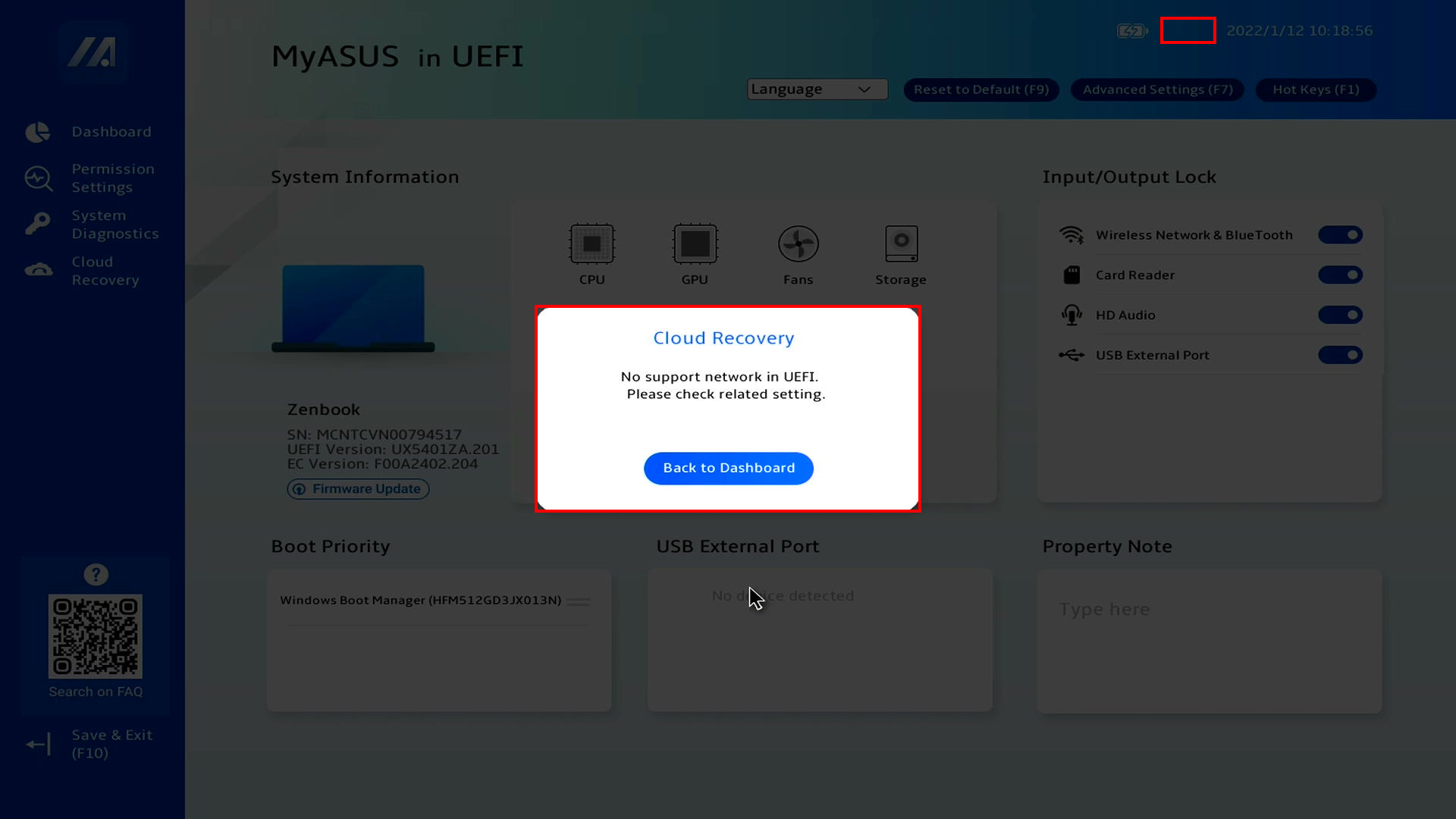
หากคุณไม่สามารถเข้าถึง Cloud Recovery และหน้าจอต่อไปนี้แสดงขึ้น ไอคอน WiFi จะไม่ปรากฏที่มุมบนซ้าย กรุณาติดตั้งไฟล์อัปเกรดเฟิร์มแวร์ WiFi
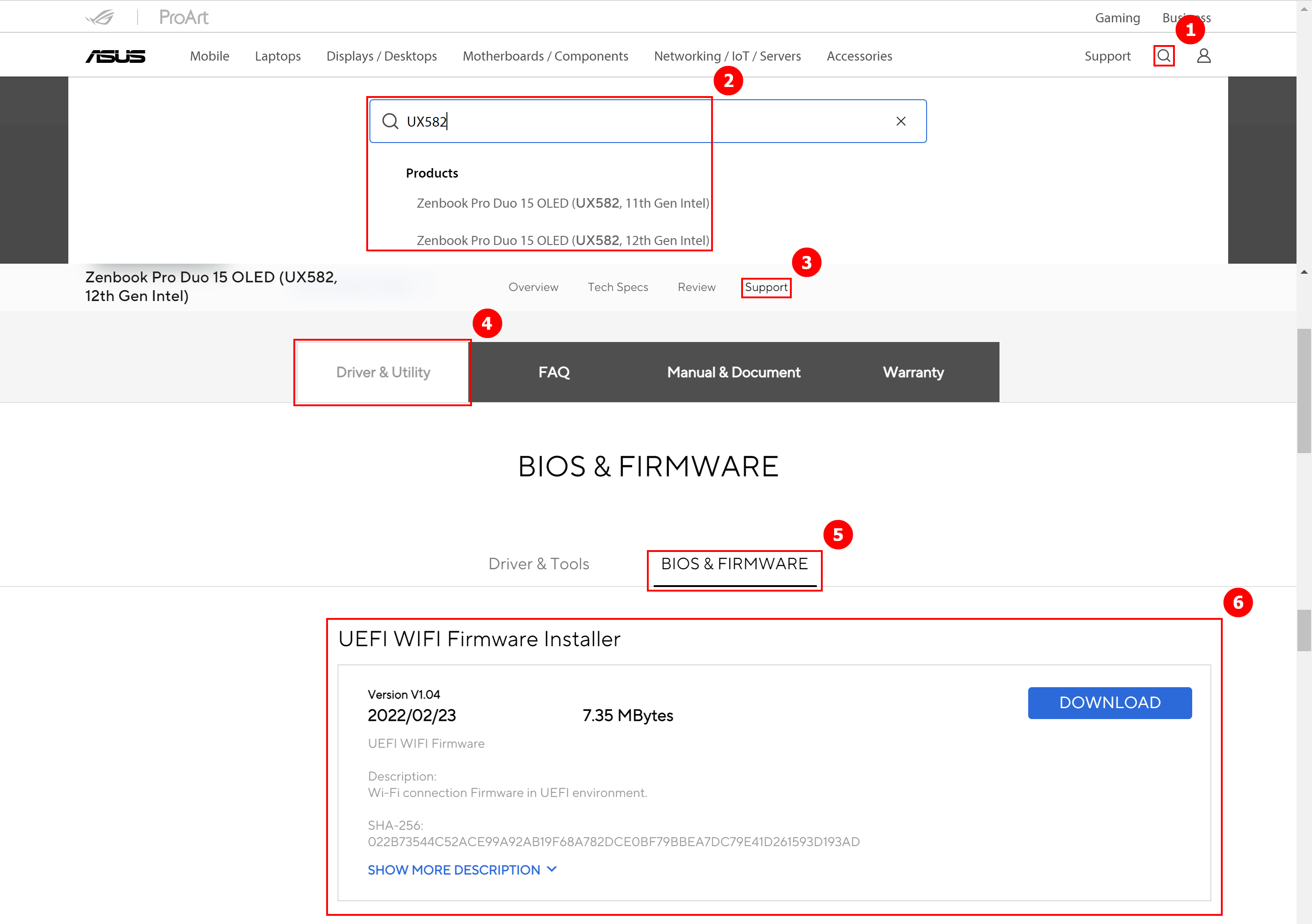
ดาวน์โหลดไฟล์อัปเกรดเฟิร์มแวร์ WiFi ไปที่ เว็บไซต์ ASUS, คลิก ①[ค้นหา], ใส่ ②[ชื่อคอมพิวเตอร์], คลิก ③[สนับสนุน], คลิก ④[Driver & Utility], คลิก ⑤[BIOS & Firmware], หา UEFI WIFI Firmware Installer แล้วคลิก ⑥[ดาวน์โหลด]. หลังจากดาวน์โหลดเสร็จสิ้น ให้ดำเนินการไฟล์ exe เพื่อทำการอัปเกรดให้เสร็จสมบูรณ์ กรุณากลับไปที่ MyASUS ในหน้าต่าง UEFI BIOS
Q1: จะเกิดอะไรขึ้นถ้า Cloud Recovery หยุดเนื่องจากการเชื่อมต่ออินเทอร์เน็ตช้าหรือไม่เสถียร?
A1: เมื่อคอมพิวเตอร์ของคุณสูญเสียการเชื่อมต่ออินเทอร์เน็ต คุณจะถูกนำกลับไปยังหน้าต้นของ Cloud Recovery และคุณจะต้องดำเนินการ Cloud Recovery ใหม่
หากการเชื่อมต่ออินเทอร์เน็ตของคุณไม่เสถียรและไม่สามารถดำเนินการ Cloud Recovery ได้ แนะนำให้นำคอมพิวเตอร์ของคุณไปยังศูนย์ซ่อม
Q2: กระบวนการกู้คืนจะดำเนินการโดยอัตโนมัติทั้งหมดตั้งแต่ต้นจนจบหรือไม่?
A2: ใช่ คุณสามารถทำอย่างอื่นได้ระหว่างที่ Cloud Recovery กำลังดำเนินการ กรุณาอดทนรอจนกว่า Cloud Recovery จะเสร็จสิ้น
Q3: Cloud Recovery จะเปลี่ยนพาร์ทิชัน HDD หรือ SSD หรือไม่?
A3: ใช่, Cloud Recovery จะคืนค่าจุดจัดเก็บข้อมูลของคุณกลับสู่สภาพเดิม ไม่ว่าจะมีการแบ่งพาร์ติชันหรือไม่ ดังนั้น ก่อนเริ่ม Cloud Recovery ให้สำรองข้อมูลบนอุปกรณ์จัดเก็บข้อมูลของคุณก่อน
Q4: ถ้าคอมพิวเตอร์ของฉันมีอุปกรณ์จัดเก็บข้อมูลสองชิ้นขึ้นไป ข้อมูลในอุปกรณ์เหล่านี้จะถูกลบหรือไม่?
A4: ใช่ ไม่ว่าจะมีอุปกรณ์จัดเก็บข้อมูลกี่ชิ้น ข้อมูลทั้งหมดจะถูกลบ หากคอมพิวเตอร์ของคุณมีอุปกรณ์จัดเก็บข้อมูลสองชิ้นขึ้นไป โปรดใช้ฟังก์ชัน Cloud Recovery ใน MyASUS ใน WinRE ดำเนินการ Cloud Recovery ในสภาพแวดล้อมนี้ จะลบเพียงอุปกรณ์ที่เก็บ Windows เท่านั้น กรุณาคลิก ที่นี่ สำหรับวิธีใช้ฟังก์ชันนี้
Q5: ฉันสามารถติดตั้งระบบปฏิบัติการบนอุปกรณ์จัดเก็บข้อมูลที่ฉันซื้อได้หรือไม่? (ฮาร์ดดิสก์/SSD ที่ไม่ใช่ของ ASUS)
A5: หากคุณได้เปลี่ยนอุปกรณ์จัดเก็บข้อมูล คุณสามารถใช้ Cloud Recovery เพื่อคืนค่าระบบปฏิบัติการของคุณได้
Q6: ควรใช้ฟังก์ชัน Cloud Recovery ในสถานการณ์ใดบ้าง?
A6: คุณสามารถใช้ Cloud Recovery เพื่อคืนค่าคอมพิวเตอร์ของคุณให้เป็นค่าตั้งต้น:
- เมื่อคุณไม่สามารถเข้า Windows ได้และไม่มีวิธีแก้ไข
- เมื่อเปลี่ยนอุปกรณ์จัดเก็บข้อมูลสำหรับ Windows
- เมื่อคุณต้องการคืนค่าคอมพิวเตอร์ให้เป็นค่าตั้งต้นโดยสมบูรณ์
Q7: ฉันควรทำอย่างไร หากคอมพิวเตอร์ของฉันมีอุปกรณ์จัดเก็บข้อมูลสองชิ้นขึ้นไป?
A7: ขอแนะนำให้คุณใช้ฟังก์ชัน Cloud Recovery ใน MyASUS ใน WinRE ดำเนินการ Cloud Recovery ในสภาพแวดล้อมนี้ อุปกรณ์ที่เก็บ Windows จะถูกลบเท่านั้น คลิก: [Notebook] Cloud Recovery ภายใน MyASUS ใน WinRE - บทนำ
Q8: ควรทำอย่างไรหากเปิดใช้งาน Bitlocker และต้องการสำรองไฟล์ของฉัน?
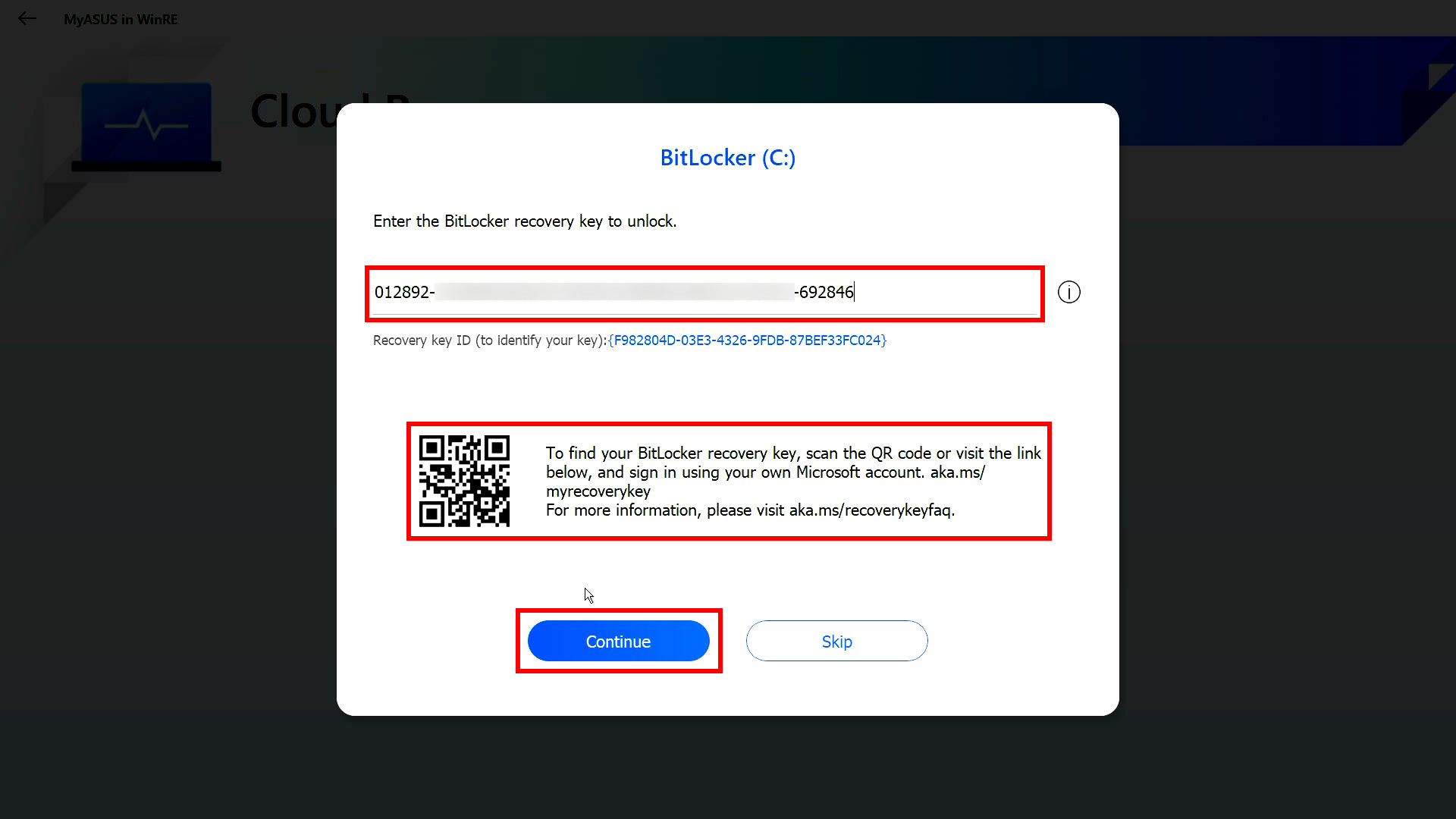
A8: คุณจำเป็นต้องปลดล็อกด้วย Bitlocker recovery key.
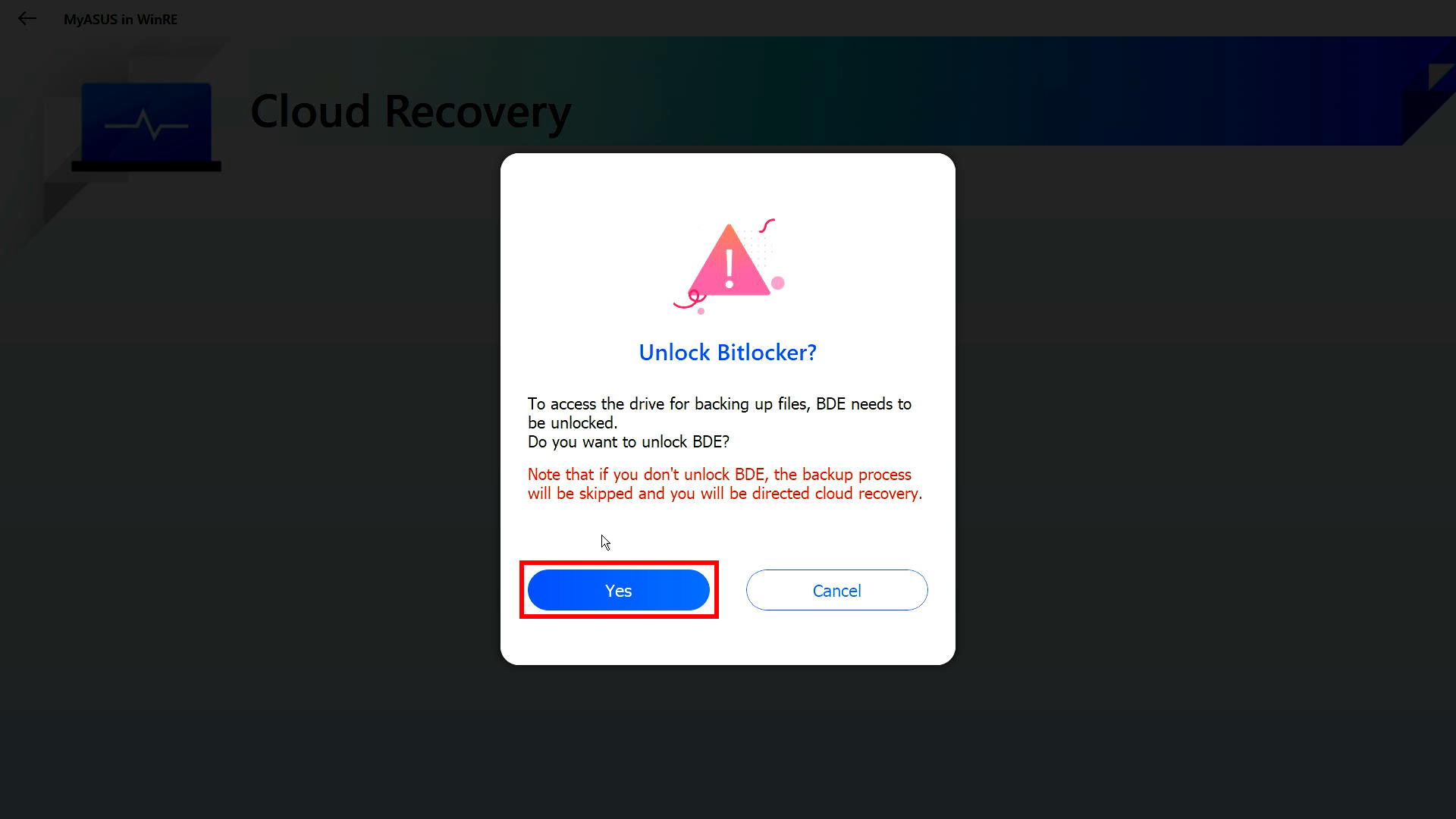
(1) ก่อนสำรองไฟล์ หน้าจอต่อไปนี้จะปรากฏขึ้น คลิก [ใช่].
※ หากคุณไม่ต้องการสำรอง คลิก [ยกเลิก] เพื่อข้ามขั้นตอนนี้.
(2) กรุณาสแกน QR Code ด้วยอุปกรณ์ของคุณ หรือคลิก https://aka.ms/myrecoverykey เพื่อเข้าสู่ระบบบัญชี Microsoft ของคุณเพื่อรับ Bitlocker recovery key แล้วปลดล็อกเพื่อสำรองข้อมูล.
※ หากคุณไม่แน่ใจว่าจะรับ Bitlocker recovery key ได้อย่างไร กรุณาอ้างอิงดังนี้: [โน้ตบุ๊ก/เดสก์ท็อป/AIO] การแก้ไขปัญหา - วิธีแก้ไขหน้าจอ BitLocker recovery หลังเปิดเครื่อง/ค้นหา BitLocker recovery key | การสนับสนุนอย่างเป็นทางการ | ASUS Global