หัวข้อที่เกี่ยวข้อง
[IPv6] วิธีตั้งค่า IPv6 ในเราเตอร์ ASUS
IPv6 คืออะไร?
IPv6 คือโปรโตคอลอินเทอร์เน็ตรุ่นถัดไปที่รองรับจำนวนอุปกรณ์บนเครือข่ายมหาศาล และช่วยเพิ่มประสิทธิภาพและความปลอดภัยของเครือข่าย
- หมายเลข IP Address : เมื่อคุณป้อนที่อยู่เว็บไซต์ในเบราว์เซอร์ ที่อยู่นี้จะถูกแปลงเป็นชุดตัวเลขที่เรียกว่า IP address ซึ่งใช้ในการระบุอุปกรณ์บนเครือข่าย
- IPv4 (Internet Protocol Version 4) : ปัจจุบันเป็นระบบ IP address ที่ใช้กันมากที่สุดบนอินเทอร์เน็ต โดยใช้การเข้ารหัสแบบ 32 บิต และสามารถให้บริการ IP address ได้ประมาณ 4.2 พันล้านหมายเลข
- IPv6 (Internet Protocol Version 6) : โปรโตคอลใหม่ที่พัฒนาขึ้นเพื่อแก้ไขปัญหาขาดแคลน IPv4 address โดยใช้การเข้ารหัสแบบ 128 บิต ทำให้สามารถจัดสรร IP address ได้ประมาณ 340 ล้านล้านหมายเลข
หมายเหตุ: กรุณาติดต่อผู้ให้บริการอินเทอร์เน็ตของคุณ (ISP) เพื่อขอข้อมูลเพิ่มเติมเกี่ยวกับ IPv6 (ประเภทการเชื่อมต่อ, การตั้งค่า IPv6 IP และ DNS ฯลฯ)
กรุณาดูขั้นตอนต่อไปนี้เพื่อตั้งค่า IPv6 บนเราเตอร์ของคุณ
ขั้นตอนที่ 1 เชื่อมต่อคอมพิวเตอร์ของคุณกับเราเตอร์ผ่านสาย LAN หรือ WiFi และป้อน LAN IP ของเราเตอร์คุณ หรือ URL ของเราเตอร์ http://www.asusrouter.com ไปยัง WEB GUI

กรุณาดู วิธีเข้าสู่หน้าตั้งค่าเราเตอร์ เพื่อศึกษาข้อมูลเพิ่มเติม
ขั้นตอนที่ 2.
กรอกชื่อผู้ใช้งานและรหัสผ่านของคุณในหน้าล็อกอิน แล้วคลิก [เข้าสู่ระบบ]

หมายเหตุ: หากคุณลืมชื่อผู้ใช้งานและ/หรือรหัสผ่าน กรุณารีเซ็ตเราเตอร์กลับสู่สถานะเริ่มต้นจากโรงงาน
กรุณาดูที่ วิธีการรีเซ็ตเราเตอร์กลับสู่การตั้งค่าจากโรงงาน เพื่อเรียนรู้เพิ่มเติม
ขั้นตอนที่ 3. ขั้นตอนการตั้งค่า IPv6 มีดังนี้: (กรุณาตรวจสอบประเภทการเชื่อมต่ออินเทอร์เน็ตกับผู้ให้บริการอินเทอร์เน็ตของคุณ (ISP) ก่อน)
หมายเหตุ: WAN > การเชื่อมต่ออินเทอร์เน็ต > ประเภทการเชื่อมต่อ WAN ต้องตั้งค่าก่อน กรุณาดูที่ [Wireless Router] วิธีตั้งค่าการเชื่อมต่ออินเทอร์เน็ต?(ประเภทการเชื่อมต่อ WAN) เพื่อเรียนรู้เพิ่มเติม
(1) คลิก [IPv6] ใน [การตั้งค่าขั้นสูง]
(2) เลือก [ประเภทการเชื่อมต่อ IPv6] ตาม [ประเภทการเชื่อมต่อ WAN] ที่คุณตั้งค่าใน [WAN]
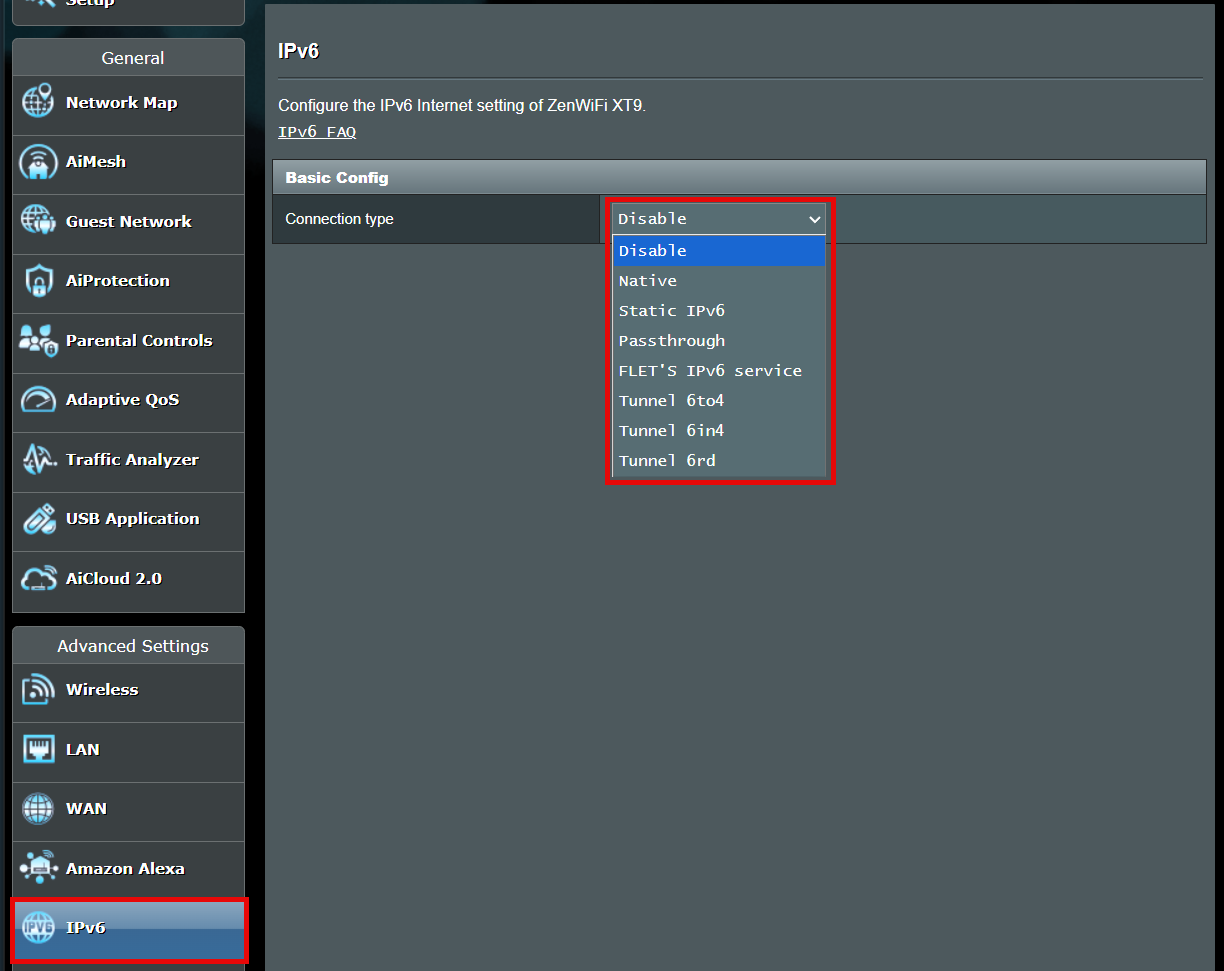
สำหรับประเภท IPv6 ต่อไปนี้ กรุณาติดต่อผู้ให้บริการอินเทอร์เน็ต (ISP) ของคุณเพื่อขอข้อมูลการตั้งค่า
บริการ FLET's IPv6 เป็นบริการ IPv6 สำหรับ ISP บางรายในประเทศญี่ปุ่น กรุณาอ้างอิง เว็บไซต์อย่างเป็นทางการของ FLET’S HIKARI (flets.com), คำถามที่พบบ่อยของ ASUS [Wireless Router] วิธีตั้งค่า IPv6 - บริการ FLET’S IPv6?
Tunnel 6to4 คือกลไกการเปลี่ยนผ่านอินเทอร์เน็ตสำหรับการย้ายจาก IPv4 ไปยัง IPv6 ซึ่งเป็นระบบที่อนุญาตให้แพ็กเก็ต IPv6 ถูกส่งผ่านเครือข่าย IPv4 (โดยทั่วไปคืออินเทอร์เน็ต IPv4) โดยไม่จำเป็นต้องตั้งค่าทันเนลแบบชัดเจน
Tunnel 6in4 คือกลไกการเปลี่ยนผ่านอินเทอร์เน็ตสำหรับการย้ายจาก Internet Protocol เวอร์ชัน 4 (IPv4) ไปยัง IPv6
Tunnel 6rd (Rapid Deployment) เป็นเทคนิคการทันเนลของ IPv6 ที่คล้ายกับการทันเนลแบบ 6to4 เป็นแบบไม่มีสถานะและห่อหุ้มแพ็กเก็ต IPv6 เข้าเป็นแพ็กเก็ต IPv4
(3) ด้านล่างนี้คือคำอธิบายของประเภทการเชื่อมต่อ IPv6 ที่ใช้บ่อยสามประเภท
เลือกประเภทการเชื่อมต่อ I Pv6 ของคุณ ตาม ประเภทการเชื่อมต่อ IPv4 WAN ที่คุณเช่าจากผู้ให้บริการอินเทอร์เน็ต (ISP) ของคุณ:
ประเภทการเชื่อมต่อ IPv4 | ประเภทการเชื่อมต่อ IPv6 |
PPPoE | Native |
IP แบบคงที่ | IP แบบคงที่ |
IP อัตโนมัติ | Passthrough |
อื่น ๆ | กรุณาตรวจสอบกับผู้ให้บริการอินเทอร์เน็ตของคุณ (ISP) |
Native
เมื่อ WAN > การเชื่อมต่ออินเทอร์เน็ต > ประเภทการเชื่อมต่อ WAN ถูกตั้งค่าเป็น [PPPoE] กรุณาเลือก [Native] สำหรับประเภทการเชื่อมต่อ IPv6
(1) เลือกประเภทการเชื่อมต่อ IPv6 เป็น [Native]
(2) คลิก [Apply] เพื่อบันทึก
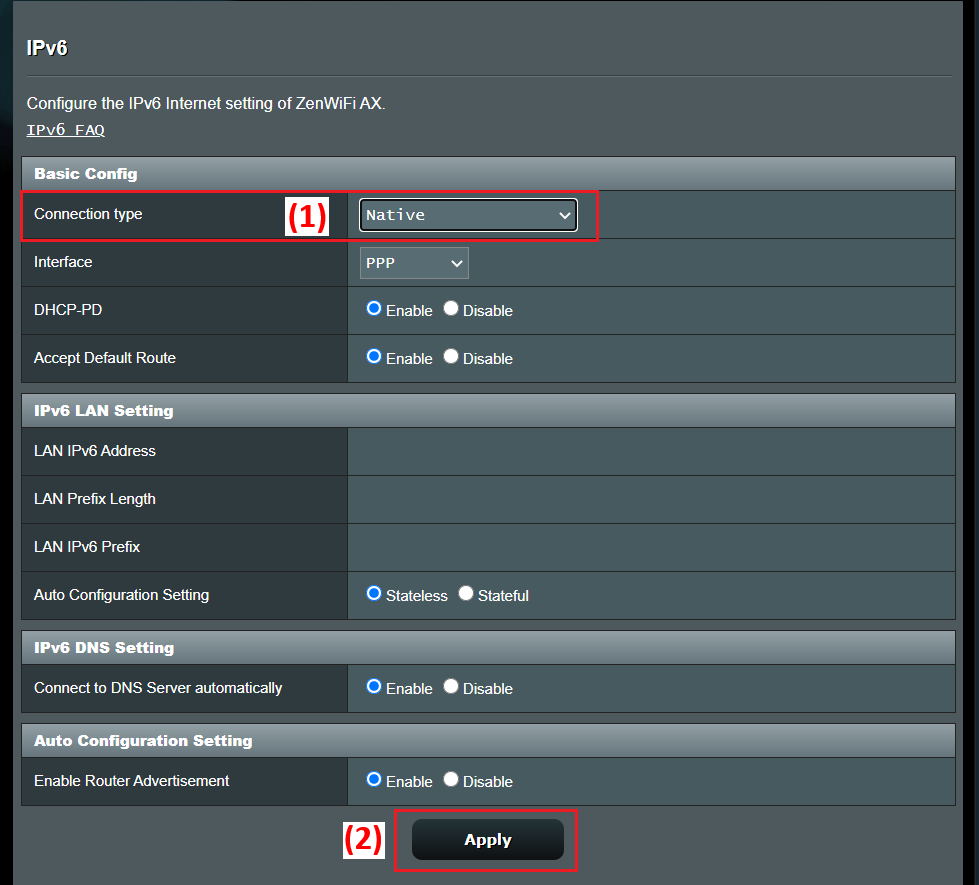
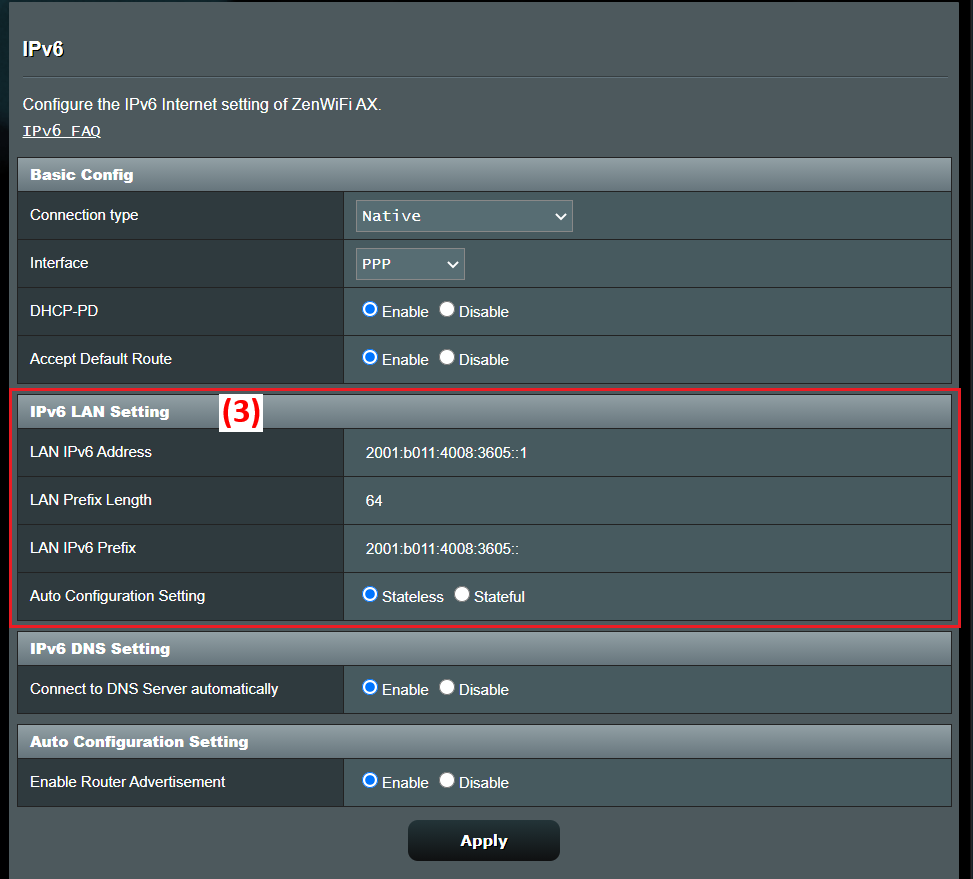
(3) เข้าสู่ระบบเราเตอร์อีกครั้ง เมื่อ การตั้งค่า IPv6 LAN แสดงข้อมูล IPv6 การตั้งค่าของ [Native] เสร็จสมบูรณ์แล้ว
ไอพีคงที่ IPv6
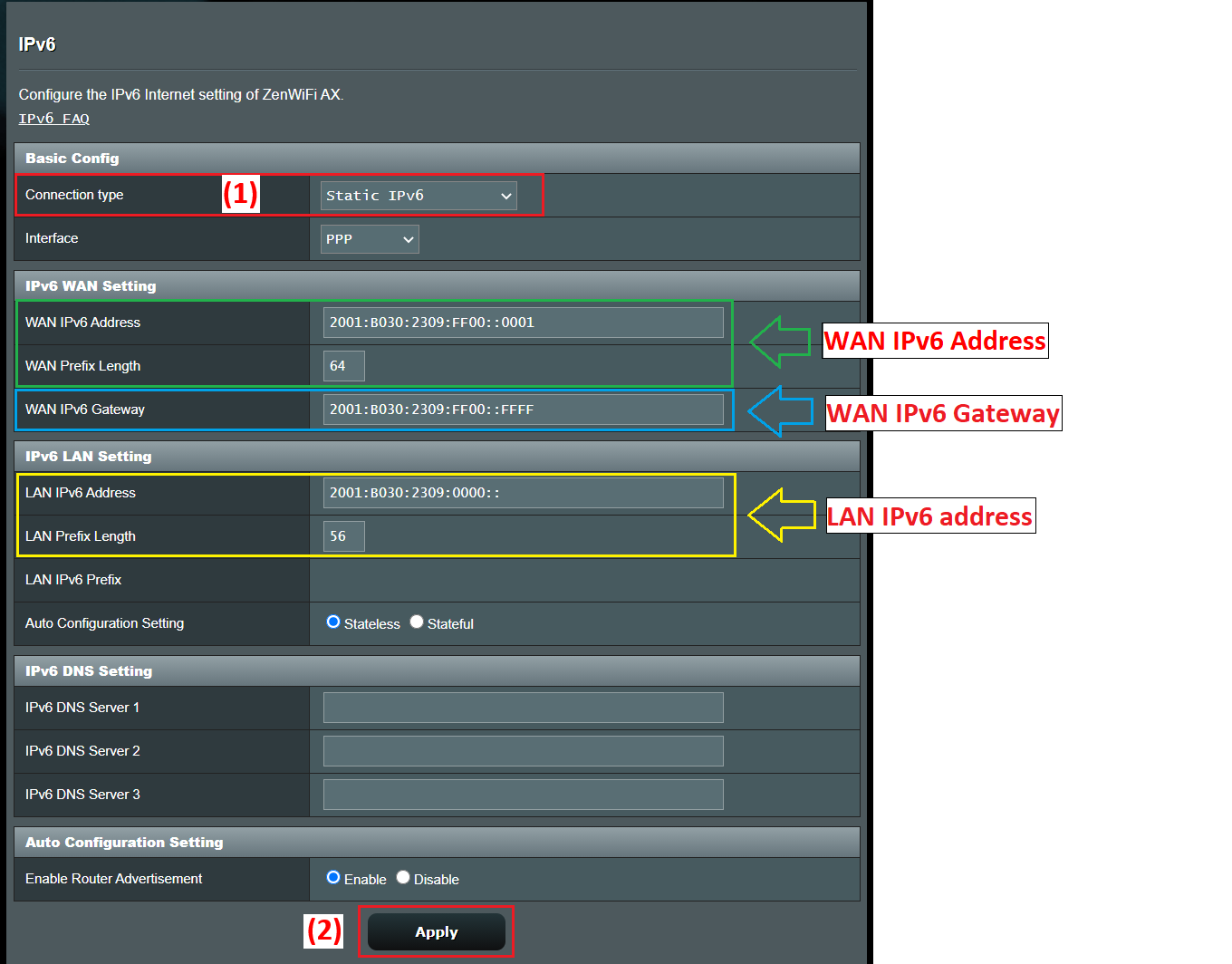
เมื่อ WAN > การเชื่อมต่ออินเทอร์เน็ต > ประเภทการเชื่อมต่อ WAN ถูกตั้งค่าเป็น [ไอพีคงที่], กรุณาเลือก [ไอพีคงที่] สำหรับประเภทการเชื่อมต่อ IPv6
(1) เลือกประเภทการเชื่อมต่อ IPv6 เป็น [ไอพีคงที่ IPv6]
หมายเหตุ: ข้อมูลที่เกี่ยวข้องนี้ต้องยืนยันกับผู้ให้บริการอินเทอร์เน็ต (ISP) ของคุณ
ตัวอย่าง: (แตกต่างกันไปในแต่ละประเทศ/ภูมิภาค)
รายการ | IPv6 |
| ที่อยู่ WAN IPv6 | 2001:B030:2309:FF00::0001/64 |
| เกตเวย์ WAN IPv6 | 2001:B030:2309:FF00::FFFF/64 |
| ที่อยู่ LAN IPv6 | 2001:B030:2309:0000::/56 |
(2) คลิก [ใช้] เพื่อบันทึก
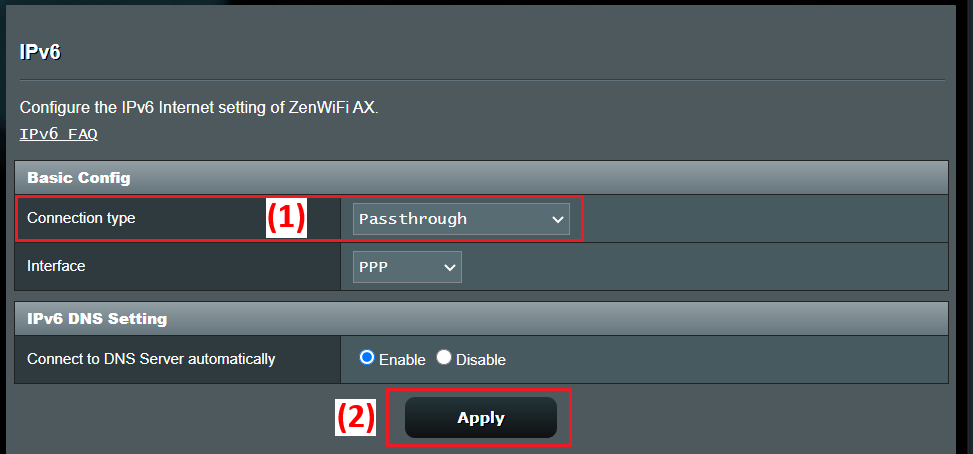
Passthrough
เมื่อ WAN > การเชื่อมต่ออินเทอร์เน็ต > ประเภทการเชื่อมต่อ WAN ถูกตั้งค่าเป็น [IP อัตโนมัติ] โปรดเลือก [Passthrough] สำหรับประเภทการเชื่อมต่อ IPv6
(1) เลือกประเภทการเชื่อมต่อ IPv6 เป็น [Passthrough]
(2) คลิก [นำไปใช้] เพื่อบันทึก
ขั้นตอนที่ 4 เพื่อตรวจสอบการเชื่อมต่อ ให้เข้าเว็บไซต์บริการ IPv6 ตามด้านล่าง:
เข้าสู่เว็บไซต์ทดสอบ IPv6 และหลังจากทดสอบเล็กน้อย คุณจะเห็นบนหน้าเว็บว่าบราวเซอร์และบริการเครือข่ายที่คุณใช้งานรองรับโปรโตคอล IPv6 หรือไม่
คำถามที่พบบ่อย
1. สามารถตั้งค่าการเชื่อมต่อ PPPoE ในหน้าการตั้งค่า IPv6 ได้หรือไม่?
ขณะนี้ไม่รองรับการปรับการเชื่อมต่อ PPPoE ด้วยตนเองในหน้าการตั้งค่า IPv6
คุณเพียงแค่ตั้งค่าประเภทการเชื่อมต่อ WAN เป็น [PPPoE] จากนั้นไปที่หน้าตั้งค่า IPv6 แล้วเลือกประเภทการเชื่อมต่อ IPv6 เป็น [Native] เราเตอร์จะกรอกข้อมูล IPv6 ที่เกี่ยวข้องให้อัตโนมัติ
[Wireless Router] วิธีตั้งค่าการเชื่อมต่ออินเทอร์เน็ต?(ประเภทการเชื่อมต่อ WAN)
2. หากฉันตั้งค่าเราเตอร์เป็นโหมด Access Point จะรองรับ IPv6 หรือไม่?
ไม่รองรับ เพราะเมื่อเราเตอร์ไร้สาย ASUS ถูกตั้งเป็นโหมด Access Point ที่อยู่ IP จะได้รับจากโมเด็ม/เราเตอร์ต้นทาง ดังนั้นจึงไม่รองรับ IPv6
สำหรับข้อมูลเพิ่มเติมเกี่ยวกับโหมดการทำงานของเราเตอร์ กรุณาอ้างอิงที่:[Wireless Router] แนะนำโหมดการทำงาน
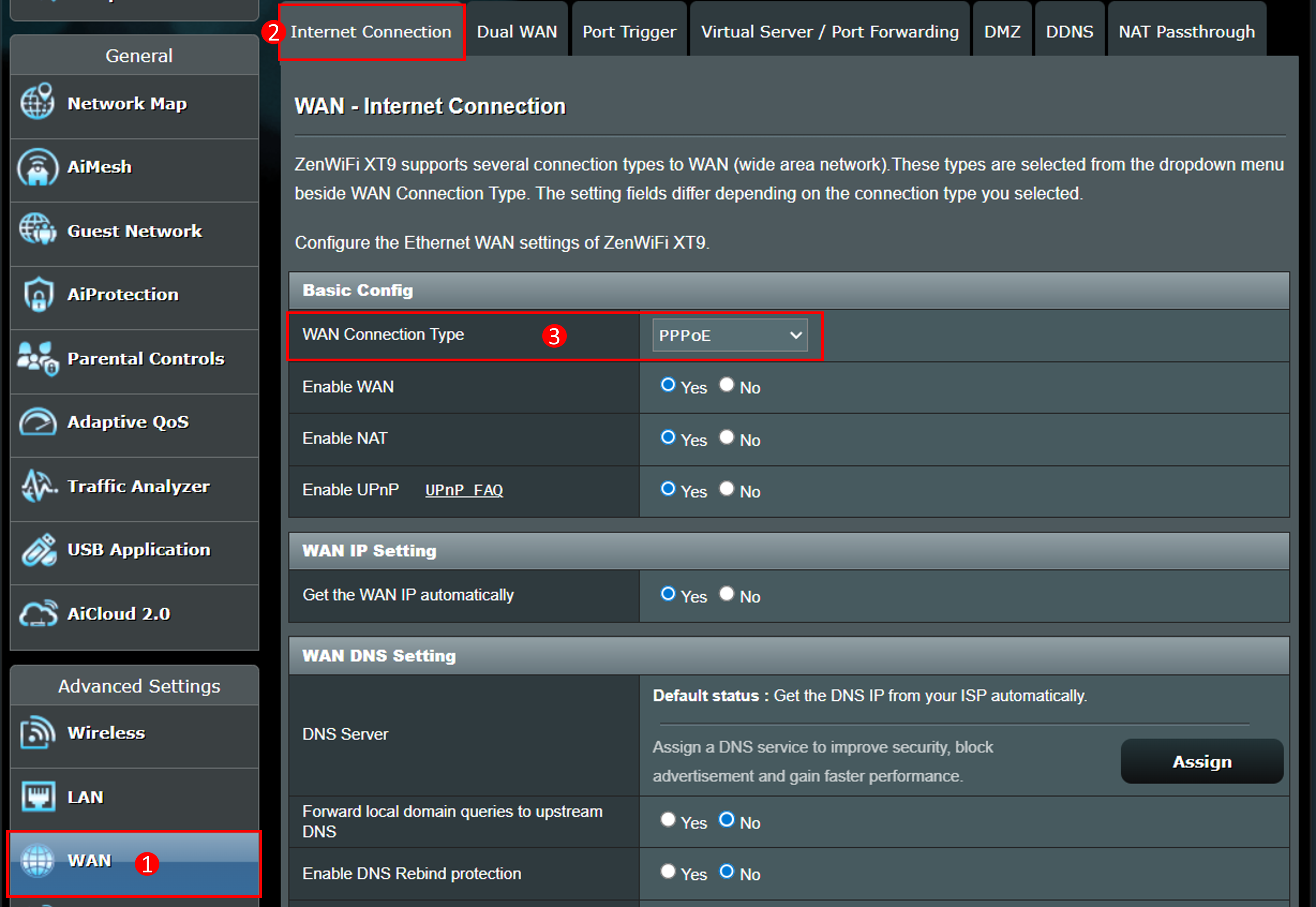
3. ฉันจะตรวจสอบประเภทการเชื่อมต่อ WAN บนหน้าตั้งค่าของเราเตอร์ได้อย่างไร?
ไปที่หน้าตั้งค่าเราเตอร์ > [WAN] > [Internet Connection] > [WAN Connection Type] เพื่อเช็ค
4. การเข้าถึงอินเทอร์เน็ต IPv6 ผ่านเราเตอร์ล้มเหลว
ก. กรุณาตรวจสอบว่ากำหนดประเภทการเชื่อมต่อ IPv4 และ IPv6 ไว้ถูกต้องหรือไม่ และคุณสามารถสอบถามผู้ให้บริการอินเทอร์เน็ต (ISP) ได้ว่าข้อมูลที่เกี่ยวข้องถูกต้องหรือไม่
ข. ใช้สายเคเบิลที่จัดหาโดยผู้ให้บริการอินเทอร์เน็ตของคุณ (ISP) เชื่อมต่อกับคอมพิวเตอร์โดยตรง ตรวจสอบว่าคอมพิวเตอร์สามารถเชื่อมต่อกับอินเทอร์เน็ต IPv6 ได้หรือไม่
ค. กรุณาตรวจสอบว่าเราเตอร์ของคุณอัปเกรดเป็นเฟิร์มแวร์ล่าสุดแล้ว คุณสามารถดูรายละเอียดเพิ่มเติมได้จาก FAQ นี้ [Wireless Router] วิธีอัปเดตเฟิร์มแวร์ของเราเตอร์ให้เป็นเวอร์ชันล่าสุด
ง. กรุณารีเซ็ตเราเตอร์ของคุณกลับสู่สถานะโรงงาน คุณสามารถดู FAQ นี้สำหรับการรีเซ็ตเราเตอร์ [Wireless Router] วิธีรีเซ็ตเราเตอร์กลับสู่การตั้งค่าเริ่มต้นจากโรงงาน?
วิธีการดาวน์โหลด (ยูทิลิตี้ / เฟิร์มแวร์)?
คุณสามารถดาวน์โหลดไดรเวอร์ล่าสุด ซอฟต์แวร์ เฟิร์มแวร์ และคู่มือผู้ใช้ได้ที่ ASUS Download Center.
หากคุณต้องการข้อมูลเพิ่มเติมเกี่ยวกับ ASUS Download Center กรุณาดูข้อมูลได้ที่ ลิงก์นี้.