หัวข้อที่เกี่ยวข้อง
[Wireless Router] วิธีตั้งค่าการเชื่อมต่ออินเทอร์เน็ต (ประเภทการเชื่อมต่อ WAN)
เพื่อให้คุณได้รับคำแนะนำที่ละเอียดมากขึ้น คุณสามารถคลิกที่ลิงก์วิดีโอ ASUS YouTube ด้านล่างเพื่อเรียนรู้เพิ่มเติมเกี่ยวกับ วิธีการตั้งค่า ASUS Router ผ่าน Quick Internet Setup (QIS)?
ก่อนเริ่มการตั้งค่า กรุณาตรวจสอบกับผู้ให้บริการอินเทอร์เน็ตของคุณ (ISP) เพื่อดูประเภทการเชื่อมต่อ WAN และหากคุณไม่แน่ใจเกี่ยวกับการเชื่อมต่อเครือข่ายของคุณ กรุณาตรวจสอบกับผู้ให้บริการอินเทอร์เน็ตของคุณ (ISP)
คุณสามารถใช้ QIS (Quick Internet Setup) ในการเชื่อมต่อเราเตอร์ไร้สายของคุณกับอินเทอร์เน็ต กรุณาอ้างอิง FAQ ด้านล่าง:
[Wireless Router] วิธีการใช้ QIS (Quick Internet Setup) เพื่อตั้งค่า Router ? (Web GUI)
[Wireless Router] วิธีการตั้งค่า ASUS Wi-Fi router ผ่าน ASUS Router App? (QIS, Quick Internet Setup)\
บทความนี้แนะนำประเภทการเชื่อมต่อ WAN ที่รองรับโดย ASUS routers
เมื่อทำการตั้งค่าเครือข่าย ขอแนะนำให้ใช้การเชื่อมต่อแบบสาย เนื่องจาก WiFi อาจตัดการเชื่อมต่อได้จากสัญญาณที่ไม่เสถียรหรือการเปลี่ยนแปลงการตั้งค่า ดังนั้นการใช้การเชื่อมต่อแบบสายจะมีความเสถียรมากกว่าและสามารถป้องกันการขัดจังหวะในระหว่างกระบวนการตั้งค่าได้
A. เชื่อมต่อกับเราเตอร์ผ่านการเชื่อมต่อแบบสาย
1. กรุณาเชื่อมต่อคอมพิวเตอร์ของคุณกับ wireless router ผ่านสาย LAN
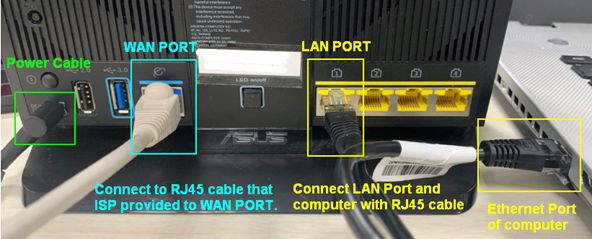
กรุณาดูภาพต่อไปนี้เพื่อเช็คว่าอุปกรณ์ทั้งหมด (โมเด็มและเราเตอร์) เชื่อมต่อกันผ่านสาย RJ-45 หรือไม่
หมายเหตุ: รุ่นต่าง ๆ จะมีสเปคที่แตกต่างกัน กรุณาอ้างอิงถึงASUS Download Center เพื่อดาวน์โหลดคู่มือผู้ใช้ผลิตภัณฑ์และตรวจสอบสเปค
- เชื่อมต่อสาย RJ45 เข้ากับพอร์ต WAN ของเราเตอร์
- เชื่อมต่อพอร์ต LAN และแล็ปท็อป(คอมพิวเตอร์) ด้วยสาย RJ45 อีกเส้นหนึ่ง
- เสียบอะแดปเตอร์ AC ของ wireless router เข้ากับพอร์ต DC-IN และเสียบเข้ากับเต้ารับไฟฟ้า
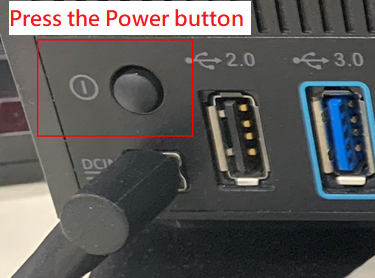
- หลังเชื่อมต่อกับแหล่งจ่ายไฟแล้ว อย่าลืมกดปุ่ม Power เพื่อเปิดเราเตอร์
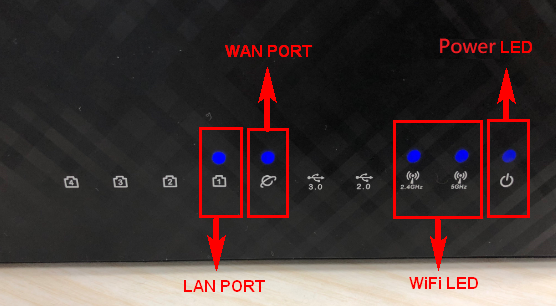
- ตรวจสอบให้แน่ใจว่าไฟแสดงสถานะ LED ด้านหน้าของเราเตอร์เปิดอยู่ ไฟ LED WiFi 2.4G/5G จะกระพริบ และหมายความว่าเราเตอร์เปิดใช้งานแล้ว
นอกจากนี้ สายเครือข่ายสองเส้นที่คุณเพิ่งเชื่อมต่อกับพอร์ต WAN และพอร์ต LAN จะมีไฟ LED ที่สอดคล้องกันปรากฏขึ้น (โปรด ตรวจสอบคู่มือผู้ใช้ เพื่อยืนยันคำแนะนำเกี่ยวกับไฟ LED ของเราเตอร์ไร้สาย)
ข้อ B. เข้าสู่ระบบเว็บ GUI
1. เชื่อมต่อคอมพิวเตอร์ของคุณกับเราเตอร์ผ่านสายหรือ WiFi แล้วป้อน IP LAN ของเราเตอร์ของคุณ หรือ URL ของเราเตอร์ http://www.asusrouter.com ไปยัง WEB GUI

โปรดดูที่ วิธีเข้าสู่หน้าตั้งค่าเราเตอร์ (Web GUI) เพื่อเรียนรู้เพิ่มเติม
2. ป้อนชื่อผู้ใช้และรหัสผ่านเข้าสู่ระบบของคุณบนหน้าล็อกอิน จากนั้นคลิก [เข้าสู่ระบบ]
เมื่อคุณเข้าสู่ระบบ Web GUI เป็นครั้งแรก คุณจะถูกนำไปยังหน้า Quick Internet Setup (QIS) โดยอัตโนมัติ กรุณาดูที่ วิธีใช้ QIS (Quick Internet Setup) ในการตั้งค่า Router ? (Web GUI)

หมายเหตุ: หากคุณลืมชื่อผู้ใช้และ/หรือรหัสผ่าน กรุณารีเซ็ตเราเตอร์กลับไปยังสถานะเริ่มต้นจากโรงงานและตั้งค่าใหม่
กรุณาดูที่ วิธีรีเซ็ตเราเตอร์กลับไปยังการตั้งค่าโรงงาน สำหรับวิธีการคืนค่าเราเตอร์ให้เป็นสถานะเริ่มต้น
C. ประเภทการเชื่อมต่อ WAN
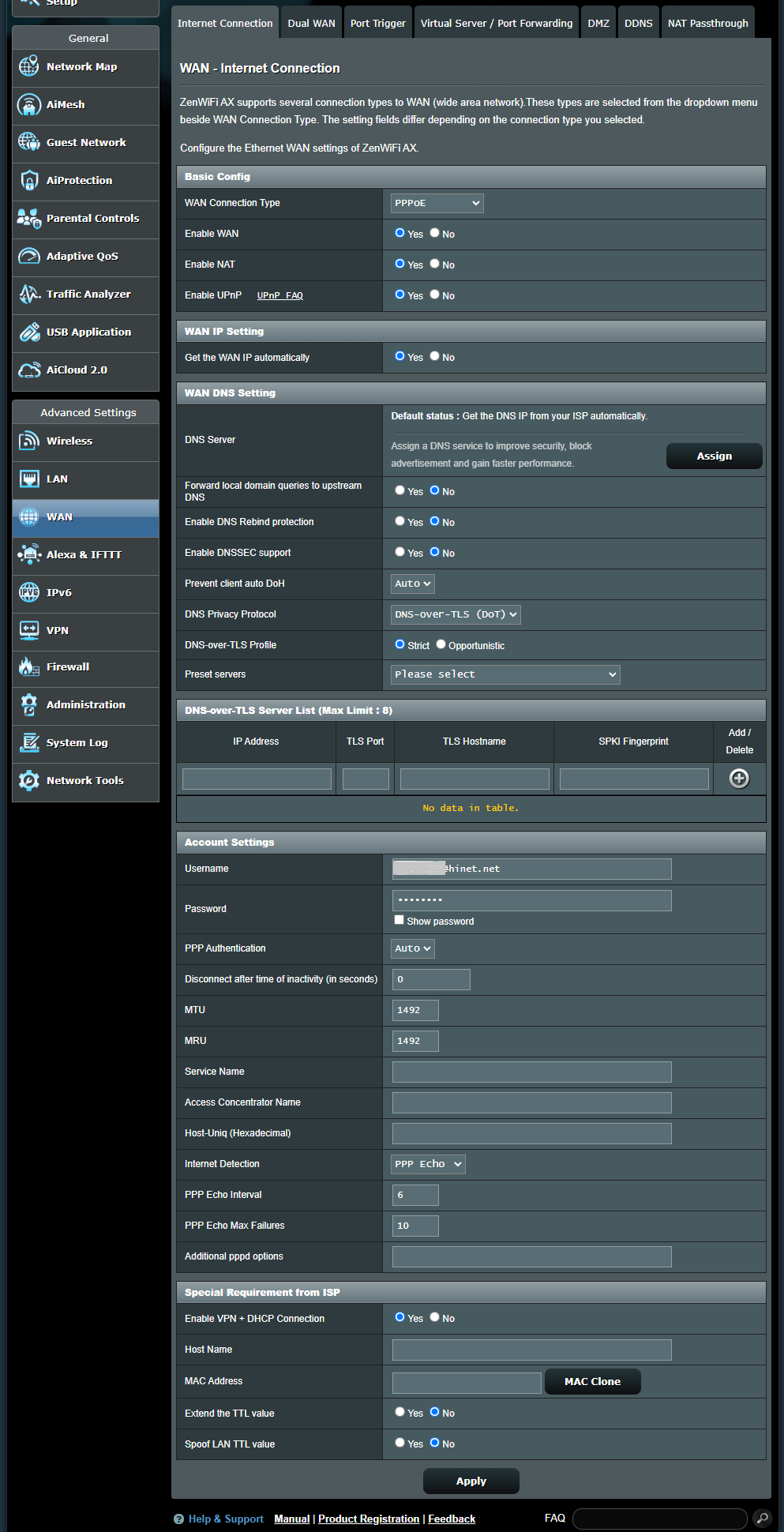
ไปที่ [ WAN ] > [ Internet Connection ] > [ WAN Connection Type ]
ประเภทเหล่านี้สามารถเลือกได้จากเมนูแบบดรอปดาวน์ของ [WAN Connection Type] และช่องการตั้งค่าจะเปลี่ยนไปตามประเภทการเชื่อมต่อที่คุณเลือก
หมายเหตุ: ข้อมูลที่เกี่ยวข้องต้องได้รับการยืนยันกับผู้ให้บริการอินเทอร์เน็ตของคุณ (ISP)
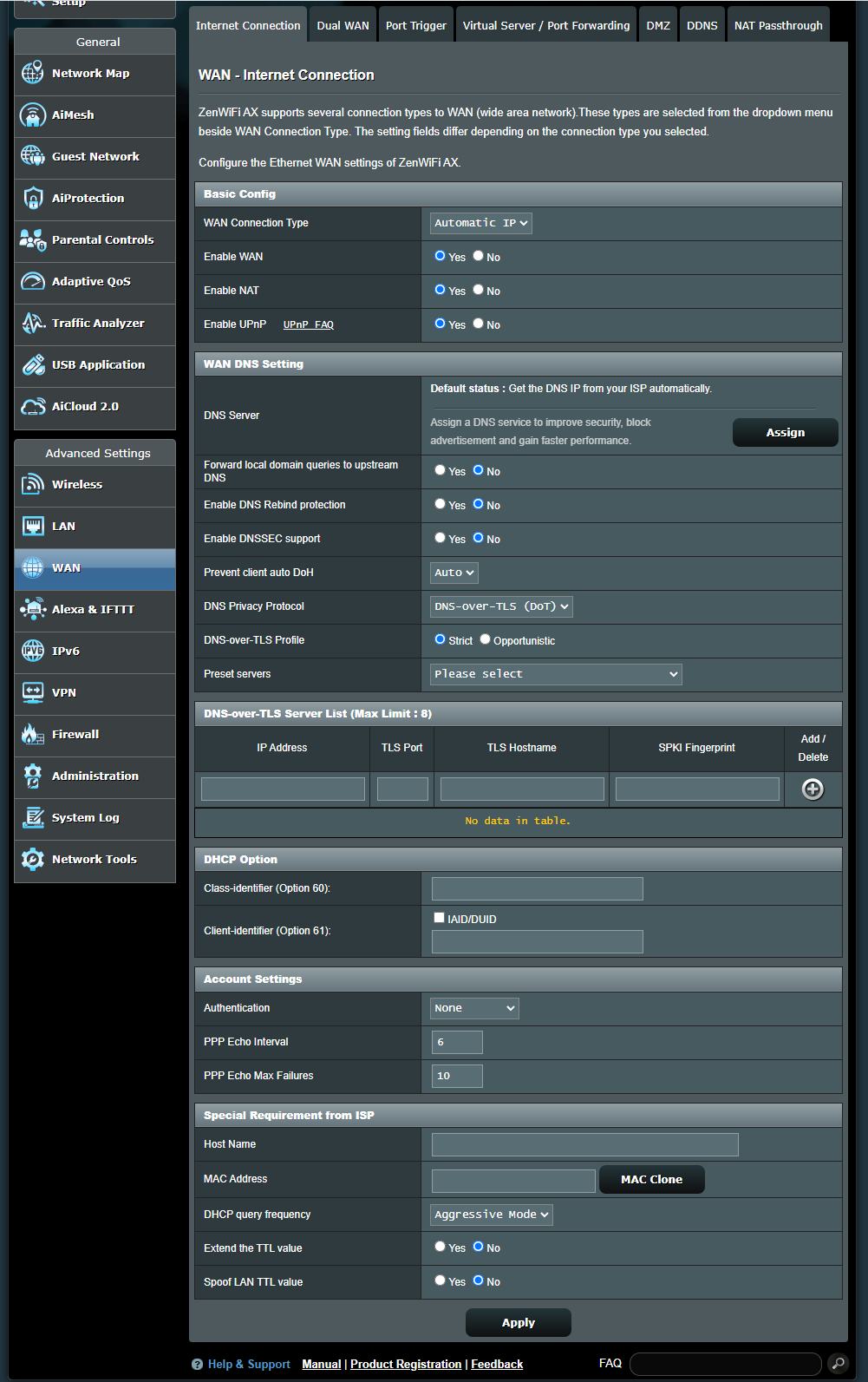
Automatic IP
ก. การตั้งค่าพื้นฐาน
(a1) เปิดใช้งาน WAN: เปิดใช้งานและปิดใช้งาน WAN ภายใต้บางประเภทของการเชื่อมต่อ คุณสามารถรับที่อยู่ IP ใหม่โดยใช้การเปิดใช้งานและปิดใช้งาน WAN
(a2) เปิดใช้งาน NAT: NAT (การแปลที่อยู่เครือข่าย) เป็นกระบวนการที่ใช้ในเราเตอร์เพื่อแทนที่ข้อมูลที่อยู่ของแพ็กเก็ตเครือข่ายด้วยข้อมูลที่อยู่ใหม่ การประยุกต์ใช้ NAT โดยทั่วไปคือสำหรับเราเตอร์ที่เชื่อมต่อกับ LAN กับ WAN ใน LAN อุปกรณ์เครือข่ายแต่ละเครื่องมี IP ส่วนตัว (LAN IP) แต่มีแค่หนึ่ง IP สาธารณะ (WAN IP) เพื่อให้การเข้าถึงอินเทอร์เน็ตกับอุปกรณ์เครือข่าย เราเตอร์จะเปลี่ยนที่อยู่ IP ส่วนตัวของผู้ส่งด้วย IP สาธารณะของตัวเองในทุกแพ็กเก็ตข้อมูลที่ออก เราเตอร์จะบันทึกข้อมูลที่จำเป็นทั้งหมดไว้ในตาราง (ตาราง NAT) เพื่อให้แพ็กเก็ตข้อมูลขาเข้าสามารถถูกกำหนดให้อุปกรณ์เครือข่ายที่ถูกต้อง
(a3) เปิดใช้งาน UPnP: UPnP (Universal Plug and Play) อนุญาตให้อุปกรณ์หลายชนิด (เราเตอร์, โทรทัศน์, เครื่องเสียง, เครื่องคอนโซลเกม, โทรศัพท์มือถือ) สามารถควบคุมผ่านเครือข่าย IP ได้ทั้งมีหรือไม่มีการควบคุมศูนย์กลางผ่าน gateway
b. การตั้งค่า WAN DNS
(b1) เซิร์ฟเวอร์ DNS: อนุญาตให้เราเตอร์นี้รับที่อยู่ IP ของ DNS จากผู้ให้บริการอินเทอร์เน็ต (ISP) โดยอัตโนมัติ โปรดดูที่ FAQ วิธีการกำหนด WAN DNS server ให้กับ ASUS Router ด้วยตนเอง
(b2) ส่งคำค้นโดเมนในเครื่องไปยัง upstream DNS: แจ้ง dnsmasq ว่าการค้นหา hostname ภายในโดเมนท้องถิ่นของเราเตอร์ควรถูกส่งต่อไปยัง upstream DNS ที่ตั้งค่าบนอินเทอร์เฟซ WAN ของคุณ มีประโยชน์หาก upstream DNS ของคุณเป็นตัวอย่างเช่น Windows server
(b3) เปิดใช้งานการป้องกัน DNS Rebind: การเปิดใช้งานนี้จะปกป้อง LAN ของคุณจากการโจมตี DNS rebind แต่จะทำให้ upstream DNS ไม่สามารถแก้ไขคำค้นไปยัง IP ที่ไม่สามารถเดินทางได้ (เช่น 192.168.1.1)
(b4) เปิดใช้งานการรองรับ DNSSEC: ช่วยให้แน่ใจว่าการค้นหา DNS ไม่ถูกแฮ็กโดยบุคคลที่สามที่ไม่ประสงค์ดี เมื่อมีการค้นหาโดเมนที่รองรับ DNSSEC ตรวจสอบให้แน่ใจว่า WAN/ISP DNS ของคุณรองรับ DNSSEC ไม่เช่นนั้นการค้นหา DNS จะล้มเหลวเสมอ
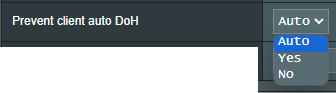
(b5) ป้องกัน client auto DoH: บาง client จะเปลี่ยนไปใช้ DNS over HTTPS อัตโนมัติ และข้าม DNS server ที่คุณเลือก ตัวเลือกนี้อาจช่วยป้องกัน หากตั้งค่าเป็น Auto (ค่าเริ่มต้น) จะป้องกันเฉพาะเมื่อเปิดใช้งาน DNSPrivacy หรือ DNSFilter ในโหมด global
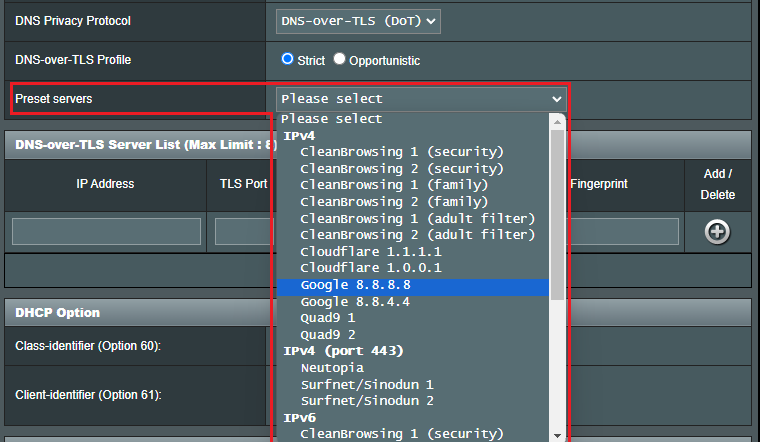
(b6) โปรโตคอล DNS Privacy: คุณสามารถตั้งค่าเราเตอร์ของคุณให้ใช้ DNS server ของบุคคลที่สามที่รองรับการเข้ารหัสเพื่อป้องกันการแอบดูคำค้น DNS ของคุณ แม้จะเพิ่มความเป็นส่วนตัว แต่โปรดทราบว่าอาจทำให้ประสิทธิภาพ DNS โดยรวมลดลง

(b6-1) โปรไฟล์ DNS-over-TLS: ค่าเริ่มต้นคือ [ เข้มงวด ] โหมด ในโหมดเข้มงวด จะอนุญาตให้ใช้เซิร์ฟเวอร์ DNS เท่านั้นหากสามารถยืนยันตัวตนของเซิร์ฟเวอร์ปลายทางได้ ในโหมดโอกาส จะพยายามยืนยันตัวตน แต่จะยังใช้เซิร์ฟเวอร์นั้นแม้ว่าจะยืนยันตัวตนไม่สำเร็จ เพื่อให้การแก้ไขชื่อยังคงทำงานได้อย่างถูกต้อง
(b6-2) เซิร์ฟเวอร์ที่ตั้งค่าล่วงหน้า: เซิร์ฟเวอร์ที่ตั้งค่าล่วงหน้า เลือกหนึ่งเพื่อเติมข้อมูลในช่องด้านล่างให้คุณ จากนั้นคลิกปุ่มเพิ่ม เพื่อเพิ่มไปยังรายการ
c. ตัวเลือก DHCP:
ความยาวของเนื้อหาที่สามารถเติมได้ด้วยตัวระบุคลาส (Option 60) และตัวระบุไคลเอนต์ (Option 61) คือ 126 อักขระ คลิกที่ [ AID/DUID ] เพื่อส่งด้วยค่าปริยาย
d. การตั้งค่าบัญชี
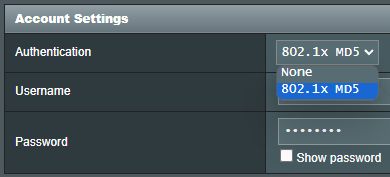
(d1) การตรวจสอบสิทธิ์: ค่าเริ่มต้นคือ [ ไม่มี ]. รายการนี้อาจถูกระบุโดยบาง ISP โปรดตรวจสอบกับผู้ให้บริการอินเทอร์เน็ตของคุณ (ISP) และกรอกข้อมูลหากจำเป็น
(d2) ช่วงเวลา PPP Echo: ส่งเฟรม LCP Echo-Request ไปยังคู่สายทุก ๆ n วินาที
(d3) จำนวนความล้มเหลวสูงสุด PPP Echo: สมมติว่าคู่สายตายแล้ว หากส่ง LCP Echo-Request n ครั้งโดยไม่ได้รับ LCP Echo-Reply ที่ถูกต้อง การใช้ตัวเลือกนี้ต้องตั้งค่าพารามิเตอร์ Echo Interval เป็นค่าที่ไม่เท่ากับศูนย์
e. ข้อกำหนดพิเศษจาก ISP
(e1) ชื่อโฮสต์: คุณสามารถกำหนดชื่อโฮสต์สำหรับเราเตอร์ของคุณ โดยปกติแล้ว ISP ของคุณจะขอข้อมูลนี้
(e2) MAC Address: MAC(Media Access Control) address คือรหัสเฉพาะตัวที่ใช้ระบุคอมพิวเตอร์หรืออุปกรณ์ของคุณในเครือข่าย ISP จะตรวจสอบ MAC address ของอุปกรณ์ที่เชื่อมต่อกับบริการของตน และจะไม่อนุญาตการเชื่อมต่ออินเทอร์เน็ตสำหรับ MAC address ใหม่ หากต้องการแก้ไขปัญหานี้ คุณสามารถทำดังต่อไปนี้:
- ติดต่อ ISP ของคุณและขออัปเดต MAC address ที่เชื่อมโยงกับการสมัครสมาชิกของคุณ
- โคลนหรือเปลี่ยน MAC address ของอุปกรณ์ใหม่ให้ตรงกับ MAC address ของอุปกรณ์เดิม
(e3) ความถี่ในการสอบถาม DHCP: ISP บางรายบล็อก MAC address หากอุปกรณ์สอบถาม DHCP บ่อยเกินไป เพื่อป้องกันปัญหานี้ ให้เปลี่ยนความถี่ในการสอบถาม DHCP
- ในโหมด Aggressive เริ่มต้น หากเราเตอร์ไม่ได้รับการตอบกลับจากผู้ให้บริการอินเทอร์เน็ต (ISP) จะส่งคำถามอีกครั้งหลังจาก 20 วินาที และหลังจากนั้นจะพยายามอีกสามครั้ง
- ในโหมด Normal หากเราเตอร์ไม่ได้รับการตอบกลับจากผู้ให้บริการอินเทอร์เน็ต (ISP) จะส่งคำถามครั้งที่สองหลังจาก 120 วินาที และหลังจากนั้นจะพยายามอีกสองครั้ง
(e4) ขยายค่า TTL: ค่าเริ่มต้นคือ [ ไม่ใช่ ].
(e5) ปลอมค่า TTL ของ LAN: ค่าเริ่มต้นคือ [ ไม่ใช่ ].
IP แบบคงที่
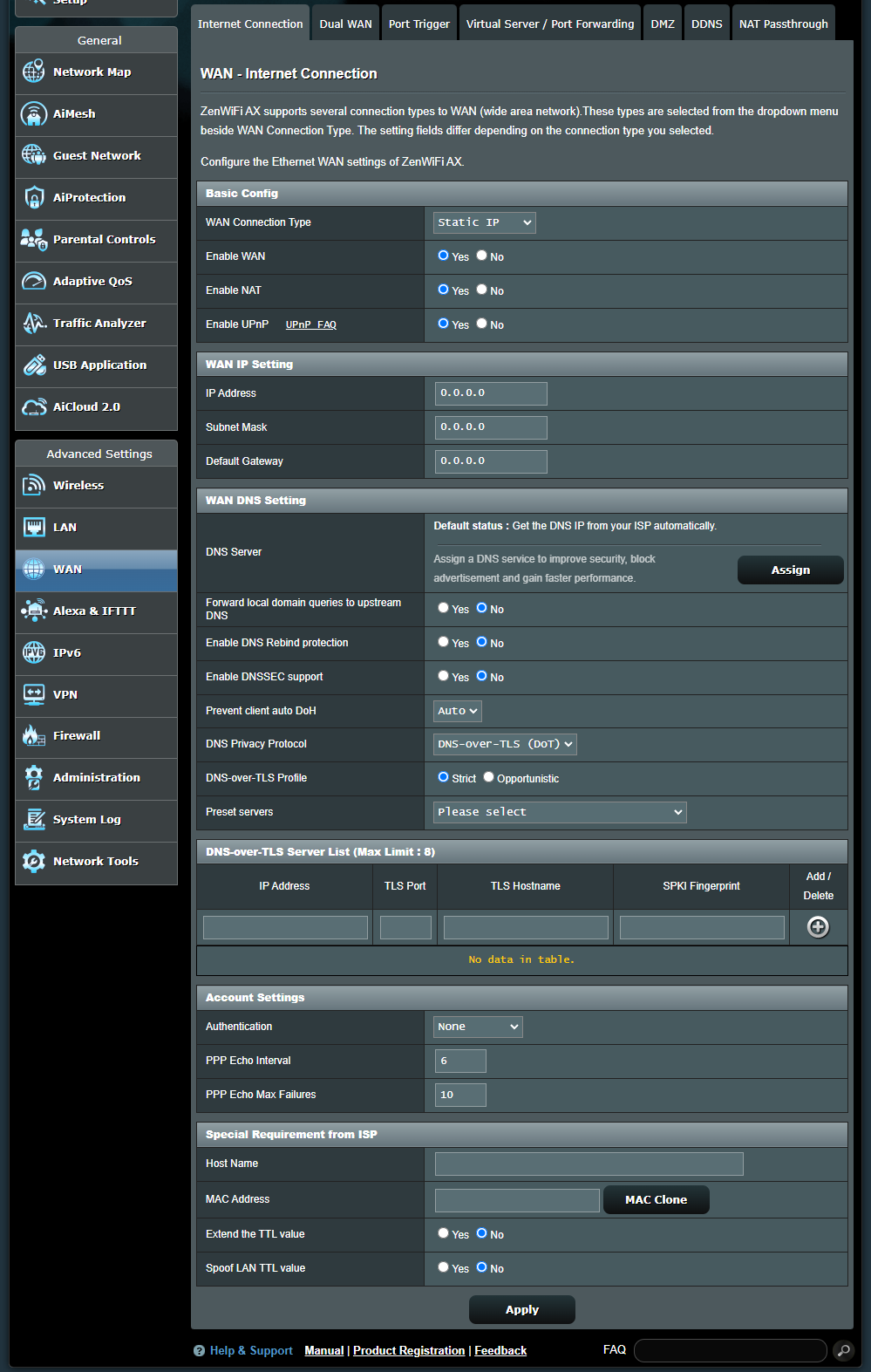
ก. การตั้งค่าพื้นฐาน
(a1) เปิดใช้งาน WAN: เปิดใช้งานและปิดใช้งาน WAN ในบางประเภทของการเชื่อมต่อ คุณสามารถรับที่อยู่ IP ใหม่ได้โดยใช้การเปิดและปิดใช้งาน WAN
(a2) เปิดใช้งาน NAT:NAT[การแปลที่อยู่เครือข่าย] คือกระบวนการที่ใช้ในเราเตอร์เพื่อแทนที่ข้อมูลที่อยู่ของแพ็กเก็ตเครือข่ายด้วยข้อมูลที่อยู่ใหม่ การใช้งานทั่วไปของ NAT คือสำหรับเราเตอร์ที่เชื่อมต่อกับ LAN กับ WAN ใน LAN อุปกรณ์เครือข่ายแต่ละตัวจะมี IP ส่วนตัว (LAN IP) แต่จะมีเพียง IP สาธารณะเดียว (WAN IP) เพื่อให้สามารถเข้าถึงอินเทอร์เน็ตได้ เราเตอร์จะเปลี่ยน IP ส่วนตัวของผู้ส่งเป็น IP สาธารณะของตนเองในแพ็กเก็ตข้อมูลที่ส่งออกทั้งหมด เราเตอร์จะบันทึกข้อมูลที่จำเป็นทั้งหมดในตาราง (ตาราง NAT) เพื่อให้แพ็กเก็ตข้อมูลที่เข้ามาสามารถถูกกำหนดไปยังอุปกรณ์เครือข่ายที่ถูกต้องได้
(a3) เปิดใช้งาน UPnP: UPnP[Universal Plug and Play] อนุญาตให้อุปกรณ์หลายชนิด[เราเตอร์, โทรทัศน์, ระบบเสียง, เครื่องเล่นเกม, โทรศัพท์มือถือ] สามารถถูกควบคุมผ่านเครือข่ายที่ใช้ IP ได้ทั้งแบบมีหรือไม่มีศูนย์กลางผ่าน gateway
b. การตั้งค่า WAN IP
(b1) ที่อยู่ IP: หากการเชื่อมต่อ WAN ของคุณต้องการที่อยู่ IP แบบคงที่ ให้กรอกที่อยู่ IP ในช่องนี้
(b2) Subnet Mask: หากการเชื่อมต่อ WAN ของคุณต้องการที่อยู่ IP แบบคงที่ ให้กรอก Subnet Mask ในช่องนี้
(b3) Default Gateway: หากการเชื่อมต่อ WAN ของคุณต้องการที่อยู่ IP แบบคงที่ ให้กรอก IP ของ gateway ในช่องนี้
c. การตั้งค่า WAN DNS
(c1) เซิร์ฟเวอร์ DNS :อนุญาตให้เราเตอร์นี้ได้รับที่อยู่ IP DNS จากผู้ให้บริการอินเทอร์เน็ต (ISP) โดยอัตโนมัติ โปรดดูที่ FAQ วิธีการกำหนดเซิร์ฟเวอร์ WAN DNS ให้กับ ASUS Router ด้วยตนเอง
(c2) ส่งต่อการค้นหาชื่อโดเมนในพื้นที่ไปยัง DNS ข้างต้น: แจ้ง dnsmasq ว่าการค้นหาชื่อโฮสต์ภายในโดเมนท้องถิ่นของเราเตอร์ควรถูกส่งต่อไปยัง DNS ข้างต้นที่ตั้งค่าไว้บนอินเทอร์เฟซ WAN ของคุณ มีประโยชน์หาก DNS ข้างต้นของคุณเป็นเซิร์ฟเวอร์ Windows เป็นต้น
(c3) เปิดใช้งานการป้องกัน DNS Rebind: การเปิดใช้งานนี้จะปกป้อง LAN ของคุณจากการโจมตี DNS rebind อย่างไรก็ตามจะป้องกันไม่ให้ DNS ข้างต้นสามารถแก้ไขการค้นหาไปยัง IP ที่ไม่สามารถกำหนดเส้นทางได้ (เช่น 192.168.1.1)
(c4) เปิดใช้งานรองรับ DNSSEC: ทำให้มั่นใจว่าการค้นหา DNS ไม่ถูกแฮกโดยบุคคลที่ไม่หวังดีเมื่อทำการค้นหาชื่อโดเมนที่เปิดใช้งาน DNSSEC ตรวจสอบให้แน่ใจว่า WAN/ISP DNS ของคุณรองรับ DNSSEC ไม่เช่นนั้นการค้นหา DNS จะล้มเหลวเสมอ
(c5) ป้องกันลูกค้าอัตโนมัติ DoH: ลูกค้าบางรายจะเปลี่ยนไปใช้ DNS over HTTPS โดยอัตโนมัติ ซึ่งเป็นการข้ามเซิร์ฟเวอร์ DNS ที่คุณเลือก ตัวเลือกนี้อาจป้องกันการกระทำนั้น หากตั้งค่าเป็น Auto (ค่าเริ่มต้น) จะป้องกันได้เฉพาะเมื่อ DNSPrivacy หรือ DNSFilter ในโหมด global ถูกเปิดใช้งาน
(c6) โปรโตคอลความเป็นส่วนตัวของ DNS: คุณสามารถกำหนดค่าเราเตอร์ของคุณให้ใช้เซิร์ฟเวอร์ DNS ของบุคคลที่สามที่รองรับการเข้ารหัสเพื่อป้องกันการสอดแนมการสอบถาม DNS ของคุณ แม้ว่าจะเพิ่มความเป็นส่วนตัว แต่โปรดทราบว่าอาจลดประสิทธิภาพทั่วไปของ DNS
(c6-1) โปรไฟล์ DNS-over-TLS: ค่าเริ่มต้นคือ [ เข้มงวด ] โหมด ในโหมดเข้มงวด จะอนุญาตให้ใช้เซิร์ฟเวอร์ DNS ได้เฉพาะเมื่อสามารถยืนยันตัวตนของเซิร์ฟเวอร์ระยะไกลได้เท่านั้น ในโหมดเน้นโอกาส จะพยายามยืนยันตัวตน แต่ยังคงใช้เซิร์ฟเวอร์นั้นแม้จะไม่สามารถยืนยันตัวตนได้ ทำให้การแปลงชื่อยังสามารถทำงานได้ตามปกติ
(c6-2) เซิร์ฟเวอร์ที่ตั้งค่าไว้ล่วงหน้า: เซิร์ฟเวอร์ที่ตั้งค่าไว้ล่วงหน้า เลือกหนึ่งรายการเพื่อเติมข้อมูลในฟิลด์ด้านล่างให้คุณ จากนั้นคลิกปุ่มเพิ่ม เพื่อเพิ่มในรายการ
ง. การตั้งค่าบัญชีผู้ใช้
(d1) การยืนยันตัวตน: ค่าเริ่มต้นคือ [ ไม่มี ] รายการนี้อาจถูกระบุโดยบาง ISP โปรดตรวจสอบกับผู้ให้บริการอินเทอร์เน็ตของคุณ (ISP) และกรอกข้อมูลหากจำเป็น
(d2) ช่วงเวลาส่ง PPP Echo: ส่งเฟรม LCP Echo-Request ไปยัง peer ทุก ๆ n วินาที
(d3) จำนวนครั้งสูงสุดที่ PPP Echo ล้มเหลว: ถือว่า peer ตาย หากส่ง LCP Echo-Request n ครั้งโดยไม่ได้รับ LCP Echo-Reply ที่ถูกต้อง การใช้ตัวเลือกนี้จำเป็นต้องตั้งค่าช่วงเวลา Echo Interval เป็นค่าที่ไม่ใช่ศูนย์
e. ข้อกำหนดพิเศษจาก ISP
(e1) ชื่อโฮสต์: คุณสามารถตั้งชื่อโฮสต์สำหรับเราเตอร์ของคุณ โดยปกติแล้วจะถูกขอโดยผู้ให้บริการอินเทอร์เน็ต (ISP)
(e2) MAC Address: MAC (Media Access Control) address คือรหัสเฉพาะที่ใช้ระบุคอมพิวเตอร์หรืออุปกรณ์ของคุณในเครือข่าย ISP จะตรวจสอบ MAC address ของอุปกรณ์ที่เชื่อมต่อกับบริการของตน และจะไม่อนุญาตให้เชื่อมต่ออินเทอร์เน็ตสำหรับ MAC address ใหม่ หากเกิดปัญหานี้ คุณสามารถแก้ไขได้ดังนี้:
- ติดต่อผู้ให้บริการอินเทอร์เน็ต (ISP) เพื่อขออัปเดต MAC address ที่เชื่อมโยงกับการสมัครบริการ ISP ของคุณ
- โคลนหรือเปลี่ยน MAC address ของอุปกรณ์ใหม่ให้ตรงกับ MAC address ของอุปกรณ์เดิม
(e3) ความถี่ของการร้องขอ DHCP: ผู้ให้บริการอินเทอร์เน็ตบางรายจะบล็อก MAC address หากอุปกรณ์ร้องขอ DHCP บ่อยเกินไป เพื่อป้องกันปัญหานี้ ให้เปลี่ยนความถี่ของการร้องขอ DHCP
- ในโหมด Aggressive เริ่มต้น หากเราเตอร์ไม่ได้รับการตอบกลับจากผู้ให้บริการอินเทอร์เน็ต (ISP) จะส่งคำขออีกครั้งหลังจาก 20 วินาที และจะพยายามอีกสามครั้ง
- ในโหมดปกติ หากเราเตอร์ไม่ได้รับการตอบกลับจากผู้ให้บริการอินเทอร์เน็ต (ISP) จะส่งคำขอครั้งที่สองหลังจาก 120 วินาที และจะพยายามอีกสองครั้ง
(e4) ขยายค่า TTL: ค่าดีฟอลต์คือ [ ไม่ ]
(e5) ปลอมค่า LAN TTL: ค่าดีฟอลต์คือ [ ไม่ ]
PPPoE
a. การตั้งค่าพื้นฐาน
(a1) เปิดใช้งาน WAN: เปิดและปิดใช้งาน WAN โดยในบางประเภทการเชื่อมต่อ คุณสามารถรับที่อยู่ IP ใหม่ได้โดยใช้การเปิดและปิดใช้งาน WAN
(a2) เปิดใช้งาน NAT:NAT(การแปลงที่อยู่ของเครือข่าย) เป็นกระบวนการที่ใช้ในเราเตอร์เพื่อแทนที่ข้อมูลที่อยู่ของแพ็กเก็ตเครือข่ายด้วยข้อมูลที่อยู่ใหม่ การใช้งาน NAT โดยทั่วไปคือสำหรับเราเตอร์ที่เชื่อมต่อ LAN กับ WAN ใน LAN อุปกรณ์เครือข่ายแต่ละชิ้นจะมี IP ส่วนตัว (LAN IP) แต่มีแค่ IP สาธารณะเดียว (WAN IP) เพื่อให้อุปกรณ์เครือข่ายเข้าถึงอินเทอร์เน็ตได้ เราเตอร์จะเปลี่ยนที่อยู่ IP ส่วนตัวของผู้ส่งเป็นที่อยู่ IP สาธารณะของตัวเองในแพ็กเก็ตข้อมูลขาออกทุกแพ็กเก็ต เราเตอร์จะบันทึกข้อมูลที่จำเป็นทั้งหมดไว้ในตาราง (ตาราง NAT) เพื่อให้แพ็กเก็ตข้อมูลขาเข้าสามารถถูกกำหนดให้อุปกรณ์เครือข่ายที่ถูกต้องได้
(a3) เปิดใช้งาน UPnP: UPnP(Universal Plug and Play) อนุญาตให้อุปกรณ์หลายชนิด(เราเตอร์, โทรทัศน์, เครื่องเสียง, เครื่องเล่นเกม, โทรศัพท์มือถือ) สามารถควบคุมผ่านเครือข่ายที่ใช้ IP ได้โดยมีหรือไม่มีการควบคุมกลางผ่านเกตเวย์
ข. การตั้งค่า WAN IP
(b1) รับ WAN IP อัตโนมัติ: ค่าเริ่มต้นคือ [ ใช่ ] อนุญาตให้เราเตอร์รับที่อยู่ WAN IP จาก ISP โดยอัตโนมัติ หากตั้งค่าเป็น [ ไม่ใช่ ] กรุณาติดต่อผู้ให้บริการอินเทอร์เน็ต (ISP) ของคุณสำหรับข้อมูลต่อไปนี้
(b1-1) ที่อยู่ IP: หากการเชื่อมต่อ WAN ของคุณต้องการที่อยู่ IP แบบคงที่ ให้กรอกที่อยู่ IP ในช่องนี้
(b1-2) Subnet Mask: หากการเชื่อมต่อ WAN ของคุณต้องการที่อยู่ IP แบบคงที่ ให้กรอก Subnet Mask ในช่องนี้
(b1-3) เกตเวย์เริ่มต้น: หากการเชื่อมต่อ WAN ของคุณต้องการที่อยู่ IP แบบคงที่ ให้กรอกที่อยู่ IP ของเกตเวย์ในช่องนี้
c. การตั้งค่า WAN DNS
(c1) เซิร์ฟเวอร์ DNS : อนุญาตให้เราเตอร์นี้รับที่อยู่ IP ของ DNS จากผู้ให้บริการอินเทอร์เน็ต (ISP) โดยอัตโนมัติ กรุณาดูที่คำถามที่พบบ่อย วิธีการกำหนดเซิร์ฟเวอร์ WAN DNS ให้กับเราเตอร์ ASUS ด้วยตนเอง
(c2) ส่งคำค้นโดเมนในพื้นที่ไปยัง DNS ต้นทาง: แจ้ง dnsmasq ว่าการค้นหาชื่อโฮสต์ภายในโดเมนท้องถิ่นของเราเตอร์ควรถูกส่งต่อไปยัง DNS ต้นทางที่กำหนดไว้บนอินเทอร์เฟซ WAN ของคุณ มีประโยชน์หาก DNS ต้นทางของคุณเป็นตัวอย่างเช่น Windows server
(c3) เปิดใช้งานการป้องกัน DNS Rebind: การเปิดใช้งานนี้จะปกป้อง LAN ของคุณจากการโจมตีแบบ DNS rebind แต่จะป้องกันไม่ให้เซิร์ฟเวอร์ DNS ต้นทางแก้ไขคำค้นหาไปยัง IP ที่ไม่สามารถกำหนดเส้นทางได้ (เช่น 192.168.1.1)
(c4) เปิดใช้งานรองรับ DNSSEC: รับรองว่าการค้นหา DNS จะไม่ถูกแทรกแซงโดยบุคคลที่ไม่หวังดีเมื่อมีการค้นหาโดเมนที่รองรับ DNSSEC ตรวจสอบให้แน่ใจว่า WAN/ISP DNS ของคุณรองรับ DNSSEC มิฉะนั้นการค้นหา DNS จะล้มเหลวเสมอ
(c5) ป้องกันการใช้งาน DoH อัตโนมัติของไคลเอนต์: ไคลเอนต์บางตัวจะสลับไปใช้ DNS over HTTPS โดยอัตโนมัติ ซึ่งจะข้ามเซิร์ฟเวอร์ DNS ที่คุณต้องการใช้งาน ตัวเลือกนี้อาจช่วยป้องกันได้ หากตั้งค่าเป็น Auto (ค่าเริ่มต้น) จะป้องกันเฉพาะเมื่อ DNSPrivacy หรือ DNSFilter ในโหมด global เปิดใช้งานอยู่
(c6) โปรโตคอลความเป็นส่วนตัวของ DNS: คุณสามารถตั้งค่าเราเตอร์ของคุณให้ใช้เซิร์ฟเวอร์ DNS ของบุคคลที่สามที่รองรับการเข้ารหัสเพื่อป้องกันการแอบดูการค้นหา DNS ของคุณ แม้ว่าสิ่งนี้จะเพิ่มความเป็นส่วนตัว แต่โปรดทราบว่าอาจทำให้ประสิทธิภาพโดยรวมของ DNS ลดลง
(c6-1) โปรไฟล์ DNS-over-TLS: ค่าเริ่มต้นคือ [ เข้มงวด] โหมด ในโหมดเข้มงวด จะอนุญาตให้ใช้เซิร์ฟเวอร์ DNS ได้ก็ต่อเมื่อสามารถยืนยันตัวตนของเซิร์ฟเวอร์ระยะไกลเท่านั้น ในโหมด Opportunistic จะพยายามยืนยันตัวตน แต่จะยังคงใช้เซิร์ฟเวอร์นั้นแม้จะยืนยันตัวตนไม่สำเร็จ ทำให้การแปลงชื่อยังสามารถทำงานได้ตามปกติ
(c6-2) เซิร์ฟเวอร์ที่ตั้งล่วงหน้า: เซิร์ฟเวอร์ที่ตั้งค่าไว้ล่วงหน้า เลือกหนึ่งรายการเพื่อกรอกข้อมูลในช่องด้านล่างโดยอัตโนมัติ จากนั้นคลิกปุ่ม Add เพื่อเพิ่มเข้าไปในรายการ
ง. การตั้งค่าบัญชี
(ง1) ชื่อผู้ใช้: กรอกข้อมูลที่ผู้ให้บริการอินเทอร์เน็ต (ISP) ให้มา
(ง2) รหัสผ่าน: กรอกข้อมูลที่ผู้ให้บริการอินเทอร์เน็ต (ISP) ให้มา
(ง3) PPP Authentication: ค่าปกติคือ [ อัตโนมัติ ]. ตัวเลือกอื่นคือ [PAP] และ [CHAP] ซึ่งใช้เพื่อยืนยันตัวตนของอุปกรณ์ PPP
(ง4) ตัดการเชื่อมต่อหลังจากไม่มีการใช้งาน (เป็นวินาที): ช่องนี้เป็นทางเลือกและคุณสามารถกำหนดให้ตัดการเชื่อมต่อผู้ให้บริการอินเทอร์เน็ต (ISP) หลังจากระยะเวลาที่กำหนด ค่าเป็นศูนย์จะอนุญาตให้เวลาว่างไม่จำกัด
(ง5) MTU: หน่วยสูงสุดที่สามารถรับส่ง (MTU) ของแพ็กเก็ต PPPoE ค่าปกติคือ 1492 เปลี่ยนค่านี้เฉพาะเมื่อผู้ให้บริการอินเทอร์เน็ต (ISP) กำหนด
(ง6) MRU: หน่วยสูงสุดที่สามารถรับได้ (MRU) ของแพ็กเก็ต PPPoE ค่าปกติคือ 1492 เปลี่ยนค่านี้เฉพาะเมื่อผู้ให้บริการอินเทอร์เน็ต (ISP) กำหนด
(ง7) ชื่อบริการ: ช่องนี้เป็นทางเลือกและอาจถูกกำหนดโดยบาง ISP กรุณาตรวจสอบกับ ISP ของคุณและกรอกหากจำเป็น
(d8) ชื่อ Access Concentrator: ช่องนี้เป็นตัวเลือกและอาจต้องระบุโดยบาง ISP กรุณาตรวจสอบกับผู้ให้บริการอินเทอร์เน็ต (ISP) และกรอกข้อมูลหากจำเป็น
(d9) Host-Uniq (เลขฐานสิบหก): รายการนี้อาจต้องระบุโดยบาง ISP กรุณาตรวจสอบกับผู้ให้บริการอินเทอร์เน็ต (ISP) และกรอกข้อมูลหากจำเป็น
(d10) Internet Detection: ตัวเลือกคือ [ ปิดใช้งาน ], [ PPP Echo ], [ DNS Probe ]
[ ปิดใช้งาน ]: ปิดใช้งานเพื่อปิดการตรวจสอบอินเทอร์เน็ต
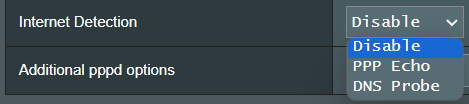
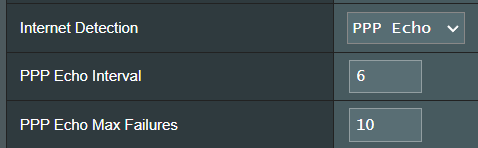
[ PPP Echo ]: ใช้ข้อความ Echo-Request และ Echo-Reply ที่กำหนดใน PPP Link Control Protocol (LCP) เพื่อตรวจสอบการเชื่อมต่อ PPP
PPP Echo Interval: ส่งเฟรม LCP Echo-Request ไปยังคู่สายทุกๆ n วินาที
PPP Echo Max Failures: สมมติว่าคู่สายไม่ตอบสนอง หากส่ง LCP Echo-Request จำนวน n ครั้งโดยไม่มี LCP Echo-Reply ที่ถูกต้อง การใช้ตัวเลือกนี้ต้องกำหนดค่าพารามิเตอร์ Echo Interval ให้เป็นค่าที่ไม่ใช่ศูนย์
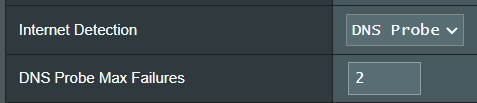
[ DNS Probe ]: ทำการค้นหา DNS และแก้ไขที่อยู่ IP เพื่อทดสอบการเชื่อมต่อ DNS
ข้อผิดพลาดสูงสุดของ DNS Probe: หากการแก้ไข DNS ล้มเหลวหรือคืนค่าที่อยู่ผิดไปถึง n ครั้ง จะถือว่าการเชื่อมต่ออินเทอร์เน็ตล้มเหลวโดยสิ้นเชิง
(d11) ตัวเลือกเพิ่มเติมของ pppd: รายการนี้อาจถูกกำหนดโดย ISP บางราย กรุณาตรวจสอบกับ ISP ของคุณและกรอกข้อมูลหากจำเป็น
e. ข้อกำหนดพิเศษจาก ISP
(e1) เปิดใช้งาน VPN + การเชื่อมต่อ DHCP:ตัดสินใจว่าคุณต้องการเปิดใช้งาน VPN และการเชื่อมต่อ DHCP หรือไม่
(e2) ชื่อโฮสต์: คุณสามารถกำหนดชื่อโฮสต์สำหรับเราเตอร์ของคุณ โดยปกติจะถูกขอโดยผู้ให้บริการอินเทอร์เน็ต (ISP)
(e3) MAC Address: MAC(Media Access Control) address คือหมายเลขที่ระบุเฉพาะ ซึ่งใช้ในการระบุคอมพิวเตอร์หรืออุปกรณ์ของคุณในเครือข่าย ISP จะตรวจสอบหมายเลข MAC ของอุปกรณ์ที่เชื่อมต่อกับบริการ และจะไม่อนุญาตการเชื่อมต่ออินเทอร์เน็ตสำหรับหมายเลข MAC ใหม่ หากต้องการแก้ไขปัญหานี้ คุณสามารถดำเนินการดังต่อไปนี้:
- ติดต่อผู้ให้บริการอินเทอร์เน็ตของคุณ (ISP) และขอเปลี่ยนหมายเลข MAC ที่เชื่อมโยงกับการสมัครสมาชิก ISP
- โคลนหรือเปลี่ยนหมายเลข MAC ของอุปกรณ์ใหม่ให้ตรงกับหมายเลข MAC ของอุปกรณ์เดิม
(e4) ขยายค่า TTL: ค่าเริ่มต้นคือ [ ไม่ ]
(e5) ปลอมค่า LAN TTL: ค่าเริ่มต้นคือ [ ไม่ ]
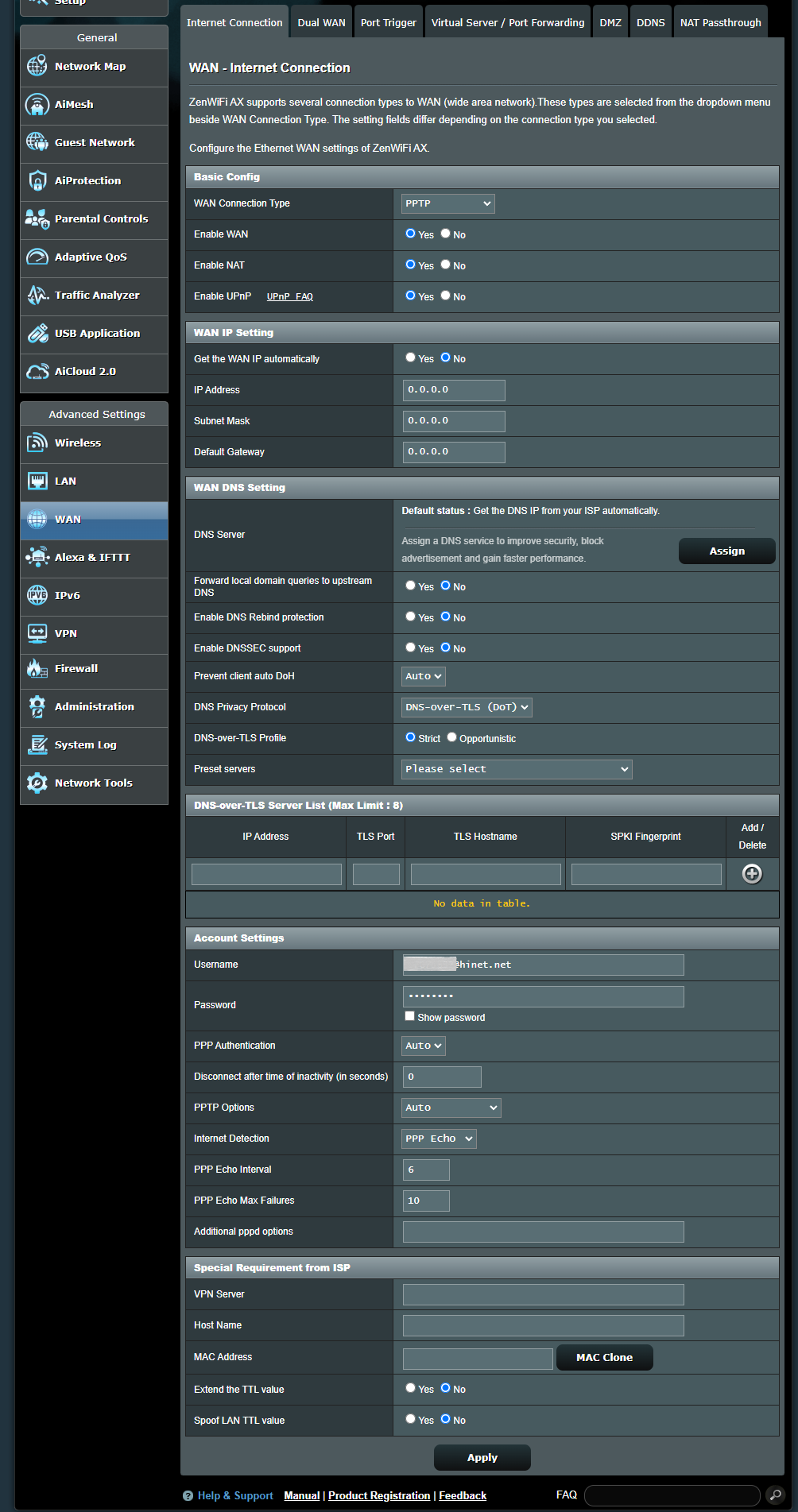
PPTP
ก. การตั้งค่าพื้นฐาน
(a1) เปิดใช้ WAN: เปิดและปิด WAN ในบางประเภทการเชื่อมต่อ คุณสามารถรับที่อยู่ IP ใหม่โดยใช้การเปิดและปิด WAN
(a2) เปิดใช้ NAT: NAT (Network Address Translation) เป็นกระบวนการที่ใช้ในเราเตอร์เพื่อแทนที่ข้อมูลที่อยู่ของแพ็กเก็ตเครือข่ายด้วยข้อมูลที่อยู่ใหม่ การใช้งาน NAT ทั่วไปคือสำหรับเราเตอร์ที่เชื่อมต่อกับ LAN ด้วย WAN ใน LAN อุปกรณ์เครือข่ายแต่ละเครื่องจะมี IP ส่วนตัว (LAN IP) แต่มีเพียงแค่ IP สาธารณะ (WAN IP) เดียว เพื่อให้สิทธิ์การเข้าถึงอินเทอร์เน็ตแก่ อุปกรณ์เครือข่าย เราเตอร์จะเปลี่ยนที่อยู่ IP ส่วนตัวของผู้ส่งเป็นที่อยู่ IP สาธารณะของตัวเองในทุกแพ็กเก็ตข้อมูลขาออก เราเตอร์จะบันทึกข้อมูลทั้งหมดที่จำเป็นไว้ในตาราง (ตาราง NAT) เพื่อให้แพ็กเก็ตข้อมูลขาเข้าสามารถถูกกำหนดไปยังอุปกรณ์เครือข่ายที่ถูกต้องได้
(a3) เปิดใช้ UPnP:UPnP[การเชื่อมต่อแบบ Universal Plug and Play] อนุญาตให้อุปกรณ์หลายชนิด[เราเตอร์, โทรทัศน์, ระบบเสียง, เครื่องเกม, โทรศัพท์มือถือ] ถูกควบคุมผ่านเครือข่ายที่ใช้ IP โดยมีหรือไม่มีการควบคุมศูนย์กลางผ่านเกตเวย์
b. การตั้งค่า WAN IP
(b1) รับ WAN IP อัตโนมัติ: ค่าเริ่มต้นคือ [ ไม่ใช่ ]. กรุณาติดต่อผู้ให้บริการอินเทอร์เน็ตของคุณ (ISP) สำหรับข้อมูลต่อไปนี้ ตั้งค่าเป็น [ ใช่ ] เพื่อให้เราเตอร์สามารถรับที่อยู่ WAN IP จาก ISP ได้โดยอัตโนมัติ
(b1-1) ที่อยู่ IP: หากการเชื่อมต่อ WAN ของคุณต้องใช้ IP แบบคงที่ ให้กรอกที่อยู่ IP ในช่องนี้
(b1-2) Subnet Mask: หากการเชื่อมต่อ WAN ของคุณต้องใช้ IP แบบคงที่ ให้กรอก Subnet Mask ในช่องนี้
(b1-3) Default Gateway: หากการเชื่อมต่อ WAN ของคุณต้องใช้ IP แบบคงที่ ให้กรอกหมายเลข IP ของ Gateway ในช่องนี้
c. การตั้งค่า WAN DNS
(c1) DNS Server : อนุญาตให้เราเตอร์นี้รับที่อยู่ IP ของ DNS จากผู้ให้บริการอินเทอร์เน็ต (ISP) ได้โดยอัตโนมัติ กรุณาอ่าน FAQ วิธีการกำหนดค่า WAN DNS server ให้กับ ASUS Router ด้วยตนเอง
(c2) ส่งคำค้นหาโดเมนภายในเครื่องไปยัง DNS ต้นทาง: แจ้ง dnsmasq ว่าการค้นหาชื่อโฮสต์ภายในโดเมนของเราเตอร์ควรถูกส่งต่อไปยัง DNS ต้นทางที่ตั้งค่าไว้บนอินเทอร์เฟซ WAN ของคุณ มีประโยชน์หาก DNS ต้นทางของคุณเป็นเช่น Windows server
(c3) เปิดใช้งานการป้องกัน DNS Rebind: การเปิดใช้งานนี้จะช่วยปกป้อง LAN ของคุณจากการโจมตี DNS rebind อย่างไรก็ตามจะป้องกันไม่ให้ DNS ต้นทางสามารถแปลคำค้นหาไปยัง IP ที่ไม่สามารถเข้าถึงได้ (ตัวอย่างเช่น 192.168.1.1)
(c4) เปิดใช้งานการสนับสนุน DNSSEC: ช่วยให้มั่นใจว่าการค้นหา DNS ไม่ถูกแทรกแซงโดยบุคคลที่ประสงค์ร้ายเมื่อค้นหาโดเมนที่รองรับ DNSSEC ตรวจสอบให้แน่ใจว่า WAN/ISP DNS ของคุณรองรับ DNSSEC มิฉะนั้นการค้นหา DNS จะล้มเหลวตลอดเวลา
(c5) ป้องกันการทำงานอัตโนมัติ DoH ของ client: บาง client จะสลับไปใช้ DNS over HTTPS โดยอัตโนมัติ ซึ่งจะข้าม DNS ที่คุณต้องการ ตัวเลือกนี้อาจป้องกันได้ หากตั้งเป็น Auto (ค่าเริ่มต้น) จะป้องกันเฉพาะเมื่อเปิดใช้งาน DNSPrivacy หรือ DNSFilter ในโหมด global
(c6) โปรโตคอลความเป็นส่วนตัวของ DNS: คุณสามารถตั้งค่าเราเตอร์ของคุณให้ใช้ DNS server จากบุคคลที่สามที่รองรับการเข้ารหัสเพื่อป้องกันการสอดแนมคำค้นหา DNS ของคุณ แม้ว่าจะเพิ่มความเป็นส่วนตัว แต่โปรดทราบว่าอาจลดประสิทธิภาพ DNS โดยรวม
(c6-1) โปรไฟล์ DNS-over-TLS: ค่าเริ่มต้นคือ [ เข้มงวด ] โหมด ในโหมดเข้มงวด จะอนุญาตให้ใช้เซิร์ฟเวอร์ DNS เมื่อมีการพิสูจน์ตัวตนเซิร์ฟเวอร์ระยะไกลได้เท่านั้น ในโหมดโอกาส จะพยายามพิสูจน์ตัวตน แต่จะยังคงใช้เซิร์ฟเวอร์นั้นหากการพิสูจน์ตัวตนล้มเหลว เพื่อให้การแก้ไขชื่อยังทำงานได้อย่างถูกต้อง
(c6-2) เซิร์ฟเวอร์ที่ตั้งค่าไว้ล่วงหน้า: เซิร์ฟเวอร์ที่กำหนดค่าไว้ล่วงหน้า เลือกหนึ่งรายการเพื่อเติมข้อมูลในช่องด้านล่างให้คุณ จากนั้นคลิกปุ่มเพิ่ม เพื่อเพิ่มเข้าไปในรายการ
ง. การตั้งค่าบัญชี
(d1) ชื่อผู้ใช้: กรอกข้อมูลที่ผู้ให้บริการอินเทอร์เน็ต (ISP) ให้มา
(d2) รหัสผ่าน: กรอกข้อมูลที่ผู้ให้บริการอินเทอร์เน็ต (ISP) ให้มา
(d3) การพิสูจน์ตัวตน PPP: ค่าเริ่มต้นคือ [ อัตโนมัติ ] ตัวเลือกอื่น ๆ ได้แก่ [PAP] และ [CHAP] ซึ่งใช้สำหรับยืนยันตัวตนของอุปกรณ์ PPP
(d4) ตัดการเชื่อมต่อหลังจากไม่มีการใช้งาน (วินาที): ช่องนี้เป็นตัวเลือกและอนุญาตให้คุณกำหนดค่าเพื่อยุติการเชื่อมต่อผู้ให้บริการอินเทอร์เน็ต (ISP) หลังจากช่วงเวลาที่กำหนด ค่าเป็นศูนย์จะอนุญาตให้เวลาว่างไม่จำกัด
(d5) ตัวเลือก PPTP: รายการนี้อาจถูกระบุโดยผู้ให้บริการบางราย ค่าเริ่มต้นคือ [ อัตโนมัติ ], ตัวเลือกอื่นๆ ได้แก่ [ ไม่มีการเข้ารหัส ],[ MPPE 40 ] และ [ MPPE 128 ] ตรวจสอบกับผู้ให้บริการอินเทอร์เน็ต (ISP) และกรอกให้ครบถ้าจำเป็น
(d6) การตรวจจับอินเทอร์เน็ต: ตัวเลือกคือ [ ปิดใช้งาน ], [ PPP Echo ], [ DNS Probe ]
[ ปิดใช้งาน ]: ปิดการทำงานนี้เพื่อปิดการตรวจจับอินเทอร์เน็ต
[ PPP Echo ]: ใช้ข้อความ Echo-Request และ Echo-Reply ที่กำหนดใน PPP Link Control Protocol(LCP) เพื่อตรวจสอบการเชื่อมต่อ PPP
PPP Echo Interval: ส่งเฟรม LCP Echo-Request ไปยังคู่สื่อสารทุกๆ n วินาที
PPP Echo Max Failures: สมมติว่าคู่สื่อสารตายแล้ว หากส่ง LCP Echo-Request n ครั้งโดยไม่ได้รับ LCP Echo-Reply ที่ถูกต้อง การใช้ตัวเลือกนี้ต้องกำหนดค่า Echo Interval ที่ไม่เป็นศูนย์
[ การตรวจสอบ DNS ]: ทำการค้นหา DNS และแก้ไขที่อยู่ IP เพื่อทดสอบการเชื่อมต่อ DNS
จำนวนครั้งที่การตรวจสอบ DNS ล้มเหลวสูงสุด: หากการแก้ไข DNS ล้มเหลวหรือคืนค่าที่อยู่ผิดเป็นจำนวน n ครั้ง จะถือว่าการเชื่อมต่ออินเทอร์เน็ตไม่สำเร็จโดยสมบูรณ์
(d7) ตัวเลือกเพิ่มเติมของ pppd: รายการนี้อาจถูกระบุโดยบาง ISP กรุณาตรวจสอบกับ ISP ของคุณและกรอกข้อมูลหากจำเป็น
e. ข้อกำหนดพิเศษจาก ISP
(e1) VPN Server: หากชนิดการเชื่อมต่อ WAN ของคุณคือ PPTP หรือ L2TP กรุณาใส่ชื่อเซิร์ฟเวอร์หรือ IP เซิร์ฟเวอร์ของ VPN Server
(e2) Host Name: คุณสามารถกำหนดชื่อโฮสต์สำหรับเราเตอร์ของคุณ โดยปกติแล้วจะถูกขอโดยผู้ให้บริการอินเทอร์เน็ตของคุณ (ISP)
(e3) MAC Address: MAC (Media Access Control) address คือรหัสประจำตัวเฉพาะที่ระบุคอมพิวเตอร์หรืออุปกรณ์ของคุณในเครือข่าย ISP จะตรวจสอบ MAC addresses ของอุปกรณ์ที่เชื่อมต่อกับบริการของตน และจะไม่อนุญาตการเชื่อมต่ออินเทอร์เน็ตสำหรับ MAC addresses ใหม่ หากต้องการแก้ไขปัญหานี้ คุณสามารถดำเนินการดังต่อไปนี้:
- ติดต่อผู้ให้บริการอินเทอร์เน็ตของคุณ (ISP) และขอให้อัปเดตที่อยู่ MAC ที่เชื่อมโยงกับการสมัครสมาชิก ISP ของคุณ
- โคลนหรือเปลี่ยนที่อยู่ MAC ของอุปกรณ์ใหม่ให้ตรงกับที่อยู่ MAC ของอุปกรณ์เดิม
(e4) ขยายค่า TTL: ค่าเริ่มต้นคือ [ ไม่ ]
(e5) ปลอมค่า LAN TTL: ค่าเริ่มต้นคือ [ ไม่ ]
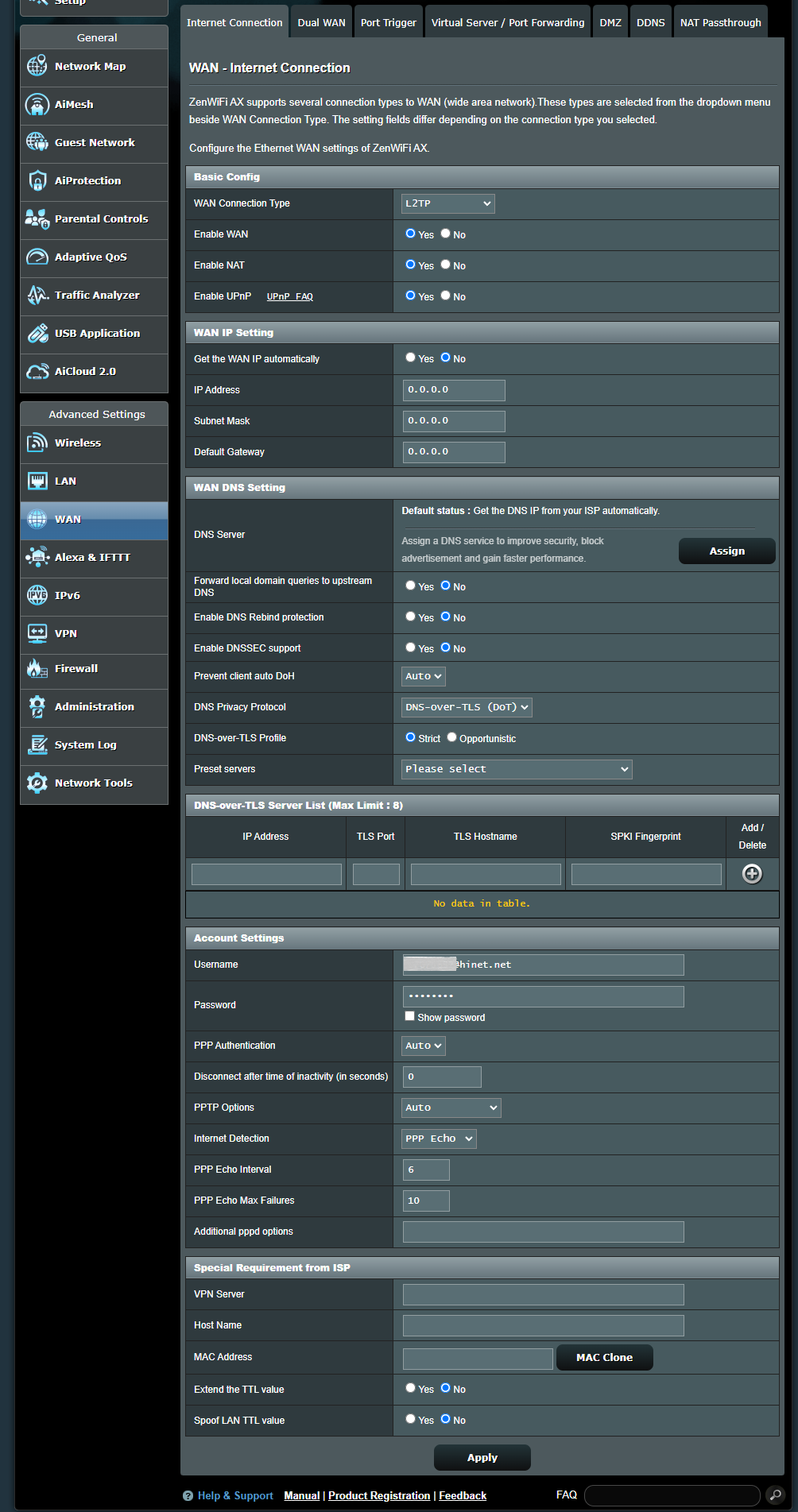
L2TP
ก. การตั้งค่าพื้นฐาน
(a1) เปิดใช้งาน WAN: เปิดและปิดการใช้งาน WAN สำหรับบางประเภทการเชื่อมต่อ คุณสามารถรับที่อยู่ IP ใหม่ได้โดยใช้การเปิดและปิด WAN
(a2) เปิดใช้งาน NAT: NAT(การแปลงที่อยู่เครือข่าย) เป็นกระบวนการที่ใช้ในเราเตอร์เพื่อแทนที่ข้อมูลที่อยู่ของแพ็กเก็ตเครือข่ายด้วยข้อมูลที่อยู่ใหม่ การใช้งานทั่วไปของ NAT คือสำหรับเราเตอร์ที่เชื่อมต่อ LAN กับ WAN ใน LAN อุปกรณ์เครือข่ายแต่ละเครื่องจะมี IP ส่วนตัว (LAN IP) แต่จะมีเพียงหนึ่ง IP สาธารณะ (WAN IP) เท่านั้น เพื่อให้สิทธิ์การเข้าถึงอินเทอร์เน็ตกับอุปกรณ์เครือข่าย เราเตอร์จะเปลี่ยนที่อยู่ IP ส่วนตัวของผู้ส่งเป็น IP สาธารณะของตัวเองในแพ็กเก็ตข้อมูลขาออกทั้งหมด เราเตอร์จะบันทึกข้อมูลที่จำเป็นทั้งหมดไว้ในตาราง (ตาราง NAT) เพื่อให้สามารถกำหนดแพ็กเก็ตข้อมูลขาเข้ากลับไปยังอุปกรณ์เครือข่ายที่ถูกต้องได้
(a3) เปิดใช้งาน UPnP: UPnP(Universal Plug and Play) อนุญาตให้อุปกรณ์หลายชนิด(เราเตอร์, โทรทัศน์, ระบบเสียง, เครื่องเล่นเกม, โทรศัพท์มือถือ) ถูกควบคุมผ่านเครือข่ายที่ใช้ IP โดยมีหรือไม่มีการควบคุมศูนย์กลางผ่าน gateway
b. การตั้งค่า WAN IP
(b1) รับ WAN IP อัตโนมัติ: ค่าเริ่มต้นคือ [ ไม่ ] กรุณาติดต่อผู้ให้บริการอินเทอร์เน็ต (ISP) ของคุณสำหรับข้อมูลต่อไปนี้ หากตั้งเป็น [ ใช่ ] จะอนุญาตให้เราเตอร์รับที่อยู่ WAN IP จาก ISP โดยอัตโนมัติ
(b1-1) ที่อยู่ IP: หากการเชื่อมต่อ WAN ของคุณต้องการ IP แบบคงที่ ให้กรอกที่อยู่ IP ใน field นี้
(b1-2) หน้ากากเครือข่าย:ถ้าการเชื่อมต่อ WAN ของคุณต้องการที่อยู่ IP แบบคงที่ ให้กรอก subnet mask ในฟิลด์นี้
(b1-3) Default Gateway: ถ้าการเชื่อมต่อ WAN ของคุณต้องการที่อยู่ IP แบบคงที่ ให้กรอก gateway IP address ในฟิลด์นี้
c. WAN DNS Setting
(c1) DNS Server : อนุญาตให้เราเตอร์นี้ได้รับ DNS IP address จากผู้ให้บริการอินเทอร์เน็ต (ISP) โดยอัตโนมัติ โปรดดูที่ FAQ วิธีการกำหนดค่า WAN DNS server ให้กับ ASUS Router ด้วยตัวเอง
(c2) ส่งคำถามโดเมนท้องถิ่นไปยัง DNS ต้นทาง: แจ้ง dnsmasq ว่าการค้นหาชื่อโฮสต์ภายในโดเมนท้องถิ่นของเราเตอร์ควรถูกส่งต่อไปยัง DNS ต้นทางที่ตั้งค่าบนอินเทอร์เฟซ WAN ของคุณ มีประโยชน์หาก DNS ต้นทางของคุณเป็น เช่น Windows server
(c3) เปิดใช้งานการป้องกัน DNS Rebind: การเปิดใช้งานนี้จะช่วยปกป้อง LAN ของคุณจากการโจมตี DNS rebind อย่างไรก็ตามจะป้องกันไม่ให้ DNS ต้นทางแก้ไขคำถามไปยัง IP ที่ไม่สามารถนำไปใช้ได้ (เช่น 192.168.1.1)
(c4) เปิดการสนับสนุน DNSSEC: ทำให้มั่นใจว่าการค้นหา DNS ไม่ถูกแทรกแซงโดยบุคคลที่ไม่หวังดีเมื่อมีการค้นหาข้อมูลโดเมนที่ใช้ DNSSEC ให้แน่ใจว่า WAN/ISP DNS ของคุณรองรับ DNSSEC มิฉะนั้นการค้นหา DNS จะล้มเหลวเสมอ
(c5) ป้องกันไม่ให้ลูกข่ายใช้ DoH อัตโนมัติ: ลูกข่ายบางตัวจะเปลี่ยนไปใช้ DNS over HTTPS อัตโนมัติ ซึ่งจะข้าม DNS ที่คุณต้องการใช้งาน ตัวเลือกนี้อาจป้องกันการกระทำดังกล่าวได้ หากตั้งเป็น Auto (ค่าพื้นฐาน) จะป้องกันได้เฉพาะเมื่อ DNSPrivacy หรือ DNSFilter ในโหมด global ถูกเปิดใช้งาน
(c6) โปรโตคอล DNS Privacy: คุณสามารถตั้งค่าเราเตอร์ให้ใช้เซิร์ฟเวอร์ DNS ของบุคคลที่สามที่รองรับการเข้ารหัสเพื่อป้องกันการแอบดูการสอบถาม DNS ของคุณ แม้ว่าจะเพิ่มความเป็นส่วนตัว แต่โปรดทราบว่าอาจทำให้ประสิทธิภาพ DNS โดยรวมลดลง
(c6-1) โปรไฟล์ DNS-over-TLS: ค่าเริ่มต้นคือ [ Strict ] โหมด ในโหมด Strict อนุญาตให้ใช้เซิร์ฟเวอร์ DNS ได้เฉพาะเมื่อสามารถยืนยันตัวตนของเซิร์ฟเวอร์ปลายทางได้เท่านั้น ในโหมด Opportunistic จะพยายามยืนยันตัวตน แต่จะยังคงใช้เซิร์ฟเวอร์นั้นหากยืนยันตัวตนไม่สำเร็จ เพื่อให้การแปลงชื่อยังคงทำงานได้ถูกต้อง
(c6-2) เซิร์ฟเวอร์ที่ตั้งค่าไว้ล่วงหน้า: เซิร์ฟเวอร์ที่ตั้งค่าล่วงหน้า เลือกเพื่อกรอกข้อมูลในช่องด้านล่างให้คุณ จากนั้นคลิกปุ่ม Add เพื่อเพิ่มลงในรายการ
ง. การตั้งค่าบัญชีผู้ใช้
(ง1) ชื่อผู้ใช้: กรอกข้อมูลที่ผู้ให้บริการอินเทอร์เน็ต (ISP) ให้มา
(ง2) รหัสผ่าน: กรอกข้อมูลที่ผู้ให้บริการอินเทอร์เน็ต (ISP) ให้มา
(ง3) PPP Authentication: ค่าเริ่มต้นคือ [ Auto ]. ตัวเลือกอื่น ๆ คือ [PAP] และ [CHAP] ซึ่งใช้สำหรับยืนยันตัวตนของอุปกรณ์ PPP
(ง4) ตัดการเชื่อมต่อหลังจากไม่มีการใช้งาน (เป็นวินาที): ช่องนี้เป็นตัวเลือกและให้คุณกำหนดค่าเพื่อยกเลิกการเชื่อมต่อกับผู้ให้บริการอินเทอร์เน็ต (ISP) หลังจากระยะเวลาที่กำหนด หากตั้งค่าเป็นศูนย์ จะไม่จำกัดเวลาในการว่าง
(ง5) ตัวเลือก PPTP: รายการนี้อาจถูกระบุโดย ISP บางราย ค่าเริ่มต้นคือ [ Auto ] ตัวเลือกอื่น ๆ ได้แก่ [ No Encryption ], [ MPPE 40 ] และ [ MPPE 128 ] กรุณาตรวจสอบกับผู้ให้บริการอินเทอร์เน็ต (ISP) และกรอกตามที่ต้องการ
(ง6) การตรวจสอบอินเทอร์เน็ต: ตัวเลือกคือ [ Disable ], [ PPP Echo ], [ DNS Probe ]
[ Disable ]: ปิดใช้งานเพื่อตัดการตรวจสอบอินเทอร์เน็ต
[ PPP Echo ]: ใช้ข้อความ Echo-Request และ Echo-Reply ที่กำหนดใน PPP Link Control Protocol(LCP) เพื่อตรวจสอบการเชื่อมต่อ PPP
PPP Echo Interval: ส่งเฟรม LCP Echo-Request ไปยังคู่สายทุกๆ n วินาที
PPP Echo Max Failures: สันนิษฐานว่าคู่สายเสียชีวิตถ้ามีการส่ง LCP Echo-Request n ครั้งโดยไม่ได้รับการตอบกลับแบบ LCP Echo-Reply ที่ถูกต้อง การใช้ตัวเลือกนี้ต้องกำหนดค่า Echo Interval ให้มีค่ามากกว่า 0
[ DNS Probe ]: ดำเนินการขอค้นหา DNS และแปลงเป็น IP address เพื่อตรวจสอบการเชื่อมต่อ DNS
DNS Probe Max Failures: หากการแปลง DNS ล้มเหลวหรือคืนค่า address ที่ไม่ถูกต้อง n ครั้ง จะถือว่าการเชื่อมต่ออินเทอร์เน็ตล้มเหลวโดยสมบูรณ์
(d7) ตัวเลือกเพิ่มเติมสำหรับ pppd: รายการนี้อาจถูกกำหนดโดย ISP บางราย กรุณาตรวจสอบกับ ISP ของคุณและกรอกข้อมูลหากต้องการ
e. ข้อกำหนดพิเศษจาก ISP
(e1) VPN Server: หากประเภทการเชื่อมต่อ WAN ของคุณเป็น PPTP หรือ L2TP กรุณากรอกชื่อเซิร์ฟเวอร์หรือ IP เซิร์ฟเวอร์ของ VPN Server
(e2) Host Name: คุณสามารถกำหนดชื่อ host ให้กับเราเตอร์ของคุณ โดยปกติจะถูกขอโดยผู้ให้บริการอินเทอร์เน็ต (ISP)
(e3) MAC Address: MAC(Media Access Control) address คือรหัสเฉพาะที่ใช้ระบุคอมพิวเตอร์หรืออุปกรณ์ของคุณในเครือข่าย ผู้ให้บริการอินเทอร์เน็ต (ISP) จะตรวจสอบ MAC address ของอุปกรณ์ที่เชื่อมต่อกับบริการของตน และจะไม่อนุญาตให้เชื่อมต่ออินเทอร์เน็ตสำหรับ MAC address ใหม่ หากต้องการแก้ไขปัญหานี้ คุณสามารถดำเนินการดังต่อไปนี้:
- ติดต่อผู้ให้บริการอินเทอร์เน็ต (ISP) และขอให้ปรับปรุง MAC address ที่เชื่อมโยงกับการสมัครสมาชิก ISP ของคุณ
- โคลนหรือเปลี่ยน MAC address ของอุปกรณ์ใหม่ให้ตรงกับ MAC address ของอุปกรณ์เดิม
(e4) Extend the TTL value: ค่ามาตรฐานคือ [ ไม่ ]
(e5) Spoof LAN TTL value: ค่ามาตรฐานคือ [ ไม่ ]
คำถามที่พบบ่อย
1. การส่งต่อพอร์ตทำงานได้เฉพาะในเครือข่ายภายใน/อินทราเน็ต (LAN) แต่ไม่สามารถเข้าถึงจากอินเทอร์เน็ต (WAN) ได้
- ก่อนอื่น ตรวจสอบให้แน่ใจว่าฟังก์ชันการส่งต่อพอร์ตได้ตั้งค่าอย่างถูกต้องแล้ว โปรดดู FAQ ที่เกี่ยวข้อง: วิธีตั้งค่าเซิร์ฟเวอร์เสมือน/กฎการส่งต่อพอร์ต?
- โปรดทราบว่า หากเราเตอร์ใช้งาน IP WAN ส่วนตัว (เช่น เชื่อมต่ออยู่หลังเราเตอร์/สวิตช์/โมเด็มที่มีฟีเจอร์เราเตอร์/Wi-Fi ในตัว) อาจทำให้เราเตอร์อยู่ในเครือข่าย NAT หลายชั้น การบริการ DDNS และการส่งต่อพอร์ตจะไม่ทำงานอย่างถูกต้องในสภาพแวดล้อมนี้ FAQ ที่เกี่ยวข้อง: [Wireless Router] แนะนำและวิธีตั้งค่า DDNS
ช่วงเครือข่าย IPv4 ส่วนตัว:
คลาส A: 10.0.0.0 – 10.255.255.255
คลาส B: 172.16.0.0 – 172.31.255.255
คลาส C: 192.168.0.0 – 192.168.255.255
2. วิธีการตั้งค่าประเภทการเชื่อมต่อ WAN เป็น IPoE?
(1) เลือกประเภทการเชื่อมต่อ WAN เป็น [IP อัตโนมัติ]
(2) หากต้องการการรับรองความถูกต้อง ให้ไปที่ [ WAN ] > [ การเชื่อมต่ออินเทอร์เน็ต ] > [ การตั้งค่าบัญชี ] > [ การรับรองความถูกต้อง ] > เลือก [802.1x MD5]
รายการนี้อาจถูกระบุโดยผู้ให้บริการอินเทอร์เน็ตบางราย กรุณาตรวจสอบกับผู้ให้บริการอินเทอร์เน็ตของคุณ (ISP) และกรอกข้อมูลหากจำเป็น
วิธีการรับ (ยูทิลิตี้ / เฟิร์มแวร์) ?
คุณสามารถดาวน์โหลดไดรเวอร์, ซอฟต์แวร์, เฟิร์มแวร์ และคู่มือผู้ใช้ล่าสุดได้ที่ ASUS Download Center.
หากคุณต้องการข้อมูลเพิ่มเติมเกี่ยวกับ ASUS Download Center กรุณาอ้างอิงที่ ลิงก์นี้.