หัวข้อที่เกี่ยวข้อง
วิธีการกำหนด IP รอบรายการ DHCP? (ASUSWRT)
โดยทั่วไป อุปกรณ์ที่เชื่อมต่อกับเราเตอร์ ASUS จะได้รับที่อยู่ IP ส่วนตัวแบบไดนามิกจากเซิร์ฟเวอร์ DHCP ของเราเตอร์ เช่น 192.168.1.3 อย่างไรก็ตาม หากคุณต้องการแชร์ไฟล์ในคอมพิวเตอร์ไปยังอุปกรณ์อื่นๆ คุณอาจต้องใช้ฟังก์ชัน IP ที่กำหนดด้วยตนเองเพื่อตั้งค่า IP แบบคงที่สำหรับคอมพิวเตอร์ คุณจึงไม่ต้องค้นหาและยืนยันที่อยู่ IP ของคอมพิวเตอร์ทุกครั้ง เมื่อคุณต้องการเข้าถึง
ในการกำหนดที่อยู่ IP แบบคงที่สำหรับอุปกรณ์ของคุณ คุณอาจทำตามขั้นตอนด้านล่าง
วิธีที่ 1: คุณสามารถกำหนดที่อยู่ IP คงที่จากการ์ดเครือข่ายของอุปกรณ์ (สำหรับวิธีกำหนดค่าการ์ดเครือข่ายในตัวของอุปกรณ์ของคุณ โปรดติดต่อผู้ผลิตอุปกรณ์)
วิธีที่ 2: ตั้งค่า IP คงที่สำหรับอุปกรณ์ผ่านเซิร์ฟเวอร์ ASUS เราเตอร์ DHCP
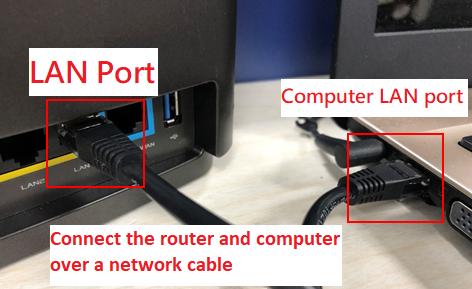
ขั้นตอนที่ 1. เชื่อมต่อคอมพิวเตอร์ของคุณกับเราเตอร์ ASUS ผ่านสาย Wi-Fi หรือ Ethernet
หมายเหตุ: แนะนำให้เชื่อมต่อแบบมีสายเพื่อไม่ให้เกิดปัญหาการตั้งค่าเนื่องจากสัญญาณเครือข่ายไร้สายไม่เสถียร
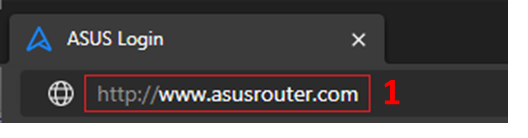
ขั้นตอนที่ 2: เปิดเว็บเบราว์เซอร์และไปที่ Web GUI http://www.asusrouter.com
ขั้นตอนที่ 3: ป้อนชื่อผู้ใช้และรหัสผ่านสำหรับเข้าสู่ระบบของคุณในหน้าเข้าสู่ระบบ จากนั้นคลิก [Sign In].
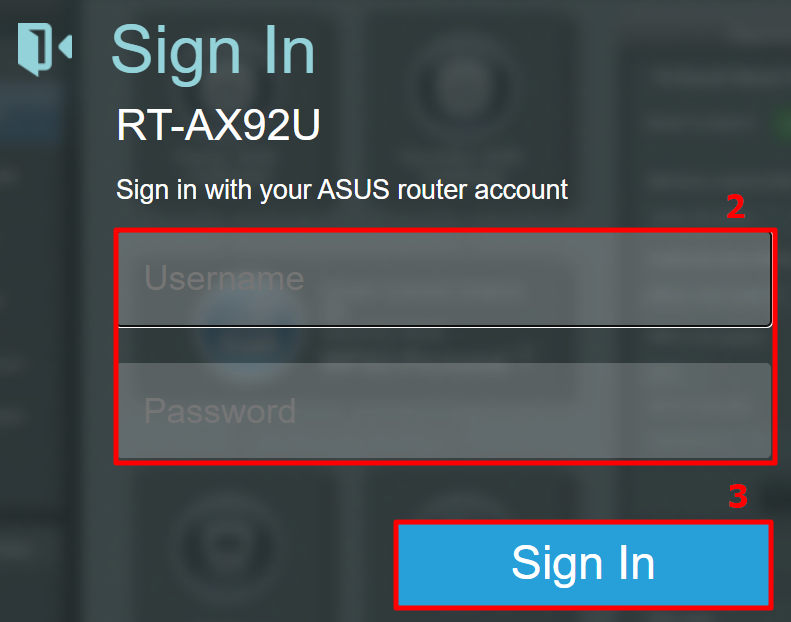
หมายเหตุ: หากคุณลืมชื่อผู้ใช้และ/หรือรหัสผ่าน โปรดกู้คืนเราเตอร์เป็นสถานะและการตั้งค่าเริ่มต้นจากโรงงาน (ชื่อผู้ใช้และรหัสผ่านเริ่มต้นคือ admin/admin)
โปรดดูที่ วิธีการรีเซ็ตเราเตอร์ไปที่ตั้งค่าเริ่มต้นโรงงาน วิธีรีเซ็ตเราเตอร์เป็นการตั้งค่าเริ่มต้นจากโรงงาน? สำหรับวิธีการคืนค่าเราเตอร์เป็นสถานะเริ่มต้น
ขั้นตอนที่ 4: ไปที่ [Advanced Settings] > [LAN] > [DHCP server], คุณสามารถค้นหาช่วงของ IP address RT-AX92U is 192.168.50.2 ~ 192.168.50.254.
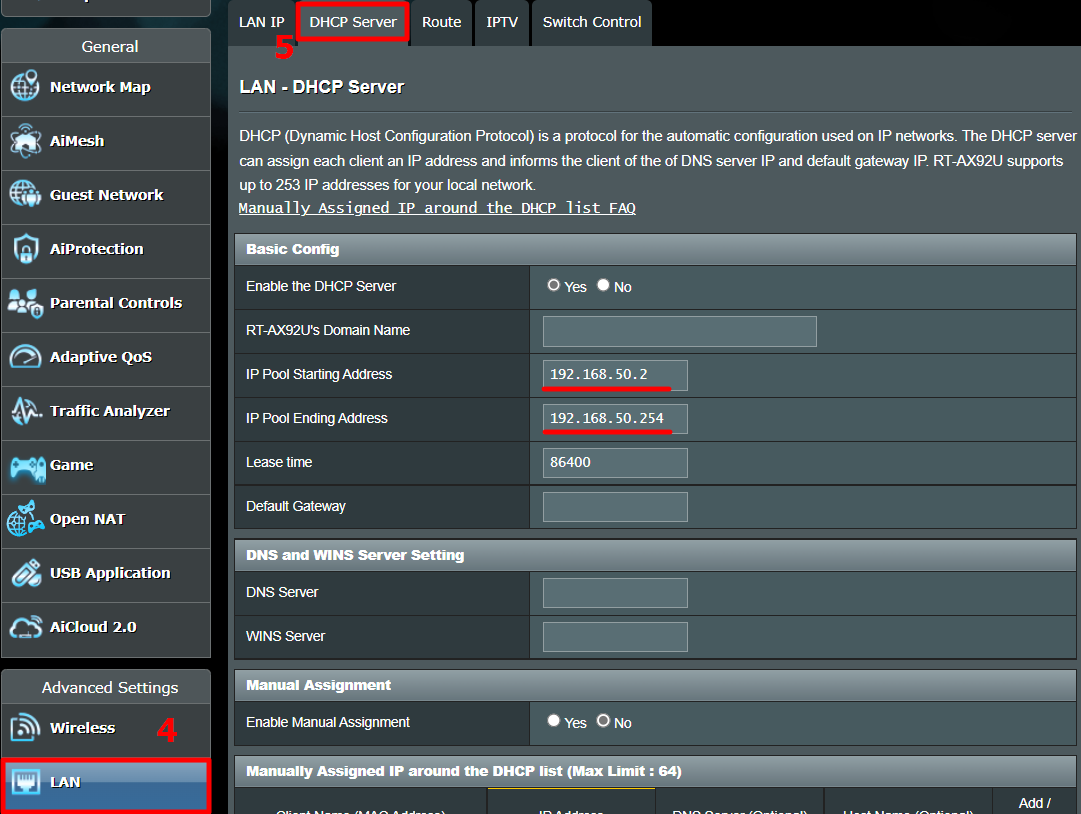
ขั้นตอนที่ 5: ค้นหา [Enable Manual Assignment] และคลิก [Yes] เพื่อเปิดใช้งานฟังก์ชันกำหนดด้วยตนเอง
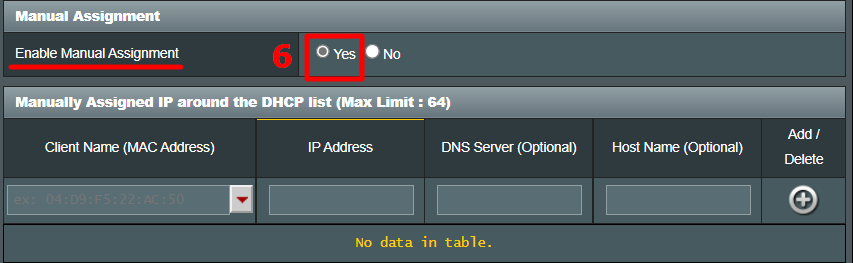
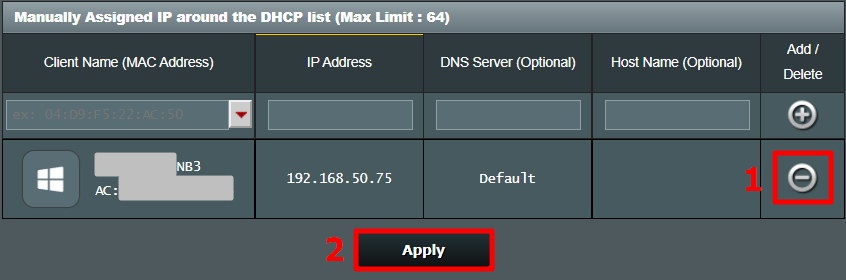
ขั้นตอนที่ 6: ในพื้นที่ IP ที่กำหนดด้วยตนเอง โปรดกรอกที่อยู่ MAC ของอุปกรณ์และที่อยู่ IP ที่เชื่อมโยงกับอุปกรณ์นี้เท่านั้น
Client Name (MAC Address):ใช้รายการแบบเลื่อนลงเพื่อเลือกอุปกรณ์หรือป้อนที่อยู่ MAC ของอุปกรณ์ด้วยตนเอง
IP address:ป้อนที่อยู่ IP ที่คุณต้องการเชื่อมโยงกับอุปกรณ์นี้ โปรดตรวจสอบว่าที่อยู่ IP ต้องอยู่ในกลุ่ม IP ของเซิร์ฟเวอร์ DHCP ของคุณ
ตัวอย่างเช่น หากกลุ่ม IP ของเซิร์ฟเวอร์ DHCP ของเราเตอร์ของคุณคือ 192.168.50.2~192.168.50.254 คุณควรป้อนที่อยู่ IP ที่อยู่ภายในช่วงนี้ เช่น 192.168.50.75
DNS server (Optional):เริ่มต้นคือว่างเปล่า คุณสามารถป้อนเซิร์ฟเวอร์ DNS ที่ต้องการได้หากจำเป็น
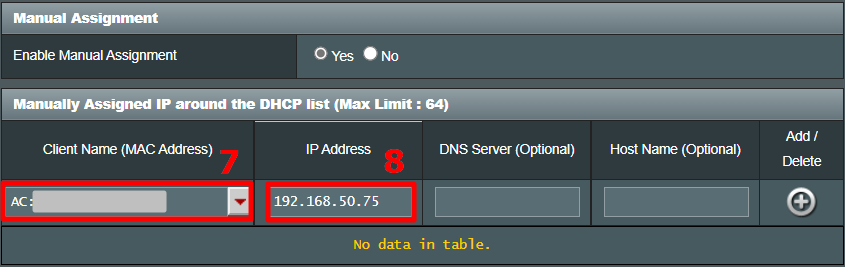
ขั้นตอนที่ 7: คลิกไอคอน "+" และปุ่ม [Apply] เพื่อเสร็จสิ้นการตั้งค่า
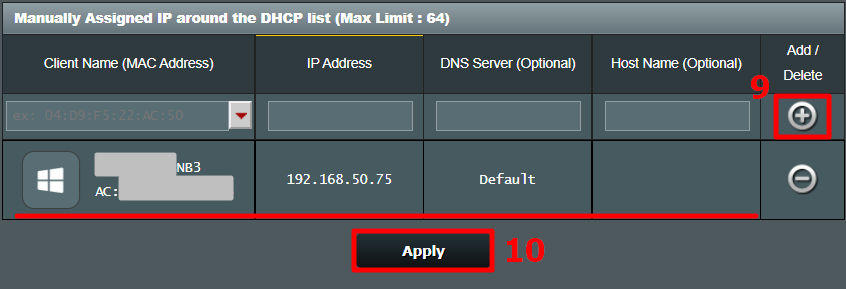
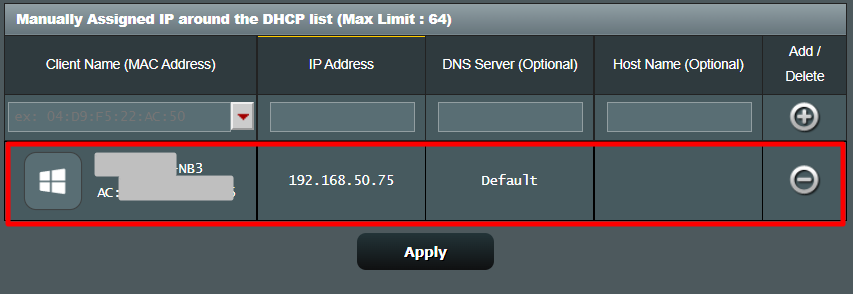
ขั้นตอนที่ 8: คุณจะถูกนำไปยังหน้า DHCP หากการตั้งค่าเสร็จสิ้น โปรดตรวจสอบให้แน่ใจว่ากฎที่คุณเพิ่งตั้งค่านั้นแสดงในรายการ IP ที่กำหนดด้วยตนเองและที่อยู่ MAC/ที่อยู่ IP นั้นถูกต้อง
FAQ
1. เซิร์ฟเวอร์ DHCP คืออะไร?
DHCP (Dynamic Host Configuration Protocol) เซิร์ฟเวอร์ในเราเตอร์ ASUS สามารถให้อุปกรณ์ของผู้ใช้ที่อยู่ IP ส่วนตัว, ซับเน็ตมาสก์, เกตเวย์เริ่มต้น, เซิร์ฟเวอร์ DNS ที่ผู้ใช้ไม่จำเป็นต้องกำหนด IP ด้วยตนเองสำหรับอุปกรณ์
2. เหตุใดฉันจึงกำหนด IP ให้กับอุปกรณ์ด้วยตนเองไม่ได้หลังจากทำตามขั้นตอนแล้ว
a. โปรดตรวจสอบว่าคุณได้ตั้งค่าและใช้กฎเรียบร้อยแล้ว และคุณจะเห็นกฎปรากฏในรายการ IP ที่กำหนดด้วยตนเอง
b. โปรดตรวจสอบว่าที่อยู่ MAC ของอุปกรณ์ถูกต้อง
c. โปรดตรวจสอบว่าได้ตั้งค่าการ์ดเครือข่ายของอุปกรณ์เพื่อรับ IP โดยอัตโนมัติ
d. โปรดอัปเกรดเราเตอร์เป็นเฟิร์มแวร์ล่าสุดและรีเซ็ตเราเตอร์เป็นสถานะเริ่มต้นแล้วลองอีกครั้งจาก ขั้นตอนที่ 1.
สำหรับวิธีการอัพเกรดเฟิร์มแวร์ โปรดดูที่ : [Wireless Router] จะอัพเดตเฟิร์มแวร์ของเราเตอร์ไร้สาย ASUS ได้อย่างไร (ASUSWRT)
สำหรับวิธีการรีเซ็ตเราเตอร์ โปรดดูที่ : วิธีการรีเซ็ตเราเตอร์ไปที่ตั้งค่าเริ่มต้นโรงงาน
3. ฉันสามารถเปลี่ยนเป็นที่อยู่ IP หลังจากตั้งกฎได้หรือไม่
ไม่ได้ หากคุณต้องการกำหนดที่อยู่ IP อื่นสำหรับอุปกรณ์เดียวกัน คุณต้องคลิกปุ่มลบเพื่อลบกฎนี้และใช้การตั้งค่าก่อน จากนั้นกลับไปที่ ขั้นตอนที่ 4 เพื่อตั้งกฎใหม่อีกครั้ง
จะรับ (ยูทิลิตี้ / เฟิร์มแวร์) ได้อย่างไร?
คุณสามารถดาวน์โหลดไดรเวอร์ ซอฟต์แวร์ เฟิร์มแวร์ และคู่มือผู้ใช้ล่าสุดได้ใน ASUS Download Center.
หากคุณต้องการข้อมูลเพิ่มเติมเกี่ยวกับ ASUS Download Center,โปรดดูที่ลิงค์นี้