หัวข้อที่เกี่ยวข้อง
[AiProtection] วิธีตั้งค่าการป้องกันเครือข่ายในเราเตอร์ ASUS
ASUS AiProtection ใช้โซลูชันความปลอดภัยไซเบอร์ที่ทรงพลังและศูนย์ข้อมูลคลาวด์จาก Trend Micro ™ เพื่อปกป้องบ้านอัจฉริยะและอุปกรณ์ทั้งหมดที่เชื่อมต่อของคุณจากภัยคุกคามทางไซเบอร์
แนะนำ:
- การประเมินความปลอดภัยของเราเตอร์ : สแกนเราเตอร์ของคุณเพื่อหาช่องโหว่และนำเสนอทางเลือกที่มีเพื่อเพิ่มการปกป้องให้อุปกรณ์ของคุณ
- การบล็อกเว็บไซต์อันตราย : จำกัดการเข้าถึงเว็บไซต์อันตรายที่รู้จักเพื่อป้องกันเครือข่ายของคุณจากการโจมตีของมัลแวร์
- Two-Way IPS : ระบบป้องกันการบุกรุกแบบสองทาง (Intrusion Prevention System) นี้ ปกป้องอุปกรณ์ใด ๆ ที่เชื่อมต่อกับเครือข่ายจากสแปมหรือการโจมตีแบบ DDoS
- การป้องกันและบล็อกอุปกรณ์ที่ติดไวรัส : ฟีเจอร์นี้จะป้องกันไม่ให้อุปกรณ์ที่ติดไวรัสถูกควบคุมโดยบอทเน็ตหรือการโจมตีแบบซอมบี้ที่อาจขโมยข้อมูลส่วนตัวของคุณหรือโจมตีอุปกรณ์อื่น
- การบล็อกโฆษณา : บล็อกแหล่งโฆษณาทั่วไปเพื่อลดสิ่งรบกวน ปรับปรุงประสบการณ์การท่องเว็บ และลดความเสี่ยงด้านความปลอดภัย
- การบล็อกตัวติดตาม : ตรวจจับและบล็อคคำขอติดตามจากเว็บไซต์ ผู้โฆษณา และแพลตฟอร์มวิเคราะห์จากบุคคลที่สาม — เพื่อปกป้องความเป็นส่วนตัวของคุณ ลดการรั่วไหลของข้อมูล และเพิ่มความเร็วในการโหลดหน้าเว็บ

หมายเหตุ:
- โปรดยืนยันก่อนว่าเราเตอร์ของคุณรองรับฟีเจอร์ AiProtection คุณสามารถเยี่ยมชมที่ เว็บไซต์ทางการของ ASUS เพื่อตรวจสอบรายละเอียดสเปกโดยละเอียด
- กรุณาอัปเดตเฟิร์มแวร์เราเตอร์ของคุณเป็นเวอร์ชันล่าสุด สำหรับคำแนะนำเกี่ยวกับวิธีการอัปเดตเฟิร์มแวร์ กรุณาอ้างอิงที่หัวข้อคำถามที่พบบ่อย วิธีการอัปเดตเฟิร์มแวร์ของเราเตอร์ของคุณเป็นเวอร์ชันล่าสุด
- โหมด Access Point (AP) ไม่รองรับ AiProtection
- เมื่อเปิดใช้งาน WAN aggregation และโหมด load balance ของ dual WAN จะไม่สามารถใช้งานร่วมกับฟีเจอร์ AiProtection ได้ในเวลาเดียวกัน ฟีเจอร์ AiProtection สามารถใช้งานได้เมื่อมีแหล่ง WAN เดียว หรืออยู่ในโหมด failover กับ dual WAN เท่านั้น
- บางเว็บไซต์อาจได้รับผลกระทบจากการบล็อกโฆษณาหรือบล็อกตัวติดตาม เนื่องจากพวกเขาใช้บริการโฆษณาหรือบริการติดตาม หากคุณพบปัญหาในการเข้าถึงเว็บไซต์ กรุณาลองปิดใช้งานฟีเจอร์ข้างต้นและรีโหลดหน้าเว็บอีกครั้ง
กรุณาทำตามคำแนะนำด้านล่างเพื่อ ตั้งค่า AiProtection บนเราเตอร์ ASUS ของคุณ
หมายเหตุ: ส่วนติดต่อผู้ใช้สำหรับฟีเจอร์ต่าง ๆ ต่อไปนี้อาจแตกต่างกันตามรุ่นและเวอร์ชันเฟิร์มแวร์ แต่ฟังก์ชันการทำงานยังเหมือนเดิม
เปิดใช้งาน AiProtection
1. เชื่อมต่อคอมพิวเตอร์ของคุณกับเราเตอร์ผ่านสายหรือ WiFi และกรอก LAN IP ของเราเตอร์คุณ หรือ URL ของเราเตอร์ http://www.asusrouter.com ที่ WEB GUI

กรุณาอ้างอิงที่ วิธีเข้าสู่หน้าการตั้งค่าเราเตอร์ (Web GUI)? เพื่อเรียนรู้เพิ่มเติม
2. กรอกชื่อผู้ใช้และรหัสผ่านของเราเตอร์ของคุณเพื่อเข้าสู่ระบบ

หมายเหตุ: หากคุณลืมชื่อผู้ใช้และ/หรือรหัสผ่าน กรุณารีเซ็ตเราเตอร์เป็นค่าเริ่มต้นจากโรงงานและตั้งค่าใหม่
กรุณาดูที่ [เราเตอร์ไร้สาย] วิธีรีเซ็ตเราเตอร์เป็นค่าเริ่มต้นจากโรงงาน? สำหรับวิธีการรีเซ็ตเราเตอร์เป็นสถานะเริ่มต้น
3. ไปที่ [AiProtection] > [Network Protection] > เปิดใช้งาน AiProtection
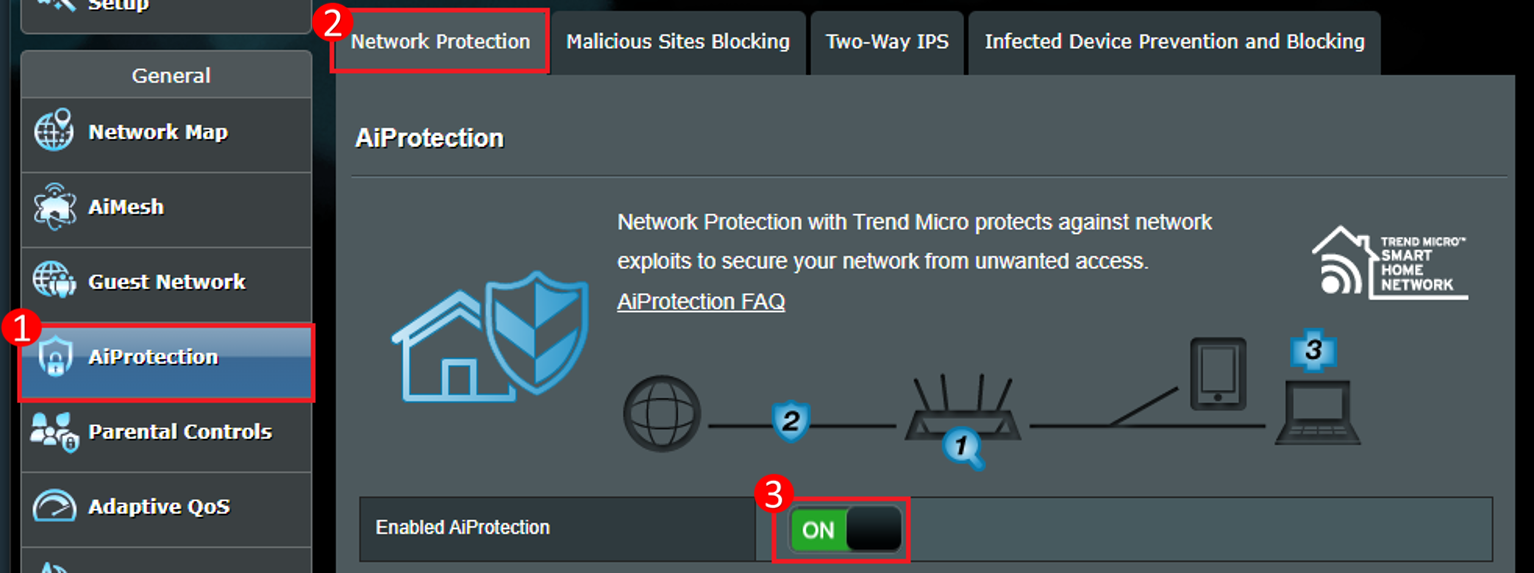
การตั้งค่า AiProtection
การประเมินความปลอดภัยของเราเตอร์
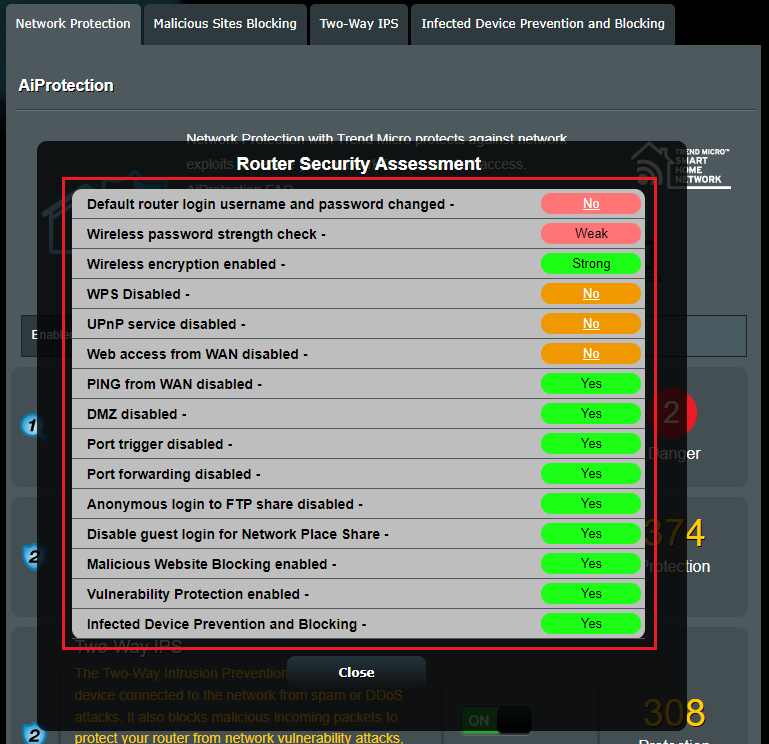
1. เราเตอร์จะตรวจสอบการตั้งค่าทั้งหมดที่เกี่ยวข้องกับความปลอดภัยโดยอัตโนมัติและแสดงรายงานให้ผู้ใช้ตามภาพด้านล่างหลังจากที่ผู้ใช้คลิกปุ่ม [สแกน]

2. ผู้ใช้สามารถตรวจสอบและเช็คได้ว่าค่าการตั้งค่าความปลอดภัยอยู่ในสถานะปลอดภัยหรือไม่ หากไม่ปลอดภัย สามารถคลิก [ไม่] เพื่อไปยังหน้าการตั้งค่าเพื่อเปลี่ยนแปลงการกำหนดค่า
การบล็อกเว็บไซต์อันตราย
1. ฟังก์ชันนี้จะช่วยบล็อกการเข้าชมเว็บไซต์ที่เป็นอันตราย ตัวอย่างเช่น คุณสามารถเห็นได้ว่ามีการบล็อกเหตุการณ์ไปแล้ว 244 ครั้ง

2. ไปที่ [การบล็อกเว็บไซต์อันตราย] เพื่อตรวจสอบการวิเคราะห์ข้อมูลแบบละเอียด
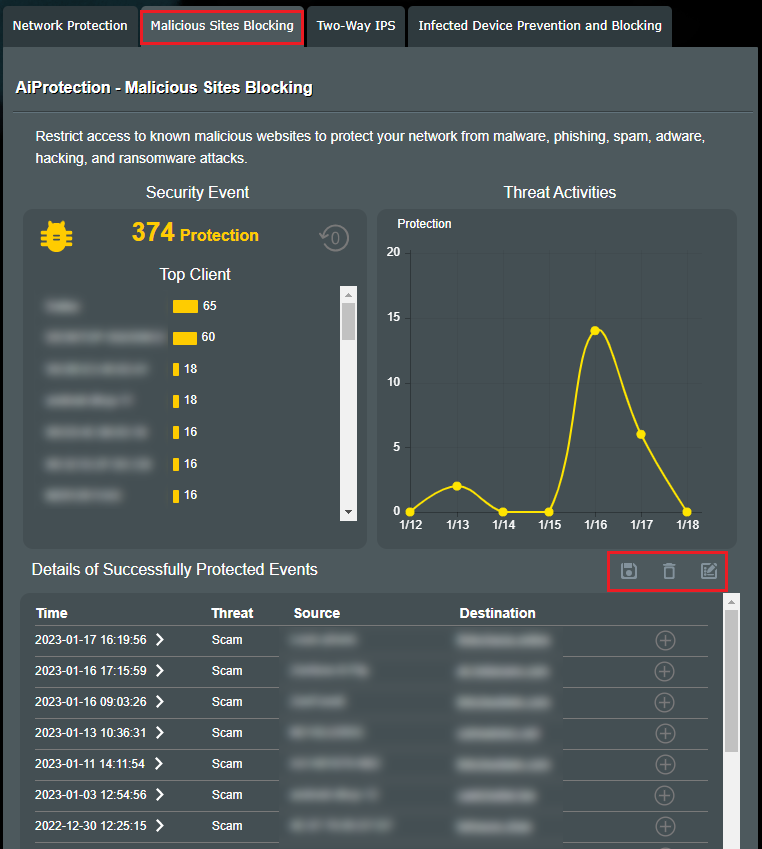
- รายละเอียดของเหตุการณ์ที่ได้รับการป้องกันสำเร็จ : หากต้องการส่งออกรายการ ให้คลิก [บันทึก]
 เพื่อบันทึกไฟล์เหตุการณ์ลงในอุปกรณ์ของคุณ
คลิก [ลบ] เพื่อลบกิจกรรม
 - รายการอนุญาต : คลิก [เพิ่ม]
 และ [จัดการ whitelist]
 คุณสามารถเพิ่มและจัดการโดเมนที่คุณไว้วางใจได้
Two-Way IPS
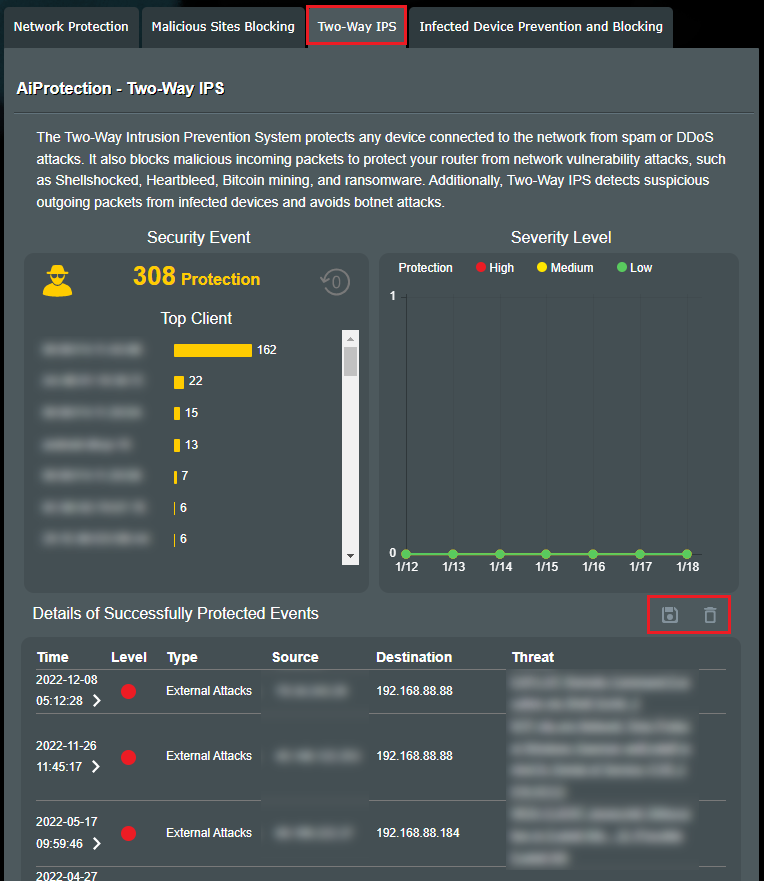
Two-Way IPS ยังบล็อกแพ็คเก็ตที่เป็นอันตรายที่เข้ามาเพื่อปกป้องเราเตอร์ของคุณจากการโจมตีช่องโหว่บนเครือข่าย นอกจากนี้ Two-Way IPS ยังตรวจจับแพ็คเก็ตที่น่าสงสัยที่ออกจากอุปกรณ์ที่ติดไวรัสและหลีกเลี่ยงการโจมตีบ็อตเน็ตอีกด้วย
ตัวอย่างเช่น คุณสามารถเห็นว่ากิจกรรมเหล่านี้ถูกบล็อกแล้ว 308 ครั้ง
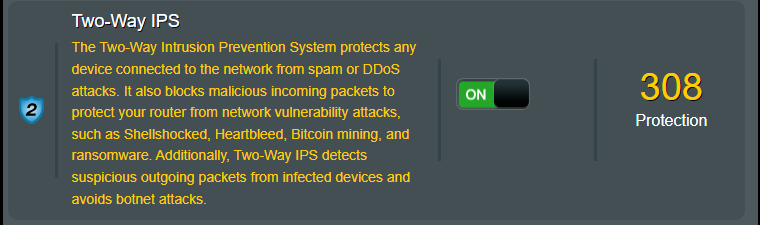
2. ไปที่ [Two-Way IPS] เพื่อตรวจสอบการวิเคราะห์ข้อมูลอย่างละเอียด
หากคุณต้องการส่งออกรายการ ให้คลิกที่ [Save] เพื่อบันทึกไฟล์เหตุการณ์ลงในอุปกรณ์ของคุณ
คลิก [Delete] เพื่อลบเหตุการณ์
การป้องกันและบล็อกอุปกรณ์ที่ติดไวรัส
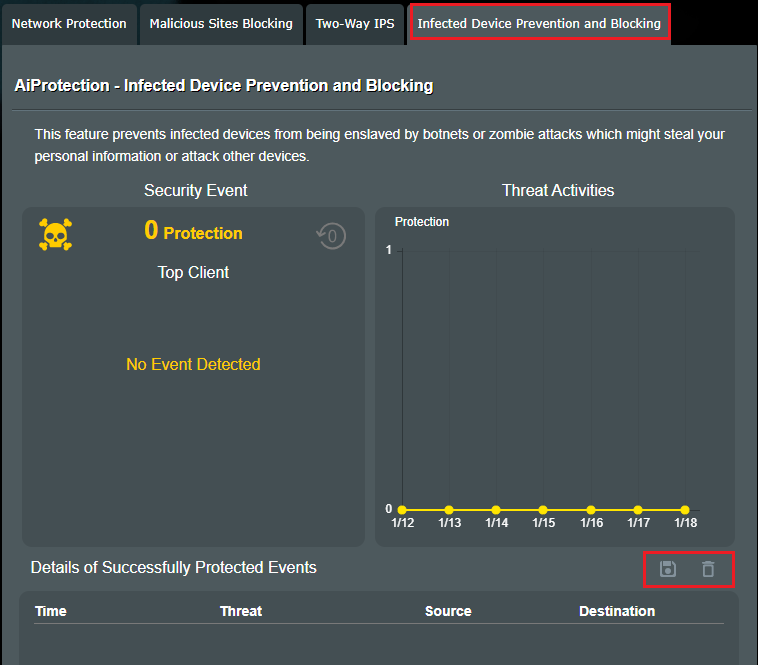
1. ฟีเจอร์นี้จะช่วยป้องกันอุปกรณ์ที่คุณเชื่อมต่อกับเราเตอร์ เช่น คอมพิวเตอร์ โทรศัพท์มือถือ

2. ไปที่ [Malicious Sites Blocking] เพื่อตรวจสอบการวิเคราะห์ข้อมูลอย่างละเอียด
หากคุณต้องการส่งออกรายการ ให้คลิก [Save] เพื่อบันทึกไฟล์เหตุการณ์ลงในอุปกรณ์ของคุณ
คลิก [Delete] เพื่อลบเหตุการณ์
การบล็อกโฆษณา
1. ฟีเจอร์นี้จะบล็อกแหล่งที่มาของโฆษณาโดยอัตโนมัติ และทำให้หน้าเว็บสะอาดขึ้นและโหลดเร็วขึ้น

2. ไปที่ [การบล็อกโฆษณา] เพื่อตรวจสอบการวิเคราะห์ข้อมูลโดยละเอียด
หากคุณต้องการส่งออกรายการ ให้คลิก [บันทึก]  เพื่อบันทึกไฟล์เหตุการณ์ลงในอุปกรณ์ของคุณ
คลิก [ลบ]  เพื่อลบเหตุการณ์

การบล็อกตัวติดตาม
1. ฟีเจอร์นี้จะบล็อกคำขอติดตามของบุคคลที่สามโดยอัตโนมัติ ช่วยปกป้องความเป็นส่วนตัวของคุณและเพิ่มความเร็วในการโหลดหน้าเว็บ

2. ไปที่ [การบล็อกตัวติดตาม] เพื่อตรวจสอบการวิเคราะห์ข้อมูลโดยละเอียด
หากคุณต้องการส่งออกรายการ ให้คลิก [บันทึก] เพื่อบันทึกไฟล์เหตุการณ์ไปยังอุปกรณ์ของคุณ
คลิก [ลบ] เพื่อลบเหตุการณ์

คำถามที่พบบ่อย (FAQ)
1. วิธีรับข้อมูลเพิ่มเติมเกี่ยวกับเว็บไซต์ที่เป็นอันตรายที่ถูกบล็อก?
กรุณาอ้างอิงไปที่ Trend Micro https://global.sitesafety.trendmicro.com/
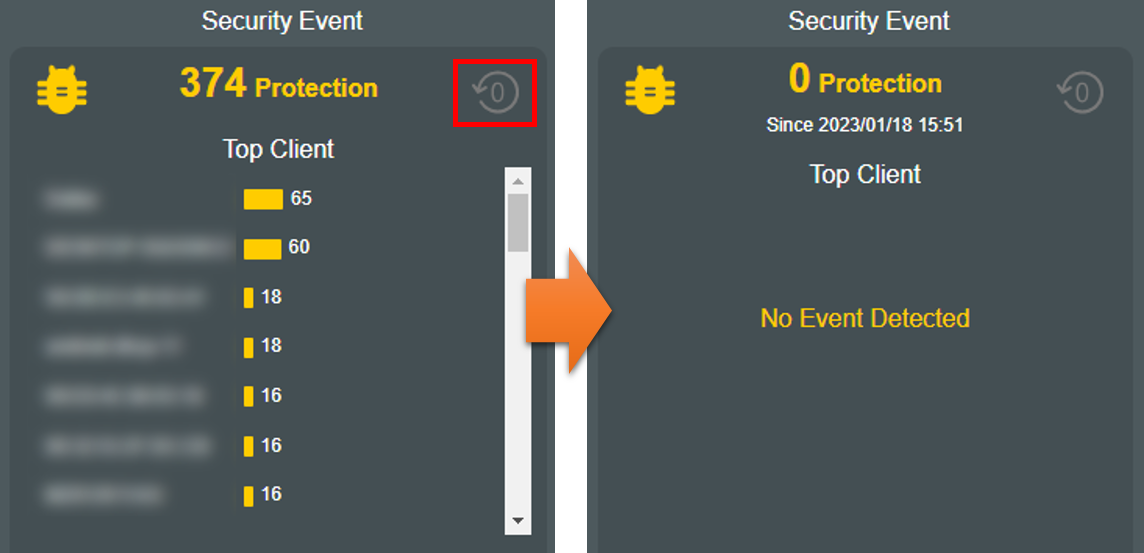
2. วิธีล้างรายการเหตุการณ์ความปลอดภัยทำอย่างไร?
คลิก [ล้าง] เพื่อลบเหตุการณ์
3. ทำไมเราเตอร์ถึงไม่มีฟีเจอร์ Two-Way IPS?
ก. ฟังก์ชัน [Two-Way IPS] รองรับเฉพาะบางรุ่นเท่านั้น คุณสามารถเยี่ยมชม เว็บไซต์ทางการของ ASUS เพื่อตรวจสอบข้อมูลจำเพาะโดยละเอียด
ข. กรุณาอัปเดตเฟิร์มแวร์ของเราเตอร์ของคุณเป็นเวอร์ชันล่าสุด สำหรับคำแนะนำเกี่ยวกับวิธีการอัปเดตเฟิร์มแวร์ โปรดดูที่ FAQ วิธีอัปเดตเฟิร์มแวร์ของเราเตอร์ของคุณเป็นเวอร์ชันล่าสุด
ค. กรุณารีเซ็ตเราเตอร์กลับไปที่การตั้งค่าจากโรงงาน และทำตามคำแนะนำในคู่มือนี้จนเสร็จสิ้นการตั้งค่า
วิธีรีเซ็ตเราเตอร์กลับเป็นค่าเริ่มต้นจากโรงงาน โปรดดูที่ FAQ [เราเตอร์ไร้สาย] วิธีรีเซ็ตเราเตอร์เป็นค่าเริ่มต้นจากโรงงาน?
4. หลังจากติดตั้ง VPN บนอุปกรณ์ (เช่น โทรศัพท์มือถือ, TV) แล้ว AiProtection ยังทำงานอยู่ไหม?
เมื่ออุปกรณ์ติดตั้ง VPN ข้อมูลทั้งหมดจะถูกเชื่อมต่อผ่าน VPN และข้อมูลการเชื่อมต่อเครือข่ายของอุปกรณ์จะได้รับการปกป้องผ่านการเชื่อมต่อ VPN ดังนั้น AiProtection จะไม่สามารถถอดรหัสเพื่อตรวจจับได้
วิธีการดาวน์โหลด (Utility / Firmware)?
คุณสามารถดาวน์โหลดไดรเวอร์ ซอฟต์แวร์ เฟิร์มแวร์ และคู่มือผู้ใช้ล่าสุดได้ที่ ASUS Download Center.
หากคุณต้องการข้อมูลเพิ่มเติมเกี่ยวกับ ASUS Download Center กรุณาอ้างอิง ลิงก์นี้.