[Wireless Router] วิธีเปิดใช้งานฟีเจอร์ Website History ในเราเตอร์ ASUS
เว็บประวัติ คืออะไร?
เว็บประวัติ แสดงประวัติการท่องเว็บของลูกค้า.
หมายเหตุ: กรุณาตรวจสอบที่หน้าข้อมูลสเปคของสินค้าของคุณเพื่อยืนยันว่าเราเตอร์ของคุณรองรับเว็บประวัติหรือไม่.
วิธีการดูสเปค?
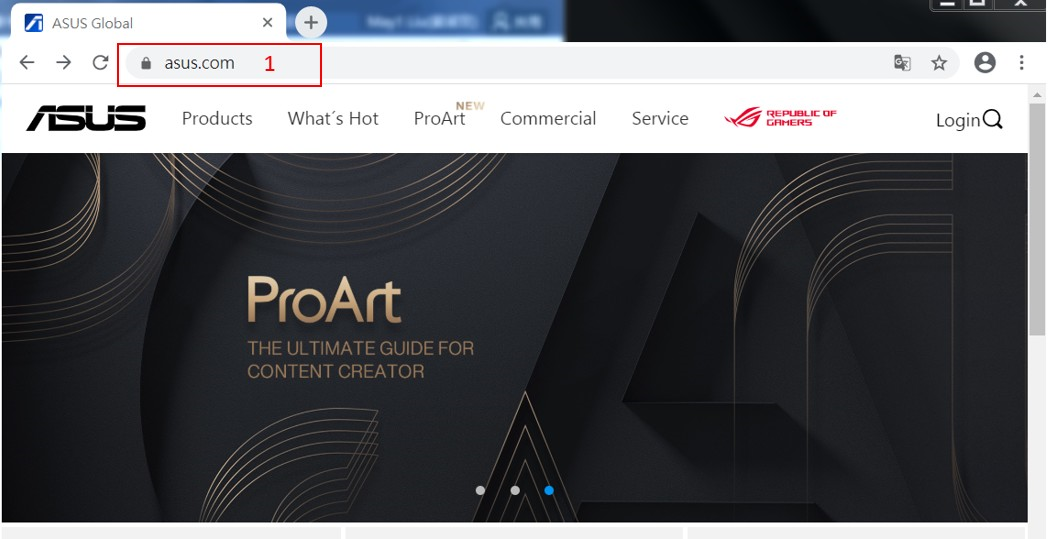
1. คุณสามารถค้นหาข้อมูลได้ที่เว็บไซต์ ASUS Global https://www.asus.com/
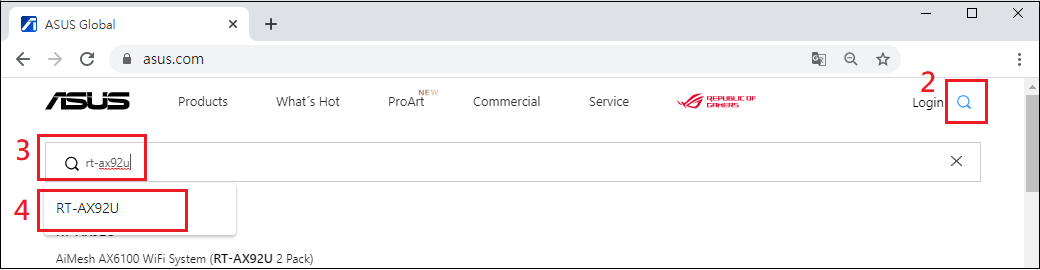
2. คลิกไอคอนค้นหา 
3. เราใช้ RT-AX92U เป็นตัวอย่าง กรอก rt-ax92u.
4. คลิก RT-AX92U.
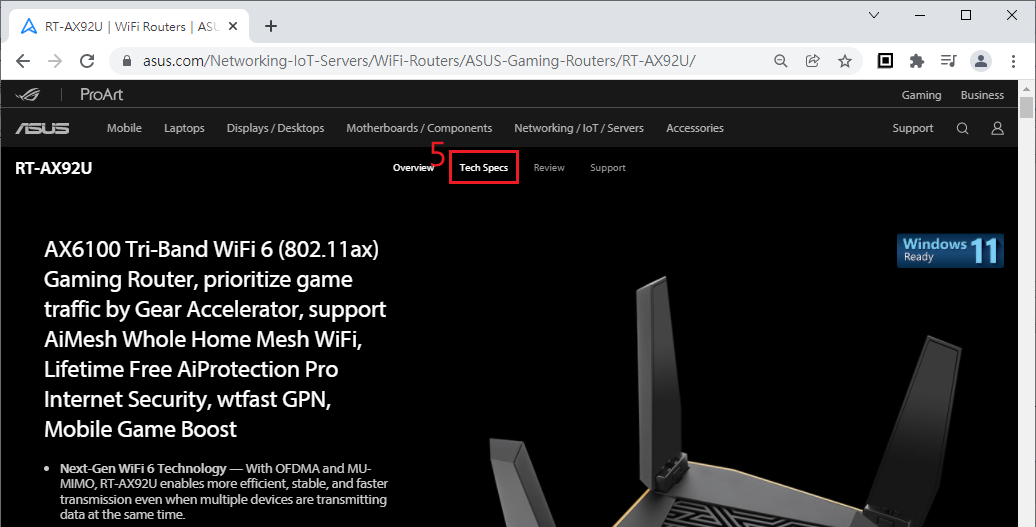
5. ค้นหาเว็บไซต์สินค้าของ RT-AX92U แล้วคลิกสเปค.
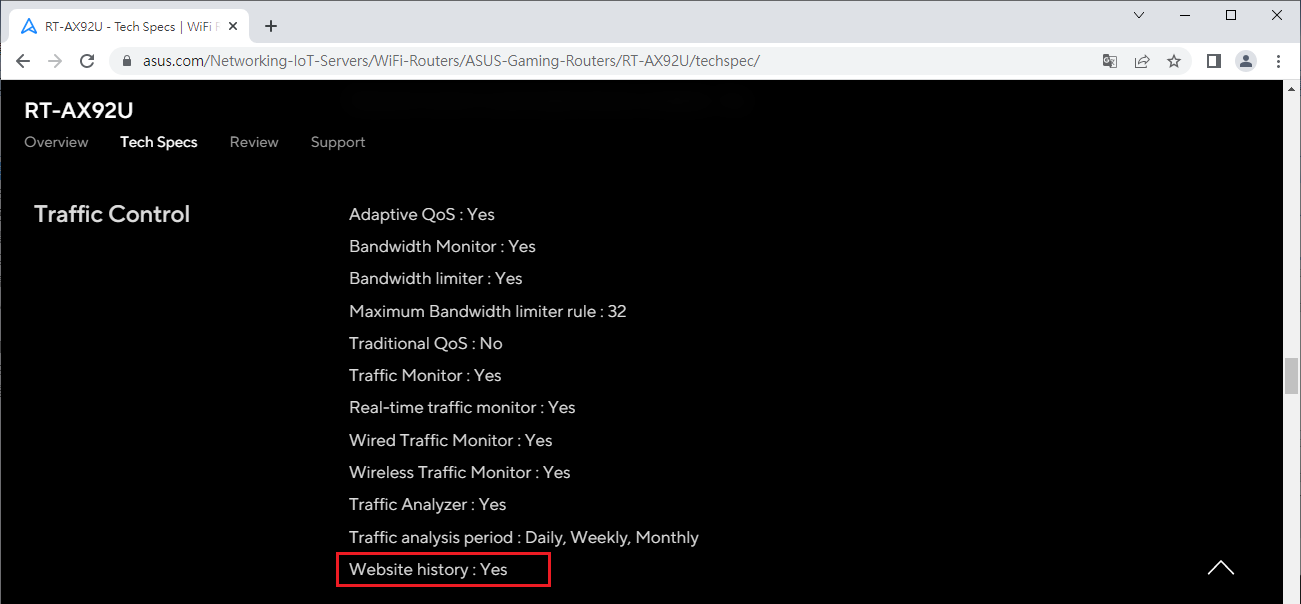
6. คุณจะเห็นสเปคแสดง Website history : Yes ซึ่งแสดงว่า RT-AX92U รองรับฟีเจอร์นี้.
วิธีเปิดใช้งานเว็บประวัติ ?
ขั้นตอนที่ 1. เชื่อมต่อคอมพิวเตอร์ของคุณเข้ากับเราเตอร์ด้วยสายหรือการเชื่อมต่อ WiFi และกรอก IP LAN ของเราเตอร์ของคุณ หรือ URL ของเราเตอร์ http://www.asusrouter.com เพื่อเข้าสู่ WEB GUI

หมายเหตุ: กรุณาอ่าน วิธีการเข้าสู่หน้าตั้งค่าเราเตอร์ (Web GUI)? เพื่อเรียนรู้เพิ่มเติม
ขั้นตอนที่ 2. กรอกชื่อผู้ใช้และรหัสผ่านของเราเตอร์ของคุณเพื่อเข้าสู่ระบบ
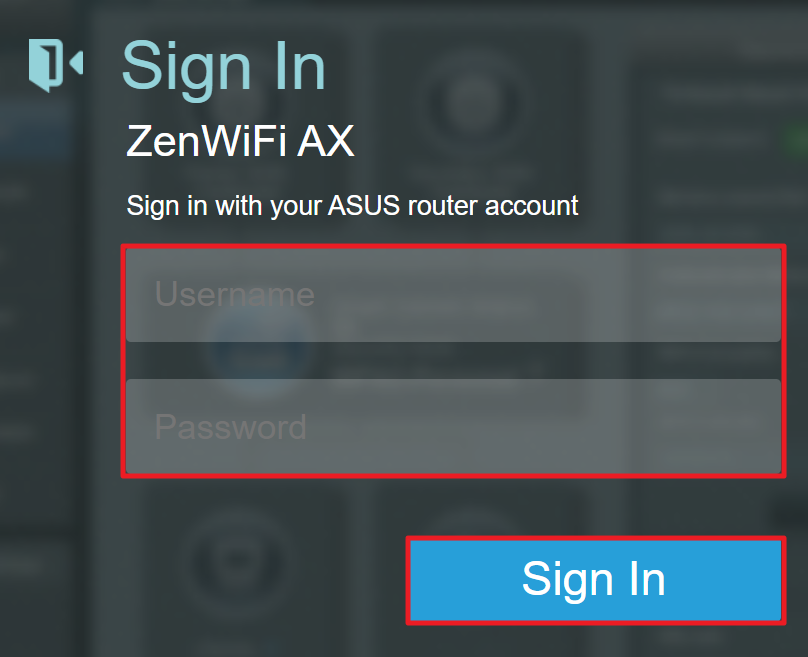
หมายเหตุ: หากคุณลืมชื่อผู้ใช้ และ/หรือ รหัสผ่าน กรุณากู้คืนเราเตอร์กลับสู่สถานะค่าเริ่มต้นจากโรงงานและตั้งค่าใหม่
กรุณาอ่าน [เราเตอร์ไร้สาย] วิธีการรีเซ็ตเราเตอร์กลับสู่การตั้งค่าจากโรงงาน? สำหรับวิธีการกู้คืนเราเตอร์กลับสู่สถานะค่าเริ่มต้น
ขั้นตอนที่ 3. ไปที่ Web History (คุณสมบัติบางอย่างอาจแตกต่างกันตามรุ่นและเวอร์ชันเฟิร์มแวร์ที่ต่างกัน)
เส้นทางของ Version 1: ไปที่ Adaptive QoS> Web History, โดยค่าเริ่มต้นเป็นปิด

เส้นทางเวอร์ชัน 2: ไปที่ [การควบคุมโดยผู้ปกครอง] > [ประวัติการเข้าชมเว็บ], ค่าเริ่มต้นคือปิด

ขั้นตอนที่ 4 คำอธิบายฟังก์ชัน (ฟีเจอร์บางอย่างอาจแตกต่างกันตามรุ่นและเวอร์ชันเฟิร์มแวร์ที่แตกต่างกัน)
เวอร์ชัน 1 :
(1) คุณสามารถเลือกไคลเอนต์เฉพาะเพื่อดูประวัติการเข้าชมเว็บของพวกเขาได้
(2) เปิดใช้งานประวัติการเข้าชมเว็บ หน้านี้จะแสดงประวัติการท่องเว็บของไคลเอนต์ทั้งหมด
(3) ปุ่มฟังก์ชัน
[รีเฟรช] : บันทึกจะถูกอัปเดตโดยอัตโนมัติ หรือคุณสามารถคลิก [รีเฟรช] เพื่ออัปเดตด้วยตนเอง
[ล้างข้อมูล]: ลบประวัติการเข้าชมเว็บ [หมายเหตุ] ข้อมูลจะไม่สามารถกู้คืนได้เมื่อถูกลบแล้ว
[ส่งออก]: ดาวน์โหลดและบันทึกประวัติการเข้าชมเว็บของคุณ บันทึกลงในอุปกรณ์ของคุณ

เวอร์ชัน 2 :
(1) คุณสามารถใช้ MAC address เพื่อเลือกอุปกรณ์ลูกข่ายเฉพาะ หรือเลือกช่วงวันที่เพื่อดูประวัติการเข้าเว็บ
(2) เปิดใช้งานประวัติการเข้าเว็บ หน้าจะแสดงประวัติการท่องเว็บของลูกข่ายทั้งหมด ข้อมูลจะถูกอัปเดตโดยอัตโนมัติ
(3) ปุ่มฟังก์ชัน
[ลบ]: ลบประวัติการเข้าเว็บ [หมายเหตุ] ข้อมูลจะไม่สามารถกู้คืนได้หากถูกลบแล้ว
[ส่งออก]: ดาวน์โหลดและบันทึกประวัติการเข้าเว็บของคุณ โดยบันทึกข้อมูลลงในอุปกรณ์ของคุณ

วิธีการดาวน์โหลด (Utility / Firmware)?
คุณสามารถดาวน์โหลดไดรเวอร์ ซอฟต์แวร์ เฟิร์มแวร์ และคู่มือผู้ใช้ล่าสุดได้ที่ ASUS Download Center.
หากคุณต้องการข้อมูลเพิ่มเติมเกี่ยวกับ ASUS Download Center กรุณาอ้างอิง ลิงก์นี้.