หัวข้อที่เกี่ยวข้อง
- [ASUS DDNS] จะลบชื่อโฮสต์ ASUS DDNS ที่ลงทะเบียนไว้ในเราเตอร์ได้อย่างไร
- [Wireless Router] วิธีผูกบัญชีที่เชื่อถือกับเราเตอร์ ASUS ของฉัน (แอปเราเตอร์ ASUS)
- [ASUS DDNS] วิธีถ่ายโอน ASUS DDNS ไปยังอุปกรณ์ใหม่
- [Specification] วิธีการตรวจสอบ ASUS router นั้นรองรับฟีเจอร์ DDNS หรือไม่?
- [Wireless Router] วิธีการตั้งค่าเราเตอร์ไร้สาย ASUS เพื่อเข้าถึง WebGUI/Router App จาก WAN
[Wireless Router] การแนะนำและตั้งค่า DDNS
เพื่อให้คุณได้รับคำแนะนำที่ละเอียดมากขึ้น คุณยังสามารถคลิกลิงก์วิดีโอ ASUS Youtube ด้านล่างเพื่อเรียนรู้เพิ่มเติมเกี่ยวกับวิธีการลงทะเบียนชื่อโฮสต์ ASUS DDNS ในเราเตอร์ ASUS ของคุณ
DDNS คืออะไร?
DDNS (Dynamic Domain Name System) เป็นบริการที่ช่วยให้ไคลเอนต์ในเครือข่ายสามารถเชื่อมต่อกับเราเตอร์ไร้สายได้ แม้ว่าจะมี public IP แบบไดนามิกก็ตาม ผ่านชื่อโดเมนที่ได้ลงทะเบียนไว้ เราเตอร์ไร้สายจะมีบริการ ASUS DDNS และบริการ DDNS อื่น ๆ ติดตั้งมาให้
เตรียมตัว
(1) DDNS ที่รองรับโดยเราเตอร์ ASUS จะแตกต่างกันไปในแต่ละรุ่น และขอแนะนำให้คุณอ้างอิงจาก สเปคผลิตภัณฑ์ ASUS เพื่อยืนยันว่าเราเตอร์ของคุณรองรับหรือไม่ ในบทความนี้ ใช้เราเตอร์ ASUS ZenWiFi AX เป็นตัวอย่าง และหน้าจอตั้งค่าอาจแตกต่างกันไปขึ้นอยู่กับรุ่นและเวอร์ชันเฟิร์มแวร์
(2) ในการใช้ฟีเจอร์นี้บนเราเตอร์ ASUS ของคุณ เราเตอร์ของคุณจำเป็นต้องมี IP สาธารณะ [WAN IP] จากบริการอินเทอร์เน็ตของ ISP ของคุณ ซึ่งจะช่วยให้ อุปกรณ์ต่าง ๆ บนอินเทอร์เน็ตสามารถค้นหาเราเตอร์ ASUS ของคุณผ่าน IP สาธารณะ [WAN IP] ได้ หากคุณไม่แน่ใจว่าเป็นประเภท IP สาธารณะใด กรุณาตรวจสอบกับผู้ให้บริการอินเทอร์เน็ต [ISP] ของคุณ
(3) คำถามที่พบบ่อย
วิธีตั้งค่า DDNS ?
ขั้นตอนที่ 1. เชื่อมต่อคอมพิวเตอร์ของคุณเข้ากับเราเตอร์ผ่านสาย LAN หรือการเชื่อมต่อ WiFi แล้วใส่ LAN IP ของเราเตอร์ของคุณ หรือ URL ของเราเตอร์ http://www.asusrouter.com ใน WEB GUI

หมายเหตุ: กรุณาดูข้อมูลเพิ่มเติมที่ วิธีเข้าไปยังหน้าตั้งค่าของเราเตอร์ (Web GUI)
ขั้นตอนที่ 2. กรอกชื่อผู้ใช้และรหัสผ่านของเราเตอร์ของคุณเพื่อเข้าสู่ระบบ

หมายเหตุ: หากคุณลืมชื่อผู้ใช้และ/หรือรหัสผ่าน กรุณารีเซ็ตเราเตอร์เพื่อกลับไปเป็นค่าเริ่มต้นจากโรงงานและตั้งค่าใหม่
กรุณาดูที่วิธีรีเซ็ตเราเตอร์เป็นการตั้งค่าจากโรงงาน สำหรับวิธีคืนค่าเราเตอร์เป็นสถานะเริ่มต้น
ขั้นตอนที่ 3. ไปที่ WAN> DDNS
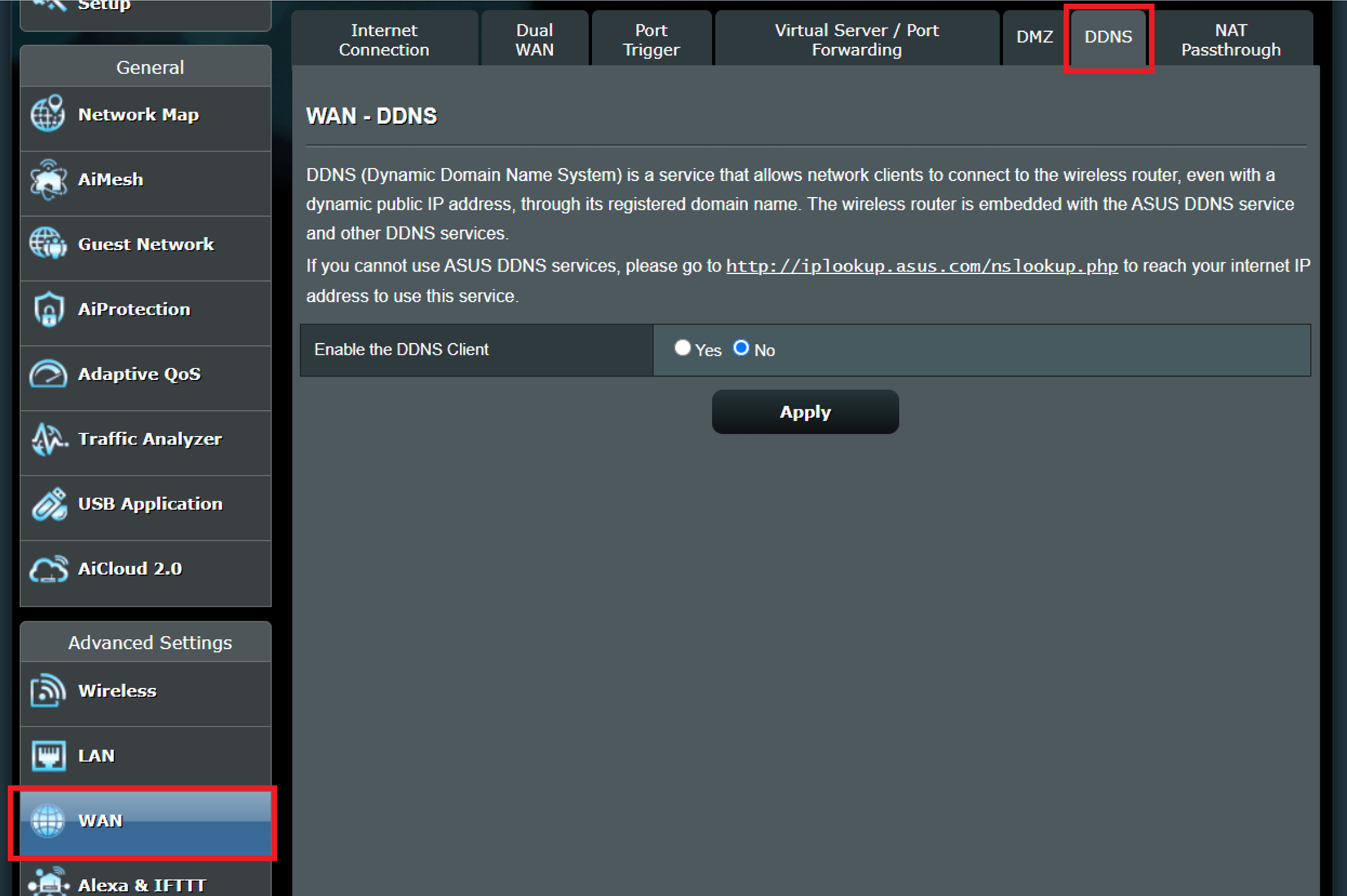
ขั้นตอนที่ 4. เปิดใช้งาน DDNS client จากนั้นคุณสามารถเลือกเซิร์ฟเวอร์ ASUS DDNS [ WWW.ASUS.COM ] เป็นเซิร์ฟเวอร์ได้โดยไม่มีค่าใช้จ่าย นอกจากนี้ยังมีเซิร์ฟเวอร์ DDNS อื่น ๆ ให้คุณเลือกใช้อีกด้วย
หมายเหตุ:
(1) รายชื่อเซิร์ฟเวอร์ DDNS อาจแตกต่างกันขึ้นอยู่กับเวอร์ชันเฟิร์มแวร์หรือความแตกต่างของรุ่น
(2) หากเราเตอร์ไร้สายกำลังใช้ที่อยู่ WAN IP ส่วนตัว (192.168.x.x, 10.x.x.x, 172.16.x.x หรือ CGNAT IP, ดูที่ FAQ5) เราเตอร์นี้อาจอยู่ภายใต้เครือข่าย NAT หลายชั้น ซึ่งบริการ DDNS จะไม่สามารถทำงานได้ในสภาพแวดล้อมนี้
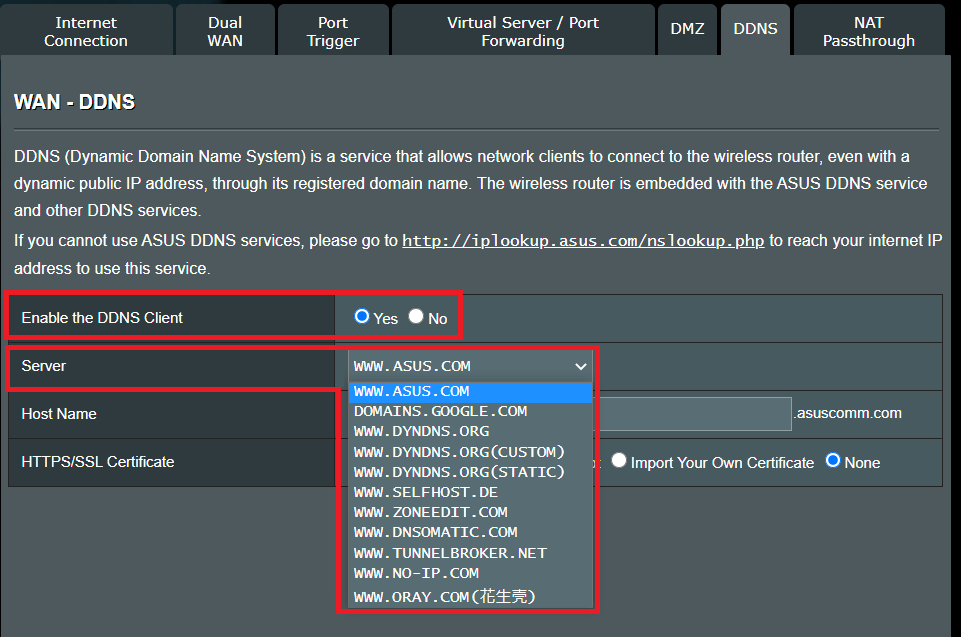
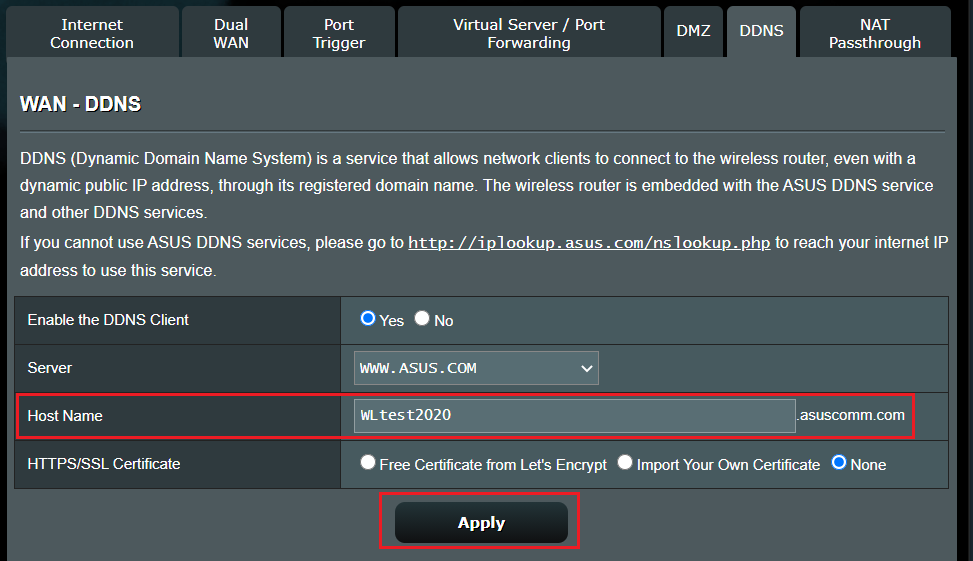
ขั้นตอนที่ 5. ต่อไปนี้เป็นตัวอย่างการใช้ ASUS DDNS ใน Host Name คุณสามารถตั้งชื่อโดเมนของคุณเองได้ หากชื่อโดเมนที่คุณเลือกถูกลงทะเบียนไปแล้ว กรุณาเปลี่ยนเป็นชื่ออื่น
หมายเหตุ:
- Host name ไม่สามารถขึ้นต้นด้วยตัวเลขและ [ . ](เช่น [123abc] หรือ [ aaa.bbb ])
- หากชื่อโดเมนถูกจดทะเบียนโดยคุณแต่คุณต้องการใช้ชื่อโดเมนเดิมกับเราเตอร์ ASUS เครื่องใหม่ที่คุณเพิ่งซื้อ กรุณาติดต่อศูนย์บริการ ASUS
- ไม่สามารถลบ DDNS ได้หากเราเตอร์มีฟีเจอร์ DDNS เปิดใช้งานและกำลังใช้งานอยู่
- ในแถบ [ชื่อโฮสต์] คุณสามารถเปลี่ยนชื่อโดเมนได้โดยคลิก [นำไปใช้] หลังจากกรอกชื่อเสร็จ
- หลังจากตั้งค่าเสร็จแล้ว ให้คลิก [นำไปใช้] เพื่อบันทึก
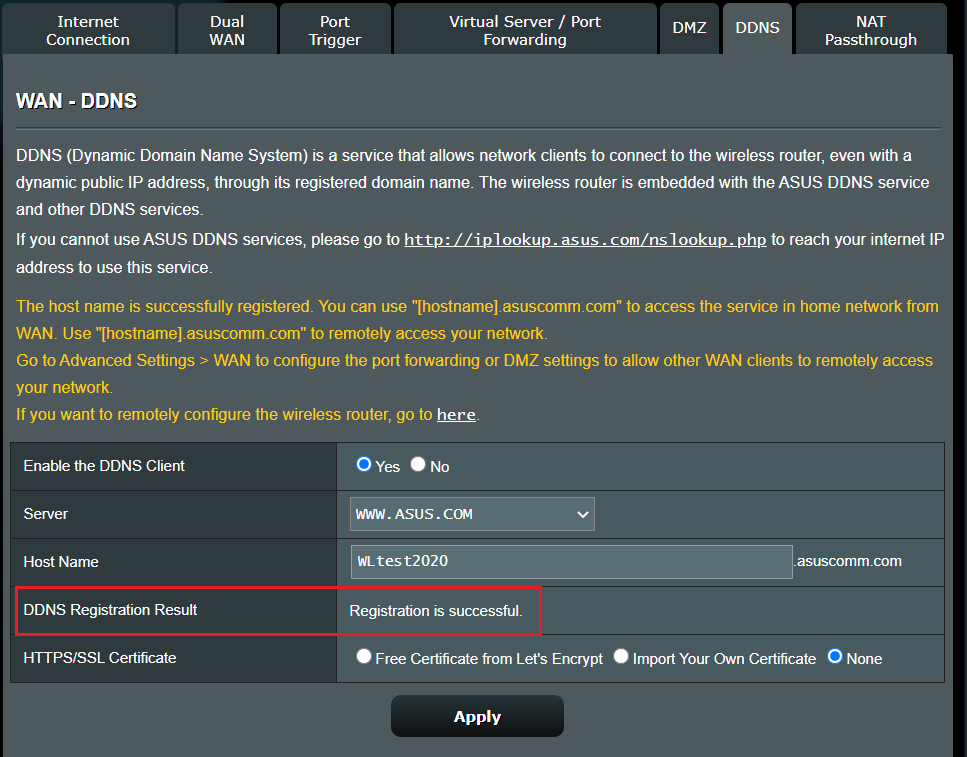
ขั้นตอนที่ 6. ลงทะเบียนสำเร็จ
ตรวจสอบ [แผนที่เครือข่าย] > [สถานะอินเทอร์เน็ต: ] > ชื่อ DDNS

หมายเหตุ: หลังจากอัปเกรดเฟิร์มแวร์เป็นเวอร์ชัน 3.0.0.4.386.46061 หรือใหม่กว่า เราเตอร์จะรองรับ IPv6 สำหรับคำแนะนำเกี่ยวกับวิธีการอัปเดตเฟิร์มแวร์
โปรดดูบทความสนับสนุน : [Wireless Router] วิธีอัปเดตเฟิร์มแวร์ของเราเตอร์ของคุณเป็นเวอร์ชันล่าสุด ? (WebGUI)
หากคุณต้องการโอนย้ายหรือยกเลิกชื่อโฮสต์ ASUS DDNS กรุณาดู FAQ
- [ASUS DDNS] วิธีลบชื่อโฮสต์ ASUS DDNS ที่ลงทะเบียนออกจากเราเตอร์ก่อนหน้านี้ของฉัน?
- [Wireless Router] วิธีถ่ายโอน ASUS DDNS ไปยังอุปกรณ์ใหม่?
1. ฉันต้องการเปลี่ยนที่อยู่ IP ของเราเตอร์ของฉันบนบริการ asuscomm.com
- ชื่อ DDNS ถูกผูกไว้กับที่อยู่ MAC ของเราเตอร์ ASUS
- หากคุณเปลี่ยน ISP แต่ wan IP ยังคงเป็น public IP คุณยังสามารถใช้ชื่อ DDNS เดิมได้
2. เราเตอร์ ASUS รองรับการปรับแต่งบริการ DDNS อื่น ๆ หรือไม่?
ไม่, ASUS Router รองรับเฉพาะบริการ DDNS ที่แสดงอยู่ในหน้าของ DDNS ขณะนี้ รายชื่อเซิร์ฟเวอร์ DDNS อาจแตกต่างกันขึ้นอยู่กับเวอร์ชันเฟิร์มแวร์หรือความแตกต่างของรุ่น
3. ทำไมฉันจึงไม่สามารถใช้ DDNS เพื่อเข้าถึงเราเตอร์ที่บ้านจากเครือข่ายภายนอกได้?
(1) การลงทะเบียนบริการ DDNS ไม่สำเร็จ
(2) ตรวจสอบว่า URL และพอร์ตถูกต้อง สำหรับการตั้งค่าเพิ่มเติม โปรดดูที่ [Wireless Router] วิธีตั้งค่าเราเตอร์ไร้สาย ASUS เพื่อเข้าถึง WebGUI/Router App จาก WAN
4. การลงทะเบียนบริการ DDNS ไม่สำเร็จ
กรณีที่ 1: ชื่อโดเมน [xxxxxxxx.asuscomm.com] ได้รับการจดทะเบียนแล้ว
ตัวอย่างภาพในกรณีนี้
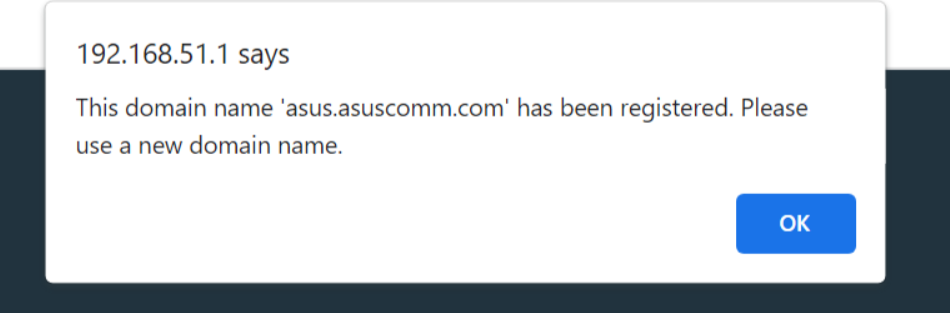
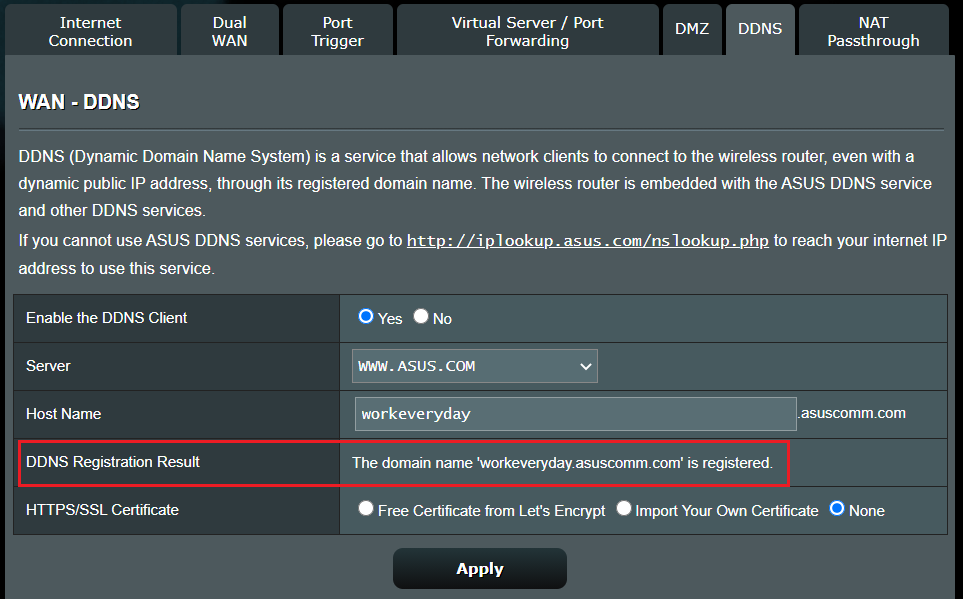
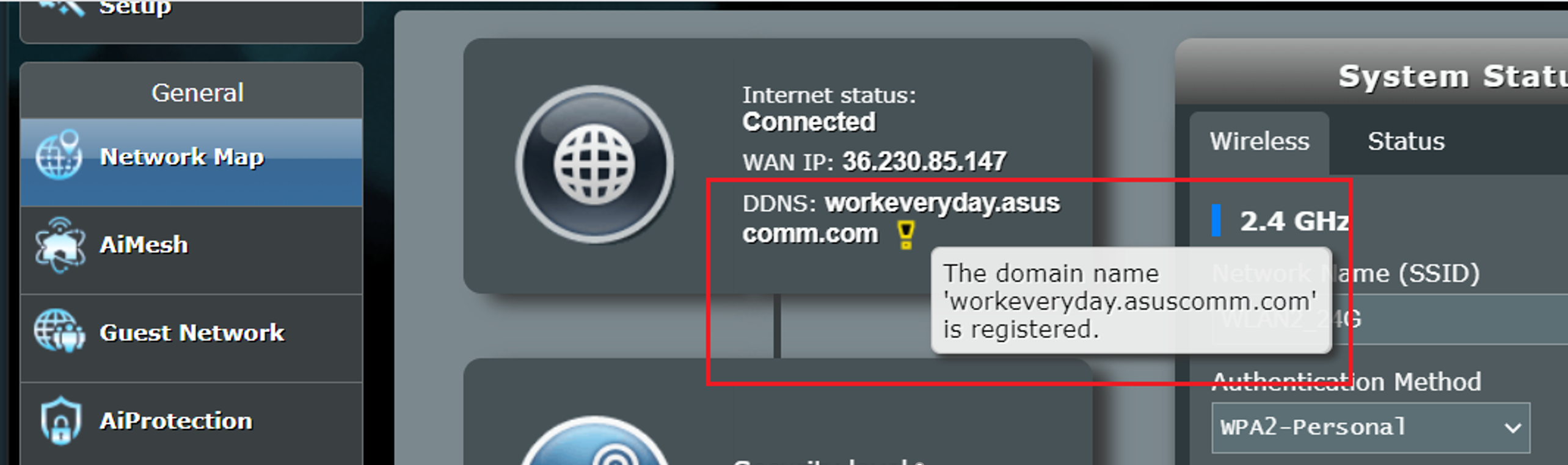
(1) ในกรณีนี้ กรุณาลองใช้ชื่ออื่น
(2) หากบัญชี DDNS ของคุณเชื่อมกับ ASUS Router App เมื่อเราเตอร์ถูกรีเซ็ตเป็นค่าโรงงาน กรุณาเข้าสู่ระบบด้วยบัญชีเดิมใน ASUS Router App และเข้าไปที่การตั้งค่า DDNS เพื่อยืนยันว่าชื่อ DDNS ถูกบันทึกและนำไปใช้เรียบร้อยแล้ว
กรณีที่ 2: ที่อยู่ IP ไม่ถูกต้อง
ตัวอย่างภาพในกรณีนี้
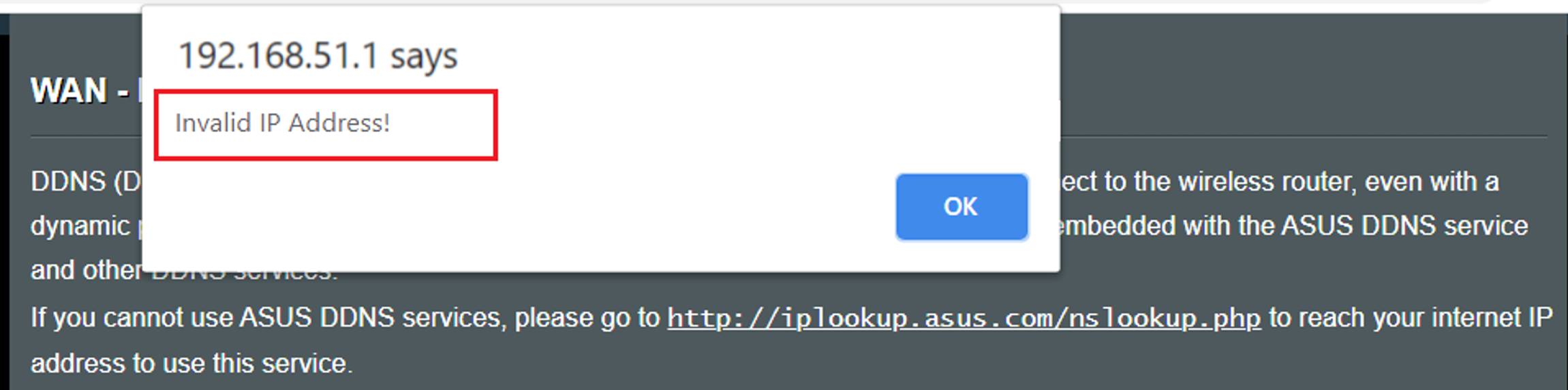
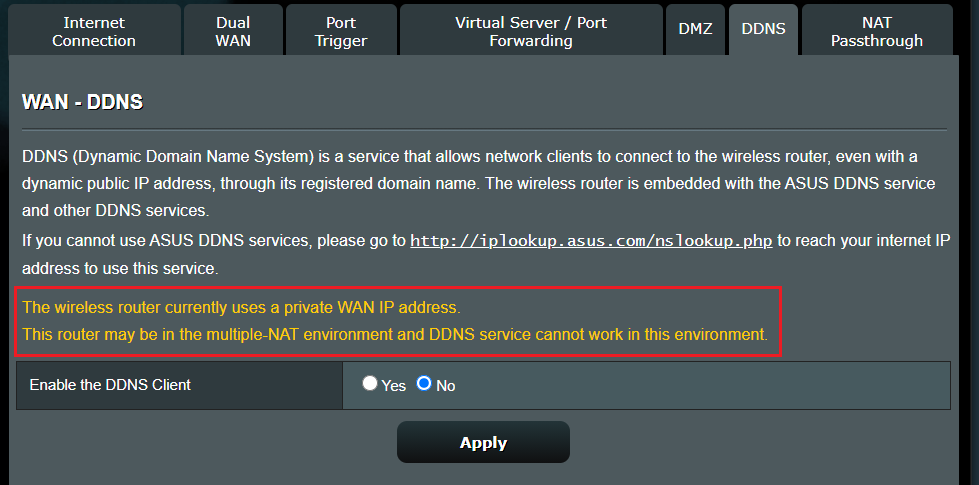
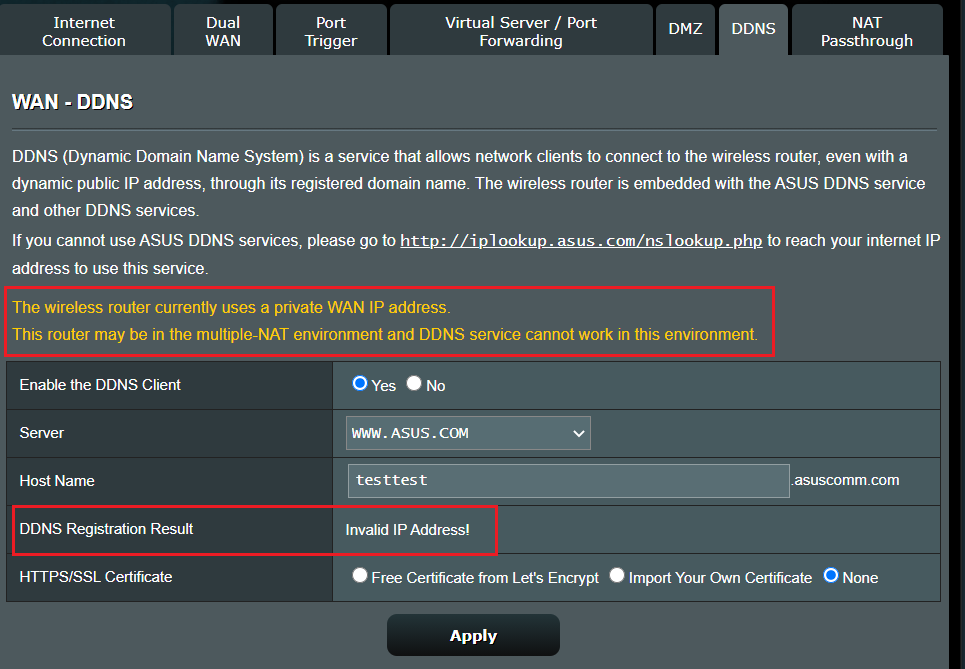
ในกรณีนี้ หากเราเตอร์ไร้สายกำลังใช้ private WAN IP address (192.168.x.x, 10.x.x.x, หรือ 172.16.x.x) เราเตอร์นี้อาจอยู่ภายใต้เครือข่าย multi-layer NAT ซึ่งบริการ DDNS จะไม่สามารถทำงานได้ในสภาพแวดล้อมนี้
5. เราเตอร์สามารถใช้ private IP เพื่อกำหนดค่าฟังก์ชันเชื่อมต่อจากระยะไกลได้หรือไม่?
โปรดทราบว่าหากเราเตอร์กำลังใช้ private WAN IP address (เช่น เชื่อมต่ออยู่ด้านหลังเราเตอร์/สวิตช์/โมเด็มที่มีฟีเจอร์เราเตอร์/WiFi ในตัว) อาจทำให้เราเตอร์ดังกล่าวอยู่ภายใต้เครือข่าย multi-layer NAT ฟีเจอร์นี้จะไม่สามารถทำงานได้อย่างถูกต้องในสภาพแวดล้อมดังกล่าว
ช่วงเครือข่าย Private IPv4:
Class A: 10.0.0.0 – 10.255.255.255
Class B: 172.16.0.0 – 172.31.255.255
Class C: 192.168.0.0 – 192.168.255.255
ช่วงเครือข่าย CGNAT IP:
ช่วงที่กำหนดไว้คือ 100.64.0.0/10, หรือ IP address ตั้งแต่ 100.64.0.0 ถึง 100.127.255.255
6. บริการ DDNS ของเราเตอร์ ASUS รองรับ IPv6 หรือไม่?
คุณสามารถเปิดใช้งาน [อัปเดต IPv6] ในตำแหน่งที่แสดงในภาพ
ถ้าสภาพแวดล้อมเครือข่ายของลูกค้าใช้ที่อยู่เครือข่าย IPv6 การเปิดใช้งานฟีเจอร์นี้จะช่วยให้การแก้ไขโดเมนไปยังที่อยู่เครือข่าย IPv6 ก่อนเมื่อมีการเข้าถึงอุปกรณ์จากระยะไกล

7. ทำไมฉันจึงไม่สามารถเชื่อมต่อกับบริการ DDNS ได้ และทำไมฉันถึงได้รับการแจ้งเตือนการอัปเกรดความปลอดภัยของบริการ DDNS?
เพื่อเสริมสร้างความปลอดภัยและความเสถียรของบริการ DDNS อย่างต่อเนื่อง เราจะเริ่มยกเลิกวิธีการเชื่อมต่อ DDNS แบบเดิมทีละขั้นตอนตั้งแต่วันนี้ และจะย้ายผู้ใช้ทั้งหมดไปยังสถาปัตยกรรมบริการ DDNS รูปแบบใหม่อย่างสมบูรณ์ ตลอดช่วงหลายปีที่ผ่านมา เราได้เสริมสร้างการปกป้องฝั่งเซิร์ฟเวอร์และปล่อยอัปเดตเฟิร์มแวร์ใหม่ๆ เพื่อมอบการป้องกันที่แข็งแกร่งยิ่งขึ้นและคุณภาพการเชื่อมต่อที่น่าเชื่อถือยิ่งขึ้น ขณะนี้มีเพียงอุปกรณ์จำนวนน้อยที่ยังคงใช้เวอร์ชันเฟิร์มแวร์เก่าหรือขั้นตอนบริการ DDNS แบบเดิม
หากคุณใช้บริการ DDNS กรุณาดำเนินการย้ายเวอร์ชันบริการ DDNS ให้เสร็จสิ้นภายในวันที่ 30 กันยายน 2026 สำหรับคำแนะนำโดยละเอียด กรุณาดูที่ FAQ [ASUS Router] แจ้งเตือนการอัปเกรดความปลอดภัยของบริการ DDNS
วิธีดาวน์โหลด (ยูทิลิตี้ / เฟิร์มแวร์)?
คุณสามารถดาวน์โหลดไดรเวอร์ล่าสุด, ซอฟต์แวร์, เฟิร์มแวร์ และคู่มือผู้ใช้งานได้ที่ ศูนย์ดาวน์โหลด ASUS.
หากคุณต้องการข้อมูลเพิ่มเติมเกี่ยวกับ ASUS Download Center กรุณาอ้างอิง [ลิงก์นี้]
.