ฉันจะตรวจสอบให้แน่ใจได้อย่างไรว่าอุปกรณ์ของฉันมีเวอร์ชันล่าสุดและปลอดภัยที่สุดของ ASUS Live Update
เราได้ประกาศยุติการสนับสนุนสำหรับ ASUS LiveUpdate ในวันที่ 2025/12/4 โดยเวอร์ชันสุดท้ายคือ 3.6.15
จะเกิดอะไรขึ้นกับ ASUS LiveUpdate ที่มีอยู่เดิม?
จะไม่มีผลกระทบต่อการใช้งานบริการ ASUS LiveUpdate ต่อไป
ASUS มุ่งมั่นในด้านความปลอดภัยของซอฟต์แวร์ และให้การอัปเดตแบบเรียลไทม์อย่างต่อเนื่องเพื่อช่วยปกป้องและเพิ่มประสิทธิภาพของอุปกรณ์ การอัปเดตซอฟต์แวร์อัตโนมัติแบบเรียลไทม์สามารถใช้งานผ่านแอปพลิเคชัน ASUS Live Update กรุณาอัปเดต ASUS Live Update เป็น V3.6.8 หรือเวอร์ชันที่สูงกว่า เพื่อแก้ไขปัญหาด้านความปลอดภัย
วิธีตรวจสอบเวอร์ชันของ ASUS Live Update
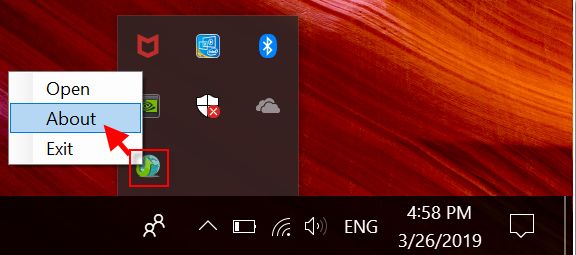
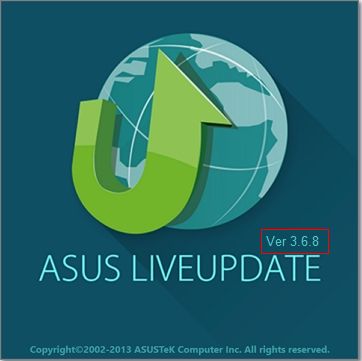
วิธีที่ 1: คลิกขวาที่ไอคอน ASUS Live Update ที่มุมขวาล่าง จากนั้นคลิก "about" เพื่อดูข้อมูลเวอร์ชันตามภาพด้านล่าง
วิธีที่ 2: เข้า [แผงควบคุม] -> เปิด [โปรแกรมและคุณสมบัติ] และตรวจสอบเวอร์ชันของ ASUS Live Update

วิธีอัปเกรด ASUS Live Update ด้วยตัวเอง
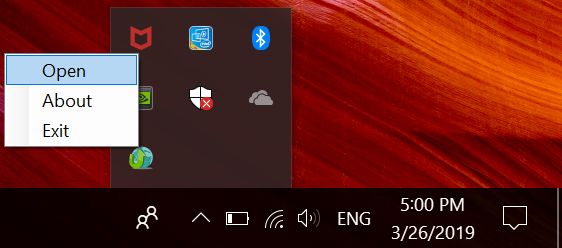
คลิกที่ไอคอน ASUS Live Update ที่มุมขวาล่าง
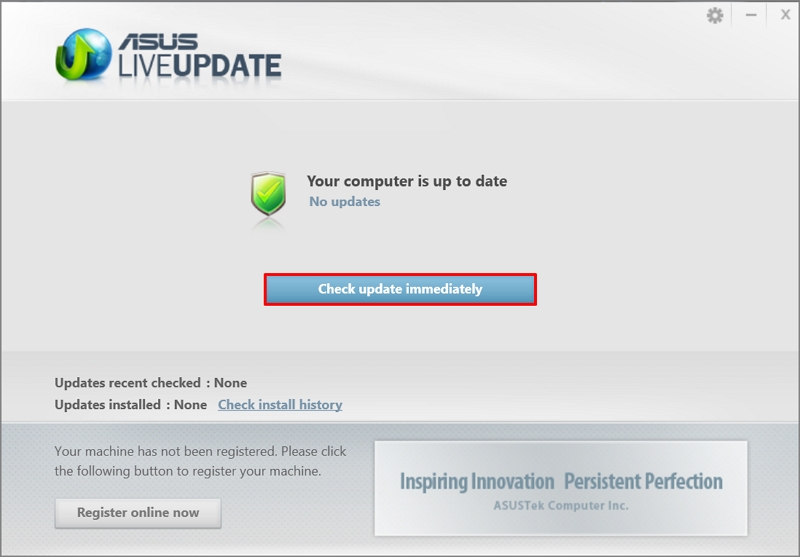
เชื่อมต่ออินเทอร์เน็ตและคลิก "ตรวจสอบการอัปเดตทันที"
ASUS Live Update จะค้นหา driver และ utility ล่าสุดโดยอัตโนมัติ
คลิก "ติดตั้ง"
จะแสดงข้อมูลรายละเอียดของเวอร์ชัน คลิก "ตกลง"
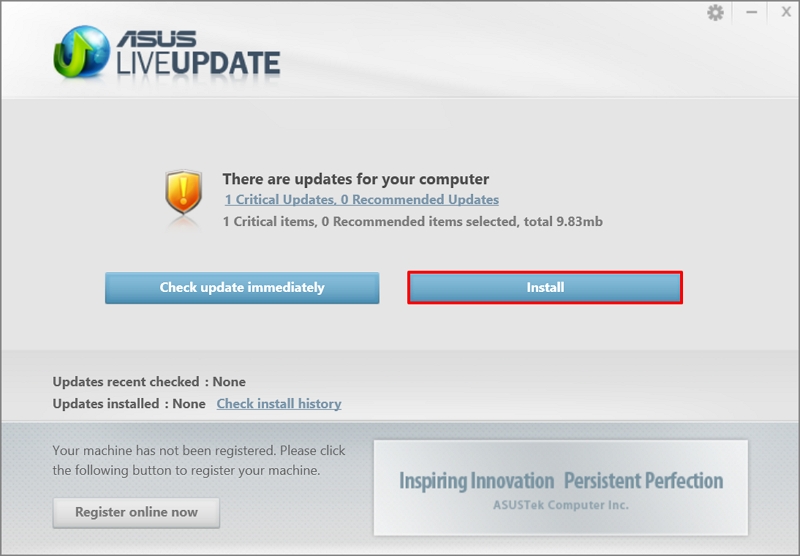
มันจะใช้เวลาสักครู่ในการดำเนินการ ASUS Live Update ให้เสร็จสิ้น
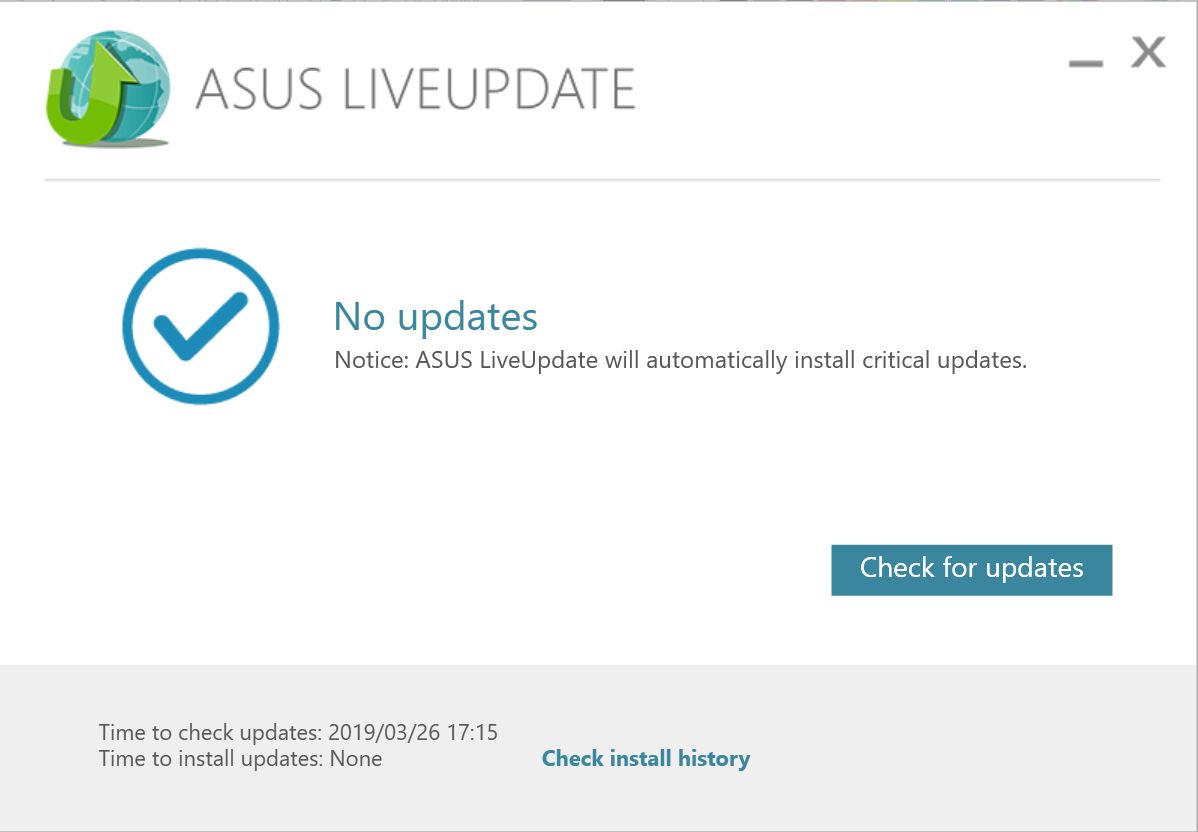
หลังจากอัปเดตแล้ว กรุณาตรวจสอบอีกครั้งและให้แน่ใจว่าแสดง "ไม่มีการอัปเดต"
วิธีดาวน์โหลดเวอร์ชันล่าสุดของ ASUS Live Update?
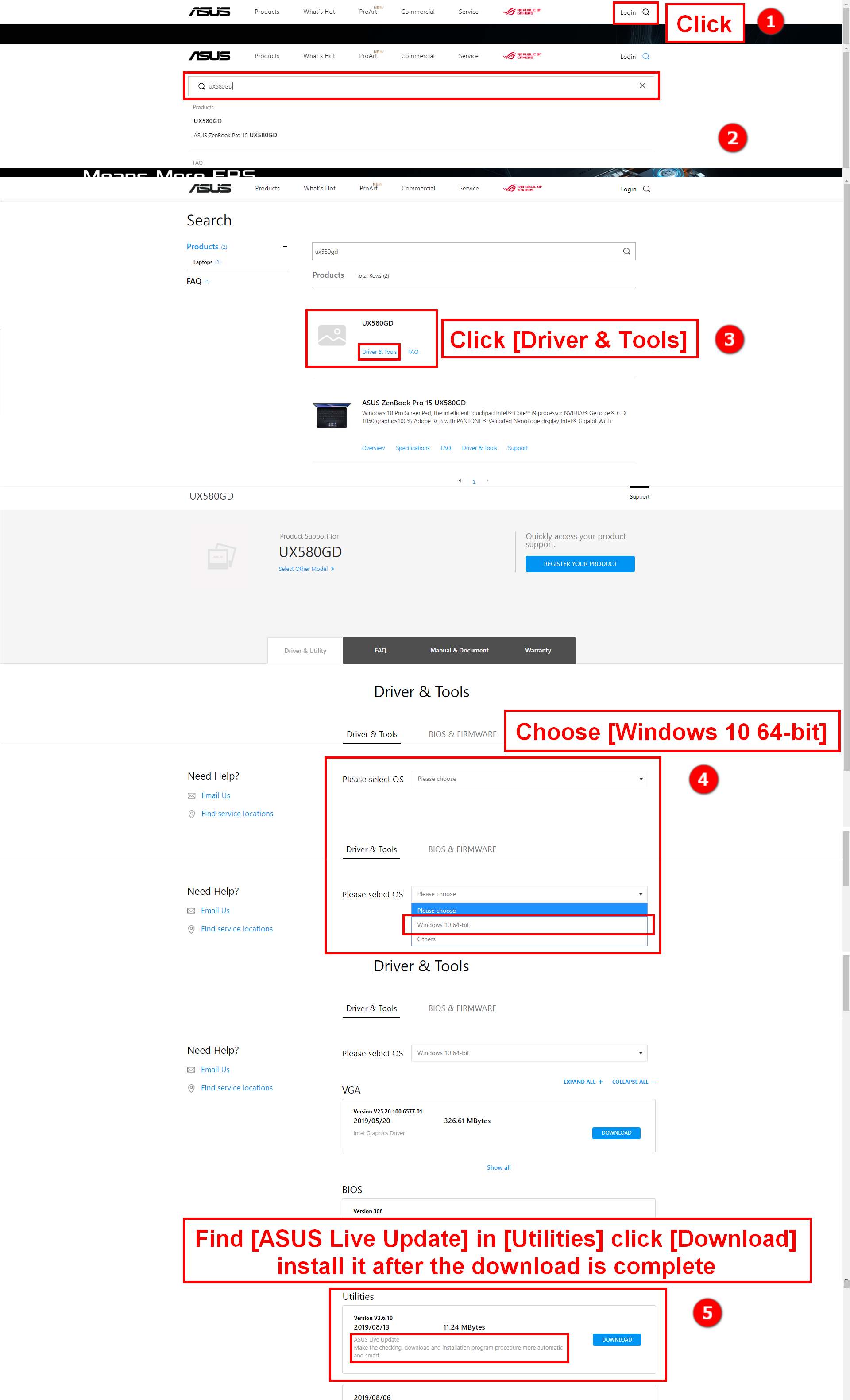
- ไปที่ ASUS Official Website แล้วคลิกที่ค้นหา
- ขอยกตัวอย่าง UX580GD ให้กรอกชื่อรุ่นในแถบค้นหาแล้วกดปุ่ม Enter บนแป้นพิมพ์
- คลิก [Driver & Tools]
- เลือก [Windows 10 64-bit]
- ค้นหา [ASUS Live Update] ใน [Utilities] คลิก [Download] และติดตั้งหลังจากดาวน์โหลดเสร็จสิ้น
สุดท้าย เปิด "Program and Features" และตรวจสอบเวอร์ชันของ ASUS Live Update
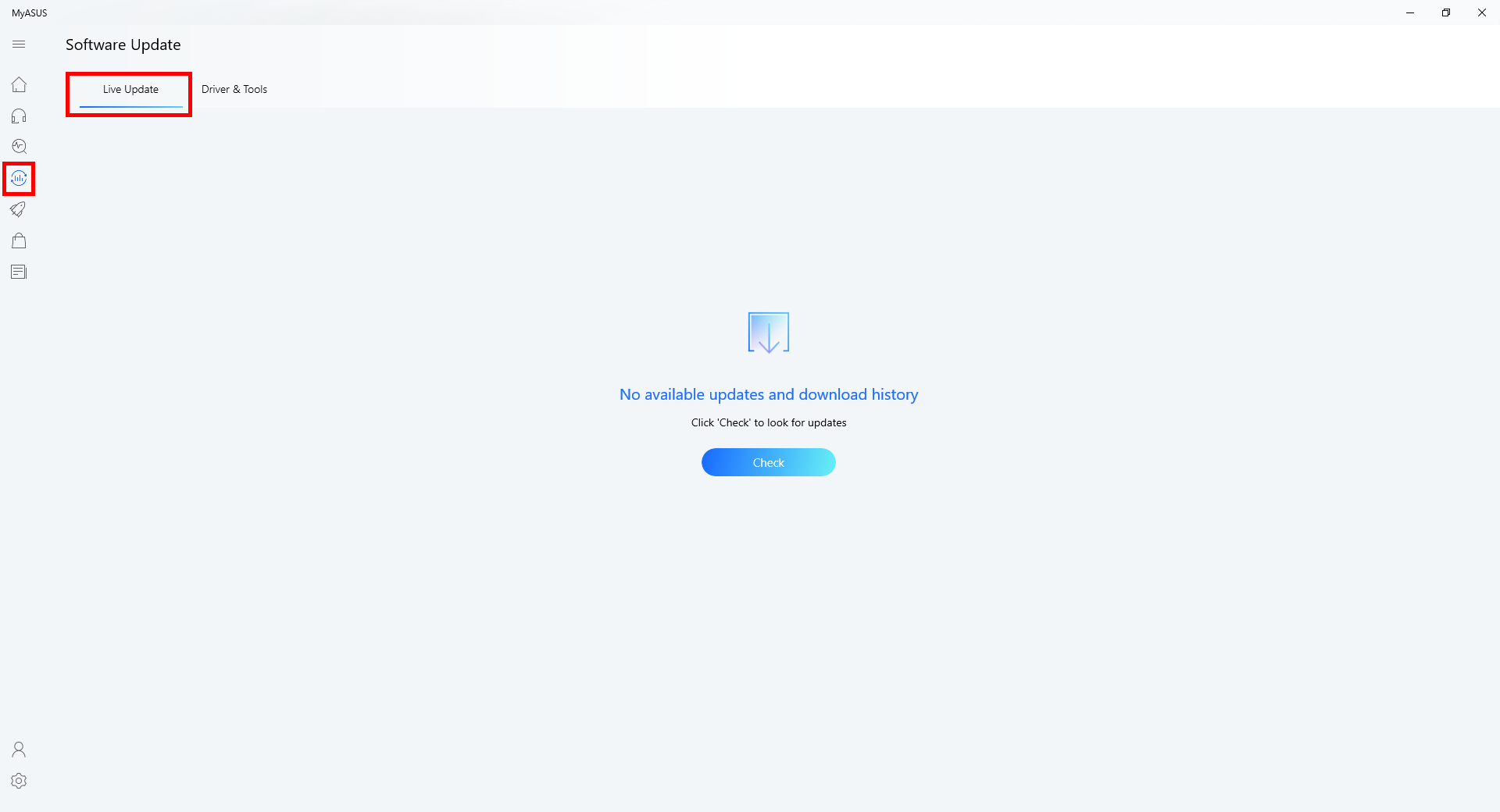
แล็ปท็อปรุ่นใหม่ๆ อาจไม่มี ASUS Live Update เพราะแอปนี้ถูกรวมเข้าไปใน MyASUS
สำหรับข้อมูลเพิ่มเติมเกี่ยวกับ MyASUS คุณสามารถเยี่ยมชม: https://www.asus.com/th/support/FAQ/1038301
หากคุณไม่สามารถแก้ไขปัญหาด้วยข้อมูลข้างต้น กรุณาติดต่อ ASUS Product Support เพื่อขอข้อมูลเพิ่มเติม
ดาวน์โหลด MyASUS ตอนนี้เพื่อสัมผัสบริการที่สมบูรณ์แบบ คลิกด้านล่าง!
