หัวข้อที่เกี่ยวข้อง
[Windows 11/10] การแก้ไขปัญหา - ความผิดปกติในการทำงานของ Bluetooth
ผลิตภัณฑ์ที่เกี่ยวข้อง: โน้ตบุ๊ก, เดสก์ท็อป, ออลอินวันพีซี, Gaming Handheld, MiniPC, ASUS NUC
หากคอมพิวเตอร์ของคุณพบปัญหาการทำงานของ Bluetooth (เช่น ไม่สามารถเชื่อมต่อได้, ฟังก์ชันหาย, หลุดบ่อย, ไอคอน Bluetooth หาย หรือมีเครื่องหมายอัศเจรีย์ใน device manager) ขณะเชื่อมต่อกับอุปกรณ์ Bluetooth ภายนอก (รวมทั้งคีย์บอร์ด, เมาส์, โทรศัพท์, ลำโพง, จอยเกม ฯลฯ) โปรดดูขั้นตอนการแก้ไขปัญหาในบทความนี้
หมายเหตุ: สัญญาณ Bluetooth มีโอกาสถูกรบกวนแทรกแซงได้ง่าย ขอแนะนำให้วางอุปกรณ์ Bluetooth ให้อยู่ใกล้กับคอมพิวเตอร์ของคุณ และตรวจสอบให้แน่ใจว่าไม่มีสิ่งของขวางกั้นการเชื่อมต่อ เพื่อให้ได้สภาพแวดล้อมการเชื่อมต่อที่ดีที่สุด
หมายเหตุ: สำหรับคอมพิวเตอร์เดสก์ท็อปที่มาพร้อมเสาอากาศภายนอก (เสาอากาศ Wi-Fi แบบเคลื่อนที่) ขอแนะนำให้ติดตั้งอย่างถูกต้องเพื่อให้ประสิทธิภาพการส่งข้อมูลดีที่สุด หากต้องการคำแนะนำการติดตั้งโดยละเอียด โปรดดูที่ คู่มือผู้ใช้
หมายเหตุ: เมื่อใช้อุปกรณ์ Bluetooth ภายนอก ควรศึกษาคู่มือการใช้งานที่จัดทำโดยผู้ผลิตอุปกรณ์นั้นเพื่อให้มั่นใจว่าการเชื่อมต่อและการติดตั้ง driver หรือซอฟต์แวร์ที่เกี่ยวข้องถูกต้อง หากอุปกรณ์ Bluetooth ภายนอกใช้แบตเตอรี่ โปรดตรวจสอบว่ามีประจุไฟเพียงพอ
เพื่อให้คุณได้รับคำแนะนำที่ละเอียดมากขึ้น คุณยังสามารถคลิกที่ลิงก์วิดีโอ ASUS YouTube ด้านล่างเพื่อเรียนรู้เพิ่มเติมเกี่ยวกับ วิธีแก้ไขปัญหาการเชื่อมต่อ Bluetooth
https://www.youtube.com/watch?v=LlLL7gv8XUw
กรุณาไปที่คำแนะนำที่ตรงกับระบบปฏิบัติการ Windows ปัจจุบันในอุปกรณ์ของคุณ:
ระบบปฏิบัติการ Windows 11
ตรวจสอบให้แน่ใจว่าเปิด Bluetooth ใน Windows แล้ว
- คลิก ไอคอน [Start]
 ที่แถบงาน① จากนั้นเลือก [Settings]
 ②
② 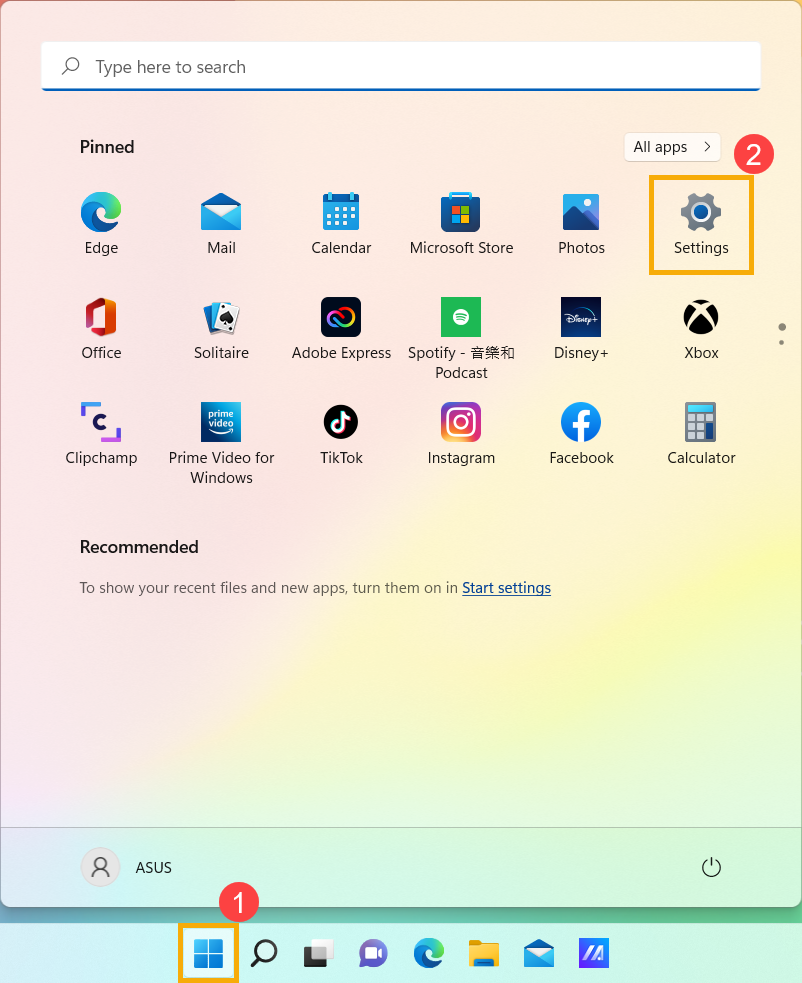
- เลือก [Bluetooth & devices]③, จากนั้นตรวจสอบให้แน่ใจว่า [Bluetooth] เปิดอยู่④.
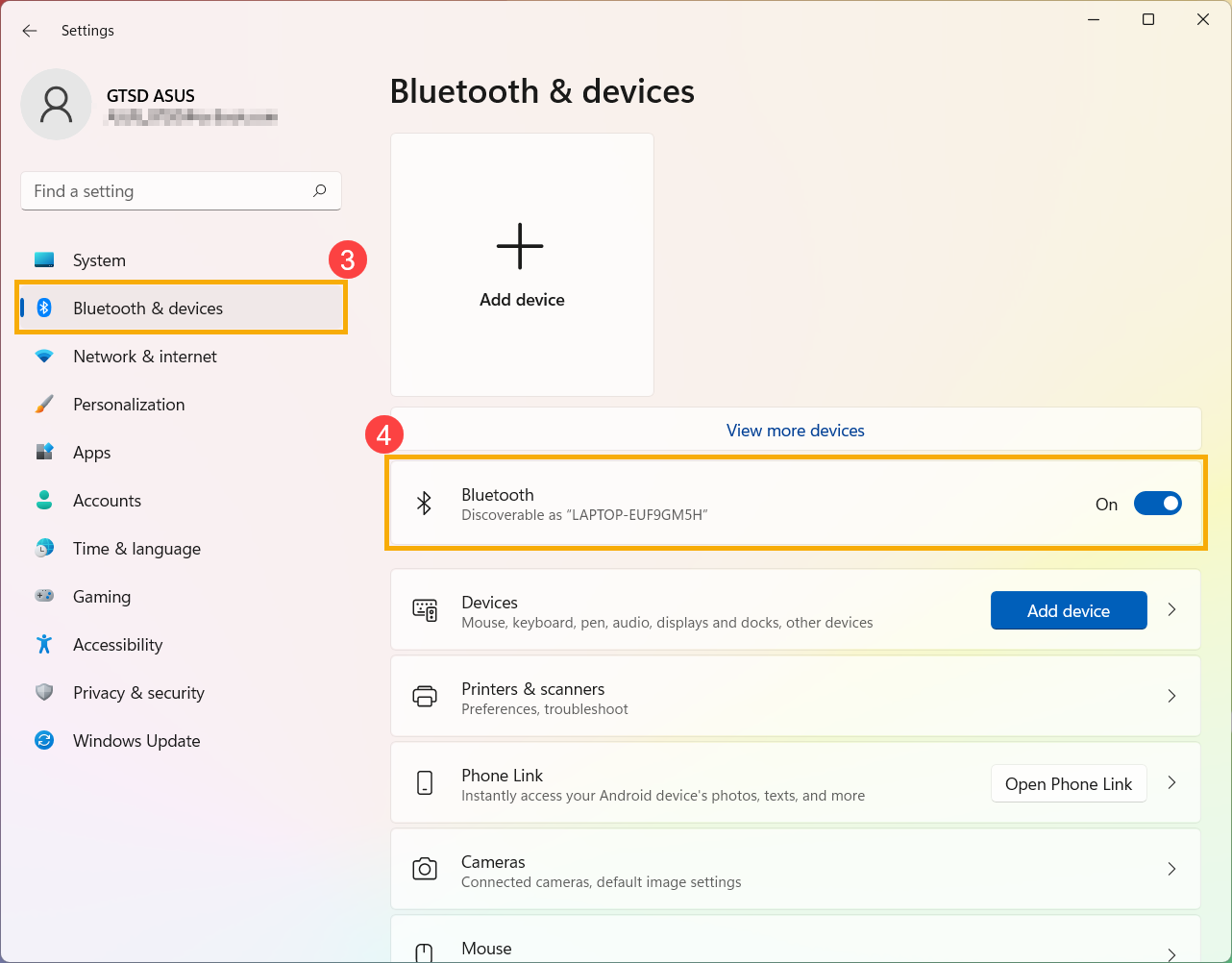
- หากปัญหายังคงอยู่ กรุณาดำเนินการขั้นตอนแก้ไขปัญหาต่อไป
ตรวจสอบให้แน่ใจว่าอุปกรณ์ของคุณมีฟังก์ชัน Bluetooth และเปิดใช้งานแล้ว
- พิมพ์และค้นหา [Device Manager] ในแถบค้นหาของ Windows①, จากนั้นคลิก [Open]②.
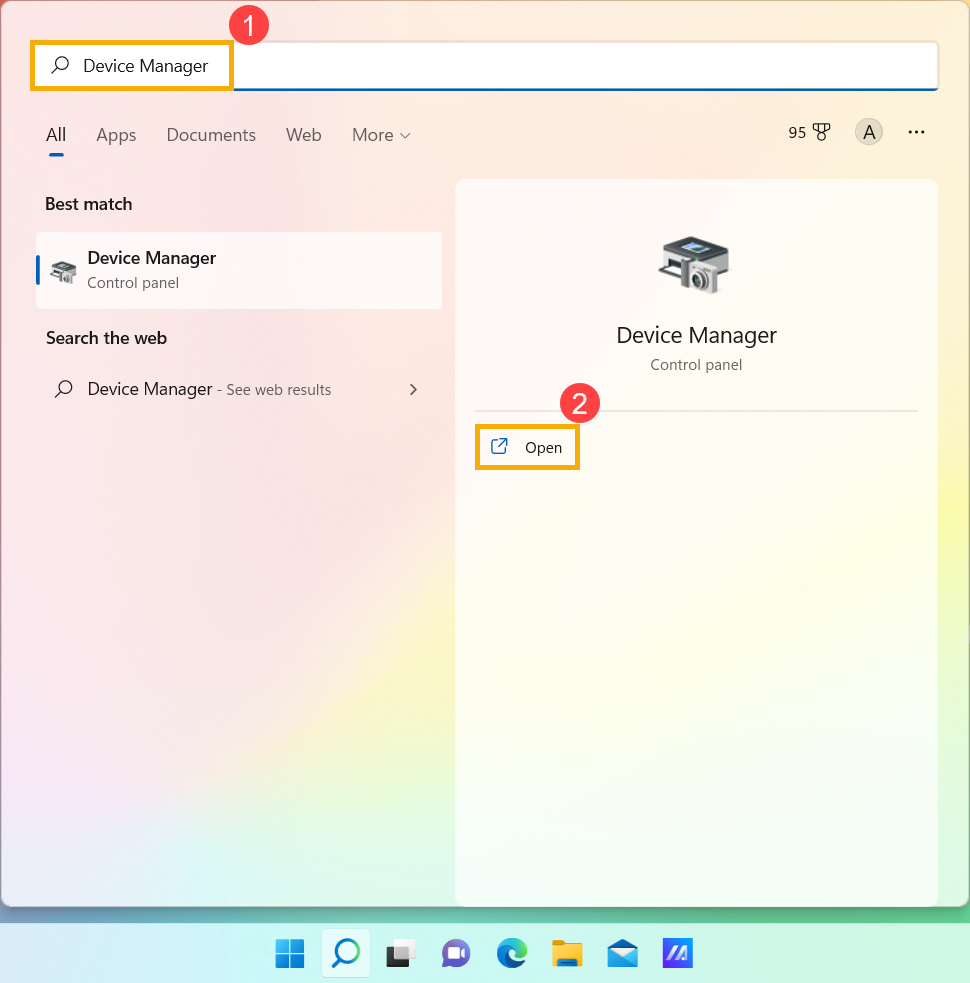
- ใน [Device Manager], ให้ตรวจสอบว่า [Bluetooth]③ มีอยู่ในรายการหรือไม่
หมายเหตุ: หาก [Bluetooth] ไม่มีอยู่ในรายการ แสดงว่าอุปกรณ์ของคุณไม่รองรับฟังก์ชันนี้ หาก [Bluetooth] มีอยู่แล้ว ดำเนินการไปยังขั้นตอนถัดไป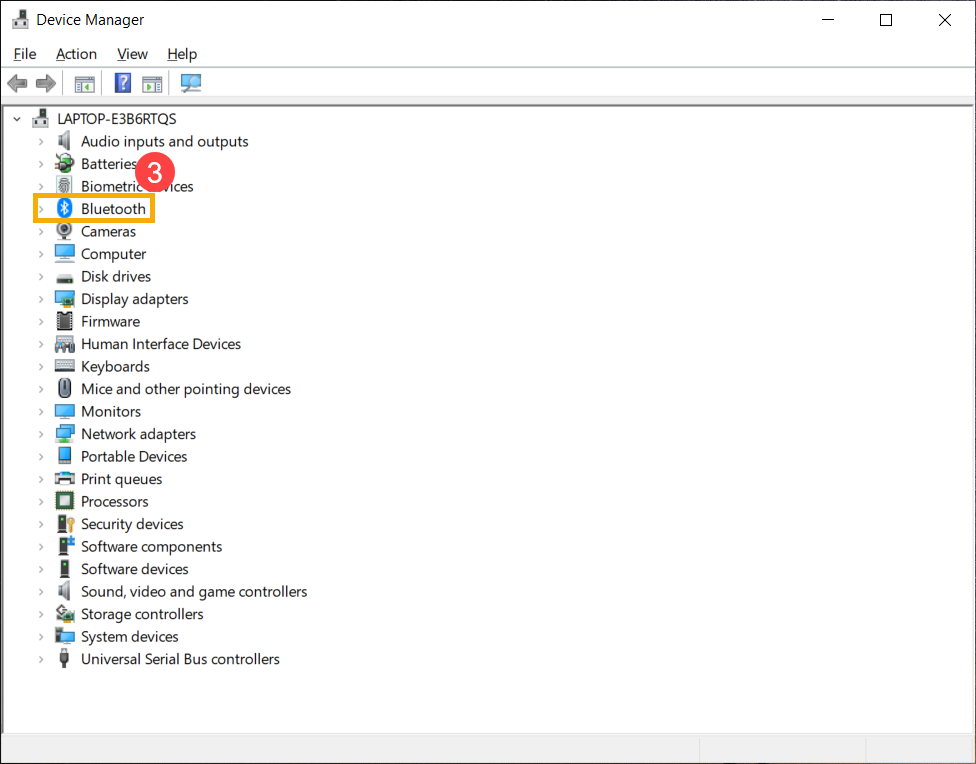
- คลิกลูกศรข้าง [บลูทูธ]④ หากมี [ลูกศรที่มีเครื่องหมาย]⑤ อยู่บนไอคอนบลูทูธ ซึ่งหมายความว่าบลูทูธถูกปิดใช้งาน ให้คลิกขวา [Intel(R) Wireless Bluetooth(R)] และเลือก [เปิดใช้งานอุปกรณ์]⑥
หมายเหตุ: ชื่ออุปกรณ์อาจแตกต่างกันไปตามรุ่นที่แตกต่างกัน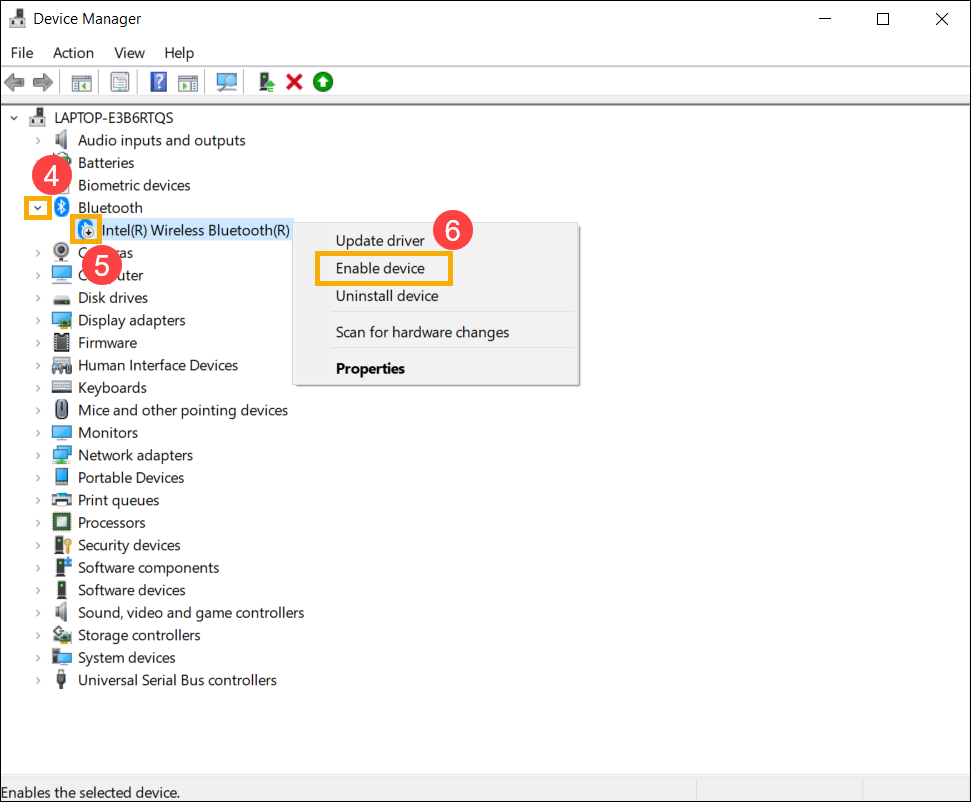
- หากปัญหายังคงอยู่ กรุณาดำเนินการตามขั้นตอนการแก้ไขปัญหาถัดไป
อัปเดต BIOS, Windows แพ็คเกจ, และ driver
การอัปเดต BIOS, Windows และ driver อย่างสม่ำเสมอสามารถเพิ่มเสถียรภาพและประสิทธิภาพของระบบ ตรวจสอบให้แน่ใจว่าอุปกรณ์ของคุณใช้เวอร์ชันล่าสุด เรียนรู้เพิ่มเติมเกี่ยวกับการอัปเดต BIOS:
วิธีการอัปเดตเวอร์ชัน BIOS ในระบบ Windows
วิธีอัปเดต BIOS ด้วย ASUS Firmware Update/EZ Flash
(สำหรับผลิตภัณฑ์เดสก์ท็อป โปรดดูที่ แนะนำ ASUS Motherboard EZ Flash 3.)
เรียนรู้เพิ่มเติมเกี่ยวกับการอัปเดต Windows และไดรเวอร์:
วิธีอัปเดตไดรเวอร์ผ่าน System Update ใน MyASUS
หากปัญหายังคงอยู่หลังจากที่คุณได้อัปเดต BIOS/Windows packages/ไดรเวอร์ ให้ดำเนินการไปยังขั้นตอนการแก้ไขปัญหาถัดไป
ปิดเครื่องให้สนิท
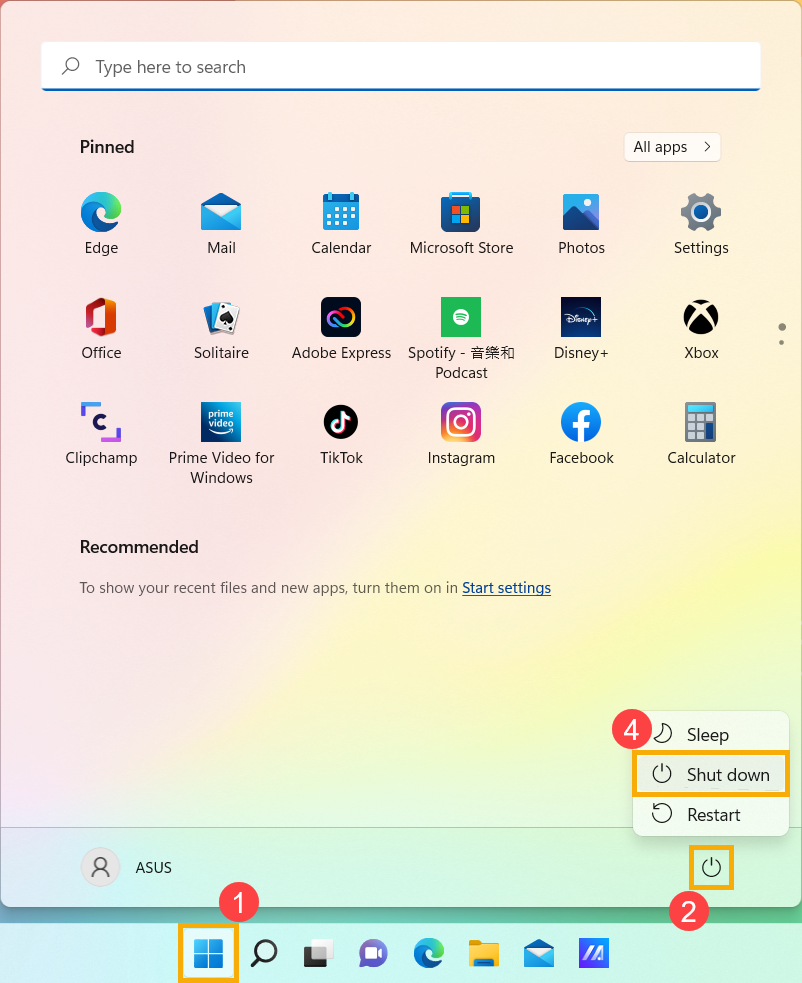
คลิกที่ [เริ่มต้น] ไอคอนบนแถบงาน① เลือก [พลังงาน] ไอคอน② จากนั้นกดค้างที่ [ปุ่ม Shift]③ บนแป้นพิมพ์ รวมถึงเลือก [ปิดเครื่อง]④ พร้อมกัน อุปกรณ์ของคุณจะปิดลงอย่างสมบูรณ์
หลังจากปิดอุปกรณ์แล้ว กรุณารีสตาร์ทอุปกรณ์ของคุณและตรวจสอบว่าปัญหาได้รับการแก้ไขหรือไม่ หากปัญหายังคงอยู่ กรุณาดำเนินการขั้นตอนแก้ไขปัญหาต่อไป

เรียกใช้การวินิจฉัย Bluetooth ผ่าน MyASUS
- พิมพ์และค้นหา [MyASUS] ในแถบค้นหา Windows① จากนั้นคลิก [เปิด]②
หมายเหตุ: หากคุณไม่พบ MyASUS อาจยังไม่ได้ติดตั้งในอุปกรณ์ของคุณ สามารถดูได้ที่ วิธีการติดตั้ง MyASUS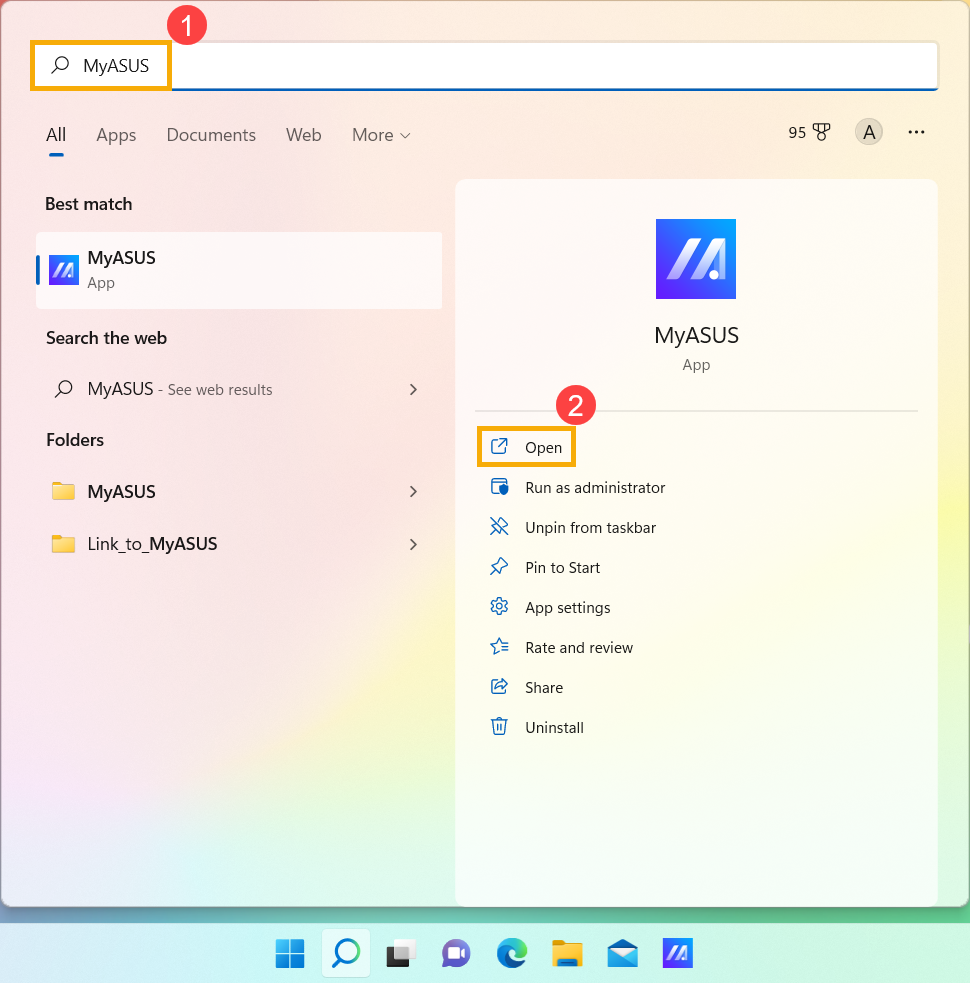
- ในแอป MyASUS ให้คลิก [การวินิจฉัยระบบ]③.
หมายเหตุ: หากอุปกรณ์ของคุณ ไม่แสดงหน้าการวินิจฉัยระบบ ในซอฟต์แวร์ MyASUS แสดงว่าอุปกรณ์ของคุณไม่รองรับฟีเจอร์นี้ กรุณาดำเนินการต่อไปยังส่วนถัดไปสำหรับการแก้ไขปัญหาเพิ่มเติม ที่นี่คุณสามารถเรียนรู้เพิ่มเติมเกี่ยวกับ ทำไมฉันจึงเห็นเฉพาะฟีเจอร์บางส่วนในแอป MyASUS.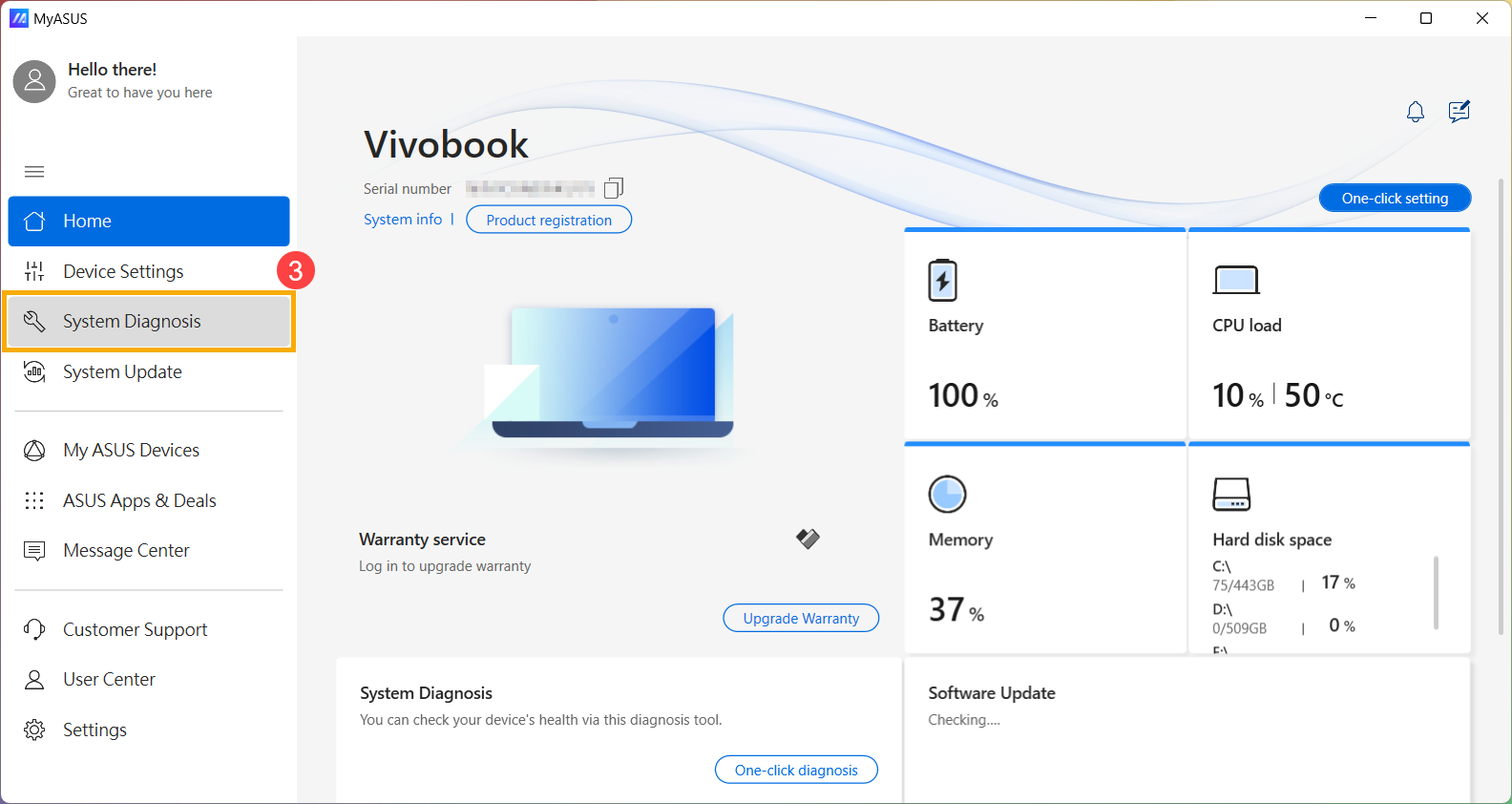
- ใน [เครื่องมือวินิจฉัย]④ ให้เลือก [Bluetooth] รายการตรวจสอบของการวินิจฉัยแบบปรับแต่งเอง⑤ แล้วคลิก [ตรวจสอบ]⑥ ที่นี่คุณสามารถเรียนรู้เพิ่มเติมเกี่ยวกับ MyASUS System Diagnosis - บทนำ.
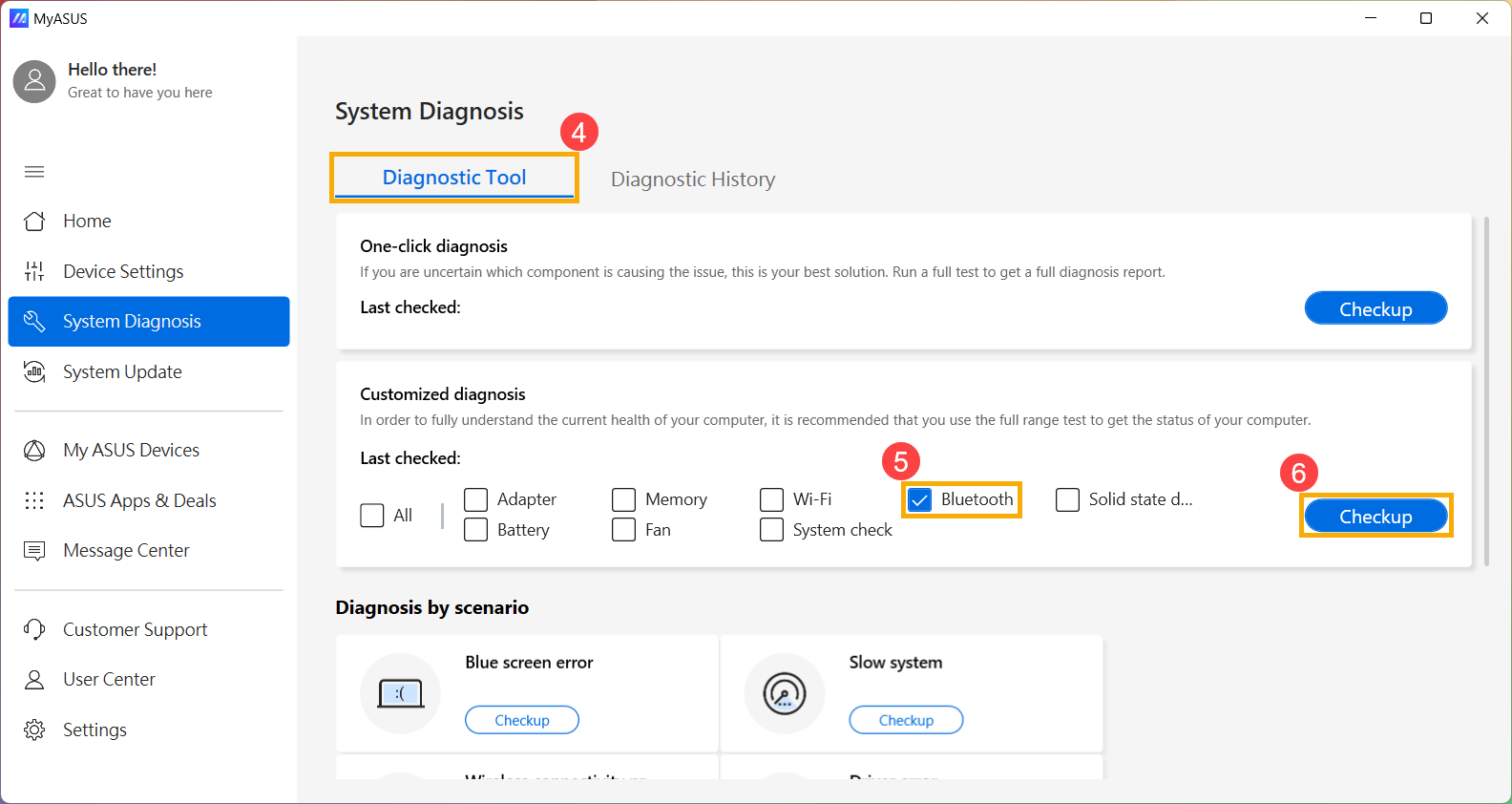
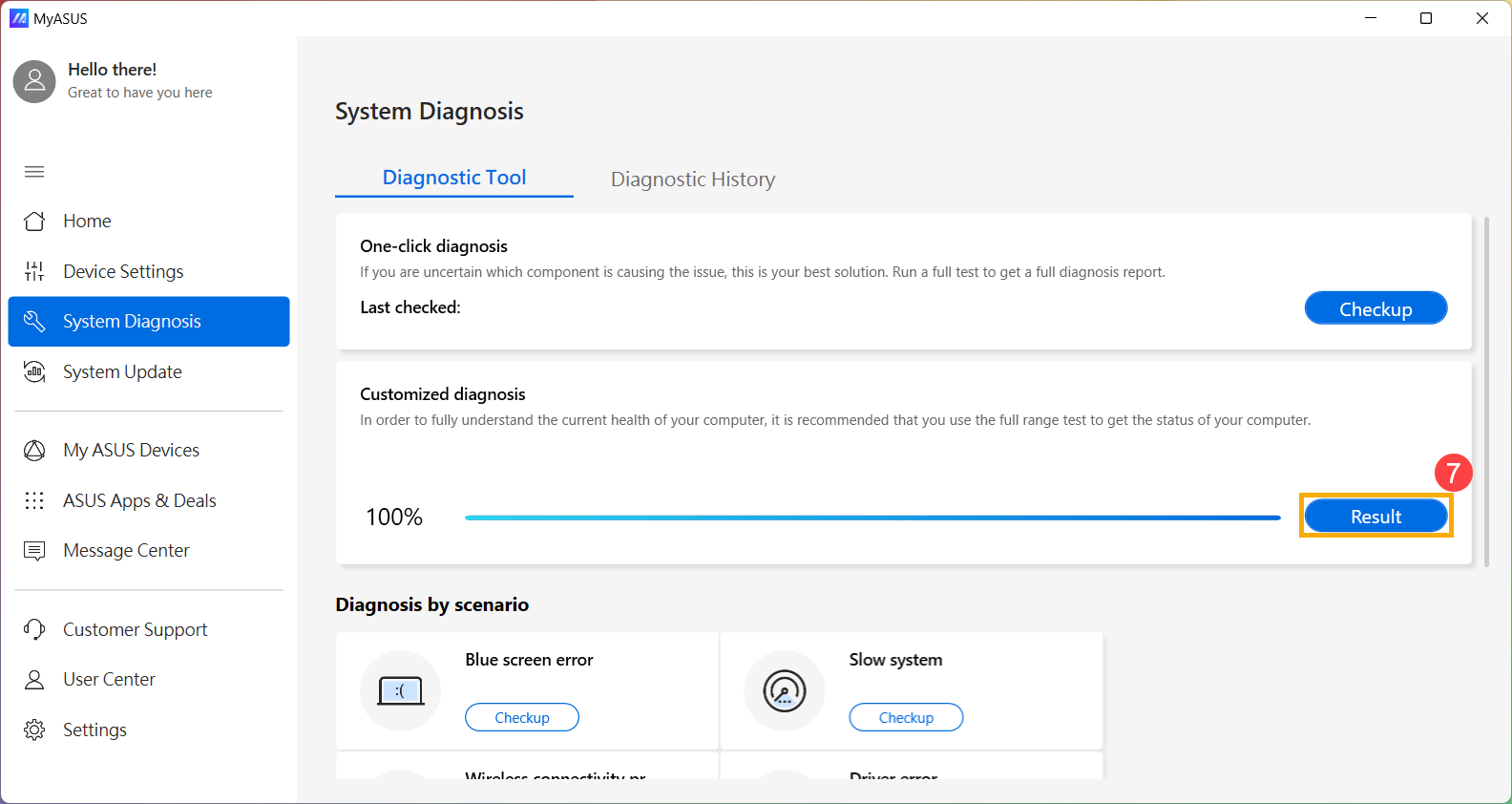
- หลังจากตรวจสอบแล้ว ให้คลิก [ผลลัพธ์]⑦ถ้าตรวจพบข้อผิดพลาด ให้ลองใช้คำแนะนำการแก้ไขปัญหาที่ MyASUS ให้ไว้ หากปัญหายังคงอยู่ ให้ดำเนินการไปยังขั้นตอนการแก้ไขปัญหาถัดไป
ตรวจสอบการอัปเดต driver Bluetooth
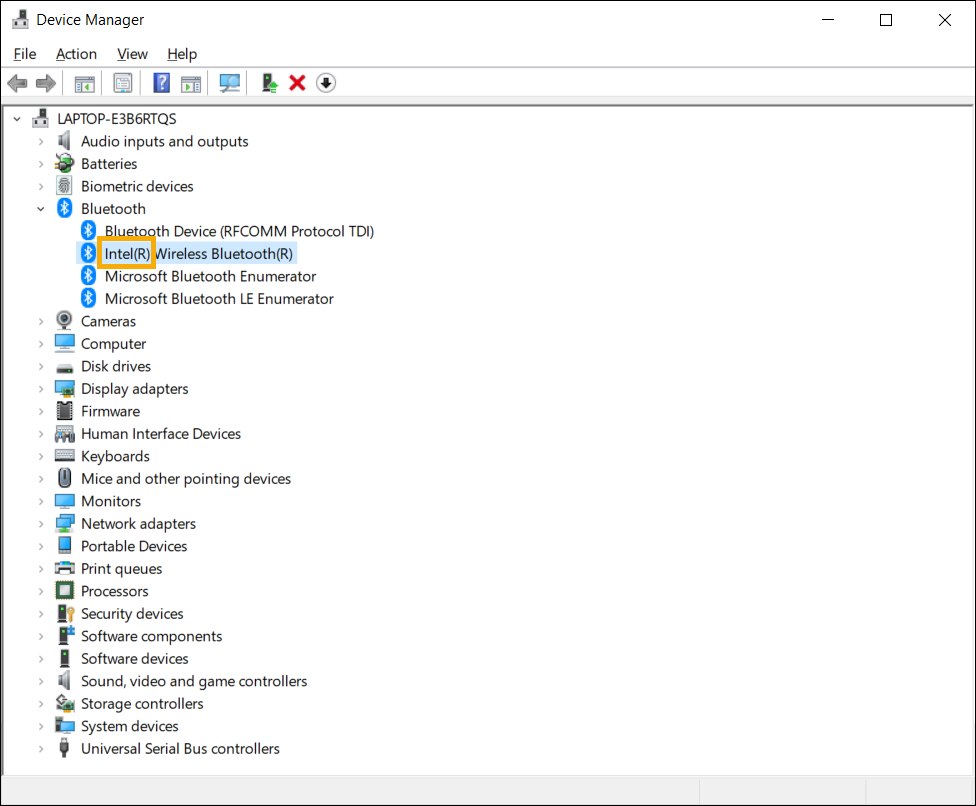
- ใน [ตัวจัดการอุปกรณ์] คลิกขวาที่ [Intel(R) Wireless Bluetooth(R)]① แล้วเลือก [อัปเดต driver]②
หมายเหตุ: ชื่ออุปกรณ์อาจแตกต่างกันไปตามแต่ละรุ่น กรุณาตรวจสอบให้แน่ใจว่าอุปกรณ์ของคุณอยู่ในสภาพแวดล้อมเครือข่ายที่พร้อมใช้งาน แล้วเชื่อมต่ออินเทอร์เน็ตเนื่องจากเป็นกระบวนการอัปเดตออนไลน์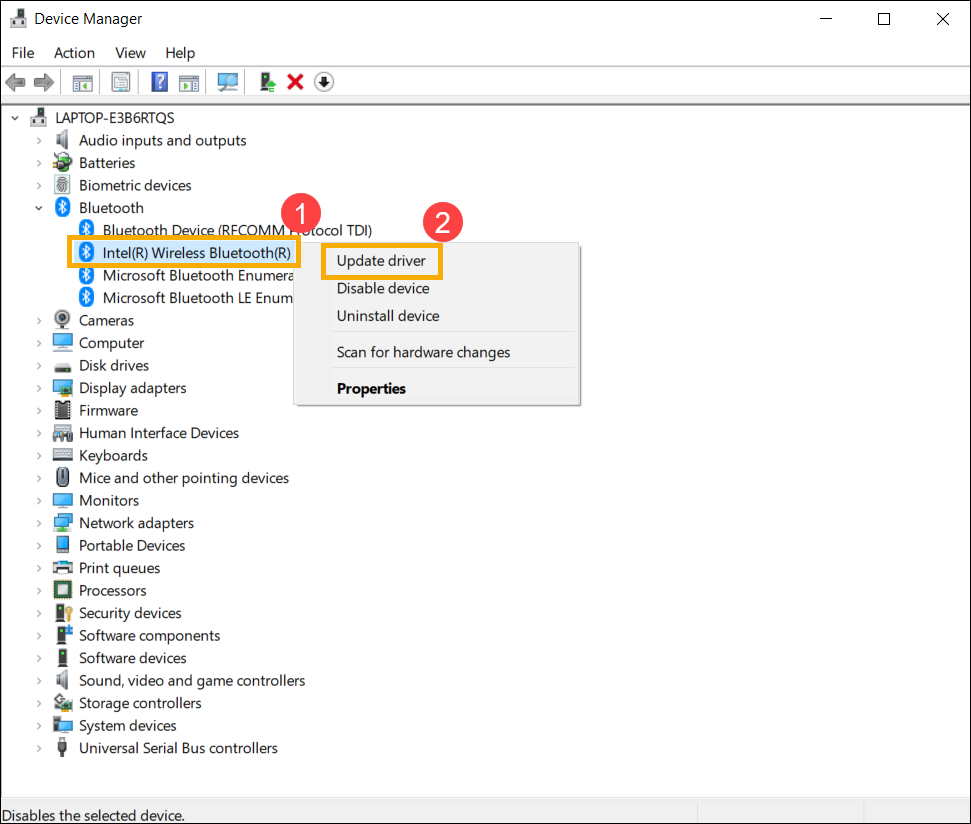
- คลิก [ค้นหา driver ซอฟต์แวร์ที่อัปเดตโดยอัตโนมัติ]③
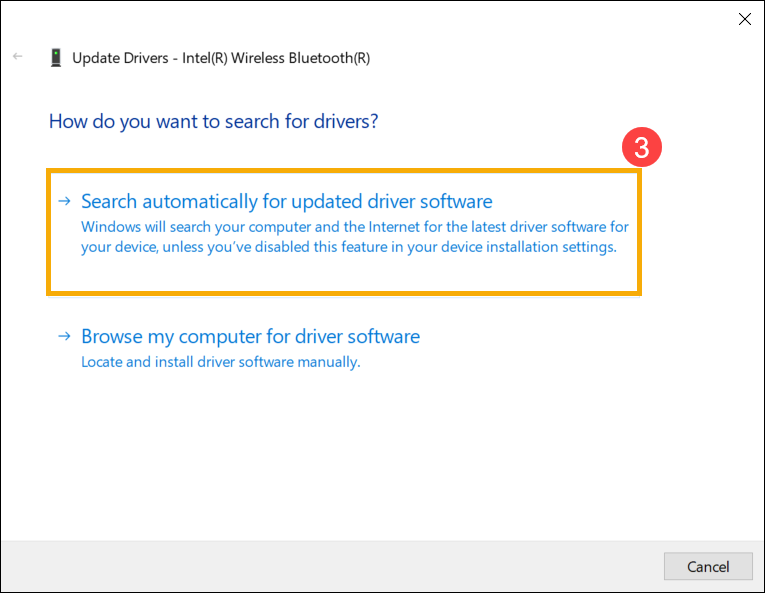
- Windows กำลังค้นหาไดรเวอร์ออนไลน์
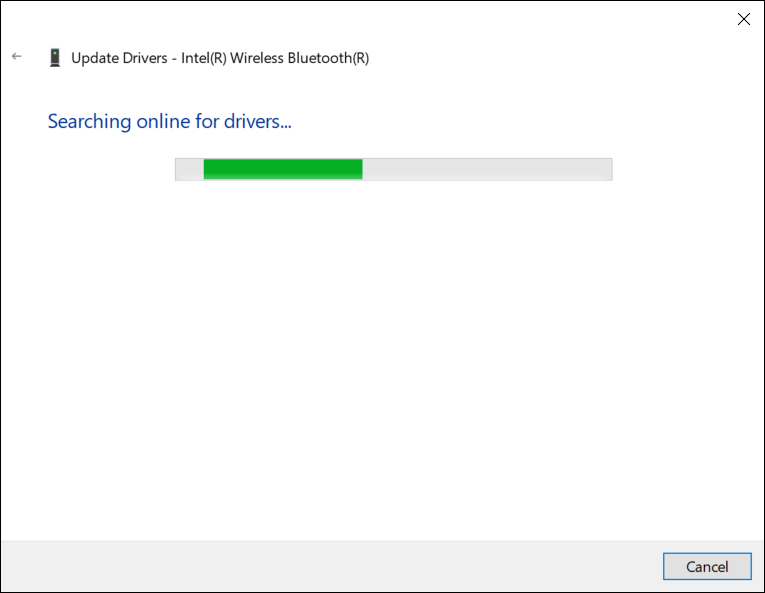
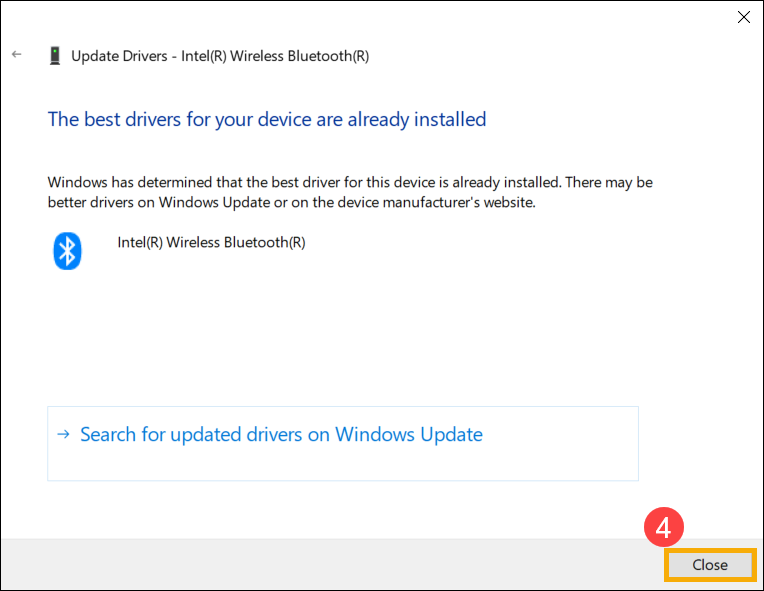
- หากไม่มีการอัปเดตหรืออัปเดตเสร็จสิ้นแต่ปัญหายังคงอยู่ ให้คลิก [ปิด]④ และดำเนินการในขั้นตอนถัดไป
ถอนการติดตั้งไดรเวอร์ Bluetooth จากนั้นดาวน์โหลดและติดตั้งจากเว็บไซต์สนับสนุนของ ASUS
หมายเหตุ: ชื่อผู้ผลิตของอุปกรณ์ Bluetooth อาจแตกต่างกันแม้จะเป็นรุ่นเดียวกัน โดยชื่อผู้ผลิตจะถูกใช้ในขั้นตอนถัดไปเพื่อแมทช์ไดรเวอร์บนเว็บไซต์สนับสนุนของ ASUS กรุณาบันทึกไว้ให้ถูกต้อง (ชื่อผู้ผลิตของอุปกรณ์ Bluetooth คือ [Intel] ยกตัวอย่าง)
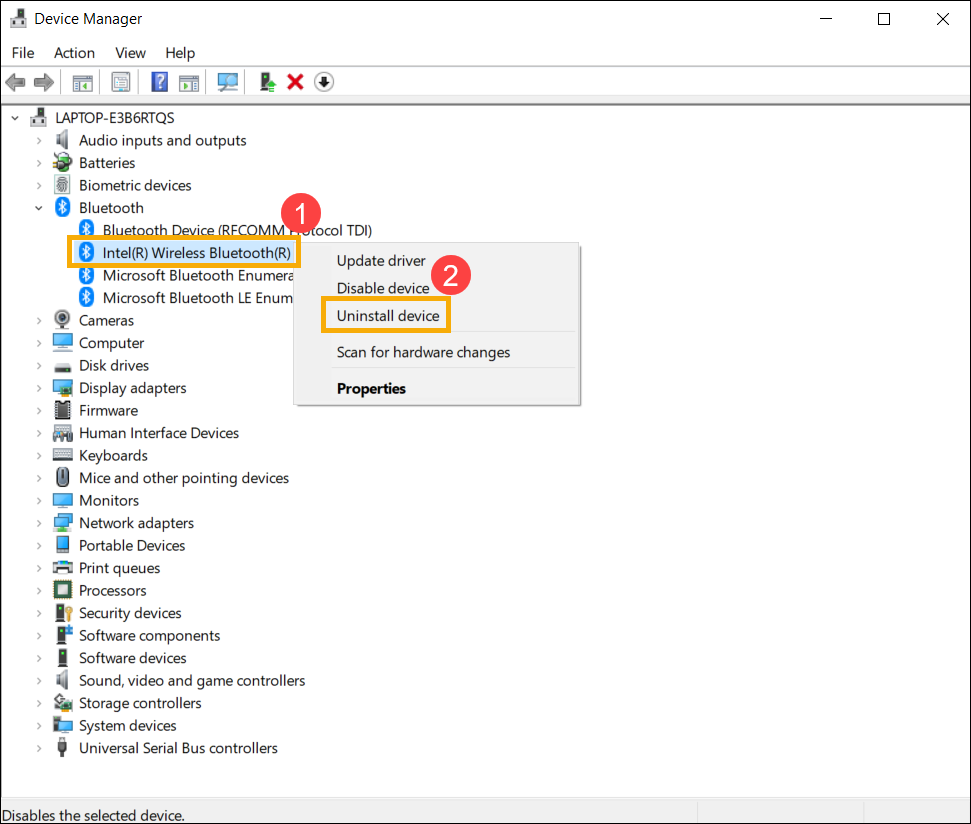
- ใน [ตัวจัดการอุปกรณ์] คลิกขวา [Intel(R) Wireless Bluetooth(R)]① จากนั้นเลือก [ถอนการติดตั้งอุปกรณ์]②.
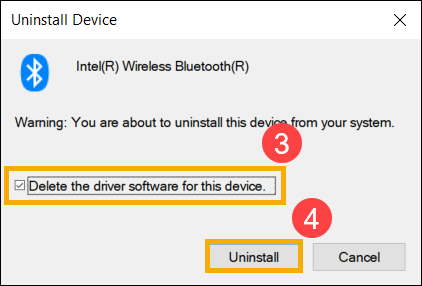
- เลือกช่องเพื่อ [ลบซอฟต์แวร์ driver สำหรับอุปกรณ์นี้]③, จากนั้นเลือก [ถอนการติดตั้ง]④.
- ดาวน์โหลดและติดตั้ง driver Bluetooth จาก เว็บไซต์สนับสนุนของ ASUS. เรียนรู้เพิ่มเติมเกี่ยวกับ วิธีค้นหาและดาวน์โหลด driver.
หมายเหตุ: ค้นหา driver Bluetooth ที่จับคู่กับชื่อ vendor ซึ่งใช้งานบนอุปกรณ์ของคุณ ชื่อ vendor ของอุปกรณ์ Bluetooth คือ [Intel] เป็นตัวอย่าง.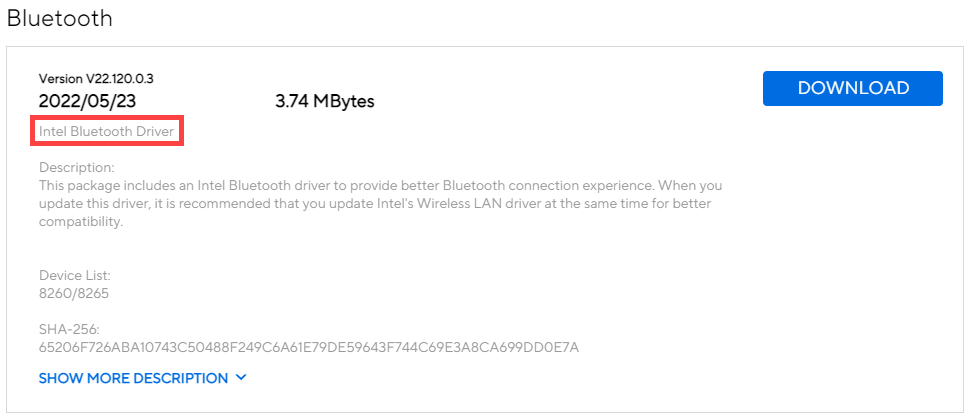
- กรุณารีสตาร์ทอุปกรณ์และลองจับคู่หรือเชื่อมต่ออุปกรณ์เสริม Bluetooth หลังจากติดตั้ง driver หากปัญหายังคงอยู่ กรุณาดำเนินการตามขั้นตอนแก้ไขปัญหาถัดไป
เรียกใช้ตัวแก้ไขปัญหา Bluetooth
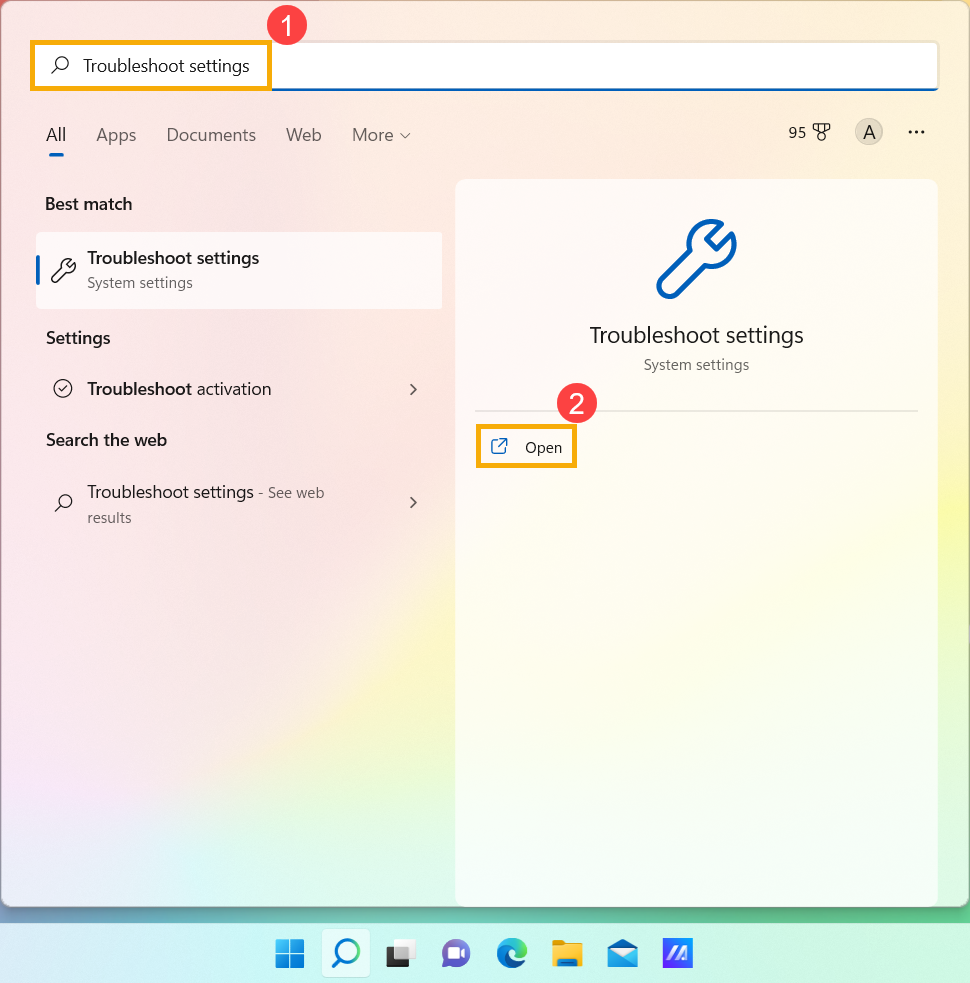
- พิมพ์และค้นหา [การตั้งค่าแก้ไขปัญหา] ในแถบค้นหา Windows①, จากนั้นคลิก [เปิด]②.
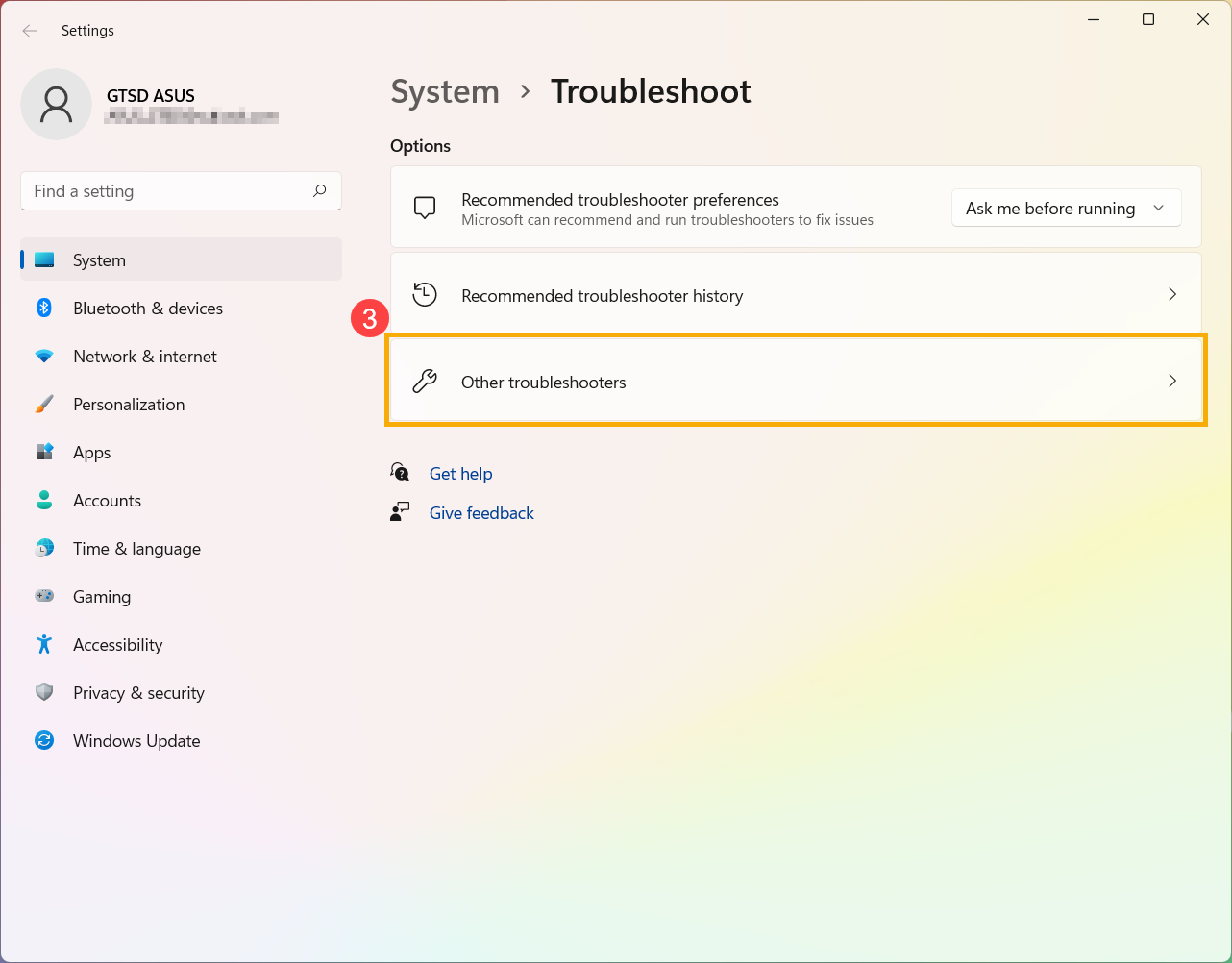
- เลือก [ตัวแก้ไขปัญหาอื่นๆ]③.
- คลิก [เรียกใช้]④ ที่ตัวเลือก Bluetooth .
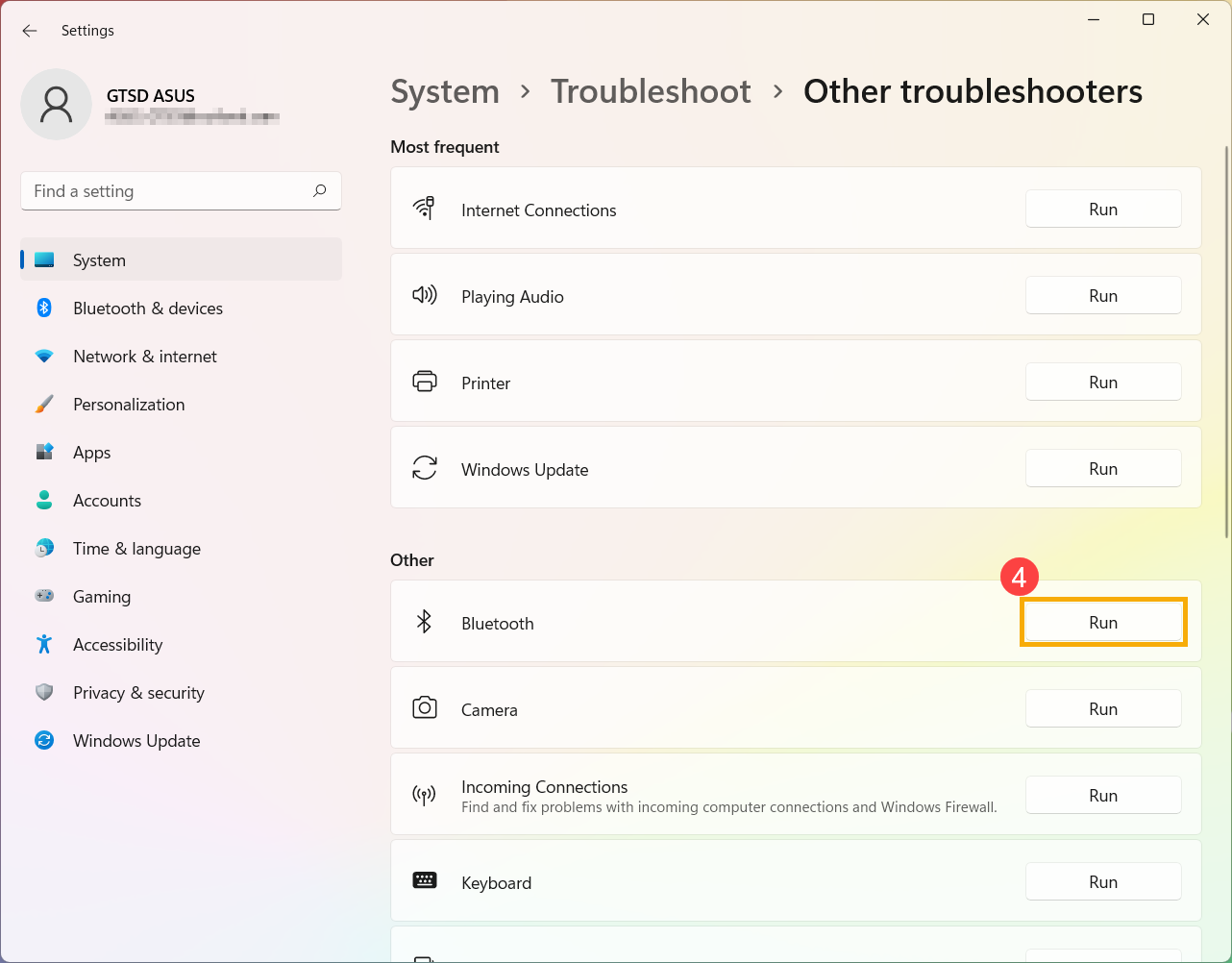
- ทำตามคำแนะนำบนหน้าจอเพื่อค้นหาและแก้ไขปัญหา หากปัญหายังไม่หาย กรุณาดำเนินการขั้นตอนแก้ไขปัญหาถัดไป
ใช้ Restore Point ในการกู้คืนระบบ
หากปัญหาเกิดขึ้นเมื่อเร็ว ๆ นี้ และหากคุณเคยสร้างจุดคืนค่าระบบหรือมีการคืนค่าระบบโดยอัตโนมัติอยู่ ลองคืนค่าอุปกรณ์ไปยังจุดก่อนที่ปัญหาจะเริ่มต้นเพื่อแก้ไขปัญหา ที่นี่คุณสามารถเรียนรู้เพิ่มเติมเกี่ยวกับ วิธีใช้จุดคืนค่าเพื่อกู้คืนระบบ หากปัญหายังคงมีอยู่ กรุณาดำเนินการแก้ไขปัญหาขั้นตอนถัดไปต่อไป
รีเซ็ตระบบ
หากปัญหายังคงอยู่หลังจากทำตามขั้นตอนการแก้ไขปัญหาทั้งหมดแล้ว กรุณาสำรองไฟล์ส่วนตัวของคุณ จากนั้นรีเซ็ตอุปกรณ์กลับสู่การตั้งค่าดั้งเดิม ที่นี่คุณสามารถเรียนรู้เพิ่มเติมเกี่ยวกับ วิธีรีเซ็ตระบบ
ถาม & ตอบ:
คำถาม 1: ทำไมไอคอน Bluetooth ถึงหายไปในแถบงาน?
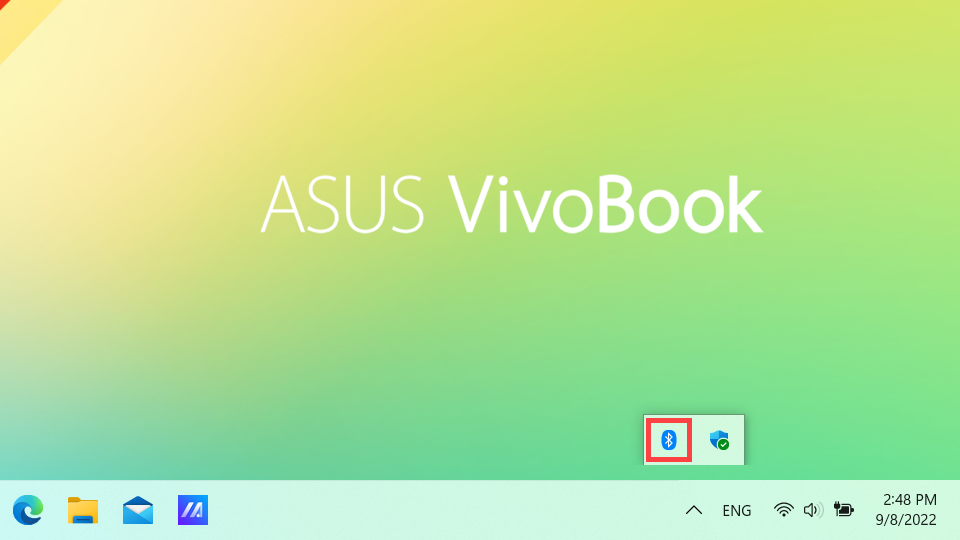
คำตอบ 1: กรุณาทำตามขั้นตอนด้านล่างเพื่อแสดงไอคอน Bluetooth ในแถบงาน
- พิมพ์และค้นหา [การตั้งค่า Bluetooth และอุปกรณ์อื่น ๆ] ในแถบค้นหา Windows① จากนั้นคลิก [เปิด]②.
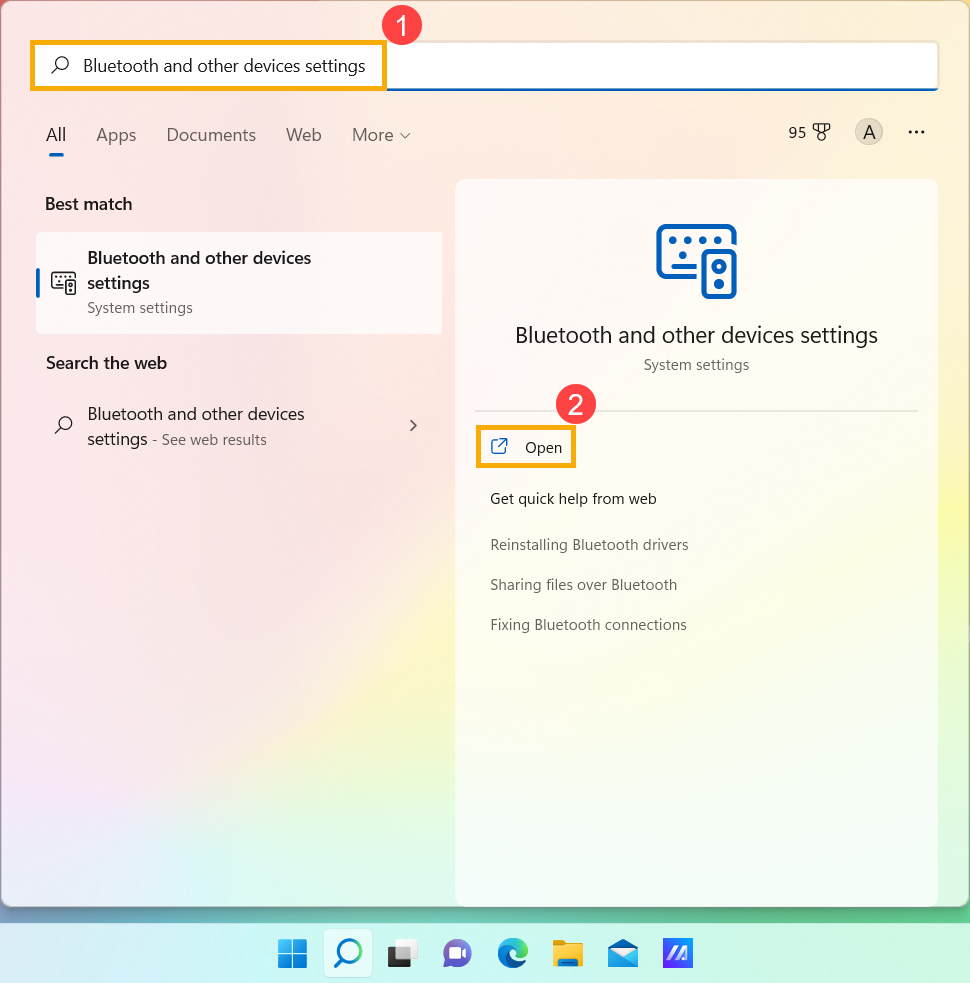
- เปิดใช้งานฟังก์ชัน Bluetooth③.
หมายเหตุ: หากคุณไม่สามารถเปิดฟังก์ชัน Bluetooth หรือมีปัญหาอื่น ๆ กรุณาอ้างอิงขั้นตอนการแก้ไขปัญหาข้างบน.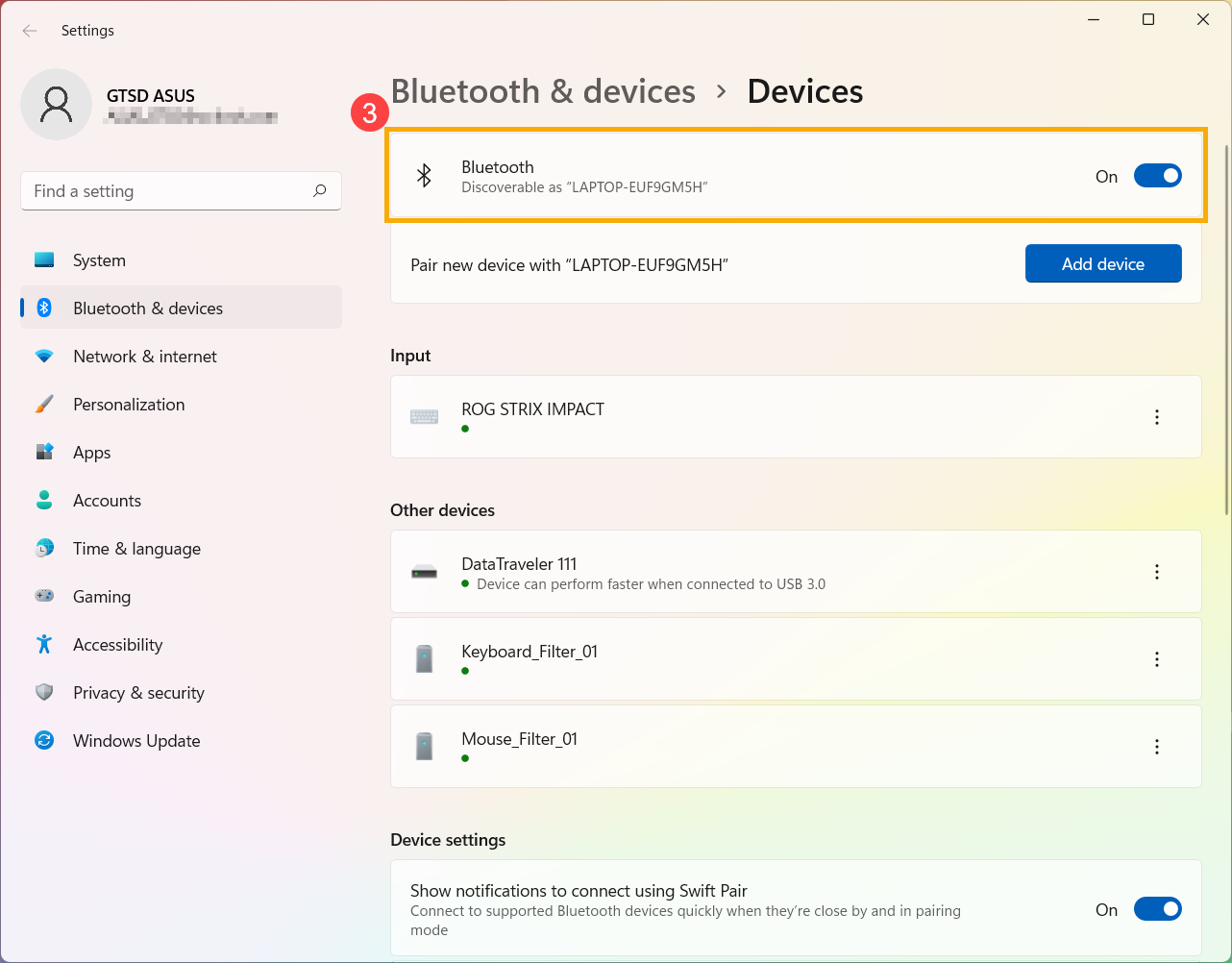
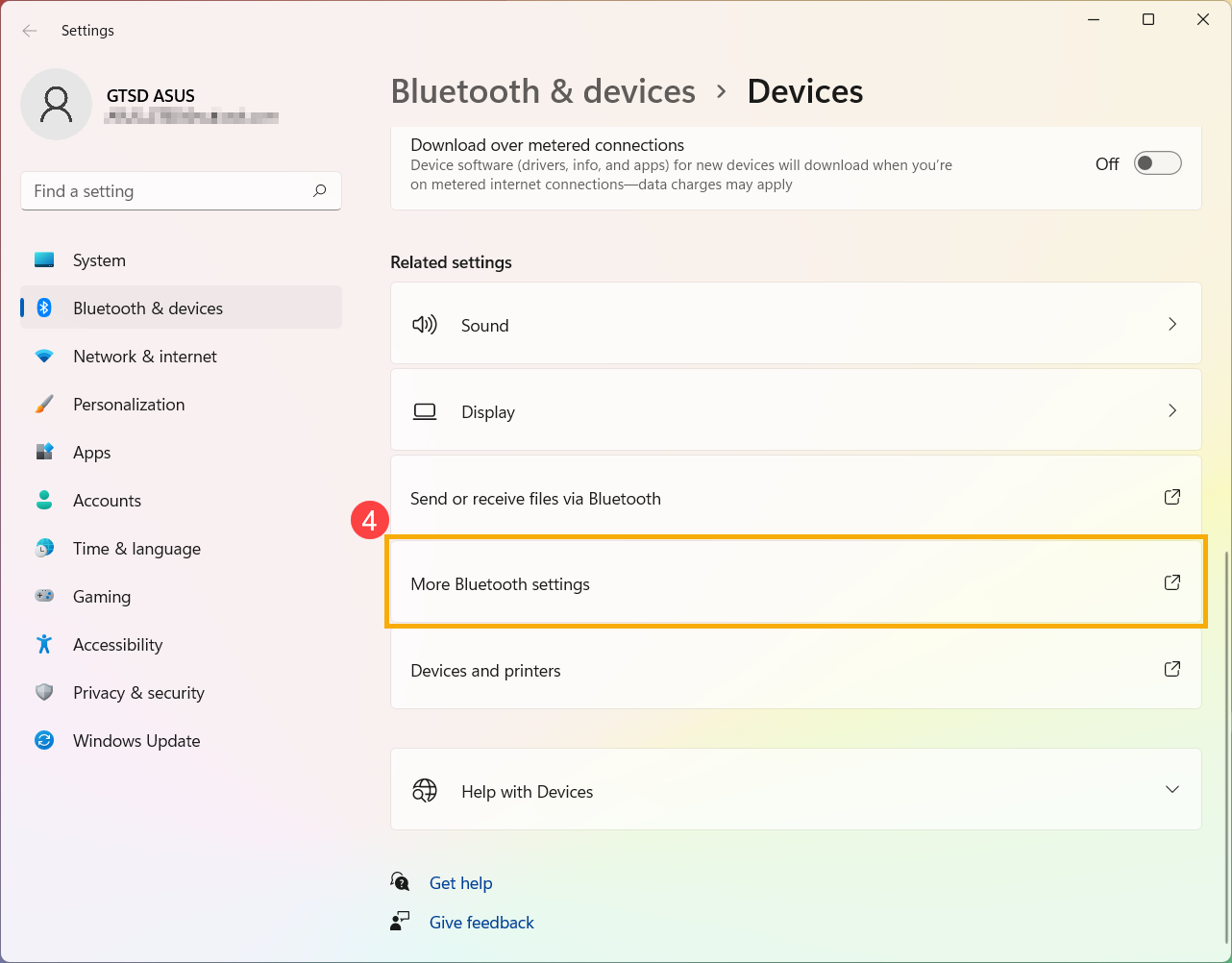
- เลื่อนลงไปที่ด้านล่างของหน้านี้ จากนั้นเลือก [การตั้งค่า Bluetooth เพิ่มเติม]④.
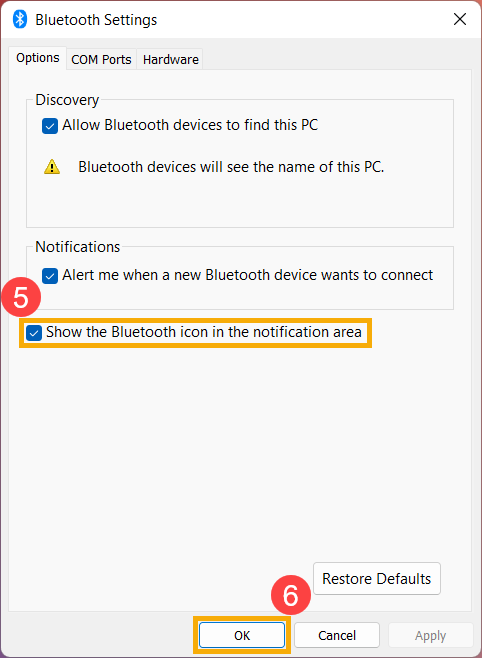
- เลือกช่องเพื่อ [แสดงไอคอน Bluetooth ในพื้นที่แจ้งเตือน]⑤ แล้วเลือก [ตกลง]⑥ ไอคอน Bluetooth จะปรากฏบนแถบงาน.
ระบบปฏิบัติการ Windows 10
ตรวจสอบว่า Bluetooth ถูกเปิดใช้งานใน Windows
- คลิก [เมนูเริ่ม]
 ① จากนั้นคลิก [การตั้งค่า]②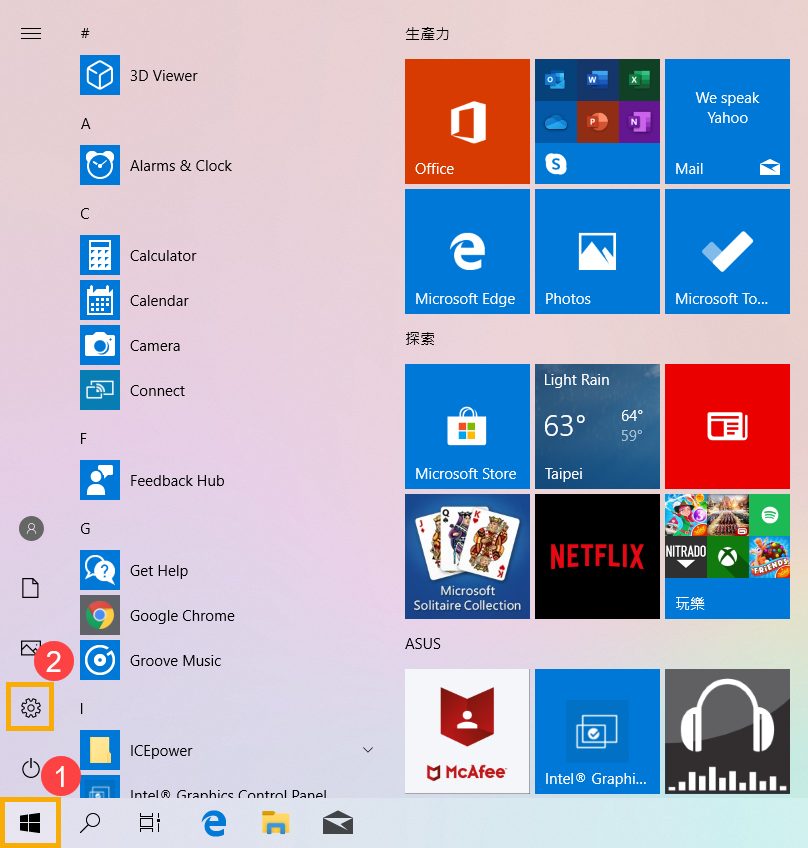
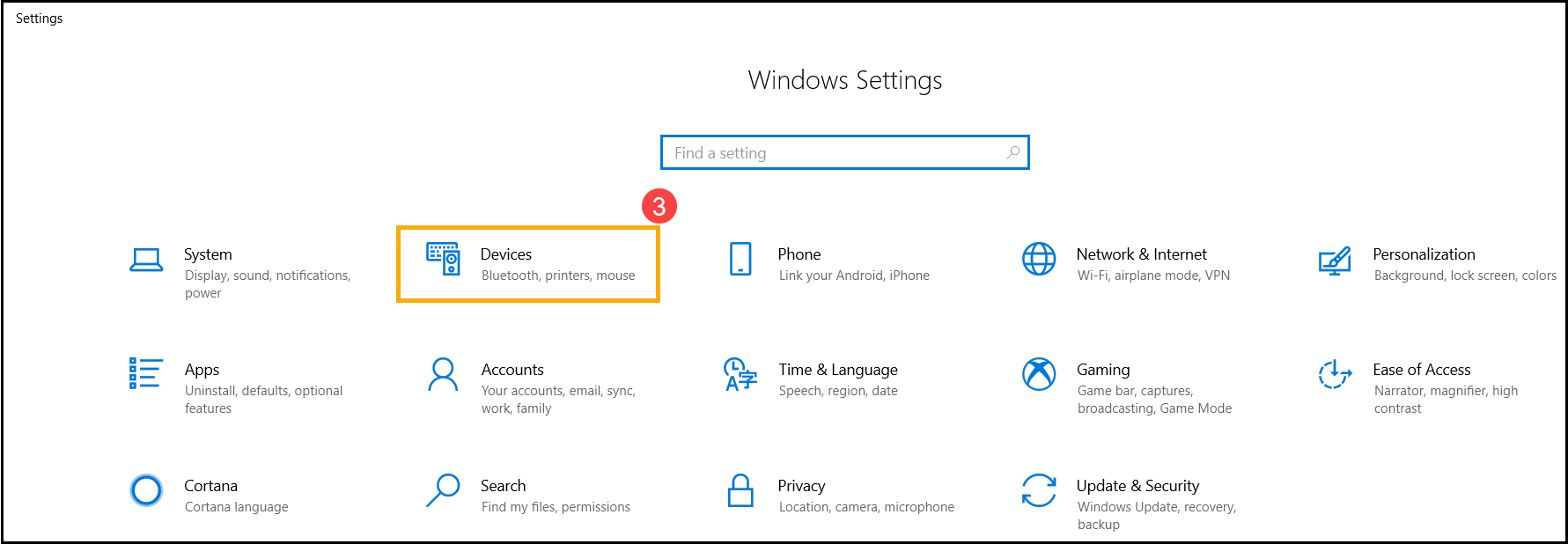
- เลือก [อุปกรณ์]③ จากนั้นตรวจสอบให้แน่ใจว่า [Bluetooth] เปิดอยู่④
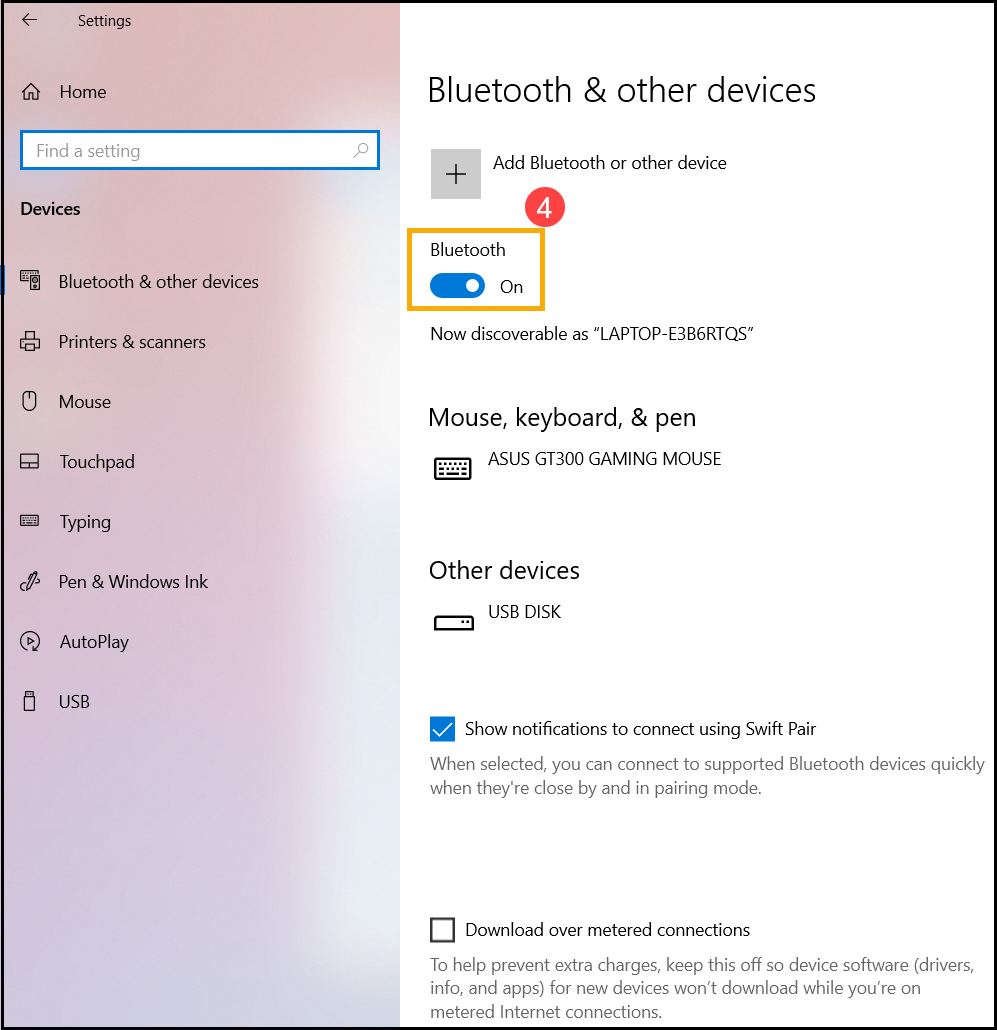
- หากปัญหายังคงอยู่ กรุณาดำเนินการแก้ไขปัญหาในขั้นตอนถัดไป
ตรวจสอบว่าอุปกรณ์ของคุณมีฟังก์ชัน Bluetooth และเปิดใช้แล้ว
- คลิกขวา [เมนูเริ่ม]① แล้วเลือก [ตัวจัดการอุปกรณ์]②.
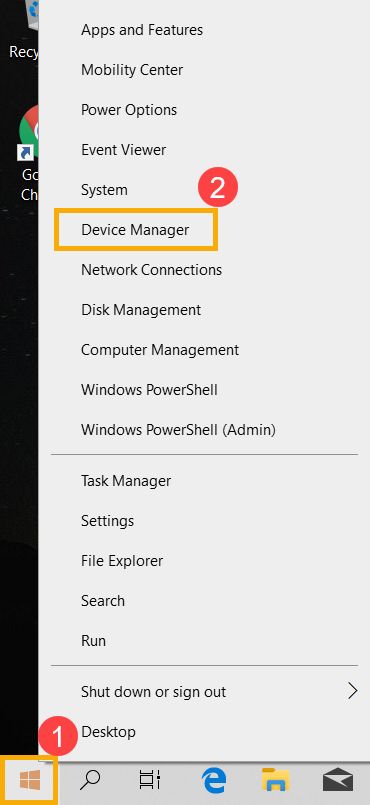
- ใน [ตัวจัดการอุปกรณ์], ตรวจสอบว่า [Bluetooth]③ มีอยู่ในรายการหรือไม่.
หมายเหตุ: หาก [Bluetooth] ไม่มีในรายการ อุปกรณ์ของคุณไม่รองรับฟังก์ชันนี้ หาก [Bluetooth] มีอยู่ ให้ดำเนินการในขั้นตอนถัดไป. - คลิกที่ลูกศรข้าง [Bluetooth]④ หากมี [ลูกศรที่ถูกทำเครื่องหมาย]⑤ ที่ไอคอน Bluetooth ซึ่งหมายความว่า Bluetooth ถูกปิดใช้งาน จากนั้นคลิกขวา [Intel(R) Wireless Bluetooth(R)] และเลือก [Enable device]⑥.
หมายเหตุ: ชื่ออุปกรณ์อาจแตกต่างกันตามรุ่นที่แตกต่างกัน - หากปัญหายังคงอยู่ กรุณาดำเนินการขั้นตอนถัดไปในการแก้ไขปัญหา
อัปเดต BIOS, Windows packages และ driver
การอัปเดต BIOS, Windows และ driver เป็นประจำสามารถเพิ่มเสถียรภาพและประสิทธิภาพของระบบ ตรวจสอบให้แน่ใจว่าอุปกรณ์ของคุณใช้เวอร์ชันล่าสุด เรียนรู้เพิ่มเติมเกี่ยวกับการอัปเดต BIOS:
วิธีการอัปเดตเวอร์ชัน BIOS ในระบบ Windows
วิธีการอัปเดต BIOS ด้วย ASUS Firmware Update/EZ Flash
(สำหรับผลิตภัณฑ์เดสก์ท็อป กรุณาอ้างอิง แนะนำ ASUS Motherboard EZ Flash 3.)
เรียนรู้เพิ่มเติมเกี่ยวกับการอัปเดต Windows และ driver:
วิธีอัปเดตไดรเวอร์ผ่าน System Update ใน MyASUS
หากปัญหายังคงอยู่หลังจากที่คุณได้อัปเดต BIOS/Windows packages/ไดรเวอร์ ให้ดำเนินการขั้นตอนการแก้ไขปัญหาถัดไป
ปิดอุปกรณ์อย่างสมบูรณ์
คลิก[เริ่มต้น] ไอคอนทางซ้ายสุดของแถบงาน① เลือก[พลังงาน] ไอคอน② จากนั้นกดค้าง[ปุ่ม Shift]③บนแป้นพิมพ์พร้อมกับเลือก[ปิดเครื่อง]④ในเวลาเดียวกัน อุปกรณ์ของคุณจะถูกปิดอย่างสมบูรณ์
หลังจากปิดอุปกรณ์อย่างสมบูรณ์แล้ว กรุณารีสตาร์ทอุปกรณ์ของคุณและตรวจสอบว่าปัญหาได้รับการแก้ไขหรือไม่ หากปัญหายังคงอยู่ กรุณาดำเนินการขั้นตอนการแก้ไขปัญหาถัดไป

เรียกใช้งานการวินิจฉัย Bluetooth ผ่าน MyASUS
- พิมพ์และค้นหา [MyASUS] ในแถบค้นหา Windows① จากนั้นคลิก [เปิด]②.
หมายเหตุ: หากคุณไม่พบ MyASUS แสดงว่าอาจยังไม่ได้ติดตั้งบนอุปกรณ์ของคุณ กรุณาดูที่ วิธีการติดตั้ง MyASUS.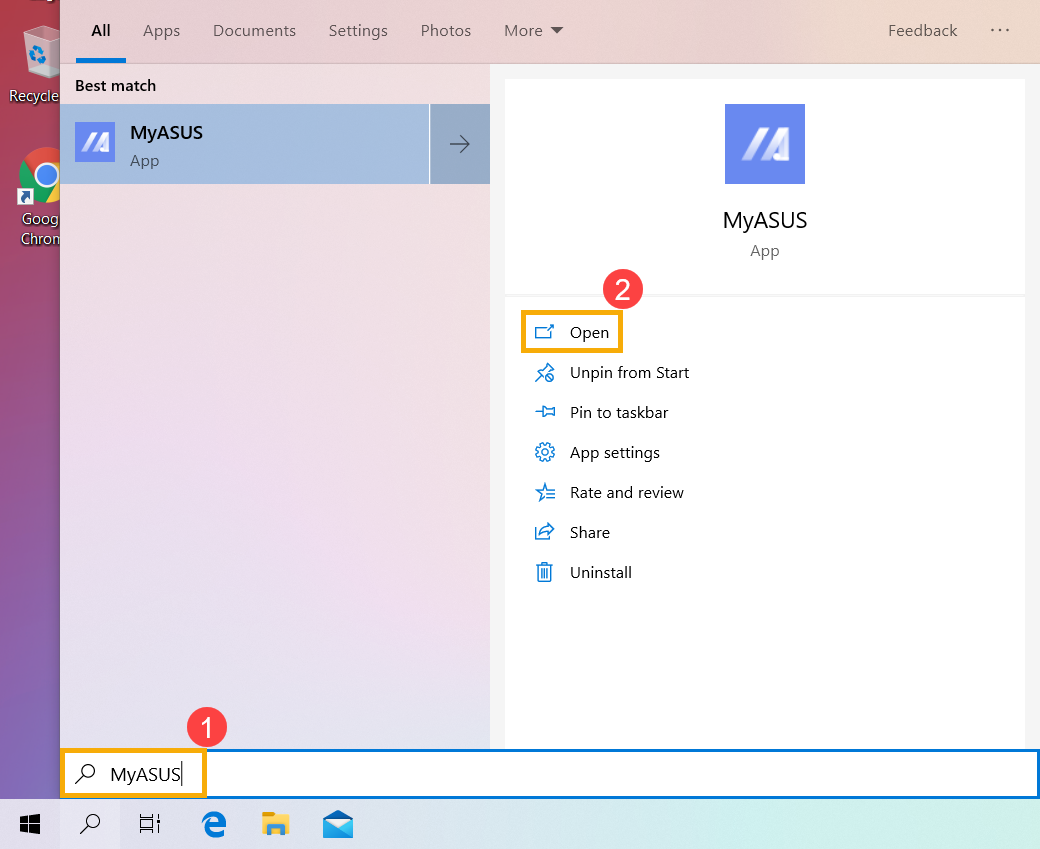
- ในแอป MyASUS คลิก [การวินิจฉัยระบบ]③.
หมายเหตุ: หากอุปกรณ์ของคุณ ไม่แสดงการวินิจฉัยระบบหน้าในซอฟต์แวร์ MyASUS หมายความว่าอุปกรณ์ของคุณไม่รองรับฟีเจอร์นี้ ให้ดำเนินการต่อไปยังส่วนถัดไปเพื่อแก้ไขปัญหาเพิ่มเติม ที่นี่คุณสามารถเรียนรู้เพิ่มเติมเกี่ยวกับ ทำไมฉันเห็นแค่บางฟีเจอร์ในแอป MyASUS - ใน [เครื่องมือวินิจฉัย]④ ให้เลือก [Bluetooth] รายการตรวจสอบสำหรับการวินิจฉัยแบบกำหนดเอง⑤ แล้วคลิก [ตรวจสอบ]⑥ ที่นี่คุณสามารถเรียนรู้เพิ่มเติมเกี่ยวกับ การวินิจฉัยระบบ MyASUS - แนะนำ
- หลังจากตรวจสอบแล้ว คลิก [ผลลัพธ์]⑦ หากพบข้อผิดพลาด ให้ลองทำตามคำแนะนำในการแก้ไขปัญหาจาก MyASUS หากปัญหายังคงอยู่ ให้ดำเนินการต่อไปยังขั้นตอนการแก้ไขปัญหาถัดไป
ตรวจสอบการอัปเดตไดรเวอร์ Bluetooth
- ใน [ตัวจัดการอุปกรณ์] คลิกขวาที่ [Intel(R) Wireless Bluetooth(R)]① จากนั้นเลือก [อัปเดตไดรเวอร์]②
หมายเหตุ: ชื่ออุปกรณ์อาจแตกต่างกันขึ้นอยู่กับรุ่นที่แตกต่างกัน ตรวจสอบให้อุปกรณ์ของคุณอยู่ในสภาพแวดล้อมเครือข่ายที่ใช้งานได้ แล้วเชื่อมต่ออินเทอร์เน็ตเนื่องจากเป็นกระบวนการอัปเดตแบบออนไลน์ - คลิก [ค้นหาไดรเวอร์ซอฟต์แวร์ที่อัปเดตโดยอัตโนมัติ]③
- Windows กำลังค้นหาไดรเวอร์ทางออนไลน์
- ถ้าไม่มีการอัปเดตหรืออัปเดตเสร็จแล้วแต่ปัญหายังคงอยู่ ให้คลิก [ปิด]④ และดำเนินการต่อไปยังขั้นตอนถัดไป.
ถอนการติดตั้งไดรเวอร์ Bluetooth แล้วดาวน์โหลดและติดตั้งจากเว็บไซต์สนับสนุนของ ASUS
หมายเหตุ: ชื่อผู้ขายของอุปกรณ์ Bluetooth อาจแตกต่างกันแม้จะเป็นรุ่นเดียวกัน. ชื่อผู้ขายนี้จะถูกใช้ในขั้นตอนถัดไปเพื่อจับคู่ไดรเวอร์บนเว็บไซต์สนับสนุนของ ASUS กรุณาบันทึกไว้ให้ถูกต้อง. (ชื่อผู้ขายของอุปกรณ์ Bluetooth คือ [Intel] เป็นตัวอย่าง.)
- ใน [Device manager] คลิกขวา [Intel(R) Wireless Bluetooth(R)]① จากนั้นเลือก [Uninstall device]②.
- ติ๊กช่อง [Delete the driver software for this device]③ จากนั้นเลือก [Uninstall]④.
- ดาวน์โหลดและติดตั้งไดรเวอร์ Bluetooth จาก เว็บไซต์สนับสนุนของ ASUS เรียนรู้เพิ่มเติมเกี่ยวกับ วิธีค้นหาและดาวน์โหลดไดรเวอร์
หมายเหตุ: ให้ค้นหาไดรเวอร์ Bluetooth ที่จับคู่กับชื่อผู้ผลิตที่ใช้งานบนอุปกรณ์ของคุณ ชื่อผู้ผลิตของอุปกรณ์ Bluetooth คือ [Intel] เช่นตัวอย่างนี้ - กรุณารีสตาร์ทอุปกรณ์และลองจับคู่หรือเชื่อมต่อกับอุปกรณ์เสริม Bluetooth หลังจากติดตั้งไดรเวอร์ หากปัญหายังไม่หาย กรุณาดำเนินการขั้นตอนแก้ไขปัญหาต่อไป
เรียกใช้งานตัวแก้ไขปัญหา Bluetooth
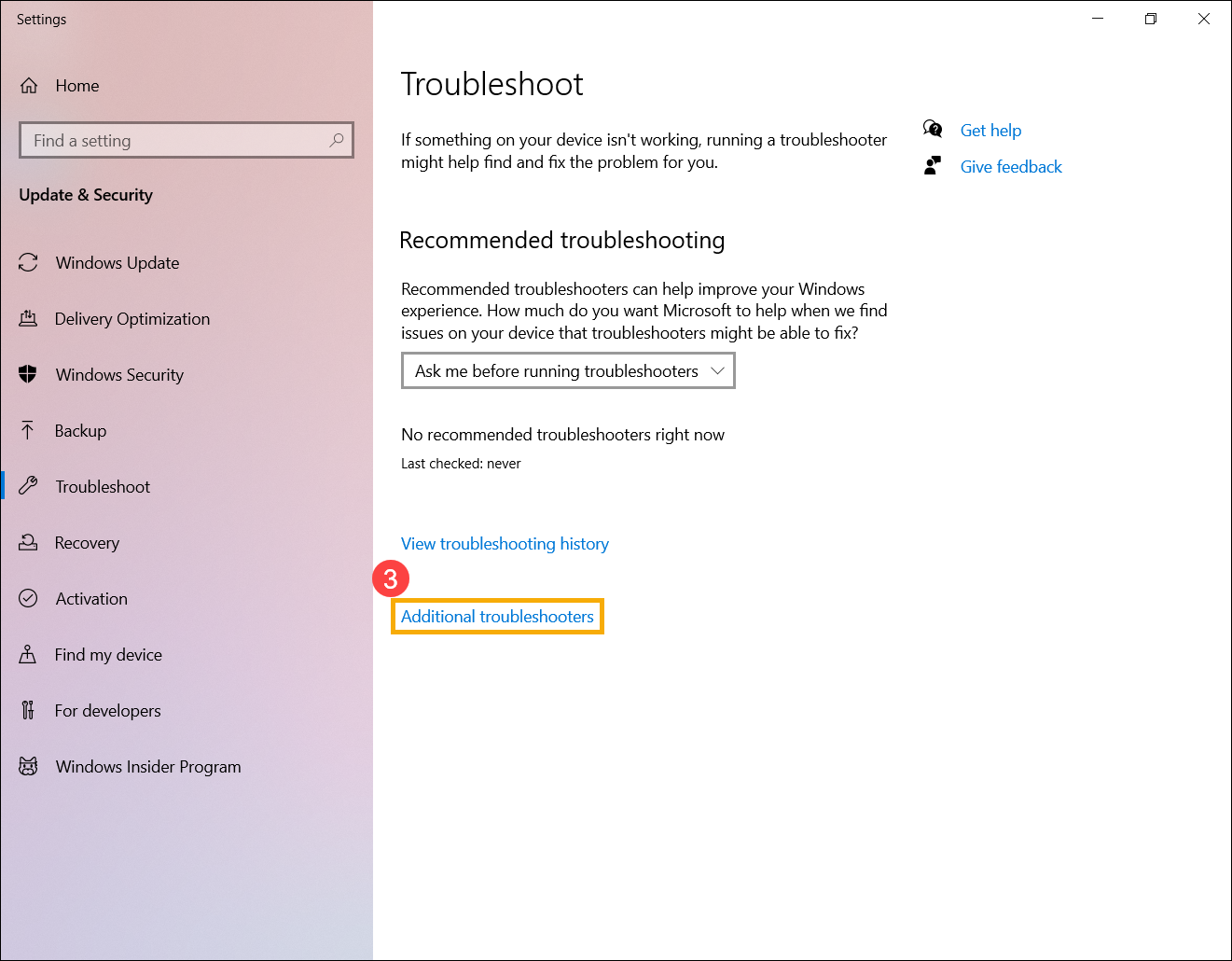
- พิมพ์และค้นหา [การตั้งค่าแก้ไขปัญหา] ในแถบค้นหาของ Windows① จากนั้นคลิก [เปิด]②.
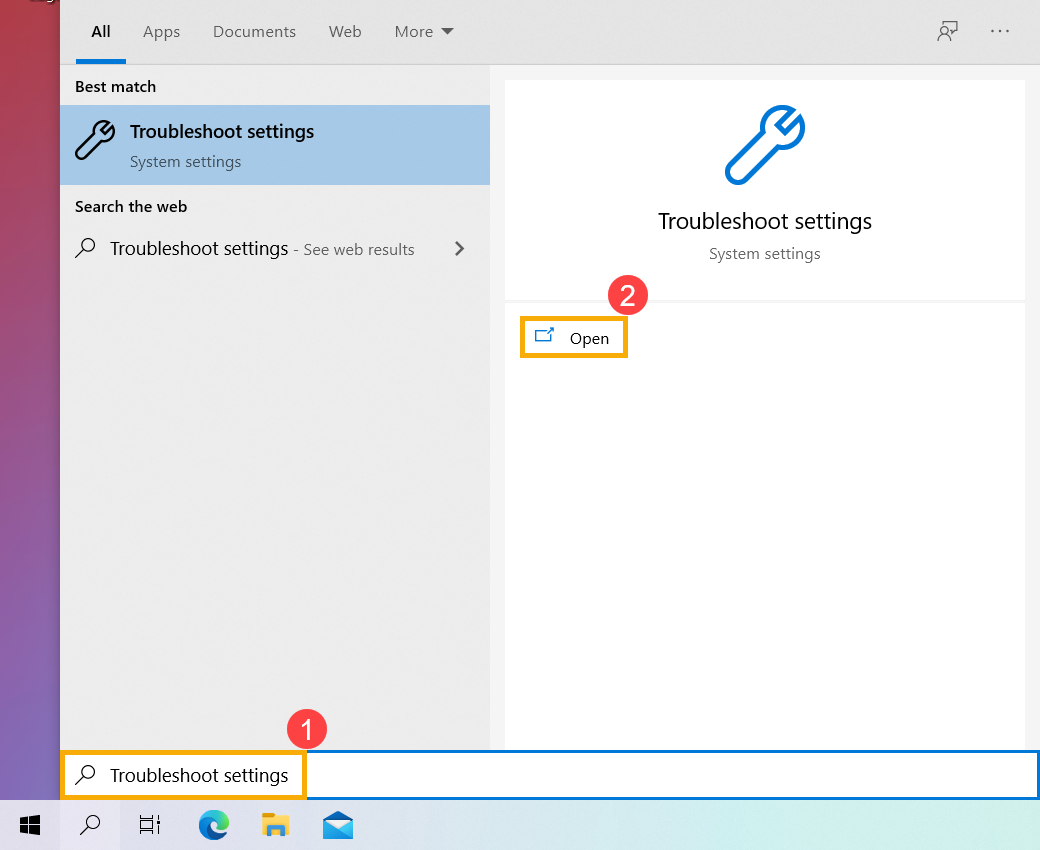
- เลือก [ตัวแก้ไขปัญหาเพิ่มเติม]③.
- เลือก [บลูทูธ]④ จากนั้นคลิก [เรียกใช้ตัวแก้ไขปัญหา]⑤.
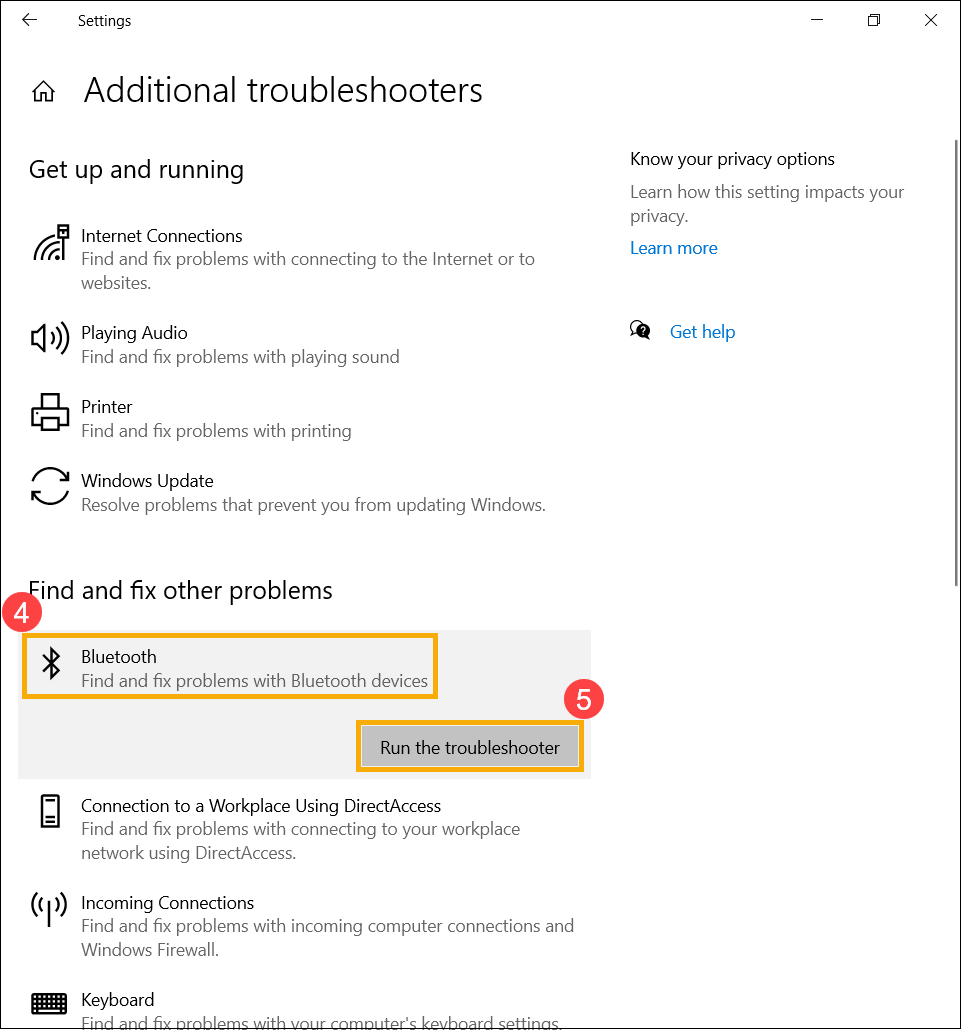
- ปฏิบัติตามคำแนะนำที่ปรากฏบนหน้าจอเพื่อตรวจหาและแก้ไขปัญหา หากปัญหายังคงอยู่ กรุณาต่อไปยังขั้นตอนแก้ไขปัญหาต่อไป
ใช้จุดคืนค่าในการคืนค่าระบบ
หากปัญหาเกิดขึ้นเมื่อเร็ว ๆ นี้ และหากคุณเคยสร้างจุดคืนค่าหรือมีการคืนค่าระบบอัตโนมัติอยู่แล้ว ลองคืนค่าอุปกรณ์ไปยังจุดก่อนที่ปัญหาจะเริ่มต้นเพื่อแก้ไขปัญหา ที่นี่คุณสามารถเรียนรู้เพิ่มเติมเกี่ยวกับ วิธีใช้จุดคืนค่าเพื่อคืนค่าระบบ หากปัญหายังคงอยู่ กรุณาดำเนินการแก้ไขปัญหาต่อไปในขั้นตอนถัดไป
รีเซ็ตระบบ
หากปัญหายังคงอยู่หลังจากดำเนินการแก้ไขปัญหาทั้งหมด กรุณาสำรองไฟล์ส่วนตัวของคุณ จากนั้นรีเซ็ตอุปกรณ์เพื่อกลับไปสู่การตั้งค่าเดิม ที่นี่คุณสามารถเรียนรู้เพิ่มเติมเกี่ยวกับ วิธีรีเซ็ตระบบ.
ถาม & ตอบ:
คำถามที่ 1: ทำไมไอคอน Bluetooth หายไปจากแถบงาน?
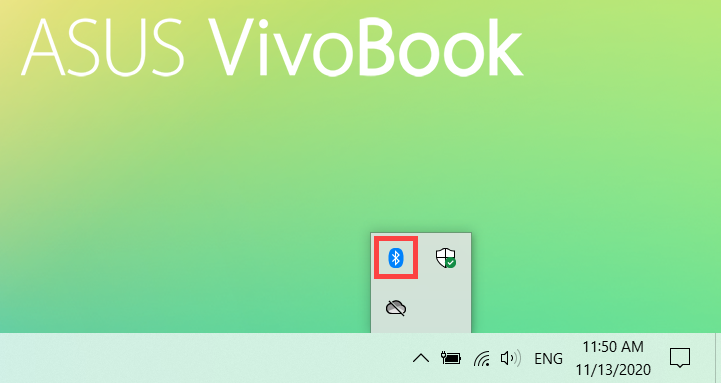
คำตอบที่ 1: กรุณาทำตามขั้นตอนด้านล่างเพื่อแสดงไอคอน Bluetooth ในแถบงาน
- พิมพ์และค้นหา [การตั้งค่า Bluetooth และอุปกรณ์อื่นๆ] ในแถบค้นหา Windows① จากนั้นคลิก [เปิด]②.
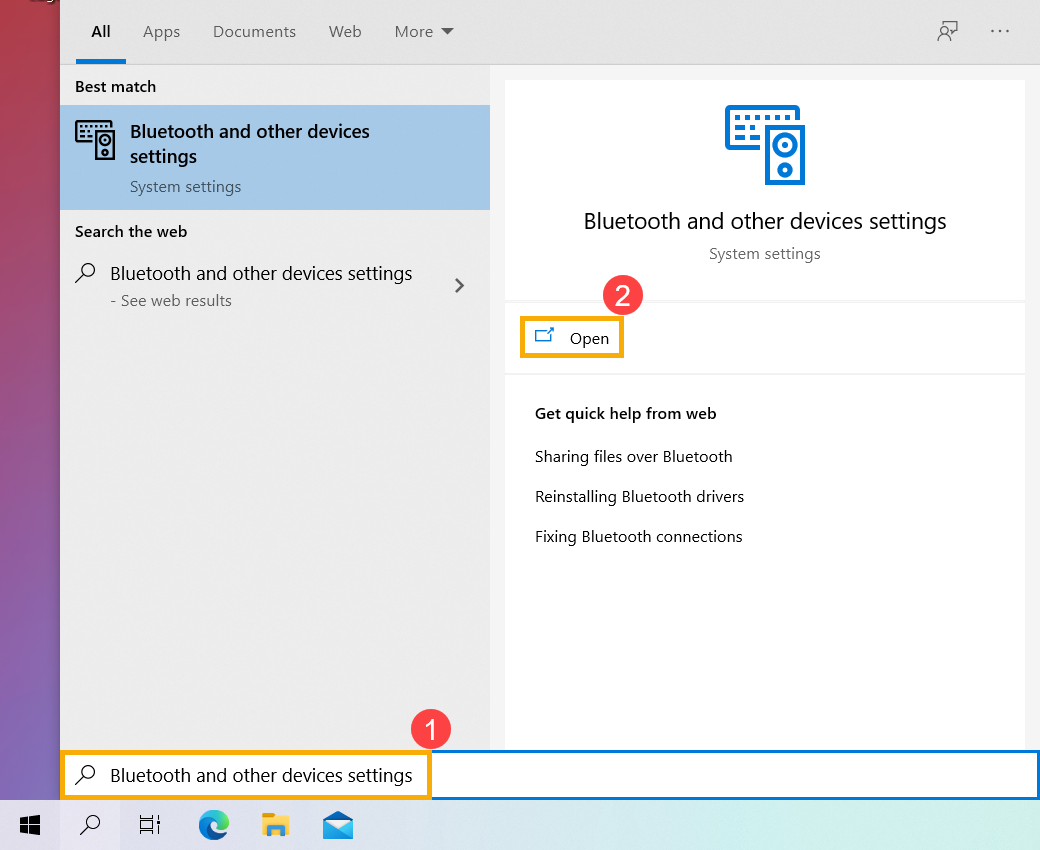
- เปิดฟังก์ชันบลูทูธ③ จากนั้นเลือก [ตัวเลือกบลูทูธเพิ่มเติม]④
หมายเหตุ: หากคุณไม่สามารถเปิดฟังก์ชันบลูทูธหรือมีปัญหาอื่น ๆ โปรดดูขั้นตอนการแก้ไขปัญหาข้างต้น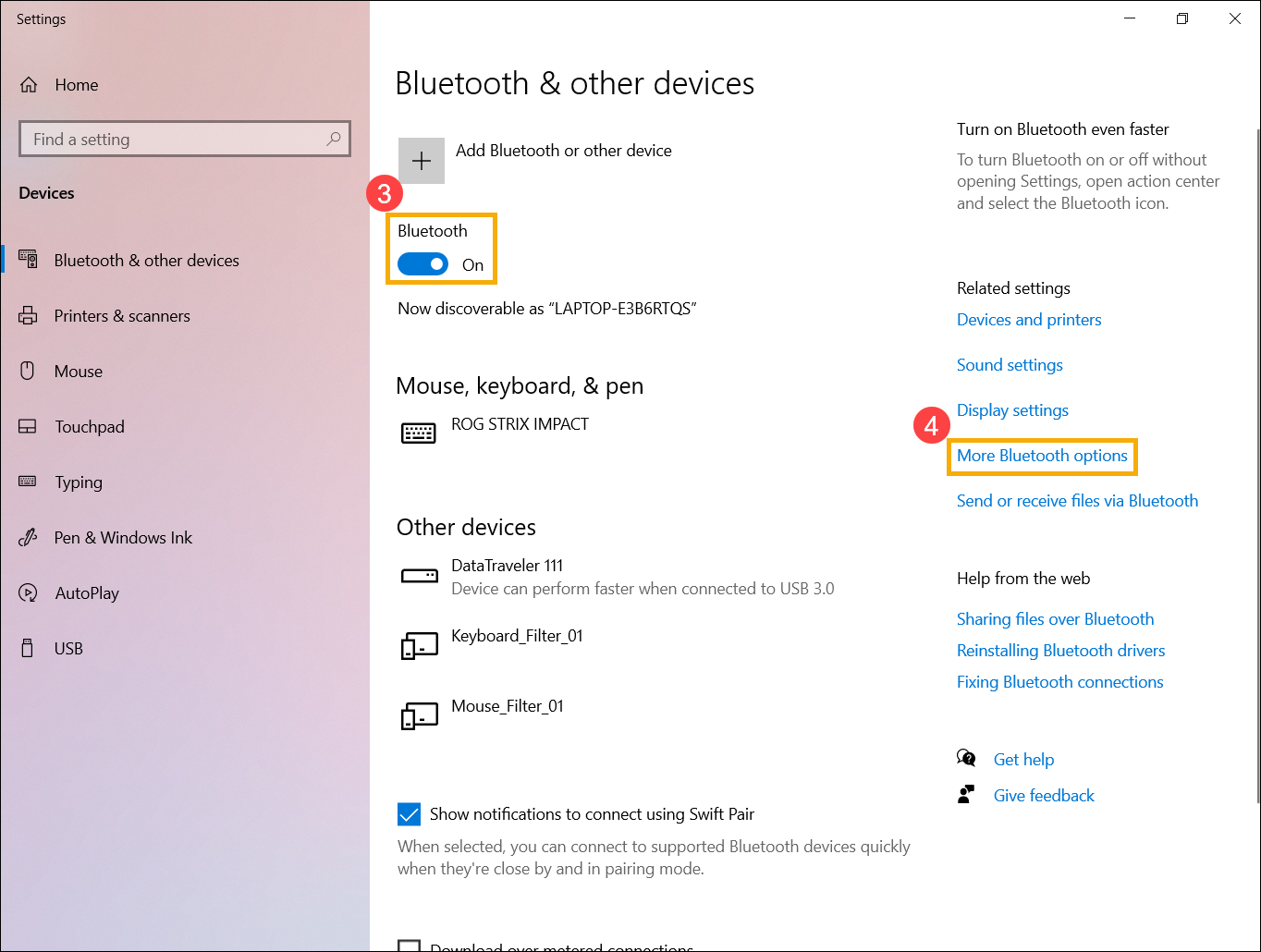
- เลือกเช็คบ็อกซ์เพื่อ [แสดงไอคอนบลูทูธในพื้นที่แจ้งเตือน]⑤ แล้วเลือก [ตกลง]⑥ ไอคอนบลูทูธจะแสดงในแถบงาน

หากปัญหาของคุณยังไม่ได้รับการแก้ไข กรุณาติดต่อศูนย์บริการลูกค้า ASUS เพื่อขอความช่วยเหลือต่อไป