หัวข้อที่เกี่ยวข้อง
[Wireless Router] วิธีจัดการเราเตอร์ ASUS หลายเครื่องด้วยแอป ASUS router
เพื่อให้คุณได้รับคำแนะนำที่ละเอียดมากขึ้น คุณยังสามารถคลิกที่ลิงก์วิดีโอ ASUS Youtube ด้านล่างเพื่อเรียนรู้เพิ่มเติมเกี่ยวกับวิธีจัดการเครือข่าย AiMesh ที่ขยายได้ของคุณด้วยแอป ASUS Router
หลังจากตั้งค่าเราเตอร์ ASUS เครื่องแรกของคุณในแอป ASUS Router หากคุณต้องการตั้งค่าเราเตอร์ Asus เครื่องที่สองหรือเพิ่มเติม คุณสามารถใช้แอป ASUS Router เพื่อจัดการเราเตอร์หลายเครื่องได้
ก่อนเริ่มตั้งค่า กรุณาตรวจสอบให้แน่ใจว่าเราเตอร์ ASUS ของคุณรองรับและติดตั้งแอป ASUS Router แล้ว
หากคุณต้องการทราบข้อมูลเพิ่มเติมเกี่ยวกับ ASUS Router App เช่น รุ่นที่รองรับ ข้อกำหนดของเวอร์ชันระบบ และการตั้งค่าเริ่มต้น กรุณาอ้างอิงที่ FAQ [Wireless Router] วิธีการตั้งค่าเราเตอร์ WiFi ของ ASUS ผ่านแอป ASUS Router? (QIS, Quick Internet Setup)
ตัวอย่างเช่น หากคุณต้องการเข้าสู่ระบบ ASUS router เครื่องที่สองที่ได้ตั้งค่าไว้แล้ว กรุณาทำตามขั้นตอนเหล่านี้:
1. ก่อนที่คุณจะตั้งค่า กรุณาตรวจสอบให้แน่ใจว่าเฟิร์มแวร์ของเราเตอร์และแอป ASUS Router เป็นเวอร์ชันล่าสุด
กรุณาดูที่คำถามที่พบบ่อย วิธีอัปเดตเฟิร์มแวร์ของเราเตอร์ของคุณเป็นเวอร์ชันล่าสุดผ่านแอป ASUS Router
2. เชื่อมต่อโทรศัพท์ของคุณโดยตรงกับเครือข่าย WiFi ของเราเตอร์ ASUS ที่คุณต้องการจัดการ
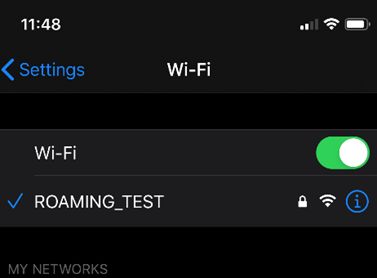
3. เปิดแอป ASUS Router

4. ที่มุมขวาบน คุณจะเห็นจุดสีแดงข้างปุ่ม [+]
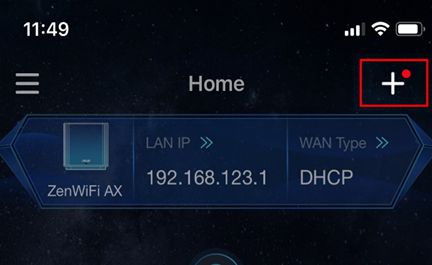
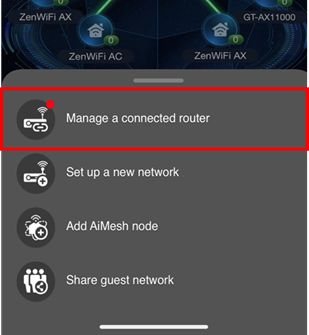
5. คลิกปุ่มบวก และเลือก [จัดการเราเตอร์ที่เชื่อมต่อแล้ว]
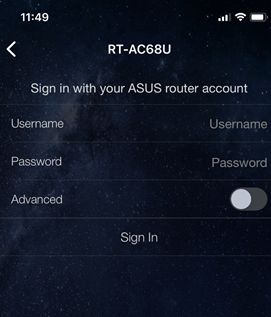
6. กรอกชื่อผู้ใช้และรหัสผ่านสำหรับเข้าสู่ระบบของเราเตอร์เพื่อเข้าสู่ระบบ
หมายเหตุ: หากคุณลืมชื่อผู้ใช้และ/หรือรหัสผ่าน กรุณารีเซ็ตเราเตอร์ให้เป็นค่าเริ่มต้นจากโรงงานแล้วตั้งค่าใหม่
กรุณาดูที่ [Wireless Router] วิธีรีเซ็ตเราเตอร์เป็นค่าเริ่มต้นจากโรงงาน? สำหรับวิธีการรีเซ็ตเราเตอร์กลับเป็นสถานะเริ่มต้น
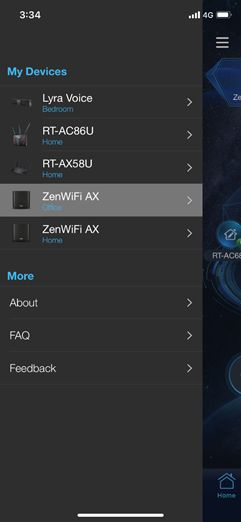
7. หลังจากที่คุณลงชื่อเข้าใช้แล้ว คุณจะพบเราเตอร์ที่คุณเพิ่งเพิ่มไว้ในเมนูด้านข้าง (drawer) นอกจากนี้ คุณยังสามารถดูเราเตอร์ทั้งหมดที่คุณดูแล และคุณสามารถคลิกเพื่อสลับการจัดการระหว่างเราเตอร์แต่ละเครื่องที่คุณต้องการได้
หมายเหตุ: สำหรับรายการอุปกรณ์ที่รองรับแอป ASUS Router ให้ไปที่ iOS App Store หรือ Google Play แล้วค้นหาแอป ASUS Router
หมายเหตุ: สำหรับการอัปเดตเฟิร์มแวร์ กรุณาอ้างอิง ที่ : [Wireless Router] วิธีอัปเดตเฟิร์มแวร์ของเราเตอร์ของคุณเป็นเวอร์ชันล่าสุดผ่านแอป ASUS Router
คำถามที่พบบ่อย
1. วิธีลบเราเตอร์ที่ลงชื่อเข้าใช้แล้วออกจากแอป ASUS Router?
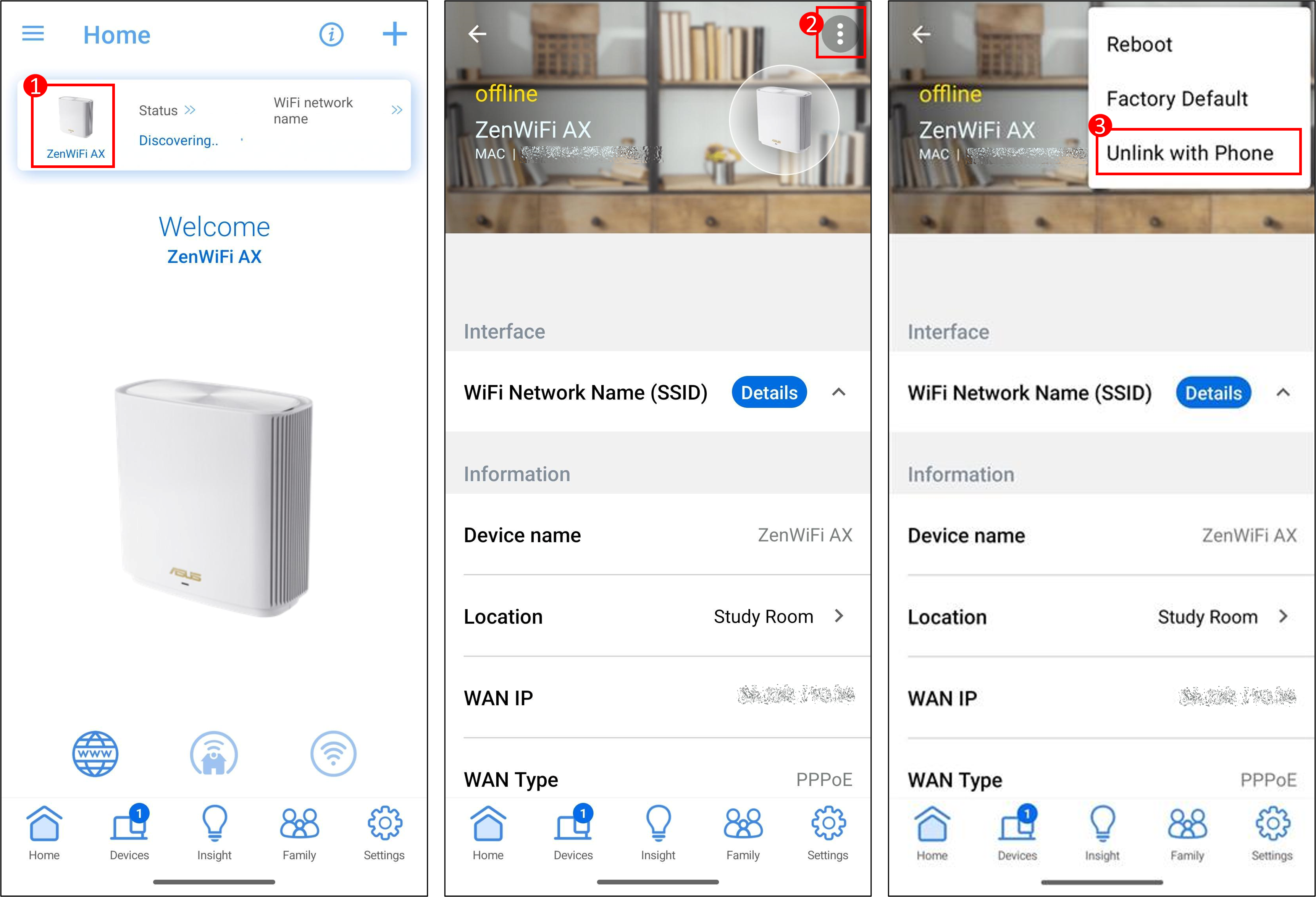
ตามตัวอย่างด้านล่าง ในหน้าแรกของแอป ให้คลิกที่เราเตอร์ > คลิกที่ไอคอน  > คลิก [ยกเลิกการเชื่อมต่อกับโทรศัพท์] เพื่อดำเนินการให้เสร็จสิ้น
หากคุณใช้ฟีเจอร์ผูกบัญชี กรุณา [ยกเลิกการผูกบัญชีของคุณ] ก่อน
สำหรับคำแนะนำเกี่ยวกับการผูกบัญชี กรุณาอ้างอิงคำถามที่พบบ่อยอีกข้อหนึ่ง [Wireless Router] วิธีผูกบัญชี trust เข้ากับเราเตอร์ ASUS ของฉัน?
2. วิธีค้นหาชื่อผู้ใช้และรหัสผ่านเริ่มต้นของเราเตอร์?
- เพื่อความปลอดภัย หากคุณได้เปลี่ยนชื่อผู้ใช้หรือรหัสผ่านก่อนหน้านี้ คุณจะไม่สามารถเข้าสู่ระบบเราเตอร์โดยใช้ชื่อผู้ใช้หรือรหัสผ่านเริ่มต้นได้
- วิธีค้นหาชื่อผู้ใช้และรหัสผ่านเริ่มต้นของเราเตอร์:
(1) บางรุ่นจะมีชื่อผู้ใช้และรหัสผ่านเริ่มต้นอยู่บนฉลากของเราเตอร์ ซึ่งคุณสามารถดูได้จากสติกเกอร์ที่อยู่ด้านหลังหรือด้านล่างของเราเตอร์ โดยชื่อผู้ใช้และรหัสผ่านเริ่มต้นคือ [แอดมิน].
(2) บางรุ่นจะมีชื่อผู้ใช้และรหัสผ่านเริ่มต้นอยู่บนฉลากของเราเตอร์ ซึ่งคุณสามารถดูได้จากสติกเกอร์ที่อยู่ด้านหลังหรือด้านล่างของเราเตอร์ โดยชื่อผู้ใช้และรหัสผ่านเริ่มต้นจะอ้างอิงตามที่แสดงบนฉลาก ดังตัวอย่างด้านล่างนี้.
ตำแหน่งของฉลากในแต่ละรุ่นอาจแตกต่างกันไป

3. ฉันไม่สามารถเข้าสู่แอปเราเตอร์ ASUS บนโทรศัพท์ของฉันได้?
โปรดดูข้อมูลต่อไปนี้:
a. กรุณาตรวจสอบว่าคุณเชื่อมต่อกับชื่อ WiFi ที่ถูกต้องหรือไม่ โทรศัพท์ของคุณต้องเชื่อมต่อกับ WiFi ของเราเตอร์ที่คุณต้องการเข้าสู่ระบบ
ข. หากชื่อผู้ใช้และรหัสผ่านที่กรอกเพื่อเข้าสู่ระบบเราเตอร์ไม่สามารถเข้าสู่ระบบได้ โปรดดูที่ FAQ [เราเตอร์ไร้สาย] ไม่สามารถเข้าสู่ระบบ Web GUI/App ของเราเตอร์ ASUS ด้วยชื่อผู้ใช้และรหัสผ่านของฉันได้
ค. เมื่อคุณพบปัญหากับโทรศัพท์หรือเราเตอร์ การรีสตาร์ทอุปกรณ์เหล่านั้นสามารถแก้ปัญหาได้ ลองรีสตาร์ทโทรศัพท์และเราเตอร์ของคุณเพื่อดูว่าดีขึ้นหรือไม่
ง. โปรดตรวจสอบให้แน่ใจว่าเฟิร์มแวร์ของเราเตอร์และแอป ASUS router เป็นเวอร์ชันล่าสุด โปรดดูที่ FAQ วิธีอัปเดตเฟิร์มแวร์ของเราเตอร์ของคุณเป็นเวอร์ชันล่าสุดผ่าน ASUS Router App
วิธีดาวน์โหลด (ยูทิลิตี้ / เฟิร์มแวร์) ?
คุณสามารถดาวน์โหลดไดรเวอร์ ซอฟต์แวร์ เฟิร์มแวร์ และคู่มือผู้ใช้เวอร์ชันล่าสุดได้ที่ ASUS Download Center.
ถ้าคุณต้องการข้อมูลเพิ่มเติมเกี่ยวกับ ASUS Download Center โปรดดูที่ ลิงก์นี้.