[Wireless Router] วิธีตั้งค่าพอร์ต 2.5G หรือ 10G เป็นประเภท WAN
เมื่อสเปคของเราเตอร์ของคุณรองรับหลายพอร์ต WAN เราเตอร์สามารถเลือกพอร์ต WAN ที่จะใช้เชื่อมต่อกับอินเทอร์เน็ตได้
หากคุณต้องการตั้งค่า dual WAN บนเราเตอร์ของคุณ กรุณาอ้างอิงที่ FAQ [Wireless Router] แนะนำและตั้งค่า Dual WAN - Failover และ Load Balance
มีสองวิธีในการตั้งค่า 2.5G เป็นประเภท WAN:
1. วิธีที่ 1: ตั้งค่าบนหน้าของ Dual WAN (หากคุณต้องการเปลี่ยนพอร์ต WAN ของการเชื่อมต่อหลักหลังจากตั้งค่าเราเตอร์ แนะนำวิธีนี้)
2. วิธีที่ 2: Quick Internet Setup (QIS) (แนะนำวิธีนี้หากคุณกำลังตั้งค่าเราเตอร์เป็นครั้งแรกหรือหากคุณต้องการรีเซ็ตเราเตอร์หลังจากคืนค่าค่าโรงงาน)
หมายเหตุ:
1. กรุณาตรวจสอบให้แน่ใจว่าสายเครือข่ายของคุณเชื่อมต่อกับพอร์ต WAN ที่คุณต้องการตั้งค่า ตามตัวอย่างด้านล่าง หากคุณตั้งค่า WAN เป็น 2.5G บนเราเตอร์ คุณต้องเชื่อมต่ออินเทอร์เน็ตไปยังพอร์ต WAN 2.5G สำหรับสเปคเครือข่ายที่รองรับโดยเราเตอร์ กรุณาอ้างอิงที่หน้าสเปคผลิตภัณฑ์บน เว็บไซต์ทางการของ ASUS.
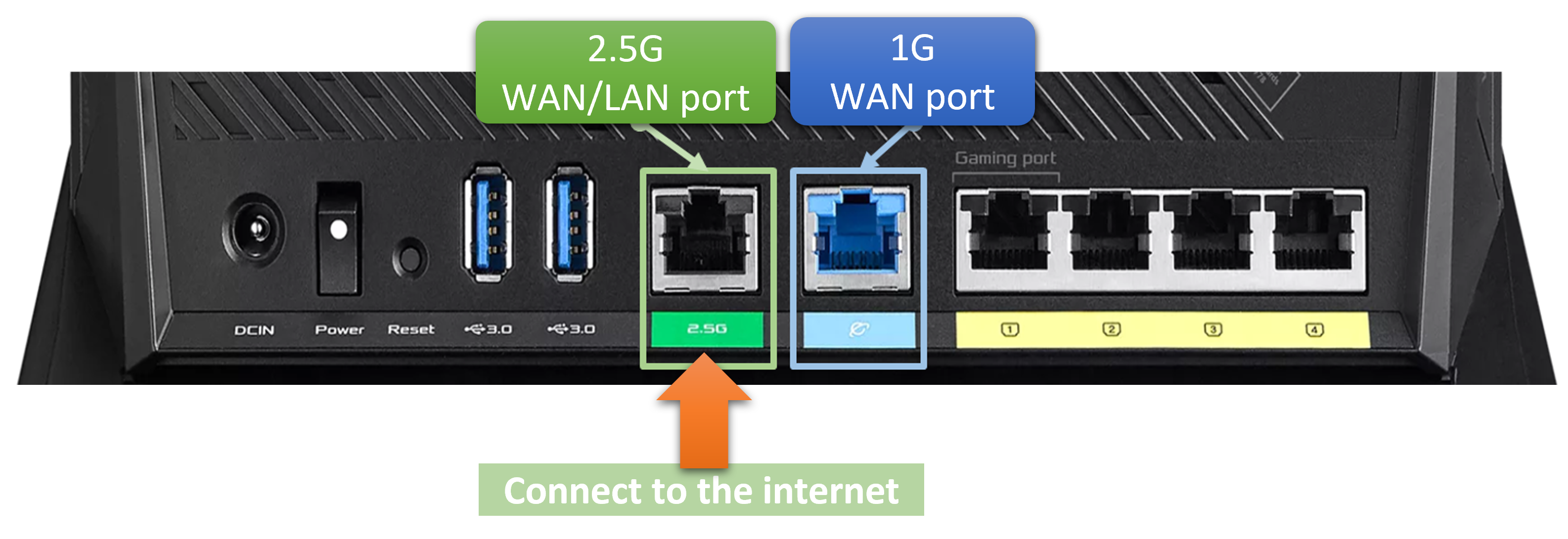
2. เกี่ยวกับว่าการเชื่อมต่ออินเทอร์เน็ตของคุณรองรับแบนด์วิดท์ที่สูงกว่า 1G และพอร์ต WAN หรือไม่ กรุณาติดต่อผู้ให้บริการอินเทอร์เน็ต (ISP) ของคุณ
3. สำหรับข้อมูลวิธีตรวจสอบความเร็วเครือข่ายแบบใช้สายของเราเตอร์ของคุณ กรุณาดู FAQ [Wireless Router] วิธีตรวจสอบความเร็วการเชื่อมต่อแบบใช้สายและสเปคสายเครือข่ายของ ASUS Wireless router
ตั้งค่าพอร์ต WAN ผ่าน Web GUI ของเราเตอร์ ASUS:
1. ทำตามขั้นตอนด้านล่างเพื่อกำหนดค่าพอร์ต 2.5G หรือ 10G เป็นประเภท WAN ผ่าน GUI
ขั้นตอนที่ 1. เชื่อมต่อแล็ปท็อปของคุณกับเราเตอร์ผ่านสาย LAN หรือ WiFi และใส่ LAN IP หรือ URL ของเราเตอร์ http://www.asusrouter.com ใน WEB GUI

หมายเหตุ: กรุณาดู วิธีเข้าสู่หน้าตั้งค่าเราเตอร์(Web GUI) เพื่อเรียนรู้เพิ่มเติม
ขั้นตอนที่ 2. กรอกชื่อผู้ใช้และรหัสผ่านในหน้าล็อกอิน จากนั้นคลิก [เข้าสู่ระบบ]
หมายเหตุ: หากคุณลืมชื่อผู้ใช้และ/หรือรหัสผ่าน กรุณารีเซ็ตเราเตอร์เป็นสถานะค่าเริ่มต้นจากโรงงานและตั้งค่าใหม่
กรุณาอ้างอิง[Wireless Router] วิธีรีเซ็ตเราเตอร์ให้กลับสู่การตั้งค่าจากโรงงาน? สำหรับวิธีการคืนสถานะเราเตอร์ให้เป็นค่าเริ่มต้น
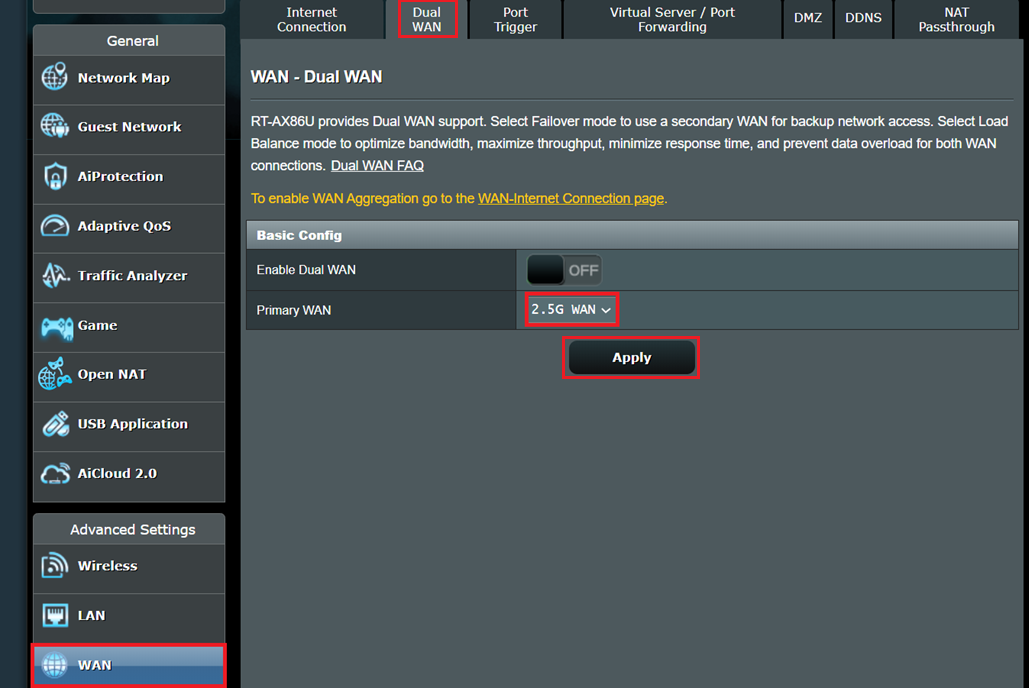
ขั้นตอนที่ 3 ไปที่ [WAN] > [Dual WAN]
ในการตั้งค่าพื้นฐาน ให้เลือกพอร์ต WAN ที่ต้องการใช้เป็น WAN หลัก จากตัวอย่างด้านล่างเลือก [2.5G WAN] และคลิก [Apply] เพื่อบันทึกการตั้งค่า
2. ทำตามขั้นตอนด้านล่างเพื่อกำหนดพอร์ต 2.5G หรือ 10G เป็นประเภท WAN ผ่านหน้า Quick Internet Setup (QIS)
ตัวอย่างต่อไปนี้เป็นการใช้เราเตอร์เชื่อมต่อกับพอร์ต 2.5G WAN
ขั้นตอนที่ 1 เชื่อมต่อแล็ปท็อปของคุณกับเราเตอร์ผ่านสายหรือ WiFi และเข้าสู่ IP LAN ของเราเตอร์หรือ URL ของเราเตอร์ http://www.asusrouter.com เพื่อเข้าสู่ WEB GUI
หมายเหตุ: เมื่อคุณเข้าสู่ Web GUI ครั้งแรก คุณจะถูกนำไปยังหน้า Quick Internet Setup (QIS) โดยอัตโนมัติ
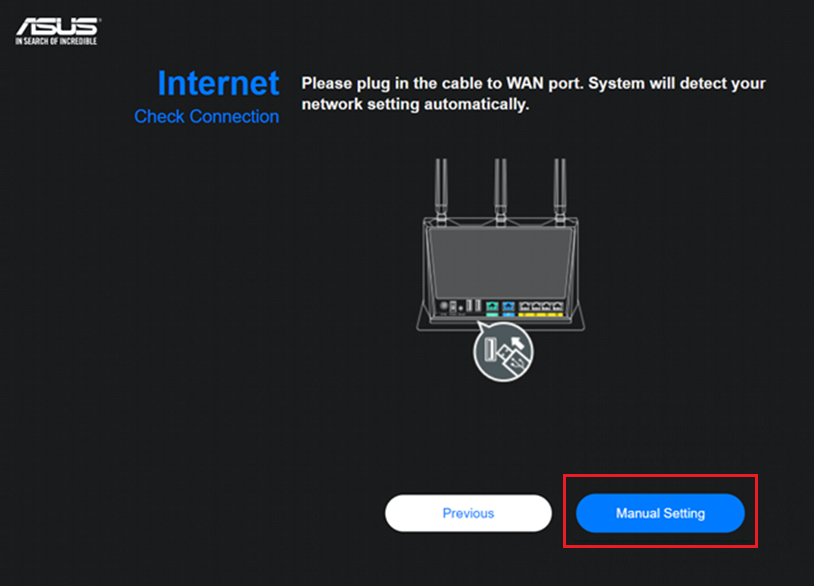
ขั้นตอนที่ 2 เลือก [Manual Setting]
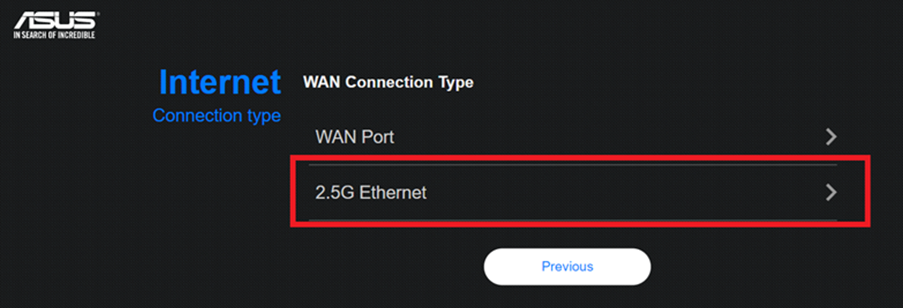
ขั้นตอนที่ 3 เลือก [2.5G Ethernet]
ขั้นตอนที่ 4 หากคุณใช้ DSL สำหรับอินเทอร์เน็ต เลือก [Yes] และคุณจะต้องใช้ชื่อผู้ใช้/รหัสผ่านจากผู้ให้บริการอินเทอร์เน็ตของคุณ หากไม่ใช่ เลือก [No]
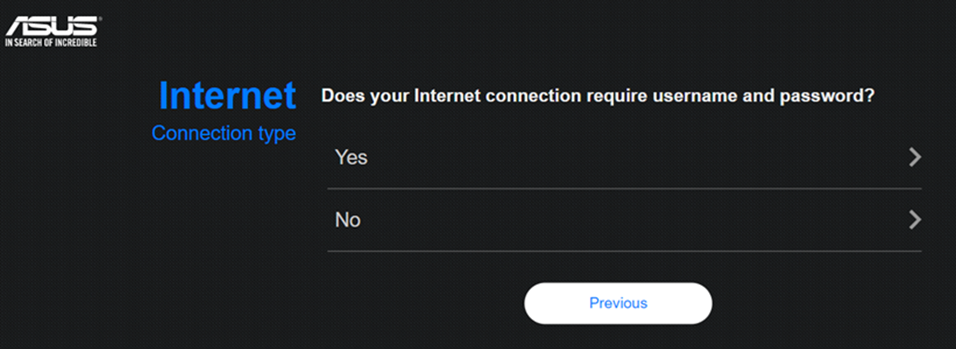
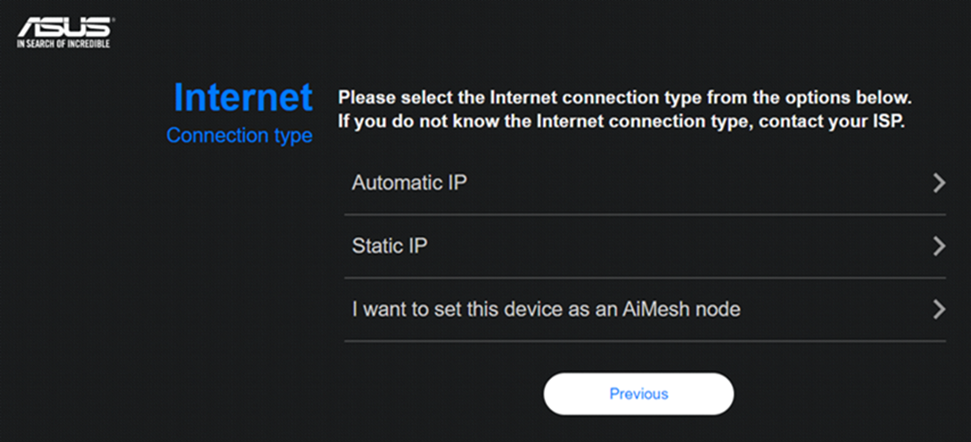
ขั้นตอนที่ 5 เลือกประเภทการเชื่อมต่ออินเทอร์เน็ต
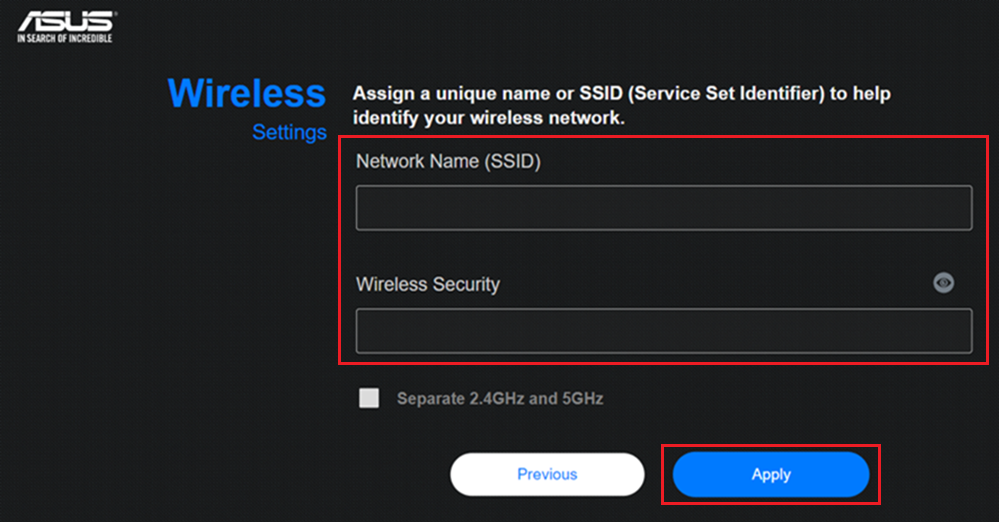
ขั้นตอนที่ 6 กำหนดชื่อ (SSID) และรหัสผ่านสำหรับเครือข่ายไร้สายของคุณ จากนั้นคลิก [Apply]
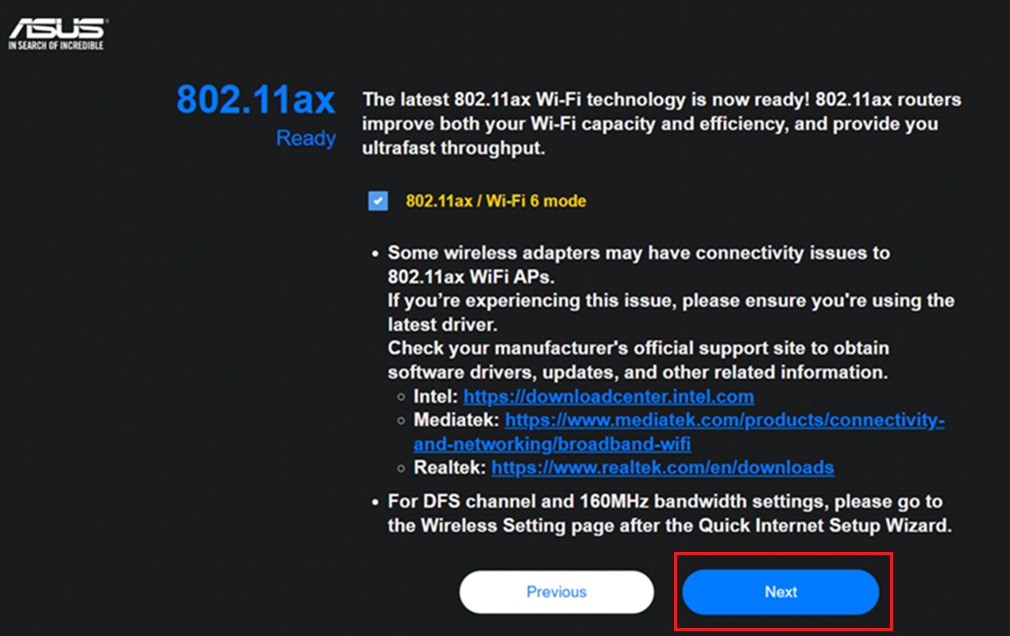
ขั้นตอนที่ 7 การตั้งค่าเครือข่ายพร้อมแล้ว จากนั้นคลิก [Next]
Step 8. ขั้นตอนสุดท้าย: ตั้งชื่อผู้ใช้และรหัสผ่านสำหรับเข้าสู่ระบบของเราเตอร์ของคุณ และคลิก [ ถัดไป ].
ชื่อผู้ใช้และรหัสผ่านจำเป็นต้องใช้ทุกครั้งเมื่อคุณเข้าไปยังหน้าการตั้งค่าเราเตอร์ หากคุณลืมชื่อผู้ใช้และรหัสผ่าน คุณอาจต้องรีเซ็ตเราเตอร์กลับไปเป็นค่าพื้นฐานและตั้งค่าขึ้นใหม่เพื่อรีเซ็ตชื่อผู้ใช้และรหัสผ่าน
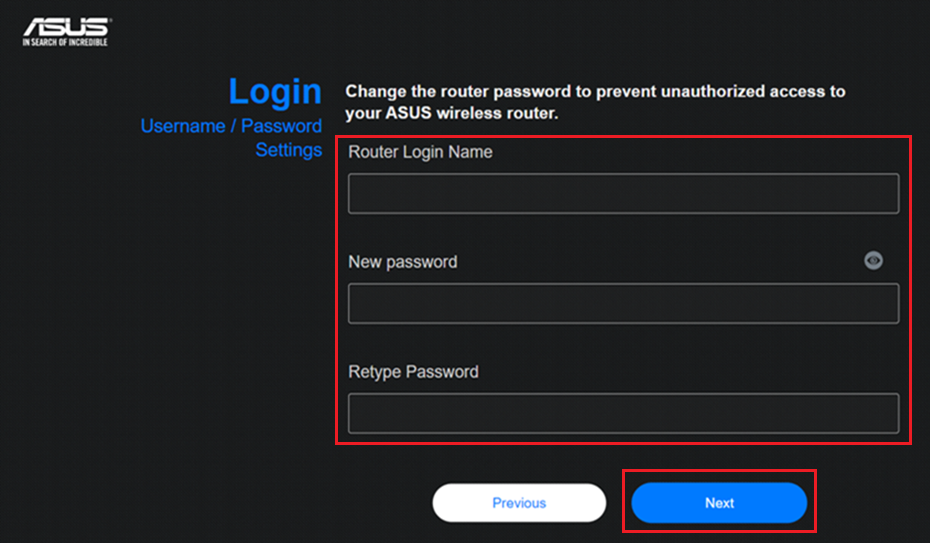
บางรุ่นสามารถใช้ชื่อผู้ใช้และรหัสผ่านเริ่มต้น ซึ่งคุณสามารถพบได้บนสติ๊กเกอร์ที่อยู่ด้านหลังหรือด้านล่างของเราเตอร์ ชื่อผู้ใช้และรหัสผ่านเริ่มต้นจะแสดงบนฉลากตามตัวอย่างด้านล่างนี้

ขั้นตอนที่ 9 หลังจากตั้งค่าข้อมูลเครือข่ายและข้อมูลเข้าสู่ระบบแล้ว เราเตอร์จะรีบูตอีกครั้งและเริ่มเชื่อมต่ออินเทอร์เน็ต
คำถามที่พบบ่อย
1. วิธีแก้ไขปัญหาเมื่อสถานะพอร์ต WAN ยังแสดง 1G หลังจากตั้งค่า?
(1) กรุณาตรวจสอบให้แน่ใจว่าเราเตอร์ ASUS ของคุณและอุปกรณ์โมเดมหรือแหล่งเครือข่ายที่คุณเชื่อมต่อรองรับ 2.5G หรือ 10G ตามที่ระบุทั้งหมด
- สำหรับข้อมูลสเปคของเราเตอร์ ASUS กรุณาตรวจสอบที่ เว็บไซต์ทางการของ ASUS.
- ตรวจสอบกับผู้ให้บริการอินเทอร์เน็ตของคุณ (ISP) ว่าอุปกรณ์โมเดมหรือแหล่งเครือข่ายของคุณรองรับแบนด์วิดท์มากกว่า 1G หรือไม่.
(2) กรุณาตรวจสอบสเปคของสาย LAN ที่คุณใช้งาน ขอแนะนำให้สเปคของสาย LAN รองรับ CAT6 หรือสูงกว่า เพื่อรองรับความเร็วสูงสุด 10G กรุณาอ้างอิงจาก FAQ [Wireless Router] วิธีตรวจสอบความเร็วการเชื่อมต่อแบบสายและสเปคสาย LAN สำหรับ ASUS Wireless router
(3) ยืนยันว่าเราเตอร์ของคุณได้รับการอัพเดตเฟิร์มแวร์เป็นเวอร์ชันล่าสุดแล้ว และแนะนำให้คุณรีเซ็ตเราเตอร์กลับไปตั้งค่าจากโรงงาน หลังจากรีเซ็ตเสร็จสมบูรณ์ กรุณาเข้าสู่ UI ของเราเตอร์และดำเนินการตั้งค่าด้วย QIS อีกครั้ง.
2. วิธีตรวจสอบข้อมูลพอร์ต WAN ของเราเตอร์ที่เชื่อมต่ออยู่?
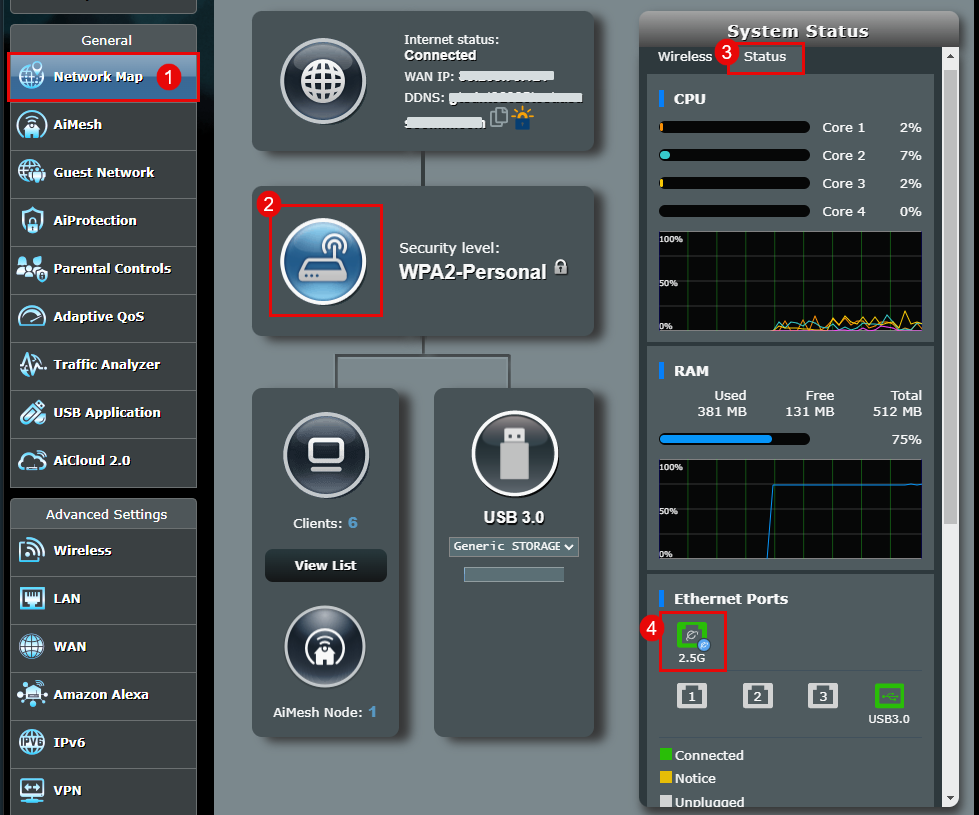
เข้าสู่หน้าตั้งค่าเราเตอร์ (Web GUI), ไปที่ [แผนที่เครือข่าย] > ระดับความปลอดภัย  > [สถานะ]
การเชื่อมต่อแบบสายไปยังข้อมูลพอร์ต WAN จะแสดงในพอร์ต Ethernet ตามตัวอย่างด้านล่างนี้
สำหรับข้อมูลเกี่ยวกับวิธีการตรวจสอบเครือข่ายแบบสายของเราเตอร์ กรุณาอ้างอิง FAQ [Wireless Router] วิธีตรวจสอบความเร็วการเชื่อมต่อแบบสายและคุณสมบัติของสายเครือข่ายสำหรับเราเตอร์ไร้สาย ASUS
3. วิธีค้นหาชื่อผู้ใช้และรหัสผ่านเริ่มต้นของเราเตอร์?
- เพื่อความปลอดภัย หากคุณเคยเปลี่ยนชื่อผู้ใช้หรือรหัสผ่านมาก่อน คุณจะไม่สามารถเข้าสู่ระบบเราเตอร์โดยใช้ชื่อผู้ใช้หรือรหัสผ่านเริ่มต้นได้
- วิธีค้นหาชื่อผู้ใช้และรหัสผ่านเริ่มต้นของเราเตอร์:
(1) บางรุ่นมีชื่อผู้ใช้และรหัสผ่านเริ่มต้นที่ระบุอยู่บนฉลากของเราเตอร์ ซึ่งคุณสามารถพบได้บนสติกเกอร์ด้านหลังหรือด้านล่างของเราเตอร์ ชื่อผู้ใช้และรหัสผ่านเริ่มต้นคือ [admin].
(2) บางรุ่นมีชื่อผู้ใช้และรหัสผ่านเริ่มต้นที่ระบุอยู่บนฉลากของเราเตอร์ ซึ่งคุณสามารถพบได้บนสติกเกอร์ด้านหลังหรือด้านล่างของเราเตอร์ ชื่อผู้ใช้และรหัสผ่านเริ่มต้นจะขึ้นอยู่กับสิ่งที่แสดงบนฉลาก ตามตัวอย่างด้านล่างนี้.
ตำแหน่งของฉลากสำหรับแต่ละรุ่นอาจแตกต่างกัน.

วิธีการดาวน์โหลด (ยูทิลิตี้ / เฟิร์มแวร์)?
คุณสามารถดาวน์โหลดไดรเวอร์ล่าสุด, ซอฟต์แวร์, เฟิร์มแวร์ และคู่มือผู้ใช้ได้ที่ ศูนย์ดาวน์โหลด ASUS.
หากคุณต้องการข้อมูลเพิ่มเติมเกี่ยวกับ ศูนย์ดาวน์โหลด ASUS กรุณาดูข้อมูลที่ ลิงก์นี้.