หัวข้อที่เกี่ยวข้อง
[Windows 11/10] เปลี่ยนโหมดและแผนพลังงาน (Power mode)
โปรดอ้างอิงคำแนะนำที่เกี่ยวข้องตามระบบปฏิบัติการ Windows ปัจจุบันบนอุปกรณ์ของคุณ:
ระบบปฏิบัติการ Windows 11
เลือกโหมดพลังงานที่เหมาะกับคุณ และสิ่งที่คุณต้องการทำบนคอมพิวเตอร์ Windows 11 ของคุณ วิธีนี้จะช่วยให้คุณกำหนดสิ่งที่สำคัญที่สุด เพื่อให้ได้อายุการใช้งานแบตเตอรี่ที่ดีที่สุด ประสิทธิภาพที่ดีที่สุด หรือสมดุลระหว่างทั้งสองอย่าง
- พิมพ์และค้นหา [Power, sleep and battery settings] ในแถบค้นหา Windows① จากนั้นคลิก [Open]②
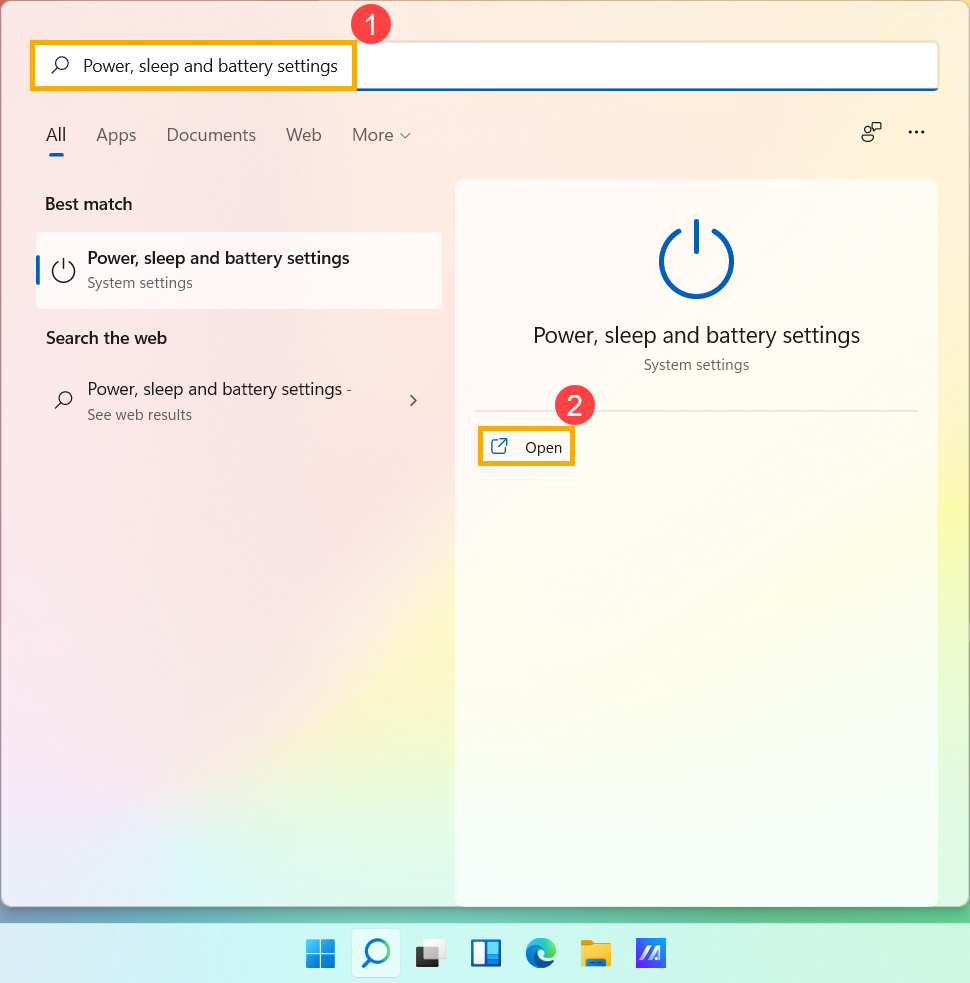
- ที่ field Power Mode คลิกเมนูแบบเลื่อนลงเพื่อเลือกโหมดที่คุณต้องการ③ หากคุณต้องการลดการใช้พลังงานแบตเตอรี่ คุณสามารถเลือก Best power efficiency

เลือกและปรับแต่งแผนพลังงาน
แผนพลังงานคือชุดของการตั้งค่าฮาร์ดแวร์และการตั้งค่าระบบที่จัดการวิธีการใช้พลังงานของคอมพิวเตอร์ คุณสามารถสร้างแผนแบบกำหนดเองตามความต้องการด้านประสิทธิภาพเฉพาะได้เช่นกัน
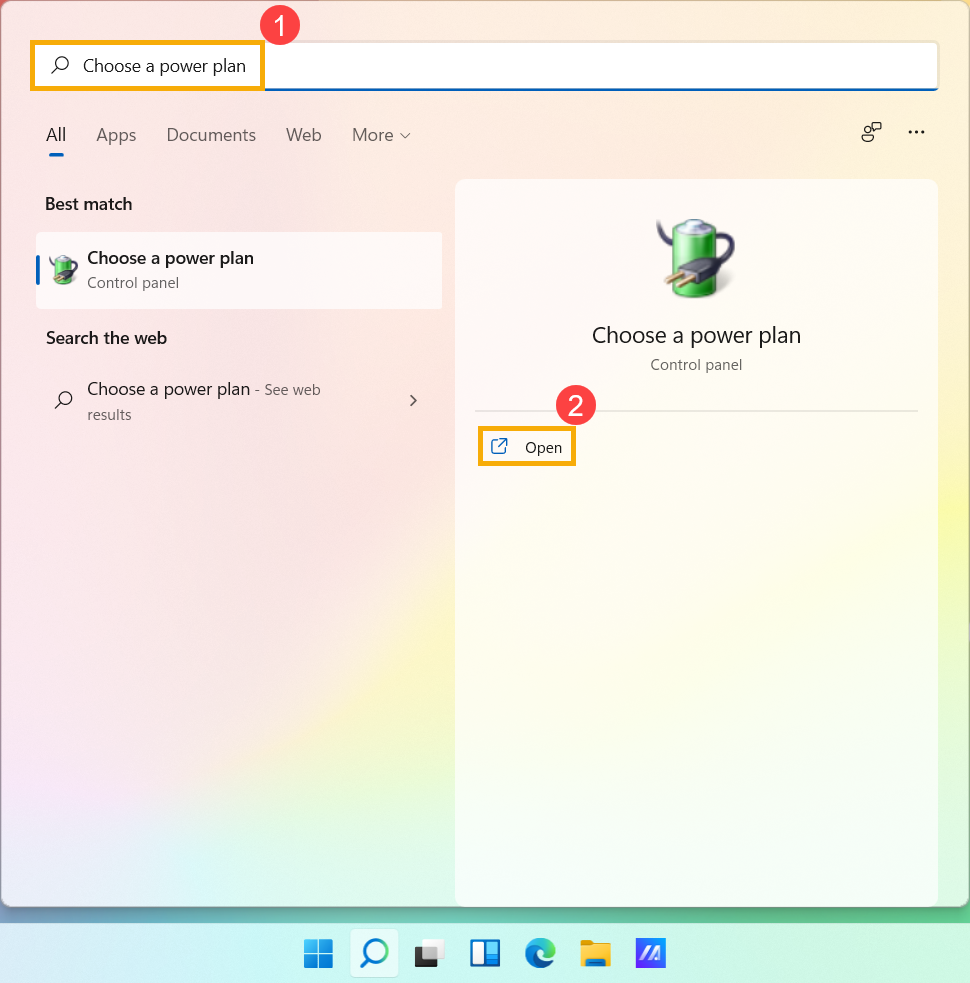
- พิมพ์และค้นหา [Choose a power plan] ในแถบค้นหา Windows① จากนั้นคลิก [Open]②.
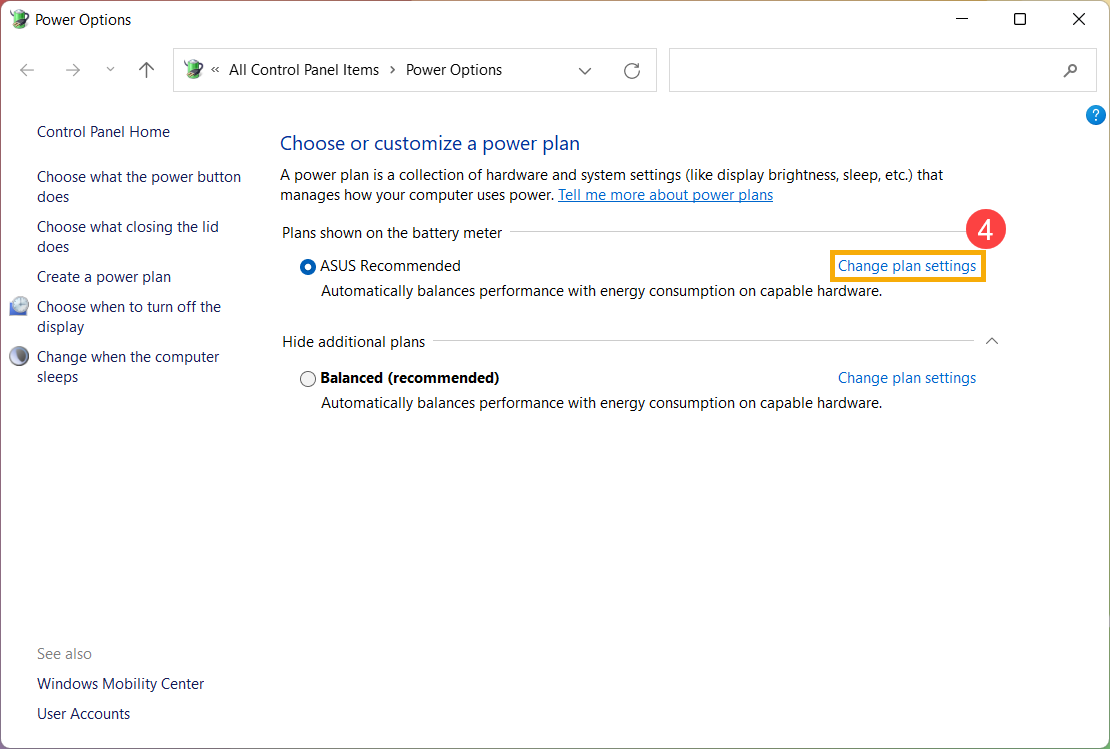
- เลือกแผนพลังงานที่เหมาะสมกับคุณ③.
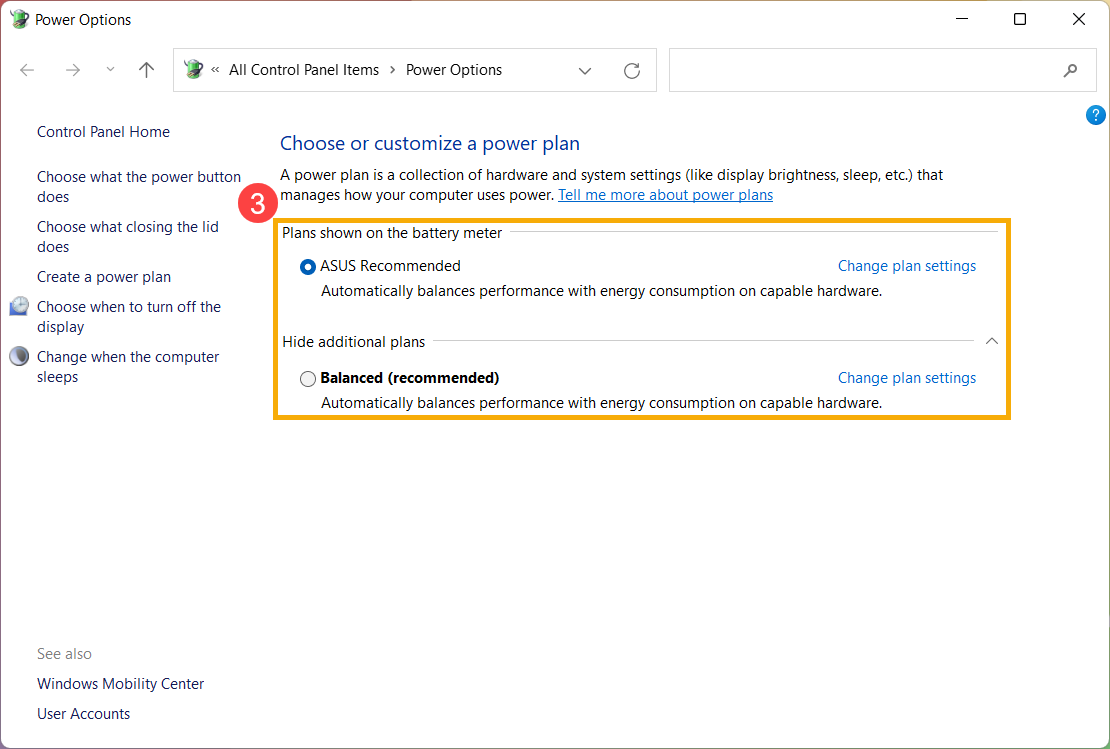
- หากคุณต้องการปรับแต่งแผนที่เลือกไว้ กรุณาคลิก [Change plan settings] ที่แผนที่คุณเลือก④.
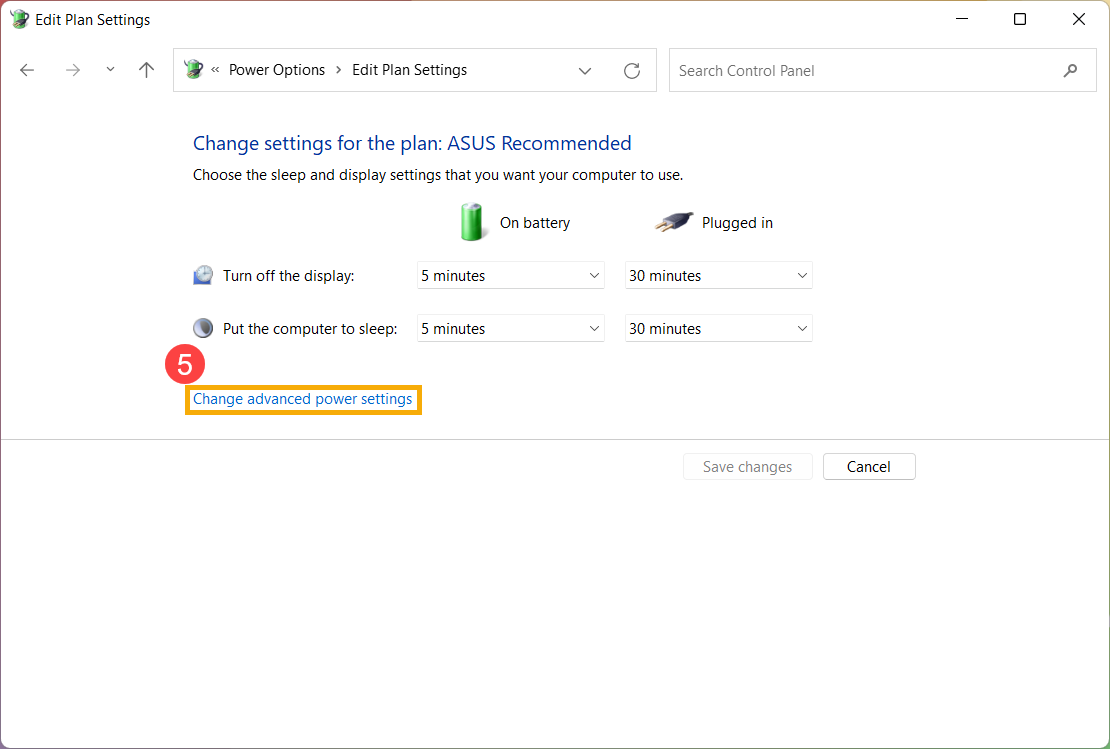
- คลิก [Change advanced power settings]⑤.
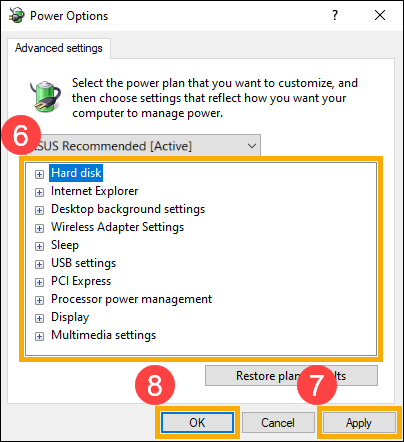
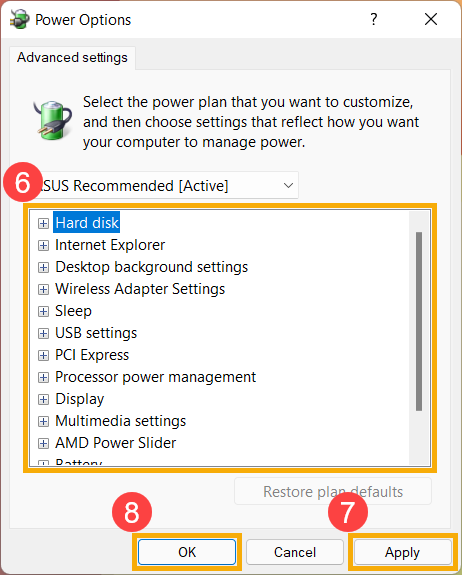
- คุณสามารถปรับแต่งส่วนประกอบหรือฟังก์ชันต่อไปนี้แยกต่างหาก⑥ และหลังจากเปลี่ยนการตั้งค่าแล้ว กรุณาเลือก [Apply]⑦ แล้วเลือก [OK]⑧.
ระบบปฏิบัติการ Windows 10
เลือกโหมดพลังงานที่เหมาะกับคุณ และสิ่งที่คุณต้องการทำบนคอมพิวเตอร์ Windows 10 ของคุณ ซึ่งจะช่วยให้คุณตัดสินใจว่าสิ่งใดสำคัญกับคุณ เพื่อให้ได้อายุการใช้งานแบตเตอรี่ที่ดีที่สุด ประสิทธิภาพที่ดีที่สุด หรือสมดุลระหว่างทั้งสองอย่าง
คลิก [ไอคอนแบตเตอรี่] บนแถบงาน① แล้วลากแถบเลื่อนไปทางซ้ายหรือขวาเพื่อเปลี่ยนโหมดพลังงานที่แตกต่างกัน② หากคุณต้องการลดการใช้พลังงานของแบตเตอรี่ คุณสามารถลากแถบเลื่อนไปที่ Best battery life 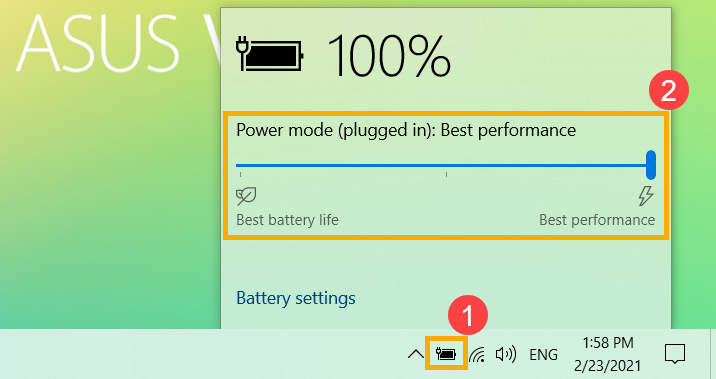
เลือกและปรับแต่งแผนพลังงาน
แผนพลังงานคือชุดของการตั้งค่าฮาร์ดแวร์และการตั้งค่าระบบที่จัดการวิธีที่คอมพิวเตอร์ของคุณใช้พลังงาน คุณยังสามารถสร้างแผนแบบกำหนดเองตามความต้องการประสิทธิภาพเฉพาะ
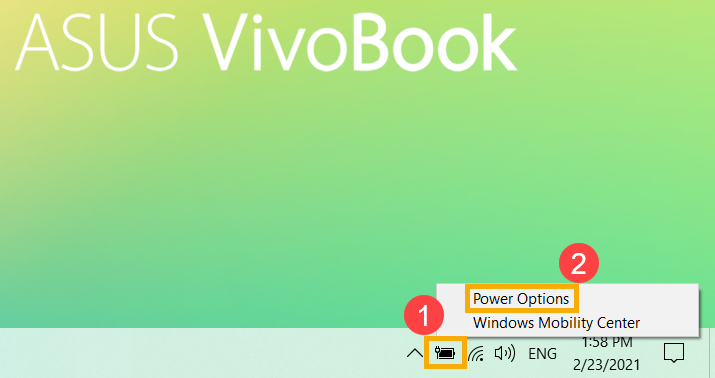
- คลิกขวา [ไอคอนแบตเตอรี่] บนแถบงาน① แล้วเลือก [Power Options]②.
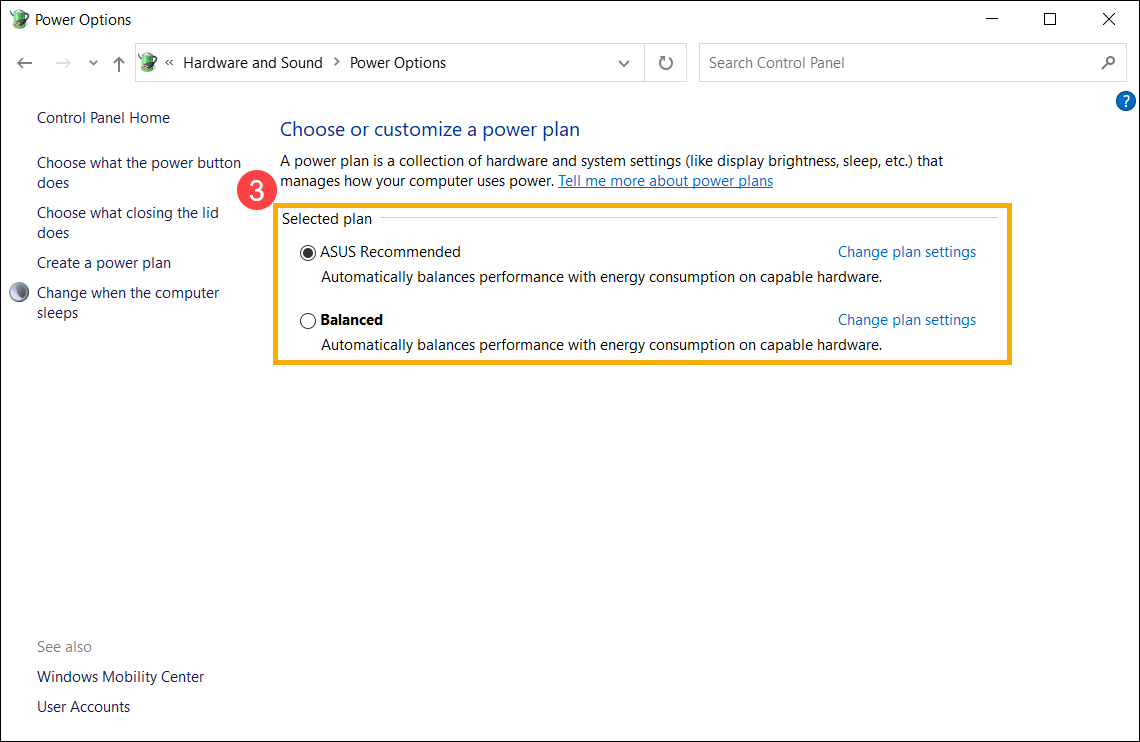
- เลือกแผนพลังงานที่เหมาะสมสำหรับคุณ③.
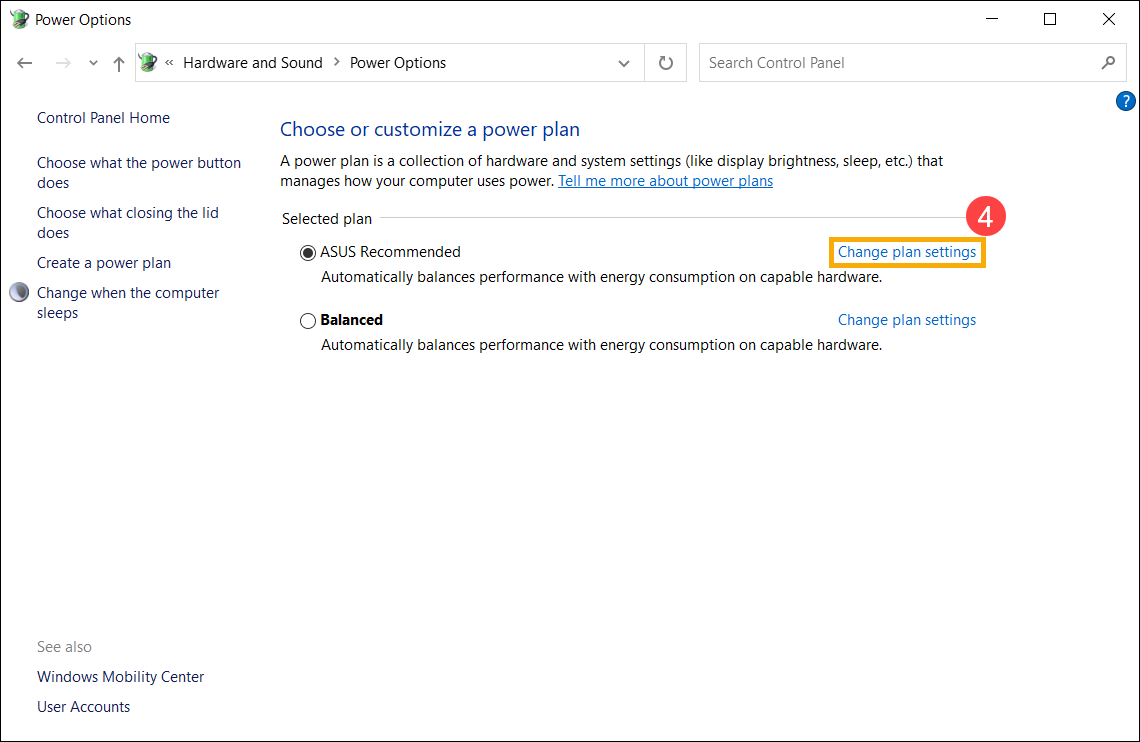
- หากคุณต้องการปรับแต่งแผนที่เลือกไว้ กรุณาคลิก [Change plan settings] บนแผนที่เลือก④.
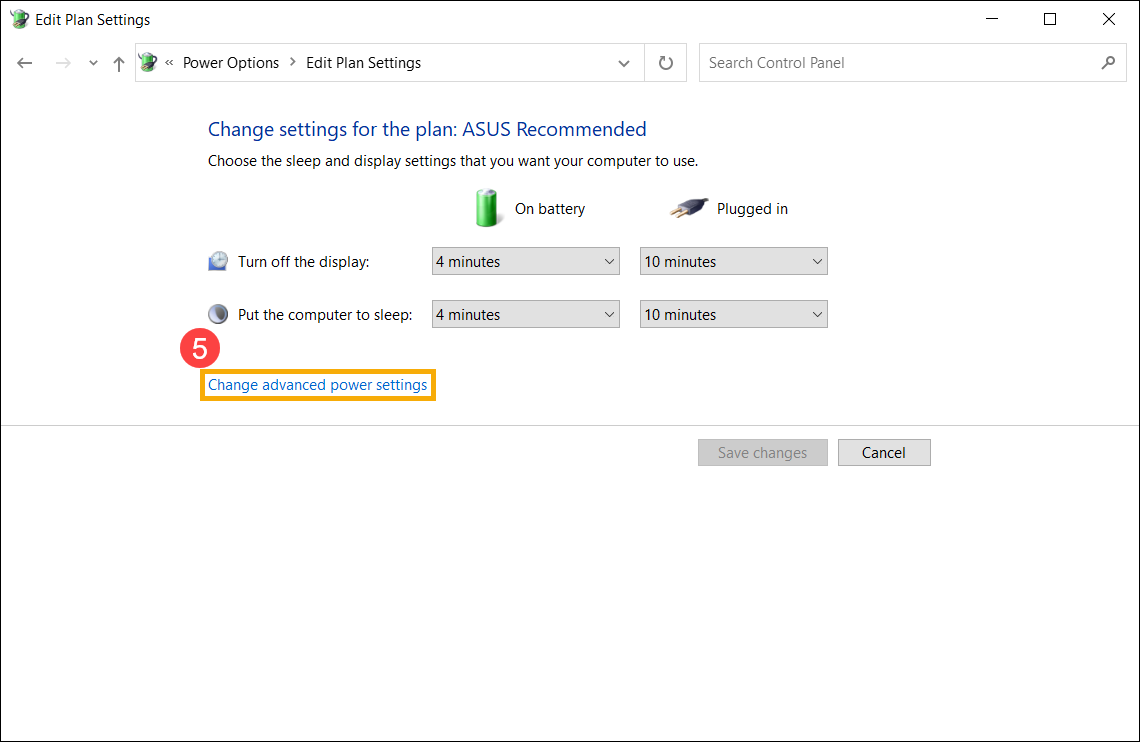
- คลิก [Change advanced power settings]⑤.
- คุณสามารถปรับแต่งส่วนประกอบหรือฟังก์ชันต่อไปนี้แยกต่างหาก⑥ และหลังจากเปลี่ยนการตั้งค่าแล้ว กรุณาเลือก [Apply]⑦ แล้วเลือก [OK]⑧.