MyASUS – การตั้งค่าอุปกรณ์
ตามสถานการณ์ของผู้ใช้งาน MyASUS แยกฟังก์ชันออกเป็นกลุ่มต่าง ๆ ในหน้าการตั้งค่าอุปกรณ์
ทั่วไป
[ความเป็นส่วนตัว และความปลอดภัย]
ฟีเจอร์พิเศษ
กลุ่มเหล่านี้ช่วยให้คุณค้นหาไอเท็มเพื่อปรับแต่งการตั้งค่าของอุปกรณ์ได้อย่างรวดเร็วตามสถานการณ์การใช้งานต่าง ๆ
คุณสามารถคลิก  เพื่อไปที่ [การตั้งค่าอุปกรณ์] ใน MyASUS
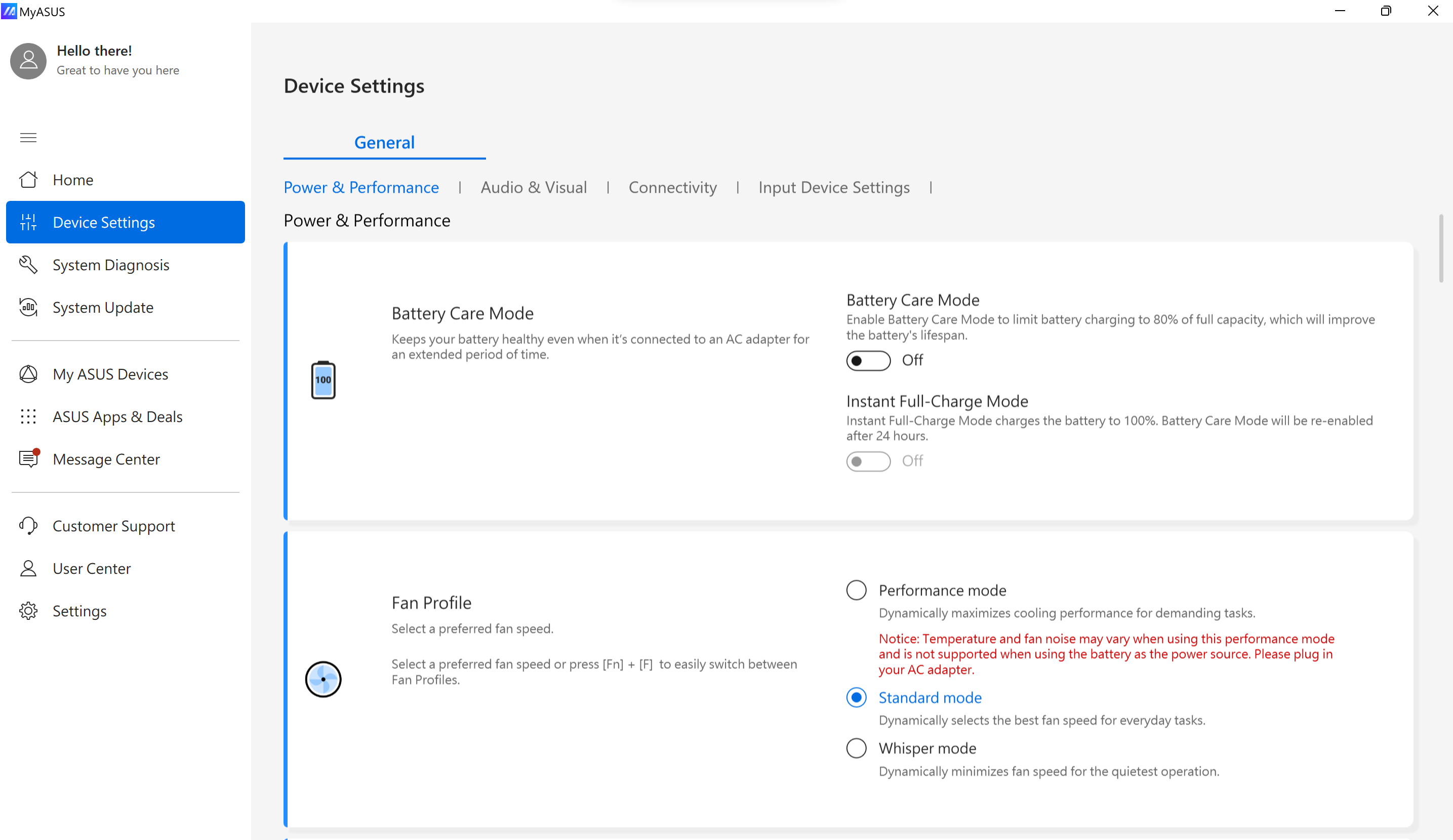
* หมายเหตุ: ฟีเจอร์ที่รองรับใน [การตั้งค่าอุปกรณ์] จะแตกต่างกันตามรุ่น ตัวเลือกต่อไปนี้อาจไม่รองรับ/ไม่มีในทุกรุ่น
(เฉพาะ Gaming Notebook รองรับบางฟีเจอร์ด้านล่างเท่านั้น )
การตั้งค่าดูแลแบตเตอรี่/โหมดดูแลแบตเตอรี่ (การชาร์จแบตเตอรี่เพื่อสุขภาพ)
รุ่นที่เปิดตัวในปี 2026 ได้แนะนำเทคโนโลยีการเรียนรู้แบบปรับตัว ซึ่งวิเคราะห์รูปแบบการใช้งานเพื่อช่วยยืดอายุการใช้งานของแบตเตอรี่
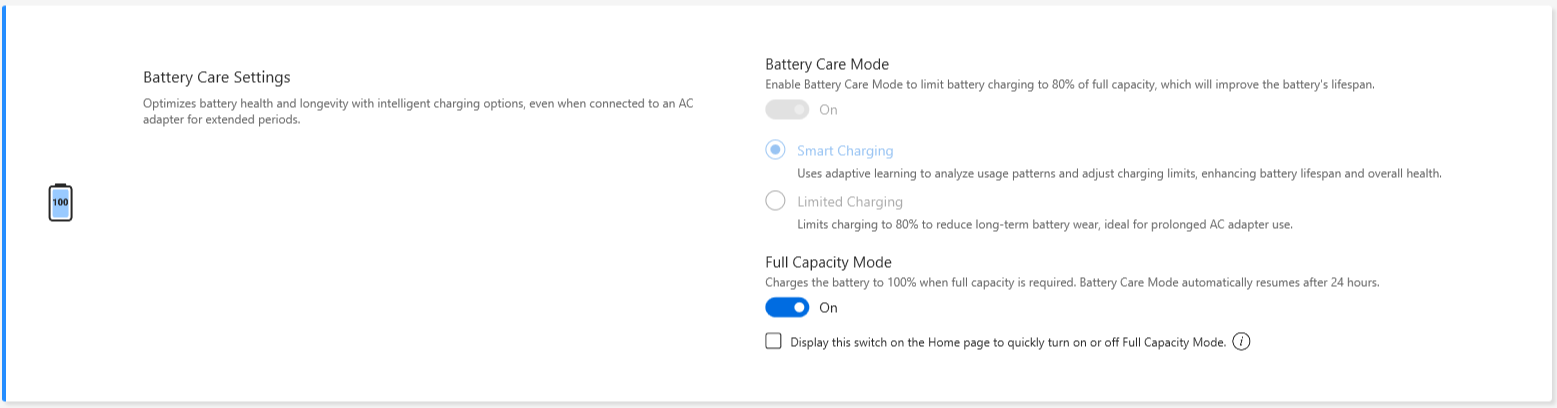
การชาร์จไฟเกินในแล็ปท็อปอาจทำให้แบตเตอรี่เสื่อม ส่งผลให้อายุการใช้งานสั้นลง หรือเกิดการบวมเนื่องจากการเกิดออกซิเดชัน
คุณสามารถเลือกเปิดโหมดดูแลแบตเตอรี่ เพื่อให้แบตเตอรี่ถูกชาร์จถึง 80% เพื่อยืดอายุการใช้งานแบตเตอรี่
เมื่อเปิดใช้งานโหมดดูแลแบตเตอรี่ กลไกนี้จะปรับจุดเริ่มต้นการชาร์จอย่างชาญฉลาดเพื่อปกป้องแบตเตอรี่เมื่อเชื่อมต่อไฟ AC ตลอดเวลา
หากคุณต้องการชาร์จไฟถึง 80% ทันที กรุณาถอดและเสียบไฟ AC ใหม่เพื่อให้ตรงกับความต้องการนี้
หากมีความจำเป็นต้องใช้งานแบบพกพา คุณสามารถเปิดโหมดชาร์จเต็มทันทีเพื่อชาร์จเต็ม 100% ได้ในครั้งเดียว ระบบจะกลับไปสู่สถานะจำกัดการชาร์จหลังจาก 24 ชั่วโมง 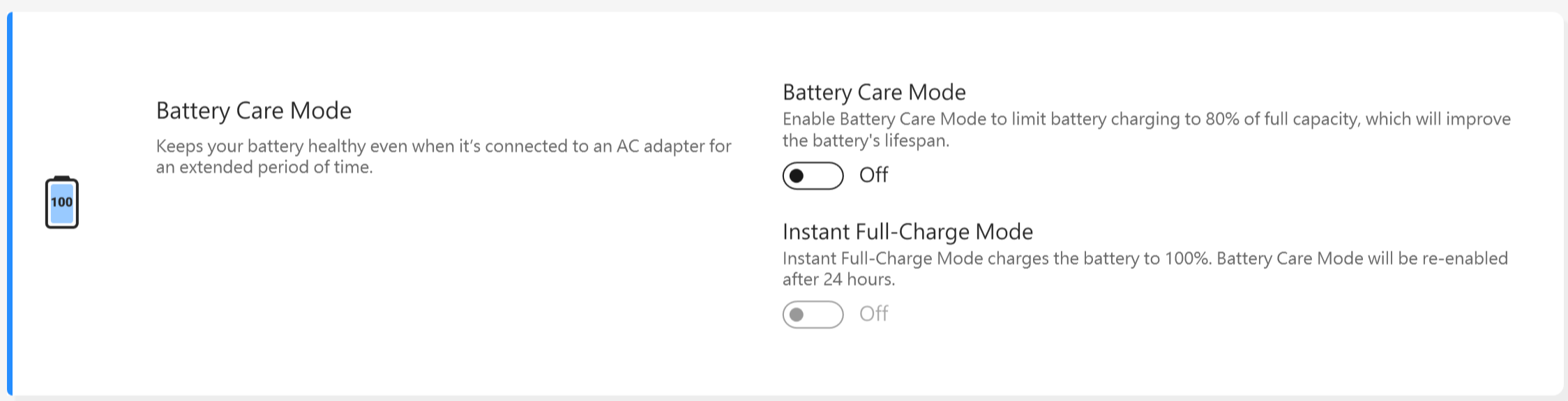
สำหรับรุ่น CPU ก่อน Intel Alderlake หรือ AMD Rembrandt คุณสามารถเลือกจำกัดการชาร์จได้ที่ 60%, 80% หรือ 100% เพื่อยืดอายุการใช้งานแบตเตอรี่และลดโอกาสความเสียหายจากการบวมของแบตเตอรี่
ตามลักษณะการใช้งานของโน้ตบุ๊ก คุณสามารถเลือกได้ระหว่าง : โหมดความจุเต็ม, โหมดสมดุล และ โหมดอายุการใช้งานสูงสุด
*หากคุณพบปัญหาที่แบตเตอรี่หยุดชาร์จหลังจากระดับแบตเตอรี่ถูกชาร์จถึง 60% หรือ 80% กรุณาตรวจสอบว่าคุณตั้งค่ารูปแบบการชาร์จใน Battery Health Charging หรือไม่
(โหมดสมดุล: แบตเตอรี่สามารถชาร์จได้สูงสุดถึง 80%, โหมดอายุการใช้งานสูงสุด: แบตเตอรี่จะอนุญาตให้ชาร์จได้สูงสุดถึง 60%)
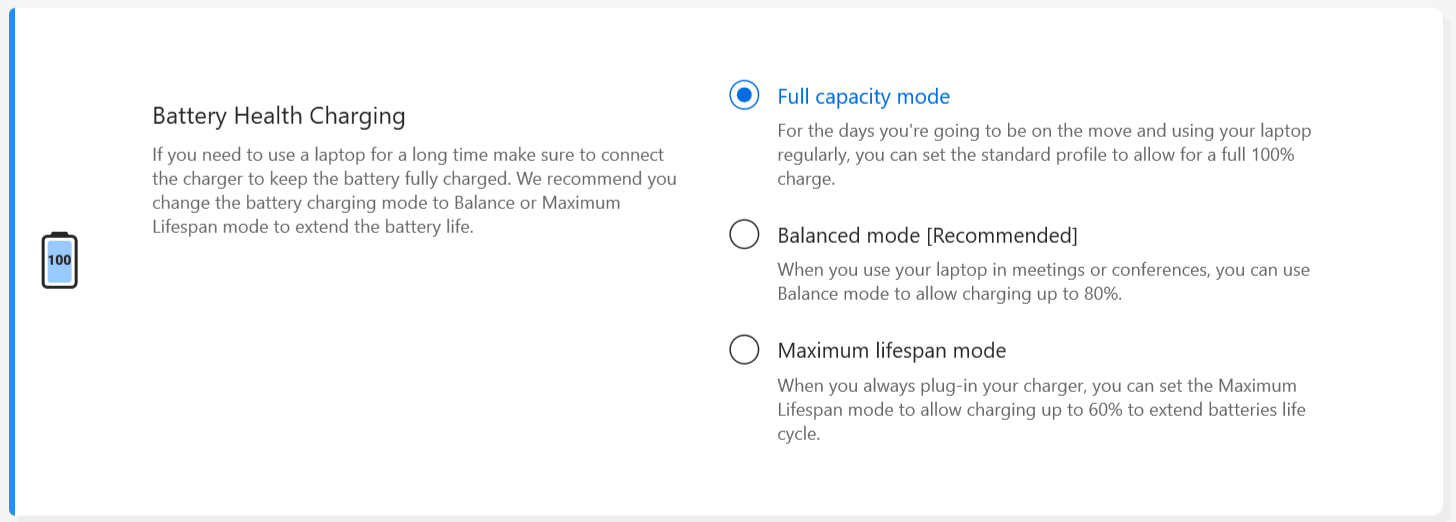
โหมดความจุเต็ม : เมื่อคุณใช้งานแล็ปท็อปเป็นประจำ คุณสามารถตั้งค่าโปรไฟล์มาตรฐานเพื่ออนุญาตให้ชาร์จเต็ม 100%
โหมดสมดุล: เมื่อใช้แล็ปท็อปในห้องประชุม คุณสามารถใช้โหมดสมดุลเพื่ออนุญาตให้ชาร์จได้สูงสุด 80%
โหมดอายุการใช้งานสูงสุด: เมื่อคุณเสียบที่ชาร์จตลอดเวลา คุณสามารถตั้งค่าโหมดอายุการใช้งานสูงสุดเพื่ออนุญาตให้ชาร์จได้สูงสุด 60% เพื่อยืดอายุการใช้งานของแบตเตอรี่
*โหมดดูแลแบตเตอรี่ ASUS
โหมดดูแลแบตเตอรี่ ASUS มีระบบจัดการแบตเตอรี่อัจฉริยะพร้อมซอฟต์แวร์การชาร์จแบบปรับเปลี่ยนได้ ซึ่งออกแบบมาเพื่อช่วยยืดอายุการใช้งานของแบตเตอรี่
ระบบจะวิเคราะห์และเรียนรู้พฤติกรรมการชาร์จและรูปแบบการใช้งานของผู้ใช้เป็นประจำ รวมถึงความถี่ในการเชื่อมต่อ AC ระยะเวลาการสัมผัสกับสถานะการชาร์จสูง และสถานการณ์การใช้งานทั่วไป จากการวิเคราะห์นี้ ซอฟต์แวร์จะปรับพฤติกรรมการชาร์จโดยอัตโนมัติและอย่างชาญฉลาดเพื่อลดความเครียดที่ไม่จำเป็นต่อแบตเตอรี่
เพื่อบรรเทาการสัมผัสกับสภาวะประจุเต็มเป็นเวลานาน ระบบจะปรับจุดเริ่มต้นการชาร์จและค่า Threshold ของการชาร์จอย่างชาญฉลาด พร้อมทั้งระงับการชาร์จชั่วคราวก่อนถึงความจุเต็ม (เช่น ต่ำกว่า 100%) เมื่อไม่มีความจำเป็นต้องชาร์จต่อเนื่อง การปรับนี้ดำเนินการโดยอัตโนมัติจากระบบ โดยไม่ต้องให้ผู้ใช้ตั้งค่าหรือจัดการขีดจำกัดการชาร์จด้วยตนเองเมื่อระบบตัดสินใจ—ตามรูปแบบการใช้งานที่เรียนรู้ หรือความจำเป็นในการทำงานทันที—ว่าต้องการความจุแบตเตอรี่เต็มอาจอนุญาตให้ชาร์จเต็มได้ หลังจากเหตุการณ์ชาร์จเต็มดังกล่าว ระบบจะกลับไปดำเนินการดูแลการชาร์จแบตเตอรี่โดยอัตโนมัติเพื่อสนับสนุนสุขภาพแบตเตอรี่ในระยะยาวฟังก์ชันการชาร์จอัจฉริยะนี้ดำเนินการอย่างต่อเนื่องเบื้องหลัง เป็นส่วนหนึ่งของระบบจัดการแบตเตอรี่ที่ติดตั้งมากับเครื่อง เพื่อสมดุลระหว่างความสะดวกของผู้ใช้ การใช้งานอุปกรณ์ และอายุการใช้งานแบตเตอรี่ *หมายเหตุ: โหมด Battery Care จะยังคงบังคับใช้ขีดจำกัดการชาร์จที่คุณตั้งค่าไว้ในสถานะ Sleep และ Shutdown ต่อไป หลังจากที่อุปกรณ์ได้ boot เข้าสู่หน้าจอ Windows desktop สำเร็จและมีการใช้การตั้งค่าของคุณในช่วง startup session ปัจจุบันแล้วสำหรับข้อมูลเกี่ยวกับช่วงเวลาสั้น ๆ ที่มีการชาร์จเกินขีดจำกัดที่ตั้งไว้ซึ่งอาจเกิดขึ้นระหว่างการ startup (รวมถึงขณะหน้าจอ BIOS แสดงผล) ก่อนที่ Windows จะโหลด และพฤติกรรมเมื่อระบบถูกปิดก่อนถึงหน้าจอ Windows desktop กรุณาดูในส่วน Q&A ด้านล่าง
คำถามที่ 1: ทำไมแบตเตอรี่ถึงชาร์จเกินขีดจำกัดที่ตั้งไว้ชั่วคราวหลังจากเชื่อมต่ออะแดปเตอร์ AC สักพักแล้วรีสตาร์ทเครื่อง หรือเมื่ออยู่บนหน้าจอ BIOS หรือกำลังอัปเดต Windows? (ไฟแสดงสถานะแบตเตอรี่อาจเปลี่ยนเป็นสีเหลืองอำพันชั่วคราวแล้วกลับเป็นสีขาว/เขียวในอีกไม่กี่วินาที)
คำตอบที่ 1: นี่เป็นพฤติกรรมที่ปกติและไม่ได้บ่งชี้ว่าเกิดความผิดปกติ ทุกครั้งที่เครื่องเริ่มต้นใหม่ ไม่ว่าจะเป็นการรีสตาร์ทหรือเข้าสู่หน้าจอ BIOS ระบบจะตั้งค่าขีดจำกัดการชาร์จไว้ที่ 100% ชั่วคราว ขีดจำกัดการชาร์จที่ผู้ใช้ตั้งไว้ (เช่น 80%) จะถูกนำกลับมาใช้หลังจาก Windows โหลดเสร็จสมบูรณ์และเข้าสู่หน้าจอเดสก์ท็อปแล้ว
ดังนั้น ในช่วงที่ Windows ยังไม่เปิดเต็มที่ รวมถึงขณะที่เครื่องแสดงหน้าจอ BIOS หรือกำลังดำเนินการอัปเดต Windows แบตเตอรี่อาจชาร์จเกินขีดจำกัดที่ตั้งไว้ชั่วคราว เมื่อ Windows โหลดเสร็จ ข้อจำกัดการชาร์จจะกลับมาเป็นค่าที่คุณตั้งไว้โดยอัตโนมัติ และการชาร์จจะถูกจำกัดตามที่กำหนด กรุณาวางใจว่านี่เป็นคุณสมบัติการออกแบบที่ตั้งใจไว้
คำถามที่ 2: หากฉันปิดเครื่องโดยตรงจากหน้าจอ BIOS แล้วเสียบที่ชาร์จ ทำไมแบตเตอรี่ถึงชาร์จถึง 100% แทนที่จะหยุดตามขีดจำกัดที่ตั้งไว้ (เช่น 80%)?
คำตอบที่ 2: หากอุปกรณ์ถูกปิดเครื่องก่อนที่ Windows จะโหลดเสร็จสมบูรณ์ เช่น ขณะอยู่ในหน้าจอตั้งค่า BIOS ขีดจำกัดการชาร์จ 100% ที่ถูกรีเซ็ตชั่วคราวยังไม่ได้ถูกเขียนทับโดยค่าที่คุณกำหนด ดังนั้น การชาร์จในช่วงเวลาที่ปิดเครื่องจะดำเนินต่อไปจนกว่าค่าแบตเตอรี่จะถึง 100%.
นี่เป็นพฤติกรรมที่คาดไว้และเป็นส่วนหนึ่งของการออกแบบระบบ หากคุณต้องการให้ขีดจำกัดการชาร์จยังคงมีผลในขณะที่อุปกรณ์ปิดเครื่อง เราขอแนะนำให้คุณอนุญาตให้ระบบบูตเข้าสู่ Windows อย่างสมบูรณ์ก่อนที่จะปิดหรือรีสตาร์ท หลีกเลี่ยงการปิดเครื่องโดยตรงจากหน้าจอ BIOS หลังจากบูตเข้าสู่ Windows ได้สำเร็จในครั้งถัดไป เกณฑ์การชาร์จที่คุณตั้งค่าไว้จะได้รับการคืนค่ากลับโดยอัตโนมัติ.
คำถามที่ 3: หากแบตเตอรี่ชั่วคราวมีระดับการชาร์จเกินกว่าขีดจำกัดที่ตั้งค่าไว้ และหลังจากที่ Windows โหลดแล้วฉันยังคงใช้อุปกรณ์ขณะเชื่อมต่อกับที่ชาร์จ ทำไมระดับการชาร์จจึงไม่ลดลงโดยอัตโนมัติกลับสู่ขีดจำกัดที่ตั้งค่าไว้?
คำตอบที่ 3: ในบางสถานการณ์ หากระดับการชาร์จของแบตเตอรี่เกินกว่าเกณฑ์ที่คุณตั้งค่าไว้ และอุปกรณ์ยังคงเชื่อมต่อกับที่ชาร์จ แบตเตอรี่อาจคงระดับการชาร์จปัจจุบันไว้โดยไม่ปล่อยประจุกลับไปที่ขีดจำกัดที่กำหนด.
ถ้าเกิดเหตุการณ์นี้ ให้ถอดที่ชาร์จออกและปล่อยให้แบตเตอรี่ค่อยๆ ใช้พลังงานจนระดับการชาร์จลดลงต่ำกว่าขีดจำกัดที่คุณตั้งค่าไว้ (เช่น ต่ำกว่า 80%) เมื่อระดับการชาร์จลดลงต่ำกว่าขีดจำกัดแล้ว ให้เชื่อมต่อที่ชาร์จอีกครั้ง Battery Care Mode จะกลับมาทำงานตามปกติ โดยจะชาร์จแบตเตอรี่จนถึงขีดจำกัดที่ตั้งค่าไว้ก่อนจะหยุดชาร์จ
โปรไฟล์พัดลม *ฟีเจอร์ที่รองรับจะแตกต่างกันไปตามแต่ละรุ่น
โปรไฟล์พัดลมคือการตั้งค่าที่ให้ผู้ใช้ปรับแต่งความเร็วพัดลมสำหรับภาระงานต่าง ๆ ในรุ่นที่เลือกซึ่งมีตัวเครื่องบางเฉียบเป็นพิเศษ
มีโหมดให้เลือก 3 โหมด เมื่อเลือกฟีเจอร์นี้ คุณจะสามารถใช้งานได้อย่างเงียบสงบด้วยการบาลานซ์ระหว่างอุณหภูมิและประสิทธิภาพ
โหมดมาตรฐาน -- เลือกความเร็วพัดลมที่เหมาะสมที่สุดสำหรับงานทั่วไปแบบไดนามิก
โหมดเงียบ -- ลดความเร็วพัดลมให้ต่ำที่สุดเพื่อการทำงานที่เงียบที่สุดแบบไดนามิก
โหมดประสิทธิภาพ -- เพิ่มประสิทธิภาพการระบายความร้อนให้สูงสุดสำหรับงานหนักแบบไดนามิก
*โหมดในโปรไฟล์พัดลมอาจแตกต่างกันไปตามแต่ละรุ่น
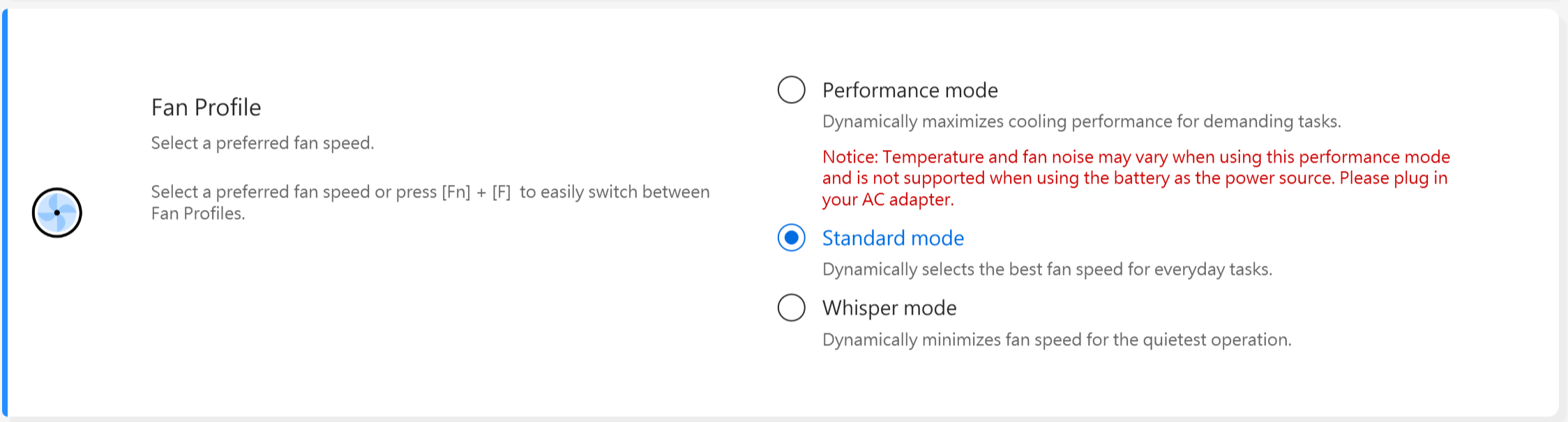
*[ถ้าแล็ปท็อปของคุณรองรับ AIPT คุณจะเห็น AIPT ใน Device Settings แทนที่จะเป็นโปรไฟล์พัดลม]
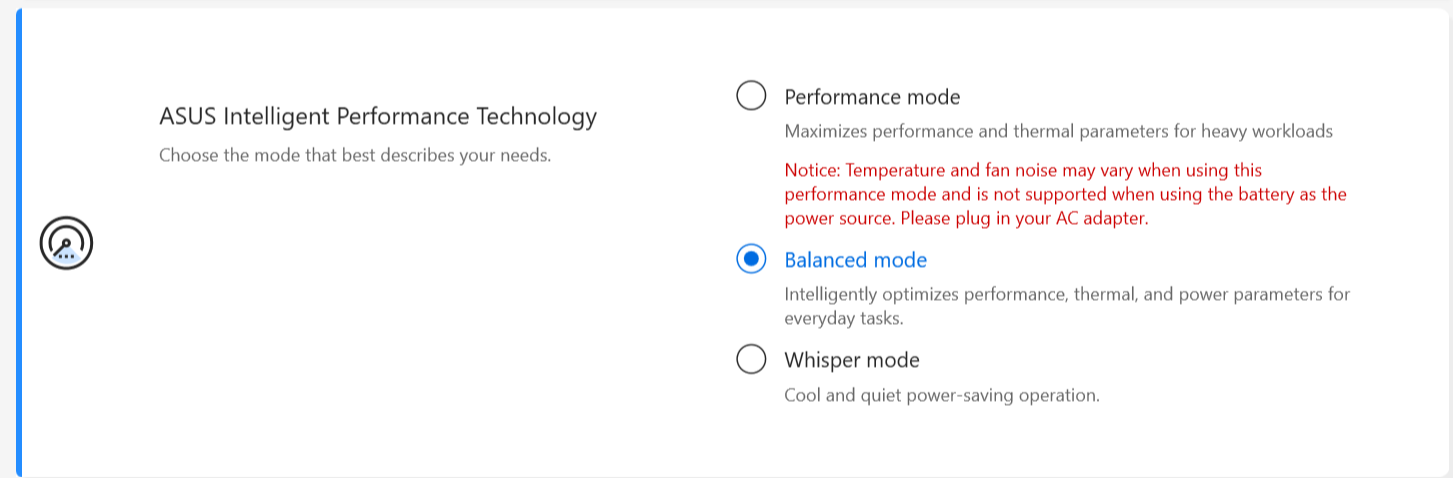
เทคโนโลยีประสิทธิภาพอัจฉริยะของ ASUS (AIPT) เป็นโซลูชันที่ช่วยให้ผู้ใช้สามารถใช้ประสิทธิภาพ CPU สูงสุดที่ 28W TDP สำหรับงานหนักบน รุ่นที่เลือกโดยมีตัวเครื่องที่ให้พื้นที่สำหรับการระบายความร้อนมากขึ้น
โหมดประสิทธิภาพ: เพิ่มประสิทธิภาพและการระบายความร้อนสูงสุดสำหรับงานหนัก (สิ่งนี้ช่วยให้คุณเล่นเกมหรือใช้ Premiere Pro ได้อย่างลื่นไหลมากขึ้น)
โหมดสมดุล: ปรับแต่งประสิทธิภาพ การระบายความร้อน และพารามิเตอร์พลังงานอย่างชาญฉลาดสำหรับงานประจำวัน
โหมดเงียบ: การทำงานที่เย็นและเงียบโดยประหยัดพลังงาน (เพื่อให้แบตเตอรี่ใช้งานได้ตลอดวัน กรุณาเลือกโหมดนี้)
สำหรับการแนะนำเพิ่มเติมเกี่ยวกับ AIPT กรุณาอ้างอิงที่ ที่นี่.
*สำหรับรุ่นใหม่ปี 2024 จะรองรับโหมดความเร็วเต็มที่เพื่อประสิทธิภาพสูงสุด (รองรับตั้งแต่รุ่นที่มีแพลตฟอร์ม Intel MTL หรือ AMD HawkPoint/StrixPoint คุณสามารถไปที่ เว็บไซต์ ASUSเพื่อตรวจสอบแพลตฟอร์ม CPU ของอุปกรณ์ของคุณ)
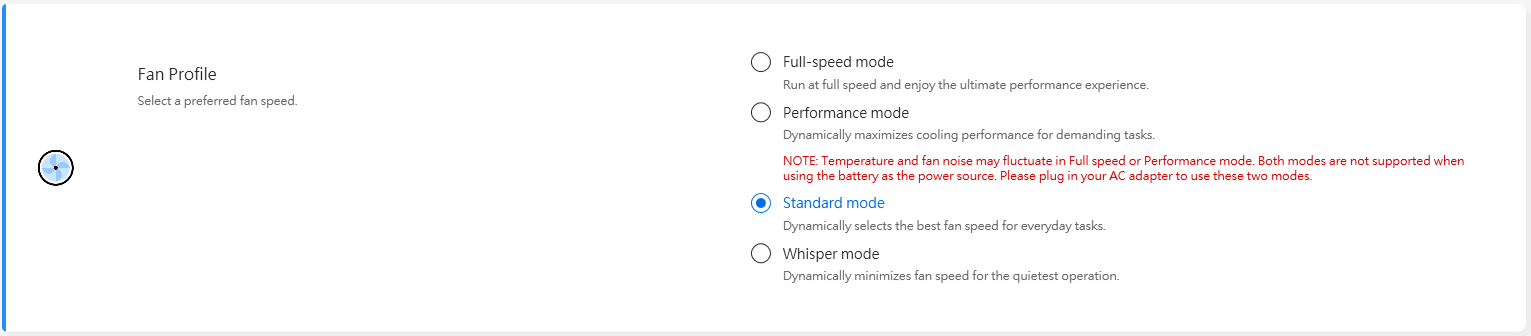
*สำหรับรุ่นใหม่ปี 2025 การตั้งค่าโปรไฟล์พัดลมในโหมดแบตเตอรี่และโหมดชาร์จจะถูกแยกออกจากกันเพื่อประสบการณ์การใช้งานที่ดียิ่งขึ้น นอกจากนี้จะมีสวิตช์เพิ่มเพื่อให้คุณตัดสินใจว่าจะซิงค์โปรไฟล์พัดลมกับโหมดพลังงานของ Windows หรือไม่
เสียบปลั๊ก
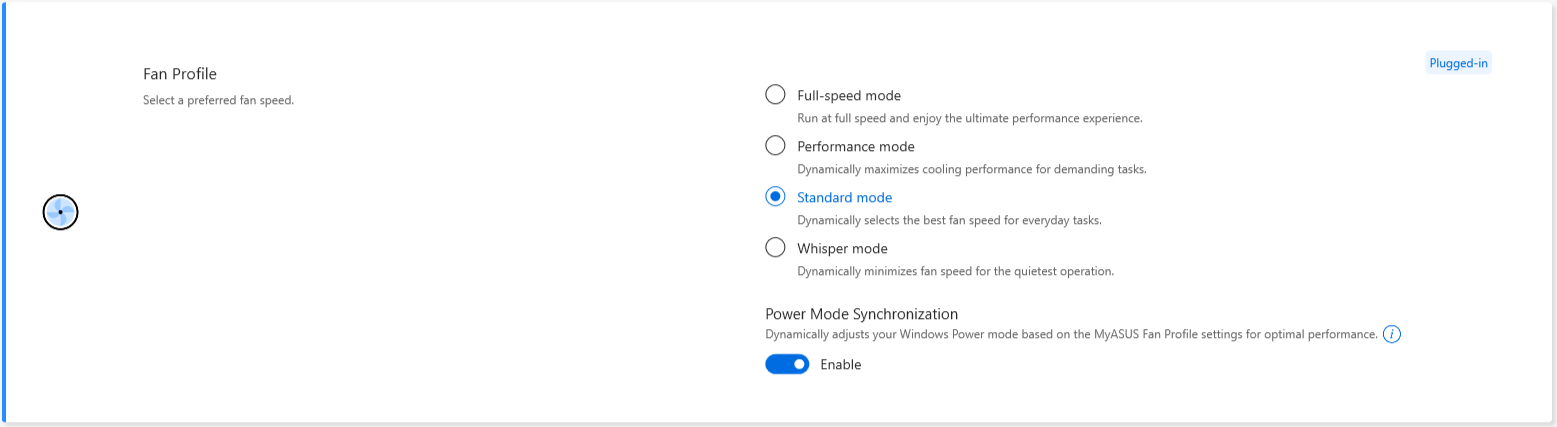
ใช้งานแบตเตอรี่
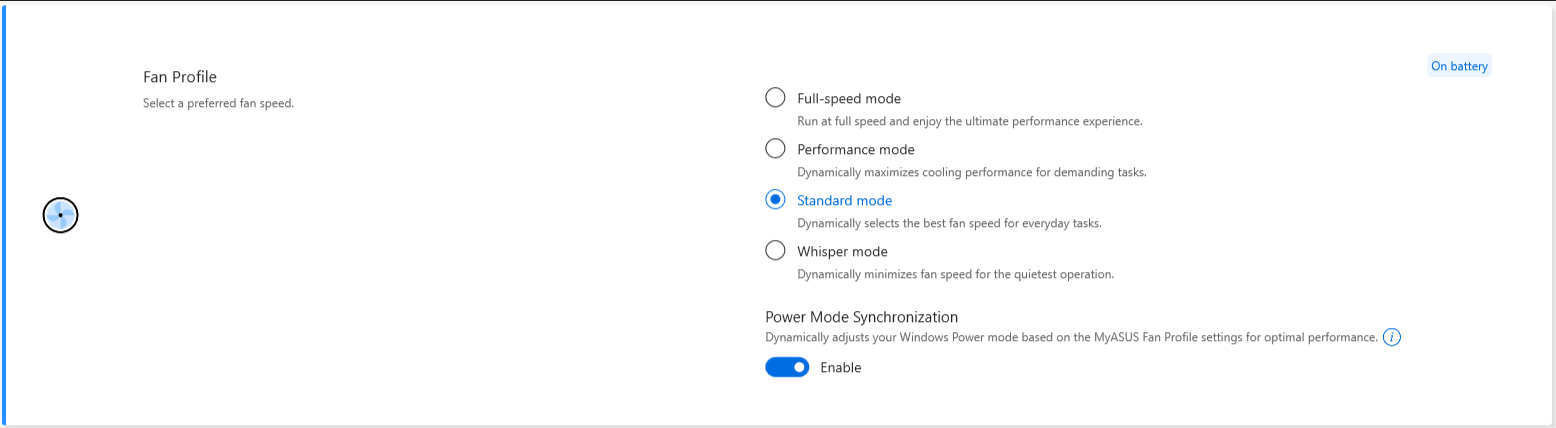
เมื่อเปิดใช้งานสวิตช์ซิงค์โหมดพลังงาน การปรับแต่งจะเป็นดังนี้
dGPU sku(DC/AC):
โหมดเงียบ: สมดุล
โหมดมาตรฐาน / ประสิทธิภาพ / ความเร็วสูงสุด: ประสิทธิภาพดีที่สุด
UMA sku(DC/AC):
โหมดเงียบ / มาตรฐาน: สมดุล
โหมดประสิทธิภาพ / ความเร็วสูงสุด: ประสิทธิภาพดีที่สุด
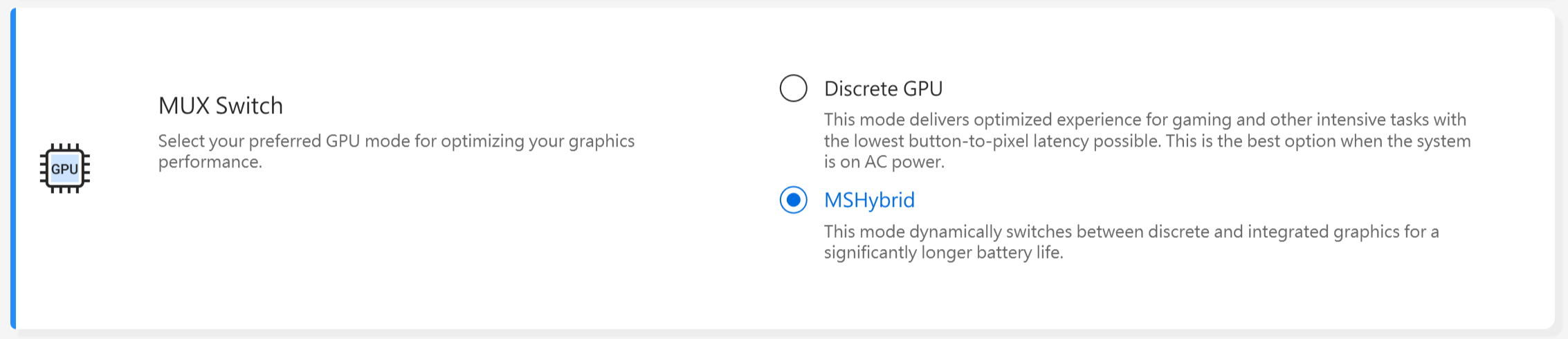
MUX Switch *ฟีเจอร์ที่รองรับจะแตกต่างกันไปตามรุ่น(หมายเหตุ: หลังจากใช้ฟังก์ชันนี้เพื่อสลับประสิทธิภาพ GPU อาจทำให้ล็อกอิน PIN ล้มเหลว คลิก ที่นี่ เพื่อตรวจสอบวิธีแก้ไข
ชิปไมโคร MUX switch ช่วยให้ GPU แบบเฉพาะสามารถข้าม CPU และส่งเฟรมโดยตรงไปยังหน้าจอ ลดความหน่วงและเพิ่มอัตราเฟรม
เมื่ออายุการใช้งานแบตเตอรี่เป็นสิ่งสำคัญ เครื่องของคุณจะทำงานตามนั้น แต่ในเกมแข่งขันที่ทุกมิลลิวินาทีมีความหมาย คุณสามารถเปิดใช้งานโหมด GPU แบบตรงใน MyASUS เพื่อให้ได้ประสิทธิภาพการเล่นเกมที่ดีที่สุด
MSHybrid: โหมด MSHybrid สลับกราฟิกแบบแยกและแบบบูรณาการอย่างไดนามิก เพื่ออายุการใช้งานแบตเตอรี่ที่ยาวนานขึ้นมาก
Discrete GPU: โหมด Discrete GPU มอบประสบการณ์ที่เหมาะสมที่สุดในการเล่นเกมและงานหนักอื่น ๆ ด้วยความหน่วงจากปุ่มถึงพิกเซลต่ำที่สุด นี่เป็นตัวเลือกที่ดีที่สุดเมื่อระบบเสียบไฟ AC
*แจ้งเตือน:
1. โหมดนี้ไม่สามารถปรับหรือรีเซ็ตเป็นค่าดั้งเดิมได้หากคุณลบ MyASUS
2. กรุณาปิด Bitlocker ก่อนตั้งค่าการควบคุมนี้
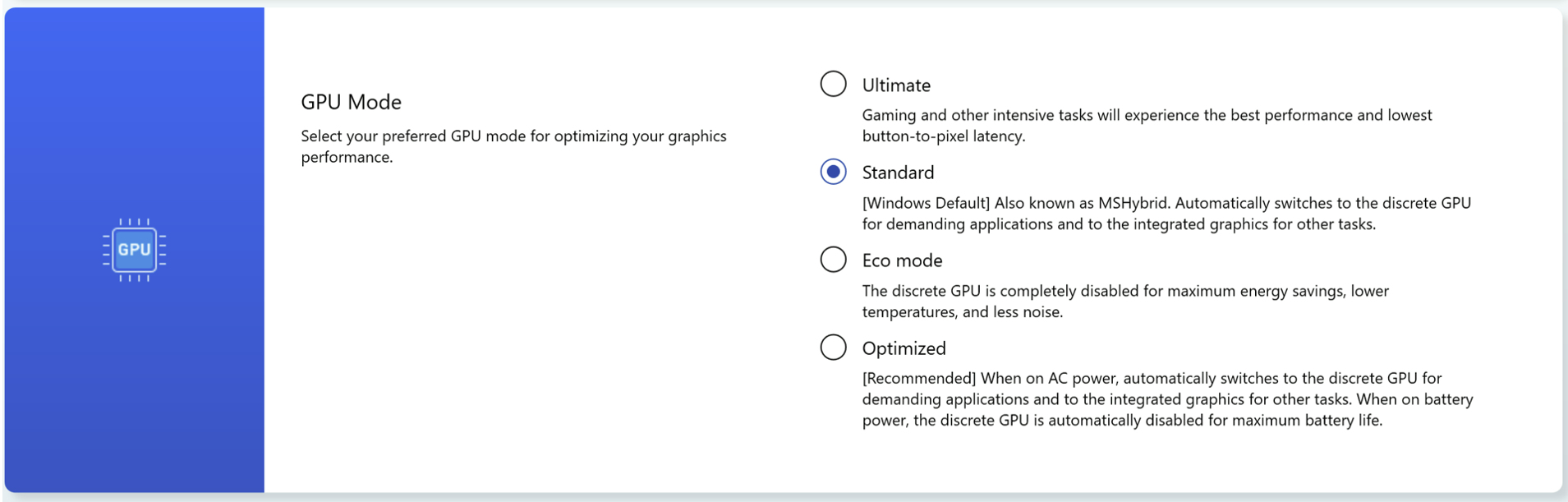
*สำหรับรุ่นใหม่ปี 2024 โหมด GPU จะรองรับการใช้งานที่แตกต่างกัน
ผู้ช่วยการนอนหลับ *ฟีเจอร์ที่รองรับจะแตกต่างกันตามรุ่น
เพื่อหลีกเลี่ยงความผิดปกติของระบบที่อุปกรณ์ไม่สามารถเข้าสู่โหมด Modern Standby ได้อย่างถูกต้องหลังจากกดปุ่มเปิดปิด, ปิดฝาเครื่อง หรืออยู่ในสถานะพักบนแบตเตอรี่ ซึ่งอาจทำให้เกิดการใช้พลังงานมากเกินไปและความร้อนสูงเกินไป

แจ้งเตือน:
1. ความต้องการการสนับสนุน: MyASUS 3.1.22.0 + ASUS System Control Interface 3.1.16.0(หรือสูงกว่า)
2. ตั้งค่าเป็นเปิดโดยค่าเริ่มต้น
หน่วยความจำที่จัดสรรให้กับ GPU*ฟีเจอร์ที่รองรับจะแตกต่างกันตามรุ่น
หน่วยความจำ GPU ที่ไม่เพียงพออาจทำให้เกิดการหน่วงในงานที่ใช้กราฟิกหนัก เช่นการเล่นเกม ผู้เล่นสามารถกำหนดหน่วยความจำระบบให้กับ GPU ได้อย่างยืดหยุ่นตามความต้องการ

หมายเหตุ:
1. ต้องการการสนับสนุน: MyASUS 4.0.3.0 + ASUS System Control Interface 3.1.23.0 (หรือสูงกว่า)
2. หน่วยความจำเริ่มต้นจะตั้งเป็นอัตโนมัติ.
เมื่อความจุหน่วยความจำของ GPU ไม่เพียงพอ การ์ดจออาจเกิดความล่าช้าขณะใช้งานหนัก เช่น การเล่นเกม.
เพื่อเพิ่มประสิทธิภาพ นักเล่นเกมสามารถปรับแต่งจำนวนหน่วยความจำระบบที่จัดสรรให้กับ GPU ได้แบบไดนามิกตามความต้องการใช้งานจริง.
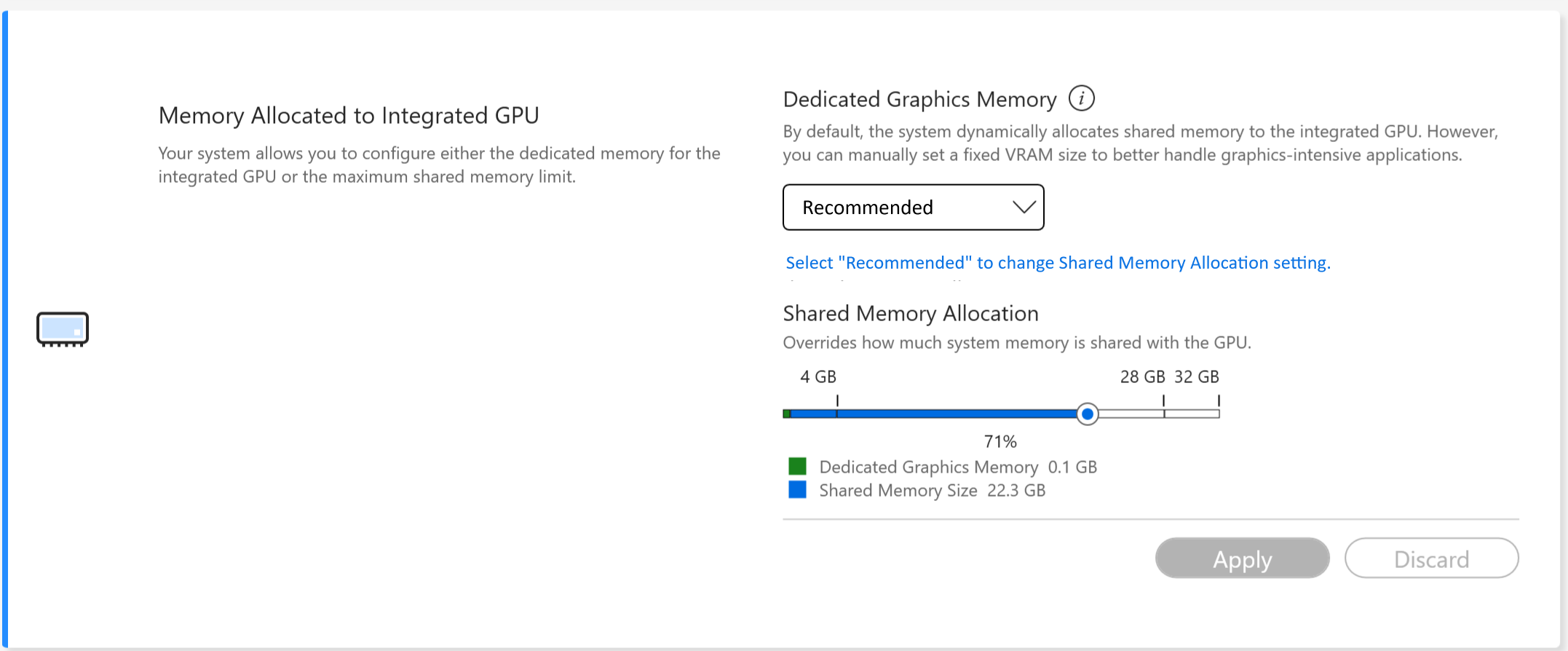
ตั้งแต่โมเดลปี 2026 เป็นต้นไป มีการเพิ่มฟีเจอร์ Shared Memory Allocation ใหม่ ทำให้ระบบสามารถปรับขนาดหน่วยความจำที่กำหนดให้กับ GPU แบบบูรณาการ (iGPU) ได้แบบไดนามิก
หมายเหตุ:
1. ต้องการการสนับสนุน: MyASUS 4.0.51.0 + ASUS System Control Interface 3.1.49.0 (หรือสูงกว่า)
2. ฟังก์ชันนี้ไม่รองรับบนแพลตฟอร์ม Qualcomm.
3. หน่วยความจำเฉพาะต้องตั้งเป็น “แนะนำ” ก่อนตั้งค่า Shared Memory
โดยทั่วไป:
--Dedicated Memory หมายถึงหน่วยความจำที่ใช้เฉพาะโดย GPU แบบแยก มีแบนด์วิดท์สูงและประสิทธิภาพที่เสถียร เหมาะสำหรับการเล่นเกม 3D ขนาดใหญ่และการคำนวณประสิทธิภาพสูง.
--หน่วยความจำที่ใช้ร่วมกันหมายถึง RAM ของระบบที่แบ่งใช้โดย GPU แบบบูรณาการ (iGPU) วิธีนี้ช่วยให้สามารถใช้งานทรัพยากรหน่วยความจำได้อย่างยืดหยุ่นและเหมาะสำหรับสถานการณ์ เช่น การตัดต่อวิดีโอ, การประมวลผลภาพ AI, และการเชื่อมต่อหลายจอ—ช่วยเพิ่มประสิทธิภาพกราฟิกและความลื่นไหลโดยรวมของระบบอย่างมีประสิทธิภาพ
หมายเหตุ: เริ่มต้นจากรุ่นแพลตฟอร์ม Intel Panther Lake (2026) ตัวเลือกอินเทอร์เฟซหน่วยความจำของ Intel จะถูกปิดใช้งานโดยค่าเริ่มต้น ผู้ใช้สามารถปรับการจัดสรรหน่วยความจำได้โดยตรงผ่าน MyASUS หากต้องการ
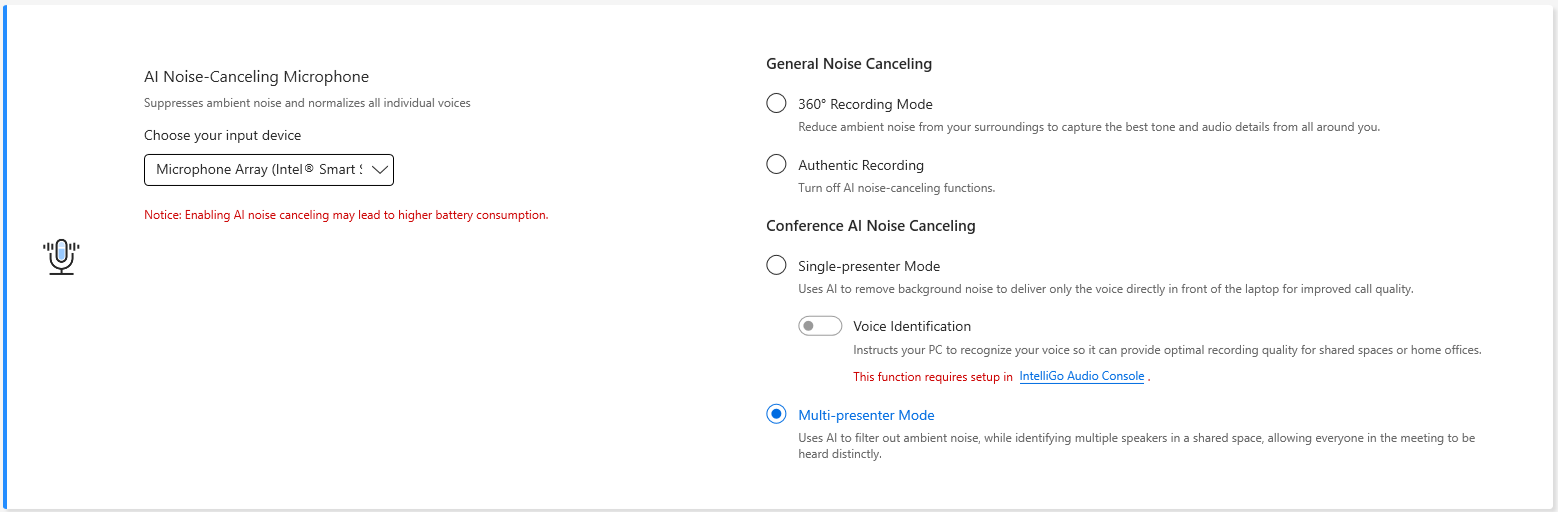
ไมโครโฟน AI Noise-Canceling *รองรับตั้งแต่รุ่นที่ใช้แพลตฟอร์ม Intel Tiger Lake / AMD Lucienne คุณสามารถเข้าไปที่ เว็บไซต์ ASUS เพื่อตรวจสอบแพลตฟอร์ม CPU ของอุปกรณ์ของคุณ(สำหรับแพลตฟอร์ม Comet Lake รองรับเฉพาะ X409FAC/X509FAC/UX535LH/UX535LI)
ฟีเจอร์ไมโครโฟน AI Noise-Canceling ช่วยให้ผู้ใช้สามารถกรองเสียงรบกวนรอบข้างและปรับเสียงของแต่ละบุคคลจากตำแหน่งต่าง ๆ เพื่อคุณภาพการประชุมกลุ่มที่ดีที่สุด
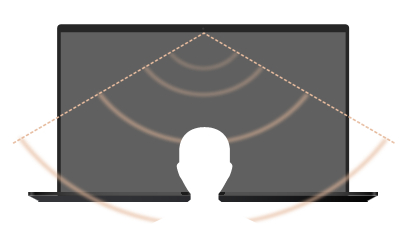
โหมดนำเสนอคนเดียว: AI noise canceling ที่กรองเสียงรบกวนรอบข้างและเสียงอื่น ๆ โหมดนี้จะได้ยินเฉพาะเสียงของผู้พูดที่อยู่หน้าพีซีอย่างชัดเจน
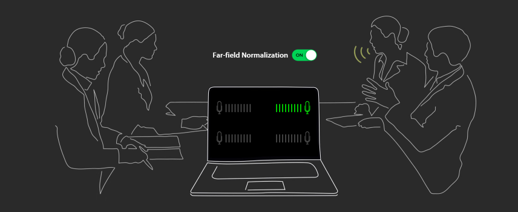
โหมด Multi-Presenter: AI การตัดเสียงรบกวนที่กรองเสียงรบกวนรอบข้างในขณะที่สามารถระบุเสียงของหลายคนจากทิศทางและระยะทางต่าง ๆ และปรับเสียงให้เท่ากันโดยปรับระดับเสียงของทุกคนให้เท่ากัน
*คุณภาพของ AI Noise Canceling-Microphone ขึ้นอยู่กับแต่ละแอปพลิเคชัน
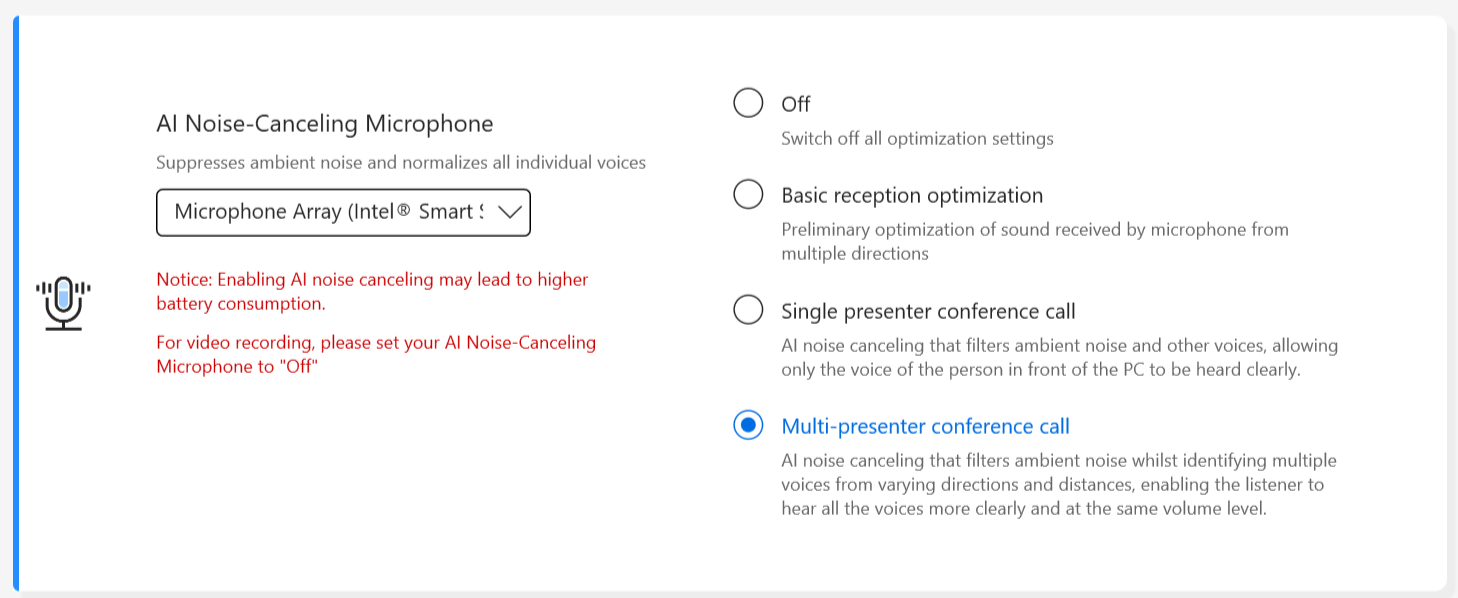
สำหรับผลิตภัณฑ์ที่ผลิตหลังปี 2023 คุณอาจเห็นอินเทอร์เฟซผู้ใช้ AI Noise-Canceling Microphone ตามภาพด้านล่าง คุณสามารถปรับได้ตามสถานการณ์ (คุณภาพระดับ Studio หรือ Conference call)
นอกจากนี้ ฟังก์ชัน Target Speaker Tracking สามารถตั้งค่าเปิดใช้งานในโหมด Single presenter conference call ฟีเจอร์นี้สามารถกำหนดเป้าหมายและติดตามผู้พูดใหม่เพื่อปรับปรุงอัตราส่วนสัญญาณต่อเสียงรบกวนและเพิ่มคุณภาพการบันทึก
*CPU คอร์เล็ก ไม่รองรับ Target Speaker Tracking
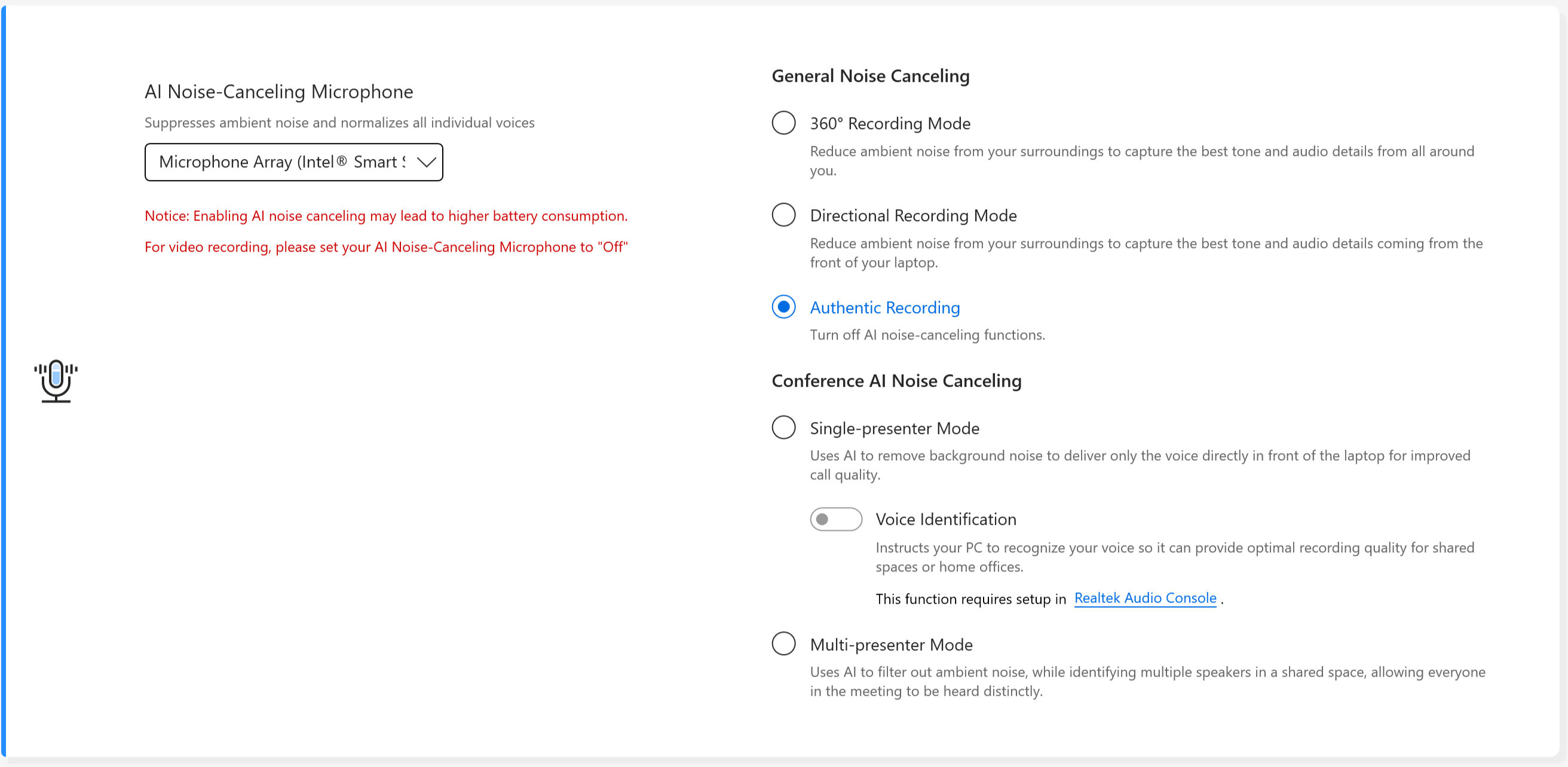
การตัดเสียงรบกวนทั่วไป
โหมดการบันทึกเสียง 360°: ลดเสียงรบกวนจากสิ่งแวดล้อมของคุณเพื่อจับโทนเสียงและรายละเอียดเสียงที่ดีที่สุดจากทุกทิศทางรอบตัวคุณ
โหมดการบันทึกเสียงแบบทิศทางเดียว: ลดเสียงรบกวนจากสิ่งแวดล้อมของคุณเพื่อจับโทนเสียงและรายละเอียดเสียงที่ดีที่สุดจากด้านหน้าของแล็ปท็อปของคุณ
การบันทึกเสียงแท้จริง: ปิดฟังก์ชัน AI noise-canceling
การประชุม AI Noise Canceling
โหมดผู้พูดเดี่ยว: ใช้ AI เพื่อลบเสียงพื้นหลัง ให้ส่งเสียงตรงหน้าของแล็ปท็อปเท่านั้น เพื่อคุณภาพการโทรที่ดีขึ้น
การระบุเสียงพูด: สั่งให้พีซีของคุณจดจำเสียงของคุณ เพื่อให้สามารถให้คุณภาพการบันทึกที่เหมาะสมสำหรับพื้นที่ใช้ร่วมกันหรือออฟฟิศที่บ้าน
โหมดผู้พูดหลายคน: ใช้ AI เพื่อกรองเสียงรบกวนจากสิ่งแวดล้อม ขณะระบุผู้พูดหลายคนในพื้นที่ใช้ร่วมกัน ทำให้ทุกคนในการประชุมสามารถได้ยินเสียงอย่างชัดเจน
สำหรับสินค้าที่ผลิตในปี 2026 ไมโครโฟน AI Noise-Canceling จะแสดงตามด้านล่างนี้
ควรทำอย่างไรเมื่อช่วงรับเสียงของไมโครโฟน AI noise-canceling ต่ำกว่าที่คาดหวัง กรุณาอ้างอิงที่นี่.
ลำโพงตัดเสียงรบกวน AI *รองรับตั้งแต่รุ่นที่มีแพลตฟอร์ม Intel Tiger Lake/AMD Lucienne คุณสามารถไปที่ เว็บไซต์ ASUS เพื่อตรวจสอบแพลตฟอร์ม CPU ของอุปกรณ์ของคุณ
(สำหรับแพลตฟอร์ม Comet Lake รองรับเฉพาะรุ่น X409FAC/X509FAC/UX535LH/UX535LI)
ลำโพงตัดเสียงรบกวน AI จะกรองเสียงรบกวนทุกชนิด ยกเว้นเสียงมนุษย์ที่ออกมาจากลำโพงแล็ปท็อป
ดังนั้น แม้ว่าผู้สนทนาจะอยู่ในสภาพแวดล้อมที่มีเสียงดัง ผู้ใช้ก็ยังสามารถได้ยินเสียงของอีกฝ่ายได้อย่างชัดเจน

*ทำไมถึงไม่ทำงานแม้ว่าจะเปิด AI Noise Canceling-Microphone หรือ AI Noise Canceling-Speaker กรุณา ดูที่ ที่นี่.
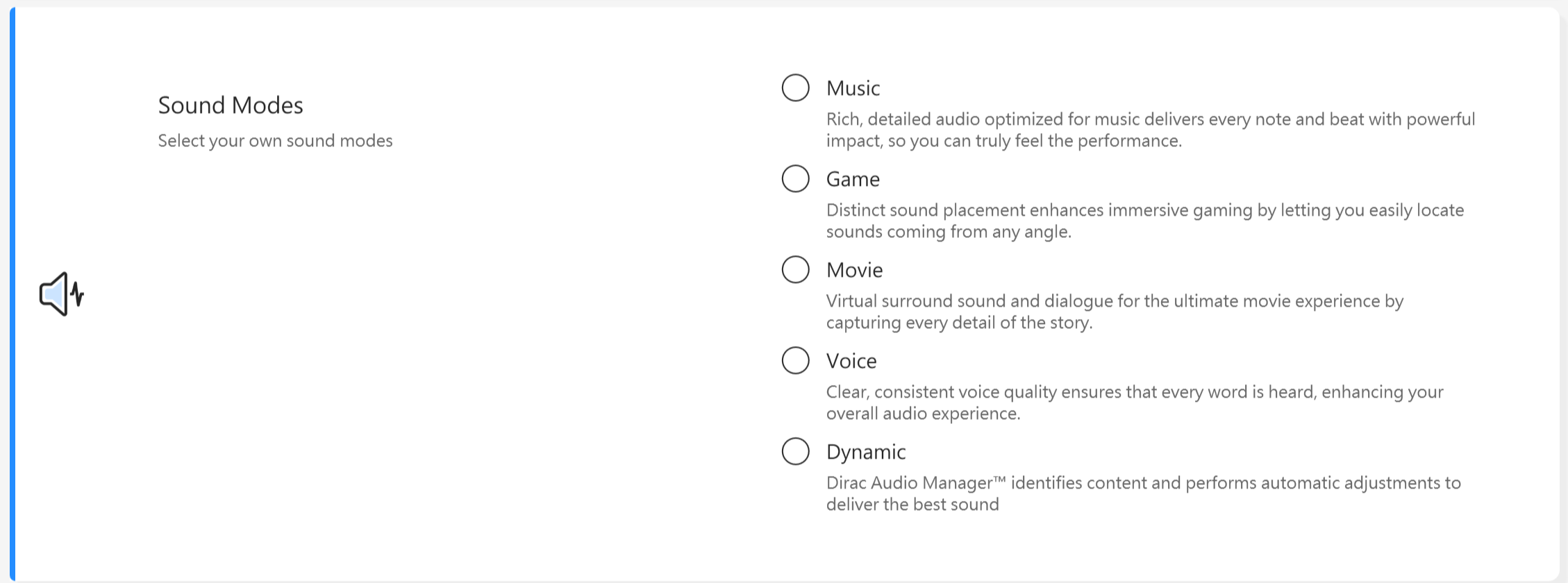
โหมดเสียง
เลือกโหมดเสียงที่คุณต้องการใช้เพื่อเพิ่มประสบการณ์เสียงให้ดียิ่งขึ้น
หากอุปกรณ์ของคุณมี Dolby Atmos จะมีฟังก์ชันที่ปรับแต่งได้สำหรับคุณในการปรับในแผงควบคุม Dolby 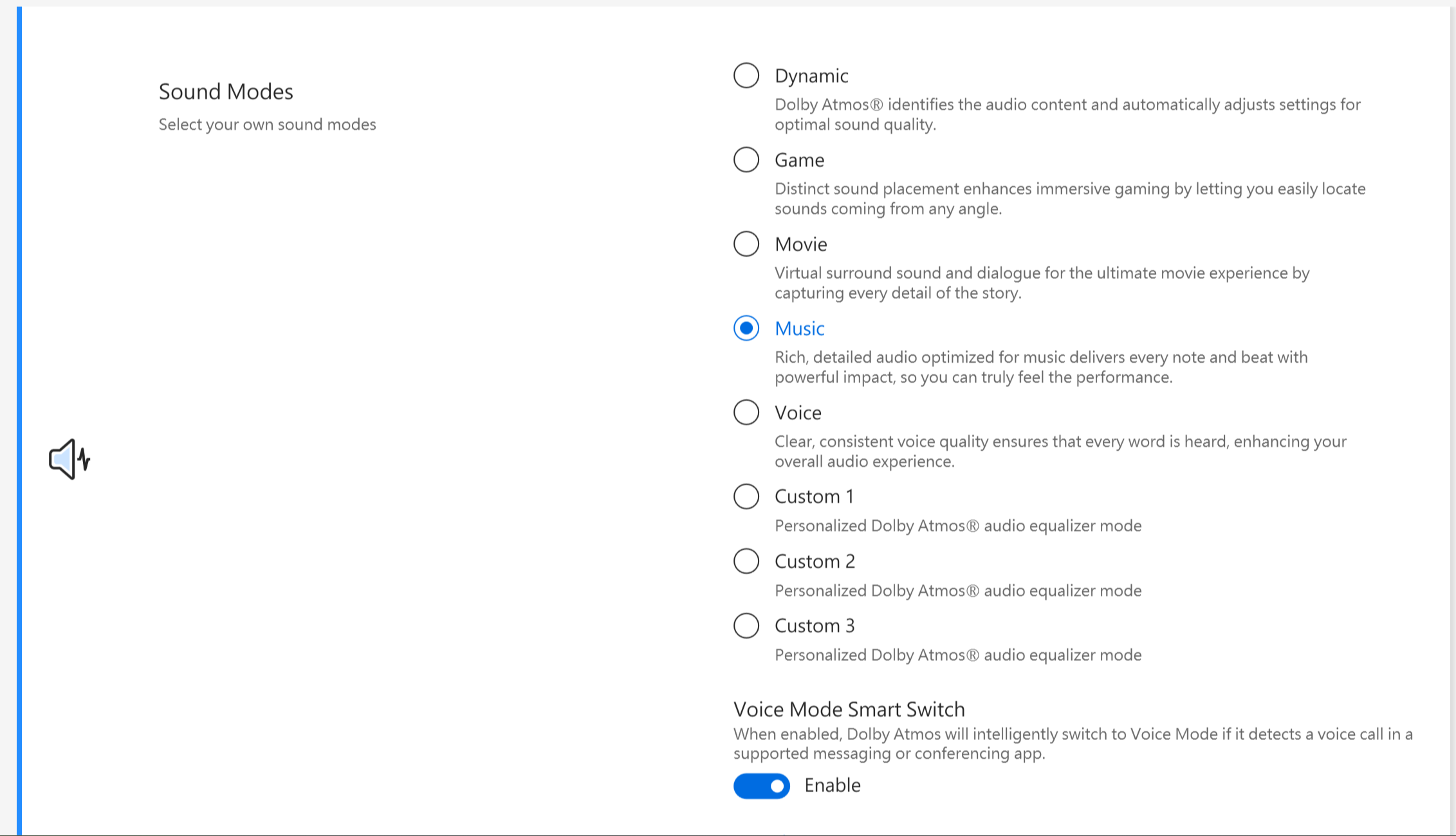
หากอุปกรณ์ของคุณมีโซลูชัน Dirac แผงควบคุมจะปรากฏตามตัวอย่างด้านล่าง
เพิ่มระดับเสียง
ทำให้เสียงทั้งหมดในอุปกรณ์ของคุณดังขึ้นมาก โดยมีความผิดเพี้ยนของเสียงน้อยที่สุด

Splendid
ปรับแต่งสีของหน้าจอของคุณด้วย Gamma และการปรับอุณหภูมิสีอย่างละเอียด โดยค่าเริ่มต้น ASUS Splendid จะตั้งค่าให้แสดงสีที่แม่นยำที่สุดเพื่อประสบการณ์การรับชมที่ดีที่สุด อย่างไรก็ตาม บางครั้งผู้ใช้อาจต้องการปรับแต่งสีเอง ดังนั้นเราจึงมีโหมดเพิ่มเติมอีกสามโหมดนอกเหนือจากโหมดปกติ ได้แก่ โหมดสีสดใส (Vivid mode), โหมดถนอมสายตา (Eye Care mode), และโหมดปรับเอง (Manual mode)
*หากอุปกรณ์ของคุณเชื่อมต่อกับจอแสดงผลภายนอกและตั้งค่าจอแสดงผลหลายจอเป็น "แสดงเดสก์ท็อปเฉพาะบน 2" หรือ "โหมดโคลน" ASUS Splendid จะถูกปิดใช้งานโดยอัตโนมัติเพื่อหลีกเลี่ยงปัญหาหรือความขัดแย้งใดๆ
ตัวเลือก Splendid
ปกติ: ผ่านการปรับแกมมาและอุณหภูมิสี ภาพที่แสดงผลจากจอจะใกล้เคียงกับที่สายตาคุณมองเห็นตามธรรมชาติที่สุด
สดใส: ปรับความอิ่มตัวของภาพให้มีความสดใสและมีชีวิตชีวามากขึ้น
ปรับเอง: คุณสามารถปรับค่าอุณหภูมิสีได้ง่ายตามความต้องการของคุณ ตั้งแต่ -50 ถึง +50
ถนอมสายตา:โหมดถนอมสายตาจะลดการปล่อยแสงสีฟ้าได้สูงสุด 30% เพื่อช่วยปกป้องสายตาของคุณ (การลดแสงสีฟ้าขึ้นอยู่กับจอ LCD ของคุณ)
อ่านอีเล็กทรอนิกส์: เปลี่ยนหน้าจอเป็นขาวดำเพื่อลดผลกระทบของสี เพิ่มความสามารถในการอ่าน และลดความเมื่อยล้าสายตาขณะอ่านเป็นเวลานาน
ขอบเขตสี *ฟีเจอร์ที่รองรับจะแตกต่างกันตามรุ่น
ขอบเขตสีของจอสามารถสลับได้อย่างรวดเร็วและง่ายดายสำหรับงานหรือความต้องการที่แตกต่างกัน นอกเหนือจากการตั้งค่าสีพื้นฐานที่สดใสมาก เลือก sRGB สำหรับการสร้างเนื้อหาเว็บหรือท่องเว็บ DCI-P3 สำหรับเนื้อหาภาพยนตร์ หรือ Display P3 สำหรับสีระดับภาพยนตร์ที่ปรับแต่งให้เหมาะกับการชมในชีวิตประจำวัน

ตั้งแต่เวอร์ชัน *MyASUS 4.0.77.0* และ *ASUS System Control Interface v3.1.72.0* เป็นต้นไป อุปกรณ์ที่รองรับโหมด HDR และการตั้งค่าการแสดงผลแบบ *Default* (ค่าเริ่มต้น) จะสามารถใช้งานโหมด *HDR Vivid* และ *HDR Normal* ได้ โดยโหมด *HDR Vivid* จะช่วยเพิ่มความเข้มข้นของสี ทำให้ได้ประสบการณ์การรับชมที่สดใสและโดดเด่นสะดุดตายิ่งขึ้น

การตั้งค่าการแสดงผลเริ่มต้น *คุณสมบัติที่รองรับจะแตกต่างกันไปตามแต่ละรุ่น

ฟีเจอร์นี้ช่วยให้คุณสามารถคืนค่าการตั้งค่าการแสดงผลกลับเป็นค่าเริ่มต้นจากโรงงานได้
หากแล็ปท็อปของคุณมี ScreenPad หรือ ScreenPad Plus ตัวเลือกสำหรับ Splendid จะปรากฏดังที่แสดงด้านล่างนี้

Tru2Life *ฟีเจอร์นี้ไม่รองรับบนอุปกรณ์ที่ใช้ CPU AMD และ Intel JasperLake
ASUS Tru2Life Video เป็นเทคโนโลยีปรับปรุงคุณภาพวิดีโอแบบพิเศษที่คล้ายกับเทคโนโลยีในทีวีระดับไฮเอนด์ โดยใช้ซอฟต์แวร์อัจฉริยะเพื่อปรับปรุงความสว่างและความคมชัดของแต่ละเฟรมวิดีโอ เพิ่มความต่างของสีได้สูงสุดถึง 200% ส่งผลให้ภาพวิดีโอดูมีสีสันสดใส คมชัด และมีคอนทราสต์ที่ยอดเยี่ยม

หมายเหตุ: ฟีเจอร์นี้รองรับเฉพาะบางรุ่นเท่านั้น โดยเริ่มต้นจากรุ่นปี 2027 ฟีเจอร์เหล่านี้จะไม่มีการรองรับอีกต่อไป (บางรุ่นที่วางจำหน่ายในปี 2026 ก็อาจถูกยกเว้นเนื่องจากการออกแบบหรือข้อแตกต่างของสเปคสินค้า) กรุณาตรวจสอบสถานะการรองรับจริงจากที่แสดงใน MyASUS
ควบคุมความสว่างอัจฉริยะ *ฟีเจอร์นี้ไม่รองรับบนอุปกรณ์ที่มี CPU AMD
จัดการระดับความสว่างแบบไดนามิกเพื่อยืดอายุการใช้งานแบตเตอรี่ 
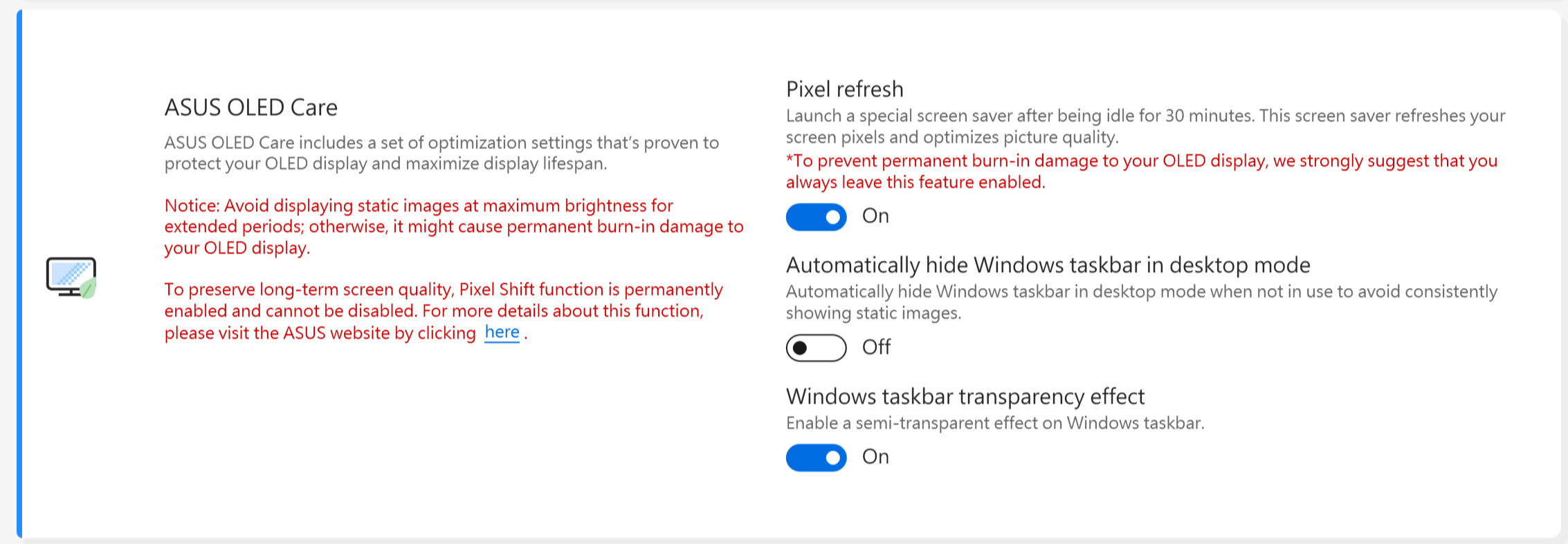
ASUS OLED Care *รองรับบางรุ่นที่มีแผงหน้าจอ OLED
ASUS OLED Care ประกอบด้วยชุดการตั้งค่าการปรับแต่งที่ได้รับการพิสูจน์แล้วว่าช่วยปกป้องหน้าจอ OLED ของคุณและเพิ่มอายุการใช้งานหน้าจอสูงสุด
Pixel refresh: เปิดใช้งานสกรีนเซฟเวอร์พิเศษหลังจากไม่ได้ใช้งานเป็นเวลา 30 นาที สกรีนเซฟเวอร์นี้จะรีเฟรชพิกเซลบนหน้าจอของคุณและปรับคุณภาพภาพให้เหมาะสม
Pixel shift: พิกเซลที่แสดงผลจะแอบเคลื่อนที่เล็กน้อยเพื่อหลีกเลี่ยงการแสดงผลภาพนิ่งบนเดสก์ท็อปซ้ำ ๆ ผลการขยับนี้แทบจะสังเกตไม่เห็นและไม่ส่งผลต่อการใช้งาน
ซ่อนแถบงาน Windows อัตโนมัติในโหมดเดสก์ท็อป: ซ่อนแถบงาน Windows อัตโนมัติในโหมดเดสก์ท็อปเมื่อไม่ได้ใช้งาน เพื่อหลีกเลี่ยงการแสดงภาพนิ่งซ้ำ ๆ
เอฟเฟกต์ความโปร่งใสของแถบงาน Windows: เปิดใช้งานเอฟเฟกต์กึ่งโปร่งใสในแถบงาน Windows
หมายเหตุ:
1. หลีกเลี่ยงการแสดงภาพนิ่งที่ความสว่างสูงสุดเป็นเวลานาน มิฉะนั้นอาจทำให้หน้าจอ OLED ของคุณเกิดความเสียหายแบบถาวรจากการ burn-in
2. คุณสามารถจัดการได้เฉพาะใน MyASUS เท่านั้น หากลบ MyASUS คุณจะไม่สามารถจัดการ ASUS OLED Care ได้อีก (เปิด/ปิด)
3. ที่นี่คุณสามารถเรียนรู้เพิ่มเติมเกี่ยวกับ การตั้งค่าที่เกี่ยวข้องกับโปรแกรมรักษาหน้าจอ/การบำรุงรักษา ซึ่งช่วยหลีกเลี่ยงอาการ "burn-in" ได้ด้วย
4. หากเอฟเฟกต์ความโปร่งใสของแถบงาน Windows ไม่สามารถใช้งานได้ตามปกติ กรุณากด winkey เพื่อแก้ไข
โหมดเป้าหมาย
เมื่อเปิดใช้งาน ความสว่างของหน้าต่างที่ใช้งานอยู่จะคงเดิม ส่วนพื้นที่ที่ไม่ได้ใช้งานจะถูกปรับลดความสว่างเพื่อประหยัดพลังงาน

หมายเหตุ:
1. ต้องการการสนับสนุน: MyASUS 3.1.0.0 + ASUS System Control Interface 3.1.0.0(หรือสูงกว่า)
2. เฉพาะสำหรับรุ่น OLED.
3. ค่าเริ่มต้นคือปิด
4. ฟีเจอร์นี้รองรับเฉพาะหน้าจอหลักและไม่สามารถใช้งานกับหน้าจอภายนอกได้
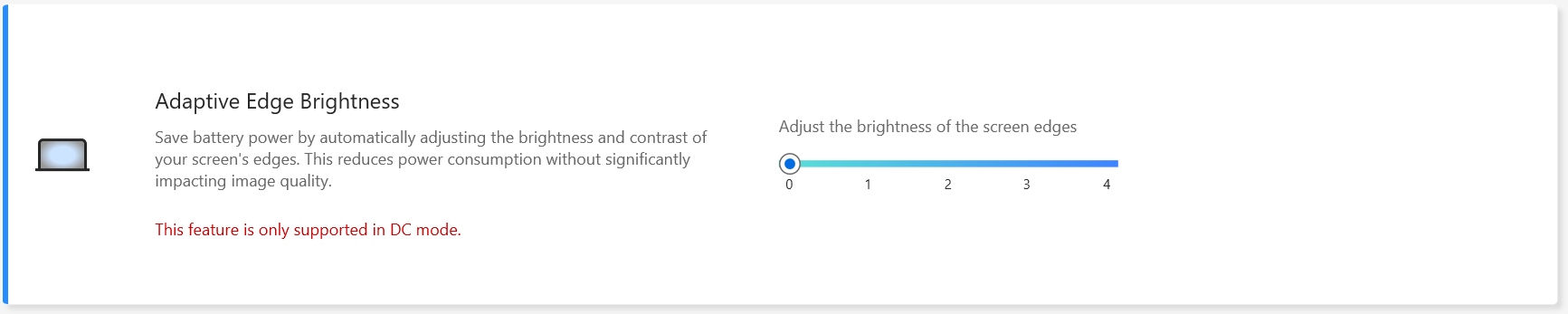
ปรับความสว่างขอบหน้าจออัตโนมัติ
ปรับความสว่างและคอนทราสต์ของขอบหน้าจอโดยอัตโนมัติเพื่อยืดอายุการใช้งานแบตเตอรี่
หมายเหตุ:
1. ต้องการการรองรับ: MyASUS 4.2.13.0 + ASUS System Control Interface 3.2.28.0(หรือสูงกว่า)
2. เฉพาะรุ่น ARM เท่านั้น (เช่น S5507 & HT5306).
AMD Fluid Motion Frames (AFMF)
AMD Fluid Motion Frames (AFMF) เป็นเทคโนโลยีสร้างเฟรมที่ถูกออกแบบมาเพื่อเพิ่มอัตราเฟรมและความลื่นไหลของการเคลื่อนไหวเพื่อประสิทธิภาพในการเล่นเกม

หมายเหตุ:
1. ต้องการการรองรับ: MyASUS 4.0.18.0 + ASCI 3.1.33.0 (หรือสูงกว่า)
2. เฉพาะแพลตฟอร์ม AMD Hawkpoint/Strixpoint และรุ่นหลังจากนี้ที่รองรับฟังก์ชันนี้ แต่ยังต้องการการรองรับจาก driver ของ AMD แบบเฉพาะด้วย
3. ตั้งค่าเริ่มต้นเป็นปิด
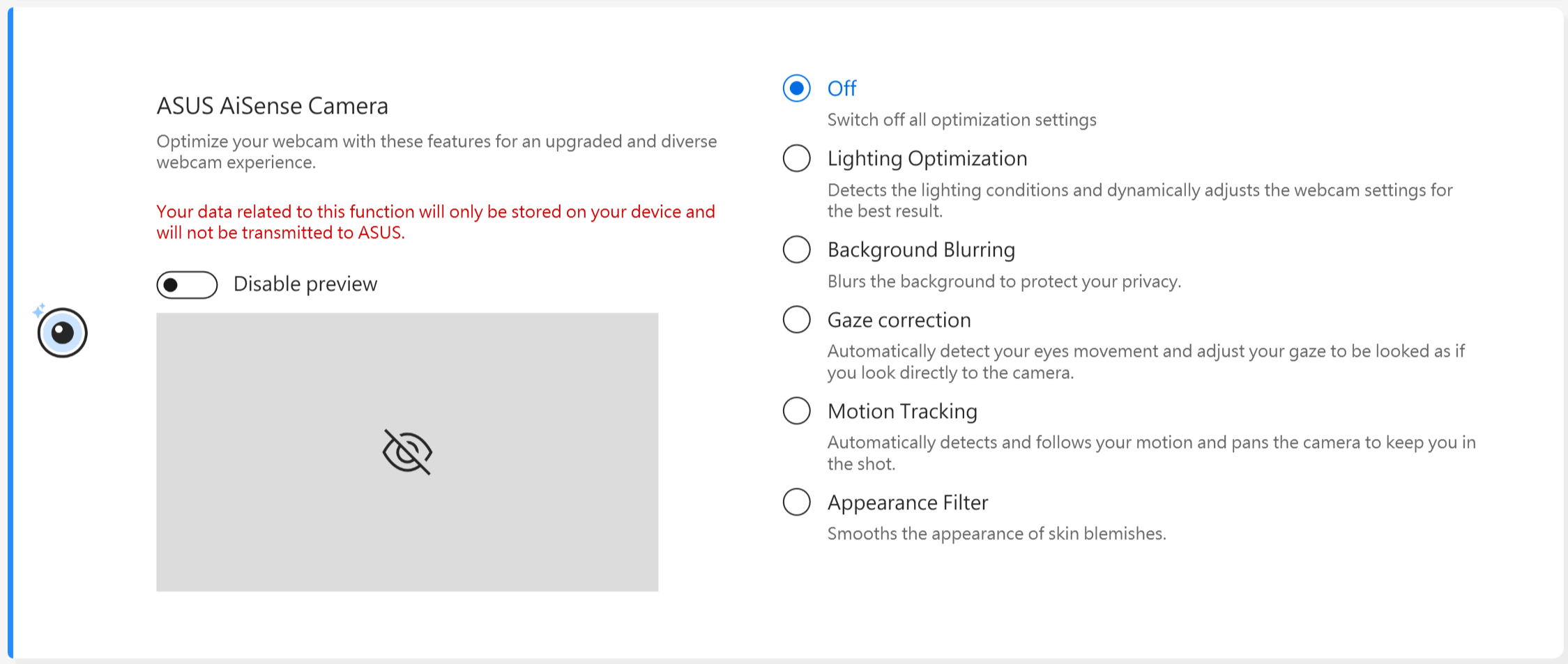
กล้อง AiSense(จะไม่มีรายการนี้ใน MyASUS สำหรับรุ่นที่รองรับ NPU คุณสามารถดูข้อมูลได้ที่ ที่นี่ เพื่อดูวิธีตั้งค่า AiSense Camera)
เพิ่มประสิทธิภาพกล้องเว็บแคมของคุณด้วยฟีเจอร์เหล่านี้ เพื่อประสบการณ์เว็บแคมที่ดีขึ้นและหลากหลายมากขึ้น
การปรับแสง: ตรวจสอบสภาพแสงและปรับการตั้งค่ากล้องเว็บแคมแบบไดนามิกเพื่อผลลัพธ์ที่ดีที่สุด
การเบลอพื้นหลัง: ทำให้พื้นหลังเบลอเพื่อปกป้องความเป็นส่วนตัวของคุณ
การแก้ไขการมอง: ตรวจจับการเคลื่อนไหวของดวงตาโดยอัตโนมัติและปรับการมองของคุณให้ดูเหมือนมองกล้องโดยตรง
การติดตามการเคลื่อนไหว: ตรวจจับและติดตามการเคลื่อนไหวของคุณโดยอัตโนมัติ เพื่อประสบการณ์เว็บแคมที่ดียิ่งขึ้นขณะคุณเคลื่อนที่ไปมา
หมายเหตุ:
1. การรองรับต้องใช้: MyASUS 3.0.34.0 + ASUS System Control Interface 3.0.19.0 (หรือสูงกว่า)
2. ใช้ได้กับโมดูลกล้องพิเศษเท่านั้น ต้องติดตั้งไดรเวอร์กล้องเฉพาะ
3. ค่าเริ่มต้นจะถูกปิดไว้
4. การรองรับการแก้ไขการมองจะขึ้นอยู่กับแต่ละรุ่น
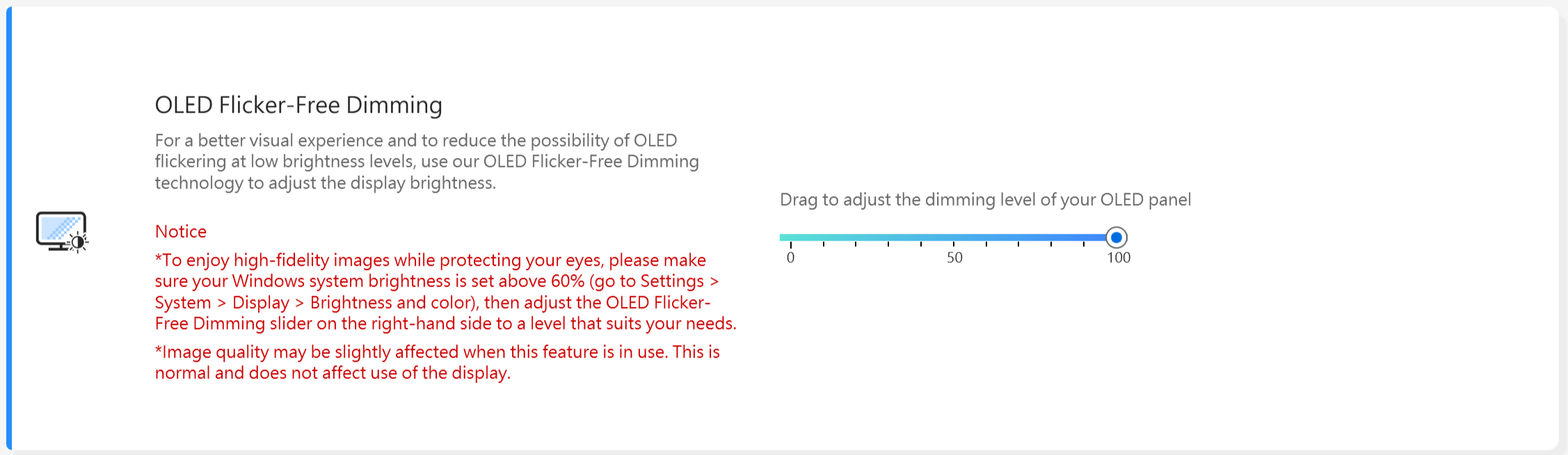
OLED Flicker-Free Dimming *ฟีเจอร์เหล่านี้รองรับเฉพาะอุปกรณ์ที่ติดตั้งแผง OLED เท่านั้น
ผู้ใช้บางรายอาจสังเกตเห็นการกระพริบของ OLED เล็กน้อยเมื่ออยู่ในค่าความสว่างต่ำ
เพื่อช่วยลดผลกระทบนี้ MyASUS ได้ผสานเทคโนโลยี OLED Flicker-Free DC Dimming เพื่อปรับความสว่างของแผงหน้าจอ ลดการกระพริบและปกป้องสายตาของคุณ
หมายเหตุ: ฟีเจอร์นี้รองรับเฉพาะบางรุ่นเท่านั้น โดยตั้งแต่รุ่นปี 2027 เป็นต้นไป ฟีเจอร์เหล่านี้จะไม่รองรับอีกต่อไป (บางรุ่นที่จำหน่ายในปี 2026 อาจไม่รองรับเนื่องจากการออกแบบผลิตภัณฑ์หรือความแตกต่างของสเปค) กรุณาตรวจสอบสถานะการรองรับจริงใน MyASUS
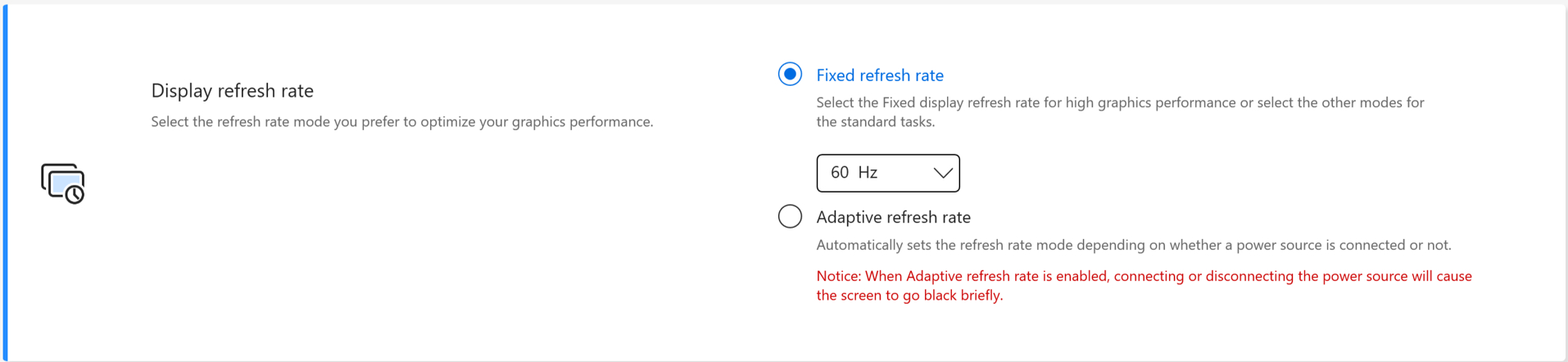
อัตราการรีเฟรชหน้าจอ * ฟีเจอร์รองรับเฉพาะอุปกรณ์ที่มี OLED panel และ IPS panels สำหรับรุ่นปี 2025 เท่านั้น
ฟีเจอร์อัตราการรีเฟรชหน้าจอช่วยมอบตัวเลือกให้ผู้ใช้เลือกและปรับแต่งประสิทธิภาพกราฟิก อัตรารีเฟรชคงที่ / อัตรารีเฟรชแบบปรับตามการใช้งาน
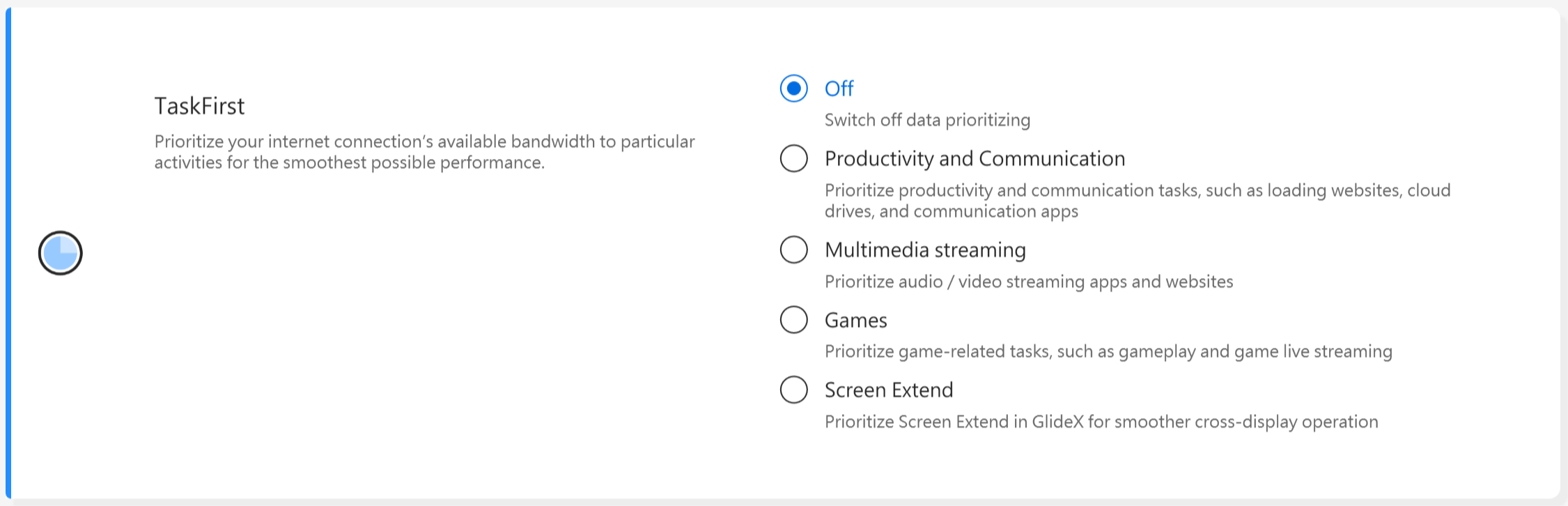
TaskFirst * รองรับตั้งแต่เวอร์ชัน V2.2.34.0 ของ MyASUS และเวอร์ชัน V2.2.26.0 ของ ASUS System Control Interface V2
ด้วย TaskFirst ผู้ใช้สามารถปรับแต่งการจัดสรรแบนด์วิดท์ของการเชื่อมต่ออินเทอร์เน็ตที่มีอยู่ได้ตามต้องการ
ผู้ใช้สามารถกระจายปริมาณข้อมูลอย่างเท่าเทียมกันในทุกงาน หรือให้ความสำคัญกับข้อมูลในกิจกรรมบางอย่างเพื่อให้ได้ประสิทธิภาพการทำงานที่ราบรื่นที่สุด
หมายเหตุ: หากรองรับ Intel connectivity performance suite หรือ Intel connectivity network service (Intel Evo) taskfirst และ WiFi smartconnect จะถูกซ่อนเพื่อป้องกันการรบกวนกัน
WiFi SmartConnect *รองรับเฉพาะผลิตภัณฑ์ที่จัดส่งหลังจากเดือนพฤศจิกายน/2019 เท่านั้น
เมื่อย้ายไปยังห้องประชุมต่างๆ ด้วยแล็ปท็อป สัญญาณ WiFi อาจไม่เสถียร ด้วย ASUS Smart WiFi แล็ปท็อปของคุณจะเชื่อมต่อกับเราเตอร์ที่มีสัญญาณดีที่สุดโดยอัตโนมัติในสภาพแวดล้อมปัจจุบันของคุณ
นอกจากนี้ยังจดจำฮอตสปอตมือถือที่คุณเคยเชื่อมต่อและจัดลำดับความสำคัญการเชื่อมต่อกับฮอตสปอตเหล่านั้นเมื่อพบอีกครั้ง

หมายเหตุ: หากรองรับ Intel connectivity performance suite หรือ Intel connectivity network service (Intel Evo) taskfirst และ WiFi smartconnect จะถูกซ่อนเพื่อป้องกันการรบกวนกัน
WiFi Rangeboost Sensor *ฟีเจอร์ที่รองรับจะแตกต่างกันตามรุ่น
WiFi RangeBoost Sensor เป็นเซ็นเซอร์ตรวจจับสภาพแวดล้อม ผู้ใช้สามารถเปิดและปิดเซ็นเซอร์เพื่อปรับความแรงสัญญาณแบบไดนามิกเพื่อครอบคลุม WiFi ให้สูงสุด
เมื่อเซ็นเซอร์ตรวจพบว่าคอมพิวเตอร์ถูกวางบนพื้นผิวที่มั่นคง สัญญาณจะถูกเสริมความแรงเพื่อให้การเชื่อมต่อ WiFi ดีขึ้น

ปุ่มฟังก์ชัน *ฟีเจอร์ที่รองรับจะแตกต่างกันตามรุ่น *รองรับเฉพาะแล็ปท็อปที่มี ASUS System Control Interface V2. (แล็ปท็อป Gaming-series ไม่รองรับ)
การล็อกปุ่มฟังก์ชันช่วยให้ผู้ใช้ปรับแต่งการใช้งานคีย์บอร์ดได้อย่างสะดวก สามารถเลือกใช้งานแบบดั้งเดิมโดยกดปุ่ม Fn พร้อมกับปุ่มฟังก์ชันคีย์บอร์ด หรือใช้วิธีใหม่เข้าถึงปุ่มฟังก์ชันโดยตรงโดยไม่ต้องกดปุ่ม Fn เลือกวิธีสลับปุ่มฟังก์ชันตามความเคยชินของคุณ เช่น
1) ล็อกปุ่ม Fn : กด F1-F12 เพื่อใช้งานฟังก์ชันฮอตคีย์ที่กำหนดไว้
2) ปุ่ม Fn ปกติ : กด F1-F12 เพื่อใช้งานฟังก์ชัน F1-F12 ตามที่ระบบหรือแอพเฉพาะกำหนดไว้

NumberPad
คลิกเพื่อล็อกฟังก์ชัน NumberPad บนทัชแพดเพื่อป้องกันการเปิดใช้งานโดยไม่ตั้งใจ

หมายเหตุ:
1. ต้องการการสนับสนุน: MyASUS 3.0.34.0 + ASUS System Control Interface 3.0.19.0(หรือสูงกว่า), ไดรเวอร์ Touchpad: 17.0.0.5 หรือสูงกว่า
2. ล็อกเฉพาะฟังก์ชัน NumberPad บนทัชแพด ไม่ใช้สำหรับคีย์บอร์ดดิจิทัลภายนอก.
3. ค่าเริ่มต้นคือปลดล็อก
4. ไม่รองรับ gaming NB
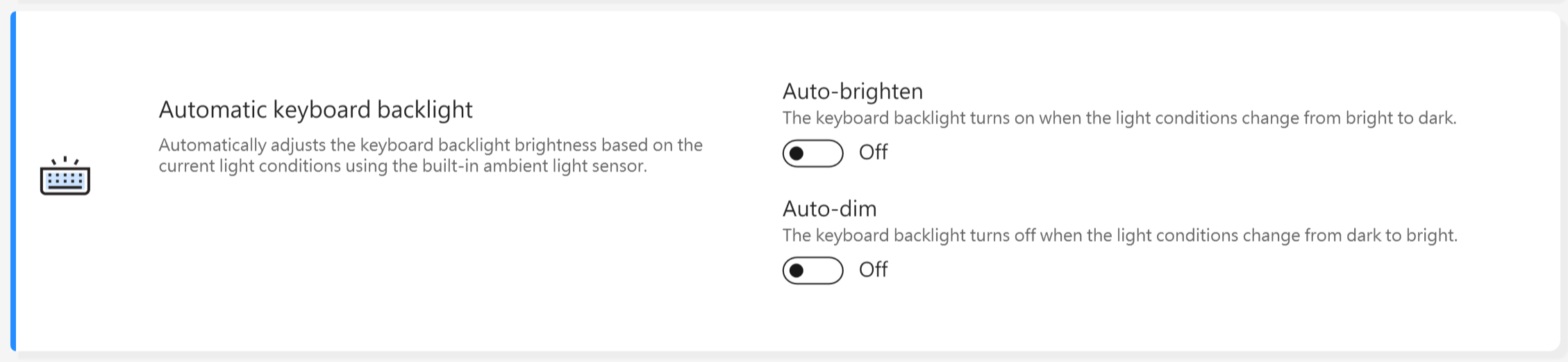
ไฟพื้นหลังคีย์บอร์ดอัตโนมัติ * คุณสมบัติที่รองรับจะแตกต่างกันไปตามรุ่น
ปรับความสว่างหรือความมืดของไฟพื้นหลังคีย์บอร์ดอัตโนมัติตามสภาพแสงปัจจุบันโดยใช้เซ็นเซอร์วัดแสงโดยรอบที่ติดตั้งในตัว
เพิ่มความสว่างอัตโนมัติ: ไฟพื้นหลังคีย์บอร์ดจะเปิดเมื่อสภาพแสงเปลี่ยนจากสว่างเป็นมืด
ลดความสว่างอัตโนมัติ: ไฟพื้นหลังคีย์บอร์ดจะปิดเมื่อสภาพแสงเปลี่ยนจากมืดเป็นสว่าง
*ฟังก์ชันนี้ไม่สามารถใช้งานได้เมื่อระดับแบตเตอรี่ต่ำกว่า 20% และโหมดประหยัดแบตเตอรี่ของ Windows ถูกเปิดใช้งาน
ทัชแพด *ฟีเจอร์ที่รองรับจะขึ้นอยู่กับรุ่น (รองรับเฉพาะแล็ปท็อปที่มี ASUS System Control Interface V2/V3 เท่านั้น)

หมายเหตุ:
1. ข้อกำหนด: MyASUS 3.1.18.0 + ASUS System Control Interface 3.1.14.0 (หรือสูงกว่า)
2. การตั้งค่าเริ่มต้นจะอ้างอิงจากการตั้งค่าของ Microsoft
3. รุ่นที่มี screenpad จะไม่รองรับฟังก์ชันนี้
4. เมื่อ Internal Point Device ถูกปิดใช้งานใน BIOS, MyASUS จะซ่อนรายการนี้
5. เมื่อเปิดใช้งาน Touchpad Lock, NumberPad Lock ของ MyASUS จะถูกทำให้เป็นสีเทาในเวลาเดียวกัน
ทัชแพดที่รองรับการใช้งานกับปากกา *ฟีเจอร์ที่รองรับจะแตกต่างกันไปตามรุ่น

หมายเหตุ:
1. ข้อกำหนด: MyASUS 3.1.18.0 + ASUS System Control Interface 3.1.14.0(หรือสูงกว่า)
2. การตั้งค่าเริ่มต้นจะอิงตามการตั้งค่าของ Microsoft
3. รุ่นที่มี screenpad ไม่รองรับฟังก์ชันนี้
4. เมื่อปิด Internal Point Device ในเมนูการตั้งค่า BIOS, MyASUS จะซ่อนรายการนี้
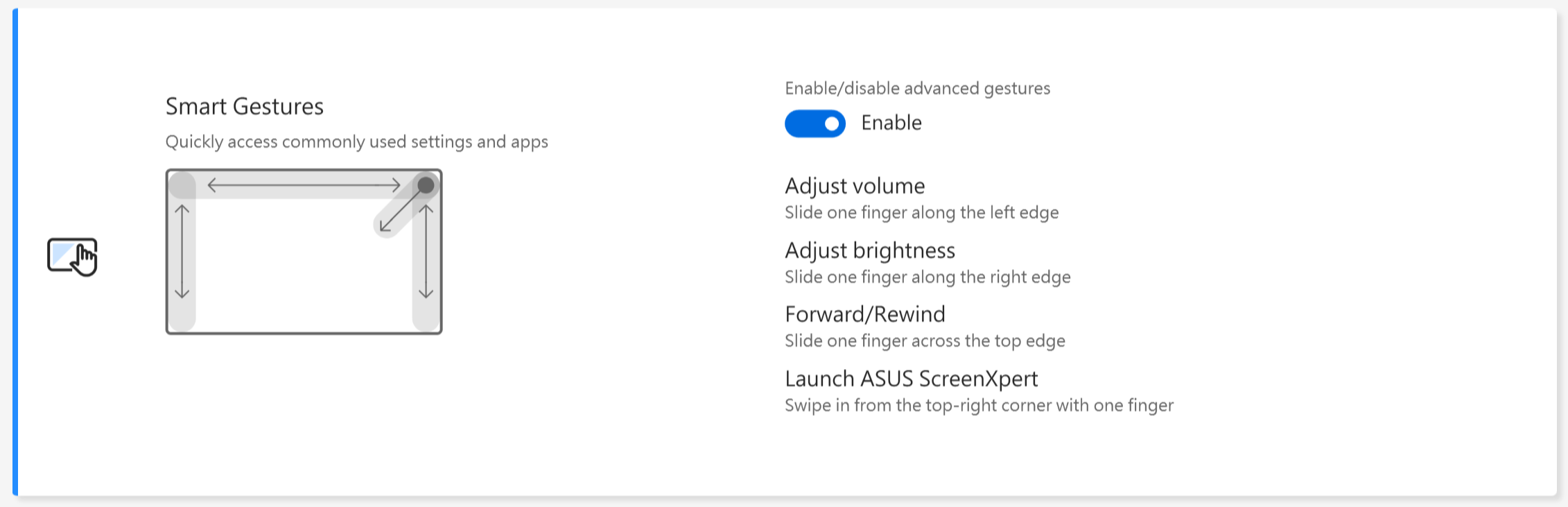
Smart Gestures *ฟีเจอร์ที่รองรับจะแตกต่างกันไปตามรุ่น
ประกาศ:
1. ข้อกำหนด: MyASUS 4.0.9.0 + ASUS System Control Interface 3.1.25.0(หรือสูงกว่า)
2. การปิดใช้งาน Smart Gestures ถูกตั้งไว้เป็นค่าเริ่มต้น
3. แนะนำฟังก์ชัน:
ก. เลื่อนนิ้วหนึ่งนิ้วตามขอบซ้ายเพื่อปรับระดับเสียงของระบบ
ข. เลื่อนนิ้วหนึ่งนิ้วตามขอบขวาเพื่อปรับความสว่างของแผงควบคุม
ค. เลื่อนนิ้วหนึ่งนิ้วข้ามขอบด้านบนเพื่อกรอไปข้างหน้าหรือย้อนกลับวิดีโอ
ง. ปัดนิ้วจากมุมบนขวาด้วยนิ้วเดียวเพื่อเปิดแอป ASUS ScreenXpert
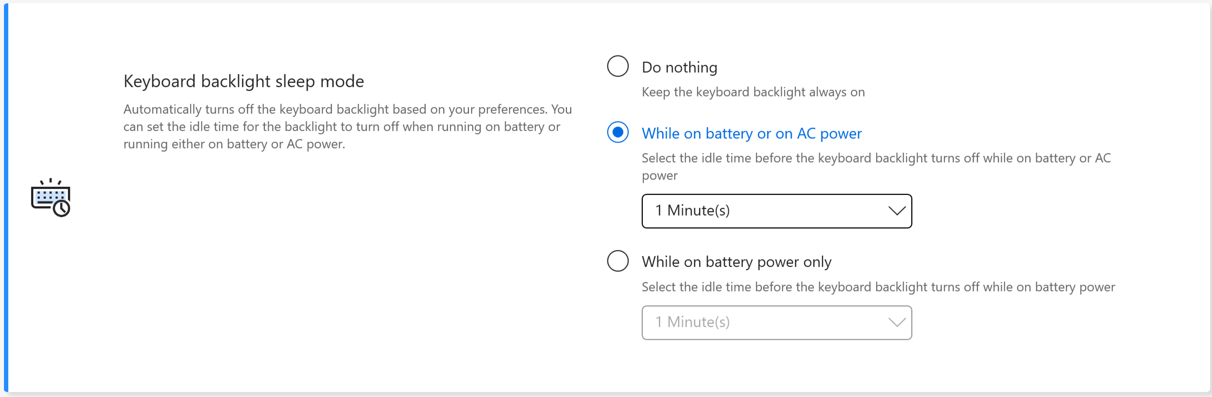
โหมดพักแสงไฟคีย์บอร์ด* ฟีเจอร์ที่รองรับจะแตกต่างกันขึ้นอยู่กับรุ่น
จะปิดไฟคีย์บอร์ดโดยอัตโนมัติตามการตั้งค่าของคุณ คุณสามารถตั้งเวลาที่ไม่มีการใช้งานเพื่อให้ไฟคีย์บอร์ดปิดเมื่อใช้งานบนแบตเตอรี่ หรือใช้งานบนแบตเตอรี่หรือไฟฟ้า AC
ไม่ทำอะไร: ให้ไฟคีย์บอร์ดเปิดอยู่ตลอดเวลา
ขณะใช้งานแบตเตอรี่หรือไฟฟ้า AC: เลือกเวลาที่ไม่มีการใช้งานก่อนที่ไฟคีย์บอร์ดจะปิดขณะใช้งานแบตเตอรี่หรือไฟฟ้า AC
ขณะใช้งานแบตเตอรี่เท่านั้น: เลือกเวลาที่ไม่มีการใช้งานก่อนที่ไฟคีย์บอร์ดจะปิดขณะใช้งานแบตเตอรี่
ล็อคคีย์บอร์ดและทัชแพดอัตโนมัติ * ฟีเจอร์นี้รองรับเฉพาะรุ่น Convertible ที่ออกในปี 2026 เท่านั้น
เมื่อฟีเจอร์นี้ถูกปิดใช้งาน แป้นพิมพ์และทัชแพดจะยังคงใช้งานได้แม้หน้าจอจะถูกพลิก
[ความเป็นส่วนตัว & ความปลอดภัย]
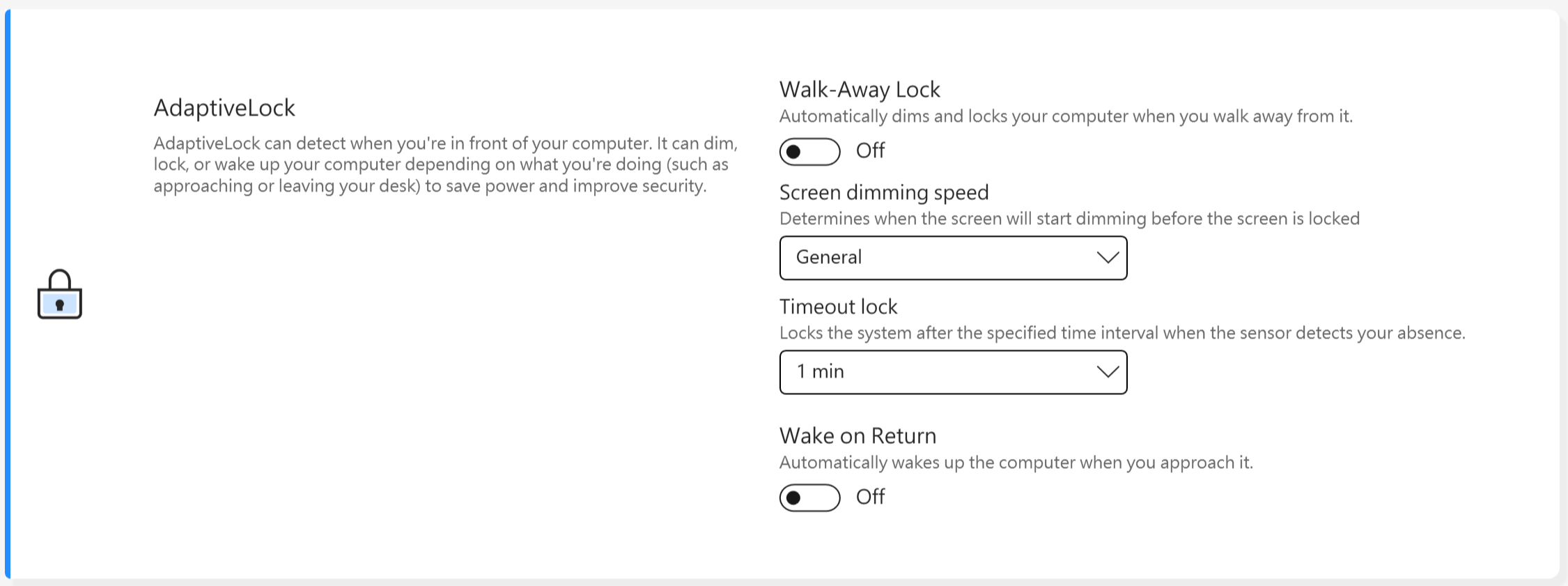
AdaptiveLock
AdaptiveLock ใช้เซ็นเซอร์ตรวจจับความใกล้เพื่อรับรู้ว่าผู้ใช้กำลังอยู่หน้าคอมพิวเตอร์หรือไม่
[รองรับในรุ่นที่เลือกของ NB สำหรับการทำงาน]
ล็อกระบบเมื่อเดินออกไป: ผู้ใช้สามารถเปิดใช้งาน Walk-Away Lock เพื่อเพิ่มความปลอดภัยและประหยัดแบตเตอรี่ โดยจะล็อก PC เมื่อผู้ใช้เดินออกจากอุปกรณ์
ความเร็วในการหรี่แสงหน้าจอ: ตั้งเวลาเริ่มหรี่แสงก่อนที่จะล็อกหน้าจอ
การล็อกเมื่อหมดเวลา: เมื่อระบบตรวจสอบได้ว่าคุณไม่ได้อยู่ใกล้คอมพิวเตอร์ ให้ล็อกระบบหลังเวลาที่กำหนด
ปลุกระบบเมื่อกลับมา: ระบบสามารถเข้าสู่ระบบและกลับสู่การใช้งานได้เมื่อตรวจพบว่าผู้ใช้กลับมา
[รองรับในรุ่นที่เลือกของ NB สำหรับใช้ในบ้าน]
การตรวจจับสถานะการอยู่
Lock the system upon leaving: ผู้ใช้สามารถเปิดใช้งาน Walk-Away Lock เพื่อเพิ่มความปลอดภัยและประหยัดแบตเตอรี่ โดยล็อก PC เมื่อผู้ใช้เดินออกไปจากอุปกรณ์
Wake up the system after returning: ระบบสามารถเข้าสู่ระบบและกลับมาทำงานต่อเมื่อมีการตรวจพบการกลับมาของผู้ใช้
Screen brightness decreases when the line of sight leaves: ปรับความสว่างหน้าจอโดยอัตโนมัติตามทิศทางที่คุณหันหน้าไป
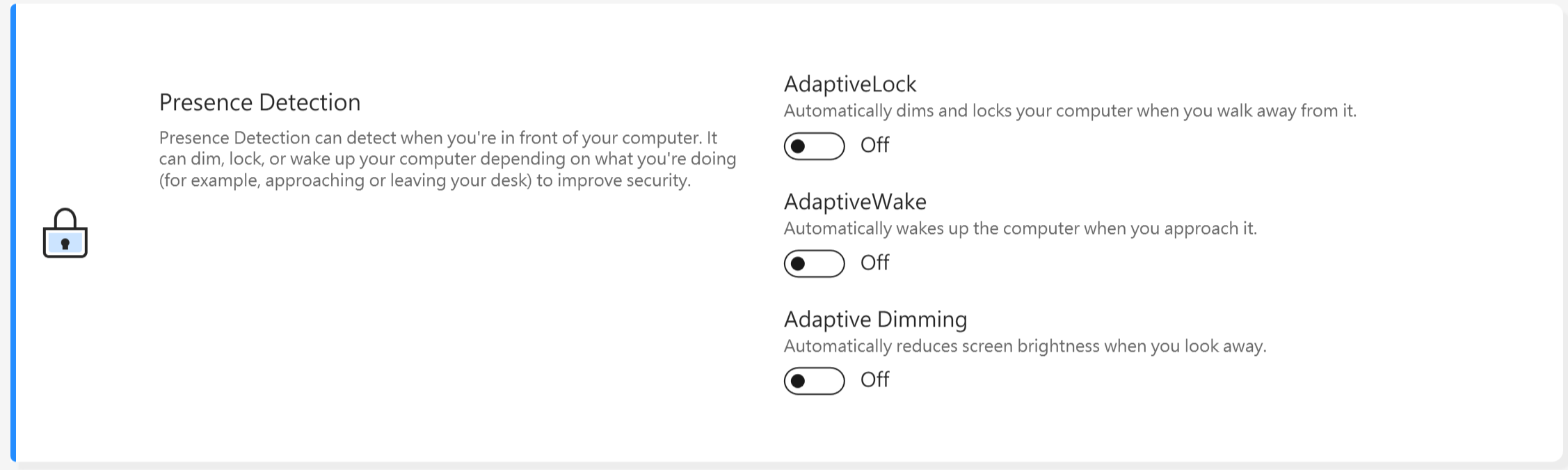
*ฟีเจอร์นี้รองรับเฉพาะการล็อกและปลุกหน้าจอหลักเท่านั้น ไม่สามารถใช้งานกับหน้าจอภายนอกได้
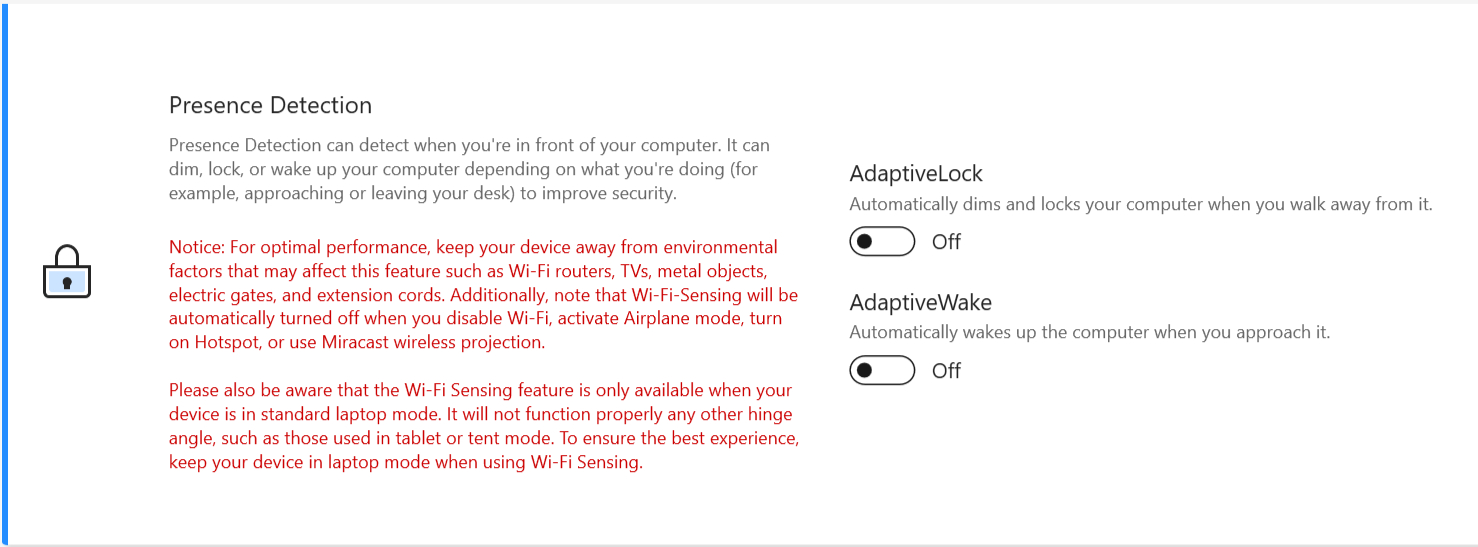
สำหรับอุปกรณ์ที่รองรับเทคโนโลยี WiFi sensing UI จะแสดงผลดังนี้
* ฟีเจอร์ที่รองรับจะแตกต่างกันไปตามรุ่น
ผ่านฟีเจอร์ MyASUS Exclusives ผู้ใช้สามารถปรับแต่งไฟ RGB บนฝา LCD หรือคีย์บอร์ดสำหรับอุปกรณ์ของตนเองได้
*ฟีเจอร์ที่รองรับจะแตกต่างกันตามรุ่น
[Vivobook Pro 16 AURA version]
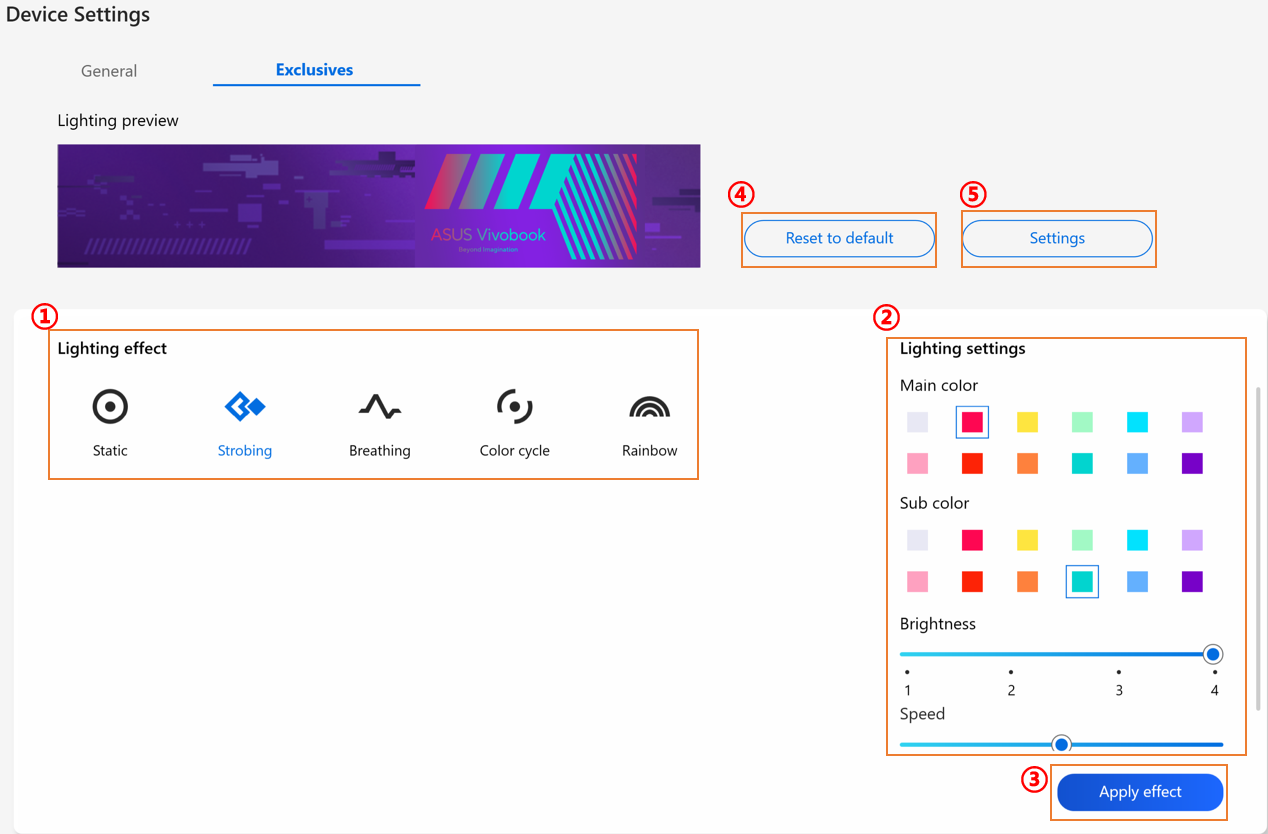
① เอฟเฟกต์แสง: เพื่อเลือกเอฟเฟกต์แสงของอุปกรณ์ของคุณ
② การตั้งค่าแสง: ตามการเลือกเอฟเฟกต์แสง ผู้ใช้สามารถตั้งค่าสี, ความเร็ว และความสว่างของเอฟเฟกต์แสงได้
③ ใช้เอฟเฟกต์: เพื่อใช้งานเอฟเฟกต์แสงที่เลือกบนอุปกรณ์
④ รีเซ็ตเป็นค่าเริ่มต้น: เมื่อเลือก "รีเซ็ตเป็นค่าเริ่มต้น" การตั้งค่าแสงทั้งหมดจะกลับไปเป็นค่าเริ่มต้น
⑤ การตั้งค่า: เมื่อเลือก การตั้งค่า* จะเข้าสู่หน้าการตั้งค่า และผู้ใช้สามารถเปิด/ปิดฟังก์ชันแต่ละรายการได้
*การตั้งค่า
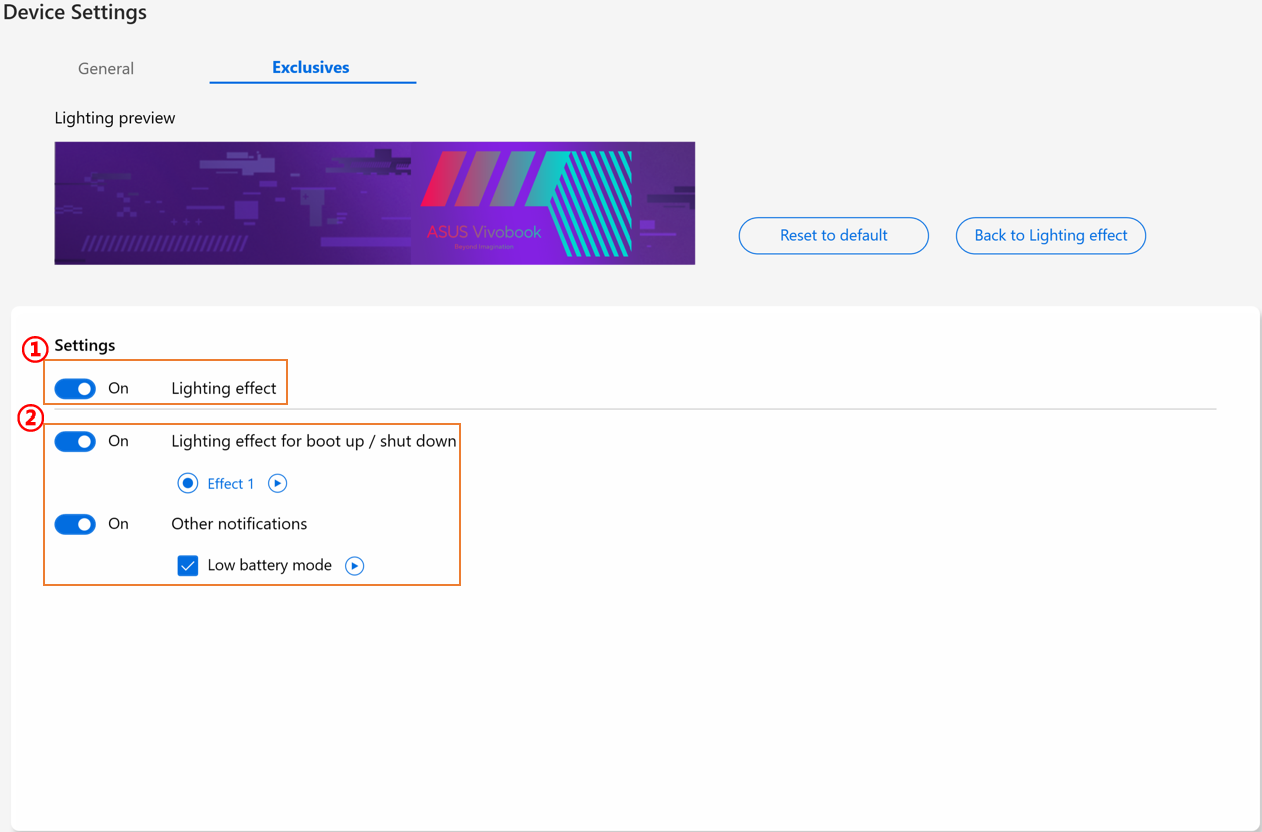
① การตั้งค่าแสง: เพื่อเปิด/ปิดเอฟเฟกต์แสง
② เอฟเฟกต์แสง: โดยการคลิก  ผู้ใช้สามารถดูตัวอย่างเอฟเฟกต์แสงที่ตั้งไว้ในโปรแกรม และโดยสวิตช์เปิด/ปิดแต่ละอัน ผู้ใช้สามารถเปิดหรือปิดเอฟเฟกต์แสงที่ตั้งไว้แต่ละรายการได้
[Zenbook Pro 15 Flip]
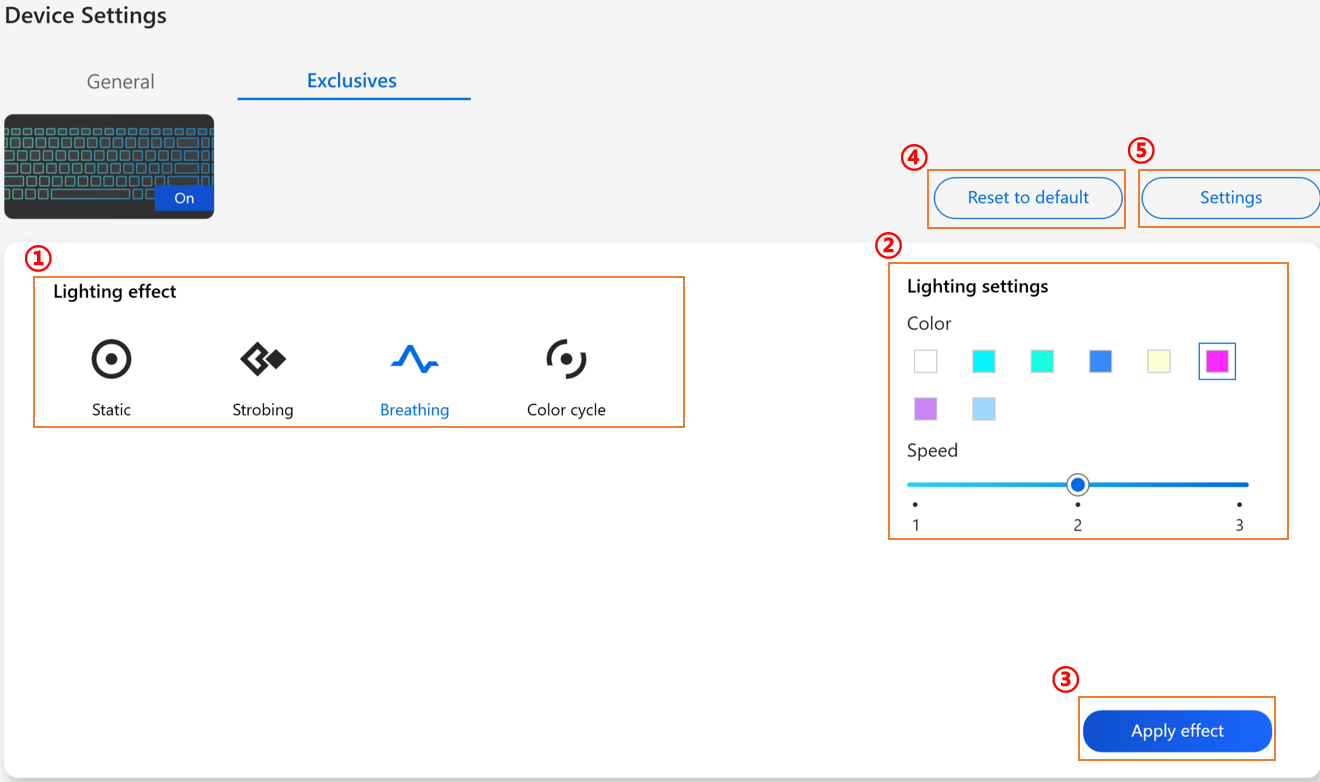
① เอฟเฟกต์แสง: เลือกเอฟเฟกต์แสงบนอุปกรณ์ของคุณ
② การตั้งค่าแสง: ขึ้นอยู่กับการเลือกเอฟเฟกต์แสง ผู้ใช้สามารถตั้งค่าสีและความเร็วของเอฟเฟกต์แสง
③ ใช้เอฟเฟกต์: ใช้เอฟเฟกต์แสงที่เลือกกับอุปกรณ์
④ รีเซ็ตเป็นค่าเริ่มต้น: เลือก “รีเซ็ตเป็นค่าเริ่มต้น” การตั้งค่าแสงทั้งหมดจะกลับไปเป็นค่าเริ่มต้น
⑤ การตั้งค่า: เลือก การตั้งค่า* เพื่อเข้าสู่หน้าการตั้งค่า และผู้ใช้สามารถเปิด/ปิดเอฟเฟกต์แสงได้
*การตั้งค่า
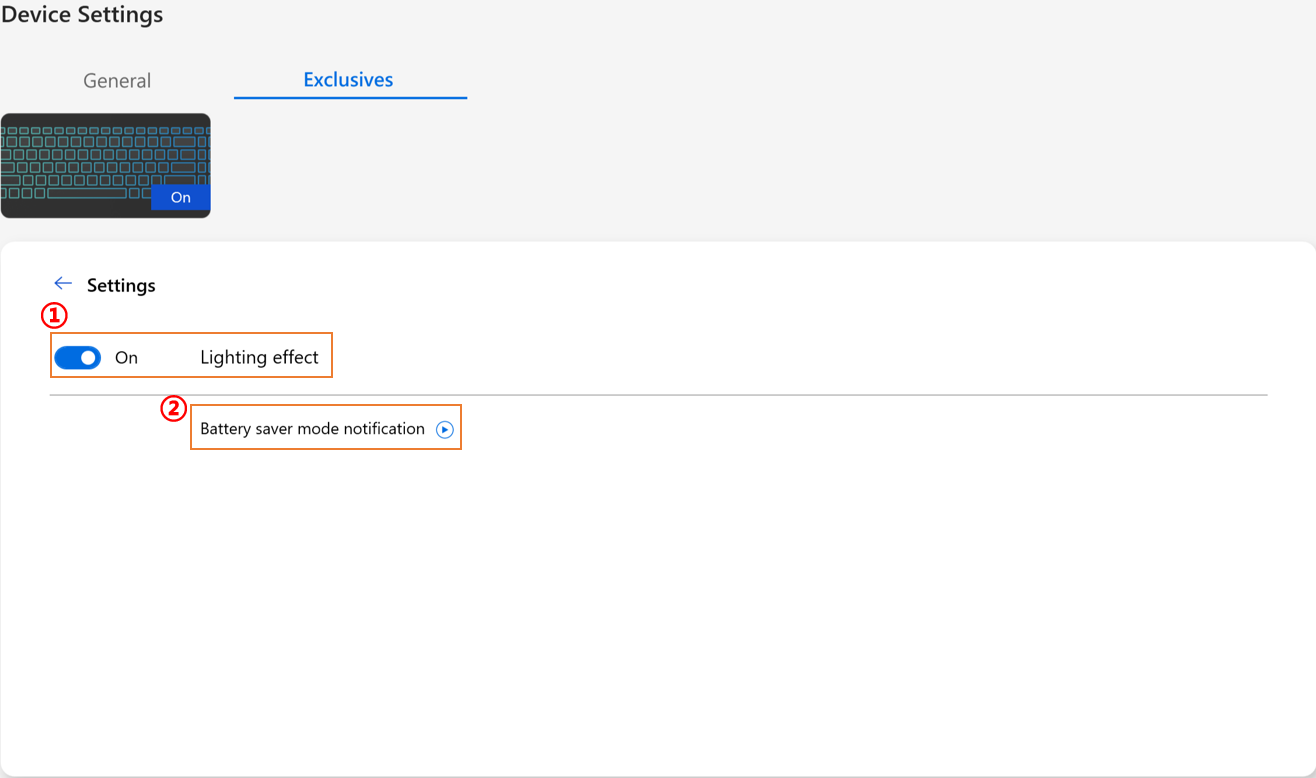
① การตั้งค่าไฟทั้งหมด: ใช้เปิด/ปิดเอฟเฟกต์ไฟ
② เอฟเฟกต์ไฟเริ่มต้น: โดยคลิก ผู้ใช้สามารถดูตัวอย่างผลโหมดประหยัดแบตเตอรี่
[Zenbook 14X OLED Space Edition]
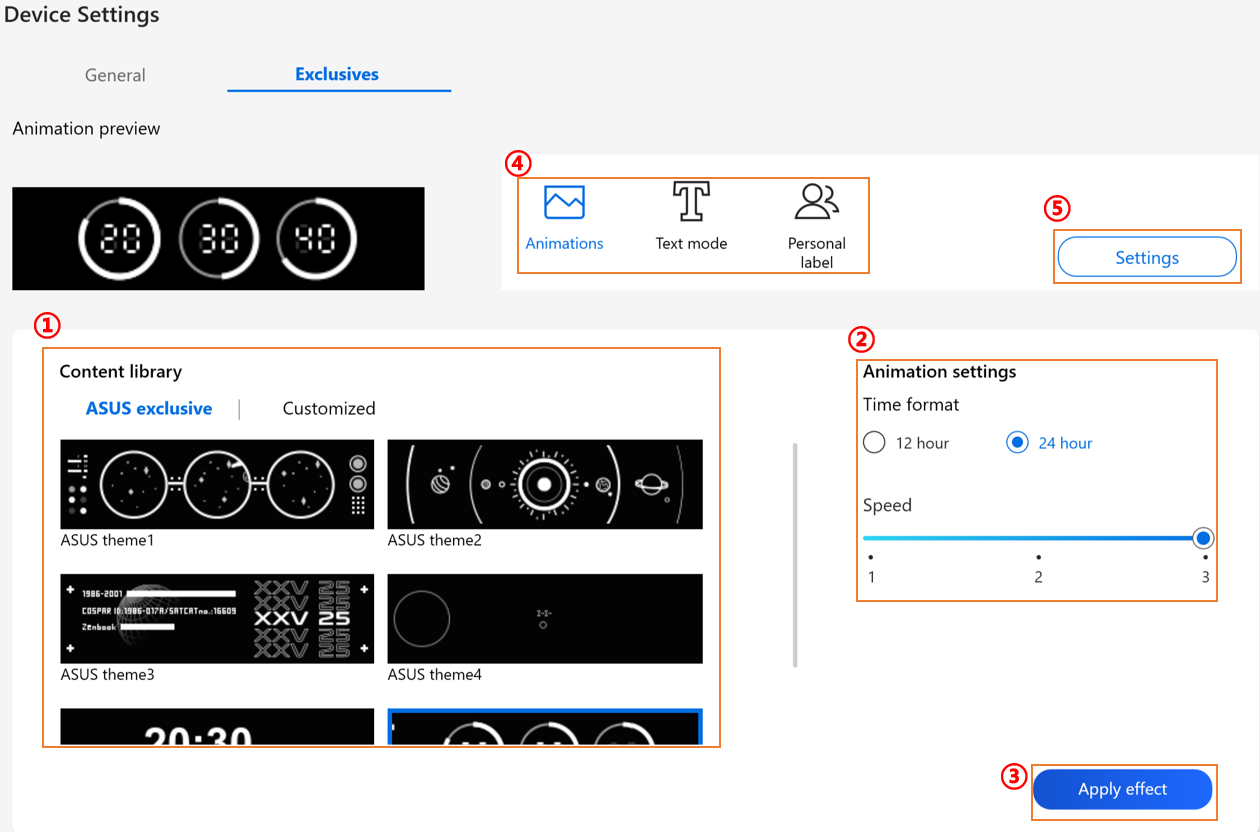
① คลังเนื้อหา: เลือกเอฟเฟกต์แอนิเมชัน
② การตั้งค่าแอนิเมชัน: ผู้ใช้สามารถตั้งค่าความเร็วของแต่ละแอนิเมชัน
③ ใช้เอฟเฟกต์: นำเอฟเฟกต์ที่เลือกไปใช้กับอุปกรณ์
④ หมวดหมู่: มี 3 ประเภท ได้แก่ แอนิเมชัน, ข้อความ, เทมเพลตป้ายส่วนตัว สำหรับการใช้งาน
⑤ ตั้งค่า: เลือก ตั้งค่า* เพื่อเข้าสู่หน้าการตั้งค่า และผู้ใช้สามารถเปิด/ปิดเอฟเฟกต์ไฟ
*ตั้งค่า
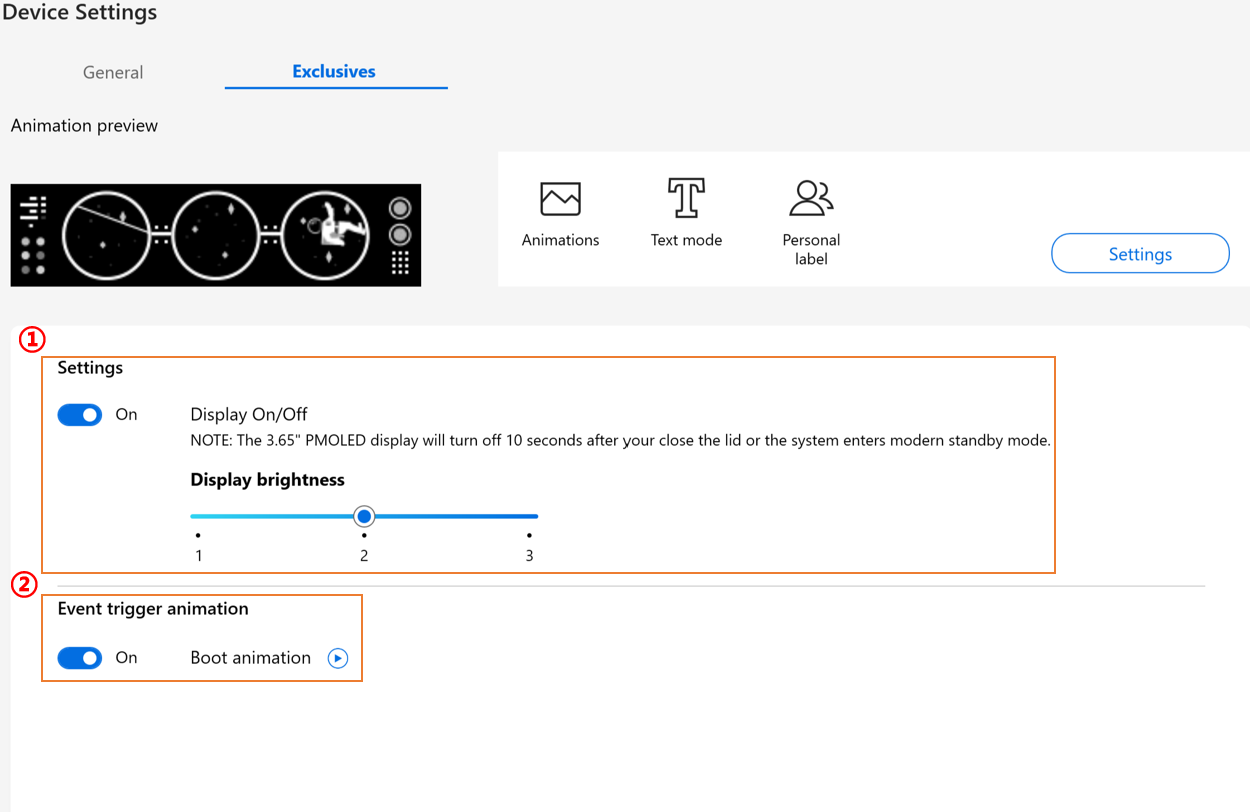
① การตั้งค่าผลลัพธ์: เพื่อเปิด/ปิดหน้าจอ PMOLED หรือเปลี่ยนความสว่าง
② แอนิเมชันทริกเกอร์เหตุการณ์: โดยการคลิก ผู้ใช้สามารถดูตัวอย่างแอนิเมชัน boot ได้
[Zenbook Pro 16X OLED]
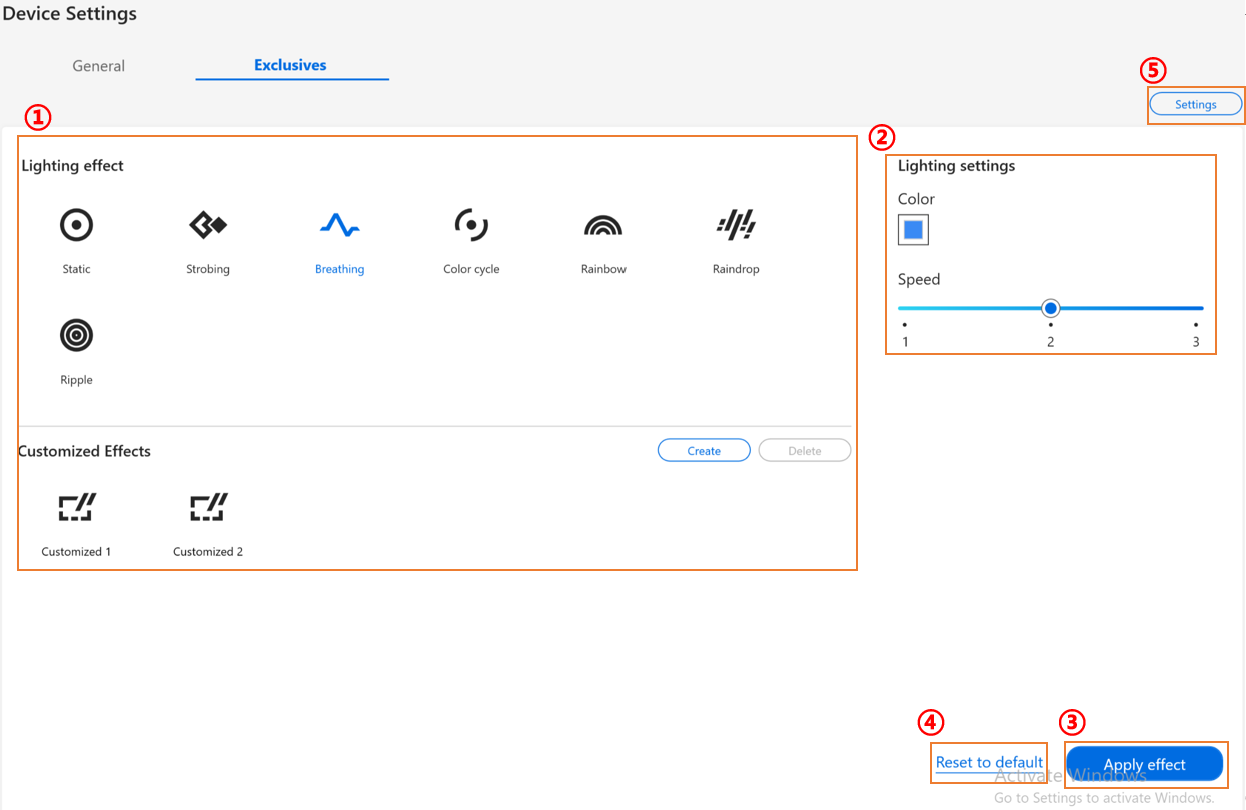
① เอฟเฟกต์แสง: เพื่อเลือกเอฟเฟกต์แสงของอุปกรณ์ของคุณ
② การตั้งค่าแสง: ตามการเลือกเอฟเฟกต์แสง ผู้ใช้สามารถตั้งค่าสี ความเร็ว ทิศทางของเอฟเฟกต์แสง
③ ใช้ผลลัพธ์: เพื่อใช้งานเอฟเฟกต์แสงที่เลือกบนอุปกรณ์
④ รีเซ็ตเป็นค่าเริ่มต้น: เมื่อเลือก "รีเซ็ตเป็นค่าเริ่มต้น" การตั้งค่าแสงทั้งหมดจะกลับเป็นค่าเดิม
⑤ การตั้งค่า: เมื่อเลือกการตั้งค่า* เพื่อเข้าสู่หน้าการตั้งค่า และผู้ใช้สามารถเปิด/ปิดเอฟเฟกต์แสง
*การตั้งค่า
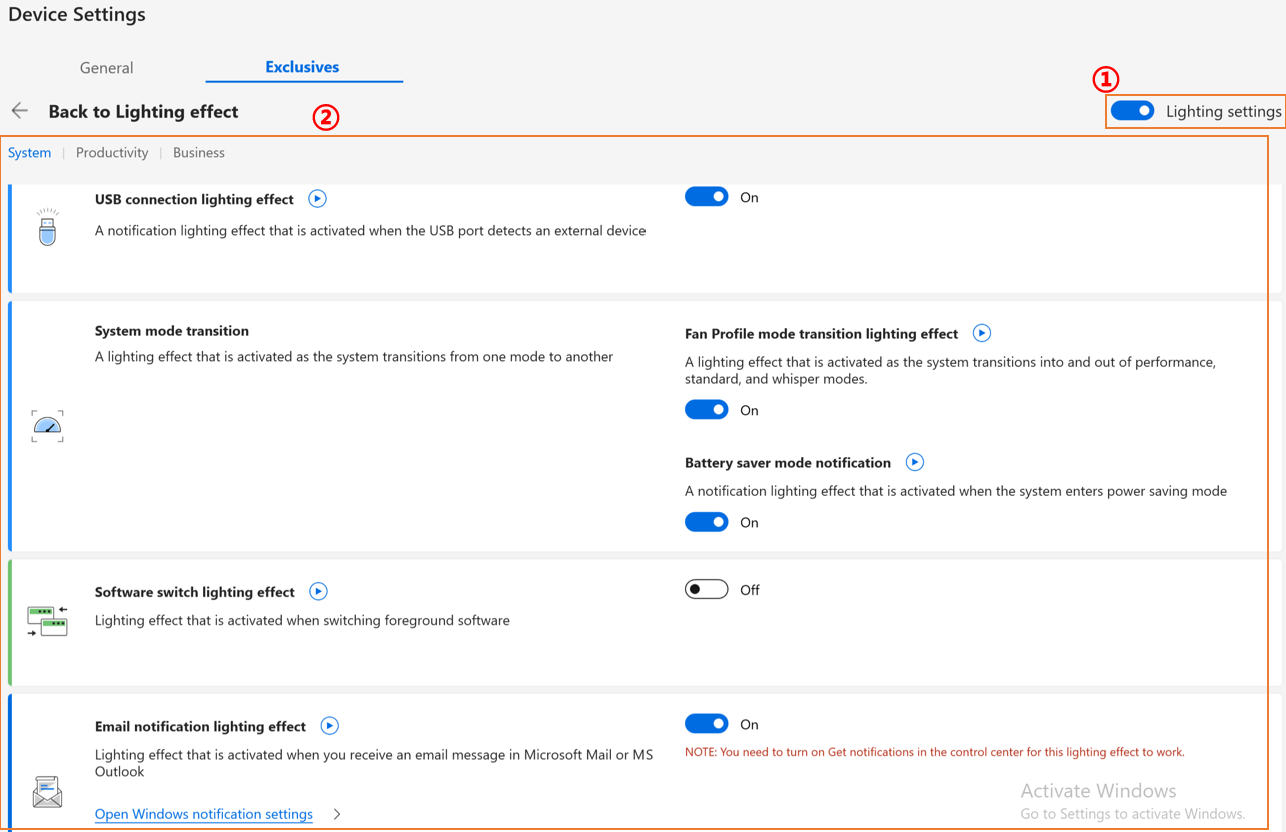
① การตั้งค่าแสง: ใช้สำหรับเปิด/ปิดเอฟเฟกต์แสงไฟ
② เอฟเฟกต์แสงไฟเริ่มต้น: โดยการคลิก , ผู้ใช้สามารถดูตัวอย่างแต่ละเอฟเฟกต์และเลือกใช้งานได้ง่ายเพียงคลิกเดียว
ถาม-ตอบ
คำถาม 1: ทำไมฉันไม่พบ Splendid, Tru2Life และ OLED Flicker-Free Dimming ใน Device Settings หลังจากติดตั้ง Windows และ MyASUS ใหม่?
คำตอบ 1: กรุณาดูข้อมูลได้ที่ ที่นี่
คำถาม 2: ทำไมฟีเจอร์ Device Settings ใน MyASUS ของฉันจึงแตกต่างจากบทความนี้เล็กน้อย?
คำตอบ 2: ฟีเจอร์ที่รองรับใน [Device Settings] จะขึ้นอยู่กับรุ่น และไม่ใช่ทุกผลิตภัณฑ์จะมีฟีเจอร์ใน Device Settings ทั้งหมด
คำถาม 3: ทำไม “dedicated memory” สำหรับ iGPU (กราฟิกแบบบูรณาการ) บนแพลตฟอร์ม Intel ถึงไม่เปลี่ยนแปลงใน Task Manager หลังจากปรับใน MyASUS?
คำตอบที่ 3: ในบางแพลตฟอร์ม Intel รุ่นเก่า การปรับเปลี่ยนการจัดสรรหน่วยความจำวิดีโอเฉพาะผ่าน MyASUS อาจไม่สะท้อนให้เห็นทันทีในค่าที่แสดงใน Task Manager อย่างไรก็ตาม การจัดสรรหน่วยความจำจริงได้ถูกปรับปรุงแล้ว หากคุณมีข้อกังวลเกี่ยวกับผลลัพธ์ที่แสดง เราขอแนะนำให้คุณอ้างอิงคุณสมบัติและข้อกำหนดการแทนที่หน่วยความจำร่วมของ GPU เพื่อข้อมูลเพิ่มเติม
ดาวน์โหลด MyASUS ตอนนี้เพื่อสัมผัสกับบริการที่สมบูรณ์แบบ คลิกด้านล่าง !
