หัวข้อที่เกี่ยวข้อง
[Gaming NB] ROG XG Mobile คู่มือการใช้งาน
ผลิตภัณฑ์ที่ใช้ได้: ROG XG Mobile (GC31/GC32/GC33) (2025 GC34)
แนะนำ ROG XG Mobile 2025
XG Mobile ผสานพลังของ GPU ภายนอกเข้ากับความสามารถในการขยายของ Thunderbolt Dock และนำทุกสิ่งไว้ในขนาดที่พกพาสะดวกเท่ากับหนังสือปกแข็ง ด้วยพลังสูงสุดจาก NVIDIA® GeForce RTX™ 5090 Laptop GPU รุ่นนี้ถูกออกแบบมาเพื่อการเล่นเกมขั้นสูงสุด โดยอาศัยแบนด์วิดธ์อันยอดเยี่ยมของ Thunderbolt™ 5, XG Mobile ไม่เพียงแต่ช่วยเพิ่มประสิทธิภาพการเล่นเกมของคุณ แต่ยังมอบตัวเลือกการเชื่อมต่อมากมาย เช่น อีเทอร์เน็ตแบบสาย และพอร์ต USB ความเร็วสูงในตัวเครื่องที่บางเฉียบ สำหรับเกมเมอร์ที่ต้องการพลังแบบจริงจังโดยไม่ลดทอนความสะดวกในการพกพาของอุปกรณ์ หรือครีเอเตอร์ที่ต้องการพลังการเรนเดอร์ระดับเรือธงผ่านการเชื่อมต่อ Thunderbolt™ เพียงช่องเดียว, ROG XG Mobile พร้อมให้คุณเลือกใช้แล้ว
แนะนำการใช้งาน 2025 GC34
การติดตั้งและถอนการติดตั้งแอปพลิเคชัน
การใช้งานและการตั้งค่าซอฟต์แวร์
เพื่อให้คุณได้รับคำแนะนำที่ละเอียดมากขึ้น คุณสามารถคลิกที่ลิงก์วิดีโอ ASUS YouTube ด้านล่างเพื่อเรียนรู้เพิ่มเติมเกี่ยวกับคู่มือการใช้งาน ROG XG Mobile
https://www.youtube.com/watch?v=MRLOwNdDdf0
รุ่นที่รองรับของ ROG XG Mobile (GC34) ปี 2025 ในปัจจุบัน กรุณาอ้างอิงข้อมูล Q&A
การตั้งค่า ROG XG Mobile ได้ถูกรวมอยู่ในแอปพลิเคชัน Armoury Crate และ Armoury Crate SE ผู้ใช้จะต้องกำหนดค่า ROG XG Mobile ผ่านแอปพลิเคชันเหล่านี้ โดยจำเป็นต้องใช้ Armoury Crate เวอร์ชันสูงกว่า V6.1.18 หรือเวอร์ชันใหม่กว่า และ Armoury Crate SE เวอร์ชันสูงกว่า V2.0.10 หรือเวอร์ชันใหม่กว่า
การติดตั้งและถอนการติดตั้งแอปพลิเคชัน
เพื่อรับและติดตั้งซอฟต์แวร์แอปพลิเคชัน คุณสามารถดาวน์โหลดได้จากเว็บไซต์ทางการของ ASUS ภายใต้ Support สำหรับคำแนะนำการติดตั้ง กรุณาอ้างอิงที่ ลิงก์นี้
หากต้องการลบซอฟต์แวร์แอปพลิเคชัน กรุณาอ้างอิงที่ ลิงก์นี้
กรุณาอ้างอิงที่ [เชื่อมต่อ ROG XG Mobile ของคุณ] ใน คู่มือผู้ใช้ 2025 ROG XG Mobile สำหรับคำแนะนำการเชื่อมต่อและติดตั้ง
การใช้งานและการตั้งค่าซอฟต์แวร์
การใช้งานกับ Armoury Crate
หน้าแรก
※สำหรับโน้ตบุ๊คเกมมิ่ง ASUS
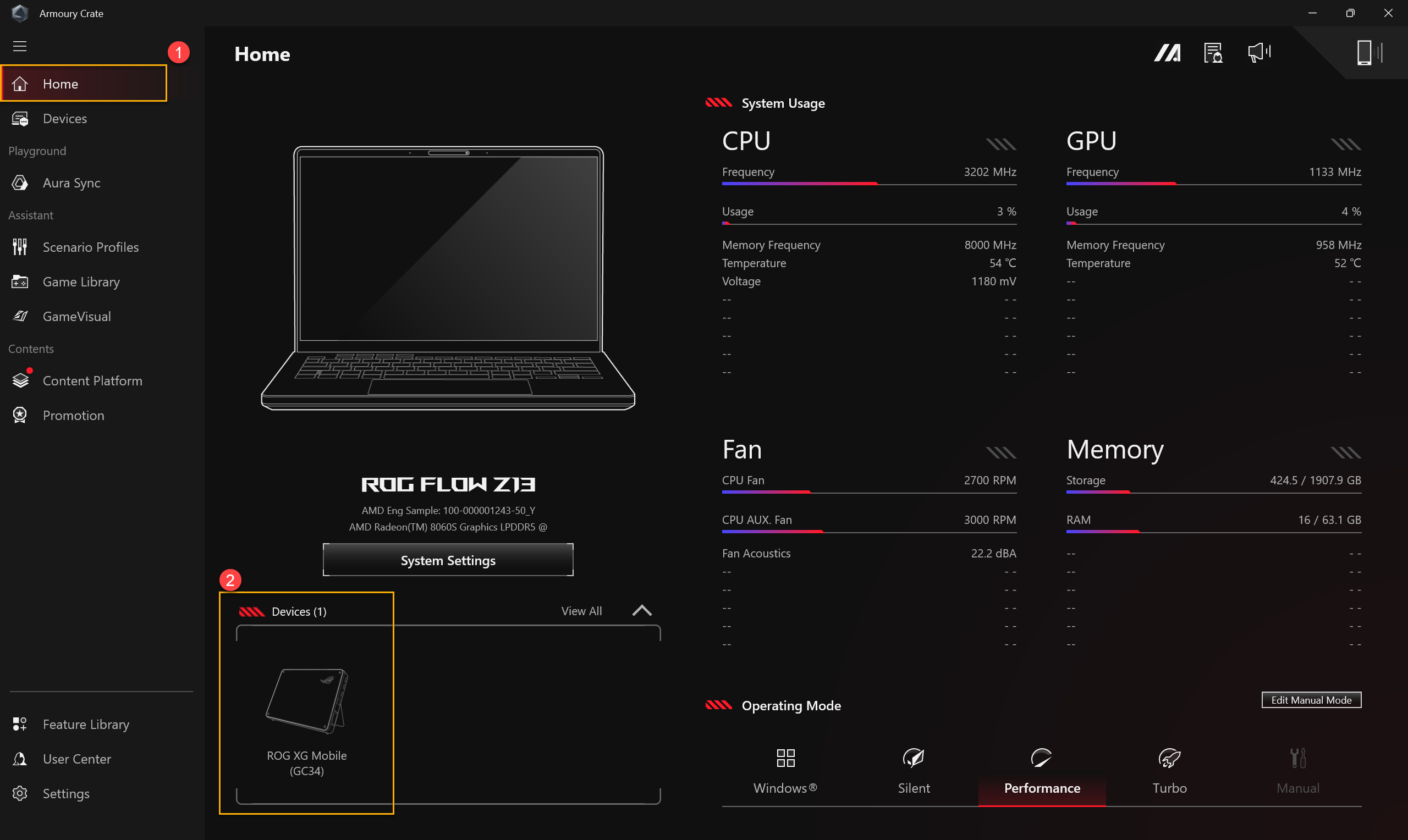
หลังจากเชื่อมต่อ GC34 กับโน้ตบุ๊คแล้ว ให้เปิดแอป Armoury Crate และไปที่ [หน้าแรก]① จากนั้นเลือก ROG XG Mobile (GC34) ในส่วน [อุปกรณ์]②
※สำหรับโน้ตบุ๊คเกมมิ่งที่ไม่ใช่ ASUS
หลังจากเชื่อมต่อ GC34 กับโน้ตบุ๊คแล้ว ให้เปิดแอป Armoury Crate และไปที่ [แดชบอร์ด]① จากนั้นเลือก ROG XG Mobile (GC34) ในส่วน [อุปกรณ์]②

การตั้งค่า GPU
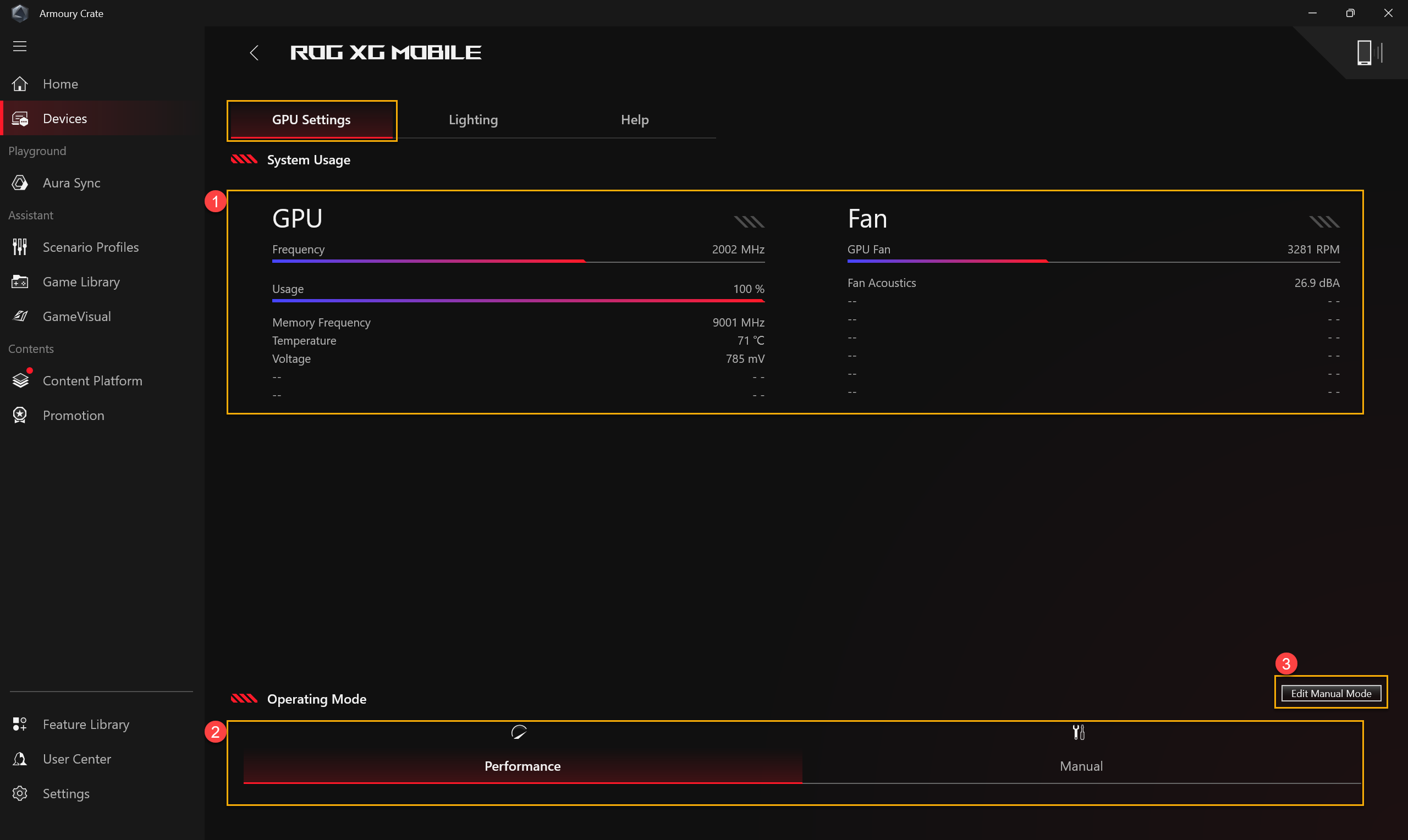
①การใช้งานระบบ: ให้ภาพรวมการใช้งานของ XG Mobile GPU และความเร็วพัดลม
②โหมดการทำงาน: เลือกโหมดการทำงานที่ต้องการ เช่น โหมดประสิทธิภาพ หรือโหมดปรับเอง และกำหนดค่าผ่าน ③[แก้ไขโหมดปรับเอง]
แก้ไขโหมดปรับเอง
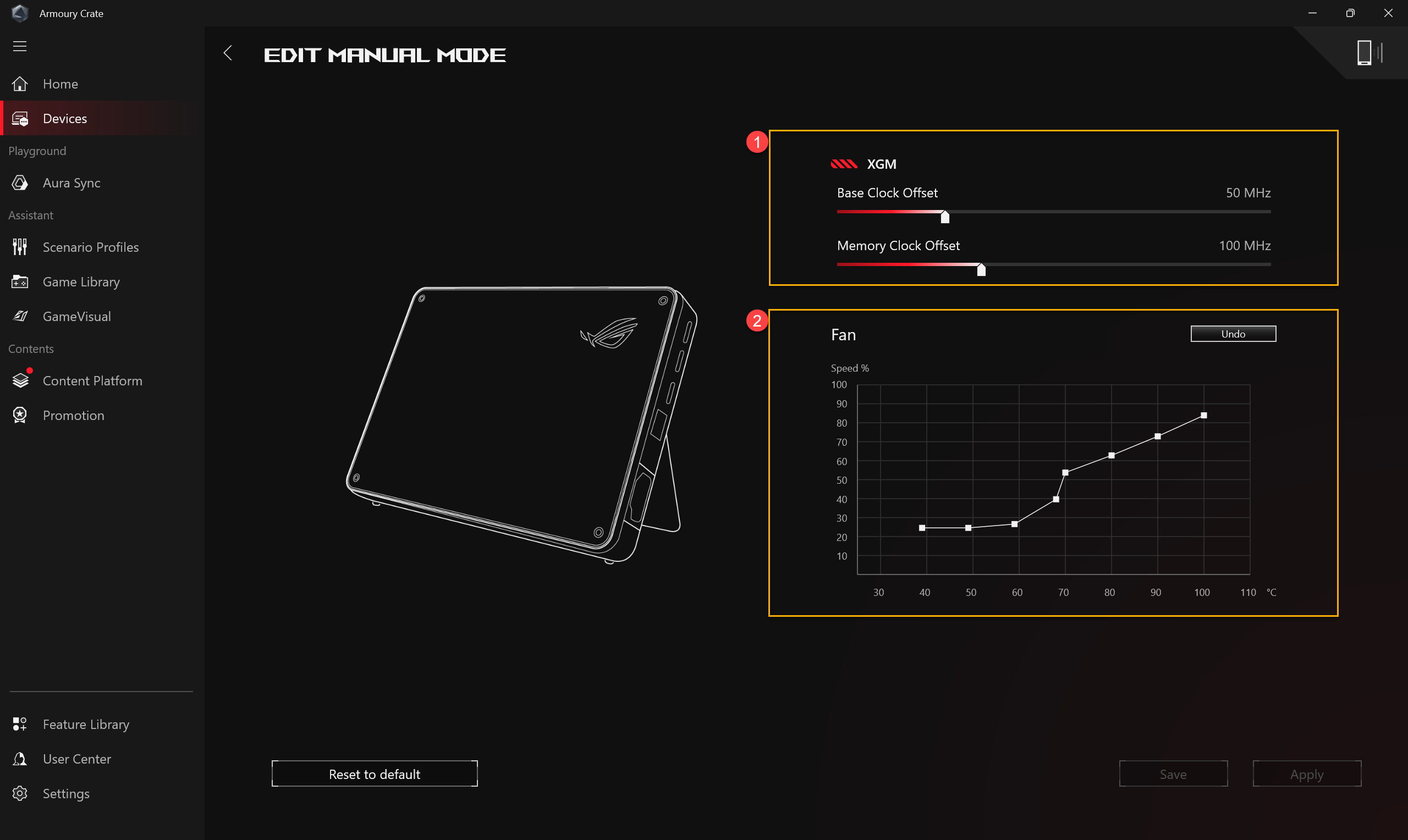
①XGM Offset: เกมเมอร์สามารถปรับความถี่ Base Clock และ Memory Clock ตามความต้องการของตนเอง
②พัดลม: เกมเมอร์สามารถปรับความเร็วพัดลมด้วยตนเองตามความต้องการ
แสงไฟ
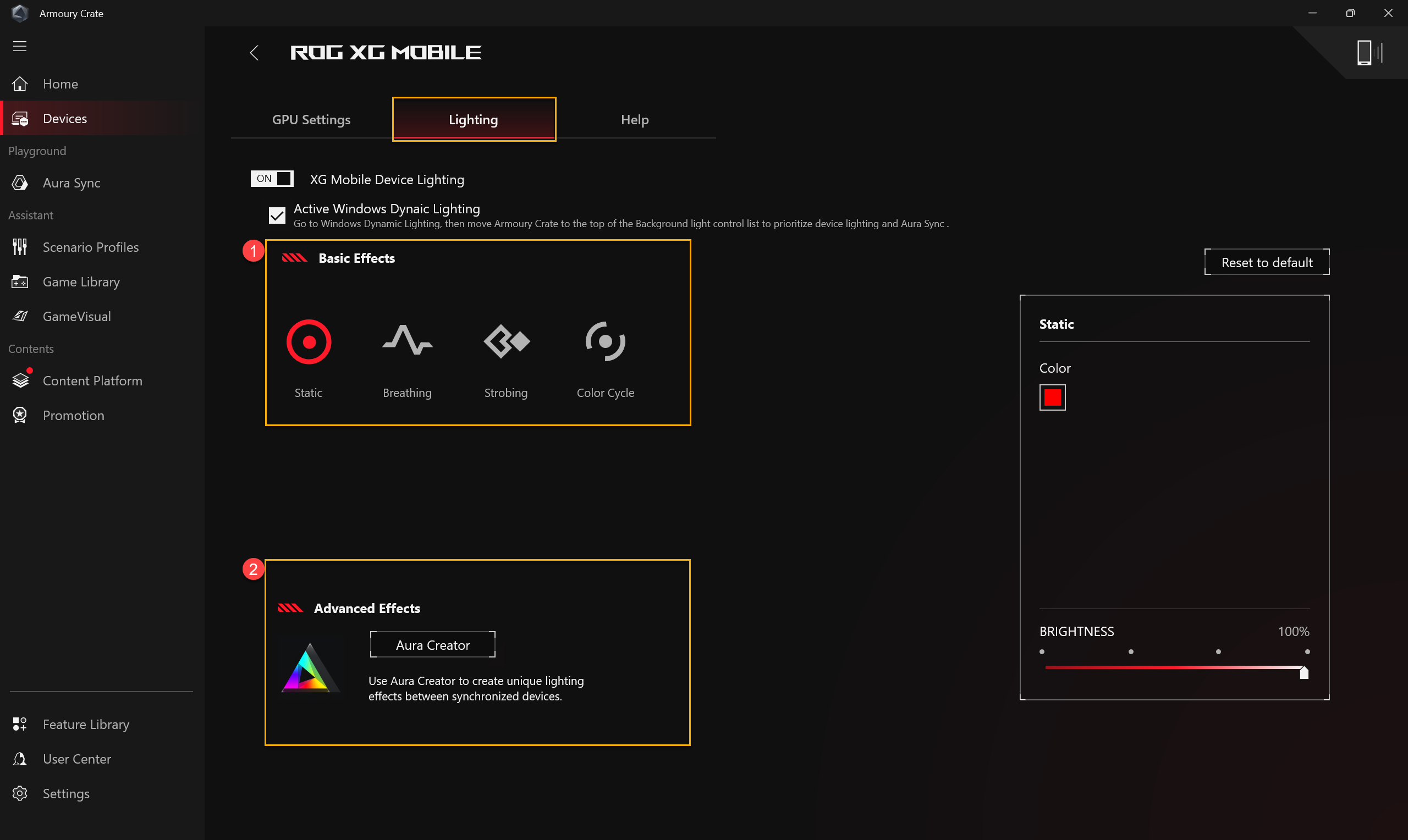
①เอฟเฟกต์พื้นฐาน: ตั้งค่าเอฟเฟกต์แสงสำหรับ ROG XG Mobile
②AURA Creator: แอปพลิเคชันแก้ไขเอฟเฟกต์แสง ใช้ Aura Creator เพื่อสร้างเอฟเฟกต์แสงที่เป็นเอกลักษณ์ระหว่างอุปกรณ์ที่ซิงค์
ช่วยเหลือ
เพื่อให้ข้อมูลการเตรียมตัวล่วงหน้าก่อนใช้งาน ROG XG Mobile หรือเมื่อข้อมูลอุปกรณ์แสดง [ขณะนี้ XG Mobile ไม่พร้อมใช้งาน], โปรดดูข้อมูลการเตรียมตัวล่วงหน้าใน [วิธีช่วยเหลือ] สำหรับการแก้ไขปัญหา
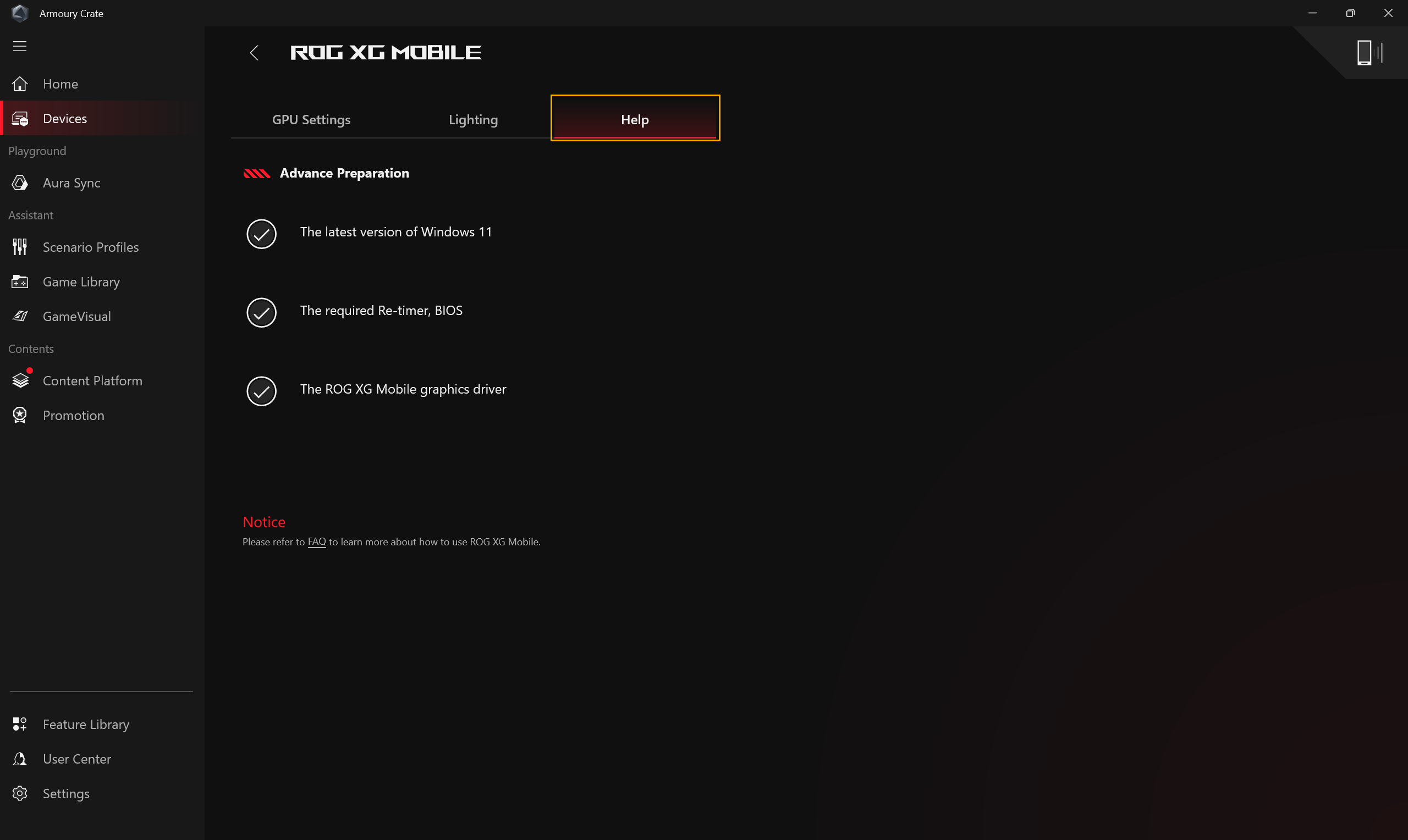
*แนะนำว่าไม่ควรสลับไปที่โหมด Hibernate (S4) เมื่อใช้คอมพิวเตอร์ร่วมกับ GC34
*หากคุณต้องการปิดใช้งานหรือเปิดใช้งานโหมด Hibernate ของคอมพิวเตอร์ โปรดดูที่ วิธีปิดคอมพิวเตอร์
การใช้งานร่วมกับ Armoury Crate SE
หน้าแรก
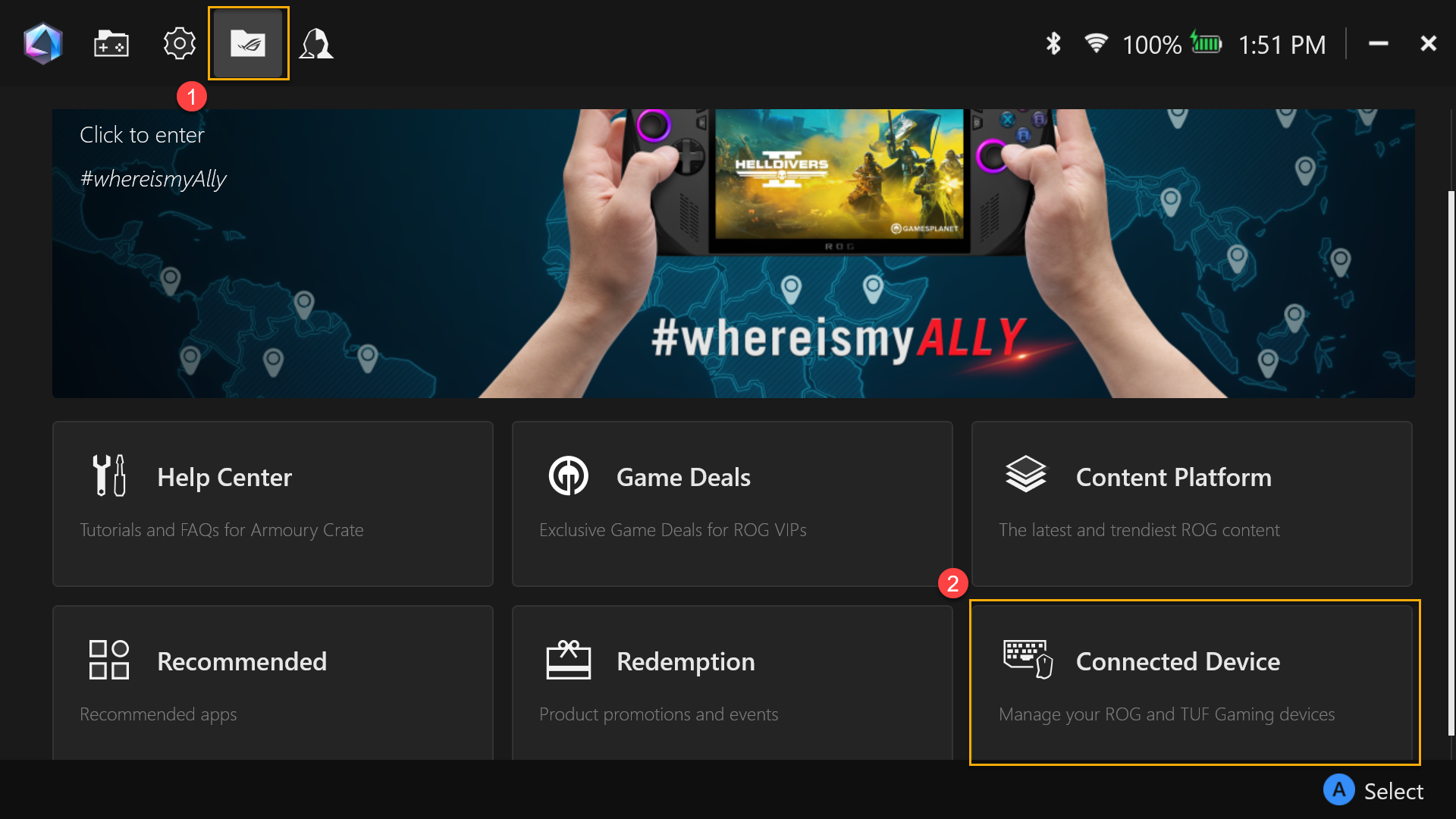
หลังจากเชื่อมต่อ GC34 ให้เปิดแอปพลิเคชัน Armoury Crate SE และไปที่ [เนื้อหา]① จากนั้นเลือก [อุปกรณ์ที่เชื่อมต่อ]②
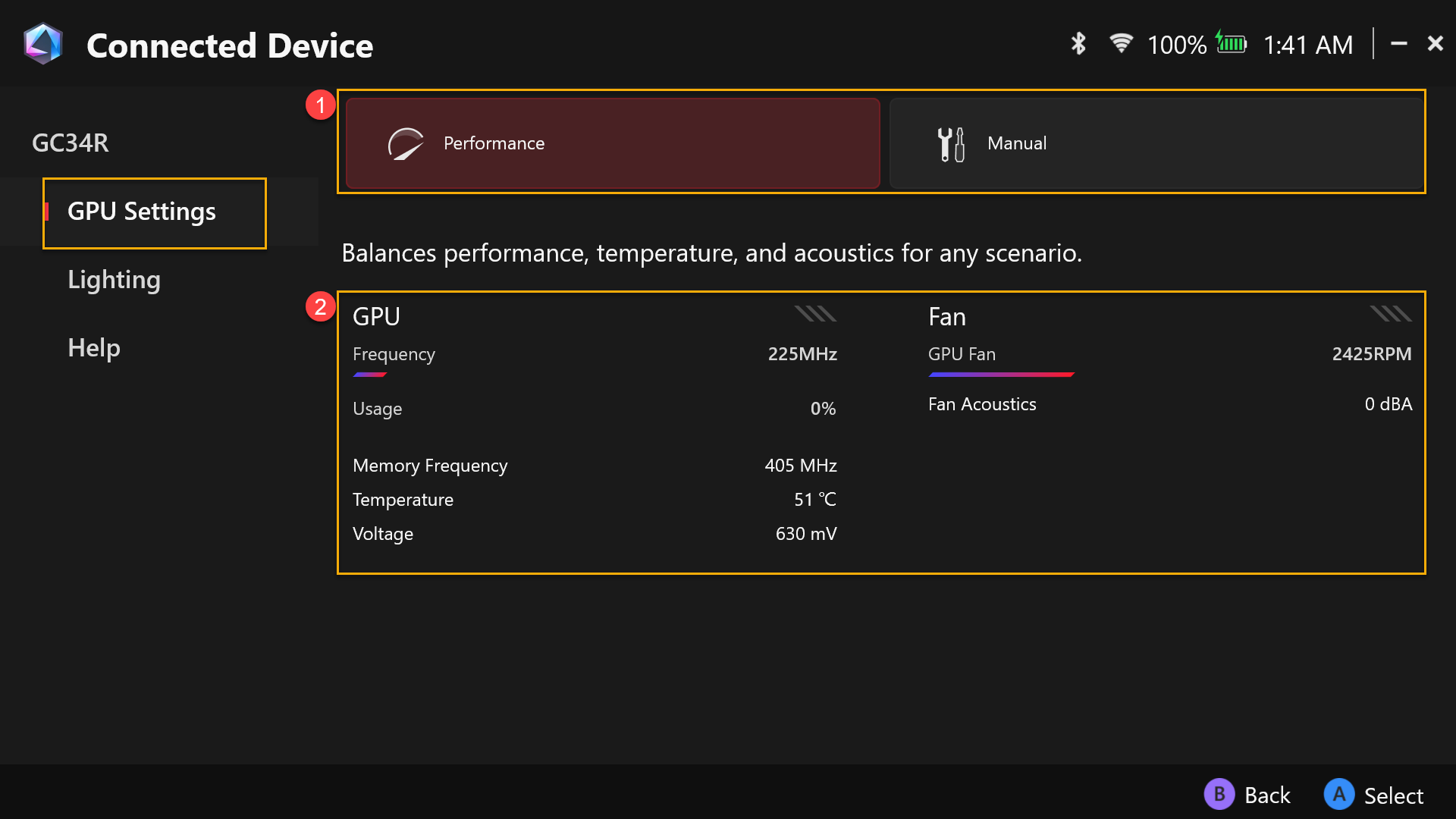
การตั้งค่า GPU
①โหมดการทำงาน: เลือกโหมดการทำงานที่ต้องการ เช่น โหมดประสิทธิภาพ หรือโหมดปรับแต่งเอง และปรับแต่งการตั้งค่าผ่าน [โหมดปรับแต่งเอง]
②การใช้งานระบบ: แสดงภาพรวมการใช้งาน XG Mobile GPU และความเร็วพัดลม
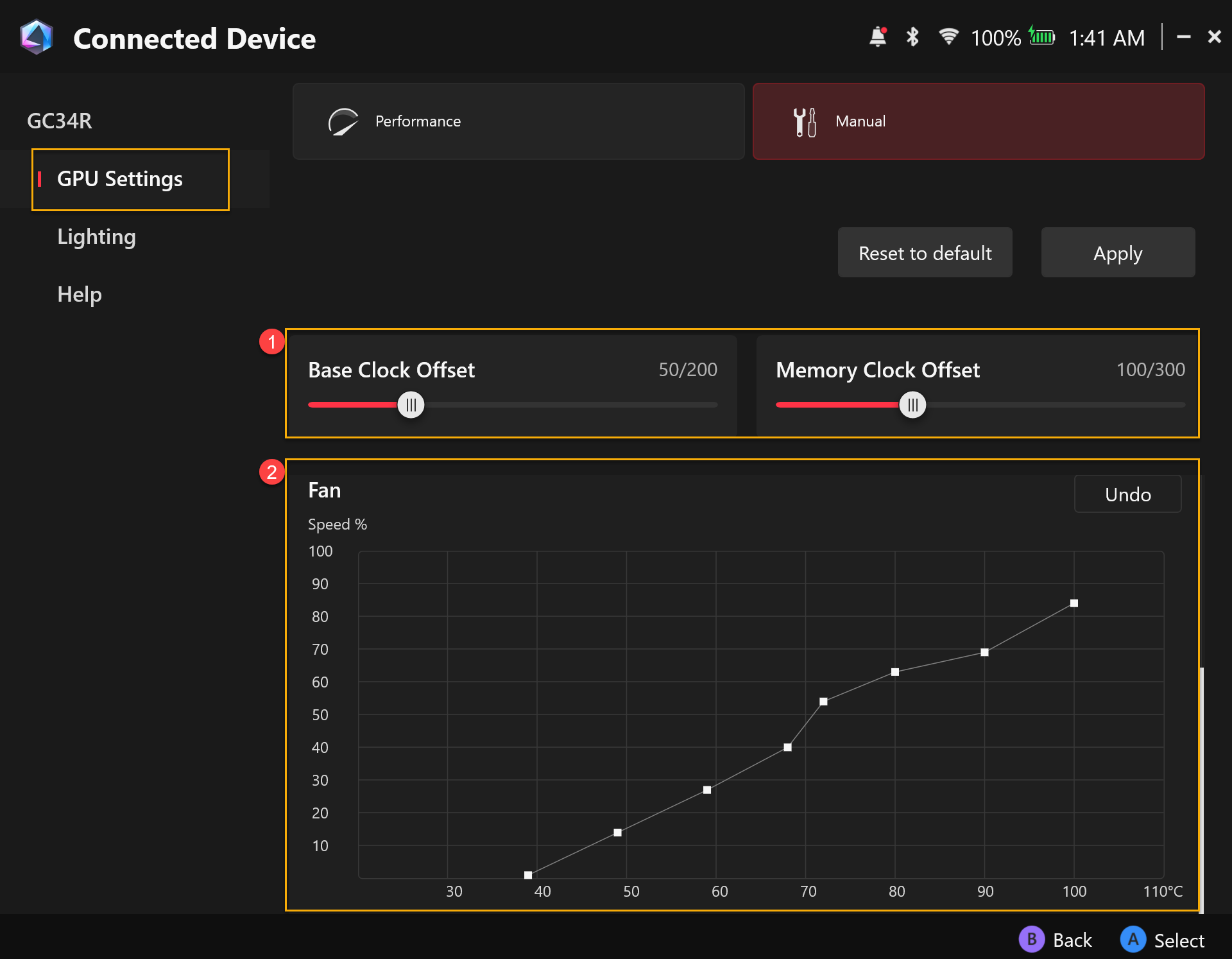
แก้ไขโหมดปรับแต่งเอง
①XGM Offset: นักเล่นเกมสามารถปรับค่า Base Clock และ Memory Clock ตามความต้องการของแต่ละคน
②พัดลม: เกมเมอร์สามารถปรับความเร็วพัดลมด้วยตนเองตามความต้องการของตนเองได้
ไฟส่องสว่าง
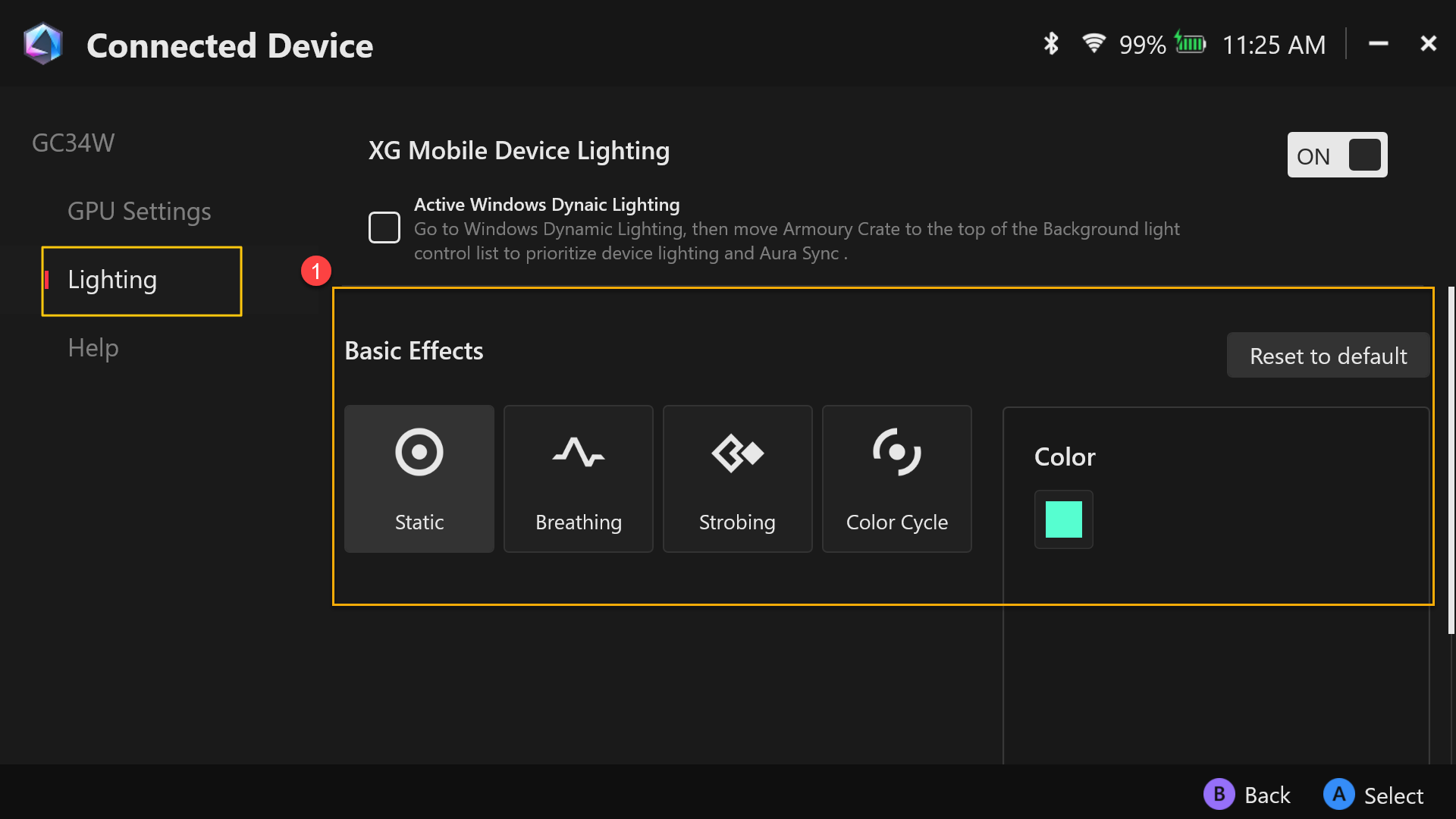
①เอฟเฟกต์พื้นฐาน: ตั้งค่าเอฟเฟกต์ไฟสำหรับ ROG XG Mobile
ช่วยเหลือ
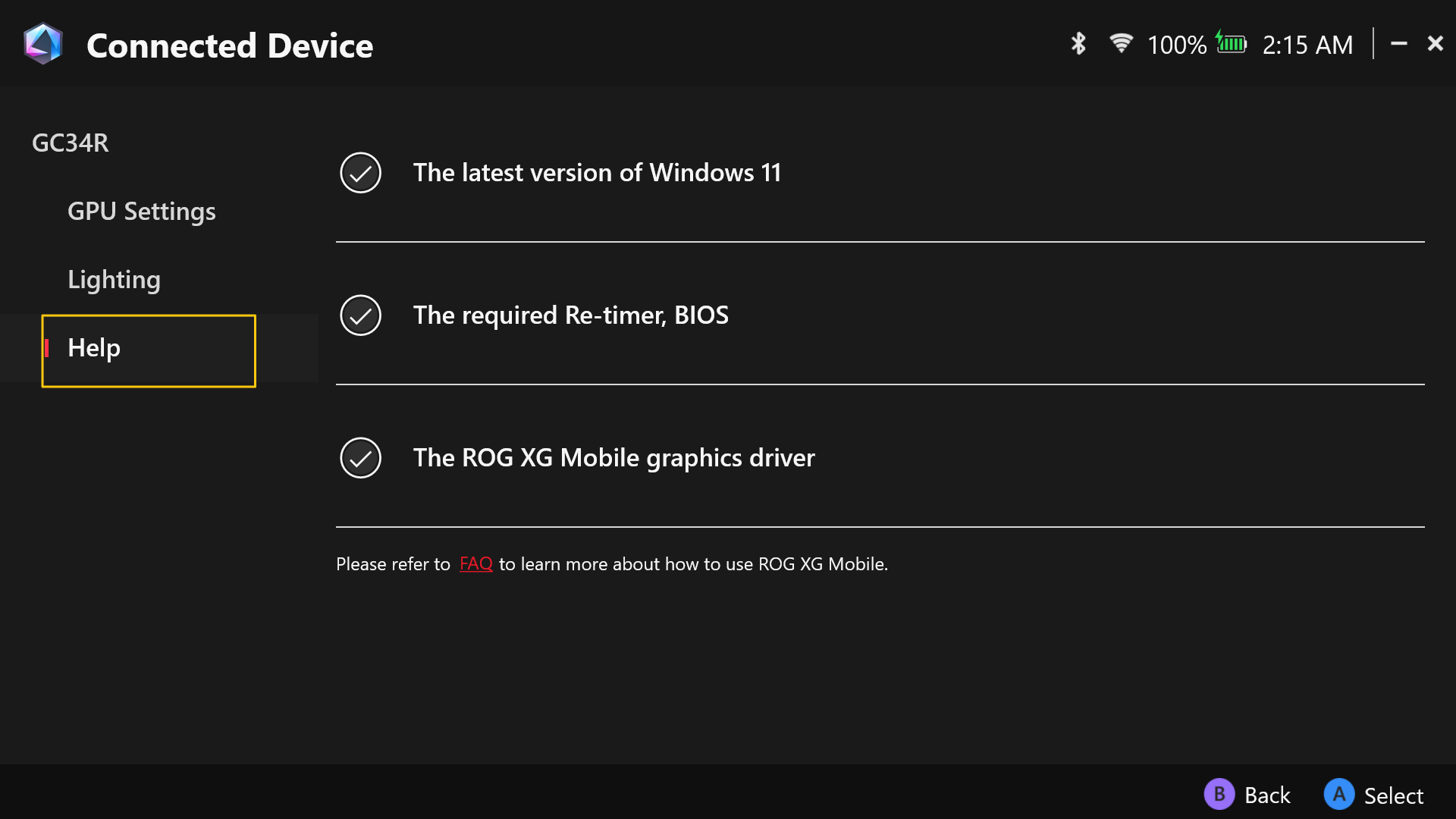
เพื่อเตรียมข้อมูลล่วงหน้าก่อนใช้งาน ROG XG Mobile หรือเมื่อข้อมูลอุปกรณ์แสดง [ขณะนี้ XG Mobile ไม่พร้อมใช้งาน] กรุณาอ้างอิงข้อมูลเตรียมการล่วงหน้าในส่วน [ช่วยเหลือ] เพื่อแก้ไขปัญหา
*แนะนำว่าไม่ควรสลับไปใช้โหมด Hibernate (S4) เมื่อใช้คอมพิวเตอร์ร่วมกับ GC34
*หากต้องการเปิดหรือปิดโหมด Hibernate ของคอมพิวเตอร์ กรุณาอ้างอิง วิธีปิดคอมพิวเตอร์
คำถาม: เนื่องจาก 2025 XG Mobile ใช้อินเทอร์เฟซ Thunderbolt™ 5 แล้ว จะสามารถใช้งานร่วมกับอุปกรณ์ทั้งหมดได้หรือไม่?
คำตอบ: ตามข้อกำหนดของ Thunderbolt™ 5 ของ Intel อุปกรณ์ Thunderbolt™ 5 สามารถใช้งานร่วมกับ Thunderbolt™ 4 และ USB4 ได้เท่านั้น หากแล็ปท็อปของคุณรองรับ Thunderbolt™ 3 หรือก่อนหน้านี้ หรือ USB 3.2 หรือต่ำกว่า จะไม่สามารถใช้งานร่วมกับ 2025 XG Mobile ได้
คำถาม: อุปกรณ์ใดบ้างที่สามารถใช้งานร่วมกับ 2025 XG Mobile ได้ในขณะนี้?
คำตอบ: 2025 XG Mobile รองรับบนรุ่นต่อไปนี้ โดยจะมีการอัปเดตรายการนี้อย่างสม่ำเสมอ
ชื่อผลิตภัณฑ์ | ชื่อรุ่น | อินเตอร์เฟซ | เวอร์ชัน BIOS (หรือเวอร์ชันที่ใหม่กว่า) |
ROG Flow Z13 (2025) | GZ302E | USB 4 | 308 |
ROG Ally X (2024) | RC72L | ยูเอสบี 4 | 311 |
เอซุส Zenbook Duo (2025) | UX8406C | Thunderbolt™ 4 | 307 |
เอซุส Zenbook S16 (2025) | UM5606K | ยูเอสบี 4 | 302 |
ROG XBOX Ally X (2025) | RC73XA | USB4 | 306 |
ASUS Zenbook 14 (2025) | UX3405C | Thunderbolt™ 4 | 308 |
ASUS Zenbook Duo (2024) | UX8406M | Thunderbolt™ 4 | 311 |
ASUS Zenbook S 16 (2024) | UM5606W | USB4 | 318 |
ASUS Zenbook S 13 (2024) | UX5304M | Thunderbolt™ 4 | 306 |
ASUS Zenbook S 14 (2024) | UX5406S | Thunderbolt™ 4 | 308 |
ASUS Zenbook 14 (2024) | UX3405M | Thunderbolt™ 4 | 311 |
ASUS Vivobook S 16 (2025) | S5606C | Thunderbolt™ 4 | 308 |
ROG Zephyrus G16 (2024) | GU605M | Thunderbolt™ 4 | 329 |
ROG Zephyrus G14 (2025) | GA403W | USB4 | 307 |
ASUS Zenbook 14 (2024) | UM3406K | USB4 | 304 |
ProArt PX13 (2024) | HN7306W | USB4 | 316 |
ROG Zephyrus G16 (2025) | GA605K | USB4 | 302 |
ASUS Vivobook S 16 (2025) | M5606K | USB4 | 307 |
ASUS Vivobook S 14 (2025) | M5406K | USB4 | 307 |
คำถาม: หมายเลขเวอร์ชัน BIOS ที่แสดงในตารางความเข้ากันได้ หมายถึงอะไร? ฉันจะตรวจสอบเวอร์ชันของฉันได้อย่างไร? หากแล็ปท็อปของฉันไม่มีเวอร์ชันที่ระบุไว้ จะหมายความว่าฉันไม่สามารถใช้ 2025 XG Mobile ได้ใช่หรือไม่?
คำตอบ: สำหรับคำถามเกี่ยวกับเวอร์ชัน BIOS และข้อมูลเบื้องต้น กรุณาดูที่ ลิงก์.
XG Mobile ใช้ Thunderbolt™ 5 และรองรับการเสียบใช้งานขณะเปิดเครื่อง (hot-plugging) ซึ่งช่วยให้คุณสามารถเชื่อมต่อหรือถอดอุปกรณ์ออกได้ทุกเมื่อโดยไม่ต้องรีบูต อย่างไรก็ตาม เนื่องจาก XG Mobile เป็นอุปกรณ์ประสิทธิภาพสูง แล็ปท็อปของคุณอาจจำเป็นต้องอัปเดต BIOS เพื่อสำรองหน่วยความจำ prefetchable อย่างน้อย 128GB ระหว่างการบูต เพื่อให้สามารถทำงานได้อย่างถูกต้อง หากไม่ได้เปิดใช้งานหรือไม่มีการตั้งค่า BIOS นี้ คุณอาจพบข้อความแสดงข้อผิดพลาดหรือปัญหาด้านประสิทธิภาพ.
เราได้ปล่อยอัปเดต BIOS สำหรับอุปกรณ์ ASUS และ ROG ที่รองรับ—โปรดตรวจสอบว่าเวอร์ชัน BIOS ของแล็ปท็อปของคุณตรงกับรายการความเข้ากันได้ หรืออัปเดตเป็นเวอร์ชันที่ต้องการ หากคุณใช้งานแล็ปท็อปที่ไม่ใช่ ASUS เราขอแนะนำให้ติดต่อผู้ผลิตอุปกรณ์ของคุณเพื่อยืนยันว่าการตั้งค่านี้รองรับหรือไม่ และวิธีการอัปเดต BIOS ให้เหมาะสม เพื่อให้ได้รับประสิทธิภาพและความเสถียรที่ดีที่สุด
คำถาม: แล็ปท็อปของฉันมีพอร์ต Thunderbolt™ 4 สองช่อง แต่ 2025 XG Mobile ไม่ตอบสนองเมื่อเชื่อมต่อ เกิดจากอะไร?
คำตอบ: หากแล็ปท็อปของคุณใช้โปรเซสเซอร์สถาปัตยกรรม Intel Lunar Lake จะมีข้อจำกัดทางฮาร์ดแวร์ที่อนุญาตให้มีเพียงหนึ่งในพอร์ต Thunderbolt™ 4 เท่านั้นที่รองรับอุปกรณ์ GPU ภายนอก เช่น 2025 XG Mobile ได้อย่างเต็มที่ สำหรับแล็ปท็อปที่ติดตั้งโปรเซสเซอร์ Intel® Core™ Ultra 7 โปรดตรวจสอบให้แน่ใจว่าได้เชื่อมต่อ 2025 XG Mobile เข้ากับพอร์ต Thunderbolt™ 4 ที่อยู่ข้างๆ พอร์ต HDMI เนื่องจากพอร์ต Thunderbolt™ 4 อีกช่องไม่มีทรัพยากรที่จำเป็นในการเปิดใช้งาน GPU ภายนอกอย่างถูกต้อง
คำถาม: 2025 XG Mobile สามารถจ่ายไฟชาร์จ 140W ให้แล็ปท็อปของฉันได้หรือไม่?
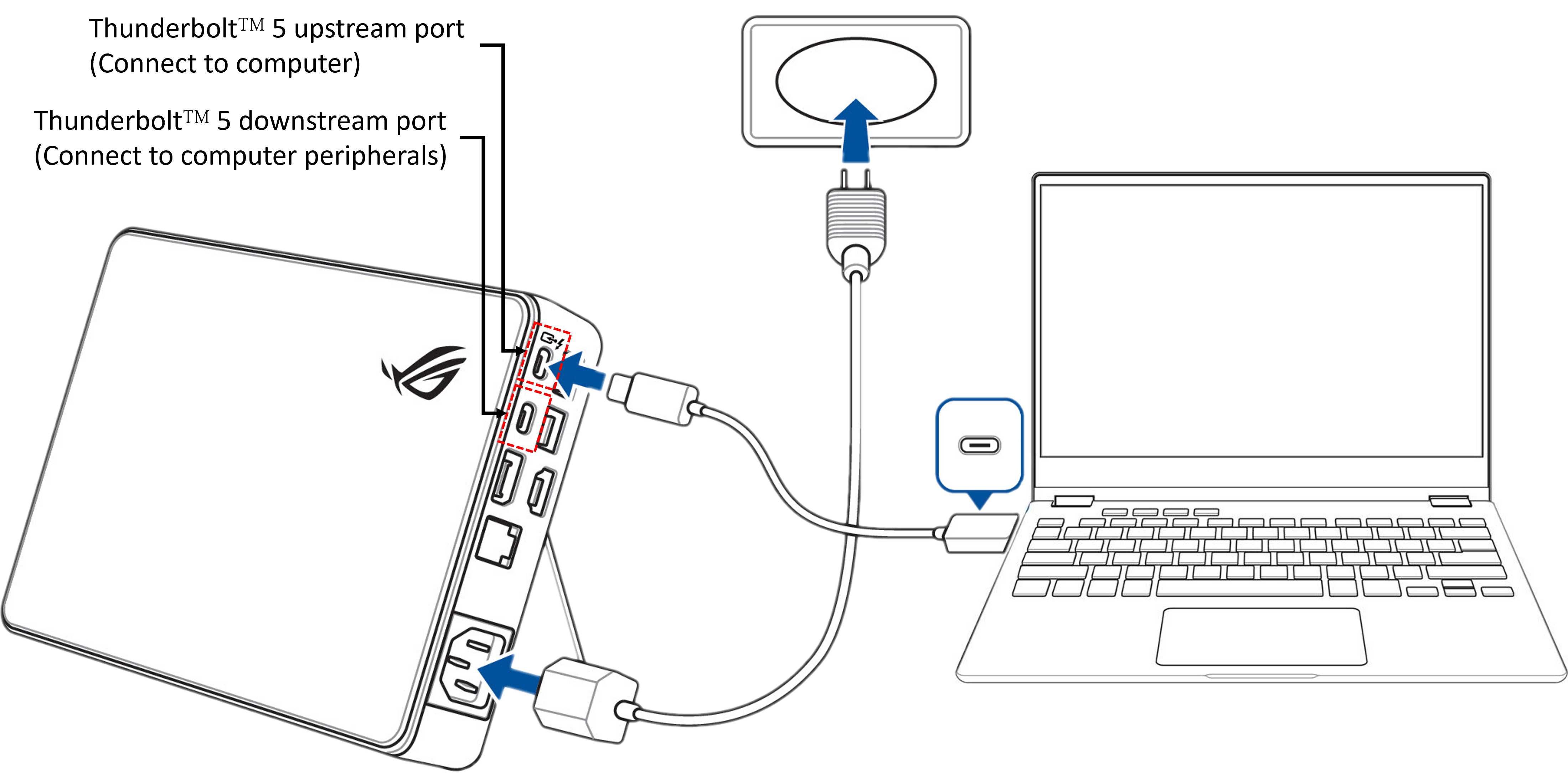
คำตอบ: 2025 XG Mobile สามารถจ่ายพลังงานชาร์จสูงสุดถึง 140W ให้กับแล็ปท็อปของคุณ อย่างไรก็ตาม สิ่งนี้ต้องการให้แล็ปท็อปของคุณรองรับการชาร์จ USB PD 3.1 EPR (ช่วงพลังงานขยาย) และเชื่อมต่อผ่าน พอร์ตต้นทาง (เชื่อมต่อกับคอมพิวเตอร์) เท่านั้น หากมีการเชื่อมต่ออุปกรณ์อื่นๆ ในเวลาเดียวกันผ่าน พอร์ตปลายทาง (เชื่อมต่อกับอุปกรณ์ต่อพ่วงของคอมพิวเตอร์) ระบบจะกระจายพลังงานโดยอัตโนมัติ ซึ่งอาจทำให้กำลังไฟในการชาร์จที่จ่ายให้กับแล็ปท็อปของคุณลดลง
คำถาม: ทำไมคอมพิวเตอร์ของฉันแสดง [ขณะนี้ XG Mobile ไม่สามารถใช้งานได้] หลังจากเชื่อมต่อกับ XG Mobile?
คำตอบ:
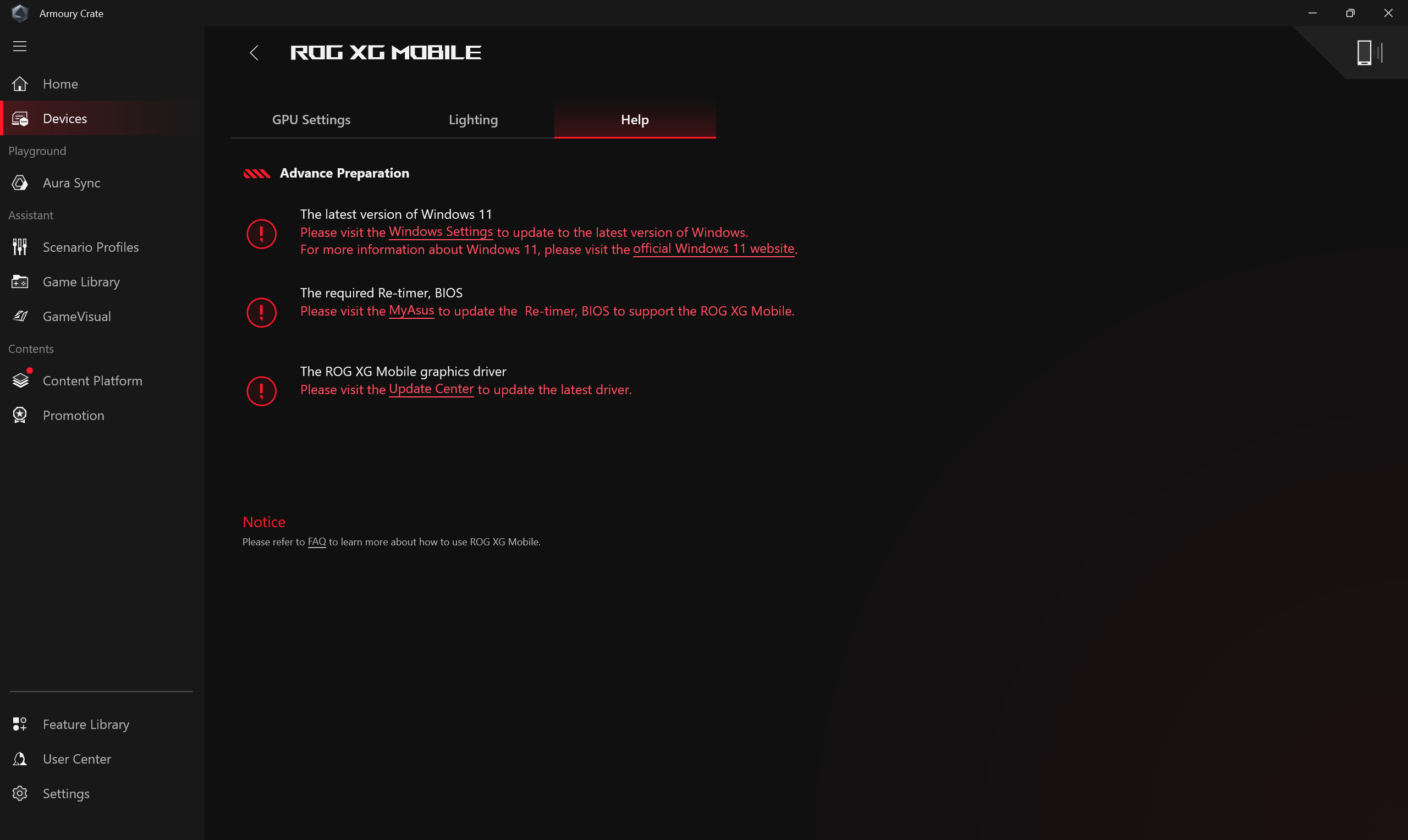
▲การดำเนินการกับ Armoury Crate
เมื่อเชื่อมต่อ XG Mobile และเปิดแอปพลิเคชัน Armoury Crate จะปรากฏ [ขณะนี้ XG Mobile ไม่สามารถใช้งานได้],
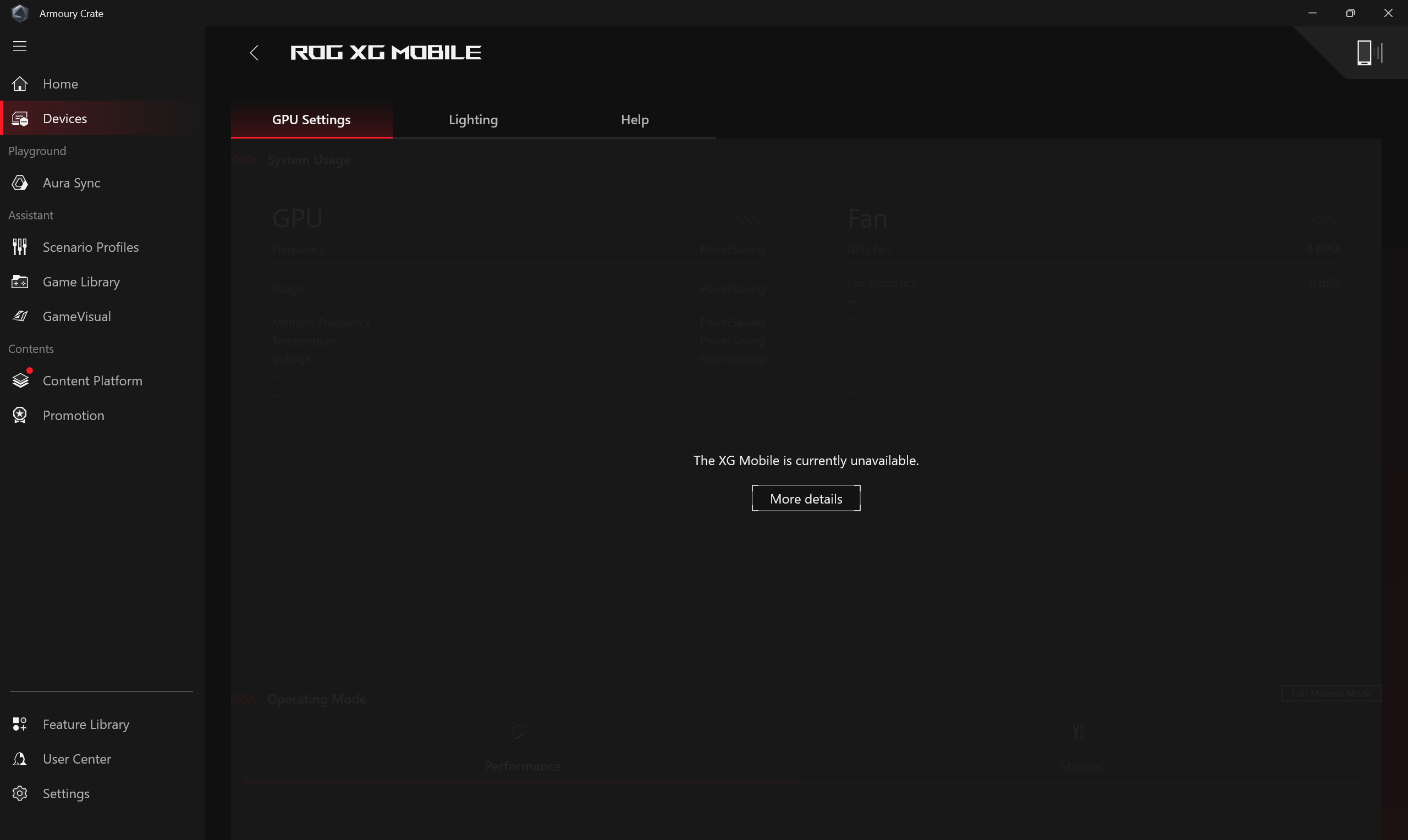
ในขั้นตอนนี้ กรุณาคลิกที่ [ช่วยเหลือ] และตรวจสอบว่ามีรายการที่มีเครื่องหมายอัศเจรีย์สีแดงที่ยังไม่ได้รับการรับทราบหรือไม่ จากนั้นทำตามคำแนะนำเพื่ออัปเดตระบบปฏิบัติการหรือ driver ให้เรียบร้อย
▲การดำเนินการกับ Armoury Crate SE
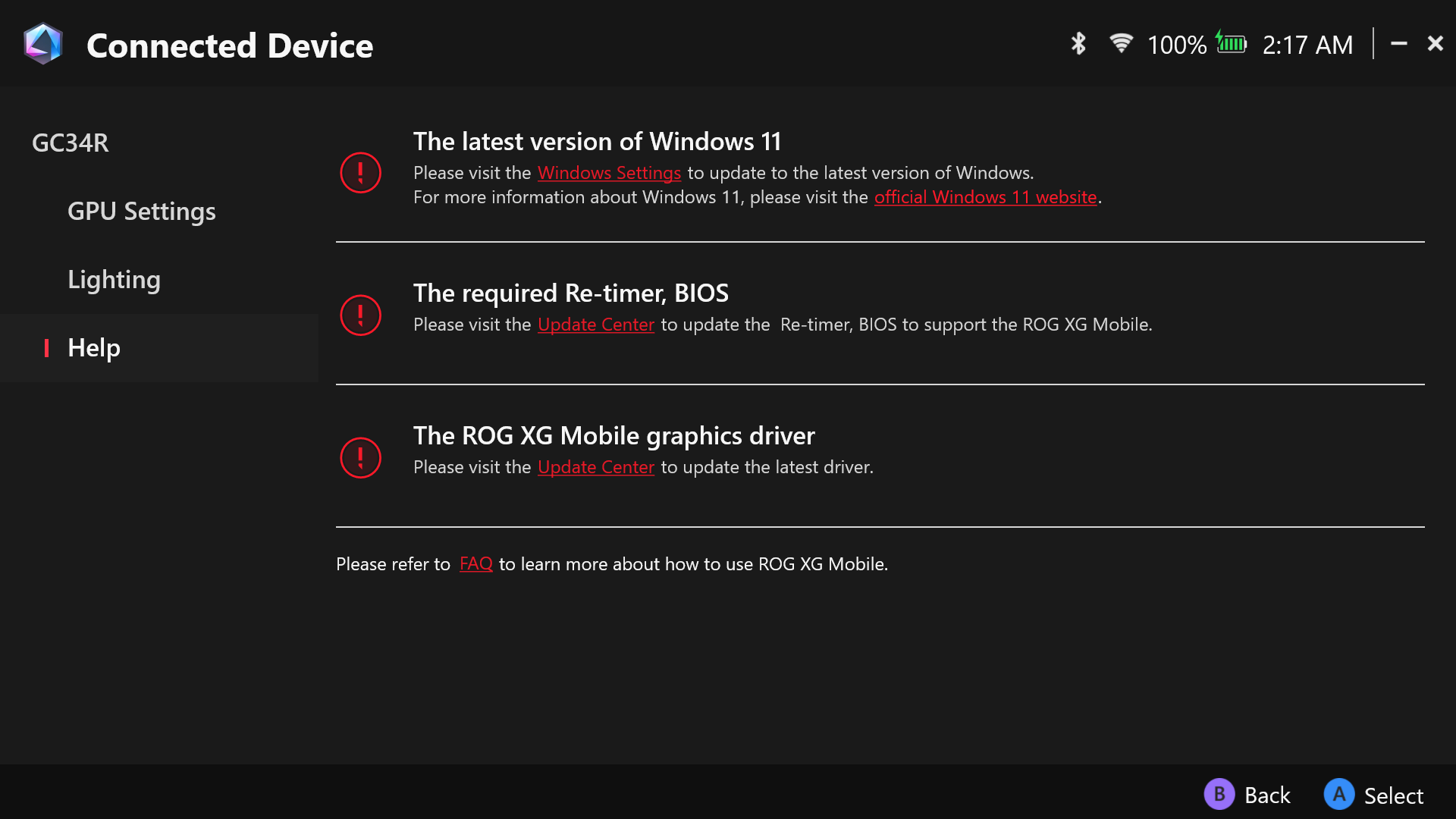
เมื่อเชื่อมต่อ XG Mobile และเปิดแอปพลิเคชัน Armoury Crate SE จะปรากฏ [ขณะนี้ XG Mobile ไม่สามารถใช้งานได้],
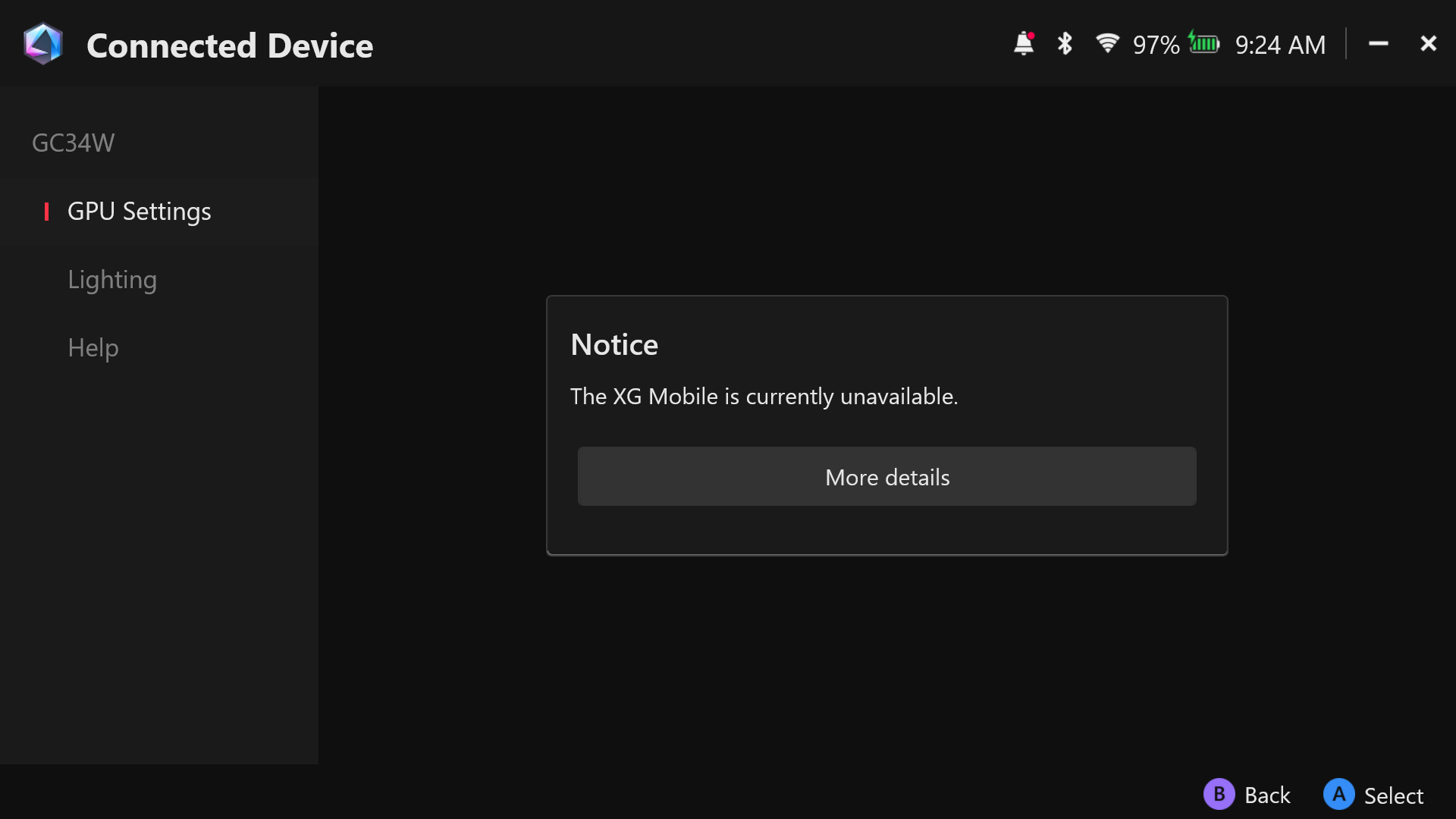
ในขั้นตอนนี้ กรุณาคลิกที่ [ช่วยเหลือ] และตรวจสอบว่ามีรายการที่มีเครื่องหมายอัศเจรีย์สีแดงที่ยังไม่ได้รับการรับทราบหรือไม่ จากนั้นทำตามคำแนะนำเพื่ออัปเดตระบบปฏิบัติการหรือ driver ให้เรียบร้อย
คำถาม: ทำไมจึงจำเป็นต้องอัปเดตเป็นเวอร์ชันล่าสุดของ Windows 11?
คำตอบ: 2025 XG Mobile มาพร้อมกับกราฟิกการ์ด NVIDIA RTX 50 series ซึ่งรองรับเฉพาะ Windows 11 เวอร์ชัน 24H2 หรือใหม่กว่า ดังนั้นแล็ปท็อปของคุณต้องอัปเดตเป็น Windows 11 24H2 หรือใหม่กว่าก่อนใช้งานอุปกรณ์
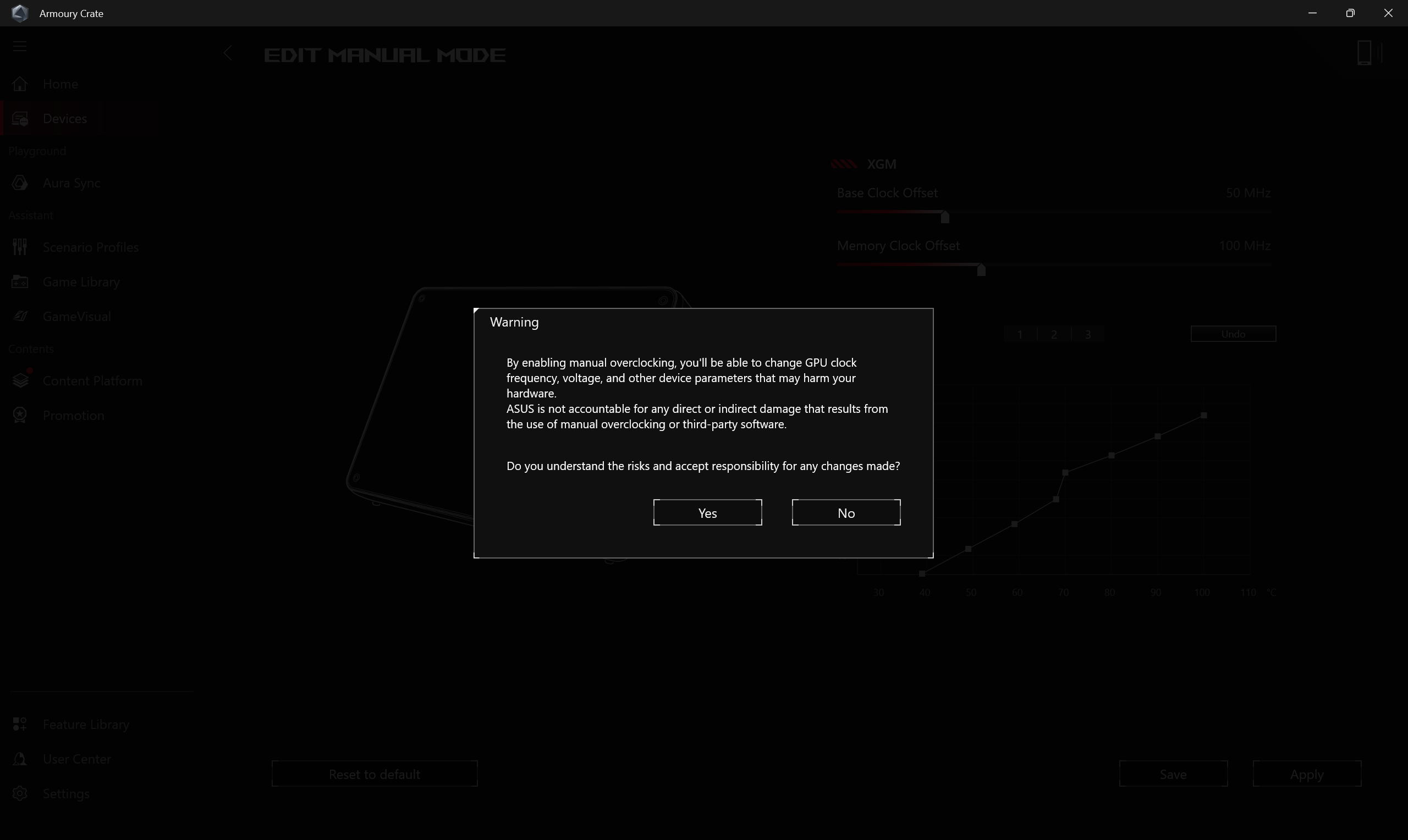
คำถาม: ทำไมหน้าต่างแจ้งเตือนถึงปรากฏขึ้นขณะตั้งค่า XGM offset และพัดลม?
คำตอบ: หน้าต่างแจ้งเตือนนี้มีไว้เพื่อแจ้งเตือนเกมเมอร์ว่าการตั้งค่านี้อาจมีความเสี่ยงต่อฮาร์ดแวร์ของคุณ กรุณาเข้าใจเกี่ยวกับเรื่องนี้
คำถาม: สาย Thunderbolt ที่มีขายในท้องตลาดทุกเส้นสามารถใช้เชื่อมต่อ 2025 XG Mobile ได้หรือไม่?
คำตอบ: ขณะนี้มีผู้ผลิตเพียงสี่รายที่ได้รับการรับรอง Thunderbolt จาก Intel อย่างเป็นทางการ สายที่ให้มากับ 2025 XG Mobile เป็นสายที่ได้รับการรับรอง Thunderbolt™ 5 จากหนึ่งในผู้ผลิตเหล่านี้ คือ Luxshare เพื่อความมั่นใจในการเชื่อมต่อที่เสถียรและการใช้งานเต็มประสิทธิภาพ ขอแนะนำให้ใช้สายที่ให้มาเพื่อหลีกเลี่ยงปัญหาเรื่องความเข้ากันได้หรือข้อผิดพลาดในการส่งข้อมูล
คำถาม: ทำไมไฟบน 2025 XG Mobile ของฉันถึงดับลงอย่างกะทันหัน?
คำตอบ: หาก 2025 XG Mobile ของคุณหยุดทำงานอย่างกะทันหันและไฟดับลง ให้ลองถอดสาย Thunderbolt และสายไฟออกแล้วเสียบกลับเข้าไปใหม่ ตรวจสอบว่าไฟกลับมาติดหรือไม่—ถ้าไฟติดแสดงว่าอุปกรณ์เชื่อมต่อใหม่สำเร็จแล้ว หากปัญหายังคงอยู่หลังจากลองหลายครั้ง กรุณาติดต่อฝ่ายสนับสนุนลูกค้าเพื่อขอความช่วยเหลือเพิ่มเติมคำถาม: 2025 XG Mobile สามารถรองรับจอภาพภายนอกได้กี่จอ?คำตอบ: 2025 XG Mobile มาพร้อมกับ HDMI 2.1, DisplayPort 2.1 และพอร์ต Thunderbolt™ 5 downstream (เชื่อมต่อกับอุปกรณ์ต่อพ่วงคอมพิวเตอร์) ทั้งหมดนี้รองรับการแสดงผลวิดีโอ พอร์ต Thunderbolt™ 5 ยังรองรับการเชื่อมต่อจอภาพแบบ daisy-chain หากแล็ปท็อปของคุณรองรับ Thunderbolt™ 5 คุณสามารถเชื่อมต่อจอ Thunderbolt™ 5 ได้สูงสุดสามจอแบบในสายเดียว; หากรองรับแค่ Thunderbolt™ 4 หรือ USB4 จะเชื่อมต่อได้สูงสุดสองจอ เอาท์พุตเหล่านี้สามารถใช้ร่วมกับ HDMI และ DisplayPort พร้อมกันได้ ทั้งนี้จำนวนจอภาพที่รองรับจริงอาจแตกต่างกันขึ้นอยู่กับฮาร์ดแวร์และประสิทธิภาพของแล็ปท็อปของคุณคำถาม: ทำไมประสิทธิภาพการทำงานไม่เพียงพอหลังจากเชื่อมต่อกับ XG Mobile?คำตอบ: กรุณาทำตามขั้นตอนด้านล่างนี้เพื่อตรวจสอบ1. ตรวจสอบให้แน่ใจว่าคอมพิวเตอร์ของคุณเชื่อมต่อกับอะแดปเตอร์ไฟฟ้าต้นฉบับ2. ตรวจสอบว่าเวอร์ชันของ NVIDIA driver เป็นเวอร์ชันล่าสุดที่อยู่ภายใต้ Product Support – Graphics ในเว็บไซต์ทางการของ ASUS สำหรับวิธีการค้นหาและดาวน์โหลด driver กรุณาอ้างอิงจาก FAQ
3.ถ้ารุ่นที่คุณกำลังเชื่อมต่อกับ XG Mobile มี Discrete GPU ในตัว กรุณาสลับไปที่โหมด Eco ก่อน [สามารถตั้งค่าได้ผ่าน Armoury Crate , Armoury Crate SE และ MyASUS.]
4.หากปัญหาประสิทธิภาพเดียวกันยังคงอยู่หลังจากสลับไปที่โหมด Eco (ใน Armoury Crate, Armoury Crate SE และ MyASUS) ให้ลองเชื่อมต่อ XG Mobile ใหม่อีกครั้ง
แนะนำ ROG XG Mobile
ROG XG Mobile พลิกโฉมการใช้กราฟิกภายนอกด้วยการผสมผสานประสิทธิภาพและความหลากหลายพร้อมพกพาได้จริง ฮับ I/O อเนกประสงค์และ อินเตอร์เฟซ ROG XG Mobile เฉพาะของ ASUS ที่เชื่อมต่อ PCIe® 3.0 x8 ตรงไปยัง CPU เพื่อให้อัตราการส่งข้อมูลสูงขึ้น พร้อมหม้อแปลงไฟในตัว 280-330W ที่จ่ายไฟให้ ROG XG Mobile และแล็ปท็อปพร้อมกัน โดยการออกแบบแบบตั้งประหยัดพื้นที่ของ XG Mobile ผสมผสานกับระบบระบายความร้อนที่ปรับแต่งให้อากาศถ่ายเทดี ช่วยให้ได้พลังงานสูงในขนาดที่เล็กมาก XG Mobile มอบประสบการณ์เทียบเท่า Desktop-class ได้ทุกที่ที่คุณไป
[I/O hub: USB Type A *4, HDMI2.0 *1, DP1.4 *1, RJ-45 Jack *1, Card Reader *1]
แนะนำการใช้งาน GC31/GC32/GC33
ติดตั้งและถอนการติดตั้งแอปพลิเคชัน
ติดตั้งและถอนการติดตั้งฮาร์ดแวร์
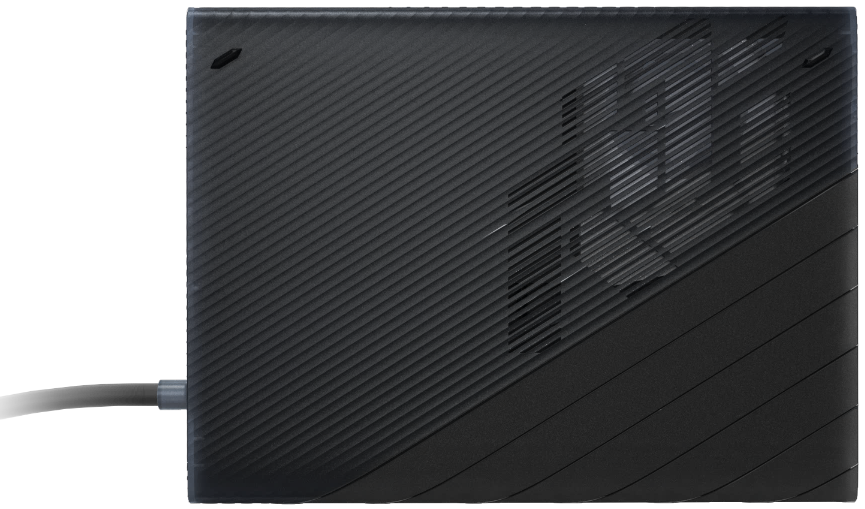
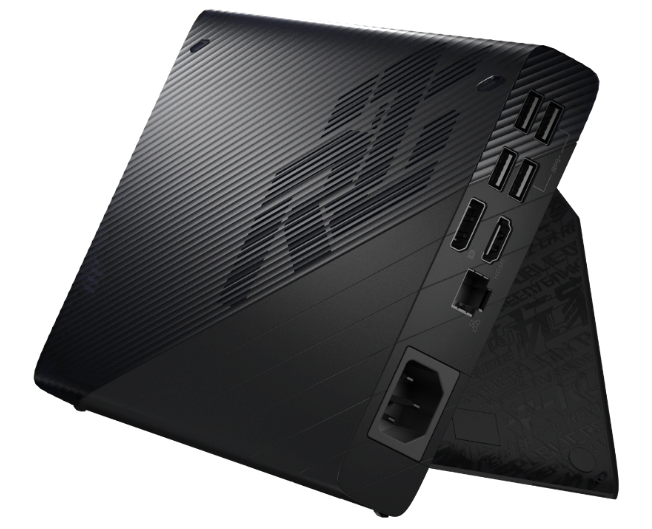
ROG XG Mobile (GC31/GC32/GC33) รองรับ ROG Flow X13 และ X16 และ ROG Flow Z13 ซีรีส์ของแล็ปท็อปเกมมิ่ง
*สำหรับรายละเอียดเพิ่มเติม กรุณาไปที่ เว็บไซต์ทางการของ ASUS ROG
การตั้งค่า ROG XG Mobile ถูกรวมมาไว้ใน Armoury Crate Application ผู้ใช้ต้องตั้งค่า ROG XG Mobile ผ่าน Armoury Crate application และเวอร์ชันของ Armoury Crate application ต้องมากกว่า V3.4.x ขึ้นไป
*Armoury Crate Application จะอัปเดตตัวเองเป็นเวอร์ชันล่าสุดโดยอัตโนมัติหลังจากผู้ใช้ติดตั้ง
ติดตั้งและถอนการติดตั้งแอปพลิเคชัน
ในการรับและติดตั้งซอฟต์แวร์แอปพลิเคชัน คุณสามารถดาวน์โหลดได้จากเว็บไซต์ทางการของ ASUS ในส่วน ฝ่ายสนับสนุน สำหรับคำแนะนำในการติดตั้ง กรุณาอ้างอิงที่ ลิงก์นี้
หากต้องการลบซอฟต์แวร์แอปพลิเคชัน กรุณาอ้างอิงที่ ลิงก์นี้.
ติดตั้งและถอนการติดตั้งฮาร์ดแวร์
※ขั้นตอนการติดตั้ง
1. เสียบขั้วต่อ ROG XG Mobile
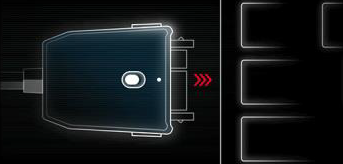
2. ดันสวิตช์ล็อกบนขั้วต่อเพื่อทำการล็อก
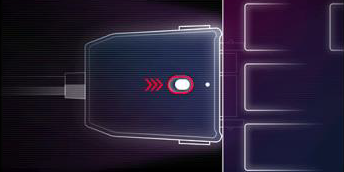
3. คลิกตกลงเพื่อเริ่มการเชื่อมต่อ
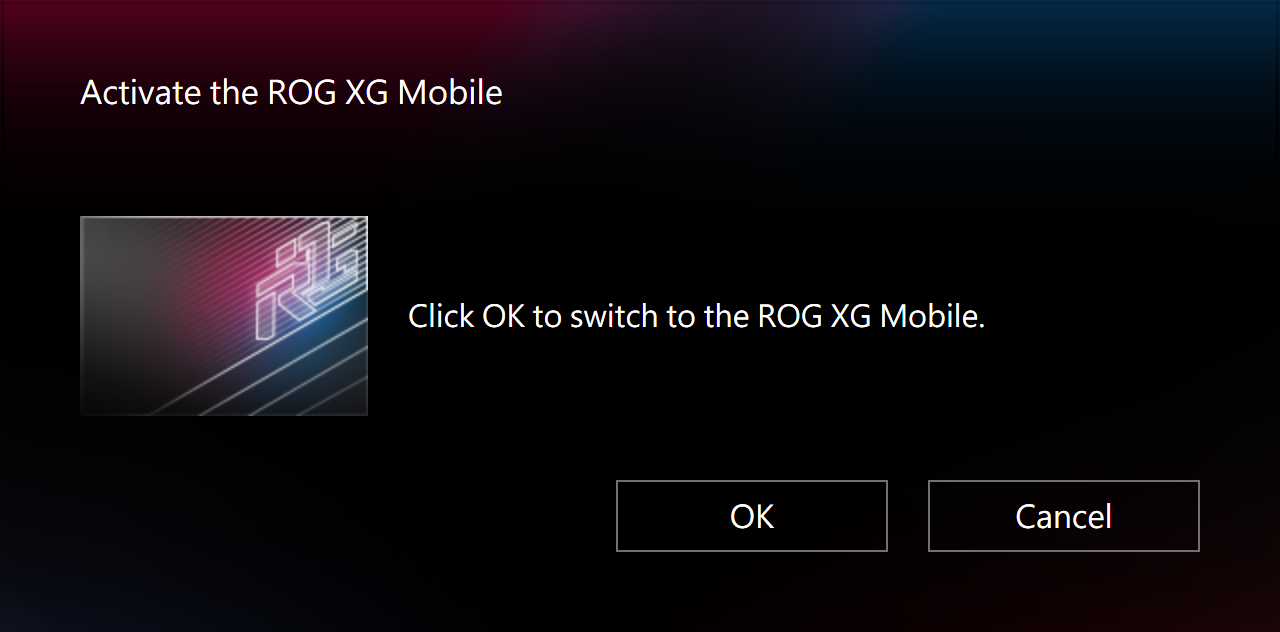
4. หลังจากกระบวนการเปิดใช้งานเสร็จสิ้น ตัวแสดงสถานะขั้วต่อจะเปลี่ยนเป็น สีแดง จากนั้นการเชื่อมต่อจะเสร็จสมบูรณ์
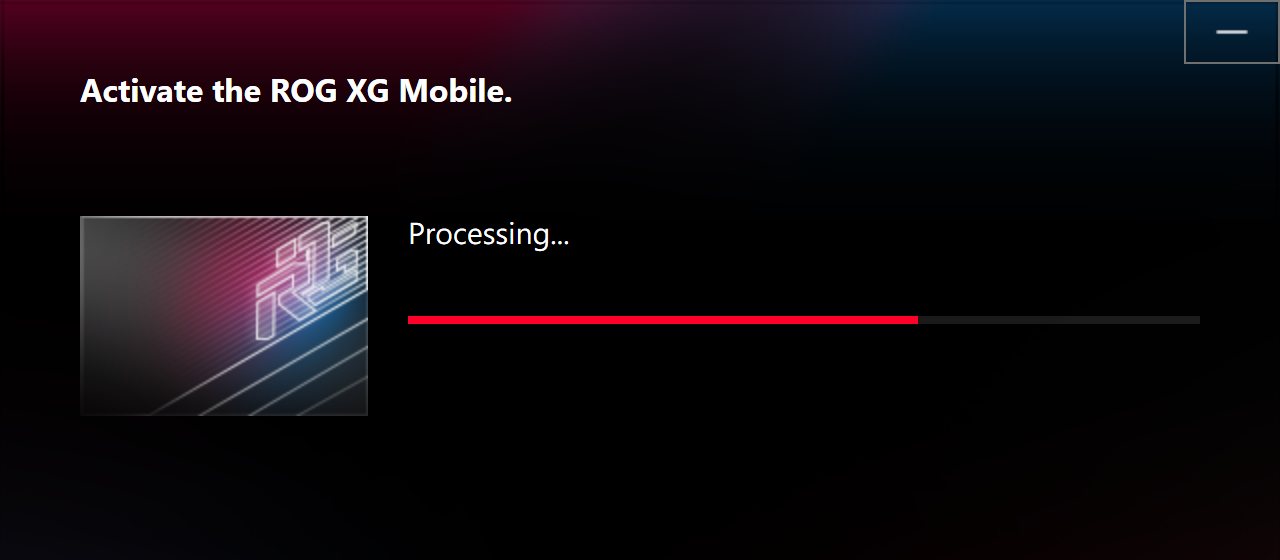
※ขั้นตอนการถอนการติดตั้ง
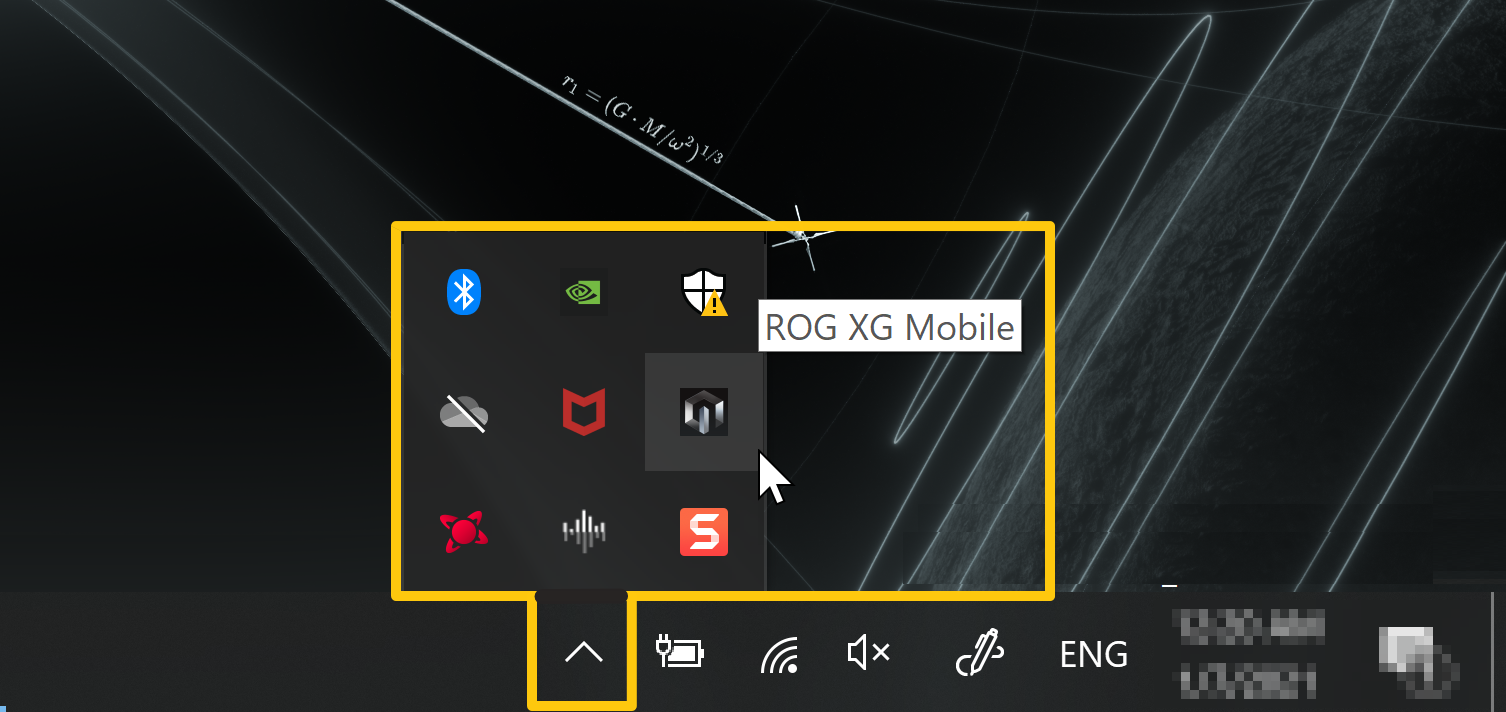
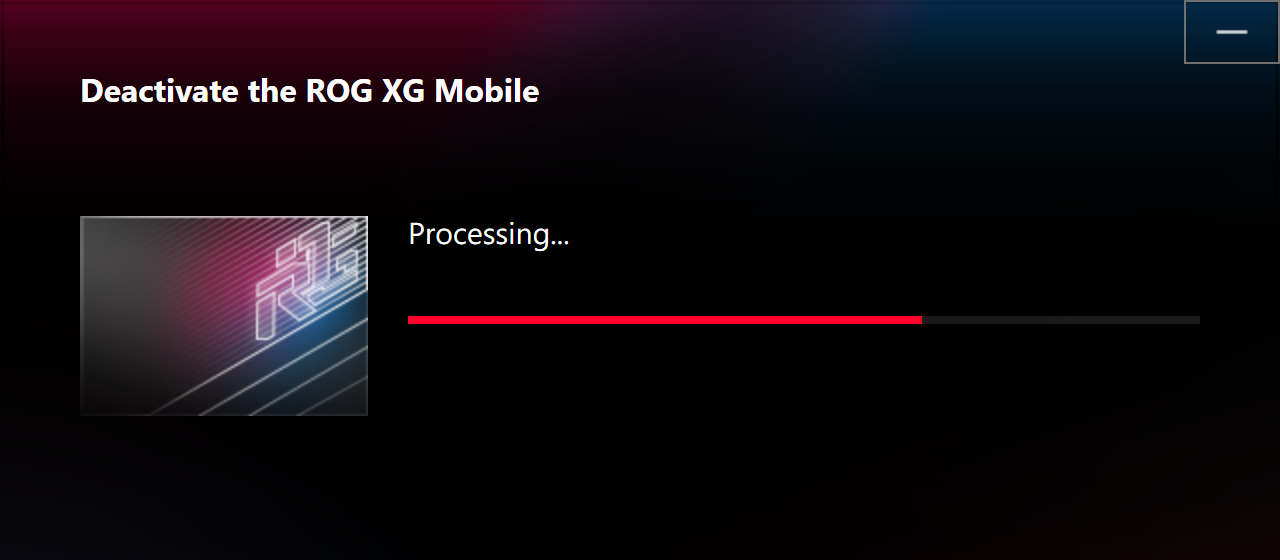
1. คลิกไอคอน ROG XG Mobile  ที่แถบงานมุมขวาล่างของหน้าจอ Windows®
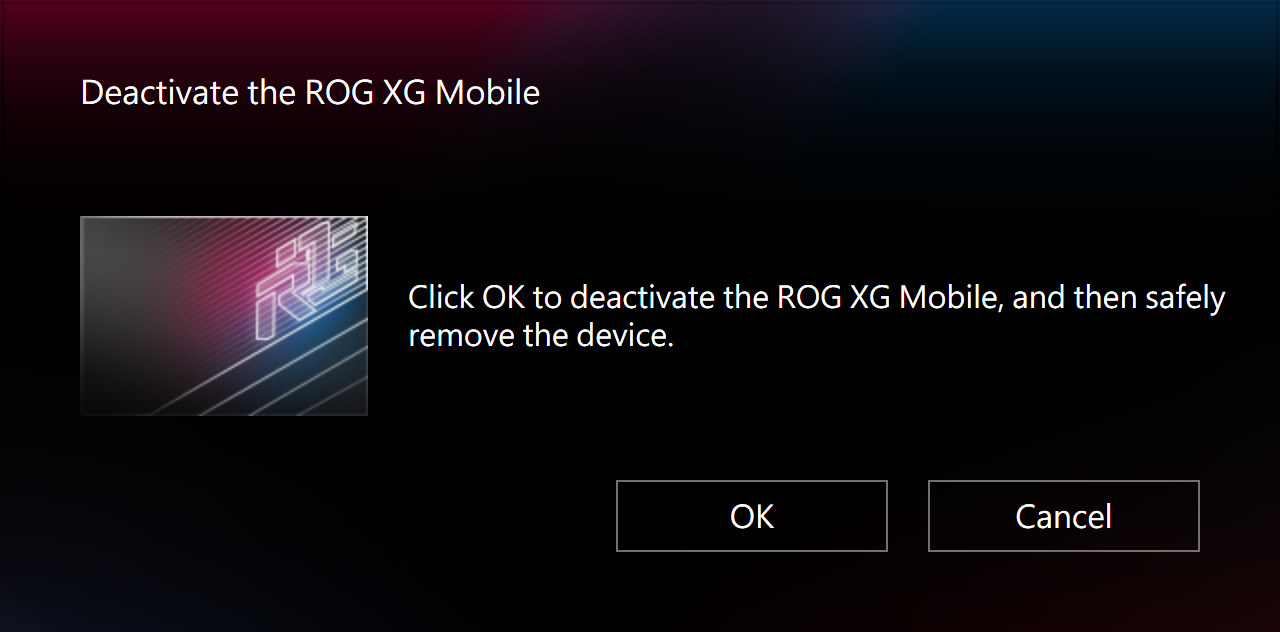
2. คลิก ตกลง เพื่อยกเลิกการเชื่อมต่อ
3. รอให้การปิดใช้งานเสร็จสมบูรณ์
4. เมื่อไฟแสดงสถานะการเชื่อมต่อเปลี่ยนเป็น สีขาว คุณสามารถดันสวิตช์ล็อกเพื่อปลดล็อกและถอดตัวเชื่อมต่อออกได้
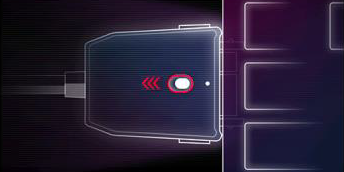
*หากถอดตัวเชื่อมต่อ ROG XG Mobile อย่างไม่ถูกต้อง อาจทำให้ข้อมูลที่ยังไม่ได้บันทึกสูญหาย
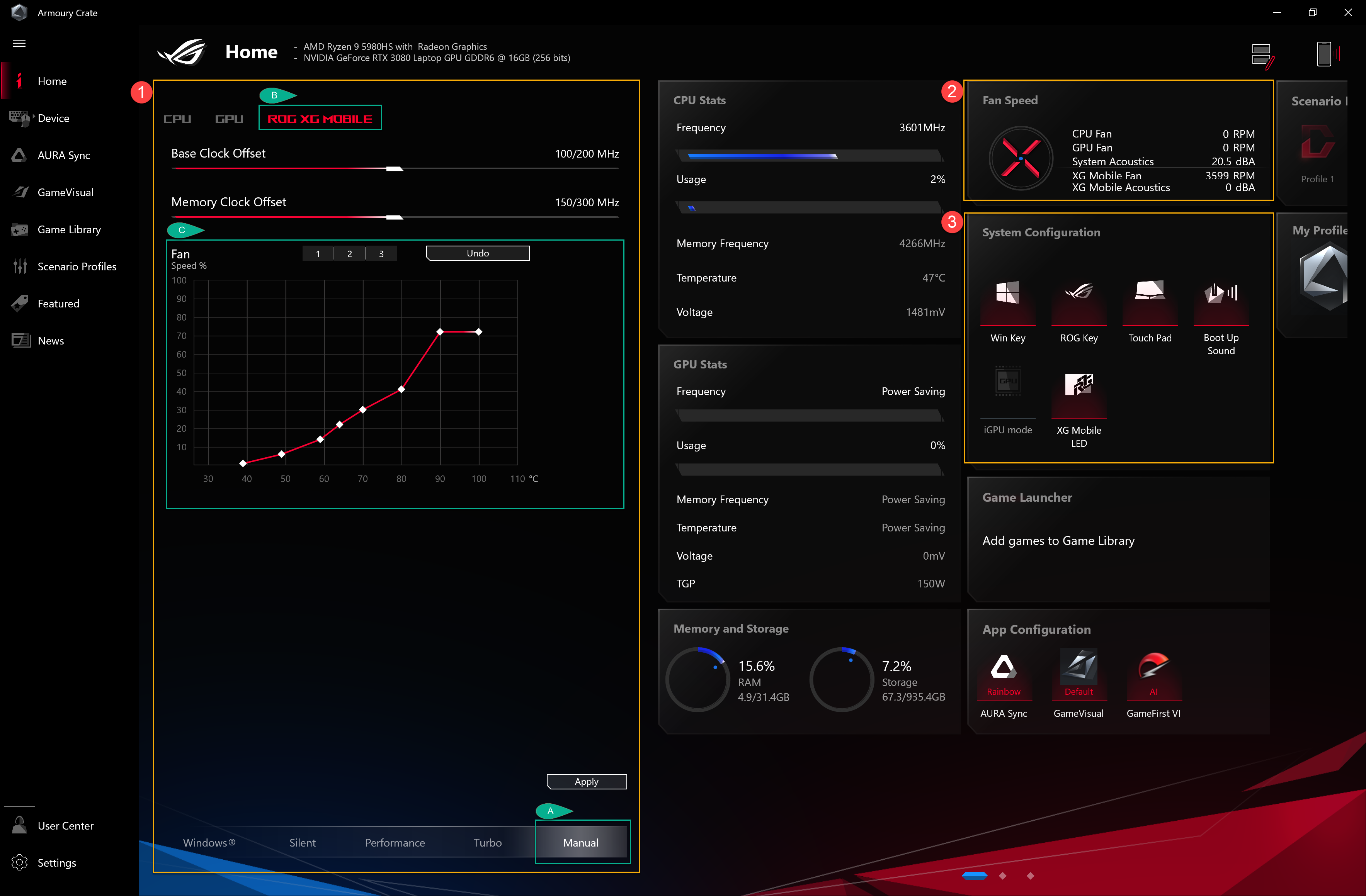
เมื่อทำการติดตั้งและเปิดใช้งาน ROG XG Mobile, เกมเมอร์ต้องตั้งค่าและยืนยันข้อมูลดังต่อไปนี้ผ่านแอปพลิเคชัน Armoury Crate.
*โปรดดูที่ Armoury Crate Introduction สำหรับรายละเอียดเพิ่มเติม.
①โหมดการทำงาน: เพื่อเลือก “Manual”(A) โหมด และ “ROG XG Mobile”(B), เกมเมอร์สามารถปรับ Base Clock และความถี่ Memory Clock ตามความต้องการเองได้ FanCurve (C) สามารถช่วยให้เกมเมอร์ปรับความเร็วพัดลมได้ด้วยตนเอง
②ความเร็วพัดลม: เกมเมอร์สามารถตรวจสอบพัดลมและเสียงรบกวนของ ROG XG Mobile
③การตั้งค่าระบบ: เกมเมอร์สามารถเปิด/ปิดไฟ LED XG Mobile ผ่านปุ่ม “XG Mobile LED”
คำถาม1: หมวดหมู่และแนะนำโหมดการทำงาน
คำตอบ1: Windows® Mode: ตั้งค่าตามแผนพลังงานของระบบปฏิบัติการ Windows
โหมดเงียบ: ระบบจะเน้นความเงียบก่อน พัดลมจะทำงานที่ความเร็วต่ำเพื่อลดเสียงรบกวน แต่ประสิทธิภาพจะถูกจำกัด
โหมดประสิทธิภาพ: การตั้งค่าพัดลมจะสมดุลระหว่างโหมดเงียบและโหมดเทอร์โบ
โหมดเทอร์โบ*: ระบบจะเน้นโหมดเทอร์โบก่อน และพัดลมจะทำงานเต็มประสิทธิภาพ
โหมดปรับเอง*: ให้ผู้ใช้ปรับเส้นกราฟพัดลมและการโอเวอร์คล็อก CPU/GPU ด้วยตนเอง
โหมดแท็บเล็ต/แนวตั้ง**: เมื่อระบบตรวจพบโหมดแท็บเล็ต/แนวตั้ง ประสิทธิภาพจะถูกปรับให้เหมาะสมกับโหมดแท็บเล็ต/แนวตั้งเท่านั้น
*สามารถเปิดใช้งานได้เฉพาะโหมด AC (โหมดชาร์จ) เท่านั้น (เฉพาะรุ่นที่รองรับ)
**รองรับเฉพาะโน้ตบุ๊คเกมมิ่ง ROG FLOW series เท่านั้น
คำถาม2: วิธีตรวจสอบสถานะ ROG XG Mobile ด้วยไฟแสดงสถานะ?
คำตอบ2:
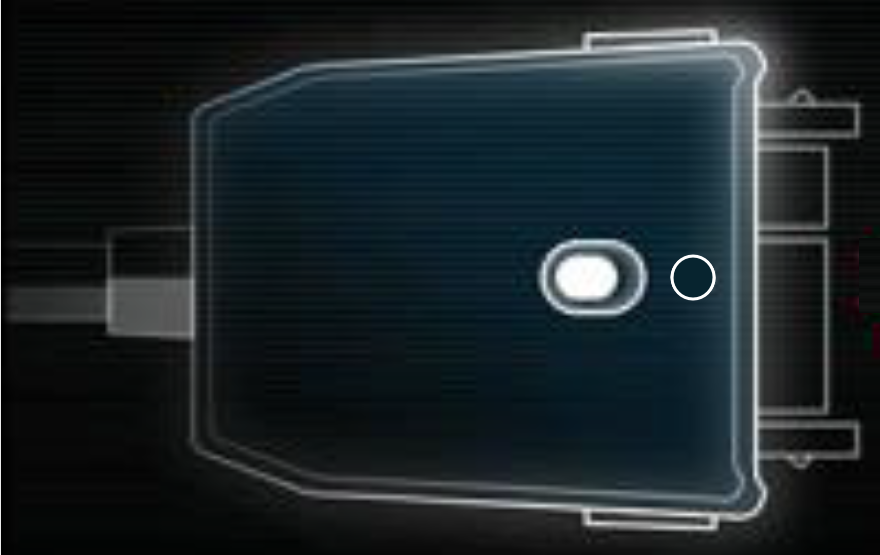
ROG XG Mobile ไฟสีขาว (กำลังชาร์จ/ ไม่มีการเชื่อมต่อ NB): สามารถถอดตัวเชื่อมต่อได้
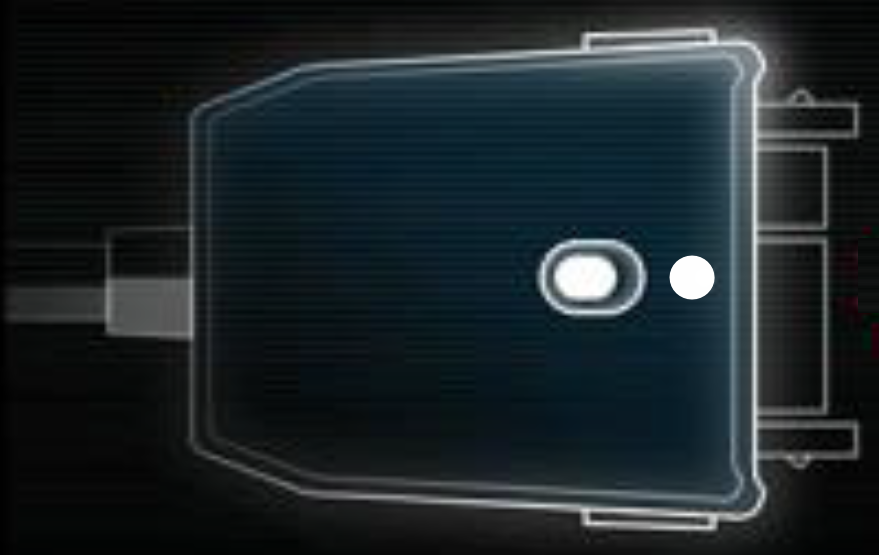
ROG XG Mobile ไฟสีแดง (กำลังชาร์จ/ เชื่อมต่อกับ NB): ไม่สามารถถอดตัวเชื่อมต่อได้
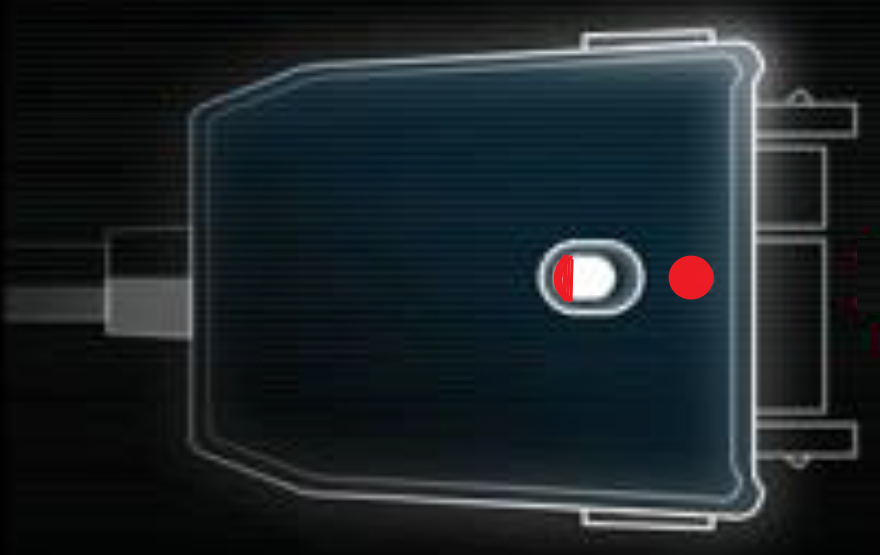
ROG XG Mobile ไม่มีไฟ (ไม่มีพลังงาน)
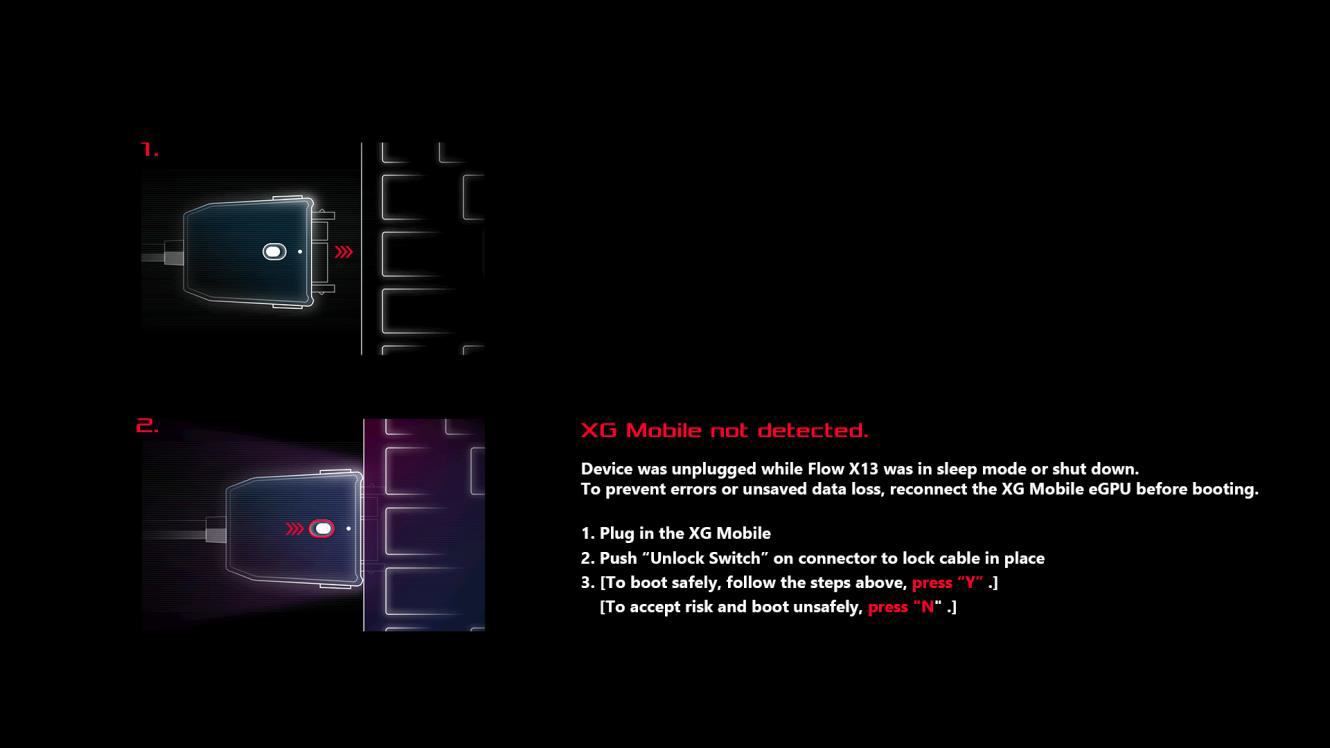
คำถาม3: ทำไมแล็ปท็อปของฉันถึงแสดงข้อความ "XG Mobile not detected"?
คำตอบ3: หากคอนเนคเตอร์ ROG XG Mobile ไม่ได้ถูกถอดออกอย่างถูกต้องในโหมดสลีปหรือขณะปิดเครื่อง กรุณาทำตามคำแนะนำเพื่อเชื่อมต่อคอนเนคเตอร์ ROG XG Mobile ใหม่อีกครั้ง จากนั้นคลิกปุ่ม "Y" เพื่อบูตแล็ปท็อปอย่างปลอดภัย เพื่อหลีกเลี่ยงการสูญเสียข้อมูลที่ยังไม่ได้บันทึก
คำถาม4: ทำไมฉันไม่สามารถเปลี่ยนโหมด MSHybrid หลังจากเชื่อมต่อ ROG XG Mobile ได้?
คำตอบ4: โหมด MSHybrid คือการตั้งค่าหน่วยประมวลผลกราฟิกแบบรวม และ ROG XG Mobile เป็นหน่วยประมวลผลกราฟิกภายนอก ดังนั้นเมื่อเปิดใช้งาน ROG XG Mobile นักเล่นเกมจะไม่สามารถตั้งค่าโหมด MSHybrid ในการประหยัดพลังงาน GPU ได้
คำถาม5: อินเทอร์เฟซเฉพาะของ ASUS สำหรับ ROG XG Mobile คืออะไร?
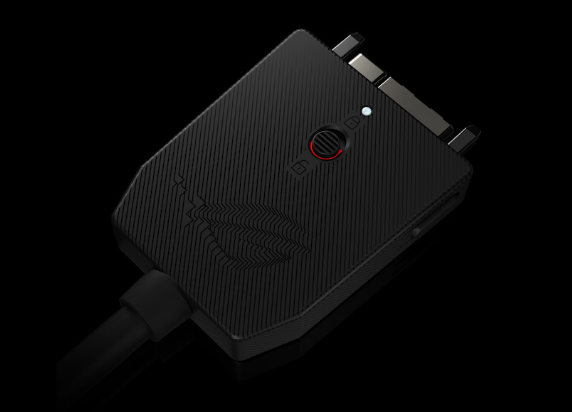
Answer5: อินเทอร์เฟซ ROG XG Mobile ที่เป็นเอกสิทธิ์เฉพาะของ ASUS โดยมีการเชื่อมต่อ PCIe® 3.0 x8 โดยตรงกับ CPU ที่อุทิศแบนด์วิดธ์ 63Gb/s ให้กับกราฟิกโปรเซสเซอร์ซึ่งมากกว่า Thunderbolt™ ถึง 57.5%* ลิงก์ USB 3.2 Gen 2 แยกออกมาช่วยเพิ่มแบนด์วิดธ์ 10Gb/s สำหรับ I/O hub และป้องกันการรบกวนจากอุปกรณ์ต่อพ่วงที่อาจส่งผลต่อประสิทธิภาพกราฟิก สายเคเบิลขนาด 41 ซม. ให้คุณสามารถปรับตำแหน่ง eGPU ได้อย่างอิสระ
*ตัวเลขนี้อ้างอิงถึงแบนด์วิดธ์สูงสุดตามทฤษฎีของ PCIe 3.0 x8 (63Gb/s) เมื่อเทียบกับมาตรฐาน Thunderbolt™ 4 (40Gb/s) โดยประสิทธิภาพจริงอาจแตกต่างกันไปในแต่ละสถานการณ์